Smart Home Cinema – Voice Control
Installation & Setup Guide
Guía de instalación y configuración
Este tutorial explica cómo instalar y configurar Smart Home Cinema – Control por Voz
para que puedas controlar la reproducción de películas sin usar las manos,
mediante comandos de voz a través de TRIGGERcmd.
El sistema se ejecuta localmente en tu PC con Windows y funciona tanto con PotPlayer como con VLC.
Si prefieres ver esta guía en inglés o explorar otras traducciones disponibles,
puedes acceder a la página de instalación (selección de idioma).
ℹ️
Nota sobre la edición
Este tutorial describe la Voice Assistant Edition de Smart Home Cinema,
que usa Alexa / Google Assistant junto con TRIGGERcmd.
Smart Home Cinema también incluye la
Local Voice Edition,
que usa un micrófono de PC y no requiere Alexa, Google Assistant,
TRIGGERcmd, Google Home ni un altavoz inteligente.
Si quieres la configuración basada en micrófono, abre la
Guía completa de instalación y configuración
y elige la ruta de configuración de Local Voice Edition.
Offline • Local • Privado
Windows 10/11 (64 bits)
versión PotPlayer / versión VLC
Alexa o Google Assistant
Automatización opcional de subtítulos
1) Introducción – ¿Qué es Smart Home Cinema?
ℹ️
Importante: Smart Home Cinema no es una aplicación independiente única.
Es un ecosistema de automatización local donde varios componentes trabajan juntos
para crear una experiencia de cine fluida y completamente controlada por voz.
Esta guía te acompaña durante el proceso completo de configuración, paso a paso,
cubriendo todas las partes necesarias en el orden correcto —
incluso si empiezas desde cero.
Sigue el tutorial de principio a fin.
Aunque ya utilices algunas de estas herramientas, los pequeños detalles de configuración son importantes
para la estabilidad y el funcionamiento correcto.
Smart Home Cinema – Voice Control es un sistema local de reproducción de películas controlado por voz
para PCs con Windows.
Te permite ver películas y series en tu propia pantalla o televisión usando
únicamente comandos de voz, sin necesidad de teclado ni mouse.
En una configuración típica, el ordenador está conectado a un televisor (por ejemplo, mediante HDMI),
convirtiéndose en un sistema de cine en casa completamente controlado por voz.
Filosofía principal
Offline
Toda la lógica de reproducción se ejecuta localmente en tu computadora.
Tus películas nunca se suben, transmiten ni procesan en la nube.
Local
Smart Home Cinema controla reproductores multimedia instalados en tu propio PC (PotPlayer o VLC).
Todos los comandos se ejecutan localmente a través de Windows.
Privado
Smart Home Cinema no recopila estadísticas, no rastrea el comportamiento del usuario
ni transmite datos personales.
No existen cuentas de usuario dentro de Smart Home Cinema.
controlado por voz
El sistema está diseñado para utilizarse sin teclado ni mouse.
Una vez iniciada la reproducción, todas las acciones se realizan únicamente mediante comandos de voz.
Un flujo completo de visualización – De principio a fin
Smart Home Cinema no es solo un conjunto de accesos rápidos de reproducción.
Está diseñado para ofrecer un flujo completo de visualización, desde el momento en que inicias
una película o episodio hasta que termina — usando control por voz únicamente.
- Iniciar la reproducción
- Pausar y reanudar
- Navegar al siguiente episodio o película
- Gestionar subtítulos (si está habilitado)
- Detener todo al instante
Durante el uso normal, no necesitas tocar el teclado ni el mouse en absoluto.
Si quieres ver cómo funciona esta experiencia en la práctica, puedes explorar el
control de películas sin usar las manos desde la cama o el sofá.
Para qué está diseñado Smart Home Cinema
- Ver películas o series desde archivos locales
- Usar un PC con Windows conectado a un televisor o monitor
- Tener una experiencia de cine en casa sin suscripciones
- Control total sobre la calidad de video (4K, HDR, archivos originales)
- Automatización sin dependencia de la nube
Qué NO es Smart Home Cinema
- No es un servicio de streaming
- No es una plataforma de suscripción
- No proporciona ni descarga películas
- No es un catálogo multimedia ni un sistema de recomendaciones
- No reemplaza tu reproductor multimedia
Sistemas operativos compatibles
- Windows 10 (64 bits)
- Windows 11 (64 bits)
Las versiones de Windows de 32 bits no son compatibles.
Reproductores multimedia compatibles
Smart Home Cinema funciona con un solo reproductor multimedia a la vez:
- PotPlayer
- VLC Media Player
Importante: Debes elegir una sola edición de reproductor durante la instalación.
No instales las ediciones de PotPlayer y VLC al mismo tiempo.
Nota sobre el control por voz
Smart Home Cinema utiliza un asistente de voz (Amazon Alexa o Google Assistant)
solo como activador de voz.
- El reconocimiento de voz lo gestiona el asistente
- Los comandos se envían a tu PC mediante TRIGGERcmd
- Todo el control de reproducción ocurre localmente en tu computadora
Sin un asistente de voz configurado, Smart Home Cinema no puede utilizarse como fue diseñado.
2) Cómo funciona el sistema (resumen de 1 minuto)
Smart Home Cinema está construido como una cadena simple de automatización local.
Cada componente tiene un rol claro, y comprender este flujo te ayudará a
solucionar problemas rápidamente si algo no funciona como se espera.
Flujo del sistema
- Dices un comando de voz
- El asistente de voz lo reconoce
- TRIGGERcmd envía el comando a tu PC
- Smart Home Cinema ejecuta la acción localmente
- El reproductor multimedia responde al instante
1. Asistente de voz (Alexa o Google Assistant)
El asistente de voz es responsable únicamente del reconocimiento de voz.
- Escucha tus comandos hablados
- Los asocia a rutinas predefinidas
- Envía una señal de activación a TRIGGERcmd
El asistente de voz no controla la reproducción directamente
ni tiene acceso a tus archivos.
2. TRIGGERcmd (puente de comandos)
TRIGGERcmd actúa como un puente seguro entre el asistente de voz y tu computadora.
- Recibe comandos desde Alexa o Google Assistant
- Ejecuta comandos predefinidos en tu PC
- Se ejecuta silenciosamente en segundo plano
3. Smart Home Cinema (motor de automatización local)
Smart Home Cinema es la capa central de lógica.
- Decide qué comando debe ejecutarse
- Determina qué película o episodio se ve afectado
- Controla el comportamiento de la reproducción
- Gestiona los subtítulos si están habilitados
Toda la lógica se ejecuta localmente y no requiere acceso a la nube.
4. Reproductor multimedia (PotPlayer o VLC)
El reproductor multimedia es responsable de la reproducción real.
Smart Home Cinema lo controla utilizando mecanismos oficiales y compatibles.
Uso de Internet
- Comunicación del asistente de voz
- Descarga opcional de subtítulos
Las películas y las acciones de reproducción nunca se suben a Internet.
Por qué esta arquitectura es importante
- Tiempos de respuesta instantáneos
- Máxima privacidad
- Control total sobre los archivos locales
- Independencia de las plataformas de streaming
- Estabilidad a largo plazo
3) Requisitos del sistema
Smart Home Cinema – Voice Control se ejecuta localmente en tu PC con Windows y controla tu reproductor multimedia
mediante comandos de voz (a través de Alexa o Google Assistant + TRIGGERcmd).
3.1 Sistemas operativos compatibles
- Windows 10 (64 bits)
- Windows 11 (64 bits)
Windows de 32 bits no es compatible.
3.2 Requisitos de hardware
- Cualquier PC moderno con Windows capaz de ejecutar el reproductor multimedia elegido (PotPlayer o VLC).
- Recomendado: SSD para operaciones de archivos más fluidas (HDD también funciona).
- Opcional: un televisor conectado a tu PC (HDMI / DisplayPort) para una verdadera experiencia de cine en casa.
3.3 Configuración de pantalla / TV (opcional, recomendada)
Puedes ver el contenido en un monitor de computadora, pero Smart Home Cinema se utiliza normalmente con un televisor
conectado al PC. Si tu TV está conectado, Windows puede extender o duplicar la pantalla y las películas pueden
reproducirse directamente en el televisor.
3.4 Componentes de software requeridos
-
Smart Home Cinema – Voice Control (este producto)
-
Un reproductor multimedia compatible (elige uno):
- PotPlayer (Edición PotPlayer)
- VLC Media Player (Edición VLC)
⚠
Importante — No cambies la ruta de instalación predeterminada.
Smart Home Cinema detecta PotPlayer y VLC automáticamente, pero solo si están instalados
en sus carpetas predeterminadas.
No elijas una ruta de instalación personalizada.
Si PotPlayer o VLC están instalados en una ubicación diferente, el instalador no podrá encontrarlos
y Smart Home Cinema no podrá instalarse.
- PotPlayer: C:\Program Files\DAUM\PotPlayer
- VLC: C:\Program Files\VideoLAN\VLC
Si instalaste el reproductor en otro lugar, desinstálalo y vuelve a instalarlo utilizando la ruta predeterminada.
-
TRIGGERcmd (necesario para la ejecución de comandos por voz en tu PC)
-
Un asistente de voz (obligatorio):
- Amazon Alexa
- Google Assistant
Importante: Smart Home Cinema está diseñado para el control por voz.
Sin Alexa o Google Assistant configurados correctamente, el sistema no puede utilizarse como fue concebido.
3.5 Conexión a Internet (cuando sea necesaria)
- Requerida durante la configuración para instalar y configurar Alexa o Google Assistant y TRIGGERcmd.
- Opcional para la descarga de subtítulos (OpenSubtitles), si habilitas las funciones de automatización de subtítulos.
3.6 Requisitos de disco / carpetas
-
Debes seleccionar una carpeta de Películas dedicada durante la configuración.
Smart Home Cinema siempre trabaja con los archivos dentro de esta carpeta.
-
La carpeta de Películas debe estar ubicada en una unidad fija (disco reportado como fijo por Windows).
Esto incluye unidades internas y muchos dispositivos HDD/SSD externos.
-
Las memorias USB y los medios extraíbles no son compatibles (el instalador bloqueará estas rutas).
3.7 Ediciones compatibles (elige una)
Smart Home Cinema tiene dos ediciones separadas:
- Edición PotPlayer (para PotPlayer)
- Edición VLC (para VLC Media Player)
No instales ambas ediciones al mismo tiempo.
Elige la edición que coincida con el reproductor instalado.
3.8 Automatización opcional de subtítulos (solo si lo deseas)
La automatización de subtítulos es opcional.
Si no deseas utilizar subtítulos, puedes omitir todas las funciones relacionadas con subtítulos.
Si decides habilitar la automatización de subtítulos, Smart Home Cinema puede:
- descargar subtítulos
- sincronizar subtítulos
- limpiar y gestionar archivos de subtítulos
Para usar la automatización de subtítulos, necesitarás:
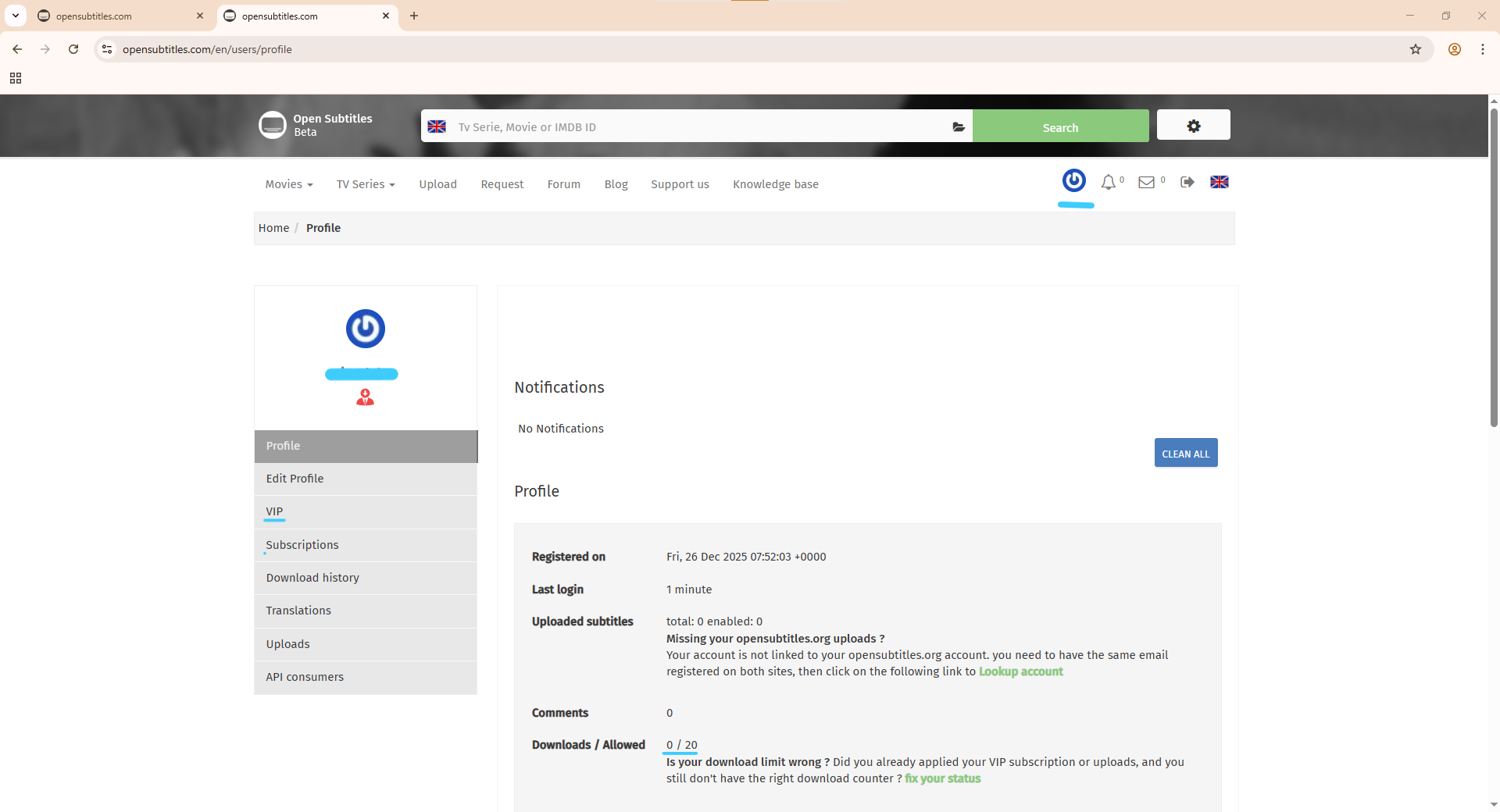
- una cuenta de OpenSubtitles
- soporte de Python (solo si el instalador lo ofrece)
Si omites la automatización de subtítulos, Smart Home Cinema funciona perfectamente
para el control de reproducción y la gestión de películas.
ℹ
Orden de configuración recomendado (antes de instalar Smart Home Cinema)
Para evitar interrupciones durante la instalación, recomendamos encarecidamente completar
los siguientes pasos primero, incluso si ya utilizas algunas de estas herramientas:
-
Instalar tu reproductor multimedia — PotPlayer o VLC (Capítulo 7)
Esto es obligatorio, ya que Smart Home Cinema controla uno de estos reproductores.
-
Crear una cuenta de TRIGGERcmd e instalar la aplicación de escritorio de TRIGGERcmd (Capítulo 8)
Incluso si ya utilizas TRIGGERcmd, debes revisar el Capítulo 8, ya que explica cómo importar
los comandos de Smart Home Cinema de forma segura junto a los existentes.
-
Configurar tu asistente de voz — Alexa o Google Assistant (Capítulos 9–10)
Aunque ya uses Alexa o Google, estos capítulos explican cómo vincular TRIGGERcmd con tu asistente
para que los comandos de voz puedan controlar tu PC.
-
(Opcional) Crear una cuenta de OpenSubtitles si planeas usar subtítulos (Capítulo 11)
Esta cuenta solo es necesaria si deseas descargas automáticas de subtítulos.
Una vez que todo lo anterior esté listo y configurado correctamente, puedes continuar con la instalación de
Smart Home Cinema – Voice Control.
4) Cuentas y aplicaciones requeridas (antes de la instalación)
4.1 TRIGGERcmd (Obligatorio)
TRIGGERcmd es un componente obligatorio para Smart Home Cinema – Voice Control.
Actúa como un puente de comandos seguro entre tu asistente de voz
(Amazon Alexa o Google Assistant) y tu PC con Windows.
Sin TRIGGERcmd instalado y en ejecución, Smart Home Cinema no puede recibir
ni ejecutar ningún comando de voz.
Qué hace TRIGGERcmd
- Recibe señales de activación desde tu asistente de voz
- Ejecuta comandos predefinidos localmente en tu PC
- Se ejecuta silenciosamente en segundo plano
Qué NO hace TRIGGERcmd
- No transmite, sube ni analiza tus archivos multimedia
- No controla la reproducción directamente
- No envía datos de reproducción a la nube
Toda la lógica de control de películas permanece completamente local dentro de Smart Home Cinema.
Qué debes hacer antes de la instalación
- Crear una cuenta de TRIGGERcmd
- Instalar la aplicación de escritorio de TRIGGERcmd
- Iniciar sesión correctamente
- Confirmar que TRIGGERcmd esté ejecutándose en la bandeja del sistema
NO crees ningún comando en TRIGGERcmd todavía.
La configuración de comandos se explicará más adelante en este tutorial.
4.2 Asistente de voz (Obligatorio)
Smart Home Cinema – Voice Control requiere un asistente de voz para recibir comandos hablados.
Un asistente de voz (Amazon Alexa o Google Assistant) se utiliza solo como capa de entrada por voz.
Escucha tus palabras, reconoce el comando y lo envía a TRIGGERcmd.
El asistente de voz no controla la reproducción directamente y no
interactúa con tus archivos multimedia.
Qué hace el asistente de voz
- Escucha comandos de voz
- Convierte la voz en texto
- Asocia el comando con una rutina predefinida
- Envía una señal de activación a TRIGGERcmd
En este punto, el rol del asistente de voz termina.
Qué NO hace el asistente de voz
- No reproduce, pausa ni detiene películas directamente
- No accede a tu carpeta de Películas
- No gestiona archivos ni subtítulos
- No ejecuta comandos en tu PC por sí solo
Toda la lógica de reproducción y automatización ocurre localmente en tu computadora,
dentro de Smart Home Cinema.
Asistentes de voz compatibles
Smart Home Cinema puede utilizarse con:
- Amazon Alexa
- Google Assistant
Ambos asistentes funcionan de forma independiente y envían los comandos a TRIGGERcmd.
Es técnicamente posible tener Amazon Alexa y Google Assistant configurados al mismo tiempo
y emitir comandos desde cualquiera de ellos.
Smart Home Cinema no distingue entre asistentes: cualquier comando válido
recibido a través de TRIGGERcmd se ejecuta de la misma manera.
En la práctica, la mayoría de los usuarios eligen utilizar un solo asistente por simplicidad.
Usar más de uno es opcional y no es obligatorio.
Cómo puedes dar comandos de voz
- Un smartphone (aplicación Alexa o aplicación Google Assistant)
- Un altavoz inteligente dedicado (Amazon Echo o Google Nest)
Usar un teléfono es totalmente compatible y funciona correctamente.
Usar un altavoz inteligente es opcional y mejora la comodidad, pero no es obligatorio.
Teléfono vs Altavoz inteligente — Aclaración importante
Muchos usuarios utilizan su teléfono como dispositivo principal de control por voz.
Esta es una forma válida y compatible de usar Smart Home Cinema.
Los altavoces inteligentes dedicados ofrecen una experiencia más fluida y controlada por voz,
especialmente cuando ves contenido desde cierta distancia (cama, sofá o al otro lado de la habitación),
pero no son obligatorios.
Smart Home Cinema funciona correctamente en ambos escenarios.
Notas importantes
- Se requiere una aplicación móvil para configurar el asistente de voz
- Se deben crear rutinas de voz para activar los comandos de Smart Home Cinema
- La configuración de rutinas se explica más adelante en este tutorial
El asistente de voz se utiliza únicamente como mecanismo de activación.
No reemplaza Smart Home Cinema, TRIGGERcmd ni tu reproductor multimedia.
4.3 OpenSubtitles (Opcional)
OpenSubtitles es necesario solo si decides habilitar la automatización de subtítulos en Smart Home Cinema.
Si no deseas utilizar subtítulos, puedes omitir completamente este componente.
Smart Home Cinema funciona perfectamente para la reproducción y el control por voz sin automatización de subtítulos.
Para qué se utiliza OpenSubtitles
Cuando la automatización de subtítulos está habilitada, OpenSubtitles se utiliza para:
- Descargar subtítulos automáticamente para tus películas o episodios
- Coincidir subtítulos según el nombre original del archivo
- Proporcionar archivos de subtítulos que luego pueden sincronizarse y gestionarse mediante Smart Home Cinema
OpenSubtitles se utiliza únicamente para la descarga de subtítulos.
No afecta la reproducción, la selección de películas ni el control por voz.
Cómo funciona la descarga de subtítulos en Smart Home Cinema
Cuando ejecutas el comando Download Subtitles, Smart Home Cinema no utiliza un descargador genérico.
En su lugar, emplea su propia lógica de búsqueda y selección de subtítulos,
diseñada específicamente para OpenSubtitles.
Esta lógica analiza los resultados disponibles y selecciona automáticamente la coincidencia más relevante según:
- el nombre original del archivo de la película
- el idioma de subtítulos seleccionado
- la disponibilidad y relevancia del subtítulo
No se requiere selección manual.
Todo el proceso es automático y coherente para todas las películas compatibles.
Toda la descarga y selección de subtítulos se ejecuta localmente en tu PC y está diseñada para ser
predecible, rápida y confiable.
Qué NO hace OpenSubtitles
- No proporciona películas ni contenido de video
- No transmite ni reproduce subtítulos
- No controla la sincronización durante la reproducción
- No interactúa directamente con tu reproductor multimedia
Todo el procesamiento de subtítulos (sincronización, limpieza, gestión de archivos)
ocurre localmente en tu PC.
Cuenta y credenciales
Si habilitas la automatización de subtítulos, deberás proporcionar las credenciales de OpenSubtitles durante la configuración.
- Las credenciales se utilizan solo para obtener un token de autenticación
- Las credenciales se almacenan localmente en tu PC
- No se comparten ni transmiten a terceros
Smart Home Cinema no recopila ni almacena credenciales de OpenSubtitles en ningún servidor externo.
Notas importantes sobre la automatización de subtítulos
La automatización de subtítulos es completamente opcional.
Muchos usuarios eligen ver películas sin subtítulos, y Smart Home Cinema funciona
perfectamente en ese modo.
Si más adelante decides habilitar la automatización de subtítulos,
OpenSubtitles puede configurarse en ese momento.
5) Cómo funciona Smart Home Cinema (lógica central y flujo de visualización)
Este capítulo explica la lógica principal de funcionamiento de Smart Home Cinema.
Comprender estas reglas es esencial antes de la instalación, ya que explican:
- por qué se requieren dos carpetas
- cómo se seleccionan y reproducen las películas
- cómo los comandos de voz afectan tus archivos
- cómo funciona la automatización de subtítulos (si está habilitada)
5.1 La regla del primer archivo (Regla n.º 1)
Smart Home Cinema siempre opera sobre el primer archivo de video en tu Carpeta de Películas.
Cuando dices Play Movie o Play Movie TV, Smart Home Cinema inicia el primer archivo de video de la carpeta.
Windows determina el orden de los archivos alfabéticamente.
No hay listas de reproducción ni bases de datos.
La película que deseas ver debe ser el primer archivo de video en la Carpeta de Películas.
Esta regla es la base de todo el sistema. Garantiza un comportamiento predecible, máxima estabilidad
y un uso ilimitado a largo plazo sin bibliotecas dañadas ni listas de reproducción corruptas.
Si tienes curiosidad por entender mejor por qué este enfoque funciona tan bien, puedes leer una explicación más detallada de The First File Rule.
5.2 El concepto de las dos carpetas
Durante la instalación, seleccionarás dos carpetas:
-
Carpeta de Películas
Contiene las películas o episodios que planeas ver. Smart Home Cinema siempre opera sobre esta carpeta,
y el primer archivo es siempre la película activa.
-
Carpeta de Películas Vistas
Contiene las películas que ya has visto y deseas conservar. Las películas se mueven aquí cuando quieres archivarlas.
Estas carpetas son esenciales para la forma en que Smart Home Cinema avanza de una película a la siguiente.
5.3 Delete Movie vs Next Movie (diferencia crítica)
Después de terminar una película, tienes dos opciones:
Delete Movie
- Mueve la película (y el subtítulo, si existe) a la Papelera de reciclaje
- Actúa como una eliminación segura (se puede restaurar)
- Úsalo cuando no quieras conservar la película
Next Movie
- Mueve la película (y el subtítulo, si existe) a la Carpeta de Películas Vistas
- El archivo no se elimina
- Úsalo cuando quieras conservar la película en tu colección
En ambos casos, el siguiente archivo se convierte automáticamente en el primer archivo
y la reproducción continúa sin intervención manual.
5.4 Preparación de la Carpeta de Películas (antes de ver contenido)
Antes de usar Smart Home Cinema, debes preparar tu Carpeta de Películas.
ℹ
Importante — descomprime las películas antes de agregarlas a la Carpeta de Películas
Muchas películas vienen empaquetadas dentro de sus propias carpetas, por ejemplo:
Movies\Movie Name (2024)\Movie Name (2024).mkv
Movies\Movie Name (2024)\subs\english.srt
Esta estructura NO funciona con Smart Home Cinema.
Debes abrir la carpeta y mover los archivos directamente a la Carpeta de Películas:
Movies\Movie Name (2024).mkv
Movies\Movie Name (2024).srt
Smart Home Cinema solo funciona con archivos almacenados
directamente dentro de la Carpeta de Películas.
Si una película permanece dentro de otra carpeta, no podrá detectarse.
Series / Episodios
- Coloca todos los episodios en la Carpeta de Películas
- Windows los ordena automáticamente (Episodio 01, 02, 03…)
- No se requiere trabajo manual
Películas (orden opcional)
- Si deseas un orden de visualización específico, puedes renombrar los archivos usando números (1, 2, 3…)
- Si no te importa el orden, deja los nombres de archivo sin cambios
Importante: Si planeas usar la automatización de subtítulos, lee primero la siguiente sección.
Renombrar en el momento incorrecto puede impedir la coincidencia de subtítulos.
5.5 Automatización de subtítulos — flujo correcto (si la utilizas)
La automatización de subtítulos es opcional. Si no deseas usar subtítulos, puedes omitir toda esta sección.
⚠ Regla muy importante
Si utilizas la automatización de subtítulos, NO renombres las películas antes de descargar los subtítulos.
Los servicios de subtítulos dependen de los nombres de archivo originales para encontrar coincidencias.
Orden correcto de preparación de subtítulos (síguelo exactamente):
-
Mantén los nombres de archivo originales
No agregues números. No renombres los archivos todavía.
-
Descargar subtítulos
Ejecuta Download Subtitles. Los subtítulos se descargan para todas las películas de la carpeta (si están disponibles).
Requiere credenciales de OpenSubtitles introducidas durante la instalación.
-
Sincronizar subtítulos
Ejecuta Sync Subtitles. Cada subtítulo se sincroniza y se crea un nuevo archivo de subtítulos con el sufijo _2.
-
Limpiar subtítulos
Ejecuta Clean Subtitles:
- Los subtítulos originales se respaldan en SHC_SubtitlesBackup
- Los subtítulos sincronizados se renombran para coincidir con los nombres de archivo de la película
-
(Opcional) Renombrar para el orden de visualización
Ahora puedes renombrar las películas (1, 2, 3…) según tu orden preferido.
Si renombras las películas, renombra los subtítulos de la misma forma para que permanezcan emparejados.
Si renombras las películas antes de descargar los subtítulos, la coincidencia de subtítulos puede fallar.
5.6 Stop Everything & Shutdown PC (advertencia crítica)
Stop Everything
El comando Stop Everything está diseñado como un
comando final del sistema para Smart Home Cinema.
Cuando se ejecuta, realiza inmediatamente las siguientes acciones:
- Detiene toda la reproducción multimedia
- Cierra el reproductor multimedia activo
- Cierra todos los componentes de Smart Home Cinema
-
Si la reproducción se está ejecutando en un TV o pantalla secundaria, cambia la visualización
de vuelta al monitor principal del PC
- Apaga el equipo inmediatamente
Este comando está diseñado intencionalmente para ejecutarse
sin cuadros de confirmación ni avisos,
permitiendo detener todo el sistema mediante un solo comando de voz.
Shutdown PC
El comando Shutdown PC es un comando de sistema simplificado que:
- Apaga el equipo inmediatamente
No interactúa con la lógica de reproducción ni con los archivos multimedia
y realiza un apagado directo del sistema.
⚠
Advertencia importante (lee con atención)
Tanto Stop Everything como Shutdown PC son
comandos finales intencionales.
- Estos comandos NO guardan archivos o documentos abiertos
- Cualquier trabajo no guardado en otras aplicaciones se perderá
-
Smart Home Cinema no intenta detectar, pausar ni proteger otro software
que esté en ejecución
Eres totalmente responsable de guardar cualquier trabajo importante antes de usar estos comandos.
Usa Stop Everything o Shutdown PC
solo cuando estés listo para finalizar la sesión de visualización y apagar el sistema.
Smart Home Cinema inicia una cuenta regresiva de apagado de Windows de un minuto para estos comandos.
Si activaste Stop Everything o Shutdown PC por error y Windows aún no se ha apagado, es posible que puedas cancelar el apagado pendiente durante esa cuenta regresiva:
- Presiona Windows + R
- Escribe:
shutdown /a
- Presiona Enter
Esto solo funciona mientras la cuenta regresiva de apagado de Windows de un minuto sigue activa. Una vez que Windows ya ha empezado a apagarse, puede ser demasiado tarde para cancelarlo.
Por qué este comportamiento es intencional
Smart Home Cinema está diseñado para un
uso remoto y completamente controlado por voz, a menudo desde cierta distancia
(por ejemplo, al ver contenido desde la cama o el sofá).
Estos comandos proporcionan una forma confiable de:
- detener la reproducción al instante
- volver de forma segura desde el modo de visualización en TV
- apagar el PC sin interacción física
Este comportamiento no es un error ni un escenario de fallo: es una
característica central de diseño del sistema.
5.7 Resumen — el ciclo de visualización
- Preparar la Carpeta de Películas
- (Opcional) Preparar correctamente los subtítulos (Download → Sync → Clean)
- Usar Play Movie (primer archivo)
- Ver contenido usando únicamente comandos de voz
-
Al finalizar:
- Delete Movie → descartar (Papelera de reciclaje)
- Next Movie → conservar (mover a la Carpeta de Películas Vistas)
- Repetir
Este diseño simple reemplaza listas de reproducción, bases de datos y bibliotecas de medios,
y mantiene Smart Home Cinema estable para siempre.
6.1 Requisitos de carpetas (Reglas críticas)
Durante la instalación, Smart Home Cinema requiere que selecciones dos carpetas:
Carpeta de Películas
- Contiene las películas o episodios que planeas ver
- Es la carpeta activa que Smart Home Cinema controla
Carpeta de Películas Vistas
- Contiene las películas que ya has visto
- Es utilizada por el comando Next Movie para mover el contenido visto
Ambas carpetas deben cumplir todas las reglas siguientes.
Regla n.º 1 — Ambas carpetas deben estar en una unidad FIJA
Smart Home Cinema acepta únicamente unidades que Windows identifique como Fixed.
✔ Permitido
- HDD / SSD interno
- HDD / SSD externo detectado por Windows como unidad fija
✖ No permitido
- Memorias USB
- Tarjetas de memoria
- Medios extraíbles
Por qué existe esta regla
- Evita desconexiones repentinas
- Evita cambios en la letra de la unidad
- Protege la lógica de reproducción y la integridad de los archivos
- Garantiza un funcionamiento confiable a largo plazo
Si se selecciona una unidad extraíble, el instalador bloqueará el proceso de instalación.
Regla n.º 2 — Ambas carpetas deben estar en la MISMA partición
La Carpeta de Películas y la Carpeta de Películas Vistas deben estar ubicadas en la misma letra de unidad.
Por qué existe esta regla
- El comando Next Movie mueve archivos automáticamente
- Los movimientos dentro de la misma partición son instantáneos y seguros
- Los movimientos entre particiones son lentos y poco confiables para la automatización
Esto garantiza:
- transiciones instantáneas,
- sin demoras,
- sin transferencias parciales de archivos.
Regla n.º 3 — Las dos carpetas NO deben ser idénticas
La Carpeta de Películas y la Carpeta de Películas Vistas no pueden ser la misma carpeta.
Por qué existe esta regla
- Evita configuraciones incorrectas accidentales
- Previene bucles lógicos donde las películas no pueden avanzar
- Protege al usuario de seleccionar la misma carpeta dos veces por error
Importante
Si cualquiera de estas tres reglas se viola, el instalador:
- muestra una ventana de advertencia,
- bloquea el progreso de la instalación,
- no permite continuar.
Este comportamiento es intencional y protege tanto tus archivos como la lógica de Smart Home Cinema.
6.2 Proceso de instalación (paso a paso)
Esta sección refleja exactamente las pantallas del instalador, en el mismo orden en que las verás.
-
Paso 1 — Ejecutar el instalador
- Haz clic derecho sobre el instalador
- Selecciona Ejecutar como administrador (recomendado)
-
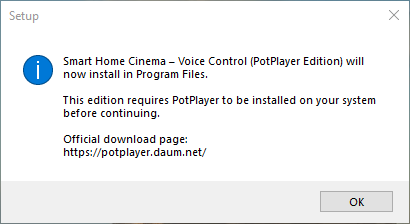
Paso 2 — Verificación del reproductor
El instalador verifica si el reproductor requerido está instalado:
- PotPlayer (Edición PotPlayer)
- VLC Media Player (Edición VLC)
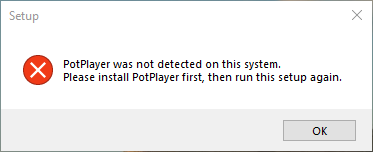
Si el reproductor requerido no se detecta, la instalación no puede continuar.
Ejemplo de mensaje de error:
-
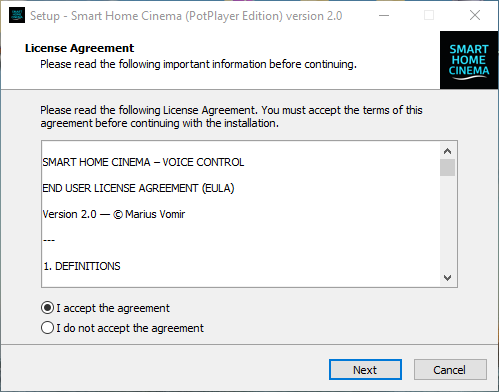
Paso 3 — Aceptar el EULA
- Lee y acepta el acuerdo de licencia para continuar
-
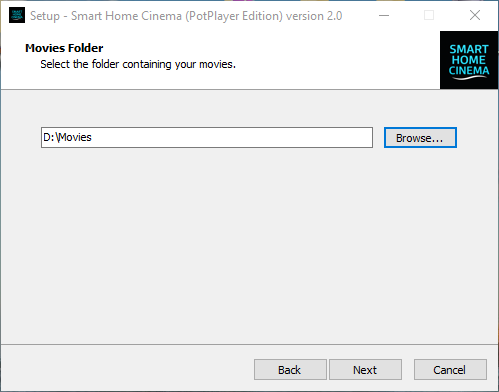
Paso 4 — Seleccionar la Carpeta de Películas
- Debe estar en una unidad fija
- Se convierte en la cola activa de reproducción
-
Nombre de carpetas — aclaración importante
Importante:
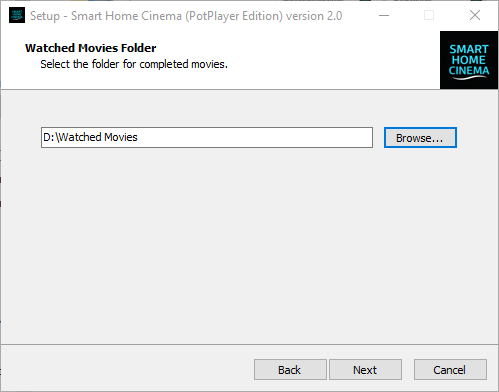
Los nombres de carpetas que aparecen en las capturas de pantalla (por ejemplo Movies o Watched Movies)
son solo ejemplos.
Eres libre de nombrar ambas carpetas como quieras, en cualquier idioma,
y utilizando cualquier convención de nombres que tenga sentido para ti.
Smart Home Cinema no requiere nombres específicos de carpetas.
Durante la instalación, el instalador simplemente recuerda las carpetas que seleccionas
y guarda sus rutas exactas en la configuración.
Lo importante es qué carpetas eliges, no cómo se llaman.
-
Paso 5 — Seleccionar la Carpeta de Películas Vistas
Debe estar:
- en la misma partición que la Carpeta de Películas
- en una carpeta diferente
El instalador aplica automáticamente ambas reglas.
-
Paso 6 — Páginas de configuración opcional
Según tus elecciones, es posible que veas:
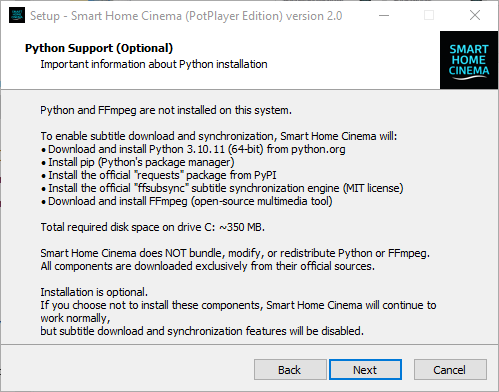
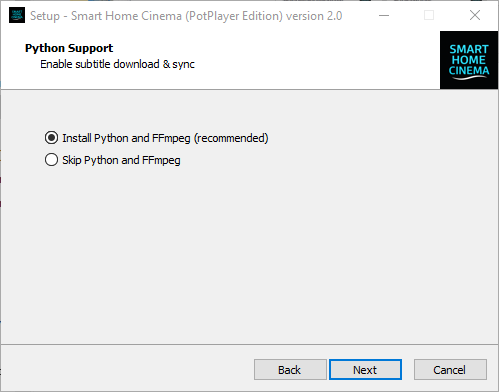
- Componentes opcionales para automatización de subtítulos (Python, herramientas)
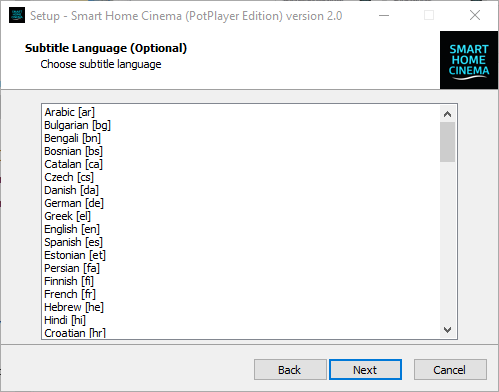
- Selección del idioma de los subtítulos
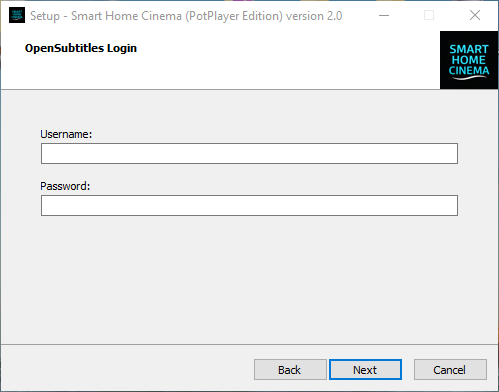
- Credenciales de OpenSubtitles (opcional)
Si no deseas usar la automatización de subtítulos, estos pasos pueden omitirse.
Nota sobre la instalación de Python (opcional):
Si eliges instalar Python para la automatización de subtítulos, el proceso de instalación puede tardar
algunos minutos, especialmente en sistemas más lentos o equipos con HDD.
Por favor, espera hasta que el instalador finalice.
-
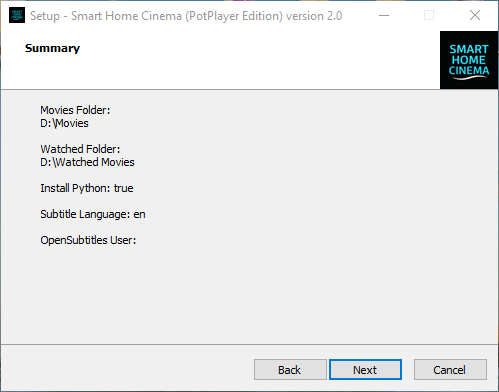
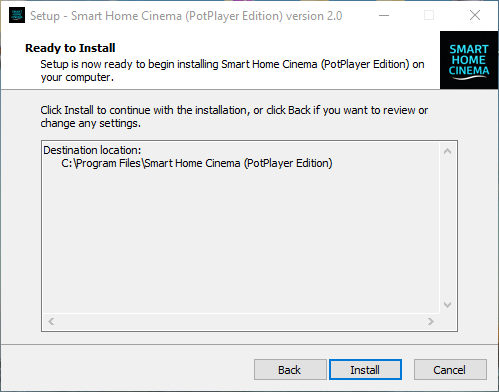
Paso 7 — Resumen e instalación
- Revisa todas las opciones seleccionadas
- Haz clic en Install
- Espera a que la instalación se complete
6.3 Qué NO debes hacer (Advertencias críticas)
Después de la instalación:
- ✕ No renombres, muevas ni elimines la Carpeta de Películas
- ✕ No renombres, muevas ni elimines la Carpeta de Películas Vistas
- ✕ No instales las ediciones PotPlayer y VLC al mismo tiempo
- ✕ No edites manualmente los archivos de configuración salvo que se te indique
-
✕ No elimines ni modifiques archivos dentro de
C:\Program Files\Smart Home Cinema
-
✕ No elimines, renombres ni modifiques nada dentro de
C:\ProgramData\SHC
→ Esta carpeta almacena registros y datos críticos del sistema necesarios para que Smart Home Cinema funcione correctamente
-
✕ No permitas que el software antivirus ponga en cuarentena archivos de Smart Home Cinema
→ Agrega exclusiones si es necesario
Incumplir estas reglas puede provocar que los comandos fallen o que el sistema deje de funcionar.
Importante
Prueba, licencia y cambios del sistema
Antes de continuar, ten en cuenta la siguiente información importante
sobre licencias y cambios del sistema.
Smart Home Cinema incluye un período de prueba de 14 días con funcionalidad completa.
Recomendamos encarecidamente evaluar el software durante este tiempo.
Debido a que el software funciona completamente sin conexión después de la activación de la licencia,
no se ofrecen reembolsos una vez que la licencia ha sido activada.
Cada licencia está vinculada a un único PC con Windows.
La reasignación de la licencia (para reinstalar Windows o migrar a un nuevo sistema)
está disponible una vez cada 365 días.
Estas reglas existen para garantizar la estabilidad del sistema y prevenir abusos,
permitiendo al mismo tiempo actualizaciones legítimas del sistema o reinstalaciones.
📌 Los detalles completos se explican en:
Legal & Privacy → Licensing, Trial & Rebind Policy
Una vez que tengas claros estos puntos, puedes continuar de forma segura con la configuración del reproductor.
7) Configuración del reproductor
Aclaración importante — Comandos de sincronización de subtítulos
Nota:
Esta configuración es necesaria solo si planeas usar subtítulos con Smart Home Cinema.
Si no utilizas subtítulos, puedes omitir esta sección con total seguridad.
Todas las funciones de reproducción y gestión de películas seguirán funcionando normalmente sin ella.
Smart Home Cinema proporciona dos mecanismos diferentes de sincronización de subtítulos,
diseñados para funcionar juntos, no para reemplazarse entre sí.
Aunque puedan parecer similares a primera vista, cumplen funciones distintas.
1) Sincronización principal de subtítulos (Batch Sync)
- Es el método de sincronización principal y recomendado
- Sincroniza archivos de subtítulos automáticamente, en lote
- Analiza todo el archivo de subtítulos y ajusta el tiempo de forma global
- Forma parte del Bloque de Automatización de Subtítulos
- En la mayoría de los casos, este paso por sí solo proporciona una sincronización perfecta o casi perfecta
Para la gran mayoría de las películas, no se requiere ningún ajuste manual adicional
después de este proceso.
2) Ajuste fino — Sync Forward / Sync Backward
- Estos comandos no son un segundo sistema de sincronización
- Están diseñados como un ajuste fino de respaldo, utilizado solo si es necesario
- Ajustan el tiempo de los subtítulos durante la reproducción
- Mueven los subtítulos hacia adelante o hacia atrás en pequeños incrementos (±1 segundo)
- Son útiles únicamente en casos excepcionales donde persiste una ligera desincronización
Piensa en ellos como una herramienta de ajuste de precisión, no como un reemplazo
de la sincronización automática.
Por qué existen ambos sistemas
- Batch Sync → resuelve automáticamente el 95–99% de los problemas de sincronización
- Sync Forward / Backward → proporciona control manual fino solo si es necesario
La mayoría de los usuarios rara vez necesitarán Sync Forward o Sync Backward —
pero tenerlos disponibles garantiza control total en cualquier escenario.
👉 A continuación, configuraremos PotPlayer para que estos comandos de ajuste fino
puedan activarse de forma confiable mediante los comandos de voz de Smart Home Cinema.
PotPlayer no admite control por voz de forma nativa. Si quieres una explicación clara de cómo funciona el control por voz con PotPlayer, puedes leer la
guía de control por voz de PotPlayer.
7.1 Edición PotPlayer — Atajos de sincronización de subtítulos (Requerido)
⚠️ Importante — Atajos de teclado de PotPlayer utilizados por Smart Home Cinema
Smart Home Cinema depende de un conjunto pequeño y específico de atajos de teclado de PotPlayer
para garantizar un control por voz confiable durante la reproducción.
Si anteriormente has personalizado los atajos de teclado de PotPlayer,
revisa la información siguiente antes de continuar.
Atajos utilizados por Smart Home Cinema
- Espacio — Reproducir / Pausar
- Flecha izquierda (←) — Retroceder
- Flecha derecha (→) — Avanzar
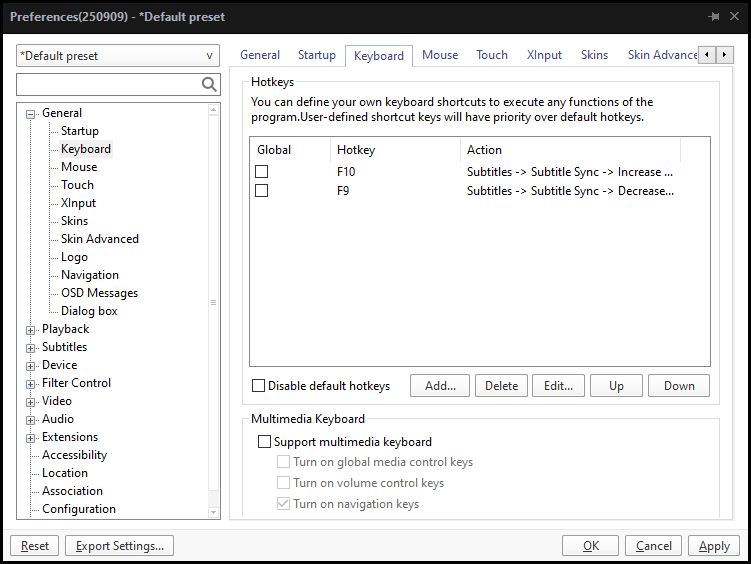
- F10 — Aumentar sincronización de subtítulos (+1 segundo)
- F9 — Disminuir sincronización de subtítulos (–1 segundo)
Requisito obligatorio
Estas teclas deben estar asignadas a sus acciones predeterminadas de PotPlayer
(con la excepción de la sincronización de subtítulos, que se reasigna a F9 / F10 como se muestra abajo).
Si alguna de las teclas mencionadas fue reasignada previamente a otras acciones,
los comandos de voz de Smart Home Cinema pueden no funcionar correctamente.
Configuración segura recomendada
- Si tienes dudas, desinstala PotPlayer
- Reinstala PotPlayer usando la configuración predeterminada
- Reasigna solo Aumentar / Disminuir sincronización de subtítulos a F10 / F9
- No modifiques el comportamiento de Espacio ni de las flechas
Nota: Personalizar otros atajos de PotPlayer (reproducir, pausar, buscar, detener)
no está soportado y puede interferir con el control por voz.
Para habilitar la sincronización de subtítulos controlada por voz en Smart Home Cinema – Voice Control,
PotPlayer debe configurarse con dos atajos de teclado específicos.
Estos atajos permiten al sistema desplazar los subtítulos hacia adelante o hacia atrás
un segundo mediante comandos de voz.
Por qué este paso es obligatorio
De forma predeterminada, PotPlayer utiliza las teclas . (punto) y , (coma)
para la sincronización de subtítulos.
Estas teclas no son teclas universales de Windows y no pueden activarse de forma fiable
mediante herramientas de automatización externa.
Por esta razón, Smart Home Cinema requiere que las acciones de sincronización de subtítulos
se reasignen a F10 y F9, que son teclas estándar y compatibles universalmente.
Nota: F9 y F10 se usaban históricamente para funciones antiguas de transmisión/chat de PotPlayer.
Estas funciones están obsoletas y ya no están activas, por lo que las teclas son seguras para reutilizarse.
Asignación de teclas requerida
- F10 → Aumentar sincronización de subtítulos (+1 segundo)
- F9 → Disminuir sincronización de subtítulos (–1 segundo)
Configuración paso a paso
-
Abre PotPlayer.
-
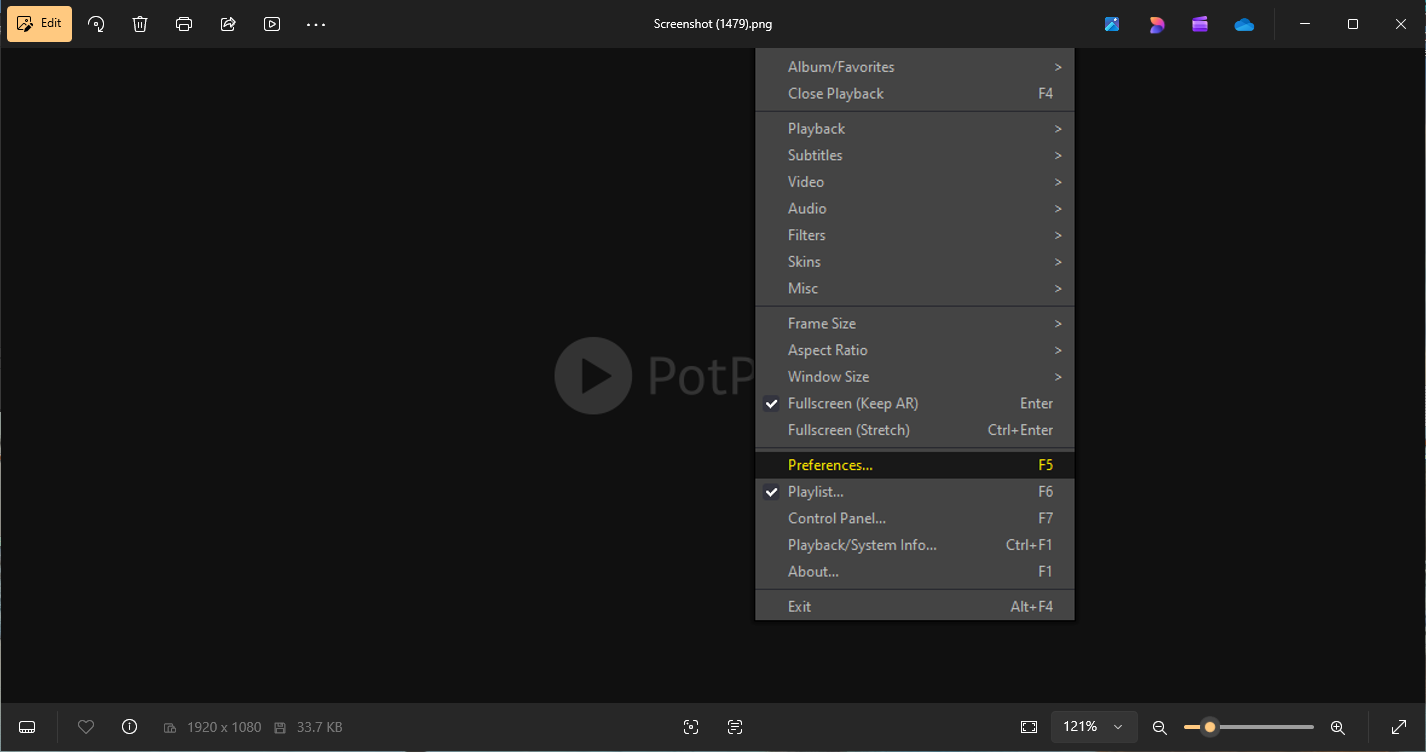
Haz clic derecho en cualquier parte de la ventana del reproductor.
-
Selecciona Preferences (o presiona F5).
PotPlayer
Abrir Preferencias
-
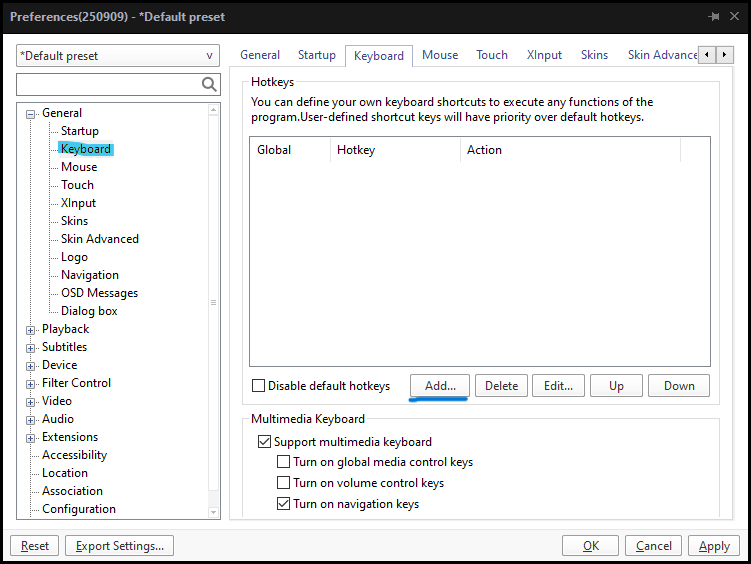
Ve a General → Keyboard y luego haz clic en Add… para crear un nuevo atajo personalizado.
PotPlayer
Preferencias → Teclado
-
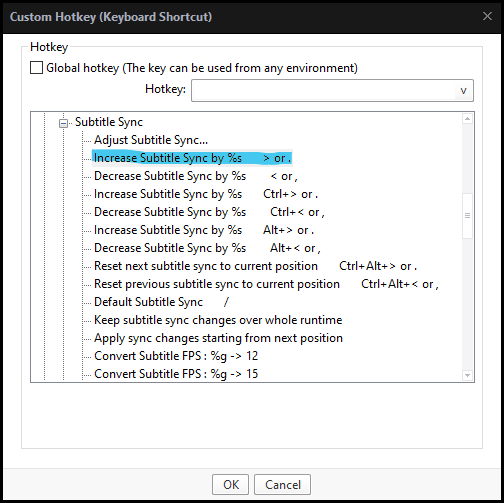
5.1 Selecciona Aumentar sincronización de subtítulos
En la ventana Custom Hotkey, expande Subtitles, luego expande
Subtitle Sync. Selecciona la primera entrada
Increase Subtitle Sync de la lista (la que no tiene ninguna combinación de teclas asignada).
PotPlayer
Seleccionar Aumentar sincronización de subtítulos
-
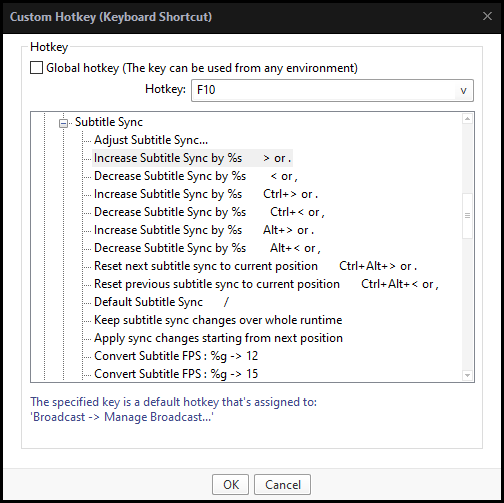
5.2 Asigna F10 y confirma
Haz clic dentro del campo Hotkey en la parte superior,
presiona la tecla F10 en tu teclado y verifica
que F10 aparezca en el campo.
Luego haz clic en OK para confirmar.
-
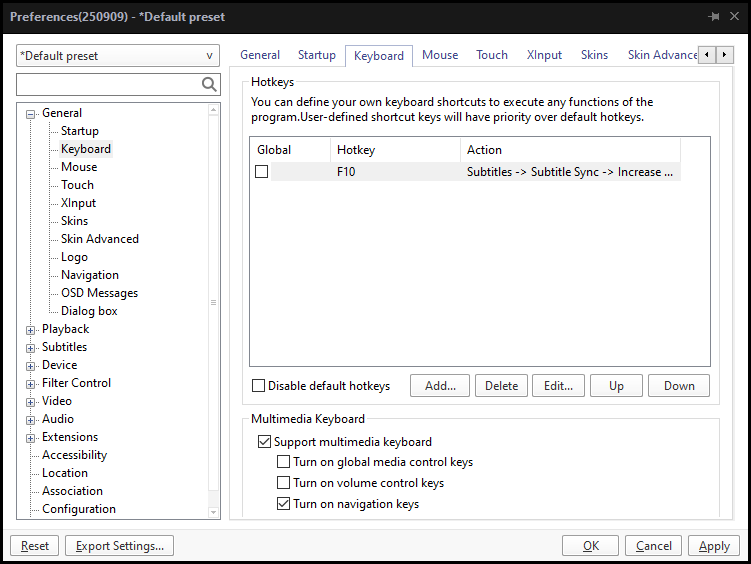
5.3 Asignación de F10 completada
Después de hacer clic en OK, PotPlayer regresa automáticamente
a la pantalla Preferencias → Teclado.
En este punto, la tecla F10 ya aparece en la lista y está asignada a
Subtitles → Subtitle Sync → Increase.
Este es el punto de partida para agregar el siguiente atajo (F9).
PotPlayer
Asignación F10 completada
-
Asignar F9 — Disminuir sincronización de subtítulos
- Haz clic en Add… nuevamente
- Expande: Subtitles → Subtitle Sync
-
Selecciona la primera entrada “Decrease Subtitle Sync”
de la lista (la que no tiene ninguna combinación de teclas asignada)
- Haz clic en el campo Hotkey y presiona F9
- Haz clic en OK para confirmar
-
Verificación final
- La lista de teclado debe mostrar: F10 → Subtitles → Subtitle Sync → Increase
- La lista de teclado debe mostrar: F9 → Subtitles → Subtitle Sync → Decrease
- Haz clic en Apply y luego en OK para guardar los cambios
PotPlayer
Asignación final de atajos
Una vez completado esto, los comandos de ajuste fino de subtítulos
en Smart Home Cinema funcionarán correctamente.
VLC utiliza diferentes teclas predeterminadas para la sincronización de subtítulos, lo que puede no ser ideal para la automatización por voz.
Si quieres una explicación clara de cómo funciona el control por voz con VLC, puedes leer la
guía de control por voz de VLC.
7.2 Edición VLC — Atajos de sincronización de subtítulos (Requerido)
⚠️ Importante — Atajos de teclado de VLC utilizados por Smart Home Cinema
Smart Home Cinema depende de un conjunto pequeño y coherente de atajos de teclado de VLC
para poder controlar la sincronización de subtítulos mediante comandos de voz.
Si anteriormente personalizaste los atajos de teclado en VLC, revisa esta sección con atención
y asegúrate de que las teclas siguientes coincidan con nuestra configuración.
Atajos requeridos por Smart Home Cinema
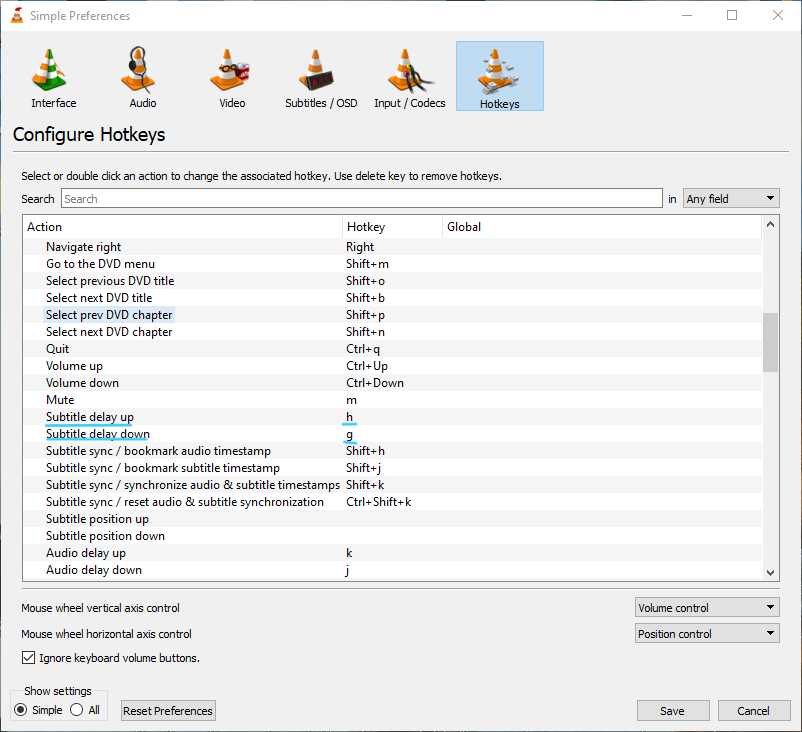
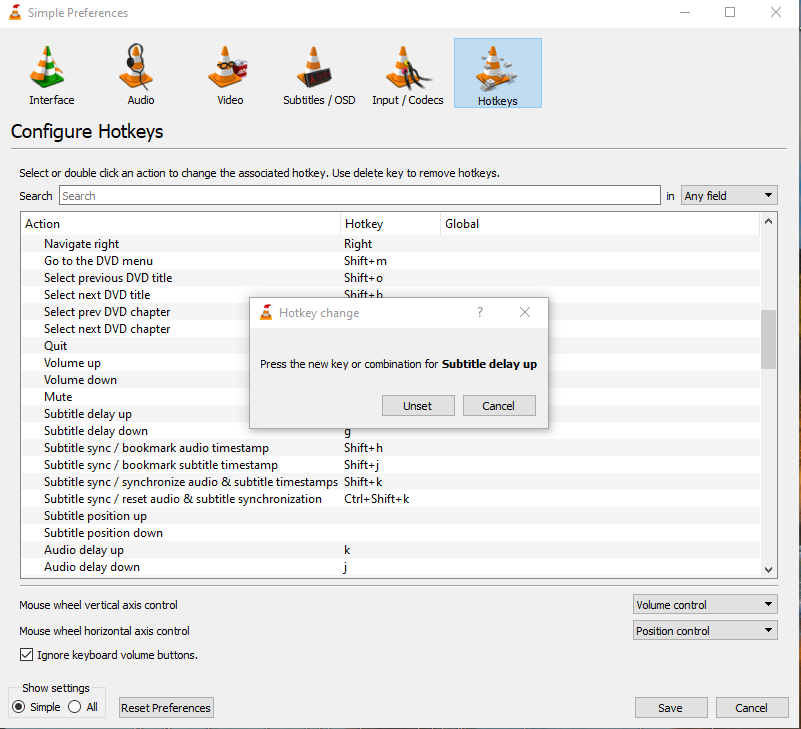
- F10 — Aumentar retraso de subtítulos (+1 segundo)
- F9 — Disminuir retraso de subtítulos (–1 segundo)
Por qué esto es necesario
De forma predeterminada, VLC utiliza otras teclas para ajustar el tiempo de los subtítulos.
Estas asignaciones no son ideales para la automatización y pueden no funcionar
de forma fiable con los comandos de voz de Smart Home Cinema.
Reasignar la sincronización de subtítulos a F10 y F9
garantiza un comportamiento predecible en todos los sistemas.
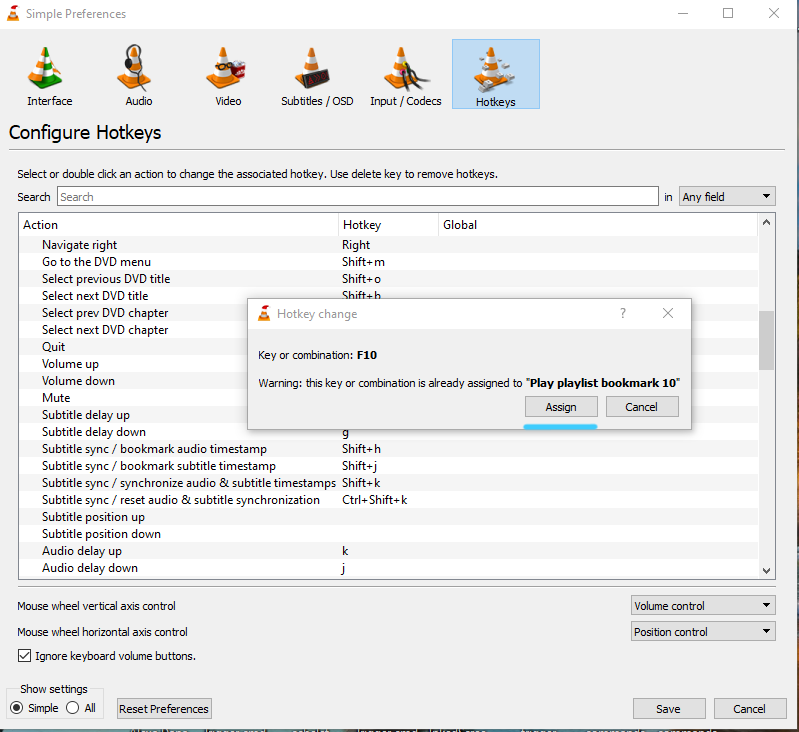
Nota: Si VLC advierte que una tecla ya está en uso, simplemente confirma y continúa.
Smart Home Cinema no depende de las funciones que usaban previamente F9/F10.
En esta sección configurarás VLC para que Smart Home Cinema pueda ajustar los subtítulos
hacia adelante o hacia atrás en incrementos de un segundo mediante comandos de voz.
Configuración paso a paso
-
Abre VLC Media Player.
-
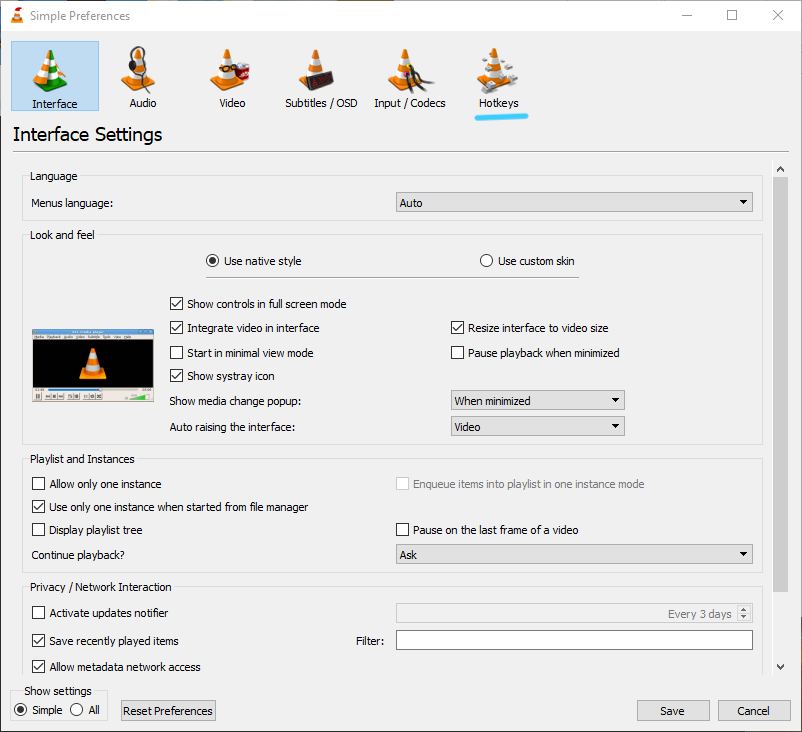
Ve a Herramientas → Preferencias.
-
En la ventana de Preferencias, abre la pestaña Atajos.
VLC
Preferencias → Atajos
-
Desplázate hasta encontrar:
- Aumentar retraso de subtítulos
- Disminuir retraso de subtítulos
Haz doble clic en el atajo actual junto a
Aumentar retraso de subtítulos.
VLC
Localizar atajos de retraso de subtítulos
-
Cuando aparezca la ventana emergente, presiona F10 y luego haz clic en Asignar.
VLC puede advertir que F10 ya está asignada a otra función.
Esto es normal — haz clic en Asignar para reemplazarla.
-
Ahora repite el proceso para Disminuir retraso de subtítulos
y asigna F9.
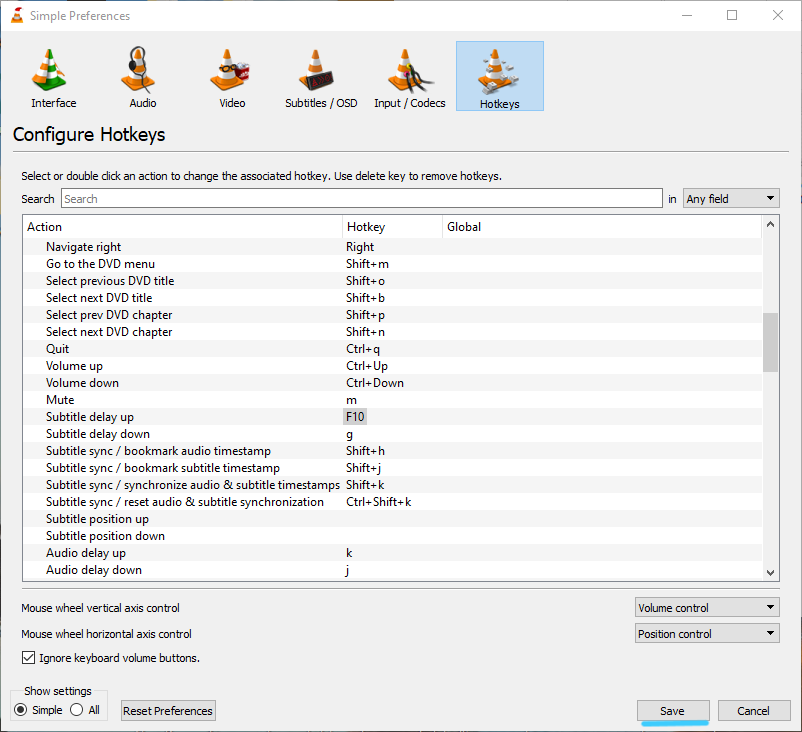
Una vez guardadas estas asignaciones, Smart Home Cinema podrá controlar el tiempo
de los subtítulos con ajustes precisos de +1 s / −1 s mediante comandos de voz.
Cambio entre ediciones (PotPlayer ↔ VLC)
Puedes cambiar de edición en cualquier momento — por ejemplo, de la Edición PotPlayer
a la Edición VLC, y viceversa.
Regla: hazlo siempre en este orden:
- Desinstala la edición actual de Smart Home Cinema
- Elimina la carpeta:
C:\Program Files\Smart Home Cinema (Edición PotPlayer/VLC)
- Instala la nueva edición
Importante: Cada edición (PotPlayer / VLC) utiliza su propio conjunto de comandos.
Después de cambiar de edición, debes importar nuevamente el archivo de comandos
de Smart Home Cinema en TRIGGERcmd para que reemplace al anterior.
Esto evita que configuraciones antiguas o archivos residuales
provoquen comportamientos inesperados.
8) Configuración de TRIGGERcmd
TRIGGERcmd es el puente de automatización que permite que tu asistente de voz
(Alexa o Google Assistant) controle tu PC con Windows.
En este capítulo aprenderás cómo instalar TRIGGERcmd, conectar tu computadora,
importar comandos y verificar que todo funcione correctamente.
Incluso si encontraste esta guía simplemente buscando
cómo configurar TRIGGERcmd en Windows,
puedes seguir los pasos a continuación con total seguridad —
se aplican tanto a Smart Home Cinema como al uso general de TRIGGERcmd.
Si quieres una explicación sencilla de qué es TRIGGERcmd y por qué se utiliza, puedes leer la
TRIGGERcmd Beginner Guide.
Este capítulo muestra cómo vincular cada rutina de voz
con un comando de Smart Home Cinema.
8.1 Crear una cuenta de TRIGGERcmd y conectar tu computadora
Antes de agregar cualquier comando de Smart Home Cinema, debes crear una cuenta
de TRIGGERcmd y conectar tu PC con Windows utilizando el agente oficial de TRIGGERcmd.
-
Crea una cuenta de TRIGGERcmd
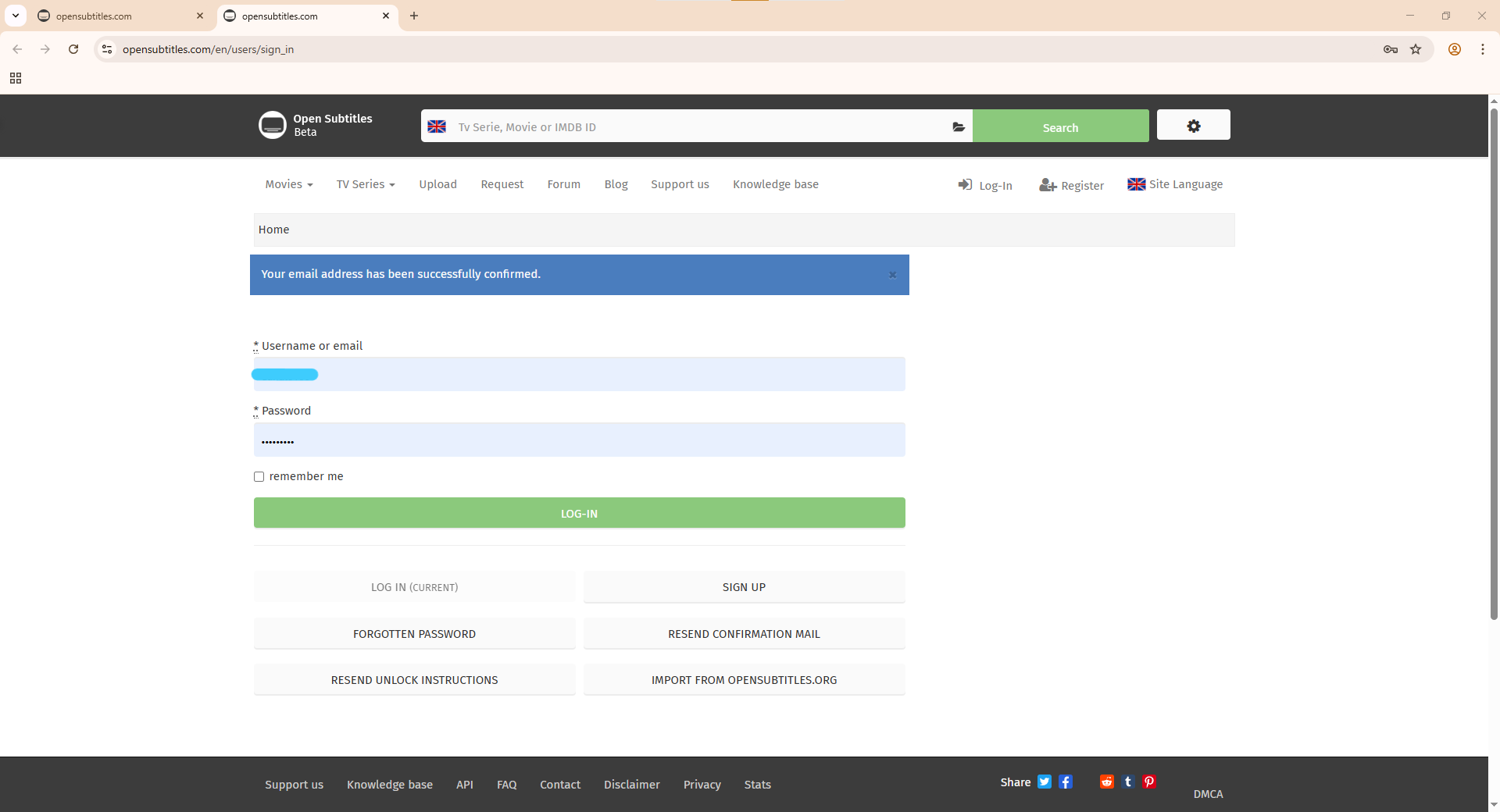
Ve a triggercmd.com y regístrate
-
Agrega tu primera computadora
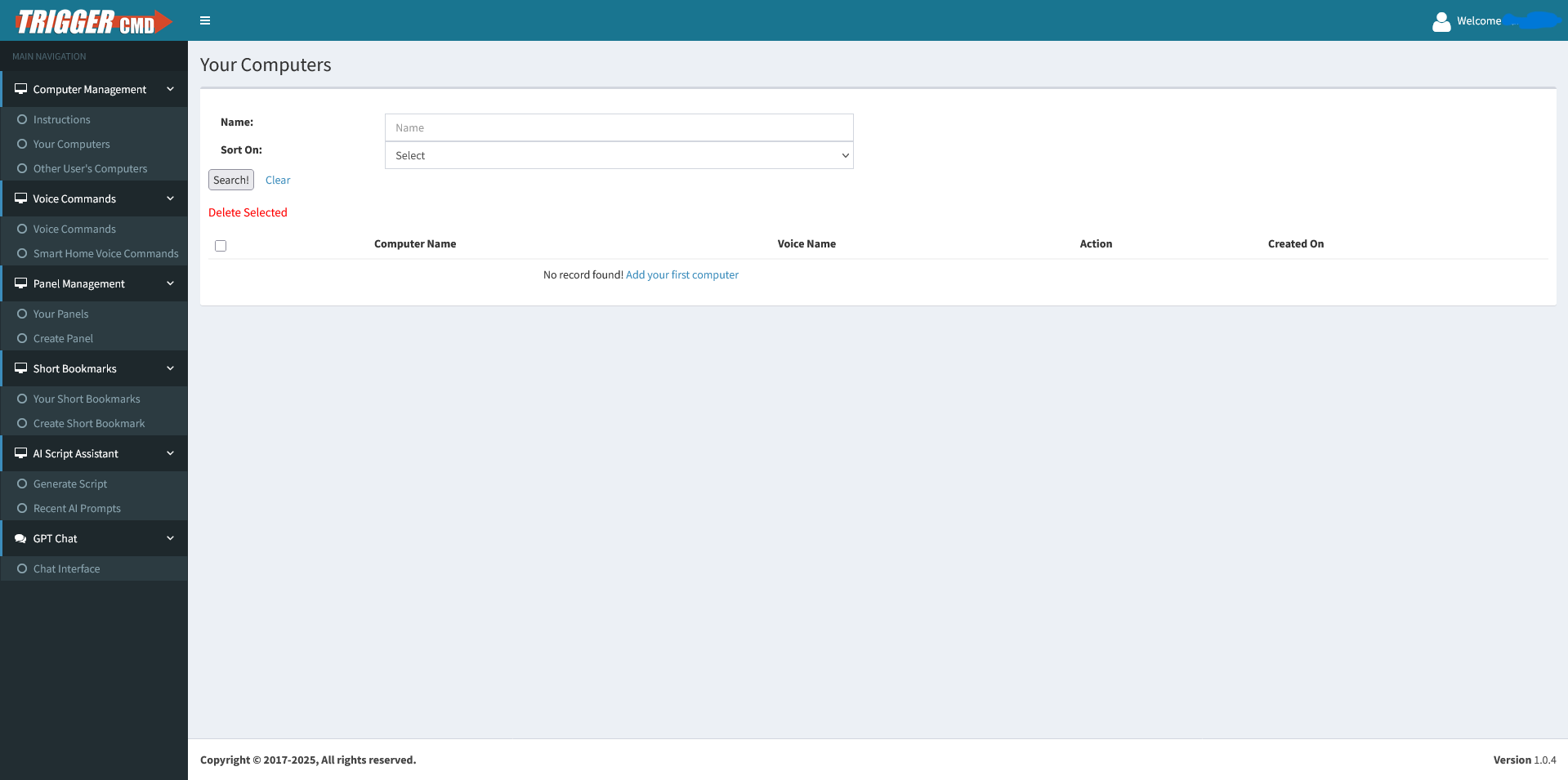
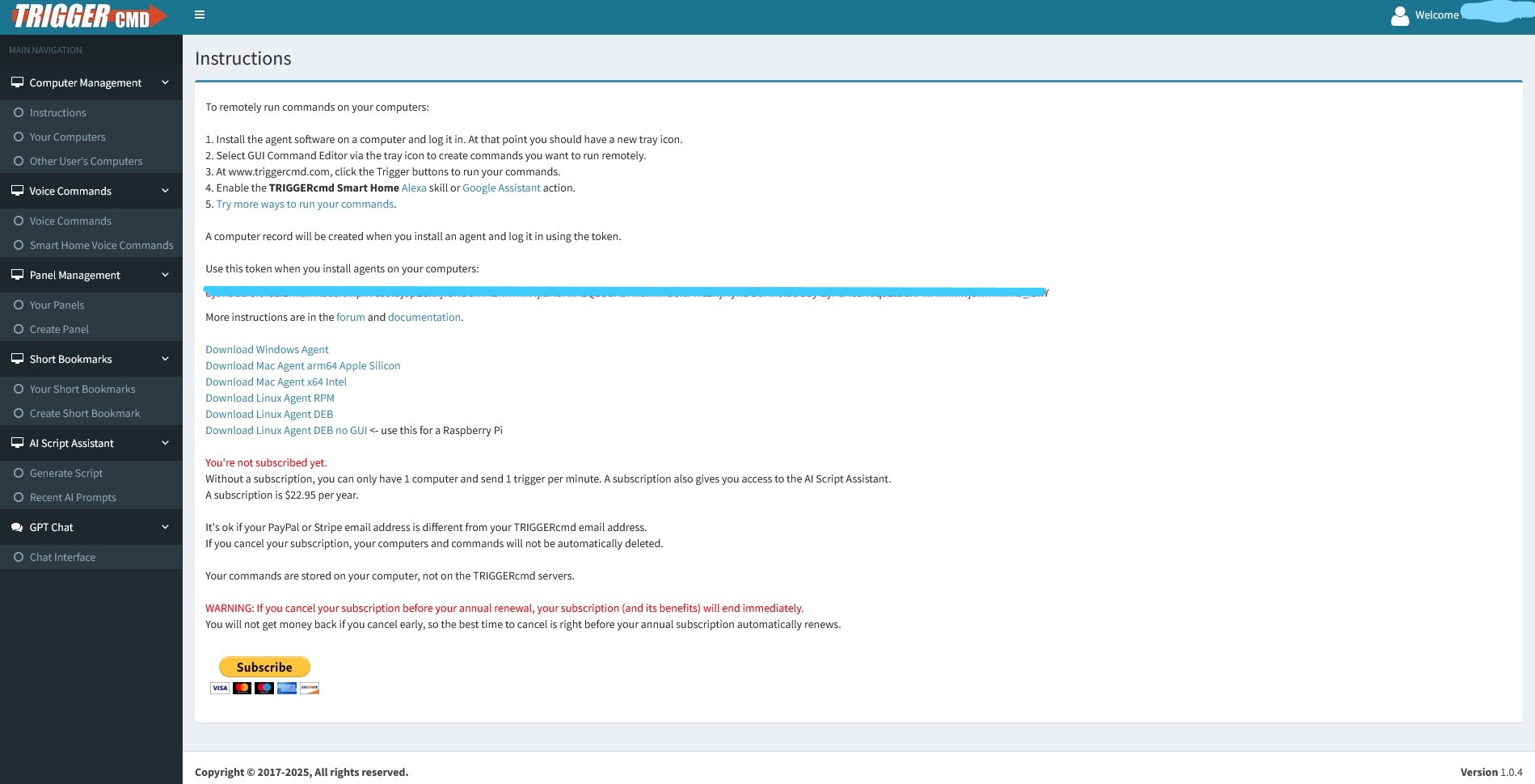
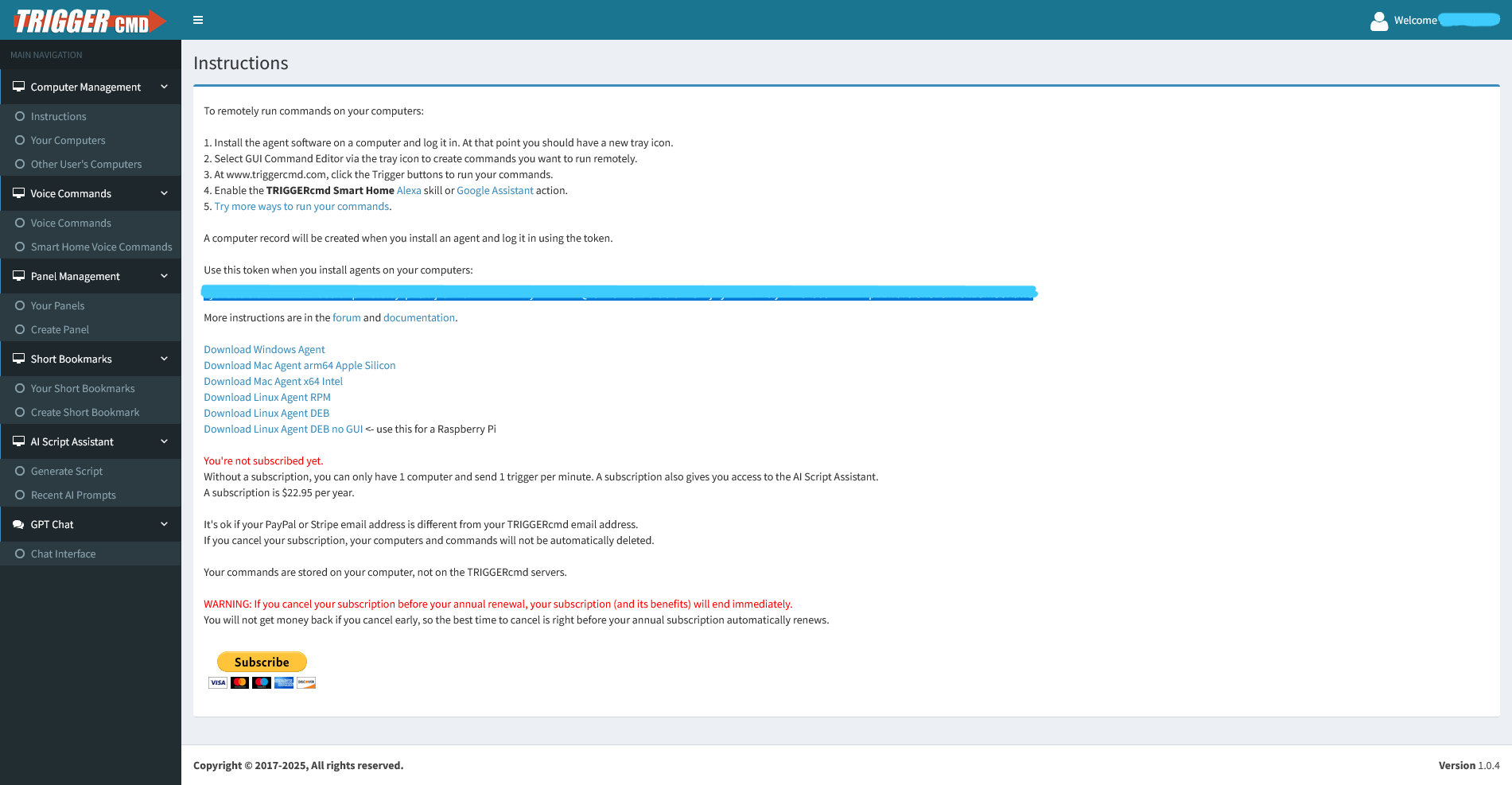
Haz clic en “Add your first computer” en tu cuenta de TRIGGERcmd
-
Descarga el Agente para Windows
Descarga e instala el Agente de TRIGGERcmd para Windows
-
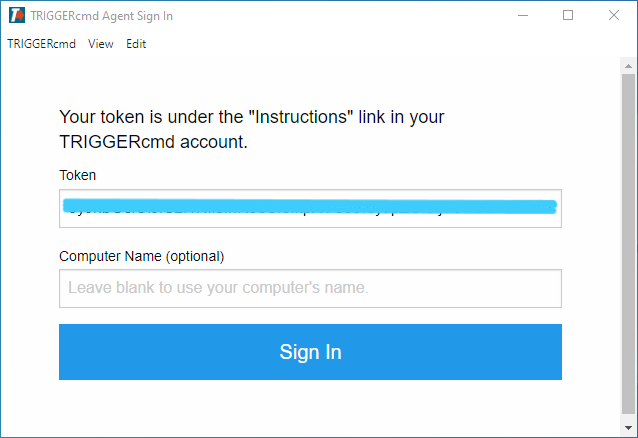
Inicia sesión usando tu token de cuenta
Pega tu token en el agente usando Ctrl + V
(el pegado con clic derecho del mouse no funciona), luego inicia sesión
-
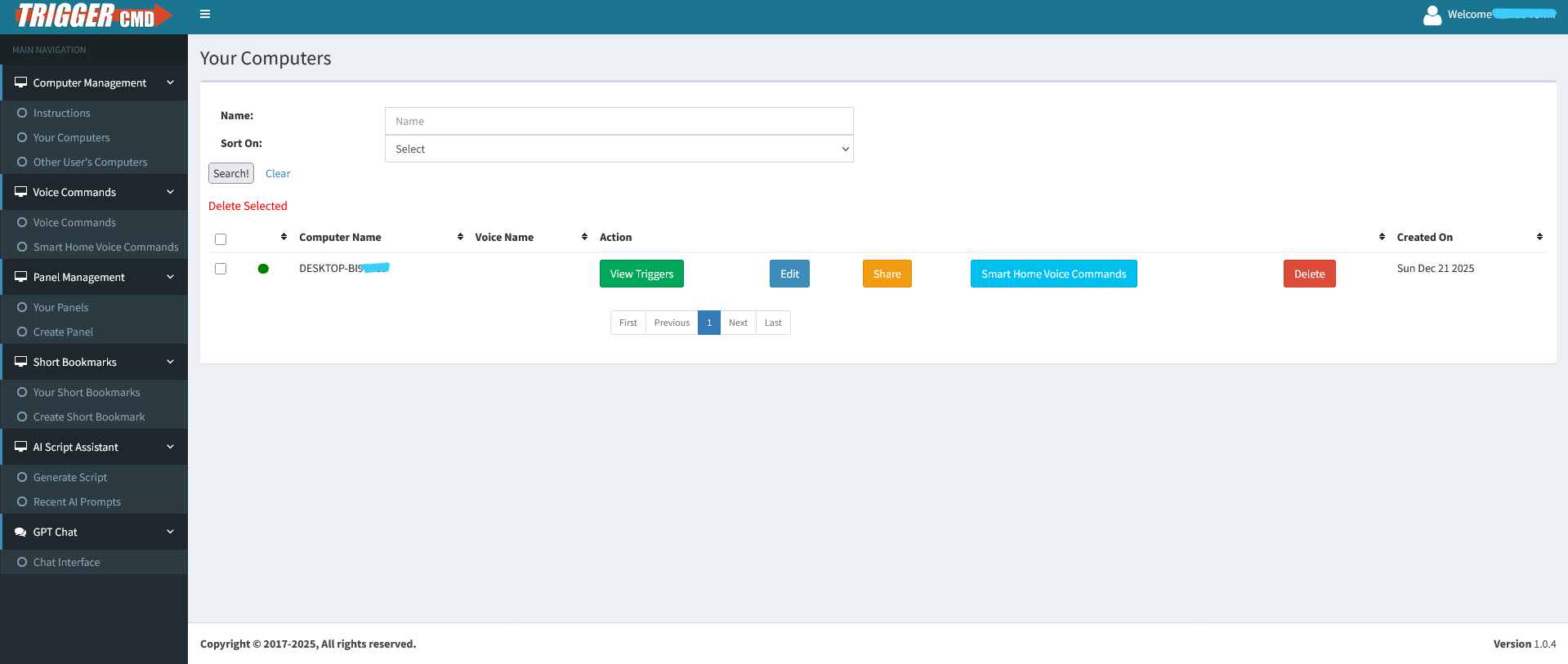
Confirma que tu computadora aparezca en TRIGGERcmd
Actualiza la página y verifica que tu computadora figure como Online
Paso 1Agregar tu primera computadora
Paso 2Descargar el Agente para Windows
Paso 4Inicio de sesión del agente
Paso 5
Computadora agregada correctamente
8.2.1 Importación automática (Recomendada)
Smart Home Cinema proporciona un archivo de comandos de TRIGGERcmd listo para usar
que contiene todos los comandos necesarios de Smart Home Cinema.
Este método permite agregar todos los comandos de una sola vez y es la
configuración recomendada para nuevos usuarios de TRIGGERcmd
o para usuarios que no tienen comandos personalizados existentes.
Configuración paso a paso
-
Antes de comenzar (muy importante)
Antes de importar el archivo de comandos de Smart Home Cinema,
el Agente de Escritorio de TRIGGERcmd debe estar completamente cerrado.
Si el agente está en ejecución, TRIGGERcmd ignorará cualquier cambio
realizado en el archivo de comandos.
-
Paso 1 — Cierra completamente el Agente de TRIGGERcmd
- Mira la bandeja del sistema (esquina inferior derecha de la barra de tareas de Windows)
- Haz clic en la flecha hacia arriba (▲) para mostrar los iconos ocultos
- Busca el icono de TRIGGERcmd
- Haz clic derecho sobre el icono y selecciona Quit
Asegúrate de que el icono de TRIGGERcmd desaparezca por completo de la bandeja.
Simplemente cerrar el navegador o cerrar sesión no es suficiente.
-
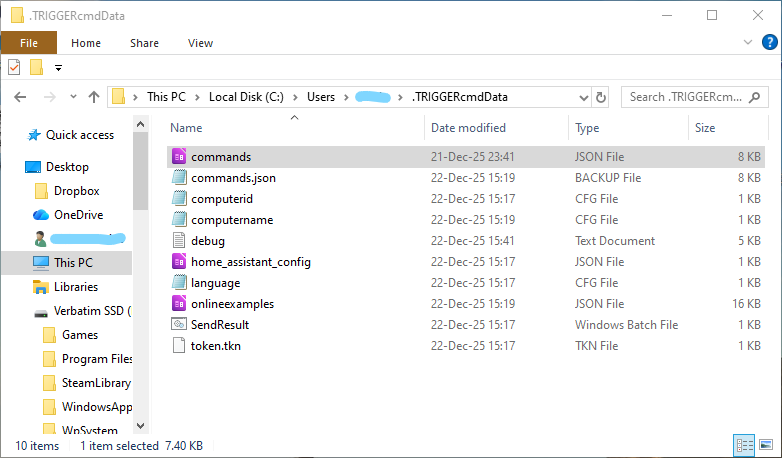
Paso 2 — Localiza la carpeta de datos de TRIGGERcmd
TRIGGERcmd almacena todas las definiciones de comandos de forma local en tu computadora.
Abre el Explorador de archivos y navega a:
C:\Users\<TuUsuario>\.triggercmdData
Reemplaza <TuUsuario> con el nombre de tu cuenta de Windows.
Windows
Ubicación del archivo de comandos de TRIGGERcmd
-
Paso 3 — Identifica y respalda el archivo de comandos
- El archivo se llama commands
- No tiene extensión de archivo
- Normalmente es el primer archivo de la lista
Antes de realizar cualquier cambio, crea una copia de seguridad:
- Copia el archivo commands existente
- Pégalo en un lugar seguro (Escritorio, Documentos, etc.)
- Opcionalmente, cámbiale el nombre (por ejemplo:
commands_backup)
Esta copia de seguridad te permite restaurar tu configuración anterior
de forma inmediata si es necesario.
-
Paso 4 — Reemplaza el archivo de comandos (después de instalar Smart Home Cinema)
El archivo de comandos de Smart Home Cinema estará disponible
después de instalar Smart Home Cinema.
Durante la instalación, Smart Home Cinema coloca un
archivo de comandos de TRIGGERcmd listo para usar
dentro de su directorio de instalación.
Ubicación del archivo de comandos de Smart Home Cinema:
C:\Program Files\Smart Home Cinema (PotPlayer version)\Docs
Si estás leyendo esta sección antes de instalar Smart Home Cinema,
este archivo aún no existirá. Lo copiarás
después de completar la instalación de Smart Home Cinema.
- Abre la carpeta indicada arriba
- Localiza el archivo commands proporcionado por Smart Home Cinema
- Copia este archivo
- Pégalo en
C:\Users\<TuUsuario>\.triggercmdData
- Cuando se te solicite, elige Reemplazar
-
Paso 5 — Reinicia el Agente de TRIGGERcmd
Inicia nuevamente el Agente de Escritorio de TRIGGERcmd
y espera unos segundos a que se inicialice.
-
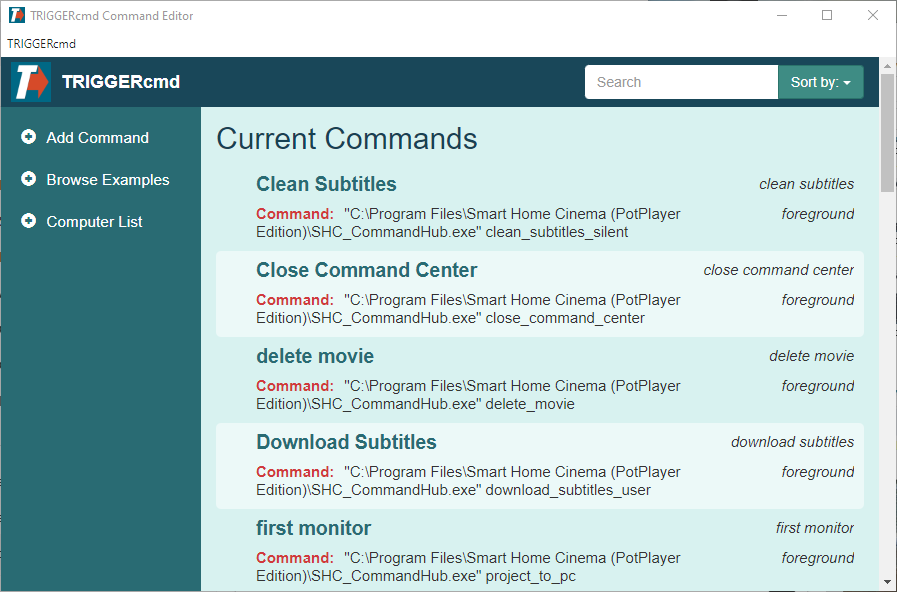
Paso 6 — Verifica los comandos importados
- Haz clic derecho en el icono de TRIGGERcmd en la bandeja del sistema
- Selecciona GUI Command Editor
Ahora deberías ver todos los comandos de Smart Home Cinema
listados y asociados con tu computadora.
TRIGGERcmd
GUI Command Editor — comandos importados
Plan gratuito de TRIGGERcmd — Notas importantes
- TRIGGERcmd Free permite la creación ilimitada de comandos
- La única limitación es un comando de voz por minuto
- Este límite rara vez afecta la experiencia normal al ver películas
- Smart Home Cinema funciona correctamente con el plan gratuito de TRIGGERcmd
-
Los usuarios que prefieran una frecuencia de ejecución ilimitada
pueden actualizar a TRIGGERcmd Pro, pero esto no es necesario para un uso doméstico estándar
8.2.2 Usuarios existentes de TRIGGERcmd — Fusión segura (manual)
Esta sección se aplica únicamente si ya utilizas TRIGGERcmd y deseas conservar
tus comandos existentes.
Si ya tienes TRIGGERcmd configurado con tus propios comandos, debes
seguir todos los pasos de la sección 8.2.1 exactamente como están escritos,
con una sola diferencia.
- ❌ NO reemplaces el archivo
commands existente
- ✅ Fusiona los comandos de Smart Home Cinema en tu configuración actual
Esto garantiza que todos tus comandos existentes de TRIGGERcmd se mantengan intactos,
mientras que los comandos de Smart Home Cinema se agregan de forma segura.
Importante:
Usa solo el Bloc de notas (Notepad).
No uses Word, WordPad ni otros editores de texto enriquecido.
Fusión segura paso a paso
-
Paso 1 — Abrir el archivo de comandos de Smart Home Cinema
- Abre el Explorador de archivos
- Navega a:
C:\Program Files\Smart Home Cinema (PotPlayer version)\Docs
- Localiza el archivo commands
- Clic derecho → Abrir con → Bloc de notas
-
Paso 2 — Copiar el contenido correcto
El archivo comienza con un corchete de apertura:
[
Y termina con un corchete de cierre:
]
Selecciona y copia solo lo que está entre estos corchetes
(desde el primer { hasta el último }).
⚠️ No copies los corchetes cuadrados.
Presiona Ctrl + C para copiar.
-
Paso 3 — Abrir tu archivo existente de comandos de TRIGGERcmd
C:\Users\<YourUsername>\.triggercmdData
- Localiza el archivo llamado commands (sin extensión)
- Clic derecho → Abrir con → Bloc de notas
-
Paso 4 — Insertar los comandos de Smart Home Cinema
En el archivo de TRIGGERcmd, localiza el corchete de apertura en la parte superior:
[
- Haz clic inmediatamente después de este corchete
- Presiona Enter para ir a una nueva línea
- Presiona Espacio una vez para alinear la indentación
- Presiona Ctrl + V para pegar
Después de pegar los comandos de Smart Home Cinema, agrega una coma (,) inmediatamente después de la llave de cierre (}) del último comando de Smart Home Cinema, antes del primer comando que ya estaba presente en tu archivo TRIGGERcmd.
[
  { "trigger": "Último comando de Smart Home Cinema" },
  { "trigger": "Tu primer comando existente de TRIGGERcmd" },
  { "trigger": "Tu último comando existente de TRIGGERcmd" }
]
Importante:
Conserva las comas que ya están presentes entre tus comandos existentes de TRIGGERcmd.
Solo el último comando de todo el archivo no debe terminar con una coma.
Si el formato JSON no se conserva exactamente, TRIGGERcmd puede no cargar el archivo de comandos y tus comandos pueden no funcionar.
✅ Estás insertando los comandos dentro de la lista existente,
no reemplazándola.
-
Paso 5 — Guardar y continuar
- Cierra el Bloc de notas
- Haz clic en Guardar cuando se te solicite
- Reinicia el TRIGGERcmd Desktop Agent
Después de esto, tanto tus comandos existentes como los comandos de Smart Home Cinema
funcionarán juntos.
9) Configuración de Amazon Alexa
Amazon Alexa es uno de los dos asistentes de voz compatibles con
Smart Home Cinema. En este capítulo aprenderás cómo conectar
Alexa con TRIGGERcmd para que tus comandos de voz puedan controlar
tu PC con Windows.
Si buscaste en Internet
cómo conectar Alexa con TRIGGERcmd o
cómo controlar un PC con Windows usando Alexa,
esta guía también te será útil — los pasos a continuación aplican
tanto a Smart Home Cinema como a configuraciones generales de
TRIGGERcmd + Alexa.
Si quieres una explicación sencilla de cómo funciona Alexa con TRIGGERcmd y qué papel desempeña en esta configuración, puedes leer la
Alexa Beginner Guide.
Este capítulo explica cómo conectar Amazon Alexa con Smart Home Cinema
utilizando la skill TRIGGERcmd. Todos los pasos de configuración
se realizan usando la aplicación móvil de Alexa.
⚠
Importante — por favor lee esto primero
Incluso si ya usas Amazon Alexa y tienes la aplicación instalada y funcionando
en tu teléfono o altavoces inteligentes,
Smart Home Cinema aún requiere un paso obligatorio:
vincular tu cuenta de Alexa con tu cuenta de TRIGGERcmd.
Esta conexión permite que Alexa envíe comandos de voz a tu computadora.
¿Ya usas Alexa? Lee atentamente
-
Si ya usas Alexa pero no la has vinculado con TRIGGERcmd,
puedes omitir los pasos básicos de configuración de Alexa e ir
directamente a la Fase 3.1 de este capítulo.
-
Si ya usas Alexa y tu cuenta de Alexa ya está vinculada con TRIGGERcmd,
puedes omitir todo este capítulo, ya que no se requiere
ninguna configuración adicional.
-
Si es tu primera vez usando Alexa,
sigue los pasos a continuación comenzando desde la Fase 1.
Importante:
Alexa debe estar configurada correctamente para que Smart Home Cinema funcione.
Todos los comandos de voz se ejecutan a través de la skill
TRIGGERcmd Smart Home.
Fase 1 — Instalar la app de Alexa y crear cuenta / iniciar sesión
Esta fase cubre la instalación de la aplicación Amazon Alexa y la finalización
de la configuración inicial de la cuenta.
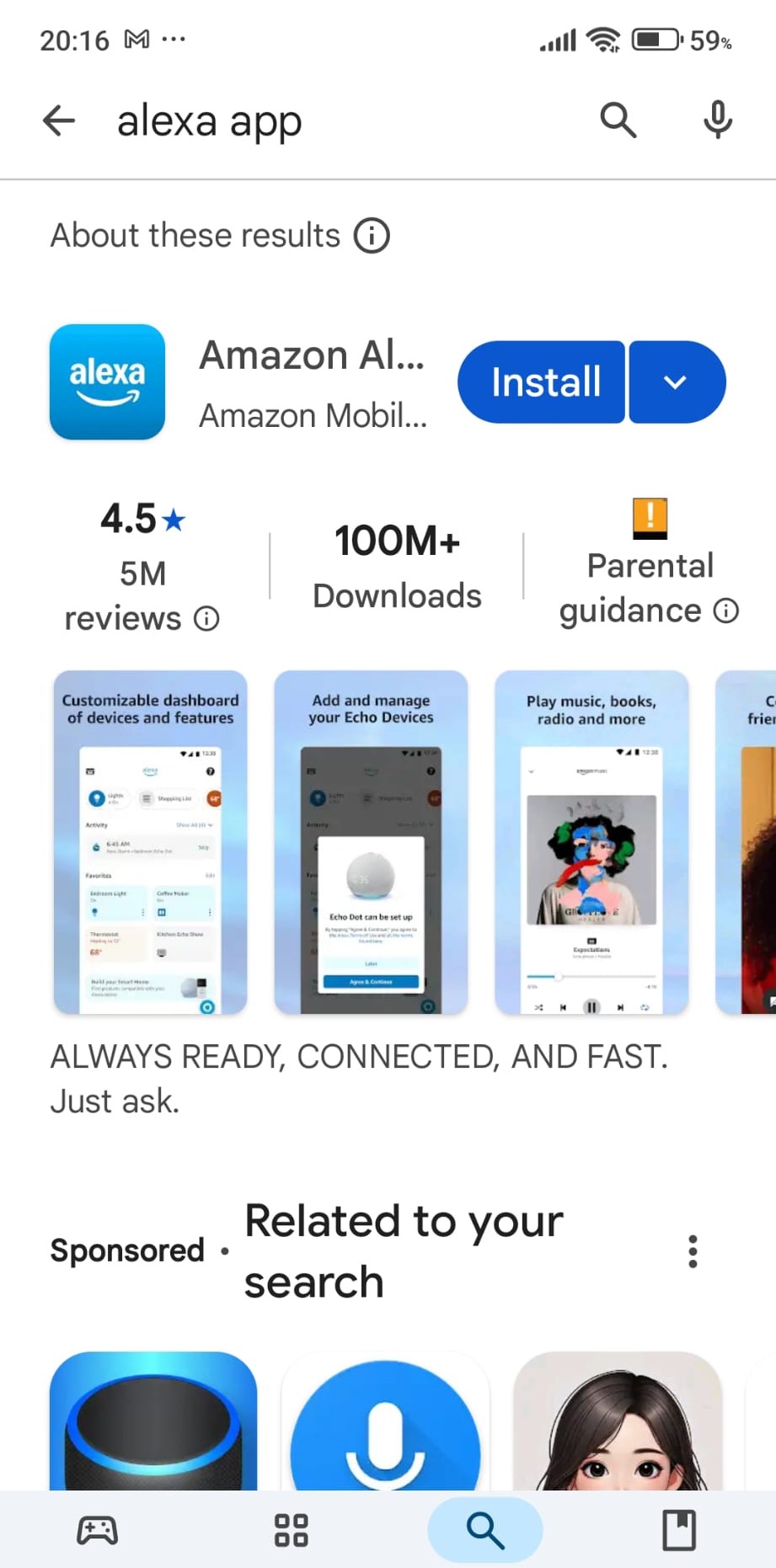
-
Instalar la aplicación Amazon Alexa
Busca Amazon Alexa en Google Play o App Store e instala la aplicación
-
Abrir la aplicación Alexa
Una vez completada la instalación, abre la app para comenzar la configuración
-
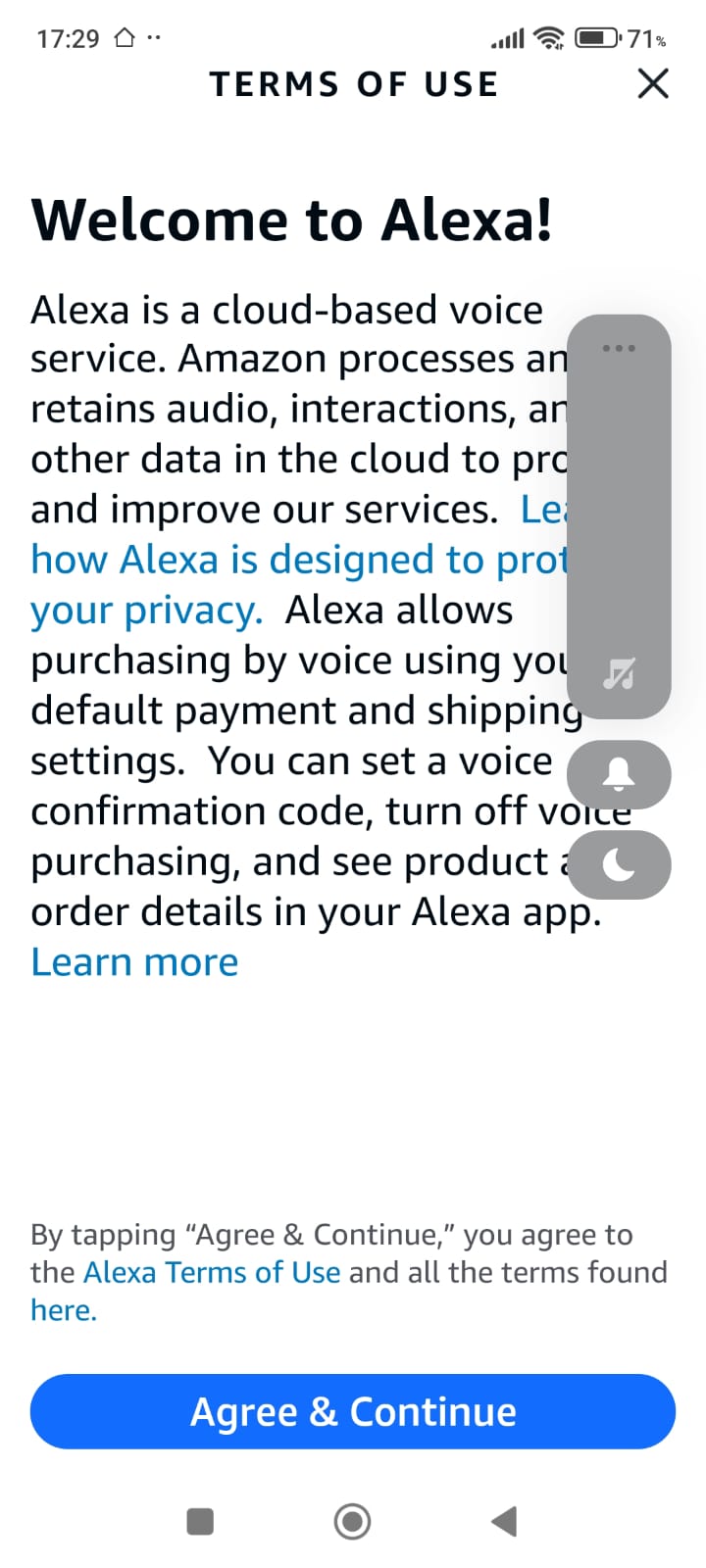
Aceptar los términos de uso
Revisa la información mostrada y toca Aceptar y continuar
-
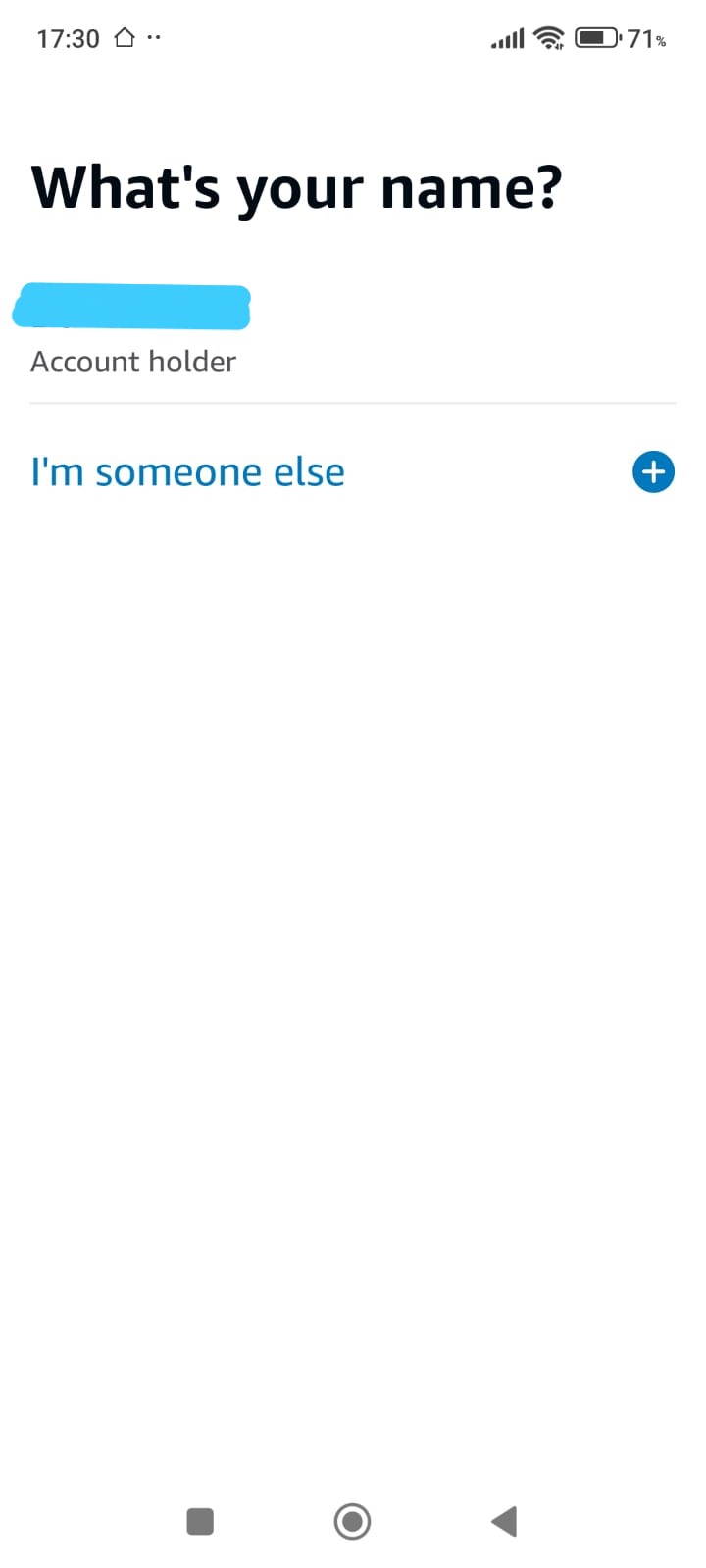
Confirmar el titular de la cuenta
Selecciona Titular de la cuenta
-
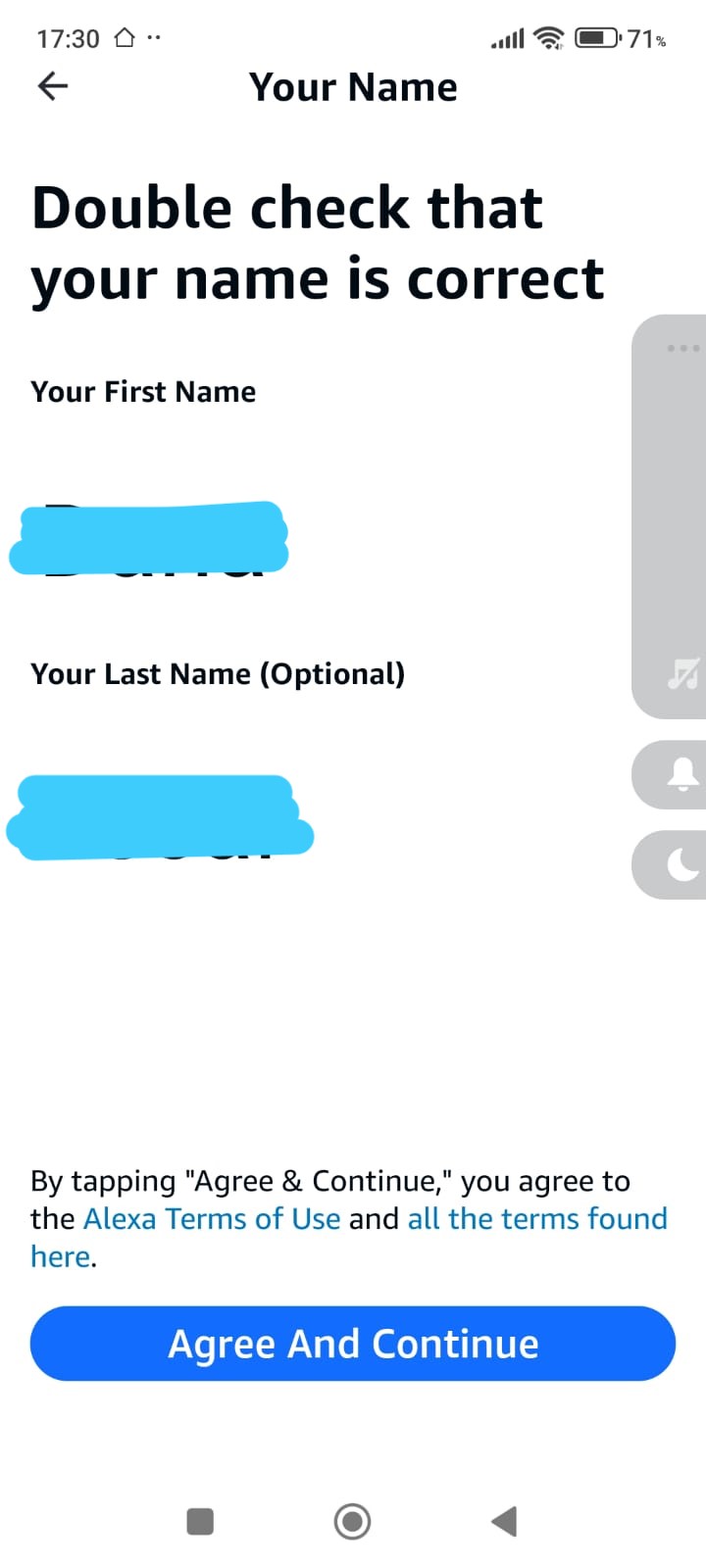
Confirmar tu nombre
Verifica que tu nombre sea correcto y toca Aceptar y continuar
Fase 1
App de Alexa — Instalación y configuración de cuenta
Fase 2 — Omitir pantallas iniciales de configuración de dispositivos
Durante la configuración inicial, Alexa puede mostrar pantallas relacionadas
con la configuración de dispositivos, permisos o detección de dispositivos.
Estos pasos no son necesarios para Smart Home Cinema.
Toca Omitir, Más tarde o Ahora no,
exactamente como se muestra en las capturas de pantalla a continuación, y continúa.
-
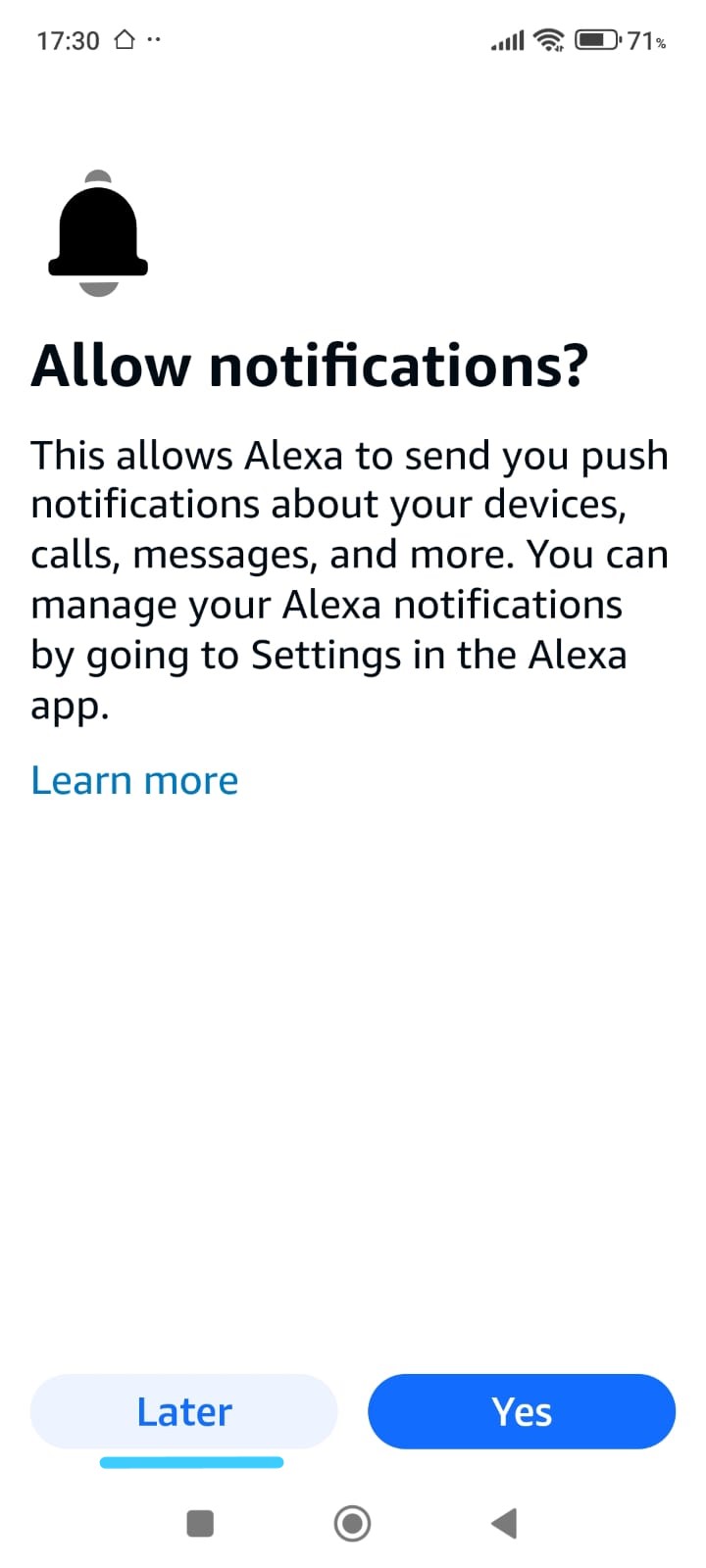
Pantalla de notificaciones
Cuando se te pida permitir notificaciones, puedes tocar Más tarde.
Las notificaciones son opcionales y no son necesarias para Smart Home Cinema.
-
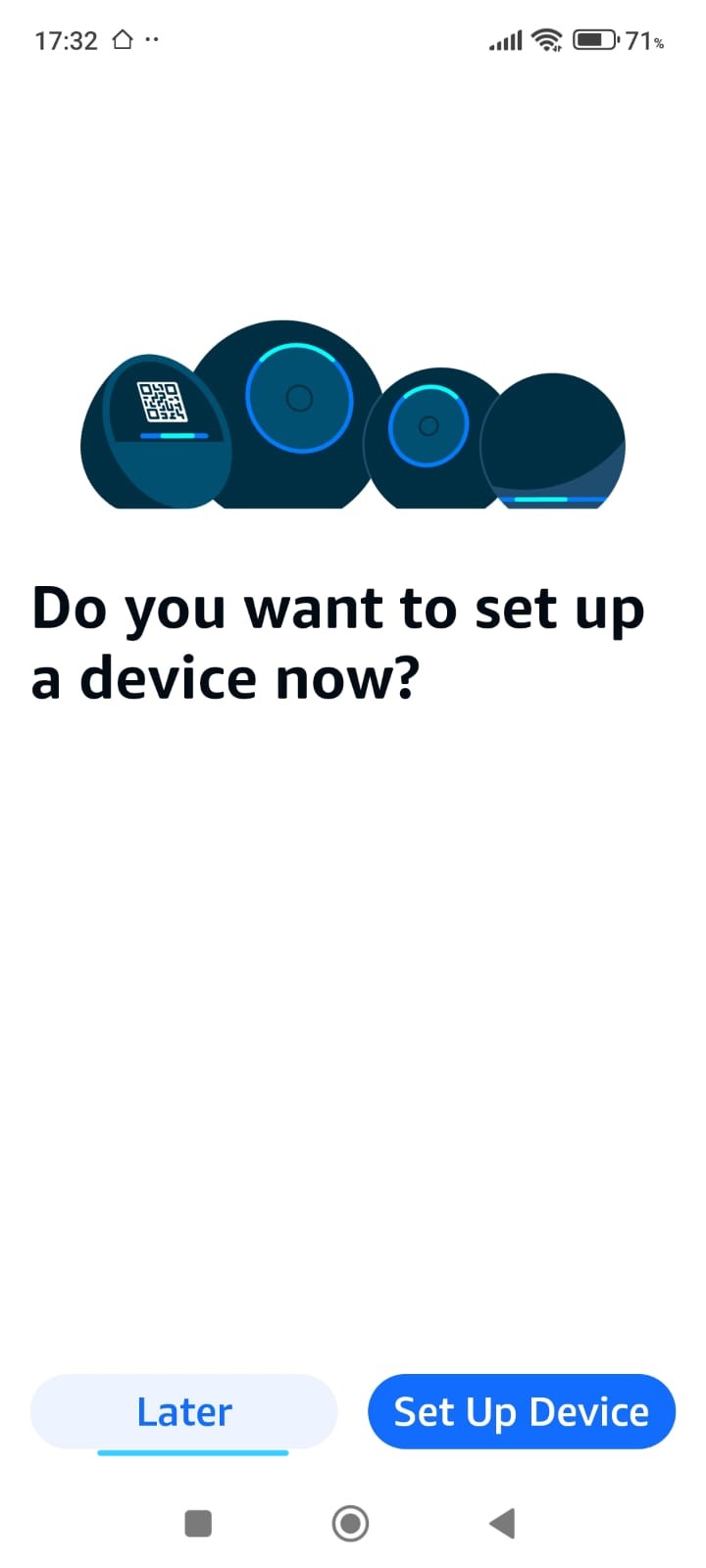
Solicitud de configuración de dispositivo
Si Alexa pregunta si deseas configurar un dispositivo ahora,
elige Omitir o Más tarde para continuar.
-
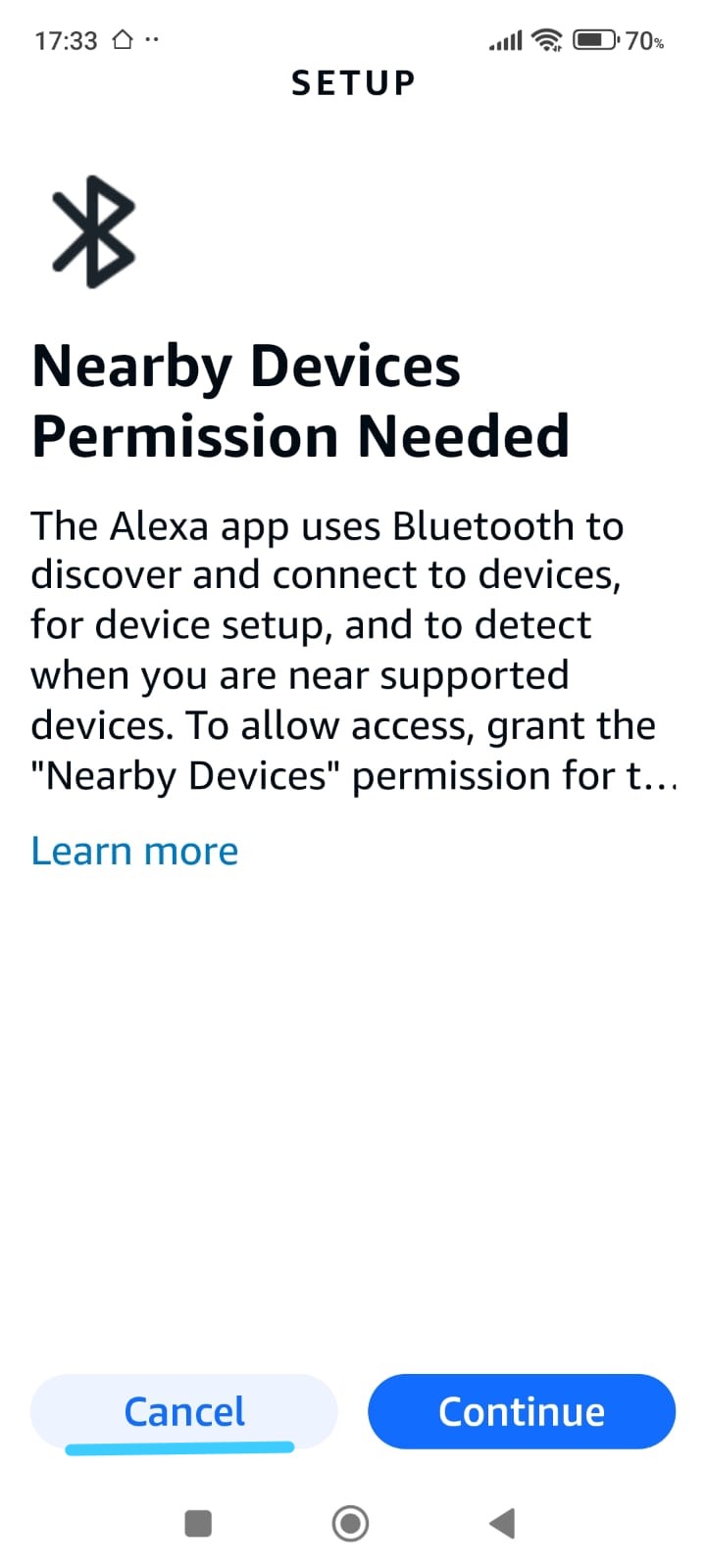
Permiso para dispositivos cercanos
Si se solicita acceso a dispositivos cercanos, puedes tocar Cancelar
u omitir cuando esté disponible. Esto no afecta a Smart Home Cinema.
-
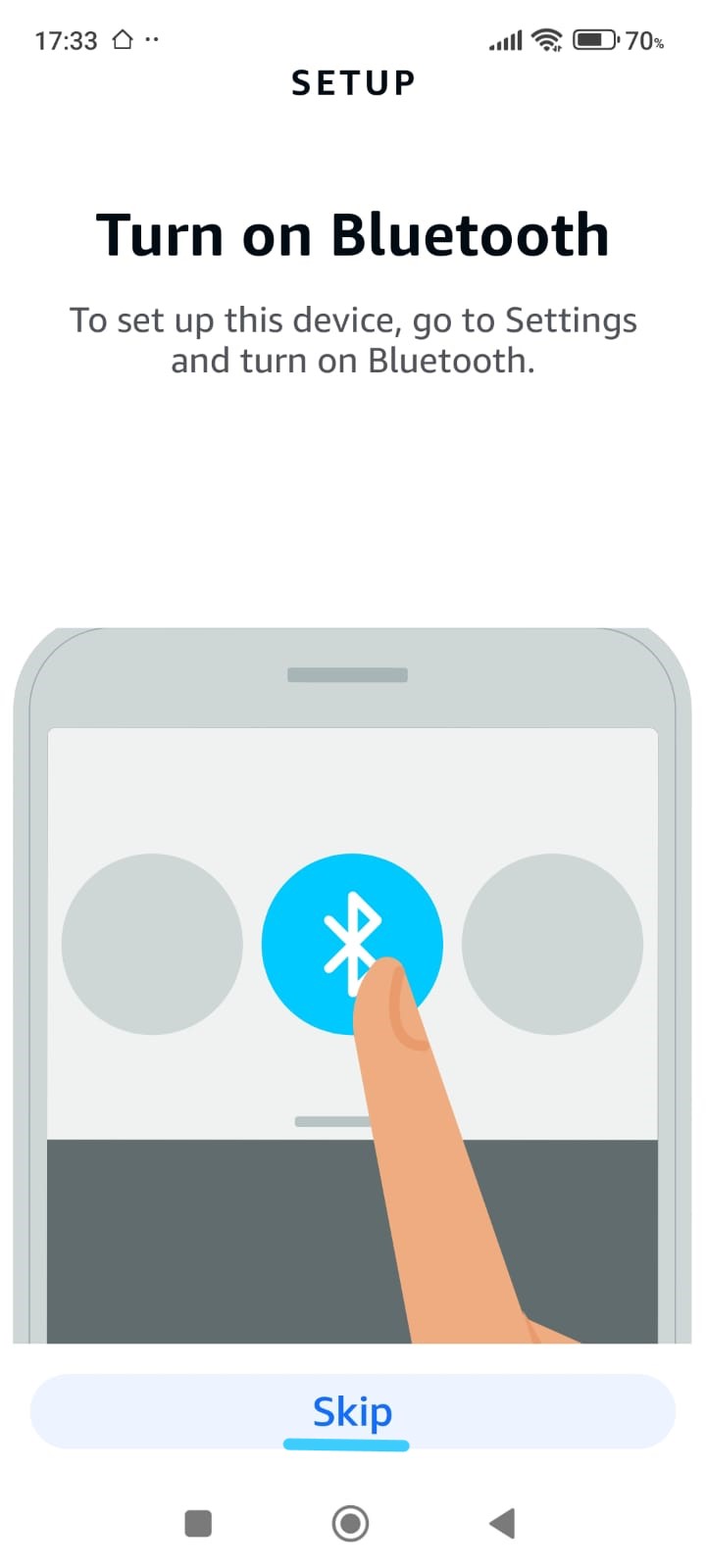
Configuración de Bluetooth
Si Alexa solicita Bluetooth para la configuración de dispositivos,
toca Omitir para continuar sin activarlo.
-
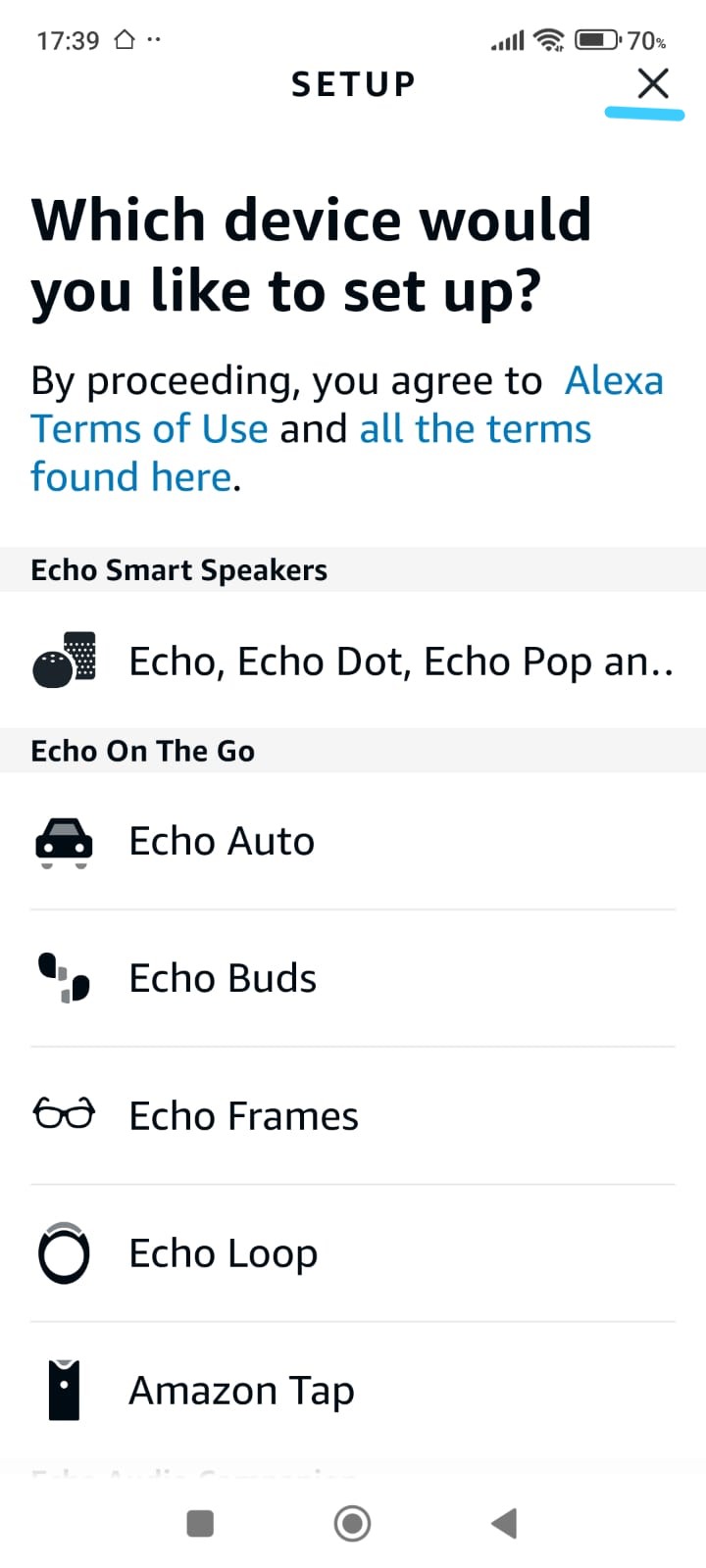
Pantalla de selección de dispositivos
Cuando aparezca la lista de dispositivos,
no selecciones ningún dispositivo.
Simplemente cierra la pantalla usando el botón X
en la esquina superior derecha.
📌 Nota breve:
Los dispositivos Echo no son obligatorios para Smart Home Cinema y pueden
agregarse más adelante si lo deseas.
Todas las funciones funcionan igual usando comandos de voz desde el teléfono,
pero un dispositivo Echo hace el uso diario más fácil y cómodo.
Esto no afecta la funcionalidad de Smart Home Cinema.
Fase 2
Omitir configuración opcional de dispositivos y permisos
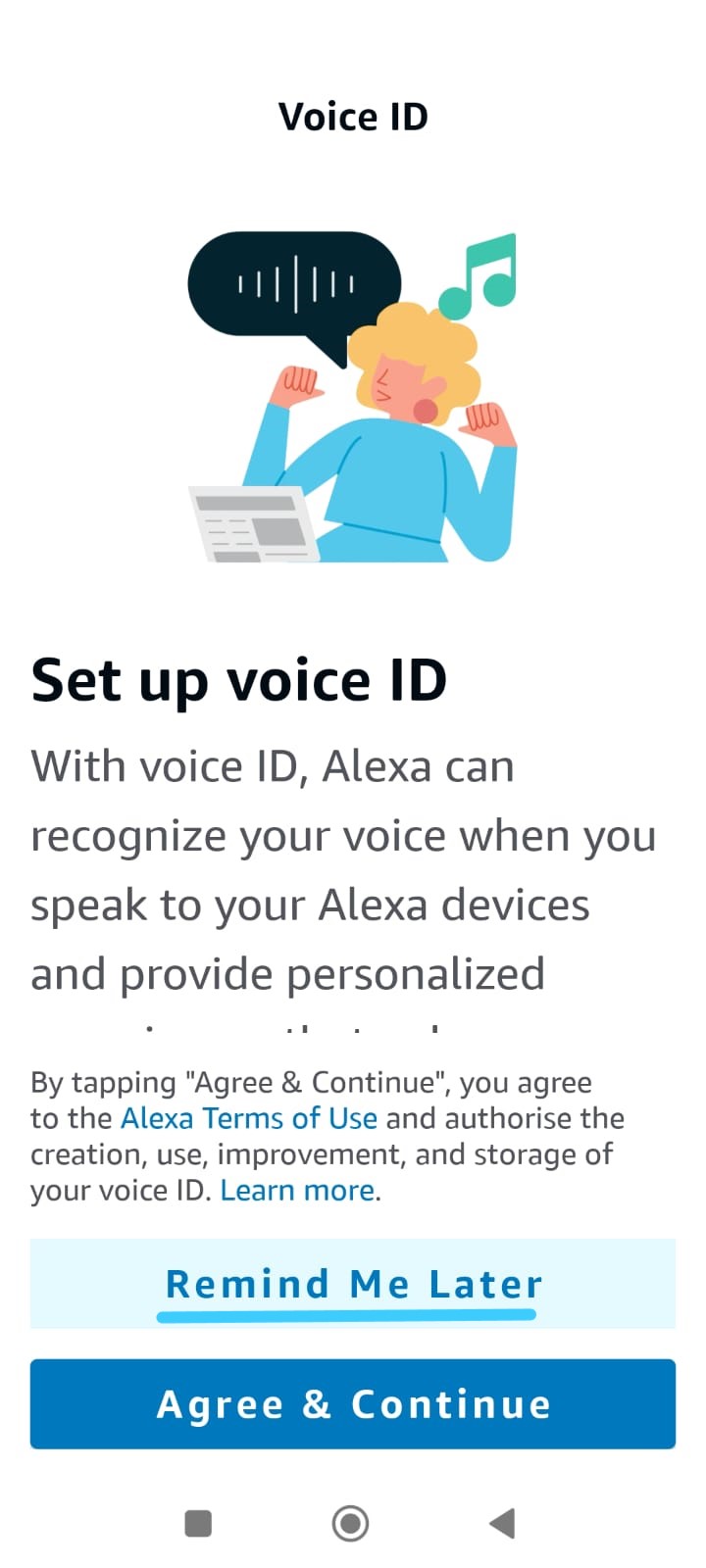
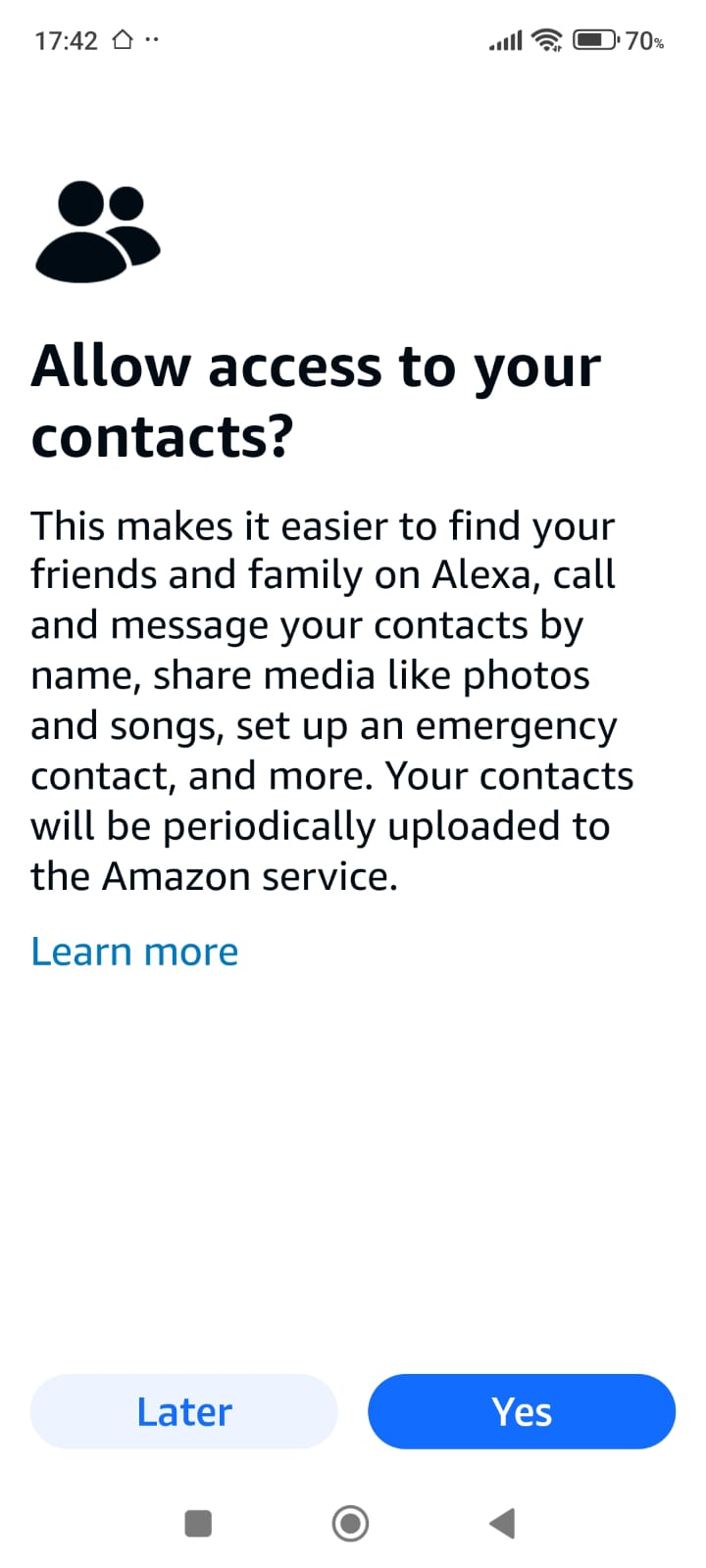
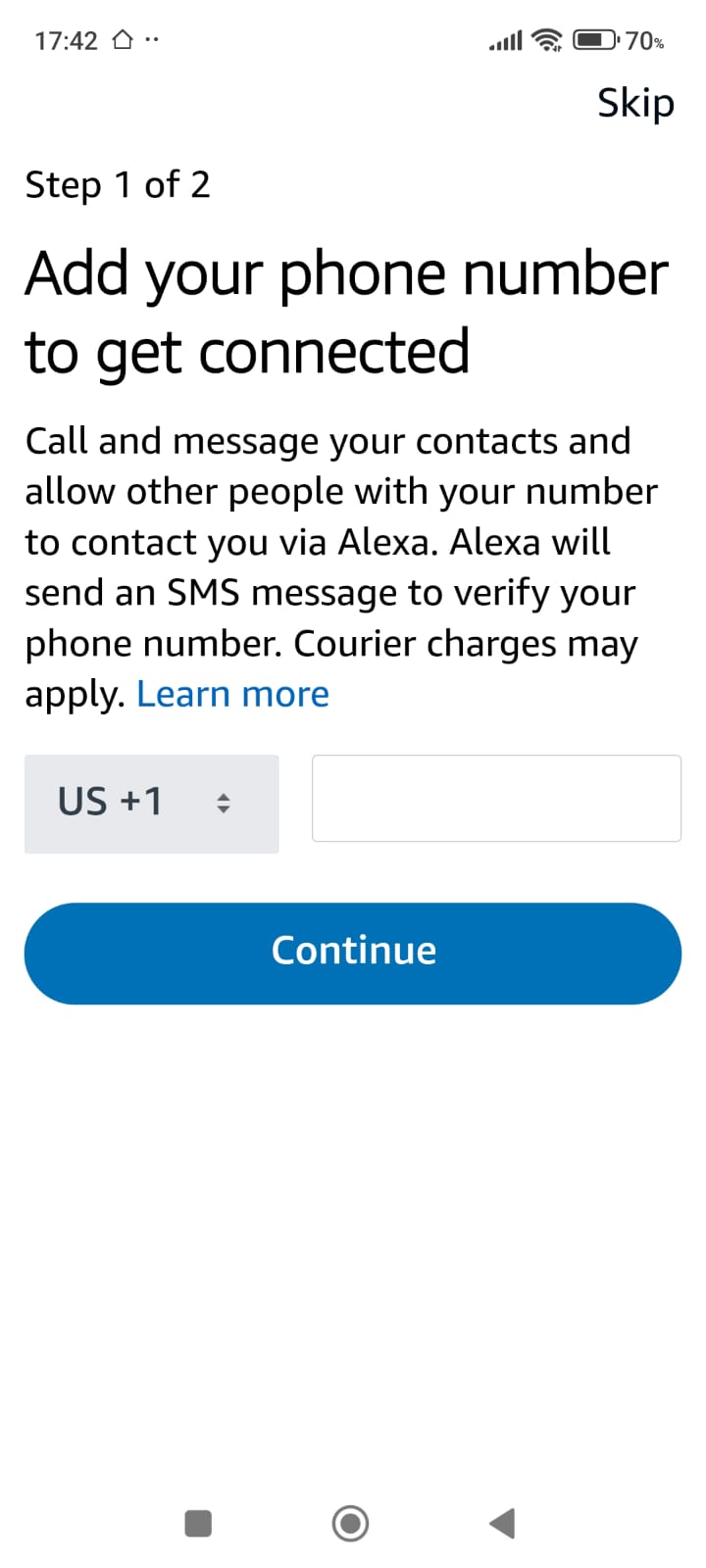
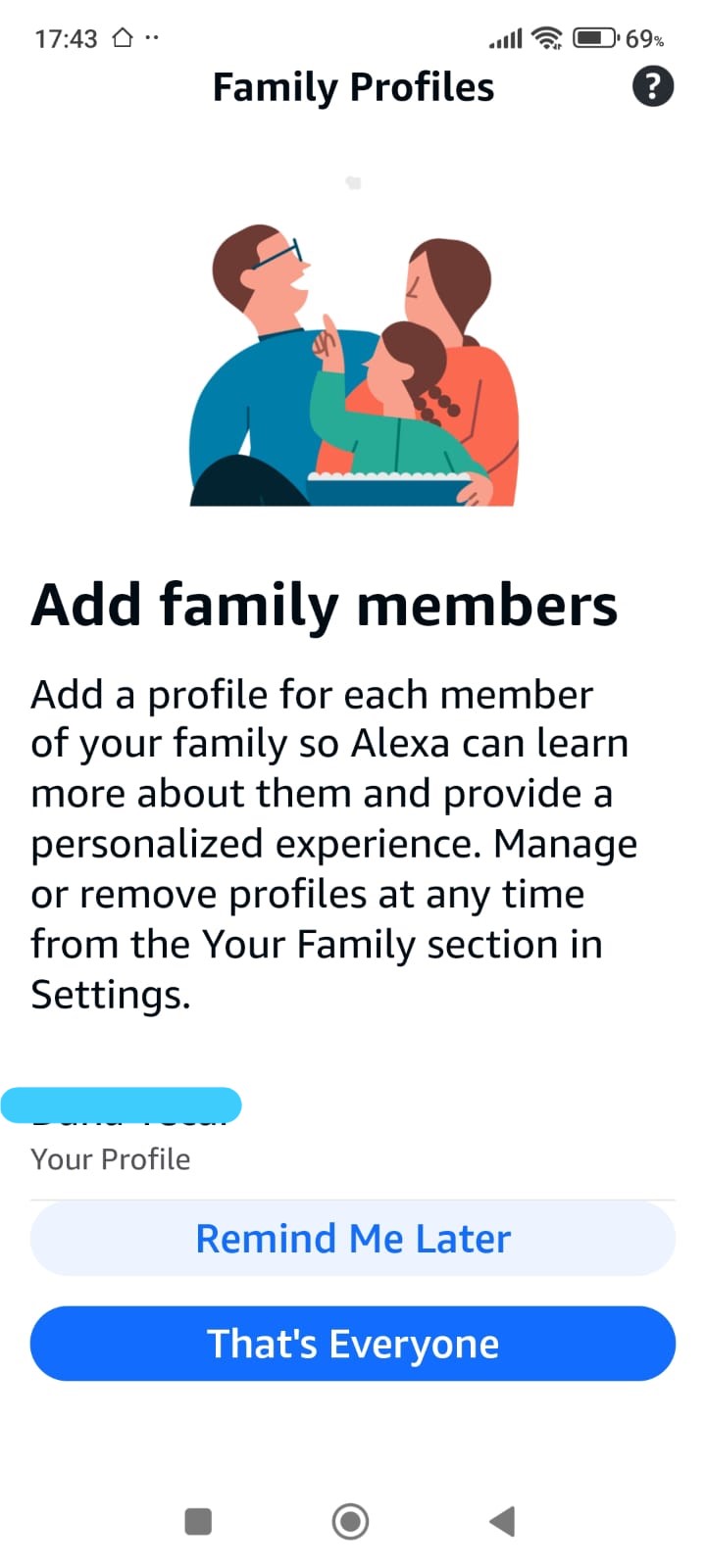
Fase 2.1 — Personalización opcional de Alexa (se puede omitir)
Durante la configuración, Alexa puede ofrecer funciones opcionales como
Voice ID, acceso a contactos,
número de teléfono y perfiles familiares.
Estas opciones son completamente opcionales y
no afectan a Smart Home Cinema de ninguna manera.
Puedes configurarlas ahora, omitirlas o ajustarlas más adelante
desde la configuración de la aplicación Alexa.
Fase 2.1
Pantallas de personalización opcional
Fase 3.1 — Ir a Skills de Alexa (preparación para vincular cuentas)
En este paso comenzarás el proceso de vincular tu cuenta de Alexa con tu cuenta de TRIGGERcmd.
Esta conexión es necesaria para que Alexa pueda enviar comandos de voz a tu computadora
y controlar Smart Home Cinema.
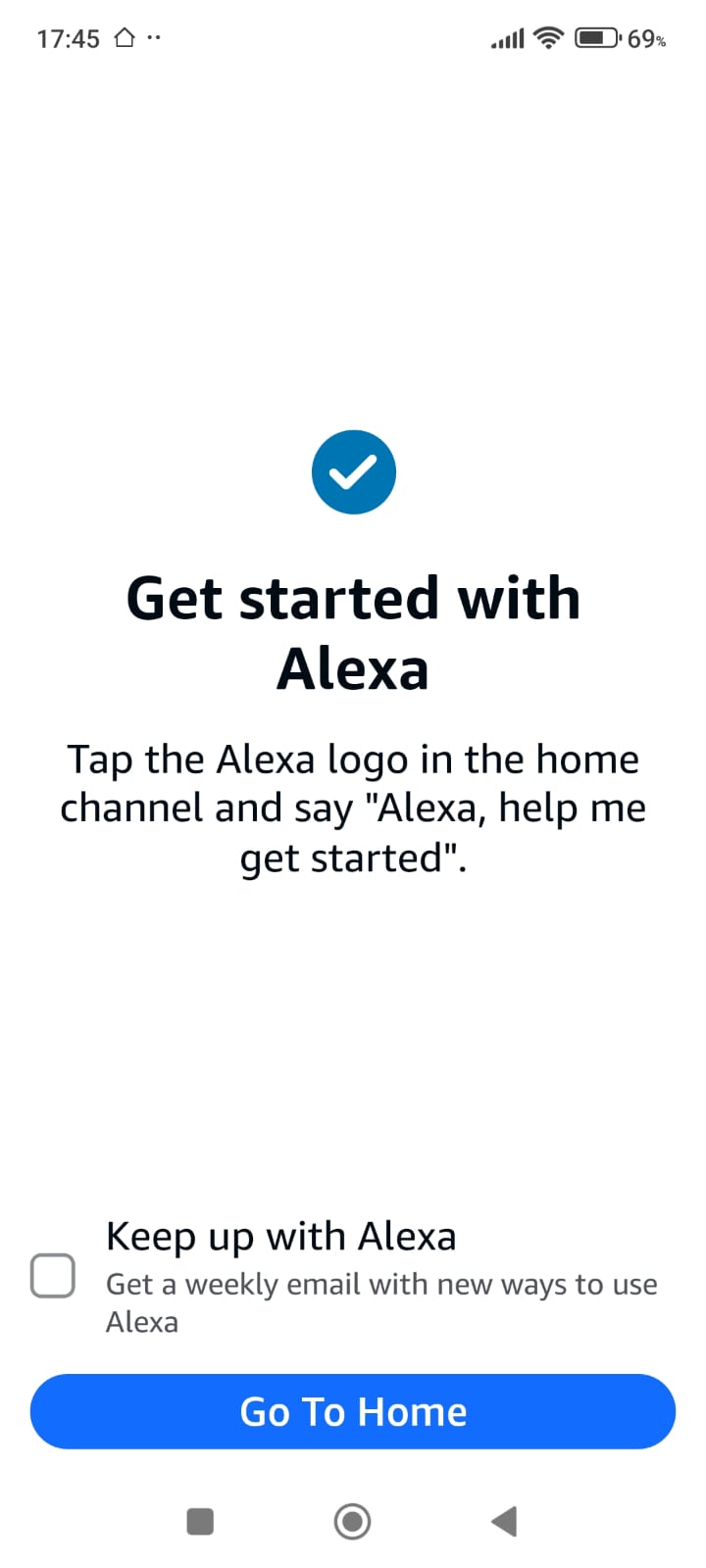
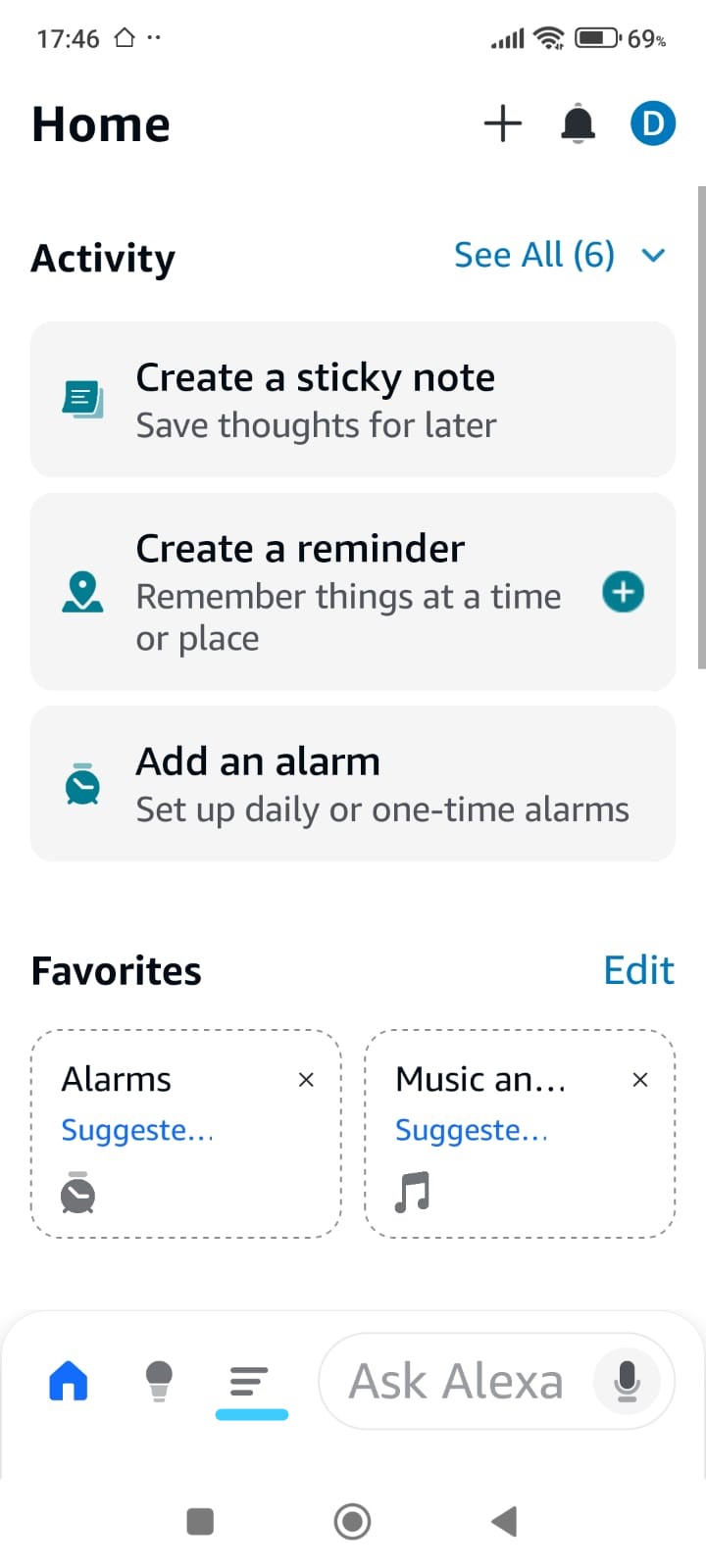
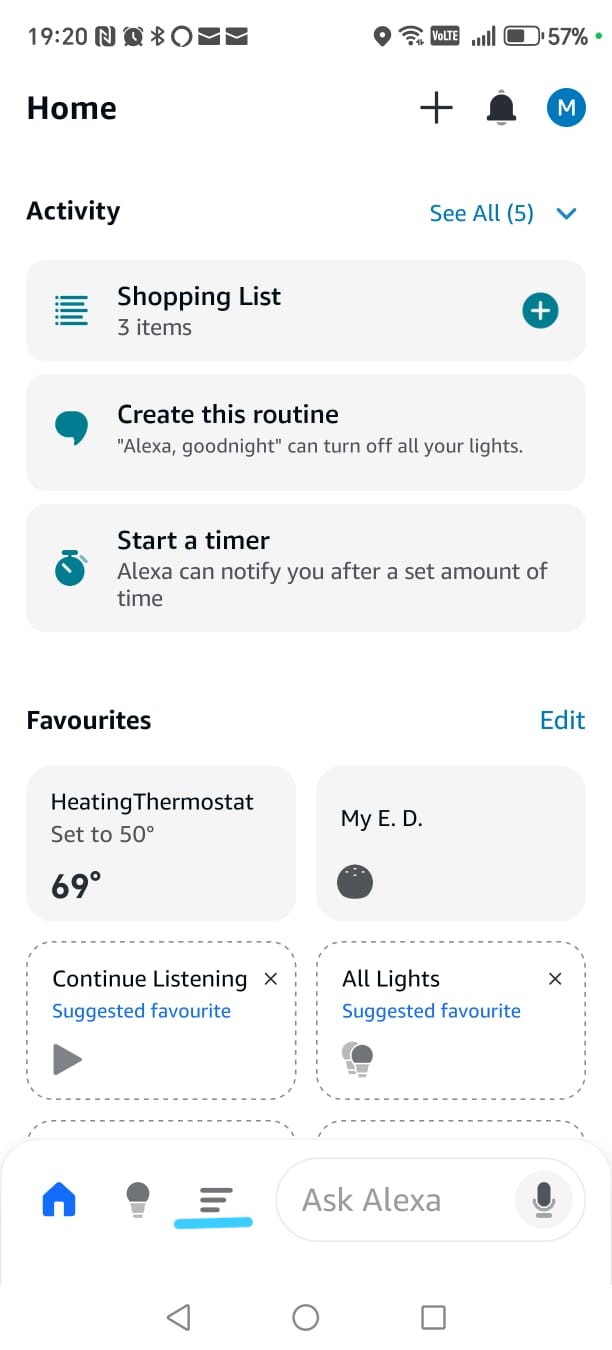
Después de completar la configuración inicial de la aplicación Alexa,
llegarás a la pantalla de inicio.
Desde aquí, debes navegar a la sección donde Alexa permite agregar
funcionalidades adicionales, llamadas Skills.
Sigue estos pasos:
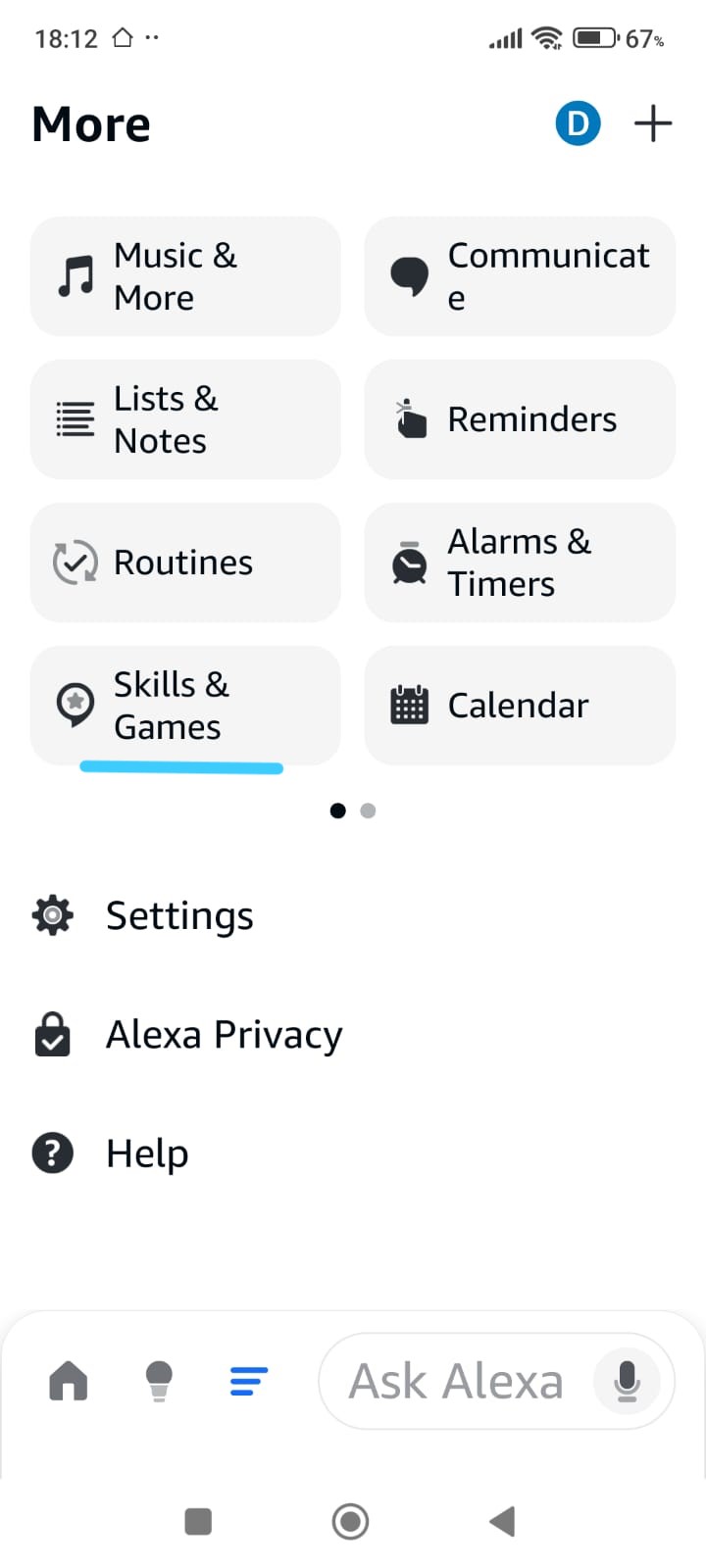
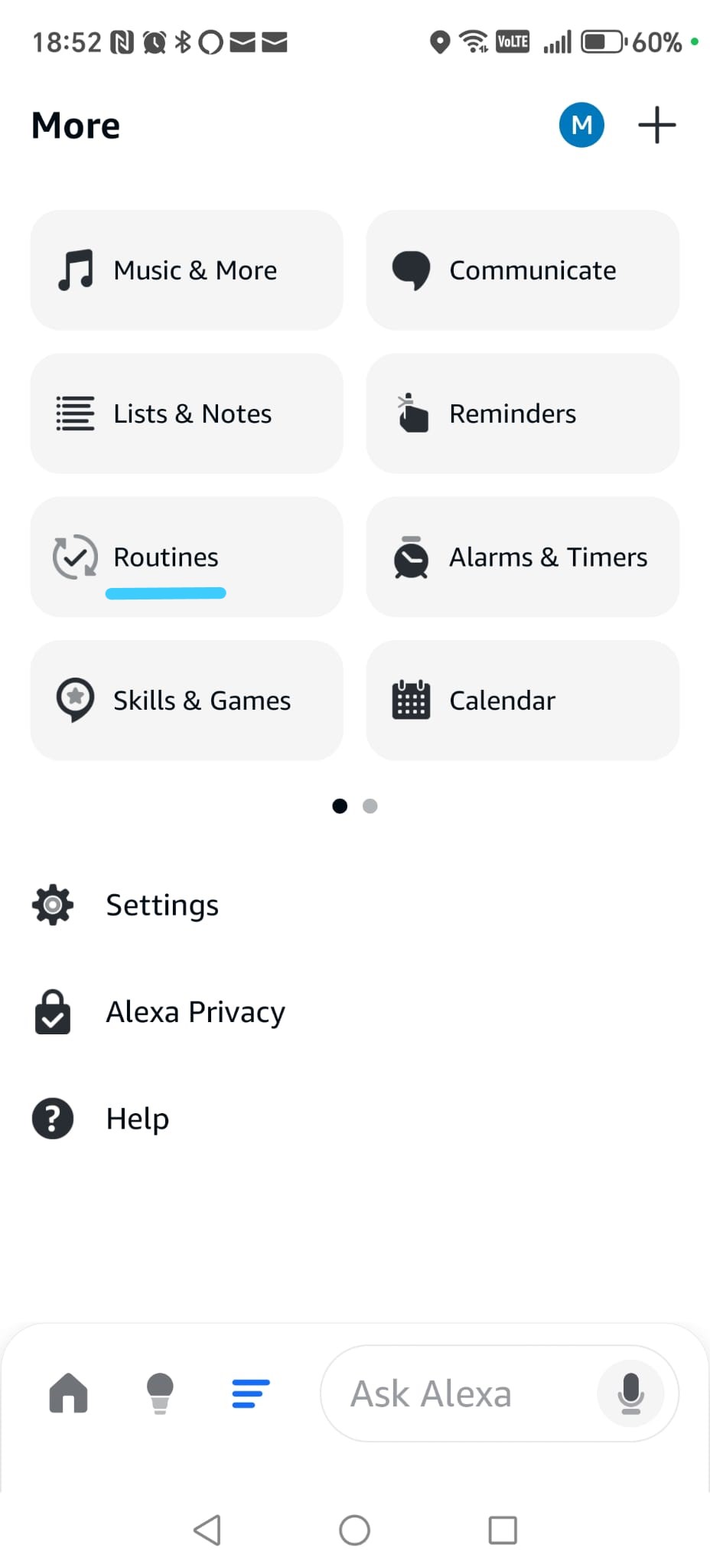
-
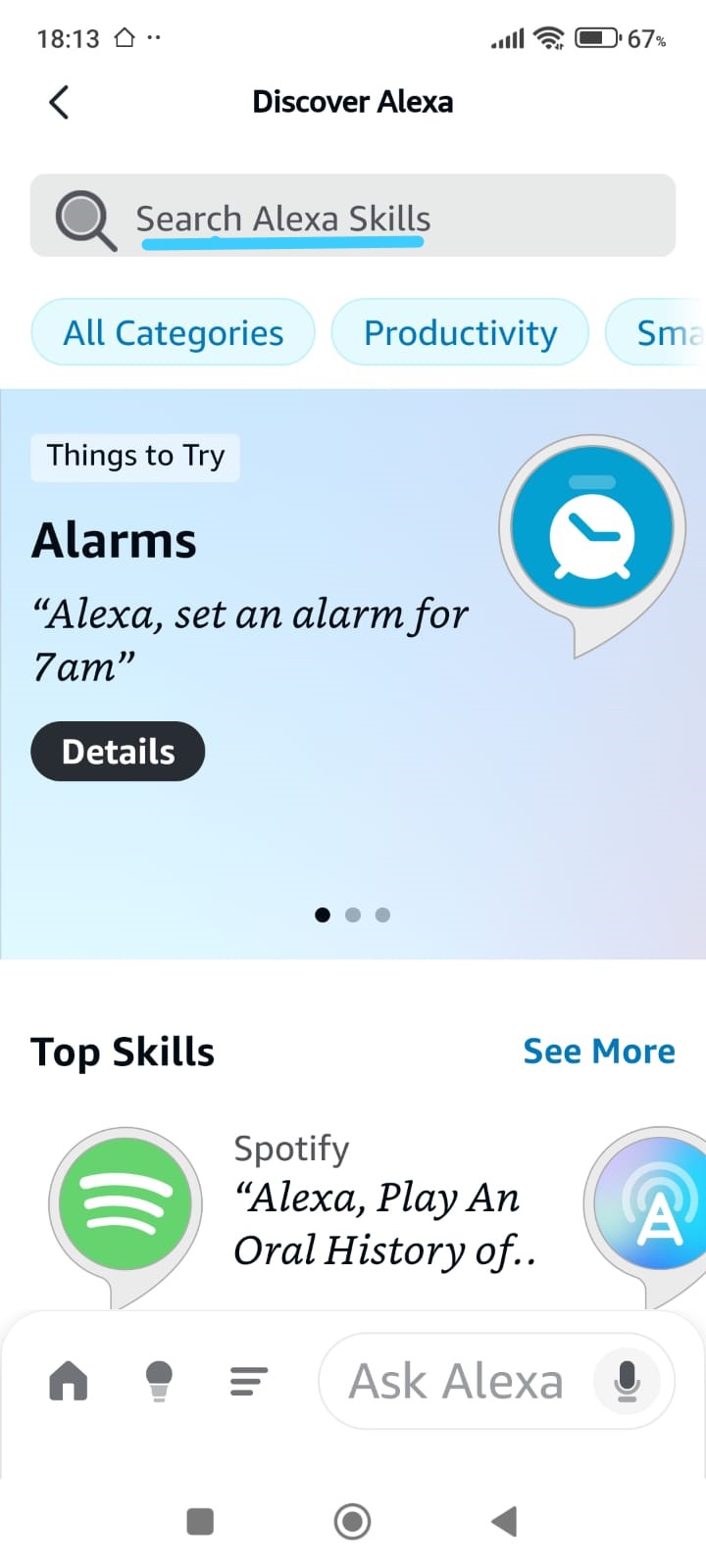
abre el menú More en la aplicación Alexa (es el icono de tres líneas en la parte inferior de la pantalla,
resaltado con un subrayado turquesa en la captura);
-
ve a Skills & Games siguiendo las mismas guías de subrayado turquesa
mostradas en la pantalla.
Esto te llevará a la sección Discover Alexa, donde puedes explorar y buscar nuevas skills.
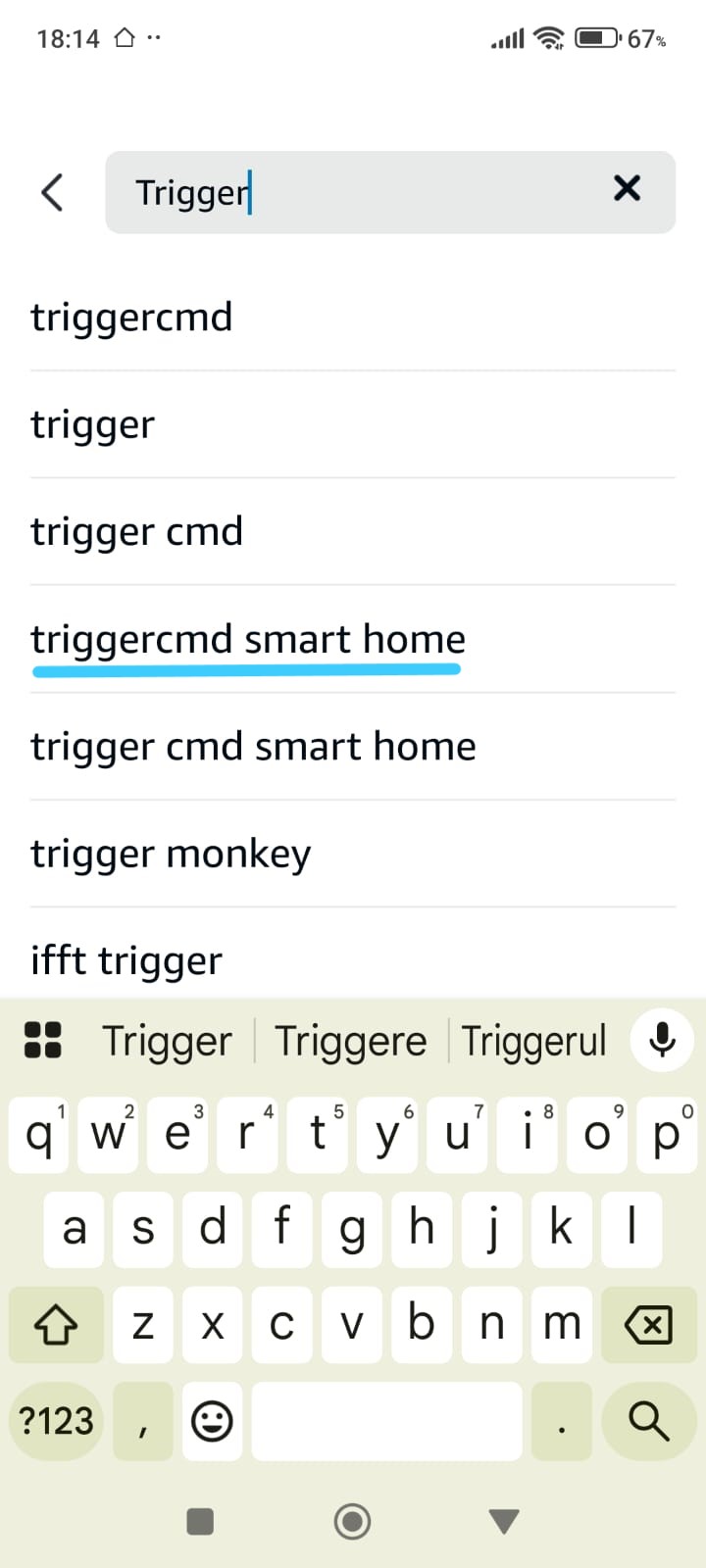
En la barra de búsqueda en la parte superior de la pantalla, escribe TRIGGERcmd.
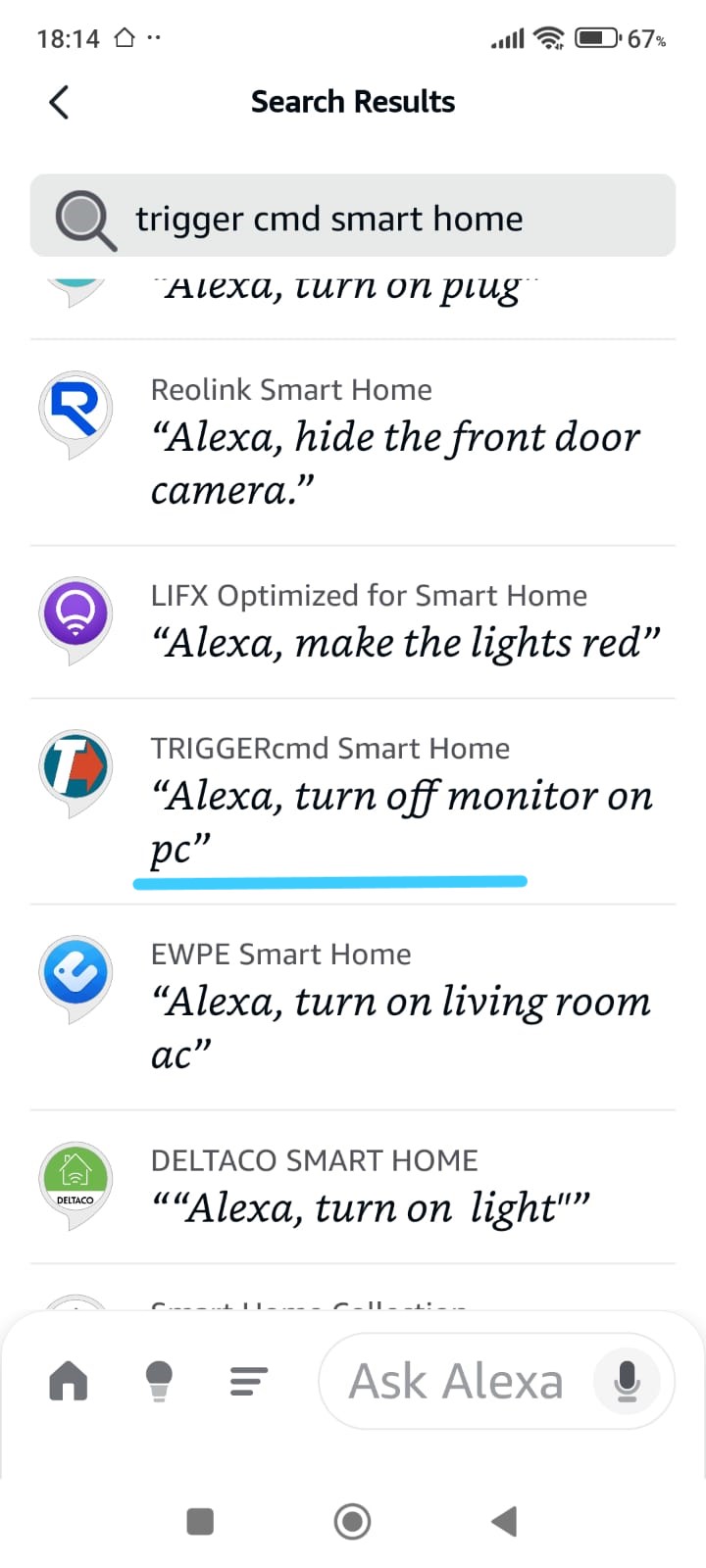
Cuando aparezcan los resultados, selecciona TRIGGERcmd Smart Home,
exactamente como se resalta con el subrayado turquesa en la captura.
Esta es la skill utilizada para conectar Alexa con Smart Home Cinema.
Fase 3.1
Alexa → More → Skills & Games
Fase 3.2 — Activar la skill TRIGGERcmd y iniciar sesión
En este paso activarás la skill TRIGGERcmd Smart Home
y la vincularás con tu cuenta de TRIGGERcmd.
Este paso autoriza a Alexa a comunicarse con TRIGGERcmd
y enviar comandos de voz a tu computadora.
Después de buscar TRIGGERcmd, la aplicación Alexa mostrará
una lista de resultados.
De esta lista, selecciona TRIGGERcmd Smart Home,
exactamente como se resalta con el subrayado turquesa en la captura.
Esto asegura que estás abriendo la skill correcta.
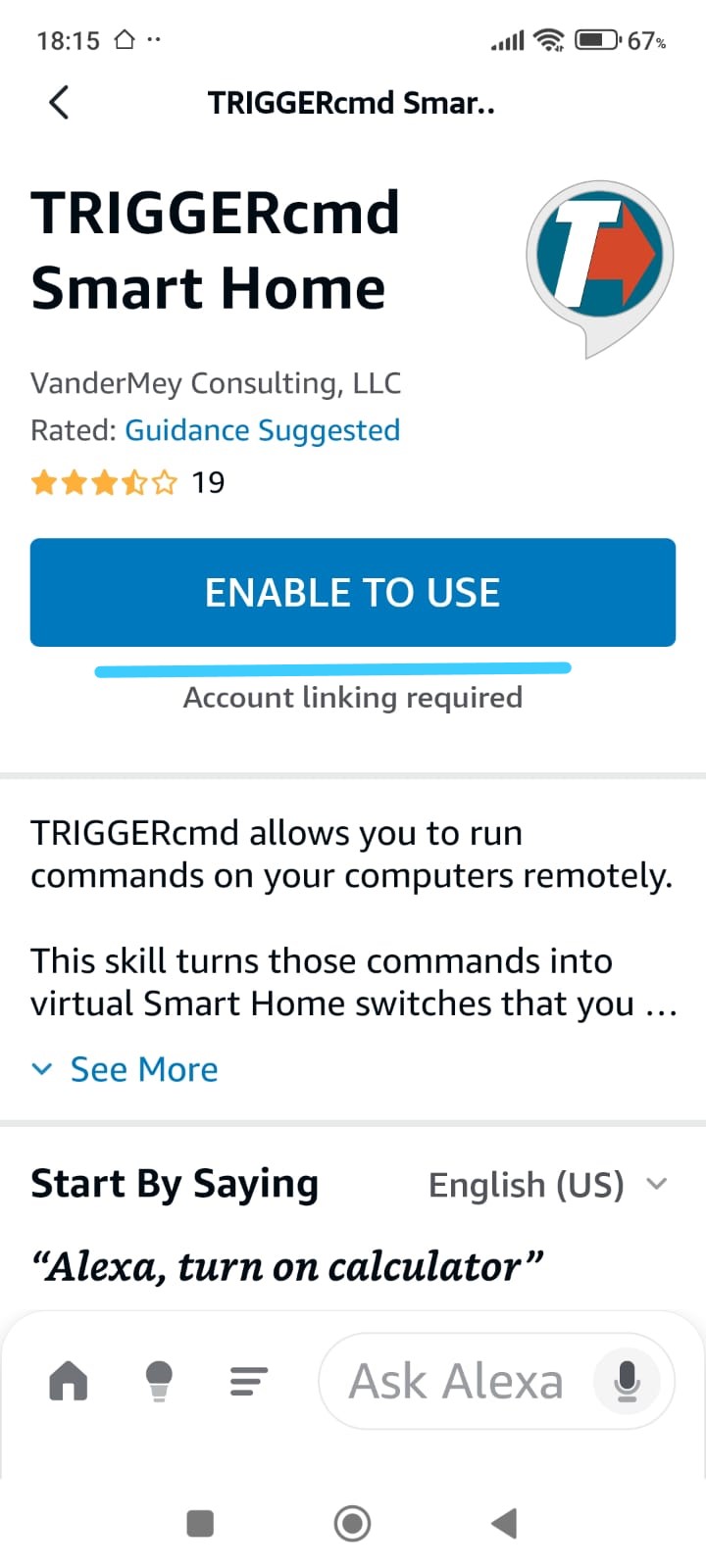
Una vez que se abra la página de la skill, toca Enable to Use.
Este botón también está resaltado con un subrayado turquesa
para indicar claramente dónde tocar.
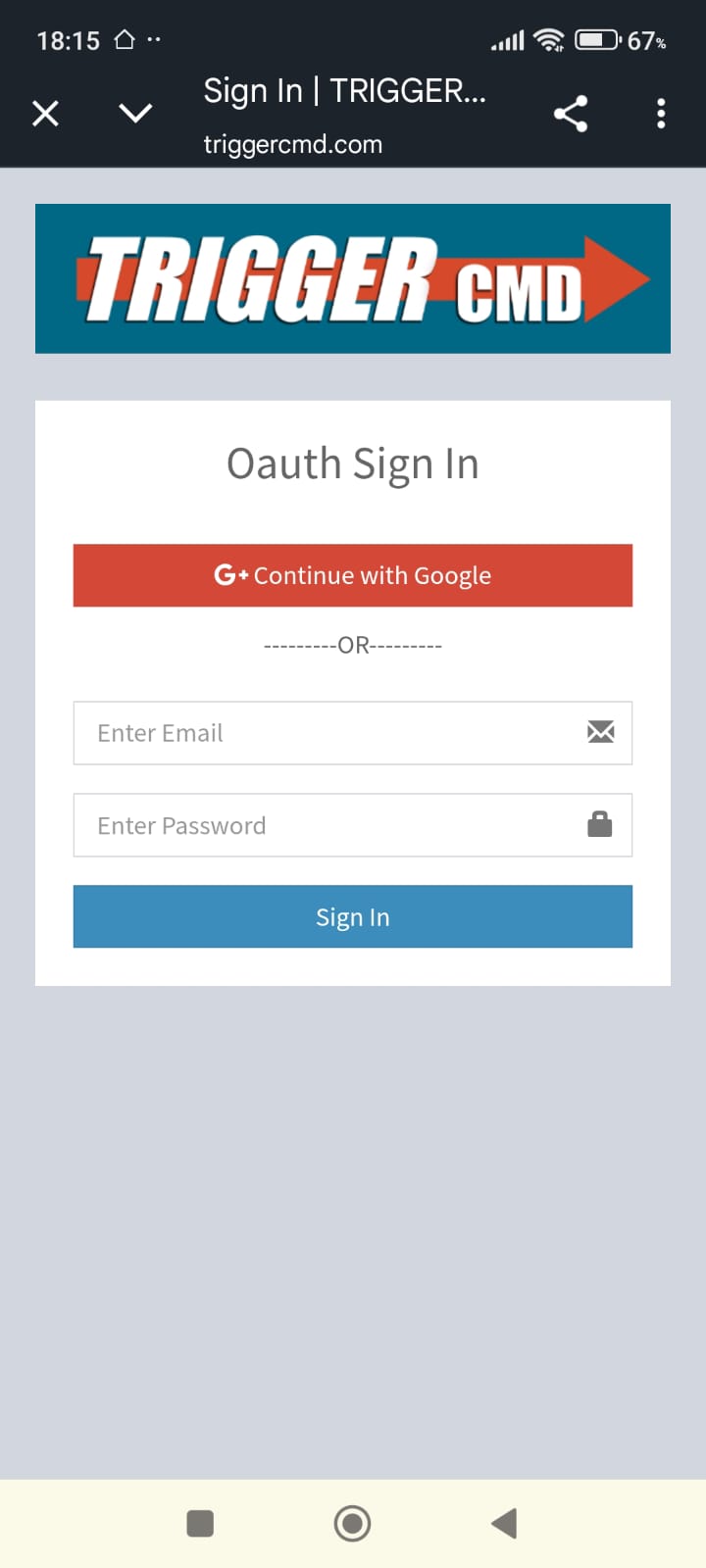
Después de habilitar la skill, serás redirigido a la página de inicio de sesión de TRIGGERcmd.
Aquí, inicia sesión usando las credenciales de tu cuenta de TRIGGERcmd.
Puedes iniciar sesión con tu correo electrónico y contraseña,
u otro método disponible según tu cuenta.
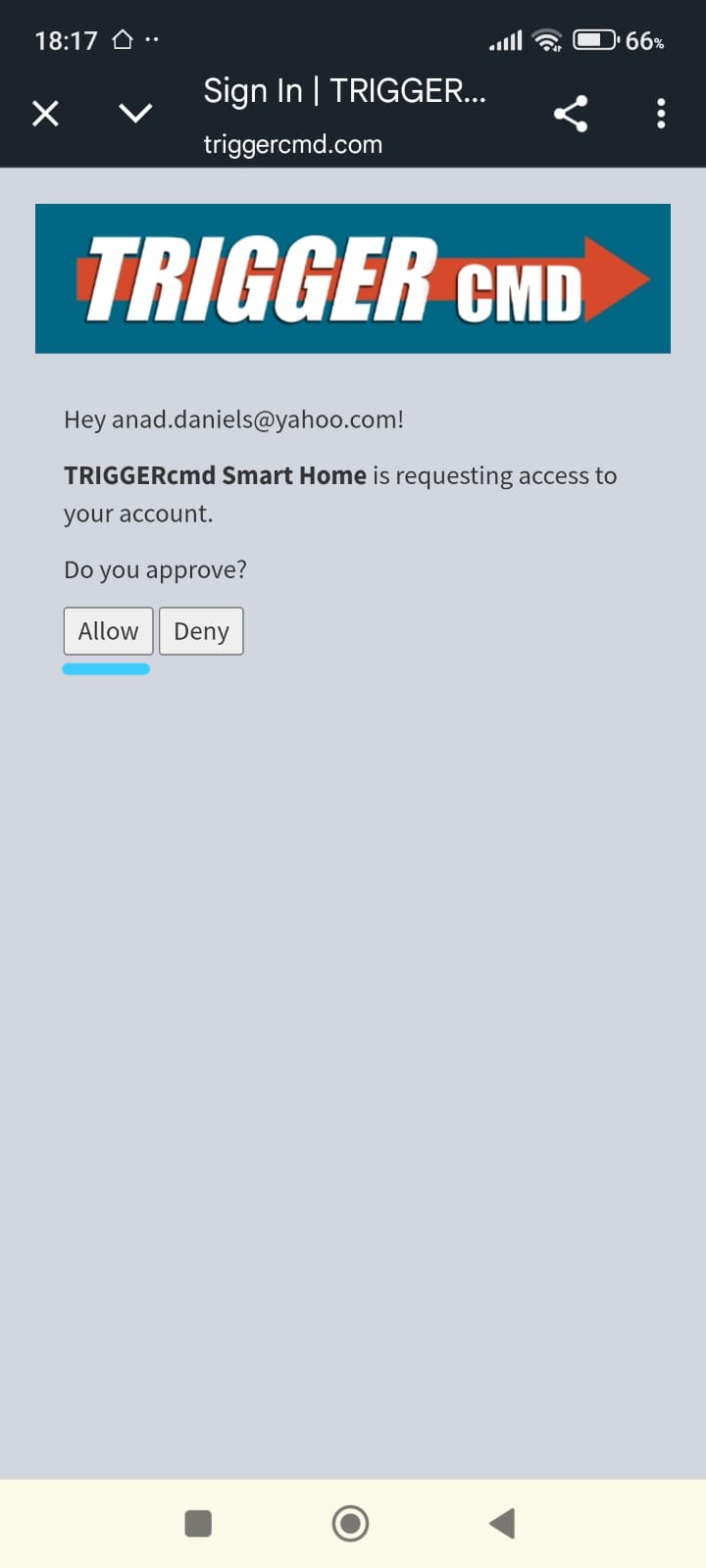
Después de iniciar sesión, TRIGGERcmd solicitará permiso para acceder a tu cuenta.
Toca Allow, siguiendo el subrayado turquesa mostrado en la captura,
para aprobar la conexión.
Este paso completa el proceso de autorización entre Alexa y TRIGGERcmd.
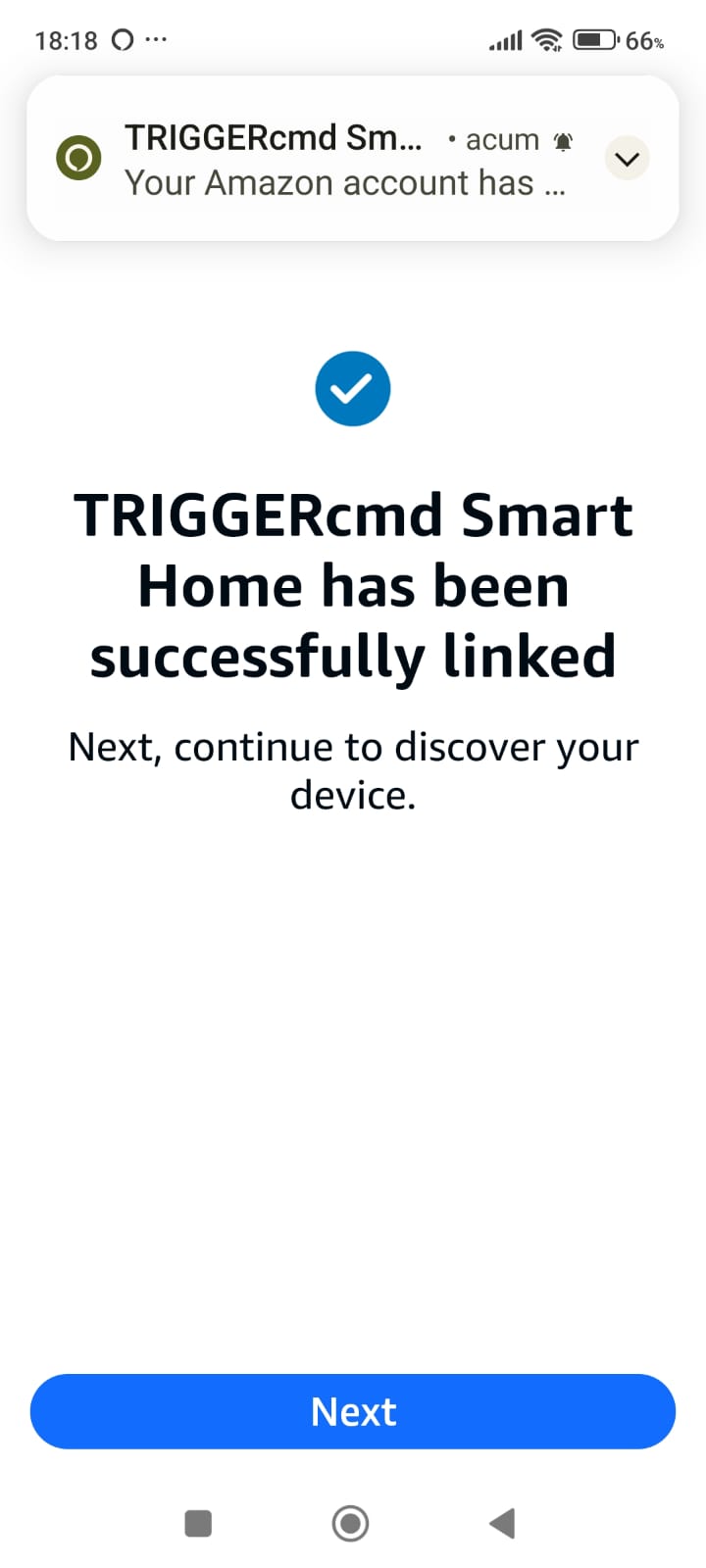
Para finalizar este paso, toca Next en la pantalla de confirmación mostrada arriba.
Esto completará el proceso de vinculación de la skill y te devolverá a la aplicación Alexa.
Fase 3.2
Activar TRIGGERcmd Smart Home + iniciar sesión + permitir acceso
Fase 3.3 — Búsqueda de dispositivos y confirmación final
Después de completar la autorización de la cuenta de TRIGGERcmd,
Alexa procederá automáticamente al paso de búsqueda de dispositivos.
Durante este proceso, Alexa busca los dispositivos virtuales
de hogar inteligente creados por TRIGGERcmd.
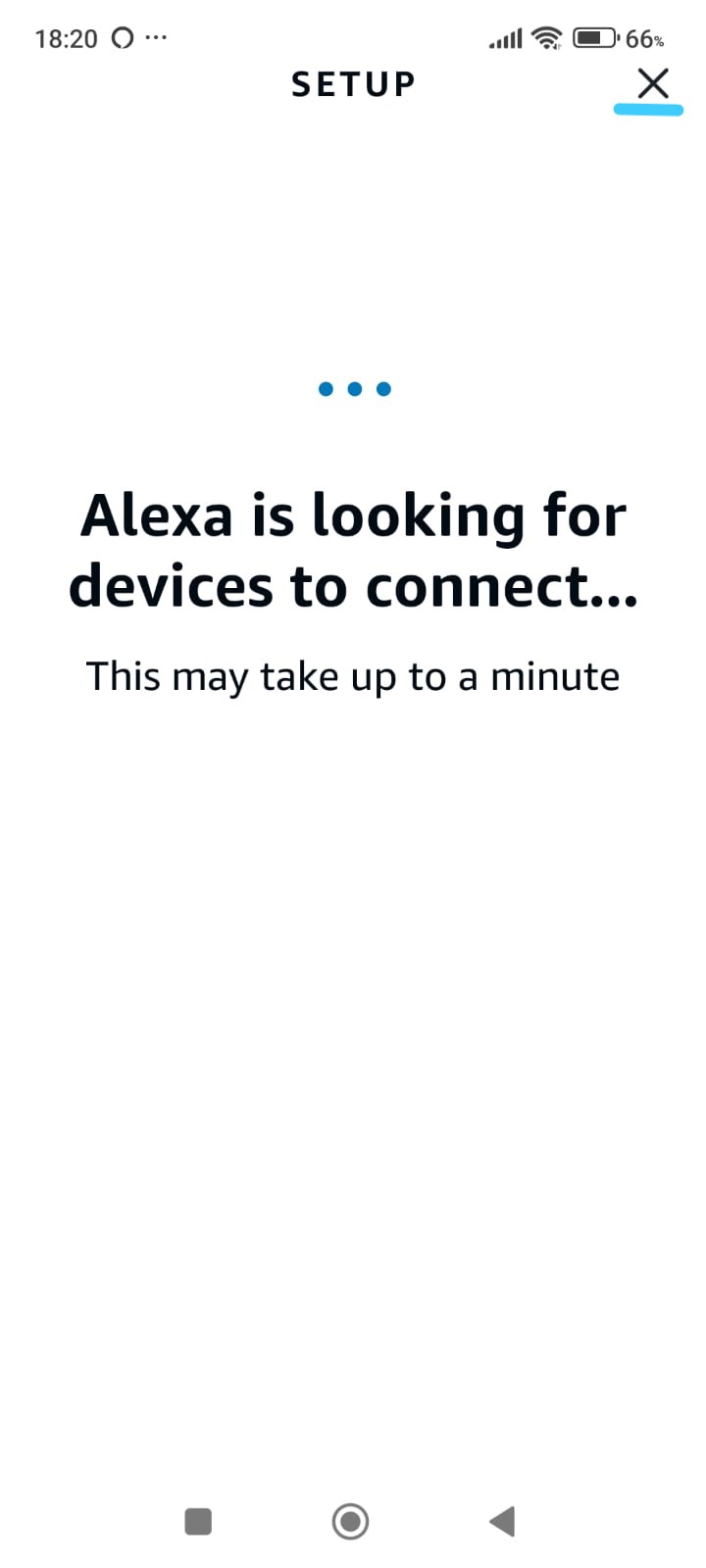
Mientras la búsqueda de dispositivos está en curso,
verás una pantalla indicando que Alexa está buscando dispositivos.
Este proceso puede tardar hasta un minuto y no requiere ninguna acción por tu parte.
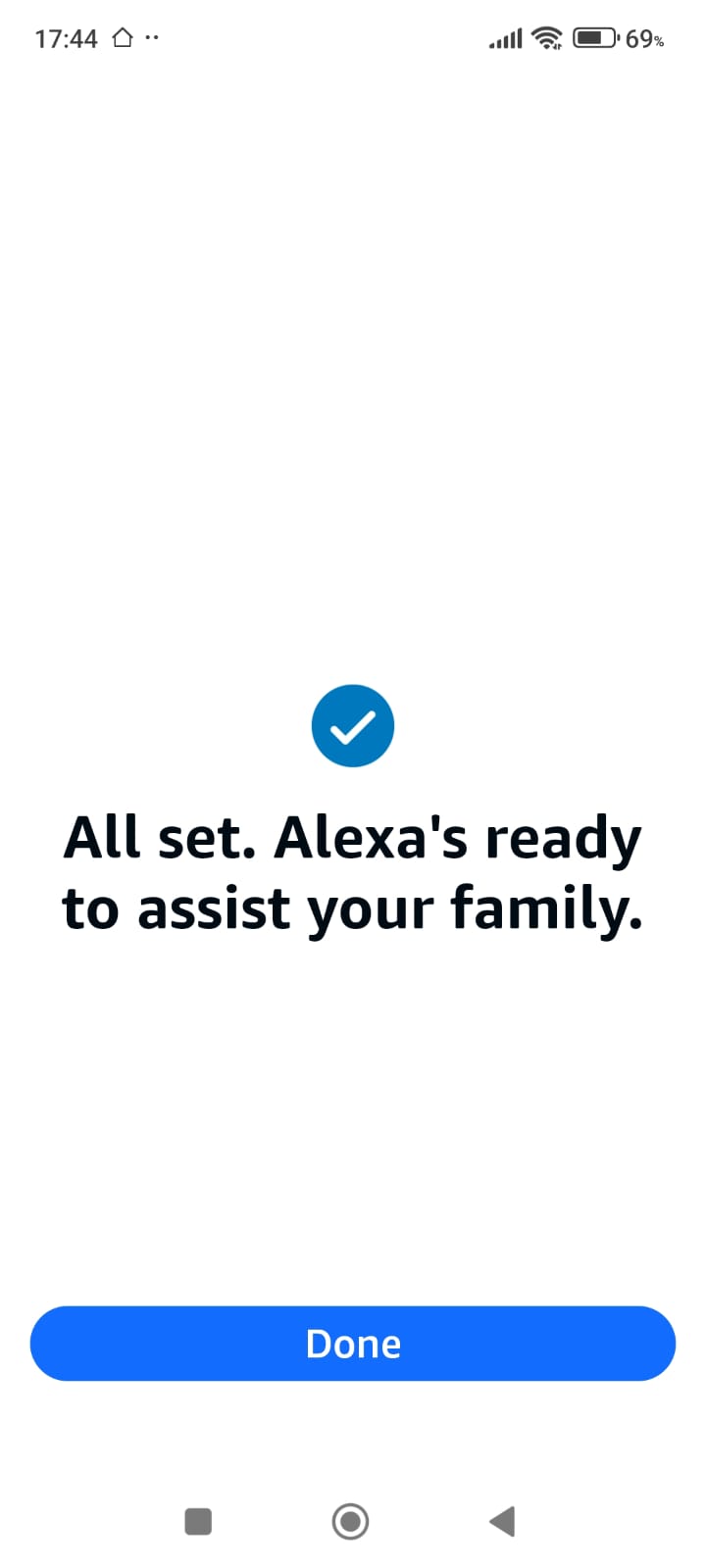
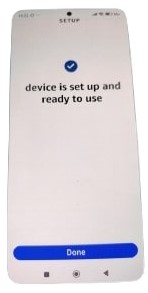
Una vez que la búsqueda se complete, Alexa confirmará que la configuración
del dispositivo ha finalizado y está lista para usarse.
Toca Done para finalizar el proceso de configuración.
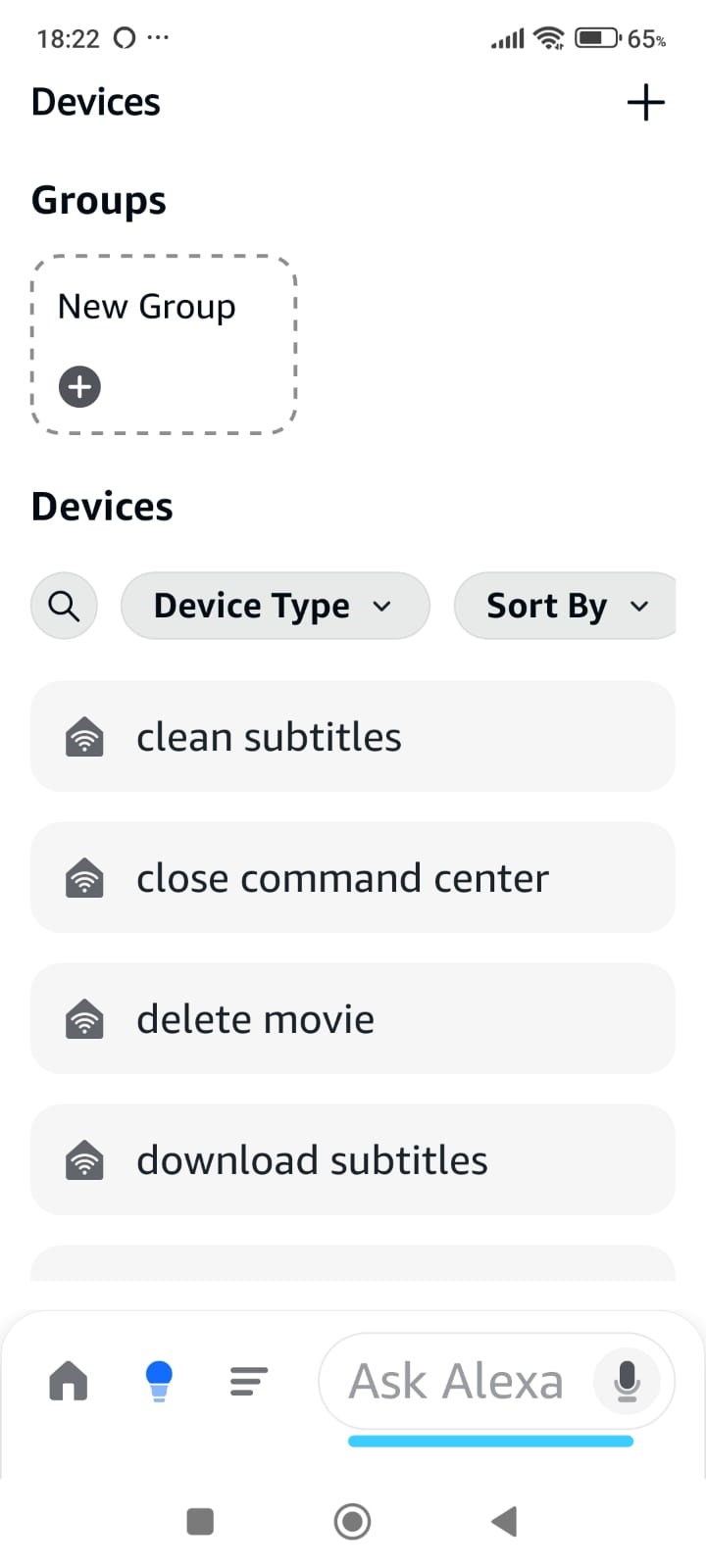
Después de tocar Done, serás llevado a la sección
Devices de Alexa.
Aquí deberías ver varios nuevos dispositivos de hogar inteligente
creados por TRIGGERcmd, cada uno representando un comando de Smart Home Cinema
(por ejemplo: download subtitles, delete movie, clean subtitles).
La presencia de estos dispositivos confirma que TRIGGERcmd
está conectado correctamente con Alexa
y que los comandos de voz de Smart Home Cinema ya están disponibles.
Esto completa la integración Alexa–TRIGGERcmd.
Ahora puedes comenzar a usar comandos de voz o crear rutinas de Alexa.
Para enviar un comando de voz a TRIGGERcmd, toca el
botón del micrófono ubicado en la esquina inferior derecha
de la aplicación Alexa.
Esta área está resaltada con un subrayado turquesa en la captura,
lo que facilita su identificación.
Después de tocar el micrófono, simplemente di tu comando.
Alternativamente, si la aplicación Alexa ya está abierta
y la activación por voz está habilitada en tu teléfono,
puedes simplemente decir “Alexa” sin tocar el micrófono.
Cuando no se usan rutinas de Alexa, los comandos de voz
deben seguir el formato predeterminado de hogar inteligente.
Por ejemplo:
“Alexa, turn on Play Movie”
Este es el formato de comando requerido antes de crear rutinas de Alexa.
Comandos más cortos sin “turn on” pueden usarse más adelante
creando rutinas de Alexa.
Fase 3.3
Búsqueda de dispositivos + configuración completa + lista de dispositivos
Fase 3.4 — Rutinas de Alexa (comandos de voz cortos)
En los pasos anteriores, aprendiste cómo controlar Smart Home Cinema usando el formato
predeterminado de comandos de voz:
“Alexa, turn on Play Movie”
Las rutinas de Alexa te permiten usar comandos de voz más cortos y naturales,
como “Alexa, Play Movie”,
traduciendo tu frase en una acción de Smart Home.
En esta fase, crearás una rutina sencilla de Alexa desde cero.
Esta rutina te permitirá decir un comando más corto mientras Alexa
sigue enviando la acción correcta de TRIGGERcmd a tu PC.
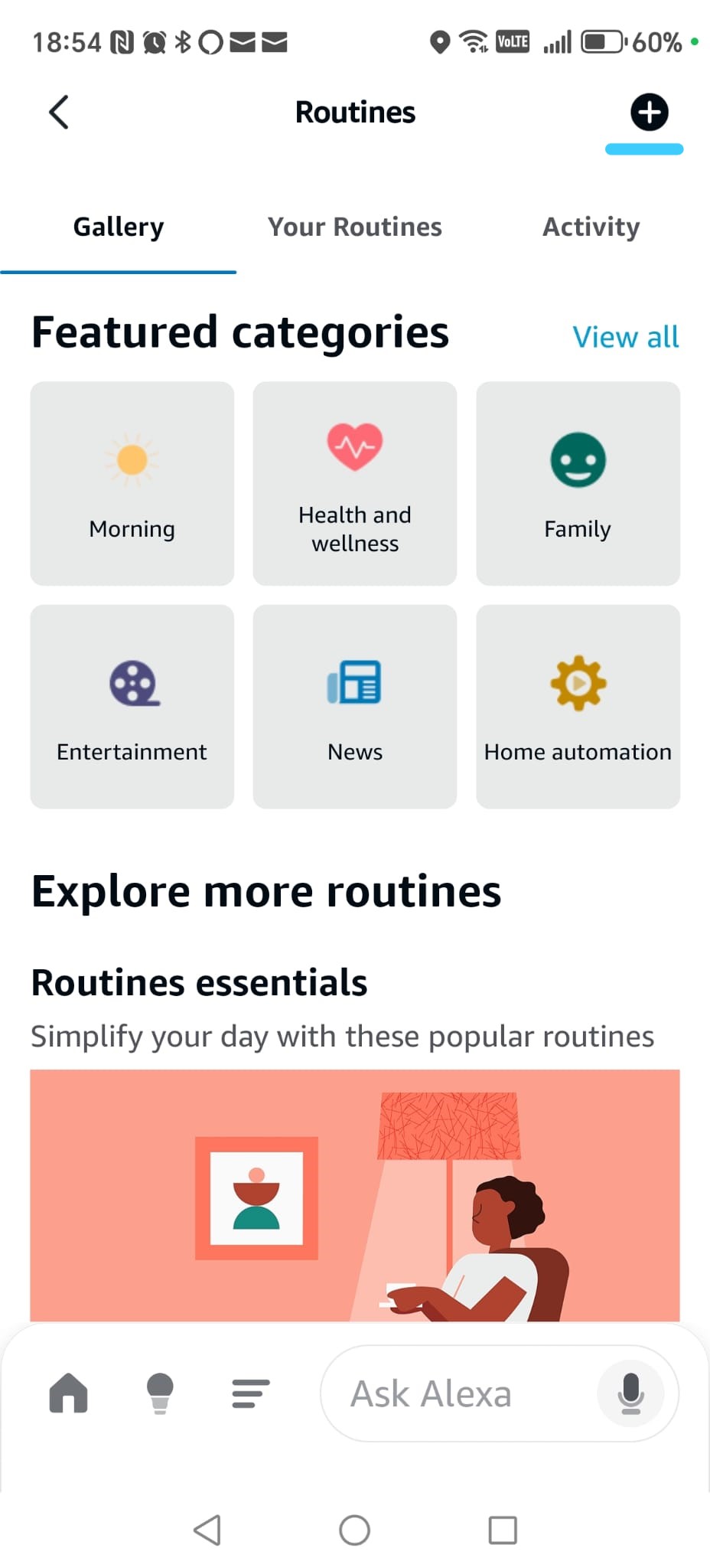
Paso 1 — Crear una nueva rutina
Abre la aplicación Alexa y asegúrate de estar en la pantalla principal.
Luego abre el menú y selecciona Routines.
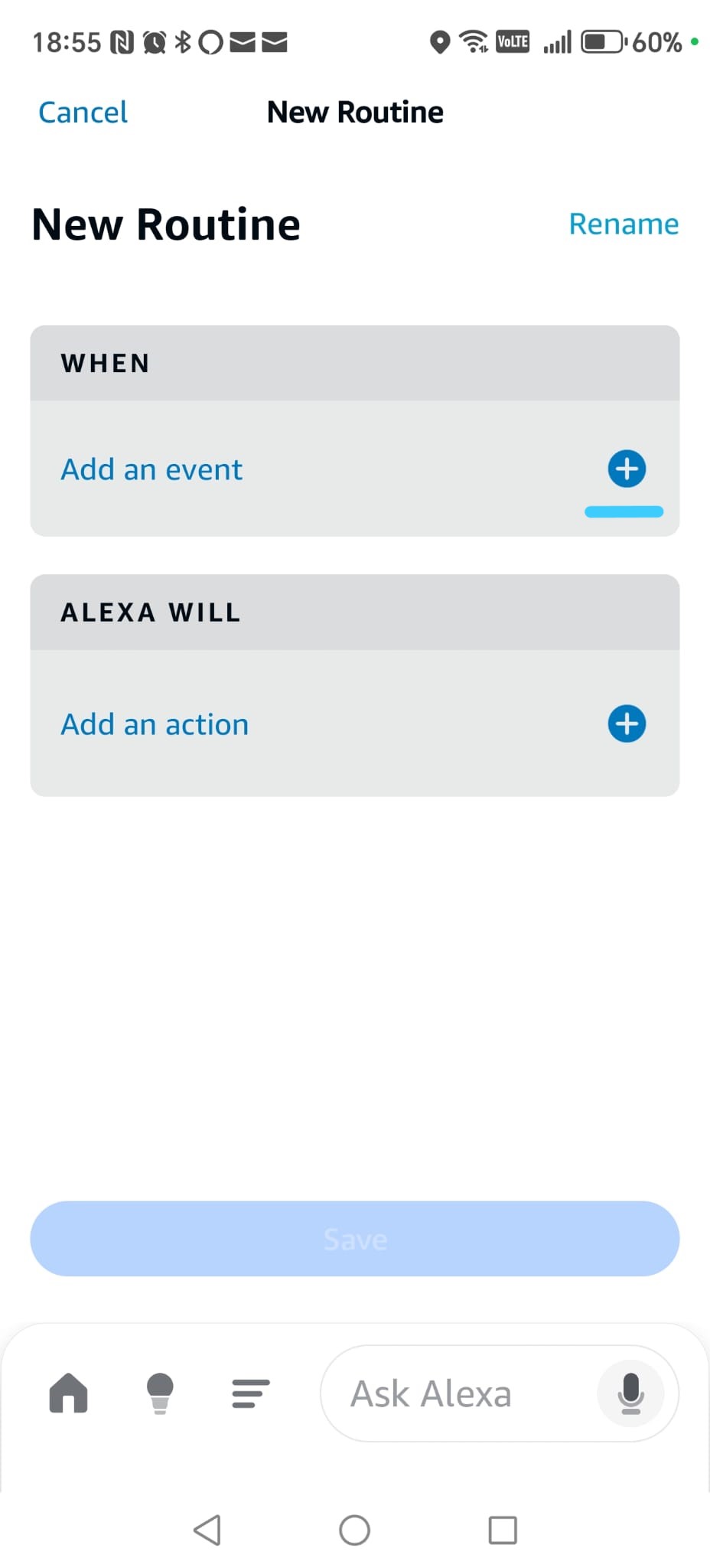
A continuación, toca el botón + en la esquina superior derecha
para crear una nueva rutina.
Ahora verás la pantalla New Routine,
donde configuraremos el disparador y la acción.
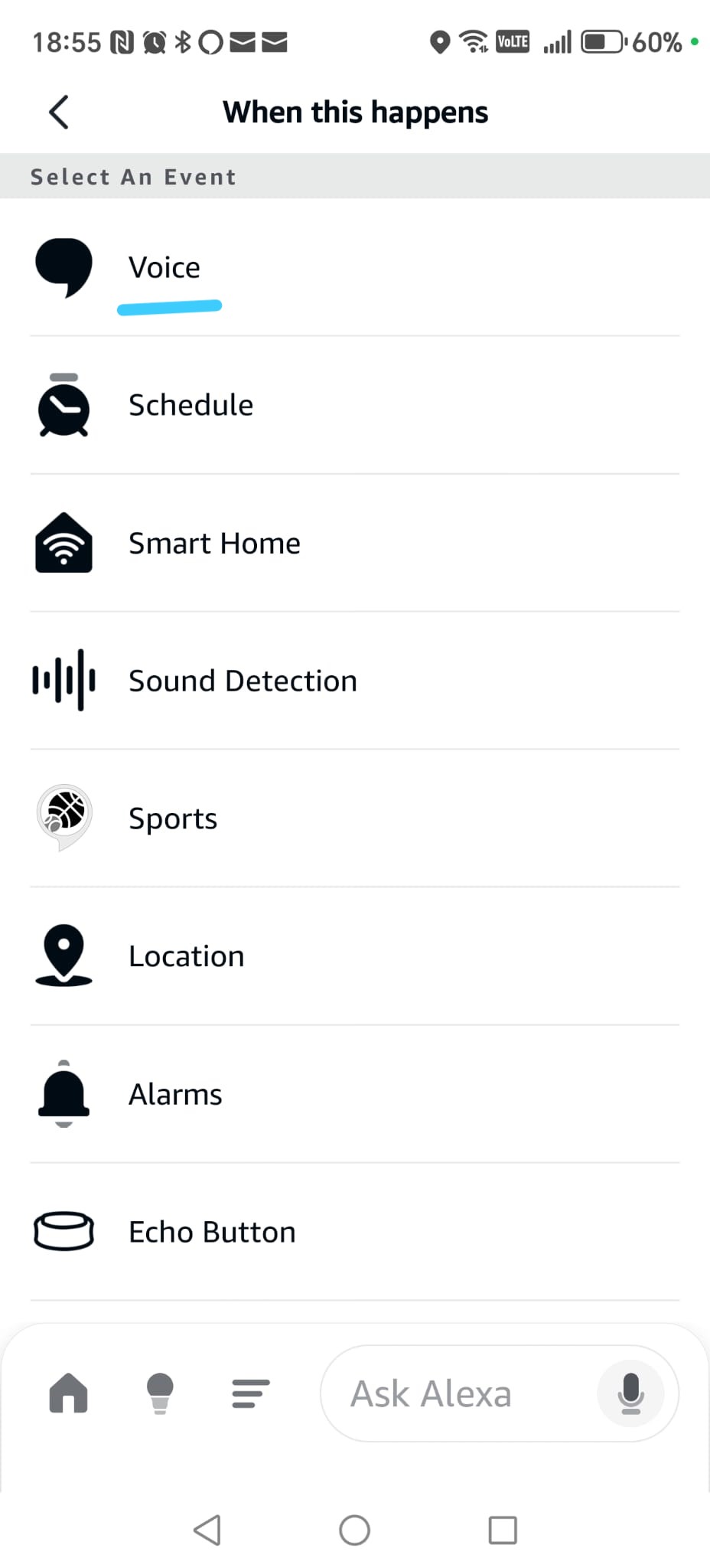
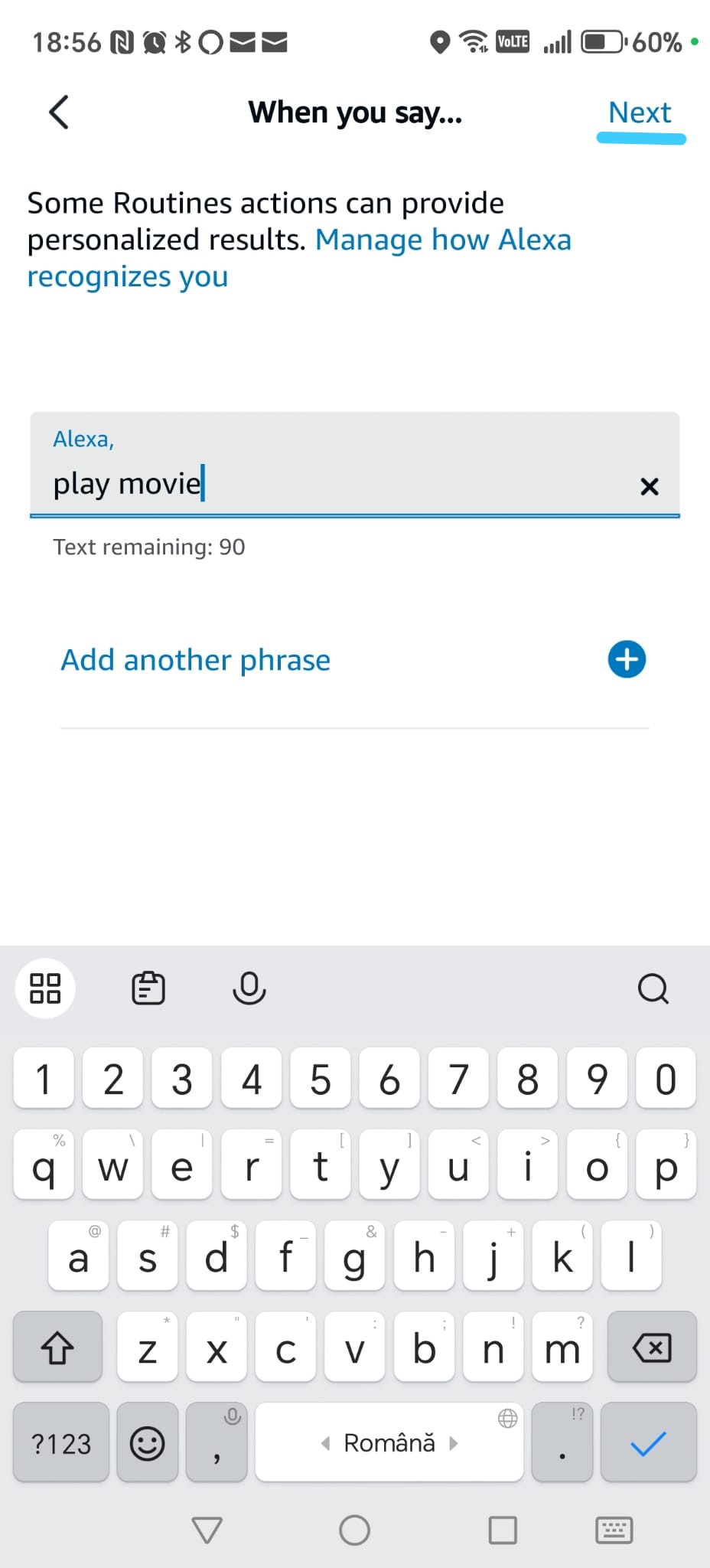
Paso 2 — Definir el disparador por voz
Toca When this happens, luego toca el botón +.
De la lista, selecciona Voice.
En el siguiente paso, elegirás la frase que activará esta rutina.
Fase 3.4
Crear una nueva rutina + seleccionar disparador de voz
Fase 3.4 — Crear una rutina de Alexa para “Play Movie” (disparador de voz y acción)
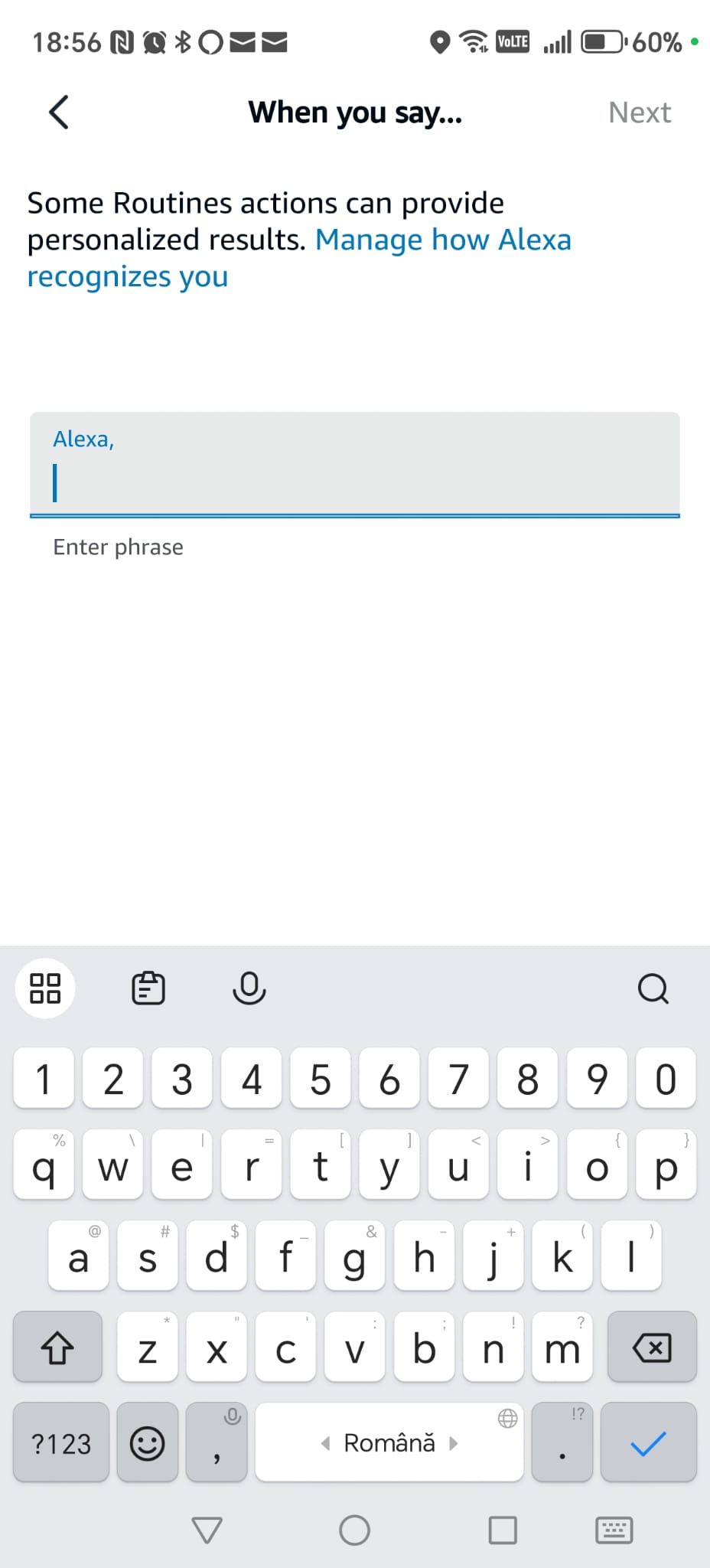
Paso 3 — Definir el disparador por voz (continuación)
Ingresa la frase que deseas decir, por ejemplo:
Play Movie.
Toca Next en la esquina superior derecha.
Esta frase se convertirá en el comando de voz que dirás a Alexa.
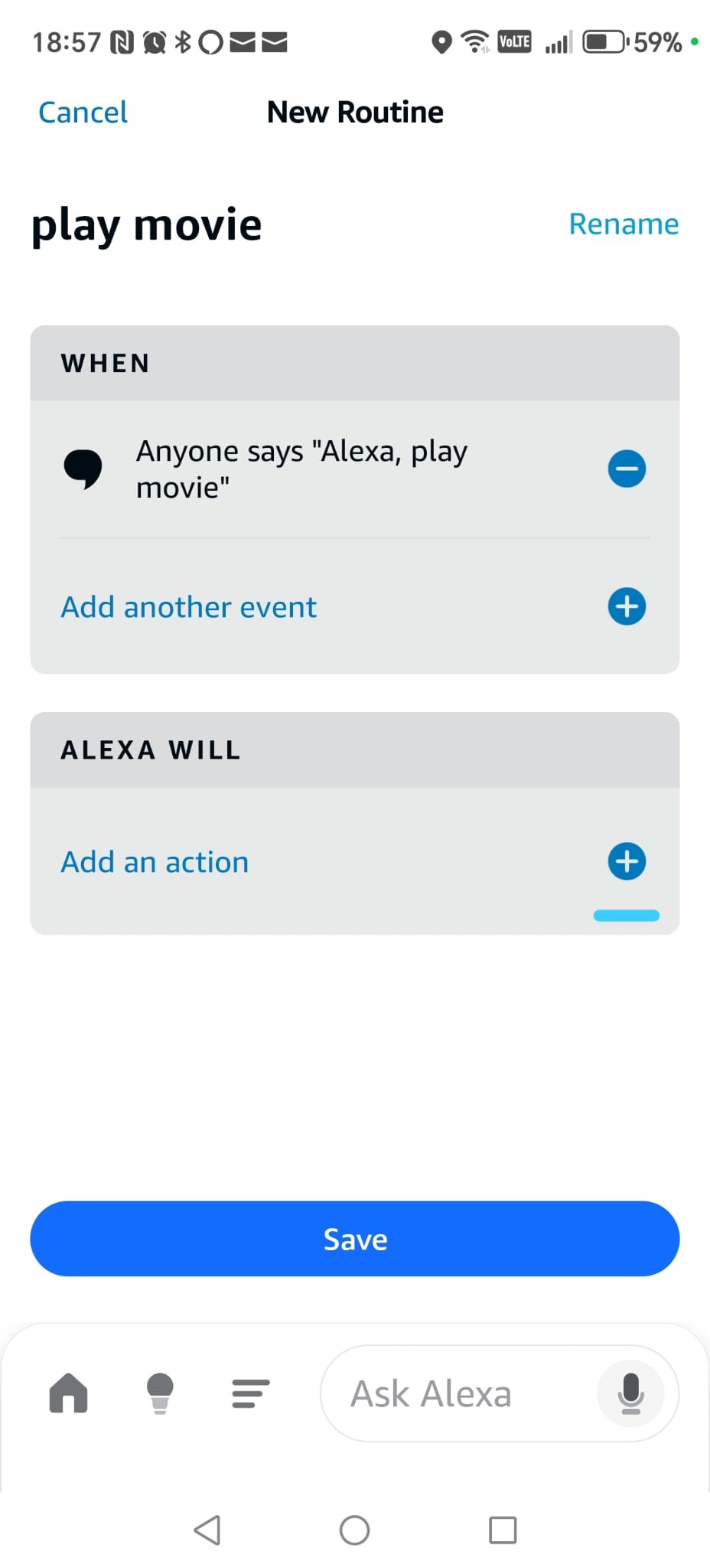
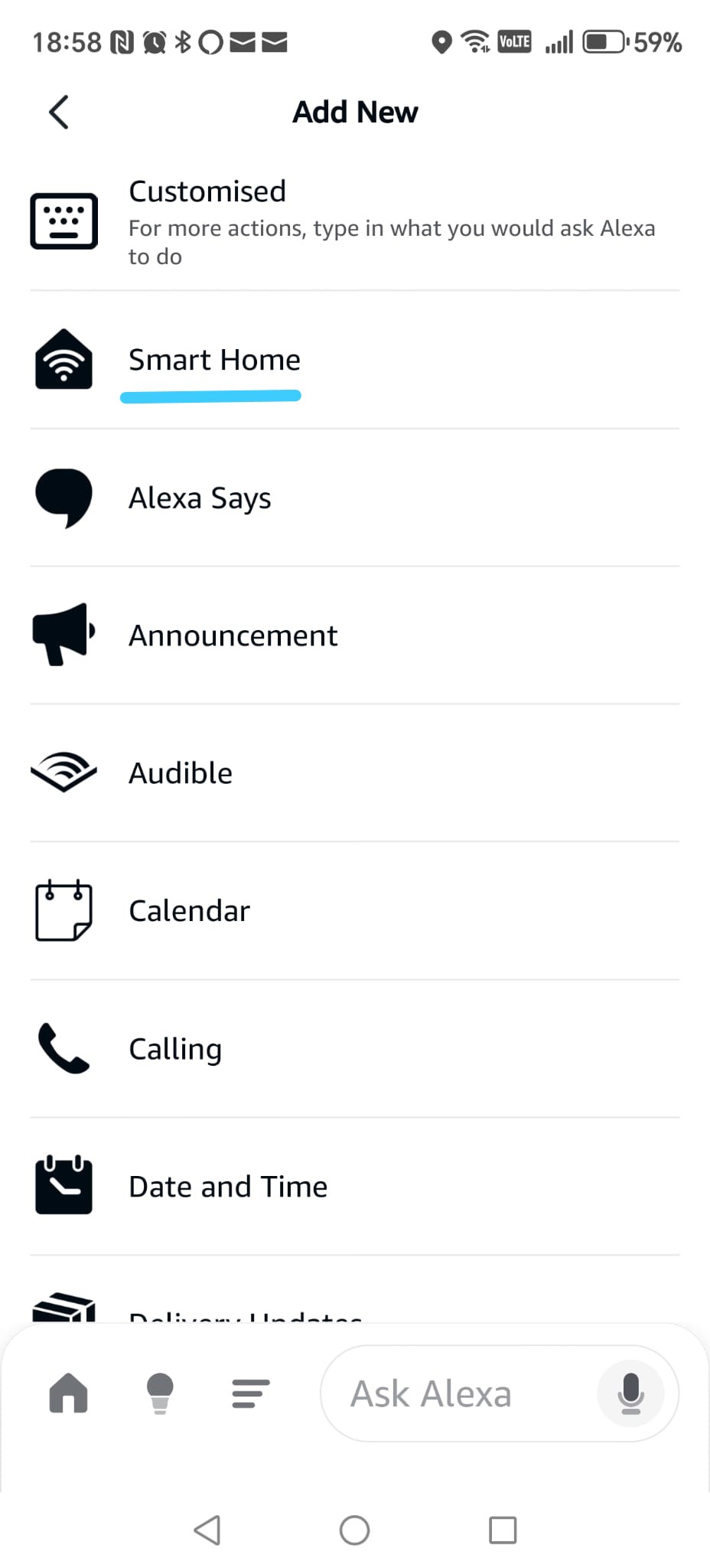
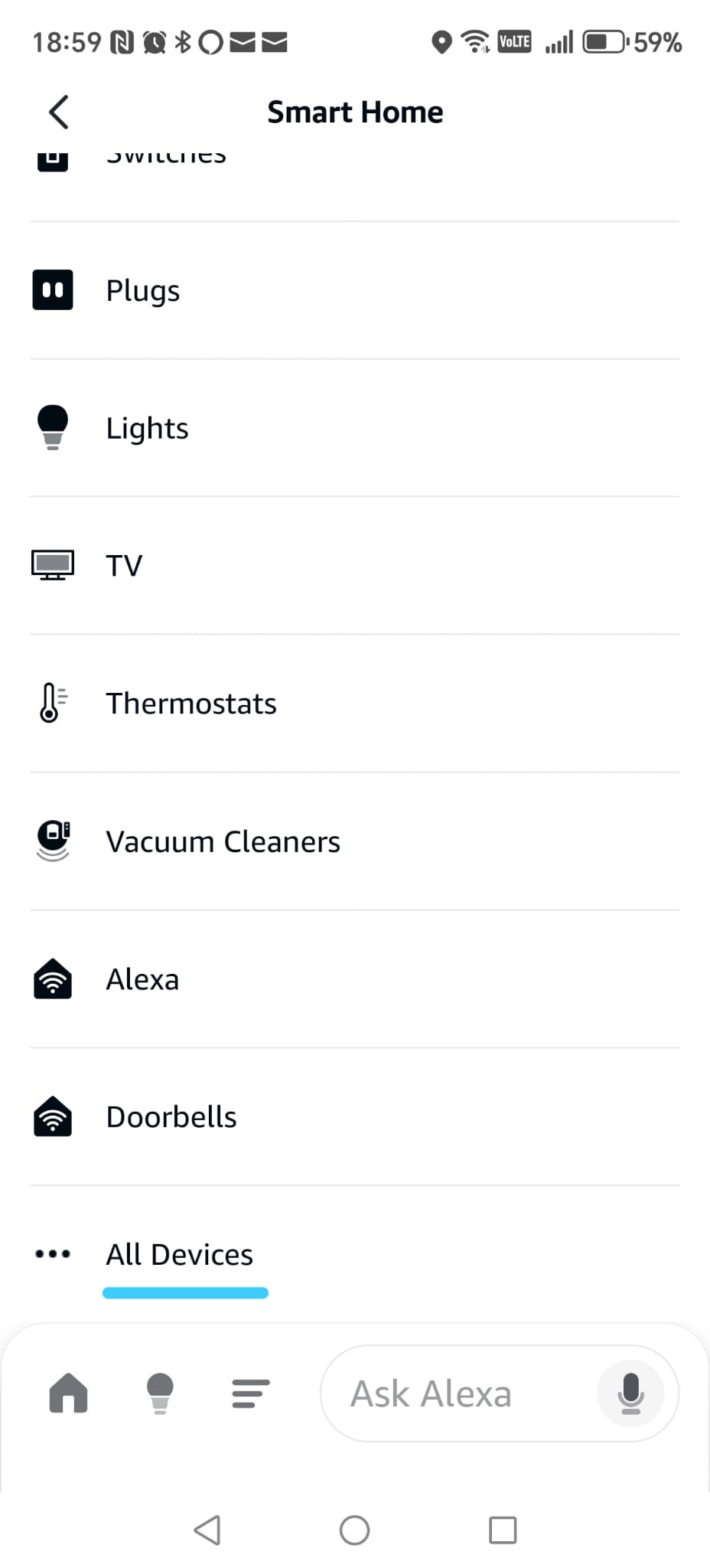
Paso 4 — Agregar la acción de Smart Home
Toca Alexa Will, luego toca el botón plus (+).
Selecciona Smart Home.
Desplázate hacia abajo y elige All Devices.
Fase 3.4
Definir frase de voz + acción de Smart Home
Fase 3.4 — Completar la rutina “Play Movie”
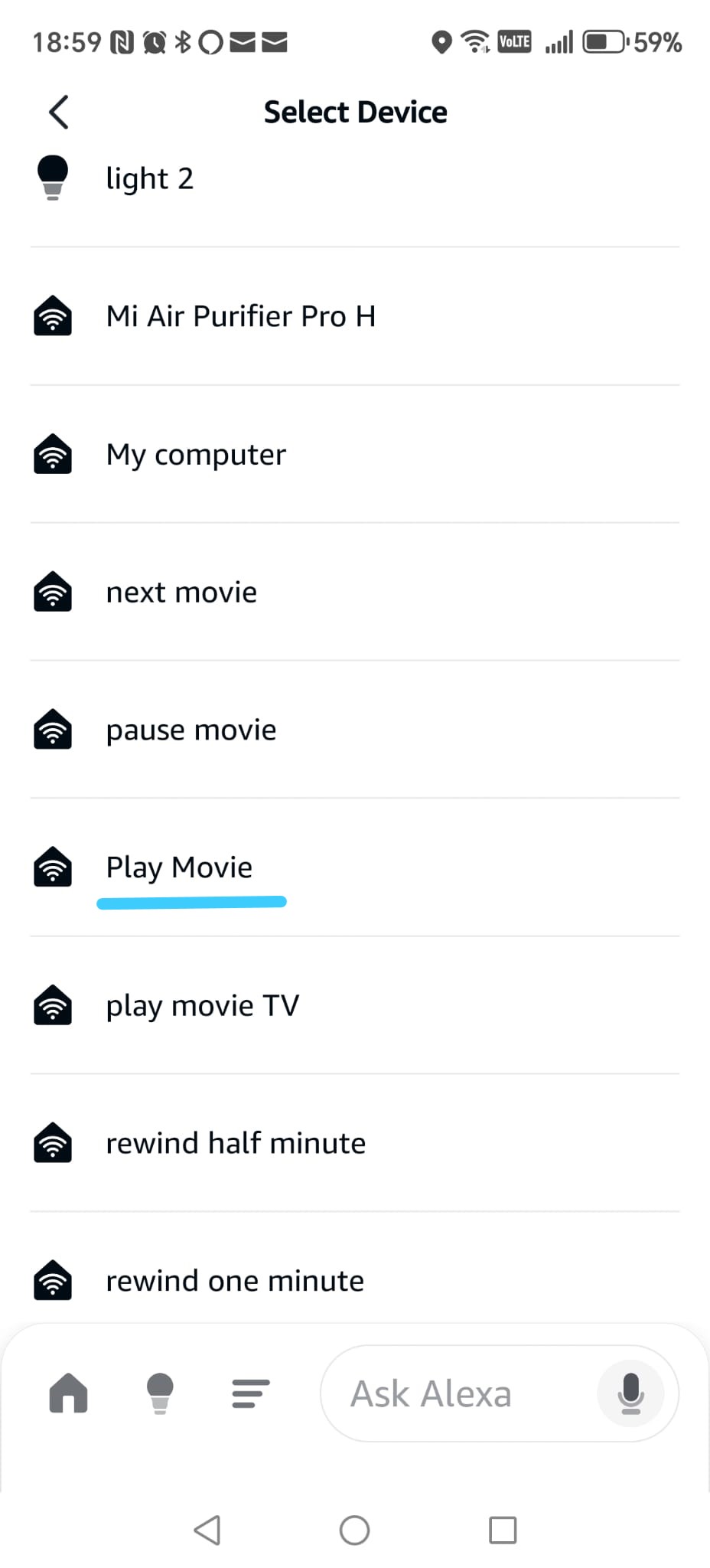
Paso 5 — Seleccionar el dispositivo Play Movie
Desde la lista de dispositivos de Smart Home, desplázate hasta encontrar
Play Movie y tócala.
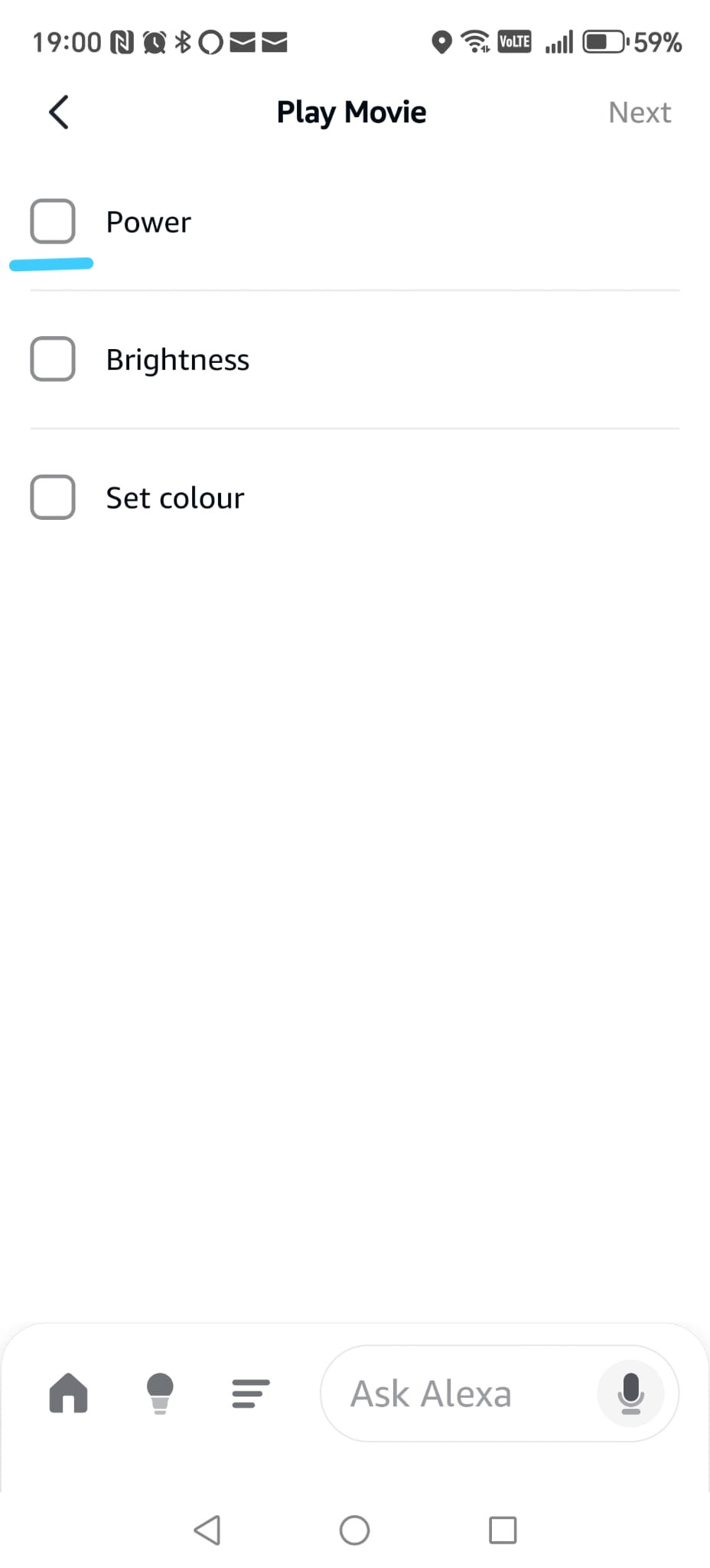
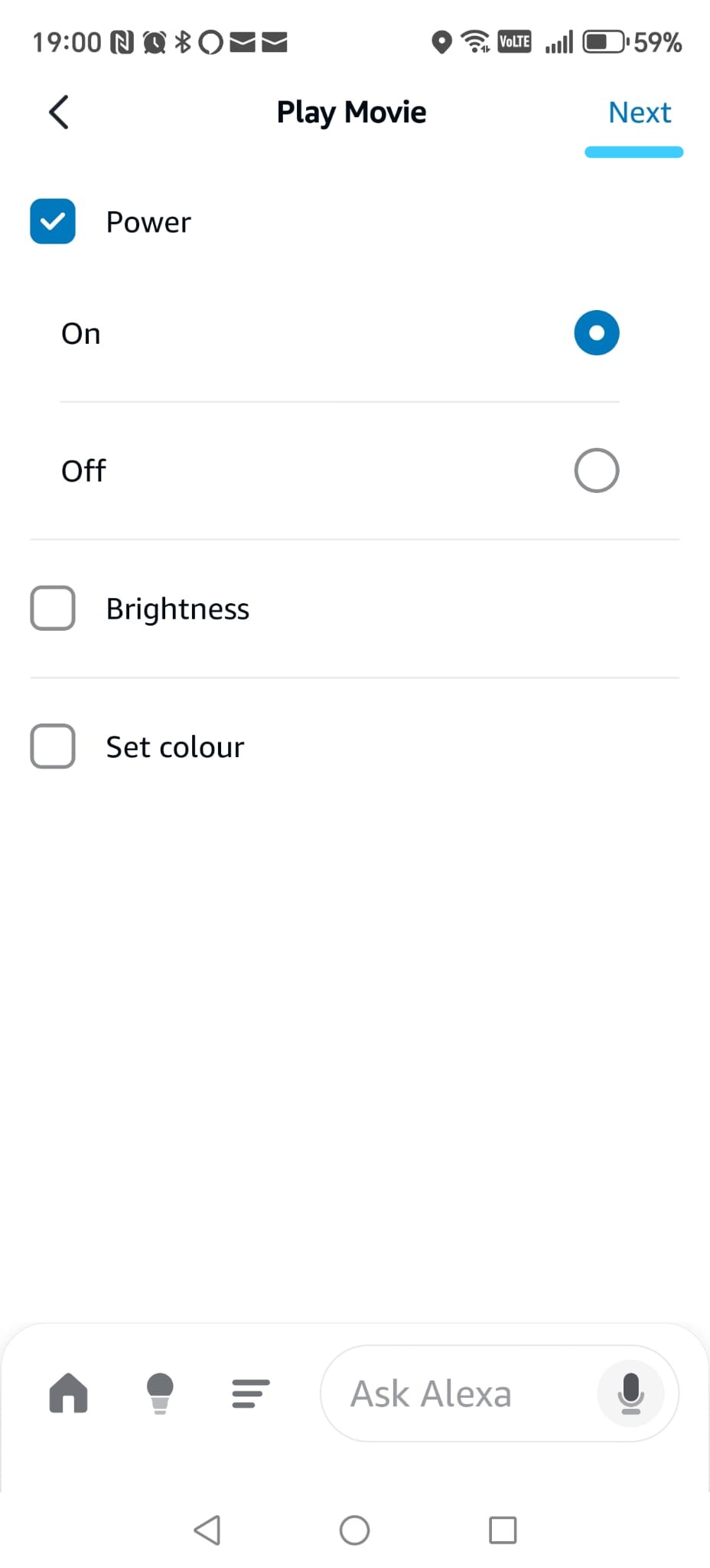
Paso 6 — Configurar la acción
En la siguiente pantalla, activa la casilla Power,
luego elige On.
Toca Next en la esquina superior derecha.
Esta acción le indica a Alexa que ejecute el comando correspondiente de TRIGGERcmd en tu PC.
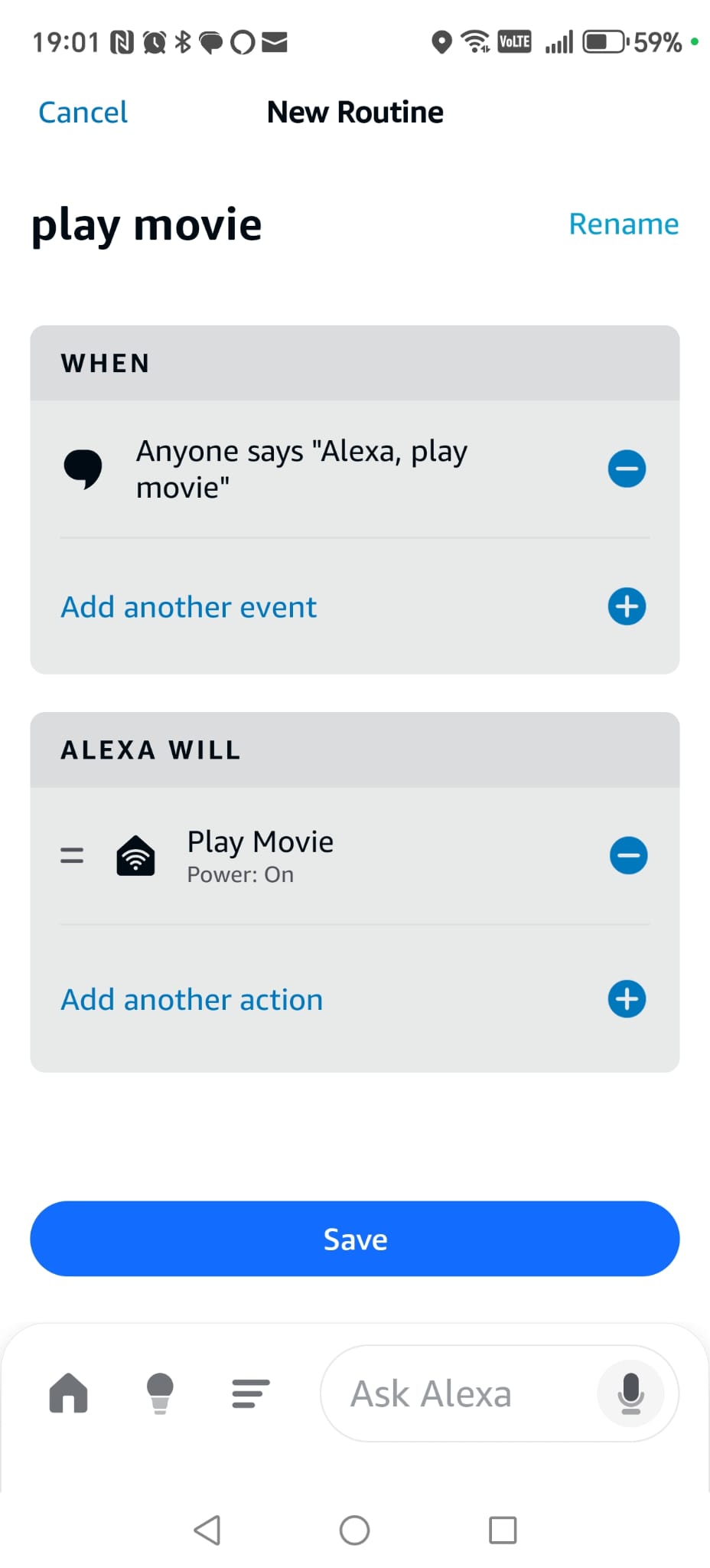
Paso 7 — Guardar la rutina
Toca Save para crear la rutina.
Una vez guardada, tu rutina estará lista para usarse.
Ahora puedes controlar Smart Home Cinema usando el comando de voz más corto:
“Alexa, Play Movie”
💡
Consejo:
Si cometes un error al crear la rutina, no te preocupes.
Simplemente elimina la rutina y créala de nuevo — normalmente toma alrededor de un minuto.
✔
Nota:
Después de crear tu primera rutina y entender la lógica,
todos los demás comandos funcionan de la misma manera.
Solo necesitas seleccionar un dispositivo diferente
y repetir los mismos pasos.
Fase 3.4
Seleccionar dispositivo + activar Power ON + guardar rutina
10) Configuración de Google Assistant (Tutorial completo)
Google Assistant es el segundo asistente de voz compatible con
Smart Home Cinema. En este capítulo, aprenderás cómo conectar
Google Assistant con TRIGGERcmd para que tu voz pueda controlar
tu PC con Windows.
Si estabas buscando
cómo conectar Google Assistant con TRIGGERcmd o
cómo controlar un PC con Windows usando Google Assistant,
esta guía también te ayudará — los pasos a continuación se aplican
tanto a Smart Home Cinema como a configuraciones generales de
TRIGGERcmd + Google.
Este capítulo explica cómo conectar Google Assistant con
Smart Home Cinema usando TRIGGERcmd.
Todos los pasos de configuración se realizan dentro de la aplicación
Google Home.
Si quieres una explicación sencilla de cómo funciona Google Assistant con TRIGGERcmd y qué papel desempeña en esta configuración, puedes leer la
Google Assistant Beginner Guide.
⚠
Importante — por favor lee esto primero
Incluso si ya usas Google Assistant o Google Home en tu teléfono
o en altavoces inteligentes,
Smart Home Cinema aún requiere un paso obligatorio:
vincular tu cuenta de Google con tu cuenta de TRIGGERcmd.
Este enlace permite que Google Assistant envíe comandos a tu PC.
¿Ya usas Google Assistant? Lee con atención:
-
Si ya usas Google Assistant pero aún no has vinculado TRIGGERcmd,
puedes omitir la configuración básica e ir directamente a la sección
de vinculación de cuentas.
-
Si tu cuenta de Google ya está vinculada con TRIGGERcmd,
puedes omitir la mayor parte de este capítulo y continuar con la
sección de rutinas.
-
Si es la primera vez que usas Google Assistant,
sigue los pasos desde el inicio.
Importante:
Google debe estar configurado correctamente; de lo contrario,
Smart Home Cinema no recibirá tus comandos de voz.
ℹ
Importante — cuando se agregan nuevos comandos de Smart Home Cinema
Si ya utilizabas TRIGGERcmd antes de instalar Smart Home Cinema,
es posible que Google Assistant no detecte los nuevos comandos automáticamente.
Primero, prueba la sincronización rápida:
Simplemente di:
“Hey Google, sincroniza mis dispositivos.”
Si todo funciona correctamente, Google actualizará tus dispositivos
de TRIGGERcmd y aparecerán los nuevos comandos de Smart Home Cinema.
Si eso no funciona, usa el método seguro:
La solución más segura es volver a vincular TRIGGERcmd
dentro de Google Home. Esto obliga a Google Assistant
a recargar todos los dispositivos virtuales.
Simplemente sigue nuevamente los mismos pasos donde conectamos
Google Home con TRIGGERcmd (desactiva el enlace de TRIGGERcmd
y luego actívalo otra vez).
Después de volver a vincularlo, todos los comandos de Smart Home Cinema
aparecerán correctamente y podrán usarse dentro de tus rutinas de Google.
ℹ
Nota breve — los dispositivos Google Nest son opcionales
Los altavoces y pantallas Google Nest no son obligatorios
para Smart Home Cinema.
Puedes controlar todo directamente desde tu teléfono usando Google Assistant.
Un dispositivo Google Nest simplemente hace el uso diario más fácil
y cómodo, pero no afecta la funcionalidad.
✔
Sobre las rutinas
En Google, las rutinas son altamente recomendadas
y en algunos casos necesarias.
Ayudan a que Google entienda correctamente los comandos
y evitan malentendidos (avanzar, retroceder, siguiente película, etc.).
Crearemos las rutinas más adelante en este capítulo,
paso a paso.
10.1 Qué harás en este capítulo
En este capítulo instalarás la aplicación Google Home y conectarás:
- tu cuenta de Google
- con tu cuenta de TRIGGERcmd
Esta conexión es necesaria para que Google Assistant pueda enviar tus comandos de voz a Smart Home Cinema.
Una vez que finalicemos la vinculación, Google reconocerá tus comandos y Smart Home Cinema los ejecutará automáticamente.
Parte 1 — Instalar la aplicación Google Home
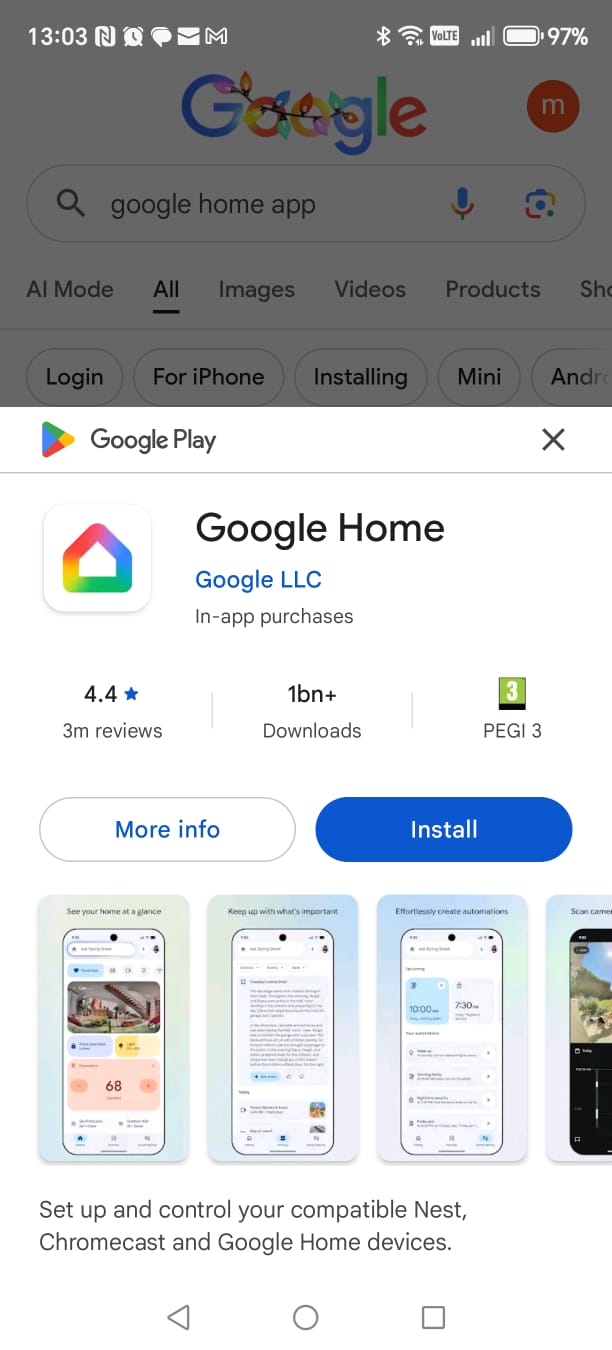
-
Instalar Google Home
- Abre Google Play en tu teléfono.
- Busca "Google Home" de Google LLC.
- Toca Instalar.
-
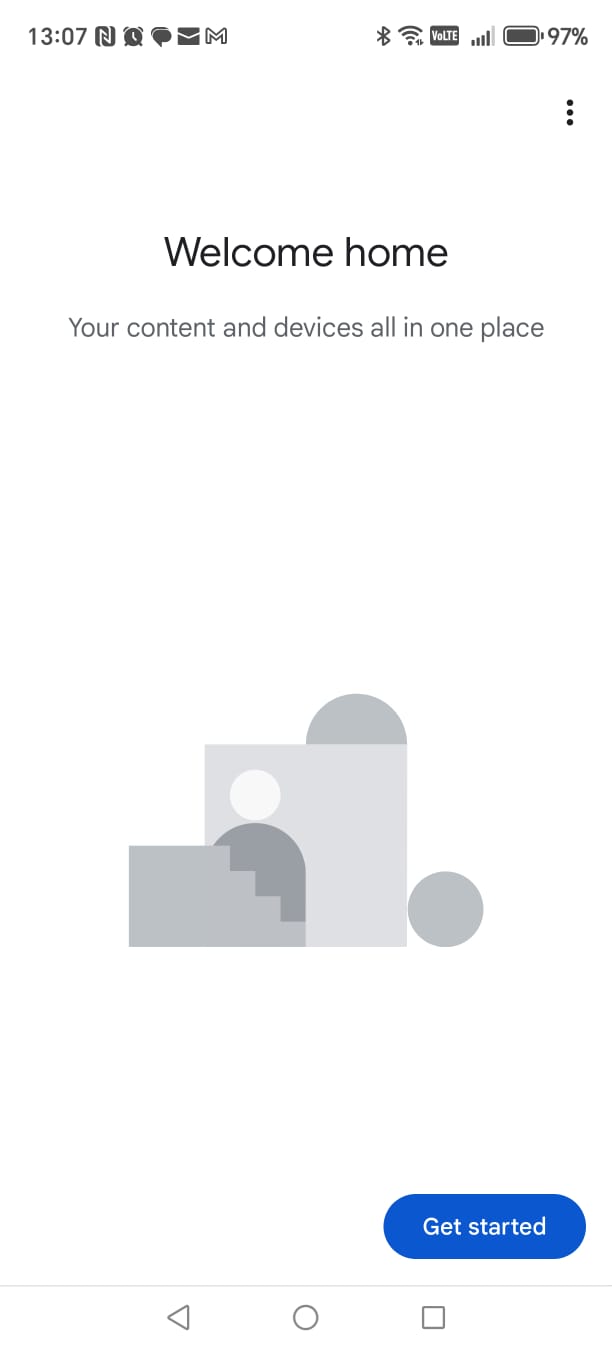
Abrir Google Home
- Cuando finalice la instalación, abre la aplicación Google Home.
- En la primera pantalla, toca Comenzar.
Parte 2 — Crear tu “Hogar”
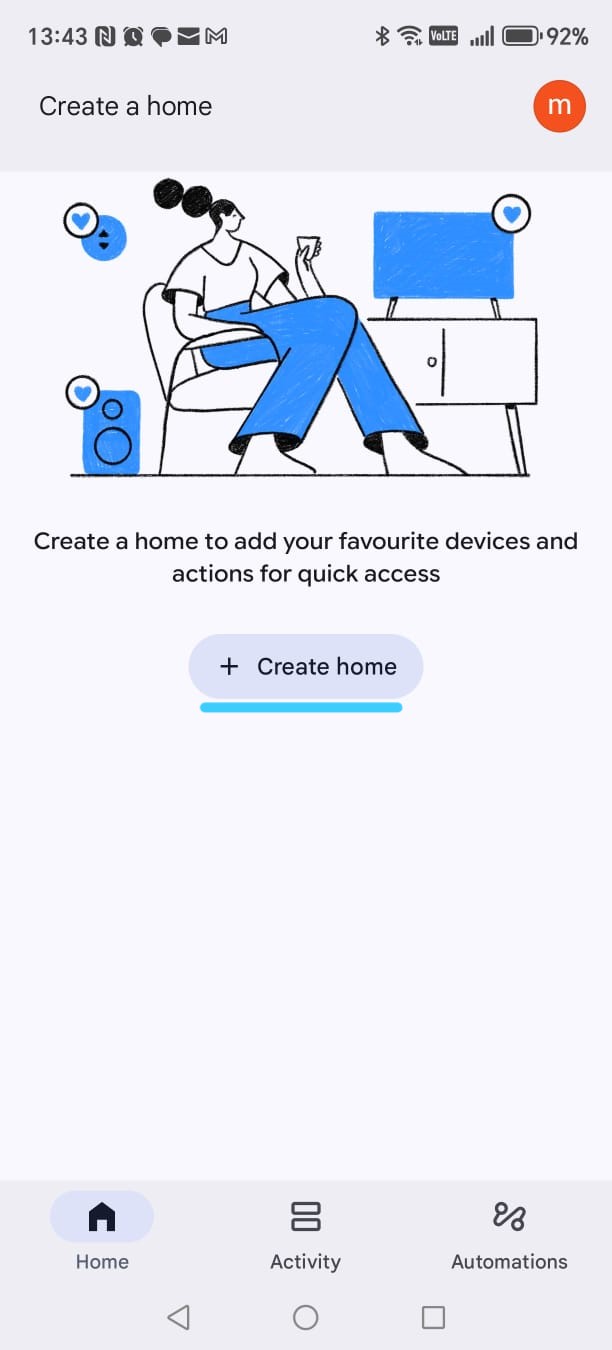
-
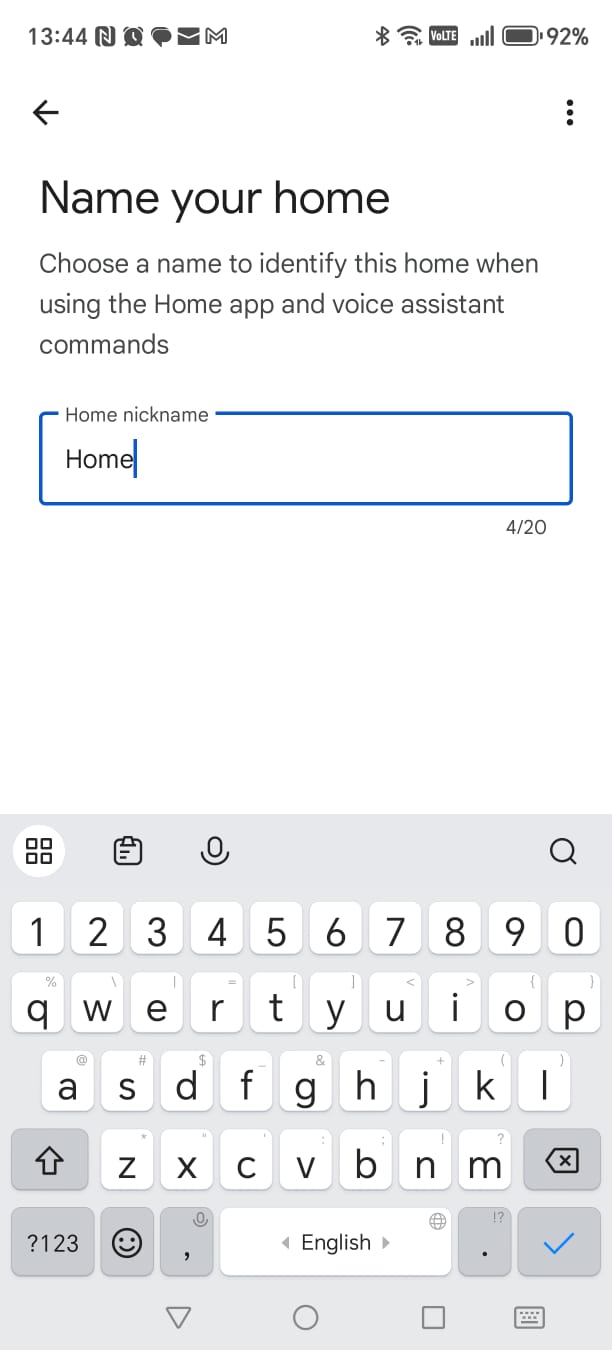
Crear un hogar
- En la pantalla Crear un hogar, toca Crear hogar.
- Introduce un nombre simple, por ejemplo Hogar, y continúa.
-
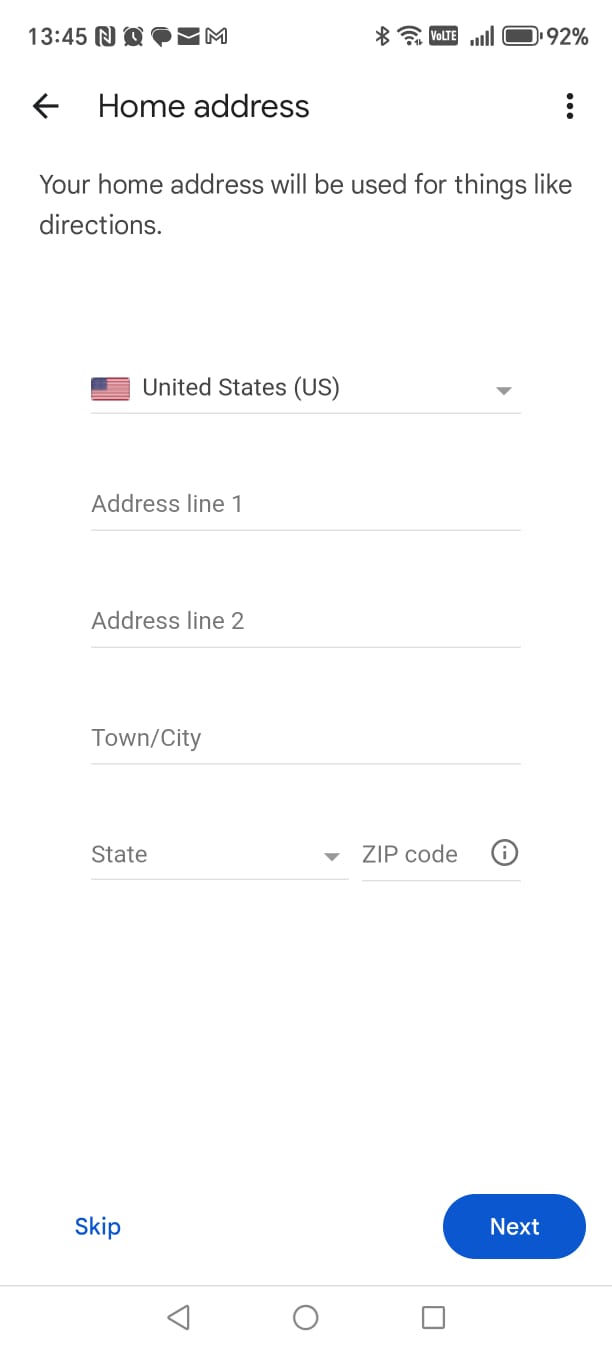
Dirección del hogar (opcional)
- Puedes introducir tu dirección real si deseas mejores resultados locales (clima, indicaciones, etc.).
- Si prefieres no compartir tu dirección, simplemente toca Omitir.
- Esta elección no afecta a Smart Home Cinema.
-
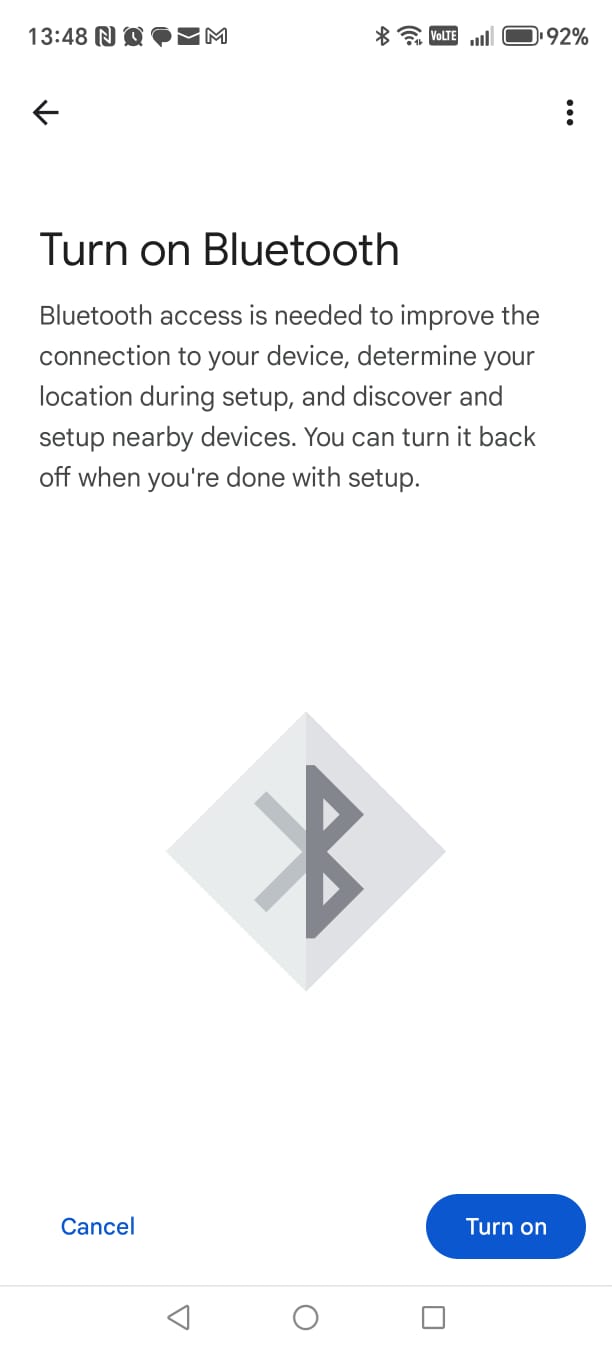
Solicitud de Bluetooth (opcional)
- Si Google Home solicita activar Bluetooth, puedes tocar Activar o Cancelar.
- Bluetooth se utiliza para detectar dispositivos cercanos, pero no es obligatorio para Smart Home Cinema.
Parte 3 — Vincular tu cuenta de TRIGGERcmd
-
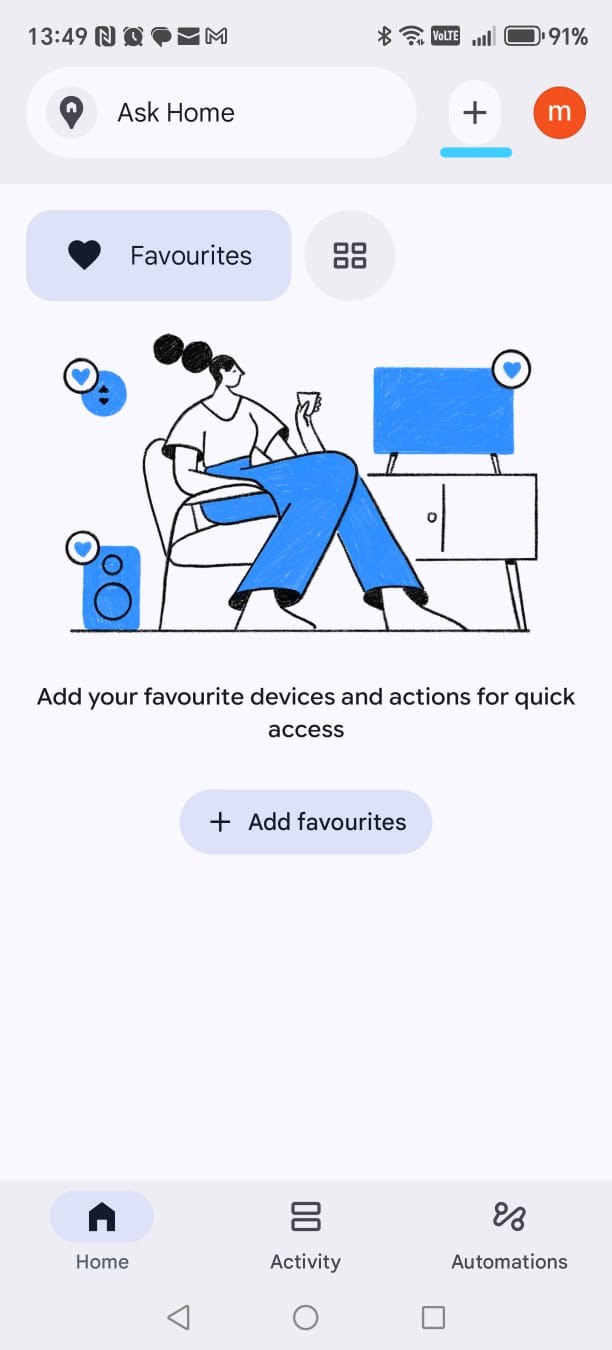
Abrir el menú Agregar
- Desde la pantalla principal de Google Home, toca el botón “+” (Agregar) en la parte superior.
-
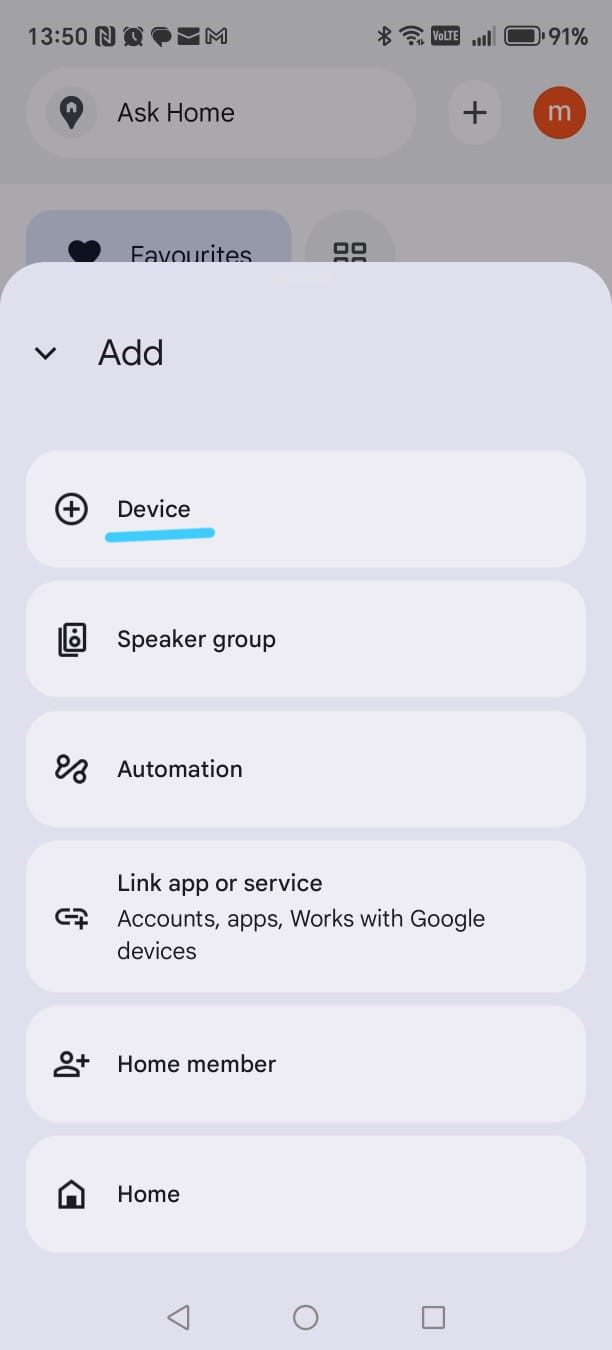
Seleccionar “Dispositivo”
- En el menú Agregar, toca Dispositivo.
- Elegimos esta opción porque TRIGGERcmd se utiliza para controlar dispositivos, incluido tu PC.
-
Elegir “Vincular app o servicio”
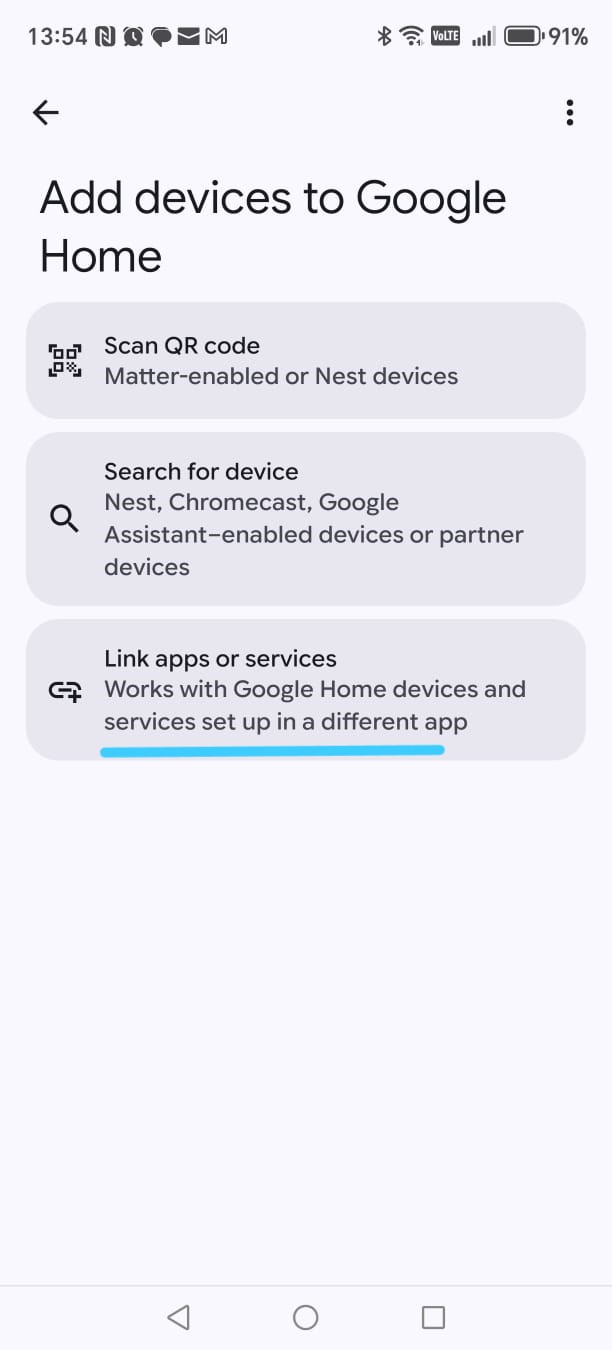
- En la siguiente pantalla, toca Vincular app o servicio.
- Esto abre la lista de servicios que pueden conectarse a Google Home.
-
Buscar y seleccionar TRIGGERcmd
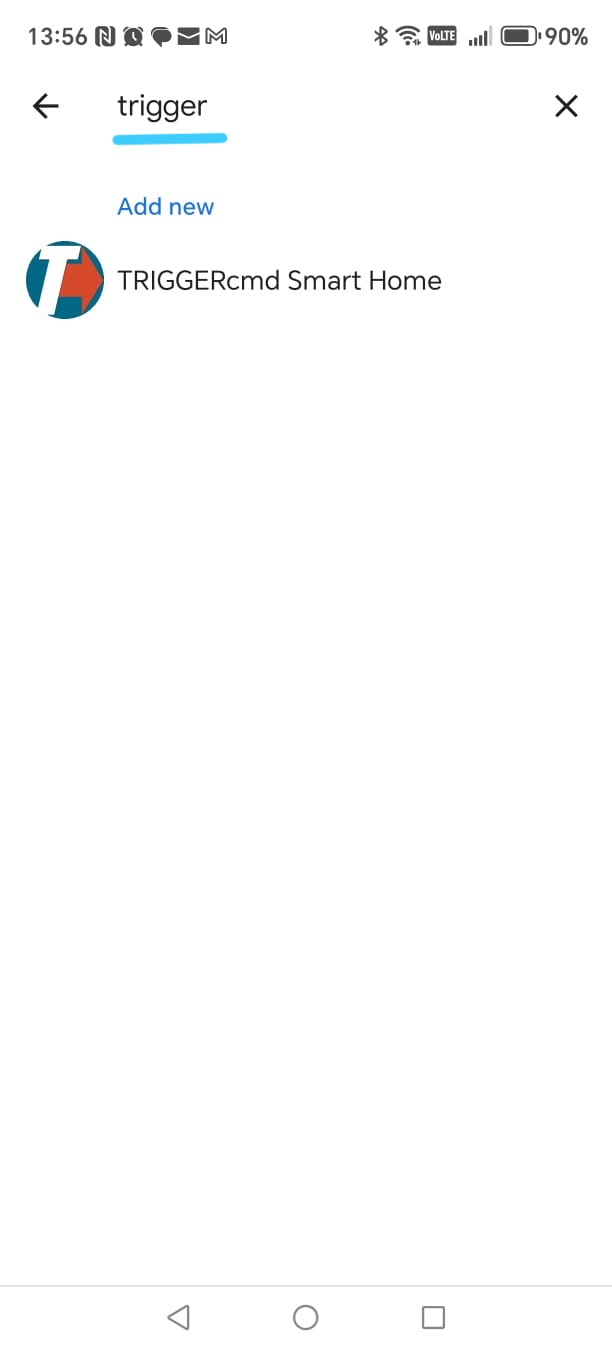
- En el campo de búsqueda, escribe trigger.
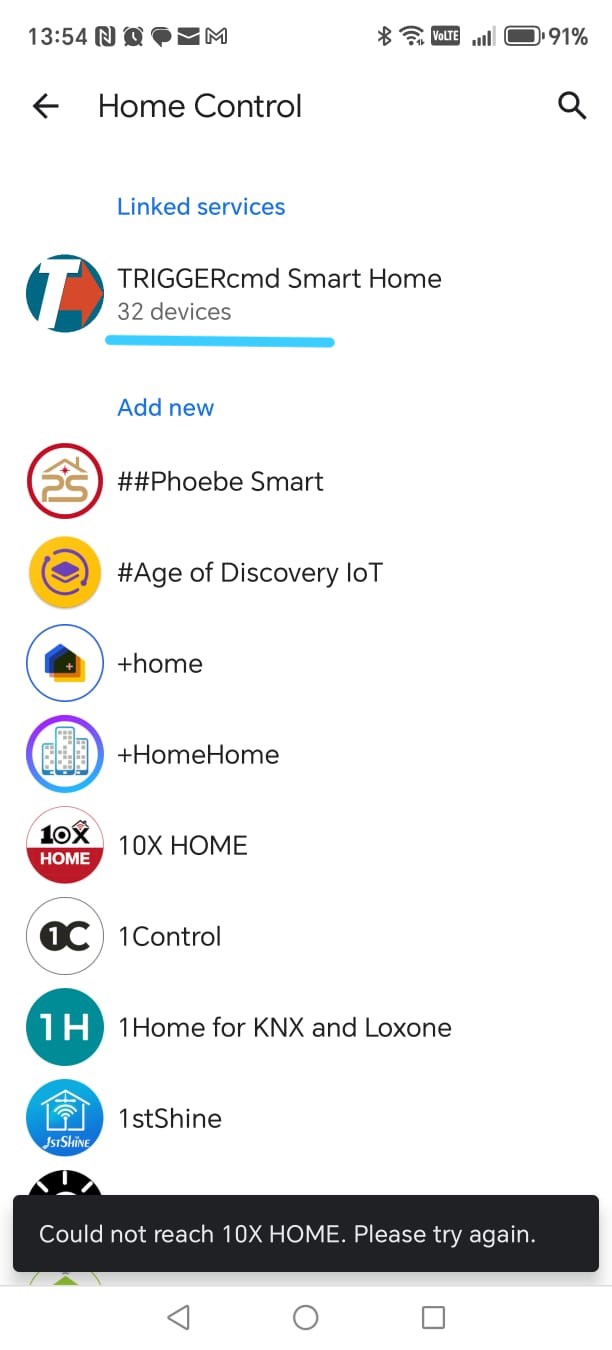
- Selecciona TRIGGERcmd Smart Home de los resultados.
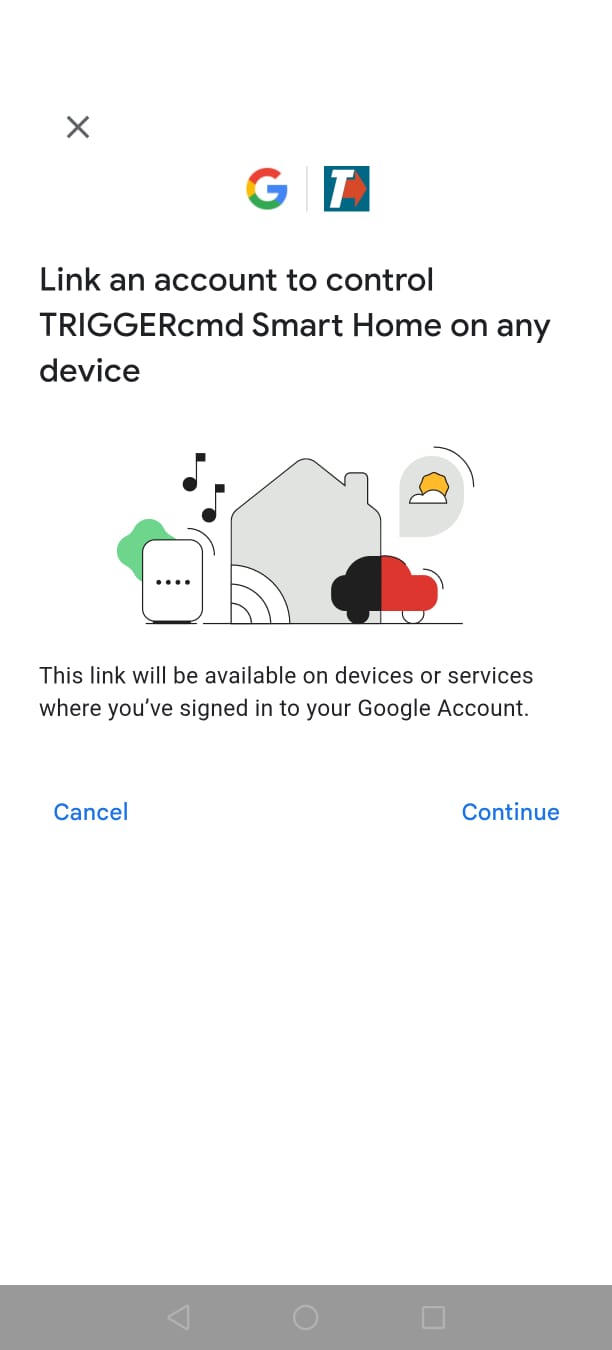
- Inicia sesión con tu cuenta de TRIGGERcmd y autoriza la conexión.
Después de este paso, tu cuenta de Google quedará vinculada correctamente con TRIGGERcmd.
▶
El siguiente paso es crear rutinas de Google. Las rutinas acortan tus comandos de voz y
garantizan que Google los interprete correctamente, especialmente para acciones como avanzar y retroceder.
Google Assistant — Galería de capturas (Pasos 1–10)
Estas capturas se muestran como miniaturas. Haz clic en cualquier imagen para ampliarla.
Google Assistant
Capturas clicables
Fase 2 — Vincular TRIGGERcmd con Google Home
En esta sección conectarás TRIGGERcmd con Google Home para que los comandos de
Smart Home Cinema puedan controlarse con tu voz.
-
Paso 1 — Abrir TRIGGERcmd
Toca TRIGGERcmd Smart Home.
-
Paso 2 — Iniciar la vinculación
Toca Continuar para comenzar a vincular tu cuenta.
-
Paso 3 — Revisar permisos
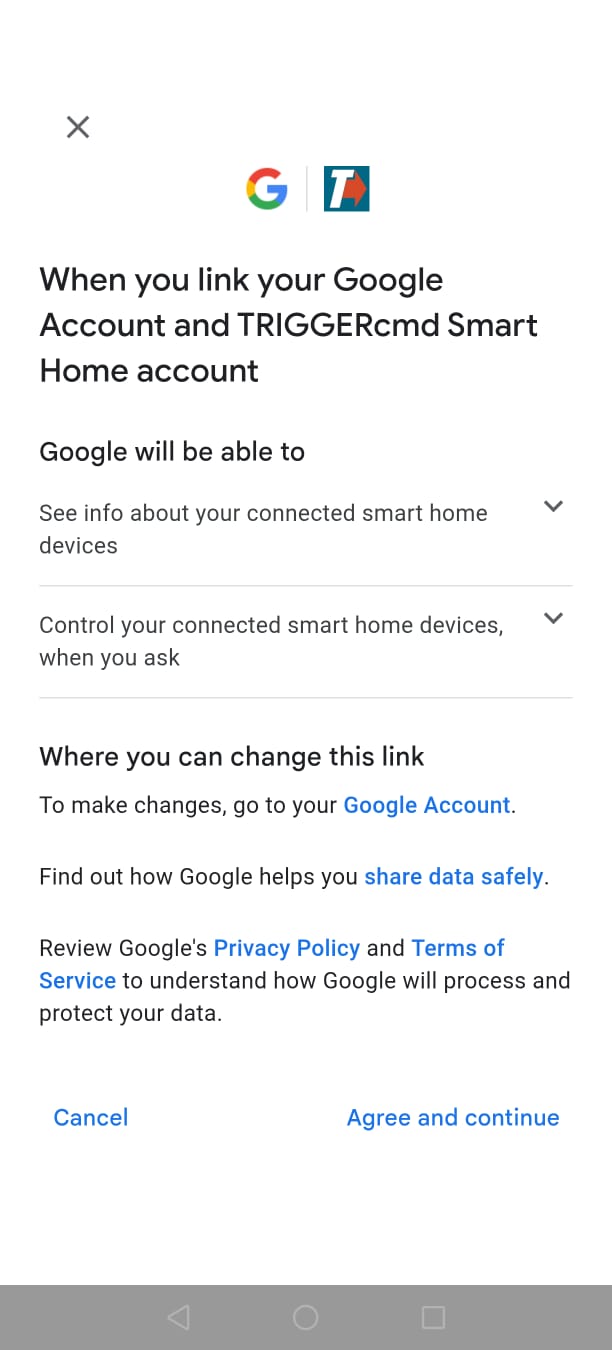
Google muestra lo que permite esta integración. Toca
Aceptar y continuar.
-
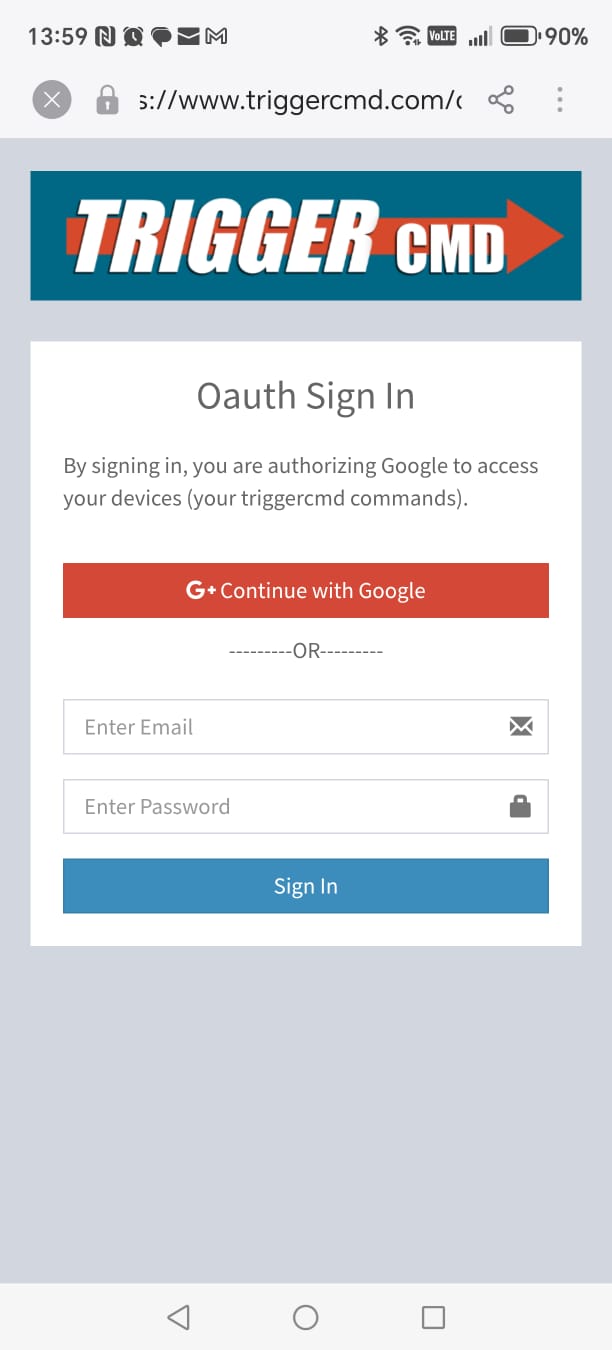
Paso 4 — Iniciar sesión en TRIGGERcmd
Inicia sesión usando la misma cuenta de TRIGGERcmd que utilizaste antes:
- Continuar con Google
- o correo electrónico + contraseña
Luego toca Iniciar sesión.
-
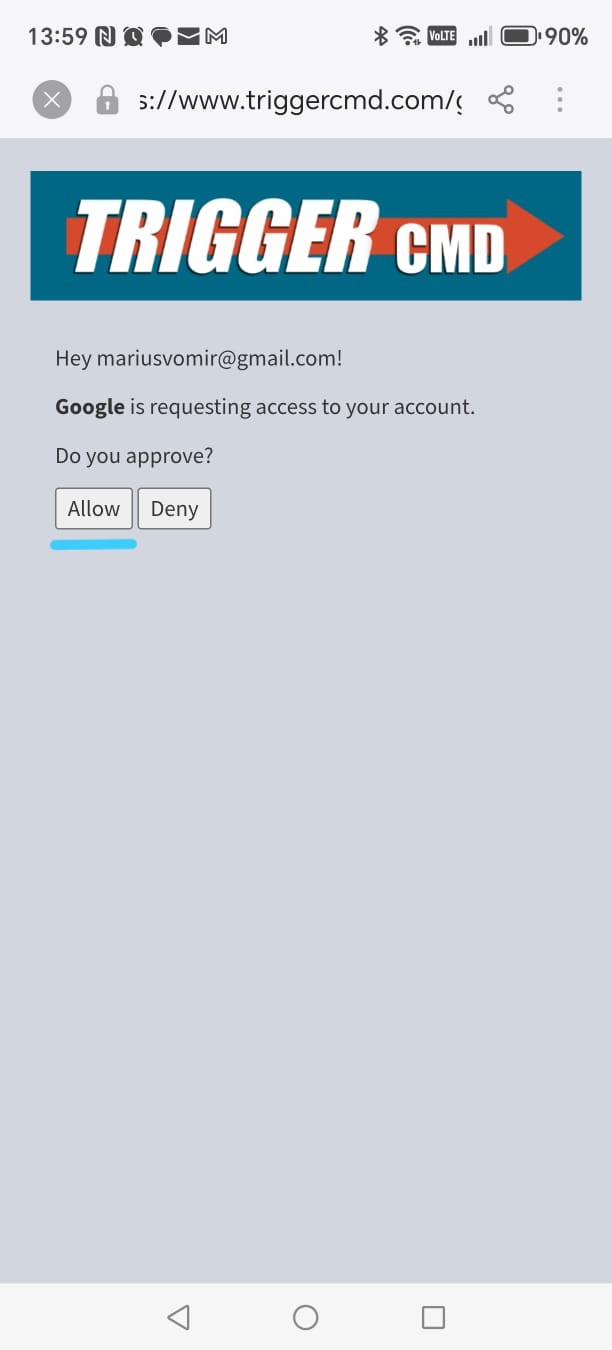
Paso 5 — Aprobar el acceso de Google
Toca Permitir para que Google pueda ejecutar tus comandos.
-
Paso 6 — Esperar mientras se importan los dispositivos
Google carga automáticamente todos los dispositivos de Smart Home Cinema.
-
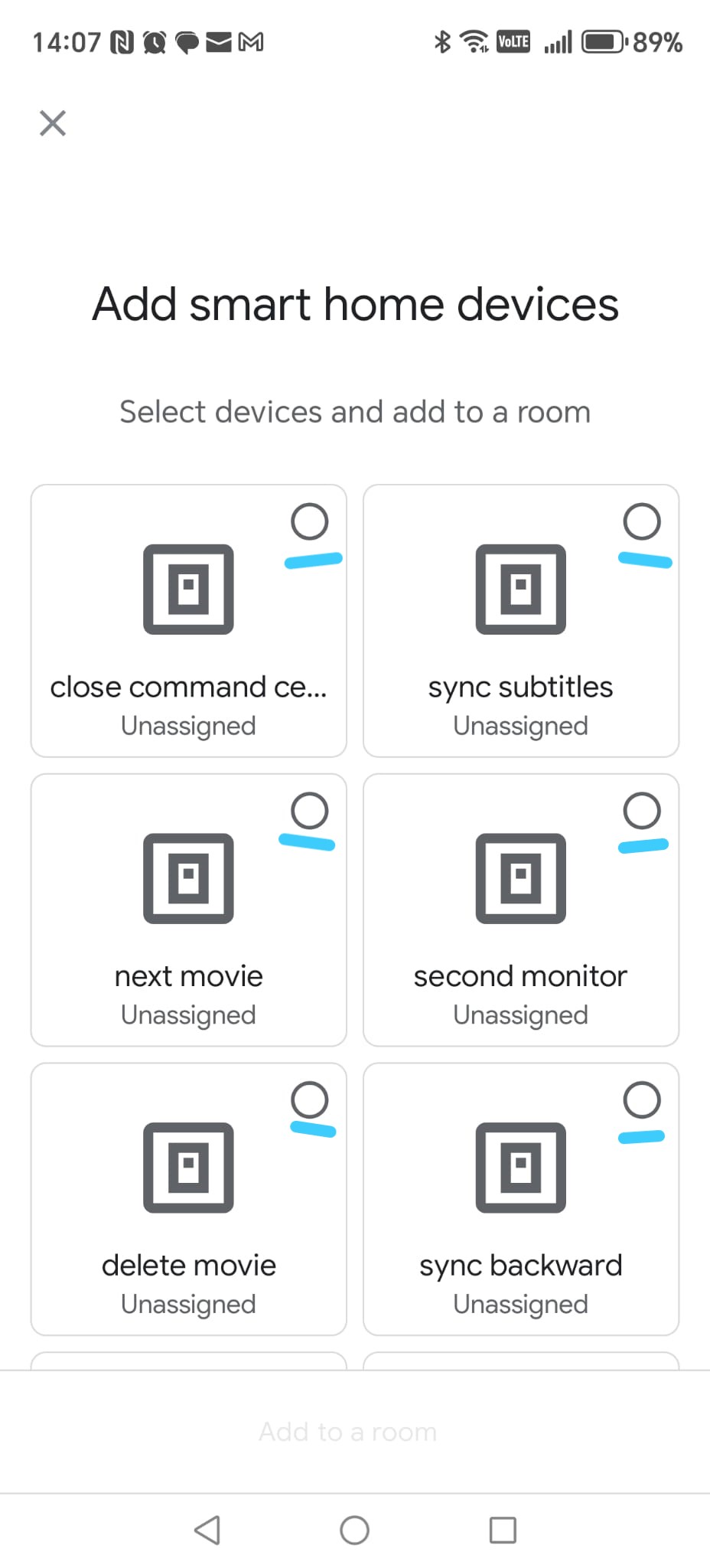
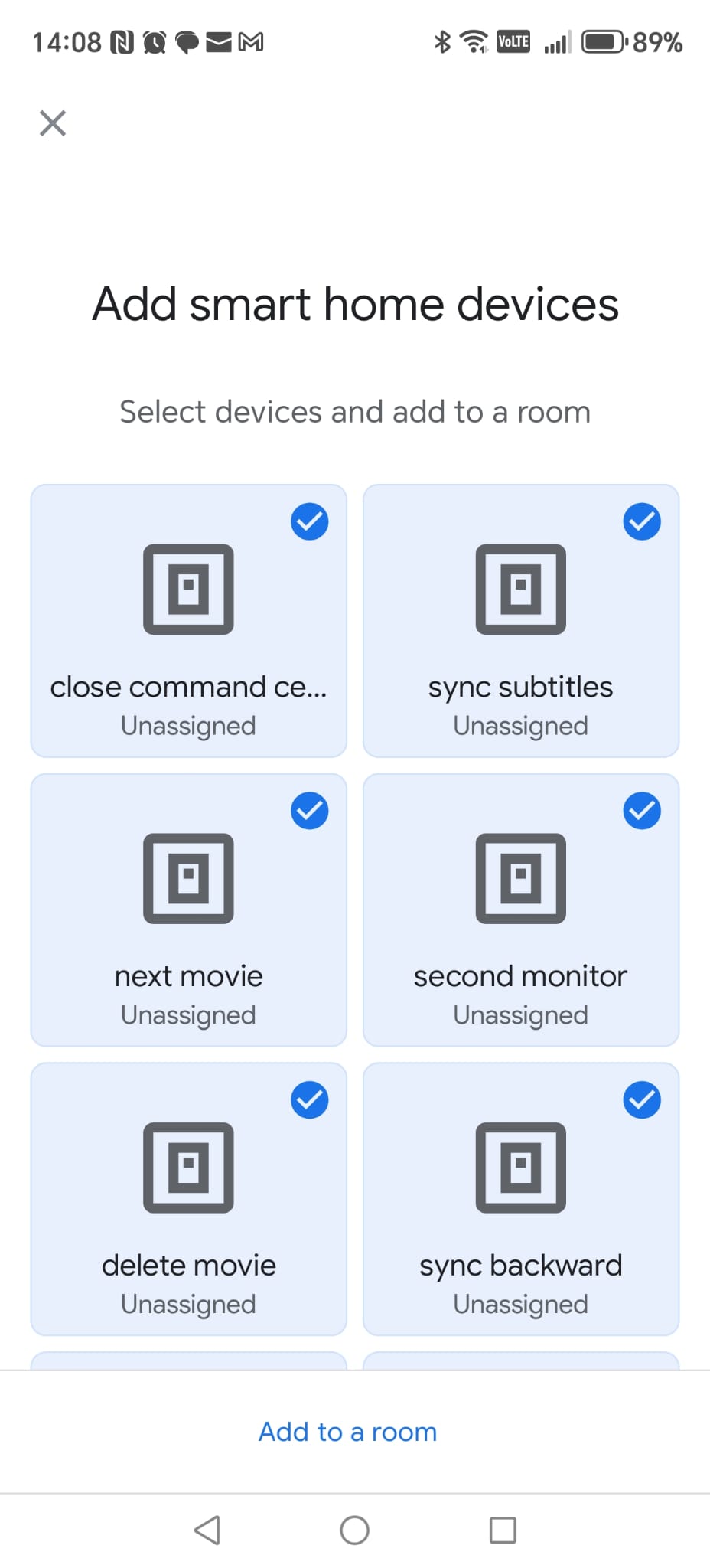
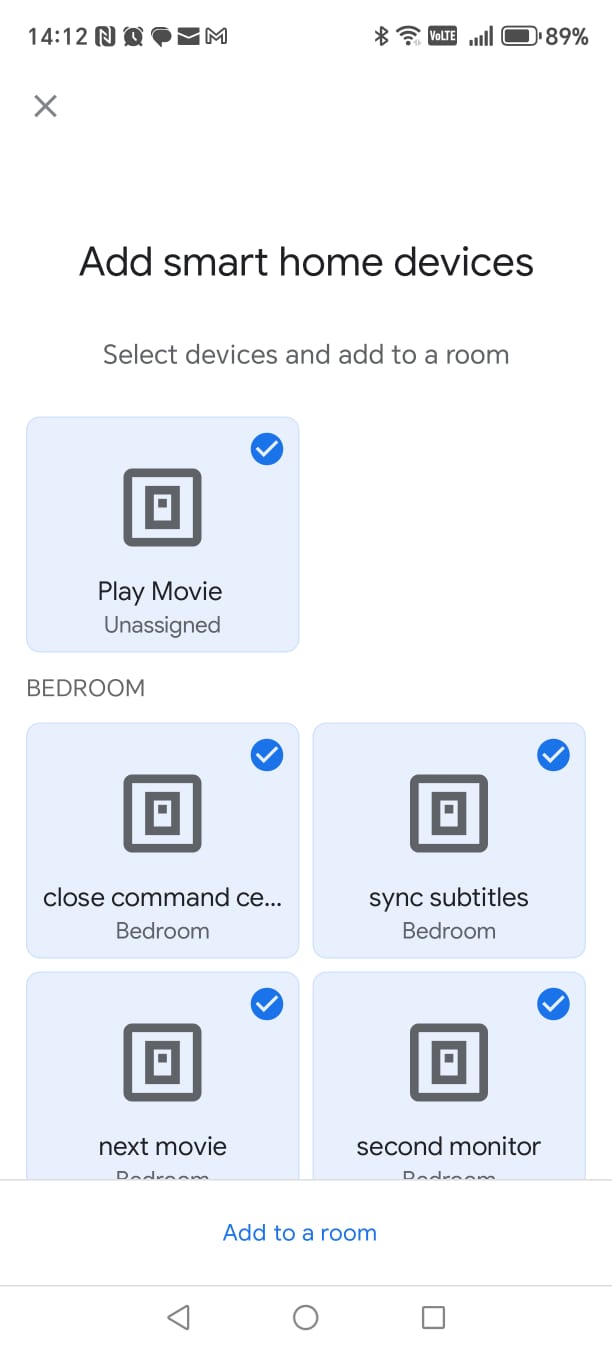
Paso 7 — Seleccionar todos los dispositivos de Smart Home Cinema
Selecciona (marca) todos y cada uno de los dispositivos.
⚠
Muy importante:
- desplázate hasta el final — hay alrededor de 24 comandos
- activa (marca) todos los comandos
Si omites uno, algunas rutinas podrían no funcionar más adelante.
Cuando termines, toca Agregar a una habitación.
-
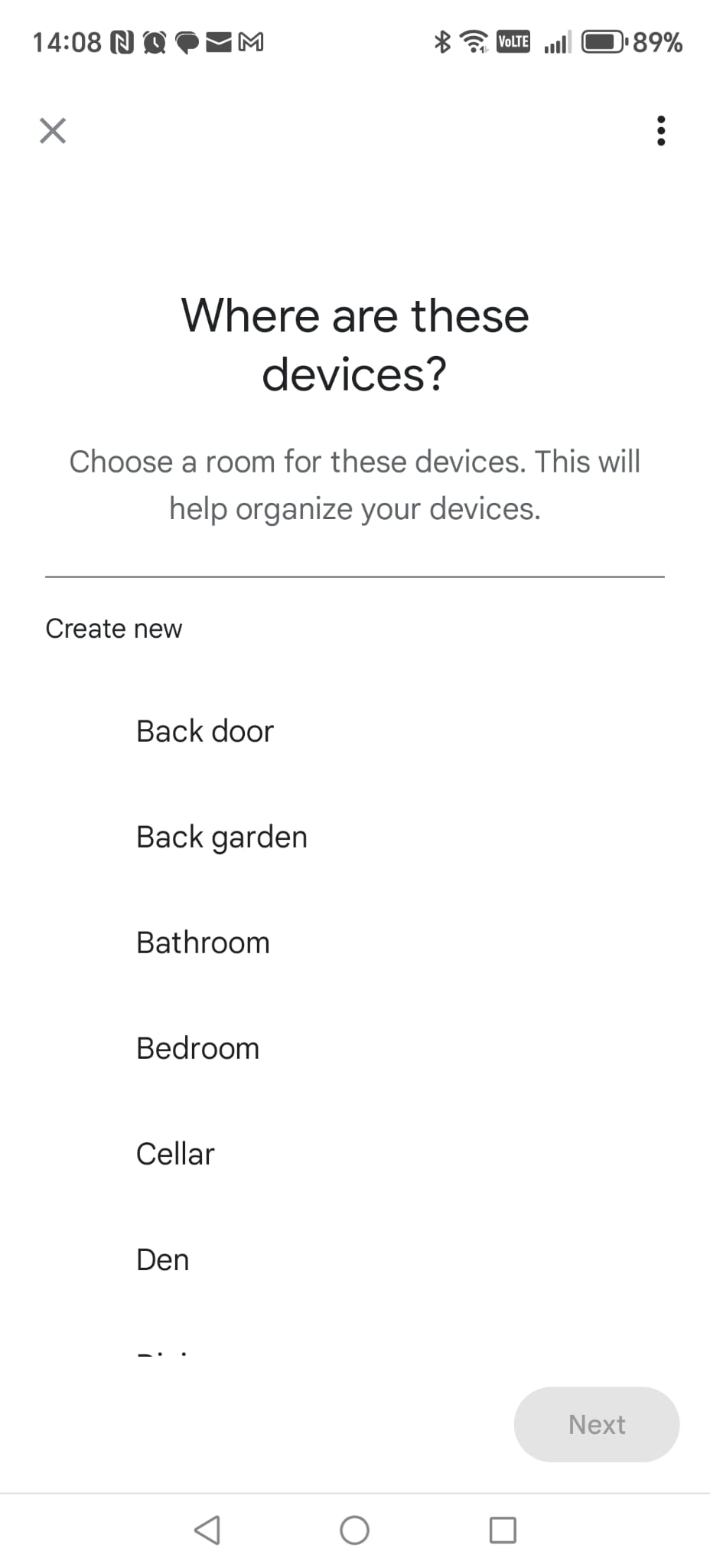
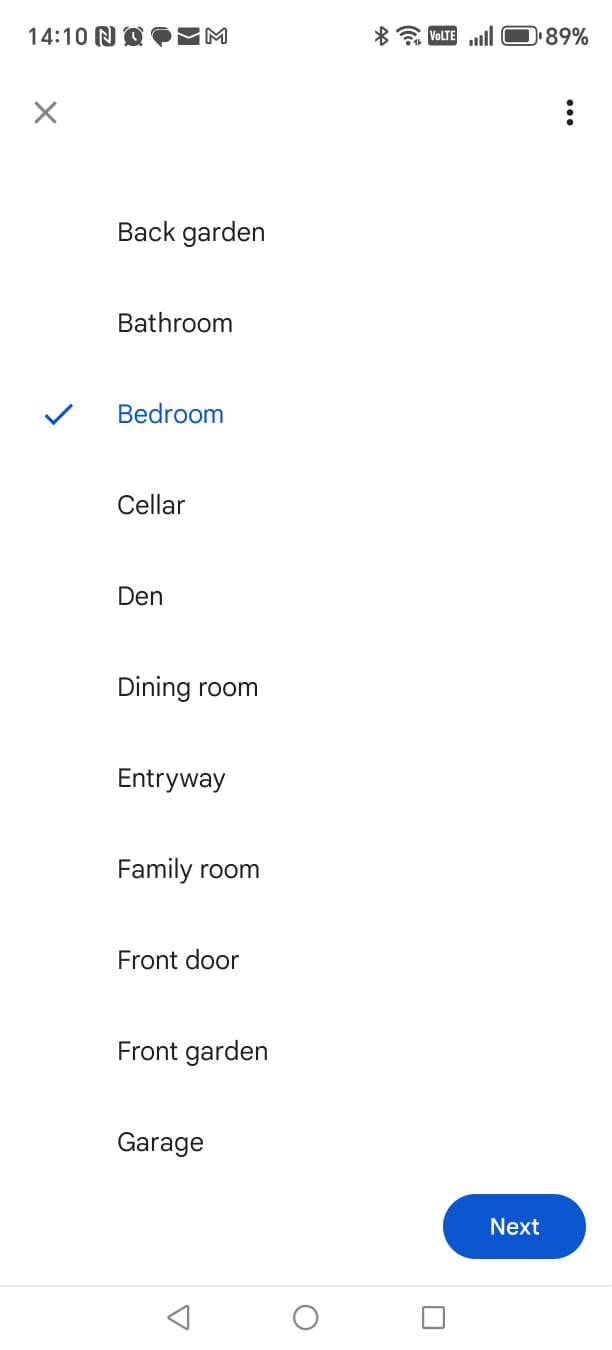
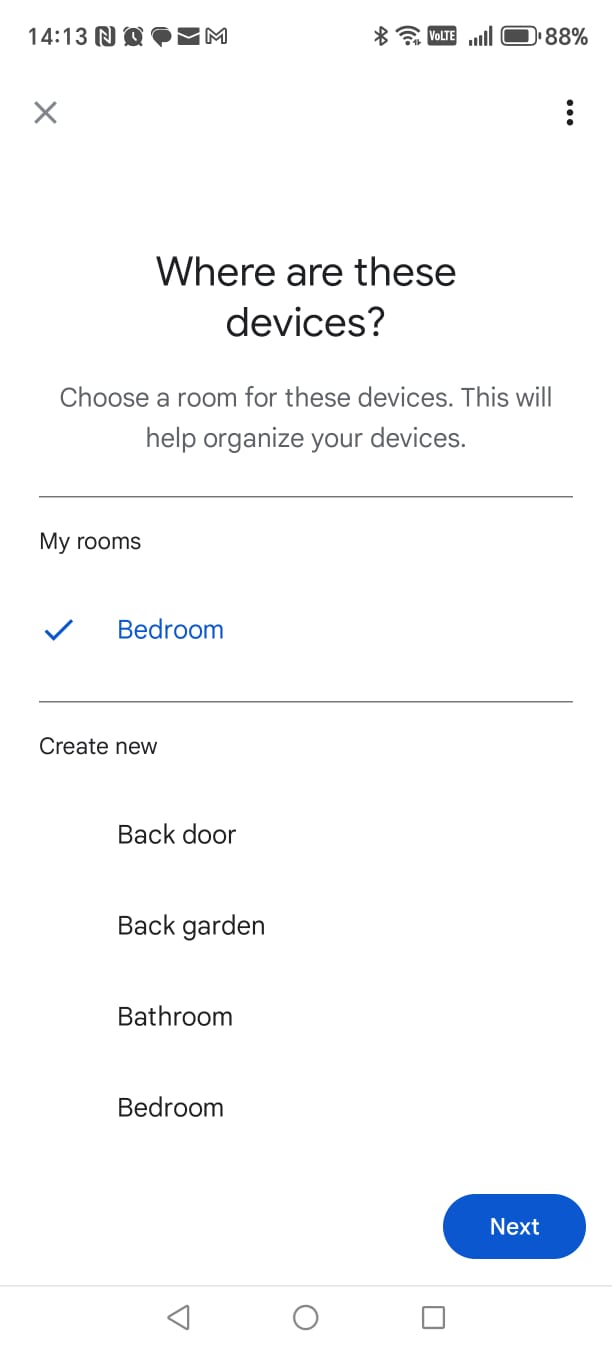
Paso 8 — Elegir la habitación
Selecciona la habitación y luego toca Siguiente.
-
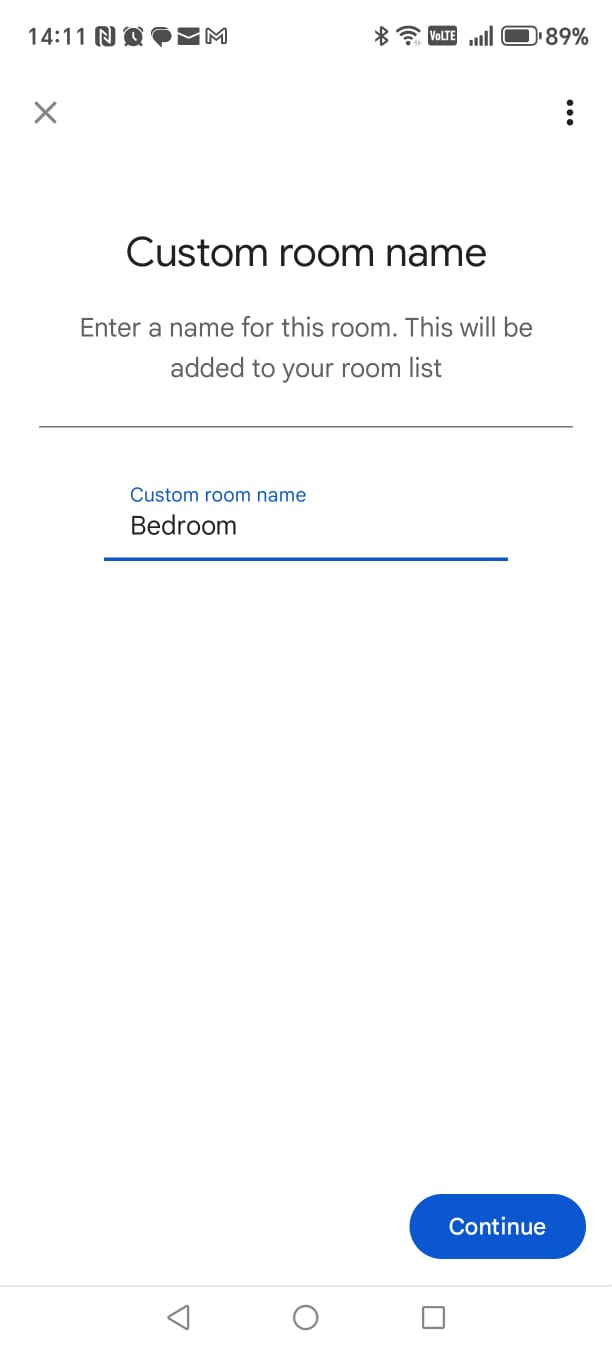
Paso 9 — Confirmar o crear el nombre de la habitación
Si es necesario, escribe un nombre de habitación personalizado y toca Continuar.
Google Home — Galería de capturas (Capturas 11–20)
Toca cualquier captura para ampliarla.
Google Home
Capturas clicables
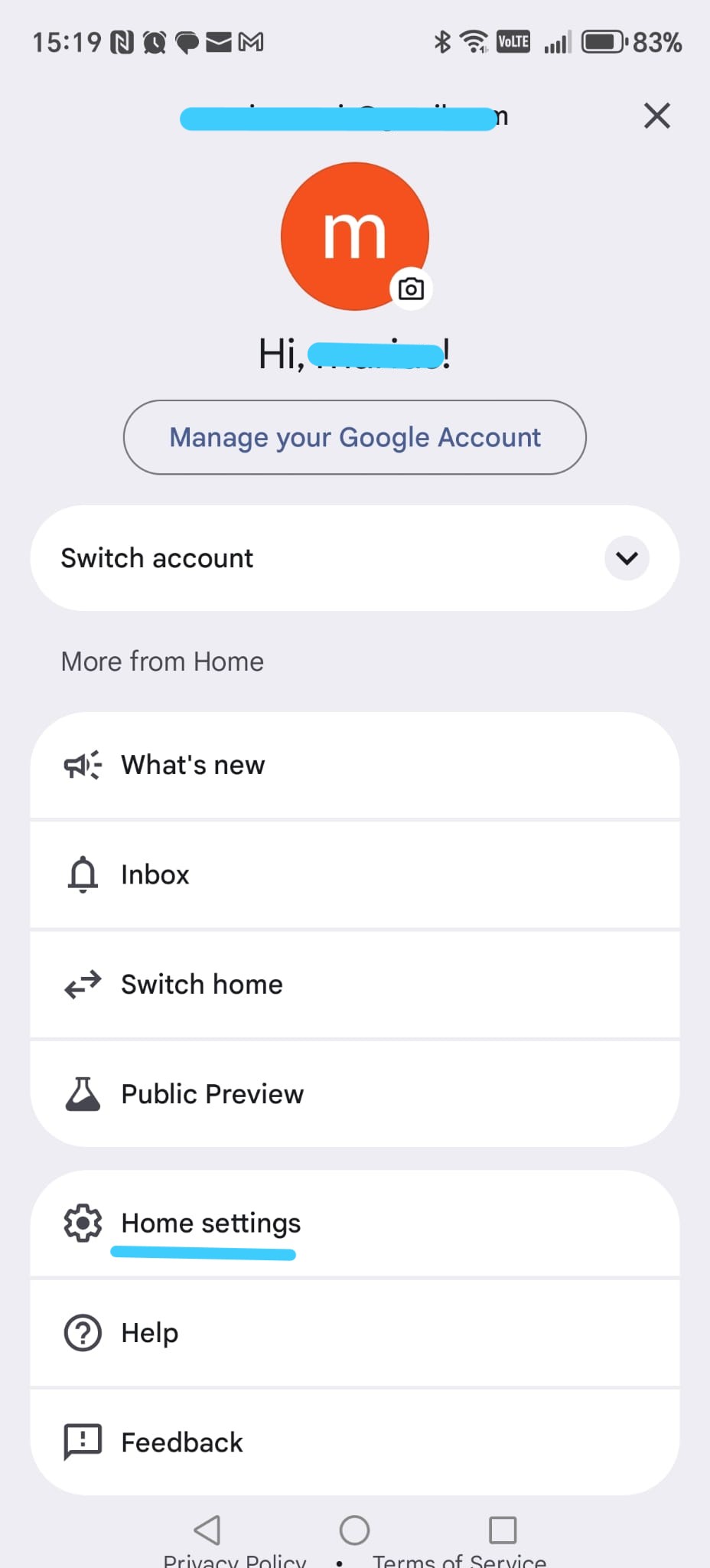
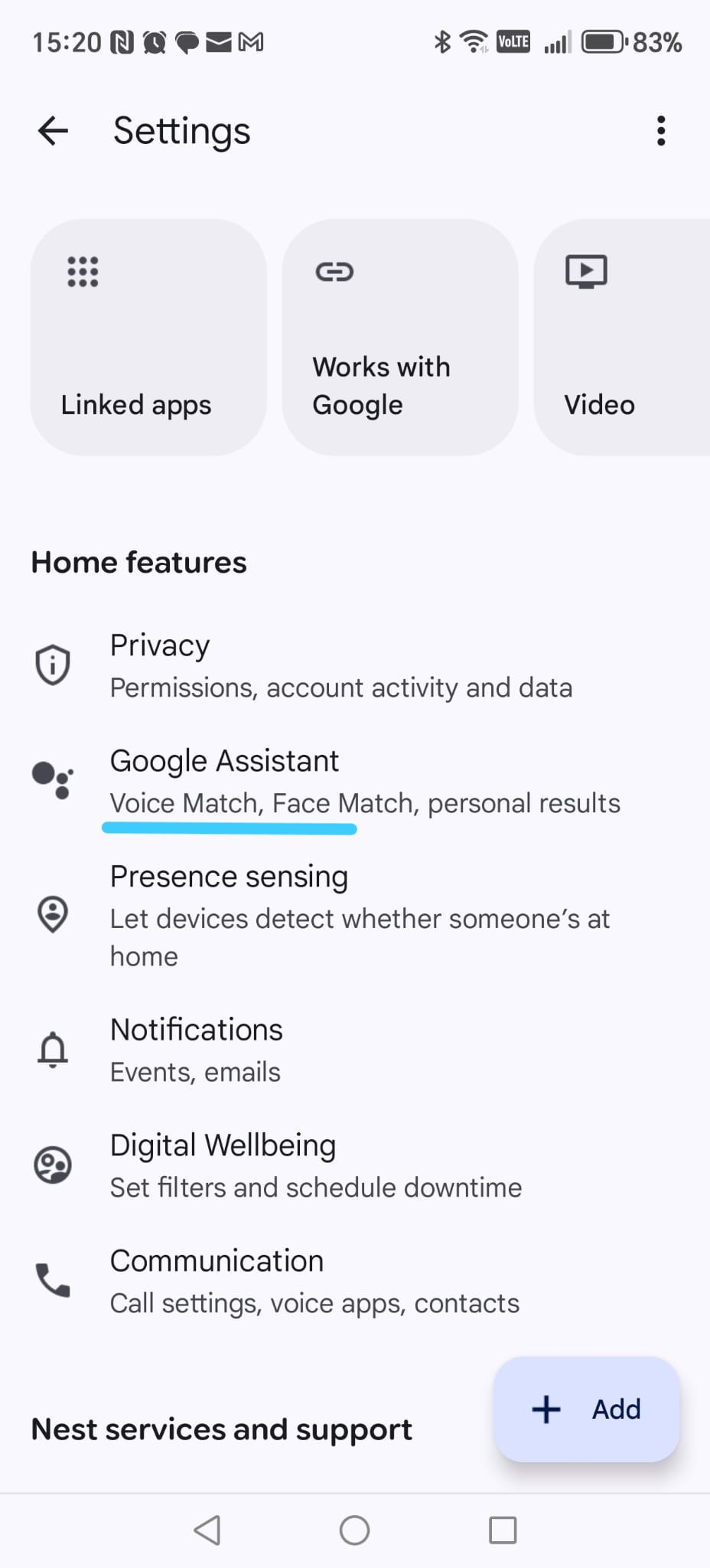
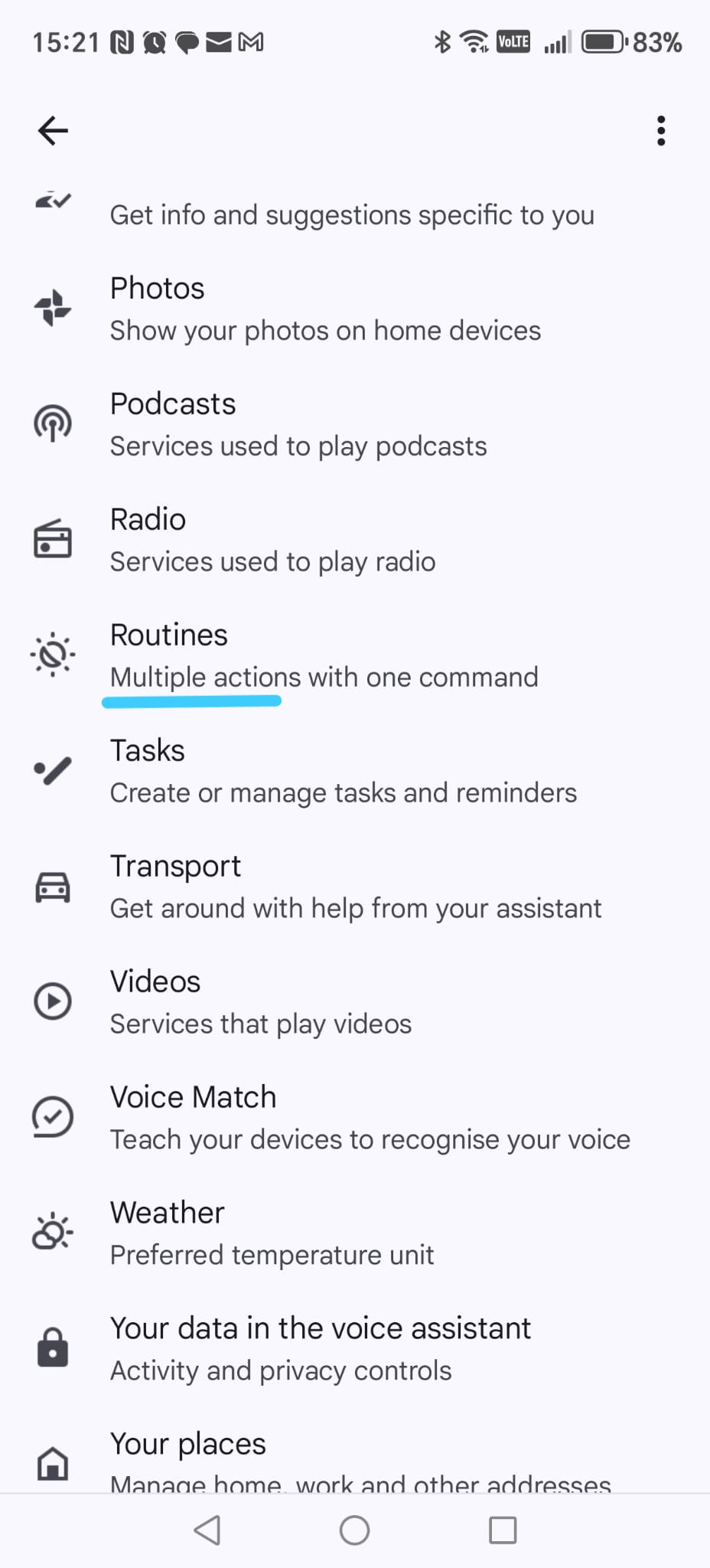
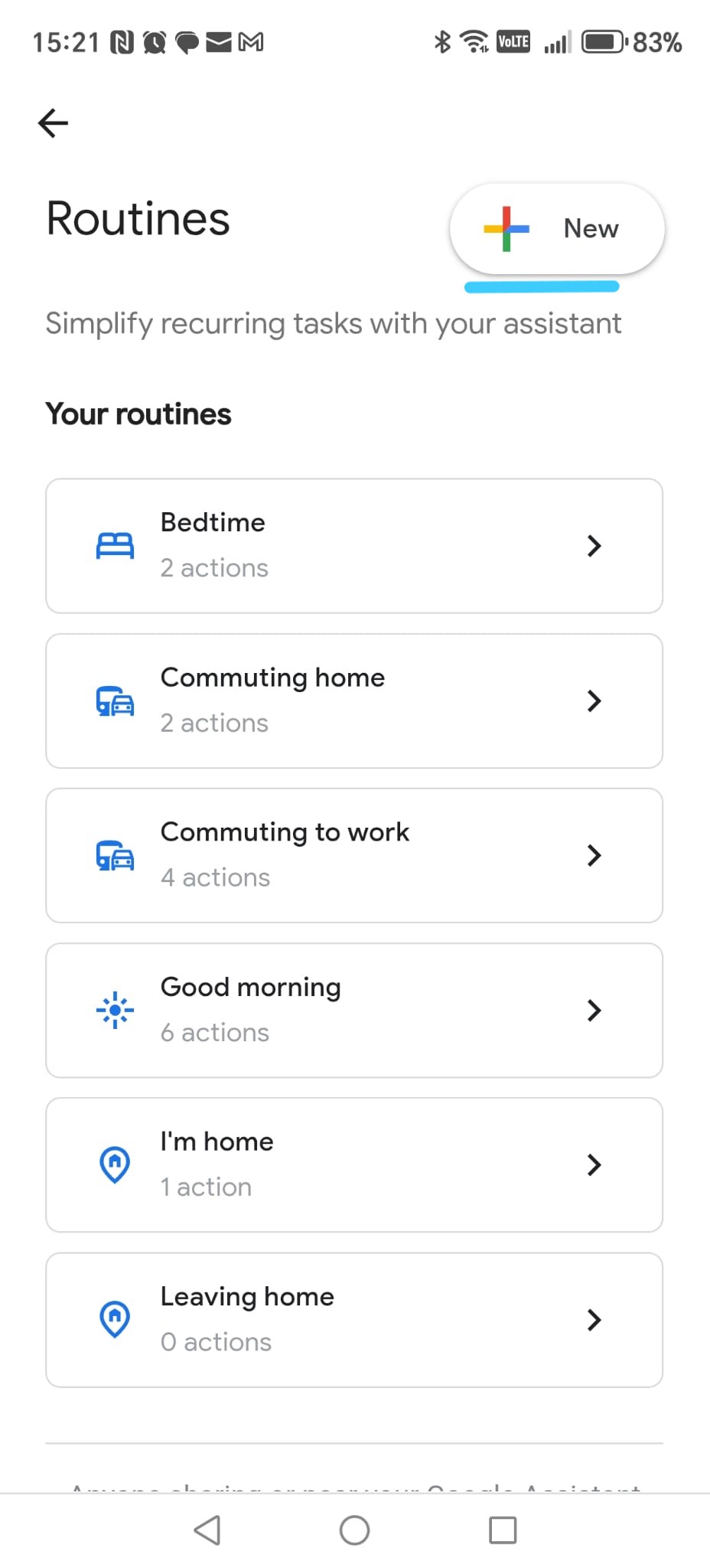
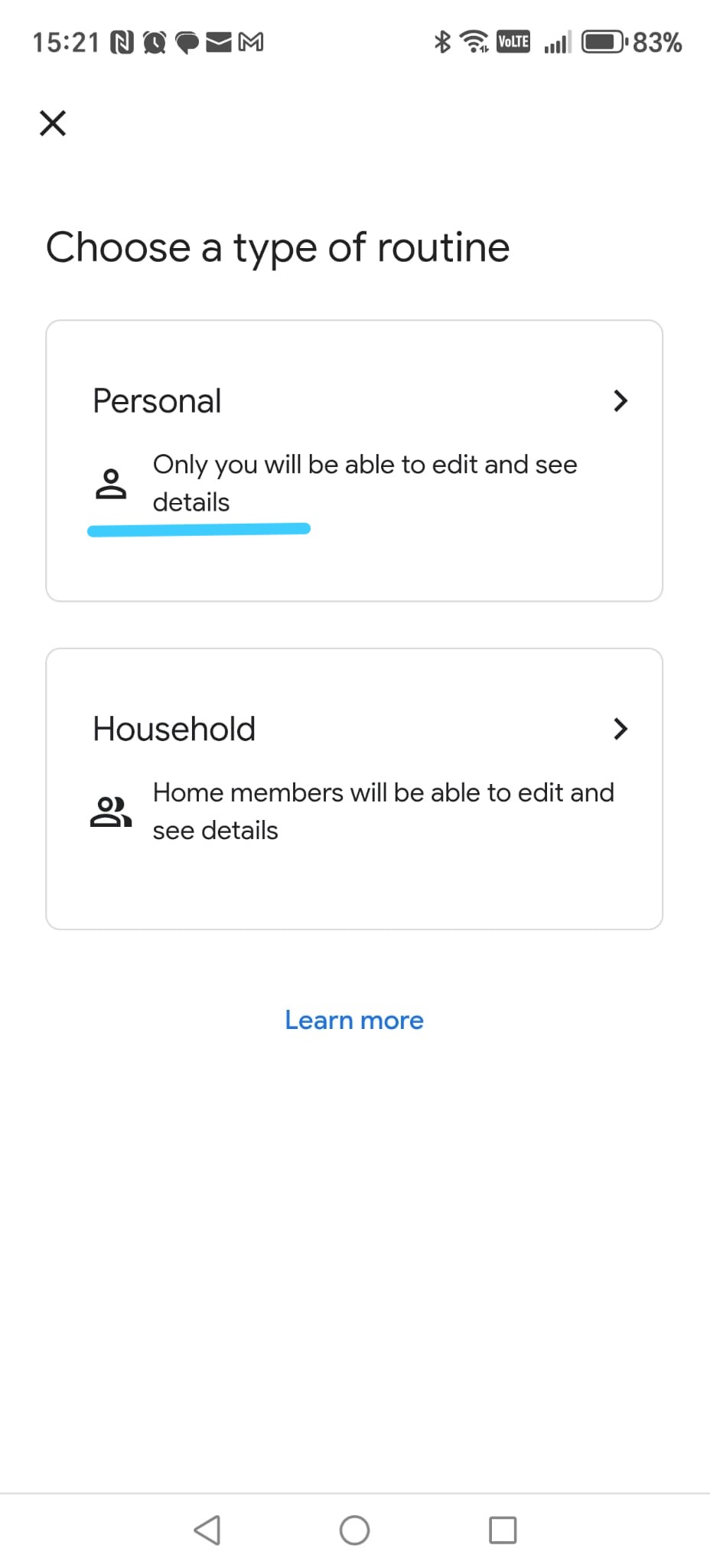
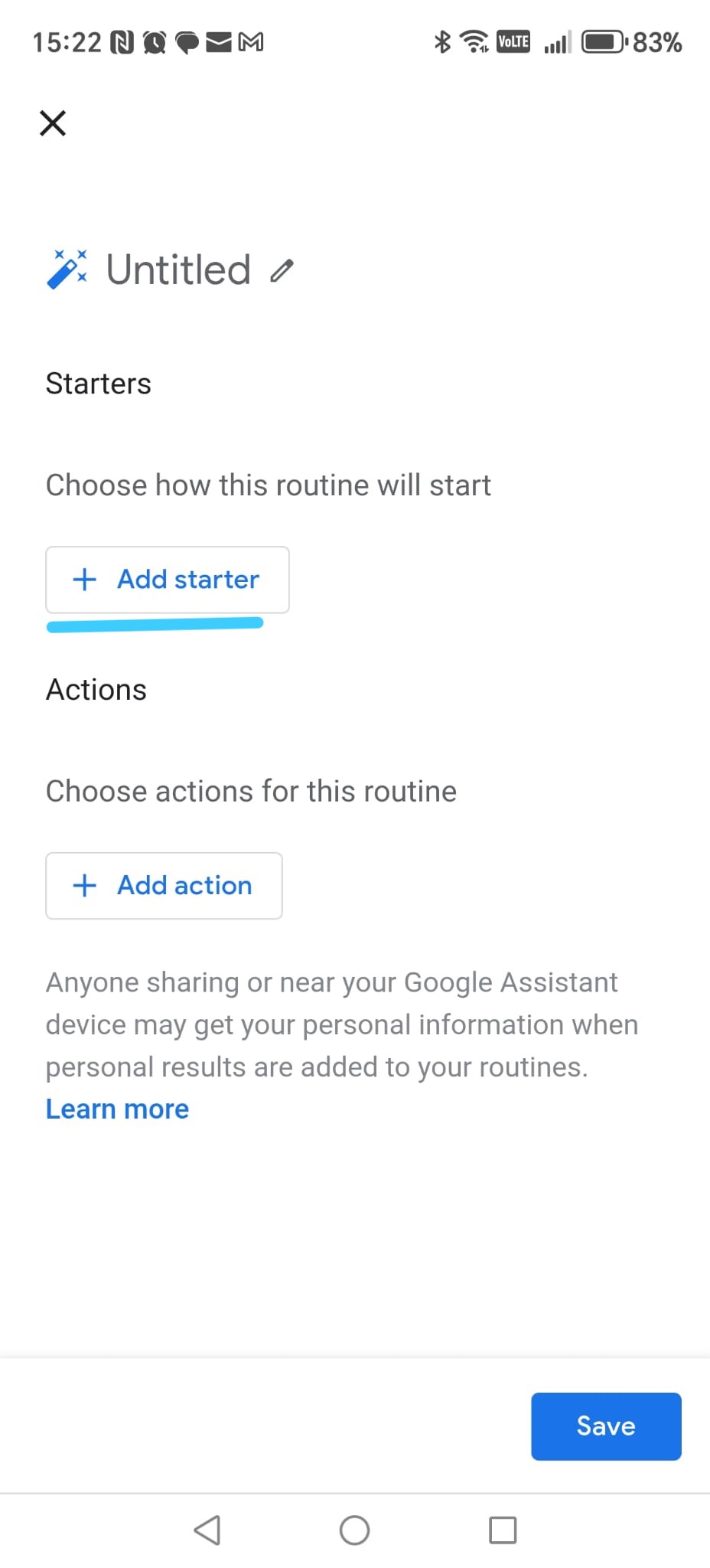
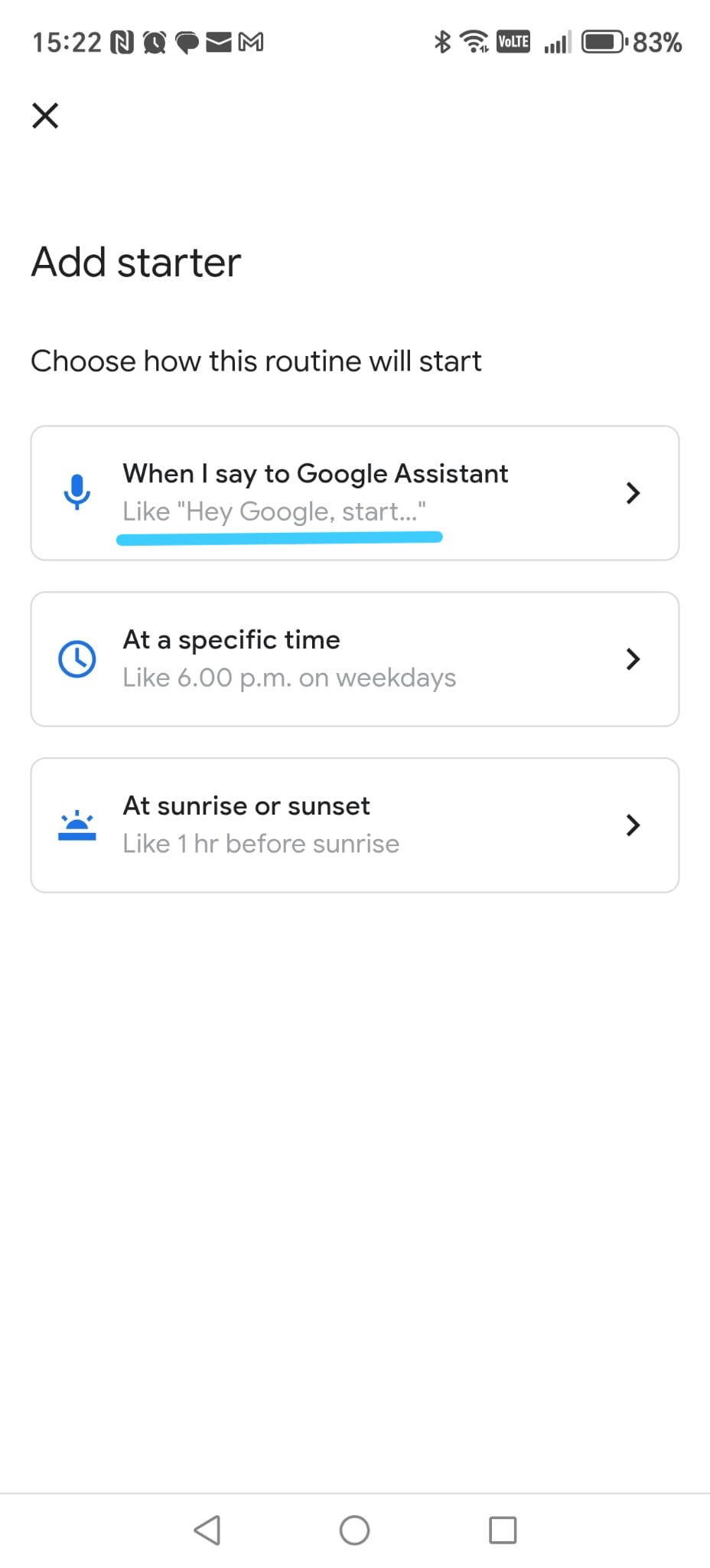
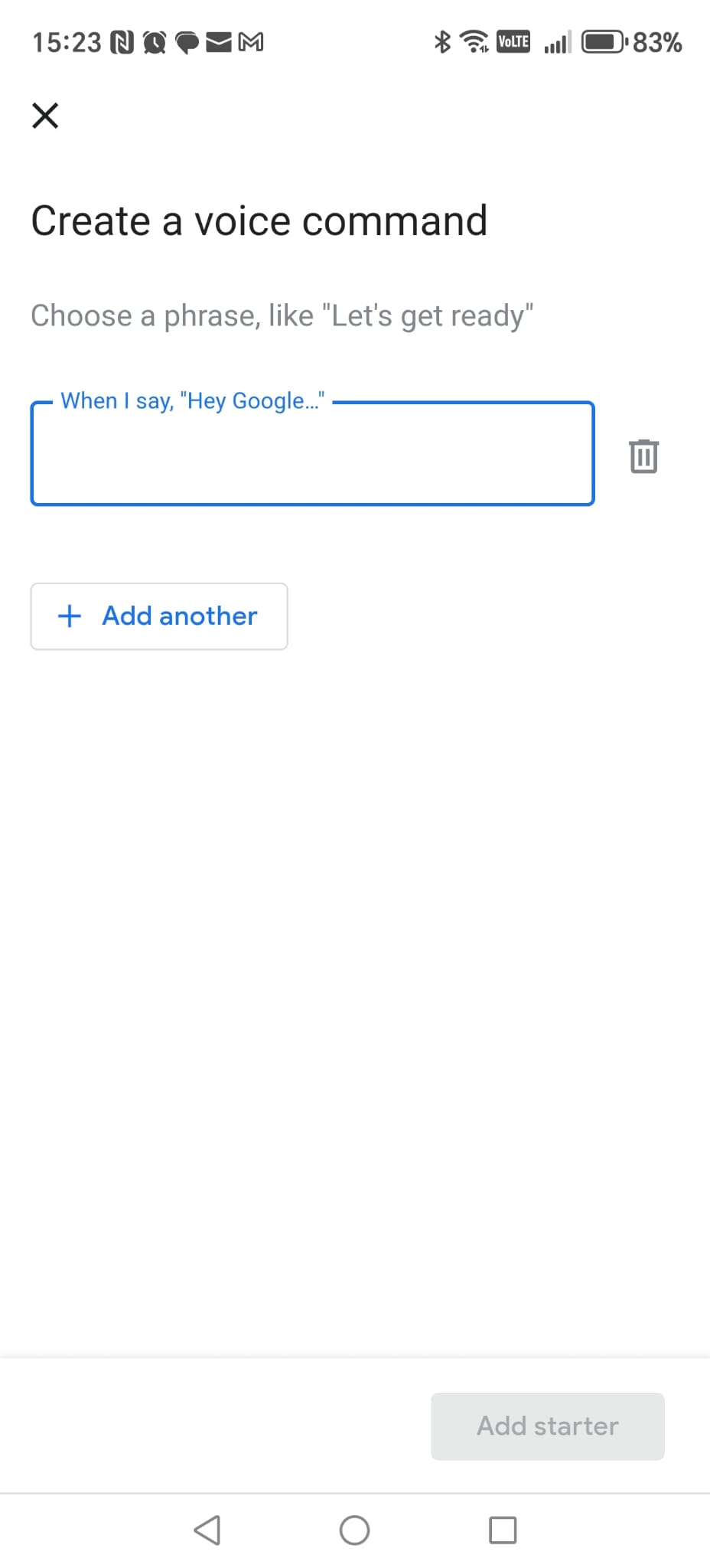
10.3 Crear rutinas de Google (Paso a paso)
-
Paso 1 — Seleccionar todos los dispositivos de Smart Home Cinema
En esta pantalla, selecciona todos los dispositivos de Smart Home Cinema.
Cada icono debe mostrar una marca de verificación azul.
Cuando todo esté seleccionado, toca Agregar a una habitación.
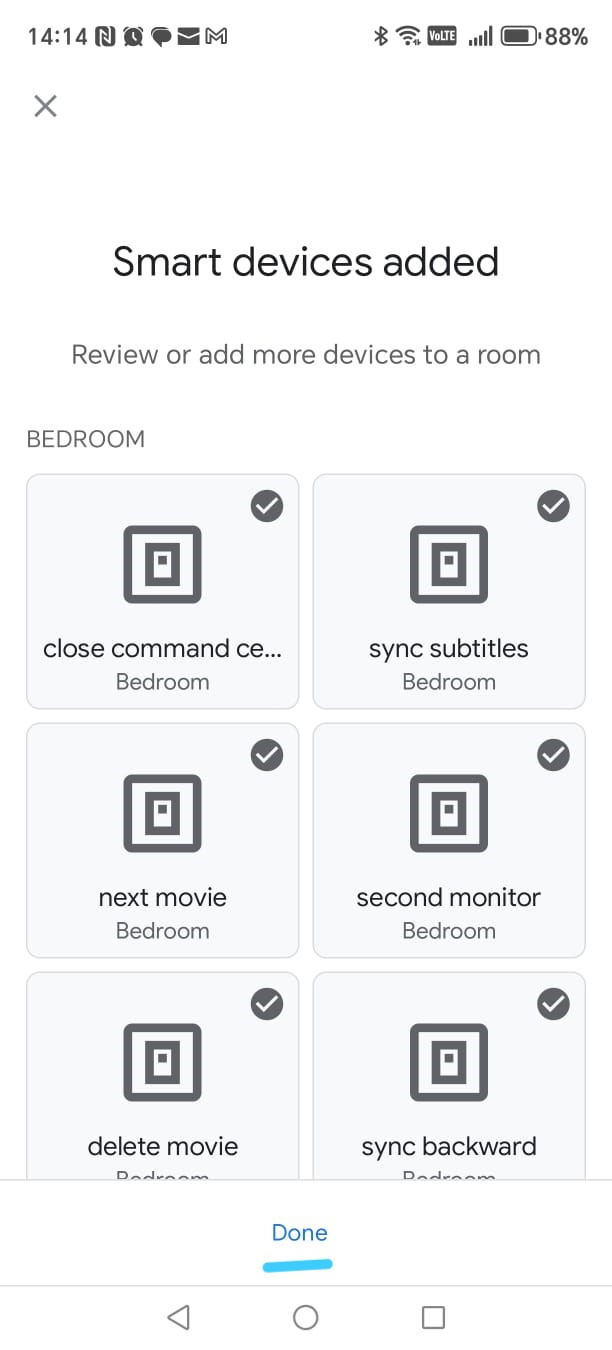
ℹ
Este paso solo organiza los dispositivos en Google Home.
No cambia la forma en que funciona Smart Home Cinema.
-
Paso 2 — Elegir la habitación
Elige la habitación y luego toca Siguiente.
-
Paso 3 — Finalizar la adición de dispositivos
Google muestra la lista final de dispositivos en esa habitación.
Si todo se ve correcto, toca Listo.
-
Paso 4 — Abrir la configuración del hogar
Vuelve a la pantalla principal de Google Home.
- Toca tu icono de perfil (arriba a la derecha)
- Selecciona Configuración del hogar
-
Paso 5 — Abrir la configuración de Google Assistant
En la lista de configuración, toca Google Assistant.
-
Paso 6 — Abrir Rutinas
Desplázate hasta encontrar Rutinas y tócala.
▶
Las rutinas nos permiten ejecutar comandos de Smart Home Cinema
usando frases de voz cortas y naturales.
-
Paso 7 — Crear una nueva rutina
Toca Nueva (arriba a la derecha).
-
Paso 8 — Elegir rutina personal
Selecciona Personal.
-
Paso 9 — Editor de rutinas
Ahora ves el editor de rutinas.
- Activadores – lo que dices
- Acciones – lo que hará Google
Toca Agregar activador para continuar.
Google Assistant — Galería de capturas (Pasos 21–30)
Estas capturas se muestran como miniaturas. Haz clic en cualquier imagen para ampliarla.
Google Assistant
Capturas clicables
Paso 4 — Crear la rutina “Play movie”
-
Paso 1 - Elegir un activador por voz
En la pantalla Agregar activador, toca
Cuando le diga a Google Assistant
(primera opción con el ícono azul de micrófono).
-
Paso 2 - Abrir el editor de comandos por voz
Google Assistant abre la pantalla Crear un comando por voz.
El campo de texto está vacío.
-
Paso 3 - Ingresar la frase “Play movie”
En el campo de texto, escribe exactamente: Play movie.
Luego toca Agregar activador en la parte inferior para confirmar.
-
Paso 4 - Agregar una acción
De vuelta en la pantalla de la rutina, toca Agregar acción.
-
Paso 5 - Elegir el control de dispositivos del hogar
En la lista de categorías, selecciona Ajustar dispositivos del hogar.
-
Paso 6 - Seleccionar el dispositivo “Play Movie”
Desplázate por la lista de dispositivos inteligentes y toca
Play Movie.
Este es el dispositivo virtual de Smart Home Cinema.
-
Paso 7 - Encender el dispositivo
En la pantalla Detalles de la acción:
- Toca Encender o apagar.
- Asegúrate de que Encender esté seleccionado.
- Deja todas las demás opciones sin cambios.
-
Paso 8 - Confirmar la acción
Toca Agregar acción en la parte inferior derecha.
-
Paso 9 - Guardar la rutina
Regresas a la pantalla de detalles de la rutina.
Toca Guardar.
-
Paso 10 - Rutina creada ✔
Ahora ves Play movie en la lista de rutinas.
Desde el botón Nuevo (+) en la esquina superior derecha,
repite este proceso y crea las rutinas restantes una por una,
hasta que todos los comandos de Smart Home Cinema tengan su propia rutina
(aproximadamente 24 rutinas en total).
💡
Consejo:
Si cometes un error al crear la rutina, no te preocupes.
Simplemente elimina la rutina y créala nuevamente — normalmente toma alrededor de un minuto.
Google Assistant — Galería de capturas (Pasos 31-40)
Estas capturas se muestran como miniaturas. Toca cualquier imagen para ampliarla.
Google Assistant
Capturas clicables
11) Configuración de la cuenta OpenSubtitles (Tutorial completo)
Este capítulo explica cómo crear y configurar tu cuenta de
OpenSubtitles para que Smart Home Cinema pueda descargar subtítulos automáticamente.
Si quieres entender cómo funciona OpenSubtitles, por qué se requiere una cuenta y cómo funcionan las descargas de subtítulos en Smart Home Cinema, puedes leer
OpenSubtitles Integration (API v2) — Beginner Guide.
⚠
Importante — lee esto primero
Smart Home Cinema no descarga subtítulos de sitios web aleatorios.
Utiliza la API oficial de OpenSubtitles.
Para usarla, debes tener una cuenta de OpenSubtitles funcional
y tu correo electrónico debe estar confirmado.
ℹ
Si ya tienes una cuenta
Puedes omitir la mayor parte de este tutorial. Solo asegúrate de que:
- puedes iniciar sesión correctamente
- tu correo electrónico está confirmado
- ves tu límite de Descargas / Permitidas en el Perfil
11.1 Qué harás en este capítulo
- Crear una cuenta gratuita de OpenSubtitles
- Confirmar tu correo electrónico
- Iniciar sesión y abrir tu Perfil
- Comprobar tu límite de descargas
Smart Home Cinema utiliza esta cuenta solo para descargar subtítulos
de tus propias películas — nada más.
11.2 Gratis vs. VIP (lo que realmente necesitas)
Cuenta gratuita
- Hasta 20 subtítulos por día
- Adecuada para uso doméstico normal
- Recomendada para la mayoría de los usuarios de Smart Home Cinema
VIP (De pago)
- Hasta 1000 subtítulos por día
- Diseñada para uso intensivo o de alto volumen
Para la mayoría de los usuarios de Smart Home Cinema, el plan gratuito es suficiente.
✔
Tu nombre de usuario y contraseña se almacenan localmente, cifrados.
Nunca se suben a ningún otro lugar.
11.3 Crea tu cuenta — paso a paso
-
Abre el sitio web de OpenSubtitles
- Ve a:
https://www.opensubtitles.com/
-
Abre el formulario de registro
- Haz clic en Register (arriba a la derecha)
-
Completa LOS cuatro campos
Debes completar ambas columnas:
- Izquierda: Nombre de usuario + Contraseña
- Derecha: Correo electrónico + Contraseña (confirmar)
Luego:
- marca I agree with your terms of use
- haz clic en REGISTER
-
Confirma tu correo electrónico
OpenSubtitles crea tu cuenta — pero
aún no has iniciado sesión.
- abre tu bandeja de entrada
- haz clic en el enlace de confirmación
Después de confirmar verás:
Your email address has been successfully confirmed.
-
Inicia sesión
- introduce Nombre de usuario o Correo electrónico
- introduce la Contraseña
- haz clic en LOG-IN
⚠
Importante — recuerda esto para más adelante
Cuando instales Smart Home Cinema y se te pidan tus
credenciales de OpenSubtitles, debes introducir tu
nombre de usuario de OpenSubtitles — no tu correo electrónico.
Si escribes el correo electrónico en lugar del nombre de usuario,
el inicio de sesión fallará.
-
Abre tu Perfil (opcional)
- haz clic en el pequeño icono de antena (arriba a la derecha)
- selecciona Profile
Aquí puedes ver:
- Descargas / Permitidas
- Opciones VIP
- Información de la cuenta
Para Smart Home Cinema, la cuenta gratuita es suficiente.
OpenSubtitles — Galería de capturas
Haz clic en cualquier imagen para ampliarla.
12) Lista de comandos y reglas de uso
Smart Home Cinema – Voice Control ofrece un conjunto completo de comandos de voz
para controlar la reproducción, gestionar subtítulos y operar funciones principales del sistema.
Este capítulo es una guía de referencia rápida. Para explicaciones completas, utiliza los enlaces de capítulos incluidos en cada sección.
12.1 Comandos de películas
Estos comandos controlan la reproducción y la navegación de las películas.
Lógica completa explicada en el Capítulo 5 — Lógica central y flujo de visualización
(especialmente las secciones 5.1 y 5.3).
Reproducción y navegación
- Play Movie — Reproduce el primer video en el monitor del PC
- Play Movie TV — Reproduce el primer video en el TV / monitor secundario
- Pause Movie — Pausa o reanuda la película
- Stop Movie — Detiene la película actual
Avance y retroceso
- Forward 2 Min — Avanza rápidamente 2 minutos
- Forward 1 Min — Avanza rápidamente 1 minuto
- Forward 30 Sec — Avanza rápidamente 30 segundos
- Rewind 2 Min — Retrocede 2 minutos
- Rewind 1 Min — Retrocede 1 minuto
- Rewind 30 Sec — Retrocede 30 segundos
Gestión de películas
- Delete Movie — Envía la primera película y su subtítulo asociado (si existe) a la Papelera de reciclaje
- Next Movie — Mueve la película actual y su subtítulo asociado (si existe) a la carpeta de Películas vistas y comienza la siguiente
- Show Progress — Muestra la barra de progreso y el tiempo actual
ℹ️
Explicación detallada sobre eliminar vs conservar:
Ver Capítulo 5.3 — Delete Movie vs Next Movie.
⚠
Stop Everything es un comando final del sistema:
- Detiene la reproducción
- Cambia la pantalla de vuelta al PC
- Apaga el ordenador
Lee con atención: Capítulo 5.6 — Stop Everything y apagado del PC.
12.2 Comandos de subtítulos (Opcional)
Estos comandos están disponibles solo si la automatización de subtítulos está activada.
Flujo completo: Capítulo 5.5 — Automatización de subtítulos.
- Download Subtitles — Descarga subtítulos para todas las películas disponibles
- Sync Forward — Desplaza los subtítulos 1 segundo hacia adelante
- Sync Backward — Desplaza los subtítulos 1 segundo hacia atrás
- Sync Subtitles — Sincroniza automáticamente todos los subtítulos
- Clean Subtitles — Realiza copia de seguridad de los originales y conserva las versiones sincronizadas
12.3 Comandos del sistema
- Project to PC — Cambia al monitor principal
- Project to TV — Cambia al TV / monitor secundario
- Shutdown PC — Apaga inmediatamente el ordenador
- Show Commands — Muestra la superposición del Centro de Comandos
- Close Commands — Cierra la superposición del Centro de Comandos
- Open Folder — Abre la carpeta de Películas
El Centro de Comandos está diseñado como una referencia visual en pantalla completa con todos los comandos listados.
12.4 Reglas rápidas (Importante)
-
Todos los comandos operan sobre el primer archivo de video en la carpeta de Películas.
Ver Capítulo 5.1 — Regla del primer archivo.
-
Next Movie mueve los archivos — no los elimina.
Ver Capítulo 5.3.
-
Stop Everything apaga el PC.
Ver Capítulo 5.6.
-
El flujo de subtítulos debe seguir: Download → Sync → Clean.
Ver Capítulo 5.5.
12.5 Si algo no funciona
Si un comando no se ejecuta:
- Comprueba si el comando existe en TRIGGERcmd
- Verifica que la rutina de Alexa / Google esté vinculada correctamente
- Asegúrate de que el nombre del comando coincida exactamente
- Vuelve a leer el capítulo relacionado con ese comando
13) Solución de problemas
13.1 Problemas de instalación
Esta sección cubre los problemas de instalación más comunes y cómo solucionarlos rápidamente.
❌ El instalador indica que PotPlayer / VLC no está instalado
Aunque ya tengas el reproductor instalado.
Causa
Smart Home Cinema solo analiza las carpetas de instalación predeterminadas.
Si el reproductor fue instalado en una ubicación personalizada, el instalador no puede detectarlo.
Solución
Desinstala el reproductor y vuelve a instalarlo usando la ruta predeterminada:
- PotPlayer:
C:\Program Files\DAUM\PotPlayer
- VLC:
C:\Program Files\VideoLAN\VLC
No cambies la ruta de instalación.
Después de reinstalar, ejecuta nuevamente el instalador de Smart Home Cinema.
❌ La instalación se detiene o se niega a continuar
Causa
Una o más reglas obligatorias de instalación no fueron respetadas.
Esta protección evita una posible pérdida de datos.
Solución — verifica primero lo siguiente:
- Las carpetas Movies y Watched están en un disco fijo (no USB)
- Ambas carpetas están en la misma partición
- Las carpetas no son idénticas
- El instalador no fue iniciado como Administrador
Si algo de lo anterior es incorrecto, corrígelo y reinicia el instalador.
❌ El antivirus bloquea o elimina archivos
Causa
Algunos programas antivirus pueden marcar incorrectamente las herramientas de automatización
y las superposiciones como sospechosas.
Solución
- Restaura cualquier archivo de Smart Home Cinema desde la cuarentena.
- Agrega estas carpetas a las exclusiones del antivirus:
C:\Program Files\Smart Home CinemaC:\ProgramData\SHC (recomendado)
Reinicia el instalador e inténtalo de nuevo.
Smart Home Cinema funciona localmente y no recopila datos personales.
❌ La instalación se completó, pero los comandos no funcionan
Causa
Un componente requerido no fue configurado antes de la instalación.
- TRIGGERcmd no está instalado o no has iniciado sesión
- Alexa / Google no está vinculado con TRIGGERcmd
- El reproductor multimedia se instaló después de Smart Home Cinema
Solución
- Verifica TRIGGERcmd (Capítulo 8)
- Verifica la vinculación de Alexa / Google (Capítulos 9–10)
- Asegúrate de que el reproductor se haya instalado antes de Smart Home Cinema
Si se omitió algún paso, corrígelo y reinstala Smart Home Cinema.
❌ El instalador se congela o los botones no responden
Causa
Windows puede haber bloqueado el instalador porque fue descargado de Internet.
Solución
- Haz clic derecho sobre el archivo del instalador
- Haz clic en Propiedades
- Marca Desbloquear (si aparece)
- Haz clic en Aceptar
- Ejecuta el instalador nuevamente como Administrador
✔ Lista rápida de verificación de instalación
- Reproductor instalado en la carpeta predeterminada
- No se usan unidades USB ni extraíbles
- TRIGGERcmd listo y con sesión iniciada
- El antivirus no bloquea archivos
- Instalador desbloqueado + permisos de Administrador
En la mayoría de los casos, uno de estos puntos soluciona el problema.
13.2 Problemas de reproducción
Si Smart Home Cinema se instala correctamente pero la reproducción no funciona como se espera,
revisa las situaciones a continuación.
❌ Play Movie no hace nada
Causa
El comando llegó a TRIGGERcmd, pero el reproductor no pudo iniciarse
o la carpeta Movies está vacía.
Solución
- Abre tu carpeta Movies y asegúrate de que haya al menos un archivo de video
- Asegúrate de que el video no esté dentro de subcarpetas
- Verifica que TRIGGERcmd esté en ejecución y con sesión iniciada
- Comprueba que instalaste la edición correcta (PotPlayer o VLC)
Si no se inicia nada, intenta ejecutar el comando Play Movie
directamente desde TRIGGERcmd para confirmar que se ejecuta.
❌ El comando de Alexa no se ejecuta (pero funciona en TRIGGERcmd)
Causa
Alexa ya no está sincronizada con tu lista de comandos de TRIGGERcmd.
El comando sigue existiendo, pero Alexa ya no lo reconoce.
Solución
Vuelve a crear el comando dentro del Editor de Comandos GUI de TRIGGERcmd.
- Abre la bandeja del sistema (esquina inferior derecha)
- Haz clic en la flecha pequeña hacia arriba
- Haz clic derecho en TRIGGERcmd
- Selecciona GUI Command Editor
Luego:
- abre el comando que ya no funciona
- selecciona todo el texto dentro del campo Command
- cópialo usando: CTRL + C (copiar con el mouse no funciona)
- pégalo temporalmente en el Bloc de notas
- elimina el comando
- crea un nuevo comando
- pégalo nuevamente usando: CTRL + V
Importante:
- Trigger y Voice deben ser 100% idénticos
Ejemplo:
Trigger: Play Movie
Voice: Play Movie
Después de guardar, pide a Alexa que actualice:
- Abre la aplicación Alexa
- Toca el micrófono
- Di: “Alexa, discover devices.”
Alexa recargará la lista y el comando volverá a funcionar.
❌ Se reproduce la película incorrecta o el orden es incorrecto
Causa
Smart Home Cinema siempre reproduce el primer archivo de la carpeta Movies,
en orden alfabético.
Solución
- Renombra los archivos usando números al inicio:
01-Movie.mp4
02-Movie.mkv
El número más bajo se convierte automáticamente en la película actual.
❌ La película se reproduce, pero no en pantalla completa / en la pantalla incorrecta
Causa
El modo de pantalla de Windows o la configuración de proyección al TV
es diferente de lo esperado.
Solución
- Asegúrate de que el TV esté conectado y encendido
- Configura la pantalla de Windows en Extender o Duplicar (Win + P)
- Usa los comandos:
Project to PC — la película permanece en el monitor
Project to TV — la película se mueve al televisor
Si la pantalla completa falla una vez, ejecuta el comando nuevamente;
en la mayoría de los casos el reproductor no recibió el foco a tiempo.
❌ Next Movie salta archivos inesperados
Causa
Se aplica la Regla del primer archivo: la película actual es siempre
el primer archivo de la carpeta.
Solución
- Verifica qué archivo es realmente el primero en la carpeta Movies
- Renombra los archivos si es necesario (01, 02, 03…)
- No mantengas archivos temporales o subtítulos con el mismo nombre
❌ La reproducción se detiene repentinamente
Posibles causas
- el archivo fue eliminado o renombrado durante la reproducción
- herramientas de subtítulos eliminaron o movieron archivos
- una unidad externa fue desconectada
Solución
- Mantén las películas en un disco estable y fijo
- Evita renombrar o eliminar archivos durante la reproducción
- Ejecuta el comando nuevamente después de reconectar la unidad
✔ Lista rápida de verificación de reproducción
- La carpeta Movies contiene al menos un archivo de video válido
- El archivo no está dentro de subcarpetas
- Está instalada la edición correcta (PotPlayer / VLC)
- El orden se controla mediante números en el nombre del archivo
- La pantalla del TV está configurada correctamente (Win + P)
Si los problemas continúan, revisa el registro en:
C:\ProgramData\SHC\Logs
13.3 Problemas con los subtítulos
Estos son los problemas de subtítulos más comunes y cómo solucionarlos rápidamente.
La automatización de subtítulos es opcional; si no la utilizas, puedes omitir esta sección.
❌ No se descargan subtítulos
Causa
La descarga de subtítulos requiere una cuenta de OpenSubtitles y conexión a Internet.
Solución
- Asegúrate de haber creado una cuenta de OpenSubtitles (correo confirmado)
- Verifica que las credenciales se hayan ingresado correctamente en Smart Home Cinema
- Asegúrate de que haya conexión a Internet
- Intenta descargar más tarde; algunas películas simplemente no tienen subtítulos
En casos poco frecuentes, los lotes grandes de descarga de subtítulos pueden completarse solo parcialmente en la primera ejecución.
Si esto sucede, simplemente ejecuta Download Subtitles de nuevo; los archivos restantes normalmente se procesarán en la segunda pasada.
Si no existe un subtítulo en OpenSubtitles, Smart Home Cinema no puede crearlo.
❌ Los subtítulos están en el idioma incorrecto
Causa
Smart Home Cinema descarga los subtítulos usando el idioma que seleccionaste
durante la instalación.
Si se eligió un idioma incorrecto por error, todas las descargas automáticas
usarán ese idioma.
Solución
-
Abre la carpeta de instalación de Smart Home Cinema en Program Files
(edición PotPlayer o VLC), por ejemplo:
C:\Program Files\Smart Home Cinema – Voice Control
(El nombre exacto de la carpeta puede incluir versión PotPlayer o
versión VLC.)
-
Busca el archivo:
install_context.json
Haz clic derecho y elige Abrir con → Bloc de notas.
-
Busca la línea:
"subtitle_language": "xxx"
Asegúrate de que el valor coincida con el idioma que realmente deseas
(por ejemplo "en", "fr", etc.).
-
Si el idioma es incorrecto, desinstala Smart Home Cinema y vuelve a instalarlo,
seleccionando el idioma correcto de subtítulos durante la instalación.
No edites install_context.json manualmente.
Usa una reinstalación para cambiar el idioma de subtítulos de forma segura.
❌ Los subtítulos están desincronizados
Causa
El tiempo del archivo de subtítulos no coincide con tu copia de la película.
Opciones de solución
Sync Forward — adelanta los subtítulos 1 s
Sync Backward — retrasa los subtítulos 1 s
Repite hasta que los subtítulos coincidan con el diálogo hablado.
Algunas películas necesitan varios ajustes; esto es normal.
❌ La sincronización automática no mejoró los subtítulos
Importante
La sincronización automática de subtítulos es muy potente,
pero no está garantizada al 100% en todas las situaciones.
En algunos casos, el subtítulo descargado simplemente no corresponde
a la versión exacta (release) de tu película.
Situaciones típicas donde la sincronización puede fallar
- el subtítulo fue creado para una versión de video diferente
- las escenas están recortadas o extendidas respecto a tu versión
- el tiempo del audio está desplazado de forma diferente durante la película
Qué puedes intentar
-
Si tienes otra versión de la misma película (obtenida legalmente),
intenta reproducir esa versión y ejecuta Download Subtitles nuevamente.
-
Si la sincronización automática aún no puede alinear el archivo,
busca manualmente en OpenSubtitles.org un subtítulo que coincida
explícitamente con la versión de tu película.
-
Durante la reproducción, también puedes ajustar manualmente el tiempo usando
Sync Forward / Sync Backward.
Este comportamiento es normal: las bases de datos de subtítulos dependen
de lo que otros usuarios hayan subido. No todas las versiones de películas
tienen siempre una coincidencia perfecta.
❌ Veo demasiados archivos de subtítulos en la carpeta
Causa
Múltiples versiones de subtítulos se acumulan con el tiempo.
Solución
Usa el comando Clean Subtitles.
- los subtítulos no sincronizados se mueven a una carpeta de respaldo
- el subtítulo sincronizado permanece junto a la película
Tu carpeta de películas queda limpia y más fácil de administrar.
❌ La descarga de subtítulos funciona a veces y luego se detiene
Causa
OpenSubtitles puede limitar temporalmente las descargas si se solicitan demasiadas.
Solución
- Espera 1–2 horas e inténtalo de nuevo
- Evita activar descargas repetidas para los mismos archivos
Esto es controlado por OpenSubtitles, no por Smart Home Cinema.
Límite diario (muy importante)
Las cuentas gratuitas de OpenSubtitles tienen un límite diario estricto:
✔ 20 descargas de subtítulos por día
Una vez alcanzado el límite, las descargas se detendrán hasta el día siguiente.
Qué hacer
- Inicia sesión en tu cuenta de OpenSubtitles
- Abre la página de tu perfil
- Verifica el contador diario de descargas
Cuando el límite diario se restablezca, Smart Home Cinema volverá a funcionar normalmente.
Sync Subtitles — La superposición de progreso muestra números incorrectos
Durante el comando Sync Subtitles, la superposición de progreso puede mostrar
totales incorrectos o valores desactualizados.
Síntomas
- La superposición muestra números incorrectos (por ejemplo
8 / 8 en lugar de 4 / 4)
- El número total de películas no coincide con el contenido real de la carpeta
- Los números parecen quedarse congelados mientras los archivos aún se procesan
- La barra de progreso se completa y se cierra normalmente
Causa (rara)
Un archivo de estado de progreso residual de una sincronización de subtítulos
previa interrumpida o incompleta.
Este archivo almacena información interna del progreso de sincronización
y puede contener valores obsoletos.
Solución
-
Abre la siguiente carpeta:
C:\ProgramData\SHC
-
Elimina el archivo:
progress_state.json
-
Ejecuta Sync Subtitles nuevamente.
El archivo se recreará automáticamente y la superposición de progreso
mostrará el avance correcto en tiempo real.
Esta operación es segura y no afecta tus películas ni archivos de subtítulos.
✔ Lista rápida de verificación de subtítulos
- Cuenta de OpenSubtitles creada y confirmada
- Credenciales correctas ingresadas
- Conexión a Internet disponible
- Prueba otra versión de subtítulos si falla la sincronización
- Usa Sync Forward / Backward cuando sea necesario
13.4 Problemas con TRIGGERcmd / Voz
Smart Home Cinema depende de TRIGGERcmd para recibir comandos de voz desde Alexa o Google Assistant.
Si TRIGGERcmd no está configurado correctamente, ningún comando llegará a tu PC.
❌ Digo un comando — no ocurre nada
Lo que esto suele significar
TRIGGERcmd está instalado, pero el comando de voz nunca llegó a tu PC.
Paso 1 — Verifica que TRIGGERcmd esté en ejecución
- Mira la bandeja del sistema (esquina inferior derecha de Windows)
- Busca el icono de TRIGGERcmd
- Haz clic derecho sobre el icono
- Haz clic en GUI Command Editor
Si la ventana se abre y puedes ver los comandos de Smart Home Cinema,
TRIGGERcmd está funcionando correctamente.
Paso 2 — Prueba manual (importante)
Dentro del Editor de Comandos de TRIGGERcmd:
- busca cualquier comando de Smart Home Cinema
- haz clic en el pequeño botón Play ▶
Si el comando se ejecuta correctamente, TRIGGERcmd está bien;
el problema está entre tu asistente de voz y TRIGGERcmd.
Paso 3 — Intenta el comando de voz nuevamente
A veces Alexa / Google pueden retrasarse o fallar temporalmente.
Espera 1–2 minutos e inténtalo de nuevo.
Si el comando funciona manualmente pero no por voz,
continúa en la sección 13.4 — Alexa / Google no vinculados correctamente.
❌ El comando muestra “Pending” en TRIGGERcmd
Qué significa esto
El comando llegó a tu cuenta de TRIGGERcmd,
pero el agente de TRIGGERcmd en tu PC no respondió.
Solución — Reiniciar el agente de TRIGGERcmd
Primero, reinicia la aplicación TRIGGERcmd en tu PC:
-
Ve a la bandeja del sistema (esquina inferior derecha de Windows)
-
Haz clic derecho sobre el icono TRIGGERcmd
-
Haz clic en Quit (esto cierra completamente el agente)
-
En tu escritorio (o carpeta Descargas), haz doble clic
en el instalador / ejecutable TRIGGERcmd Agent que descargaste
originalmente desde tu cuenta de TRIGGERcmd
-
Espera 10–15 segundos hasta que el icono de TRIGGERcmd aparezca nuevamente en la bandeja
Esto fuerza una reconexión limpia entre tu PC y tu cuenta de TRIGGERcmd.
Siguiente paso — Prueba el comando nuevamente
Di el mismo comando de voz otra vez.
Si el PC está en suspensión, hibernación o apagado, los comandos siempre quedarán en “Pending”.
❌ Alexa / Google envía el comando a la computadora incorrecta
Causa
Tu cuenta de TRIGGERcmd tiene varios dispositivos y se seleccionó el incorrecto.
Solución
- Abre el Panel de TRIGGERcmd (web)
- Encuentra el nombre correcto del PC asignado durante la configuración
- Verifica que los comandos de Smart Home Cinema pertenezcan a ese dispositivo
Luego intenta nuevamente el comando de voz.
❌ Un comando se ejecuta dos veces
Causa
El comando se activa tanto por:
- una rutina de voz
- como por un acceso directo de dispositivo inteligente de TRIGGERcmd
Solución
- Abre las rutinas de Alexa / Google
- Mantén solo UNA rutina para cada comando de Smart Home Cinema
- Elimina accesos directos duplicados si existen
❌ Alexa / Google dice “comando ejecutado” pero no ocurre nada
Causa
TRIGGERcmd no está correctamente vinculado con tu asistente.
Solución
- Vuelve a vincular TRIGGERcmd Smart Home (Alexa)
- Vuelve a vincular el servicio TRIGGERcmd (Google Home)
Sigue nuevamente:
- Capítulo 9 — Alexa
- Capítulo 10 — Google Assistant
Después de vincular, prueba un comando simple como:
Play Movie
✔ Lista rápida de verificación de voz
- TRIGGERcmd Desktop está en ejecución
- Has iniciado sesión
- El PC correcto está seleccionado en TRIGGERcmd
- Alexa / Google están correctamente vinculados
- No hay rutinas duplicadas para el mismo comando
13.5 Problemas de permisos de archivos / carpetas
Smart Home Cinema necesita permisos para leer tus películas y escribir archivos de configuración.
Si Windows o el antivirus bloquean el acceso, algunos comandos pueden dejar de funcionar.
❌ Smart Home Cinema no puede guardar la configuración
Causa
La carpeta del sistema SHC fue eliminada o el acceso fue bloqueado.
C:\ProgramData\SHC
Solución
- Asegúrate de que la carpeta exista
- No elimines ni cambies el nombre de nada dentro de ella
- Si la carpeta no existe, reinstala Smart Home Cinema
Esta carpeta es obligatoria. Almacena registros, configuración y archivos temporales.
❌ Los comandos fallan después de mover la carpeta Movies
Causa
La carpeta Movies fue renombrada, eliminada o movida a otra unidad.
Solución
- Restaura la ruta original de la carpeta Movies
- Usa la misma unidad y la misma ubicación exacta seleccionada durante la instalación
Si deseas cambiar la carpeta Movies, desinstala y luego reinstala Smart Home Cinema.
❌ El antivirus bloquea superposiciones o comandos
Causa
Algunos antivirus pueden marcar incorrectamente las superposiciones de automatización
como sospechosas, aunque se ejecutan solo de forma local y no recopilan datos.
Solución
- Abre la configuración de tu antivirus
- Restaura cualquier archivo de Smart Home Cinema desde la cuarentena
- Agrega estas carpetas a la lista de exclusiones:
C:\Program Files\Smart Home CinemaC:\ProgramData\SHC
Reinicia el PC e inténtalo de nuevo.
Smart Home Cinema se ejecuta 100% de forma local. No se suben archivos personales.
❌ “Acceso denegado” o los comandos fallan parcialmente
Causa
Los permisos de Windows impiden que SHC escriba o elimine archivos necesarios.
Solución
- Ejecuta el instalador como Administrador
- No instales SHC en carpetas personalizadas
- Asegúrate de que tu cuenta de Windows tenga acceso completo a la carpeta Movies
13.6 Registros (Logs) y ayuda opcional con IA
Opcional — Usar IA para entender los mensajes del log
Smart Home Cinema siempre escribe un archivo de registro detallado mientras funciona.
Cada acción importante queda registrada allí.
Si algo no se comporta como se espera, puedes abrir el log
y ver exactamente qué ocurrió paso a paso.
Ubicación del log:
C:\ProgramData\SHC\Logs
ℹ
La carpeta ProgramData puede estar oculta.
Si no la ves, haz lo siguiente:
- abre cualquier ventana del Explorador de archivos
- haz clic en View (menú superior)
- activa Show hidden items
Después de eso, la carpeta ProgramData será visible.
A veces puede ayudar pegar la línea de error relevante en un asistente de IA
y preguntar:
"Explain this Smart Home Cinema error and what I should check."
Las herramientas de IA suelen ayudarte a:
- entender qué significa el mensaje
- identificar posibles causas
🔐 Importante: elimina datos personales (nombres de usuario, rutas) antes de compartir.
⚠ Nota:
Esto es opcional. Si no ayuda, simplemente continúa con los pasos de
Solución de problemas o contacta al soporte de forma normal.
13.7 Reinicio seguro — Reinstalación completa
🔁 Cuándo se recomienda una reinstalación completa
- la carpeta de películas fue movida o renombrada
- se seleccionó un idioma de subtítulos incorrecto durante la instalación
- varios archivos fueron eliminados accidentalmente
- la instalación fue interrumpida
En estos casos, desinstala Smart Home Cinema y vuelve a instalarlo.
Tus películas no se verán afectadas.
14) Legal y Privacidad
Este capítulo explica tu acuerdo de licencia, los avisos legales de herramientas de terceros
y cómo Smart Home Cinema protege tu privacidad.
i
Arquitectura local: Smart Home Cinema ejecuta los comandos localmente.
Sin analíticas de usuario. Sin rastreo oculto. Sin procesamiento en la nube.
Arquitectura local — Privacidad por diseño
Smart Home Cinema está diseñado intencionalmente para funcionar solo en tu computadora.
Toda la automatización, la lógica de reproducción y los overlays se ejecutan localmente
en tu PC con Windows.
Tus películas permanecen en tu propio disco — nada se sube a ningún lugar.
Lo que Smart Home Cinema NO hace
- Sin telemetría
- Sin analíticas
- Sin perfiles de usuario
- Sin biblioteca de películas en línea
- Sin cargas de datos en segundo plano
- Sin acceso remoto a tu PC
Todo se ejecuta localmente, bajo tu control.
Por qué aún se necesita Internet
Los asistentes de voz funcionan a través de Internet.
Alexa y Google procesan tu comando de voz en línea — así es como funcionan estos servicios —
pero una vez que el comando es reconocido, la acción real ocurre
localmente en tu PC a través de TRIGGERcmd.
Ni Alexa, ni Google, ni TRIGGERcmd, ni el Desarrollador
(quien no tiene ninguna conexión a Internet con tu PC) pueden:
- ver tus películas
- explorar tus carpetas
- leer tus archivos
- controlar tu PC más allá del comando específico que tú creaste
Solo reciben algo como:
Run command: Play Movie
— y nada más.
Transparencia — sin comportamientos ocultos
- Sin cargas ocultas
- Sin sesiones remotas
- Sin procesamiento en la nube
Si algo ocurre, es visible en el log y está completamente bajo tu control.
Estabilidad y compatibilidad a largo plazo
Smart Home Cinema está construido sobre mecanismos simples, documentados y estables:
APIs de Windows, automatización de teclado y controles oficiales de reproductores multimedia.
Si herramientas de terceros cambian en el futuro (VLC, PotPlayer, TRIGGERcmd,
OpenSubtitles, actualizaciones de Windows), algunas funciones pueden requerir actualizaciones.
El control básico de reproducción seguirá funcionando mientras el reproductor seleccionado
admita comandos estándar y control por teclado.
Licenciamiento, periodo de prueba y política de rebind
Periodo de prueba (14 días)
Smart Home Cinema incluye un periodo de prueba de 14 días con funcionalidad completa.
La prueba existe para que puedas evaluar el software en tu propio sistema y decidir si
se adapta a tu configuración y expectativas.
Durante el periodo de prueba deberías:
- probar los comandos de voz
- verificar la integración con el reproductor multimedia
- confirmar la estructura de carpetas y el flujo de visualización
El periodo de prueba representa la fase de evaluación del software.
No hay reembolsos después de la activación de la licencia
Una vez finalizado el periodo de prueba, el uso continuo requiere activar una clave de licencia.
Una vez activada la licencia:
- el software funciona completamente sin conexión
- no se realiza verificación en línea continua
- la licencia no puede ser revocada remotamente
Debido a este modelo de licencia offline, no se ofrecen reembolsos después
de la activación de la licencia.
Por esta razón, se recomienda encarecidamente a los usuarios evaluar completamente
el software durante el periodo de prueba antes de comprar una licencia.
Vinculación de licencia y rebind (transferencia de sistema)
Cada licencia está vinculada a una sola PC con Windows.
En situaciones especiales — como reinstalar Windows o cambiar a una nueva computadora —
se puede solicitar un rebind de licencia.
Notas importantes sobre el rebind:
- el rebind está destinado solo a cambios legítimos del sistema
- el rebind de licencia solo es necesario al reinstalar Windows o mover el software
a una nueva computadora.
Los cambios comunes de hardware (como RAM, CPU, placa base, etc.) no afectan la licencia
y no requieren rebind, ya que la licencia está vinculada a la instalación de Windows,
no a los componentes físicos del sistema.
- el rebind puede solicitarse una vez dentro de un periodo de 365 días
Esta limitación existe para proteger el sistema de licencias contra abusos,
permitiendo al mismo tiempo actualizaciones legítimas o reinstalaciones del sistema.
Si necesitas solicitar un rebind de licencia, contacta al soporte de Smart Home Cinema
por correo electrónico e incluye tu clave de licencia en el mensaje.
Tras la aprobación, podrás ingresar nuevamente tu clave para activar el software
en el nuevo sistema.
Aviso legal — VLC Media Player
Smart Home Cinema no incluye ni modifica VLC.
VLC sigue siendo propiedad de VideoLAN y se distribuye bajo GPLv2+.
SHC interactúa únicamente a través de funciones oficiales de VLC:
- parámetros de línea de comandos
- interfaz HTTP local en
127.0.0.1
Los usuarios deben instalar VLC por separado desde la fuente oficial.
Aviso legal — PotPlayer
Smart Home Cinema no incluye, redistribuye ni modifica PotPlayer.
PotPlayer sigue siendo propiedad de sus desarrolladores y se distribuye
bajo sus propios términos de licencia.
SHC interactúa con PotPlayer únicamente mediante mecanismos oficiales y públicos:
- opciones de línea de comandos
- atajos de teclado estándar
- automatización local de ventanas en tu propia PC
Los usuarios deben instalar PotPlayer por separado desde la fuente oficial.
Aviso legal — TRIGGERcmd
Smart Home Cinema no incluye TRIGGERcmd ni accede a cuentas de usuario.
TRIGGERcmd funciona únicamente como un puente seguro entre tu asistente de voz
y tu PC — completamente bajo tu control y credenciales.
Los términos y políticas de privacidad de TRIGGERcmd se aplican de forma independiente.
Acuerdo de Licencia de Usuario Final (Texto Completo)
SMART HOME CINEMA – VOICE CONTROL
ACUERDO DE LICENCIA DE USUARIO FINAL (EULA)
Versión 2.0 — © Marius Vomir
1. DEFINICIONES
1.1. “Software” se refiere a Smart Home Cinema – Voice Control (SHC), incluyendo todos los ejecutables, lógica de automatización, módulos de integración, archivos de configuración, overlays y componentes de soporte.
1.2. “Desarrollador” se refiere al creador y titular de los derechos de autor de Smart Home Cinema – Voice Control.
1.3. “Usuario” / “Usted” se refiere a cualquier persona que instale o utilice el Software.
1.4. “Software de terceros” se refiere a aplicaciones o servicios independientes utilizados junto con SHC, incluidos, entre otros, PotPlayer, VLC Media Player, Python, PIP, Subliminal, TRIGGERcmd, OpenSubtitles, Amazon Alexa y Google Assistant / Google Home.
1.5. “HWID” se refiere a la huella de hardware (CPU + ID de disco) utilizada para la validación de la licencia.
1.6. “Periodo de prueba” se refiere al periodo de evaluación de 14 días proporcionado por el Software.
1.7. “Clave de licencia” se refiere al código de activación adquirido para el uso continuado después del periodo de prueba.
1.8. “Arquitectura local” significa que toda la automatización y el control se ejecutan completamente en la PC local del Usuario.
2. CONCESIÓN DE LICENCIA
El Software se licencia, no se vende. El Desarrollador otorga una licencia personal, no exclusiva, intransferible, no sublicenciable y revocable para usar SHC en una (1) PC con Windows únicamente.
El uso comercial o empresarial requiere una licencia separada. El uso continuado requiere activación y cumplimiento de la Sección 4.
3. PRUEBA, ACTIVACIÓN Y LICENCIAMIENTO HWID
El periodo de prueba dura 14 días y funciona sin conexión. La activación requiere una Clave de Licencia válida y validación del HWID. Cada licencia queda vinculada permanentemente a una sola PC.
La lógica antimanipulación impide la modificación, el reinicio del periodo de prueba, la alteración del HWID o la elusión de la activación.
Cualquier manipulación puede invalidar la licencia. Las claves perdidas pueden no ser recuperables.
4. RESTRICCIONES
- No redistribuir, compartir, alquilar ni revender.
- No realizar ingeniería inversa, cracking, decodificación ni eludir protecciones.
- No usar con contenido pirateado o obtenido ilegalmente.
- No utilizar una misma clave en múltiples dispositivos.
- No automatizar acciones que dañen herramientas de terceros.
- No eludir la activación ni alterar el HWID.
La violación puede resultar en terminación, inclusión en listas negras y responsabilidad legal.
5. PROPIEDAD INTELECTUAL
Toda la lógica, el código, los overlays, los flujos de automatización y la documentación son propiedad del Desarrollador.
6. INTEGRACIONES CON TERCEROS
SHC no incluye software de terceros. Los usuarios instalan las dependencias por su cuenta.
PotPlayer y VLC se automatizan únicamente mediante controles oficiales. No se realiza redistribución, modificación ni edición de configuración.
Python, pip, Requests y FFSubSync se instalan solo con consentimiento, desde fuentes oficiales, y operan localmente.
Las credenciales de OpenSubtitles permanecen locales y nunca se envían al Desarrollador.
Las integraciones con TRIGGERcmd, Alexa y Google funcionan a través de las cuentas propias del usuario.
Visual C++ Redistributable se instala sin modificaciones y se rige por los términos de Microsoft.
7. ARQUITECTURA LOCAL Y PRIVACIDAD
Sin telemetría, sin analíticas, sin transmisión de datos. Internet se utiliza únicamente para integraciones opcionales y APIs.
8. EXENCIÓN DE RESPONSABILIDAD SOBRE OPERACIONES DE ARCHIVOS
Pueden producirse acciones automatizadas sobre archivos. El Usuario es totalmente responsable de las carpetas, nombres, seguridad y estructura.
9. APAGADO DEL PC Y STOP EVERYTHING
Las operaciones de apagado utilizan APIs de Windows y pueden cerrar aplicaciones e interrumpir el trabajo. El Usuario acepta todas las consecuencias.
10. COMPATIBILIDAD
No se garantizan compatibilidades después de actualizaciones del sistema operativo o de terceros.
11. EXENCIÓN DE GARANTÍAS
El Software se proporciona “TAL CUAL”, sin garantías de ningún tipo.
12. LIMITACIÓN DE RESPONSABILIDAD
El Desarrollador no es responsable por pérdida de datos, corrupción, configuraciones incorrectas o consecuencias del apagado. La responsabilidad máxima es el precio de compra.
13. TERMINACIÓN
La licencia se rescinde en caso de violación, manipulación o uso indebido de la clave. El Usuario debe desinstalar el Software.
14. LEY APLICABLE
Este Acuerdo se rige por las leyes de Rumanía. Las disputas se resolverán exclusivamente ante los tribunales rumanos.
15. AVISO LEGAL
Esta sección se proporciona únicamente con fines informativos y resume aspectos legales clave
de Smart Home Cinema – Voice Control.
16. CONTACTO
Para consultas sobre licencias, activación, rebind o asuntos legales, puede contactar:
Email: [email protected]
Sitio web: https://voicehomecinema.com
FIN DEL ACUERDO
Este documento se proporciona únicamente con fines de transparencia y documentación.
La versión legalmente vinculante del Acuerdo de Licencia de Usuario Final (EULA)
es la que se presenta durante la instalación y se incluye con el producto final.
15) Lista de verificación posterior a la instalación
Utiliza esta lista solo después de completar la instalación y configuración completas.
No es una configuración rápida — simplemente te ayuda a confirmar que todo funciona.
✓
Reproductor instalado y detectado (edición PotPlayer o VLC).
✓
TRIGGERcmd instalado y comandos importados correctamente.
✓
Asistente de voz vinculado con TRIGGERcmd (Alexa o Google).
✓
Carpeta de películas seleccionada en una unidad fija y que contiene al menos dos películas.
✓
Prueba: Play Movie → Pause → Resume → Next Movie.
✓
Prueba: Show Command Center → Close Command Center.
OK
Perfecto — tu sistema funciona correctamente.
Ahora estás listo para usar Smart Home Cinema todos los días.
Copiado