Smart Home Cinema – Voice Control
Installation & Setup Guide
Panduan Instalasi & Pengaturan
Tutorial ini menjelaskan cara menginstal dan mengonfigurasi Smart Home Cinema – Voice Control
agar Anda dapat mengontrol pemutaran film menggunakan perintah suara melalui TRIGGERcmd.
Sistem ini berjalan secara lokal di PC Windows Anda dan bekerja dengan PotPlayer atau VLC.
Jika Anda ingin melihat panduan ini dalam bahasa Inggris atau menjelajahi terjemahan lain yang tersedia,
Anda dapat mengakses halaman instalasi (pemilihan bahasa).
ℹ️
Catatan edisi
Tutorial ini menjelaskan Voice Assistant Edition dari Smart Home Cinema,
yang menggunakan Alexa / Google Assistant bersama TRIGGERcmd.
Smart Home Cinema juga menyertakan
Local Voice Edition,
yang menggunakan mikrofon PC dan tidak memerlukan Alexa, Google Assistant,
TRIGGERcmd, Google Home, atau pengeras suara pintar.
Jika Anda menginginkan pengaturan berbasis mikrofon, buka
Panduan Instalasi & Pengaturan Lengkap
dan pilih jalur pengaturan Local Voice Edition.
Offline • Lokal • Privat
Windows 10/11 (64-bit)
versi PotPlayer / versi VLC
Alexa atau Google Assistant
Otomatisasi Subtitle (Opsional)
1) Pendahuluan – Apa Itu Smart Home Cinema?
ℹ️
Penting: Smart Home Cinema bukanlah satu aplikasi tunggal yang berdiri sendiri.
Ini adalah sebuah ekosistem otomatisasi lokal di mana beberapa komponen bekerja bersama
untuk menciptakan pengalaman menonton film dengan kontrol suara yang mulus.
Panduan ini membawa Anda melalui proses pengaturan lengkap, langkah demi langkah,
mencakup semua bagian yang diperlukan dalam urutan yang benar —
bahkan jika Anda memulai dari nol.
Harap ikuti tutorial ini dari awal hingga akhir.
Meskipun Anda sudah menggunakan beberapa alat ini, detail konfigurasi kecil tetap penting
untuk stabilitas dan pengoperasian yang benar.
Smart Home Cinema – Voice Control adalah sistem pemutaran film berbasis lokal dengan kontrol suara untuk PC Windows.
Sistem ini memungkinkan Anda menonton film dan acara TV di layar atau televisi Anda sendiri, menggunakan
perintah suara saja, tanpa keyboard atau mouse.
Dalam pengaturan yang umum, komputer dihubungkan ke TV (misalnya melalui HDMI),
sehingga berubah menjadi sistem home cinema penuh yang dikontrol sepenuhnya dengan suara.
Filosofi Utama
Offline
Semua logika pemutaran berjalan secara lokal di komputer Anda.
Film Anda tidak pernah diunggah, di-streaming, atau diproses di cloud.
Lokal
Smart Home Cinema mengontrol pemutar media yang terpasang di PC Anda sendiri (PotPlayer atau VLC).
Semua perintah dijalankan secara lokal melalui Windows.
Privat
Smart Home Cinema tidak mengumpulkan analitik, melacak perilaku pengguna, atau mengirimkan data pribadi.
Tidak ada akun pengguna di dalam Smart Home Cinema itu sendiri.
Kontrol Suara Sepenuhnya
Sistem ini dirancang untuk digunakan tanpa keyboard atau mouse.
Setelah pemutaran dimulai, semua tindakan dilakukan hanya dengan perintah suara.
Alur Menonton Lengkap – Dari Awal hingga Akhir
Smart Home Cinema bukan hanya sekumpulan pintasan pemutaran.
Sistem ini dirancang untuk memberikan alur menonton yang lengkap, sejak Anda memulai film
atau episode hingga selesai — menggunakan kontrol suara saja.
- Memulai pemutaran
- Menjeda dan melanjutkan
- Berpindah ke film atau episode berikutnya
- Mengelola subtitle (jika diaktifkan)
- Menghentikan semuanya secara instan
Dalam penggunaan normal, Anda tidak perlu menyentuh keyboard atau mouse sama sekali.
Jika Anda ingin melihat bagaimana pengalaman ini bekerja dalam praktik, Anda dapat menjelajahi
kontrol film tanpa tangan dari tempat tidur atau sofa.
Untuk Apa Smart Home Cinema Dirancang
- Menonton film atau acara TV dari file lokal
- Menggunakan PC Windows yang terhubung ke TV atau monitor
- Mendapatkan pengalaman home cinema tanpa langganan
- Kontrol penuh atas kualitas video (4K, HDR, file asli)
- Otomatisasi tanpa ketergantungan pada cloud
Apa yang BUKAN Smart Home Cinema
- Bukan layanan streaming
- Bukan platform berlangganan
- Tidak menyediakan atau mengunduh film
- Bukan katalog media atau sistem rekomendasi
- Tidak menggantikan pemutar media Anda
Sistem Operasi yang Didukung
- Windows 10 (64-bit)
- Windows 11 (64-bit)
Versi Windows 32-bit tidak didukung.
Pemutar Media yang Didukung
Smart Home Cinema bekerja dengan satu pemutar media pada satu waktu:
- PotPlayer
- VLC Media Player
Penting: Anda harus memilih satu edisi pemutar saat instalasi.
Jangan menginstal edisi PotPlayer dan VLC secara bersamaan.
Catatan Tentang Kontrol Suara
Smart Home Cinema menggunakan asisten suara (Amazon Alexa atau Google Assistant)
hanya sebagai pemicu suara.
- Pengenalan suara ditangani oleh asisten
- Perintah diteruskan ke PC Anda melalui TRIGGERcmd
- Semua kontrol film terjadi secara lokal di komputer Anda
Tanpa asisten suara yang dikonfigurasi, Smart Home Cinema tidak dapat digunakan sebagaimana mestinya.
2) Cara Kerja Sistem (Gambaran 1 Menit)
Smart Home Cinema dibangun sebagai rantai otomatisasi lokal yang sederhana.
Setiap komponen memiliki peran yang jelas, dan memahami alur ini akan membantu Anda
menemukan dan memperbaiki masalah dengan cepat jika sesuatu tidak berjalan seperti yang diharapkan.
Alur Sistem
- Anda mengucapkan perintah suara
- Asisten suara mengenalinya
- TRIGGERcmd meneruskan perintah ke PC Anda
- Smart Home Cinema menjalankan aksi secara lokal
- Pemutar media merespons secara instan
1. Asisten Suara (Alexa atau Google Assistant)
Asisten suara bertanggung jawab hanya untuk pengenalan suara.
- Mendengarkan perintah suara Anda
- Mencocokkannya dengan rutinitas yang telah ditentukan
- Mengirim sinyal pemicu ke TRIGGERcmd
Asisten suara tidak mengontrol pemutaran secara langsung dan tidak mengakses file Anda.
2. TRIGGERcmd (Jembatan Perintah)
TRIGGERcmd berfungsi sebagai jembatan aman antara asisten suara dan komputer Anda.
- Menerima perintah dari Alexa atau Google Assistant
- Menjalankan perintah yang telah ditentukan di PC Anda
- Berjalan diam-diam di latar belakang
3. Smart Home Cinema (Mesin Otomatisasi Lokal)
Smart Home Cinema adalah lapisan logika inti.
- Menentukan perintah mana yang harus dijalankan
- Menentukan film atau episode yang terpengaruh
- Mengontrol perilaku pemutaran
- Mengelola subtitle jika diaktifkan
Semua logika berjalan secara lokal dan tidak memerlukan akses ke cloud.
4. Pemutar Media (PotPlayer atau VLC)
Pemutar media bertanggung jawab atas pemutaran sebenarnya.
Smart Home Cinema mengontrolnya menggunakan mekanisme resmi yang didukung.
Penggunaan Internet
- Komunikasi asisten suara
- Unduhan subtitle opsional
Film dan tindakan pemutaran tidak pernah diunggah.
Mengapa Arsitektur Ini Penting
- Waktu respons instan
- Privasi maksimal
- Kontrol penuh atas media lokal
- Independen dari platform streaming
- Stabilitas jangka panjang
3) Persyaratan Sistem
Smart Home Cinema – Voice Control berjalan secara lokal di PC Windows Anda dan mengontrol pemutar media
menggunakan perintah suara (melalui Alexa atau Google Assistant + TRIGGERcmd).
3.1 Sistem Operasi yang Didukung
- Windows 10 (64-bit)
- Windows 11 (64-bit)
Windows 32-bit tidak didukung.
3.2 Persyaratan Perangkat Keras
- PC Windows modern apa pun yang mampu menjalankan pemutar media pilihan Anda (PotPlayer atau VLC).
- Disarankan: SSD untuk operasi file yang lebih lancar (HDD juga dapat digunakan).
- Opsional: TV yang terhubung ke PC Anda (HDMI / DisplayPort) untuk pengalaman home cinema yang sesungguhnya.
3.3 Pengaturan Layar / TV (Opsional, Disarankan)
Anda dapat menonton di monitor komputer, tetapi Smart Home Cinema biasanya digunakan dengan TV yang terhubung ke PC.
Jika TV Anda terhubung, Windows dapat memperluas/menduplikasi tampilan dan film Anda dapat diputar di TV.
3.4 Komponen Perangkat Lunak yang Diperlukan
-
Smart Home Cinema – Voice Control (produk ini)
-
Satu pemutar media yang didukung (pilih salah satu):
- PotPlayer (Edisi PotPlayer)
- VLC Media Player (Edisi VLC)
⚠
Penting — Jangan mengubah jalur instalasi default.
Smart Home Cinema mendeteksi PotPlayer dan VLC secara otomatis — tetapi hanya jika keduanya diinstal
di folder default.
Jangan memilih jalur instalasi kustom.
Jika PotPlayer atau VLC diinstal di lokasi yang berbeda, installer tidak akan menemukannya
dan Smart Home Cinema tidak dapat diinstal.
- PotPlayer: C:\Program Files\DAUM\PotPlayer
- VLC: C:\Program Files\VideoLAN\VLC
Jika Anda menginstal pemutar di lokasi lain, hapus instalasinya lalu instal ulang menggunakan jalur default.
-
TRIGGERcmd (diperlukan untuk eksekusi perintah suara di PC Anda)
-
Asisten suara (wajib):
- Amazon Alexa
- Google Assistant
Penting: Smart Home Cinema dirancang untuk kontrol suara.
Tanpa Alexa atau Google Assistant yang dikonfigurasi dengan benar, sistem tidak dapat digunakan sebagaimana mestinya.
3.5 Koneksi Internet (Saat Diperlukan)
- Diperlukan selama pengaturan untuk menginstal/mengonfigurasi Alexa atau Google Assistant dan TRIGGERcmd.
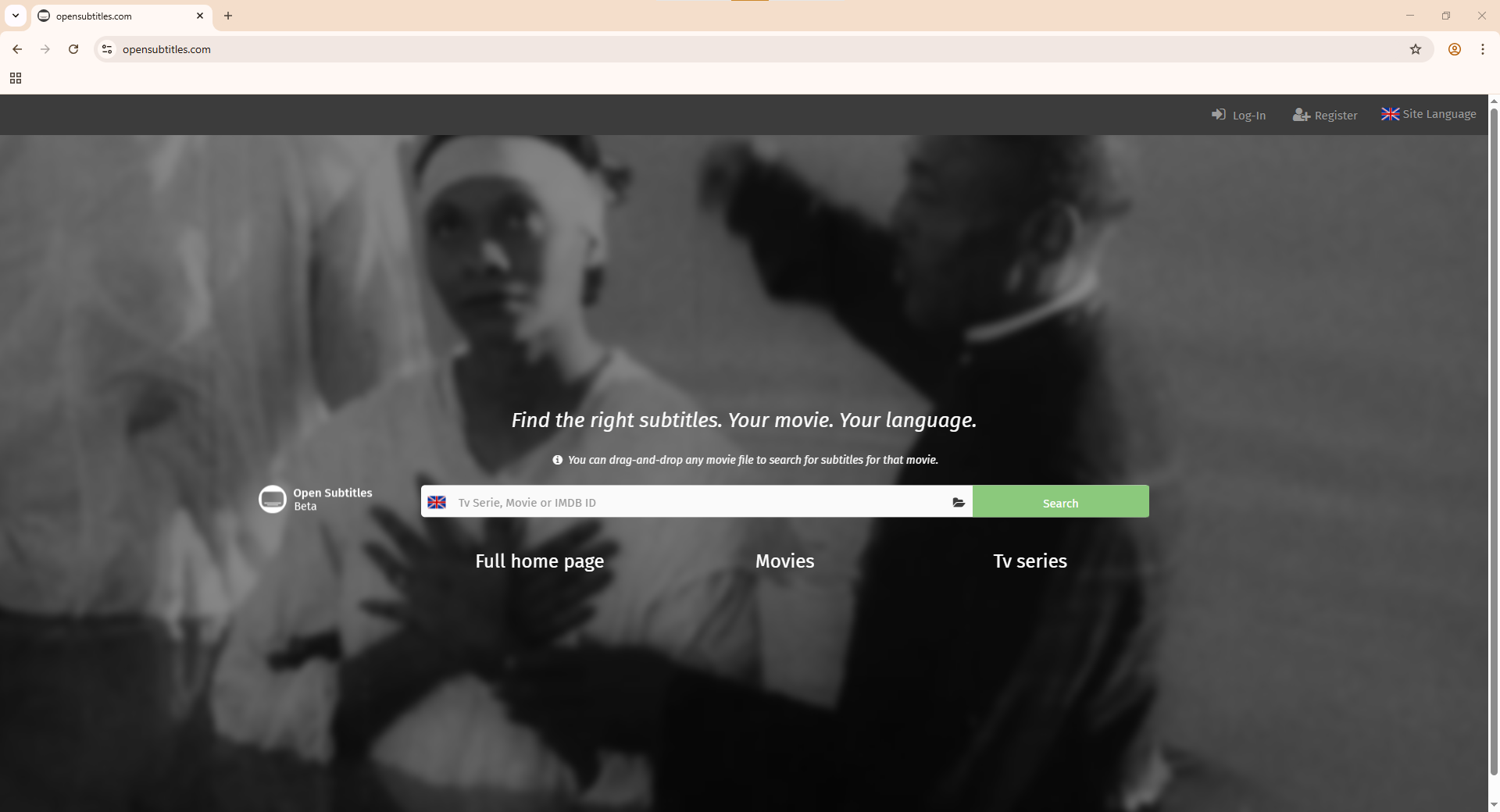
- Opsional untuk mengunduh subtitle (OpenSubtitles), jika Anda mengaktifkan fitur otomatisasi subtitle.
3.6 Persyaratan Disk / Folder
-
Anda harus memilih Folder Film khusus selama pengaturan.
Smart Home Cinema selalu bekerja dengan file di dalam folder ini.
-
Folder Film harus berada di drive tetap (disk tetap yang dikenali Windows).
Ini termasuk drive internal dan banyak perangkat HDD/SSD eksternal.
-
USB flash drive dan media lepasan tidak didukung (installer akan memblokir jalur ini).
3.7 Edisi yang Didukung (Pilih Satu)
Smart Home Cinema memiliki dua edisi terpisah:
- Edisi PotPlayer (untuk PotPlayer)
- Edisi VLC (untuk VLC Media Player)
Jangan menginstal kedua edisi secara bersamaan.
Pilih edisi yang sesuai dengan pemutar yang Anda instal.
3.8 Otomatisasi Subtitle Opsional (Hanya Jika Anda Menginginkannya)
Otomatisasi subtitle bersifat opsional.
Jika Anda tidak ingin menggunakan subtitle, Anda dapat melewati semua fitur terkait subtitle.
Jika Anda memilih untuk mengaktifkan otomatisasi subtitle, Smart Home Cinema dapat secara otomatis:
- mengunduh subtitle
- menyinkronkan subtitle
- membersihkan dan mengelola file subtitle
Untuk menggunakan otomatisasi subtitle, Anda memerlukan:
- akun OpenSubtitles
- dukungan Python (hanya jika ditawarkan oleh installer)
Jika Anda melewati otomatisasi subtitle, Smart Home Cinema tetap bekerja dengan sempurna
untuk kontrol pemutaran dan pengelolaan film.
ℹ
Urutan Pengaturan yang Disarankan (Sebelum Menginstal Smart Home Cinema)
Untuk menghindari gangguan selama instalasi, kami sangat menyarankan untuk menyelesaikan langkah-langkah berikut terlebih dahulu —
bahkan jika Anda sudah menggunakan beberapa alat ini:
-
Instal pemutar media Anda — PotPlayer atau VLC (Bab 7)
Ini diperlukan, karena Smart Home Cinema mengontrol salah satu pemutar ini.
-
Buat akun TRIGGERcmd dan instal aplikasi desktop TRIGGERcmd (Bab 8)
Jika Anda sudah menggunakan TRIGGERcmd, Anda tetap perlu meninjau Bab 8 — bab ini menjelaskan cara mengimpor
perintah Smart Home Cinema dengan aman, berdampingan dengan perintah Anda yang sudah ada.
-
Siapkan asisten suara Anda — Alexa atau Google Assistant (Bab 9–10)
Meskipun Anda sudah menggunakan Alexa atau Google, bab-bab ini menjelaskan cara menghubungkan TRIGGERcmd dengan asisten Anda
agar perintah suara dapat mengontrol PC Anda.
-
(Opsional) Buat akun OpenSubtitles jika Anda berencana menggunakan subtitle (Bab 11)
Akun ini hanya diperlukan jika Anda menginginkan unduhan subtitle otomatis.
Setelah semua hal di atas siap dan dikonfigurasi dengan benar, Anda dapat melanjutkan instalasi
Smart Home Cinema – Voice Control.
4) Akun & Aplikasi yang Diperlukan (Sebelum Instalasi)
4.1 TRIGGERcmd (Wajib)
TRIGGERcmd adalah komponen wajib untuk Smart Home Cinema – Voice Control.
Aplikasi ini berfungsi sebagai jembatan perintah yang aman antara asisten suara Anda
(Amazon Alexa atau Google Assistant) dan PC Windows Anda.
Tanpa TRIGGERcmd yang terinstal dan berjalan, Smart Home Cinema tidak dapat menerima
atau menjalankan perintah suara apa pun.
Apa yang Dilakukan TRIGGERcmd
- Menerima sinyal pemicu dari asisten suara Anda
- Menjalankan perintah yang telah ditentukan secara lokal di PC Anda
- Berjalan diam-diam di latar belakang
Apa yang TIDAK Dilakukan TRIGGERcmd
- Tidak melakukan streaming, mengunggah, atau menganalisis file media Anda
- Tidak mengontrol pemutaran secara langsung
- Tidak mengirim data pemutaran ke cloud
Seluruh logika kontrol film tetap sepenuhnya berjalan secara lokal di dalam Smart Home Cinema.
Apa yang Harus Anda Lakukan Sebelum Instalasi
- Membuat akun TRIGGERcmd
- Menginstal aplikasi desktop TRIGGERcmd
- Berhasil login
- Memastikan TRIGGERcmd berjalan di system tray
JANGAN membuat perintah apa pun di TRIGGERcmd terlebih dahulu.
Pengaturan perintah akan dibahas nanti dalam tutorial ini.
4.2 Asisten Suara (Wajib)
Smart Home Cinema – Voice Control memerlukan asisten suara untuk dapat menerima perintah lisan.
Asisten suara (Amazon Alexa atau Google Assistant) digunakan hanya sebagai lapisan input suara.
Asisten ini mendengarkan ucapan Anda, mengenali perintah, lalu meneruskannya ke TRIGGERcmd.
Asisten suara tidak mengontrol pemutaran secara langsung dan tidak
berinteraksi dengan file media Anda.
Apa yang Dilakukan Asisten Suara
- Mendengarkan perintah suara yang diucapkan
- Mengubah ucapan menjadi teks
- Mencocokkan perintah dengan rutinitas yang telah ditentukan
- Mengirim sinyal pemicu ke TRIGGERcmd
Pada titik ini, peran asisten suara berakhir.
Apa yang TIDAK Dilakukan Asisten Suara
- Tidak memutar, menjeda, atau menghentikan film secara langsung
- Tidak mengakses Folder Film Anda
- Tidak mengelola file atau subtitle
- Tidak menjalankan perintah di PC Anda dengan sendirinya
Seluruh logika pemutaran dan otomatisasi terjadi secara lokal di komputer Anda,
di dalam Smart Home Cinema.
Asisten Suara yang Didukung
Smart Home Cinema dapat digunakan dengan:
- Amazon Alexa
- Google Assistant
Kedua asisten bekerja secara independen dan meneruskan perintah ke TRIGGERcmd.
Secara teknis memungkinkan untuk memiliki Amazon Alexa dan Google Assistant
dikonfigurasi secara bersamaan, dan mengeluarkan perintah dari salah satu di antaranya.
Smart Home Cinema tidak membedakan asisten — setiap perintah valid
yang diterima melalui TRIGGERcmd akan dijalankan dengan cara yang sama.
Dalam praktiknya, sebagian besar pengguna memilih menggunakan satu asisten suara saja demi kesederhanaan.
Menggunakan lebih dari satu asisten bersifat opsional dan tidak diwajibkan.
Cara Anda Mengucapkan Perintah
- Smartphone (aplikasi Alexa atau aplikasi Google Assistant)
- Smart speaker khusus (Amazon Echo atau Google Nest)
Menggunakan ponsel sepenuhnya didukung dan berfungsi dengan baik.
Menggunakan smart speaker bersifat opsional dan meningkatkan kenyamanan, tetapi tidak diwajibkan.
Ponsel vs Smart Speaker — Penjelasan Penting
Banyak pengguna menggunakan ponsel sebagai perangkat kontrol suara utama.
Ini adalah cara yang valid dan didukung untuk menggunakan Smart Home Cinema.
Smart speaker khusus menawarkan pengalaman kontrol suara yang lebih mulus,
terutama saat menonton dari jarak jauh (tempat tidur, sofa, atau seberang ruangan),
tetapi tidak bersifat wajib.
Smart Home Cinema bekerja dengan baik dalam kedua skenario tersebut.
Catatan Penting
- Aplikasi ponsel diperlukan untuk mengonfigurasi asisten suara
- Rutinitas suara harus dibuat untuk memicu perintah Smart Home Cinema
- Pengaturan rutinitas dibahas nanti dalam tutorial ini
Asisten suara digunakan hanya sebagai mekanisme pemicu.
Asisten ini tidak menggantikan Smart Home Cinema, TRIGGERcmd, atau pemutar media Anda.
4.3 OpenSubtitles (Opsional)
OpenSubtitles diperlukan hanya jika Anda memilih untuk mengaktifkan otomatisasi subtitle di Smart Home Cinema.
Jika Anda tidak ingin menggunakan subtitle, Anda dapat melewati komponen ini sepenuhnya.
Smart Home Cinema tetap bekerja dengan sempurna untuk pemutaran film dan kontrol suara tanpa otomatisasi subtitle.
Untuk Apa OpenSubtitles Digunakan
Saat otomatisasi subtitle diaktifkan, OpenSubtitles digunakan untuk:
- Mengunduh subtitle secara otomatis untuk film atau episode Anda
- Mencocokkan subtitle berdasarkan nama file film asli
- Menyediakan file subtitle yang nantinya dapat disinkronkan dan dikelola oleh Smart Home Cinema
OpenSubtitles digunakan hanya untuk pengunduhan subtitle.
Layanan ini tidak memengaruhi pemutaran, pemilihan film, atau kontrol suara dengan cara apa pun.
Cara Kerja Pengunduhan Subtitle di Smart Home Cinema
Saat Anda menjalankan perintah Download Subtitles, Smart Home Cinema tidak mengandalkan pengunduh subtitle umum.
Sebaliknya, Smart Home Cinema menggunakan logika pencarian dan pemilihan subtitle miliknya sendiri
yang dirancang khusus untuk OpenSubtitles.
Logika ini menganalisis hasil subtitle yang tersedia dan secara otomatis memilih kecocokan yang paling relevan berdasarkan:
- nama file film asli
- bahasa subtitle yang dipilih
- ketersediaan dan relevansi subtitle
Tidak diperlukan pemilihan manual.
Seluruh proses bersifat otomatis dan konsisten untuk semua film yang didukung.
Seluruh proses pengunduhan dan pemilihan subtitle berjalan secara lokal di PC Anda
dan dirancang agar dapat diprediksi, cepat, dan andal.
Apa yang TIDAK Dilakukan OpenSubtitles
- Tidak menyediakan film atau konten video
- Tidak melakukan streaming atau memutar subtitle
- Tidak mengontrol sinkronisasi subtitle selama pemutaran
- Tidak berinteraksi langsung dengan pemutar media Anda
Seluruh pemrosesan subtitle (sinkronisasi, pembersihan, pengelolaan file)
terjadi secara lokal di PC Anda.
Akun & Kredensial
Jika Anda mengaktifkan otomatisasi subtitle, Anda harus menyediakan kredensial OpenSubtitles selama pengaturan.
- Kredensial digunakan hanya untuk mendapatkan token autentikasi pengguna
- Kredensial disimpan secara lokal di PC Anda
- Kredensial tidak dibagikan atau dikirim ke pihak ketiga
Smart Home Cinema tidak mengumpulkan atau menyimpan kredensial OpenSubtitles di server eksternal mana pun.
Catatan Penting Tentang Otomatisasi Subtitle
Otomatisasi subtitle sepenuhnya opsional.
Banyak pengguna memilih menonton film tanpa subtitle, dan Smart Home Cinema tetap berfungsi penuh dalam mode ini.
Jika Anda memutuskan untuk mengaktifkan otomatisasi subtitle di kemudian hari,
OpenSubtitles dapat dikonfigurasi pada saat itu.
5) Cara Kerja Smart Home Cinema (Logika Inti & Alur Menonton)
Bab ini menjelaskan logika kerja inti Smart Home Cinema.
Memahami aturan-aturan ini sangat penting sebelum instalasi, karena aturan ini menjelaskan:
- mengapa dua folder diperlukan
- bagaimana film dipilih dan diputar
- bagaimana perintah suara memengaruhi file Anda
- bagaimana otomatisasi subtitle bekerja (jika diaktifkan)
5.1 Aturan File Pertama (Aturan #1)
Smart Home Cinema selalu bekerja pada file video pertama di dalam Folder Film Anda.
Saat Anda mengucapkan Play Movie atau Play Movie TV, Smart Home Cinema akan memulai
file video pertama di dalam folder tersebut.
Windows menentukan urutan file secara alfabetis.
Tidak ada playlist dan tidak ada database.
Film yang ingin Anda tonton harus menjadi file video pertama di Folder Film.
Aturan ini adalah fondasi dari seluruh sistem. Aturan ini menjamin perilaku yang dapat diprediksi,
stabilitas maksimum, dan penggunaan jangka panjang tanpa batas tanpa pustaka rusak atau playlist yang bermasalah.
Jika Anda penasaran mengapa pendekatan ini bekerja dengan sangat baik, Anda dapat membaca penjelasan yang lebih mendalam tentang
The First File Rule.
5.2 Konsep Dua Folder
Selama instalasi, Anda akan memilih dua folder:
-
Folder Film
Berisi film atau episode yang ingin Anda tonton. Smart Home Cinema selalu bekerja dengan folder ini,
dan file pertama selalu menjadi film aktif.
-
Folder Film Ditonton
Berisi film yang sudah Anda tonton dan ingin Anda simpan. Film dipindahkan ke sini saat Anda ingin mengarsipkannya.
Kedua folder ini sangat penting untuk cara Smart Home Cinema berpindah dari satu film ke film berikutnya.
5.3 Delete Movie vs Next Movie (Perbedaan Kritis)
Setelah selesai menonton sebuah film, Anda memiliki dua pilihan:
Delete Movie
- Memindahkan film (dan subtitle, jika ada) ke Recycle Bin
- Bertindak sebagai penghapusan aman (dapat dipulihkan)
- Gunakan ini jika Anda tidak ingin menyimpan film tersebut
Next Movie
- Memindahkan film (dan subtitle, jika ada) ke Folder Film Ditonton
- File tidak dihapus
- Gunakan ini jika Anda ingin menyimpan film tersebut dalam koleksi Anda
Dalam kedua kasus, file berikutnya secara otomatis menjadi file pertama,
dan pemutaran berlanjut tanpa intervensi manual.
5.4 Mempersiapkan Folder Film (Sebelum Menonton)
Sebelum menggunakan Smart Home Cinema, Anda harus menyiapkan Folder Film Anda.
ℹ
Penting — ekstrak film sebelum menambahkannya ke Folder Film
Banyak film dikemas di dalam folder mereka sendiri, misalnya:
Movies\Movie Name (2024)\Movie Name (2024).mkv
Movies\Movie Name (2024)\subs\english.srt
Struktur ini TIDAK akan berfungsi dengan Smart Home Cinema.
Anda harus membuka folder tersebut dan memindahkan file secara langsung ke Folder Film:
Movies\Movie Name (2024).mkv
Movies\Movie Name (2024).srt
Smart Home Cinema hanya bekerja dengan file yang disimpan
langsung di dalam Folder Film.
Jika sebuah film tetap berada di dalam folder lain, film tersebut tidak dapat terdeteksi.
Acara TV / Episode
- Tempatkan semua episode di Folder Film
- Windows akan mengurutkannya secara otomatis (Episode 01, 02, 03…)
- Tidak diperlukan pekerjaan manual
Film (Pengurutan Opsional)
- Jika Anda menginginkan urutan tontonan tertentu, Anda dapat mengganti nama file menggunakan angka (1, 2, 3…)
- Jika Anda tidak peduli dengan urutan, biarkan nama file tetap apa adanya
Penting: Jika Anda berencana menggunakan otomatisasi subtitle, bacalah bagian berikut terlebih dahulu.
Penggantian nama pada waktu yang salah dapat mencegah pencocokan subtitle.
5.5 Otomatisasi Subtitle – Alur Kerja yang Benar (Jika Digunakan)
Otomatisasi subtitle bersifat opsional. Jika Anda tidak ingin menggunakan subtitle,
Anda dapat melewati seluruh bagian ini.
⚠ Aturan yang Sangat Penting
Jika Anda menggunakan otomatisasi subtitle, JANGAN mengganti nama film sebelum mengunduh subtitle.
Layanan subtitle mengandalkan nama file film asli untuk menemukan kecocokan.
Urutan Persiapan Subtitle yang Benar (ikuti dengan tepat):
-
Pertahankan Nama File Asli
Jangan menambahkan angka. Jangan mengganti nama file terlebih dahulu.
-
Unduh Subtitle
Jalankan Download Subtitles. Subtitle akan diunduh untuk semua film di dalam folder (jika tersedia).
Memerlukan kredensial OpenSubtitles yang dimasukkan saat instalasi.
-
Sinkronkan Subtitle
Jalankan Sync Subtitles. Setiap subtitle akan disinkronkan dan file subtitle baru
dengan akhiran _2 akan dibuat.
-
Bersihkan Subtitle
Jalankan Clean Subtitles:
- Subtitle asli dicadangkan ke SHC_SubtitlesBackup
- Subtitle yang telah disinkronkan diganti namanya agar sesuai dengan nama file film
-
(Opsional) Ganti Nama untuk Urutan Tontonan
Anda sekarang dapat mengganti nama film (1, 2, 3…) sesuai urutan yang diinginkan.
Jika Anda mengganti nama film, ganti nama subtitle dengan cara yang sama agar tetap berpasangan.
Jika Anda mengganti nama film sebelum mengunduh subtitle, pencocokan subtitle dapat gagal.
5.6 Stop Everything & Shutdown PC (Peringatan Kritis)
Stop Everything
Perintah Stop Everything dirancang sebagai
perintah sistem akhir untuk Smart Home Cinema.
Saat dijalankan, perintah ini langsung melakukan tindakan berikut:
- Menghentikan semua pemutaran media
- Menutup pemutar media yang aktif
- Menutup semua komponen Smart Home Cinema
-
Jika pemutaran berjalan di TV atau layar sekunder, tampilan akan dikembalikan
ke monitor utama PC
- Mematikan komputer secara langsung
Perintah ini sengaja dirancang untuk berjalan
tanpa dialog konfirmasi atau prompt,
sehingga seluruh sistem dapat dihentikan sepenuhnya
hanya dengan satu perintah suara.
Shutdown PC
Perintah Shutdown PC adalah perintah sistem yang lebih sederhana yang:
- Langsung mematikan komputer
Perintah ini tidak berinteraksi dengan logika pemutaran atau file media
dan melakukan shutdown sistem secara langsung.
⚠
Peringatan Penting (Baca dengan Saksama)
Baik Stop Everything maupun Shutdown PC adalah
perintah tindakan akhir yang disengaja.
- Perintah ini TIDAK menyimpan file atau dokumen yang sedang terbuka
- Pekerjaan yang belum disimpan di aplikasi lain akan hilang
-
Smart Home Cinema tidak mencoba mendeteksi, menjeda, atau melindungi
perangkat lunak lain yang sedang berjalan
Anda sepenuhnya bertanggung jawab untuk menyimpan pekerjaan penting apa pun
sebelum menggunakan perintah ini.
Gunakan Stop Everything atau Shutdown PC
hanya ketika Anda siap mengakhiri sesi menonton dan mematikan sistem.
Smart Home Cinema memulai hitung mundur shutdown Windows selama satu menit untuk perintah ini.
Jika Anda memicu Stop Everything atau Shutdown PC secara tidak sengaja dan Windows belum mati, Anda mungkin masih dapat membatalkan shutdown yang tertunda selama hitung mundur tersebut:
- Tekan Windows + R
- Ketik:
shutdown /a
- Tekan Enter
Ini hanya berfungsi selama hitung mundur shutdown Windows satu menit masih aktif. Setelah Windows sudah mulai melakukan shutdown, mungkin sudah terlambat untuk membatalkannya.
Mengapa perilaku ini disengaja
Smart Home Cinema dirancang untuk
penggunaan jarak jauh dengan kontrol suara penuh, sering kali dari jarak tertentu
(misalnya saat menonton dari tempat tidur atau sofa).
Perintah-perintah ini menyediakan cara yang andal untuk:
- menghentikan pemutaran secara instan
- kembali dengan aman dari mode tampilan TV
- mematikan PC tanpa interaksi fisik
Perilaku ini bukan bug atau skenario crash —
ini adalah fitur desain inti dari sistem.
5.7 Ringkasan – Siklus Menonton
- Siapkan Folder Film
- (Opsional) Siapkan subtitle dengan benar (Download → Sync → Clean)
- Gunakan Play Movie (file pertama)
- Menonton hanya dengan perintah suara
-
Saat selesai:
- Delete Movie → buang (Recycle Bin)
- Next Movie → simpan (pindahkan ke Folder Film Ditonton)
- Ulangi
Desain sederhana ini menggantikan playlist, database, dan pustaka media —
serta menjaga Smart Home Cinema tetap stabil selamanya.
6.1 Persyaratan Folder (Aturan Kritis)
Selama instalasi, Smart Home Cinema mengharuskan Anda memilih dua folder:
Folder Film
- Berisi film atau episode yang ingin Anda tonton
- Ini adalah folder aktif yang dikontrol oleh Smart Home Cinema
Folder Film Ditonton
- Berisi film yang telah Anda tonton
- Digunakan oleh perintah Next Movie untuk memindahkan konten yang sudah ditonton
Kedua folder harus mematuhi semua aturan di bawah ini.
Aturan #1 — Kedua Folder Harus Berada di Drive TETAP
Smart Home Cinema hanya menerima drive yang dilaporkan Windows sebagai Fixed.
✔ Diizinkan
- HDD / SSD internal
- HDD / SSD eksternal yang terdeteksi Windows sebagai Fixed
✖ Tidak diizinkan
- USB flash drive
- Kartu memori
- Media lepasan
Mengapa aturan ini ada
- Mencegah pemutusan koneksi secara tiba-tiba
- Menghindari perubahan huruf drive
- Melindungi logika pemutaran dan integritas file
- Menjamin operasi jangka panjang yang andal
Jika drive lepasan dipilih, installer akan memblokir instalasi.
Aturan #2 — Kedua Folder Harus Berada di Partisi yang SAMA
Folder Film dan Folder Film Ditonton harus berada pada huruf drive yang sama.
Mengapa aturan ini ada
- Perintah Next Movie memindahkan file secara otomatis
- Pemindahan dalam satu partisi bersifat instan dan aman
- Pemindahan antar partisi lambat dan tidak andal untuk otomatisasi
Ini menjamin:
- transisi instan,
- tanpa jeda,
- tanpa transfer file sebagian.
Aturan #3 — Kedua Folder TIDAK Boleh Sama
Folder Film dan Folder Film Ditonton tidak boleh merupakan folder yang sama.
Mengapa aturan ini ada
- Mencegah kesalahan konfigurasi yang tidak disengaja
- Menghindari loop logika di mana film tidak dapat berpindah
- Melindungi pengguna dari memilih folder yang sama dua kali secara tidak sengaja
Penting
Jika salah satu dari tiga aturan ini dilanggar, installer akan:
- menampilkan pop-up peringatan,
- memblokir kelanjutan instalasi,
- tidak mengizinkan Anda melanjutkan.
Perilaku ini disengaja dan melindungi file Anda serta logika Smart Home Cinema.
6.2 Proses Instalasi (Langkah demi Langkah)
Bagian ini mencerminkan layar installer secara persis, dalam urutan yang akan Anda lihat.
-
Langkah 1 — Jalankan Installer
- Klik kanan pada installer
- Pilih Run as administrator (disarankan)
-
Langkah 2 — Verifikasi Player
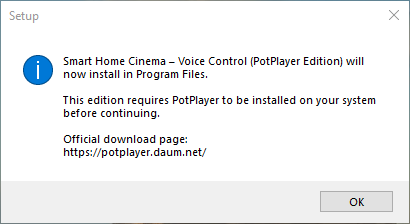
Installer memeriksa apakah player yang diperlukan telah terinstal:
- PotPlayer (Edisi PotPlayer)
- VLC Media Player (Edisi VLC)
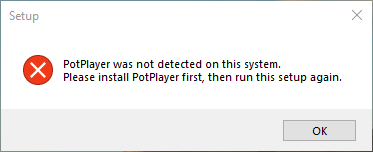
Jika player yang diperlukan tidak terdeteksi, instalasi tidak dapat dilanjutkan.
Contoh pesan kesalahan:
-
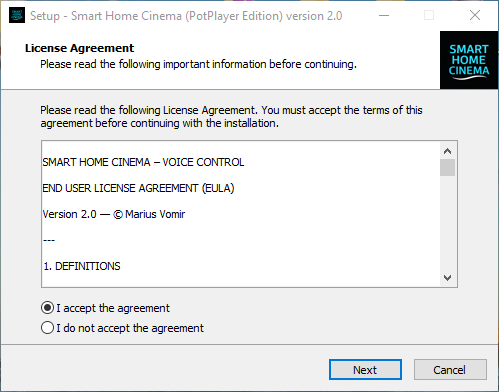
Langkah 3 — Setujui EULA
- Baca dan setujui perjanjian lisensi untuk melanjutkan
-
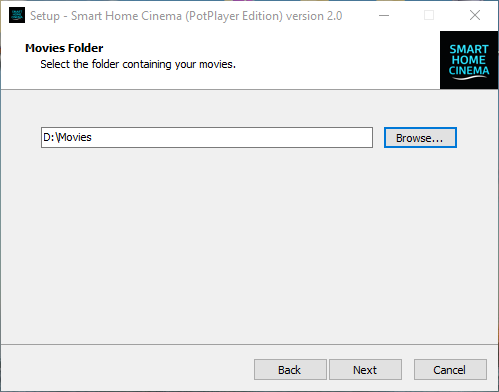
Langkah 4 — Pilih Folder Film
- Harus berada di drive Fixed
- Menjadi antrean tontonan aktif
-
Penamaan Folder — Klarifikasi Penting
Penting:
Nama folder yang ditampilkan dalam tangkapan layar (misalnya Movies atau Watched Movies)
hanyalah contoh.
Anda bebas memberi nama kedua folder apa pun yang Anda inginkan, dalam bahasa apa pun,
dan menggunakan konvensi penamaan apa pun yang masuk akal bagi Anda.
Smart Home Cinema tidak memerlukan nama folder tertentu.
Selama instalasi, installer hanya mengingat folder yang Anda pilih dan menyimpan jalur pastinya
di dalam konfigurasi.
Yang penting adalah folder mana yang Anda pilih, bukan bagaimana folder tersebut dinamai.
-
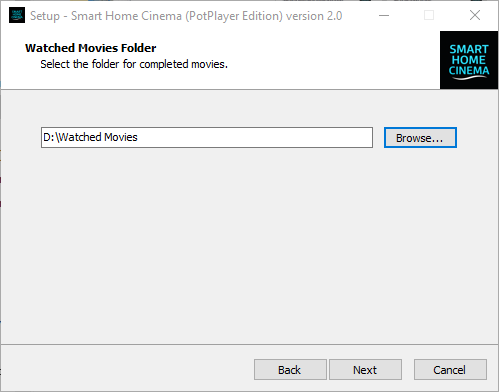
Langkah 5 — Pilih Folder Film Ditonton
Harus:
- berada di partisi yang sama dengan Folder Film
- merupakan folder yang berbeda
Installer menerapkan kedua aturan ini secara otomatis.
-
Langkah 6 — Halaman Konfigurasi Opsional
Tergantung pada pilihan Anda, Anda mungkin melihat:
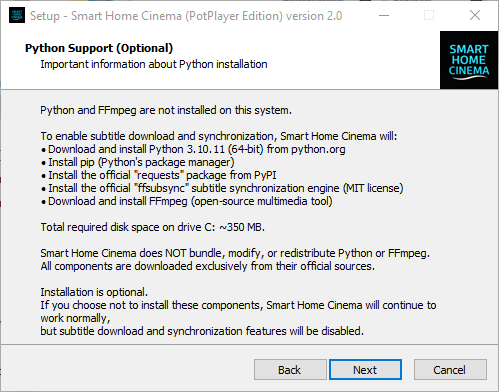
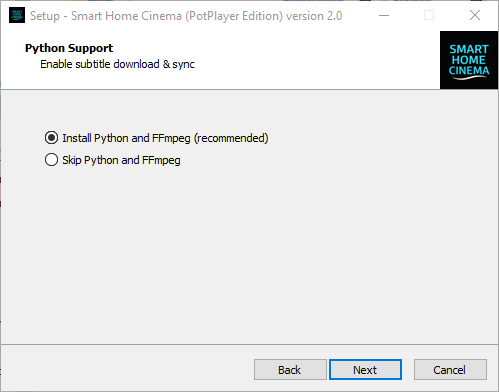
- Komponen otomatisasi subtitle opsional (Python, alat)
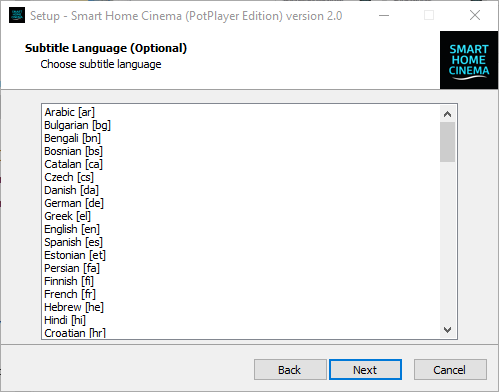
- Pemilihan bahasa subtitle
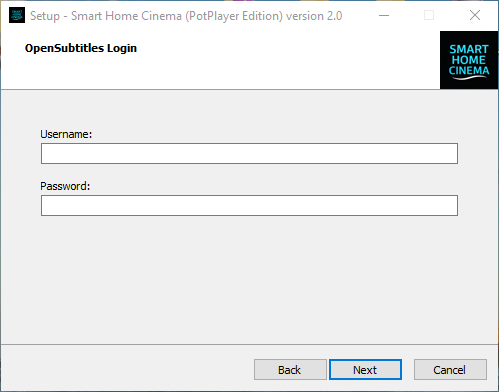
- Kredensial OpenSubtitles (opsional)
Jika Anda tidak menginginkan otomatisasi subtitle, langkah-langkah ini dapat dilewati.
Catatan tentang instalasi Python (opsional):
Jika Anda memilih untuk menginstal Python untuk otomatisasi subtitle, proses instalasi dapat memakan waktu beberapa menit,
terutama pada sistem yang lebih lambat atau komputer berbasis HDD.
Harap tunggu hingga installer selesai.
-
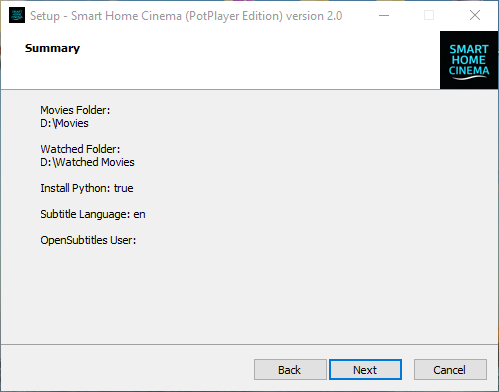
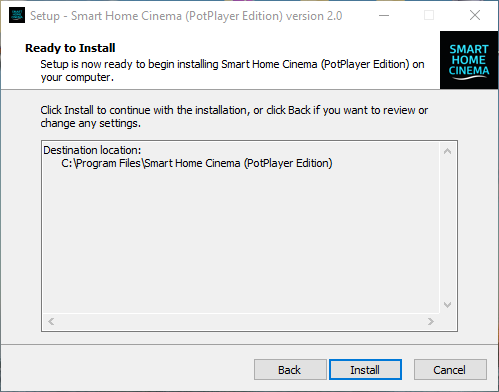
Langkah 7 — Ringkasan & Instalasi
- Tinjau semua opsi yang dipilih
- Klik Install
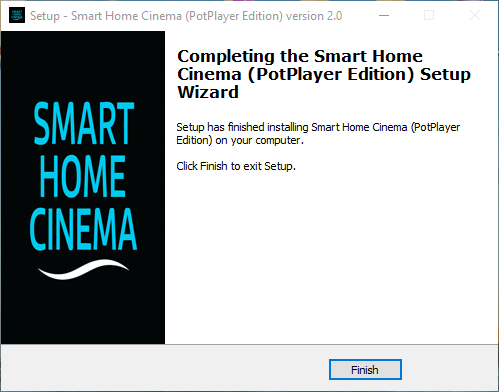
- Tunggu hingga instalasi selesai
6.3 Hal yang TIDAK Boleh Anda Lakukan (Peringatan Kritis)
Setelah instalasi:
- ✕ Jangan mengganti nama, memindahkan, atau menghapus Folder Film
- ✕ Jangan mengganti nama, memindahkan, atau menghapus Folder Film Ditonton
- ✕ Jangan menginstal edisi PotPlayer dan VLC secara bersamaan
- ✕ Jangan mengedit file konfigurasi secara manual kecuali jika diminta
-
✕ Jangan menghapus atau memodifikasi file apa pun di dalam
C:\Program Files\Smart Home Cinema
-
✕ Jangan menghapus, mengganti nama, atau memodifikasi apa pun di dalam
C:\ProgramData\SHC
→ Folder ini menyimpan log dan data sistem penting yang diperlukan agar Smart Home Cinema dapat beroperasi dengan benar
-
✕ Jangan mengizinkan perangkat lunak antivirus mengarantina file Smart Home Cinema
→ Tambahkan pengecualian jika diperlukan
Melanggar aturan-aturan ini dapat menyebabkan perintah gagal dijalankan
atau sistem berhenti bekerja.
Penting
Trial, Lisensi & Perubahan Sistem
Sebelum melanjutkan, harap perhatikan informasi penting berikut
terkait lisensi dan perubahan sistem.
Smart Home Cinema menyertakan masa uji coba 14 hari dengan fungsionalitas penuh.
Kami sangat menyarankan untuk mengevaluasi perangkat lunak selama periode ini.
Karena perangkat lunak beroperasi sepenuhnya secara offline setelah aktivasi lisensi,
refund tidak tersedia setelah lisensi diaktifkan.
Setiap lisensi terikat pada satu PC Windows.
Pengikatan ulang lisensi (untuk instal ulang Windows atau berpindah ke sistem baru)
tersedia satu kali setiap 365 hari.
Aturan-aturan ini dibuat untuk memastikan stabilitas sistem dan mencegah penyalahgunaan,
sambil tetap memungkinkan peningkatan atau instal ulang sistem yang sah.
📌 Rincian lengkap dijelaskan di:
Legal & Privacy → Licensing, Trial & Rebind Policy
Setelah memahami poin-poin ini, Anda dapat melanjutkan dengan aman
ke pengaturan pemutar media.
7) Pengaturan Pemutar Media
Klarifikasi Penting — Perintah Sinkronisasi Subtitle
Catatan:
Konfigurasi ini diperlukan hanya jika Anda berencana menggunakan subtitle dengan Smart Home Cinema.
Jika Anda tidak menggunakan subtitle, Anda dapat melewati bagian ini dengan aman.
Semua fitur pemutaran dan pengelolaan film tetap berfungsi normal tanpa konfigurasi ini.
Smart Home Cinema menyediakan dua mekanisme sinkronisasi subtitle yang berbeda,
yang dirancang untuk bekerja bersama-sama, bukan untuk saling menggantikan.
Meskipun terdengar mirip pada awalnya, keduanya memiliki tujuan yang berbeda.
1) Sinkronisasi Subtitle Utama (Batch Sync)
- Ini adalah metode sinkronisasi subtitle utama dan direkomendasikan
- Menyinkronkan file subtitle secara otomatis, dalam satu proses batch
- Menganalisis seluruh file subtitle dan menyesuaikan waktu secara global
- Merupakan bagian dari Subtitle Automation Block
- Dalam sebagian besar kasus, langkah ini saja sudah memberikan sinkronisasi yang sempurna atau hampir sempurna
Untuk sebagian besar film, tidak diperlukan penyesuaian manual tambahan
setelah proses ini.
2) Penyesuaian Halus — Sync Forward / Sync Backward
- Perintah ini bukan sistem sinkronisasi kedua
- Dirancang sebagai penyesuaian presisi cadangan, hanya digunakan jika diperlukan
- Menyesuaikan waktu subtitle saat pemutaran berlangsung
- Menggeser subtitle maju atau mundur dalam langkah kecil (±1 detik)
- Berguna hanya dalam kasus langka ketika masih ada sedikit pergeseran waktu
Anggap ini sebagai alat penyesuaian presisi, bukan sebagai pengganti
sinkronisasi otomatis.
Mengapa kedua sistem ini ada
- Batch Sync → menyelesaikan 95–99% masalah sinkronisasi secara otomatis
- Sync Forward / Backward → memberikan kontrol manual halus hanya jika benar-benar diperlukan
Sebagian besar pengguna hampir tidak pernah membutuhkan Sync Forward atau Sync Backward —
tetapi ketersediaannya memastikan kontrol penuh dalam semua skenario.
👉 Selanjutnya, kita akan mengonfigurasi PotPlayer agar perintah penyesuaian halus ini
dapat dipicu dengan andal melalui perintah suara Smart Home Cinema.
PotPlayer tidak mendukung kontrol suara secara bawaan. Jika Anda ingin memahami dengan jelas bagaimana kontrol suara bekerja dengan PotPlayer, Anda dapat membaca
panduan kontrol suara PotPlayer.
7.1 versi PotPlayer — Hotkey Sinkronisasi Subtitle (Wajib)
⚠️ Penting — Pintasan Keyboard PotPlayer yang Digunakan oleh Smart Home Cinema
Smart Home Cinema bergantung pada sejumlah kecil pintasan keyboard PotPlayer yang spesifik
untuk memastikan kontrol suara yang andal selama pemutaran.
Jika Anda sebelumnya telah menyesuaikan pintasan keyboard PotPlayer,
harap tinjau informasi di bawah ini sebelum melanjutkan.
Pintasan yang digunakan oleh Smart Home Cinema
- Space — Putar / Jeda
- Panah Kiri (←) — Mundur
- Panah Kanan (→) — Maju
- F10 — Tambah Sinkronisasi Subtitle (+1 detik)
- F9 — Kurangi Sinkronisasi Subtitle (–1 detik)
Persyaratan wajib
Tombol-tombol ini harus ditetapkan ke aksi default PotPlayer
(dengan pengecualian sinkronisasi subtitle, yang dipetakan ulang ke F9 / F10 seperti dijelaskan di bawah).
Jika salah satu tombol di atas sebelumnya dipetakan ke aksi lain,
perintah suara Smart Home Cinema mungkin tidak berfungsi dengan benar.
Pengaturan aman yang direkomendasikan
- Jika ragu, hapus instalasi PotPlayer
- Instal ulang PotPlayer menggunakan pengaturan default
- Petakan ulang hanya Tambah / Kurangi Sinkronisasi Subtitle ke F10 / F9
- Jangan mengubah perilaku tombol Space atau Panah
Catatan: Menyesuaikan pintasan PotPlayer lainnya (putar, jeda, seek, stop)
tidak didukung dan dapat mengganggu kontrol suara.
Untuk mengaktifkan sinkronisasi subtitle berbasis kontrol suara di Smart Home Cinema – Voice Control,
PotPlayer harus dikonfigurasi dengan dua pintasan keyboard tertentu.
Pintasan ini memungkinkan sistem menggeser subtitle maju atau mundur satu detik menggunakan perintah suara.
Mengapa langkah ini diperlukan
Secara default, PotPlayer menggunakan tombol . (titik) dan , (koma) untuk sinkronisasi subtitle.
Tombol-tombol ini bukan tombol Windows universal dan tidak dapat dipicu secara andal oleh alat otomasi eksternal.
Oleh karena itu, Smart Home Cinema mengharuskan aksi sinkronisasi subtitle
dipetakan ulang ke F10 dan F9,
yang merupakan tombol standar dan didukung secara universal.
Catatan: F9 dan F10 secara historis digunakan oleh fitur siaran/chat lama PotPlayer.
Fitur-fitur ini sudah tidak digunakan dan tidak aktif, sehingga tombol tersebut aman untuk dipakai ulang.
Pemetaan tombol yang diperlukan
- F10 → Tambah Sinkronisasi Subtitle (+1 detik)
- F9 → Kurangi Sinkronisasi Subtitle (–1 detik)
Konfigurasi langkah demi langkah
-
Buka PotPlayer.
-
Klik kanan di mana saja di dalam jendela pemutar.
-
Pilih Preferences (atau tekan F5).
PotPlayer
Buka Preferences
-
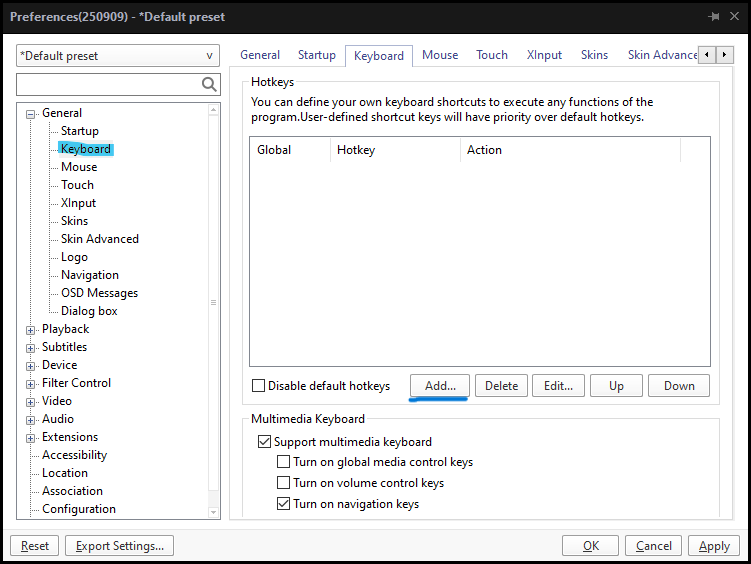
Masuk ke General → Keyboard, lalu klik Add… untuk membuat hotkey kustom baru.
PotPlayer
Preferences → Keyboard
-
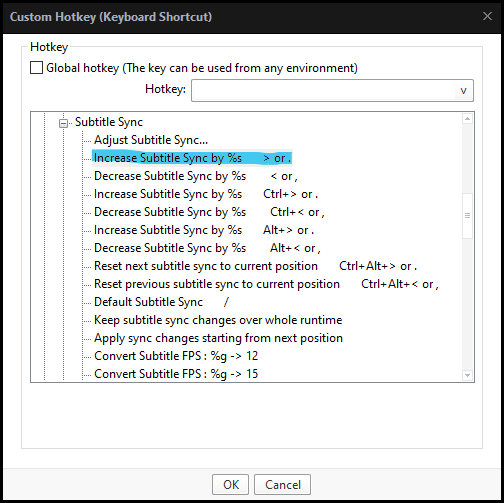
5.1 Pilih Increase Subtitle Sync
Di jendela Custom Hotkey, buka Subtitles, lalu buka
Subtitle Sync. Pilih entri Increase Subtitle Sync yang pertama
(yang belum memiliki kombinasi tombol).
PotPlayer
Pilih Increase Subtitle Sync
-
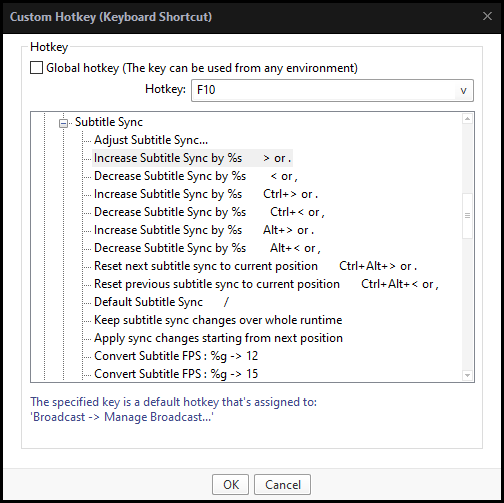
5.2 Tetapkan F10 dan konfirmasi
Klik di kolom Hotkey di bagian atas,
tekan tombol F10 pada keyboard Anda dan pastikan
F10 muncul di kolom tersebut.
Lalu klik OK untuk mengonfirmasi.
-
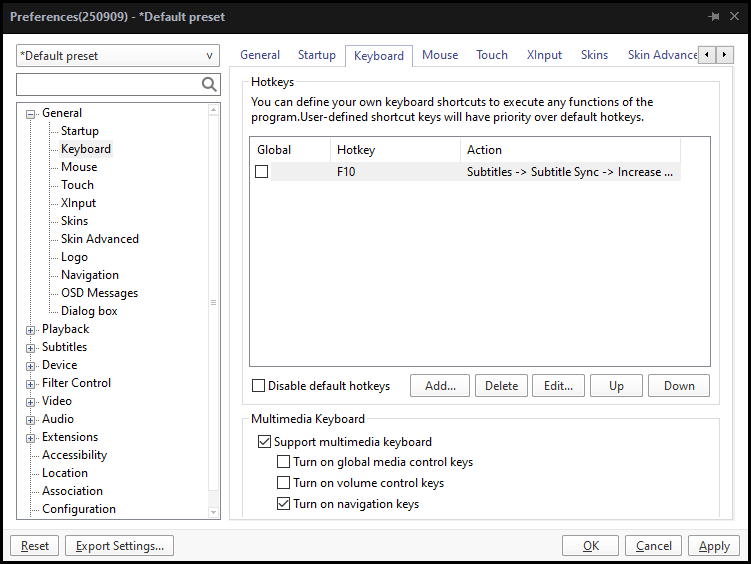
5.3 Pemetaan F10 selesai
Setelah mengklik OK, PotPlayer otomatis kembali
ke layar Preferences → Keyboard.
Pada titik ini, tombol F10 sudah tercantum dan dipetakan ke
Subtitles → Subtitle Sync → Increase.
Ini menjadi titik awal untuk menambahkan hotkey berikutnya (F9).
PotPlayer
Pemetaan F10 selesai
-
Tetapkan F9 — Decrease Subtitle Sync
- Klik Add… lagi
- Buka: Subtitles → Subtitle Sync
-
Pilih entri “Decrease Subtitle Sync” yang pertama
(yang belum memiliki kombinasi tombol)
- Klik kolom Hotkey dan tekan F9
- Klik OK untuk mengonfirmasi
-
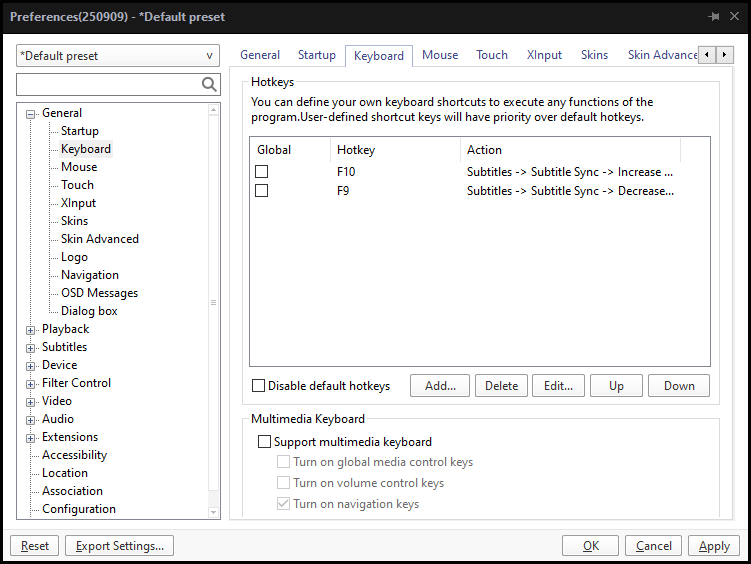
Pemeriksaan akhir
- Daftar keyboard harus menampilkan: F10 → Subtitles → Subtitle Sync → Increase
- Daftar keyboard harus menampilkan: F9 → Subtitles → Subtitle Sync → Decrease
- Klik Apply, lalu OK untuk menyimpan perubahan
PotPlayer
Pemetaan hotkey final
Setelah langkah ini selesai, perintah penyesuaian subtitle di Smart Home Cinema
akan berfungsi dengan benar.
VLC menggunakan tombol default yang berbeda untuk sinkronisasi subtitle, yang mungkin tidak ideal untuk otomatisasi berbasis suara.
Jika Anda ingin memahami dengan jelas bagaimana kontrol suara bekerja dengan VLC, Anda dapat membaca
panduan kontrol suara VLC.
7.2 Edisi VLC — Hotkey Sinkronisasi Subtitle (Wajib)
⚠️ Penting — Hotkey VLC yang Digunakan oleh Smart Home Cinema
Smart Home Cinema bergantung pada satu set kecil dan konsisten pintasan keyboard VLC
untuk mengontrol sinkronisasi subtitle melalui perintah suara.
Jika Anda sebelumnya telah menyesuaikan hotkey di VLC, harap tinjau bagian ini dengan saksama
dan pastikan tombol-tombol di bawah sesuai dengan konfigurasi kami.
Hotkey yang diperlukan untuk Smart Home Cinema
- F10 — Penundaan subtitle maju (+1 detik)
- F9 — Penundaan subtitle mundur (–1 detik)
Mengapa ini diperlukan
Secara default, VLC menggunakan tombol yang berbeda untuk penyesuaian waktu subtitle.
Pengaturan bawaan ini tidak ideal untuk otomasi dan mungkin tidak bekerja
dengan andal bersama perintah suara Smart Home Cinema.
Memetakan ulang sinkronisasi subtitle ke F10 dan F9
menjamin perilaku yang konsisten di semua sistem.
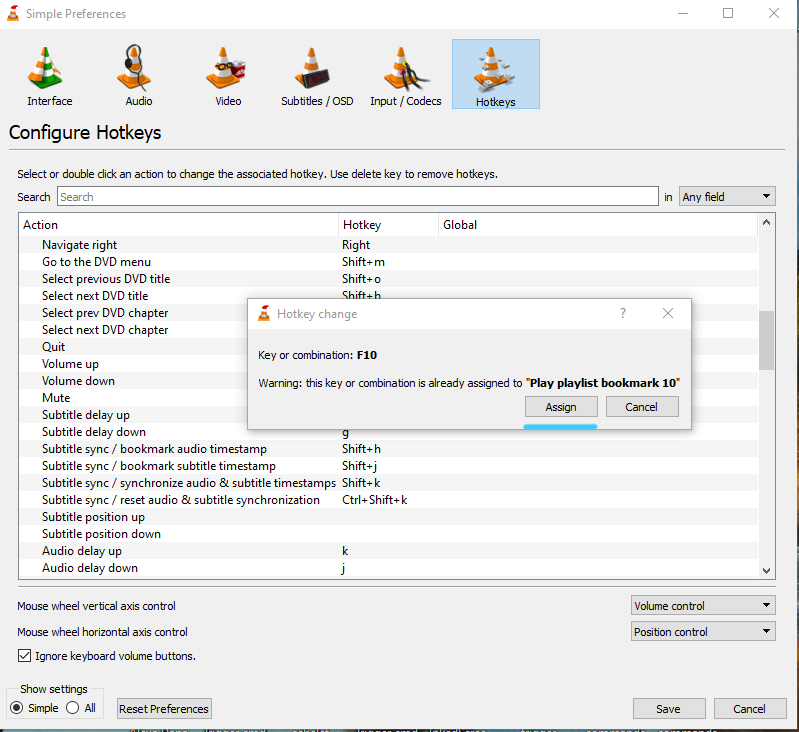
Catatan: Jika VLC memperingatkan bahwa sebuah tombol sudah digunakan,
cukup konfirmasi dan lanjutkan.
Smart Home Cinema tidak bergantung pada fungsi yang sebelumnya menggunakan F9/F10.
Pada bagian ini, Anda akan mengonfigurasi VLC agar Smart Home Cinema dapat menyesuaikan subtitle
maju dan mundur satu detik menggunakan perintah suara.
Konfigurasi langkah demi langkah
-
Buka VLC Media Player.
-
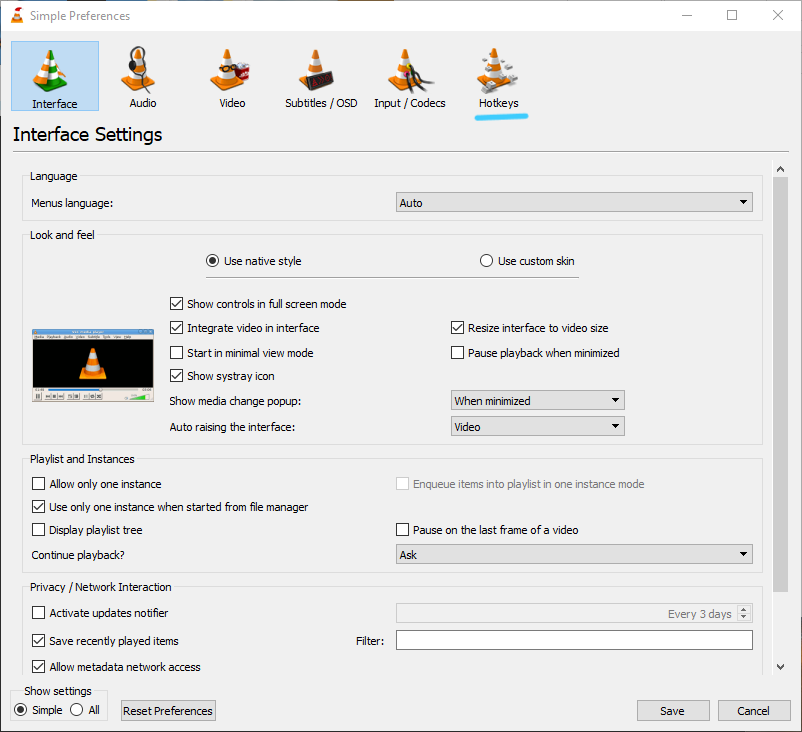
Buka Tools → Preferences.
-
Di jendela Preferences, buka tab Hotkeys.
VLC
Preferences → Hotkeys
-
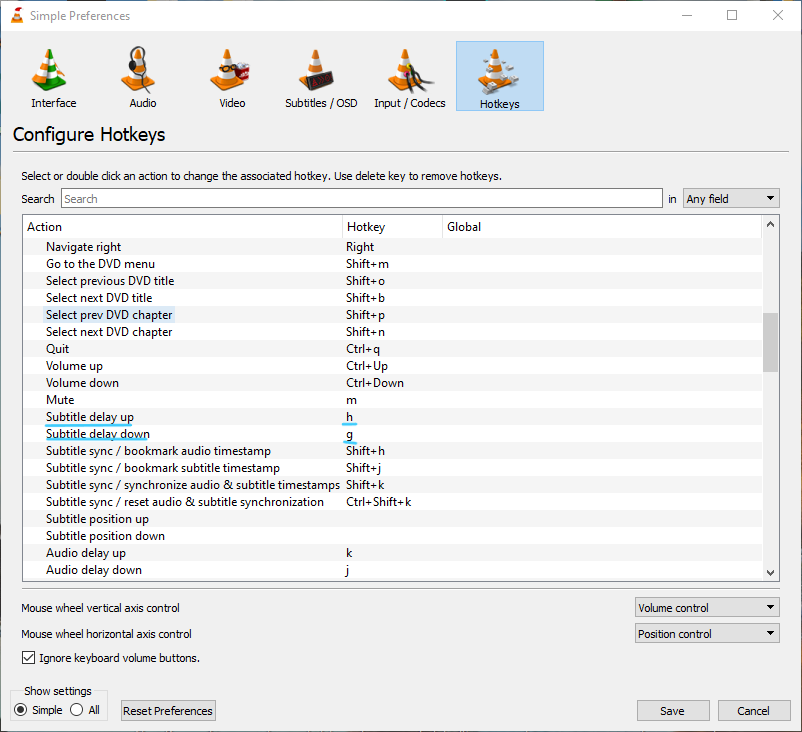
Gulir hingga Anda menemukan:
- Subtitle delay up
- Subtitle delay down
Klik dua kali hotkey yang ada di samping
Subtitle delay up.
VLC
Temukan hotkey penundaan subtitle
-
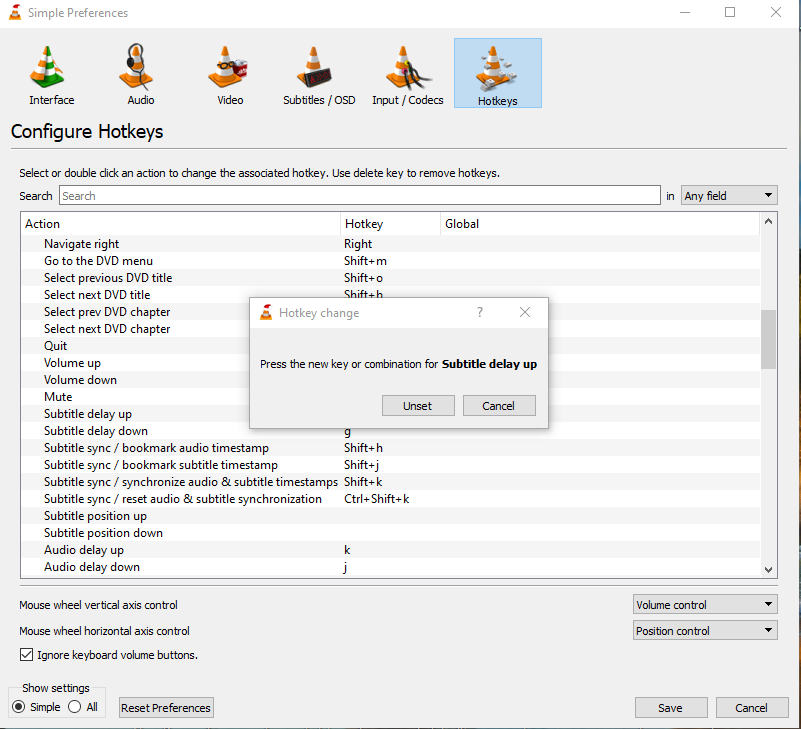
Saat popup muncul, tekan F10 lalu klik Assign.
VLC mungkin memperingatkan bahwa F10 sudah ditetapkan ke fungsi lain.
Ini normal — klik Assign untuk menggantinya.
-
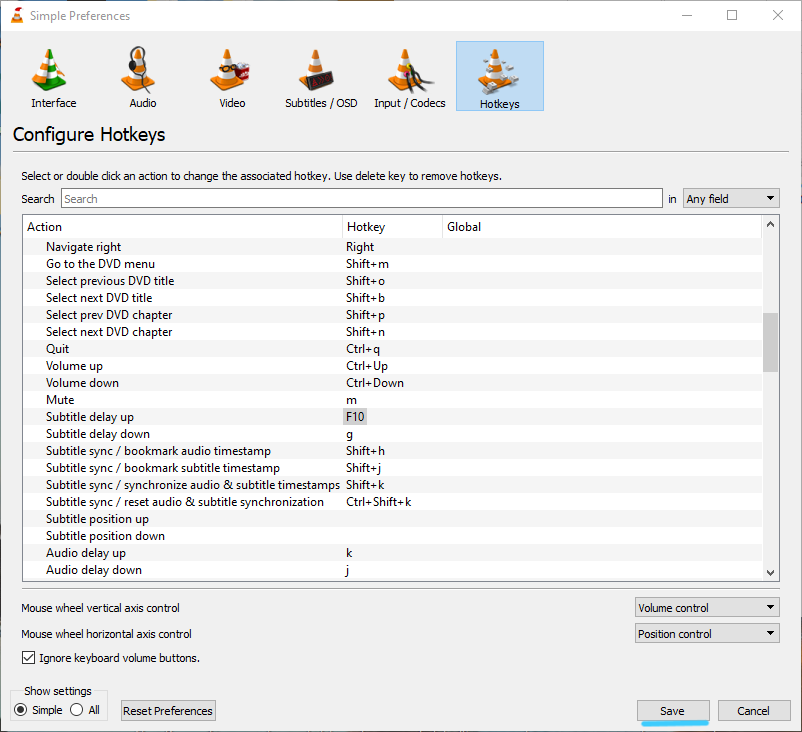
Sekarang ulangi proses untuk Subtitle delay down
dan tetapkan F9.
Setelah pemetaan ini disimpan, Smart Home Cinema dapat mengontrol waktu subtitle
dengan penyesuaian presisi +1 dtk / −1 dtk menggunakan perintah suara.
Beralih antar edisi (PotPlayer ↔ VLC)
Anda dapat beralih edisi kapan saja — misalnya, dari Edisi PotPlayer
ke Edisi VLC, dan sebaliknya.
Aturan: selalu lakukan dengan urutan berikut:
- Copot pemasangan edisi Smart Home Cinema yang sedang digunakan
- Hapus folder:
C:\Program Files\Smart Home Cinema (PotPlayer\VLC version)
- Instal edisi yang baru
Penting: Setiap edisi (PotPlayer / VLC) menggunakan set perintahnya sendiri.
Setelah beralih edisi, Anda harus mengimpor ulang file perintah Smart Home Cinema yang baru di TRIGGERcmd
agar menggantikan yang sebelumnya.
Ini mencegah konfigurasi lama atau file progres menyebabkan perilaku yang tidak terduga.
8) Pengaturan TRIGGERcmd
TRIGGERcmd adalah jembatan otomasi yang memungkinkan asisten suara Anda
(Alexa atau Google Assistant) mengontrol PC Windows Anda.
Dalam bab ini, Anda akan mempelajari cara menginstal TRIGGERcmd, menghubungkan
komputer Anda, mengimpor perintah, dan memverifikasi bahwa semuanya berfungsi dengan benar.
Bahkan jika Anda menemukan panduan ini hanya karena mencari
cara mengonfigurasi TRIGGERcmd di Windows,
Anda dapat dengan aman mengikuti langkah-langkah di bawah ini — langkah-langkah ini berlaku
baik untuk Smart Home Cinema maupun penggunaan umum TRIGGERcmd.
Jika Anda ingin penjelasan sederhana tentang apa itu TRIGGERcmd dan mengapa digunakan, Anda dapat membaca
TRIGGERcmd Beginner Guide.
Bab ini menunjukkan cara menghubungkan setiap rutinitas suara ke perintah Smart Home Cinema.
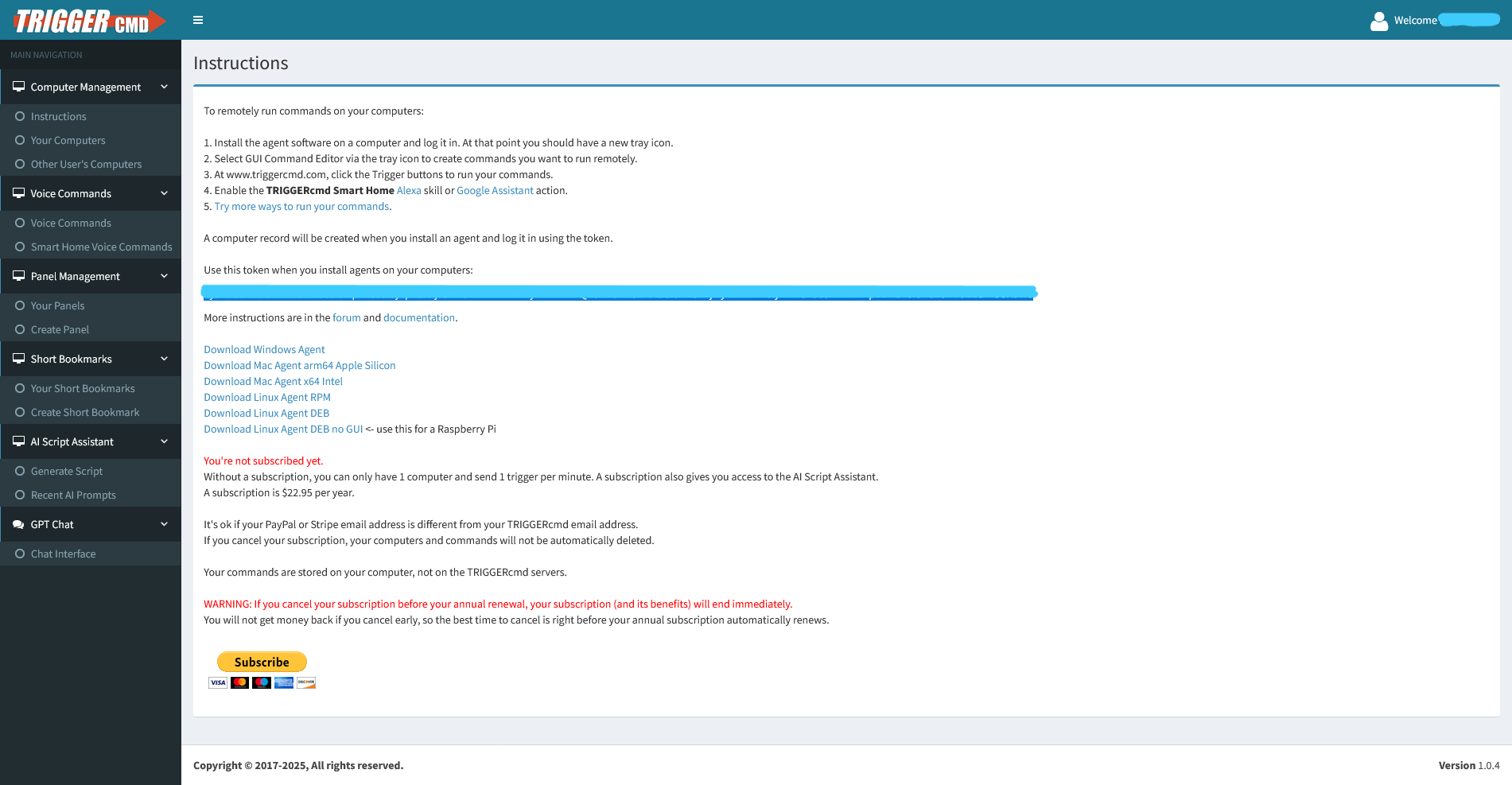
8.1 Buat Akun TRIGGERcmd & Hubungkan Komputer Anda
Sebelum menambahkan perintah Smart Home Cinema apa pun, Anda harus membuat akun TRIGGERcmd
dan menghubungkan PC Windows Anda menggunakan agen resmi TRIGGERcmd.
-
Buat akun TRIGGERcmd
Buka triggercmd.com dan daftar
-
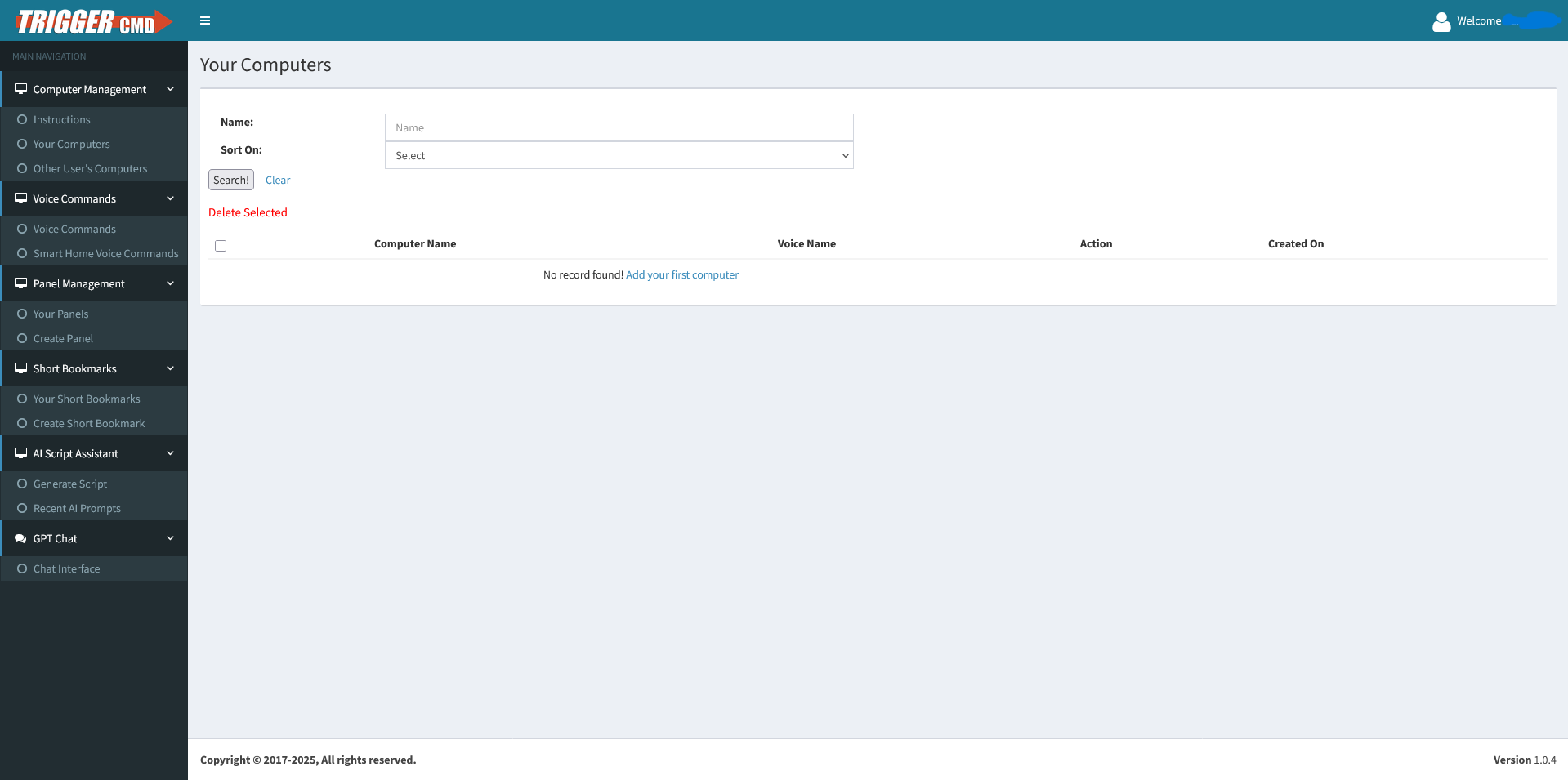
Tambahkan komputer pertama Anda
Klik “Add your first computer” di akun TRIGGERcmd Anda
-
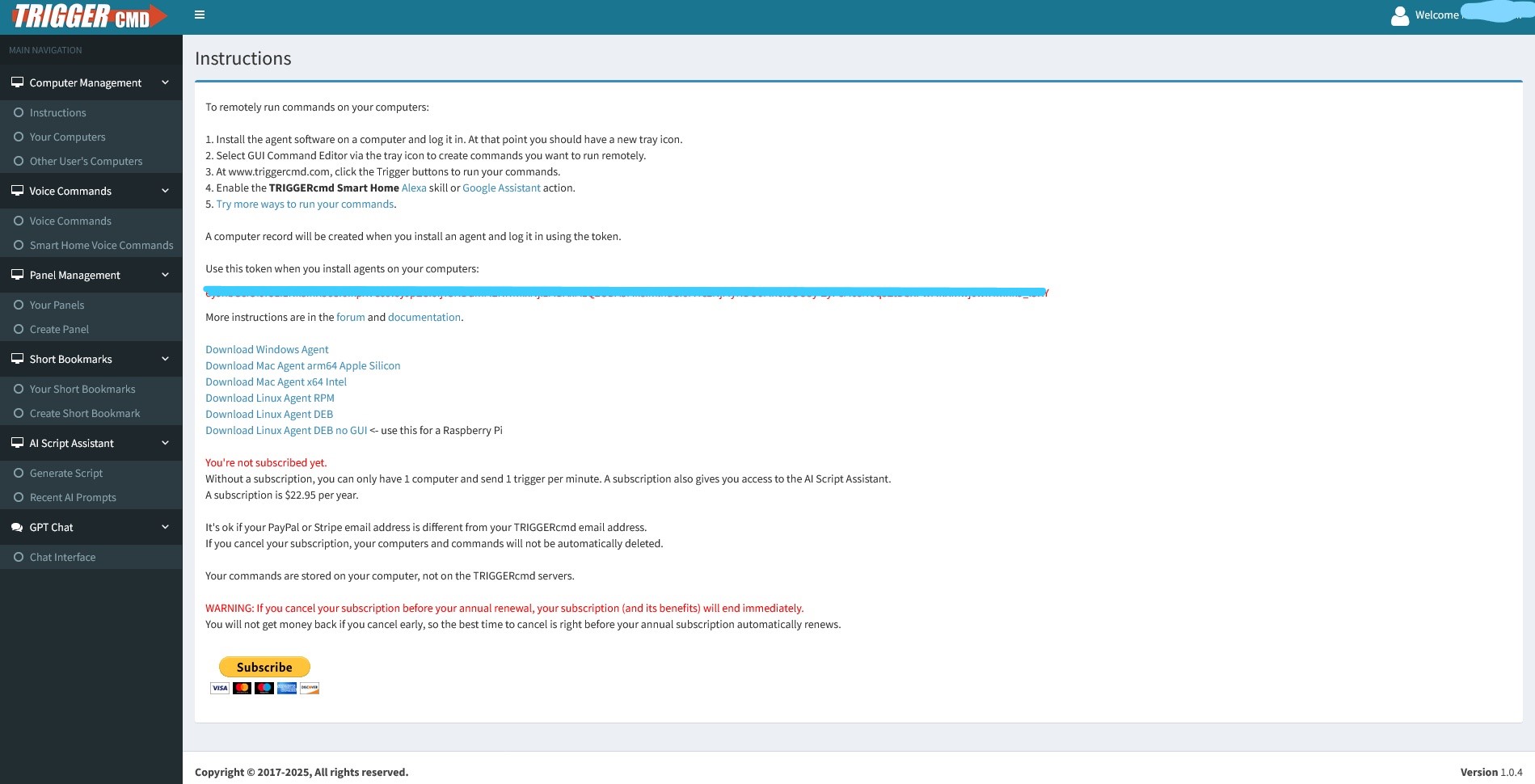
Unduh Windows Agent
Unduh dan instal TRIGGERcmd Windows Agent
-
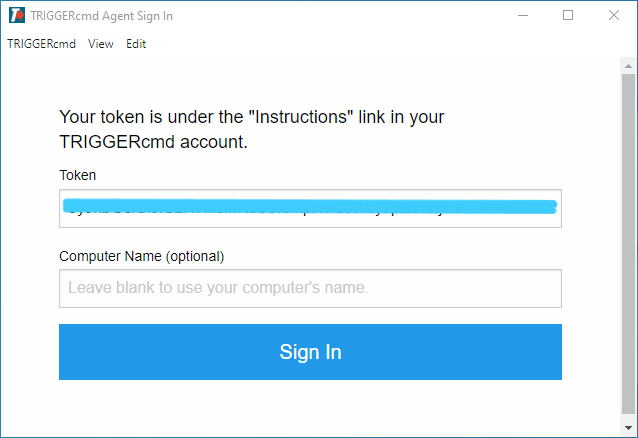
Masuk menggunakan token akun Anda
Tempel token Anda ke agen menggunakan Ctrl + V
(paste dengan klik kanan mouse tidak berfungsi), lalu masuk
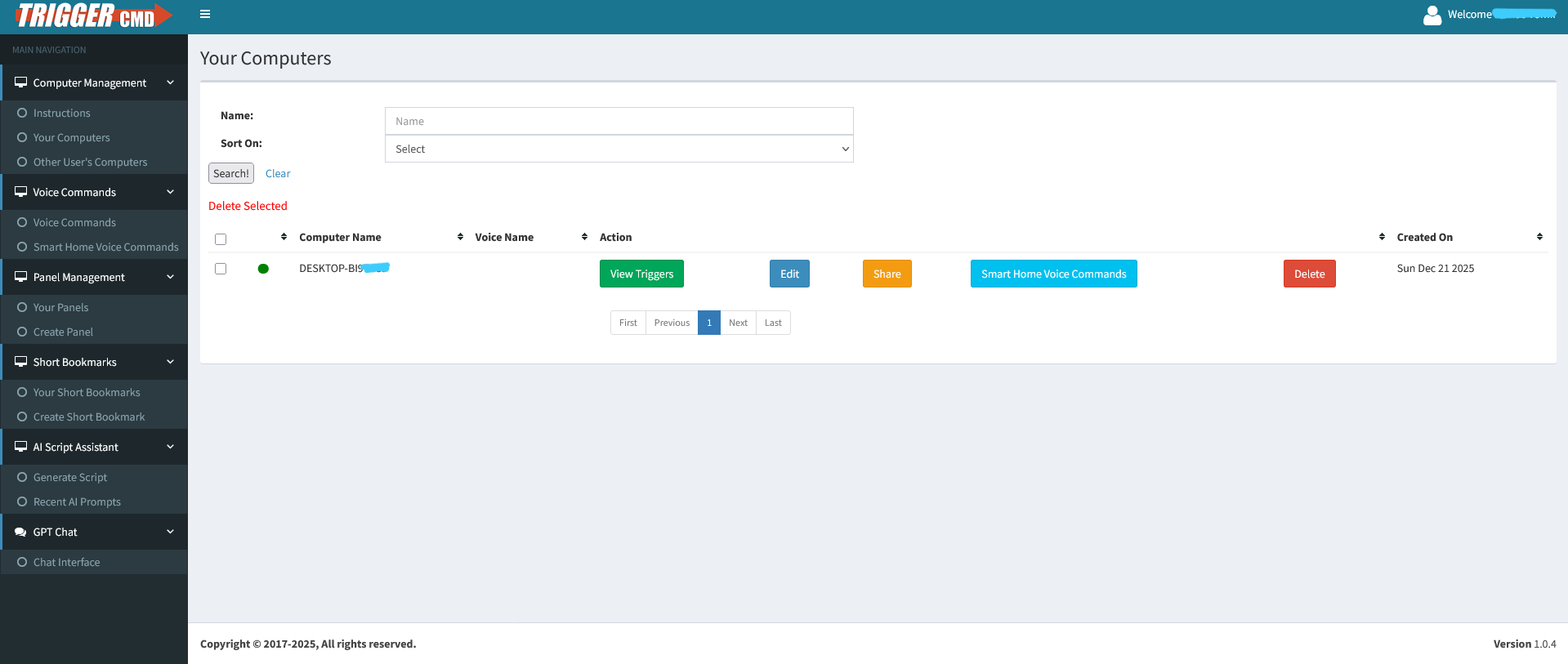
-
Pastikan komputer Anda muncul di TRIGGERcmd
Muat ulang halaman dan verifikasi bahwa komputer Anda tercantum sebagai Online
Langkah 1Tambahkan komputer pertama Anda
Langkah 2Unduh Windows Agent
Langkah 5
Komputer berhasil ditambahkan
8.2.1 Impor Otomatis (Direkomendasikan)
Smart Home Cinema menyediakan file perintah TRIGGERcmd siap pakai
yang berisi semua perintah Smart Home Cinema yang diperlukan.
Metode ini memungkinkan Anda menambahkan semua perintah sekaligus dan merupakan
pengaturan yang direkomendasikan untuk pengguna TRIGGERcmd baru atau pengguna yang
belum memiliki perintah kustom.
Konfigurasi langkah demi langkah
-
Sebelum memulai (sangat penting)
Sebelum mengimpor file perintah Smart Home Cinema,
TRIGGERcmd Desktop Agent harus benar-benar ditutup.
Jika agen masih berjalan, TRIGGERcmd akan mengabaikan perubahan apa pun
yang dibuat pada file perintah.
-
Langkah 1 — Tutup sepenuhnya TRIGGERcmd Agent
- Lihat system tray (pojok kanan bawah taskbar Windows)
- Klik panah ke atas (▲) untuk menampilkan ikon tersembunyi
- Cari ikon TRIGGERcmd
- Klik kanan ikon tersebut dan pilih Quit
Pastikan ikon TRIGGERcmd menghilang sepenuhnya dari tray.
Menutup browser atau logout saja tidak cukup.
-
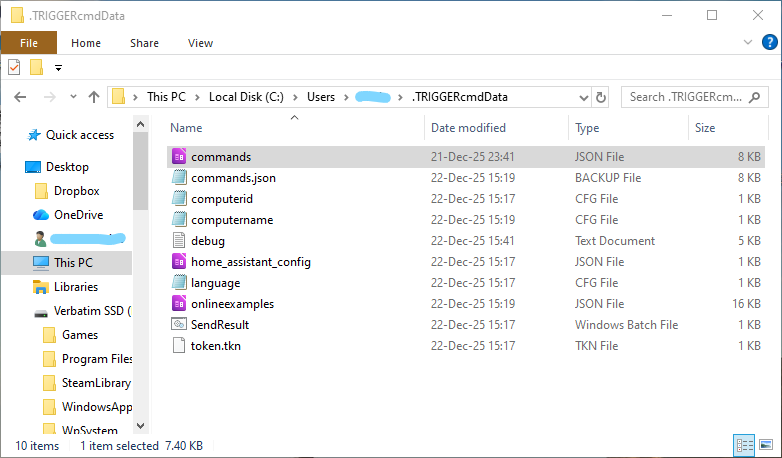
Langkah 2 — Temukan folder data TRIGGERcmd
TRIGGERcmd menyimpan semua definisi perintah secara lokal di komputer Anda.
Buka File Explorer dan navigasikan ke:
C:\Users\<YourUsername>\.triggercmdData
Ganti <YourUsername> dengan nama akun Windows Anda.
Windows
Lokasi file perintah TRIGGERcmd
-
Langkah 3 — Identifikasi dan buat cadangan file perintah
- Nama file adalah commands
- Tidak memiliki ekstensi file
- Biasanya merupakan file pertama dalam daftar
Sebelum melakukan perubahan apa pun, buat cadangan:
- Salin file commands yang ada
- Tempelkan di lokasi aman (Desktop, Documents, dll.)
- Opsional: ganti namanya (misalnya:
commands_backup)
Cadangan ini memungkinkan Anda memulihkan konfigurasi sebelumnya secara instan
jika diperlukan.
-
Langkah 4 — Ganti file perintah (setelah menginstal Smart Home Cinema)
File perintah Smart Home Cinema tersedia
setelah Smart Home Cinema diinstal.
Selama instalasi, Smart Home Cinema menempatkan
file perintah TRIGGERcmd siap pakai di dalam direktori instalasinya.
Lokasi file perintah Smart Home Cinema:
C:\Program Files\Smart Home Cinema (PotPlayer version)\Docs
Jika Anda membaca bagian ini sebelum menginstal Smart Home Cinema,
file ini belum ada. Anda akan menyalinnya
setelah menyelesaikan instalasi Smart Home Cinema.
- Buka folder yang ditunjukkan di atas
- Temukan file commands yang disediakan oleh Smart Home Cinema
- Salin file tersebut
- Tempelkan ke
C:\Users\<YourUsername>\.triggercmdData
- Ketika diminta, pilih Replace
-
Langkah 5 — Mulai ulang TRIGGERcmd Agent
Jalankan kembali TRIGGERcmd Desktop Agent dan tunggu beberapa detik
hingga proses inisialisasi selesai.
-
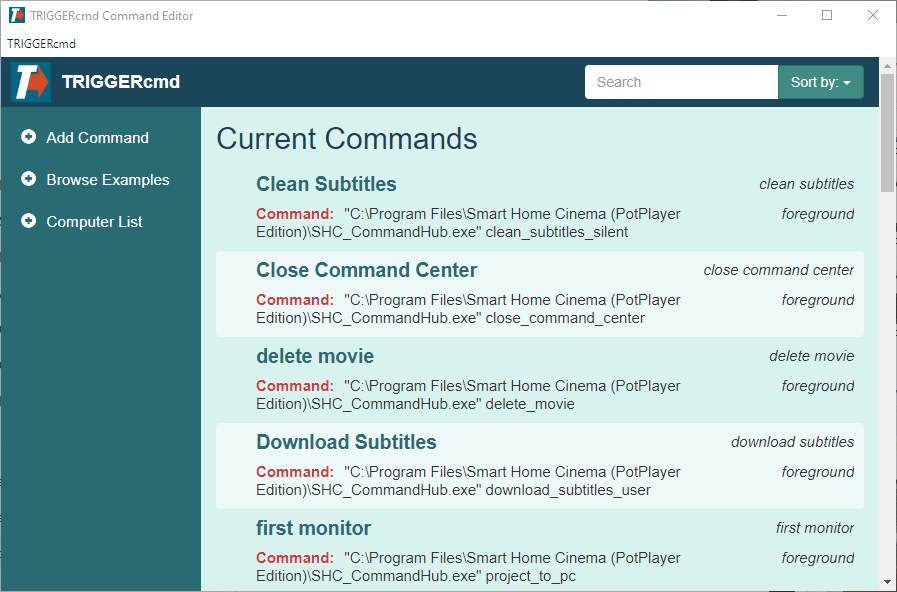
Langkah 6 — Verifikasi perintah yang diimpor
- Klik kanan ikon TRIGGERcmd di system tray
- Pilih GUI Command Editor
Anda sekarang seharusnya melihat semua perintah Smart Home Cinema
terdaftar dan terhubung dengan komputer Anda.
TRIGGERcmd
GUI Command Editor — perintah berhasil diimpor
TRIGGERcmd Free Plan — Catatan Penting
- TRIGGERcmd Free memungkinkan pembuatan perintah tanpa batas
- Satu-satunya batasan adalah satu perintah suara per menit
- Batasan ini jarang memengaruhi penggunaan normal saat menonton film
- Smart Home Cinema berfungsi dengan baik dengan paket TRIGGERcmd Free
-
Pengguna yang menginginkan frekuensi eksekusi perintah tanpa batas dapat meningkatkan ke
TRIGGERcmd Pro, tetapi ini tidak diperlukan untuk penggunaan rumah standar
8.2.2 Pengguna TRIGGERcmd yang Sudah Ada — Penggabungan Aman (Manual)
Bagian ini berlaku hanya jika Anda sudah menggunakan TRIGGERcmd dan ingin
mempertahankan perintah yang sudah ada.
Jika Anda sudah memiliki TRIGGERcmd yang dikonfigurasi dengan perintah Anda sendiri, Anda harus
mengikuti semua langkah pada bagian 8.2.1 persis seperti yang tertulis, dengan
satu perbedaan saja.
- ❌ JANGAN mengganti file
commands yang sudah ada
- ✅ Gabungkan perintah Smart Home Cinema ke dalam konfigurasi Anda saat ini
Ini memastikan semua perintah TRIGGERcmd Anda yang sudah ada tetap utuh,
sementara perintah Smart Home Cinema ditambahkan dengan aman.
Penting:
Gunakan Notepad saja.
Jangan menggunakan Word, WordPad, atau editor rich text lainnya.
Langkah-langkah penggabungan aman
-
Langkah 1 — Buka file perintah Smart Home Cinema
- Buka File Explorer
- Navigasikan ke:
C:\Program Files\Smart Home Cinema (PotPlayer version)\Docs
- Temukan file commands
- Klik kanan → Open with → Notepad
-
Langkah 2 — Salin konten yang benar
File dimulai dengan tanda kurung siku pembuka:
[
Dan diakhiri dengan tanda kurung siku penutup:
]
Pilih dan salin hanya isi di antara tanda kurung tersebut
(dari { pertama hingga } terakhir).
⚠️ Jangan menyalin tanda kurung siku itu sendiri.
Tekan Ctrl + C untuk menyalin.
-
Langkah 3 — Buka file perintah TRIGGERcmd Anda yang sudah ada
C:\Users\<YourUsername>\.triggercmdData
- Temukan file bernama commands (tanpa ekstensi file)
- Klik kanan → Open with → Notepad
-
Langkah 4 — Sisipkan perintah Smart Home Cinema
Di file TRIGGERcmd, temukan tanda kurung siku pembuka di bagian atas:
[
- Klik tepat setelah tanda kurung tersebut
- Tekan Enter untuk pindah ke baris baru
- Tekan Space sekali untuk menyelaraskan indentasi
- Tekan Ctrl + V untuk menempelkan
Setelah menempelkan perintah Smart Home Cinema, tambahkan koma (,) tepat setelah kurung kurawal penutup (}) dari perintah Smart Home Cinema terakhir, sebelum perintah pertama yang sudah ada di file TRIGGERcmd Anda.
[
  { "trigger": "Perintah Smart Home Cinema terakhir" },
  { "trigger": "Perintah TRIGGERcmd pertama Anda yang sudah ada" },
  { "trigger": "Perintah TRIGGERcmd terakhir Anda yang sudah ada" }
]
Penting:
Pertahankan koma yang sudah ada di antara perintah TRIGGERcmd Anda.
Hanya perintah terakhir di seluruh file yang tidak boleh diakhiri dengan koma.
Jika format JSON tidak dipertahankan persis, TRIGGERcmd mungkin tidak memuat file perintah dan perintah Anda mungkin tidak berfungsi.
✅ Anda menyisipkan perintah di dalam daftar yang sudah ada,
bukan menggantinya.
-
Langkah 5 — Simpan dan lanjutkan
- Tutup Notepad
- Klik Save saat diminta
- Mulai ulang TRIGGERcmd Desktop Agent
Setelah ini, perintah Anda yang sudah ada dan perintah Smart Home Cinema
akan bekerja bersama tanpa masalah.
9) Pengaturan Amazon Alexa
Amazon Alexa adalah salah satu dari dua asisten suara yang didukung untuk
Smart Home Cinema. Dalam bab ini, Anda akan mempelajari cara menghubungkan
Alexa dengan TRIGGERcmd agar perintah suara Anda dapat mengontrol
PC Windows Anda.
Jika Anda mencari secara online
cara menghubungkan Alexa dengan TRIGGERcmd atau
cara mengontrol PC Windows menggunakan Alexa,
panduan ini juga akan membantu — langkah-langkah di bawah ini berlaku baik untuk
Smart Home Cinema maupun pengaturan umum TRIGGERcmd + Alexa.
Jika Anda ingin memahami secara sederhana bagaimana Alexa bekerja dengan TRIGGERcmd dan perannya dalam pengaturan ini, Anda dapat membaca
Alexa Beginner Guide.
Bab ini menjelaskan cara menghubungkan Amazon Alexa dengan Smart Home Cinema
menggunakan skill TRIGGERcmd. Semua langkah konfigurasi dilakukan melalui aplikasi seluler Alexa.
⚠
Penting — harap baca ini terlebih dahulu
Meskipun Anda sudah menggunakan Amazon Alexa dan aplikasi Alexa sudah terpasang
serta berfungsi di ponsel atau speaker pintar Anda,
Smart Home Cinema tetap memerlukan satu langkah wajib:
menautkan akun Alexa Anda dengan akun TRIGGERcmd Anda.
Koneksi ini memungkinkan Alexa mengirim perintah suara ke komputer Anda.
Sudah menggunakan Alexa? Bacalah dengan saksama
-
Jika Anda sudah menggunakan Alexa tetapi belum menautkannya dengan TRIGGERcmd,
Anda dapat melewati langkah dasar pengaturan Alexa dan langsung ke Fase 3.1 dalam bab ini.
-
Jika Anda sudah menggunakan Alexa dan akun Alexa Anda sudah terhubung dengan TRIGGERcmd,
Anda dapat melewati seluruh bab ini, karena tidak diperlukan konfigurasi tambahan.
-
Jika ini adalah pertama kalinya Anda menggunakan Alexa,
ikuti langkah-langkah di bawah ini mulai dari Fase 1.
Penting:
Alexa harus dikonfigurasi dengan benar agar Smart Home Cinema dapat berfungsi.
Semua perintah suara dijalankan melalui skill TRIGGERcmd Smart Home.
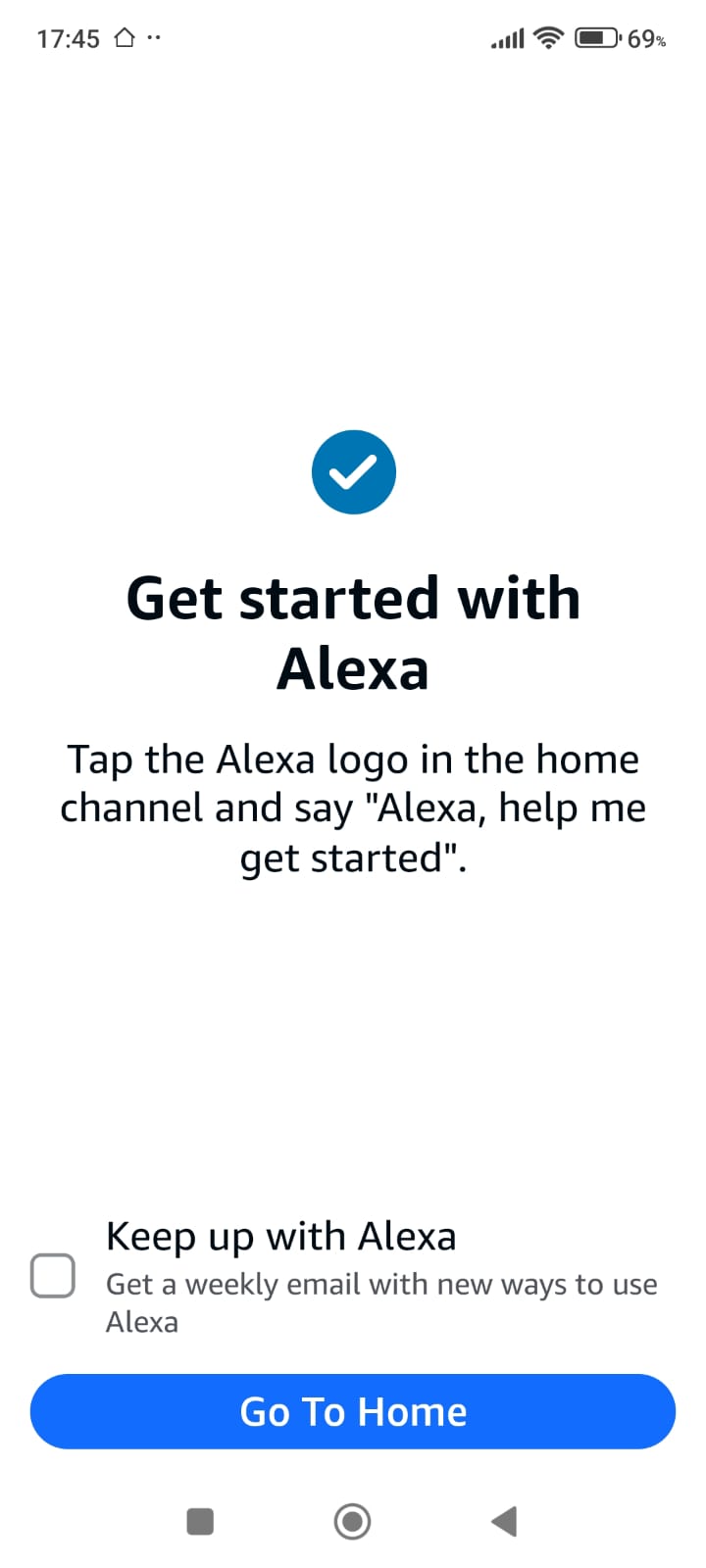
Fase 1 — Instal Aplikasi Alexa & Buat Akun / Masuk
Fase ini mencakup instalasi aplikasi Amazon Alexa dan penyelesaian
pengaturan awal akun.
-
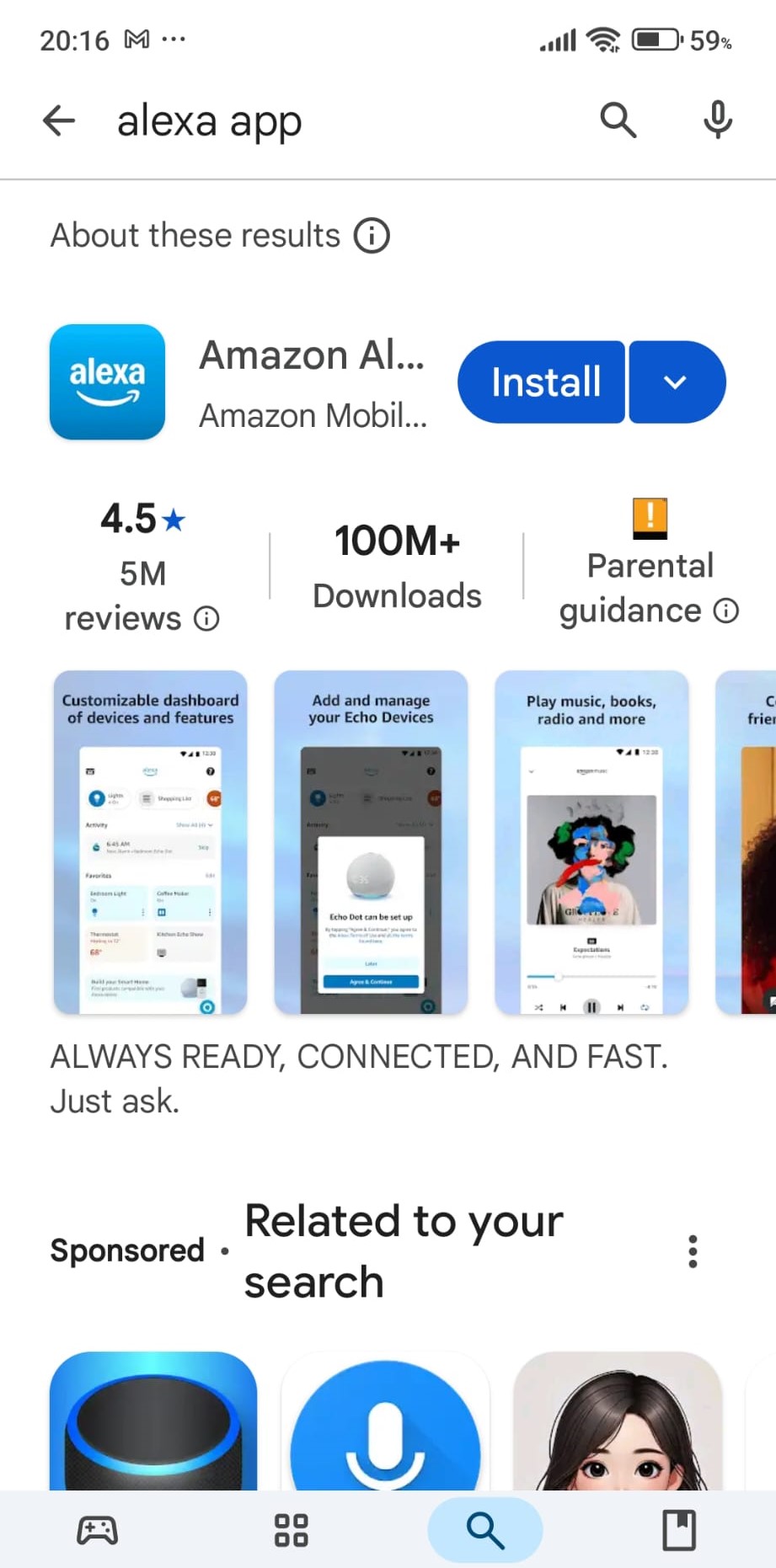
Instal aplikasi Amazon Alexa
Cari Amazon Alexa di Google Play atau App Store dan instal aplikasinya
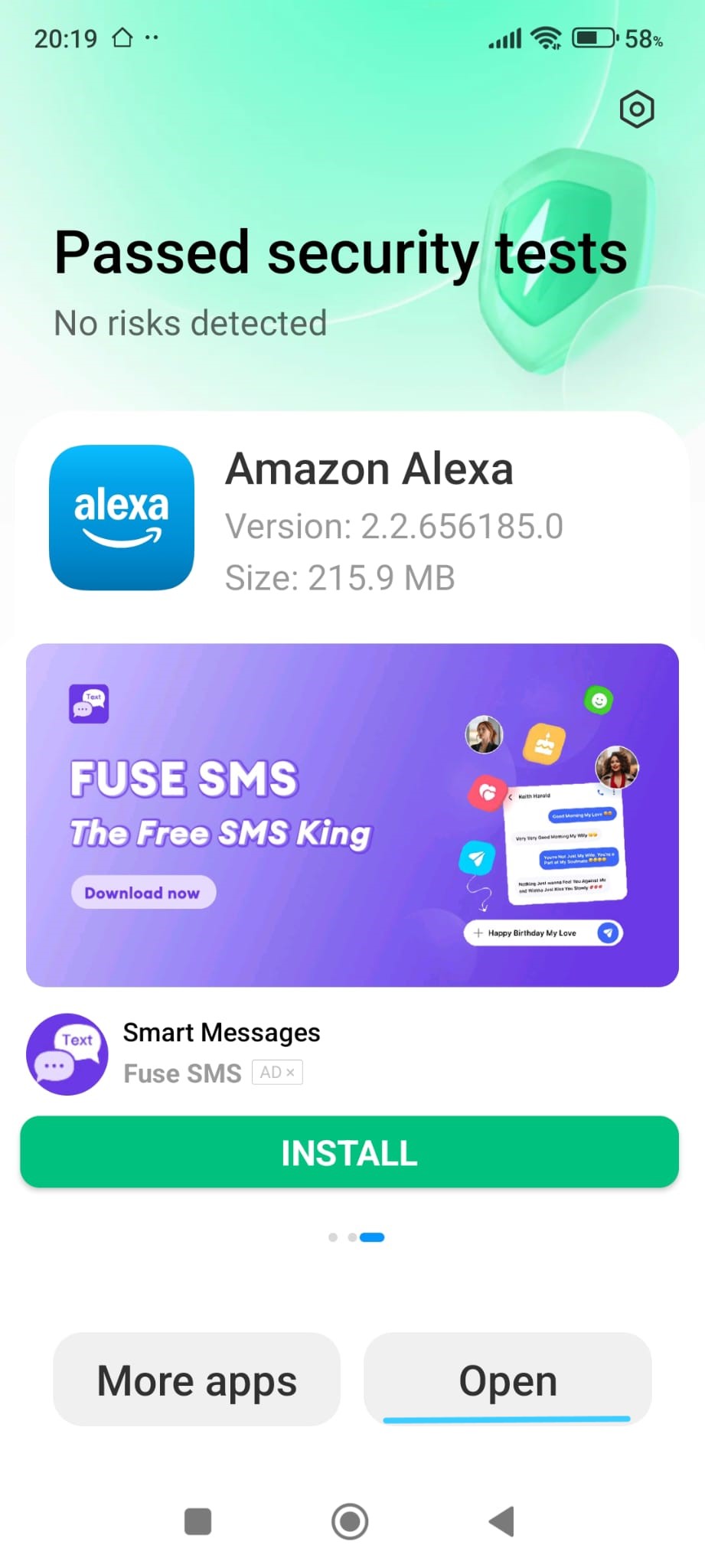
-
Buka aplikasi Alexa
Setelah instalasi selesai, buka aplikasi untuk memulai pengaturan
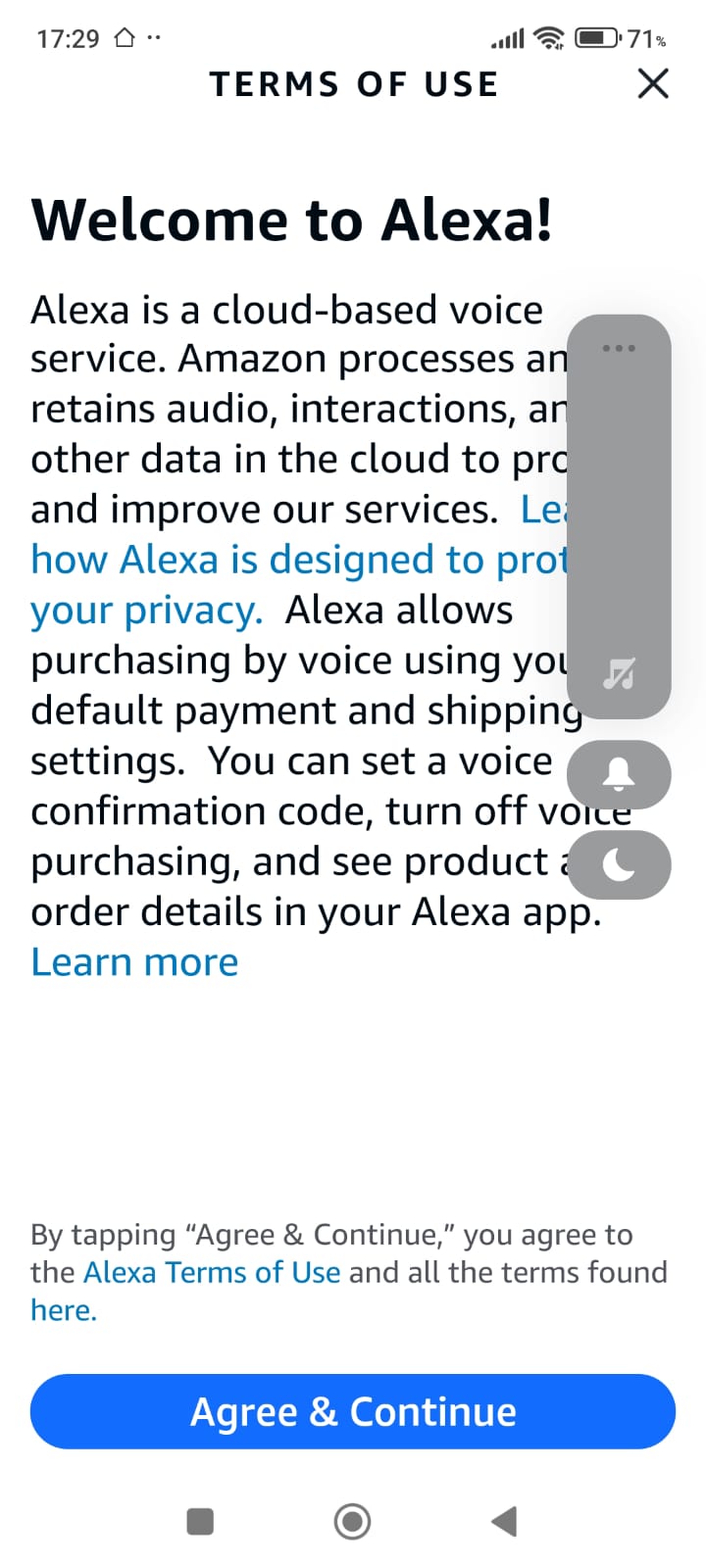
-
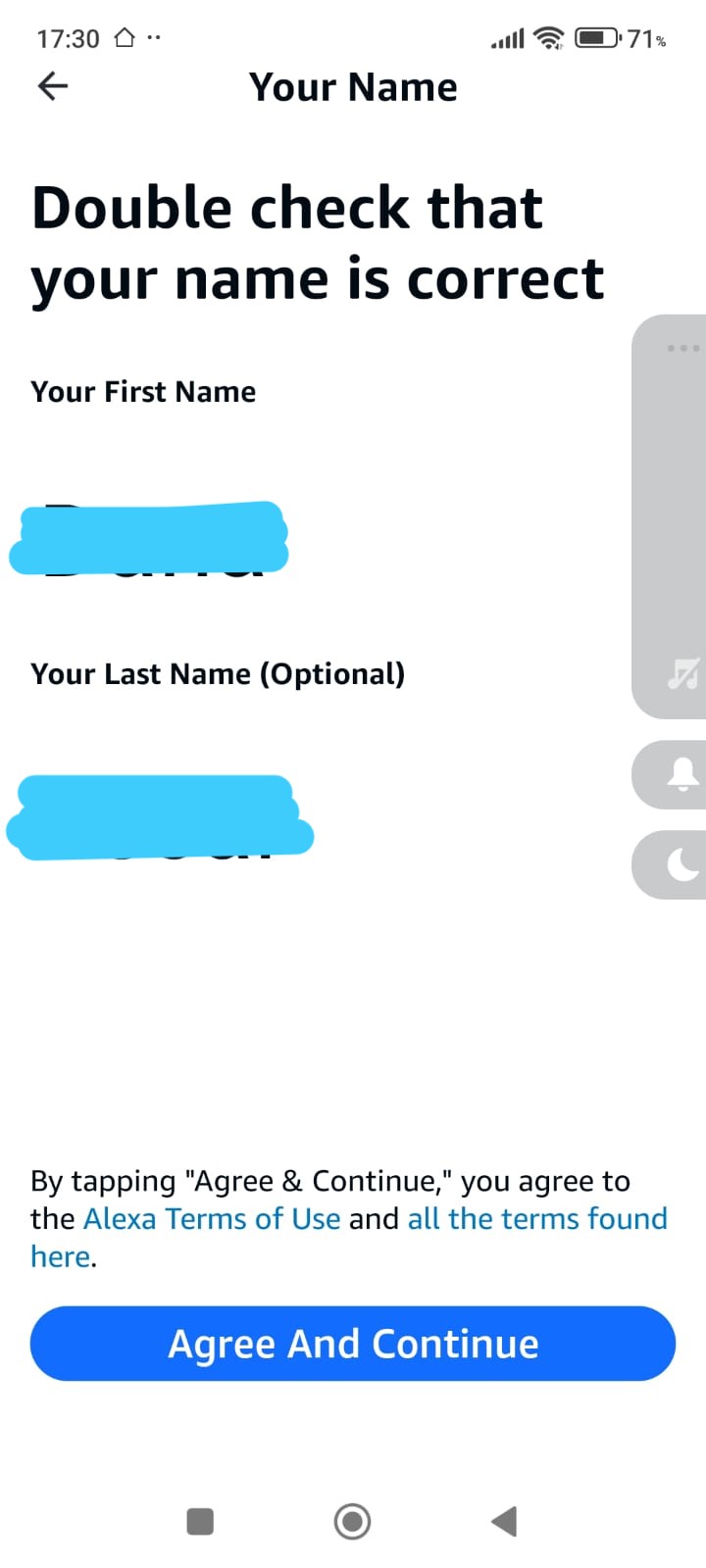
Terima ketentuan penggunaan
Tinjau informasi yang ditampilkan dan ketuk Setuju & Lanjutkan
-
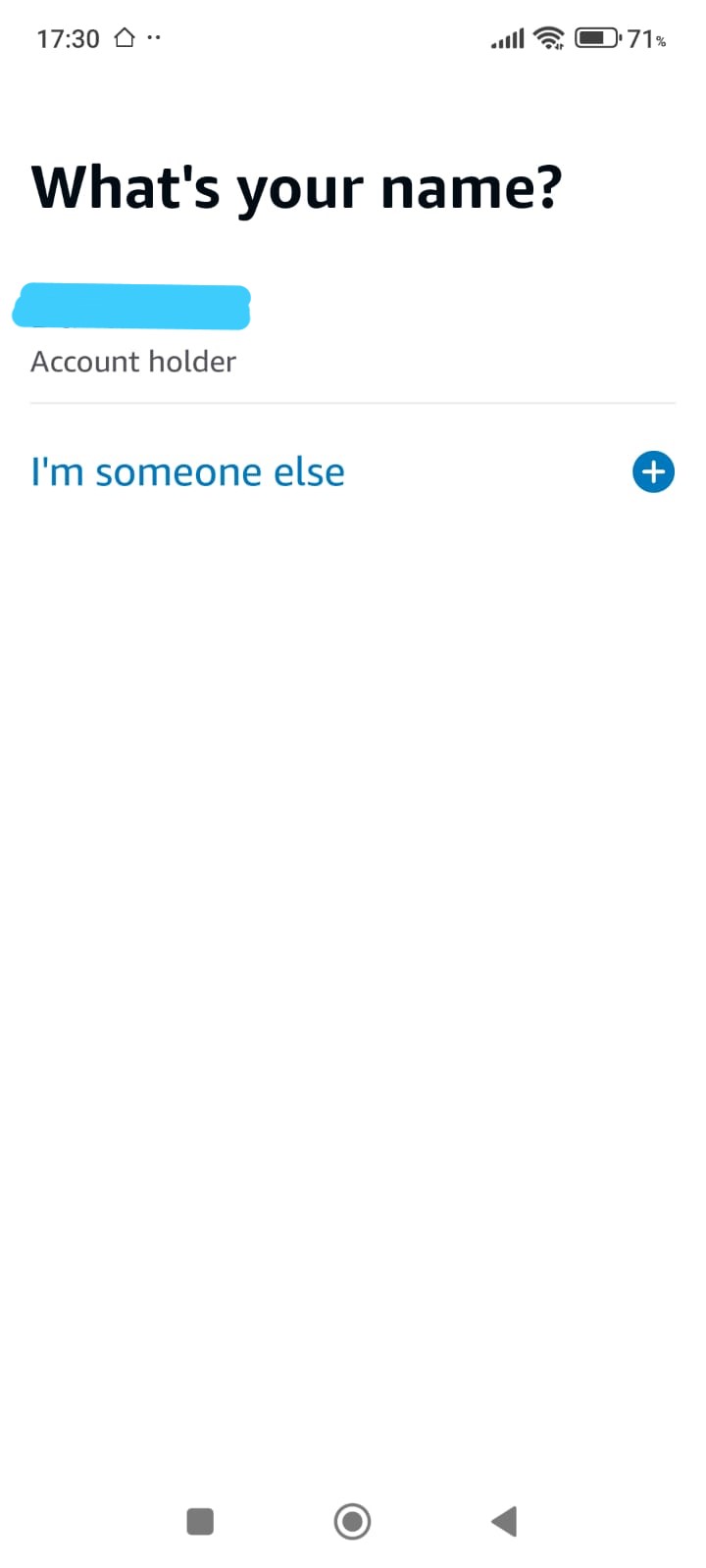
Konfirmasi pemilik akun
Pilih Pemilik akun
-
Konfirmasi nama Anda
Pastikan nama Anda benar lalu ketuk Setuju & Lanjutkan
Fase 1
Aplikasi Alexa — Instal & Pengaturan Akun
Fase 2 — Lewati Layar Pengaturan Perangkat Awal
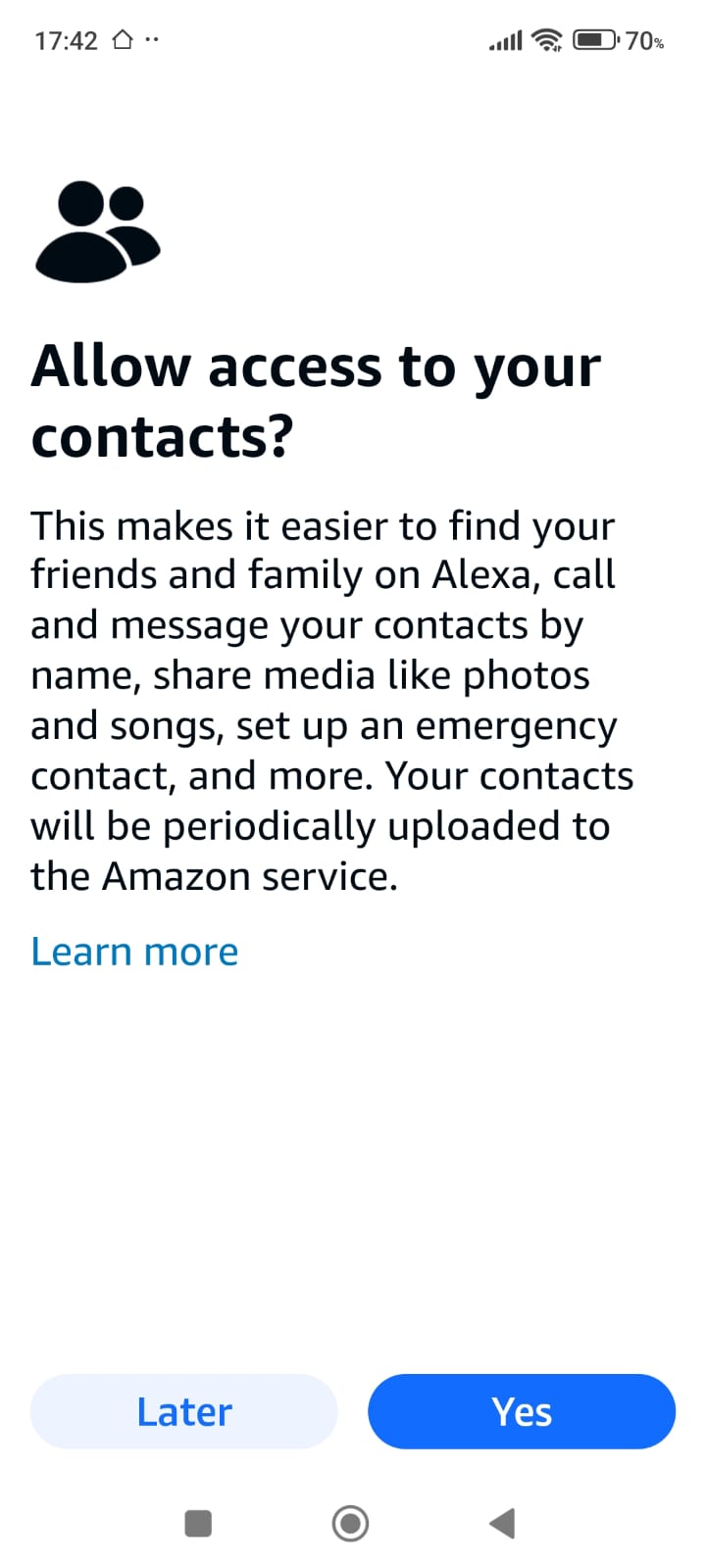
Selama pengaturan awal, Alexa mungkin menampilkan layar terkait pengaturan perangkat,
izin, atau pencarian perangkat. Langkah-langkah ini tidak diperlukan
untuk Smart Home Cinema.
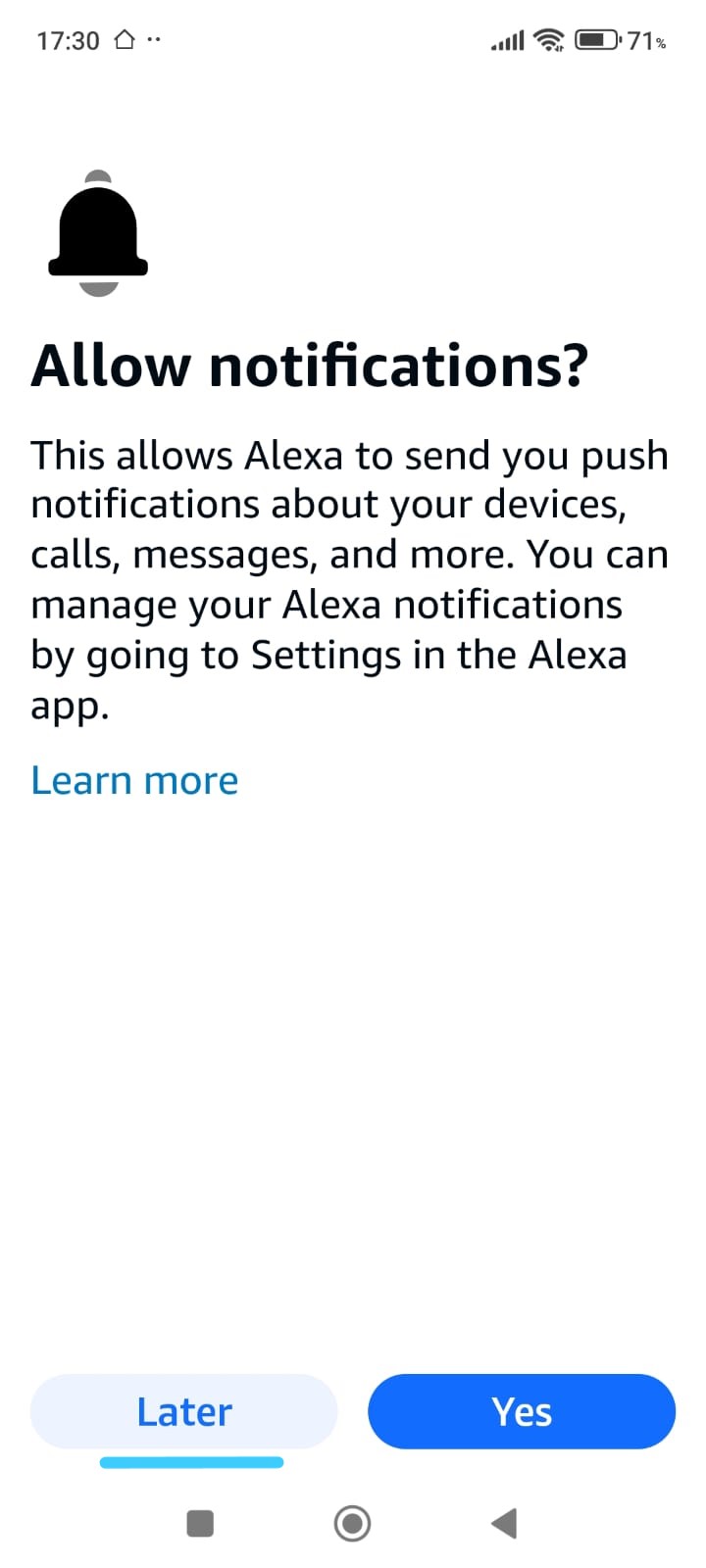
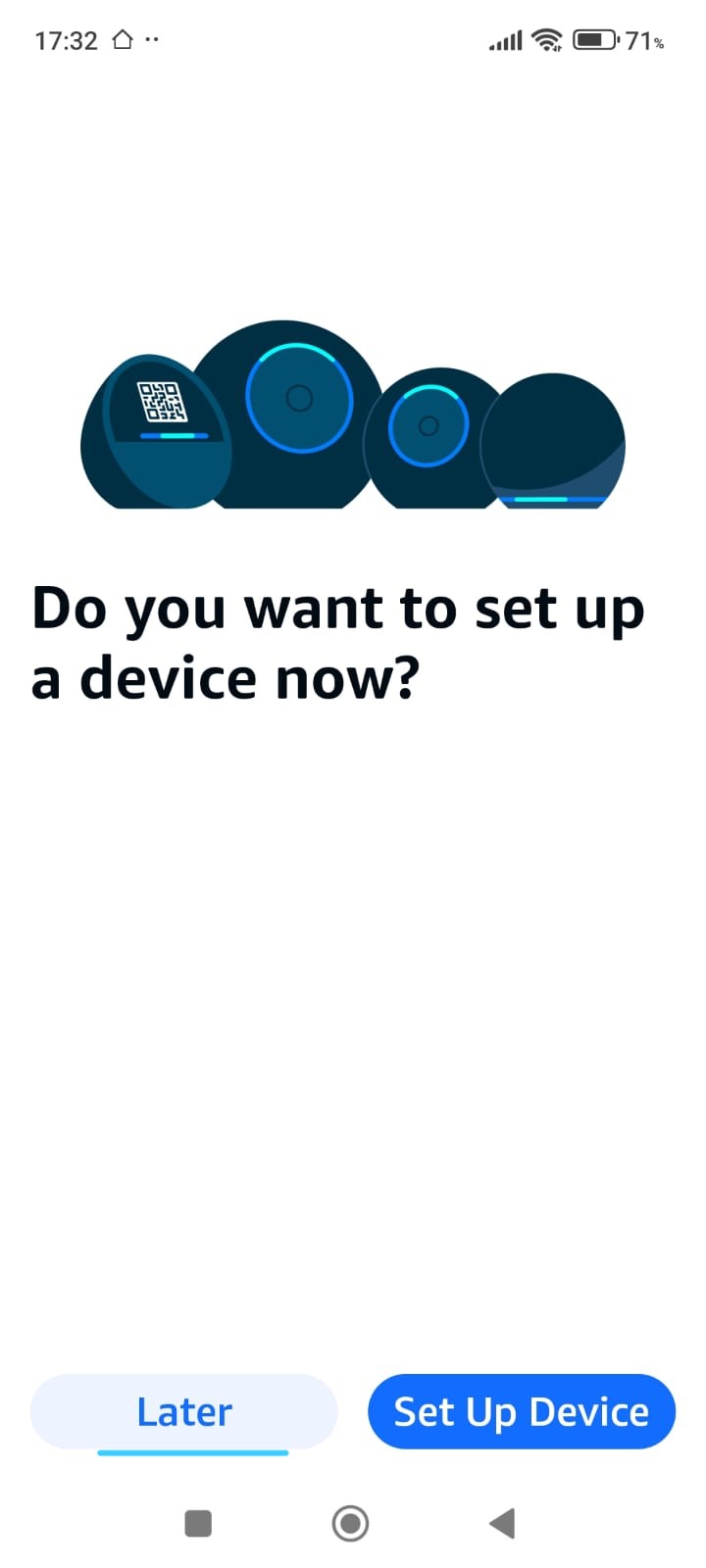
Ketuk Lewati, Nanti, atau Tidak sekarang,
persis seperti yang ditunjukkan pada tangkapan layar di bawah, lalu lanjutkan.
-
Layar notifikasi
Saat diminta untuk mengizinkan notifikasi, Anda dapat mengetuk Nanti.
Notifikasi bersifat opsional dan tidak diperlukan untuk Smart Home Cinema.
-
Prompt pengaturan perangkat
Jika Alexa menanyakan apakah Anda ingin mengatur perangkat sekarang,
pilih Lewati atau Nanti untuk melanjutkan.
-
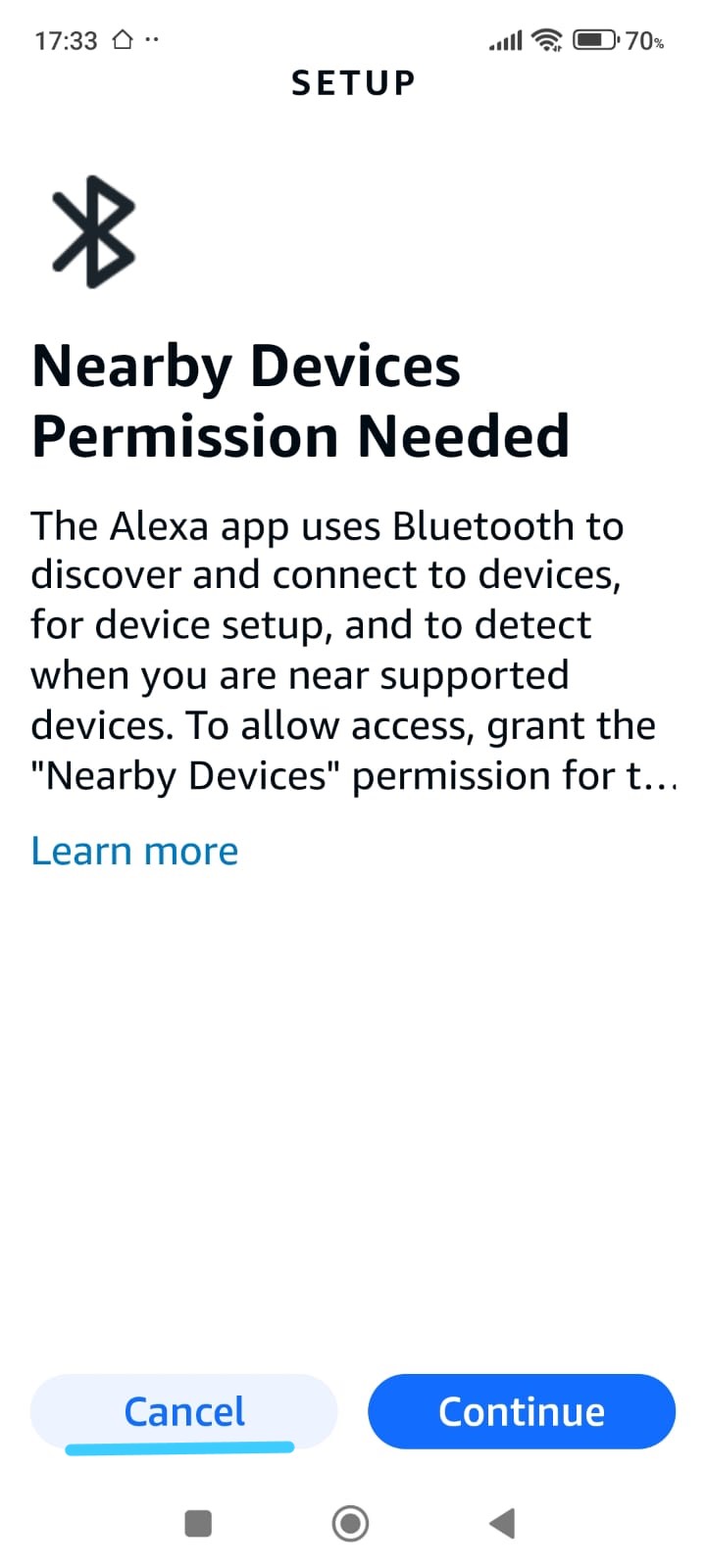
Izin perangkat terdekat
Jika diminta akses perangkat terdekat, Anda dapat mengetuk Batal
atau melewati jika tersedia. Ini tidak memengaruhi Smart Home Cinema.
-
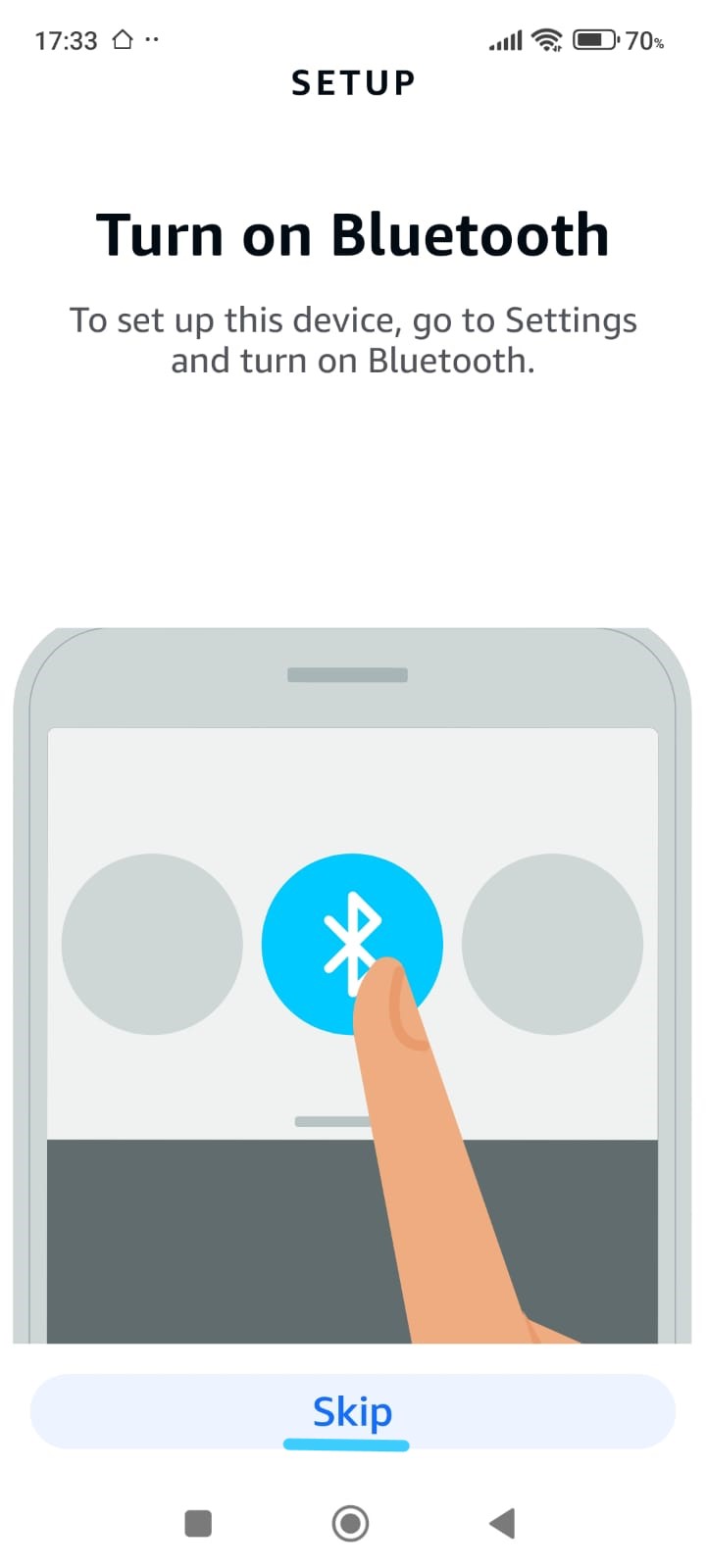
Pengaturan Bluetooth
Jika Alexa meminta Bluetooth untuk pengaturan perangkat,
ketuk Lewati untuk melanjutkan tanpa mengaktifkannya.
-
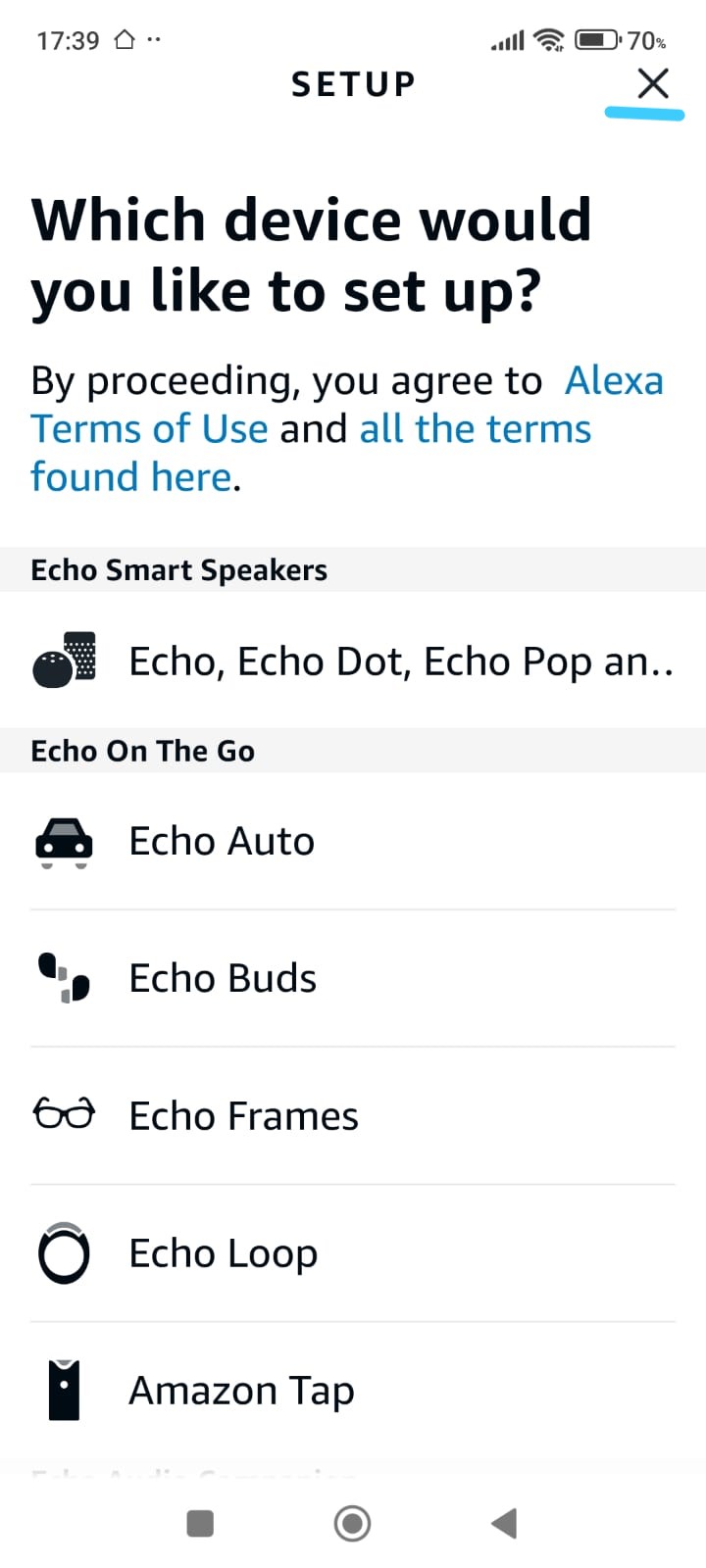
Layar pemilihan perangkat
Saat daftar perangkat muncul, jangan pilih perangkat apa pun.
Cukup tutup layar menggunakan tombol X di pojok kanan atas.
📌 Catatan singkat:
Perangkat Echo tidak wajib untuk Smart Home Cinema dan dapat ditambahkan nanti jika diinginkan.
Semua fitur berfungsi sama menggunakan perintah suara dari ponsel Anda,
namun perangkat Echo membuat penggunaan sehari-hari menjadi lebih mudah dan nyaman.
Ini tidak memengaruhi fungsionalitas Smart Home Cinema.
Fase 2
Lewati pengaturan perangkat & izin opsional
Fase 2.1 — Personalisasi Alexa Opsional (Dapat Dilewati)
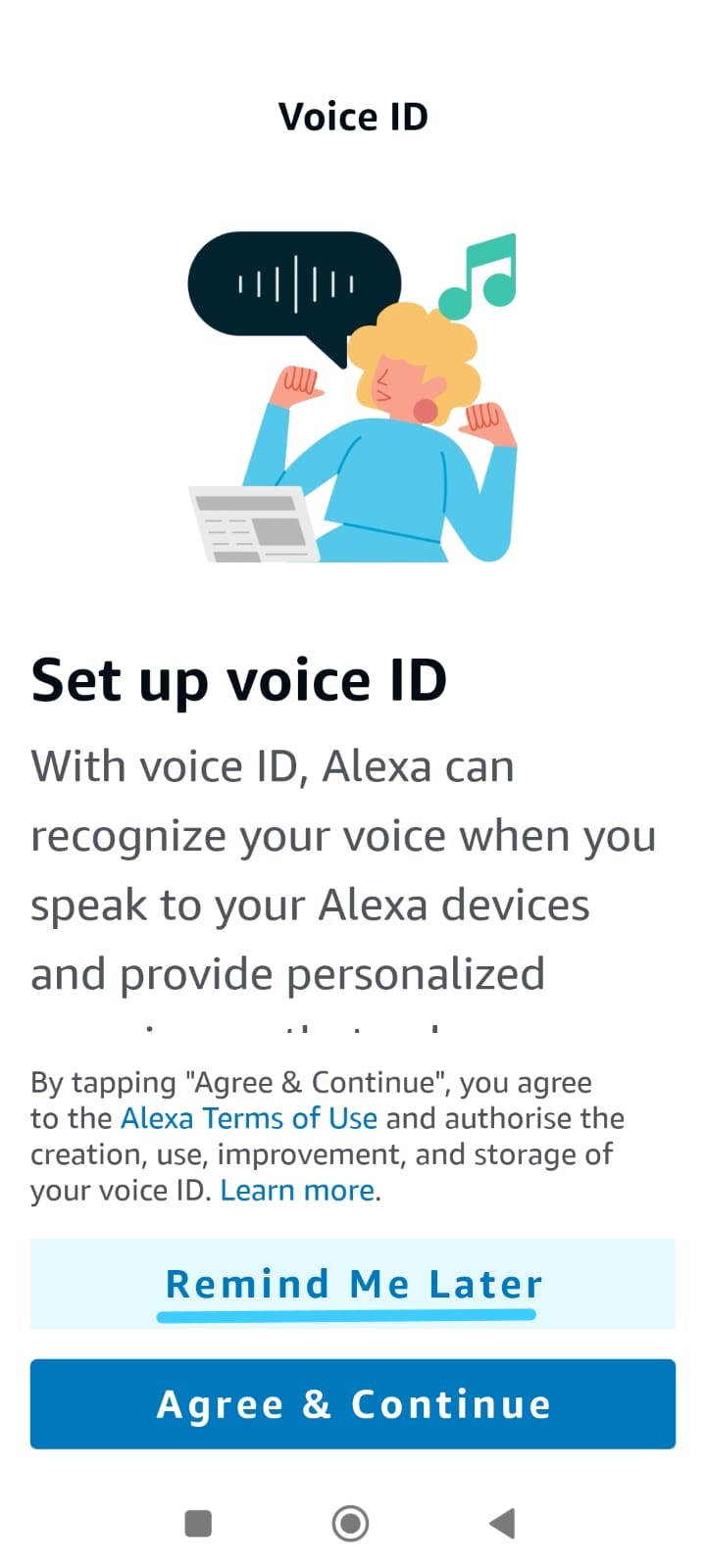
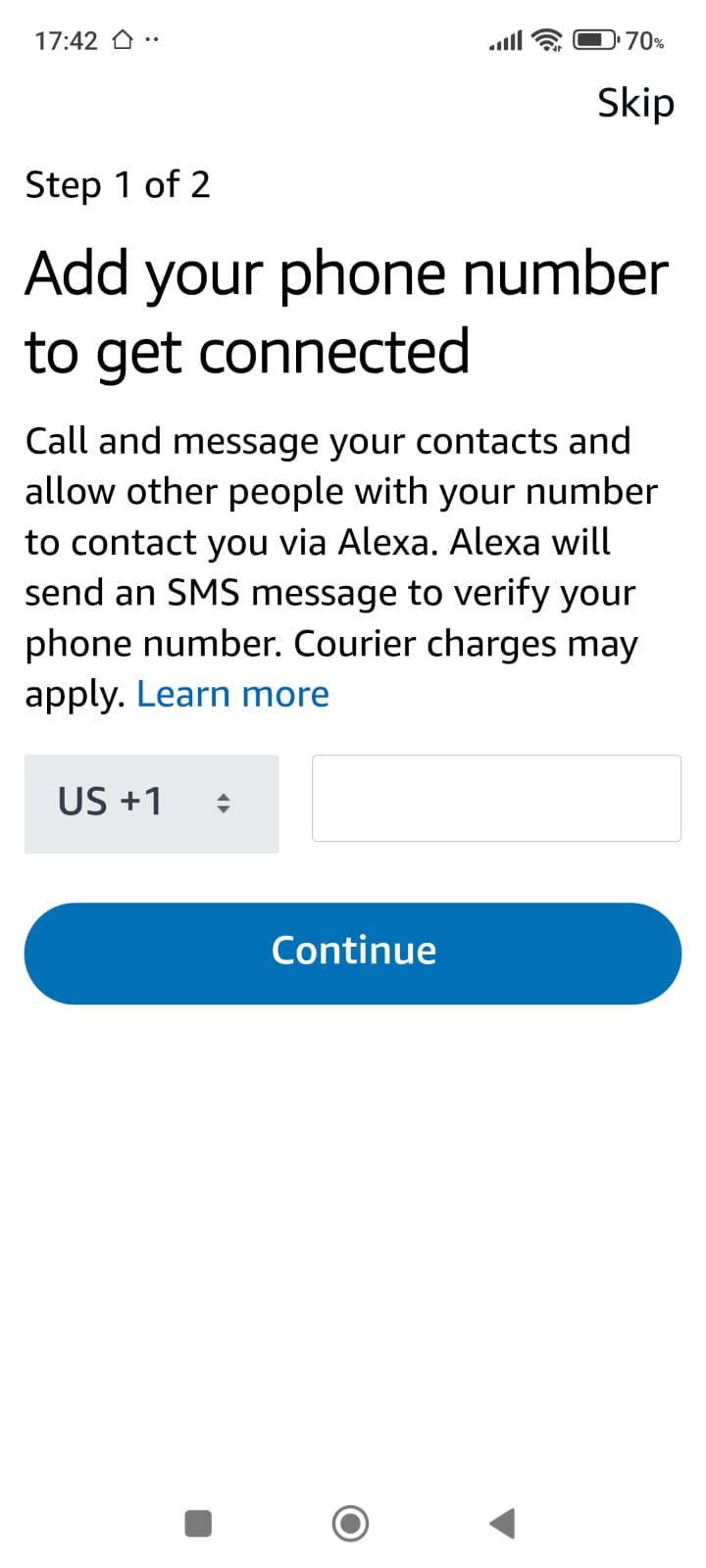
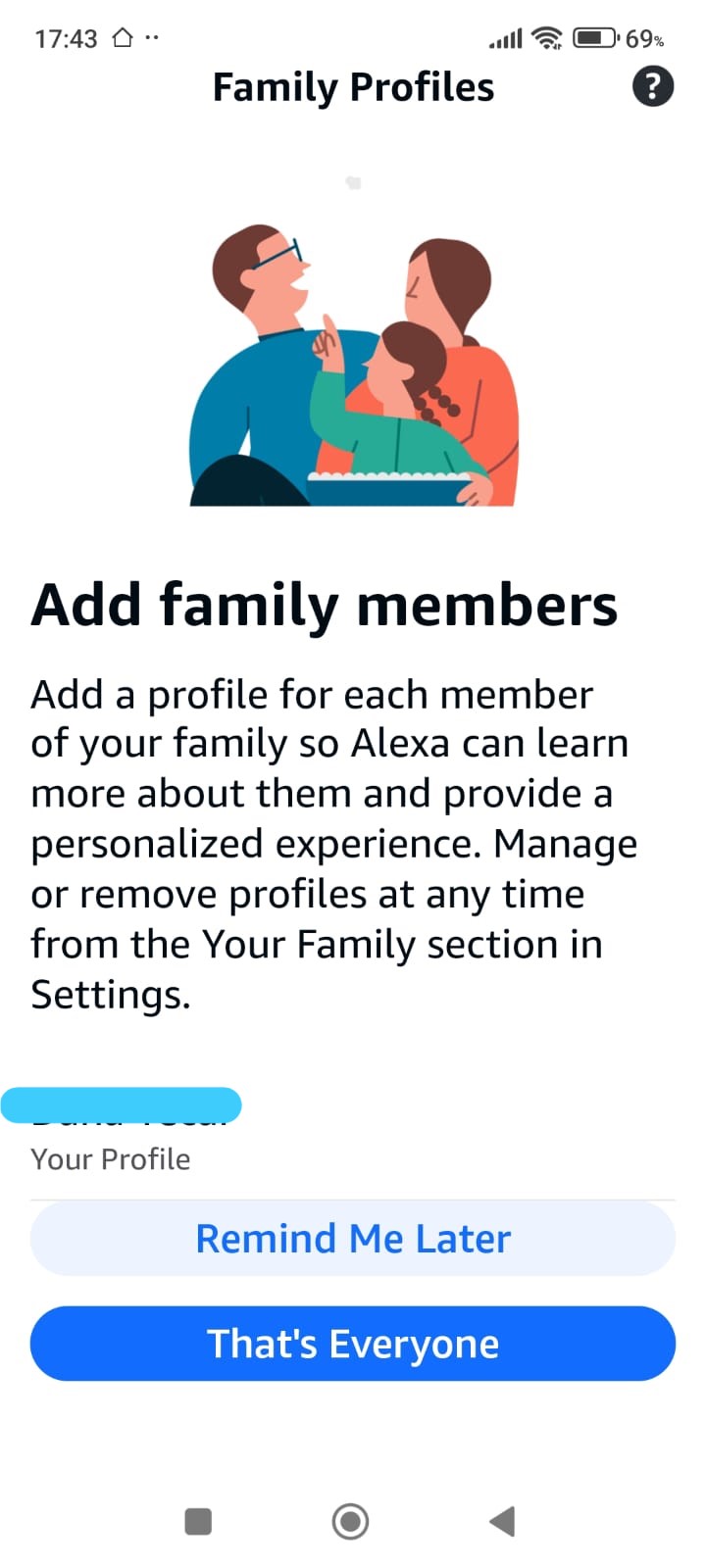
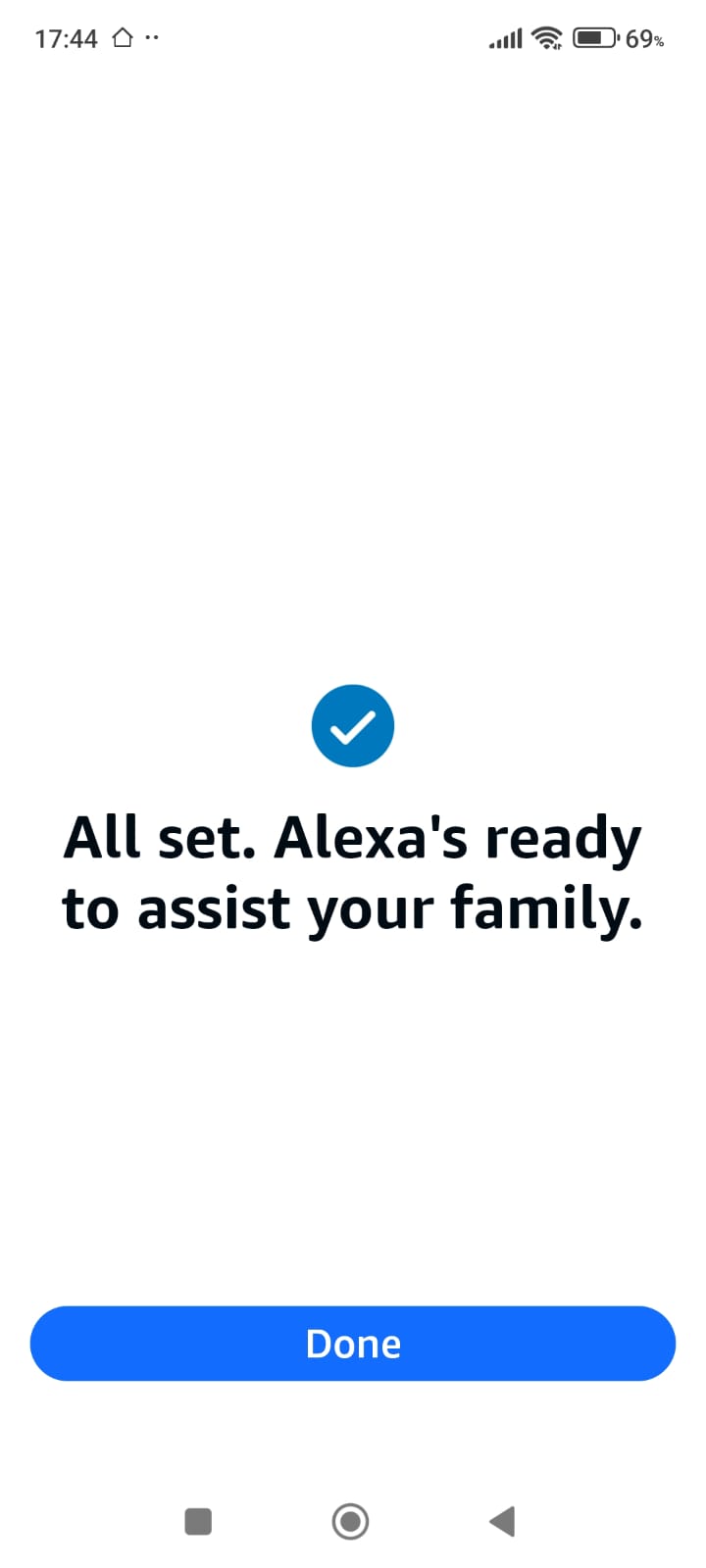
Selama pengaturan, Alexa mungkin menawarkan fitur opsional seperti
Voice ID, akses kontak,
nomor telepon, dan profil keluarga.
Opsi-opsi ini sepenuhnya opsional dan
tidak memengaruhi Smart Home Cinema dengan cara apa pun.
Anda dapat mengonfigurasinya sekarang, melewatinya, atau menyesuaikannya nanti
melalui pengaturan aplikasi Alexa.
Fase 2.1
Layar personalisasi opsional
Phase 3.1 — Navigasi ke Alexa Skills (Persiapan Account Linking)
Pada langkah ini, Anda akan memulai proses menghubungkan akun Alexa Anda dengan akun TRIGGERcmd.
Koneksi ini diperlukan agar Alexa dapat mengirim perintah suara ke komputer Anda dan mengontrol Smart Home Cinema.
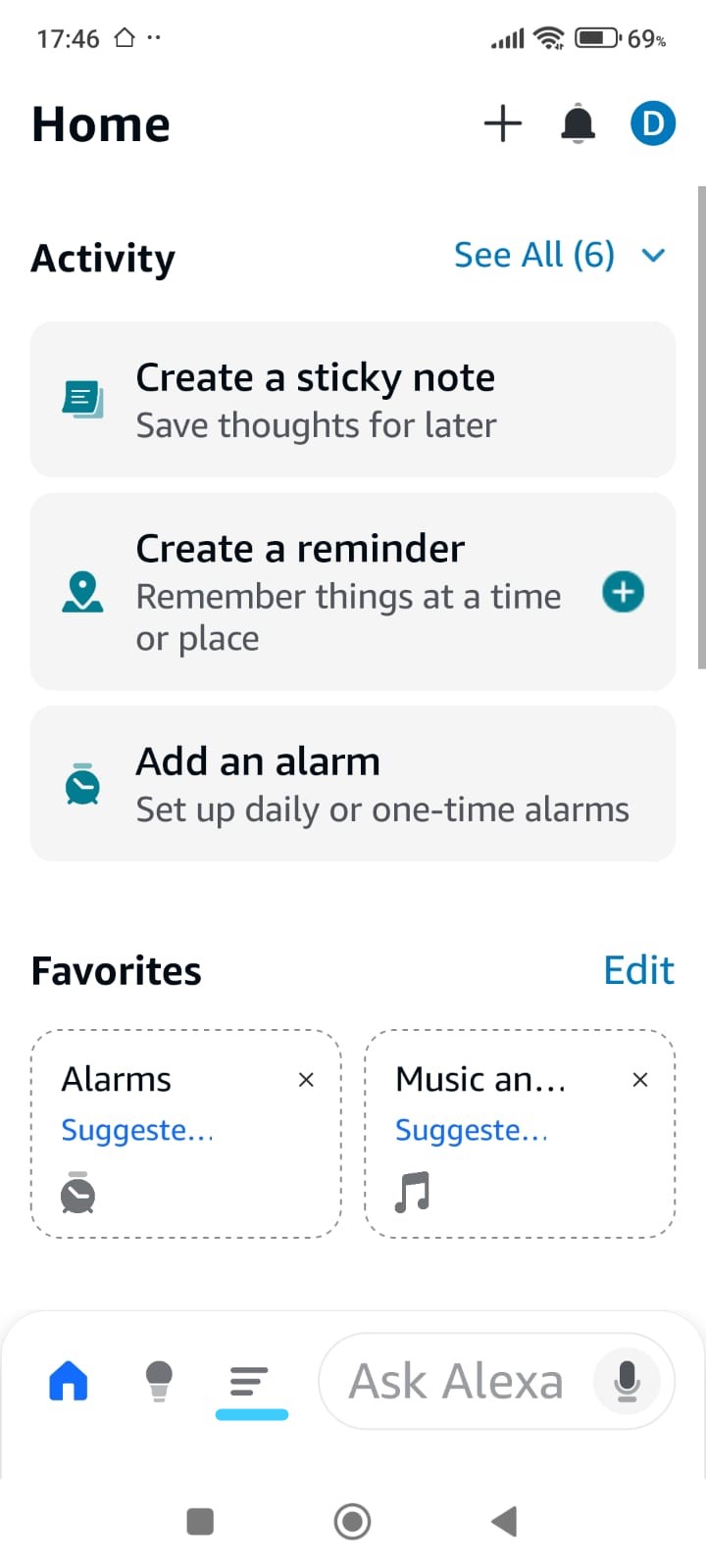
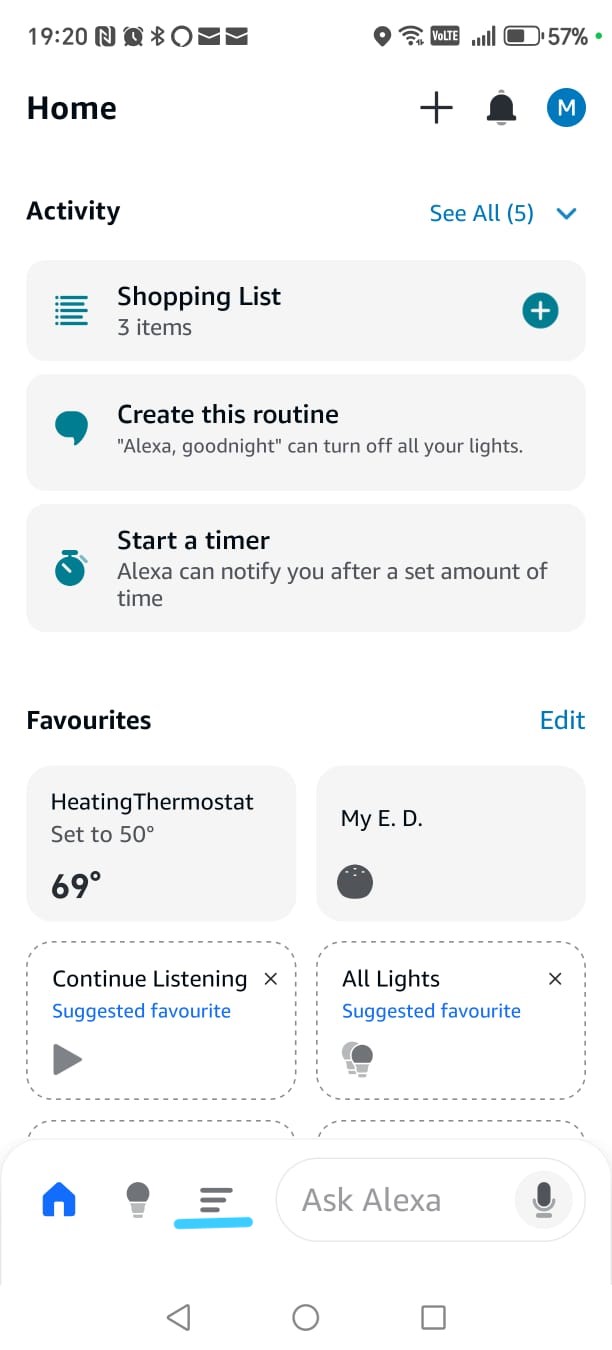
Setelah menyelesaikan pengaturan awal aplikasi Alexa, Anda akan berada di layar Home.
Dari sini, Anda perlu menavigasi ke bagian tempat Alexa memungkinkan Anda menambahkan fungsionalitas tambahan, yang disebut Skills.
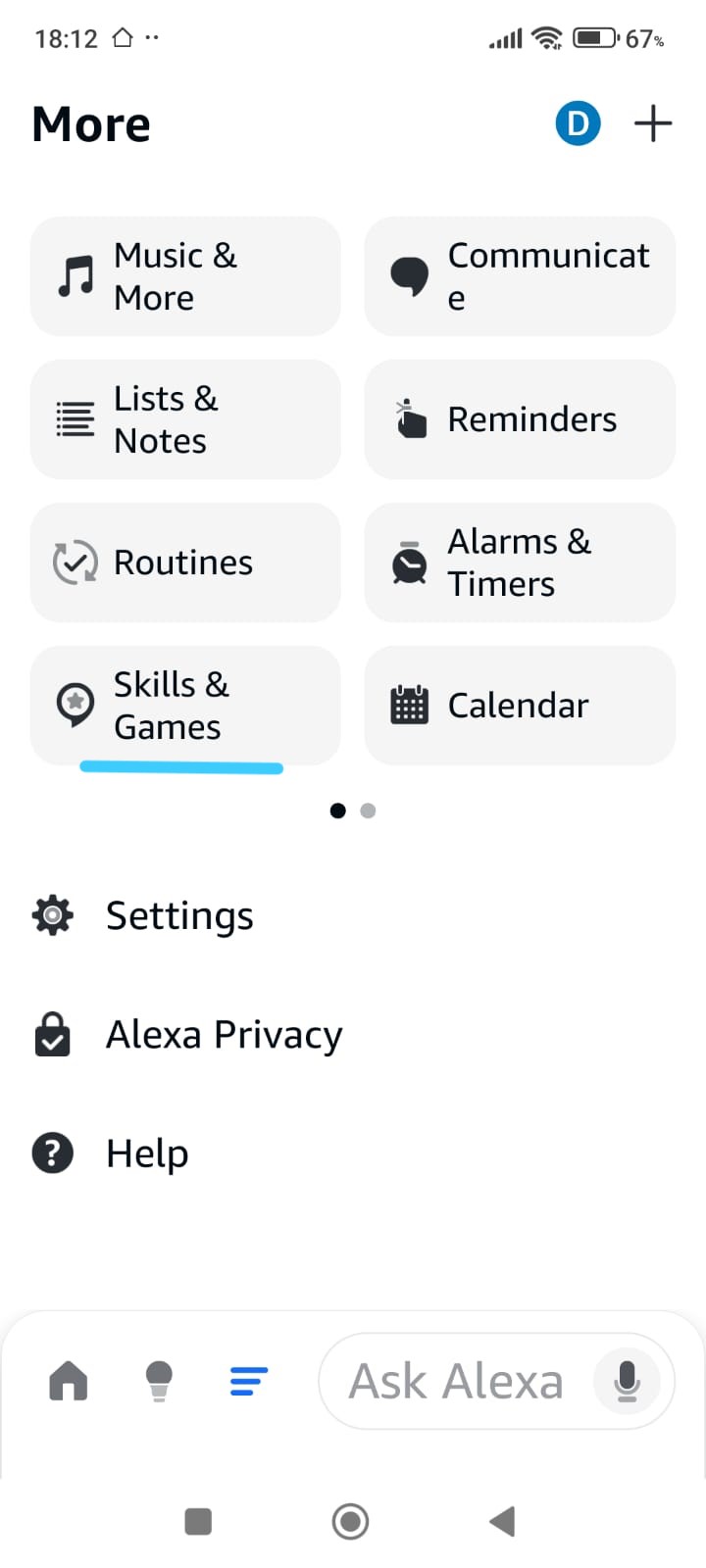
Ikuti langkah-langkah berikut:
-
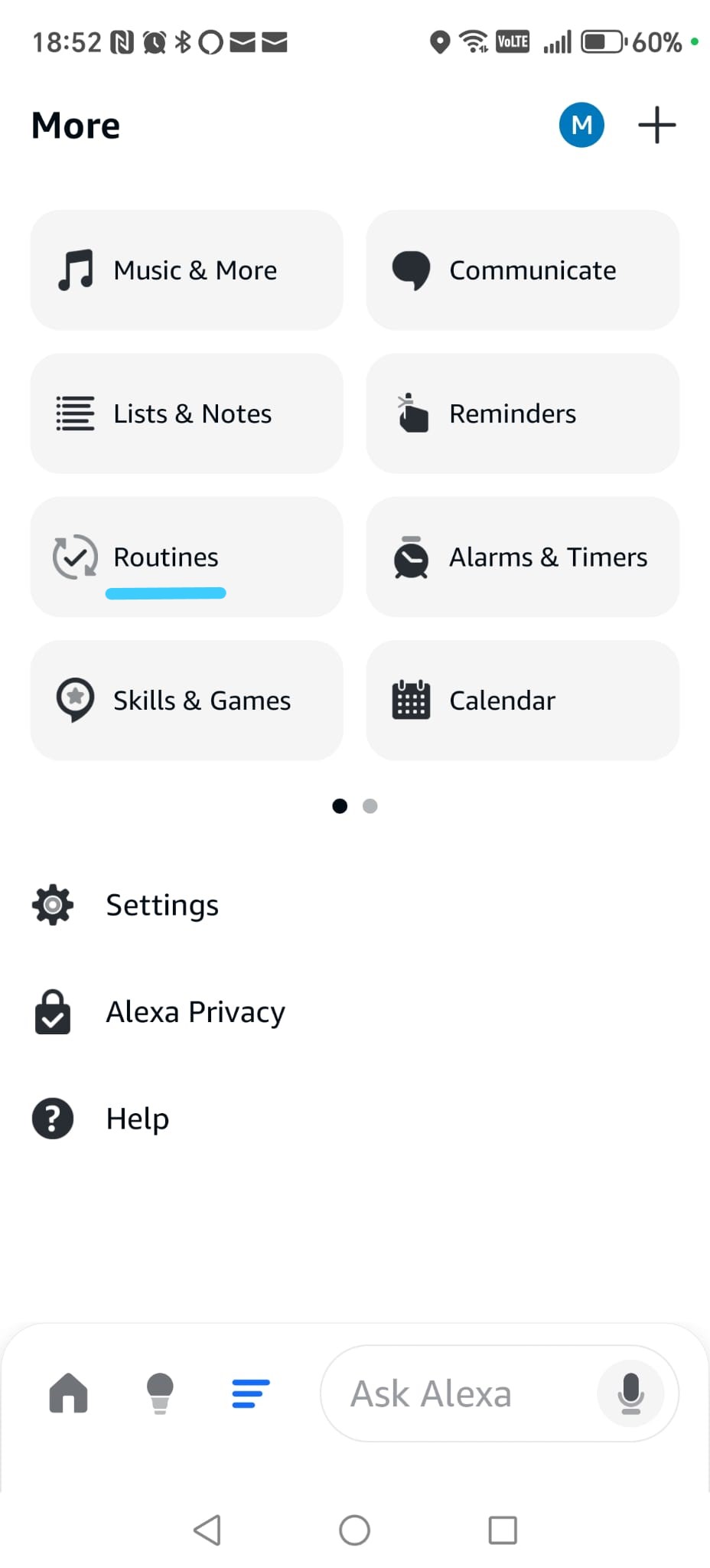
buka menu More di aplikasi Alexa (ikon tiga garis di bagian bawah layar,
yang disorot dengan garis bawah berwarna turquoise pada screenshot);
-
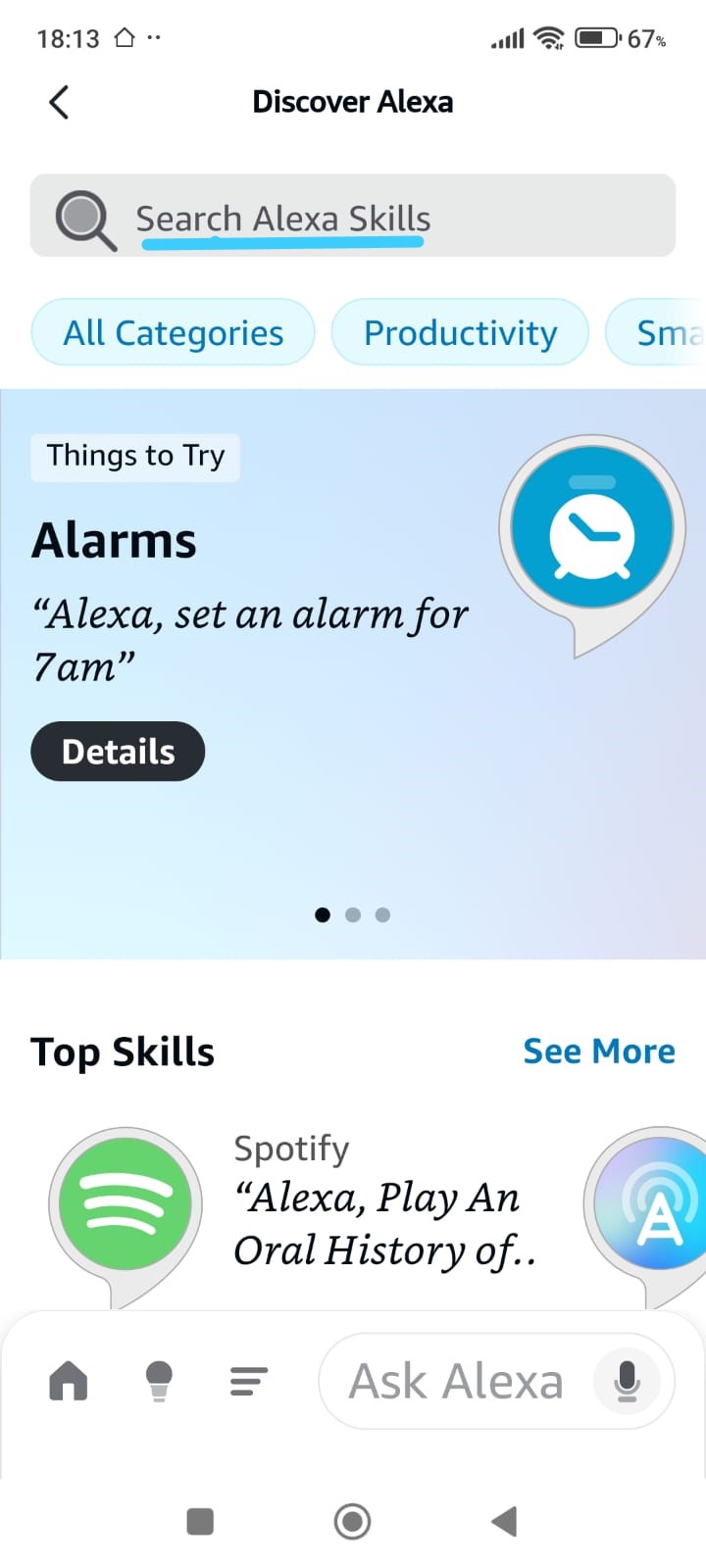
masuk ke Skills & Games dengan mengikuti penanda garis bawah berwarna turquoise yang ditampilkan di layar.
Ini akan membawa Anda ke bagian Discover Alexa, tempat Anda dapat menjelajah dan mencari skill baru.
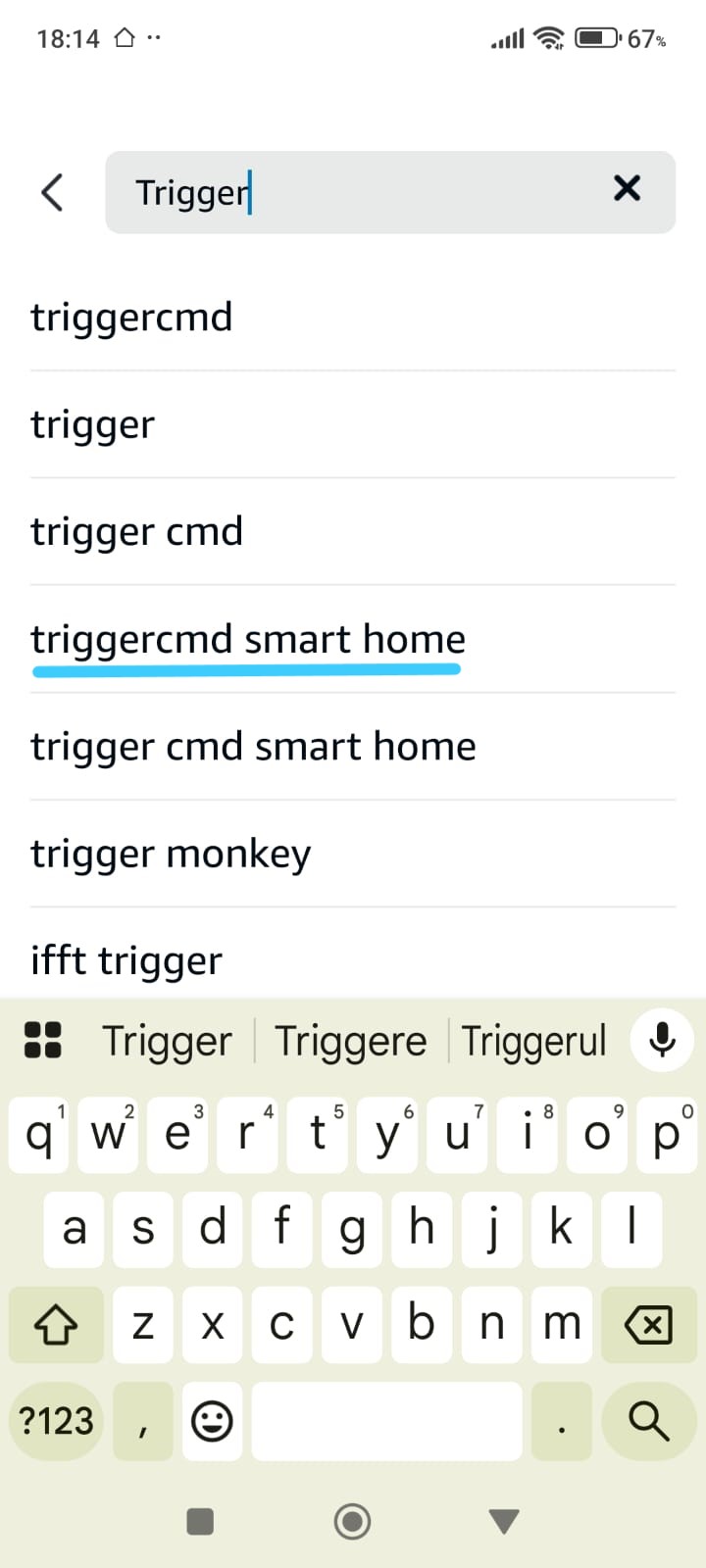
Pada kolom pencarian di bagian atas layar, ketik TRIGGERcmd.
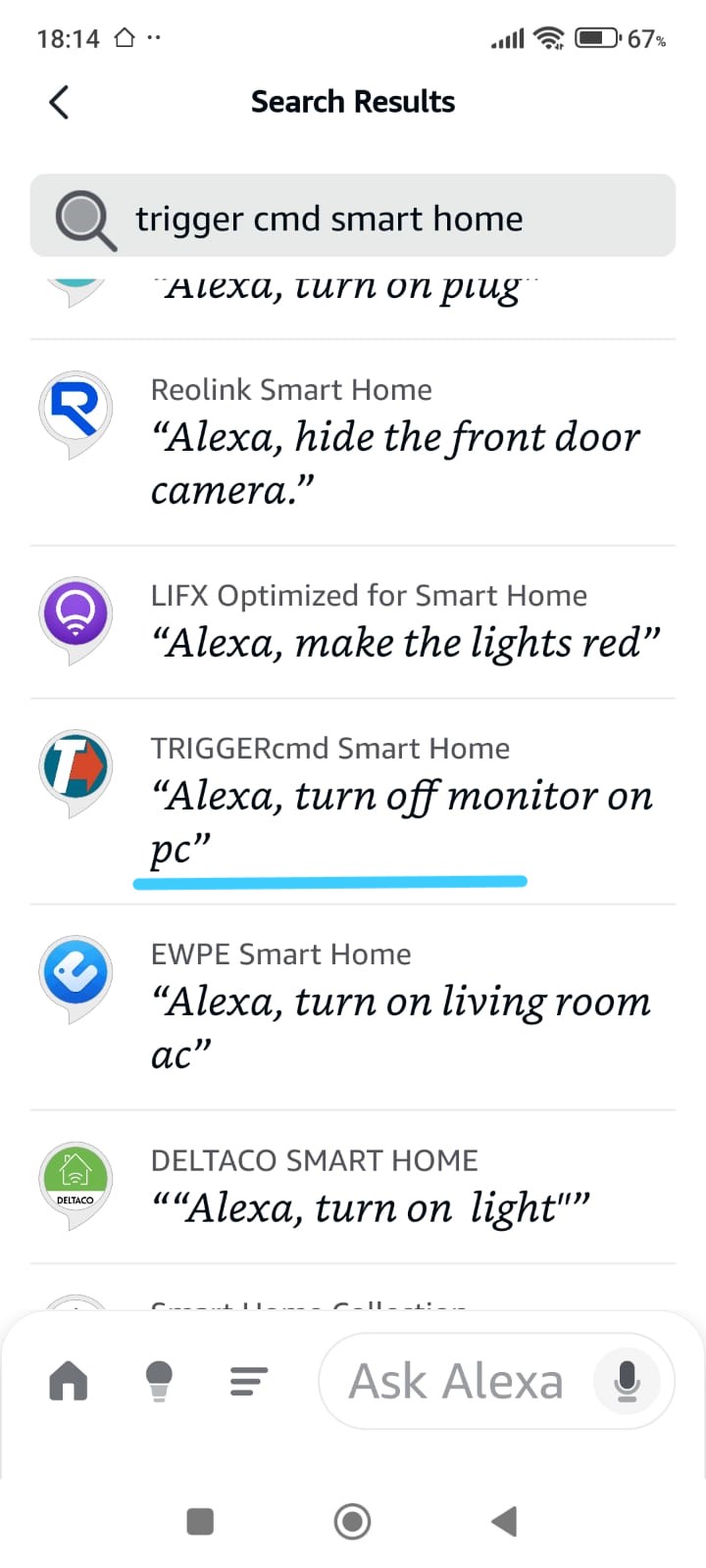
Ketika hasil pencarian muncul, pilih TRIGGERcmd Smart Home, persis seperti yang disorot dengan garis bawah berwarna turquoise pada screenshot.
Inilah skill yang digunakan untuk menghubungkan Alexa dengan Smart Home Cinema.
Phase 3.1
Alexa → More → Skills & Games
Phase 3.2 — Aktifkan Skill TRIGGERcmd & Masuk (Sign In)
Pada langkah ini, Anda akan mengaktifkan skill TRIGGERcmd Smart Home dan menghubungkannya ke akun TRIGGERcmd Anda.
Langkah ini memberi otorisasi kepada Alexa untuk berkomunikasi dengan TRIGGERcmd dan mengirim perintah suara ke komputer Anda.
Setelah mencari TRIGGERcmd, aplikasi Alexa akan menampilkan daftar hasil.
Dari daftar ini, pilih TRIGGERcmd Smart Home, persis seperti yang disorot dengan garis bawah berwarna turquoise pada screenshot.
Ini memastikan Anda membuka skill yang benar.
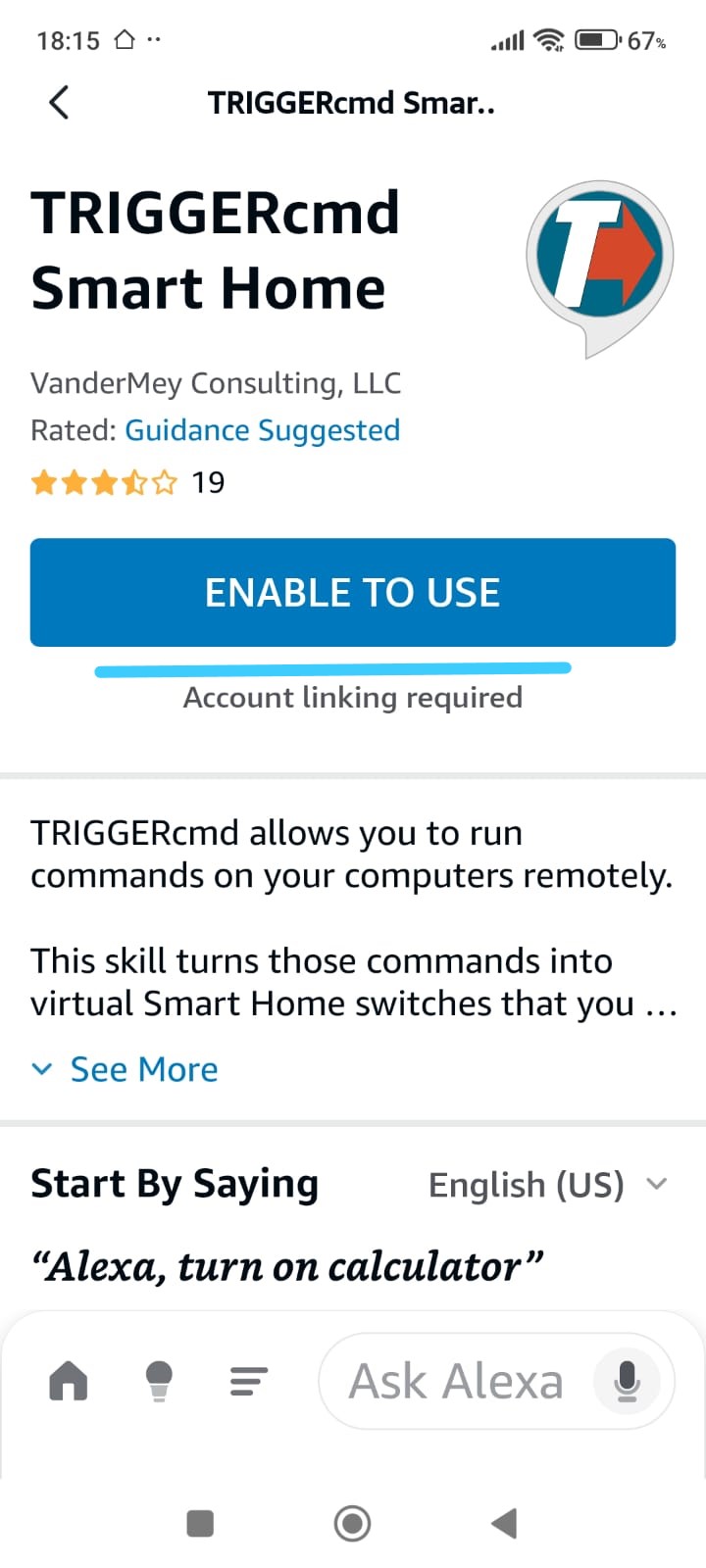
Setelah halaman skill terbuka, ketuk Enable to Use.
Tombol ini juga disorot dengan garis bawah berwarna turquoise untuk menunjukkan dengan jelas di mana harus mengetuk.
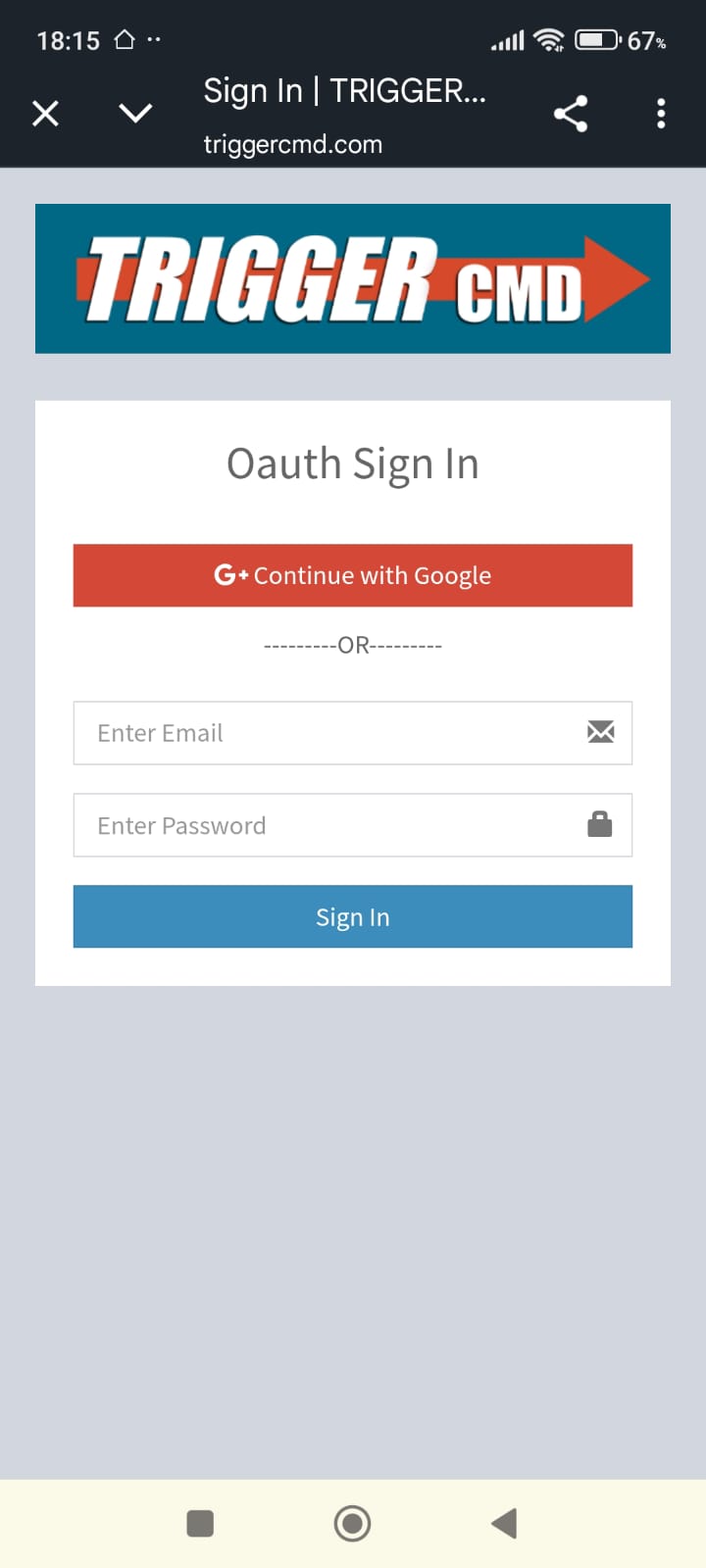
Setelah mengaktifkan skill, Anda akan dialihkan ke halaman masuk TRIGGERcmd.
Di sini, masuk menggunakan kredensial akun TRIGGERcmd Anda.
Anda dapat masuk menggunakan email dan kata sandi, atau metode masuk lain yang tersedia, tergantung pada akun Anda.
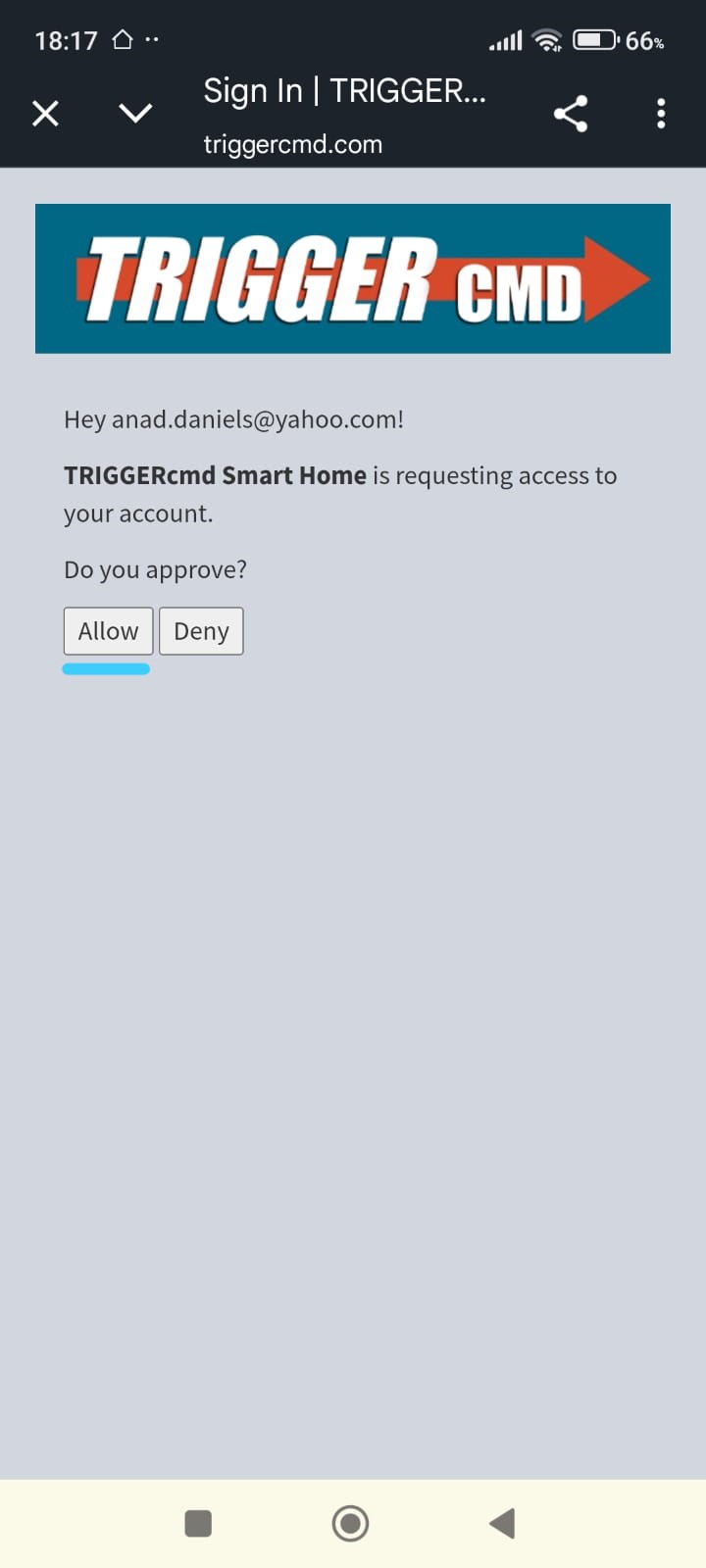
Setelah berhasil masuk, TRIGGERcmd akan meminta izin untuk mengakses akun Anda.
Ketuk Allow, mengikuti garis bawah berwarna turquoise yang ditampilkan pada screenshot, untuk menyetujui koneksi.
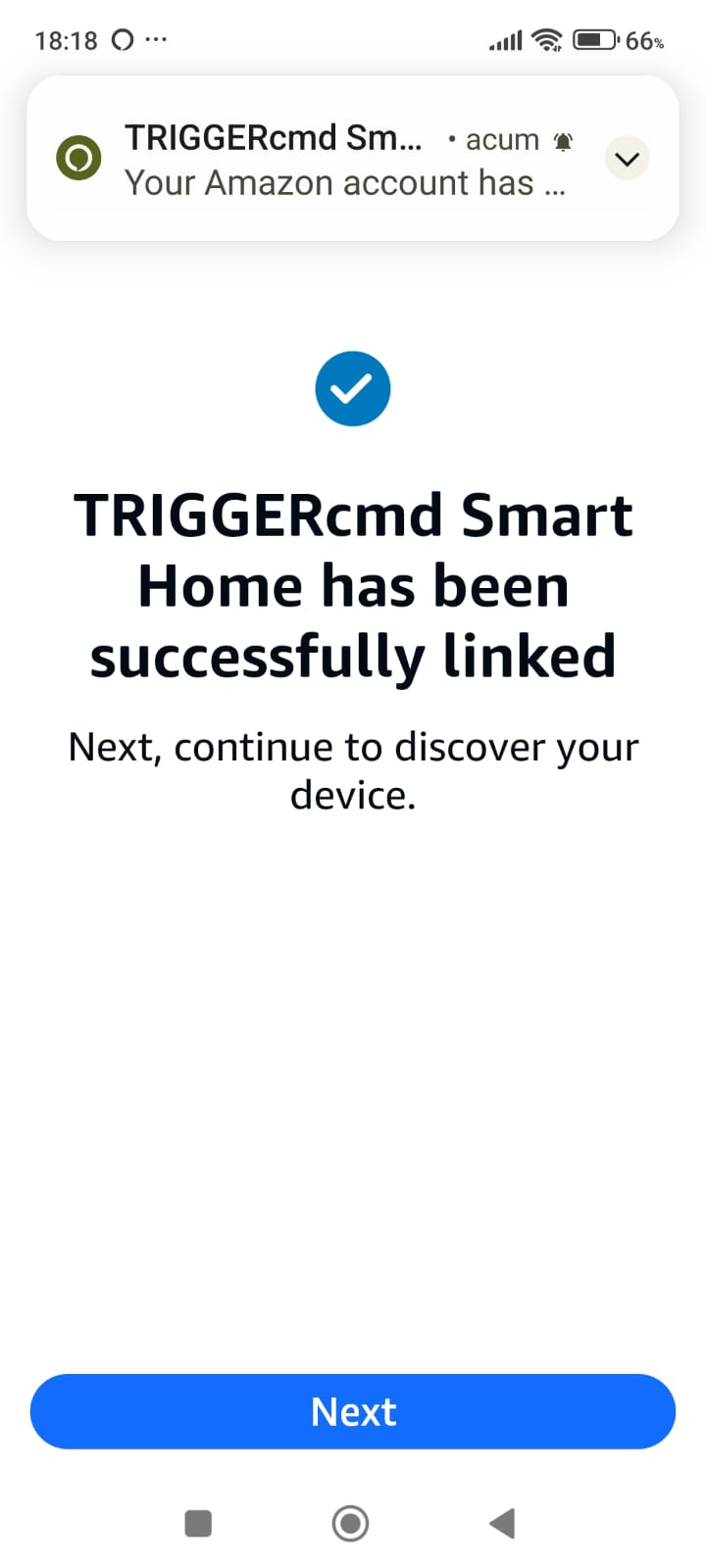
Langkah ini menyelesaikan proses otorisasi antara Alexa dan TRIGGERcmd.
Untuk menyelesaikan langkah ini, ketuk Next pada layar konfirmasi yang ditampilkan di atas.
Ini akan menyelesaikan proses penghubungan skill dan membawa Anda kembali ke aplikasi Alexa.
Phase 3.2
Enable TRIGGERcmd Smart Home + Sign In + Allow Access
Phase 3.3 — Penemuan Perangkat & Konfirmasi Akhir
Setelah menyelesaikan otorisasi akun TRIGGERcmd, Alexa akan secara otomatis melanjutkan ke langkah penemuan perangkat.
Selama proses ini, Alexa akan mencari perangkat smart home virtual yang dibuat oleh TRIGGERcmd.
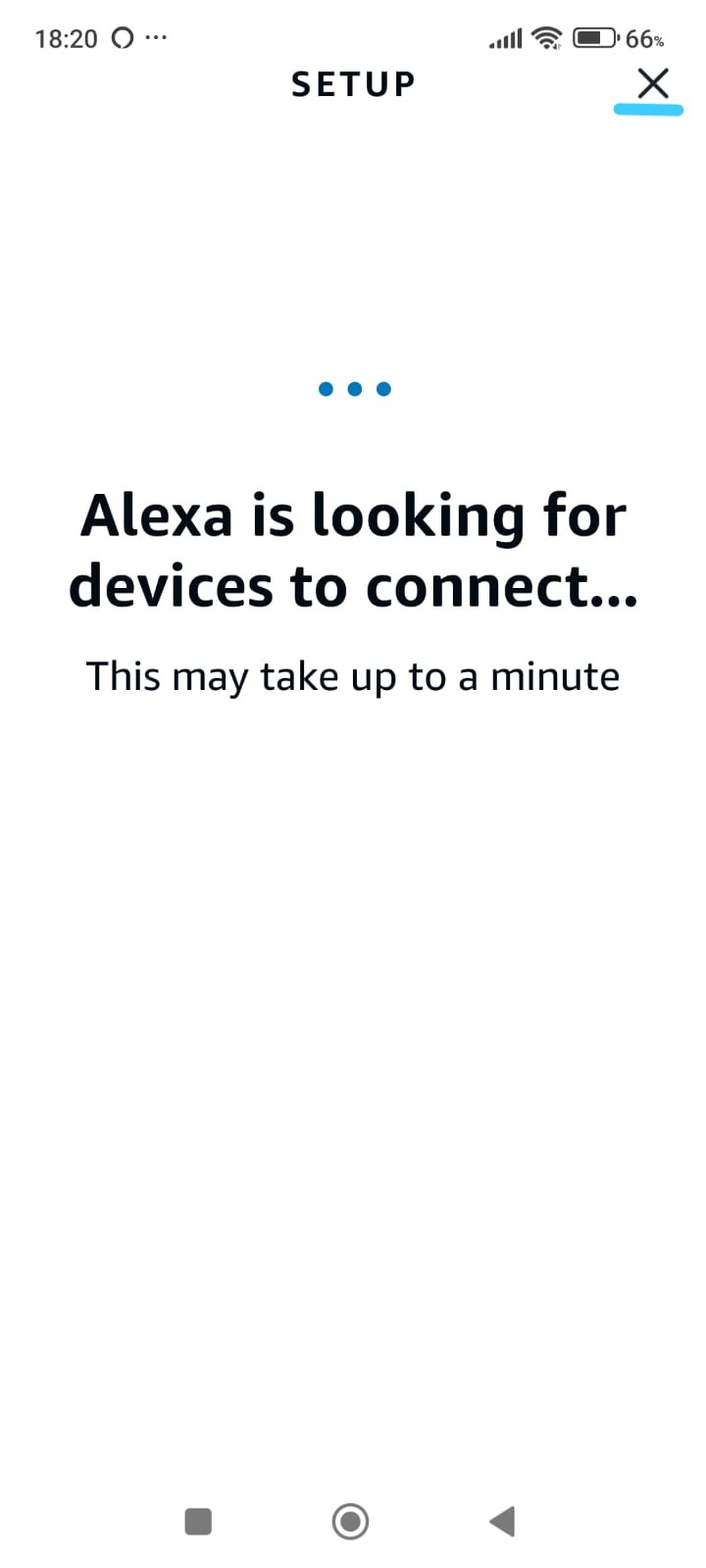
Saat penemuan perangkat sedang berlangsung, Anda akan melihat layar yang menunjukkan bahwa Alexa sedang mencari perangkat.
Proses ini dapat memakan waktu hingga satu menit dan tidak memerlukan tindakan apa pun dari Anda.
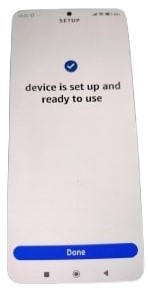
Setelah penemuan selesai, Alexa akan mengonfirmasi bahwa pengaturan perangkat telah selesai dan siap digunakan.
Ketuk Done untuk menyelesaikan proses pengaturan.
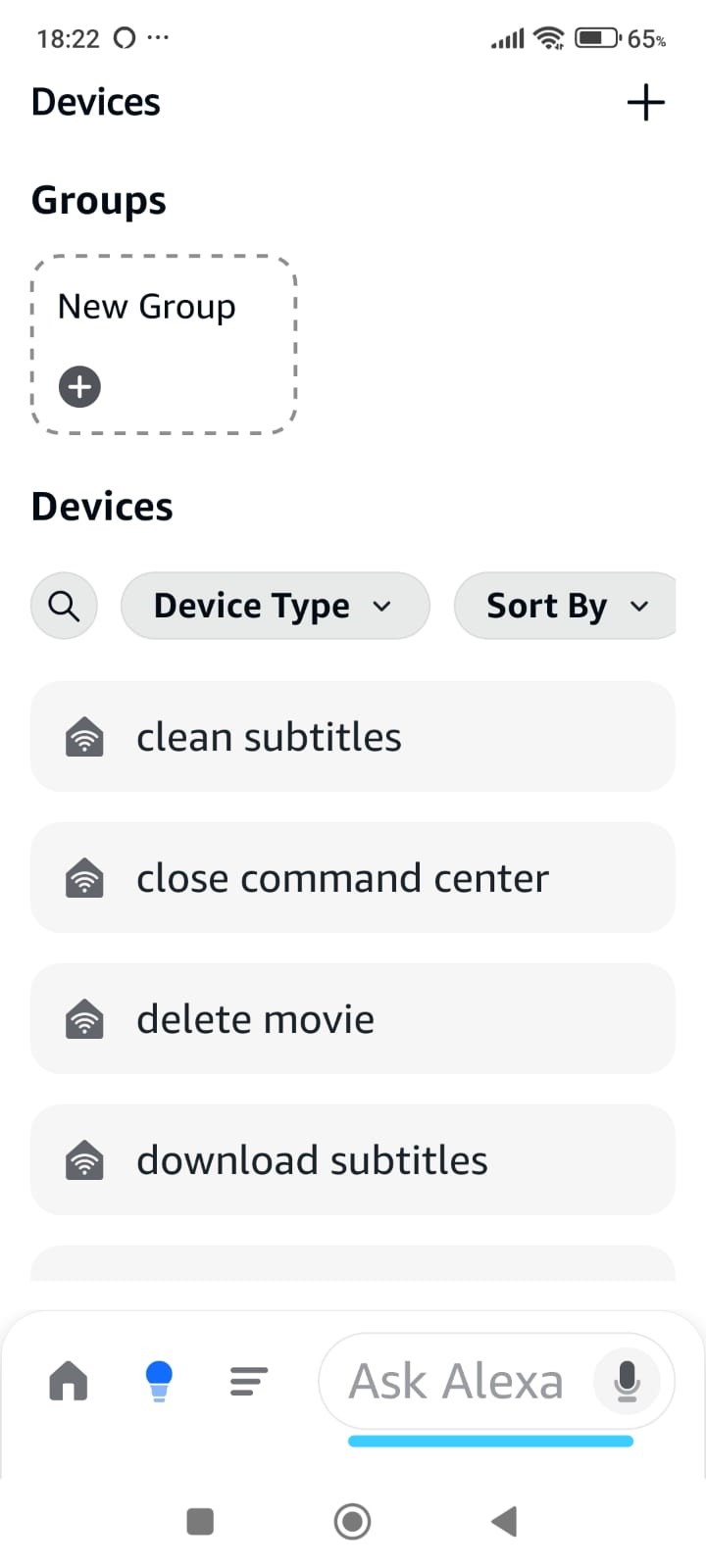
Setelah mengetuk Done, Anda akan dibawa ke bagian Devices di Alexa.
Di sini, Anda seharusnya melihat beberapa perangkat smart home baru yang dibuat oleh TRIGGERcmd, masing-masing mewakili satu perintah Smart Home Cinema
(misalnya: download subtitles, delete movie, clean subtitles).
Keberadaan perangkat-perangkat ini mengonfirmasi bahwa TRIGGERcmd berhasil terhubung dengan Alexa
dan bahwa perintah suara Smart Home Cinema kini tersedia.
Ini menyelesaikan integrasi Alexa–TRIGGERcmd.
Anda sekarang dapat melanjutkan untuk menggunakan perintah suara atau membuat rutinitas Alexa.
Untuk mengirim perintah suara ke TRIGGERcmd, ketuk tombol mikrofon yang terletak di sudut kanan bawah aplikasi Alexa.
Area ini disorot dengan garis bawah berwarna turquoise pada screenshot, sehingga mudah dikenali.
Setelah mengetuk mikrofon, cukup ucapkan perintah Anda.
Alternatifnya, jika aplikasi Alexa sudah terbuka dan aktivasi suara diaktifkan pada ponsel Anda,
Anda cukup mengucapkan “Alexa” tanpa mengetuk mikrofon.
Saat tidak menggunakan rutinitas Alexa, perintah suara harus mengikuti format default smart home.
Sebagai contoh:
“Alexa, turn on Play Movie”
Ini adalah format perintah yang diperlukan sebelum membuat rutinitas Alexa apa pun.
Perintah yang lebih singkat tanpa “turn on” dapat digunakan nanti dengan membuat rutinitas Alexa.
Phase 3.3
Device Discovery + Setup Complete + Devices List
Phase 3.4 — Rutinitas Alexa (Perintah Suara Pendek)
Pada langkah sebelumnya, Anda telah mempelajari cara mengontrol Smart Home Cinema menggunakan format perintah suara default:
“Alexa, turn on Play Movie”
Rutinitas Alexa memungkinkan Anda menggunakan perintah suara yang lebih pendek dan lebih alami,
seperti “Alexa, Play Movie”,
dengan menerjemahkan frasa Anda menjadi tindakan Smart Home.
Pada fase ini, Anda akan membuat satu rutinitas Alexa sederhana dari awal.
Rutinitas ini akan memungkinkan Anda mengucapkan perintah yang lebih singkat sementara Alexa tetap mengirim tindakan TRIGGERcmd yang benar ke PC Anda.
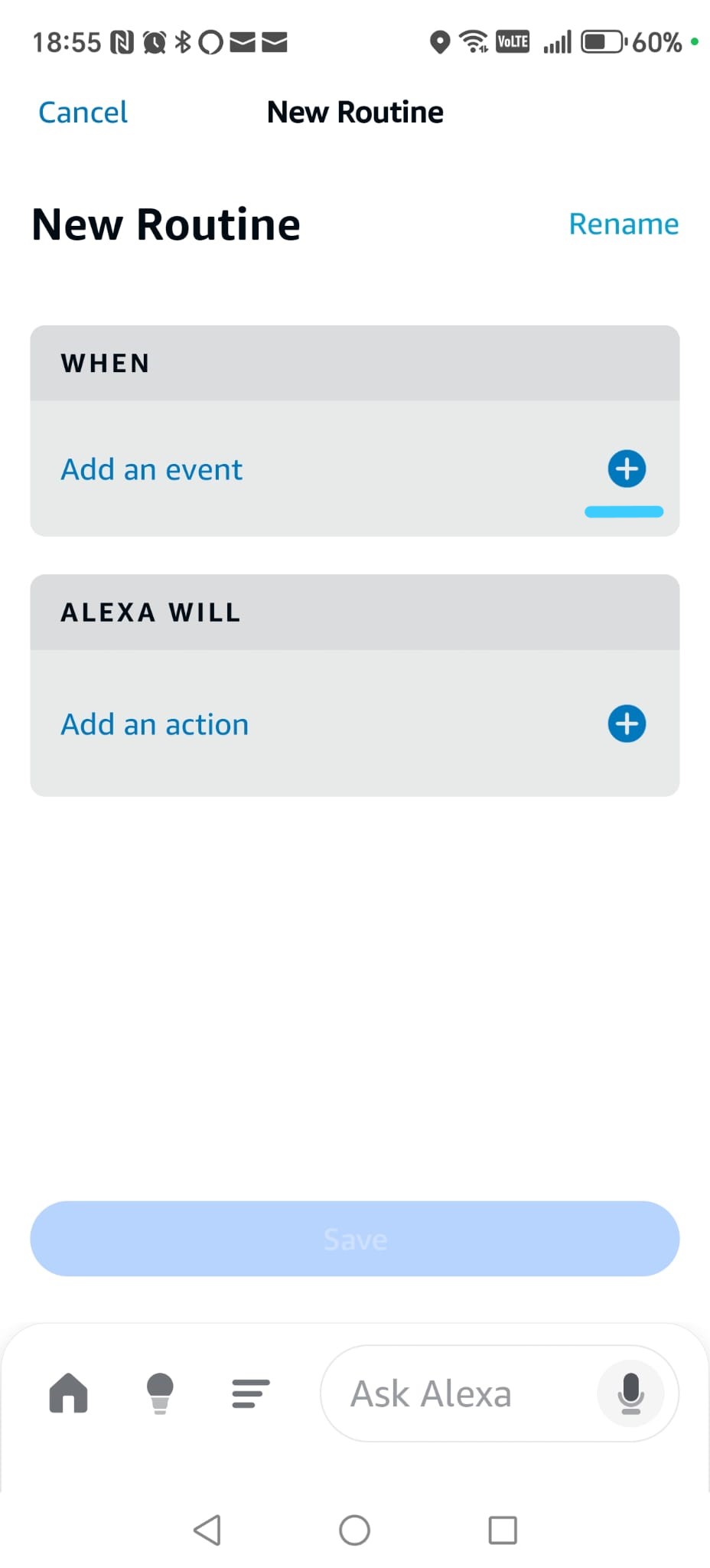
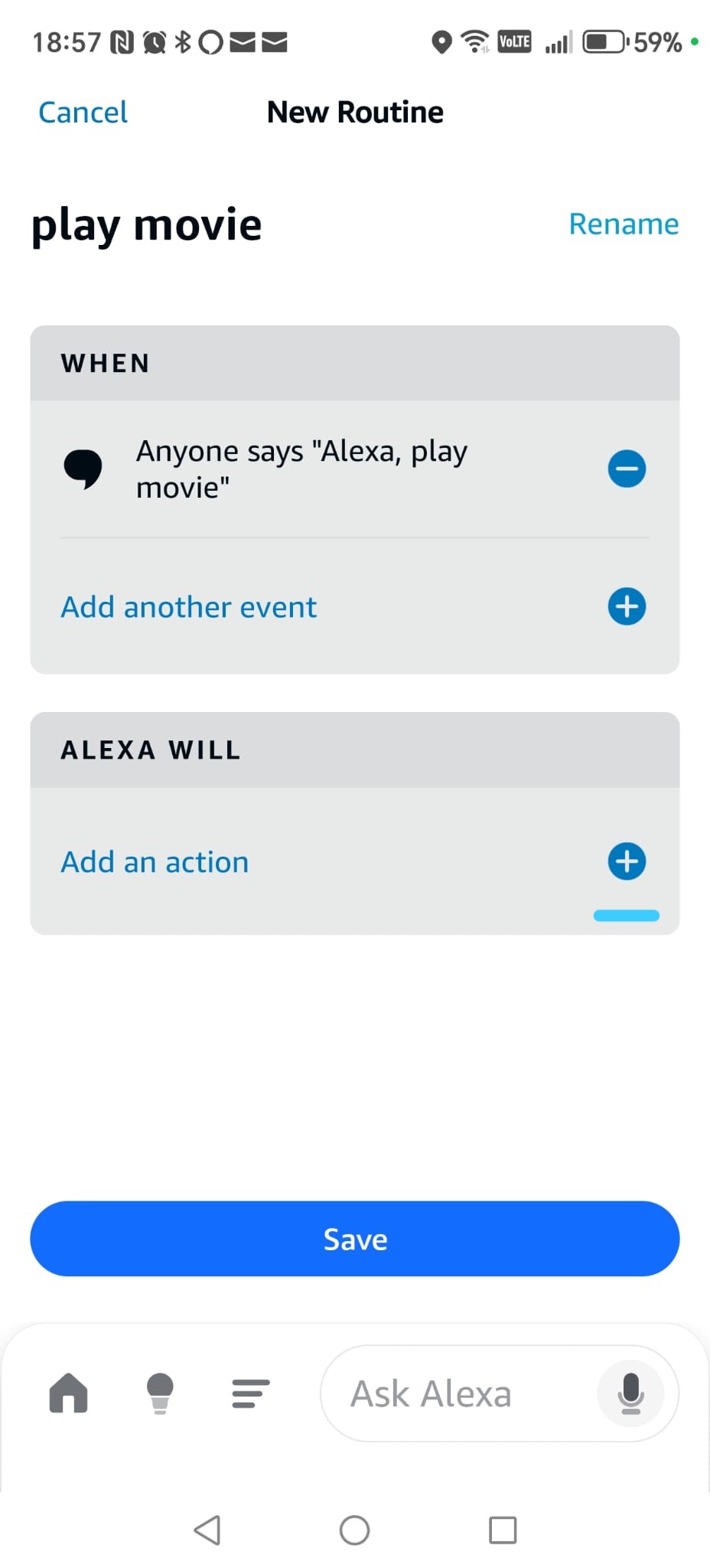
Step 1 — Buat rutinitas baru
Buka aplikasi Alexa dan pastikan Anda berada di layar utama.
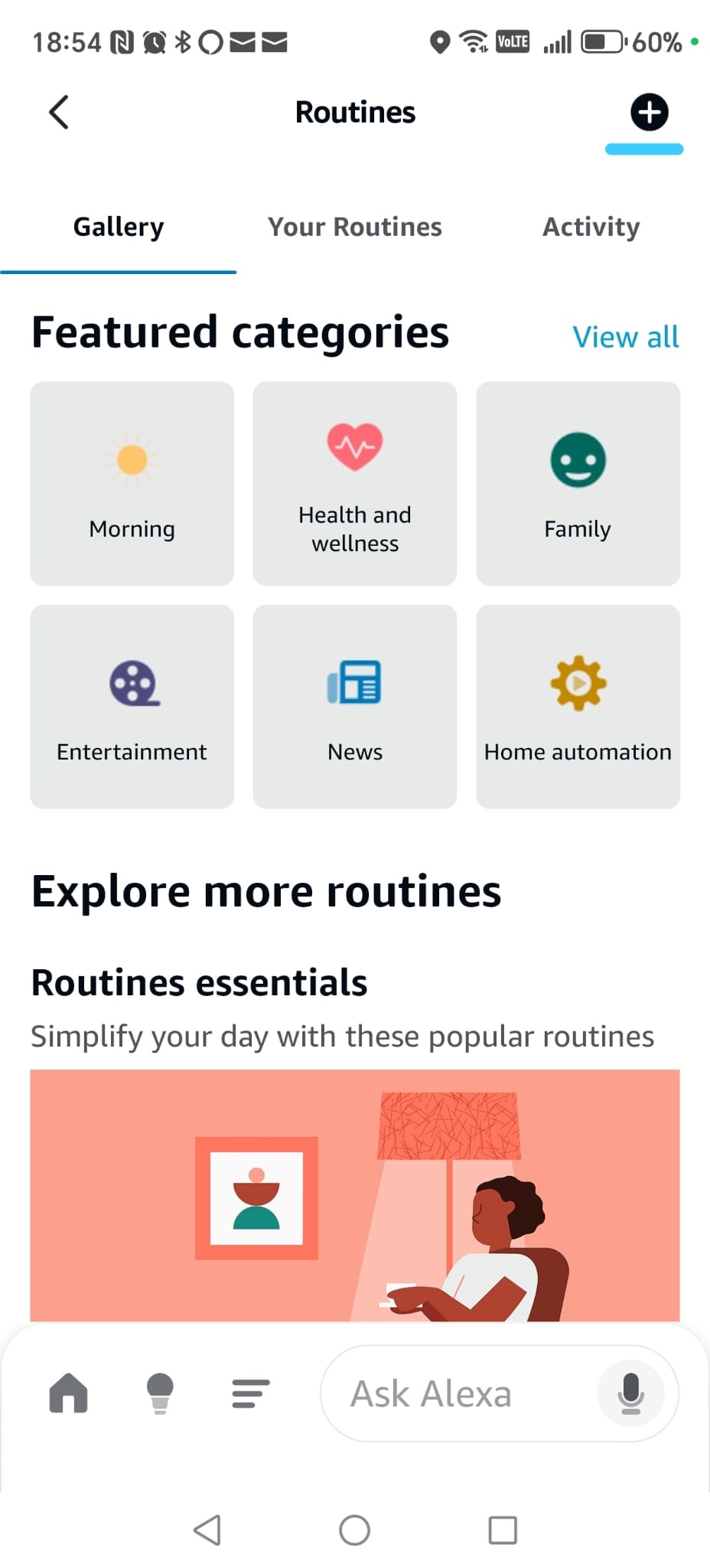
Kemudian buka menu dan pilih Routines.
Selanjutnya, ketuk tombol + di sudut kanan atas untuk membuat rutinitas baru.
Anda sekarang akan melihat layar New Routine,
tempat kita akan mengonfigurasi pemicu dan tindakannya.
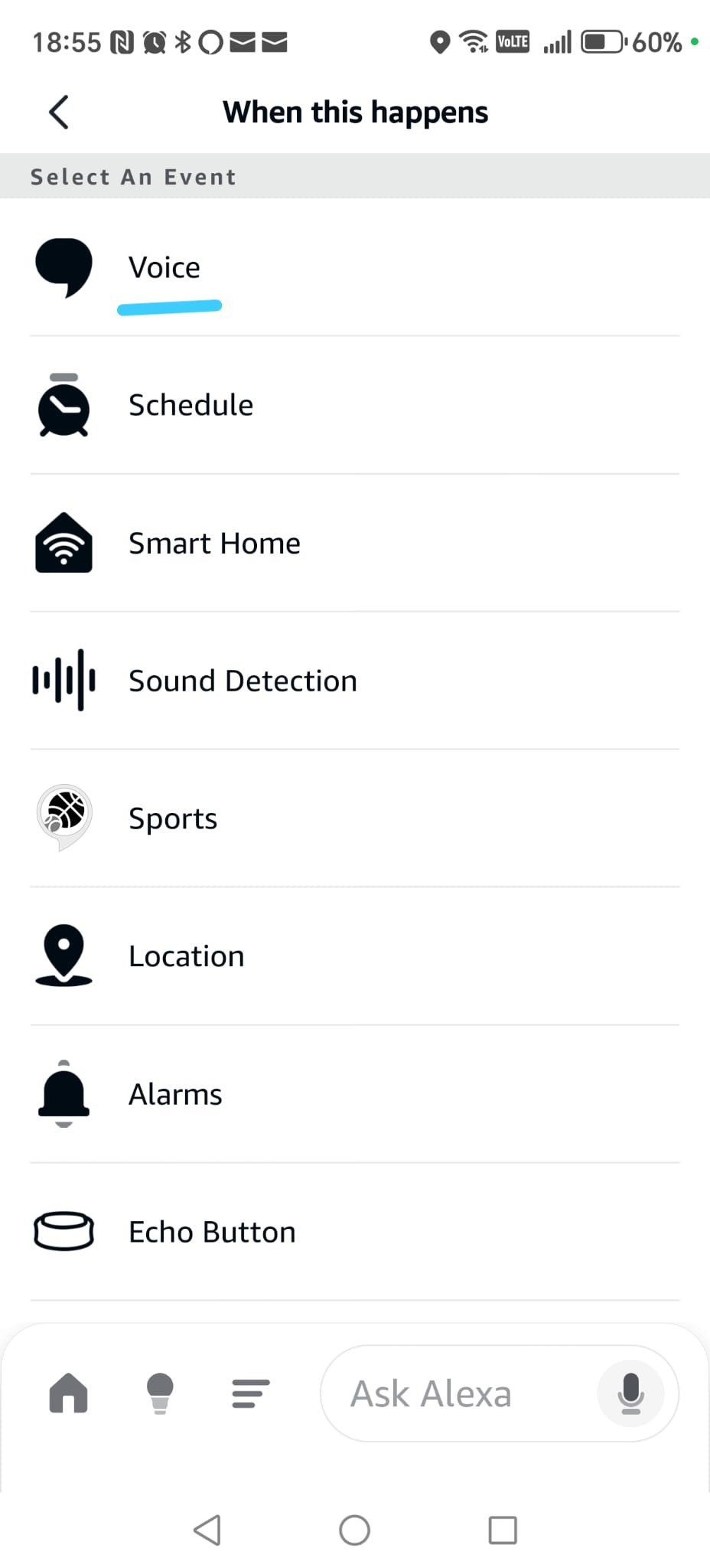
Step 2 — Tentukan pemicu suara
Ketuk When this happens, lalu ketuk tombol +.
Dari daftar, pilih Voice.
Pada langkah berikutnya, Anda akan memilih frasa yang akan mengaktifkan rutinitas ini.
Phase 3.4
Create a new routine + select Voice trigger
Phase 3.4 — Buat Rutinitas Alexa untuk “Play Movie” (Pemicu Suara & Tindakan)
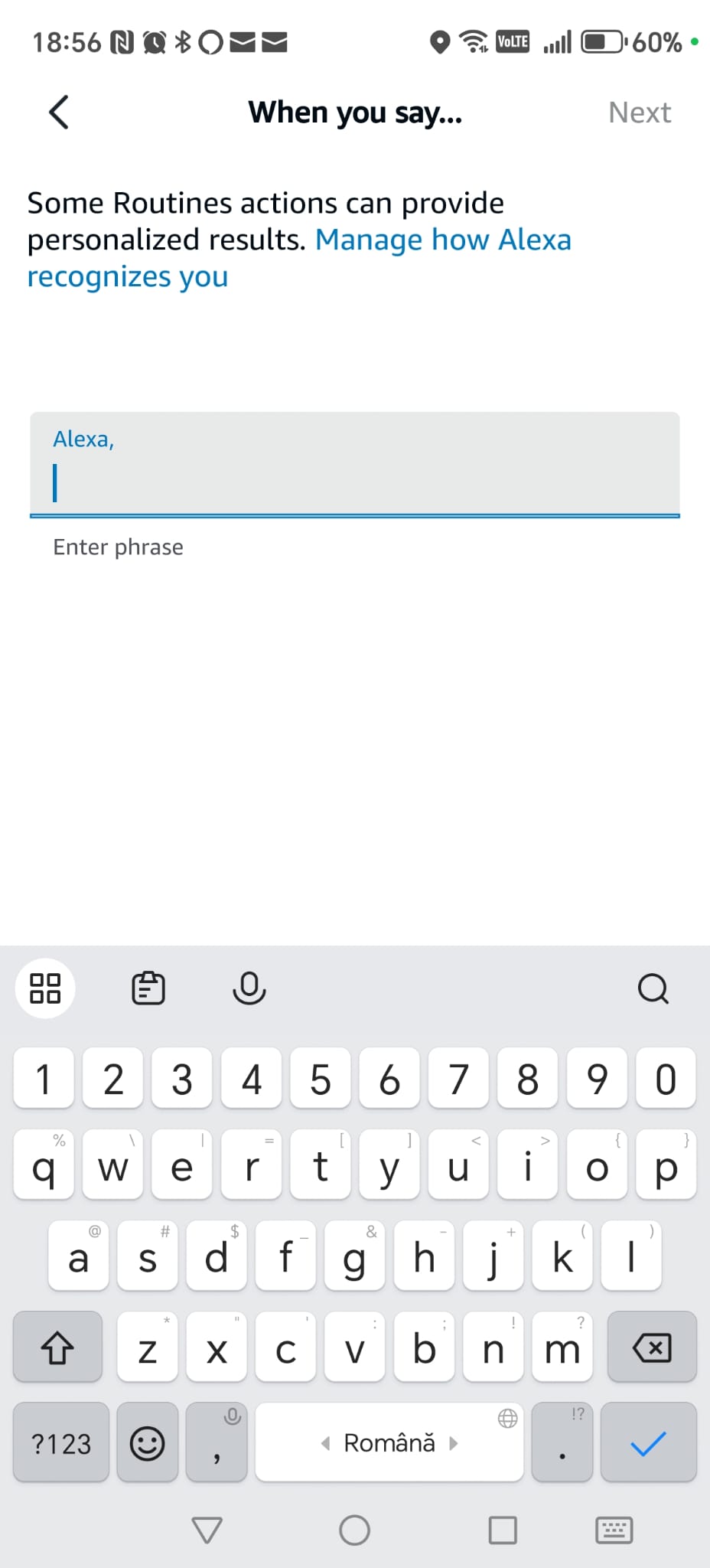
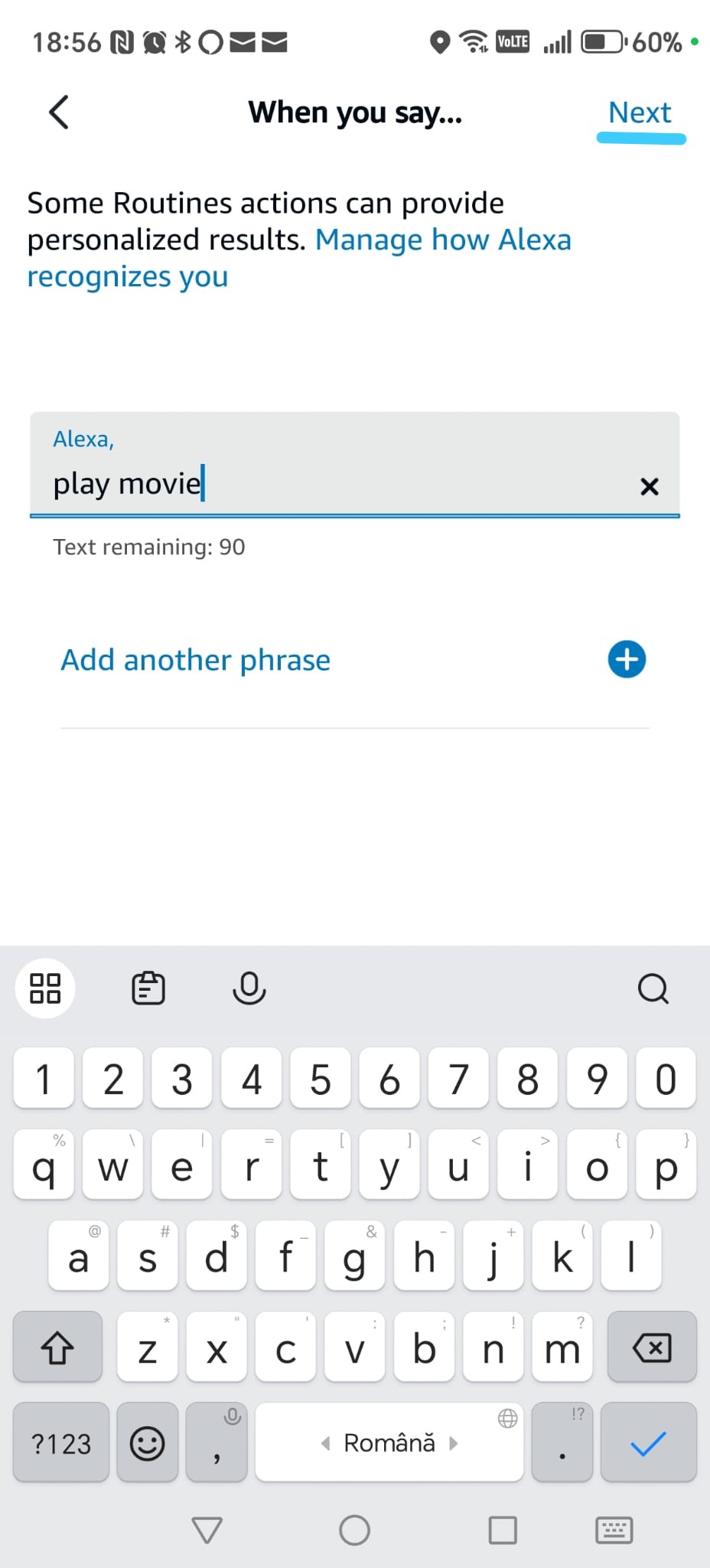
Step 3 — Tentukan pemicu suara (lanjutan)
Masukkan frasa yang ingin Anda ucapkan, misalnya:
Play Movie.
Ketuk Next di sudut kanan atas.
Frasa ini akan menjadi perintah suara yang Anda ucapkan kepada Alexa.
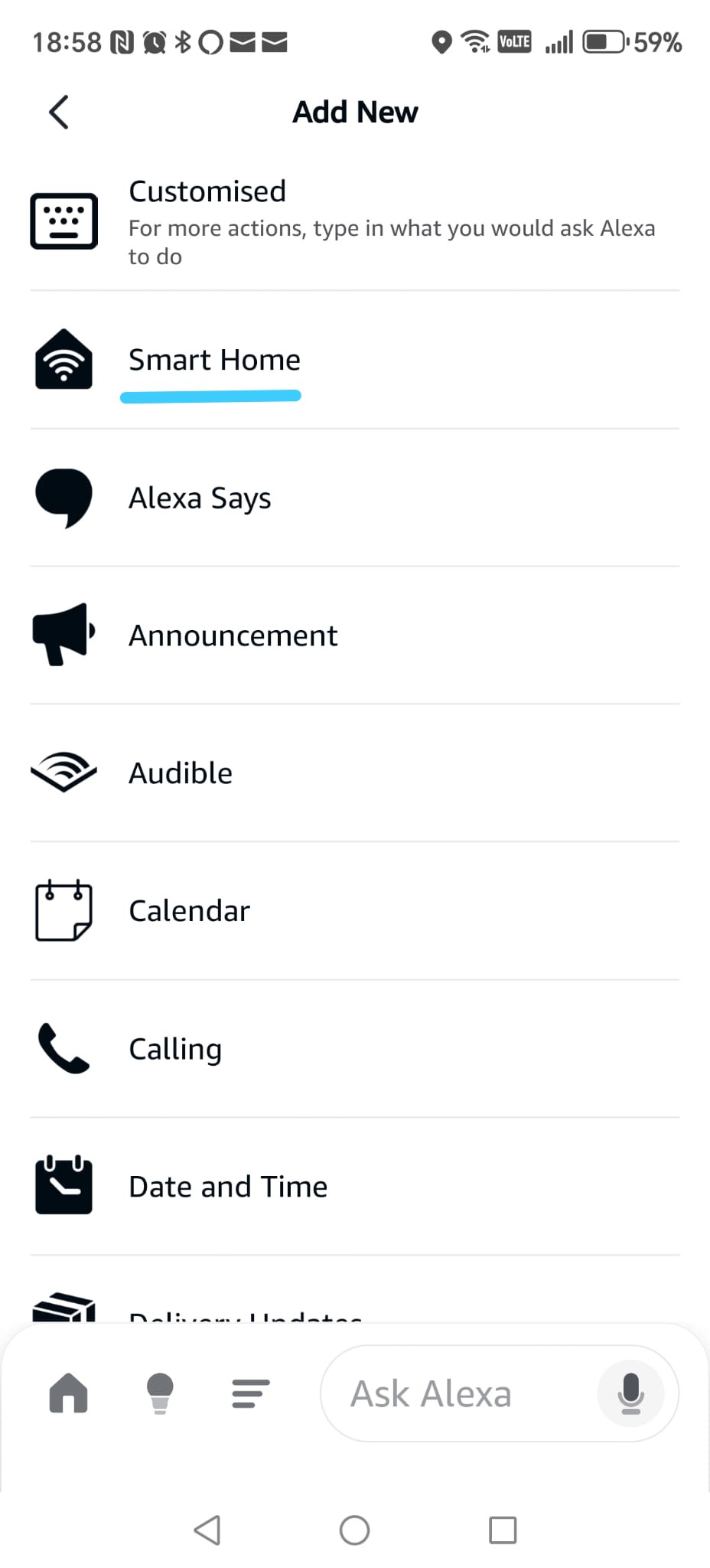
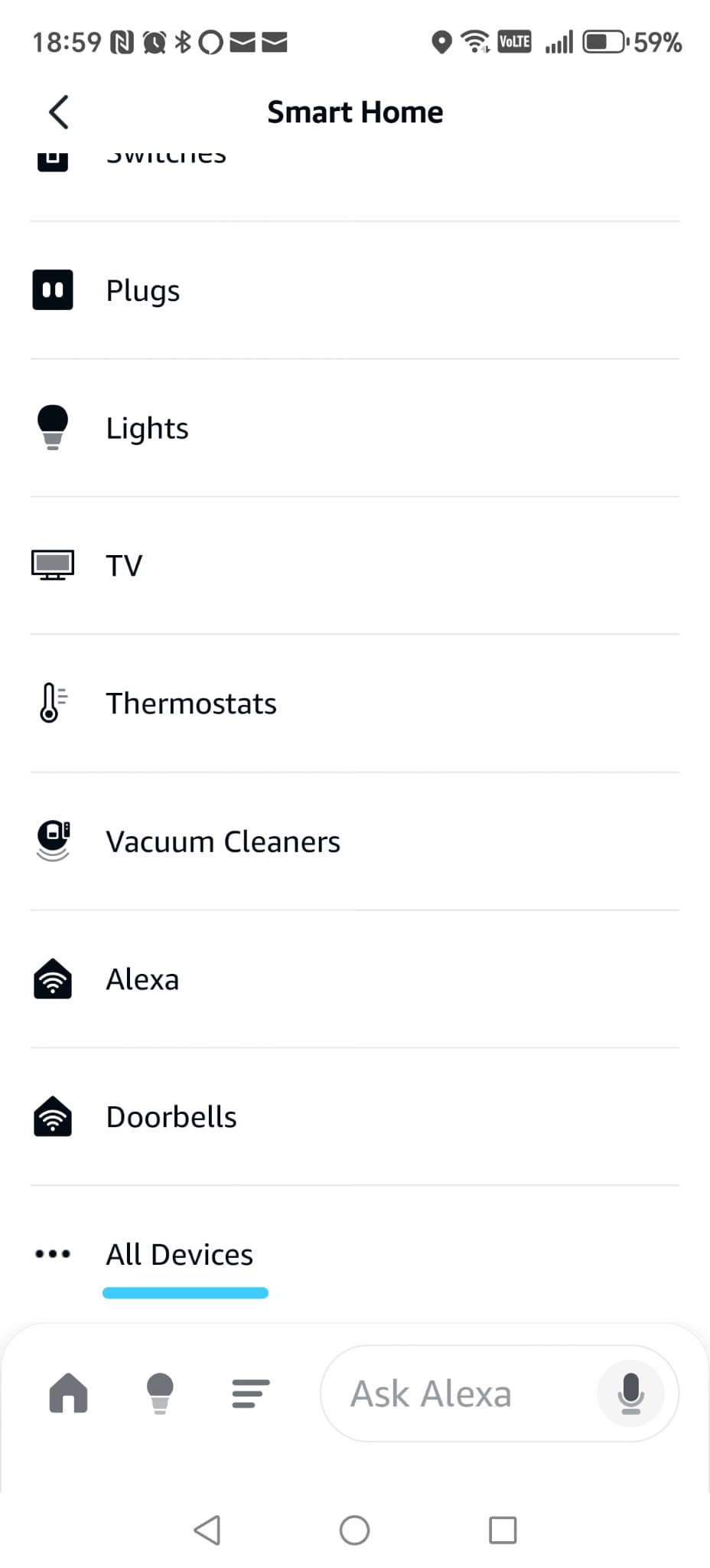
Step 4 — Tambahkan tindakan Smart Home
Ketuk Alexa Will, lalu ketuk tombol plus (+).
Pilih Smart Home.
Gulir ke bawah dan pilih All Devices.
Phase 3.4
Define voice phrase + Smart Home action
Phase 3.4 — Selesaikan Rutinitas “Play Movie”
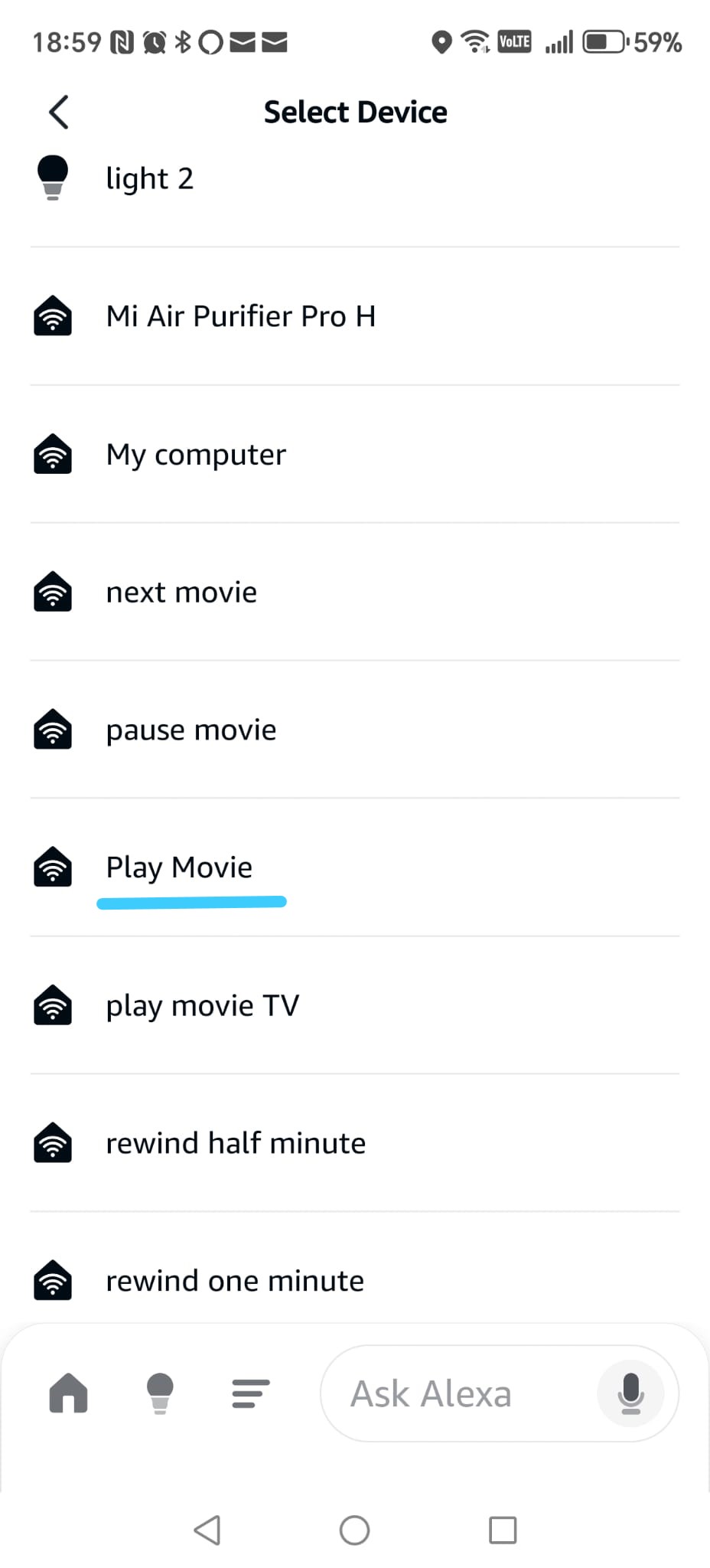
Step 5 — Pilih perangkat Play Movie
Dari daftar perangkat Smart Home, gulir hingga Anda menemukan
Play Movie lalu ketuk perangkat tersebut.
Step 6 — Atur tindakan
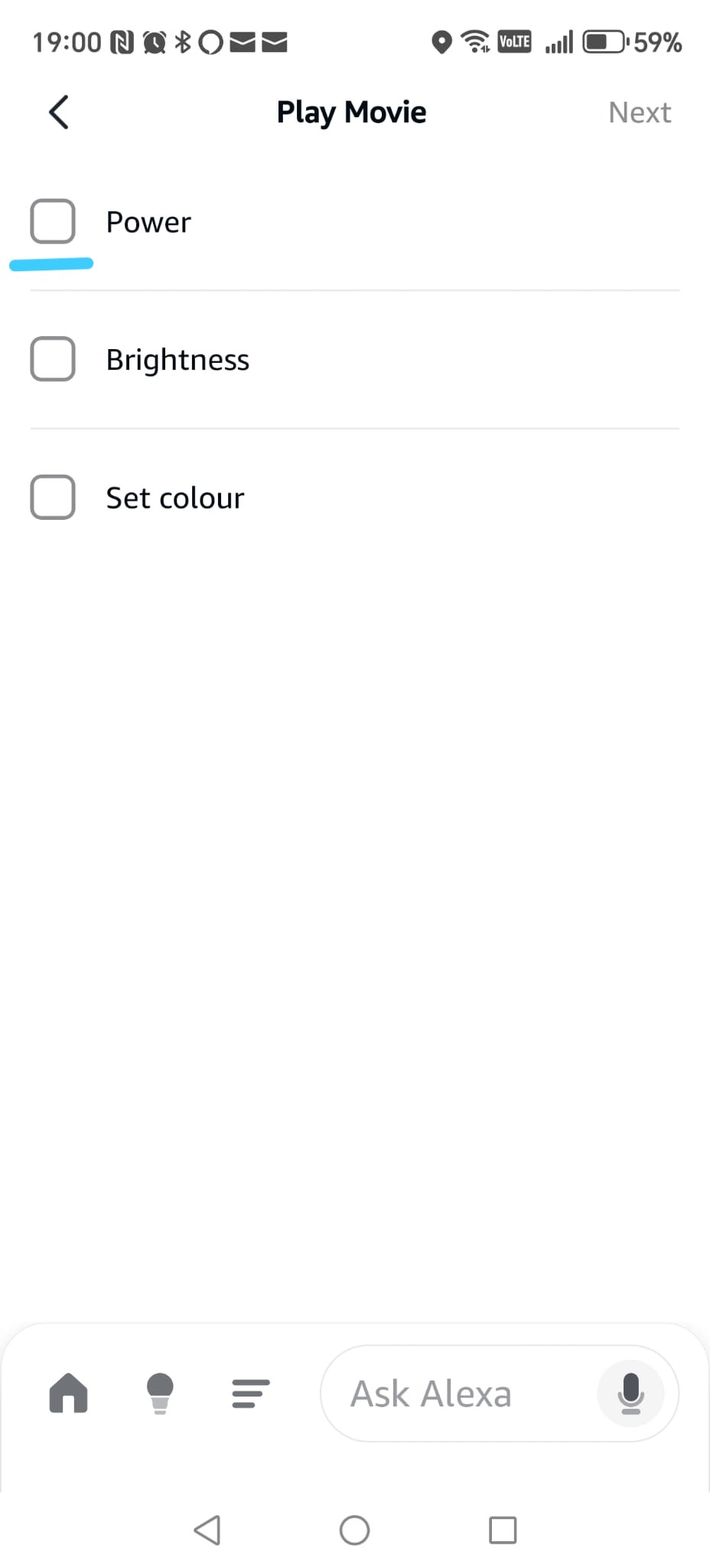
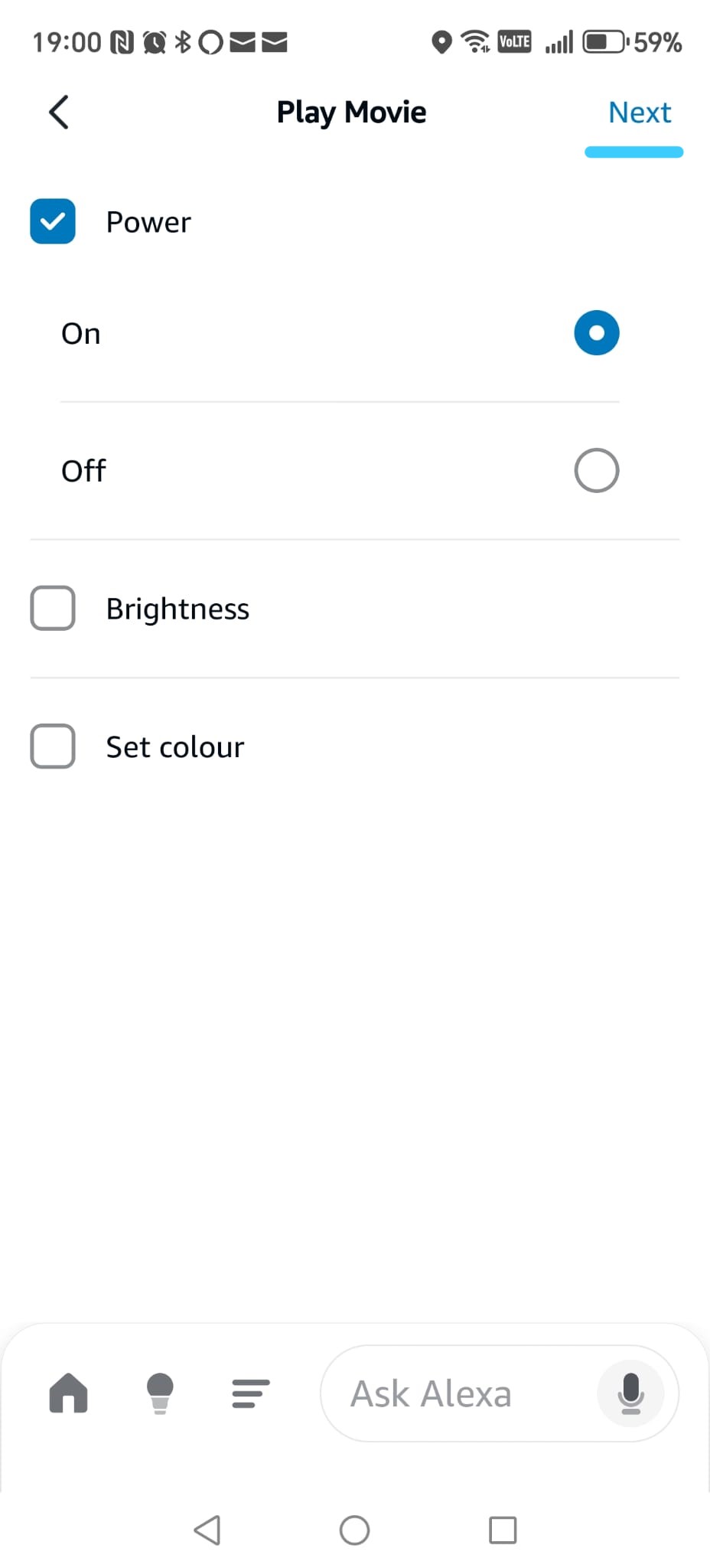
Pada layar berikutnya, aktifkan kotak centang untuk Power,
lalu pilih On.
Ketuk Next di sudut kanan atas.
Tindakan ini memberi tahu Alexa untuk memicu perintah TRIGGERcmd yang sesuai di PC Anda.
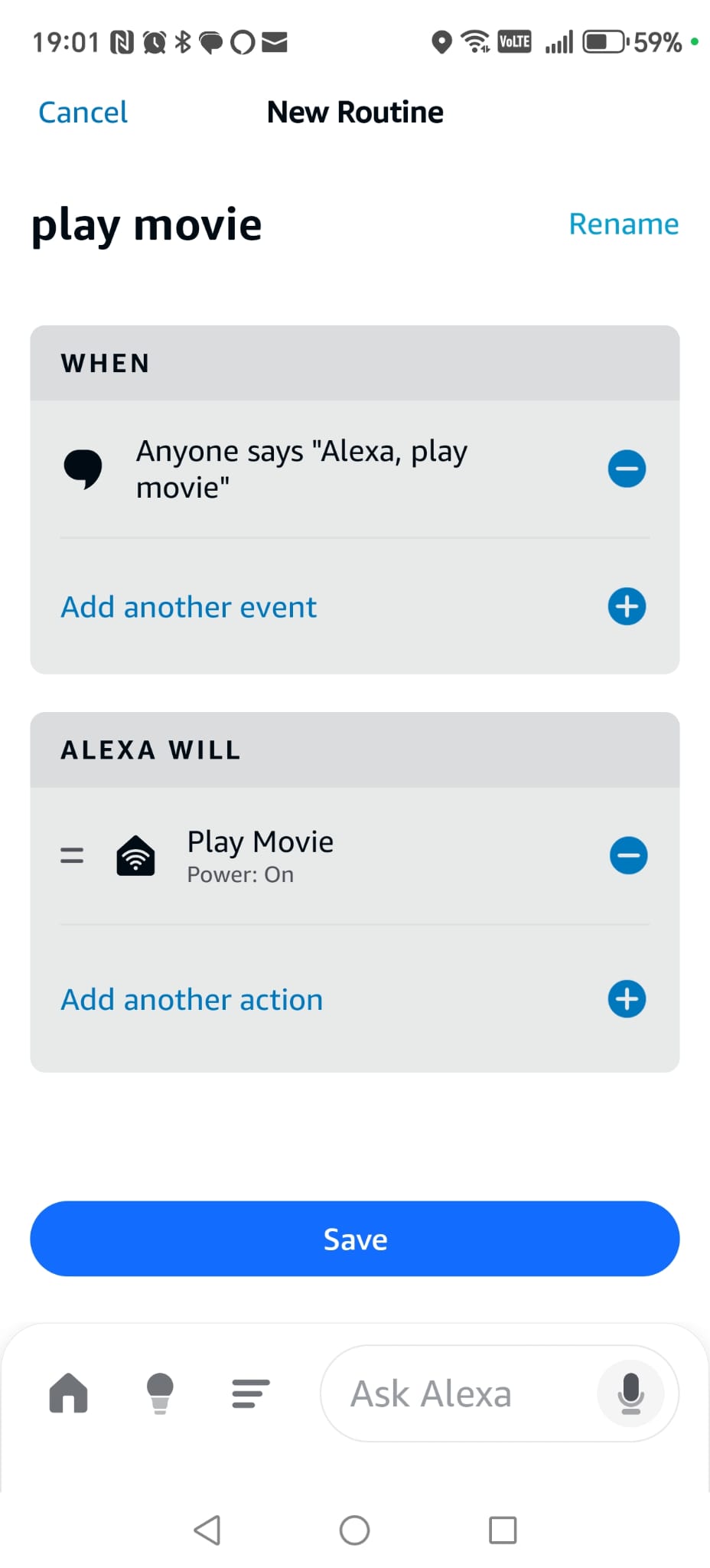
Step 7 — Simpan rutinitas
Ketuk Save untuk membuat rutinitas.
Setelah disimpan, rutinitas Anda siap digunakan.
Anda sekarang dapat mengontrol Smart Home Cinema menggunakan perintah suara yang lebih singkat:
“Alexa, Play Movie”
💡
Tip:
Jika Anda melakukan kesalahan saat membuat rutinitas, jangan khawatir.
Cukup hapus rutinitas tersebut dan buat kembali — biasanya hanya membutuhkan waktu sekitar satu menit.
✔
Note:
Setelah Anda membuat rutinitas pertama dan memahami logikanya,
semua perintah lainnya bekerja dengan cara yang sama. Anda hanya perlu memilih perangkat yang berbeda
dan mengulangi langkah yang sama.
Phase 3.4
Select device + set Power ON + save routine
10) Google Assistant Setup (Tutorial Lengkap)
Google Assistant adalah asisten suara kedua yang didukung untuk
Smart Home Cinema. Dalam bab ini, Anda akan mempelajari cara menghubungkan
Google Assistant dengan TRIGGERcmd agar suara Anda dapat mengontrol
PC Windows Anda.
Jika Anda mencari
cara menghubungkan Google Assistant dengan TRIGGERcmd atau
cara mengontrol PC Windows menggunakan Google Assistant,
panduan ini juga akan membantu — langkah-langkah di bawah ini berlaku baik untuk
Smart Home Cinema maupun untuk pengaturan umum TRIGGERcmd + Google.
Bab ini menjelaskan cara menghubungkan Google Assistant dengan
Smart Home Cinema menggunakan TRIGGERcmd.
Semua langkah konfigurasi dilakukan di dalam aplikasi Google Home.
Jika Anda ingin memahami secara sederhana bagaimana Google Assistant bekerja dengan TRIGGERcmd dan perannya dalam pengaturan ini, Anda dapat membaca
Google Assistant Beginner Guide.
⚠
Penting — harap baca ini terlebih dahulu
Bahkan jika Anda sudah menggunakan Google Assistant atau Google Home di ponsel
atau pada smart speaker,
Smart Home Cinema tetap memerlukan satu langkah wajib:
menghubungkan akun Google Anda dengan akun TRIGGERcmd.
Tautan ini memungkinkan Google Assistant mengirim perintah ke PC Anda.
Sudah menggunakan Google Assistant? Baca dengan saksama:
-
Jika Anda sudah menggunakan Google Assistant namun belum menghubungkan TRIGGERcmd,
Anda dapat melewati pengaturan dasar dan langsung menuju bagian penghubungan akun.
-
Jika akun Google Anda sudah terhubung dengan TRIGGERcmd,
Anda dapat melewati sebagian besar bab ini dan melanjutkan ke bagian rutinitas.
-
Jika ini adalah pertama kalinya Anda menggunakan Google Assistant,
ikuti langkah-langkah dari awal.
Penting:
Google harus dikonfigurasi dengan benar; jika tidak, Smart Home Cinema tidak akan menerima perintah suara Anda.
ℹ
Penting — saat perintah Smart Home Cinema baru ditambahkan
Jika Anda sudah menggunakan TRIGGERcmd sebelum menginstal Smart Home Cinema,
Google Assistant mungkin tidak mendeteksi perintah baru secara otomatis.
Pertama, coba sinkronisasi cepat:
Cukup ucapkan:
“Hey Google, sync my devices.”
Jika semuanya berfungsi dengan benar, Google akan menyegarkan perangkat
TRIGGERcmd Anda dan perintah Smart Home Cinema yang baru akan muncul.
Jika itu tidak berhasil, gunakan metode aman:
Solusi paling aman adalah menghubungkan ulang TRIGGERcmd
di dalam Google Home. Ini memaksa Google Assistant memuat ulang semua perangkat virtual.
Cukup ikuti kembali langkah yang sama saat kita menghubungkan Google Home
dengan TRIGGERcmd (nonaktifkan tautan TRIGGERcmd, lalu aktifkan kembali).
Setelah penghubungan ulang, semua perintah Smart Home Cinema akan muncul dengan benar
dan dapat digunakan di dalam rutinitas Google Anda.
ℹ
Catatan singkat — perangkat Google Nest bersifat opsional
Speaker dan layar Google Nest tidak diperlukan untuk Smart Home Cinema.
Anda dapat mengontrol semuanya langsung dari ponsel Anda menggunakan Google Assistant.
Perangkat Google Nest hanya membuat penggunaan sehari-hari menjadi lebih mudah dan nyaman,
tetapi tidak memengaruhi fungsionalitas.
✔
Tentang rutinitas
Dengan Google, rutinitas sangat direkomendasikan dan terkadang
diperlukan. Rutinitas membantu Google memahami perintah dengan benar
dan menghindari kesalahpahaman (forward, rewind, next movie, dll.).
Kita akan membuat rutinitas nanti dalam bab ini, langkah demi langkah.
10.1 Apa yang akan Anda lakukan dalam bab ini
Dalam bab ini, Anda akan menginstal aplikasi Google Home dan menghubungkan:
- akun Google Anda
- dengan akun TRIGGERcmd Anda
Koneksi ini diperlukan agar Google Assistant dapat mengirim perintah suara Anda ke Smart Home Cinema.
Setelah kita menyelesaikan penghubungan, Google akan mengenali perintah Anda dan Smart Home Cinema akan mengeksekusinya secara otomatis.
Part 1 — Instal aplikasi Google Home
-
Instal Google Home
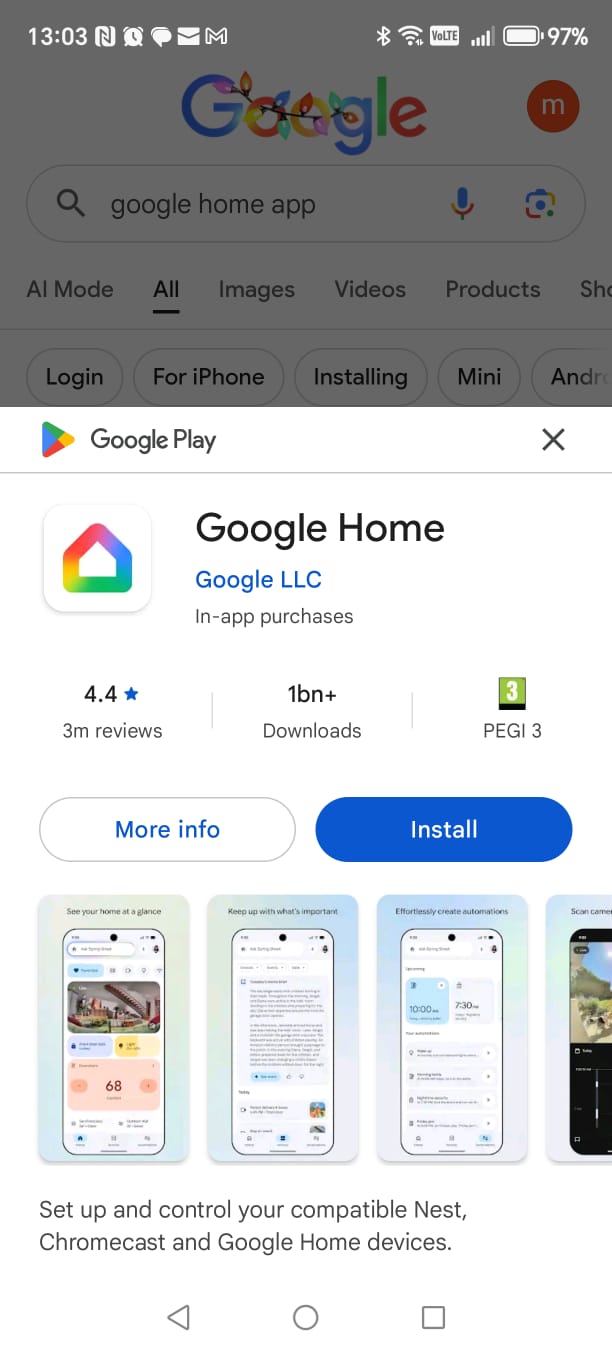
- Buka Google Play di ponsel Anda.
- Cari "Google Home" oleh Google LLC.
- Ketuk Install.
-
Buka Google Home
- Setelah instalasi selesai, buka aplikasi Google Home.
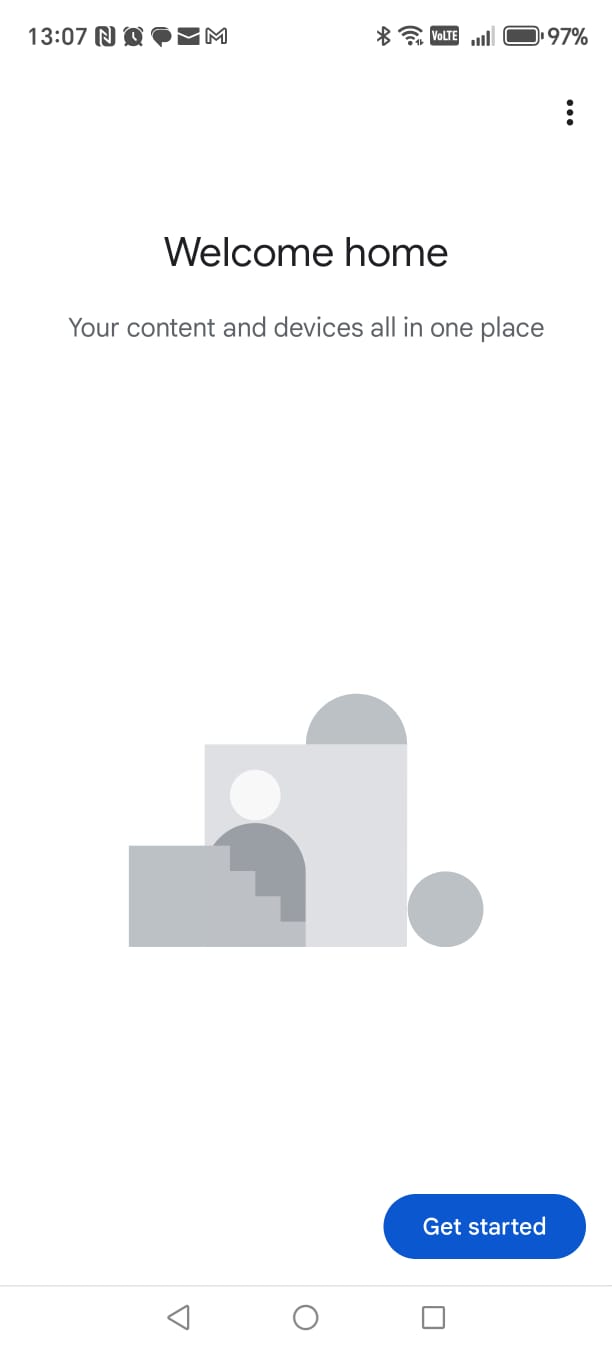
- Pada layar pertama, ketuk Get started.
Part 2 — Buat “Home” Anda
-
Buat Home
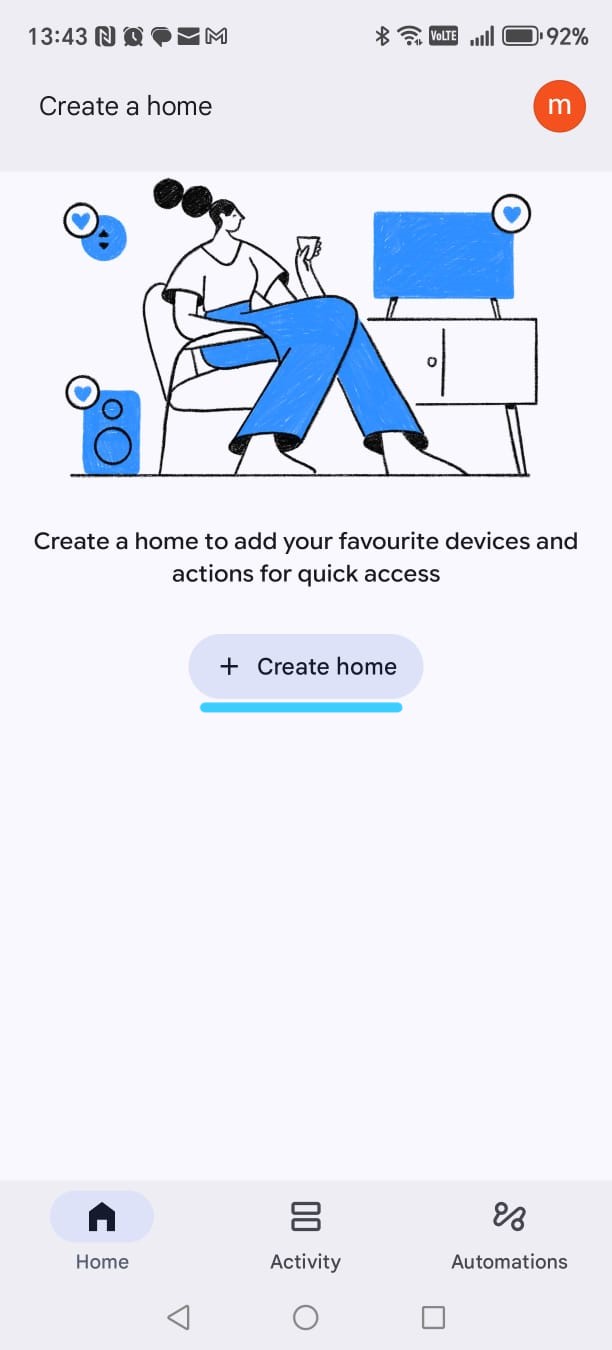
- Pada layar Create a home, ketuk Create home.
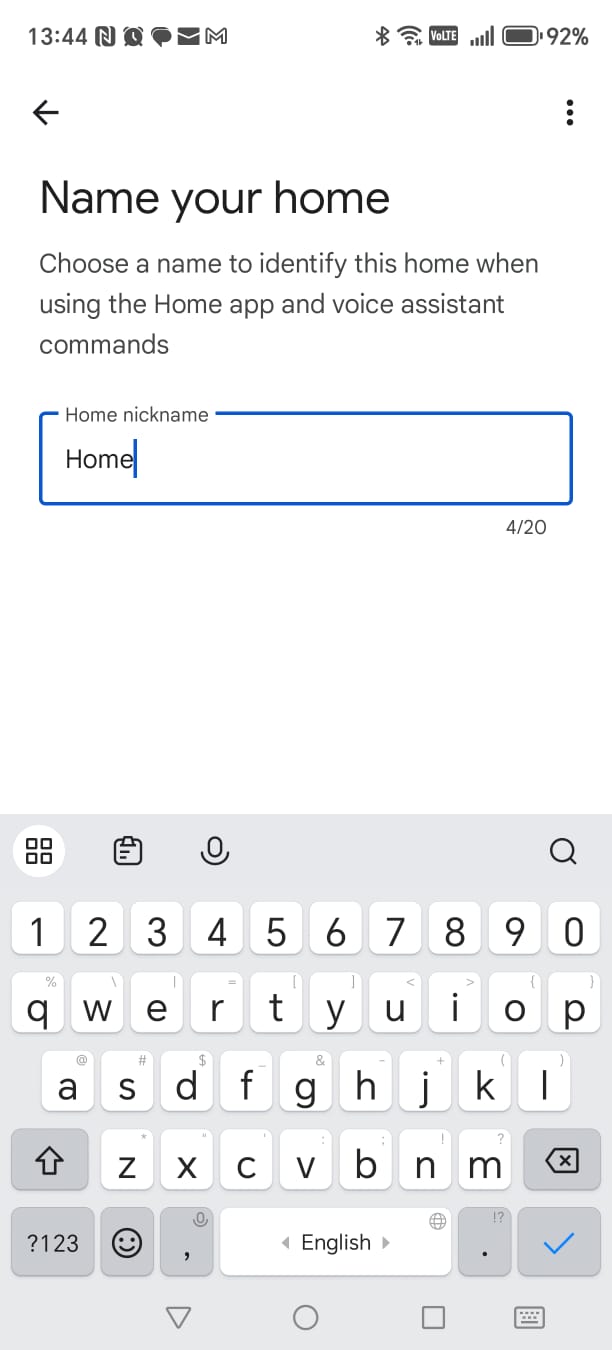
- Masukkan nama sederhana, misalnya Home, lalu lanjutkan.
-
Alamat rumah (opsional)
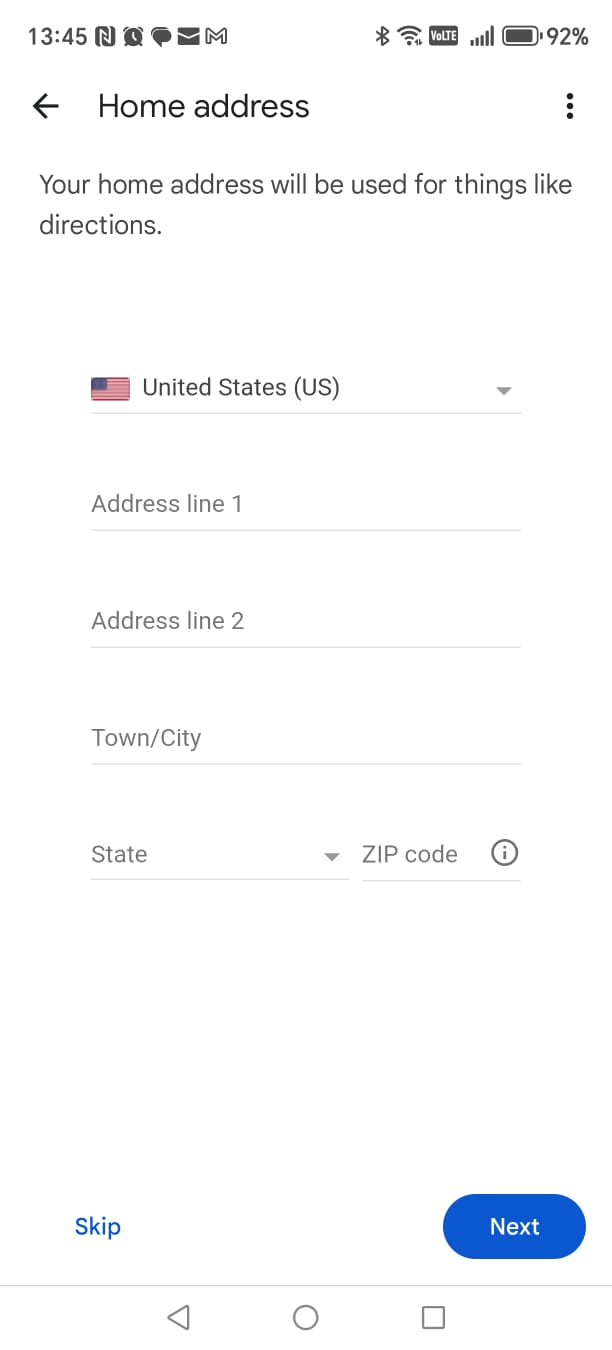
- Anda dapat memasukkan alamat asli jika ingin hasil lokal yang lebih baik (cuaca, petunjuk arah, dll.).
- Jika Anda tidak ingin membagikan alamat, cukup ketuk Skip.
- Pilihan ini tidak memengaruhi Smart Home Cinema.
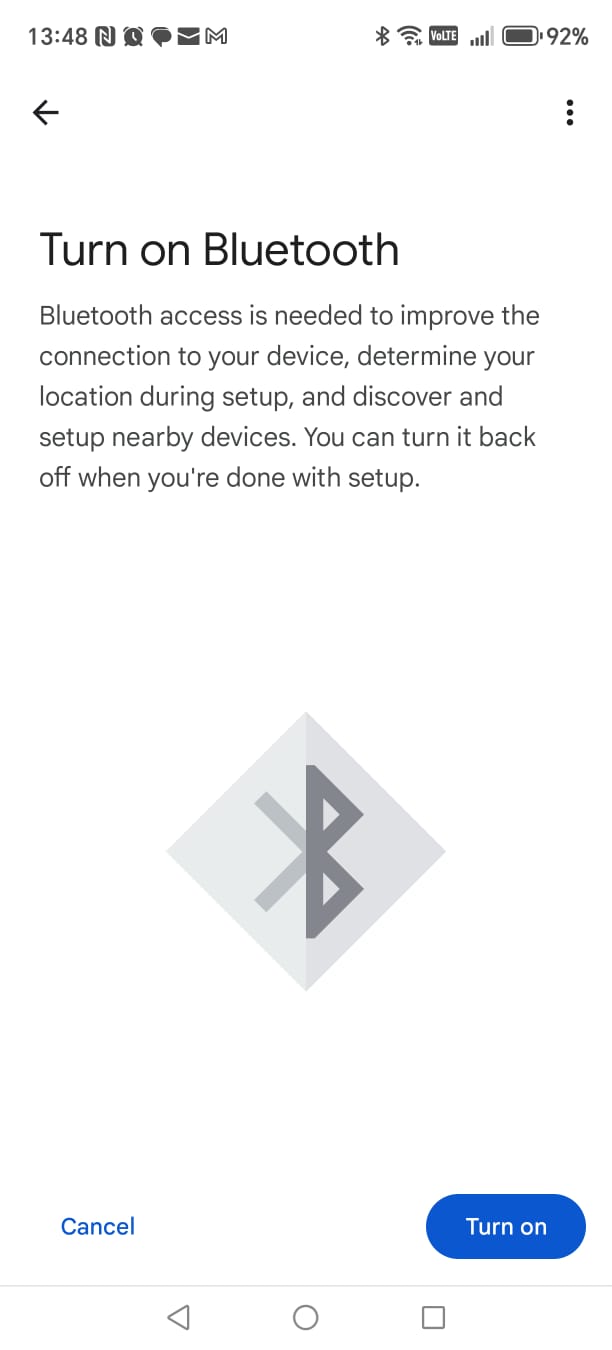
-
Permintaan Bluetooth (opsional)
- Jika Google Home meminta untuk mengaktifkan Bluetooth, Anda dapat mengetuk Turn on atau Cancel.
- Bluetooth digunakan untuk mendeteksi perangkat di sekitar, tetapi tidak diperlukan untuk Smart Home Cinema.
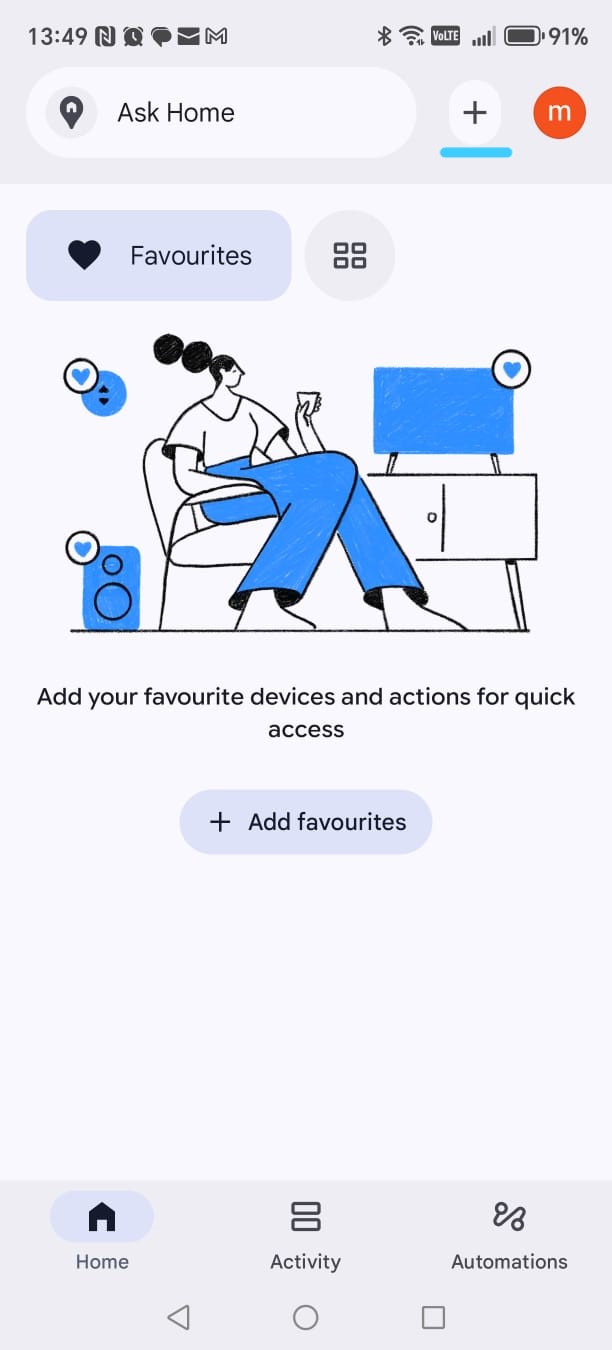
Part 3 — Hubungkan akun TRIGGERcmd Anda
-
Buka menu Add
- Dari layar utama Google Home, ketuk tombol “+” (Add) di bagian atas.
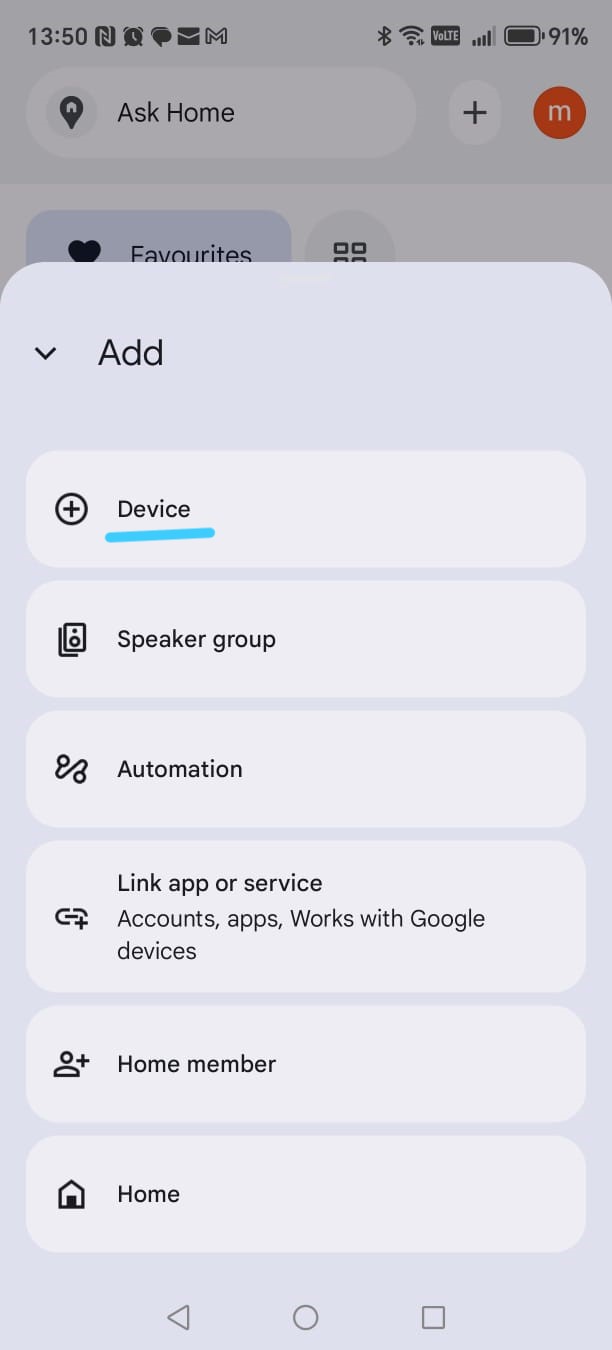
-
Pilih “Device”
- Di menu Add, ketuk Device.
- Kita memilih ini karena TRIGGERcmd digunakan untuk mengontrol perangkat, termasuk PC Anda.
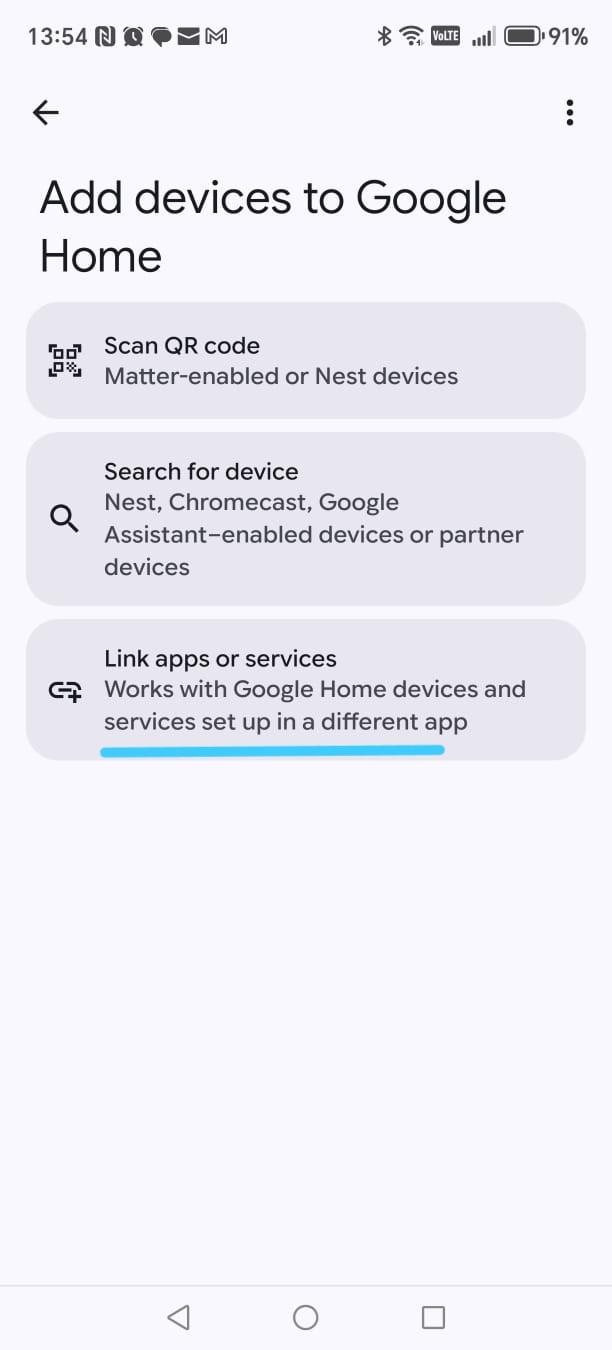
-
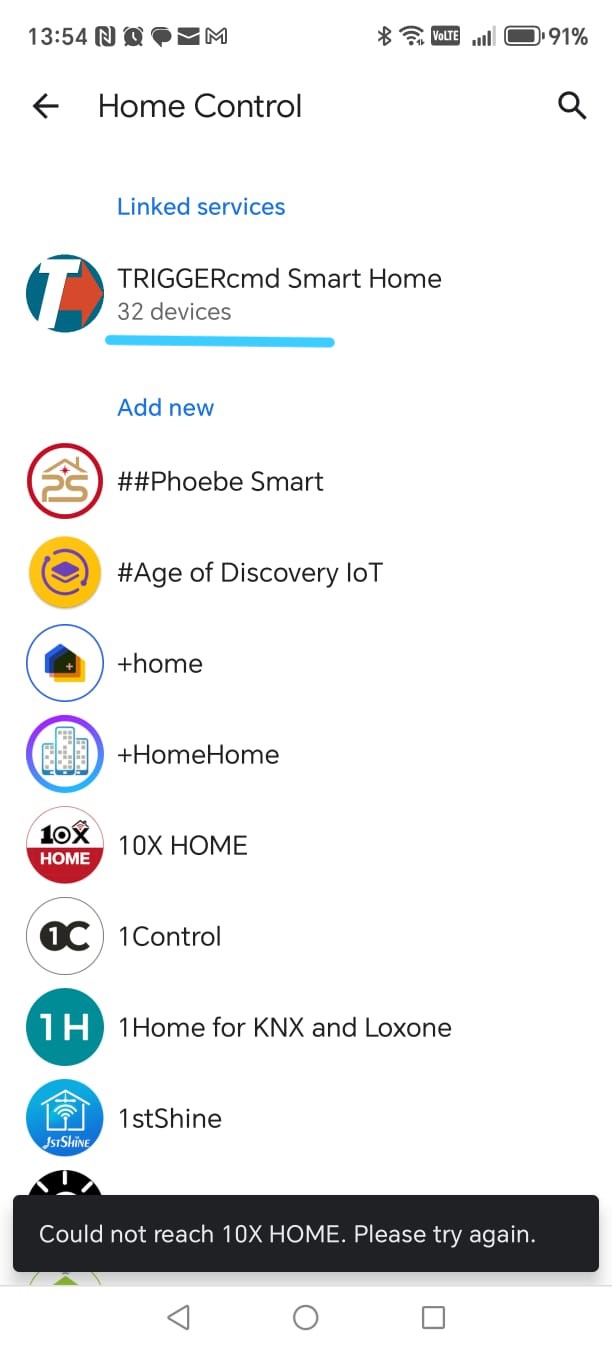
Pilih “Link app or service”
- Pada layar berikutnya, ketuk Link app or service.
- Ini akan membuka daftar layanan yang dapat dihubungkan ke Google Home.
-
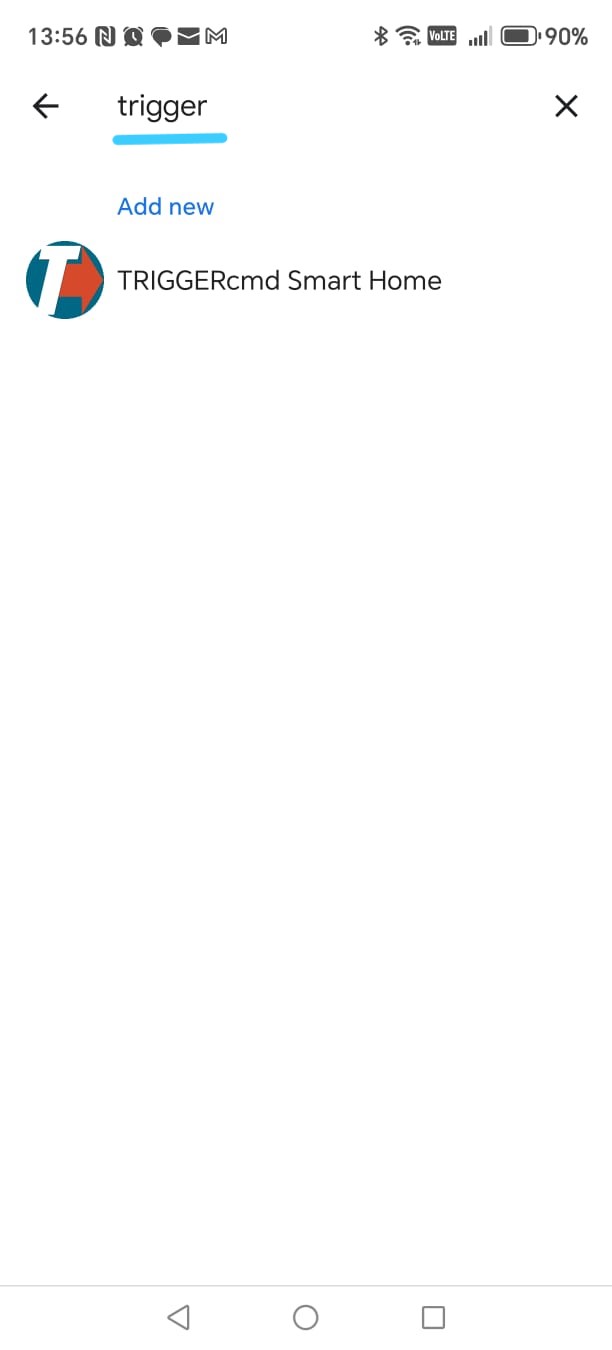
Temukan dan pilih TRIGGERcmd
- Di kolom pencarian, ketik trigger.
- Pilih TRIGGERcmd Smart Home dari hasil pencarian.
- Masuk dengan akun TRIGGERcmd Anda dan berikan otorisasi untuk koneksi.
Setelah langkah ini, akun Google Anda berhasil terhubung dengan TRIGGERcmd.
▶
Langkah berikutnya adalah membuat rutinitas Google. Rutinitas mempersingkat perintah suara Anda dan
memastikan Google menafsirkannya dengan benar, terutama untuk tindakan seperti forward dan rewind.
Google Assistant — Galeri Screenshot (Langkah 1–10)
Screenshot ini ditampilkan sebagai thumbnail. Klik gambar mana pun untuk memperbesarnya.
Google Assistant
Screenshot yang dapat diklik
Phase 2 — Hubungkan TRIGGERcmd ke Google Home
Pada bagian ini Anda akan menghubungkan TRIGGERcmd dengan Google Home agar perintah
Smart Home Cinema dapat dikontrol dengan suara Anda.
-
Step 1 — Buka TRIGGERcmd
Ketuk TRIGGERcmd Smart Home.
-
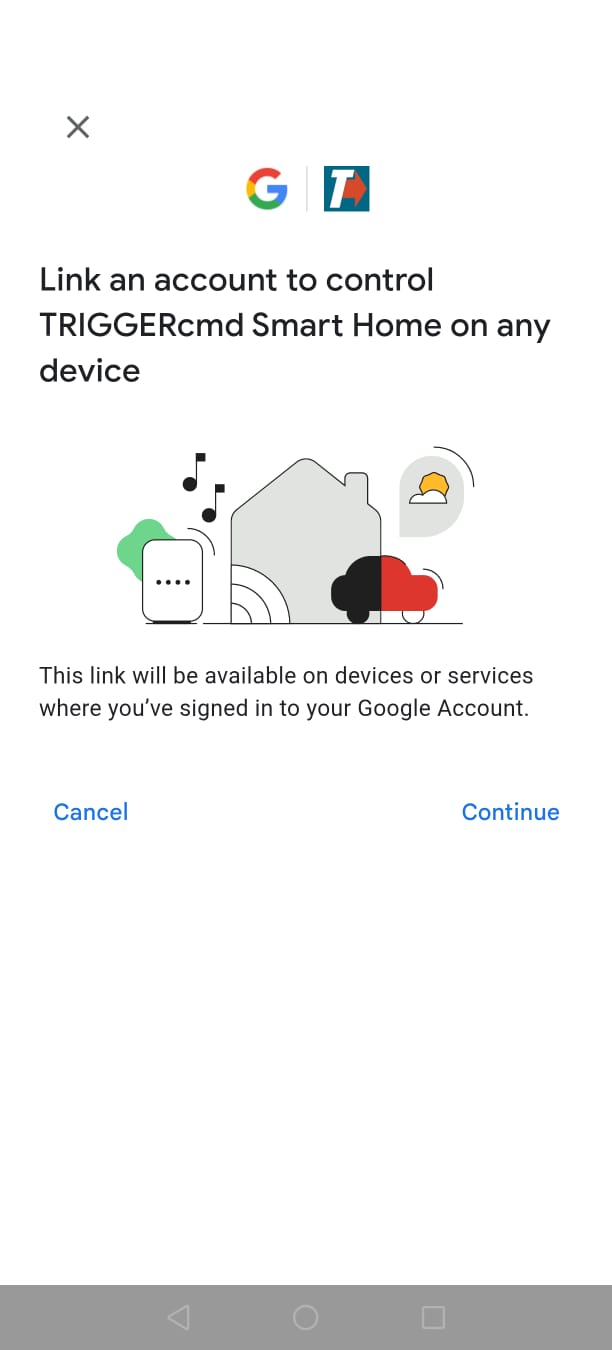
Step 2 — Mulai penghubungan
Ketuk Continue untuk mulai menghubungkan akun Anda.
-
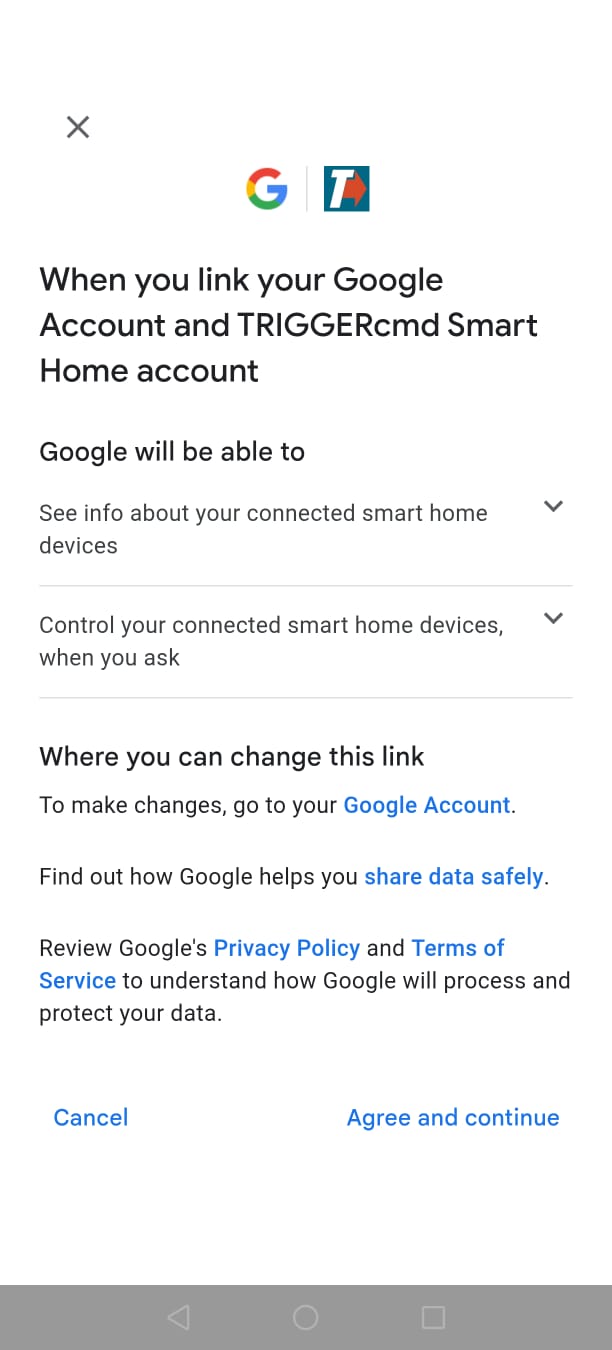
Step 3 — Tinjau izin
Google menampilkan apa saja yang diizinkan oleh integrasi ini. Ketuk
Agree and continue.
-
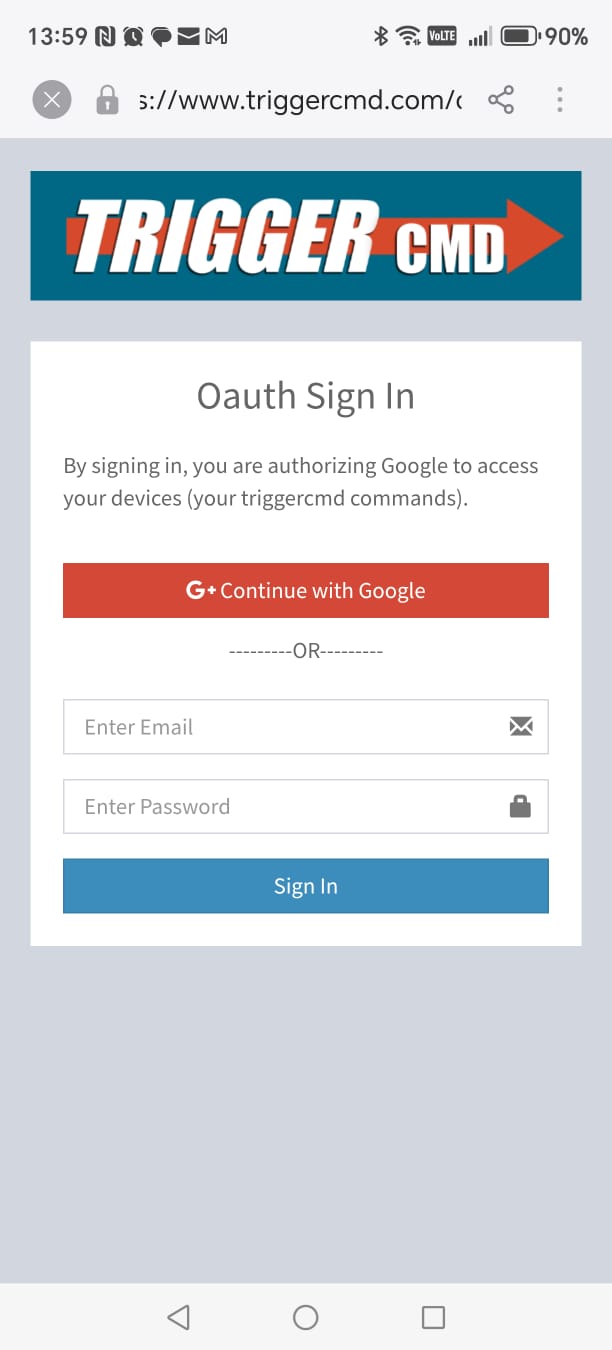
Step 4 — Masuk ke TRIGGERcmd
Masuk menggunakan akun TRIGGERcmd yang sama seperti sebelumnya:
- Continue with Google
- atau email + kata sandi
Lalu ketuk Sign In.
-
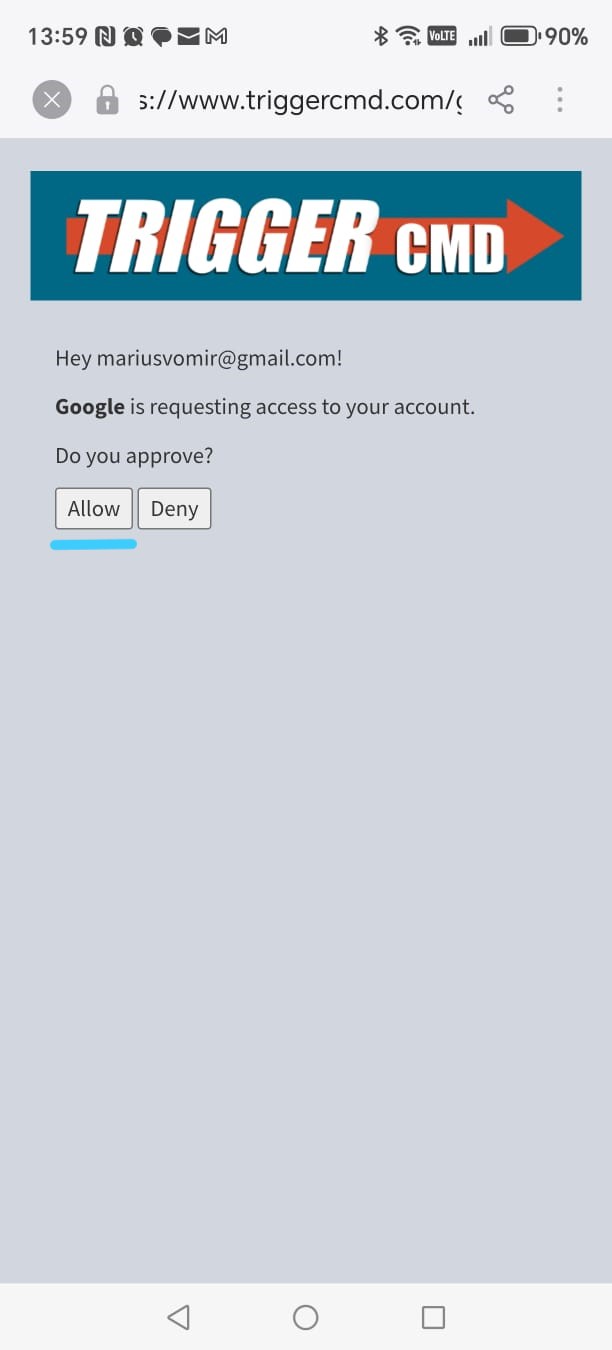
Step 5 — Setujui akses Google
Ketuk Allow agar Google dapat memicu perintah Anda.
-
Step 6 — Tunggu saat perangkat diimpor
Google memuat semua perangkat Smart Home Cinema secara otomatis.
-
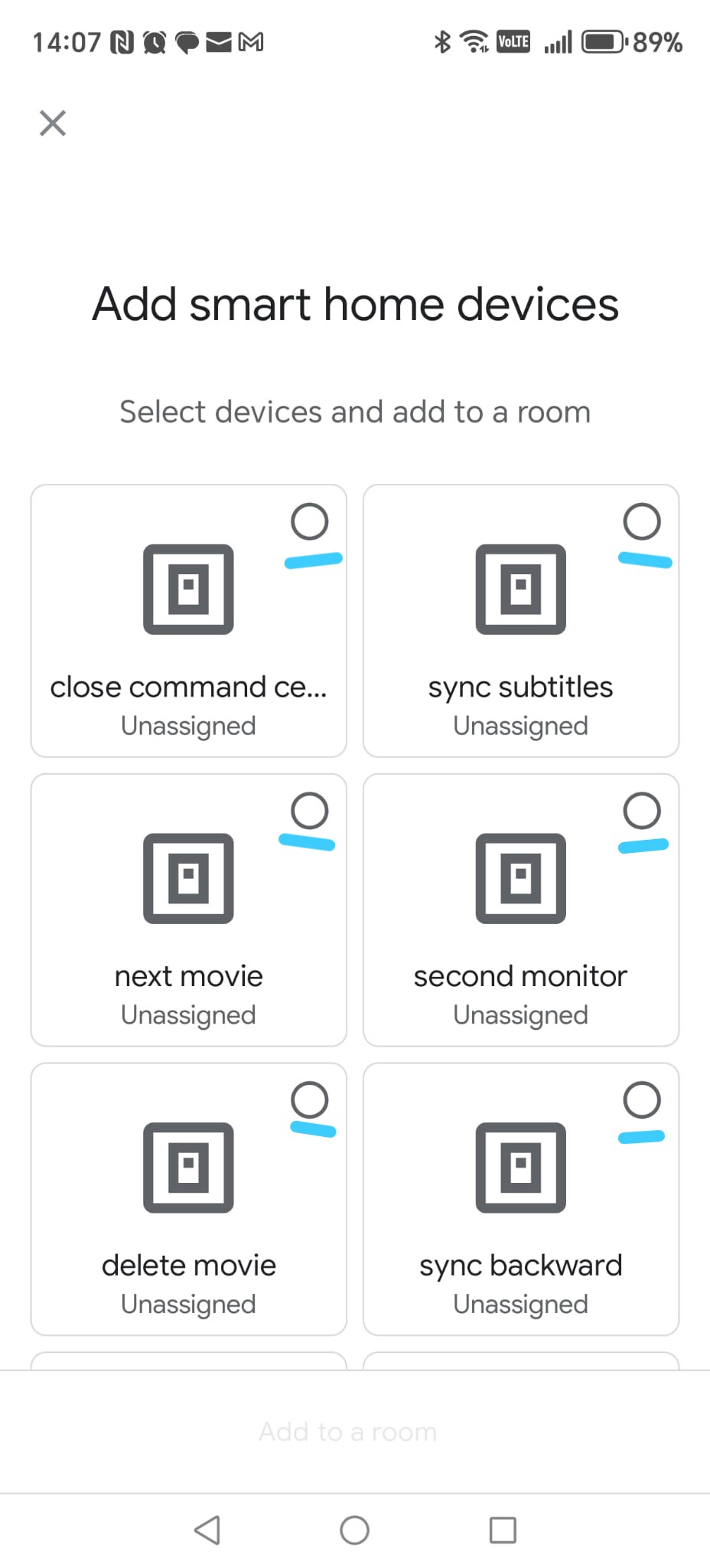
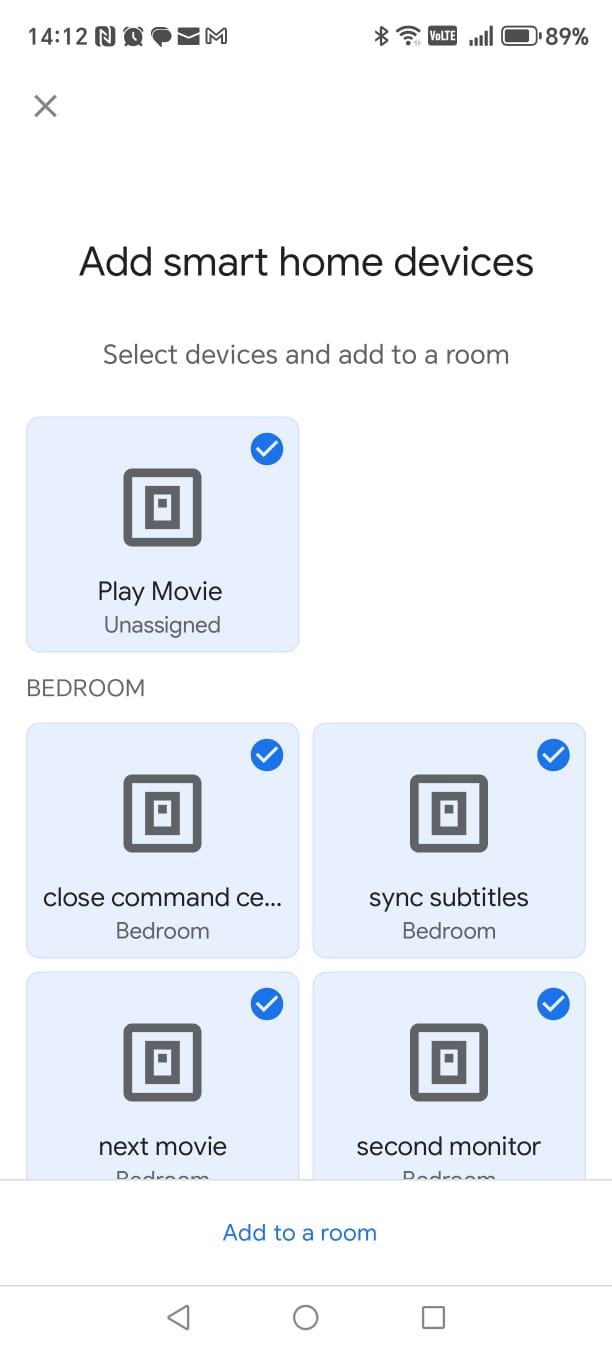
Step 7 — Pilih semua perangkat Smart Home Cinema
Pilih (centang) setiap perangkat.
⚠
Sangat penting:
- gulir hingga ke bagian paling bawah — ada sekitar 24 perintah
- aktifkan (centang) setiap perintah
Jika Anda melewatkan satu, beberapa rutinitas mungkin tidak berfungsi nanti.
Setelah selesai, ketuk Add to a room.
-
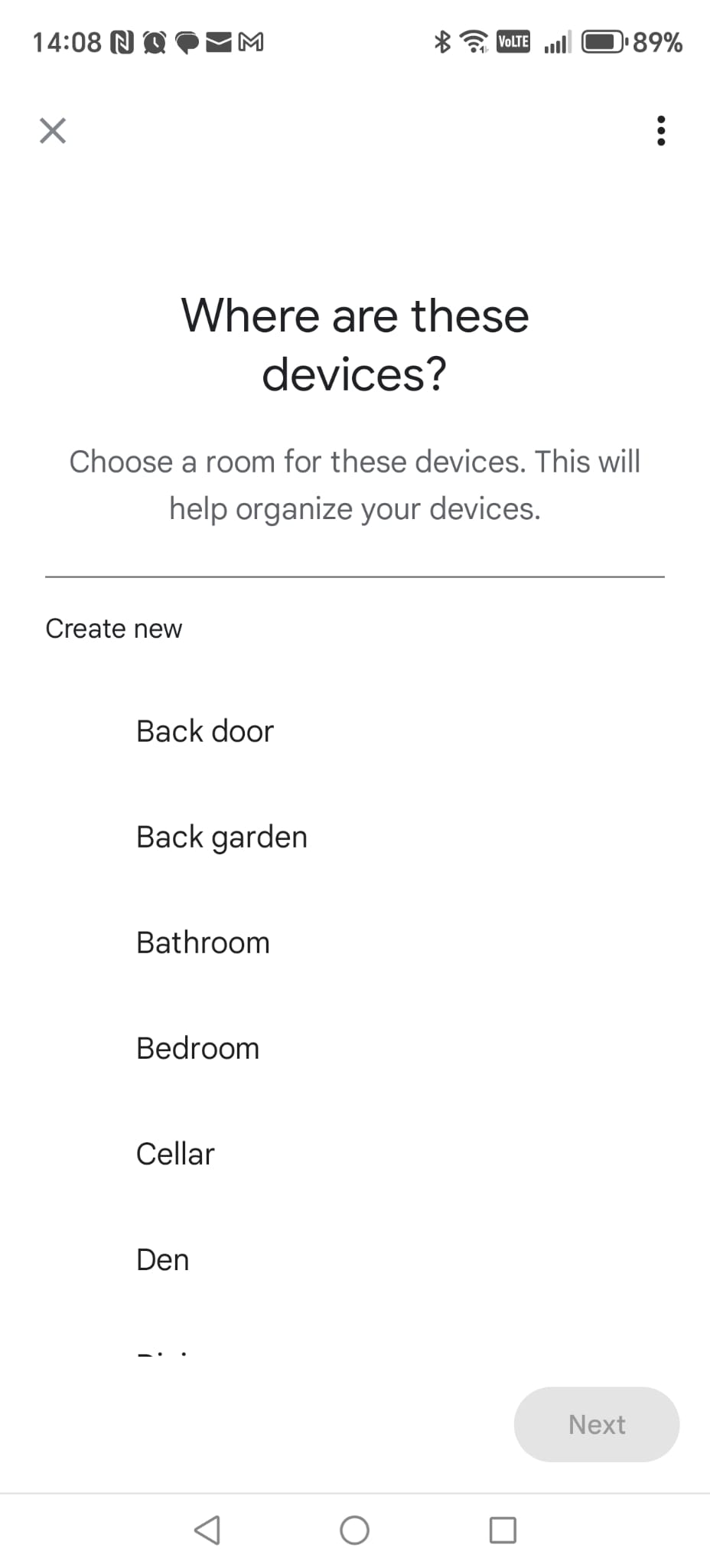
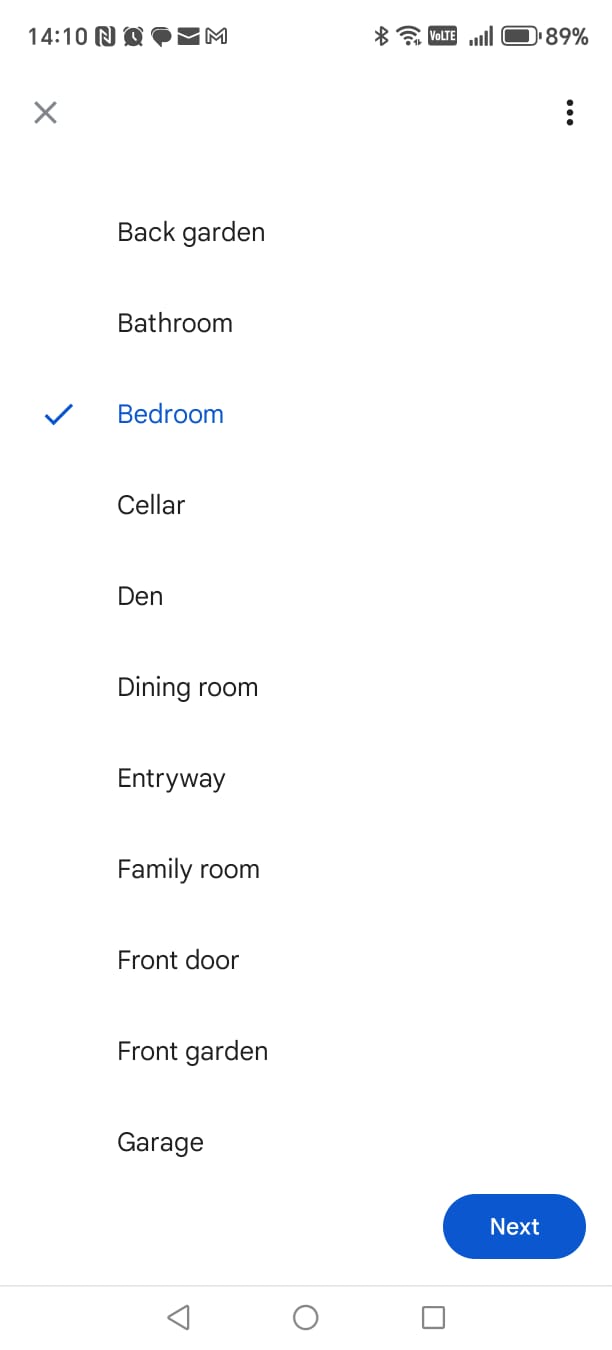
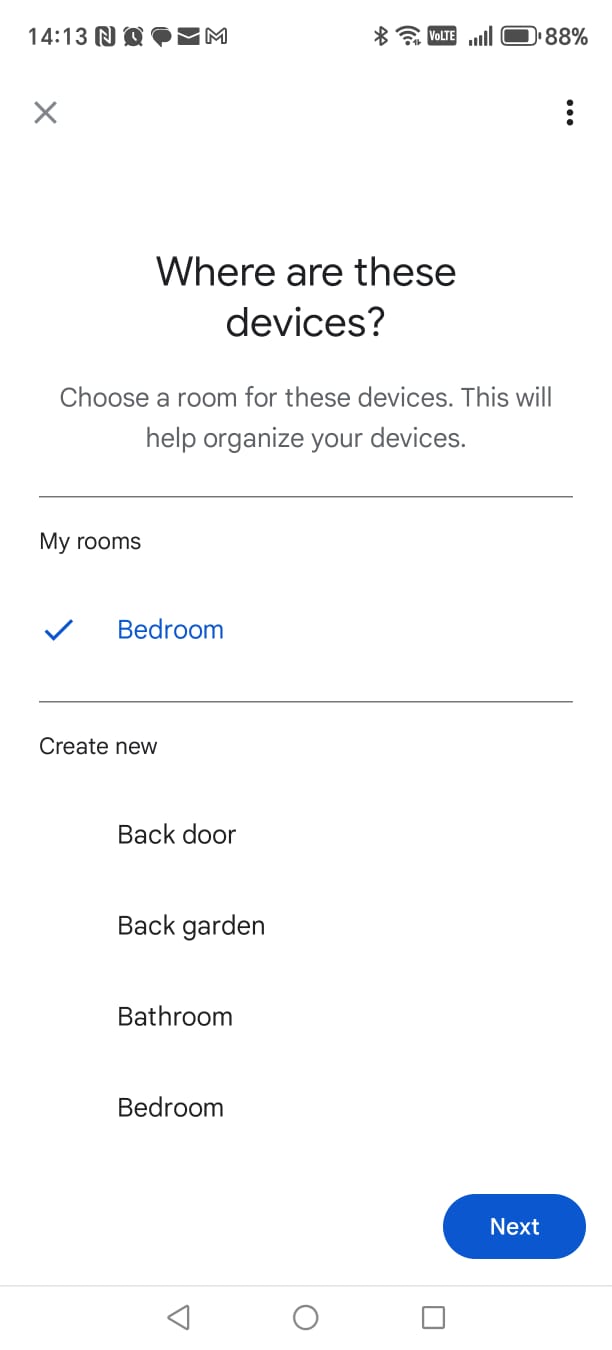
Step 8 — Pilih ruangan
Pilih ruangan, lalu ketuk Next.
-
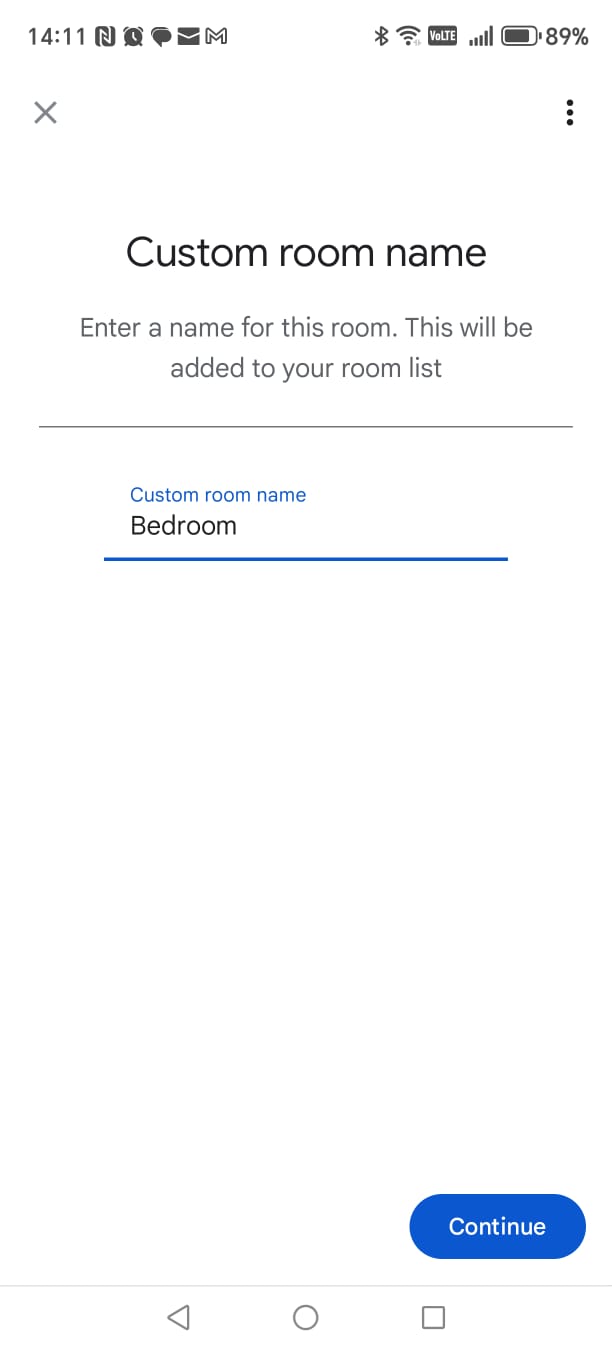
Step 9 — Konfirmasi atau buat nama ruangan
Jika perlu, ketik nama ruangan khusus lalu ketuk Continue.
Google Home — Galeri Screenshot (Screenshot 11–20)
Ketuk screenshot mana pun untuk memperbesarnya.
Google Home
Screenshot yang dapat diklik
10.3 Buat Rutinitas Google (Langkah demi Langkah)
-
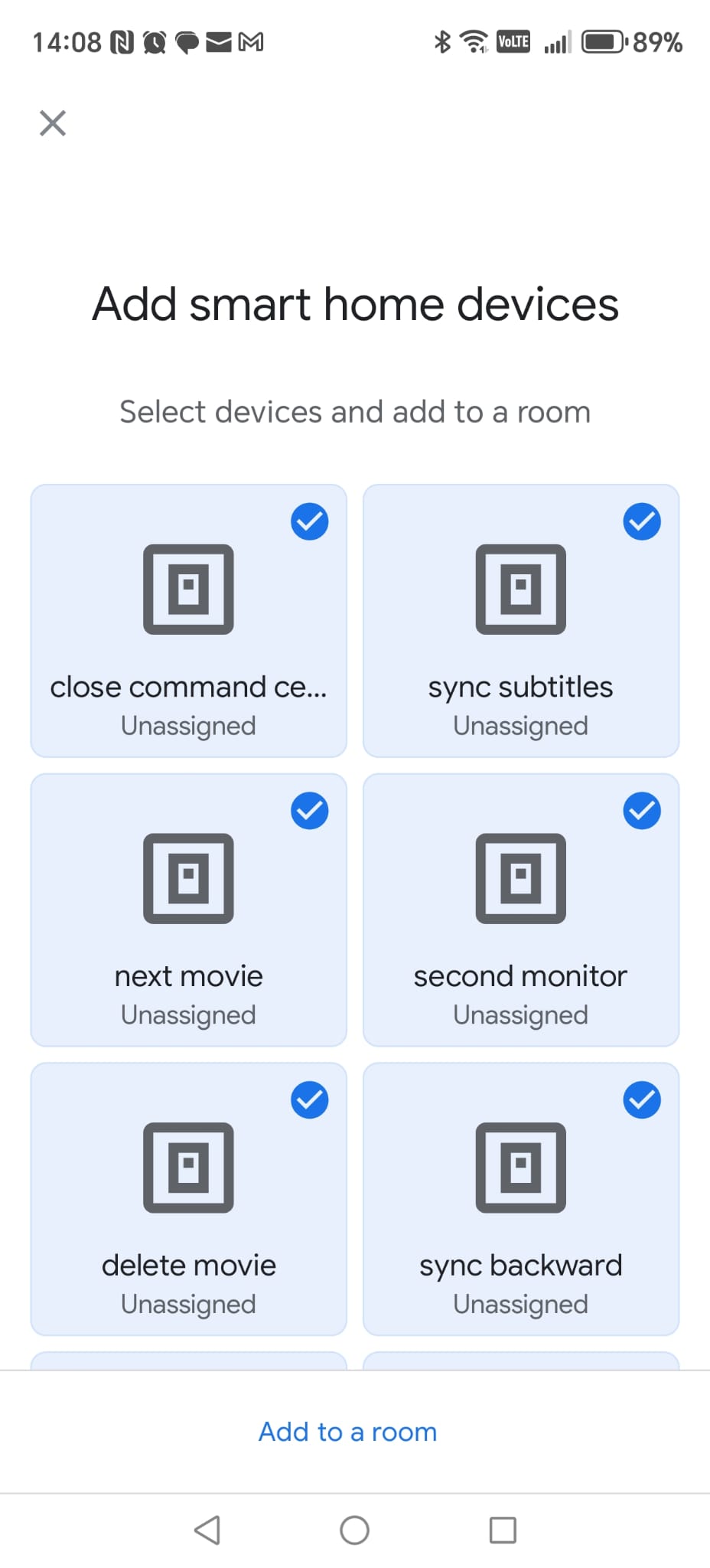
Step 1 — Pilih semua perangkat Smart Home Cinema
Pada layar ini, pilih semua perangkat Smart Home Cinema.
Setiap ikon harus menampilkan tanda centang biru.
Setelah semuanya dipilih, ketuk Add to a room.
ℹ
Langkah ini hanya mengatur perangkat di Google Home.
Ini tidak mengubah cara kerja Smart Home Cinema.
-
Step 2 — Pilih ruangan
Pilih ruangan,
lalu ketuk Next.
-
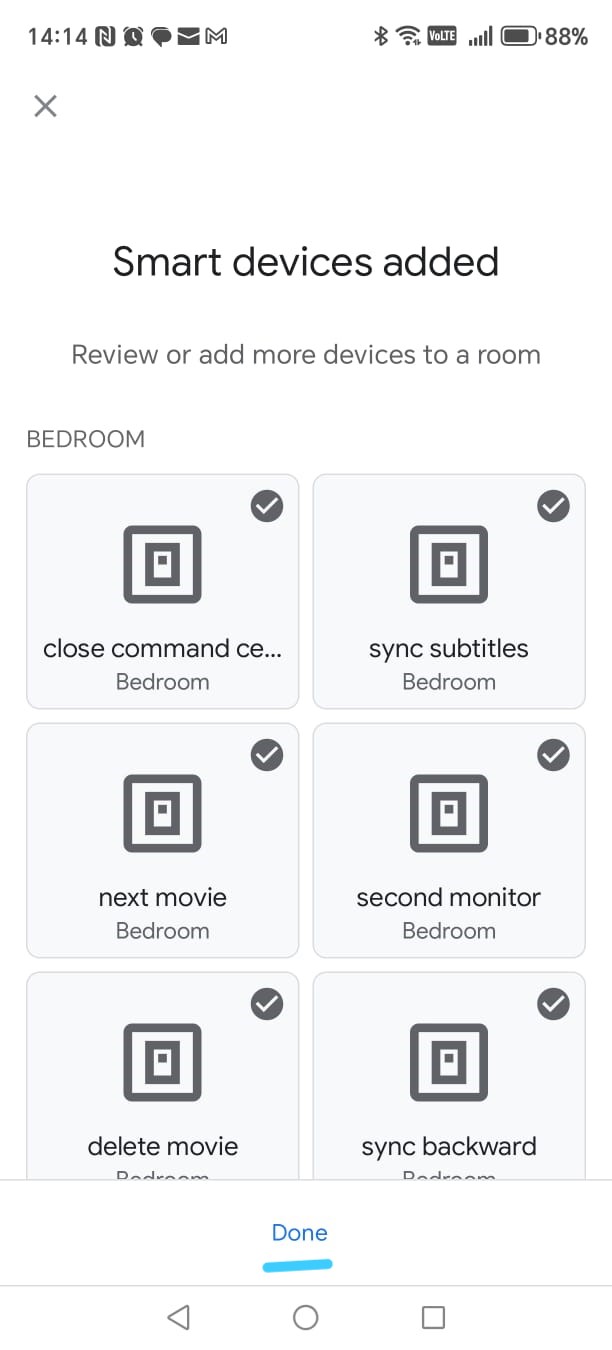
Step 3 — Selesaikan penambahan perangkat
Google menampilkan daftar akhir perangkat di ruangan tersebut.
Jika semuanya sudah benar, ketuk Done.
-
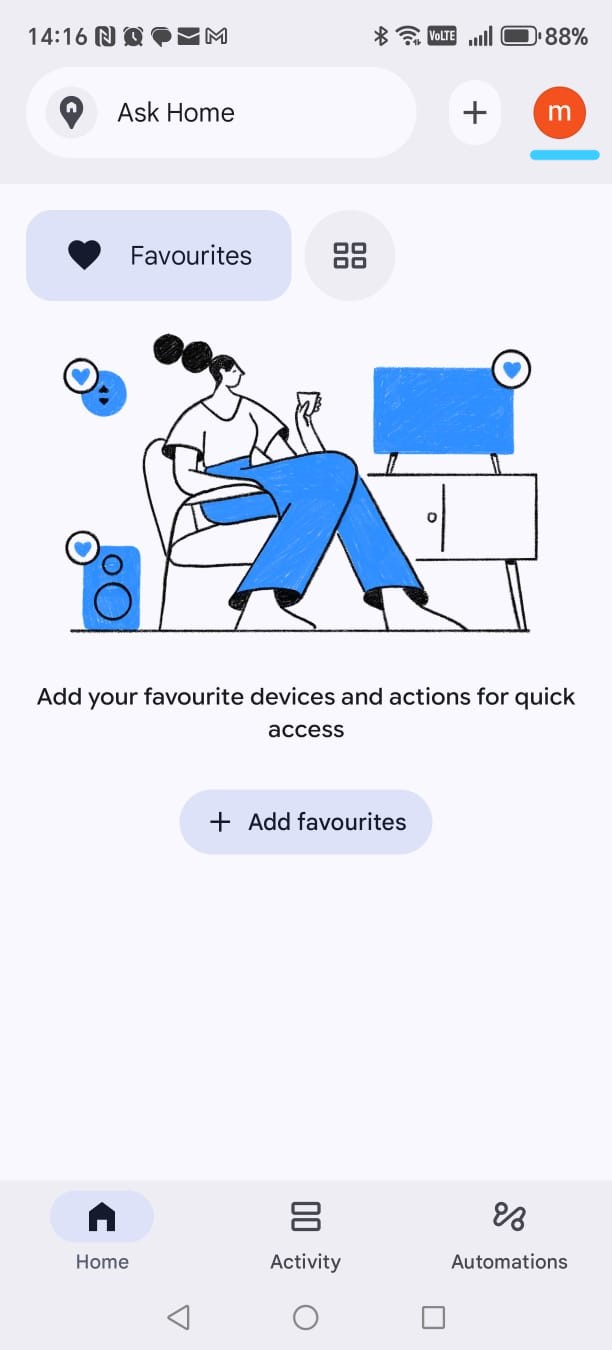
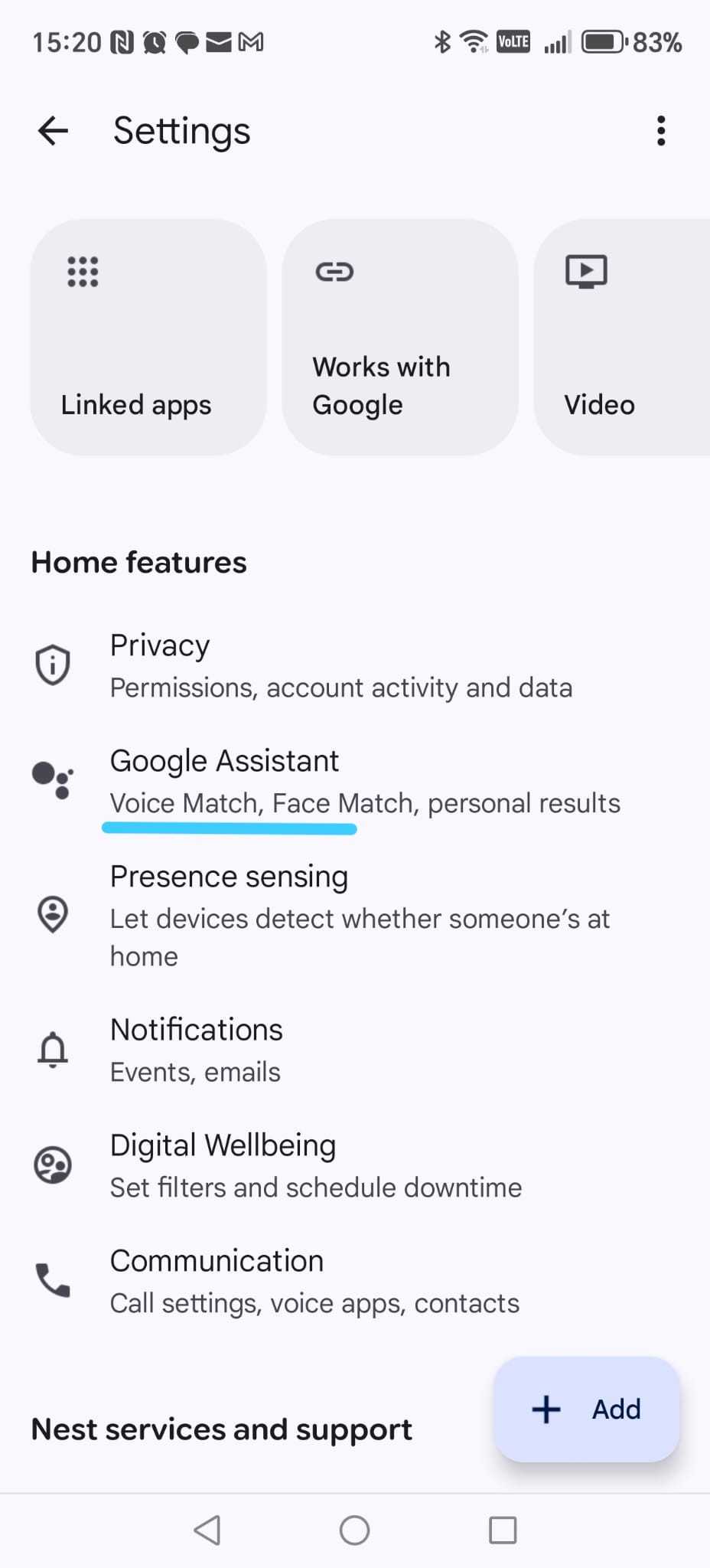
Step 4 — Buka pengaturan Home
Kembali ke layar utama Google Home.
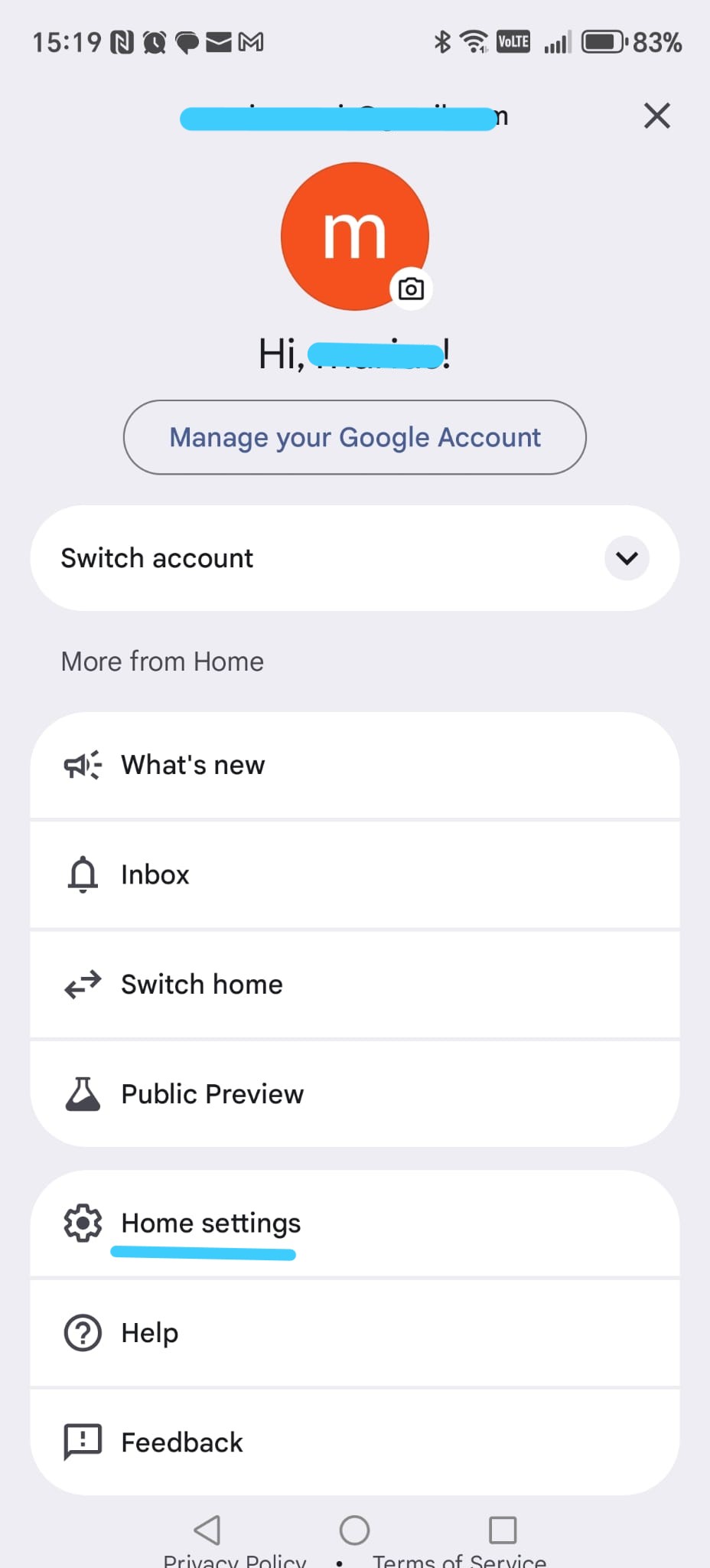
- Ketuk ikon profil Anda (kanan atas)
- Pilih Home settings
-
Step 5 — Buka pengaturan Google Assistant
Pada daftar pengaturan, ketuk Google Assistant.
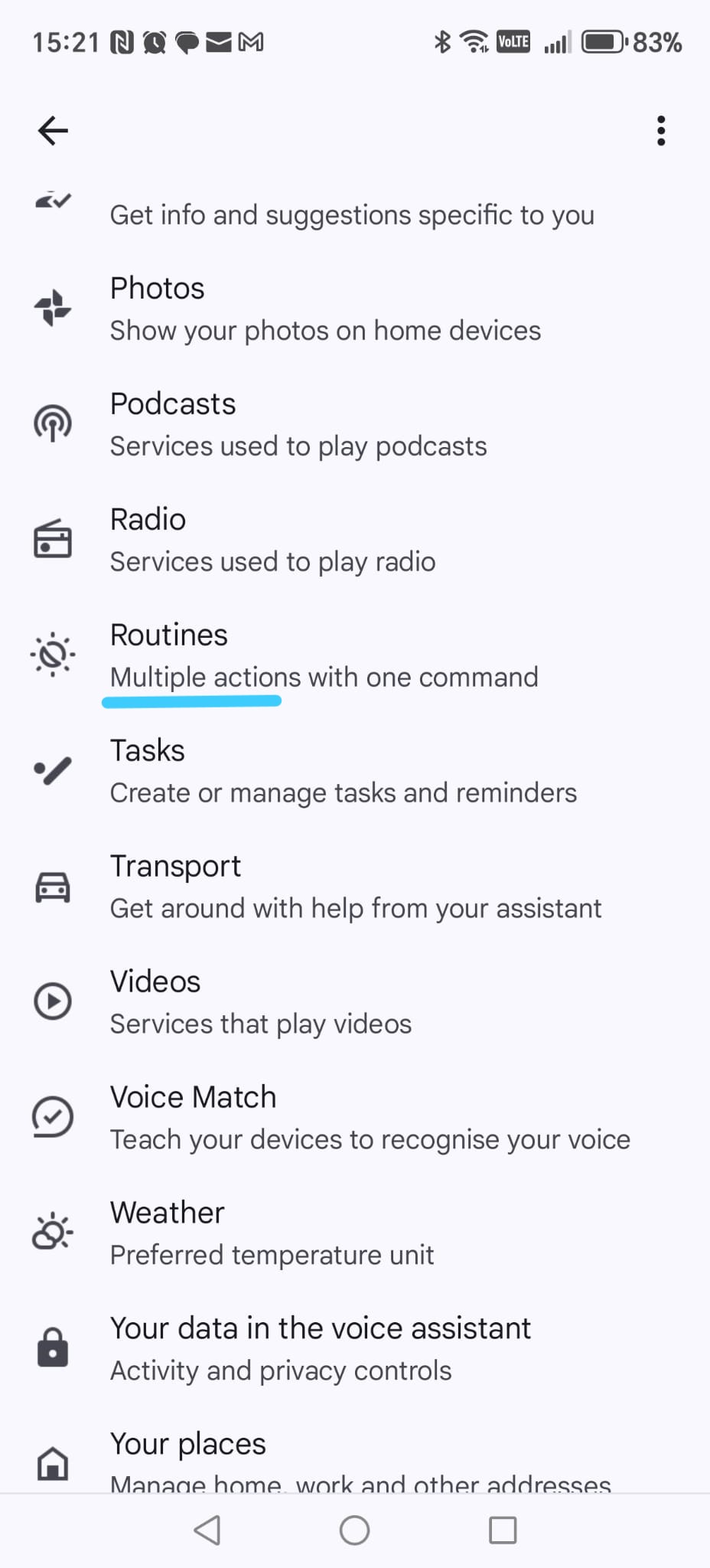
-
Step 6 — Buka Routines
Gulir hingga Anda menemukan Routines, lalu ketuk.
▶
Rutinitas memungkinkan kita memicu perintah Smart Home Cinema
menggunakan frasa suara yang singkat dan alami.
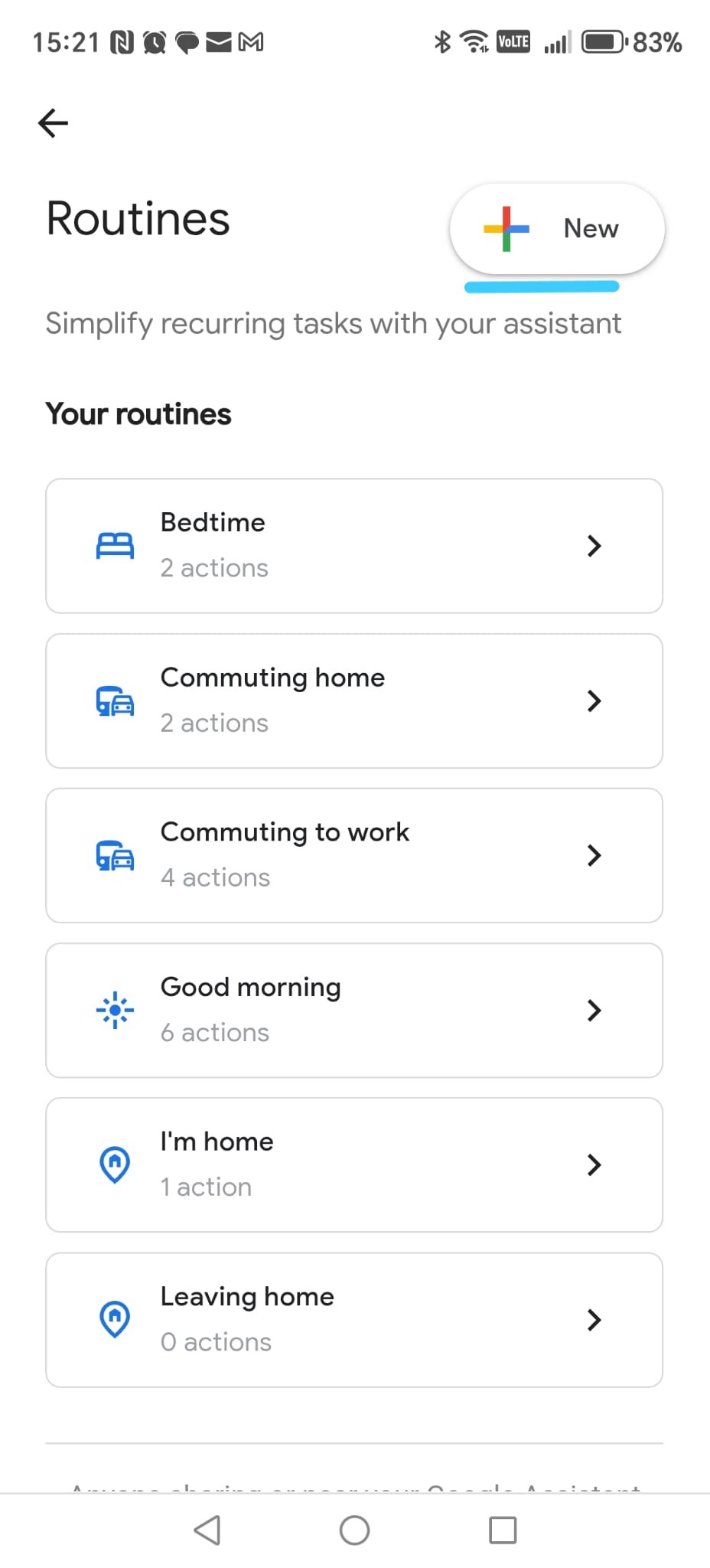
-
Step 7 — Buat rutinitas baru
Ketuk New (kanan atas).
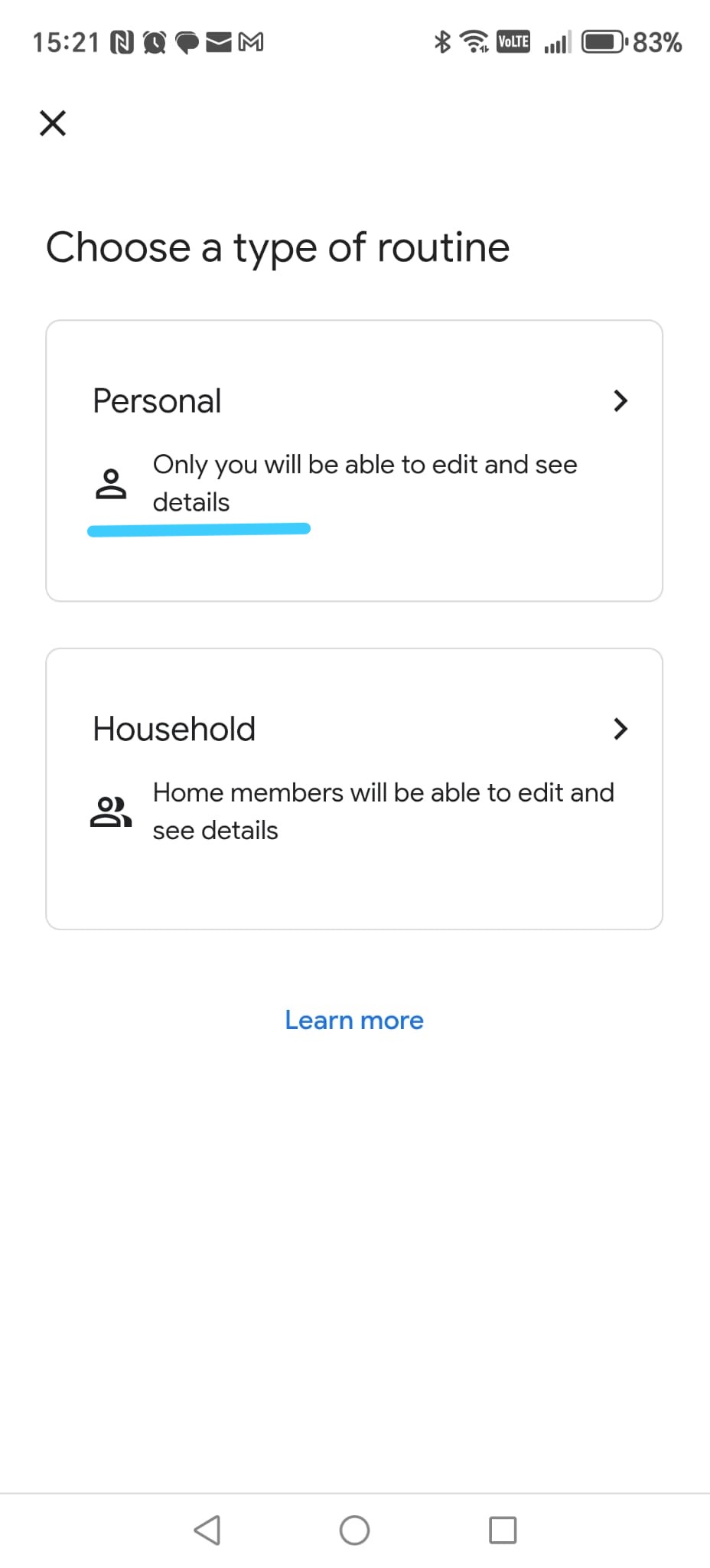
-
Step 8 — Pilih rutinitas Personal
Pilih Personal.
-
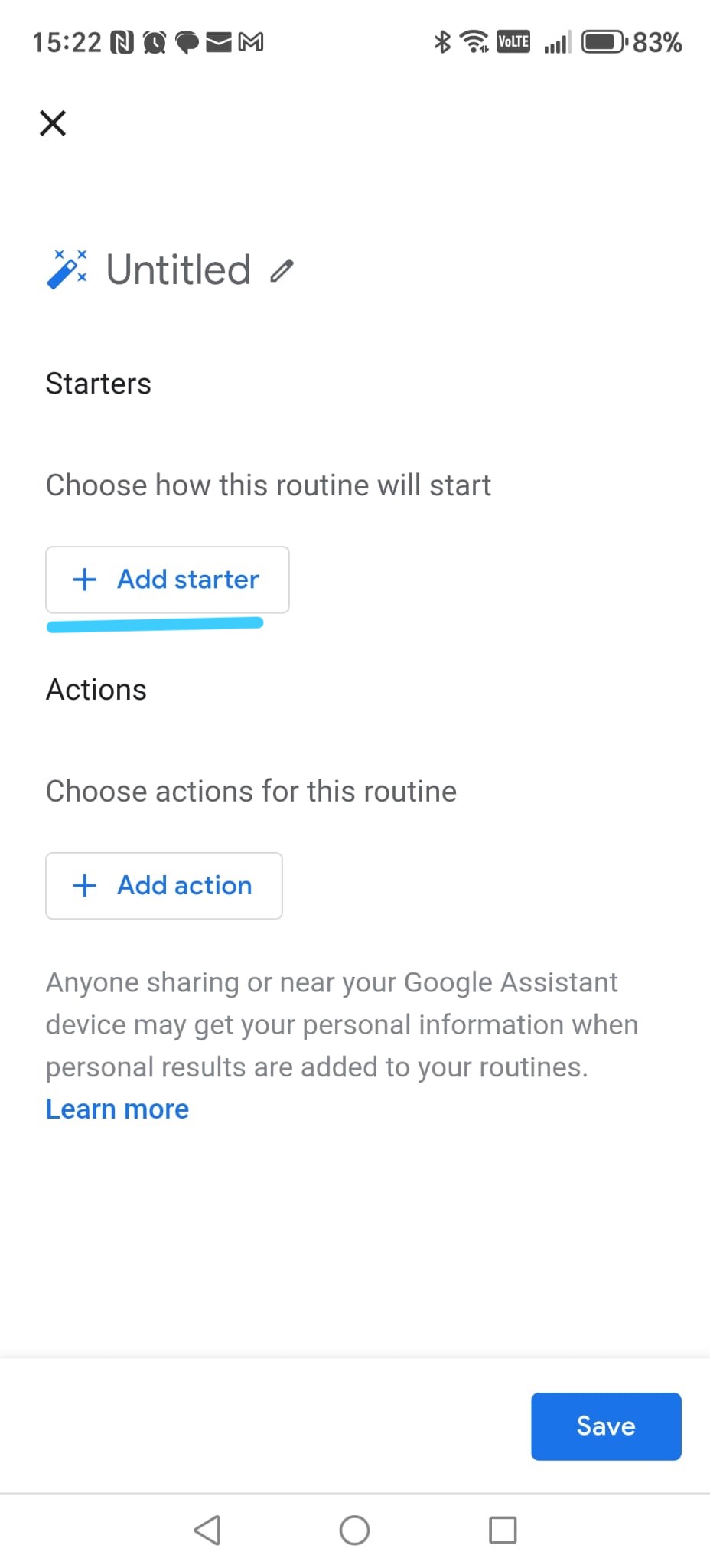
Step 9 — Editor rutinitas
Sekarang Anda melihat editor rutinitas.
- Starters – apa yang Anda ucapkan
- Actions – apa yang akan dilakukan Google
Ketuk Add starter untuk melanjutkan.
Google Assistant — Galeri Screenshot (Langkah 21–30)
Screenshot ini ditampilkan sebagai thumbnail. Klik gambar mana pun untuk memperbesarnya.
Google Assistant
Screenshot yang dapat diklik
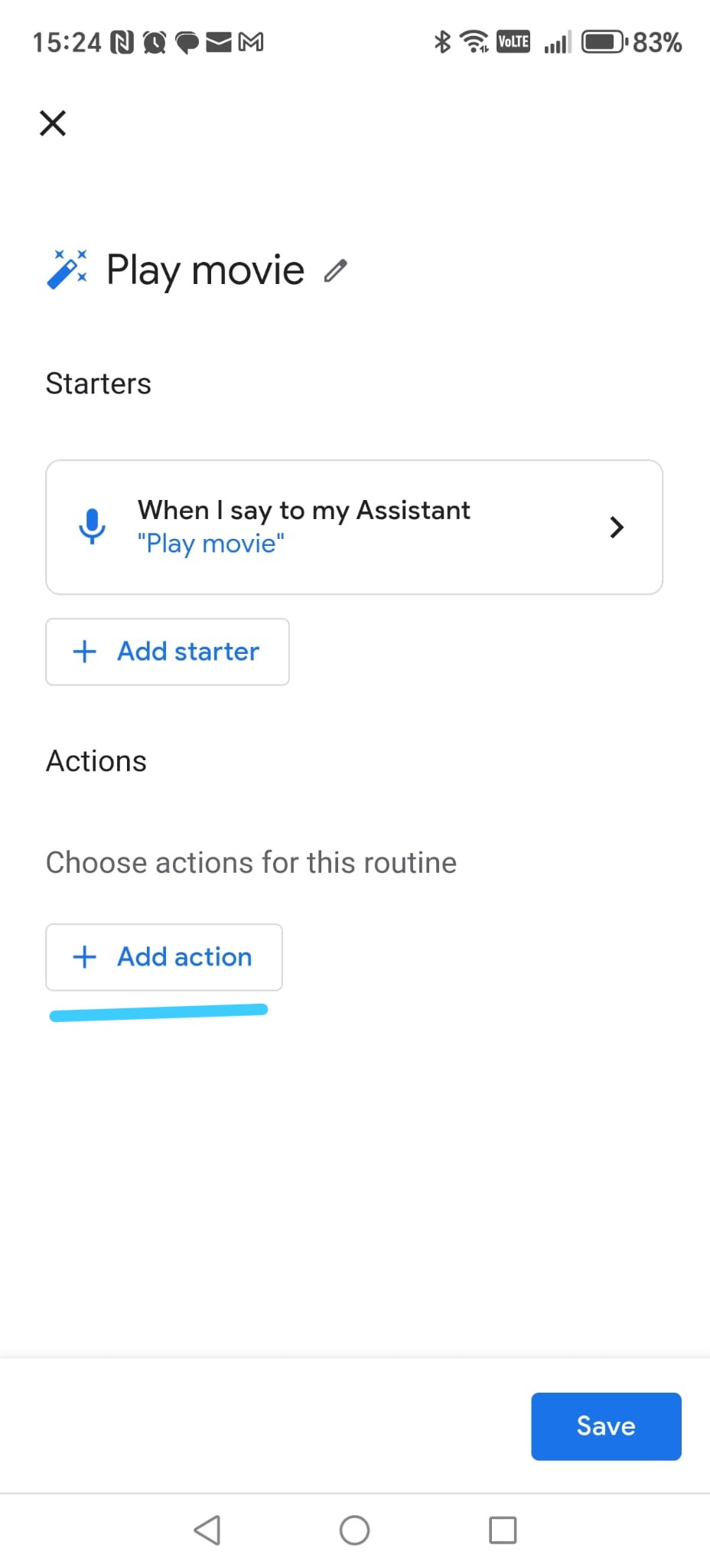
Step 4 — Buat rutinitas “Play movie”
-
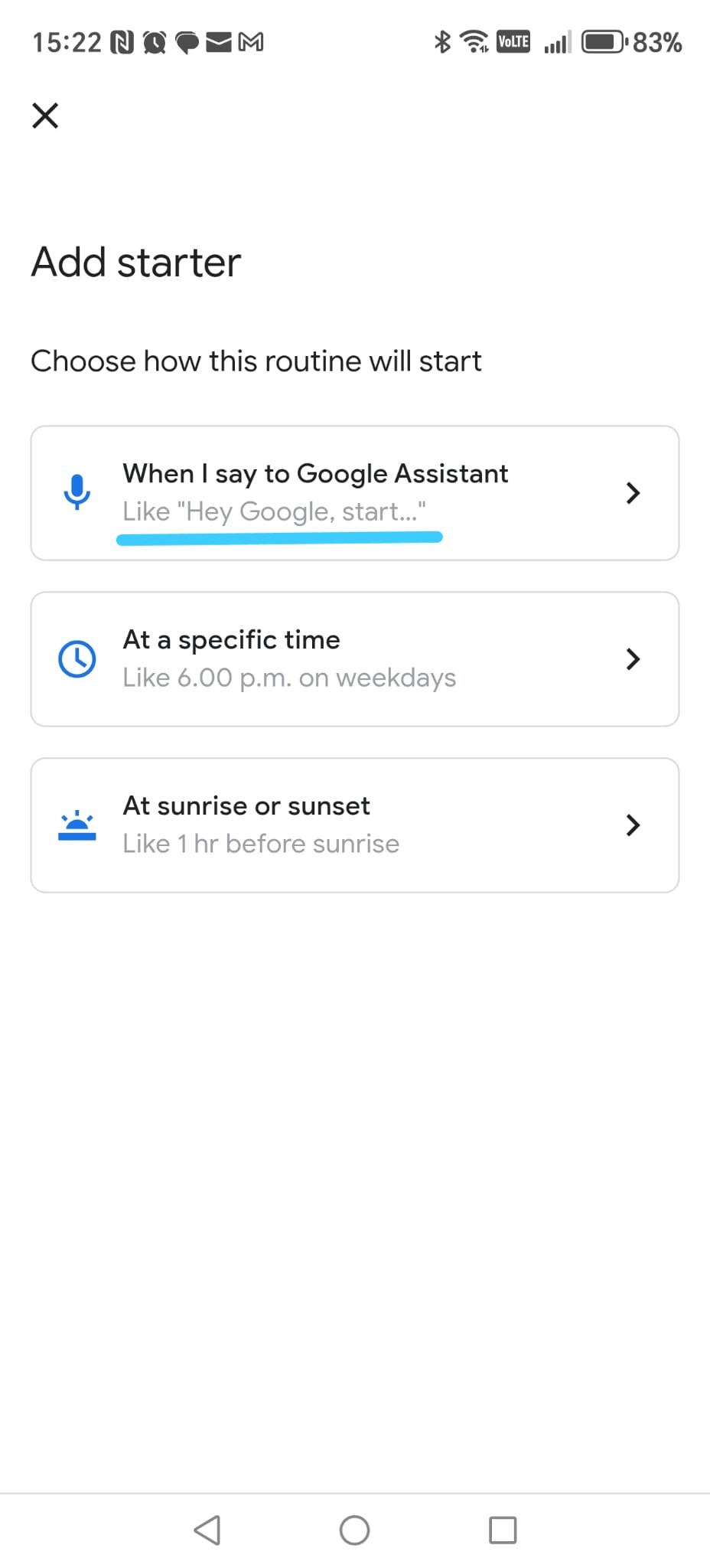
Step 1 - Pilih pemicu berbasis suara
Pada layar Add starter, ketuk
When I say to Google Assistant
(opsi pertama dengan ikon mikrofon biru).
-
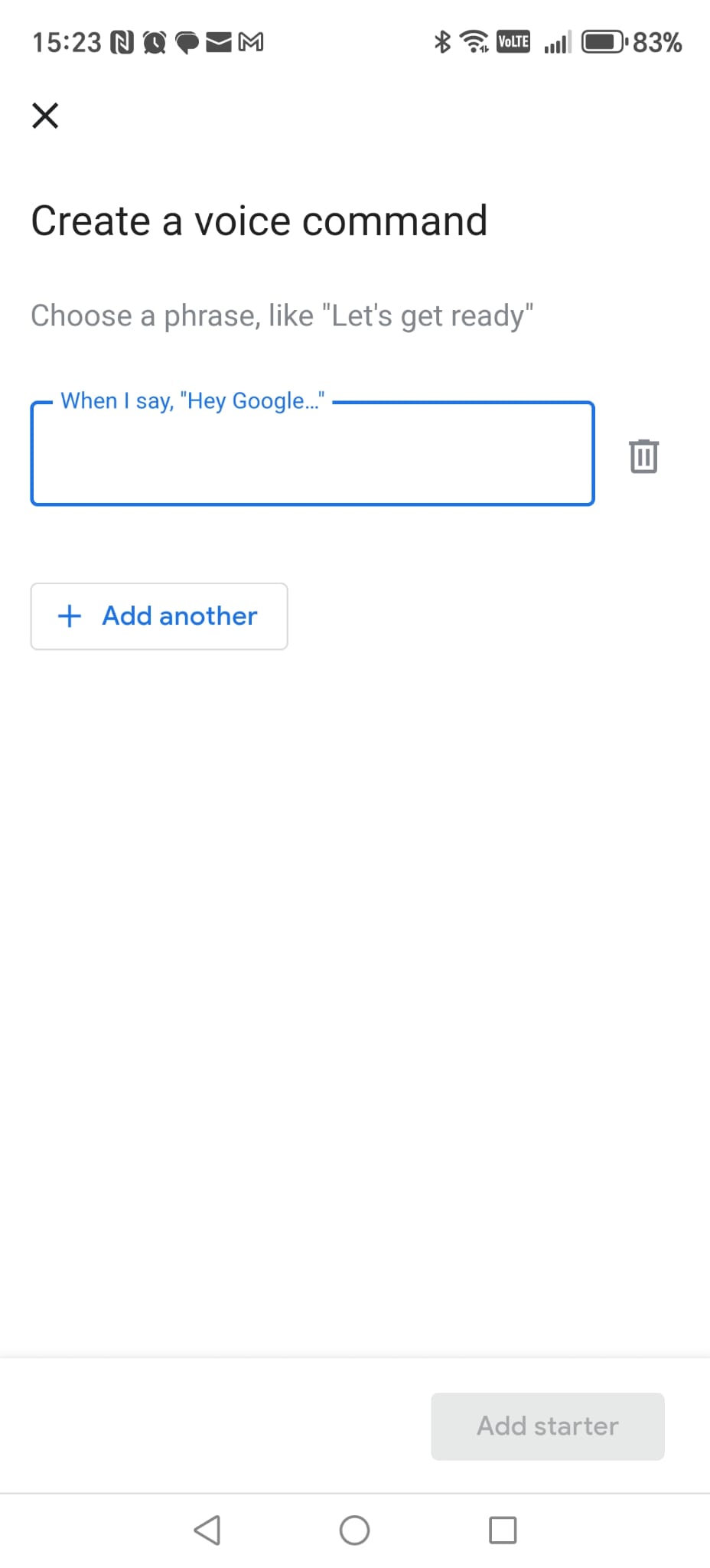
Step 2 - Buka editor perintah suara
Google Assistant membuka layar Create a voice command.
Kolom teks masih kosong.
-
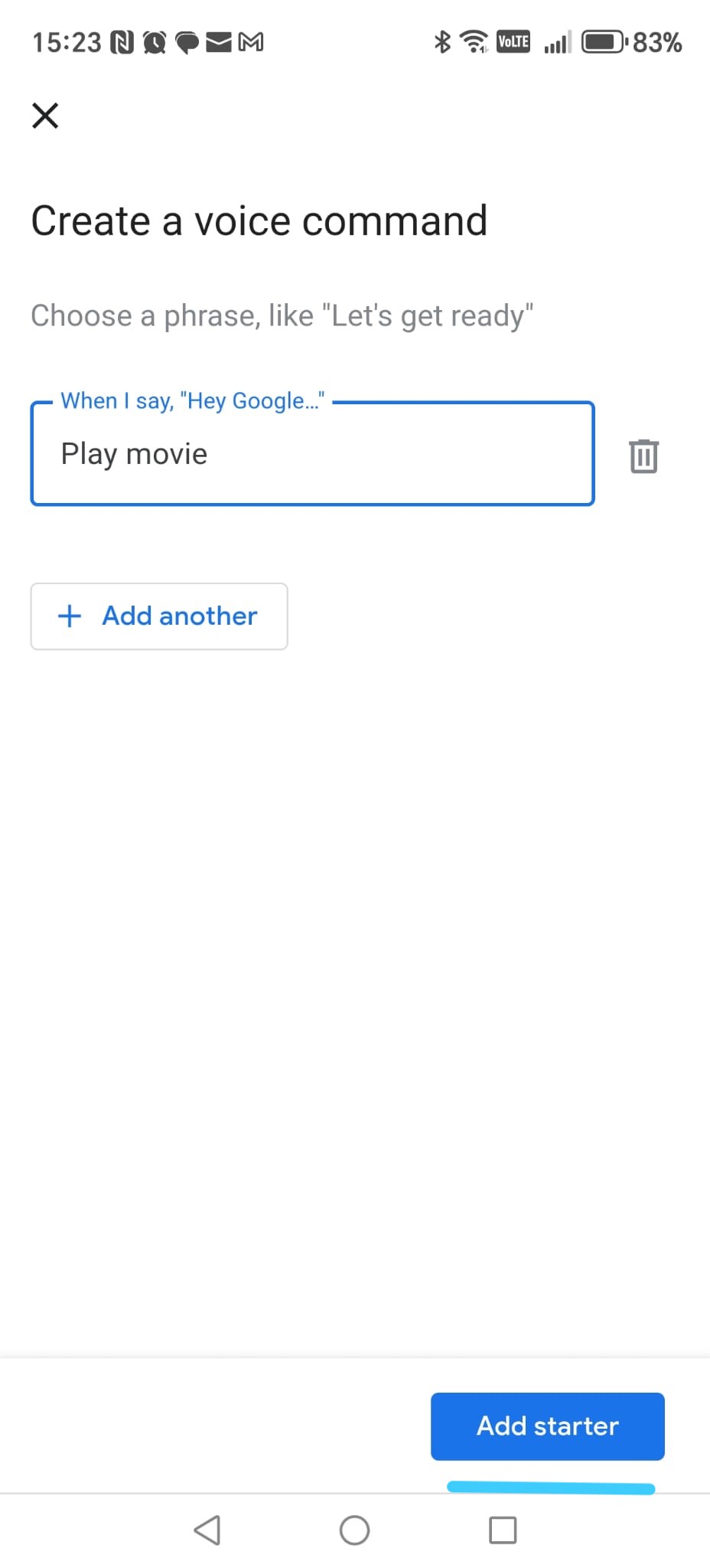
Step 3 - Masukkan frasa “Play movie”
Pada kolom teks, ketik persis: Play movie.
Lalu ketuk Add starter di bagian bawah untuk mengonfirmasi.
-
Step 4 - Tambahkan tindakan
Kembali ke layar rutinitas, ketuk Add action.
-
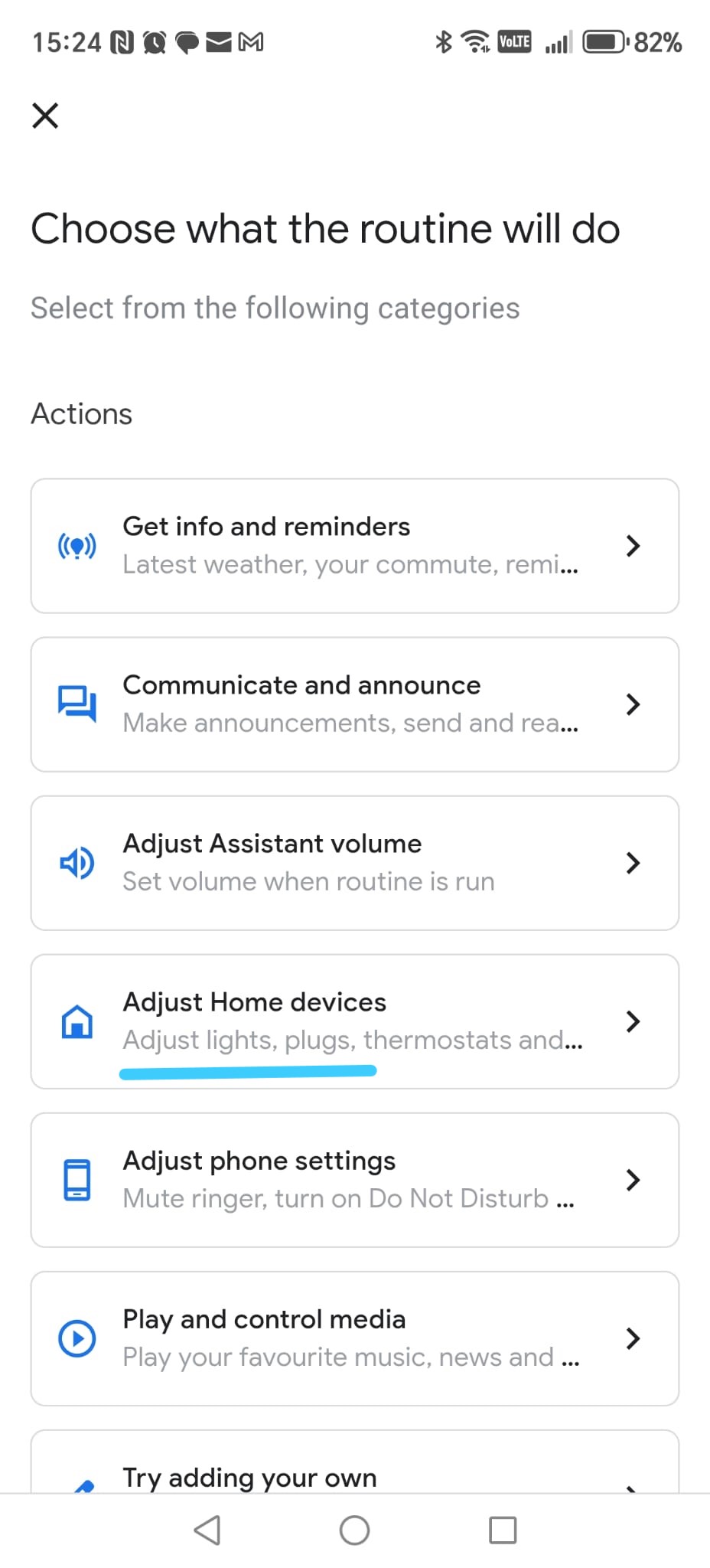
Step 5 - Pilih kontrol perangkat Home
Dari daftar kategori, pilih Adjust Home devices.
-
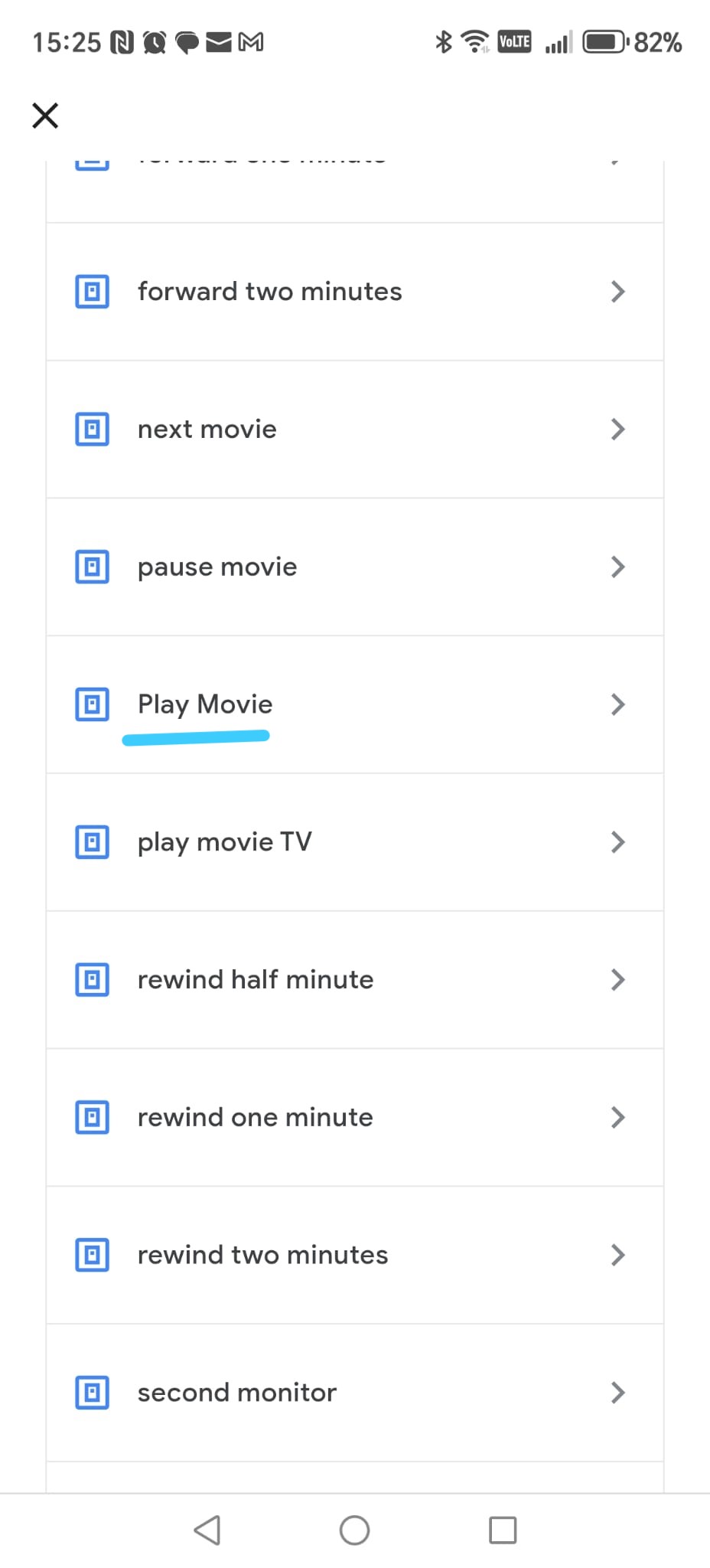
Step 6 - Pilih perangkat “Play Movie”
Gulir daftar perangkat pintar Anda dan ketuk
Play Movie.
Ini adalah perangkat virtual Smart Home Cinema.
-
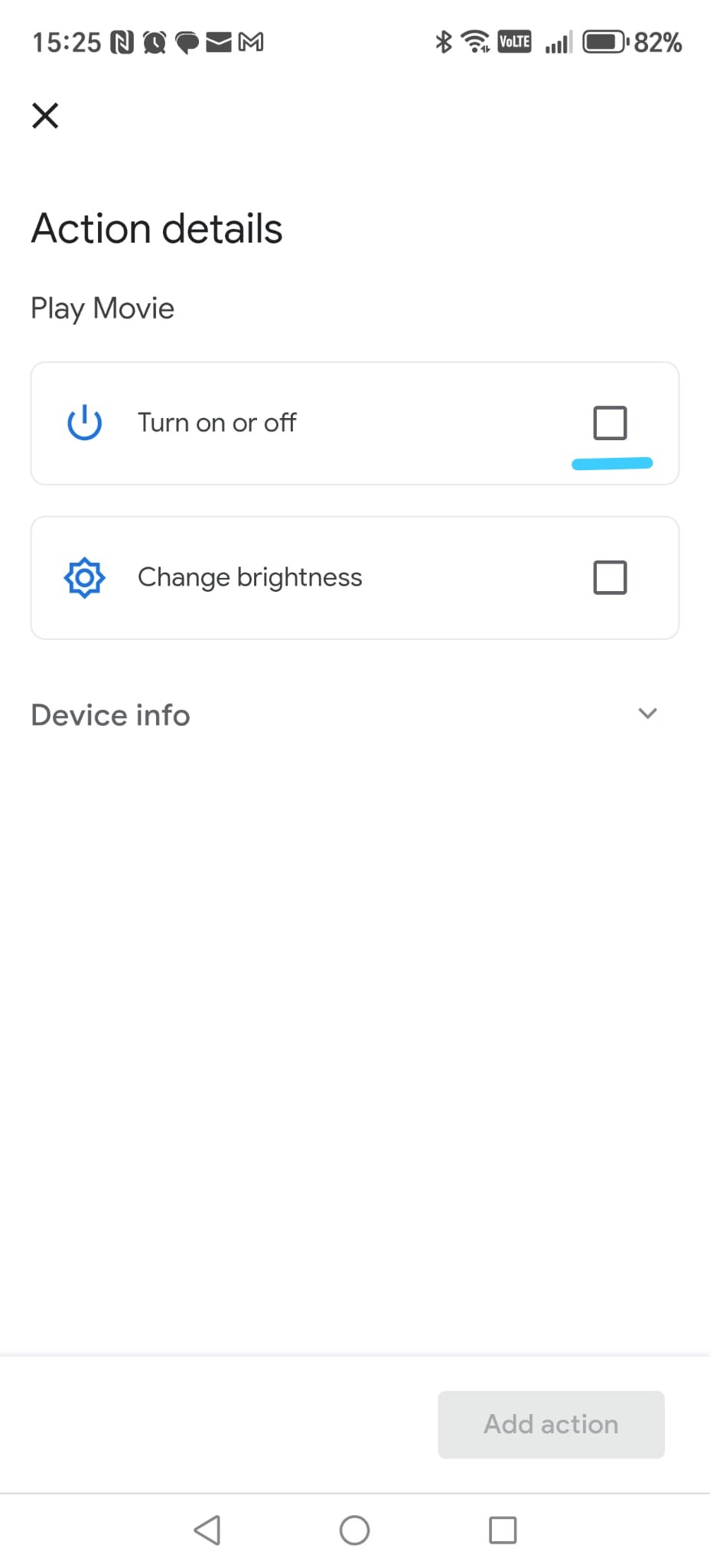
Step 7 - Nyalakan perangkat
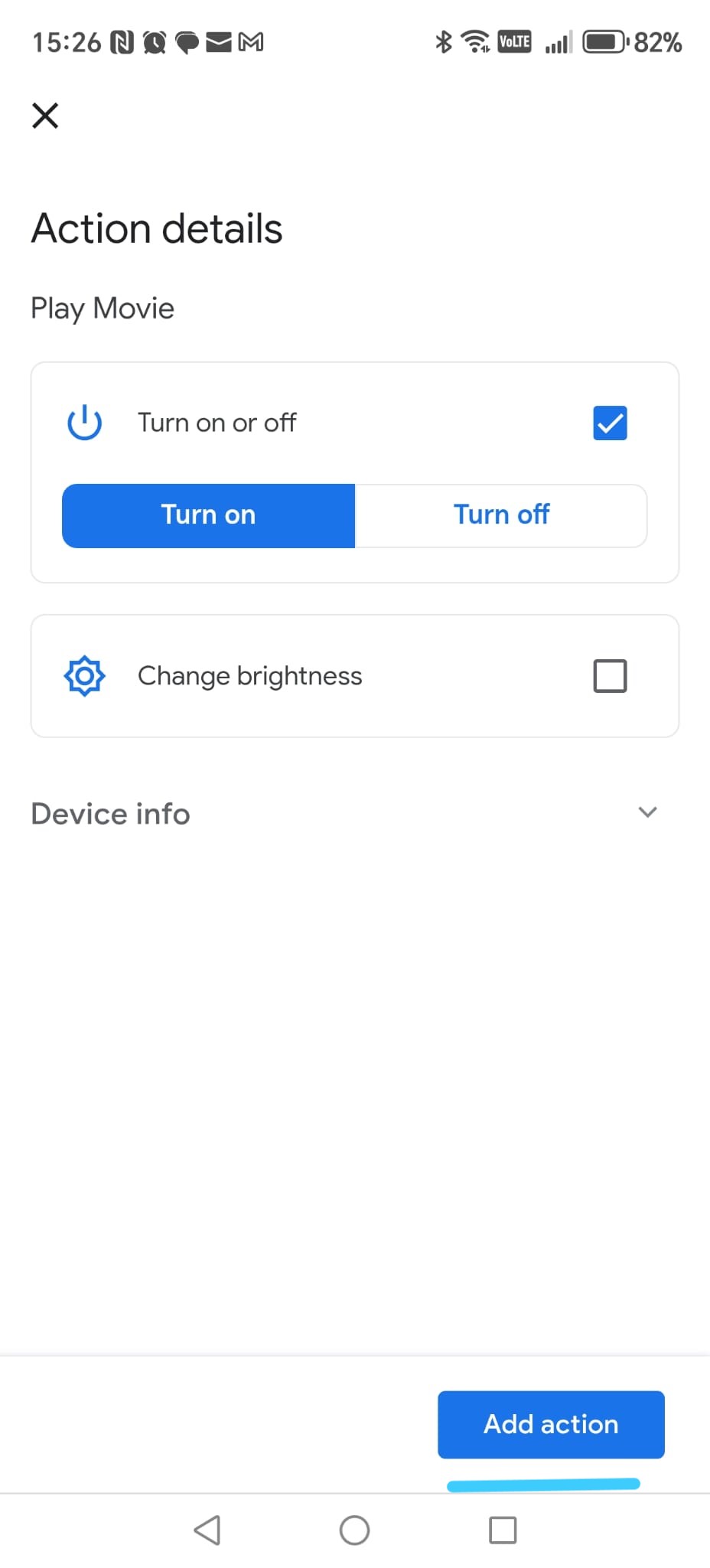
Pada layar Action details:
- Ketuk Turn on or off.
- Pastikan Turn on dipilih.
- Biarkan semua opsi lainnya tidak berubah.
-
Step 8 - Konfirmasi tindakan
Ketuk Add action di kanan bawah.
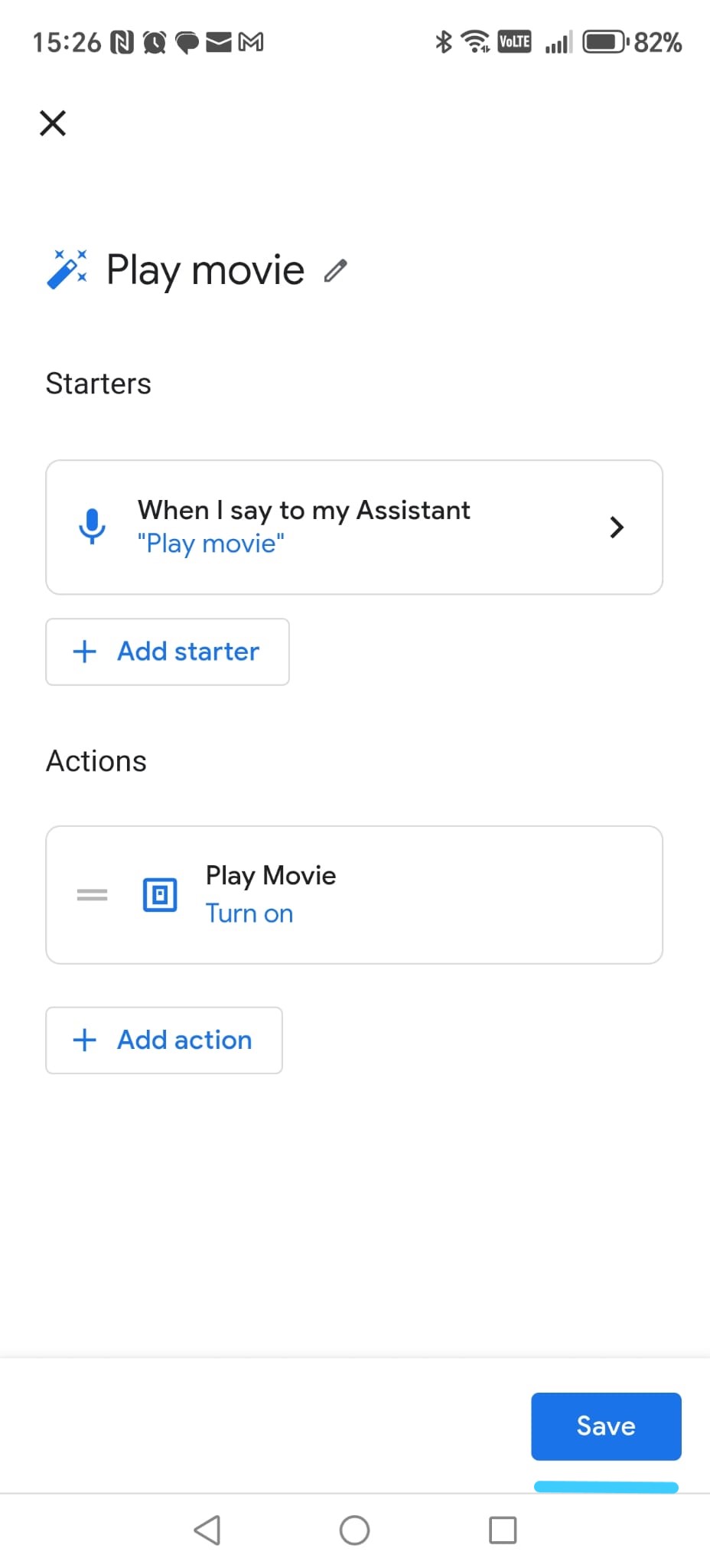
-
Step 9 - Simpan rutinitas
Anda kembali ke layar detail rutinitas.
Ketuk Save.
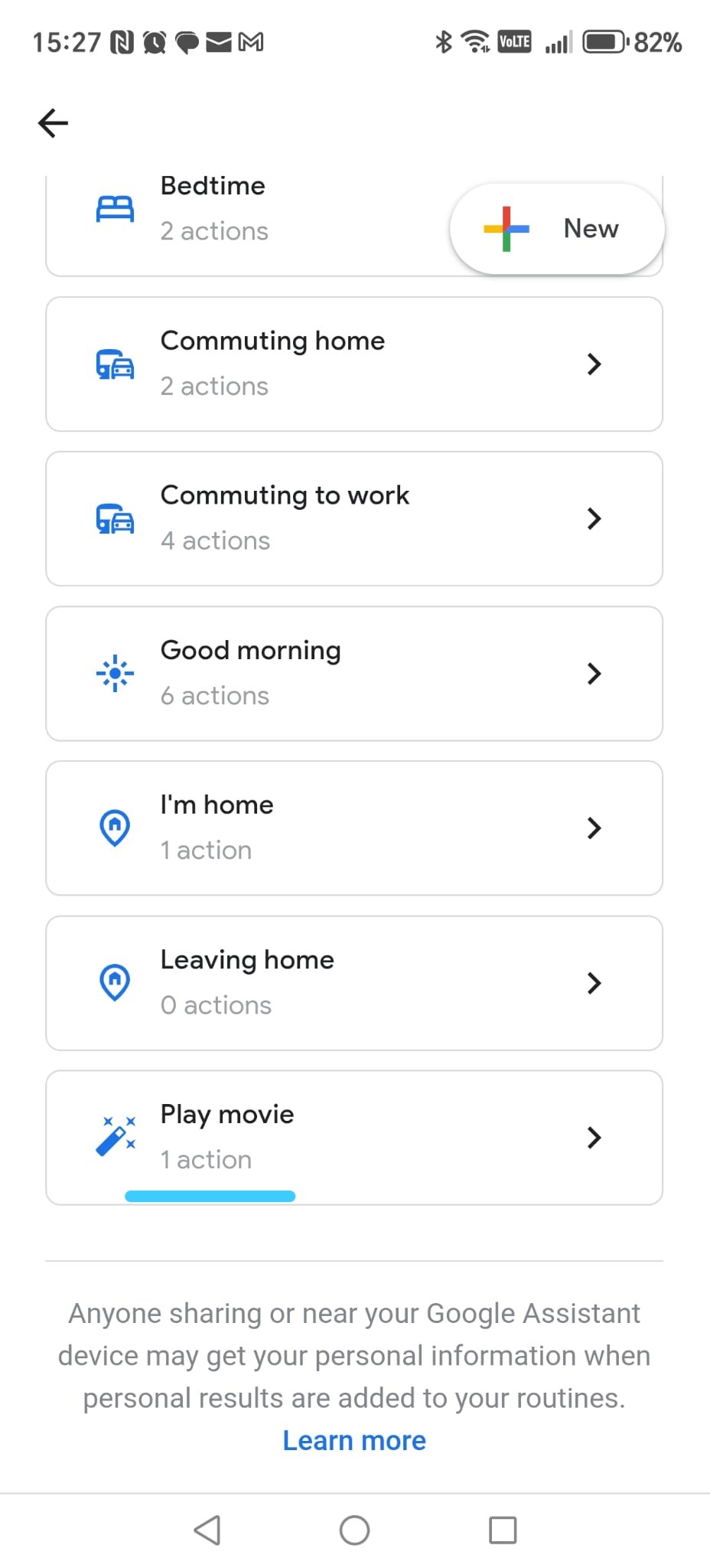
-
Step 10 - Rutinitas dibuat ✔
Sekarang Anda melihat Play movie di daftar rutinitas.
Dari tombol New (+) di kanan atas,
ulangi proses ini dan buat rutinitas lainnya satu per satu,
hingga semua perintah Smart Home Cinema memiliki rutinitas masing-masing
(sekitar 24 rutinitas total).
💡
Tip:
Jika Anda membuat kesalahan saat membuat rutinitas, jangan khawatir.
Cukup hapus rutinitas tersebut dan buat kembali — biasanya hanya membutuhkan waktu sekitar satu menit.
Google Assistant — Galeri Screenshot (Langkah 31–40)
Screenshot ini ditampilkan sebagai thumbnail. Ketuk gambar mana pun untuk memperbesarnya.
Google Assistant
Screenshot yang dapat diklik
11) Pengaturan Akun OpenSubtitles (Tutorial Lengkap)
Bab ini menjelaskan cara membuat dan mengonfigurasi akun
OpenSubtitles Anda agar Smart Home Cinema dapat mengunduh subtitle secara otomatis.
Jika Anda ingin memahami bagaimana OpenSubtitles bekerja, mengapa akun diperlukan, dan bagaimana unduhan subtitle berfungsi dalam Smart Home Cinema, Anda dapat membaca
OpenSubtitles Integration (API v2) — Beginner Guide.
⚠
Penting — harap baca terlebih dahulu
Smart Home Cinema tidak mengunduh subtitle dari situs web acak.
Aplikasi ini menggunakan OpenSubtitles API resmi.
Untuk menggunakannya, Anda harus memiliki akun OpenSubtitles yang aktif
dan email Anda harus sudah dikonfirmasi.
ℹ
Jika Anda sudah memiliki akun
Anda dapat melewati sebagian besar tutorial ini. Pastikan saja:
- Anda dapat masuk (sign in) dengan sukses
- email Anda sudah dikonfirmasi
- Anda melihat batas Downloads / Allowed di bagian Profile
11.1 Apa yang akan Anda lakukan dalam bab ini
- Membuat akun OpenSubtitles gratis
- Mengonfirmasi email Anda
- Masuk dan membuka Profile
- Memeriksa batas unduhan Anda
Smart Home Cinema menggunakan akun ini hanya untuk mengunduh subtitle
untuk film Anda sendiri — tidak untuk hal lain.
11.2 Gratis vs. VIP (apa yang sebenarnya Anda butuhkan)
Akun Gratis
- Hingga 20 subtitle per hari
- Cocok untuk penggunaan rumah tangga normal
- Direkomendasikan untuk sebagian besar pengguna Smart Home Cinema
VIP (Berbayar)
- Hingga 1000 subtitle per hari
- Dirancang untuk penggunaan intensif atau volume tinggi
Untuk sebagian besar pengguna Smart Home Cinema, paket gratis sudah memadai.
✔
Username dan password Anda disimpan secara lokal dalam bentuk terenkripsi.
Data tersebut tidak pernah diunggah ke mana pun.
11.3 Buat akun Anda — langkah demi langkah
-
Buka situs web OpenSubtitles
- Kunjungi:
https://www.opensubtitles.com/
-
Buka formulir pendaftaran
- Klik Register (pojok kanan atas)
-
Isi KEEMPAT kolom
Anda harus melengkapi kedua kolom:
- Kiri: Username + Password
- Kanan: Email + Password (konfirmasi)
Kemudian:
- centang I agree with your terms of use
- klik REGISTER
-
Konfirmasi email Anda
OpenSubtitles membuat akun Anda — tetapi Anda
belum masuk.
- buka kotak masuk email Anda
- klik tautan konfirmasi
Setelah konfirmasi, Anda akan melihat pesan:
Your email address has been successfully confirmed.
-
Masuk (Log in)
- masukkan Username atau Email
- masukkan Password
- klik LOG-IN
⚠
Penting — ingat ini untuk nanti
Saat Anda menginstal Smart Home Cinema dan diminta memasukkan
kredensial OpenSubtitles, Anda harus memasukkan
username OpenSubtitles — bukan alamat email Anda.
Jika Anda mengetik email alih-alih username, proses login akan gagal.
-
Buka Profile Anda (opsional)
- klik ikon antena kecil (pojok kanan atas)
- pilih Profile
Di sini Anda dapat melihat:
- Downloads / Allowed
- opsi VIP
- informasi akun
Untuk Smart Home Cinema, akun gratis sudah cukup.
OpenSubtitles — Galeri Screenshot
Klik gambar mana pun untuk memperbesarnya.
12) Daftar Perintah & Aturan Penggunaan
Smart Home Cinema – Voice Control menyediakan satu set lengkap perintah suara
untuk mengontrol pemutaran, mengelola subtitle, dan mengoperasikan fitur inti sistem.
Bab ini adalah panduan referensi cepat. Untuk penjelasan lengkap, gunakan tautan bab yang disediakan di dalam setiap bagian.
12.1 Perintah Film
Perintah-perintah ini mengontrol pemutaran dan navigasi film.
Logika lengkap dijelaskan dalam Chapter 5 — Core Logic & Viewing Workflow
(terutama bagian 5.1 dan 5.3).
Pemutaran & Navigasi
- Play Movie — Memutar video pertama di monitor PC
- Play Movie TV — Memutar video pertama di TV / monitor sekunder
- Pause Movie — Menjeda atau melanjutkan film
- Stop Movie — Menghentikan film yang sedang diputar
Maju & Mundur
- Forward 2 Min — Memajukan 2 menit
- Forward 1 Min — Memajukan 1 menit
- Forward 30 Sec — Memajukan 30 detik
- Rewind 2 Min — Memundurkan 2 menit
- Rewind 1 Min — Memundurkan 1 menit
- Rewind 30 Sec — Memundurkan 30 detik
Manajemen Film
- Delete Movie — Mengirim film pertama dan subtitle terkait (jika ada) ke Recycle Bin
- Next Movie — Memindahkan film saat ini dan subtitle terkait (jika ada) ke Watched Movies Folder dan memulai film berikutnya
- Show Progress — Menampilkan bilah progres dan waktu saat ini
ℹ️
Penjelasan detail untuk hapus vs simpan:
Lihat Chapter 5.3 — Delete Movie vs Next Movie.
⚠
Stop Everything adalah perintah sistem final:
- Menghentikan pemutaran
- Mengalihkan tampilan kembali ke PC
- Mematikan komputer
Baca dengan saksama: Chapter 5.6 — Stop Everything & Shutdown PC.
12.2 Perintah Subtitle (Opsional)
Perintah-perintah ini hanya tersedia jika otomatisasi subtitle diaktifkan.
Alur kerja lengkap: Chapter 5.5 — Subtitle Automation.
- Download Subtitles — Mengunduh subtitle untuk semua film yang tersedia
- Sync Forward — Menggeser subtitle maju 1 detik
- Sync Backward — Menggeser subtitle mundur 1 detik
- Sync Subtitles — Menyinkronkan semua subtitle secara otomatis
- Clean Subtitles — Mencadangkan subtitle asli dan menyimpan versi yang tersinkronisasi
12.3 Perintah Sistem
- Project to PC — Beralih ke monitor utama
- Project to TV — Beralih ke TV / monitor sekunder
- Shutdown PC — Mematikan komputer secara langsung
- Show Commands — Menampilkan overlay Command Center
- Close Commands — Menutup overlay Command Center
- Open Folder — Membuka folder Movies
Command Center dirancang sebagai referensi visual layar penuh dengan semua perintah yang terdaftar.
12.4 Aturan Singkat (Penting)
-
Semua perintah bekerja pada file video pertama di dalam Movies Folder.
Lihat Chapter 5.1 — First File Rule.
-
Next Movie memindahkan file — tidak menghapusnya.
Lihat Chapter 5.3.
-
Stop Everything akan mematikan PC.
Lihat Chapter 5.6.
-
Alur kerja subtitle harus mengikuti: Download → Sync → Clean.
Lihat Chapter 5.5.
12.5 Jika Sesuatu Tidak Berfungsi
Jika suatu perintah tidak berjalan:
- Periksa apakah perintah tersebut ada di TRIGGERcmd
- Pastikan rutinitas Alexa / Google terhubung dengan benar
- Pastikan nama perintah sama persis
- Baca ulang bab yang terkait dengan perintah tersebut
13) Pemecahan Masalah
13.1 Masalah Instalasi
Bagian ini membahas masalah instalasi yang paling umum dan cara memperbaikinya dengan cepat.
❌ Installer mengatakan PotPlayer / VLC tidak terpasang
Padahal Anda sudah memasang pemutarnya.
Penyebab
Smart Home Cinema hanya memindai folder instalasi default.
Jika pemutar dipasang di lokasi kustom, installer tidak dapat mendeteksinya.
Solusi
Copot pemasangan pemutar lalu pasang ulang menggunakan jalur default:
- PotPlayer:
C:\Program Files\DAUM\PotPlayer
- VLC:
C:\Program Files\VideoLAN\VLC
Jangan mengubah jalur instalasi.
Setelah memasang ulang, jalankan kembali installer Smart Home Cinema.
❌ Instalasi berhenti atau menolak untuk melanjutkan
Penyebab
Satu atau lebih aturan instalasi wajib tidak dipatuhi.
Perlindungan ini mencegah kemungkinan kehilangan data.
Solusi — periksa hal-hal berikut terlebih dahulu:
- Folder Movies dan Watched berada pada drive tetap (bukan USB)
- Kedua folder berada pada partisi yang sama
- Folder tidak identik
- Installer tidak dijalankan sebagai Administrator
Jika ada yang tidak sesuai, perbaiki lalu mulai ulang installer.
❌ Antivirus memblokir atau menghapus file
Penyebab
Beberapa program antivirus dapat salah menandai alat otomasi dan overlay sebagai mencurigakan.
Solusi
- Pulihkan semua file Smart Home Cinema dari karantina.
- Tambahkan folder berikut ke pengecualian antivirus:
C:\Program Files\Smart Home CinemaC:\ProgramData\SHC (disarankan)
Mulai ulang installer dan coba lagi.
Smart Home Cinema berjalan secara lokal dan tidak mengumpulkan data pribadi.
❌ Instalasi selesai, tetapi perintah tidak berfungsi
Penyebab
Komponen wajib tertentu belum dikonfigurasi sebelum instalasi.
- TRIGGERcmd tidak terpasang atau belum login
- Alexa / Google belum ditautkan dengan TRIGGERcmd
- Pemutar media dipasang setelah Smart Home Cinema
Solusi
- Periksa TRIGGERcmd (Chapter 8)
- Periksa penautan Alexa / Google (Chapters 9–10)
- Pastikan pemutar dipasang sebelum Smart Home Cinema
Jika ada langkah yang terlewat, perbaiki lalu pasang ulang Smart Home Cinema.
❌ Installer macet atau tombol tidak merespons
Penyebab
Windows mungkin memblokir installer karena diunduh dari internet.
Solusi
- Klik kanan file installer
- Klik Properties
- Centang Unblock (jika terlihat)
- Klik OK
- Jalankan kembali installer sebagai Administrator
✔ Daftar periksa instalasi cepat
- Pemutar terpasang di folder default
- Tidak menggunakan drive USB atau removable
- TRIGGERcmd siap dan sudah login
- Antivirus tidak memblokir file
- Installer di-unblock + hak Administrator
Dalam kebanyakan kasus, salah satu dari ini menyelesaikan masalah.
13.2 Masalah Pemutaran
Jika Smart Home Cinema terpasang dengan benar tetapi pemutaran tidak berjalan seperti yang diharapkan,
periksa situasi berikut.
❌ Play Movie tidak melakukan apa pun
Penyebab
Perintah mencapai TRIGGERcmd, tetapi pemutar tidak dapat dijalankan atau
folder Movies kosong.
Solusi
- Buka Movies Folder dan pastikan ada setidaknya satu file video di dalamnya
- Pastikan video tidak berada di dalam sub-folder
- Pastikan TRIGGERcmd berjalan dan sudah login
- Pastikan Anda memasang edisi yang benar (PotPlayer atau VLC)
Jika tidak ada yang berjalan, coba jalankan perintah Play Movie langsung dari TRIGGERcmd
untuk memastikan perintah dieksekusi.
❌ Perintah Alexa tidak berjalan (tetapi berfungsi di TRIGGERcmd)
Penyebab
Alexa tidak lagi tersinkron dengan daftar perintah TRIGGERcmd Anda.
Perintah masih ada, tetapi Alexa tidak lagi mengenalinya.
Solusi
Buat ulang perintah di dalam GUI Command Editor TRIGGERcmd.
- Buka taskbar (pojok kanan bawah)
- Klik panah kecil ke atas
- Klik kanan TRIGGERcmd
- Pilih GUI Command Editor
Kemudian:
- buka perintah yang tidak lagi berfungsi
- pilih seluruh teks di dalam field Command
- salin dengan: CTRL + C (salin dengan mouse tidak berfungsi)
- tempel sementara ke Notepad
- hapus perintah
- buat perintah baru
- tempel kembali dengan: CTRL + V
Penting:
- Trigger dan Voice harus 100% identik
Contoh:
Trigger: Play Movie
Voice: Play Movie
Setelah disimpan, minta Alexa untuk menyegarkan:
- Buka aplikasi Alexa
- Ketuk mikrofon
- Ucapkan: “Alexa, discover devices.”
Alexa akan memuat ulang daftar dan perintah akan berfungsi kembali.
❌ Film yang salah diputar atau urutan tidak benar
Penyebab
Smart Home Cinema selalu memutar file pertama di Movies Folder,
secara alfabetis.
Solusi
- Ubah nama file dengan angka di awal:
01-Movie.mp4
02-Movie.mkv
Angka terendah otomatis menjadi film saat ini.
❌ Film diputar, tetapi tidak layar penuh / layar salah
Penyebab
Mode tampilan Windows atau pengaturan proyeksi TV berbeda dari yang diharapkan.
Solusi
- Pastikan TV terhubung dan menyala
- Atur tampilan Windows ke Extend atau Duplicate (Win + P)
- Gunakan perintah:
Project to PC — film tetap di monitor
Project to TV — film berpindah ke televisi
Jika layar penuh gagal sekali, jalankan perintah lagi — sering kali pemutar
tidak menerima fokus tepat waktu.
❌ Next Movie melewati file yang tidak diharapkan
Penyebab
First File Rule berlaku: film saat ini selalu
merupakan file pertama di folder.
Solusi
- Periksa file mana yang sebenarnya berada di posisi pertama di Movies Folder
- Ubah nama file jika perlu (01, 02, 03…)
- Jangan menyimpan file sementara atau subtitle dengan nama yang sama di dalamnya
❌ Pemutaran berhenti tiba-tiba
Kemungkinan penyebab
- file dihapus atau diganti nama saat pemutaran
- alat subtitle menghapus / memindahkan file
- drive eksternal terputus
Solusi
- Simpan film di drive tetap yang stabil
- Hindari mengganti nama atau menghapus file saat pemutaran
- Jalankan perintah lagi setelah menyambungkan kembali drive
✔ Daftar periksa pemutaran cepat
- Movies Folder berisi setidaknya satu file video yang valid
- File tidak berada di dalam sub-folder
- Edisi yang benar terpasang (PotPlayer / VLC)
- Urutan dikontrol menggunakan nomor pada nama file
- Tampilan TV dikonfigurasi dengan benar (Win + P)
Jika masalah berlanjut, periksa log di:
C:\ProgramData\SHC\Logs
13.3 Masalah Subtitle
Berikut adalah masalah subtitle yang paling umum dan cara memperbaikinya dengan cepat.
Otomatisasi subtitle bersifat opsional — jika Anda tidak menggunakannya, Anda dapat melewati bagian ini.
❌ Tidak ada subtitle yang diunduh
Penyebab
Pengunduhan subtitle memerlukan akun OpenSubtitles dan koneksi internet.
Solusi
- Pastikan Anda telah membuat akun OpenSubtitles (email sudah dikonfirmasi)
- Periksa bahwa kredensial Anda dimasukkan dengan benar di Smart Home Cinema
- Pastikan koneksi internet tersedia
- Coba unduh lagi nanti — beberapa film memang tidak memiliki subtitle
Dalam kasus yang jarang terjadi, batch unduhan subtitle yang lebih besar mungkin hanya selesai sebagian pada percobaan pertama.
Jika ini terjadi, cukup jalankan Download Subtitles sekali lagi — file yang tersisa biasanya akan diproses pada percobaan kedua.
Jika tidak ada subtitle yang tersedia di OpenSubtitles, Smart Home Cinema tidak dapat membuatnya.
❌ Subtitle dalam bahasa yang salah
Penyebab
Smart Home Cinema mengunduh subtitle menggunakan bahasa yang Anda pilih
saat instalasi.
Jika bahasa yang salah dipilih secara tidak sengaja, semua unduhan otomatis
akan menggunakan bahasa tersebut.
Solusi
-
Buka folder instalasi Smart Home Cinema di Program Files
(edisi PotPlayer atau VLC), misalnya:
C:\Program Files\Smart Home Cinema – Voice Control
(Nama folder yang tepat dapat mencakup versi PotPlayer atau
versi VLC.)
-
Temukan file:
install_context.json
Klik kanan lalu pilih Open with → Notepad.
-
Cari baris:
"subtitle_language": "xxx"
Pastikan nilainya sesuai dengan bahasa yang benar-benar Anda inginkan
(misalnya "en", "fr", dll.).
-
Jika bahasanya salah, copot Smart Home Cinema dan pasang ulang,
lalu pilih bahasa subtitle yang benar saat instalasi.
Jangan mengedit install_context.json secara manual.
Gunakan pemasangan ulang untuk mengubah bahasa subtitle dengan aman.
❌ Subtitle tidak sinkron
Penyebab
Waktu pada file subtitle tidak cocok dengan salinan film Anda.
Opsi solusi
Sync Forward — menggeser subtitle maju 1 detik
Sync Backward — menggeser subtitle mundur 1 detik
Ulangi hingga subtitle sesuai dengan dialog yang diucapkan.
Beberapa film memerlukan beberapa penyesuaian — ini normal.
❌ Sinkronisasi otomatis tidak memperbaiki subtitle
Penting
Sinkronisasi subtitle otomatis sangat kuat — tetapi tidak
dijamin 100% berhasil dalam setiap situasi.
Dalam beberapa kasus, subtitle yang diunduh memang tidak cocok
dengan versi (rilis) film Anda.
Situasi umum ketika sinkronisasi dapat gagal
- subtitle dibuat untuk rilis video yang berbeda
- adegan dipotong atau diperpanjang dibandingkan versi Anda
- waktu audio bergeser secara berbeda sepanjang film
Yang dapat Anda coba
-
Jika Anda memiliki versi lain dari film yang sama (diperoleh secara legal),
coba putar versi tersebut dan jalankan Download Subtitles lagi.
-
Jika sinkronisasi otomatis masih tidak dapat menyelaraskan file,
cari secara manual di OpenSubtitles.org dan cari subtitle yang
secara eksplisit cocok dengan rilis film Anda.
-
Selama pemutaran, Anda juga dapat menyempurnakan waktu menggunakan
Sync Forward / Sync Backward.
Perilaku ini normal: basis data subtitle bergantung pada apa yang diunggah
oleh pengguna lain. Tidak setiap versi film selalu memiliki kecocokan yang sempurna.
❌ Saya melihat terlalu banyak file subtitle di dalam folder
Penyebab
Banyak versi subtitle terakumulasi seiring waktu.
Solusi
Gunakan perintah Clean Subtitles.
- subtitle yang tidak tersinkron dipindahkan ke folder cadangan
- subtitle yang tersinkron tetap berada di dekat film
Folder film Anda menjadi bersih dan lebih mudah dikelola.
❌ Pengunduhan subtitle kadang berhasil, lalu berhenti
Penyebab
OpenSubtitles dapat membatasi unduhan sementara jika terlalu banyak permintaan.
Solusi
- Tunggu 1–2 jam lalu coba lagi
- Hindari memicu unduhan berulang untuk file yang sama
Ini dikendalikan oleh OpenSubtitles, bukan Smart Home Cinema.
Batas harian (sangat penting)
Akun OpenSubtitles gratis memiliki batas harian yang ketat:
✔ 20 unduhan subtitle per hari
Setelah batas tercapai, unduhan akan berhenti hingga hari berikutnya.
Apa yang harus dilakukan
- Masuk ke akun OpenSubtitles Anda
- Buka halaman profil Anda
- Periksa penghitung unduhan harian
Setelah batas harian direset, Smart Home Cinema akan kembali berfungsi normal.
Sync Subtitles — Overlay Progres Menampilkan Angka yang Salah
Selama perintah Sync Subtitles, overlay progres dapat menampilkan
total yang salah atau nilai yang sudah usang.
Gejala
- Overlay progres menampilkan angka yang salah (misalnya
8 / 8 alih-alih 4 / 4)
- Jumlah total film tidak sesuai dengan isi folder yang sebenarnya
- Angka terlihat macet sementara file subtitle masih diproses
- Bilah progres tetap selesai dan menutup secara normal
Penyebab (jarang)
File status progres yang tersisa dari sinkronisasi subtitle sebelumnya
yang terhenti atau tidak selesai.
File ini menyimpan informasi progres sinkronisasi internal dan dapat
berisi nilai yang sudah usang.
Solusi
-
Buka folder berikut:
C:\ProgramData\SHC
-
Hapus file:
progress_state.json
-
Jalankan Sync Subtitles lagi.
File akan dibuat ulang secara otomatis dan overlay progres
akan menampilkan progres sinkronisasi yang benar secara real-time.
Operasi ini aman dan tidak memengaruhi film atau file subtitle Anda.
✔ Daftar periksa subtitle cepat
- Akun OpenSubtitles dibuat + dikonfirmasi
- Kredensial yang benar dimasukkan
- Koneksi internet tersedia
- Coba versi subtitle lain jika sinkronisasi gagal
- Gunakan Sync Forward / Backward bila diperlukan
13.4 Masalah TRIGGERcmd / Perintah Suara
Smart Home Cinema bergantung pada TRIGGERcmd untuk menerima perintah suara dari Alexa atau Google Assistant.
Jika TRIGGERcmd tidak dikonfigurasi dengan benar, tidak ada perintah yang akan sampai ke PC Anda.
❌ Saya mengucapkan perintah — tidak terjadi apa-apa
Apa yang biasanya ini berarti
TRIGGERcmd sudah terpasang, tetapi perintah suara tidak pernah sampai ke PC Anda.
Langkah 1 — Periksa apakah TRIGGERcmd sedang berjalan
- Lihat system tray (pojok kanan bawah Windows)
- Cari ikon TRIGGERcmd
- Klik kanan ikon tersebut
- Klik GUI Command Editor
Jika jendela terbuka dan Anda dapat melihat perintah Smart Home Cinema,
berarti TRIGGERcmd berjalan dengan benar.
Langkah 2 — Uji secara manual (penting)
Di dalam TRIGGERcmd Command Editor:
- temukan salah satu perintah Smart Home Cinema
- klik tombol kecil Play ▶
Jika perintah berjalan dengan sukses, TRIGGERcmd berfungsi dengan baik —
masalahnya ada di antara asisten suara Anda dan TRIGGERcmd.
Langkah 3 — Coba perintah suara lagi
Terkadang Alexa / Google dapat mengalami penundaan atau kegagalan sementara.
Tunggu 1–2 menit lalu coba lagi.
Jika perintah berjalan secara manual tetapi tidak lewat suara,
lanjutkan ke bagian 13.4 — Alexa / Google tidak terhubung dengan benar.
❌ Perintah menampilkan status “Pending” di TRIGGERcmd
Apa artinya ini
Perintah telah sampai ke akun TRIGGERcmd Anda,
tetapi agen TRIGGERcmd di PC Anda tidak merespons.
Perbaikan — Mulai ulang agen TRIGGERcmd
Pertama, mulai ulang aplikasi TRIGGERcmd di PC Anda:
-
Buka system tray (pojok kanan bawah Windows)
-
Klik kanan ikon TRIGGERcmd
-
Klik Quit (ini akan menutup agen sepenuhnya)
-
Di desktop (atau folder Downloads), klik dua kali
installer / executable TRIGGERcmd Agent yang sebelumnya Anda unduh
dari akun TRIGGERcmd Anda
-
Tunggu 10–15 detik sampai ikon TRIGGERcmd muncul kembali di tray
Ini akan memaksa koneksi ulang yang bersih antara PC Anda dan akun TRIGGERcmd.
Berikutnya — Coba perintah lagi
Ucapkan kembali perintah suara yang sama.
Jika PC dalam mode tidur, hibernasi, atau mati, perintah akan selalu berstatus “Pending”.
❌ Alexa / Google mengirim perintah ke komputer yang salah
Penyebab
Akun TRIGGERcmd Anda memiliki beberapa perangkat dan yang dipilih adalah perangkat yang salah.
Perbaikan
- Buka Dashboard TRIGGERcmd (web)
- Temukan nama PC yang benar yang ditetapkan saat setup
- Pastikan perintah Smart Home Cinema terkait dengan perangkat tersebut
Lalu coba perintah suara lagi.
❌ Sebuah perintah dijalankan dua kali
Penyebab
Perintah dipicu oleh:
- sebuah rutinitas suara
- dan shortcut perangkat pintar TRIGGERcmd secara langsung
Perbaikan
- Buka rutinitas Alexa / Google
- Simpan hanya SATU rutinitas untuk setiap perintah Smart Home Cinema
- Hapus shortcut duplikat jika ada
❌ Alexa / Google mengatakan “perintah dijalankan” tetapi tidak terjadi apa-apa
Penyebab
TRIGGERcmd tidak terhubung dengan benar ke asisten Anda.
Perbaikan
- Hubungkan ulang TRIGGERcmd Smart Home (Alexa)
- Hubungkan ulang layanan TRIGGERcmd (Google Home)
Ikuti kembali:
- Bab 9 — Alexa
- Bab 10 — Google Assistant
Setelah terhubung, coba perintah uji sederhana seperti:
Play Movie
✔ Daftar periksa cepat perintah suara
- TRIGGERcmd Desktop sedang berjalan
- Anda sudah login
- PC yang benar dipilih di TRIGGERcmd
- Alexa / Google terhubung dengan benar
- Tidak ada rutinitas duplikat untuk perintah yang sama
13.5 Masalah Izin File / Folder
Smart Home Cinema memerlukan izin untuk membaca film Anda dan menulis file konfigurasi.
Jika Windows atau antivirus memblokir akses, beberapa perintah mungkin berhenti berfungsi.
❌ Smart Home Cinema tidak dapat menyimpan pengaturan
Penyebab
Folder sistem SHC telah dihapus atau aksesnya diblokir.
C:\ProgramData\SHC
Perbaikan
- Pastikan folder tersebut ada
- Jangan menghapus atau mengganti nama apa pun di dalamnya
- Jika folder hilang, instal ulang Smart Home Cinema
Folder ini wajib ada. Folder ini menyimpan log, konfigurasi, dan file sementara.
❌ Perintah gagal setelah memindahkan folder Movies
Penyebab
Folder Movies telah diganti nama, dihapus, atau dipindahkan ke drive lain.
Perbaikan
- Kembalikan jalur folder Movies ke lokasi aslinya
- Gunakan drive yang sama dan lokasi yang persis sama seperti saat instalasi
Jika Anda ingin mengubah folder Movies, hapus lalu instal ulang Smart Home Cinema.
❌ Antivirus memblokir overlay atau perintah
Penyebab
Beberapa alat antivirus dapat secara keliru menandai overlay otomatisasi sebagai mencurigakan,
meskipun semuanya berjalan secara lokal dan tidak mengumpulkan data apa pun.
Perbaikan
- Buka pengaturan antivirus Anda
- Pulihkan file Smart Home Cinema dari karantina
- Tambahkan folder berikut ke daftar pengecualian:
C:\Program Files\Smart Home CinemaC:\ProgramData\SHC
Mulai ulang PC dan coba lagi.
Smart Home Cinema berjalan 100% secara lokal. Tidak ada file pribadi yang diunggah.
❌ “Akses ditolak” atau perintah gagal sebagian
Penyebab
Izin Windows mencegah SHC menulis atau menghapus file yang diperlukan.
Perbaikan
- Jalankan installer sebagai Administrator
- Jangan menginstal SHC di dalam folder khusus
- Pastikan akun Windows Anda memiliki akses penuh ke folder Movies
13.6 Log & Bantuan AI Opsional
Opsional — Gunakan AI untuk memahami pesan log
Smart Home Cinema selalu menulis file log yang terperinci saat berjalan.
Setiap tindakan penting dicatat di sana.
Jika sesuatu tidak berperilaku seperti yang diharapkan, Anda dapat membuka log
dan melihat secara persis apa yang terjadi langkah demi langkah.
Lokasi log:
C:\ProgramData\SHC\Logs
ℹ
Folder ProgramData mungkin tersembunyi.
Jika Anda tidak melihatnya, lakukan hal berikut:
- buka jendela File Explorer apa pun
- klik View (menu atas)
- aktifkan Show hidden items
Setelah itu, folder ProgramData akan terlihat.
Terkadang akan membantu jika Anda menempelkan baris error yang relevan ke asisten AI
dan bertanya:
"Jelaskan error Smart Home Cinema ini dan apa yang harus saya periksa."
Alat AI sering kali dapat membantu Anda:
- memahami arti pesan tersebut
- mengidentifikasi kemungkinan penyebab
🔐 Penting: hapus data pribadi (nama pengguna, path) sebelum membagikannya.
⚠ Catatan:
Ini bersifat opsional. Jika ini tidak membantu, lanjutkan saja dengan langkah-langkah Troubleshooting
atau hubungi dukungan seperti biasa.
13.7 Reset Aman — Instal Ulang Penuh
🔁 Kapan instal ulang penuh direkomendasikan
- folder Movies dipindahkan atau diganti nama
- bahasa subtitle yang salah dipilih saat instalasi
- beberapa file terhapus secara tidak sengaja
- instalasi terhenti di tengah proses
Dalam kasus ini, hapus instalasi Smart Home Cinema lalu instal kembali.
Film Anda akan tetap aman dan tidak tersentuh.
14) Legal & Privacy
Bab ini menjelaskan perjanjian lisensi Anda, pemberitahuan hukum untuk alat pihak ketiga,
serta bagaimana Smart Home Cinema melindungi privasi Anda.
i
Arsitektur lokal: Smart Home Cinema mengeksekusi perintah secara lokal.
Tanpa analitik pengguna. Tanpa pelacakan tersembunyi. Tanpa pemrosesan cloud.
Arsitektur Lokal — Privasi secara Desain
Smart Home Cinema dirancang secara sengaja untuk bekerja hanya di komputer Anda.
Seluruh otomatisasi, logika pemutaran, dan overlay berjalan secara lokal di PC Windows Anda.
Film Anda tetap berada di drive Anda sendiri — tidak ada yang diunggah ke mana pun.
Apa yang TIDAK dilakukan oleh Smart Home Cinema
- Tidak ada telemetri
- Tidak ada analitik
- Tidak ada pemrofilan pengguna
- Tidak ada pustaka film online
- Tidak ada unggahan data latar belakang
- Tidak ada akses jarak jauh ke PC Anda
Semuanya berjalan secara lokal, di bawah kendali Anda.
Mengapa Internet tetap diperlukan
Asisten suara beroperasi melalui Internet.
Alexa dan Google memproses perintah suara Anda secara online — begitulah cara layanan tersebut bekerja —
namun setelah perintah dikenali, tindakan sebenarnya terjadi
secara lokal di PC Anda melalui TRIGGERcmd.
Baik Alexa, Google, TRIGGERcmd maupun Developer
(yang sama sekali tidak memiliki koneksi internet ke PC Anda) tidak dapat:
- melihat film Anda
- menjelajah folder Anda
- membaca file Anda
- mengontrol PC Anda di luar perintah spesifik yang Anda buat
Mereka hanya menerima sesuatu seperti:
Run command: Play Movie
— dan tidak lebih dari itu.
Transparansi — tanpa perilaku tersembunyi
- Tidak ada unggahan tersembunyi
- Tidak ada sesi jarak jauh
- Tidak ada pemrosesan cloud
Jika sesuatu terjadi, semuanya terlihat di log dan sepenuhnya berada di bawah kendali Anda.
Stabilitas & Kompatibilitas Jangka Panjang
Smart Home Cinema dibangun di atas mekanisme yang sederhana, terdokumentasi, dan stabil:
API Windows, otomatisasi keyboard, serta kontrol media player yang didukung secara resmi.
Jika alat pihak ketiga berubah di masa depan (VLC, PotPlayer, TRIGGERcmd,
OpenSubtitles, pembaruan Windows), beberapa fungsi mungkin memerlukan pembaruan.
Kontrol pemutaran inti akan tetap berfungsi selama pemutar yang dipilih
mendukung perintah standar dan kontrol keyboard.
Lisensi, Trial & Kebijakan Rebind
Masa Trial (14 hari)
Smart Home Cinema menyertakan masa trial 14 hari dengan fungsionalitas penuh.
Trial ini ada agar Anda dapat menguji perangkat lunak di sistem Anda sendiri dan memutuskan
apakah sesuai dengan konfigurasi dan harapan Anda.
Selama masa trial, Anda sebaiknya:
- menguji perintah suara
- memverifikasi integrasi media player
- mengonfirmasi struktur folder dan alur menonton
Masa trial merupakan fase evaluasi dari perangkat lunak.
Tidak Ada Refund Setelah Aktivasi Lisensi
Setelah masa trial berakhir, penggunaan lanjutan memerlukan aktivasi kunci lisensi.
Setelah lisensi diaktifkan:
- perangkat lunak berfungsi penuh secara offline
- tidak ada verifikasi online berkelanjutan
- lisensi tidak dapat dicabut dari jarak jauh
Karena model lisensi offline ini, refund tidak diberikan setelah aktivasi lisensi.
Oleh karena itu, pengguna sangat disarankan untuk mengevaluasi perangkat lunak secara menyeluruh
selama masa trial sebelum membeli lisensi.
Pengikatan Lisensi & Rebind (Transfer Sistem)
Setiap lisensi terikat pada satu PC Windows.
Dalam situasi khusus — seperti menginstal ulang Windows atau berpindah ke komputer baru —
permintaan rebind lisensi dapat diajukan.
Catatan penting mengenai rebind:
- rebind ditujukan hanya untuk perubahan sistem yang sah
- rebind lisensi diperlukan hanya saat menginstal ulang Windows atau memindahkan perangkat lunak ke komputer baru.
Perubahan perangkat keras umum (seperti RAM, CPU, motherboard, dll.) tidak memengaruhi lisensi dan tidak memerlukan rebind, karena lisensi terikat pada instalasi Windows, bukan pada komponen fisik sistem.
- rebind dapat diminta satu kali dalam periode 365 hari
Batasan ini ada untuk melindungi sistem lisensi dari penyalahgunaan, sambil tetap
memungkinkan peningkatan atau instal ulang sistem yang sah.
Jika Anda perlu meminta rebind lisensi, silakan hubungi dukungan Smart Home Cinema melalui email
dan sertakan kunci lisensi Anda dalam pesan.
Setelah disetujui, Anda cukup memasukkan kembali kunci lisensi Anda untuk mengaktifkan perangkat lunak
di sistem baru.
Pemberitahuan Hukum — VLC Media Player
Smart Home Cinema tidak menyertakan atau memodifikasi VLC.
VLC tetap menjadi milik VideoLAN dan didistribusikan di bawah lisensi GPLv2+.
SHC hanya berinteraksi melalui fitur resmi VLC:
- parameter command-line
- antarmuka HTTP lokal pada
127.0.0.1
Pengguna harus menginstal VLC secara terpisah dari sumber resmi.
Pemberitahuan Hukum — PotPlayer
Smart Home Cinema tidak menyertakan, mendistribusikan ulang, atau memodifikasi PotPlayer.
PotPlayer tetap menjadi milik pengembangnya dan didistribusikan di bawah
ketentuan lisensinya sendiri.
SHC berinteraksi dengan PotPlayer hanya melalui mekanisme resmi dan publik:
- opsi command-line
- shortcut keyboard standar
- otomatisasi jendela lokal di PC Anda sendiri
Pengguna harus menginstal PotPlayer secara terpisah dari sumber resmi.
Pemberitahuan Hukum — TRIGGERcmd
Smart Home Cinema tidak menyertakan TRIGGERcmd dan tidak mengakses akun pengguna.
TRIGGERcmd berfungsi hanya sebagai jembatan aman antara asisten suara Anda
dan PC Anda — sepenuhnya di bawah kendali dan kredensial Anda.
Ketentuan dan kebijakan privasi TRIGGERcmd berlaku secara terpisah.
Perjanjian Lisensi Pengguna Akhir (Teks Lengkap)
SMART HOME CINEMA – VOICE CONTROL
PERJANJIAN LISENSI PENGGUNA AKHIR (EULA)
Versi 2.0 — © Marius Vomir
1. DEFINISI
1.1. “Perangkat Lunak” mengacu pada Smart Home Cinema – Voice Control (SHC), termasuk seluruh file eksekusi, logika otomatisasi, modul integrasi, file konfigurasi, overlay, dan komponen pendukung.
1.2. “Pengembang” mengacu pada pencipta dan pemegang hak cipta Smart Home Cinema – Voice Control.
1.3. “Pengguna” / “Anda” mengacu pada setiap individu yang menginstal atau menggunakan Perangkat Lunak.
1.4. “Perangkat Lunak Pihak Ketiga” mengacu pada aplikasi atau layanan independen yang digunakan bersama SHC, termasuk namun tidak terbatas pada PotPlayer, VLC Media Player, Python, PIP, Subliminal, TRIGGERcmd, OpenSubtitles, Amazon Alexa, dan Google Assistant / Google Home.
1.5. “HWID” mengacu pada sidik jari perangkat keras (CPU + Disk ID) yang digunakan untuk validasi lisensi.
1.6. “Masa Trial” mengacu pada periode evaluasi 14 hari yang disediakan oleh Perangkat Lunak.
1.7. “Kunci Lisensi” mengacu pada kode aktivasi yang dibeli untuk penggunaan lanjutan setelah masa Trial.
1.8. “Arsitektur Lokal” berarti seluruh otomatisasi dan kontrol berjalan sepenuhnya di PC lokal milik Pengguna.
2. PEMBERIAN LISENSI
Perangkat Lunak dilisensikan, bukan dijual. Pengembang memberikan lisensi pribadi, non-eksklusif, tidak dapat dipindahtangankan, tidak dapat disublisensikan, dan dapat dicabut untuk menggunakan SHC pada satu (1) PC Windows saja.
Penggunaan komersial atau perusahaan memerlukan lisensi terpisah. Penggunaan berkelanjutan memerlukan aktivasi dan kepatuhan terhadap Bagian 4.
3. TRIAL, AKTIVASI & LISENSI HWID
Masa trial berjalan selama 14 hari, secara offline. Aktivasi memerlukan Kunci Lisensi yang valid dan validasi HWID. Setiap lisensi terikat secara permanen pada satu PC.
Logika anti-tamper mencegah modifikasi, reset trial, perubahan HWID, atau penghindaran aktivasi.
Segala bentuk manipulasi dapat membatalkan lisensi. Kunci lisensi yang hilang mungkin tidak dapat dipulihkan.
4. PEMBATASAN
- Dilarang mendistribusikan ulang, membagikan, menyewakan, atau menjual kembali.
- Dilarang melakukan reverse-engineering, cracking, decoding, atau melewati perlindungan.
- Dilarang digunakan bersama konten bajakan atau diperoleh secara ilegal.
- Dilarang menggunakan satu kunci lisensi pada beberapa perangkat.
- Dilarang melakukan otomatisasi yang merusak alat pihak ketiga.
- Dilarang menghindari aktivasi atau memodifikasi HWID.
Pelanggaran dapat mengakibatkan penghentian lisensi, pemblokiran, dan tanggung jawab hukum.
5. HAK KEKAYAAN INTELEKTUAL
Seluruh logika, kode, overlay, alur otomatisasi, dan dokumentasi merupakan milik Pengembang.
6. INTEGRASI PIHAK KETIGA
SHC tidak menyertakan perangkat lunak pihak ketiga. Pengguna menginstal dependensi secara mandiri.
PotPlayer dan VLC diautomasi hanya melalui kontrol resmi. Tidak ada redistribusi, modifikasi, atau perubahan konfigurasi.
Python, pip, Requests, dan FFSubSync hanya diinstal dengan persetujuan pengguna, dari sumber resmi, dan beroperasi secara lokal.
Kredensial OpenSubtitles disimpan secara lokal dan tidak pernah dikirim ke Pengembang.
Integrasi TRIGGERcmd, Alexa, dan Google beroperasi melalui akun milik pengguna sendiri.
Visual C++ Redistributable diinstal tanpa perubahan dan tunduk pada ketentuan Microsoft.
7. ARSITEKTUR LOKAL & PRIVASI
Tidak ada telemetri, tidak ada analitik, tidak ada transmisi data. Internet digunakan hanya untuk integrasi opsional dan API.
8. PENYANGKALAN OPERASI FILE
Tindakan file otomatis dapat terjadi. Pengguna bertanggung jawab penuh atas folder, penamaan, keamanan, dan struktur file.
9. SHUTDOWN PC & STOP EVERYTHING
Operasi shutdown menggunakan API Windows dan dapat menutup aplikasi serta mengganggu pekerjaan. Pengguna menerima seluruh konsekuensinya.
10. KOMPATIBILITAS
Tidak ada jaminan setelah pembaruan OS atau perangkat lunak pihak ketiga.
11. PENYANGKALAN JAMINAN
Disediakan “APA ADANYA”, tanpa jaminan dalam bentuk apa pun.
12. PEMBATASAN TANGGUNG JAWAB
Pengembang tidak bertanggung jawab atas kehilangan data, kerusakan, kesalahan konfigurasi, atau konsekuensi shutdown. Tanggung jawab maksimum dibatasi pada harga pembelian.
13. PENGHENTIAN
Lisensi berakhir apabila terjadi pelanggaran, manipulasi, atau penyalahgunaan kunci. Pengguna wajib menghapus instalasi.
14. HUKUM YANG BERLAKU
Perjanjian ini diatur oleh hukum Romania. Sengketa diselesaikan secara eksklusif oleh pengadilan di Romania.
15. PEMBERITAHUAN HUKUM
Bagian ini disediakan hanya untuk tujuan informasi dan merangkum aspek hukum utama
dari Smart Home Cinema – Voice Control.
16. KONTAK
Untuk lisensi, aktivasi, rebind, atau pertanyaan hukum, Anda dapat menghubungi:
Email: [email protected]
Website: https://voicehomecinema.com
AKHIR PERJANJIAN
Dokumen ini disediakan untuk tujuan transparansi dan dokumentasi saja.
Versi Perjanjian Lisensi Pengguna Akhir (EULA) yang mengikat secara hukum
adalah versi yang ditampilkan selama instalasi dan disertakan dalam produk final.
15) Daftar Verifikasi Pasca-Instalasi
Gunakan daftar ini hanya setelah menyelesaikan instalasi dan konfigurasi secara penuh.
Ini bukan panduan setup cepat — daftar ini hanya membantu Anda memastikan bahwa semuanya berfungsi dengan benar.
✓
Player terinstal dan terdeteksi (edisi PotPlayer atau VLC).
✓
TRIGGERcmd terinstal dan perintah berhasil diimpor dengan benar.
✓
Asisten suara terhubung dengan TRIGGERcmd (Alexa atau Google).
✓
Folder Movies dipilih pada drive tetap dan berisi setidaknya dua film.
✓
Tes: Play Movie → Pause → Resume → Next Movie.
✓
Tes: Show Command Center → Close Command Center.
OK
Bagus — sistem Anda berfungsi dengan benar.
Anda sekarang siap menggunakan Smart Home Cinema setiap hari.
Copied