Smart Home Cinema – Voice Control
Installation & Setup Guide
Instrukcja instalacji i konfiguracji
Ten poradnik wyjaśnia, jak zainstalować i skonfigurować Smart Home Cinema – Sterowanie głosowe,
aby móc sterować odtwarzaniem filmów za pomocą komend głosowych przez TRIGGERcmd.
System działa lokalnie na komputerze z Windows i współpracuje z PotPlayer lub VLC.
Jeśli chcesz zobaczyć ten poradnik w języku angielskim lub zapoznać się z innymi dostępnymi tłumaczeniami,
możesz przejść do strony instalacji (wybór języka).
ℹ️
Uwaga dotycząca edycji
Ten poradnik opisuje Voice Assistant Edition Smart Home Cinema,
która używa Alexa / Google Assistant razem z TRIGGERcmd.
Smart Home Cinema obejmuje także
Local Voice Edition,
która używa mikrofonu PC i nie wymaga Alexa, Google Assistant,
TRIGGERcmd, Google Home ani inteligentnego głośnika.
Jeśli chcesz konfigurację opartą na mikrofonie, otwórz
Pełny przewodnik instalacji i konfiguracji
i wybierz ścieżkę konfiguracji Local Voice Edition.
Offline • Lokalnie • Prywatnie
Windows 10/11 (64-bit)
wersja PotPlayer / wersja VLC
Alexa lub Google Assistant
Opcjonalna automatyzacja napisów
1) Wprowadzenie – Czym jest Smart Home Cinema?
ℹ️
Ważne: Smart Home Cinema nie jest pojedynczą, samodzielną aplikacją.
To lokalny ekosystem automatyzacji, w którym kilka komponentów współpracuje,
aby zapewnić płynne sterowanie filmami wyłącznie za pomocą głosu.
Ten przewodnik przeprowadzi Cię przez pełny proces konfiguracji krok po kroku,
obejmując wszystkie wymagane elementy we właściwej kolejności —
nawet jeśli zaczynasz od zera.
Przejdź przez cały poradnik od początku do końca.
Nawet jeśli korzystasz już z niektórych narzędzi, drobne szczegóły konfiguracji
mają znaczenie dla stabilności i poprawnego działania systemu.
Smart Home Cinema – Sterowanie głosowe to lokalny system odtwarzania filmów sterowany głosem dla komputerów z Windows.
Umożliwia oglądanie filmów i seriali na własnym monitorze lub telewizorze
przy użyciu wyłącznie komend głosowych, bez klawiatury i myszy.
W typowej konfiguracji komputer jest podłączony do telewizora (na przykład przez HDMI),
co pozwala stworzyć pełnoprawny system kina domowego sterowany całkowicie głosem.
Główna filozofia
Offline
Cała logika odtwarzania działa lokalnie na Twoim komputerze.
Filmy nigdy nie są przesyłane, streamowane ani przetwarzane w chmurze.
Lokalnie
Smart Home Cinema steruje odtwarzaczami multimediów zainstalowanymi na Twoim komputerze (PotPlayer lub VLC).
Wszystkie polecenia są wykonywane lokalnie przez system Windows.
Prywatnie
Smart Home Cinema nie zbiera danych analitycznych, nie śledzi zachowań użytkownika
i nie przesyła danych osobowych.
W samym Smart Home Cinema nie ma żadnych kont użytkowników.
Bez użycia rąk
System został zaprojektowany tak, aby działać bez klawiatury i myszy.
Po rozpoczęciu odtwarzania wszystkie działania wykonujesz wyłącznie komendami głosowymi.
Kompletny przebieg oglądania – od początku do końca
Smart Home Cinema to nie tylko zestaw skrótów do odtwarzania.
Został zaprojektowany tak, aby zapewnić pełny przebieg oglądania —
od momentu uruchomienia filmu lub odcinka aż do jego zakończenia —
wyłącznie przy użyciu sterowania głosowego.
- Uruchamianie odtwarzania
- Wstrzymywanie i wznawianie
- Przechodzenie do następnego filmu lub odcinka
- Zarządzanie napisami (jeśli włączone)
- Natychmiastowe zatrzymanie wszystkiego
Podczas normalnego użytkowania nie musisz w ogóle dotykać klawiatury ani myszy.
Jeśli chcesz zobaczyć, jak to działa w praktyce, możesz sprawdzić
sterowanie filmami bez użycia rąk z łóżka lub kanapy.
Do czego został zaprojektowany Smart Home Cinema
- Oglądanie filmów i seriali z lokalnych plików
- Korzystanie z komputera z Windows podłączonego do telewizora lub monitora
- Doświadczenie kina domowego bez subskrypcji
- Pełna kontrola nad jakością obrazu (4K, HDR, oryginalne pliki)
- Automatyzacja bez zależności od chmury
Czym Smart Home Cinema NIE jest
- Nie jest serwisem streamingowym
- Nie jest platformą subskrypcyjną
- Nie udostępnia ani nie pobiera filmów
- Nie jest katalogiem multimediów ani systemem rekomendacji
- Nie zastępuje odtwarzacza multimediów
Obsługiwane systemy operacyjne
- Windows 10 (64-bit)
- Windows 11 (64-bit)
Wersje 32-bit systemu Windows nie są obsługiwane.
Obsługiwane odtwarzacze multimediów
Smart Home Cinema współpracuje z jednym odtwarzaczem na raz:
- PotPlayer
- VLC Media Player
Ważne: Podczas instalacji musisz wybrać jedną edycję odtwarzacza.
Nie instaluj jednocześnie edycji PotPlayer i VLC.
Uwaga dotycząca sterowania głosowego
Smart Home Cinema wykorzystuje asystenta głosowego (Amazon Alexa lub Google Assistant)
wyłącznie jako wyzwalacz komend głosowych.
- Rozpoznawanie mowy odbywa się po stronie asystenta
- Polecenia są przekazywane do komputera przez TRIGGERcmd
- Cała kontrola odtwarzania odbywa się lokalnie na Twoim komputerze
Bez skonfigurowanego asystenta głosowego Smart Home Cinema nie może być używane zgodnie z przeznaczeniem.
2) Jak działa system (1-minutowy przegląd)
Smart Home Cinema został zbudowany jako prosty, lokalny łańcuch automatyzacji.
Każdy element ma jasno określoną rolę, a zrozumienie tego schematu pomoże Ci
szybko rozwiązać ewentualne problemy, jeśli coś nie będzie działać zgodnie z oczekiwaniami.
Schemat działania systemu
- Wypowiadasz komendę głosową
- Asystent głosowy ją rozpoznaje
- TRIGGERcmd przekazuje polecenie do Twojego komputera
- Smart Home Cinema wykonuje działanie lokalnie
- Odtwarzacz reaguje natychmiast
1. Asystent głosowy (Alexa lub Google Assistant)
Asystent głosowy odpowiada wyłącznie za rozpoznawanie mowy.
- Nasłuchuje Twoich komend głosowych
- Dopasowuje je do wcześniej zdefiniowanych rutyn
- Wysyła sygnał wyzwalający do TRIGGERcmd
Asystent głosowy nie steruje bezpośrednio odtwarzaniem i nie ma dostępu do Twoich plików.
2. TRIGGERcmd (Most komunikacyjny)
TRIGGERcmd działa jako bezpieczny most między asystentem głosowym a Twoim komputerem.
- Odbiera polecenia z Alexa lub Google Assistant
- Wykonuje wcześniej zdefiniowane komendy na Twoim PC
- Działa w tle w sposób niewidoczny dla użytkownika
3. Smart Home Cinema (Lokalny silnik automatyzacji)
Smart Home Cinema to główna warstwa logiki systemu.
- Decyduje, która komenda ma zostać uruchomiona
- Określa, którego filmu lub odcinka dotyczy polecenie
- Steruje zachowaniem odtwarzania
- Zarządza napisami, jeśli funkcja jest włączona
Cała logika działa lokalnie i nie wymaga dostępu do chmury.
4. Odtwarzacz multimediów (PotPlayer lub VLC)
Odtwarzacz multimediów odpowiada za rzeczywiste odtwarzanie.
Smart Home Cinema steruje nim przy użyciu oficjalnych, wspieranych mechanizmów.
Wykorzystanie Internetu
- Komunikacja z asystentem głosowym
- Opcjonalne pobieranie napisów
Filmy oraz działania związane z odtwarzaniem nigdy nie są przesyłane do sieci.
Dlaczego ta architektura jest ważna
- Natychmiastowa reakcja systemu
- Maksymalna prywatność
- Pełna kontrola nad lokalnymi plikami multimedialnymi
- Niezależność od platform streamingowych
- Długoterminowa stabilność
3) Wymagania systemowe
Smart Home Cinema – Voice Control działa lokalnie na Twoim komputerze z systemem Windows
i steruje odtwarzaczem multimedialnym za pomocą komend głosowych
(przez Alexa lub Google Assistant + TRIGGERcmd).
3.1 Obsługiwane systemy operacyjne
- Windows 10 (64-bit)
- Windows 11 (64-bit)
32-bitowy system Windows nie jest obsługiwany.
3.2 Wymagania sprzętowe
- Dowolny nowoczesny komputer z Windows, zdolny do uruchomienia wybranego odtwarzacza (PotPlayer lub VLC).
- Zalecane: dysk SSD dla płynniejszej pracy z plikami (HDD również działa).
- Opcjonalnie: telewizor podłączony do komputera (HDMI / DisplayPort) dla pełnego efektu kina domowego.
3.3 Konfiguracja monitora / TV (Opcjonalne, ale zalecane)
Możesz oglądać filmy na monitorze komputera, jednak Smart Home Cinema najczęściej używany jest
z telewizorem podłączonym do PC.
Jeśli telewizor jest podłączony, Windows może rozszerzyć lub sklonować ekran,
a filmy mogą być odtwarzane bezpośrednio na TV.
3.4 Wymagane komponenty oprogramowania
-
Smart Home Cinema – Voice Control (ten produkt)
-
Jeden obsługiwany odtwarzacz (wybierz jeden):
- PotPlayer (wersja PotPlayer)
- VLC Media Player (wersja VLC)
⚠
Ważne — nie zmieniaj domyślnej ścieżki instalacji.
Smart Home Cinema automatycznie wykrywa PotPlayer i VLC —
ale tylko wtedy, gdy są zainstalowane w swoich domyślnych folderach.
Nie wybieraj niestandardowej ścieżki instalacji.
Jeśli PotPlayer lub VLC zostały zainstalowane w innym miejscu,
instalator ich nie wykryje i instalacja Smart Home Cinema nie będzie możliwa.
- PotPlayer: C:\Program Files\DAUM\PotPlayer
- VLC: C:\Program Files\VideoLAN\VLC
Jeśli zainstalowałeś odtwarzacz w innej lokalizacji, odinstaluj go
i zainstaluj ponownie, używając domyślnej ścieżki.
-
TRIGGERcmd (wymagany do uruchamiania komend głosowych na Twoim PC)
-
Asystent głosowy (wymagany):
- Amazon Alexa
- Google Assistant
Ważne: Smart Home Cinema został zaprojektowany do sterowania głosowego.
Bez poprawnie skonfigurowanej Alexa lub Google Assistant system nie będzie działał zgodnie z założeniami.
3.5 Połączenie z Internetem (kiedy wymagane)
- Wymagane podczas konfiguracji Alexa lub Google Assistant oraz TRIGGERcmd.
- Opcjonalne do pobierania napisów (OpenSubtitles), jeśli włączysz automatyzację napisów.
3.6 Wymagania dotyczące dysku / folderów
-
Podczas konfiguracji musisz wybrać dedykowany Movies Folder.
Smart Home Cinema zawsze pracuje z plikami znajdującymi się w tym folderze.
-
Movies Folder musi znajdować się na dysku stałym (rozpoznawanym przez Windows jako fixed disk).
Dotyczy to dysków wewnętrznych oraz wielu zewnętrznych HDD/SSD.
-
Pendrive'y USB i nośniki wymienne nie są obsługiwane
(instalator zablokuje takie lokalizacje).
3.7 Obsługiwane edycje (wybierz jedną)
Smart Home Cinema dostępny jest w dwóch oddzielnych edycjach:
- wersja PotPlayer (dla PotPlayer)
- wersja VLC (dla VLC Media Player)
Nie instaluj obu edycji jednocześnie.
Wybierz edycję zgodną z zainstalowanym odtwarzaczem.
3.8 Opcjonalna automatyzacja napisów (tylko jeśli chcesz)
Automatyzacja napisów jest opcjonalna.
Jeśli nie chcesz korzystać z napisów, możesz pominąć wszystkie funkcje z nimi związane.
Jeśli zdecydujesz się włączyć automatyzację napisów,
Smart Home Cinema może automatycznie:
- pobierać napisy
- synchronizować napisy
- czyścić i zarządzać plikami napisów
Aby korzystać z automatyzacji napisów, potrzebujesz:
- konta OpenSubtitles
- obsługi Python (tylko jeśli instalator to zaoferuje)
Jeśli pominiesz automatyzację napisów, Smart Home Cinema będzie działał
w pełni poprawnie w zakresie sterowania odtwarzaniem i zarządzania filmami.
ℹ
Zalecana kolejność konfiguracji (przed instalacją Smart Home Cinema)
Aby uniknąć przerw podczas instalacji, zdecydowanie zalecamy wykonanie poniższych kroków wcześniej —
nawet jeśli już korzystasz z niektórych z tych narzędzi:
-
Zainstaluj odtwarzacz — PotPlayer lub VLC (Rozdział 7)
Jest to wymagane, ponieważ Smart Home Cinema steruje jednym z tych odtwarzaczy.
-
Utwórz konto TRIGGERcmd i zainstaluj aplikację desktopową TRIGGERcmd (Rozdział 8)
Jeśli już korzystasz z TRIGGERcmd, nadal musisz przejrzeć Rozdział 8 —
wyjaśnia on, jak bezpiecznie zaimportować komendy Smart Home Cinema
obok Twoich istniejących.
-
Skonfiguruj asystenta głosowego — Alexa lub Google Assistant (Rozdziały 9–10)
Nawet jeśli już korzystasz z Alexa lub Google,
te rozdziały pokazują, jak połączyć TRIGGERcmd z asystentem,
aby komendy głosowe mogły sterować Twoim komputerem.
-
(Opcjonalnie) Utwórz konto OpenSubtitles, jeśli planujesz korzystać z napisów (Rozdział 11)
Konto jest wymagane tylko w przypadku automatycznego pobierania napisów.
Gdy wszystkie powyższe elementy będą gotowe i poprawnie skonfigurowane,
możesz przejść do instalacji
Smart Home Cinema – Voice Control.
4) Wymagane konta i aplikacje (przed instalacją)
4.1 TRIGGERcmd (Wymagane)
TRIGGERcmd jest wymaganym komponentem Smart Home Cinema – Voice Control.
Działa jako bezpieczny most poleceń między Twoim asystentem głosowym
(Amazon Alexa lub Google Assistant) a komputerem z systemem Windows.
Bez zainstalowanego i uruchomionego TRIGGERcmd Smart Home Cinema
nie może odbierać ani wykonywać żadnych komend głosowych.
Co robi TRIGGERcmd
- Odbiera sygnały wyzwalające od asystenta głosowego
- Wykonuje wcześniej zdefiniowane polecenia lokalnie na Twoim PC
- Działa w tle w sposób niewidoczny dla użytkownika
Czego TRIGGERcmd NIE robi
- Nie przesyła strumieniowo, nie wysyła ani nie analizuje Twoich plików multimedialnych
- Nie steruje odtwarzaniem bezpośrednio
- Nie przesyła danych o odtwarzaniu do chmury
Cała logika sterowania filmami pozostaje w pełni lokalna, wewnątrz Smart Home Cinema.
Co musisz zrobić przed instalacją
- Utworzyć konto TRIGGERcmd
- Zainstalować aplikację desktopową TRIGGERcmd
- Zalogować się poprawnie
- Potwierdzić, że TRIGGERcmd działa w zasobniku systemowym
NIE twórz jeszcze żadnych komend w TRIGGERcmd.
Konfiguracja poleceń zostanie omówiona później w tym poradniku.
4.2 Asystent głosowy (Wymagane)
Smart Home Cinema – Voice Control wymaga asystenta głosowego,
aby móc odbierać komendy mówione.
Asystent głosowy (Amazon Alexa lub Google Assistant) służy
wyłącznie jako warstwa wejścia głosowego.
Nasłuchuje Twoich poleceń, rozpoznaje je i przekazuje do TRIGGERcmd.
Asystent głosowy nie steruje odtwarzaniem bezpośrednio
i nie ma dostępu do Twoich plików multimedialnych.
Co robi asystent głosowy
- Nasłuchuje komend głosowych
- Konwertuje mowę na tekst
- Dopasowuje polecenie do wcześniej zdefiniowanej rutyny
- Wysyła sygnał wyzwalający do TRIGGERcmd
Na tym etapie rola asystenta głosowego się kończy.
Czego asystent głosowy NIE robi
- Nie odtwarza, nie wstrzymuje ani nie zatrzymuje filmów bezpośrednio
- Nie ma dostępu do Movies Folder
- Nie zarządza plikami ani napisami
- Nie wykonuje samodzielnie poleceń na Twoim PC
Cała logika odtwarzania i automatyzacji odbywa się lokalnie na Twoim komputerze,
w Smart Home Cinema.
Obsługiwani asystenci głosowi
Smart Home Cinema może współpracować z:
- Amazon Alexa
- Google Assistant
Obaj asystenci działają niezależnie i przekazują komendy do TRIGGERcmd.
Technicznie możliwe jest jednoczesne skonfigurowanie Amazon Alexa i Google Assistant
oraz wydawanie poleceń z dowolnego z nich.
Smart Home Cinema nie rozróżnia asystentów — każda poprawna komenda
otrzymana przez TRIGGERcmd jest wykonywana w ten sam sposób.
W praktyce większość użytkowników korzysta z jednego asystenta dla prostoty.
Używanie więcej niż jednego jest opcjonalne i nie jest wymagane.
Jak możesz wydawać komendy
- Smartfon (aplikacja Alexa lub Google Assistant)
- Dedykowany głośnik smart (Amazon Echo lub Google Nest)
Korzystanie z telefonu jest w pełni obsługiwane i działa poprawnie.
Używanie głośnika smart jest opcjonalne i zwiększa wygodę,
ale nie jest wymagane.
Telefon vs głośnik smart — ważne wyjaśnienie
Wielu użytkowników używa telefonu jako głównego urządzenia do sterowania głosowego.
Jest to w pełni poprawny i wspierany sposób korzystania z Smart Home Cinema.
Dedykowane głośniki smart zapewniają bardziej komfortowe sterowanie głosowe,
szczególnie podczas oglądania z większej odległości (łóżko, kanapa, druga strona pokoju),
ale nie są obowiązkowe.
Smart Home Cinema działa poprawnie w obu scenariuszach.
Ważne informacje
- Aplikacja w telefonie jest wymagana do konfiguracji asystenta głosowego
- Należy utworzyć rutyny, które będą wyzwalać komendy Smart Home Cinema
- Konfiguracja rutyn zostanie omówiona później w tym poradniku
Asystent głosowy służy wyłącznie jako mechanizm wyzwalający.
Nie zastępuje Smart Home Cinema, TRIGGERcmd ani odtwarzacza multimediów.
4.3 OpenSubtitles (Opcjonalne)
OpenSubtitles jest wymagane tylko wtedy, gdy zdecydujesz się włączyć automatyzację napisów
w Smart Home Cinema.
Jeśli nie chcesz korzystać z napisów, możesz całkowicie pominąć ten komponent.
Smart Home Cinema działa w pełni poprawnie w zakresie odtwarzania i sterowania głosowego
bez automatyzacji napisów.
Do czego służy OpenSubtitles
Gdy automatyzacja napisów jest włączona, OpenSubtitles służy do:
- Automatycznego pobierania napisów do filmów lub odcinków
- Dopasowywania napisów na podstawie oryginalnych nazw plików
- Dostarczania plików napisów, które później mogą być synchronizowane i zarządzane przez Smart Home Cinema
OpenSubtitles jest używane wyłącznie do pobierania napisów.
Nie wpływa na odtwarzanie, wybór filmu ani sterowanie głosowe.
Jak działa pobieranie napisów w Smart Home Cinema
Po uruchomieniu komendy Download Subtitles Smart Home Cinema
nie korzysta z ogólnego programu do pobierania napisów.
Zamiast tego używa własnej logiki wyszukiwania i wyboru napisów,
zaprojektowanej specjalnie dla OpenSubtitles.
Mechanizm analizuje dostępne wyniki i automatycznie wybiera
najbardziej odpowiednie dopasowanie na podstawie:
- oryginalnej nazwy pliku filmu
- wybranego języka napisów
- dostępności i trafności napisów
Nie jest wymagany ręczny wybór.
Cały proces jest automatyczny i spójny dla wszystkich obsługiwanych filmów.
Całe pobieranie i wybór napisów odbywa się lokalnie na Twoim PC
i zostało zaprojektowane tak, aby było przewidywalne, szybkie i niezawodne.
Czego OpenSubtitles NIE robi
- Nie dostarcza filmów ani treści wideo
- Nie odtwarza ani nie przesyła napisów strumieniowo
- Nie steruje synchronizacją napisów podczas odtwarzania
- Nie komunikuje się bezpośrednio z odtwarzaczem multimediów
Całe przetwarzanie napisów (synchronizacja, czyszczenie, obsługa plików)
odbywa się lokalnie na Twoim komputerze.
Konto i dane logowania
Jeśli włączysz automatyzację napisów, podczas konfiguracji musisz podać dane logowania do OpenSubtitles.
- Dane logowania są używane wyłącznie do uzyskania tokenu uwierzytelniającego
- Dane są przechowywane lokalnie na Twoim PC
- Dane nie są udostępniane ani przekazywane stronom trzecim
Smart Home Cinema nie gromadzi ani nie przechowuje danych logowania OpenSubtitles
na żadnym zewnętrznym serwerze.
Ważne informacje dotyczące automatyzacji napisów
Automatyzacja napisów jest całkowicie opcjonalna.
Wielu użytkowników ogląda filmy bez napisów,
a Smart Home Cinema działa w tym trybie w pełni poprawnie.
Jeśli w przyszłości zdecydujesz się włączyć automatyzację napisów,
możesz wtedy skonfigurować OpenSubtitles.
5) Jak działa Smart Home Cinema (Podstawowa logika i przebieg oglądania)
Ten rozdział wyjaśnia podstawową logikę działania Smart Home Cinema.
Zrozumienie tych zasad jest kluczowe przed instalacją, ponieważ wyjaśniają one:
- dlaczego wymagane są dwa foldery
- w jaki sposób filmy są wybierane i odtwarzane
- jak komendy głosowe wpływają na Twoje pliki
- jak działa automatyzacja napisów (jeśli jest włączona)
5.1 Zasada pierwszego pliku (Zasada #1)
Smart Home Cinema zawsze działa na pierwszym pliku wideo w Twoim Movies Folder.
Gdy powiesz Play Movie lub Play Movie TV,
Smart Home Cinema uruchomi pierwszy plik wideo w folderze.
Windows ustala kolejność plików alfabetycznie.
Nie ma playlisty ani bazy danych.
Film, który chcesz obejrzeć, musi być pierwszym plikiem w Movies Folder.
Ta zasada jest fundamentem całego systemu.
Gwarantuje przewidywalne działanie, maksymalną stabilność
oraz nieograniczone, długoterminowe użytkowanie bez uszkodzonych bibliotek czy błędnych playlist.
Jeśli jesteś ciekawy, dlaczego to podejście działa tak dobrze, możesz przeczytać bardziej szczegółowe wyjaśnienie
The First File Rule.
5.2 Koncepcja dwóch folderów
Podczas instalacji wybierzesz dwa foldery:
-
Movies Folder
Zawiera filmy lub odcinki, które planujesz obejrzeć.
Smart Home Cinema zawsze działa na tym folderze,
a pierwszy plik jest zawsze aktywnym filmem.
-
Watched Movies Folder
Zawiera filmy, które już obejrzałeś i chcesz zachować.
Filmy są tam przenoszone, gdy chcesz je zarchiwizować.
Te foldery są kluczowe dla sposobu, w jaki Smart Home Cinema przechodzi z jednego filmu do następnego.
5.3 Delete Movie vs Next Movie (Kluczowa różnica)
Po zakończeniu filmu masz dwie możliwości:
Delete Movie
- Przenosi film (oraz napisy, jeśli istnieją) do Kosza
- Działa jako bezpieczne usunięcie (można przywrócić)
- Użyj tej opcji, jeśli nie chcesz zachować filmu
Next Movie
- Przenosi film (oraz napisy, jeśli istnieją) do Watched Movies Folder
- Plik nie jest usuwany
- Użyj tej opcji, jeśli chcesz zachować film w swojej kolekcji
W obu przypadkach następny plik automatycznie staje się pierwszym,
a odtwarzanie kontynuuje się bez ręcznej ingerencji.
5.4 Przygotowanie Movies Folder (przed oglądaniem)
Przed użyciem Smart Home Cinema musisz przygotować Movies Folder.
ℹ
Ważne — rozpakuj filmy przed dodaniem ich do Movies Folder
Wiele filmów jest zapisanych w osobnych folderach, na przykład:
Movies\Movie Name (2024)\Movie Name (2024).mkv
Movies\Movie Name (2024)\subs\english.srt
Taka struktura NIE będzie działać ze Smart Home Cinema.
Musisz otworzyć folder i przenieść pliki bezpośrednio do Movies Folder:
Movies\Movie Name (2024).mkv
Movies\Movie Name (2024).srt
Smart Home Cinema działa tylko z plikami zapisanymi
bezpośrednio w Movies Folder.
Jeśli film pozostaje w dodatkowym folderze, nie zostanie wykryty.
Seriale / Odcinki
- Umieść wszystkie odcinki w Movies Folder
- Windows automatycznie je posortuje (Episode 01, 02, 03…)
- Nie jest wymagana ręczna konfiguracja
Filmy (Opcjonalna kolejność)
- Jeśli chcesz określoną kolejność oglądania, możesz zmienić nazwy plików, dodając numery (1, 2, 3…)
- Jeśli kolejność nie ma znaczenia, pozostaw nazwy bez zmian
Ważne: Jeśli planujesz korzystać z automatyzacji napisów,
przeczytaj najpierw następny rozdział.
Zmiana nazw w niewłaściwym momencie może uniemożliwić dopasowanie napisów.
5.5 Automatyzacja napisów – Prawidłowa kolejność działań (jeśli jej używasz)
Automatyzacja napisów jest opcjonalna.
Jeśli nie chcesz korzystać z napisów, możesz pominąć tę sekcję.
⚠ Bardzo ważna zasada
Jeśli korzystasz z automatyzacji napisów, NIE zmieniaj nazw filmów
przed pobraniem napisów.
Serwisy z napisami opierają się na oryginalnych nazwach plików.
Prawidłowa kolejność przygotowania napisów (postępuj dokładnie według tej listy):
-
Zachowaj oryginalne nazwy plików
Nie dodawaj numerów. Nie zmieniaj jeszcze nazw.
-
Download Subtitles
Uruchom Download Subtitles. Napisy zostaną pobrane dla wszystkich filmów w folderze (jeśli są dostępne).
Wymaga danych logowania OpenSubtitles podanych podczas instalacji.
-
Sync Subtitles
Uruchom Sync Subtitles. Każdy plik napisów zostanie zsynchronizowany,
a nowy plik z przyrostkiem _2 zostanie utworzony.
-
Clean Subtitles
Uruchom Clean Subtitles:
- Oryginalne napisy zostaną zapisane w folderze SHC_SubtitlesBackup
- Zsynchronizowane napisy zostaną przemianowane tak, aby odpowiadały nazwom filmów
-
(Opcjonalnie) Zmień nazwy dla ustalenia kolejności
Możesz teraz zmienić nazwy filmów (1, 2, 3…) zgodnie z preferowaną kolejnością.
Jeśli zmieniasz nazwy filmów, zmień tak samo nazwy napisów, aby pozostały sparowane.
Jeśli zmienisz nazwy filmów przed pobraniem napisów,
dopasowanie może się nie powieść.
5.6 Stop Everything & Shutdown PC (Ważne ostrzeżenie)
Stop Everything
Komenda Stop Everything została zaprojektowana jako
końcowa komenda systemowa Smart Home Cinema.
Po jej uruchomieniu natychmiast wykonywane są następujące działania:
- Zatrzymanie całego odtwarzania
- Zamknięcie aktywnego odtwarzacza
- Zamknięcie wszystkich komponentów Smart Home Cinema
-
Jeśli odtwarzanie odbywa się na TV lub drugim ekranie,
system przełącza obraz z powrotem na główny monitor PC
- Natychmiastowe wyłączenie komputera
Ta komenda została celowo zaprojektowana tak,
aby działać bez okien potwierdzenia i komunikatów ostrzegawczych,
umożliwiając zakończenie pracy jednym poleceniem głosowym.
Shutdown PC
Komenda Shutdown PC to uproszczona komenda systemowa, która:
- Natychmiast wyłącza komputer
Nie ingeruje w logikę odtwarzania ani pliki multimedialne
i wykonuje bezpośrednie wyłączenie systemu.
⚠
Ważne ostrzeżenie (przeczytaj uważnie)
Zarówno Stop Everything, jak i Shutdown PC
są celowymi komendami końcowymi.
- Te komendy NIE zapisują otwartych plików ani dokumentów
- Wszelka niezapisana praca w innych aplikacjach zostanie utracona
- Smart Home Cinema nie próbuje wykrywać ani chronić innych uruchomionych programów
Jesteś w pełni odpowiedzialny za zapisanie ważnej pracy przed użyciem tych komend.
Używaj Stop Everything lub Shutdown PC
tylko wtedy, gdy jesteś gotowy zakończyć oglądanie i wyłączyć system.
Smart Home Cinema uruchamia dla tych komend jednominutowe odliczanie do zamknięcia systemu Windows.
Jeśli przez pomyłkę uruchomisz Stop Everything lub Shutdown PC, a Windows nie zdążył się jeszcze wyłączyć, możesz mieć możliwość anulowania oczekującego zamknięcia podczas tego odliczania:
- Naciśnij Windows + R
- Wpisz:
shutdown /a
- Naciśnij Enter
Działa to tylko wtedy, gdy jednominutowe odliczanie do zamknięcia systemu Windows jest nadal aktywne. Gdy Windows już zacznie się wyłączać, może być za późno na anulowanie.
Dlaczego takie zachowanie jest celowe
Smart Home Cinema został zaprojektowany do
zdalnego sterowania głosowego,
często z większej odległości
(np. z łóżka lub kanapy).
Te komendy zapewniają niezawodny sposób na:
- natychmiastowe zatrzymanie odtwarzania
- bezpieczny powrót z trybu wyświetlania na TV
- wyłączenie PC bez fizycznej interakcji
To zachowanie nie jest błędem ani awarią —
jest to kluczowa funkcja projektowa systemu.
5.7 Podsumowanie – Cykl oglądania
- Przygotuj Movies Folder
- (Opcjonalnie) Przygotuj napisy poprawnie (Download → Sync → Clean)
- Użyj Play Movie (pierwszy plik)
- Oglądaj, korzystając wyłącznie z komend głosowych
-
Po zakończeniu:
- Delete Movie → usuń (Kosz)
- Next Movie → zachowaj (przenieś do Watched Movies Folder)
- Powtórz
Ten prosty model zastępuje playlisty, bazy danych i biblioteki multimediów —
i sprawia, że Smart Home Cinema pozostaje stabilny na zawsze.
6.1 Wymagania dotyczące folderów (Zasady krytyczne)
Podczas instalacji Smart Home Cinema musisz wybrać dwa foldery:
Folder Movies
- Zawiera filmy lub odcinki, które planujesz obejrzeć
- To aktywny folder kontrolowany przez Smart Home Cinema
Folder Watched Movies
- Zawiera filmy, które już obejrzałeś
- Używany przez komendę Next Movie do przenoszenia obejrzanych treści
Oba foldery muszą spełniać wszystkie poniższe zasady.
Zasada #1 — Oba foldery muszą znajdować się na DYSKU STAŁYM
Smart Home Cinema akceptuje tylko dyski zgłaszane przez Windows jako Fixed.
✔ Dozwolone
- Wewnętrzny HDD / SSD
- Zewnętrzny HDD / SSD wykrywany przez Windows jako Fixed
✖ Niedozwolone
- Pendrive USB
- Karty pamięci
- Nośniki wymienne
Dlaczego ta zasada istnieje
- Zapobiega nagłym odłączeniom
- Unika zmian litery dysku
- Chroni logikę odtwarzania i integralność plików
- Zapewnia stabilną, długoterminową pracę
Jeśli zostanie wybrany nośnik wymienny, instalator zablokuje instalację.
Zasada #2 — Oba foldery muszą znajdować się na TEJ SAMEJ PARTYCJI
Folder Movies i folder Watched Movies muszą znajdować się na tym samym dysku (tej samej literze dysku).
Dlaczego ta zasada istnieje
- Komenda Next Movie automatycznie przenosi pliki
- Przenoszenie w obrębie tej samej partycji jest natychmiastowe i bezpieczne
- Przenoszenie między partycjami jest wolne i mniej niezawodne dla automatyzacji
Gwarantuje to:
- natychmiastowe przejścia,
- brak opóźnień,
- brak częściowych transferów plików.
Zasada #3 — Foldery nie mogą być identyczne
Folder Movies i folder Watched Movies nie mogą być tym samym folderem.
Dlaczego ta zasada istnieje
- Zapobiega przypadkowej błędnej konfiguracji
- Unika logicznych pętli, w których filmy nie mogą przejść dalej
- Chroni użytkownika przed dwukrotnym wybraniem tego samego folderu przez pomyłkę
Ważne
Jeśli którakolwiek z tych trzech zasad zostanie naruszona, instalator:
- wyświetli okno ostrzegawcze,
- zablokuje postęp instalacji,
- nie pozwoli kontynuować.
To zachowanie jest celowe i chroni zarówno Twoje pliki, jak i logikę działania Smart Home Cinema.
6.2 Proces instalacji (Krok po kroku)
Ta sekcja odzwierciedla dokładnie ekrany instalatora, w kolejności, w jakiej je zobaczysz.
-
Krok 1 — Uruchom instalator
- Kliknij prawym przyciskiem myszy instalator
- Wybierz Uruchom jako administrator (zalecane)
-
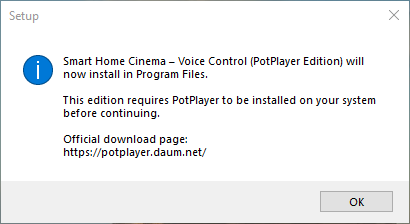
Krok 2 — Weryfikacja odtwarzacza
Instalator sprawdza, czy wymagany odtwarzacz jest zainstalowany:
- PotPlayer (Edycja PotPlayer)
- VLC Media Player (Edycja VLC)
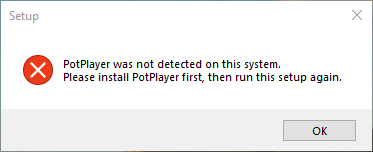
Jeśli wymagany odtwarzacz nie zostanie wykryty, instalacja nie może być kontynuowana.
Przykładowy komunikat błędu:
-
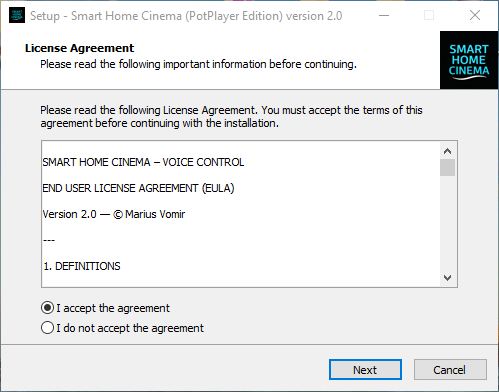
Krok 3 — Akceptacja umowy EULA
- Przeczytaj i zaakceptuj umowę licencyjną, aby kontynuować
-
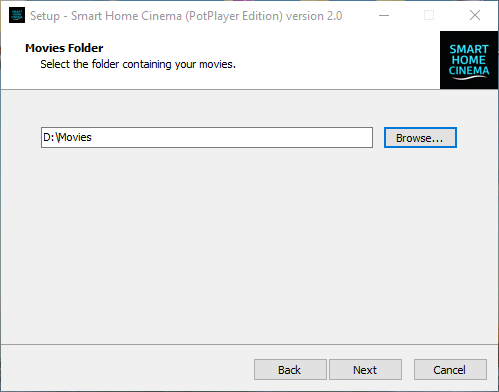
Krok 4 — Wybór folderu Movies
- Musi znajdować się na dysku typu Fixed
- Staje się aktywną kolejką odtwarzania
-
Nazewnictwo folderów — Ważne wyjaśnienie
Ważne:
Nazwy folderów pokazane na zrzutach ekranu (na przykład Movies lub Watched Movies) są
wyłącznie przykładami.
Możesz nazwać oba foldery dowolnie, w dowolnym języku,
stosując dowolną konwencję nazewnictwa, która jest dla Ciebie zrozumiała.
Smart Home Cinema nie wymaga konkretnych nazw folderów.
Podczas instalacji instalator zapamiętuje jedynie wybrane foldery i zapisuje ich dokładne ścieżki
w konfiguracji.
Najważniejsze jest to, które foldery wybierzesz, a nie jak je nazwiesz.
-
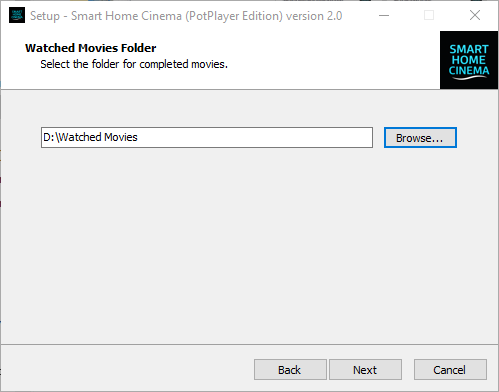
Krok 5 — Wybór folderu Watched Movies
Musi być:
- na tej samej partycji co folder Movies
- innym folderem
Instalator automatycznie wymusza obie zasady.
-
Krok 6 — Opcjonalne strony konfiguracji
W zależności od wybranych opcji możesz zobaczyć:
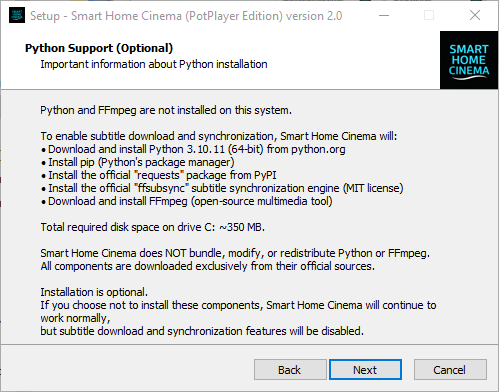
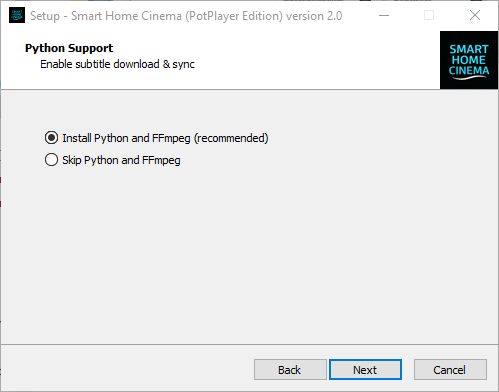
- Opcjonalne komponenty automatyzacji napisów (Python, narzędzia)
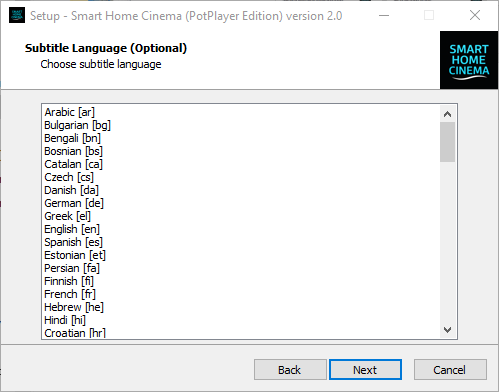
- Wybór języka napisów
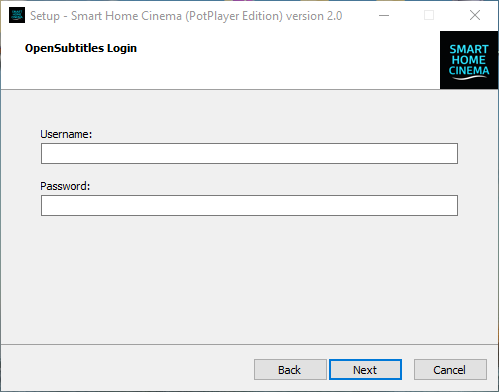
- Dane logowania do OpenSubtitles (opcjonalnie)
Jeśli nie chcesz korzystać z automatyzacji napisów, te kroki można pominąć.
Uwaga dotycząca instalacji Python (opcjonalnie):
Jeśli zdecydujesz się zainstalować Python do automatyzacji napisów, proces instalacji może potrwać kilka minut,
szczególnie na wolniejszych systemach lub komputerach z dyskiem HDD.
Zaczekaj, aż instalator zakończy pracę.
-
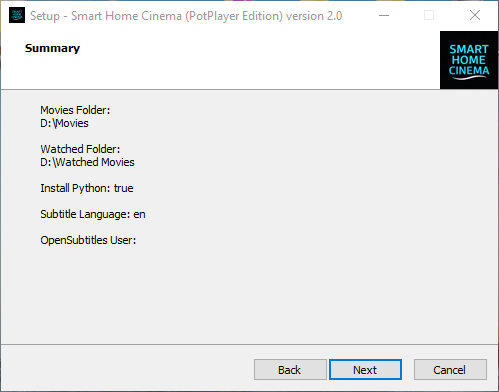
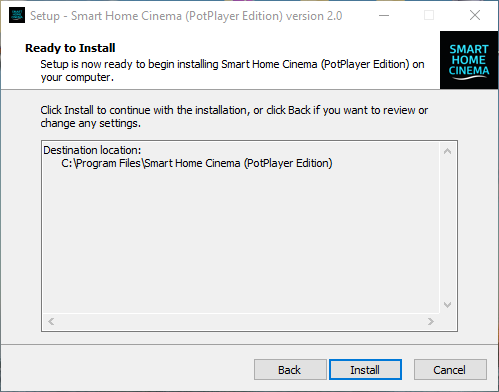
Krok 7 — Podsumowanie i instalacja
- Sprawdź wszystkie wybrane opcje
- Kliknij Install
- Poczekaj na zakończenie instalacji
6.3 Czego NIE wolno robić (Krytyczne ostrzeżenia)
Po instalacji:
- ✕ Nie zmieniaj nazwy, nie przenoś ani nie usuwaj folderu Movies
- ✕ Nie zmieniaj nazwy, nie przenoś ani nie usuwaj folderu Watched Movies
- ✕ Nie instaluj jednocześnie edycji PotPlayer i VLC
- ✕ Nie edytuj ręcznie plików konfiguracyjnych, jeśli nie otrzymasz takiej instrukcji
-
✕ Nie usuwaj ani nie modyfikuj plików w
C:\Program Files\Smart Home Cinema
-
✕ Nie usuwaj, nie zmieniaj nazwy ani nie modyfikuj niczego w
C:\ProgramData\SHC
→ Ten folder przechowuje logi oraz krytyczne dane systemowe wymagane do prawidłowego działania Smart Home Cinema
-
✕ Nie pozwalaj programowi antywirusowemu na przenoszenie plików Smart Home Cinema do kwarantanny
→ W razie potrzeby dodaj wyjątki
Naruszenie tych zasad może spowodować, że komendy przestaną działać lub system przestanie funkcjonować.
Ważne
Okres próbny, licencja i zmiany systemowe
Przed kontynuacją zapoznaj się z poniższymi ważnymi informacjami dotyczącymi
licencjonowania oraz zmian w systemie.
Smart Home Cinema oferuje 14-dniowy okres próbny z pełną funkcjonalnością.
Zdecydowanie zalecamy przetestowanie oprogramowania w tym czasie.
Ponieważ oprogramowanie działa całkowicie offline po aktywacji licencji,
zwroty nie są możliwe po aktywowaniu licencji.
Każda licencja jest przypisana do jednego komputera z systemem Windows.
Ponowne przypisanie licencji (np. po reinstalacji systemu Windows lub przeniesieniu na nowy komputer)
jest możliwe raz na 365 dni.
Te zasady mają na celu zapewnienie stabilności systemu i zapobieganie nadużyciom,
przy jednoczesnym umożliwieniu legalnych aktualizacji lub reinstalacji systemu.
📌 Szczegóły znajdują się w:
Legal & Privacy → Licensing, Trial & Rebind Policy
Po zapoznaniu się z powyższymi informacjami możesz bezpiecznie przejść do konfiguracji odtwarzacza.
7) Konfiguracja odtwarzacza
Ważne wyjaśnienie — Polecenia synchronizacji napisów
Uwaga:
Ta konfiguracja jest wymagana tylko wtedy, gdy planujesz korzystać z napisów w Smart Home Cinema.
Jeśli nie używasz napisów, możesz bezpiecznie pominąć tę sekcję.
Wszystkie funkcje odtwarzania i zarządzania filmami będą działać poprawnie bez tej konfiguracji.
Smart Home Cinema oferuje dwa różne mechanizmy synchronizacji napisów,
które zostały zaprojektowane tak, aby działały razem, a nie zastępowały się nawzajem.
Choć na pierwszy rzut oka mogą wydawać się podobne, pełnią różne funkcje.
1) Główna synchronizacja napisów (Batch Sync)
- To podstawowa i zalecana metoda synchronizacji napisów
- Automatycznie synchronizuje pliki napisów w trybie zbiorczym
- Analizuje cały plik napisów i globalnie dostosowuje czas
- Jest częścią bloku automatyzacji napisów
- W większości przypadków zapewnia idealną lub niemal idealną synchronizację
W zdecydowanej większości filmów nie jest wymagana dalsza ręczna korekta
po zakończeniu tego procesu.
2) Precyzyjna korekta — Sync Forward / Sync Backward
- Te polecenia nie są drugim systemem synchronizacji
- Zostały zaprojektowane jako narzędzie do drobnej korekty, używane tylko w razie potrzeby
- Pozwalają regulować timing napisów podczas odtwarzania
- Przesuwają napisy do przodu lub do tyłu o małe wartości (±1 sekunda)
- Przydatne jedynie w rzadkich przypadkach, gdy pozostaje minimalne przesunięcie
Traktuj je jako narzędzie precyzyjnej regulacji, a nie jako zamiennik
automatycznej synchronizacji.
Dlaczego istnieją oba systemy
- Batch Sync → automatycznie rozwiązuje 95–99% problemów z synchronizacją
- Sync Forward / Backward → zapewnia ręczną, precyzyjną kontrolę w razie potrzeby
Większość użytkowników rzadko będzie potrzebować Sync Forward lub Sync Backward —
ale ich dostępność gwarantuje pełną kontrolę w każdej sytuacji.
👉 Teraz skonfigurujemy PotPlayer, aby polecenia precyzyjnej korekty
mogły być niezawodnie wyzwalane przez komendy głosowe Smart Home Cinema.
PotPlayer nie obsługuje natywnie sterowania głosowego. Jeśli chcesz przeczytać jasne wyjaśnienie, jak działa sterowanie głosowe w PotPlayerze, możesz zapoznać się z
przewodnikiem sterowania głosowego PotPlayera.
7.1 wersja PotPlayer — Skróty klawiszowe synchronizacji napisów (Wymagane)
⚠️ Ważne — Skróty klawiszowe PotPlayer używane przez Smart Home Cinema
Smart Home Cinema korzysta z niewielkiego, konkretnego zestawu skrótów klawiszowych PotPlayer,
aby zapewnić niezawodne sterowanie głosowe podczas odtwarzania.
Jeśli wcześniej modyfikowałeś skróty klawiszowe w PotPlayer,
zapoznaj się z poniższymi informacjami przed kontynuowaniem.
Skróty używane przez Smart Home Cinema
- Spacja — Odtwarzaj / Pauza
- Strzałka w lewo (←) — Przewijanie wstecz
- Strzałka w prawo (→) — Przewijanie do przodu
- F10 — Zwiększ synchronizację napisów (+1 sekunda)
- F9 — Zmniejsz synchronizację napisów (–1 sekunda)
Wymóg obowiązkowy
Te klawisze muszą być przypisane do swoich domyślnych funkcji PotPlayer
(z wyjątkiem synchronizacji napisów, która jest mapowana na F9 / F10 zgodnie z poniższą instrukcją).
Jeśli którykolwiek z powyższych klawiszy został wcześniej przypisany do innej funkcji,
komendy głosowe Smart Home Cinema mogą nie działać poprawnie.
Zalecana bezpieczna konfiguracja
- W razie wątpliwości odinstaluj PotPlayer
- Zainstaluj PotPlayer ponownie z domyślnymi ustawieniami
- Zmapuj tylko Zwiększ / Zmniejsz synchronizację napisów na F10 / F9
- Nie zmieniaj działania klawisza Spacja ani klawiszy strzałek
Uwaga: Modyfikowanie innych skrótów PotPlayer (odtwarzanie, pauza, przewijanie, stop)
nie jest wspierane i może zakłócić działanie sterowania głosowego.
Aby włączyć sterowaną głosowo synchronizację napisów w Smart Home Cinema – Voice Control,
PotPlayer musi zostać skonfigurowany z dwoma konkretnymi skrótami klawiszowymi.
Te skróty umożliwiają systemowi przesuwanie napisów do przodu lub do tyłu o jedną sekundę za pomocą komend głosowych.
Dlaczego ten krok jest wymagany
Domyślnie PotPlayer używa klawiszy . (kropka) oraz , (przecinek) do synchronizacji napisów.
Nie są to uniwersalne klawisze systemu Windows i nie mogą być niezawodnie wyzwalane przez zewnętrzne narzędzia automatyzacji.
Z tego powodu Smart Home Cinema wymaga przypisania synchronizacji napisów do klawiszy F10 oraz F9,
które są standardowymi, powszechnie obsługiwanymi klawiszami.
Uwaga: F9 i F10 były historycznie używane przez przestarzałe funkcje broadcast/chat w PotPlayer.
Funkcje te są wycofane i nieaktywne, dlatego klawisze można bezpiecznie wykorzystać ponownie.
Wymagane mapowanie klawiszy
- F10 → Zwiększ synchronizację napisów (+1 sekunda)
- F9 → Zmniejsz synchronizację napisów (–1 sekunda)
Konfiguracja krok po kroku
-
Otwórz PotPlayer.
-
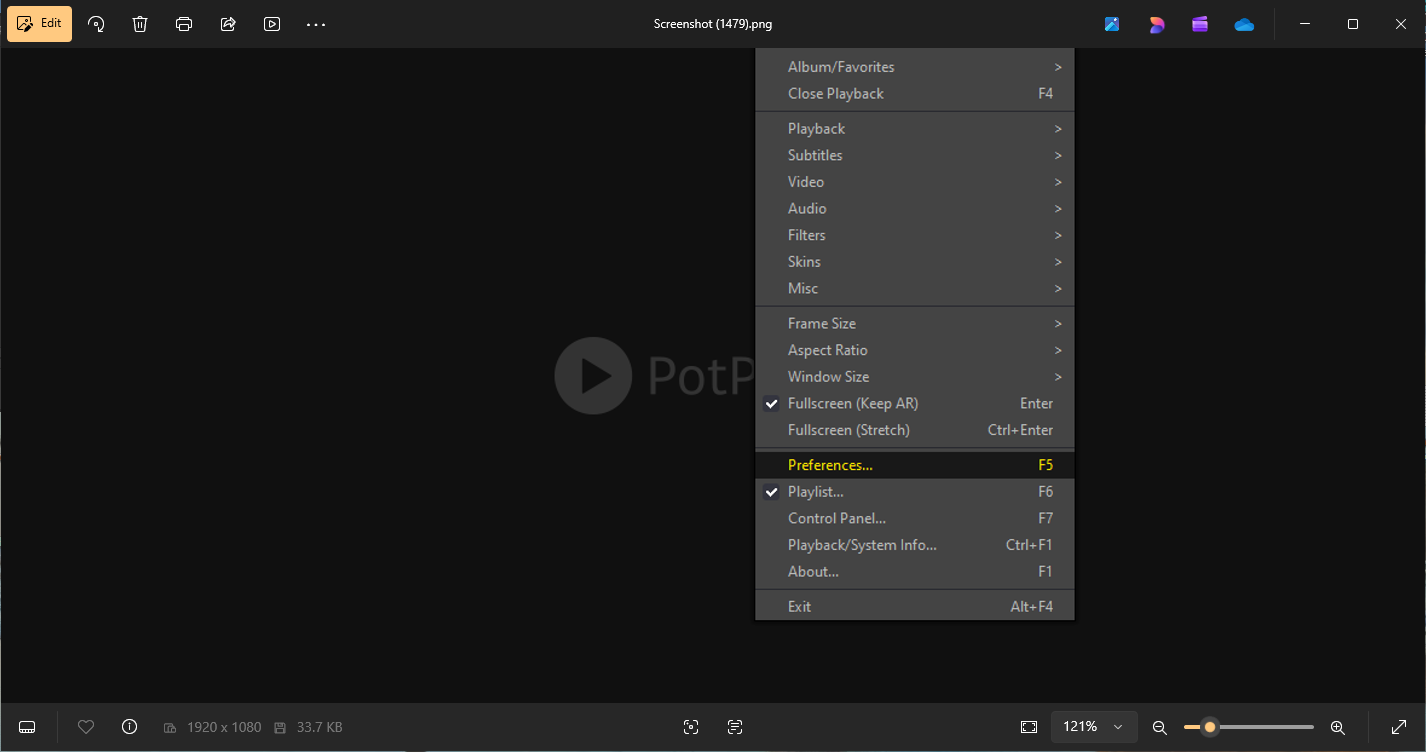
Kliknij prawym przyciskiem myszy w dowolnym miejscu okna odtwarzacza.
-
Wybierz Preferences (lub naciśnij F5).
PotPlayer
Open Preferences
-
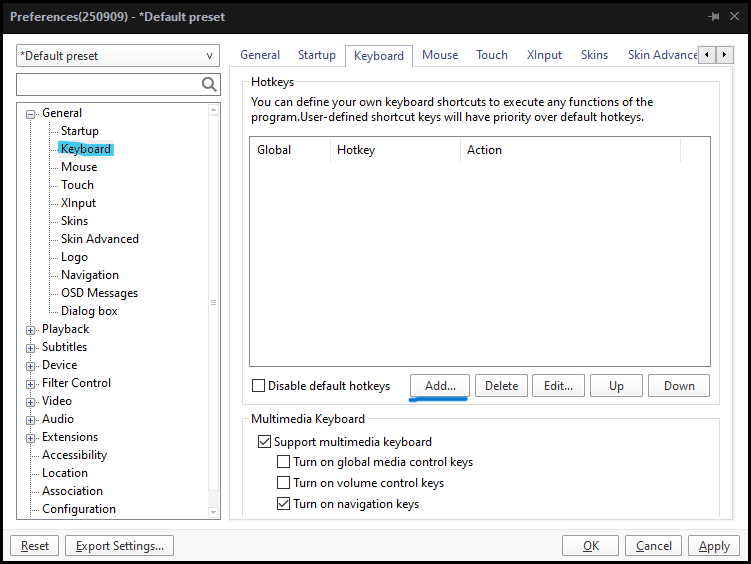
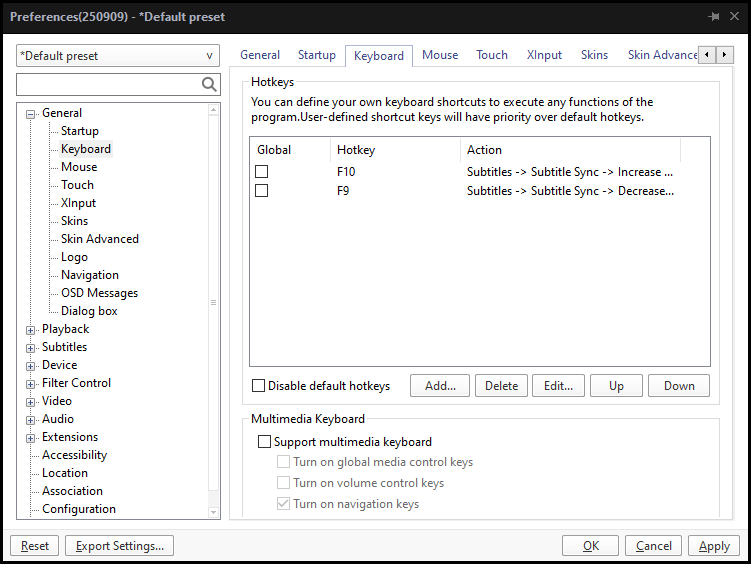
Przejdź do General → Keyboard, następnie kliknij Add…, aby dodać nowy skrót klawiszowy.
PotPlayer
Preferences → Keyboard
-
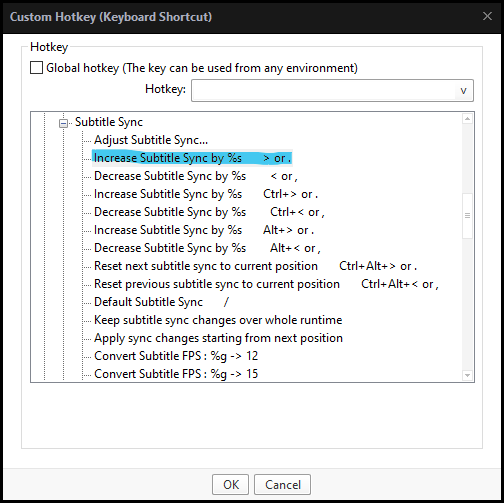
5.1 Wybierz Increase Subtitle Sync
W oknie Custom Hotkey rozwiń Subtitles, a następnie
Subtitle Sync. Wybierz pierwszą pozycję Increase Subtitle Sync
z listy (tę bez przypisanego skrótu klawiszowego).
PotPlayer
Select Increase Subtitle Sync
-
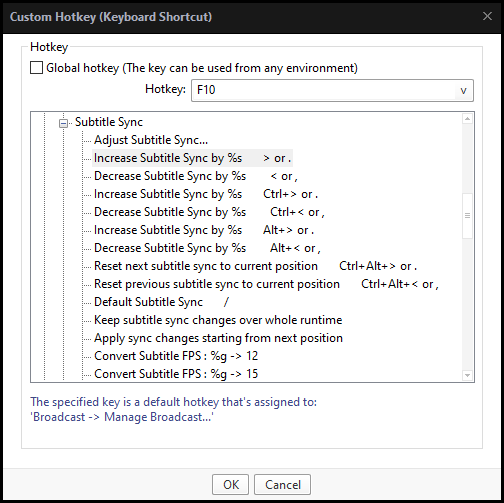
5.2 Przypisz F10 i zatwierdź
Kliknij w pole Hotkey u góry,
naciśnij klawisz F10 na klawiaturze i upewnij się,
że F10 pojawi się w polu.
Następnie kliknij OK, aby zatwierdzić.
-
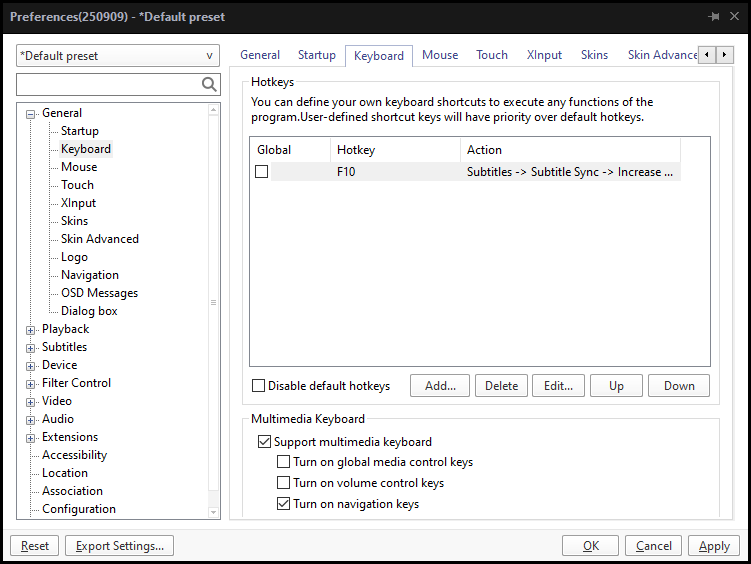
5.3 Mapowanie F10 zakończone
Po kliknięciu OK, PotPlayer automatycznie powraca
do ekranu Preferences → Keyboard.
W tym momencie klawisz F10 jest już widoczny na liście i przypisany do
Subtitles → Subtitle Sync → Increase.
To punkt wyjścia do dodania kolejnego skrótu (F9).
PotPlayer
F10 mapping completed
-
Przypisz F9 — Decrease Subtitle Sync
- Kliknij ponownie Add…
- Rozwiń: Subtitles → Subtitle Sync
-
Wybierz pierwszą pozycję „Decrease Subtitle Sync” z listy
(tę bez przypisanego skrótu klawiszowego)
- Kliknij w pole Hotkey i naciśnij F9
- Kliknij OK, aby zatwierdzić
-
Kontrola końcowa
- Lista klawiszy musi zawierać: F10 → Subtitles → Subtitle Sync → Increase
- Lista klawiszy musi zawierać: F9 → Subtitles → Subtitle Sync → Decrease
- Kliknij Apply, a następnie OK, aby zapisać zmiany
PotPlayer
Final hotkey mapping
Po wykonaniu tych kroków polecenia precyzyjnej korekty napisów w Smart Home Cinema będą działać poprawnie.
VLC używa innych domyślnych klawiszy do synchronizacji napisów, co może nie być idealne dla automatyzacji sterowania głosowego.
Jeśli chcesz przeczytać jasne wyjaśnienie, jak działa sterowanie głosowe w VLC, możesz zapoznać się z
przewodnikiem sterowania głosowego VLC.
7.2 wersja VLC — Skróty synchronizacji napisów (Wymagane)
⚠️ Ważne — Skróty VLC używane przez Smart Home Cinema
Smart Home Cinema korzysta z niewielkiego, spójnego zestawu skrótów klawiszowych VLC,
aby umożliwić sterowanie synchronizacją napisów za pomocą komend głosowych.
Jeśli wcześniej modyfikowałeś skróty klawiszowe w VLC,
zapoznaj się uważnie z tą sekcją i upewnij się,
że poniższe klawisze odpowiadają naszej konfiguracji.
Skróty wymagane przez Smart Home Cinema
- F10 — Opóźnienie napisów w górę (+1 sekunda)
- F9 — Opóźnienie napisów w dół (–1 sekunda)
Dlaczego jest to wymagane
Domyślnie VLC używa innych klawiszy do regulacji synchronizacji napisów.
Te ustawienia nie są optymalne dla automatyzacji i mogą nie działać
niezawodnie z komendami głosowymi Smart Home Cinema.
Przypisanie synchronizacji napisów do klawiszy F10 i F9
gwarantuje przewidywalne działanie na wszystkich systemach.
Uwaga: Jeśli VLC wyświetli ostrzeżenie, że klawisz jest już używany,
po prostu potwierdź i kontynuuj.
Smart Home Cinema nie korzysta z funkcji, które wcześniej używały F9/F10.
W tej sekcji skonfigurujesz VLC tak, aby Smart Home Cinema mogło
przesuwać napisy do przodu i do tyłu o jedną sekundę za pomocą komend głosowych.
Konfiguracja krok po kroku
-
Otwórz VLC Media Player.
-
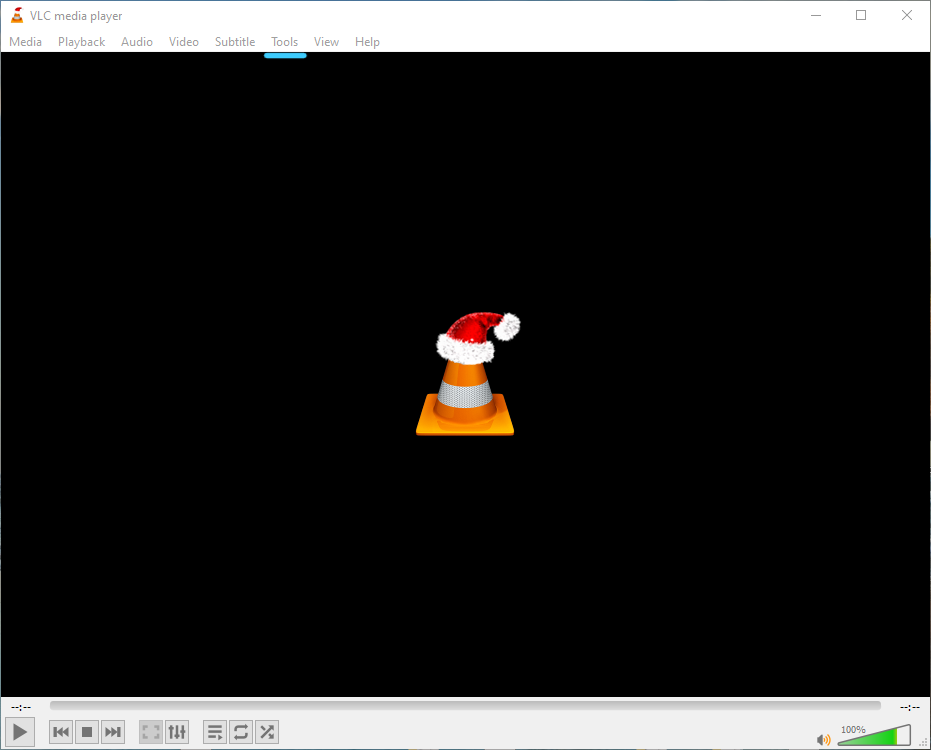
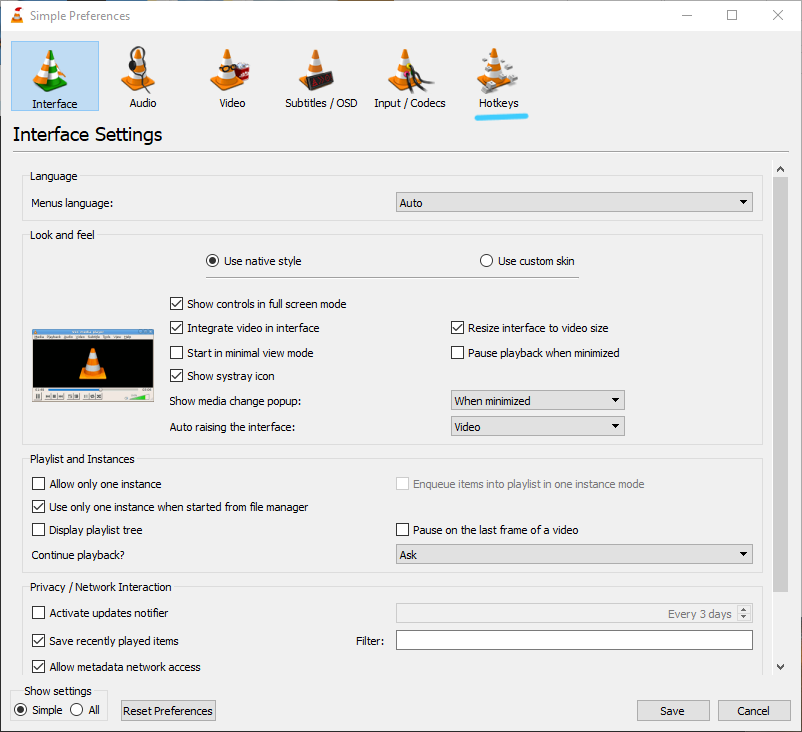
Przejdź do Tools → Preferences.
-
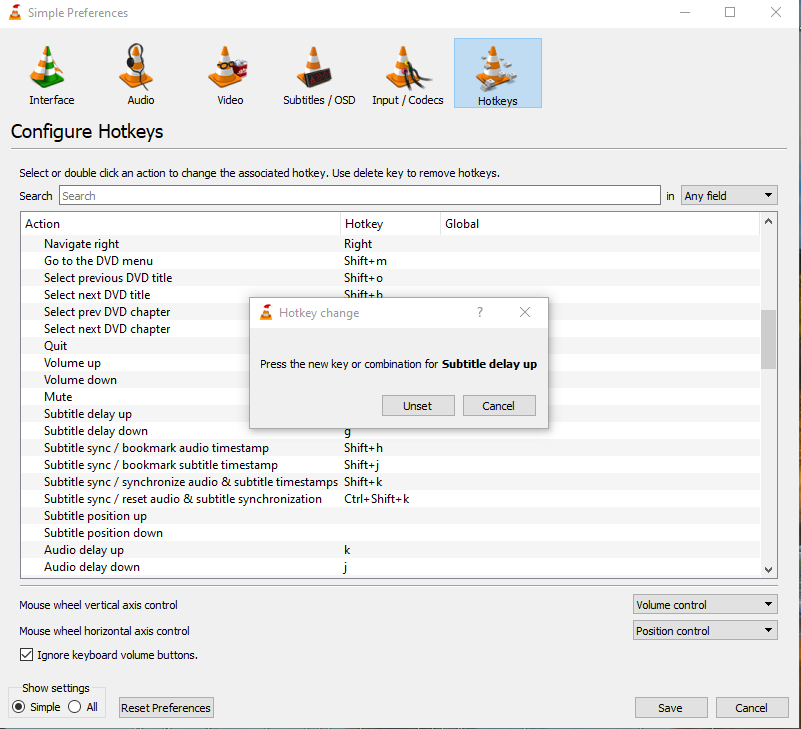
W oknie Preferences otwórz zakładkę Hotkeys.
VLC
Preferences → Hotkeys
-
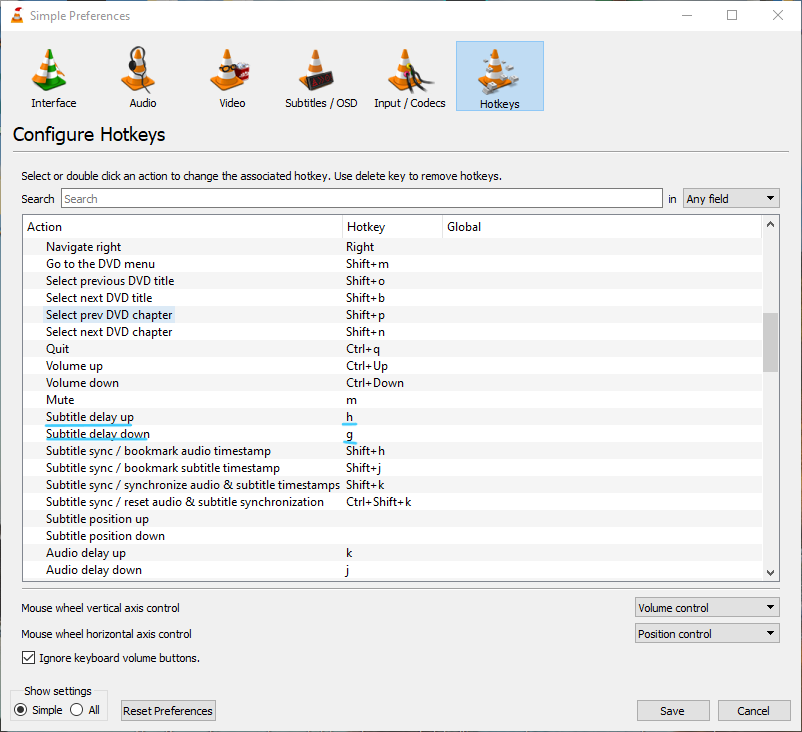
Przewiń listę, aż znajdziesz:
- Subtitle delay up
- Subtitle delay down
Kliknij dwukrotnie aktualny skrót obok
Subtitle delay up.
VLC
Locate subtitle delay hotkeys
-
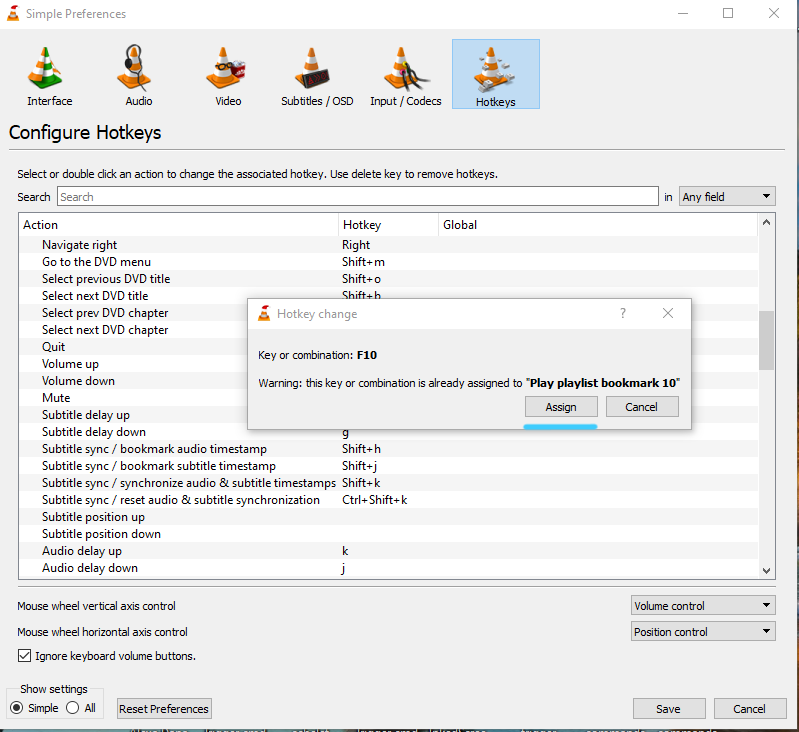
Gdy pojawi się okno, naciśnij F10, a następnie kliknij Assign.
VLC może wyświetlić ostrzeżenie, że F10 jest już przypisany do innej funkcji.
To normalne — kliknij Assign, aby go zastąpić.
-
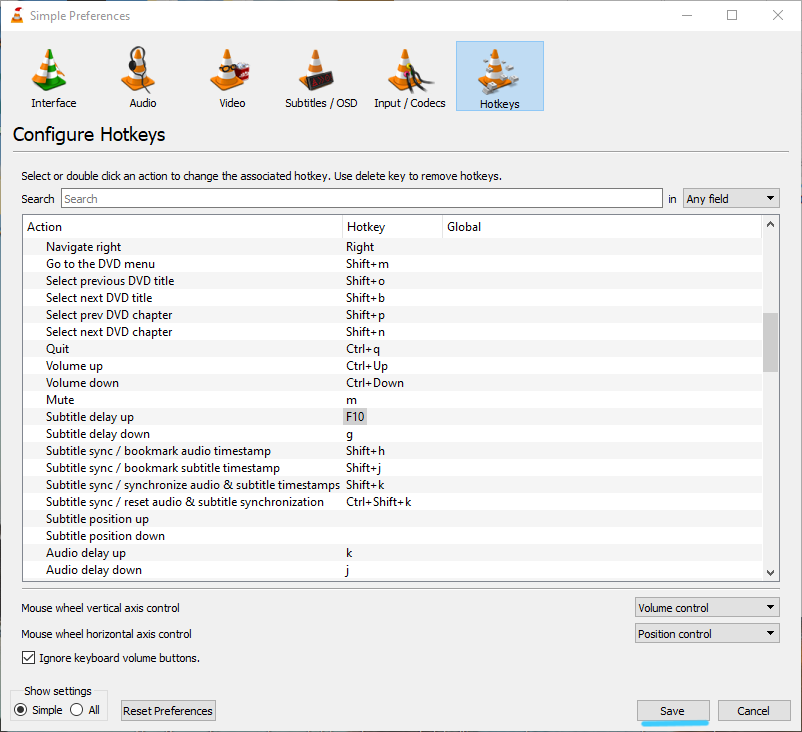
Teraz powtórz ten sam proces dla Subtitle delay down
i przypisz klawisz F9.
Po zapisaniu tych ustawień Smart Home Cinema będzie mogło precyzyjnie
regulować synchronizację napisów (+1s / −1s) za pomocą komend głosowych.
Przełączanie między edycjami (PotPlayer ↔ VLC)
Możesz w dowolnym momencie przełączyć się między wersjami — na przykład z wersji PotPlayer
na wersję VLC i odwrotnie.
Zasada: zawsze wykonuj to w tej kolejności:
- Odinstaluj aktualnie zainstalowaną edycję Smart Home Cinema
- Usuń folder:
C:\Program Files\Smart Home Cinema (PotPlayer\VLC version)
- Zainstaluj nową edycję
Ważne: Każda edycja (PotPlayer / VLC) używa własnego zestawu komend.
Po zmianie edycji musisz ponownie zaimportować nowy plik komend Smart Home Cinema do TRIGGERcmd, aby zastąpił poprzedni.
Zapobiega to konfliktom spowodowanym przez stare pliki konfiguracyjne lub dane postępu.
8) Konfiguracja TRIGGERcmd
TRIGGERcmd to most automatyzacji, który umożliwia Twojemu asystentowi głosowemu
(Alexa lub Google Assistant) sterowanie komputerem z systemem Windows.
W tym rozdziale dowiesz się, jak zainstalować TRIGGERcmd, połączyć swój
komputer, zaimportować polecenia oraz sprawdzić, czy wszystko działa poprawnie.
Nawet jeśli trafiłeś na ten poradnik, szukając po prostu
jak skonfigurować TRIGGERcmd w systemie Windows,
możesz bezpiecznie wykonać poniższe kroki — mają one zastosowanie zarówno do
Smart Home Cinema, jak i do ogólnego korzystania z TRIGGERcmd.
Jeśli chcesz przeczytać proste wyjaśnienie, czym jest TRIGGERcmd i dlaczego jest używany, możesz zapoznać się z
TRIGGERcmd Beginner Guide.
Ten rozdział pokazuje, jak połączyć każdą rutynę głosową z poleceniem Smart Home Cinema.
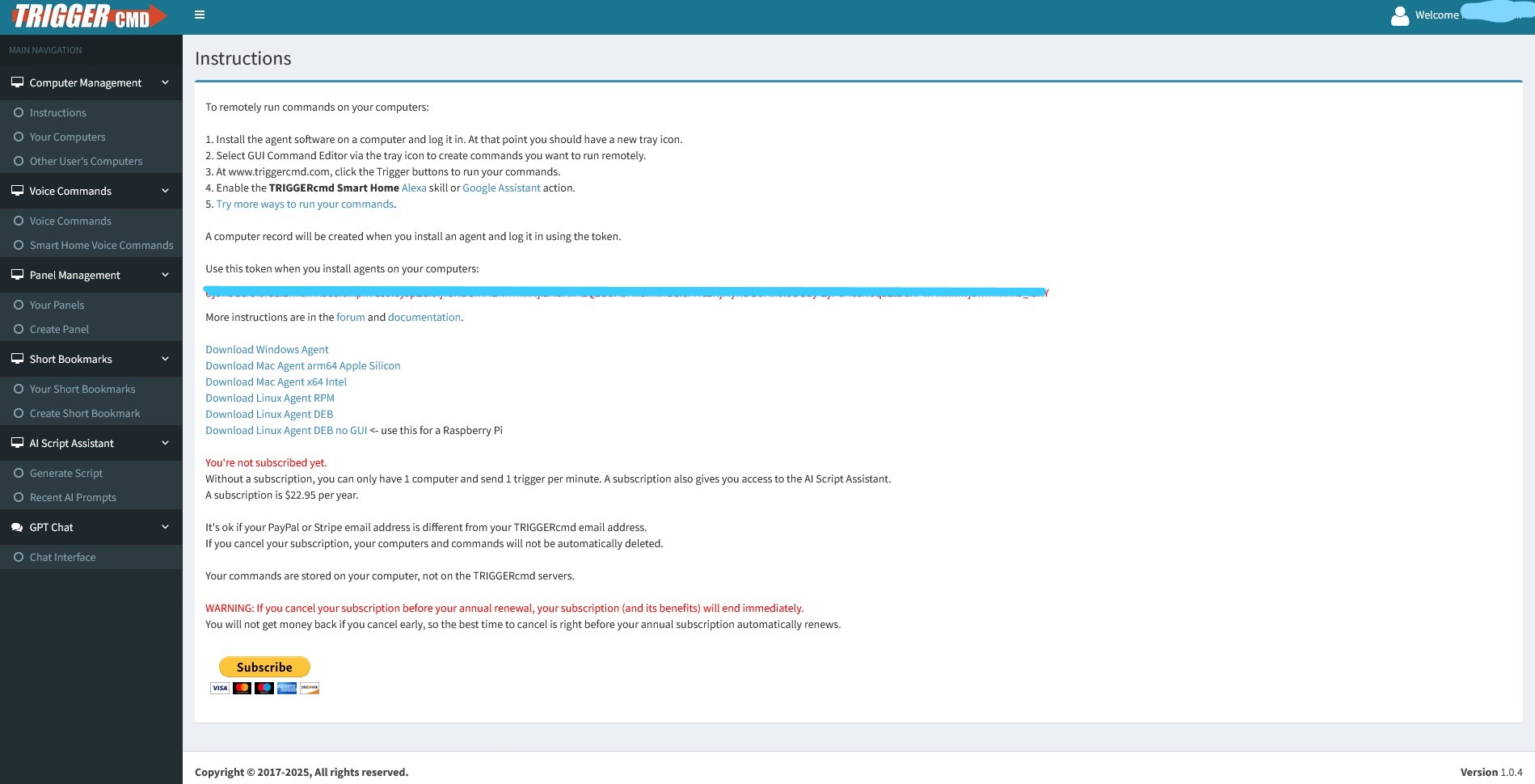
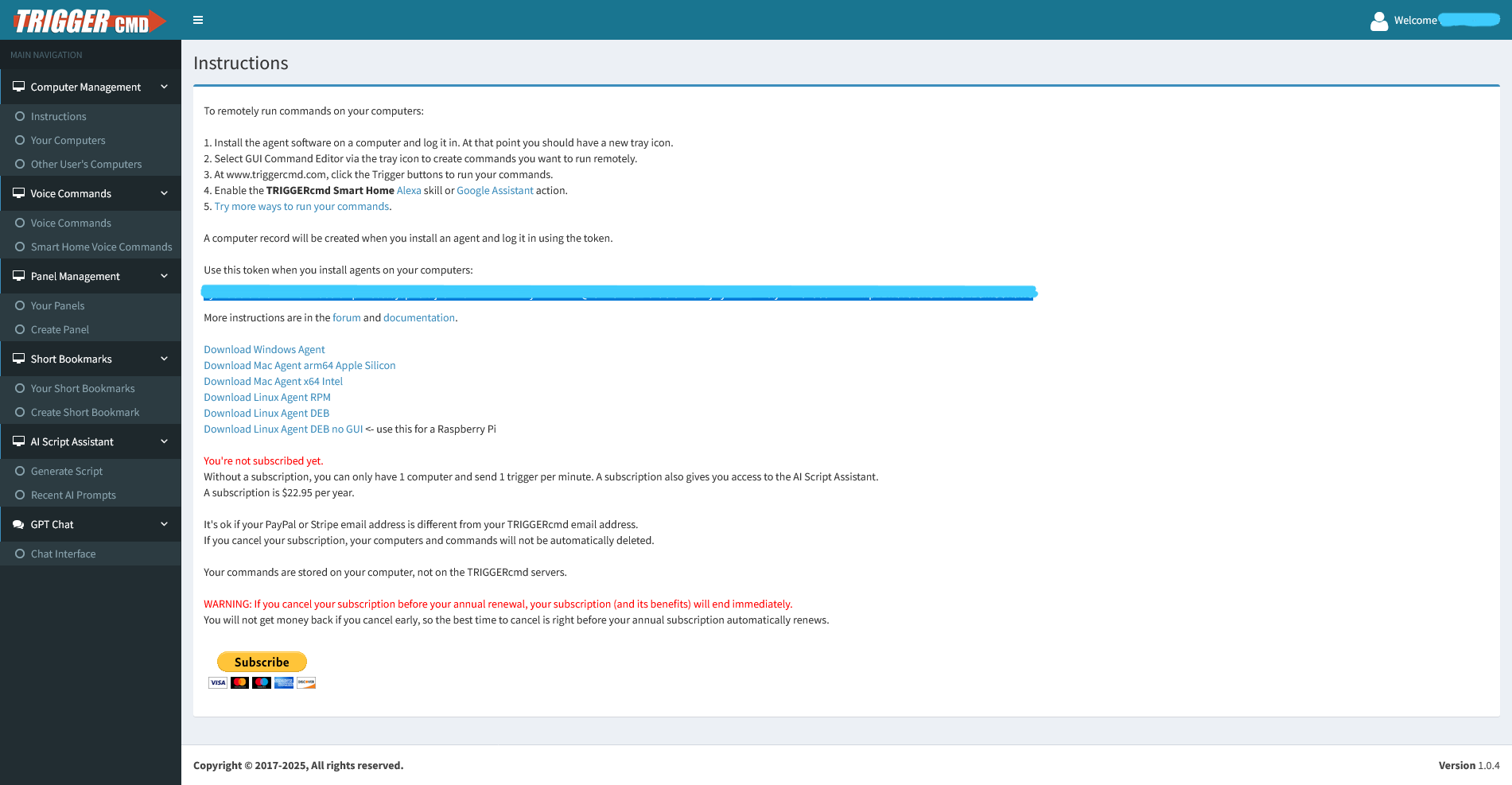
8.1 Utwórz konto TRIGGERcmd i połącz swój komputer
Przed dodaniem jakichkolwiek poleceń Smart Home Cinema musisz utworzyć konto
TRIGGERcmd oraz połączyć swój komputer z systemem Windows przy użyciu oficjalnego agenta TRIGGERcmd.
-
Utwórz konto TRIGGERcmd
Wejdź na stronę triggercmd.com i zarejestruj się
-
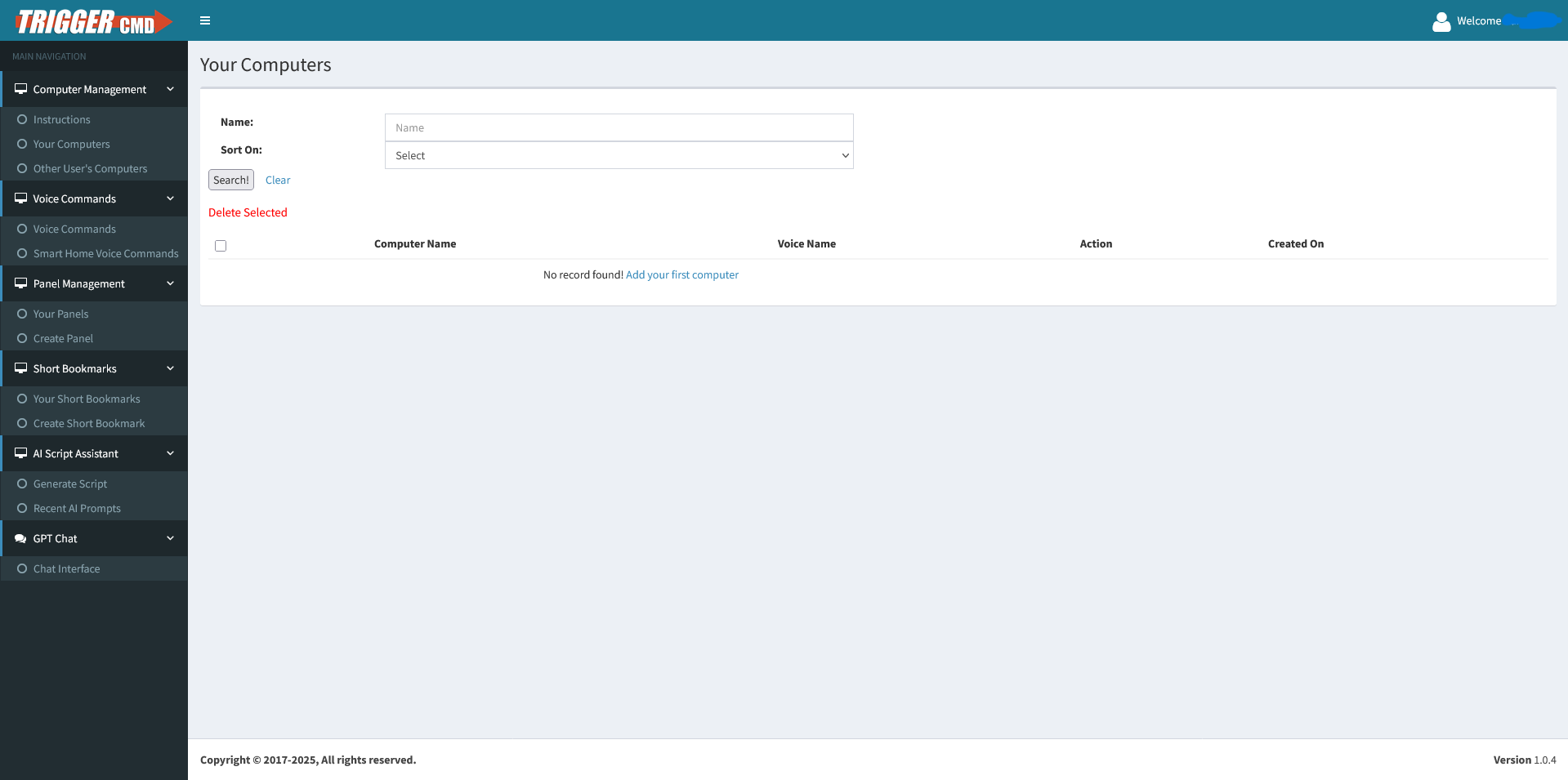
Dodaj swój pierwszy komputer
Kliknij „Add your first computer” na swoim koncie TRIGGERcmd
-
Pobierz Windows Agent
Pobierz i zainstaluj TRIGGERcmd Windows Agent
-
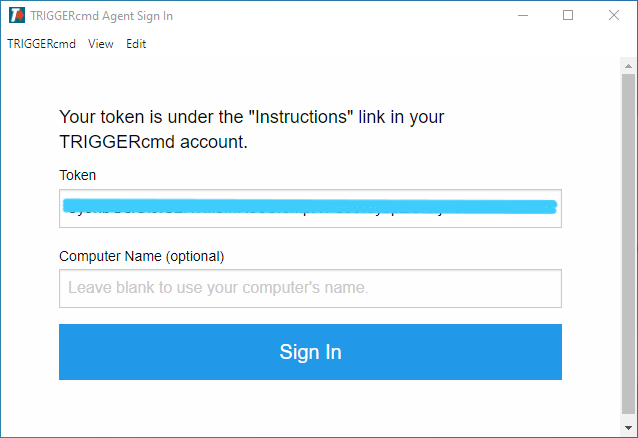
Zaloguj się za pomocą tokenu konta
Wklej swój token do agenta używając Ctrl + V
(wklejanie prawym przyciskiem myszy nie działa), a następnie zaloguj się
-
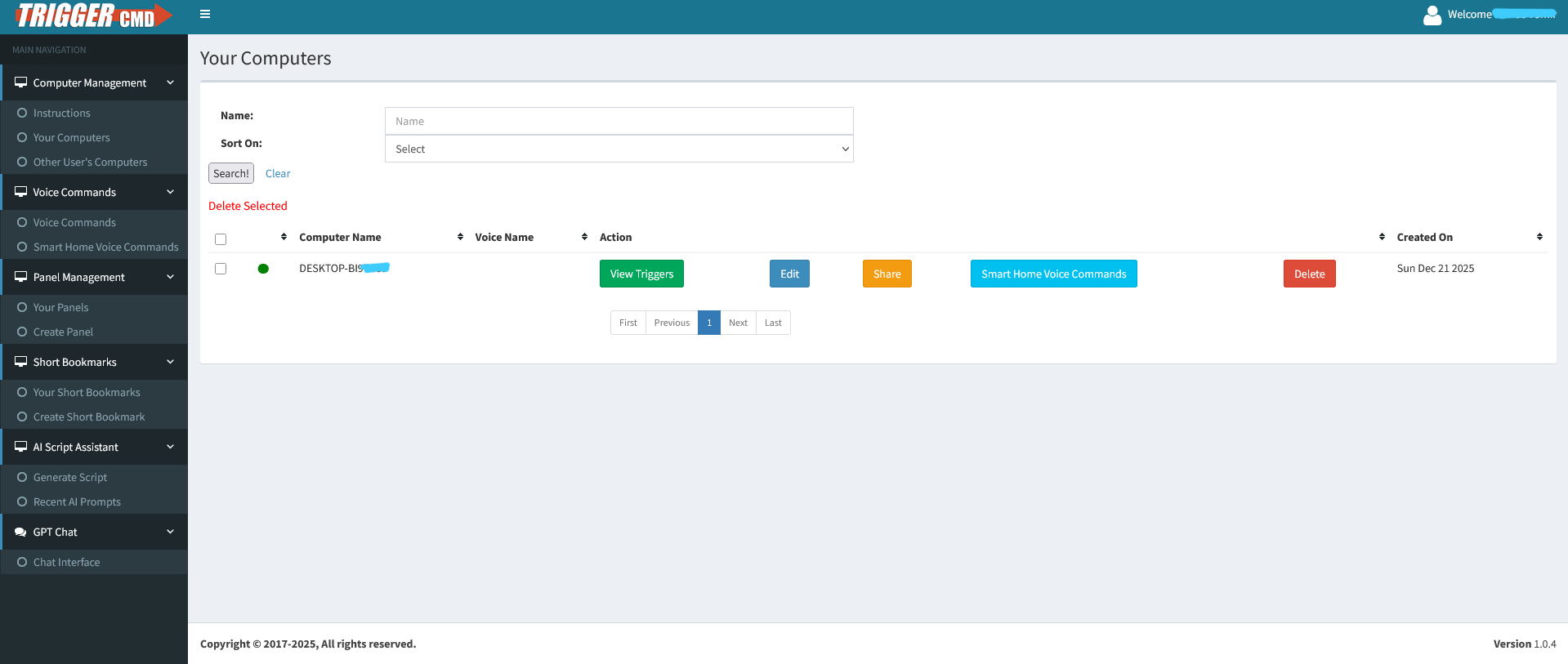
Potwierdź, że Twój komputer pojawia się w TRIGGERcmd
Odśwież stronę i sprawdź, czy Twój komputer jest widoczny jako Online
Step 1Add your first computer
Step 2Download Windows Agent
Step 5
Computer successfully added
8.2.1 Automatyczny import (zalecany)
Smart Home Cinema udostępnia gotowy plik komend TRIGGERcmd,
który zawiera wszystkie wymagane komendy Smart Home Cinema.
Ta metoda pozwala dodać wszystkie komendy jednocześnie i jest
zalecana dla nowych użytkowników TRIGGERcmd lub osób,
które nie posiadają własnych niestandardowych komend.
Konfiguracja krok po kroku
-
Zanim zaczniesz (bardzo ważne)
Przed importem pliku komend Smart Home Cinema
agent TRIGGERcmd Desktop musi być całkowicie zamknięty.
Jeśli agent jest uruchomiony, TRIGGERcmd zignoruje wszelkie zmiany
wprowadzone w pliku komend.
-
Krok 1 — Całkowicie zamknij agenta TRIGGERcmd
- Spójrz na zasobnik systemowy (prawy dolny róg paska zadań Windows)
- Kliknij strzałkę w górę (▲), aby wyświetlić ukryte ikony
- Znajdź ikonę TRIGGERcmd
- Kliknij ją prawym przyciskiem myszy i wybierz Quit
Upewnij się, że ikona TRIGGERcmd całkowicie zniknęła z zasobnika.
Samo zamknięcie przeglądarki lub wylogowanie się nie wystarczy.
-
Krok 2 — Zlokalizuj folder danych TRIGGERcmd
TRIGGERcmd przechowuje wszystkie definicje komend lokalnie na Twoim komputerze.
Otwórz Eksplorator plików i przejdź do:
C:\Users\<YourUsername>\.triggercmdData
Zastąp <YourUsername> nazwą swojego konta Windows.
-
Krok 3 — Zidentyfikuj i wykonaj kopię zapasową pliku commands
- Plik nazywa się commands
- Nie posiada rozszerzenia pliku
- Zazwyczaj jest to pierwszy plik na liście
Przed wprowadzeniem zmian utwórz kopię zapasową:
- Skopiuj istniejący plik commands
- Wklej go w bezpiecznym miejscu (Pulpit, Dokumenty itp.)
- Opcjonalnie zmień nazwę (np.
commands_backup)
Ta kopia zapasowa pozwoli Ci natychmiast przywrócić poprzednią konfigurację,
jeśli zajdzie taka potrzeba.
-
Krok 4 — Zamień plik commands (po instalacji Smart Home Cinema)
Plik komend Smart Home Cinema jest dostępny
po zainstalowaniu Smart Home Cinema.
Podczas instalacji Smart Home Cinema umieszcza gotowy
plik komend TRIGGERcmd w swoim katalogu instalacyjnym.
Lokalizacja pliku komend Smart Home Cinema:
C:\Program Files\Smart Home Cinema (PotPlayer version)\Docs
Jeśli czytasz ten rozdział przed instalacją Smart Home Cinema,
plik ten jeszcze nie istnieje. Skopiujesz go
po zakończeniu instalacji Smart Home Cinema.
- Otwórz powyższy folder
- Znajdź plik commands dostarczony przez Smart Home Cinema
- Skopiuj ten plik
- Wklej go do
C:\Users\<YourUsername>\.triggercmdData
- Gdy pojawi się komunikat, wybierz Replace
-
Krok 5 — Uruchom ponownie agenta TRIGGERcmd
Uruchom ponownie aplikację TRIGGERcmd Desktop Agent i poczekaj kilka sekund,
aż zakończy inicjalizację.
-
Krok 6 — Sprawdź zaimportowane komendy
- Kliknij prawym przyciskiem myszy ikonę TRIGGERcmd w zasobniku systemowym
- Wybierz GUI Command Editor
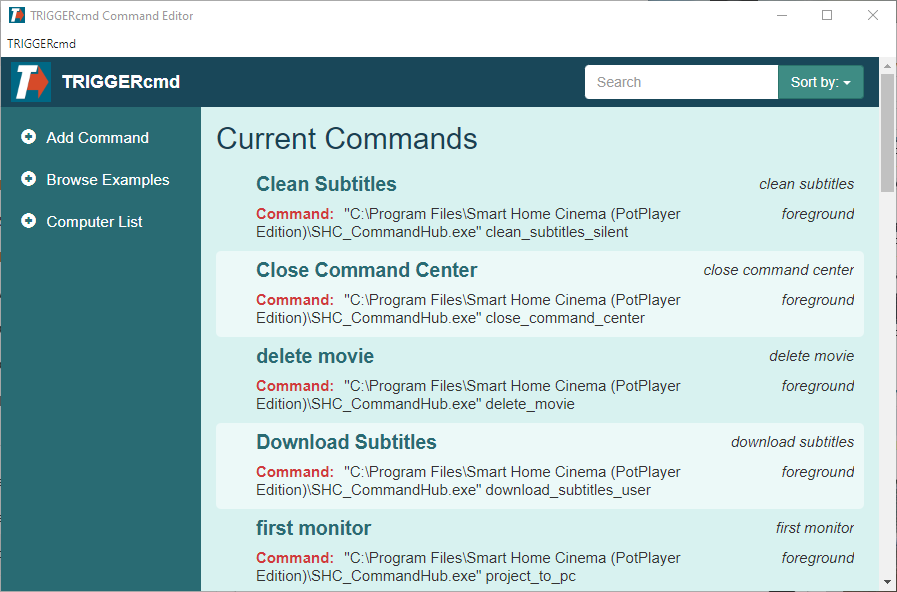
Powinieneś teraz zobaczyć wszystkie komendy Smart Home Cinema
wyświetlone i przypisane do Twojego komputera.
TRIGGERcmd
GUI Command Editor — komendy zaimportowane
Plan TRIGGERcmd Free — Ważne informacje
- TRIGGERcmd Free pozwala na nieograniczone tworzenie komend
- Jedynym ograniczeniem jest jedna komenda głosowa na minutę
- To ograniczenie rzadko wpływa na standardowe korzystanie podczas oglądania filmów
- Smart Home Cinema działa poprawnie z planem TRIGGERcmd Free
-
Użytkownicy, którzy potrzebują nieograniczonej częstotliwości wykonywania komend,
mogą przejść na TRIGGERcmd Pro, ale nie jest to konieczne do standardowego użytku domowego
8.2.2 Obecni użytkownicy TRIGGERcmd — Bezpieczne łączenie (Ręczne)
Ta sekcja dotyczy wyłącznie użytkowników, którzy już korzystają z TRIGGERcmd
i chcą zachować swoje dotychczasowe komendy.
Jeśli masz już skonfigurowany TRIGGERcmd z własnymi komendami,
powinieneś wykonać wszystkie kroki z sekcji 8.2.1 dokładnie tak, jak opisano,
z jedną różnicą.
- ❌ NIE zastępuj istniejącego pliku
commands
- ✅ Scal komendy Smart Home Cinema z obecną konfiguracją
Dzięki temu wszystkie Twoje dotychczasowe komendy TRIGGERcmd pozostaną nienaruszone,
a komendy Smart Home Cinema zostaną bezpiecznie dodane.
Ważne:
Używaj wyłącznie Notatnika.
Nie używaj Worda, WordPada ani innych edytorów z formatowaniem tekstu.
Krok po kroku — bezpieczne scalanie
-
Krok 1 — Otwórz plik komend Smart Home Cinema
- Otwórz Eksplorator plików
- Przejdź do:
C:\Program Files\Smart Home Cinema (PotPlayer version)\Docs
- Znajdź plik commands
- Kliknij prawym przyciskiem → Otwórz za pomocą → Notatnik
-
Krok 2 — Skopiuj właściwą zawartość
Plik zaczyna się od nawiasu kwadratowego:
[
A kończy nawiasem kwadratowym:
]
Zaznacz i skopiuj wyłącznie zawartość między tymi nawiasami
(od pierwszego { do ostatniego }).
⚠️ Nie kopiuj samych nawiasów kwadratowych.
Naciśnij Ctrl + C, aby skopiować.
-
Krok 3 — Otwórz swój aktualny plik komend TRIGGERcmd
C:\Users\<YourUsername>\.triggercmdData
- Znajdź plik o nazwie commands (bez rozszerzenia)
- Kliknij prawym przyciskiem → Otwórz za pomocą → Notatnik
-
Krok 4 — Wstaw komendy Smart Home Cinema
W pliku TRIGGERcmd znajdź nawias kwadratowy otwierający na samej górze:
[
- Kliknij bezpośrednio po tym nawiasie
- Naciśnij Enter, aby przejść do nowej linii
- Naciśnij Spację jeden raz, aby zachować wcięcie
- Naciśnij Ctrl + V, aby wkleić
Po wklejeniu komend Smart Home Cinema dodaj przecinek (,) bezpośrednio po nawiasie klamrowym zamykającym (}) ostatnią komendę Smart Home Cinema, przed pierwszą komendą, która była już obecna w Twoim pliku TRIGGERcmd.
[
  { "trigger": "Ostatnia komenda Smart Home Cinema" },
  { "trigger": "Twoja pierwsza istniejąca komenda TRIGGERcmd" },
  { "trigger": "Twoja ostatnia istniejąca komenda TRIGGERcmd" }
]
Ważne:
Zachowaj przecinki, które już znajdują się między Twoimi istniejącymi komendami TRIGGERcmd.
Tylko ostatnia komenda w całym pliku nie może kończyć się przecinkiem.
Jeśli formatowanie JSON nie zostanie zachowane dokładnie, TRIGGERcmd może nie wczytać pliku komend, a komendy mogą nie działać.
✅ Wstawiasz komendy wewnątrz istniejącej listy,
a nie zastępujesz jej.
-
Krok 5 — Zapisz i kontynuuj
- Zamknij Notatnik
- Kliknij Zapisz, gdy pojawi się komunikat
- Uruchom ponownie TRIGGERcmd Desktop Agent
Po wykonaniu tych kroków zarówno Twoje dotychczasowe komendy,
jak i komendy Smart Home Cinema będą działać razem.
9) Konfiguracja Amazon Alexa
Amazon Alexa jest jednym z dwóch obsługiwanych asystentów głosowych dla
Smart Home Cinema. W tym rozdziale dowiesz się, jak połączyć
Alexa z TRIGGERcmd, aby Twoje polecenia głosowe mogły sterować
Twoim komputerem z systemem Windows.
Jeśli wyszukiwałeś w internecie
how to connect Alexa with TRIGGERcmd lub
how to control a Windows PC using Alexa,
ten poradnik również Ci pomoże — poniższe kroki mają zastosowanie zarówno do
Smart Home Cinema, jak i do ogólnej konfiguracji TRIGGERcmd + Alexa.
Jeśli chcesz przeczytać proste wyjaśnienie, jak Alexa współpracuje z TRIGGERcmd i jaką rolę odgrywa w tej konfiguracji, możesz zapoznać się z
Alexa Beginner Guide.
Ten rozdział wyjaśnia, jak połączyć Amazon Alexa ze Smart Home Cinema
przy użyciu umiejętności TRIGGERcmd. Wszystkie kroki konfiguracyjne wykonuje się w aplikacji mobilnej Alexa.
⚠
Ważne — przeczytaj to najpierw
Nawet jeśli już korzystasz z Amazon Alexa i masz aplikację zainstalowaną oraz działającą na telefonie lub głośnikach smart,
Smart Home Cinema nadal wymaga jednego obowiązkowego kroku:
połączenia konta Alexa z kontem TRIGGERcmd.
To połączenie umożliwia Alexie wysyłanie poleceń głosowych do Twojego komputera.
Już korzystasz z Alexa? Przeczytaj uważnie
-
Jeśli już korzystasz z Alexa, ale nie połączyłeś jej z TRIGGERcmd,
możesz pominąć podstawowe kroki konfiguracji Alexa i przejść bezpośrednio do Fazy 3.1 w tym rozdziale.
-
Jeśli już korzystasz z Alexa i Twoje konto Alexa jest już połączone z TRIGGERcmd,
możesz pominąć cały ten rozdział, ponieważ nie jest wymagana dodatkowa konfiguracja.
-
Jeśli korzystasz z Alexa po raz pierwszy,
postępuj zgodnie z poniższymi krokami, zaczynając od Fazy 1.
Ważne:
Alexa musi być poprawnie skonfigurowana, aby Smart Home Cinema działało prawidłowo.
Wszystkie polecenia głosowe są wykonywane za pośrednictwem umiejętności TRIGGERcmd Smart Home.
Faza 1 — Zainstaluj aplikację Alexa i utwórz konto / Zaloguj się
Ta faza obejmuje instalację aplikacji Amazon Alexa oraz ukończenie
początkowej konfiguracji konta.
-
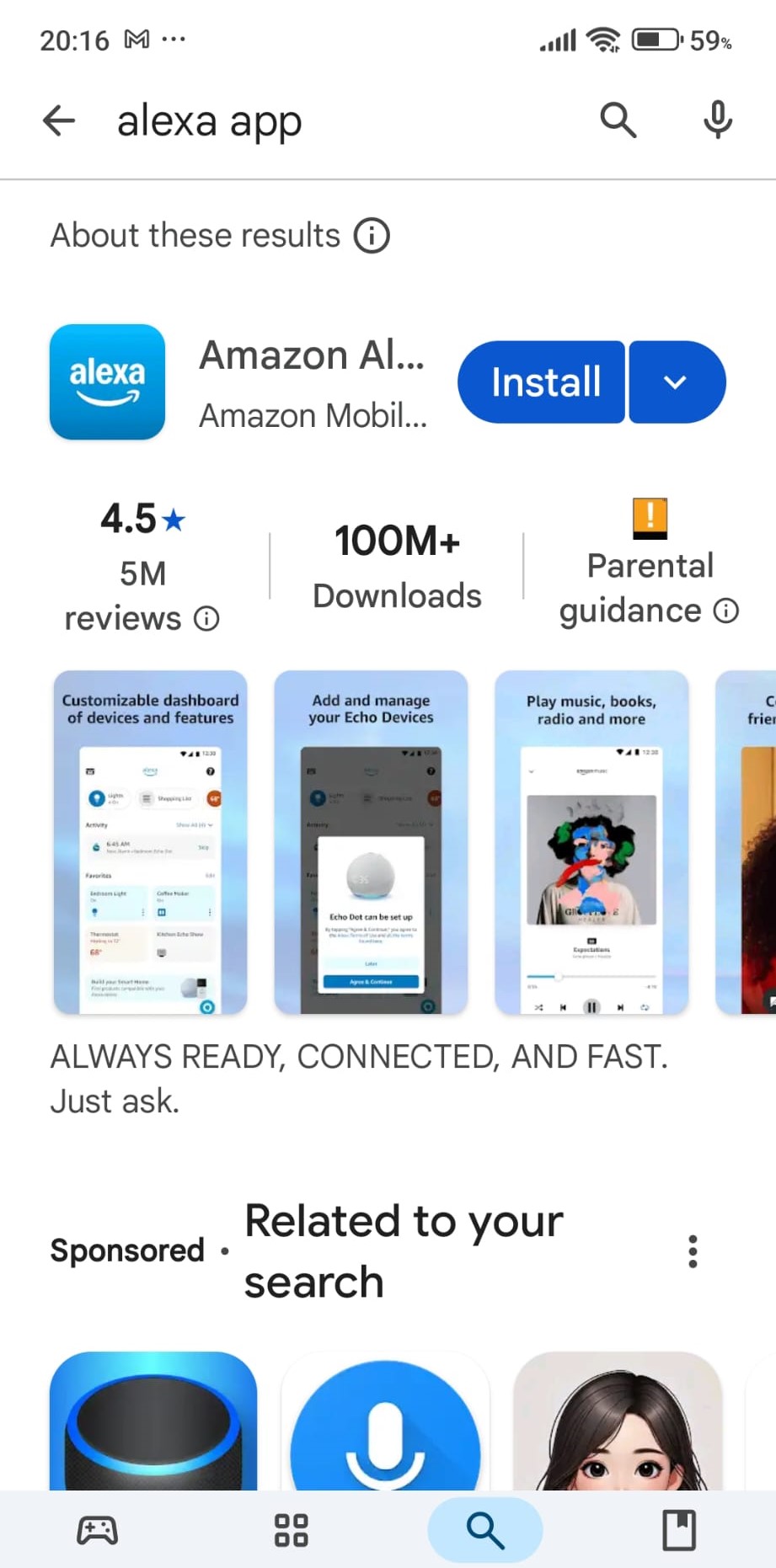
Zainstaluj aplikację Amazon Alexa
Wyszukaj Amazon Alexa w Google Play lub App Store i zainstaluj aplikację
-
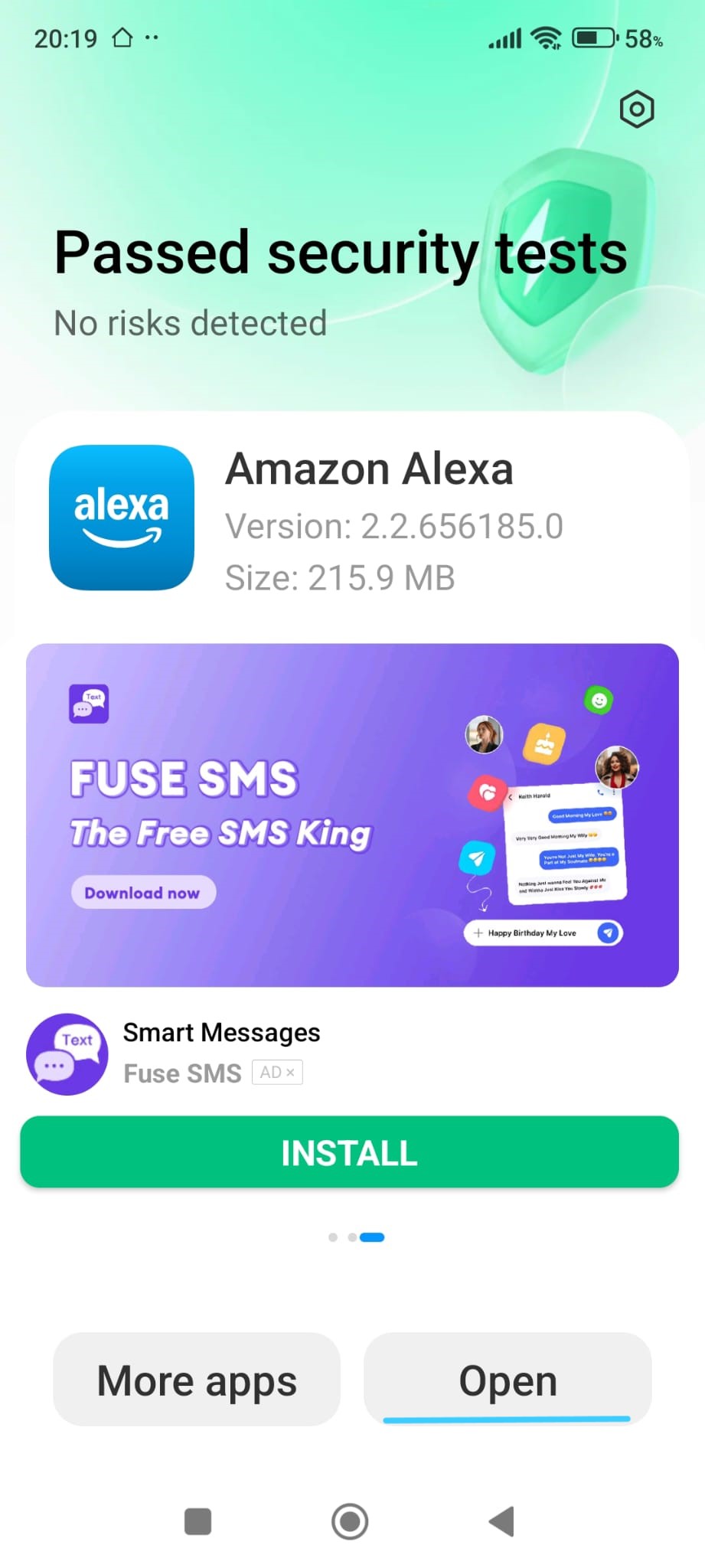
Otwórz aplikację Alexa
Po zakończeniu instalacji otwórz aplikację, aby rozpocząć konfigurację
-
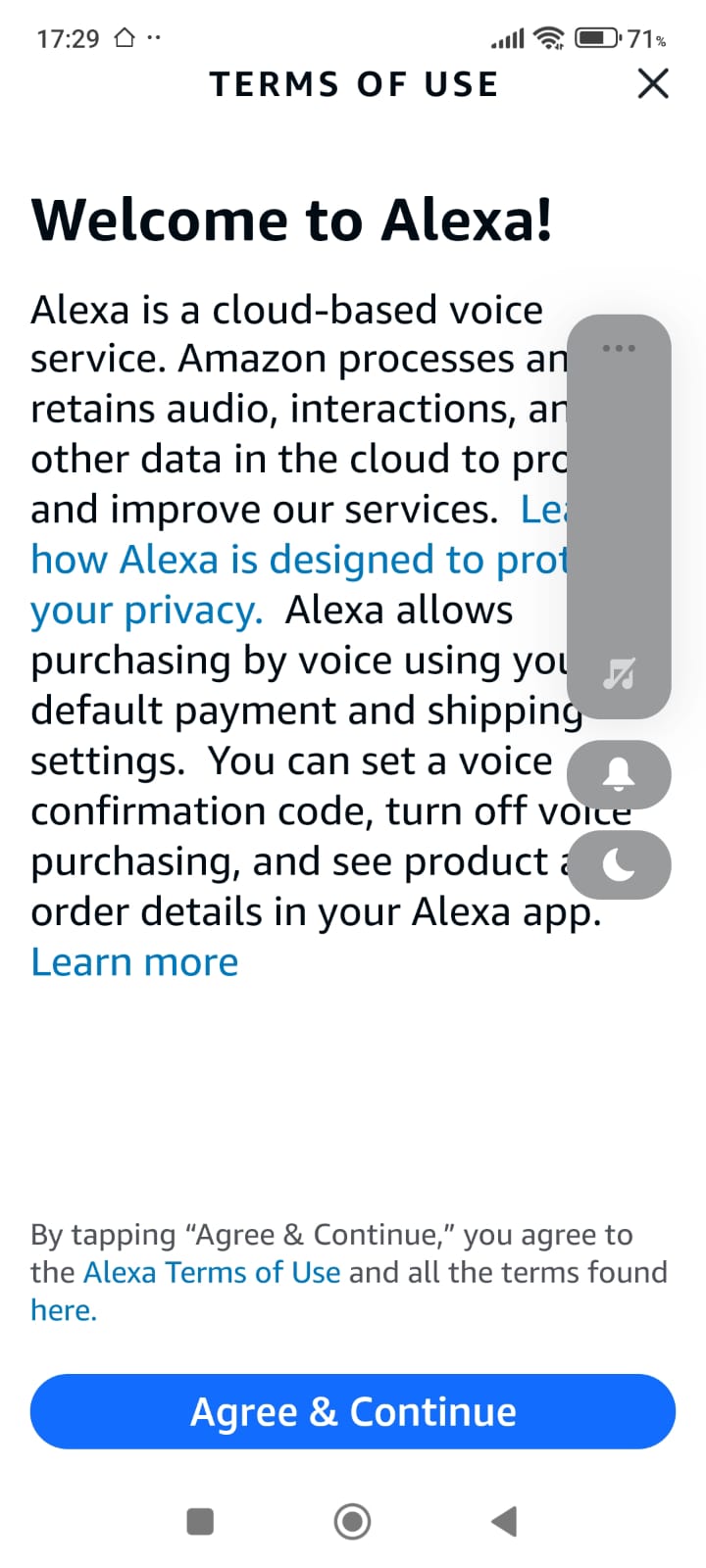
Zaakceptuj warunki użytkowania
Zapoznaj się z wyświetlonymi informacjami i stuknij Agree & Continue
-
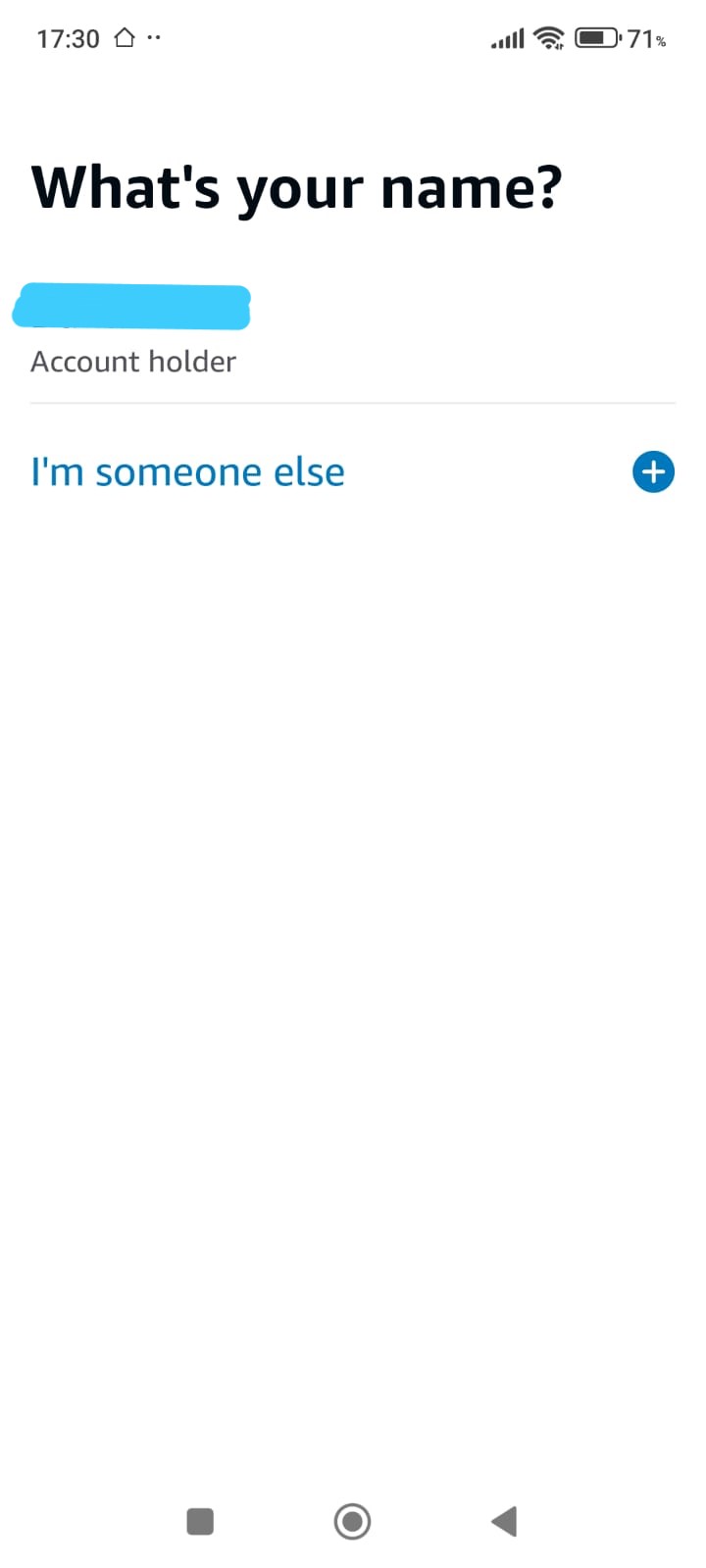
Potwierdź właściciela konta
Wybierz Account holder
-
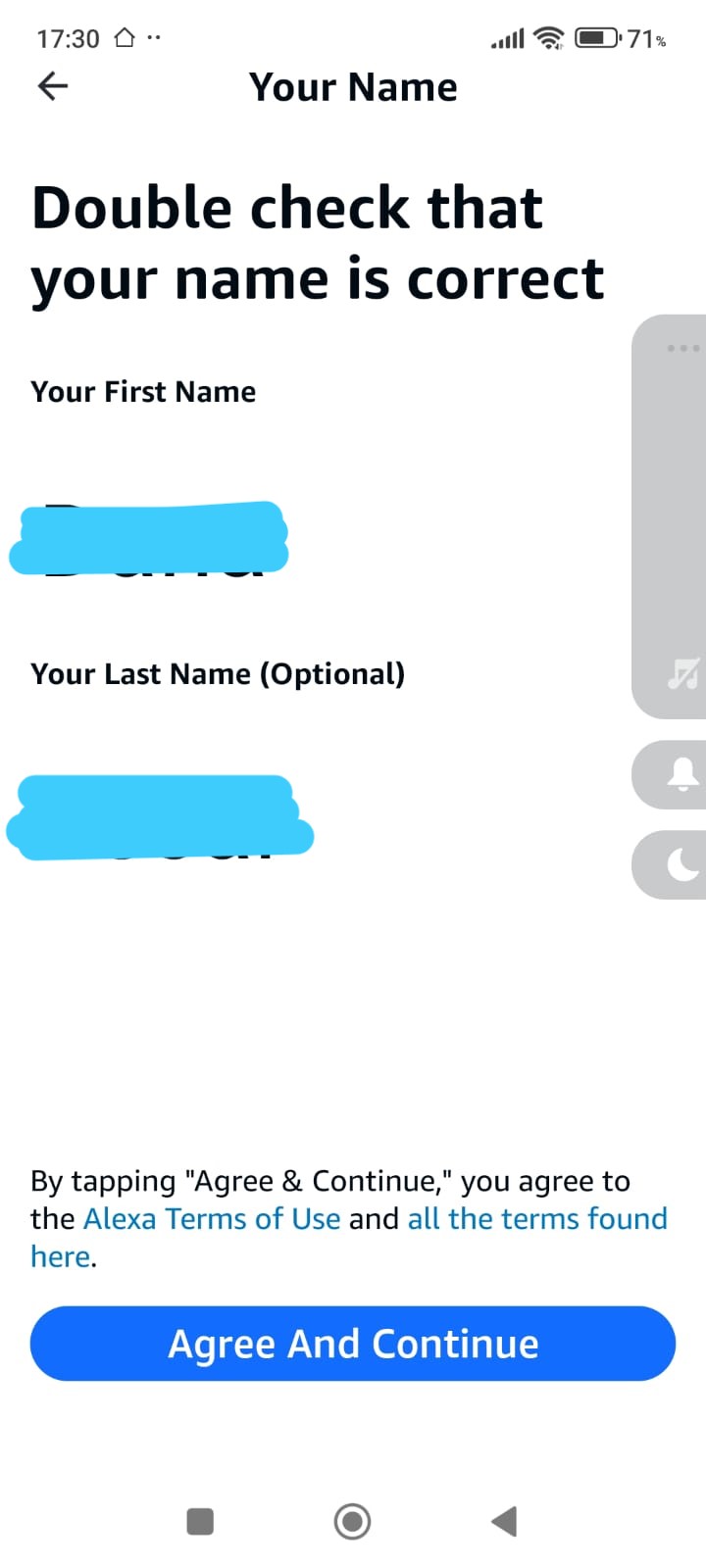
Potwierdź swoje imię
Sprawdź, czy Twoje imię jest poprawne, i stuknij Agree & Continue
Faza 1
Aplikacja Alexa — instalacja i konfiguracja konta
Faza 2 — Pomiń początkowe ekrany konfiguracji urządzeń
Podczas wstępnej konfiguracji Alexa może wyświetlać ekrany dotyczące konfiguracji urządzeń,
uprawnień lub wyszukiwania urządzeń. Te kroki nie są wymagane
dla Smart Home Cinema.
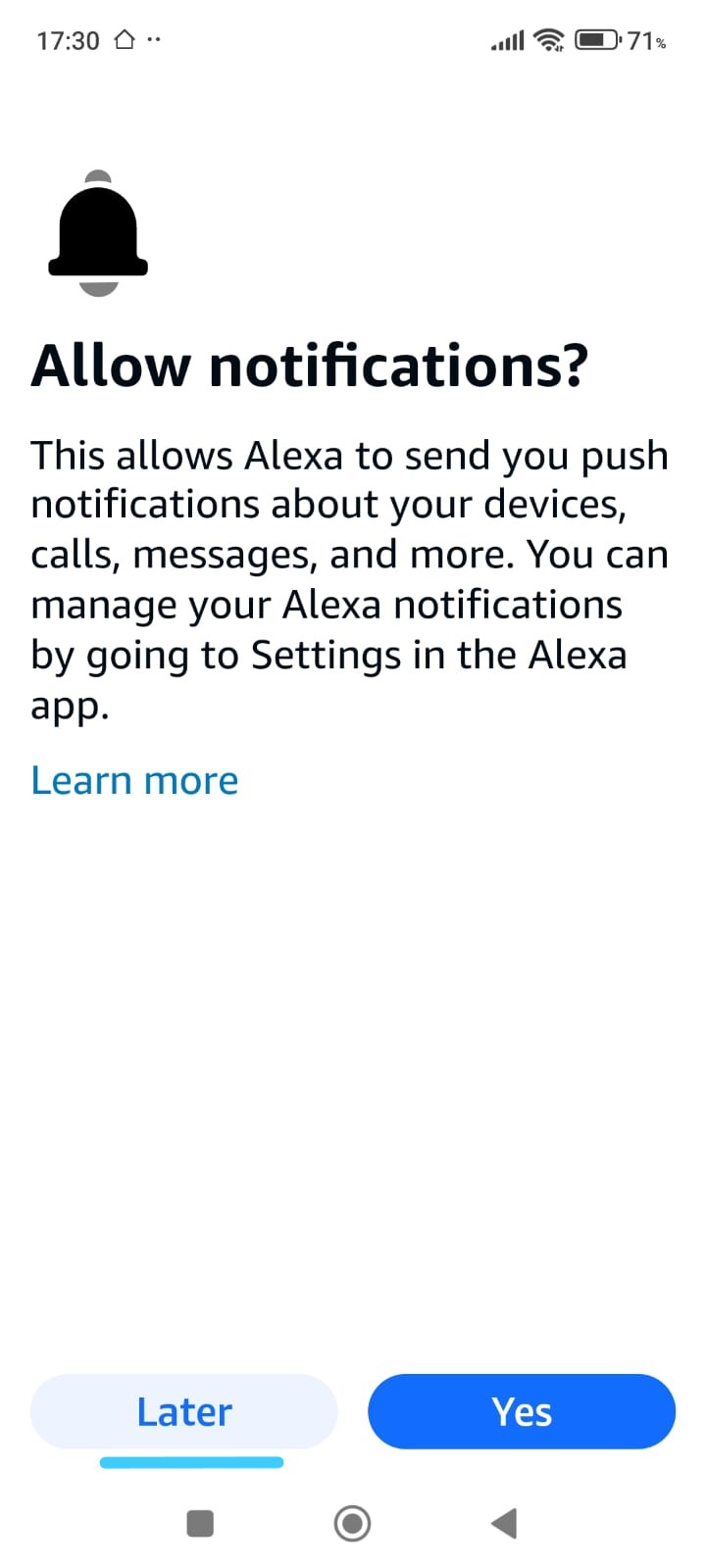
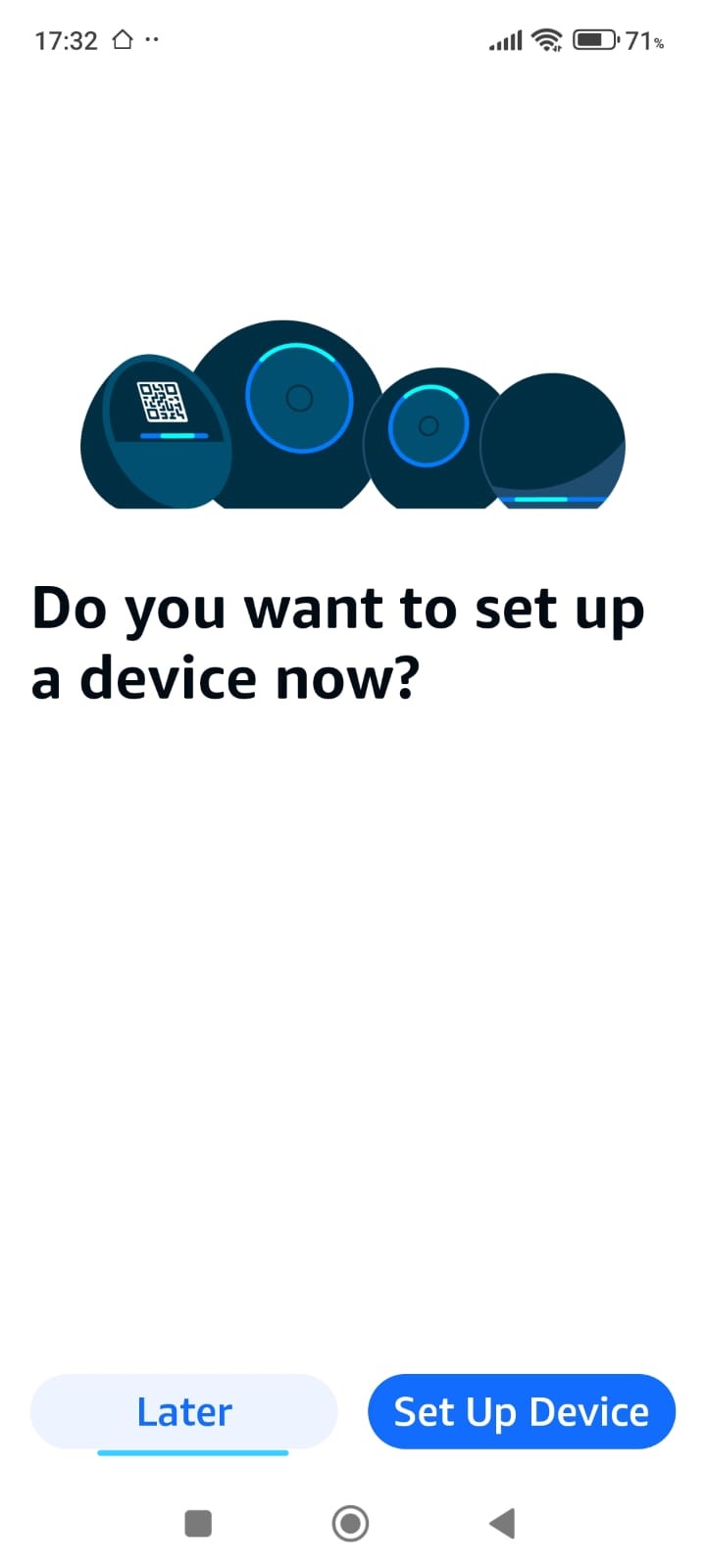
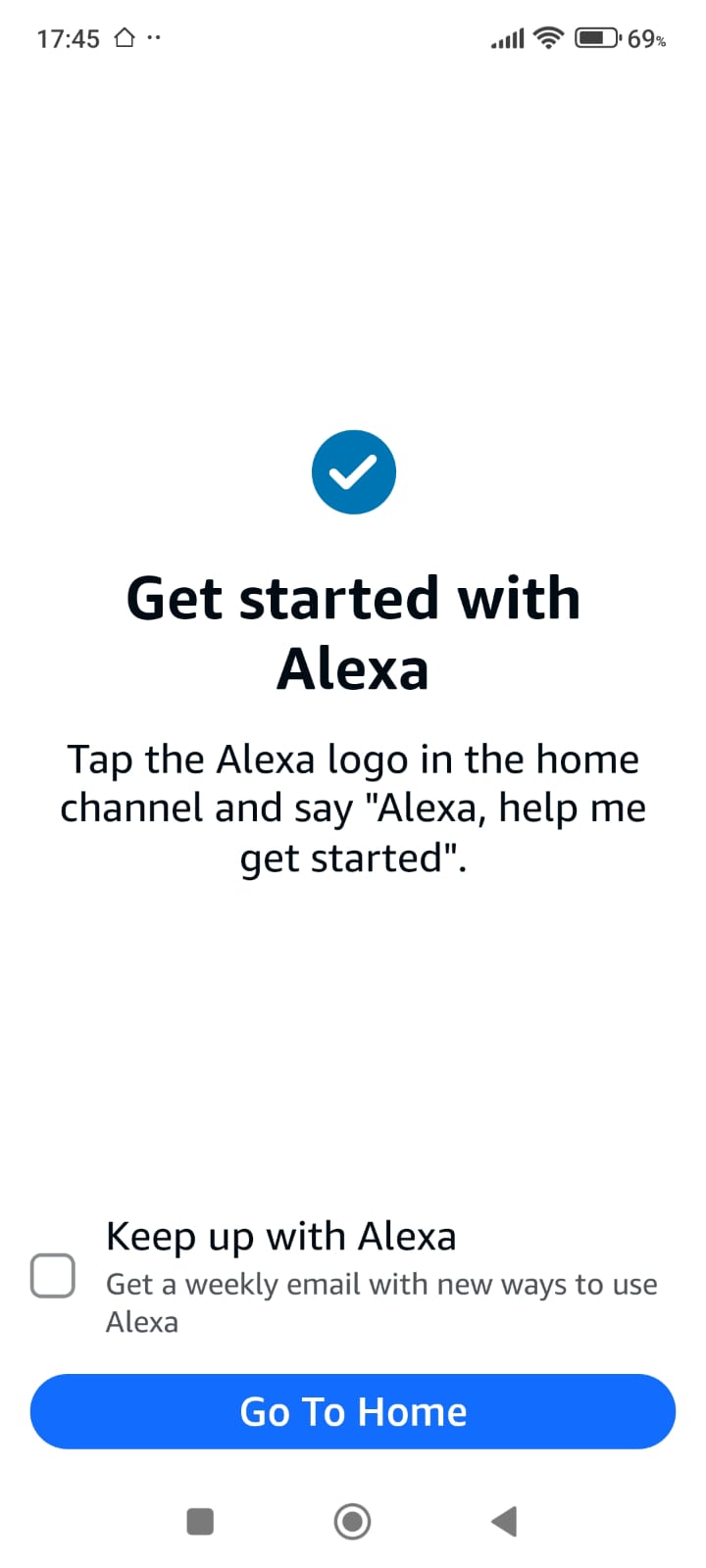
Stuknij Skip, Later lub Not now,
dokładnie tak, jak pokazano na poniższych zrzutach ekranu, i kontynuuj.
-
Ekran powiadomień
Gdy pojawi się pytanie o zezwolenie na powiadomienia, możesz stuknąć Later.
Powiadomienia są opcjonalne i nie są wymagane dla Smart Home Cinema.
-
Monit konfiguracji urządzenia
Jeśli Alexa zapyta, czy chcesz teraz skonfigurować urządzenie,
wybierz Skip lub Later, aby kontynuować.
-
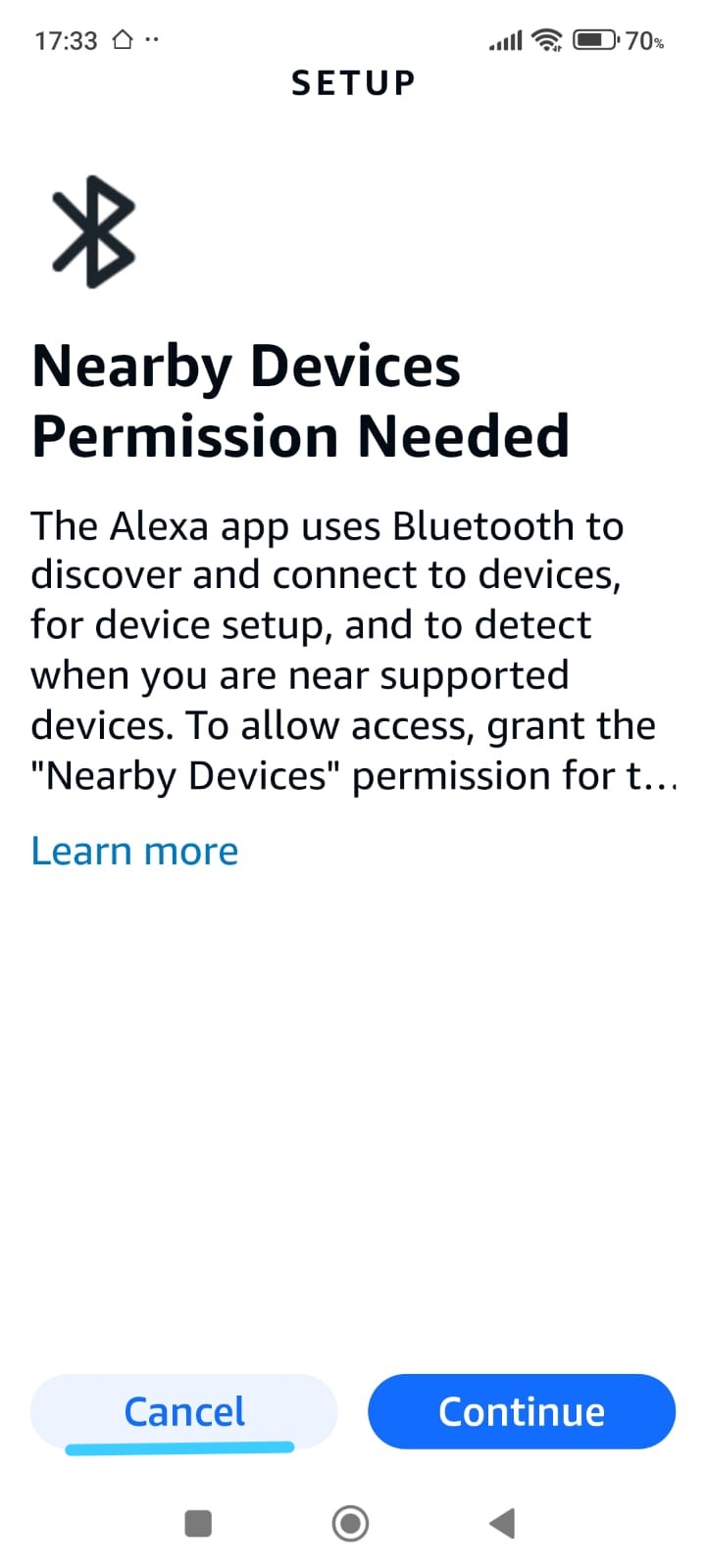
Uprawnienie do urządzeń w pobliżu
Jeśli pojawi się prośba o dostęp do urządzeń w pobliżu, możesz stuknąć Cancel
lub pominąć ten krok, jeśli taka opcja jest dostępna. Nie wpływa to na Smart Home Cinema.
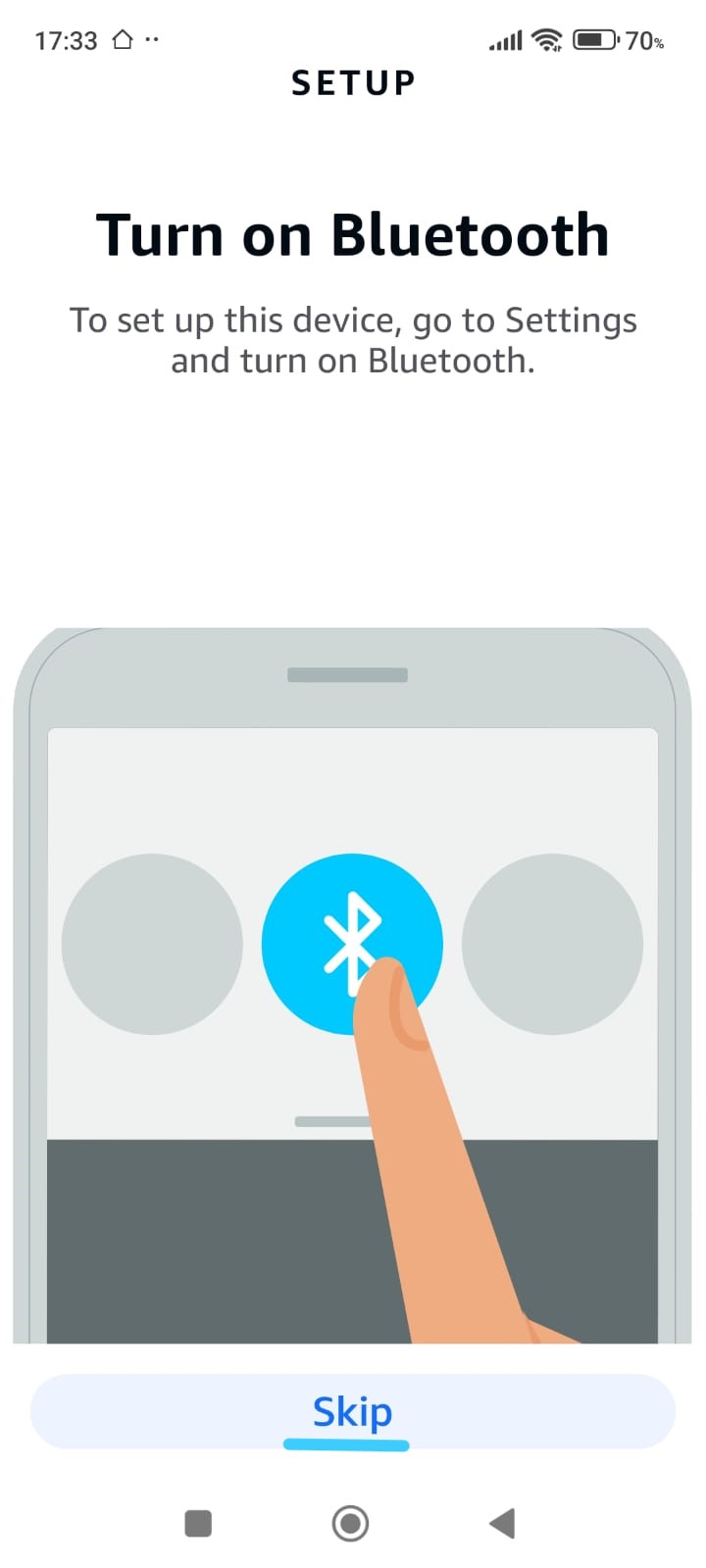
-
Konfiguracja Bluetooth
Jeśli Alexa poprosi o włączenie Bluetooth do konfiguracji urządzenia, stuknij Skip,
aby kontynuować bez jego włączania.
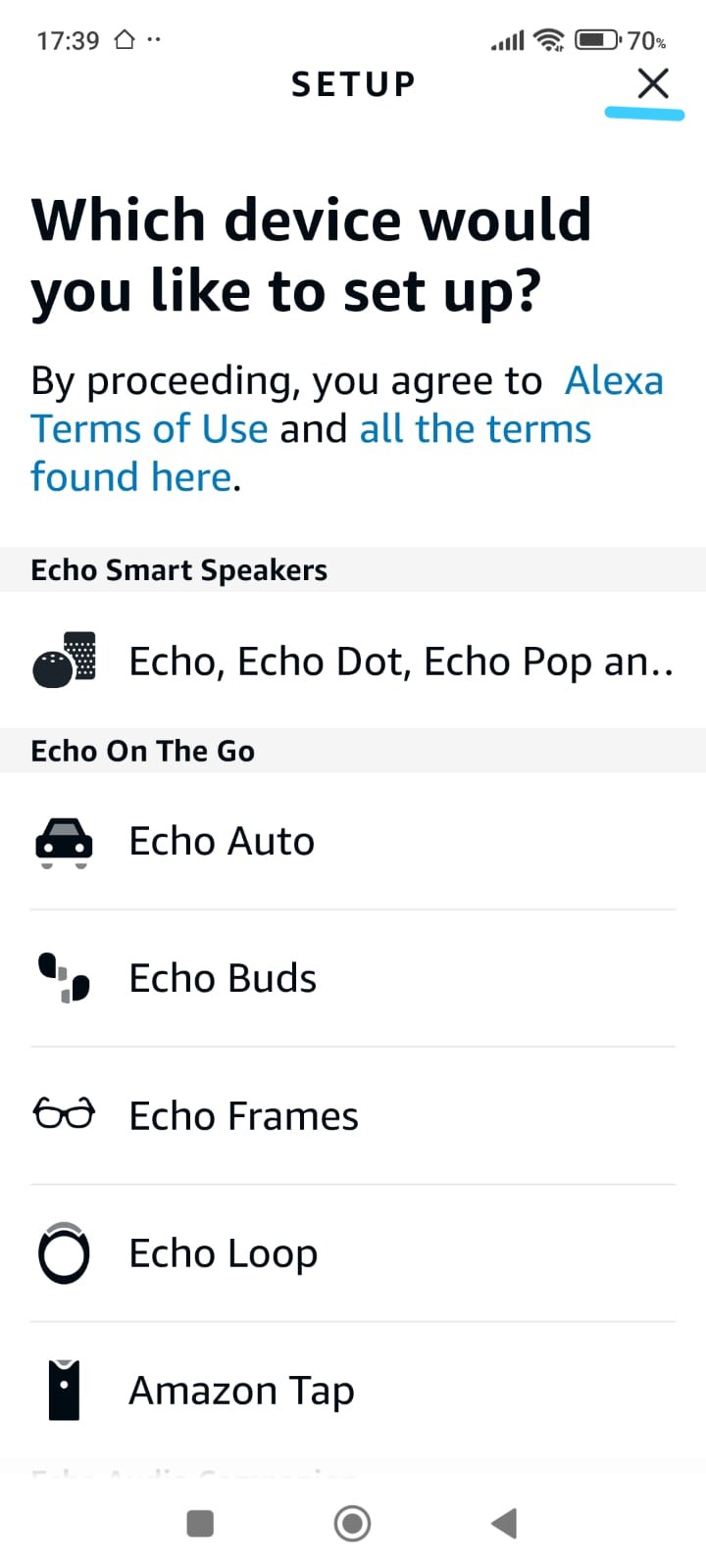
-
Ekran wyboru urządzenia
Gdy pojawi się lista urządzeń, nie wybieraj żadnego urządzenia.
Po prostu zamknij ekran przyciskiem X w prawym górnym rogu.
📌 Krótka uwaga:
Urządzenia Echo nie są obowiązkowe dla Smart Home Cinema i można je dodać później, jeśli chcesz.
Wszystkie funkcje działają tak samo przy użyciu poleceń głosowych z telefonu,
jednak urządzenie Echo sprawia, że codzienne korzystanie jest łatwiejsze i wygodniejsze.
Nie wpływa to na funkcjonalność Smart Home Cinema.
Faza 2
Pomiń opcjonalną konfigurację urządzeń i uprawnień
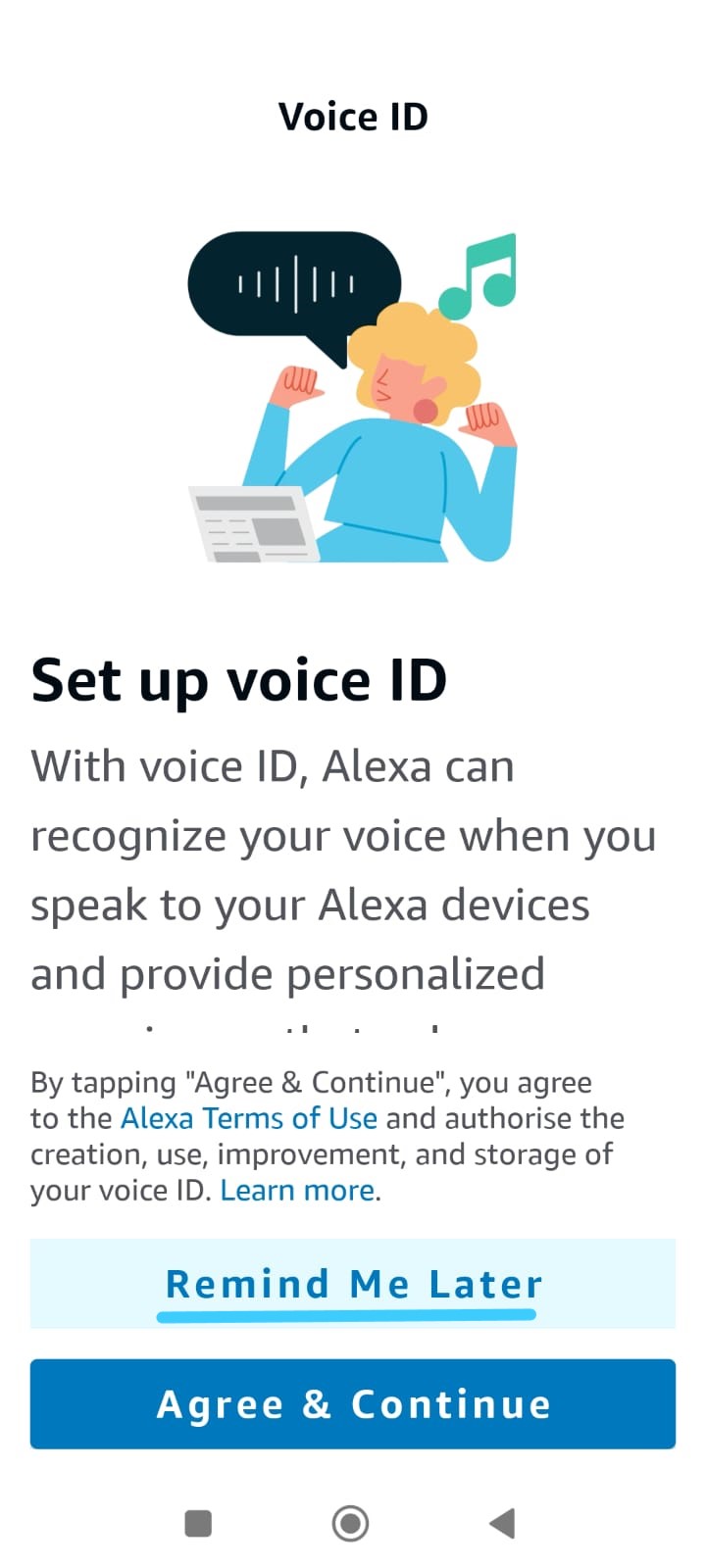
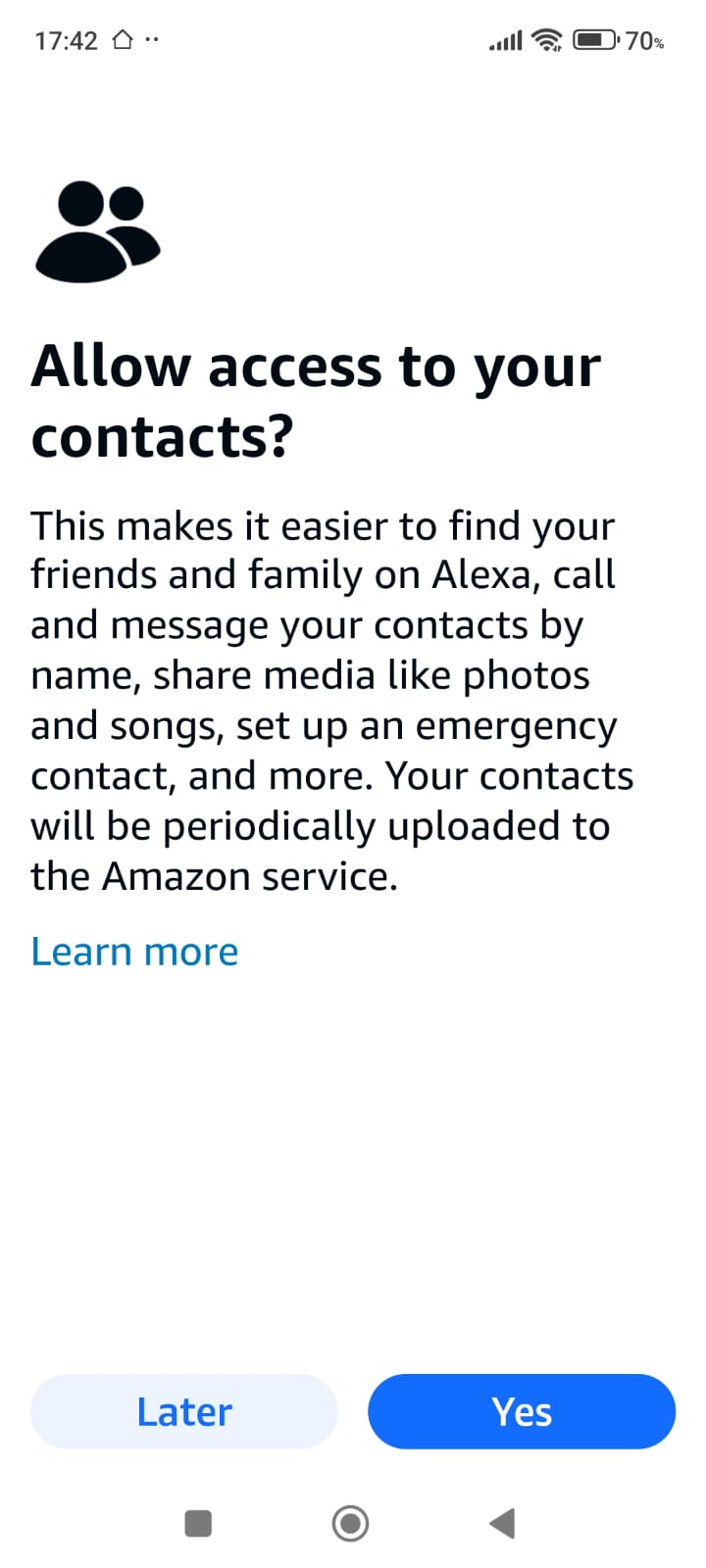
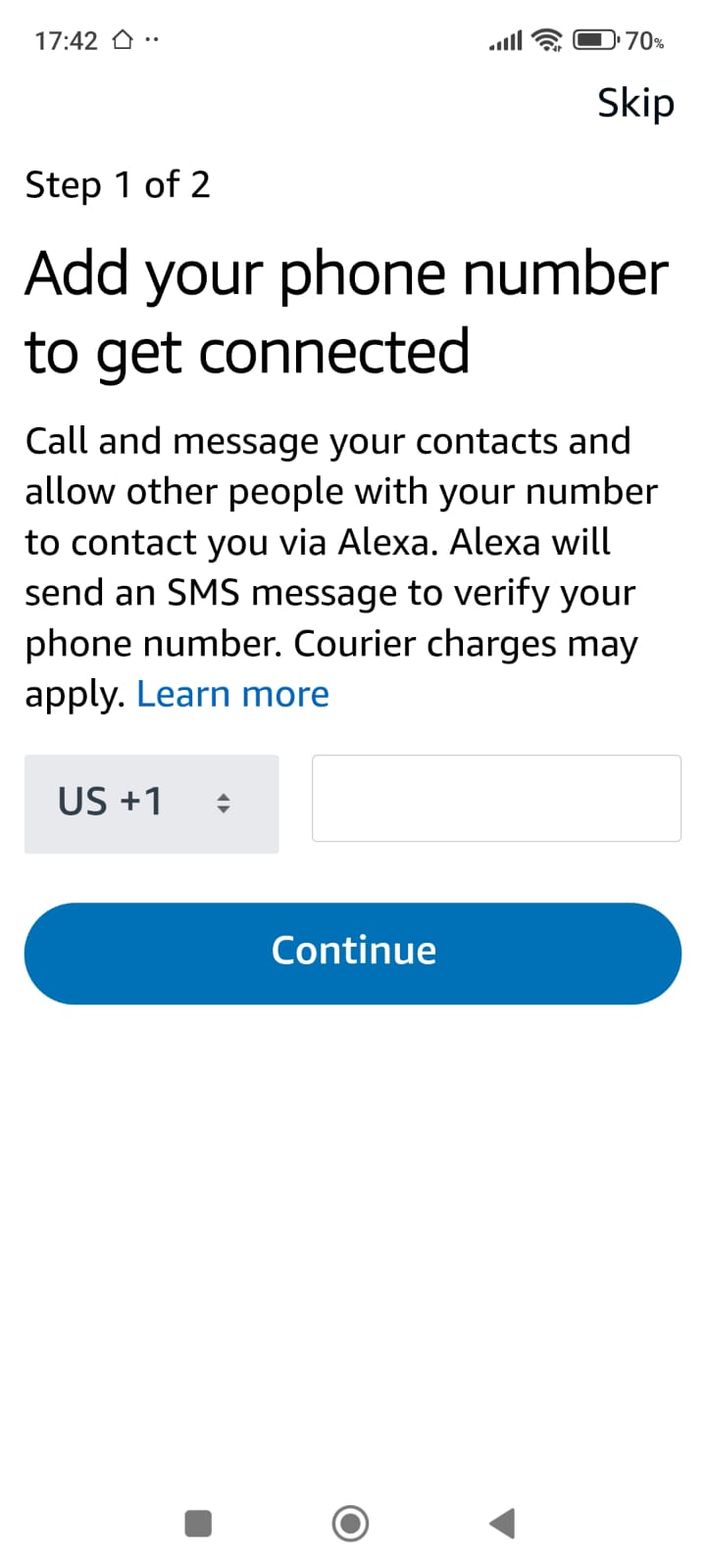
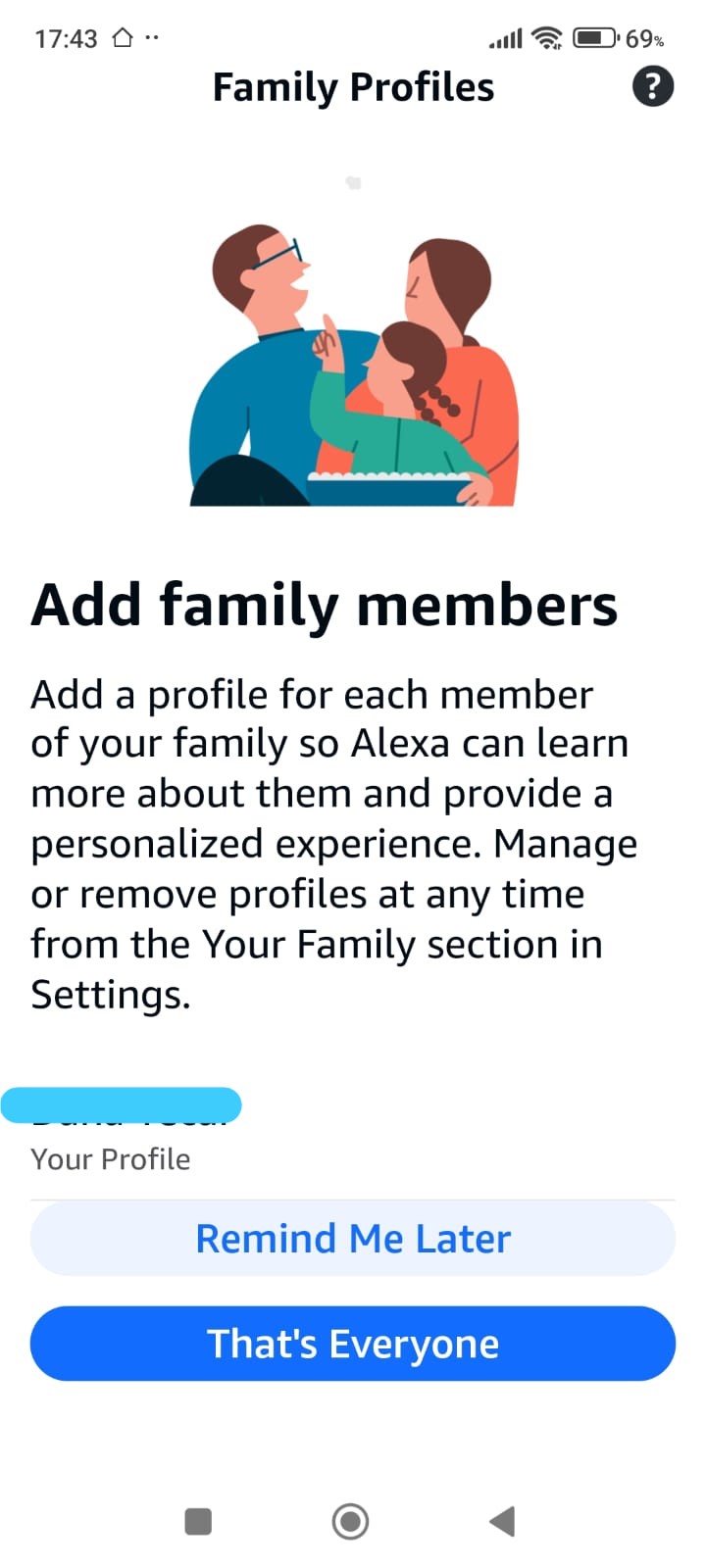
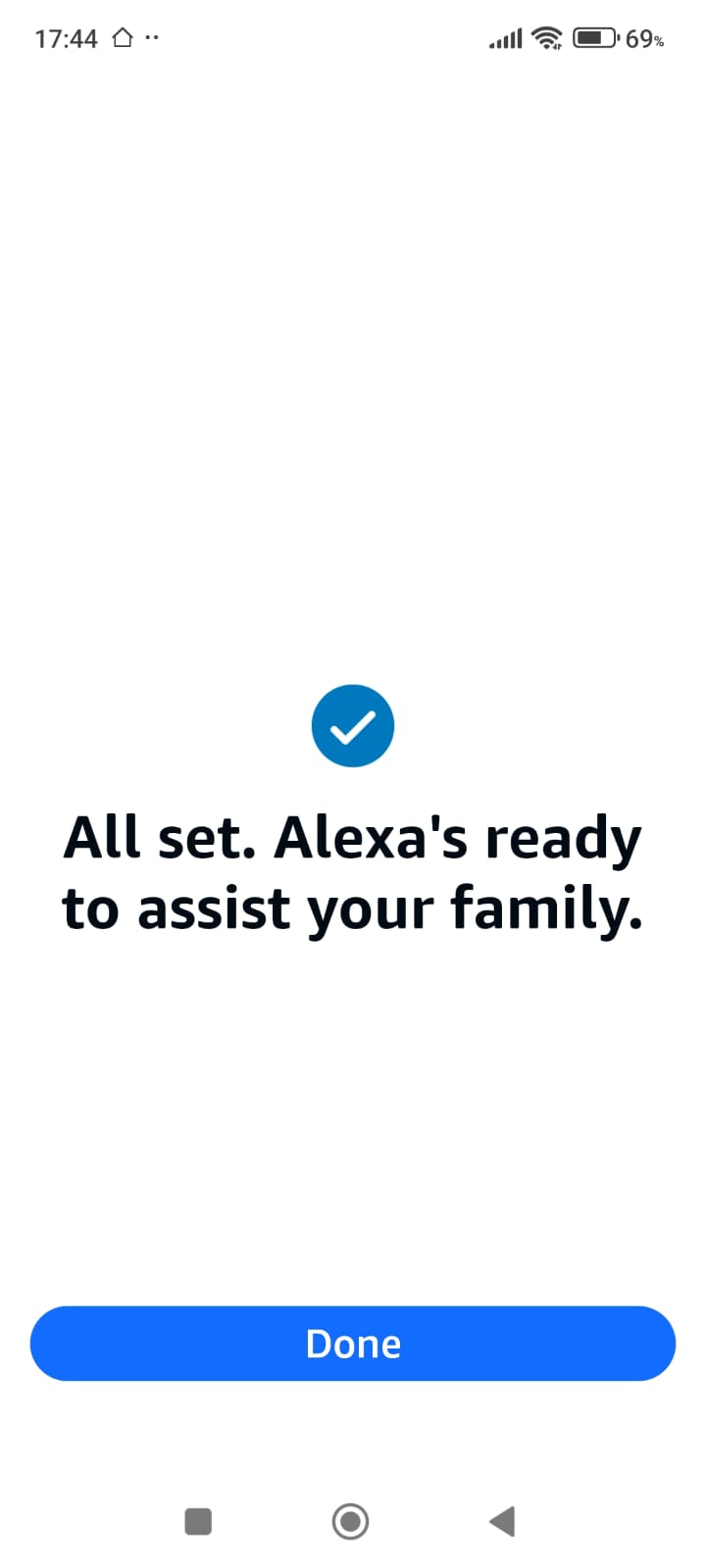
Faza 2.1 — Opcjonalna personalizacja Alexa (można pominąć)
Podczas konfiguracji Alexa może zaproponować opcjonalne funkcje, takie jak
Voice ID, dostęp do kontaktów,
numer telefonu oraz profile rodzinne.
Te opcje są całkowicie opcjonalne i
nie wpływają w żaden sposób na Smart Home Cinema.
Możesz je skonfigurować teraz, pominąć lub zmienić później
w ustawieniach aplikacji Alexa.
Faza 2.1
Ekrany opcjonalnej personalizacji
Faza 3.1 — Przejdź do Alexa Skills (Przygotowanie do połączenia kont)
W tym kroku rozpoczniesz proces łączenia swojego konta Alexa z kontem TRIGGERcmd.
To połączenie jest wymagane, aby Alexa mogła wysyłać polecenia głosowe do Twojego komputera i sterować Smart Home Cinema.
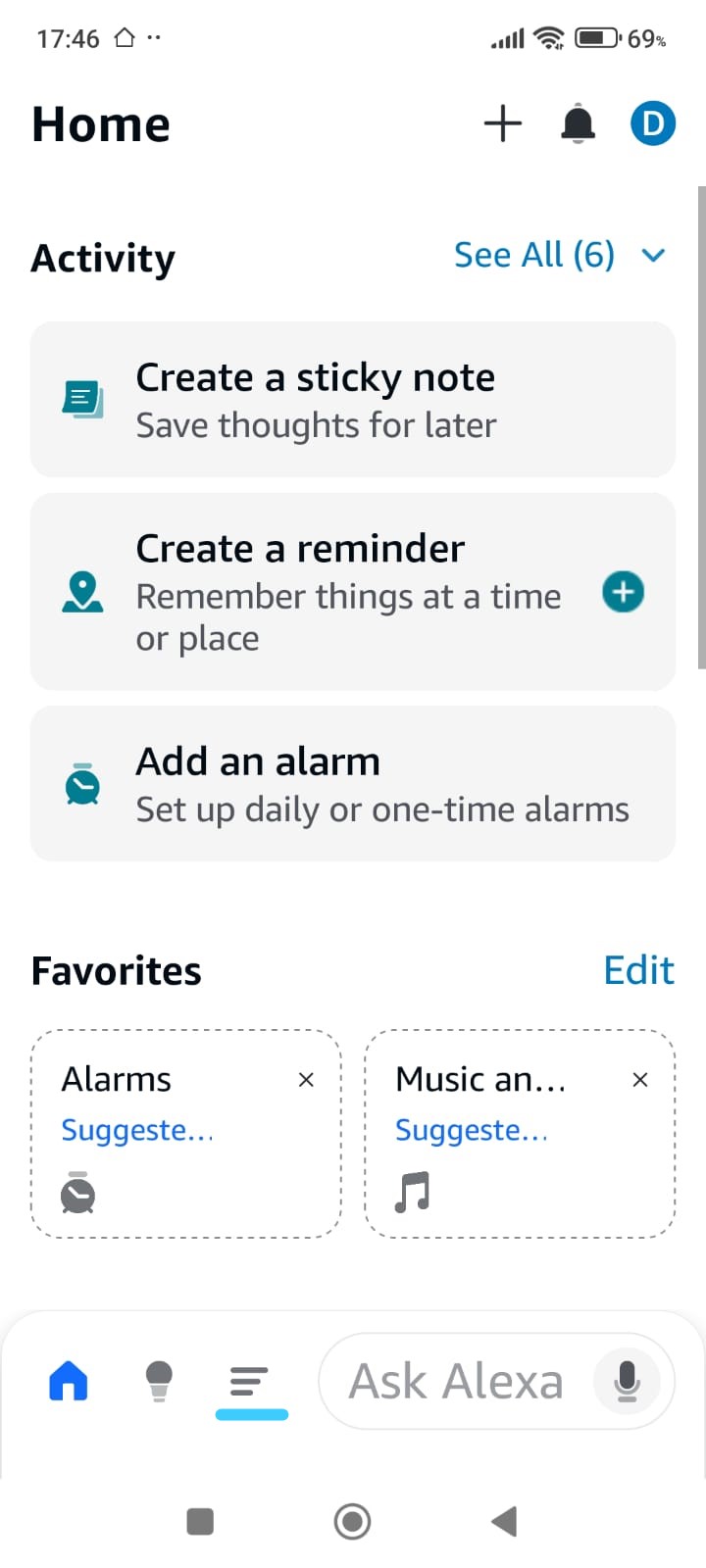
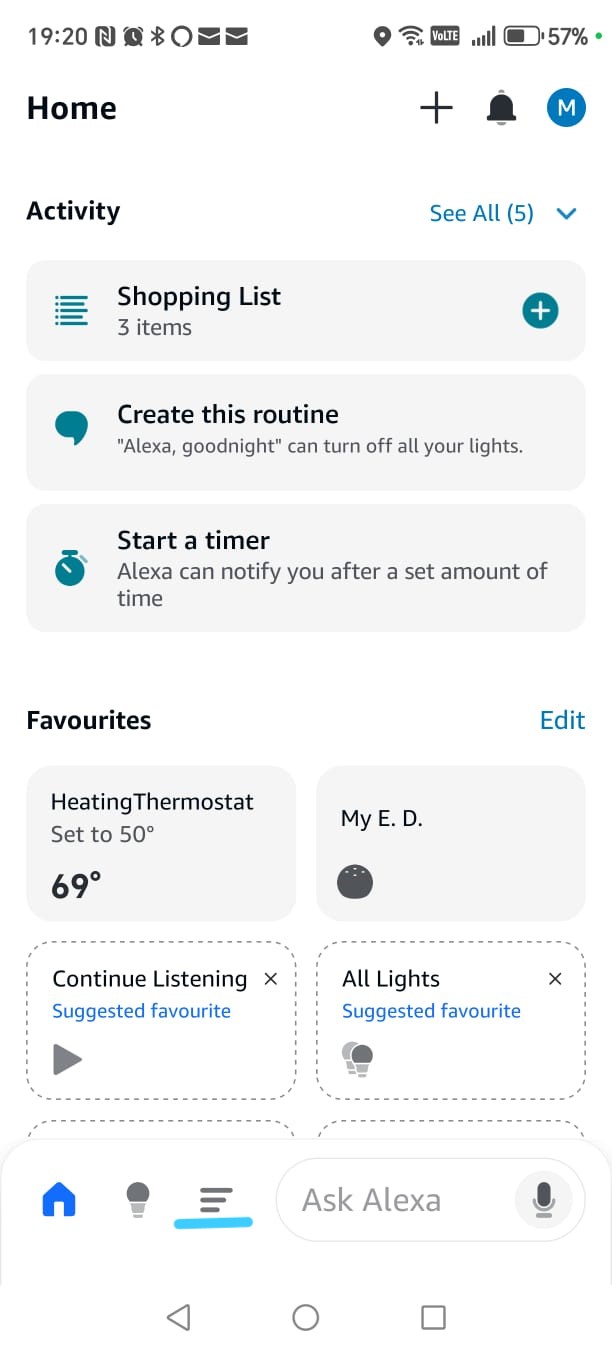
Po zakończeniu początkowej konfiguracji aplikacji Alexa trafisz na ekran główny.
Stąd należy przejść do sekcji, w której Alexa umożliwia dodawanie dodatkowych funkcji, zwanej Skills.
Wykonaj następujące kroki:
-
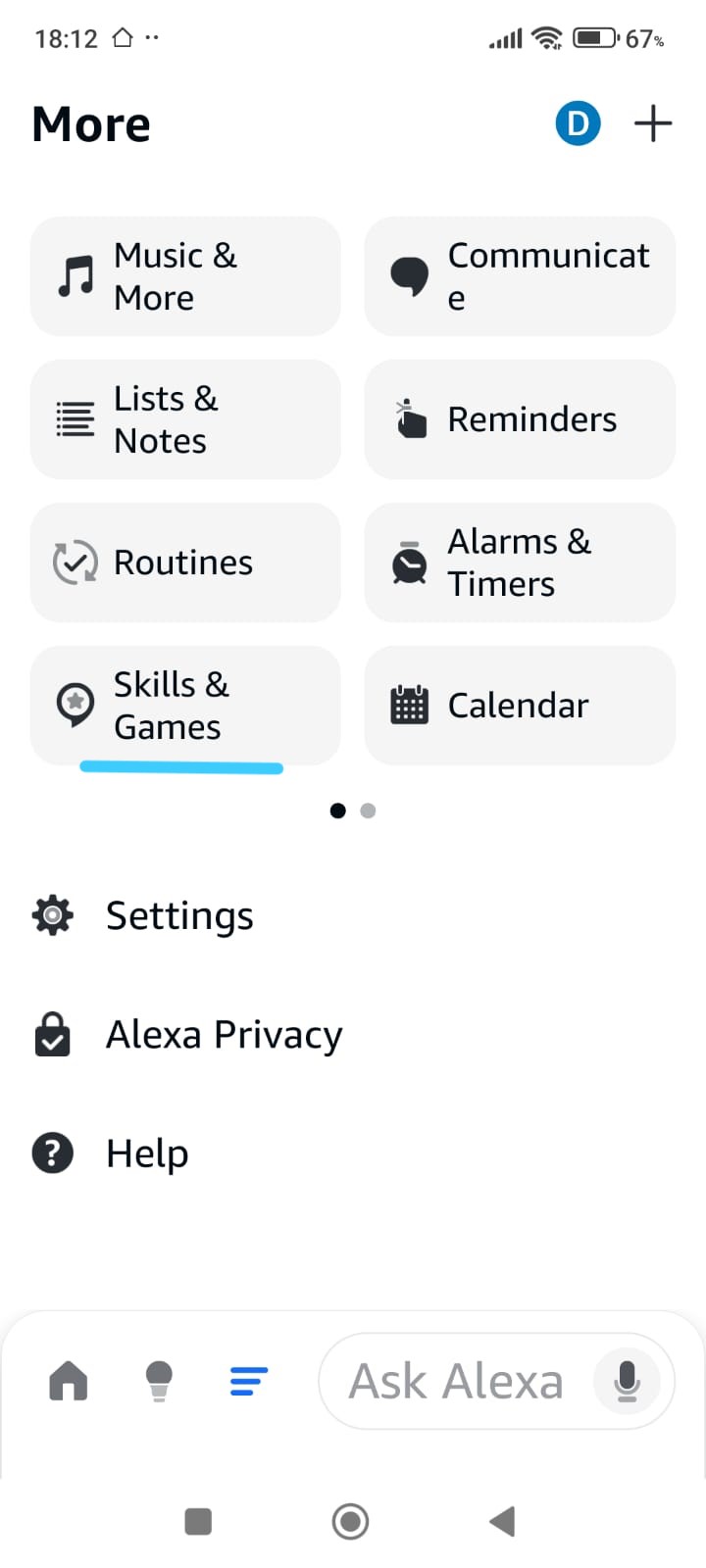
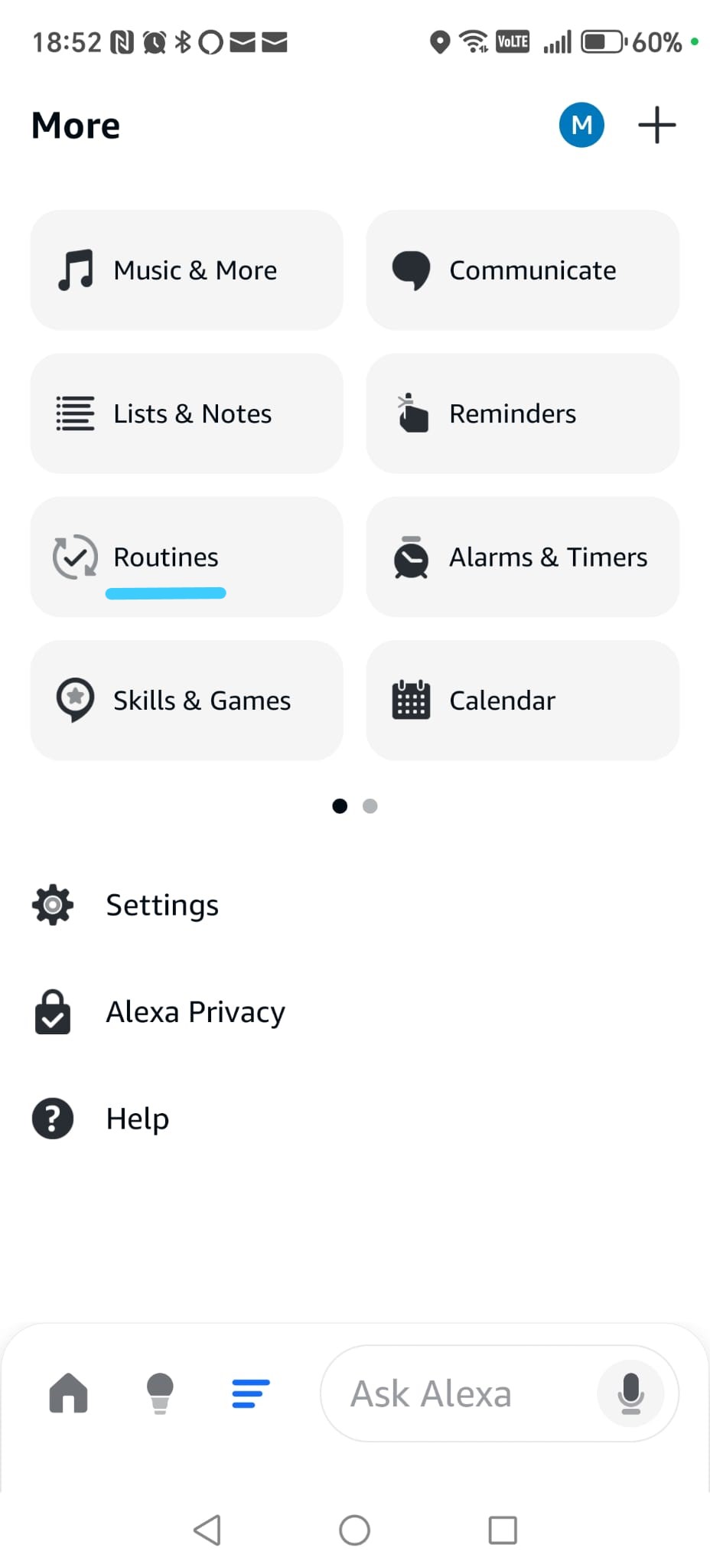
otwórz menu More w aplikacji Alexa (jest to ikona z trzema liniami na dole ekranu,
podkreślona turkusową linią na zrzucie ekranu);
-
przejdź do Skills & Games, kierując się tymi samymi turkusowymi podkreśleniami widocznymi na ekranie.
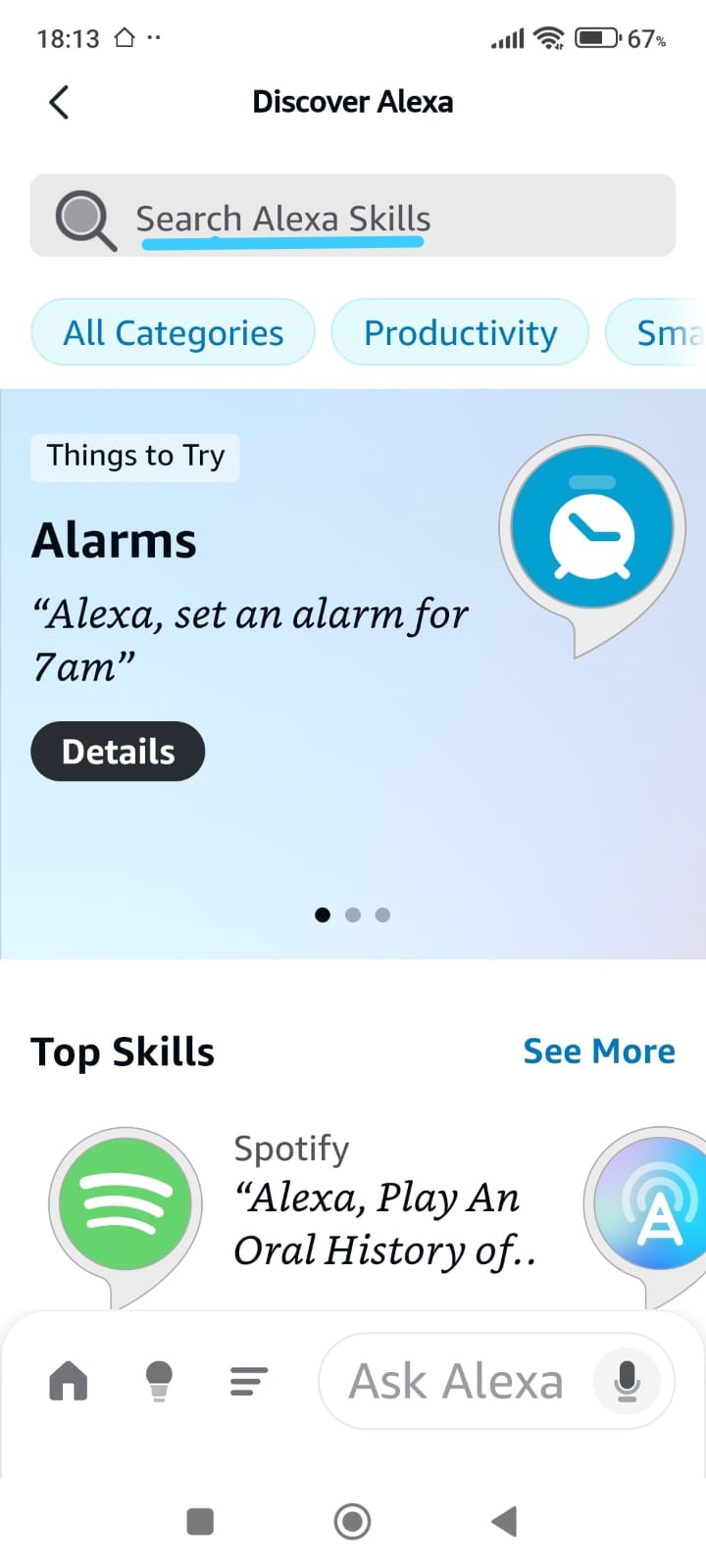
Spowoduje to przejście do sekcji Discover Alexa, w której możesz przeglądać i wyszukiwać nowe umiejętności.
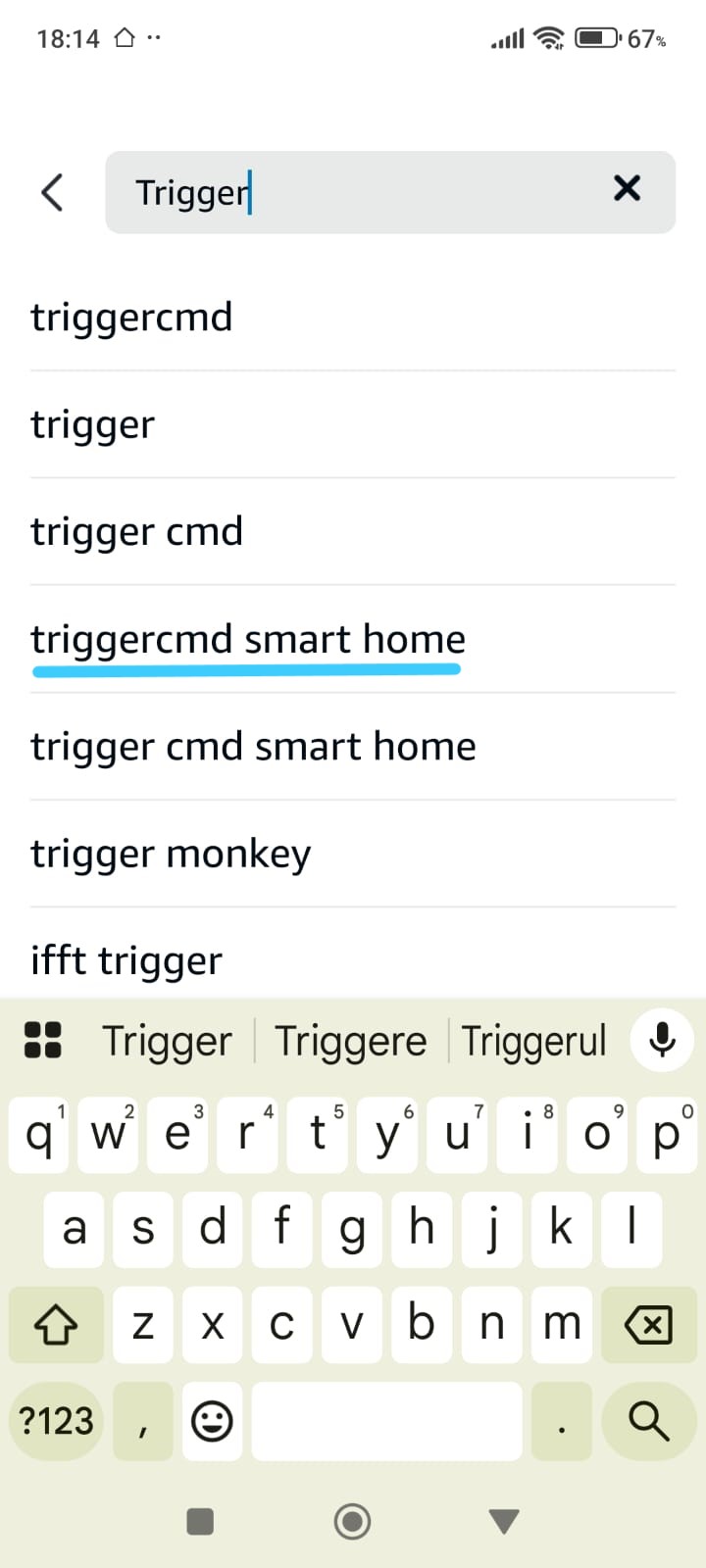
W pasku wyszukiwania u góry ekranu wpisz TRIGGERcmd.
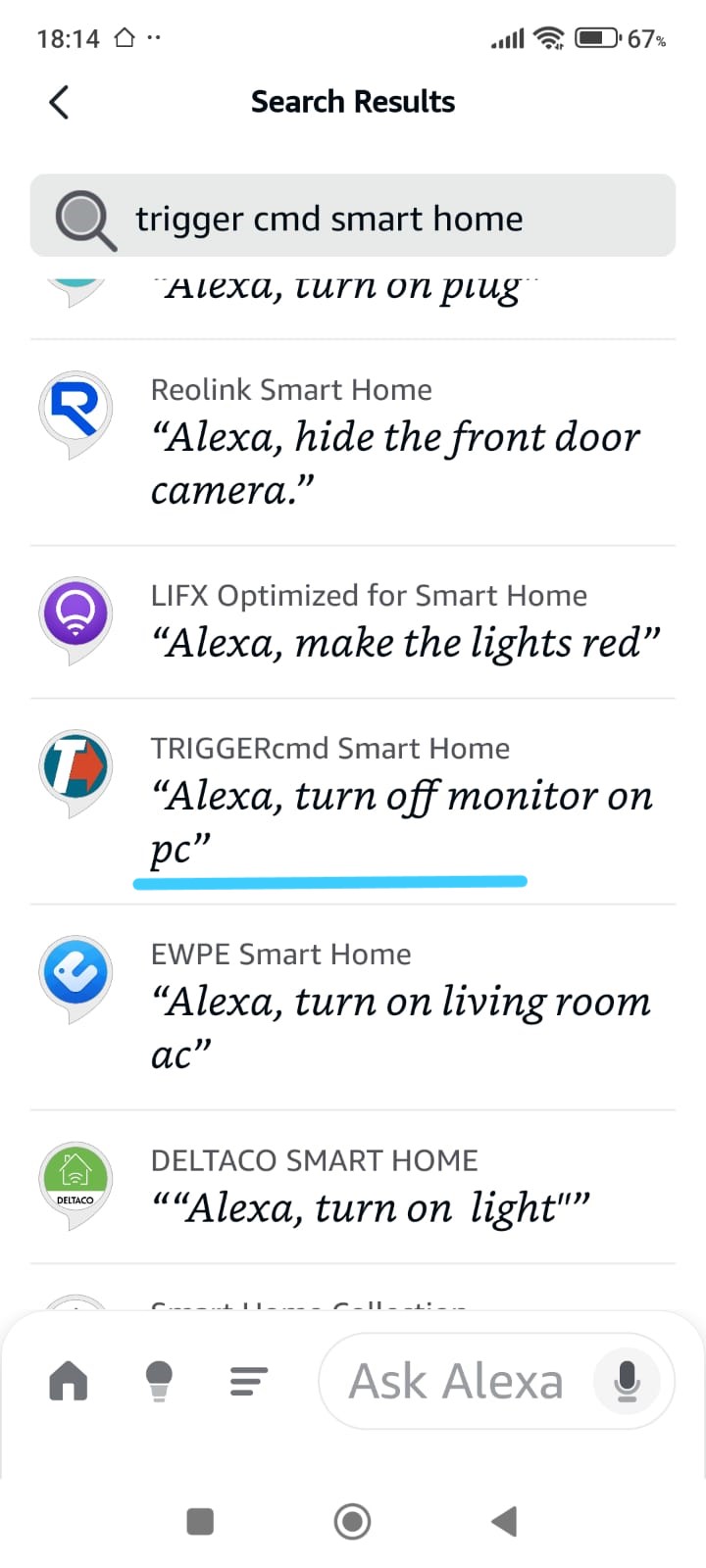
Gdy pojawią się wyniki wyszukiwania, wybierz TRIGGERcmd Smart Home, dokładnie tak, jak zaznaczono turkusowym podkreśleniem na zrzucie ekranu.
To jest umiejętność używana do połączenia Alexa ze Smart Home Cinema.
Faza 3.1
Alexa → More → Skills & Games
Faza 3.2 — Włącz umiejętność TRIGGERcmd & Zaloguj się
W tym kroku włączysz umiejętność TRIGGERcmd Smart Home i połączysz ją ze swoim kontem TRIGGERcmd.
Ten krok autoryzuje Alexa do komunikacji z TRIGGERcmd i wysyłania poleceń głosowych do Twojego komputera.
Po wyszukaniu TRIGGERcmd aplikacja Alexa wyświetli listę wyników.
Z tej listy wybierz TRIGGERcmd Smart Home, dokładnie tak, jak zaznaczono turkusowym podkreśleniem na zrzucie ekranu.
Zapewnia to otwarcie właściwej umiejętności.
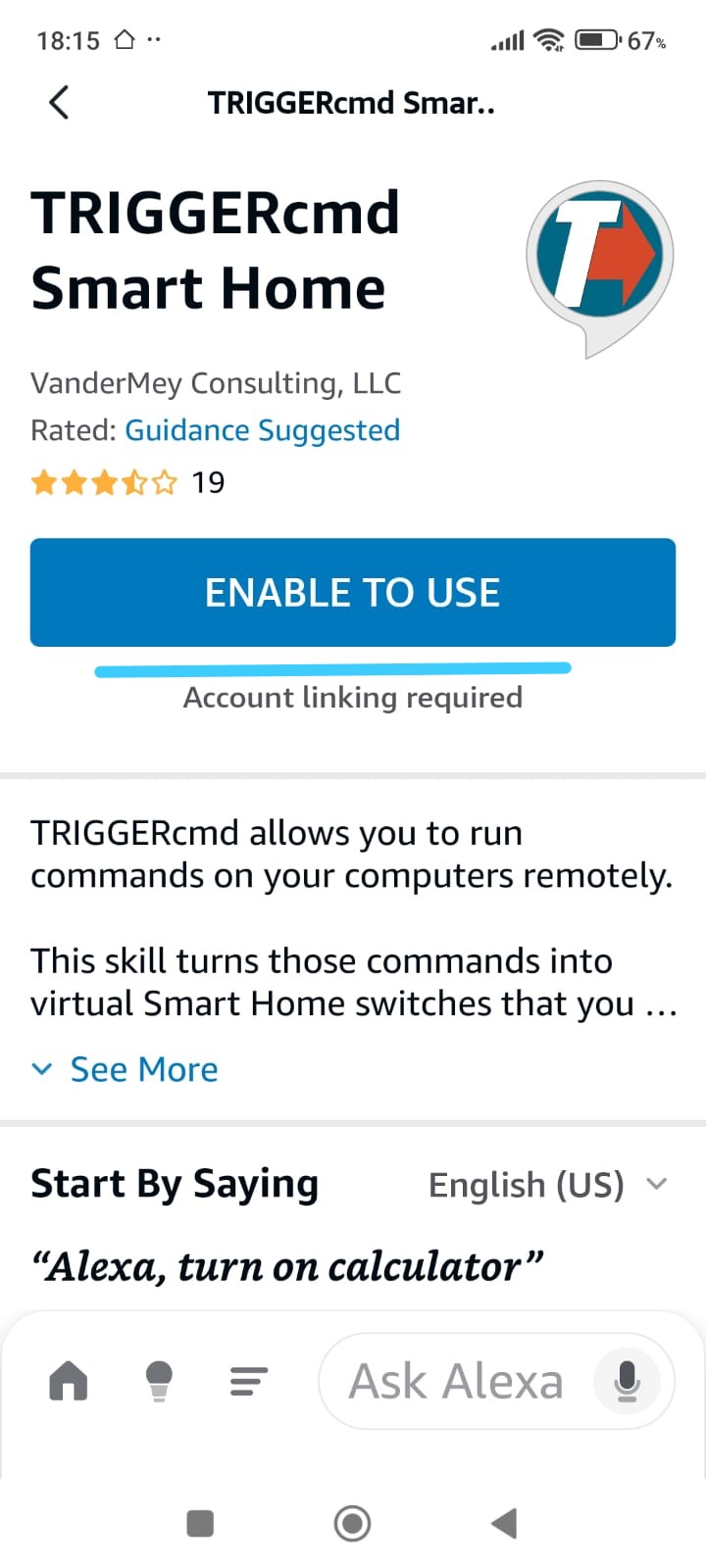
Po otwarciu strony umiejętności stuknij Enable to Use.
Ten przycisk jest również podkreślony turkusową linią, aby wyraźnie wskazać miejsce, w które należy stuknąć.
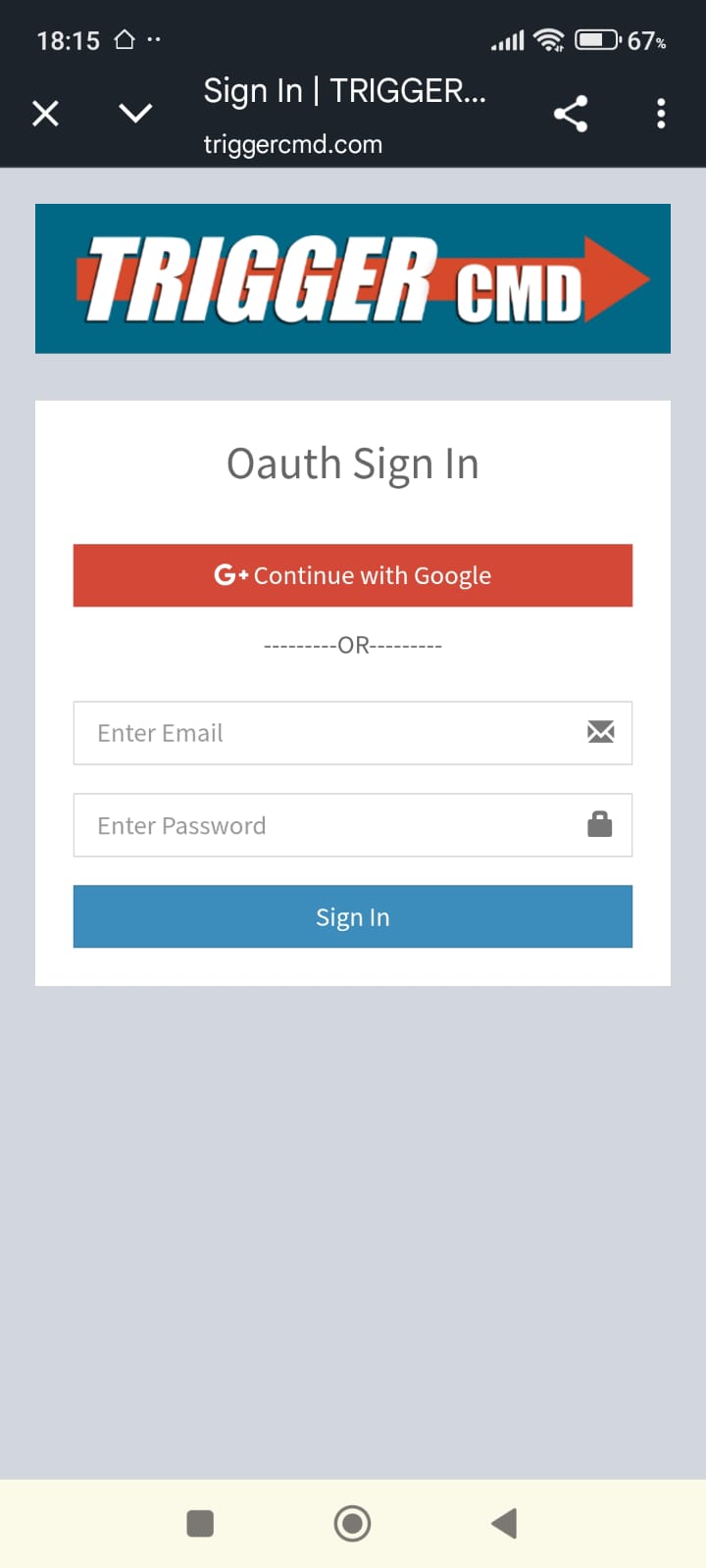
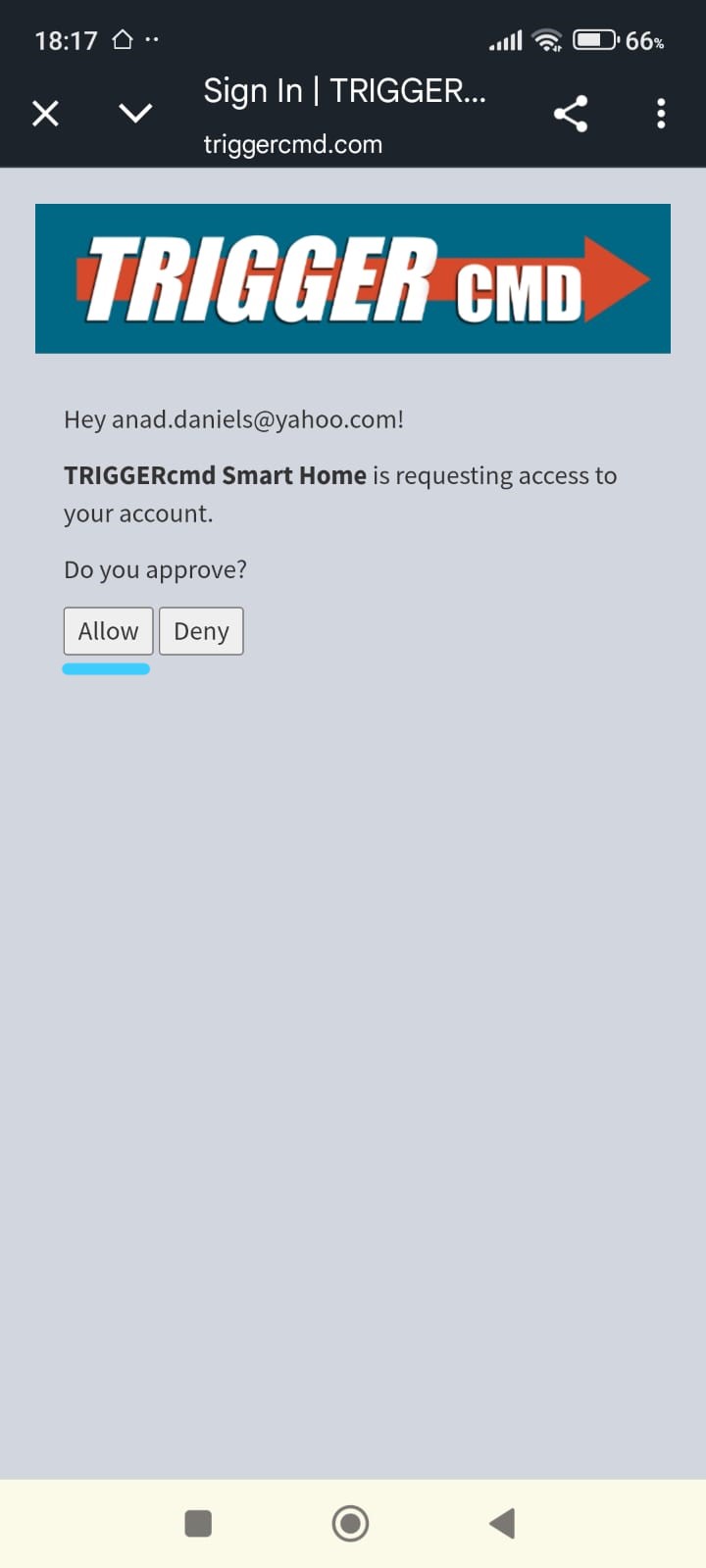
Po włączeniu umiejętności zostaniesz przekierowany na stronę logowania TRIGGERcmd.
Zaloguj się, używając danych logowania do swojego konta TRIGGERcmd.
Możesz zalogować się przy użyciu adresu e-mail i hasła lub innej dostępnej metody logowania, w zależności od Twojego konta.
Po zalogowaniu TRIGGERcmd poprosi o zgodę na dostęp do Twojego konta.
Stuknij Allow, zgodnie z turkusowym podkreśleniem widocznym na zrzucie ekranu, aby zatwierdzić połączenie.
Ten krok kończy proces autoryzacji między Alexa a TRIGGERcmd.
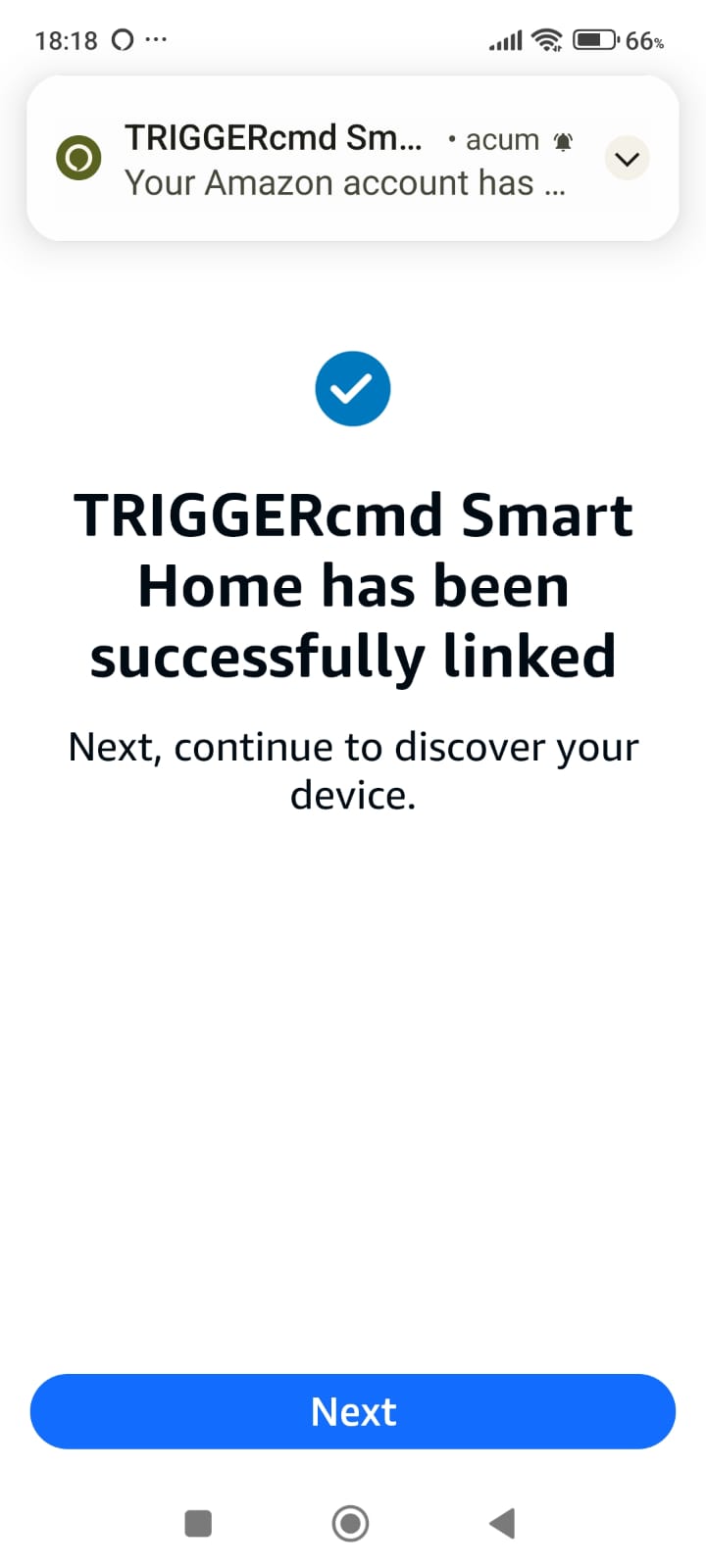
Aby zakończyć ten etap, stuknij Next na ekranie potwierdzenia pokazanym powyżej.
Spowoduje to zakończenie procesu łączenia umiejętności i powrót do aplikacji Alexa.
Faza 3.2
Włącz TRIGGERcmd Smart Home + Zaloguj się + Zezwól na dostęp
Faza 3.3 — Wyszukiwanie urządzeń i końcowe potwierdzenie
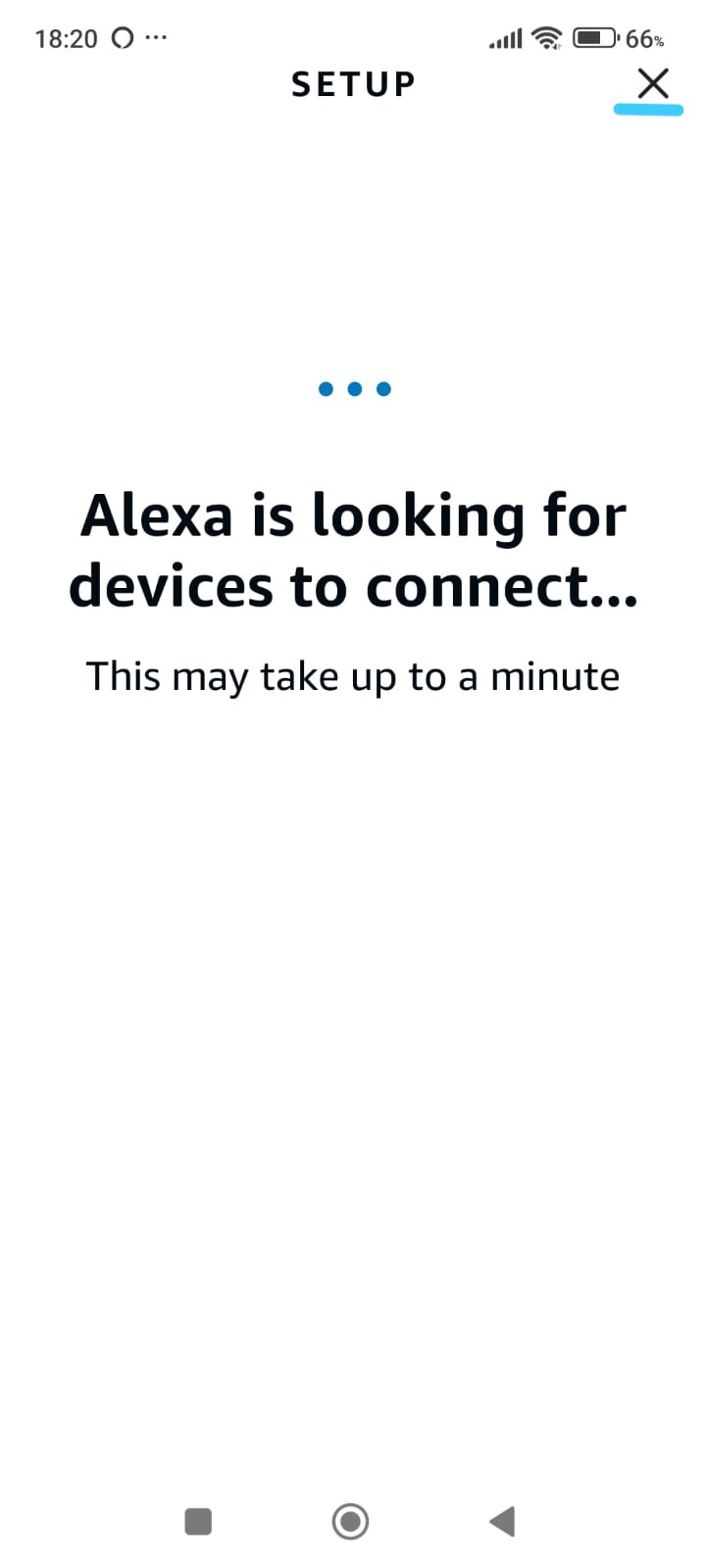
Po zakończeniu autoryzacji konta TRIGGERcmd Alexa automatycznie przejdzie do etapu wyszukiwania urządzeń.
Podczas tego procesu Alexa wyszukuje wirtualne urządzenia smart home utworzone przez TRIGGERcmd.
Podczas wyszukiwania urządzeń zobaczysz ekran informujący, że Alexa szuka urządzeń.
Proces ten może potrwać do jednej minuty i nie wymaga żadnych działań z Twojej strony.
Po zakończeniu wyszukiwania Alexa potwierdzi, że konfiguracja urządzenia została zakończona i jest gotowa do użycia.
Stuknij Done, aby zakończyć proces konfiguracji.
Po stuknięciu Done zostaniesz przeniesiony do sekcji Devices w Alexa.
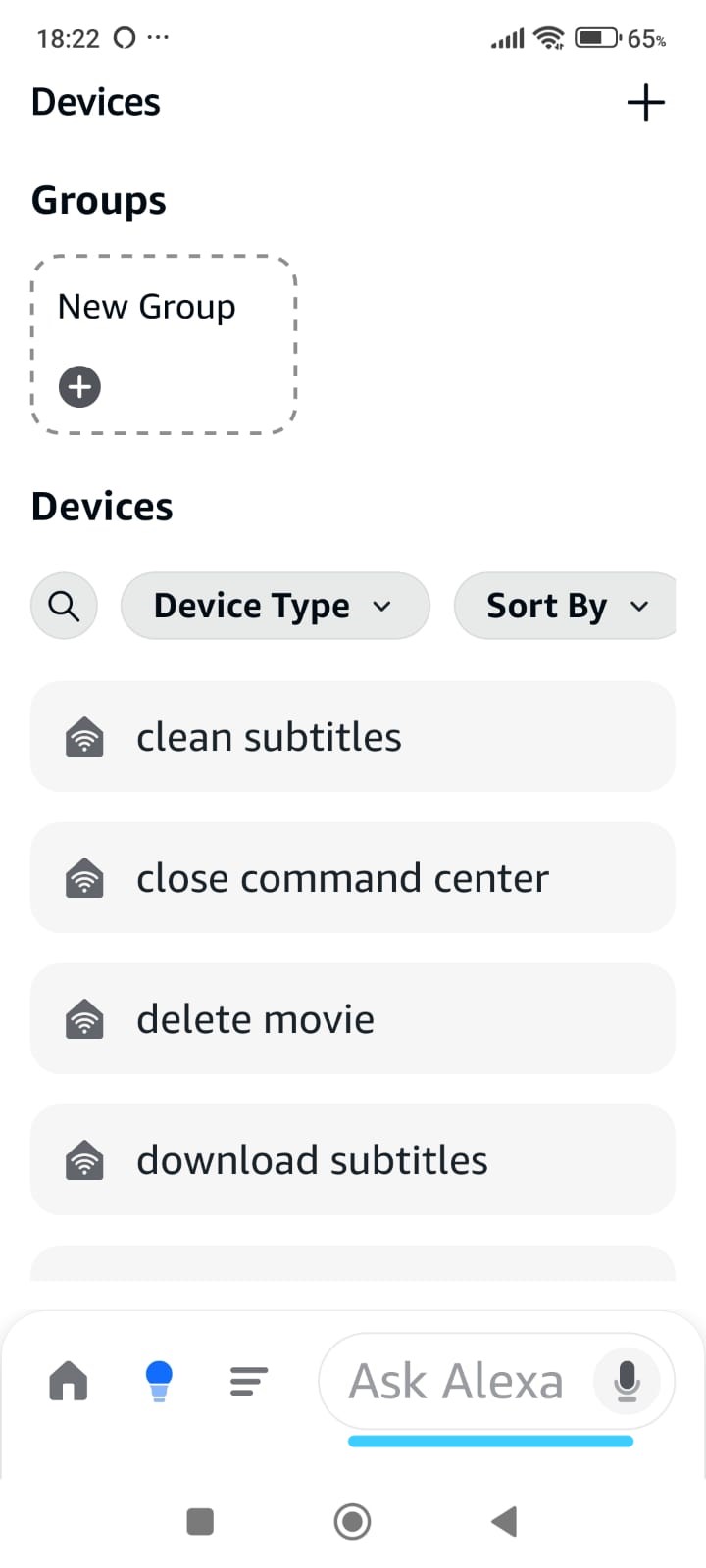
Tutaj powinieneś zobaczyć kilka nowych urządzeń smart home utworzonych przez TRIGGERcmd, z których każde reprezentuje jedno polecenie Smart Home Cinema
(na przykład: download subtitles, delete movie, clean subtitles).
Obecność tych urządzeń potwierdza, że TRIGGERcmd został pomyślnie połączony z Alexa
oraz że polecenia głosowe Smart Home Cinema są teraz dostępne.
To kończy integrację Alexa–TRIGGERcmd.
Możesz teraz przejść do korzystania z poleceń głosowych lub tworzenia rutyn Alexa.
Aby wysłać polecenie głosowe do TRIGGERcmd, stuknij przycisk mikrofonu znajdujący się w prawym dolnym rogu aplikacji Alexa.
To miejsce jest zaznaczone turkusowym podkreśleniem na zrzucie ekranu, co ułatwia jego identyfikację.
Po stuknięciu mikrofonu po prostu wypowiedz swoje polecenie.
Alternatywnie, jeśli aplikacja Alexa jest już otwarta i aktywacja głosowa jest włączona w Twoim telefonie,
możesz po prostu powiedzieć „Alexa” bez stukania mikrofonu.
Gdy nie są używane żadne rutyny Alexa, polecenia głosowe muszą mieć domyślny format smart home.
Na przykład:
„Alexa, turn on Play Movie”
Jest to wymagany format polecenia przed utworzeniem jakichkolwiek rutyn Alexa.
Krótsze polecenia bez „turn on” można używać później, tworząc rutyny Alexa.
Faza 3.3
Wyszukiwanie urządzeń + Konfiguracja zakończona + Lista urządzeń
Faza 3.4 — Rutyny Alexa (krótkie polecenia głosowe)
W poprzednich krokach nauczyłeś się sterować Smart Home Cinema przy użyciu domyślnego formatu polecenia głosowego:
„Alexa, turn on Play Movie”
Rutyny Alexa pozwalają używać krótszych i bardziej naturalnych poleceń głosowych,
takich jak „Alexa, Play Movie”,
poprzez przekształcenie Twojej frazy w działanie Smart Home.
W tej fazie utworzysz prostą rutynę Alexa od podstaw.
Ta rutyna pozwoli Ci wypowiedzieć krótsze polecenie, a Alexa nadal wyśle prawidłową akcję TRIGGERcmd do Twojego komputera.
Krok 1 — Utwórz nową rutynę
Otwórz aplikację Alexa i upewnij się, że jesteś na ekranie głównym.
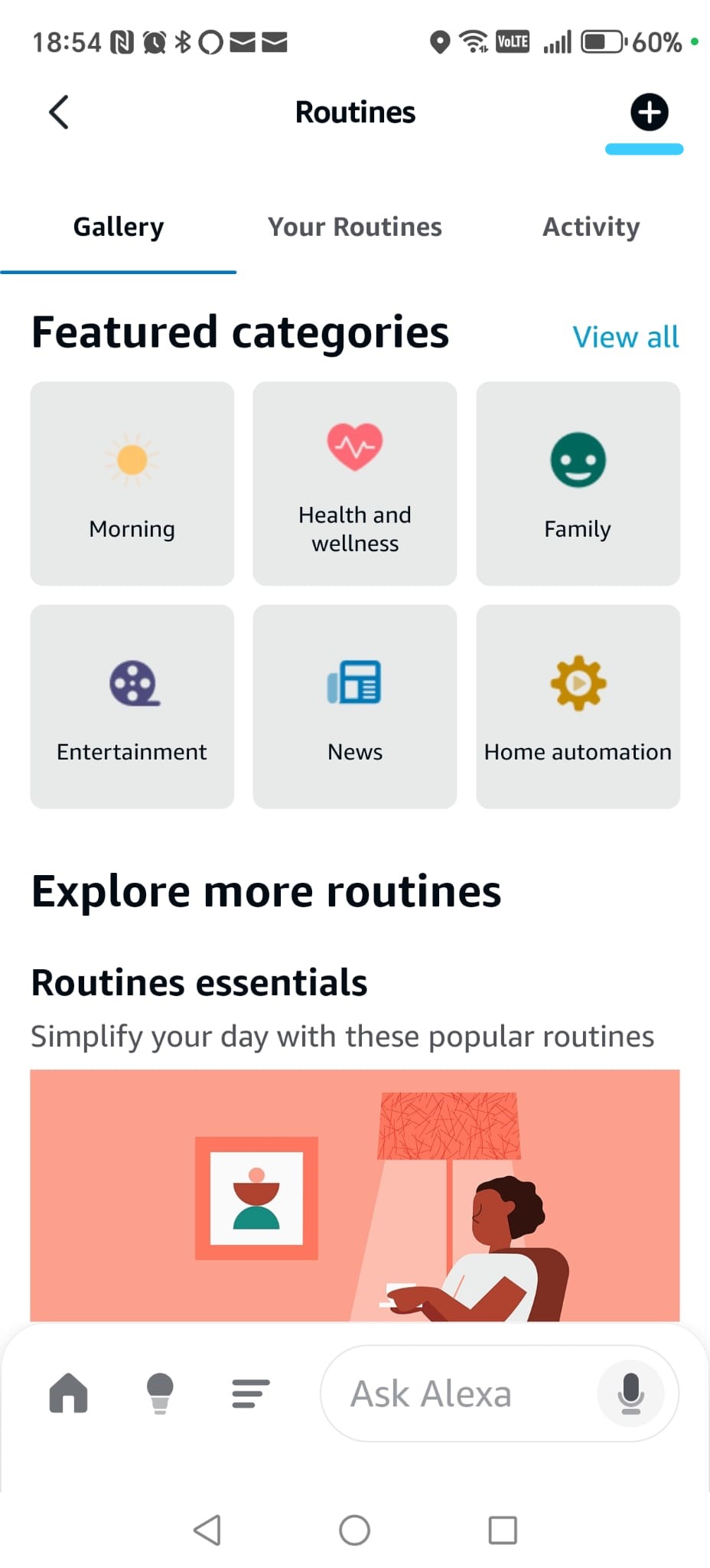
Następnie otwórz menu i wybierz Routines.
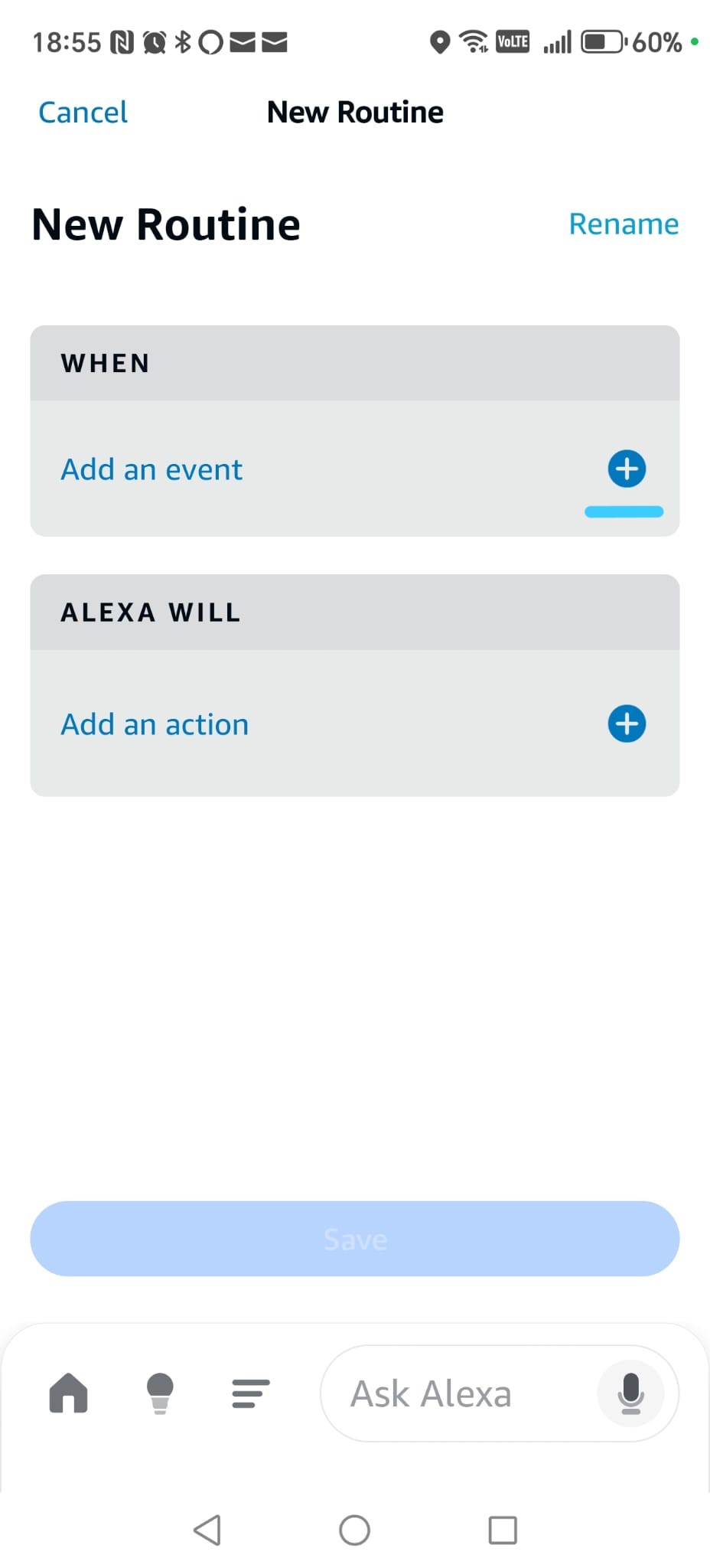
Następnie stuknij przycisk + w prawym górnym rogu, aby utworzyć nową rutynę.
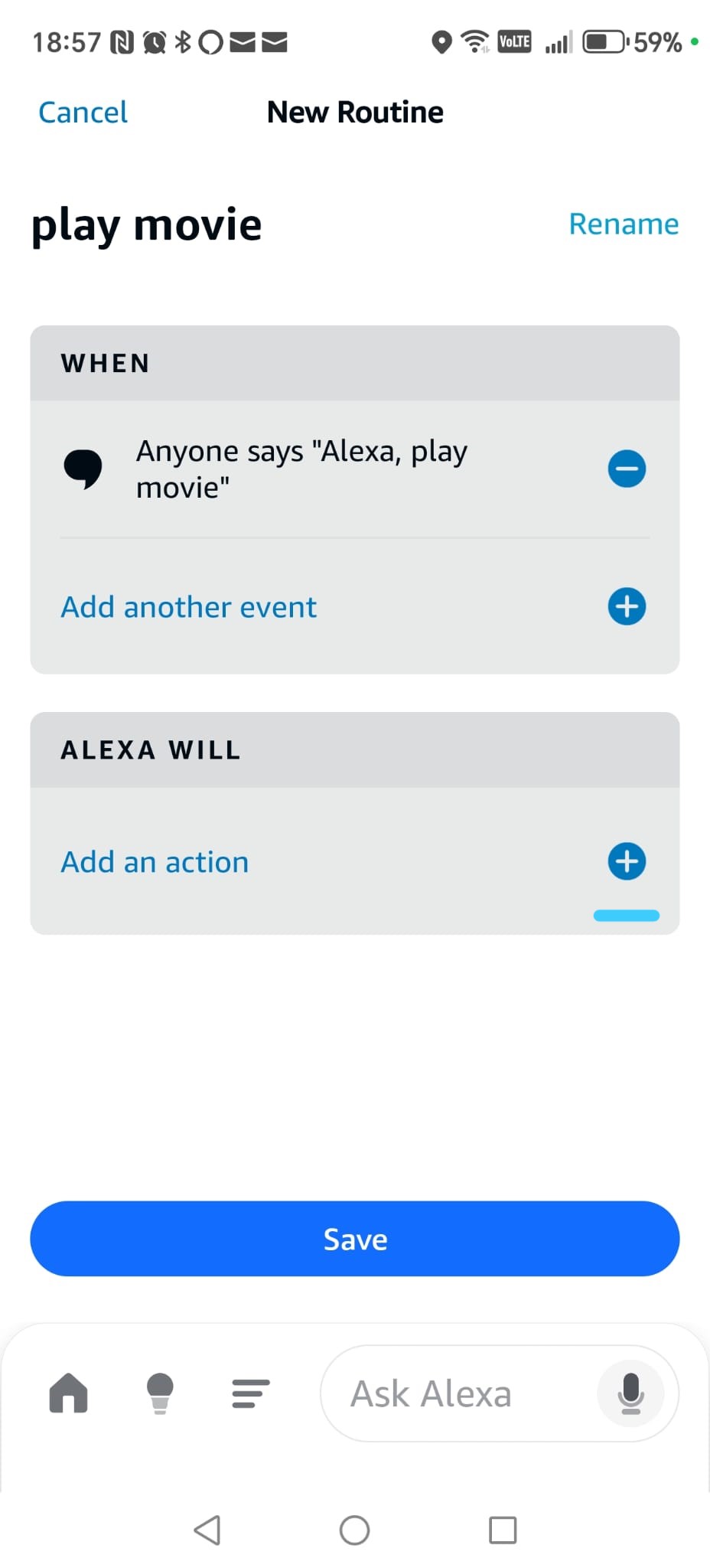
Zobaczysz teraz ekran New Routine,
na którym skonfigurujemy wyzwalacz i akcję.
Krok 2 — Zdefiniuj wyzwalacz głosowy
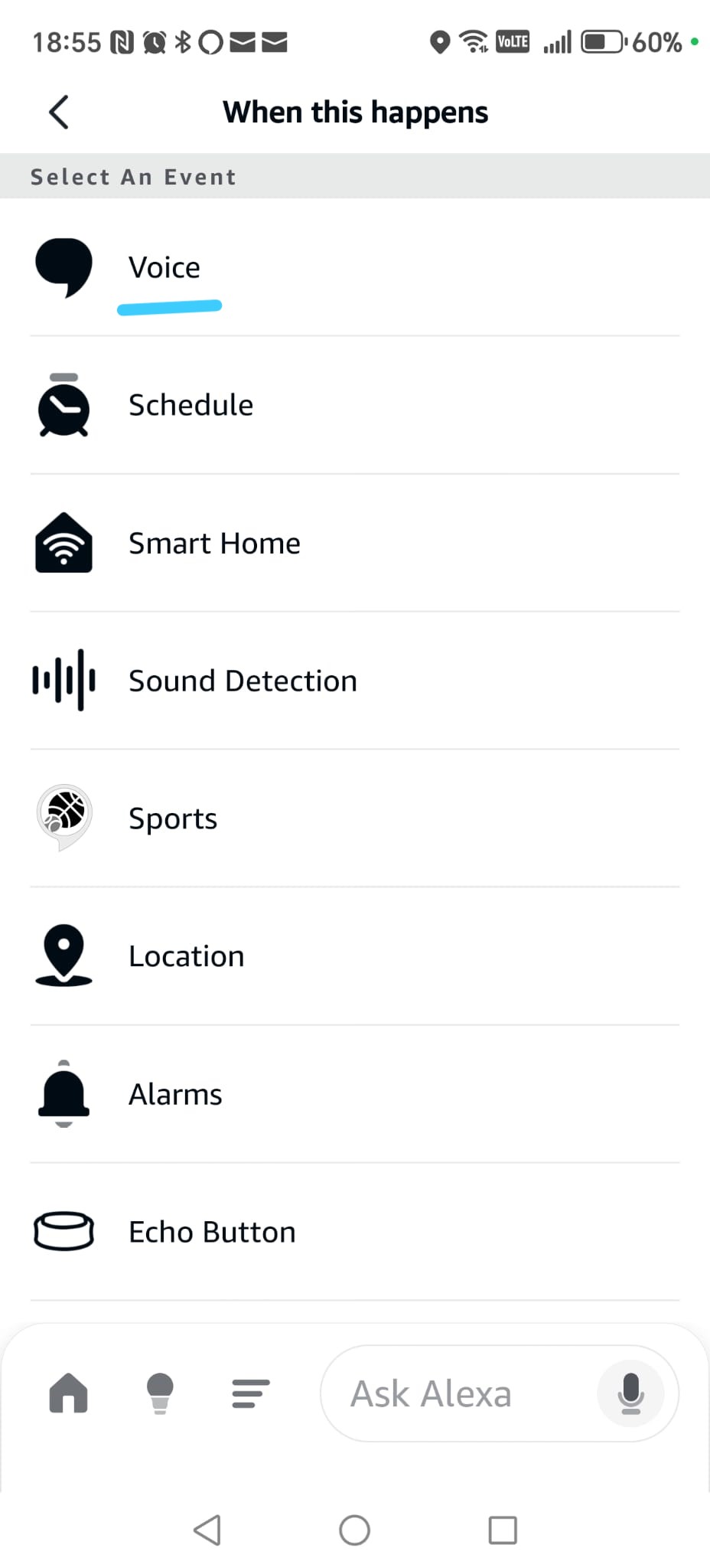
Stuknij When this happens, a następnie stuknij przycisk +.
Z listy wybierz Voice.
W następnym kroku wybierzesz frazę, która będzie aktywować tę rutynę.
Faza 3.4
Utwórz nową rutynę + wybierz wyzwalacz Voice
Faza 3.4 — Utwórz rutynę Alexa dla „Play Movie” (wyzwalacz głosowy i akcja)
Krok 3 — Zdefiniuj wyzwalacz głosowy (kontynuacja)
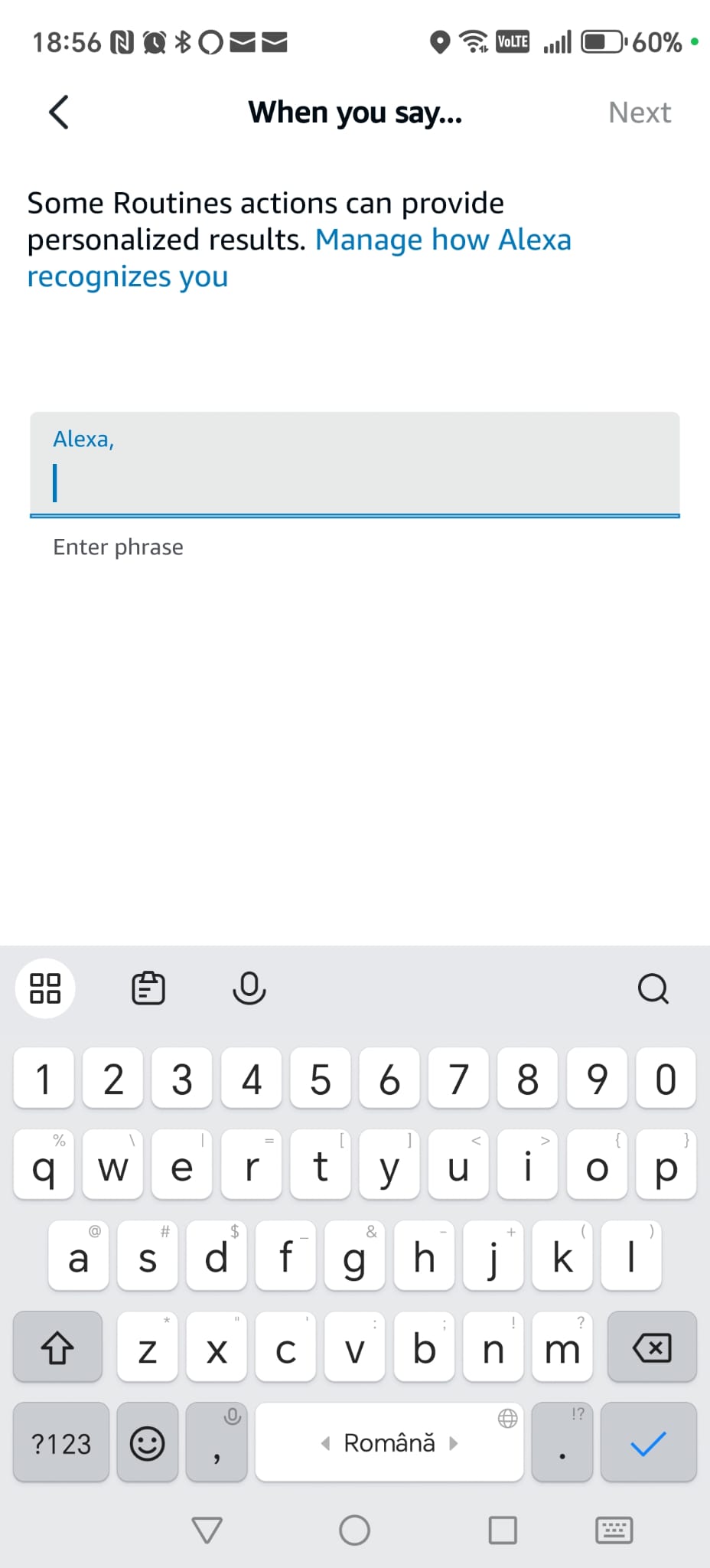
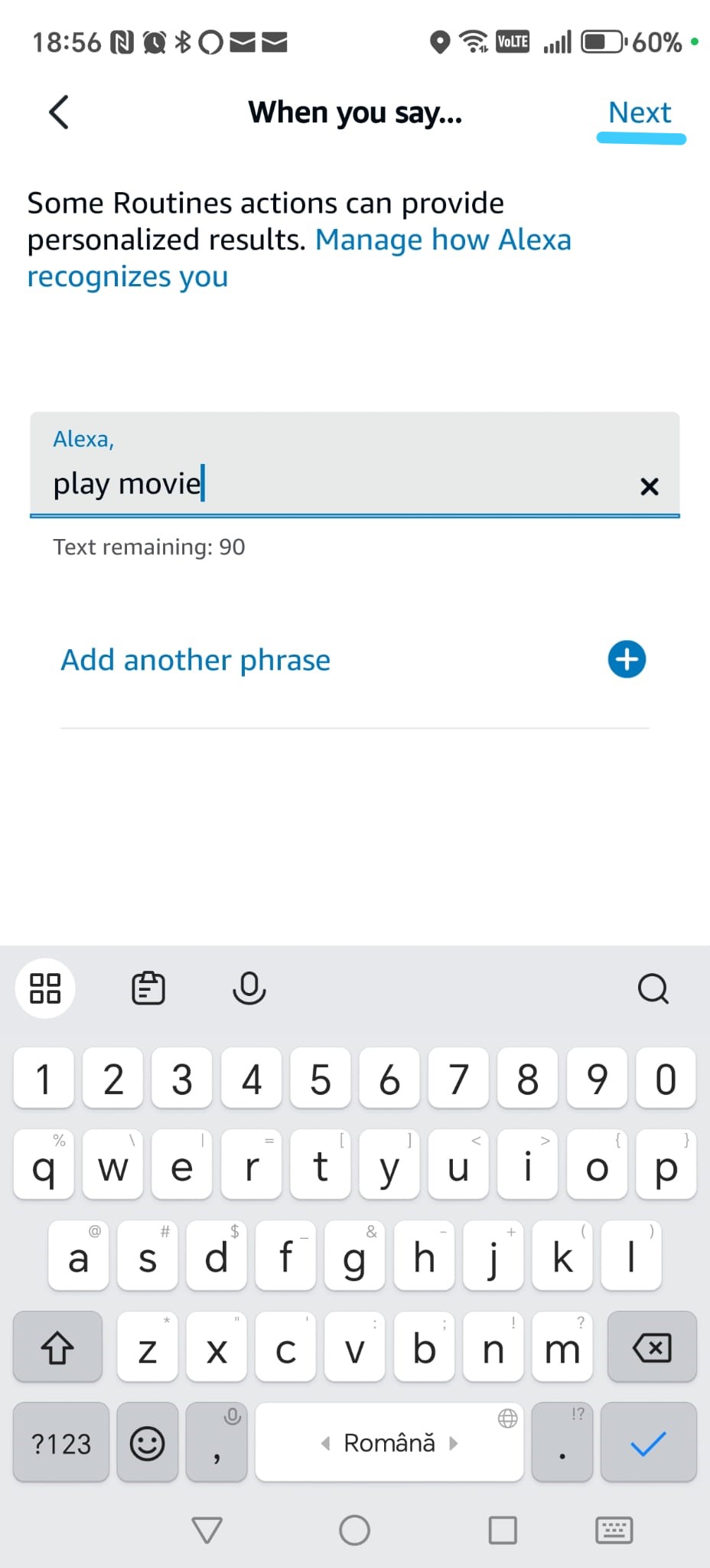
Wpisz frazę, którą chcesz wypowiedzieć, na przykład:
Play Movie.
Stuknij Next w prawym górnym rogu.
Ta fraza stanie się poleceniem głosowym, które będziesz wypowiadać do Alexa.
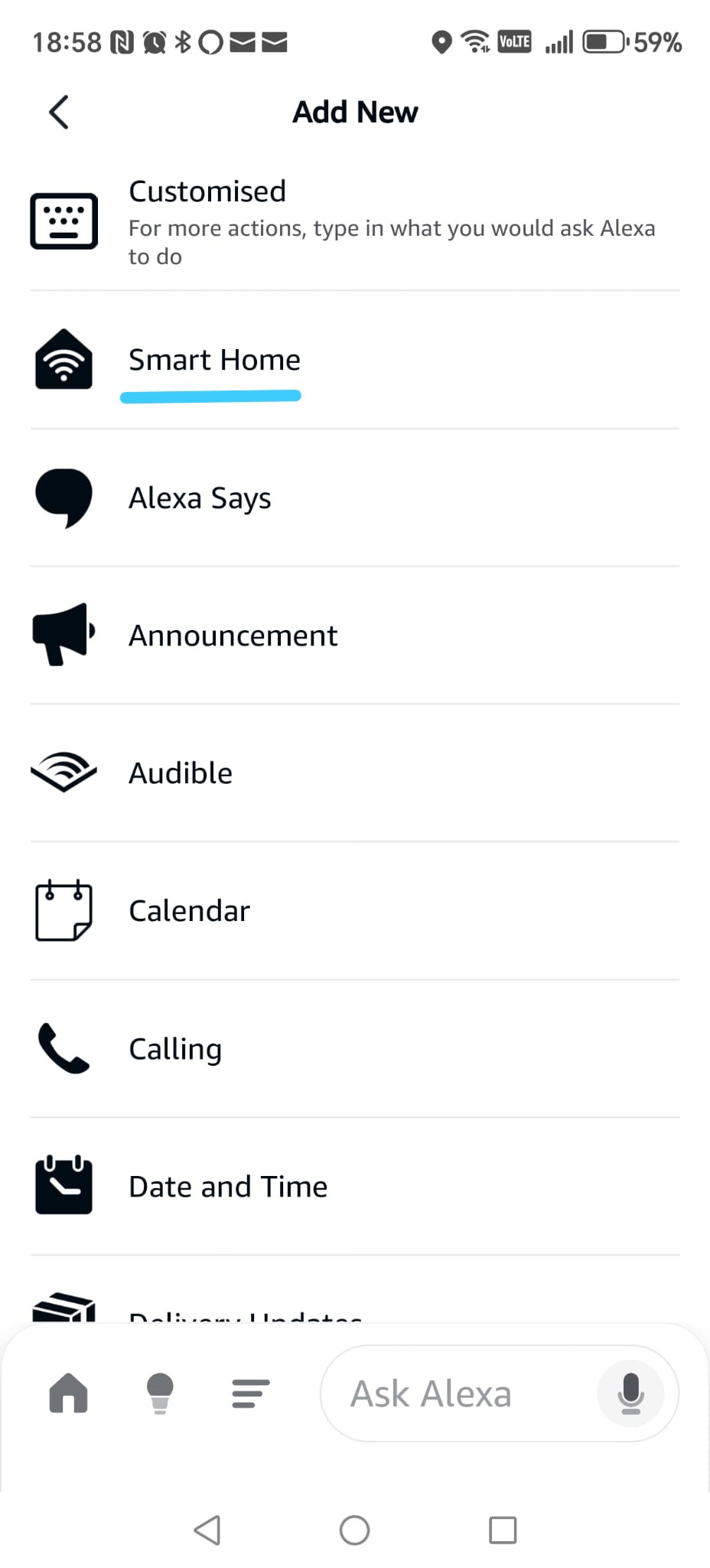
Krok 4 — Dodaj akcję Smart Home
Stuknij Alexa Will, a następnie stuknij przycisk plus (+).
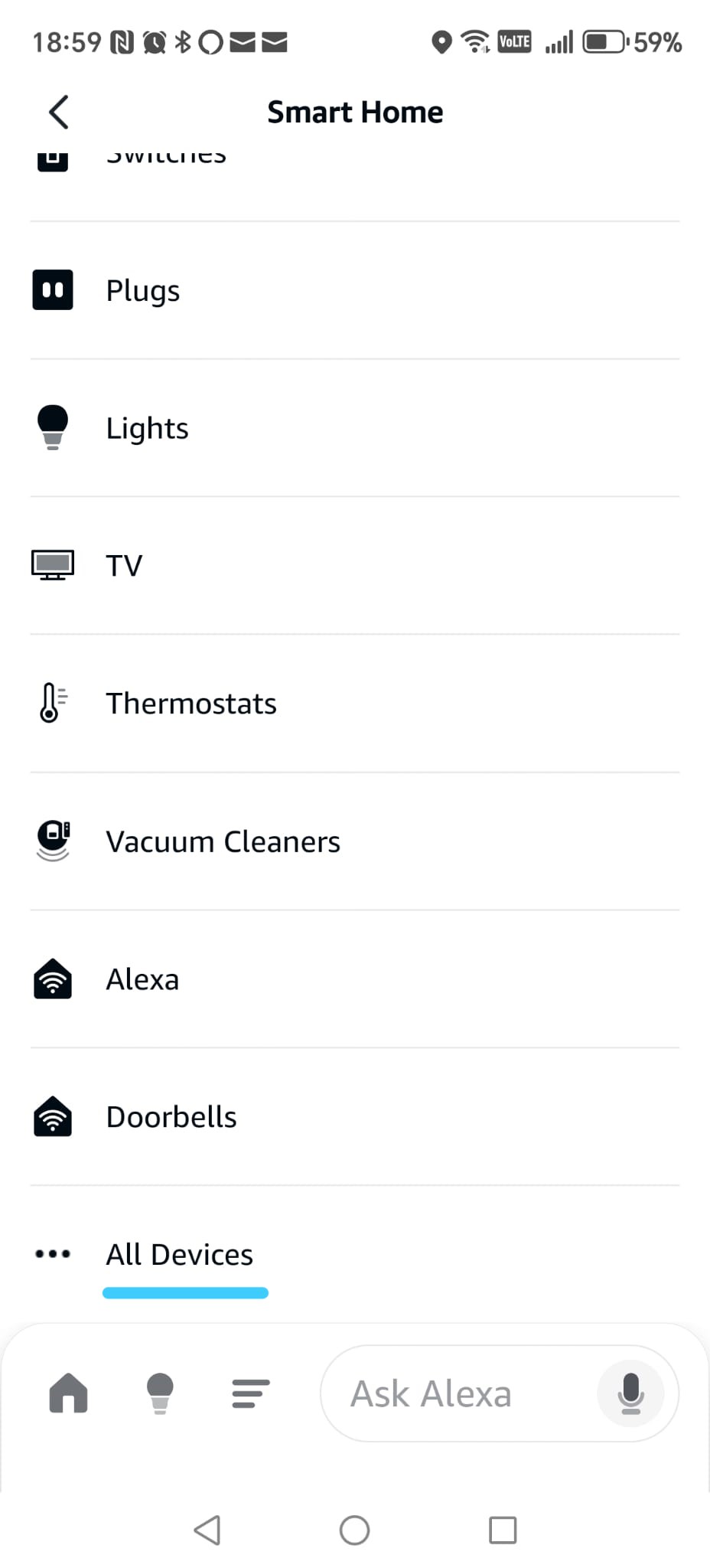
Wybierz Smart Home.
Przewiń w dół i wybierz All Devices.
Faza 3.4
Zdefiniuj frazę głosową + akcję Smart Home
Faza 3.4 — Dokończ rutynę „Play Movie”
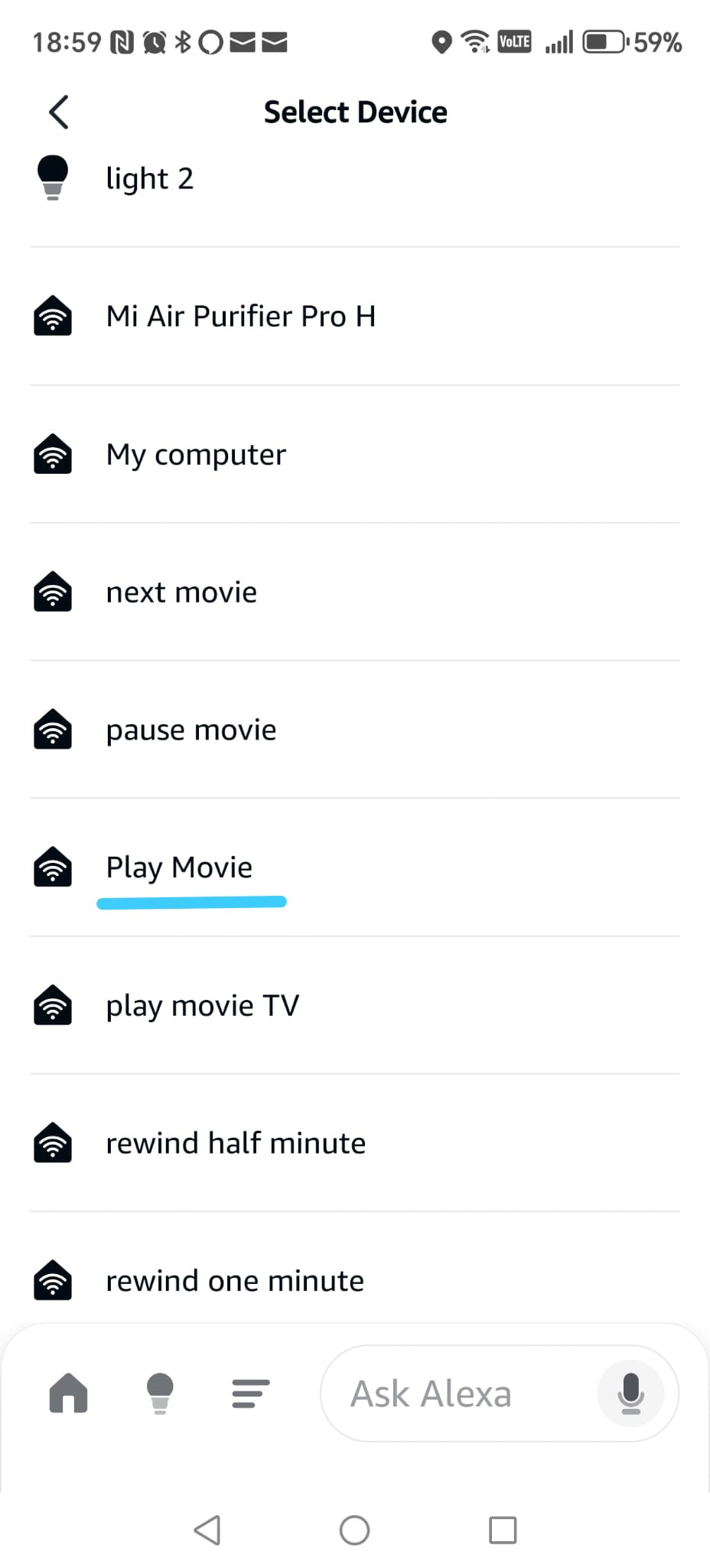
Krok 5 — Wybierz urządzenie Play Movie
Z listy urządzeń Smart Home przewiń, aż znajdziesz
Play Movie, i stuknij je.
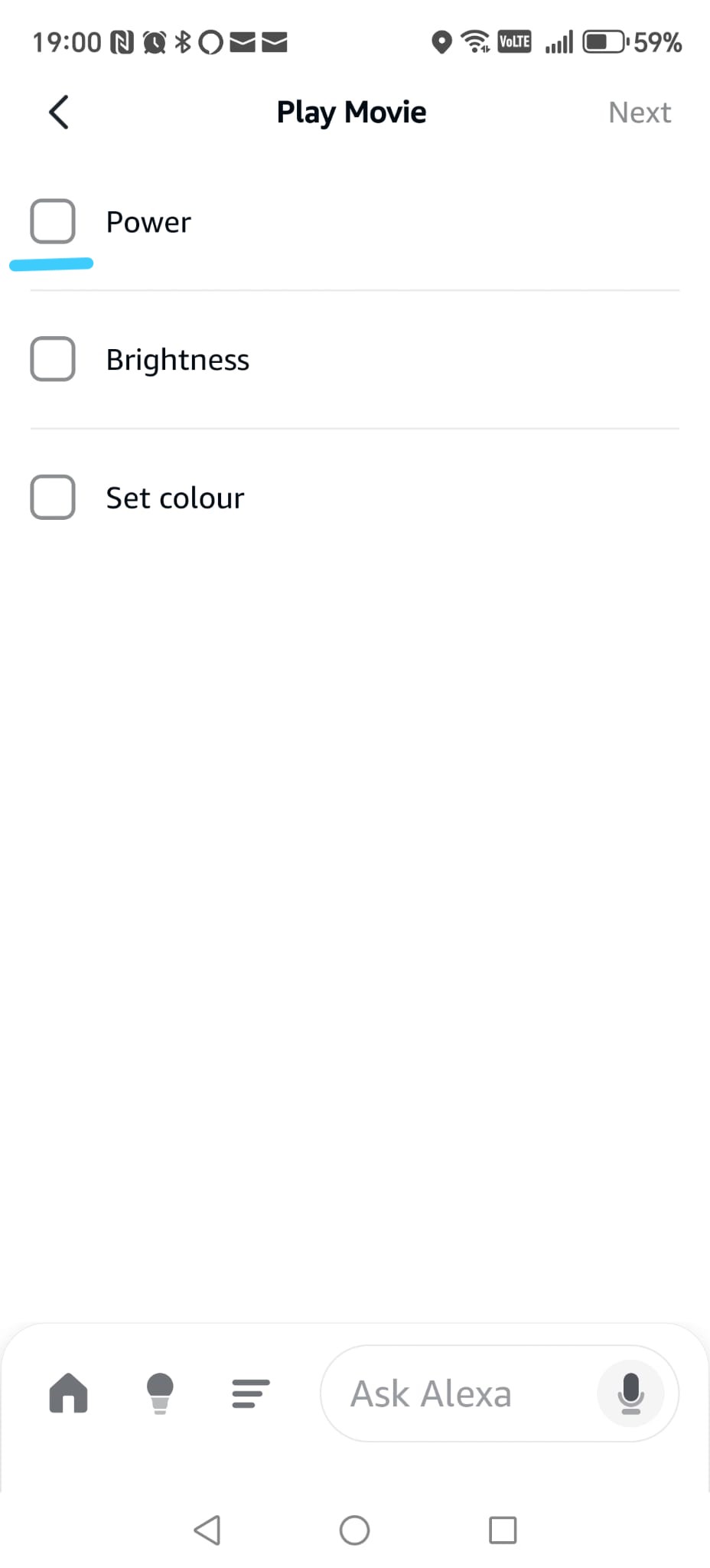
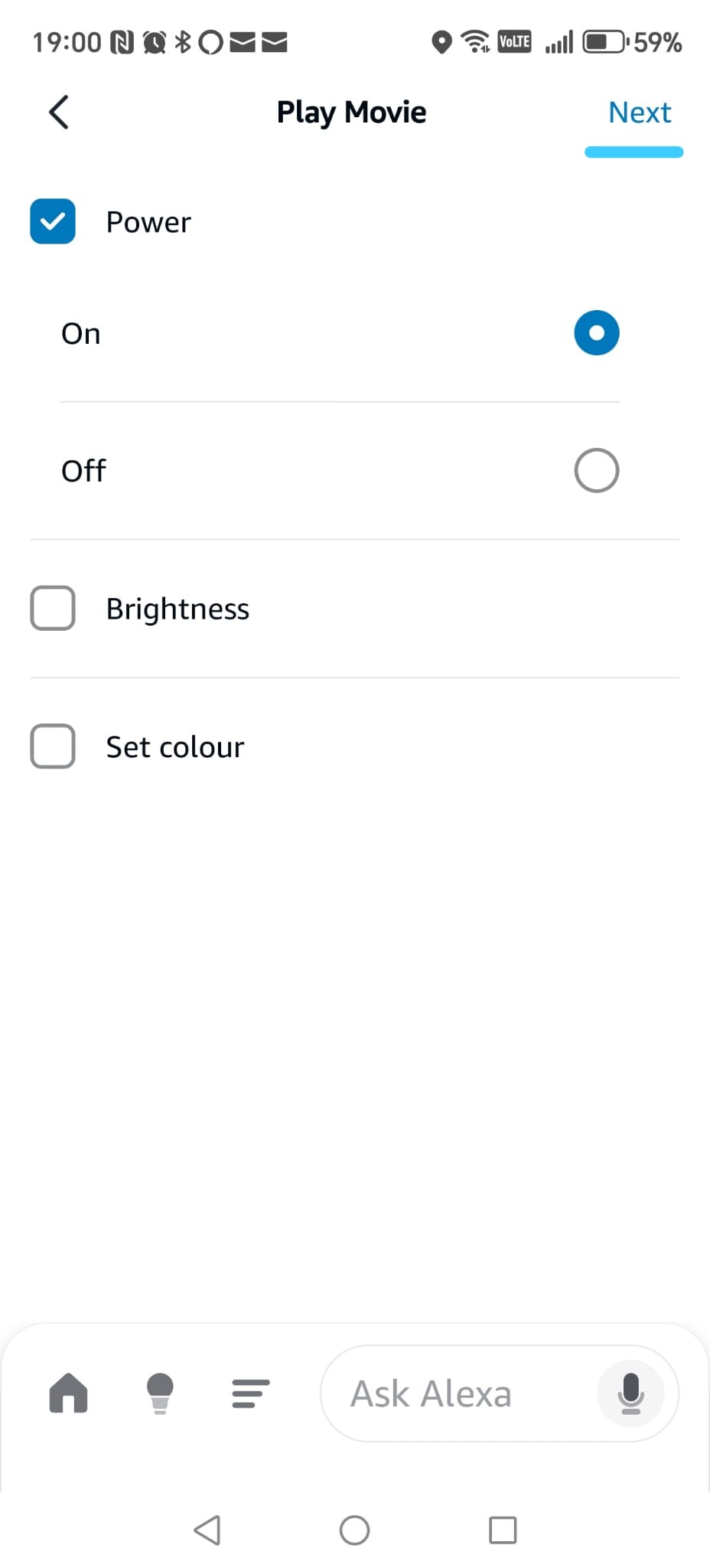
Krok 6 — Ustaw akcję
Na następnym ekranie zaznacz pole wyboru Power,
a następnie wybierz On.
Stuknij Next w prawym górnym rogu.
Ta akcja powoduje, że Alexa uruchomi odpowiadające polecenie TRIGGERcmd na Twoim komputerze.
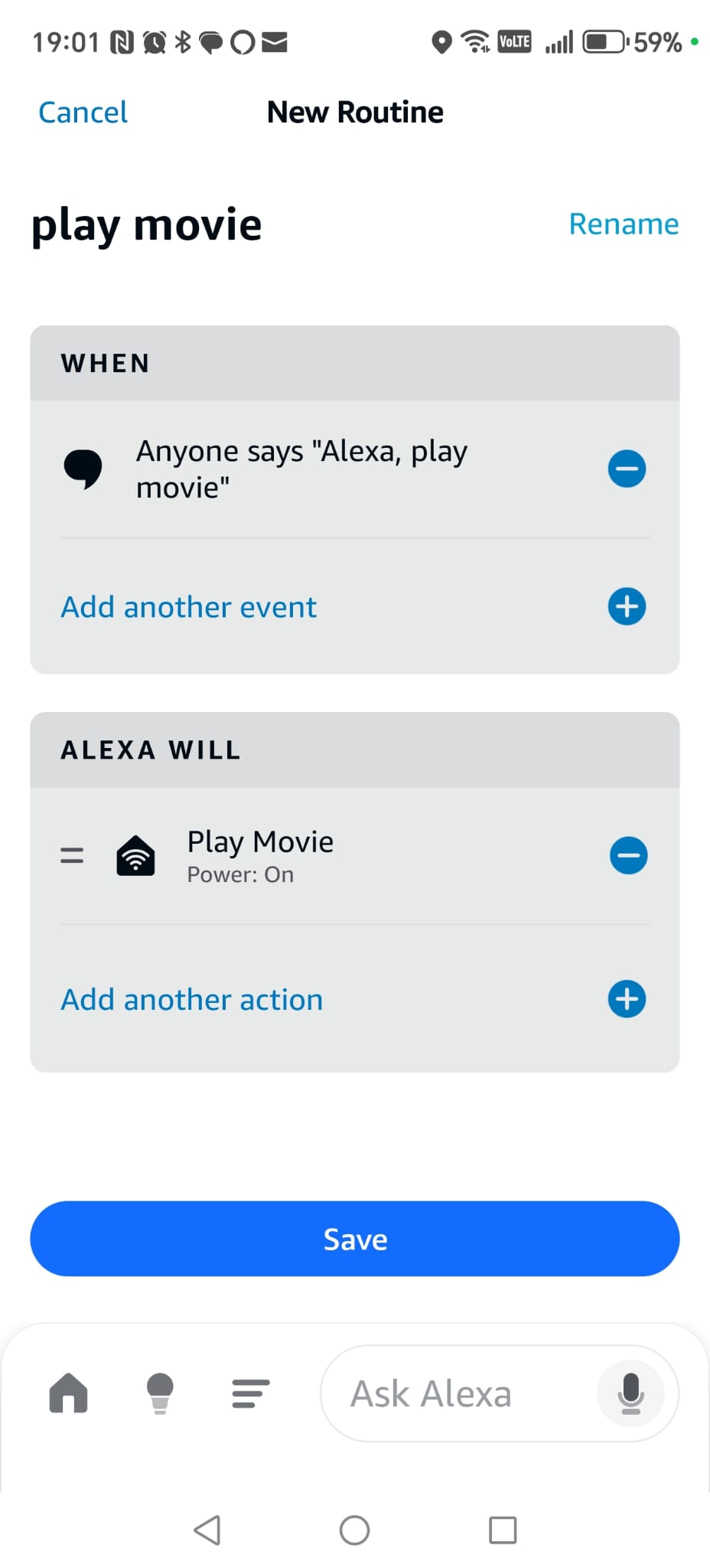
Krok 7 — Zapisz rutynę
Stuknij Save, aby utworzyć rutynę.
Po zapisaniu rutyna jest gotowa do użycia.
Możesz teraz sterować Smart Home Cinema przy użyciu krótszego polecenia głosowego:
„Alexa, Play Movie”
💡
Wskazówka:
Jeśli popełnisz błąd podczas tworzenia rutyny, nie martw się.
Po prostu usuń rutynę i utwórz ją ponownie — zwykle zajmuje to około jednej minuty.
✔
Uwaga:
Po utworzeniu pierwszej rutyny i zrozumieniu jej logiki,
wszystkie pozostałe polecenia działają w ten sam sposób. Wystarczy wybrać inne urządzenie
i powtórzyć te same kroki.
Faza 3.4
Wybierz urządzenie + ustaw Power ON + zapisz rutynę
10) Konfiguracja Google Assistant (Pełny poradnik)
Google Assistant jest drugim obsługiwanym asystentem głosowym dla
Smart Home Cinema. W tym rozdziale dowiesz się, jak połączyć
Google Assistant z TRIGGERcmd, aby Twoje polecenia głosowe mogły sterować
Twoim komputerem z systemem Windows.
Jeśli wyszukiwałeś w internecie
how to connect Google Assistant with TRIGGERcmd lub
how to control a Windows PC using Google Assistant,
ten poradnik również Ci pomoże — poniższe kroki mają zastosowanie zarówno do
Smart Home Cinema, jak i do ogólnej konfiguracji TRIGGERcmd + Google.
Ten rozdział wyjaśnia, jak połączyć Google Assistant ze
Smart Home Cinema przy użyciu TRIGGERcmd.
Wszystkie kroki konfiguracyjne wykonuje się w aplikacji Google Home.
Jeśli chcesz przeczytać proste wyjaśnienie, jak Google Assistant współpracuje z TRIGGERcmd i jaką rolę odgrywa w tej konfiguracji, możesz zapoznać się z
Google Assistant Beginner Guide.
⚠
Ważne — przeczytaj to najpierw
Nawet jeśli już korzystasz z Google Assistant lub Google Home na swoim telefonie albo na głośnikach smart,
Smart Home Cinema nadal wymaga jednego obowiązkowego kroku:
połączenia Twojego konta Google z kontem TRIGGERcmd.
To połączenie umożliwia Google Assistantowi wysyłanie poleceń do Twojego komputera.
Już korzystasz z Google Assistant? Przeczytaj uważnie:
-
Jeśli już korzystasz z Google Assistant, ale nie połączyłeś jeszcze TRIGGERcmd,
możesz pominąć podstawową konfigurację i przejść bezpośrednio do sekcji łączenia kont.
-
Jeśli Twoje konto Google jest już połączone z TRIGGERcmd,
możesz pominąć większość tego rozdziału i przejść do sekcji rutyn.
-
Jeśli korzystasz z Google Assistant po raz pierwszy,
postępuj zgodnie z krokami od początku.
Ważne:
Google musi być poprawnie skonfigurowany; w przeciwnym razie Smart Home Cinema nie będzie otrzymywać Twoich poleceń głosowych.
ℹ
Ważne — gdy dodawane są nowe polecenia Smart Home Cinema
Jeśli korzystałeś z TRIGGERcmd przed zainstalowaniem Smart Home Cinema,
Google Assistant może nie wykryć nowych poleceń automatycznie.
Najpierw spróbuj szybkiej synchronizacji:
Po prostu powiedz:
„Hey Google, sync my devices.”
Jeśli wszystko działa poprawnie, Google odświeży urządzenia TRIGGERcmd
i nowe polecenia Smart Home Cinema pojawią się na liście.
Jeśli to nie zadziała, użyj bezpiecznej metody:
Najbezpieczniejszym rozwiązaniem jest ponowne połączenie TRIGGERcmd
w aplikacji Google Home. Spowoduje to wymuszenie ponownego wczytania wszystkich wirtualnych urządzeń przez Google Assistant.
Wystarczy ponownie wykonać te same kroki, podczas których łączyliśmy Google Home
z TRIGGERcmd (wyłącz połączenie TRIGGERcmd, a następnie włącz je ponownie).
Po ponownym połączeniu wszystkie polecenia Smart Home Cinema pojawią się poprawnie
i będą mogły być używane w Twoich rutynach Google.
ℹ
Krótka uwaga — urządzenia Google Nest są opcjonalne
Głośniki i wyświetlacze Google Nest nie są wymagane do działania Smart Home Cinema.
Możesz sterować wszystkim bezpośrednio z telefonu przy użyciu Google Assistant.
Urządzenie Google Nest jedynie ułatwia i uprzyjemnia codzienne korzystanie,
ale nie wpływa na funkcjonalność.
✔
O rutynach
W przypadku Google rutyny są zdecydowanie zalecane, a czasami
niezbędne. Pomagają Google prawidłowo rozpoznawać polecenia
i unikać nieporozumień (forward, rewind, next movie itd.).
Rutyny utworzymy później w tym rozdziale, krok po kroku.
10.1 Co zrobisz w tym rozdziale
W tym rozdziale zainstalujesz aplikację Google Home i połączysz:
- swoje konto Google
- z kontem TRIGGERcmd
To połączenie jest wymagane, aby Google Assistant mógł wysyłać Twoje polecenia głosowe do Smart Home Cinema.
Po zakończeniu połączenia Google będzie rozpoznawać Twoje polecenia, a Smart Home Cinema będzie je wykonywać automatycznie.
Część 1 — Zainstaluj aplikację Google Home
-
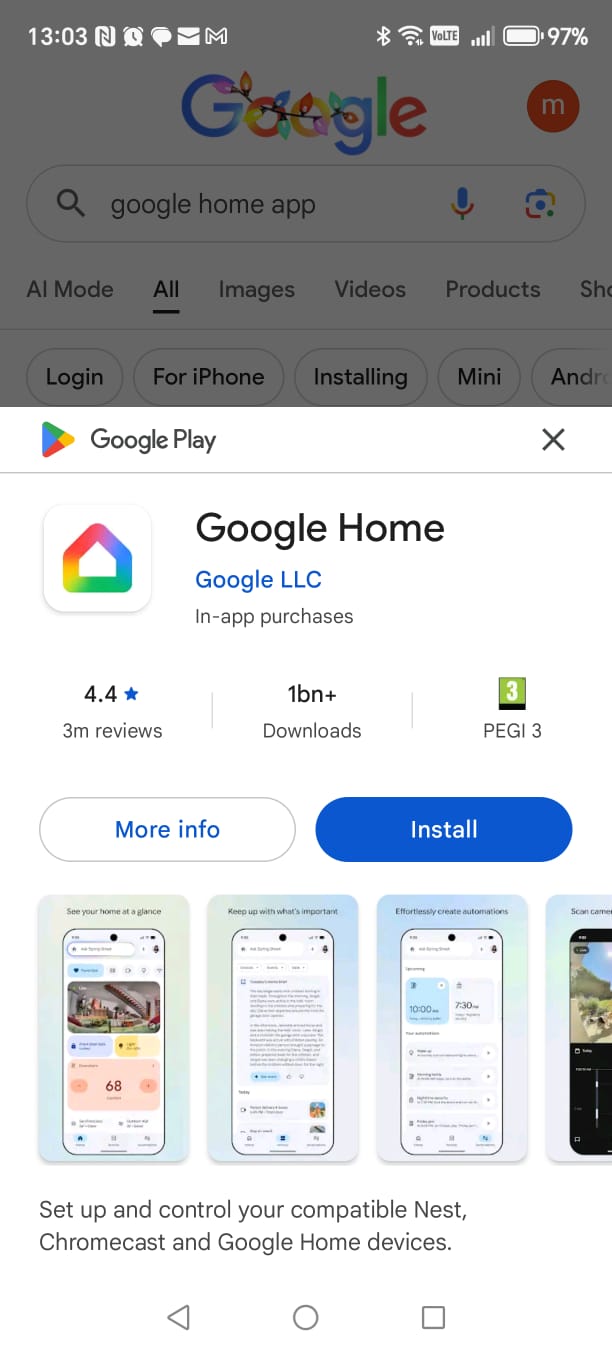
Zainstaluj Google Home
- Otwórz Google Play na swoim telefonie.
- Wyszukaj "Google Home" od Google LLC.
- Stuknij Install.
-
Otwórz Google Home
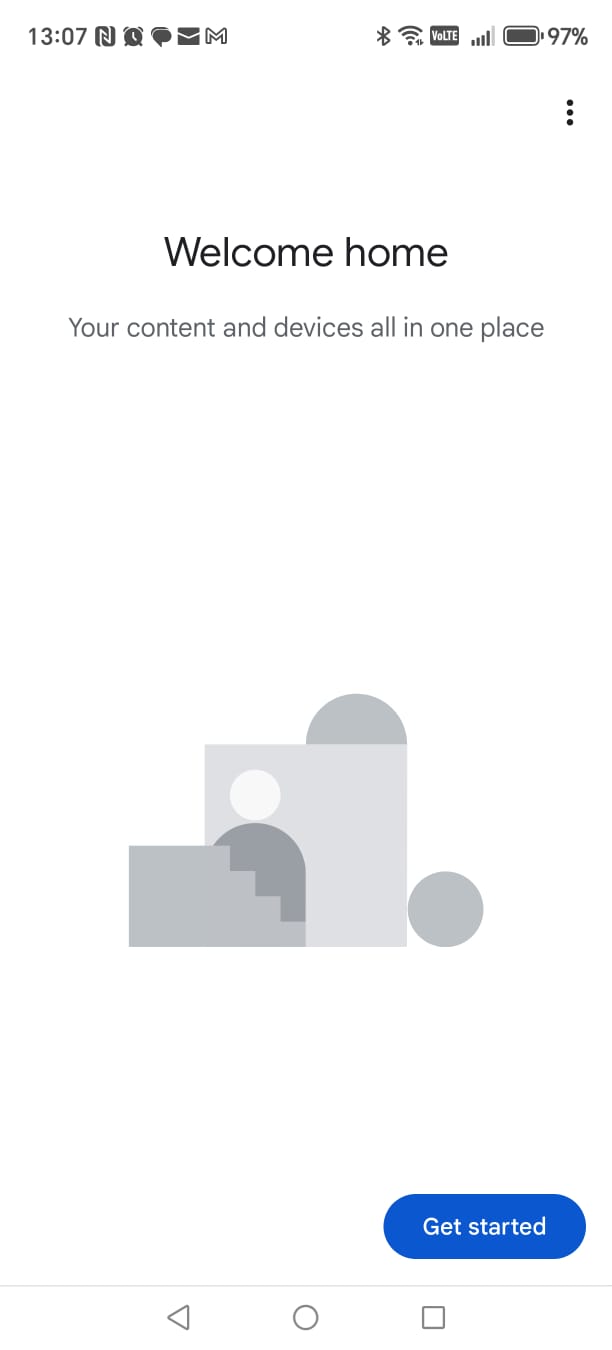
- Po zakończeniu instalacji otwórz aplikację Google Home.
- Na pierwszym ekranie stuknij Get started.
Część 2 — Utwórz swój „Home”
-
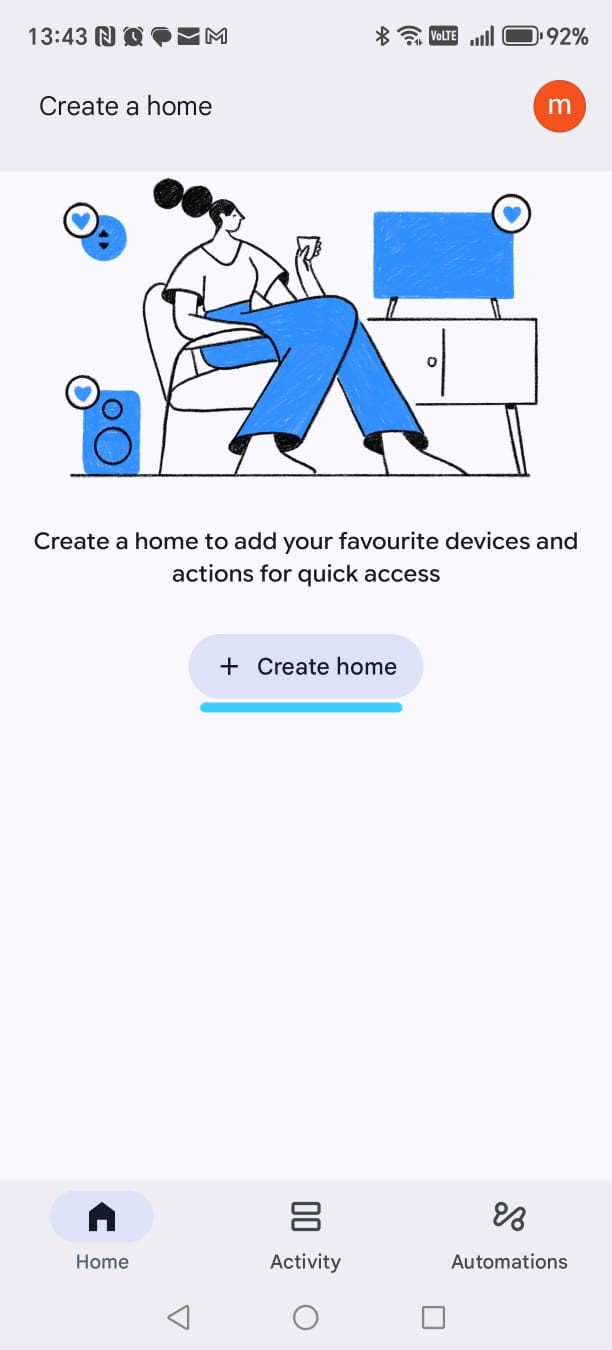
Utwórz Home
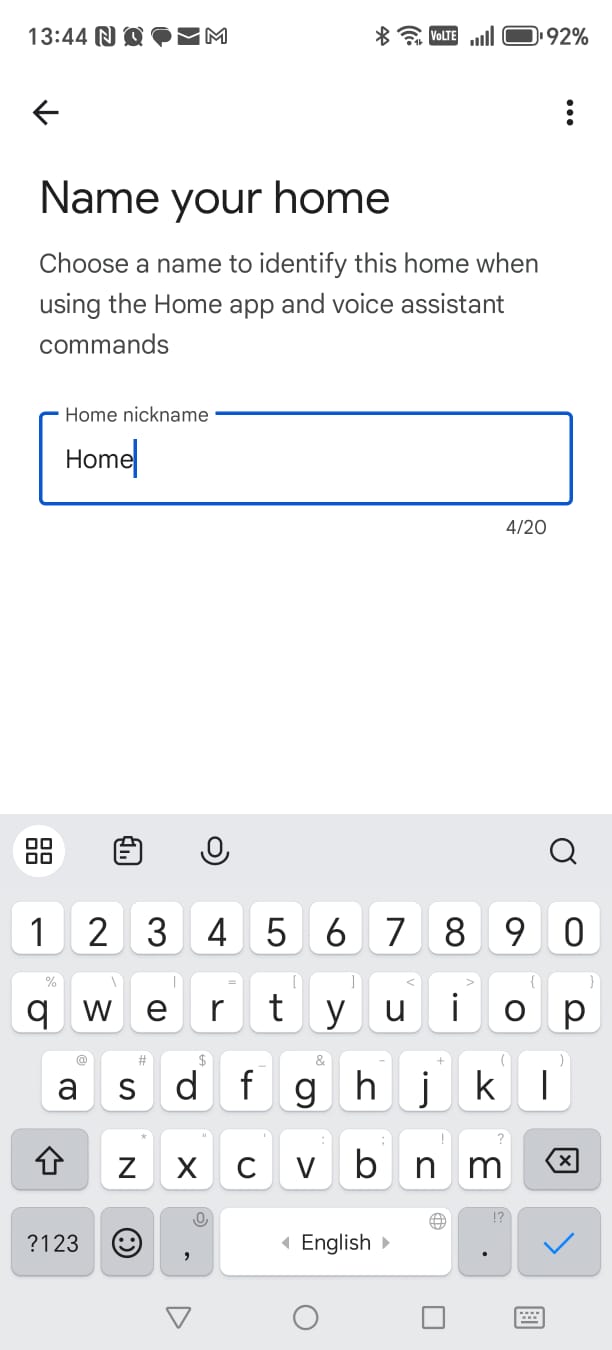
- Na ekranie Create a home stuknij Create home.
- Wpisz prostą nazwę, na przykład Home, a następnie kontynuuj.
-
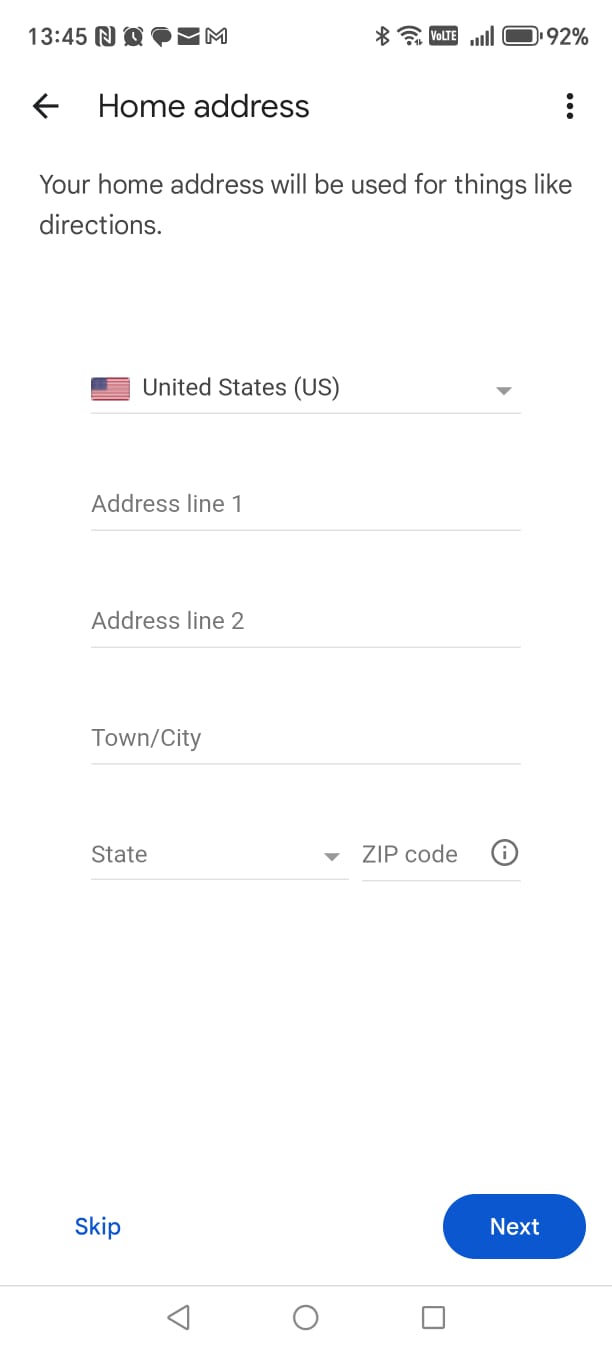
Adres Home (opcjonalnie)
- Możesz podać swój prawdziwy adres, jeśli chcesz uzyskiwać lepsze lokalne wyniki (pogoda, trasy itd.).
- Jeśli nie chcesz udostępniać adresu, po prostu stuknij Skip.
- Ten wybór nie wpływa na Smart Home Cinema.
-
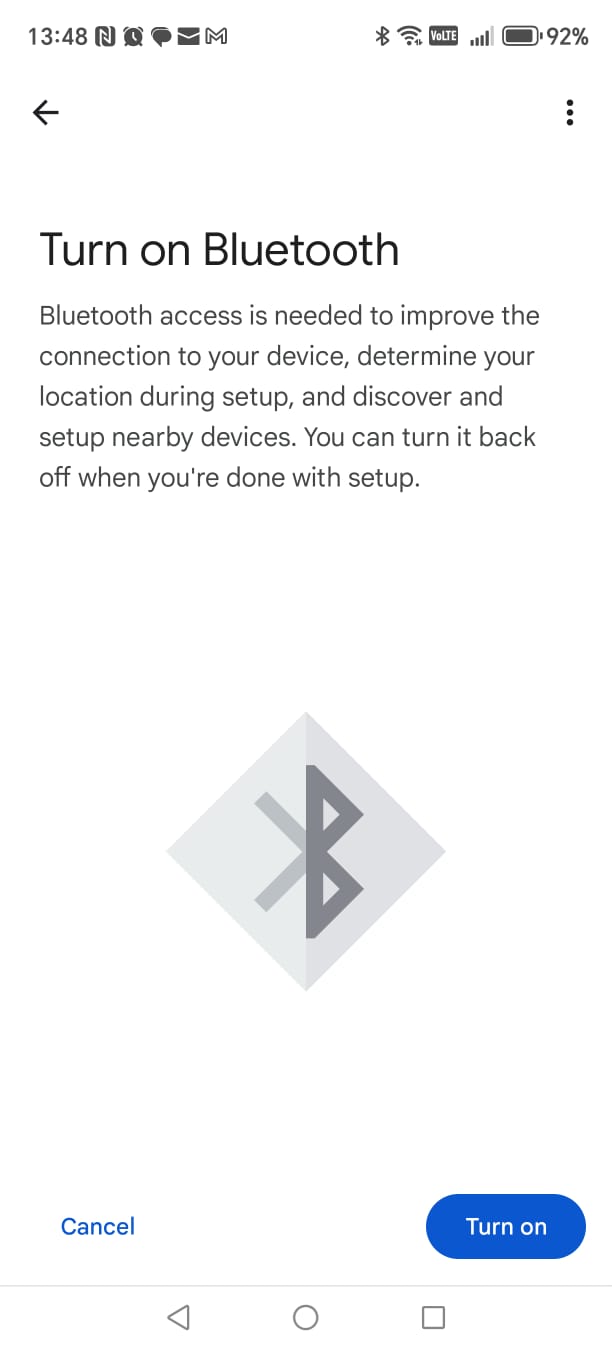
Prośba o Bluetooth (opcjonalnie)
- Jeśli Google Home poprosi o włączenie Bluetooth, możesz stuknąć Turn on lub Cancel.
- Bluetooth służy do wykrywania urządzeń w pobliżu, ale nie jest wymagany dla Smart Home Cinema.
Część 3 — Połącz swoje konto TRIGGERcmd
-
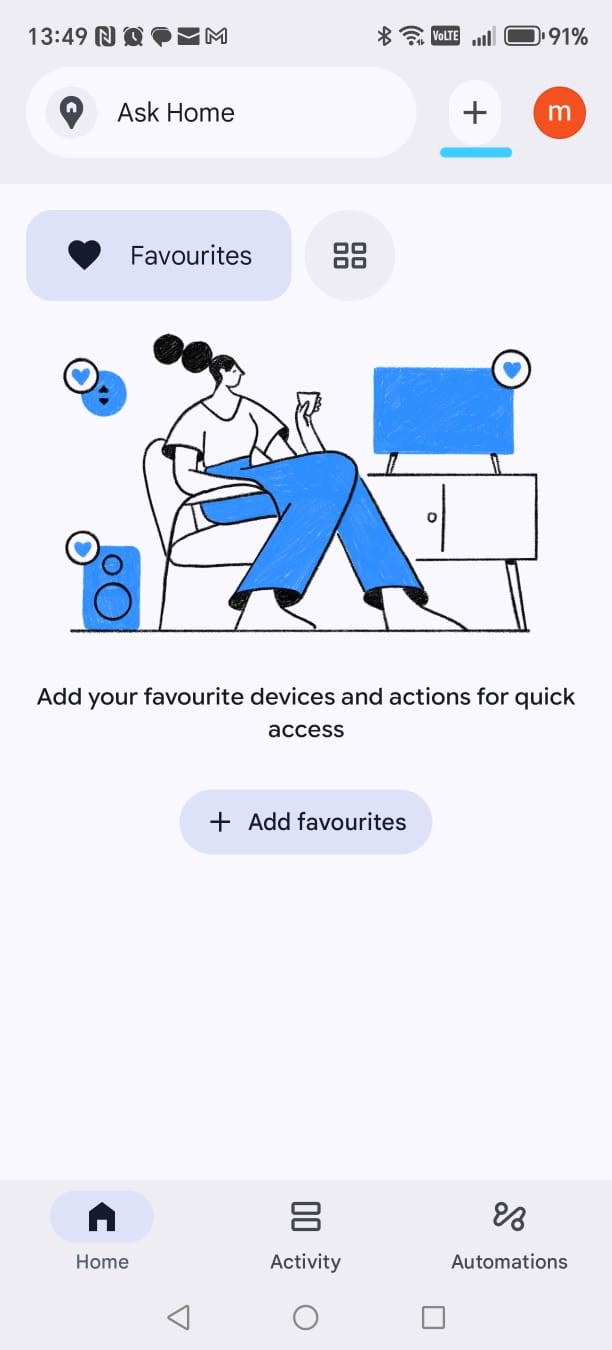
Otwórz menu Add
- Na głównym ekranie Google Home stuknij przycisk „+” (Add) u góry.
-
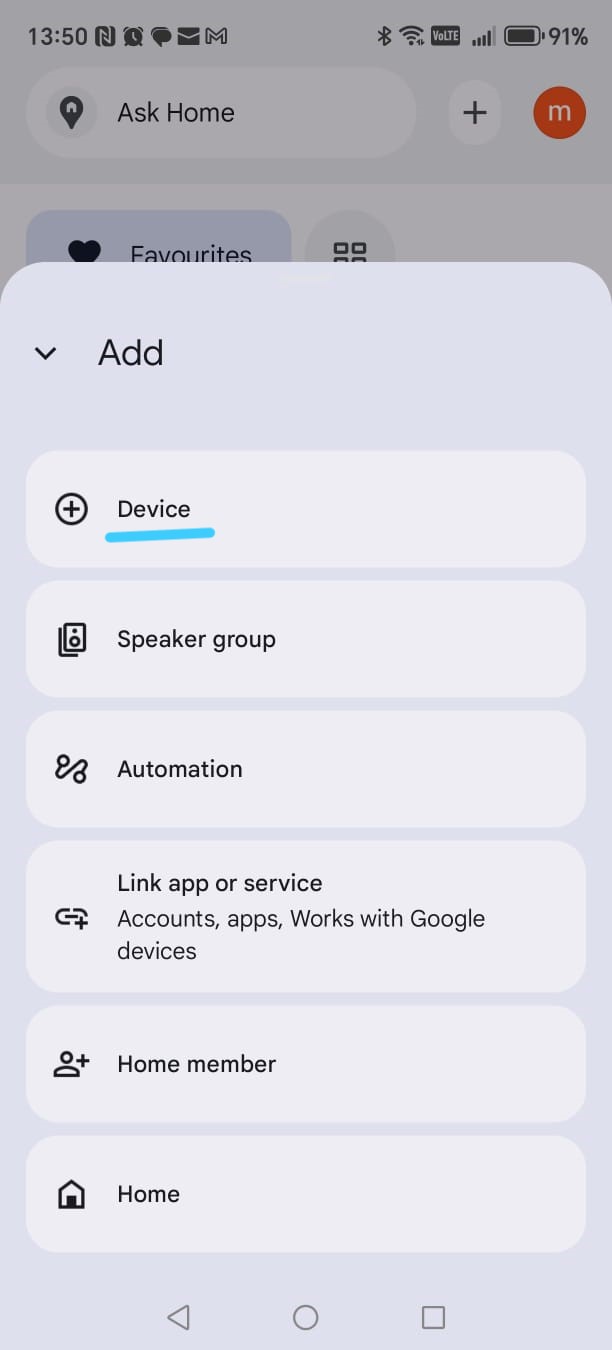
Wybierz „Device”
- W menu Add stuknij Device.
- Wybieramy tę opcję, ponieważ TRIGGERcmd służy do sterowania urządzeniami, w tym Twoim komputerem.
-
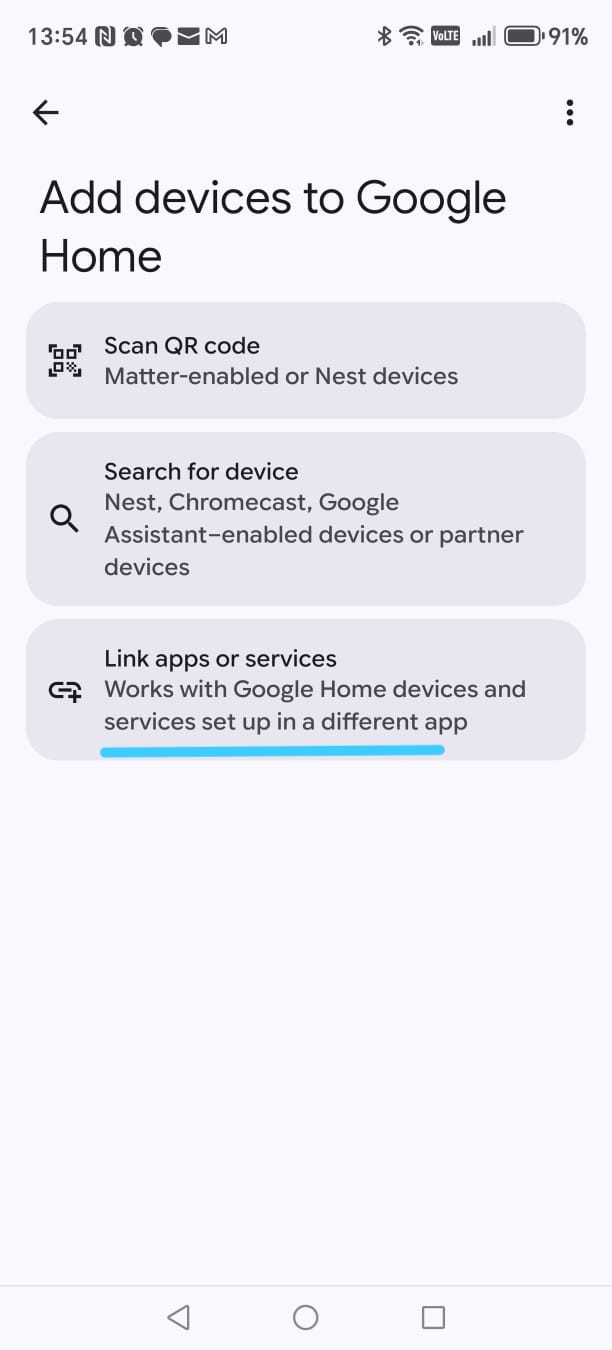
Wybierz „Link app or service”
- Na następnym ekranie stuknij Link app or service.
- Otworzy się lista usług, które można połączyć z Google Home.
-
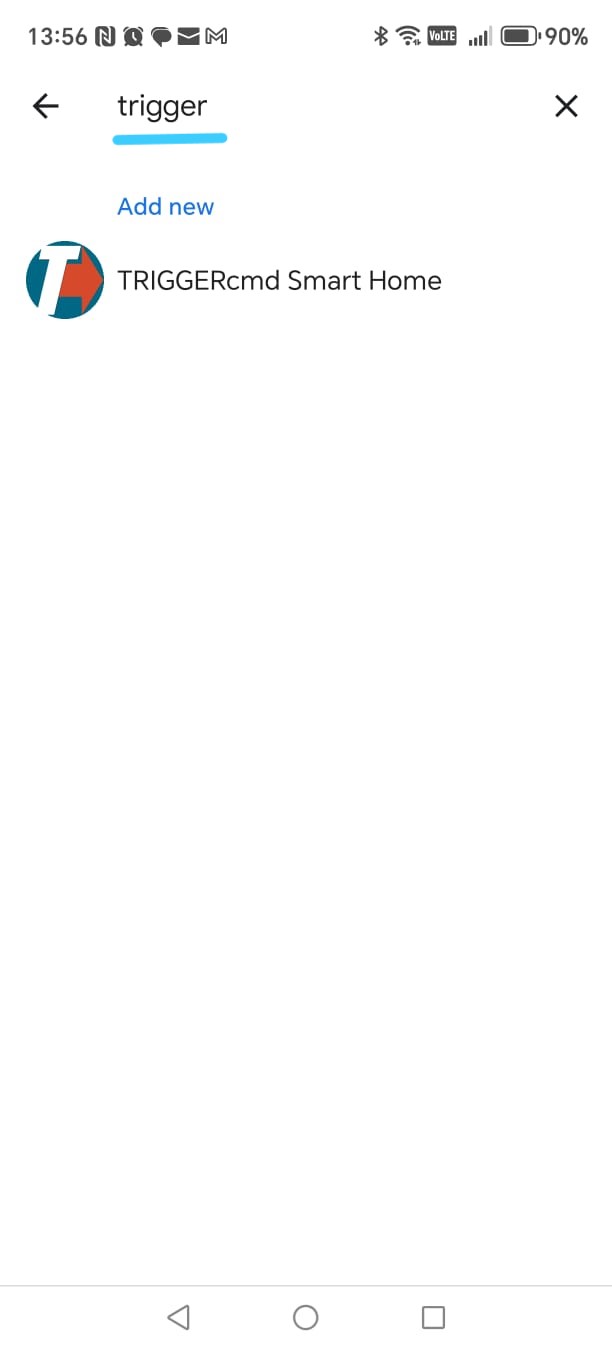
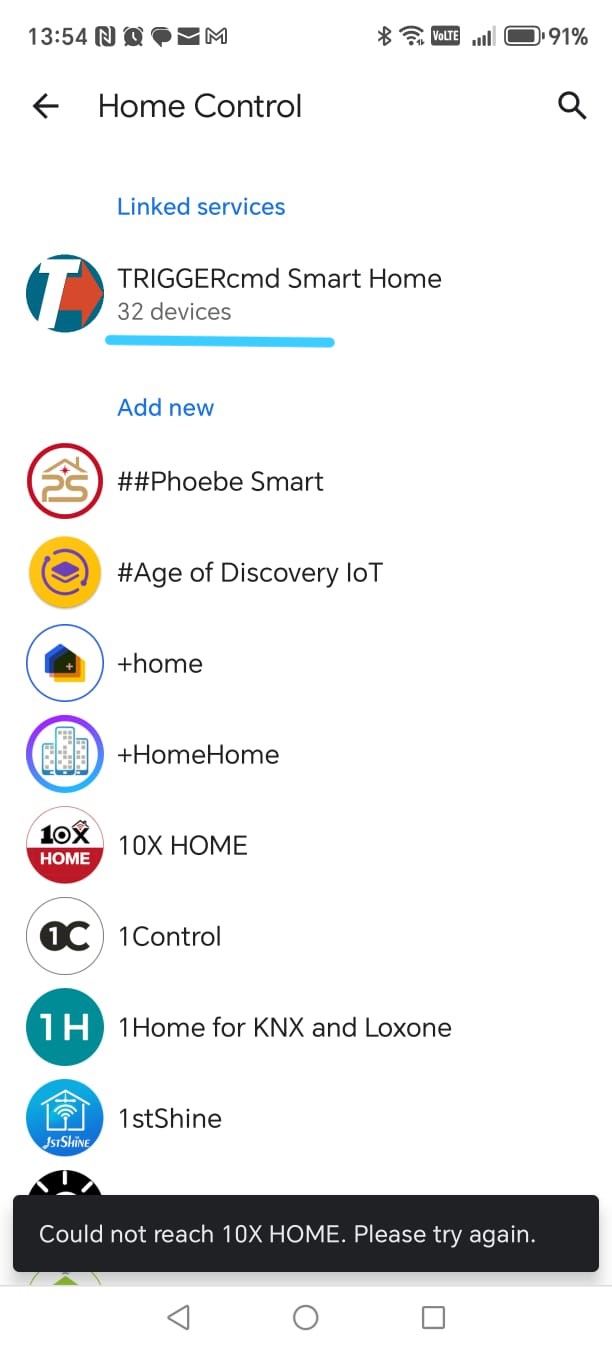
Znajdź i wybierz TRIGGERcmd
- W polu wyszukiwania wpisz trigger.
- Wybierz TRIGGERcmd Smart Home z wyników.
- Zaloguj się na swoje konto TRIGGERcmd i autoryzuj połączenie.
Po tym kroku Twoje konto Google zostanie pomyślnie połączone z TRIGGERcmd.
▶
Następnym krokiem jest utworzenie rutyn Google. Rutyny skracają polecenia głosowe i
zapewniają, że Google prawidłowo je interpretuje, szczególnie w przypadku akcji takich jak forward i rewind.
Google Assistant — Galeria zrzutów ekranu (Kroki 1–10)
Te zrzuty ekranu są wyświetlane jako miniatury. Kliknij dowolny obraz, aby go powiększyć.
Google Assistant
Klikalne zrzuty ekranu
Faza 2 — Połącz TRIGGERcmd z Google Home
W tej sekcji połączysz TRIGGERcmd z Google Home, aby polecenia Smart Home Cinema
mogły być sterowane głosem.
-
Krok 1 — Otwórz TRIGGERcmd
Stuknij TRIGGERcmd Smart Home.
-
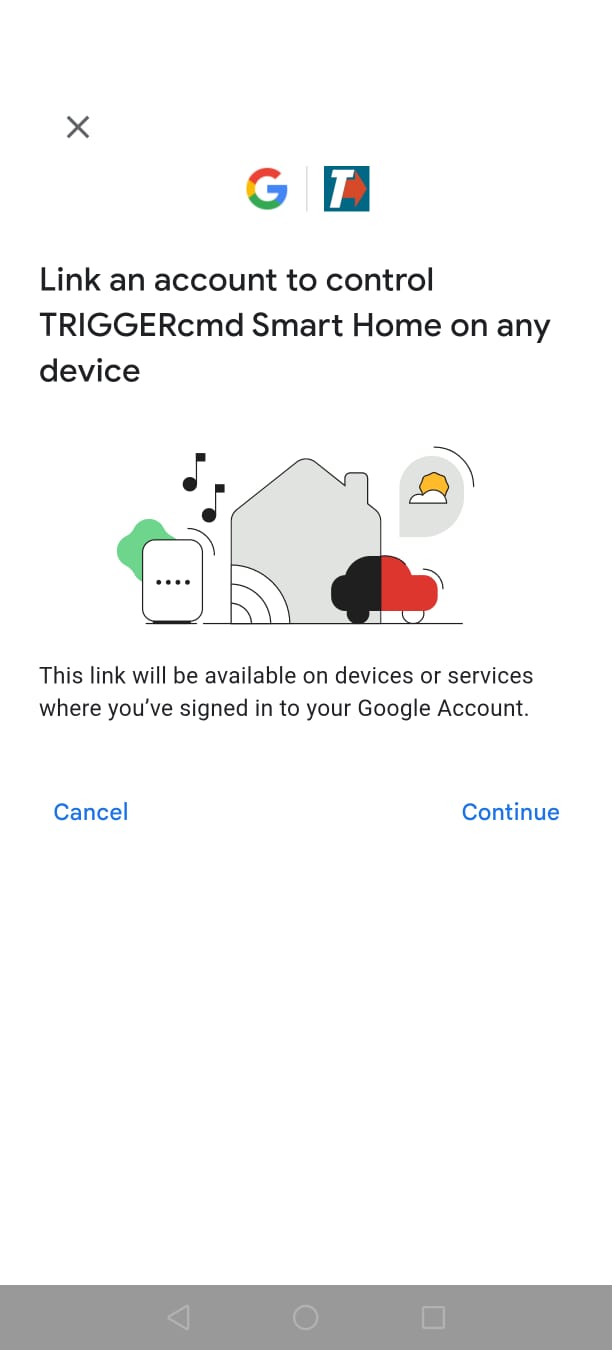
Krok 2 — Rozpocznij łączenie
Stuknij Continue, aby rozpocząć łączenie konta.
-
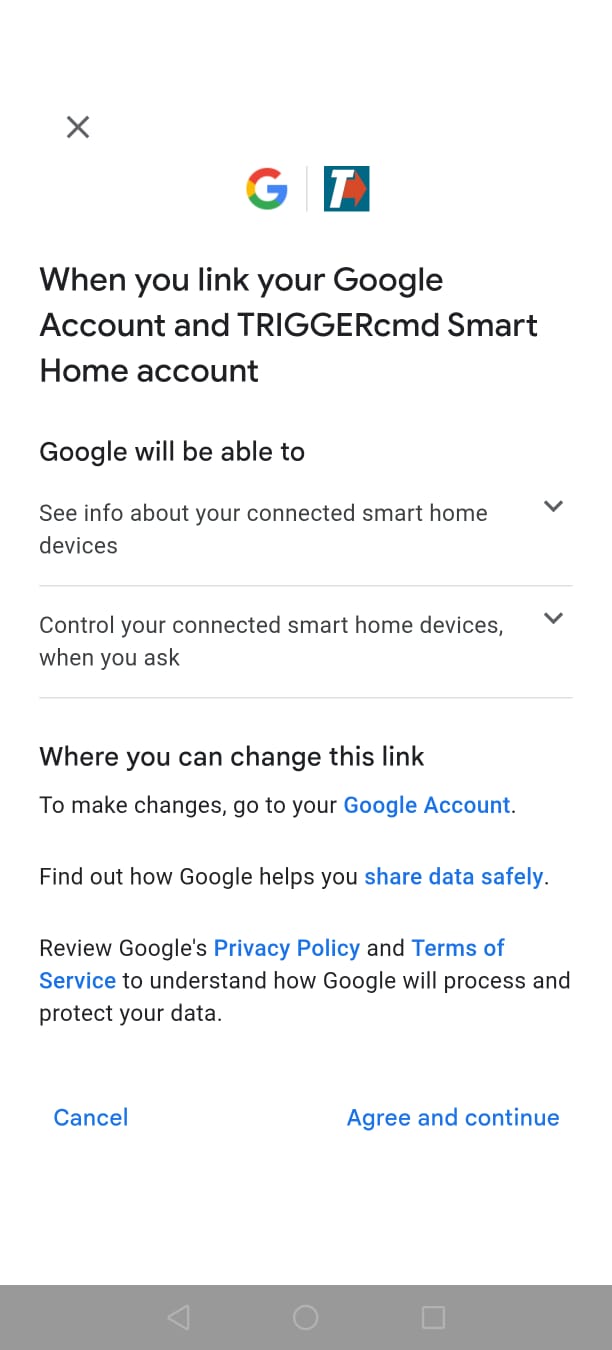
Krok 3 — Sprawdź uprawnienia
Google wyświetli informacje o tym, na co pozwala ta integracja. Stuknij
Agree and continue.
-
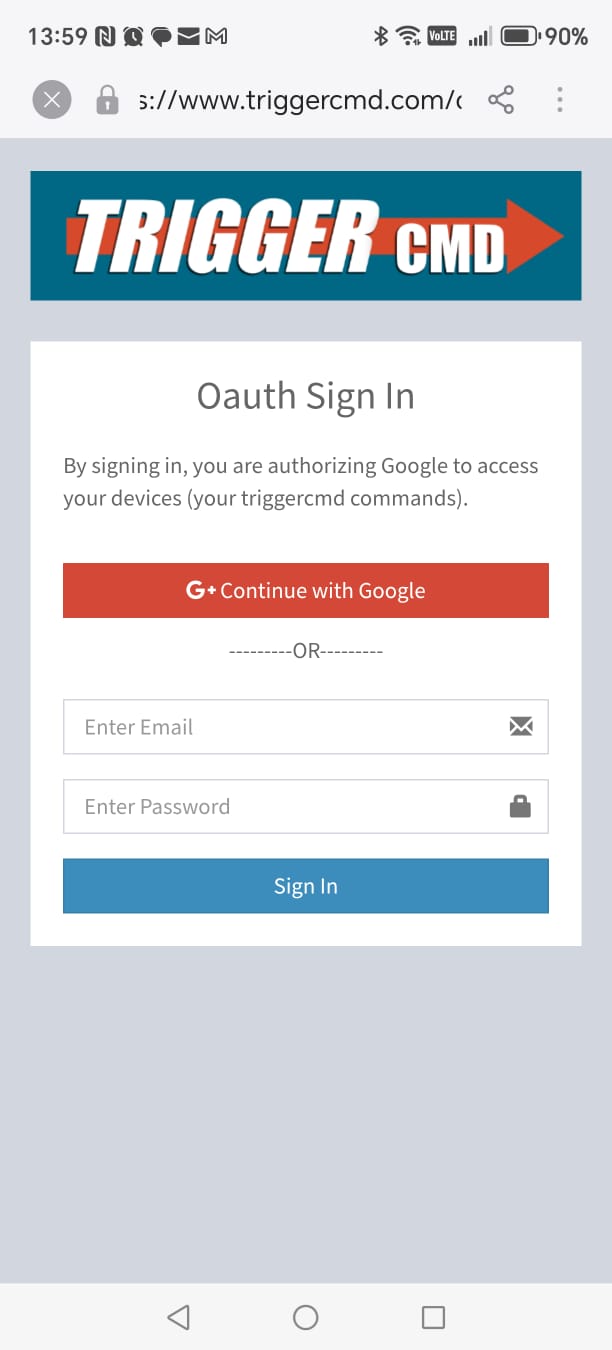
Krok 4 — Zaloguj się do TRIGGERcmd
Zaloguj się przy użyciu tego samego konta TRIGGERcmd, którego używałeś wcześniej:
- Continue with Google
- lub e-mail + hasło
Następnie stuknij Sign In.
-
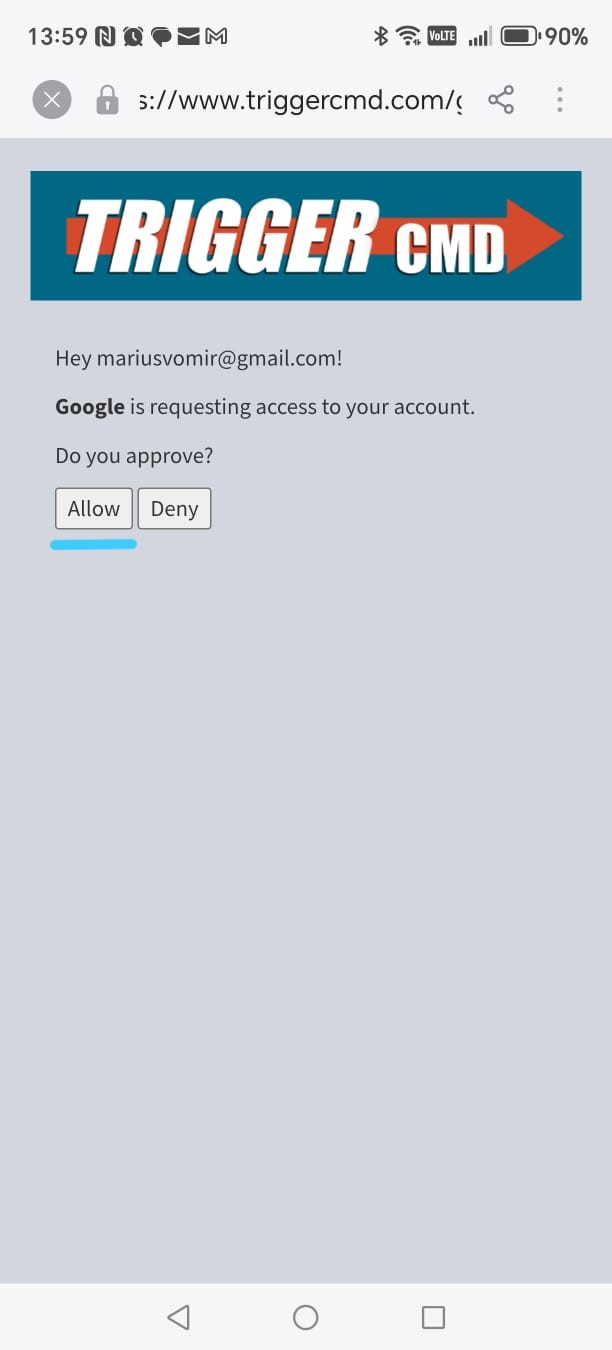
Krok 5 — Zatwierdź dostęp Google
Stuknij Allow, aby Google mógł uruchamiać Twoje polecenia.
-
Krok 6 — Poczekaj na import urządzeń
Google automatycznie wczyta wszystkie urządzenia Smart Home Cinema.
-
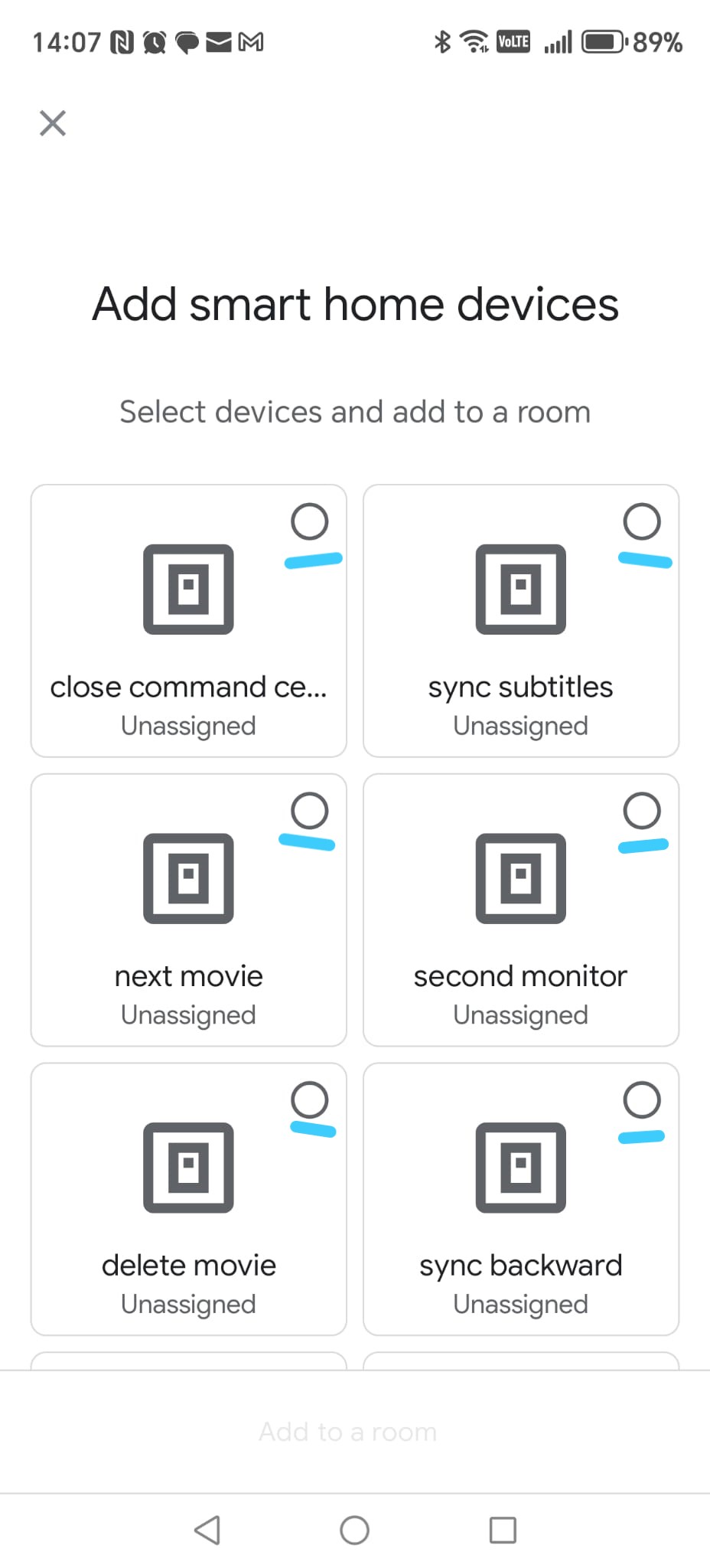
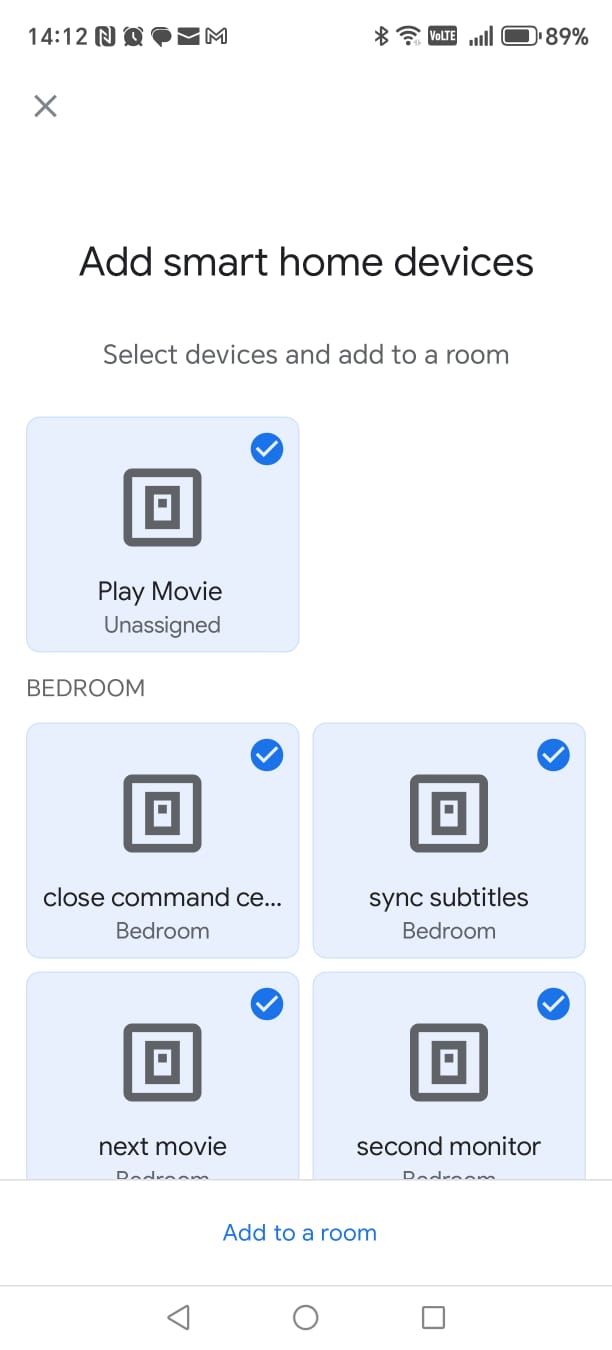
Krok 7 — Wybierz wszystkie urządzenia Smart Home Cinema
Zaznacz (wybierz) każde pojedyncze urządzenie.
⚠
Bardzo ważne:
- przewiń do samego dołu — jest około 24 poleceń
- włącz (zaznacz) każde pojedyncze polecenie
Jeśli pominiesz jedno z nich, niektóre rutyny mogą później nie działać.
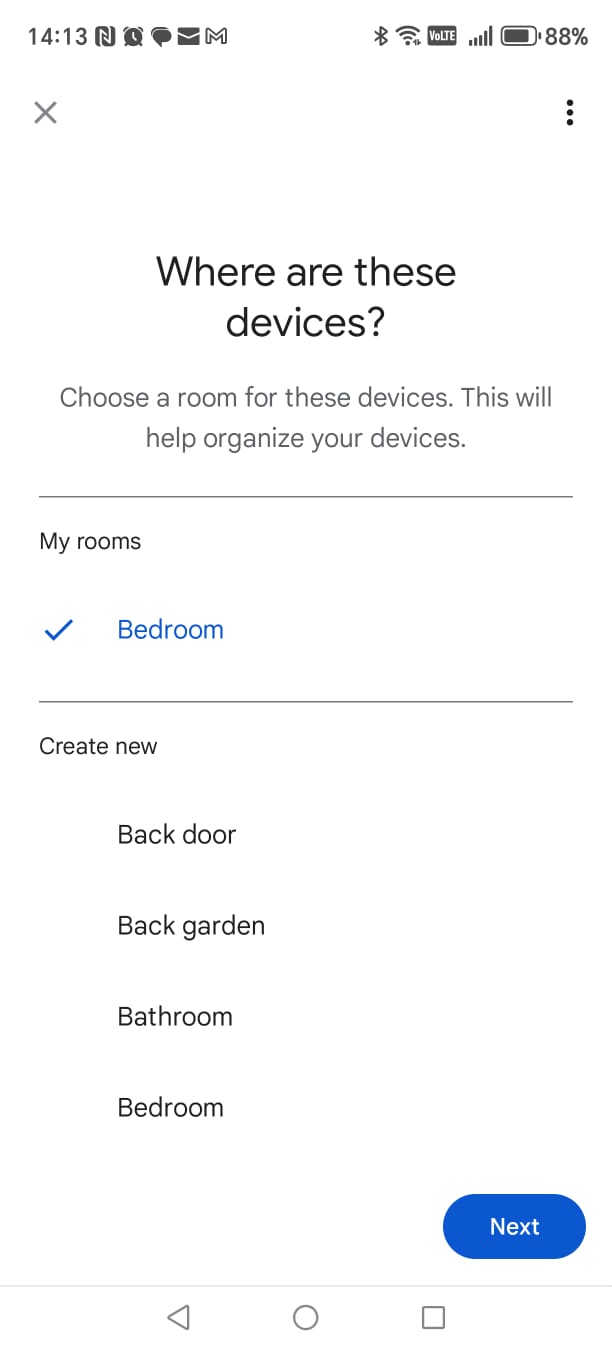
Po zakończeniu stuknij Add to a room.
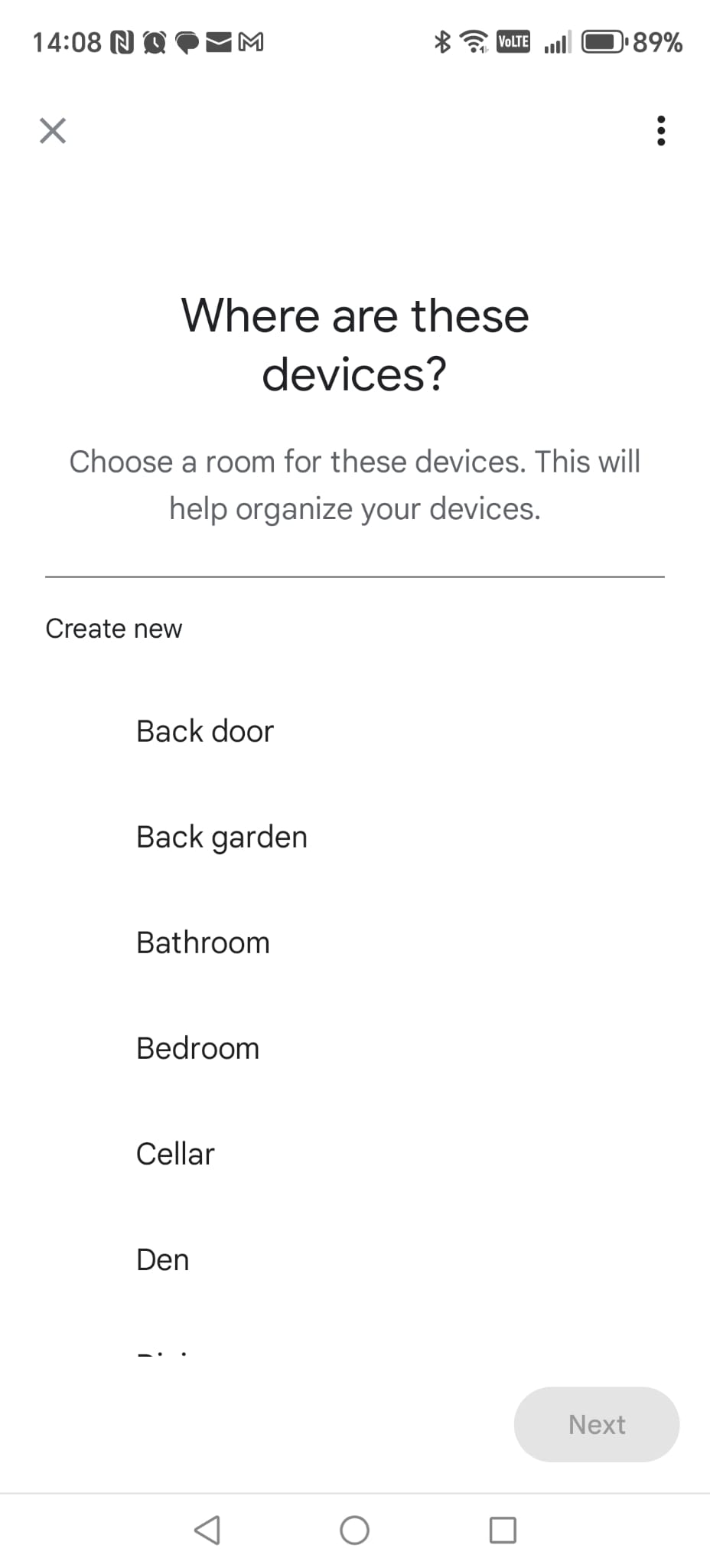
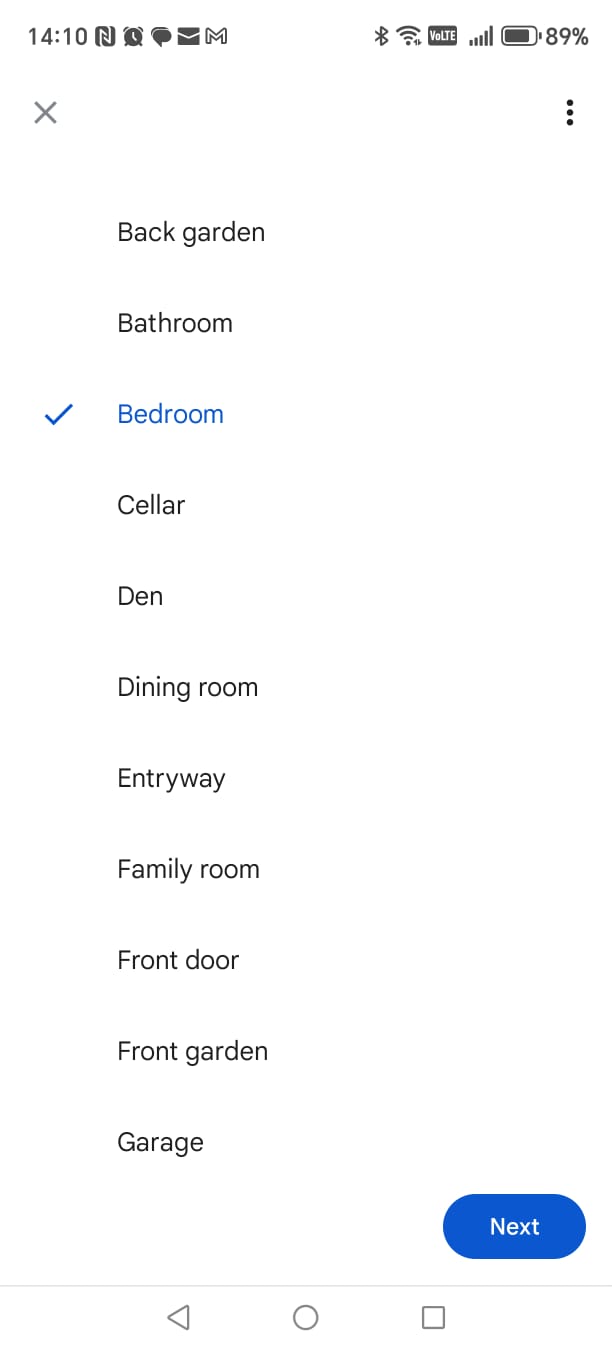
-
Krok 8 — Wybierz pomieszczenie
Wybierz pomieszczenie, a następnie stuknij Next.
-
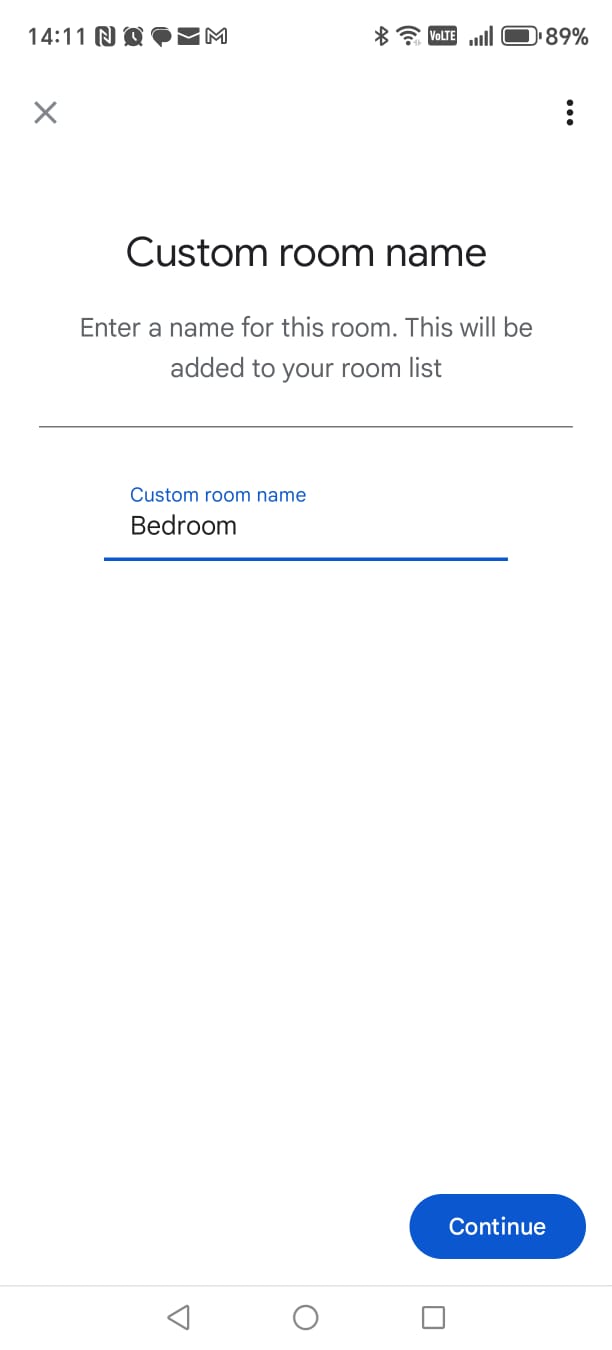
Krok 9 — Potwierdź lub utwórz nazwę pomieszczenia
W razie potrzeby wpisz niestandardową nazwę pomieszczenia i stuknij Continue.
Google Home — Galeria zrzutów ekranu (Zrzuty 11–20)
Stuknij dowolny zrzut ekranu, aby go powiększyć.
Google Home
Klikalne zrzuty ekranu
10.3 Tworzenie rutyn Google (krok po kroku)
-
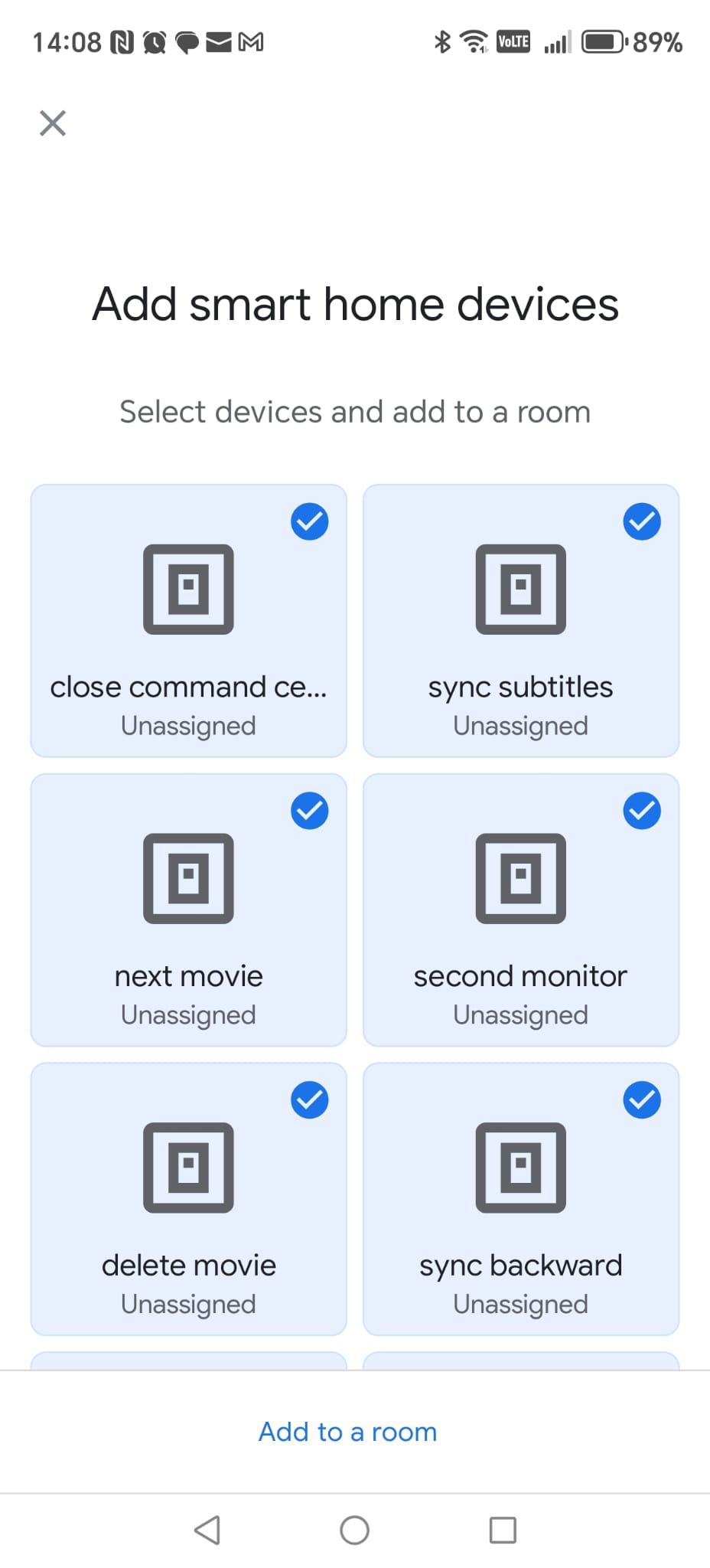
Krok 1 — Wybierz wszystkie urządzenia Smart Home Cinema
Na tym ekranie zaznacz wszystkie urządzenia Smart Home Cinema.
Każda ikona musi mieć niebieski znacznik wyboru.
Gdy wszystko jest zaznaczone, stuknij Add to a room.
ℹ
Ten krok jedynie porządkuje urządzenia w Google Home.
Nie zmienia on sposobu działania Smart Home Cinema.
-
Krok 2 — Wybierz pomieszczenie
Wybierz pomieszczenie,
a następnie stuknij Next.
-
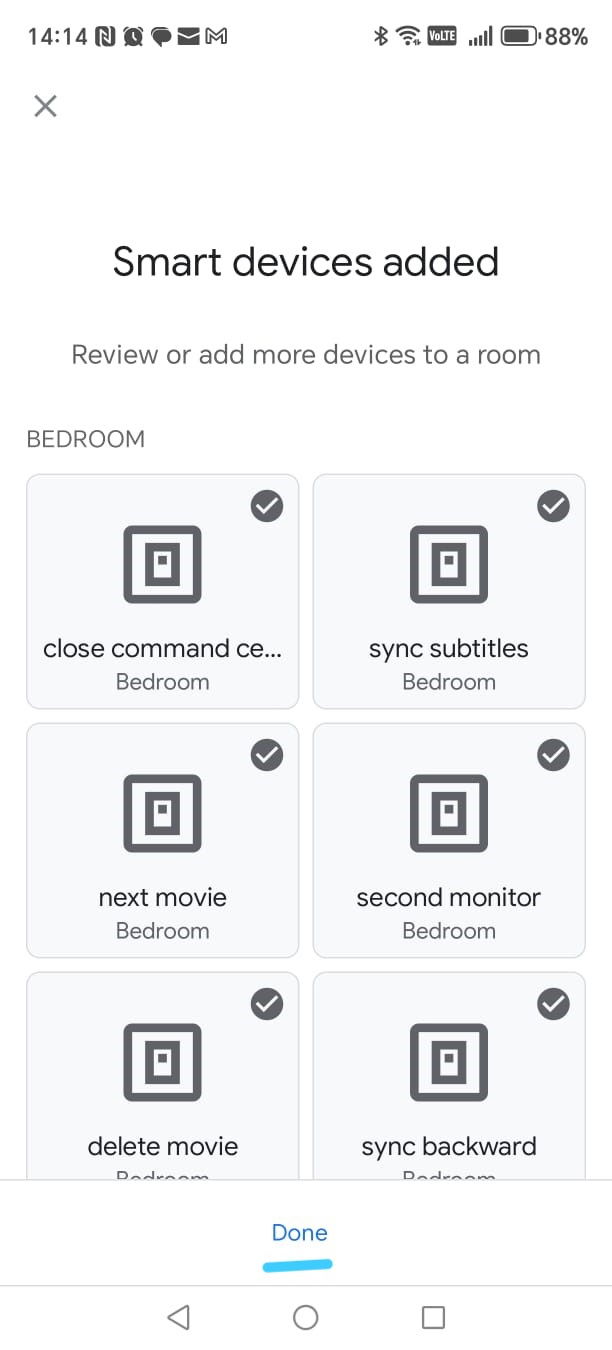
Krok 3 — Zakończ dodawanie urządzeń
Google wyświetli końcową listę urządzeń w tym pomieszczeniu.
Jeśli wszystko wygląda poprawnie, stuknij Done.
-
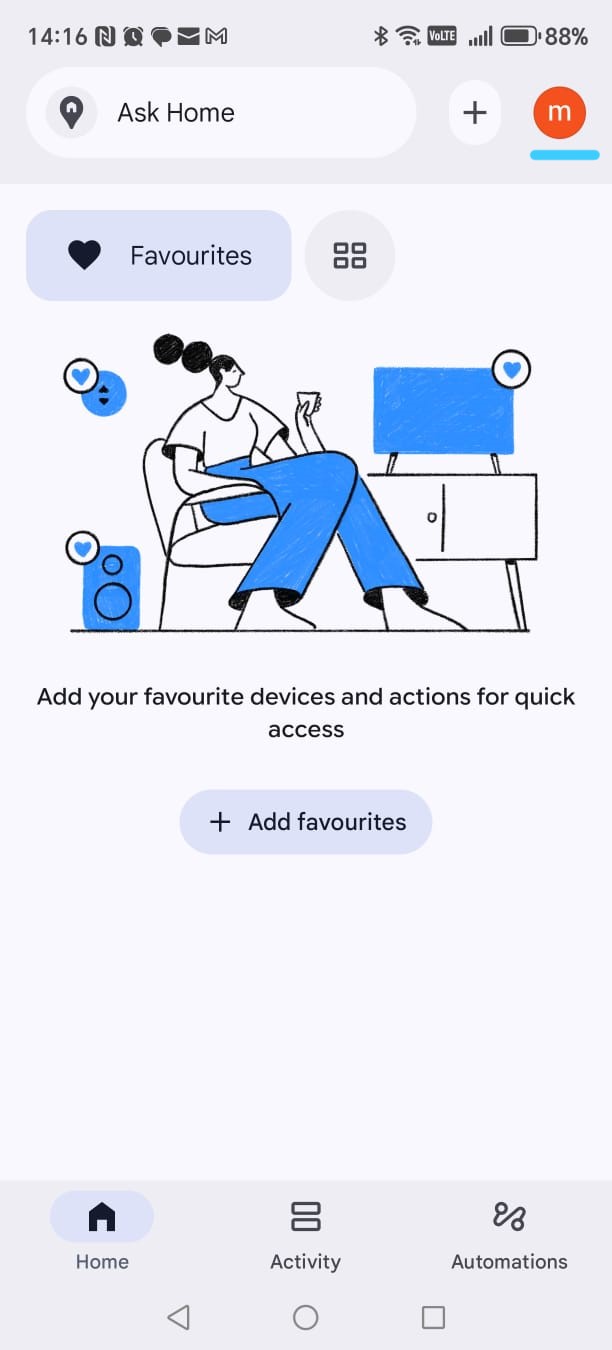
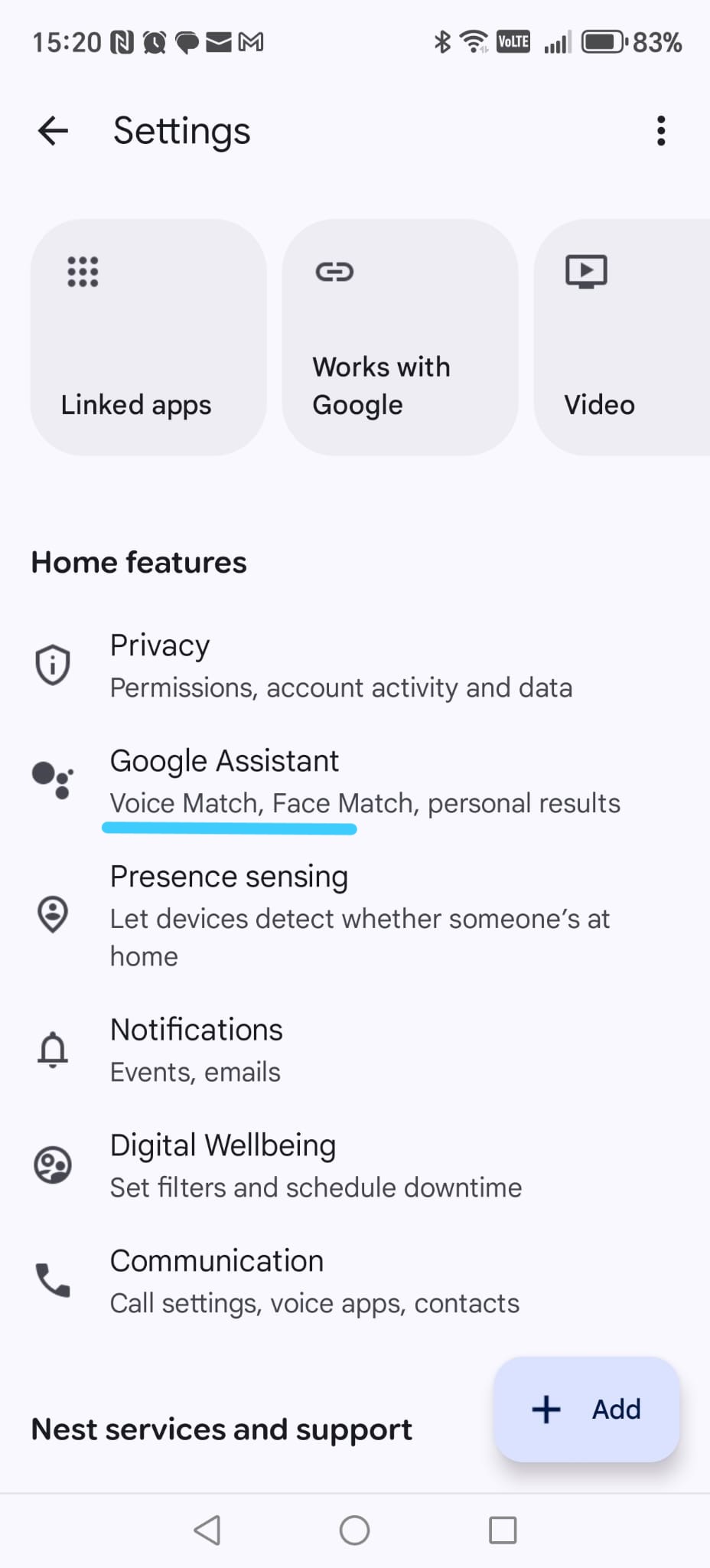
Krok 4 — Otwórz ustawienia Home
Wróć do głównego ekranu Google Home.
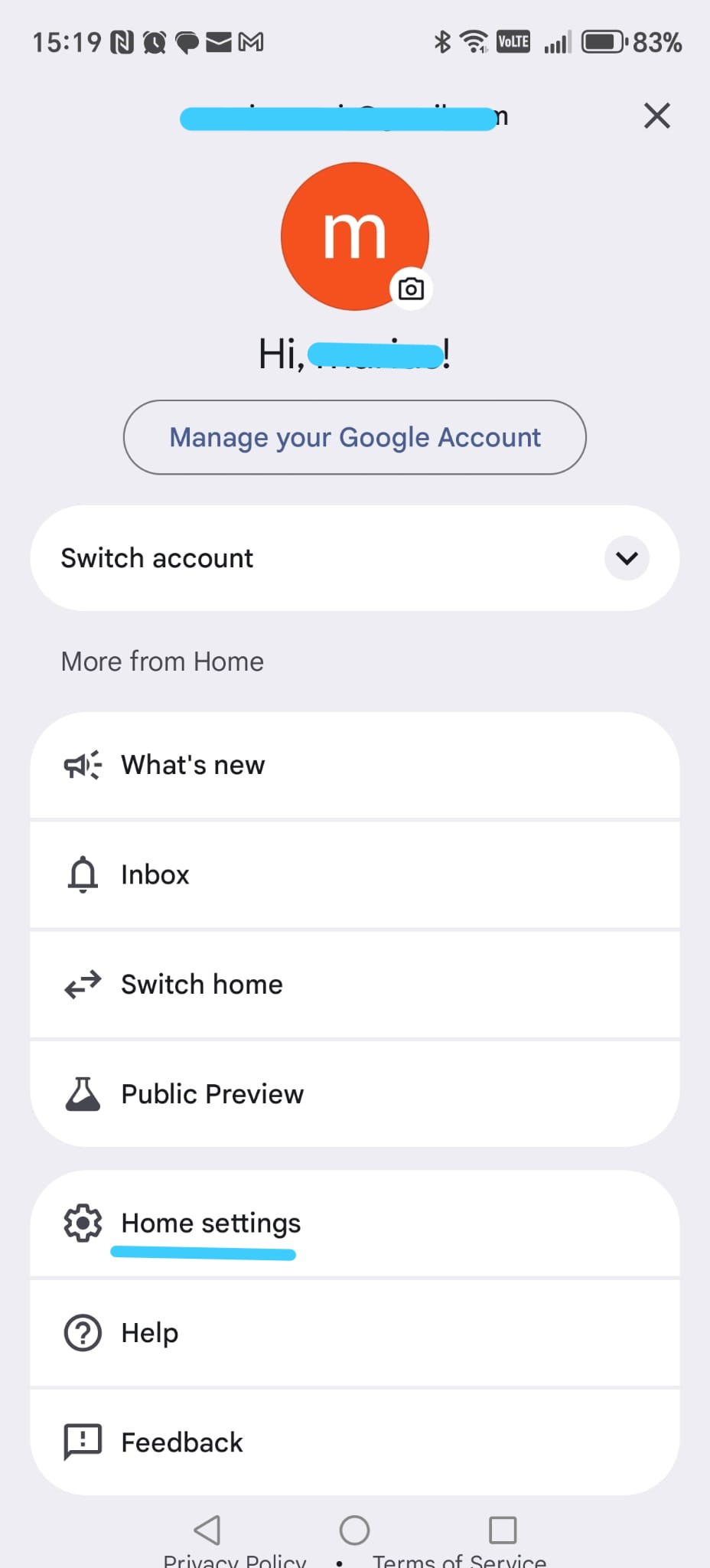
- Stuknij ikonę swojego profilu (prawy górny róg)
- Wybierz Home settings
-
Krok 5 — Otwórz ustawienia Google Assistant
Na liście ustawień stuknij Google Assistant.
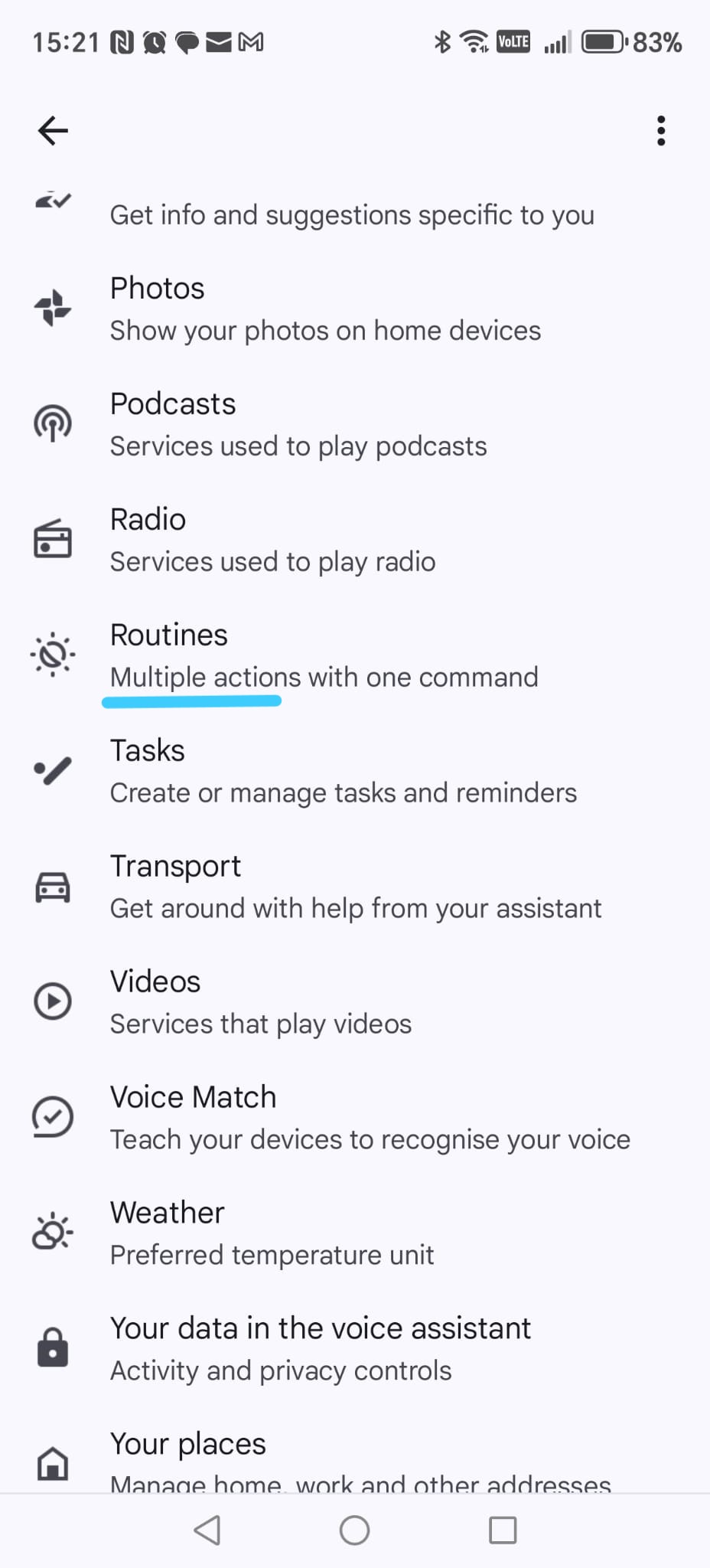
-
Krok 6 — Otwórz Routines
Przewiń w dół, aż znajdziesz Routines, a następnie stuknij tę opcję.
▶
Rutyny pozwalają uruchamiać polecenia Smart Home Cinema
przy użyciu krótkich i naturalnych fraz głosowych.
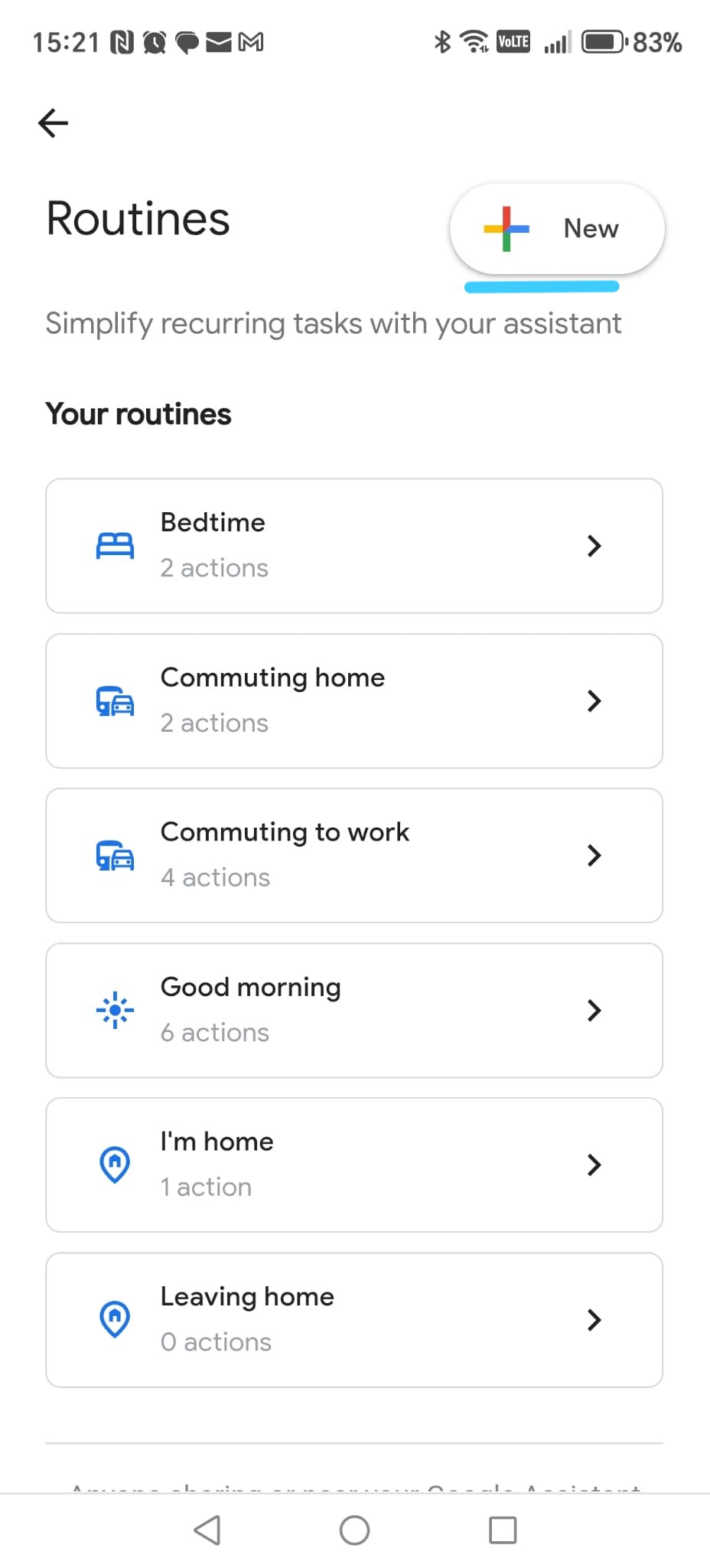
-
Krok 7 — Utwórz nową rutynę
Stuknij New (prawy górny róg).
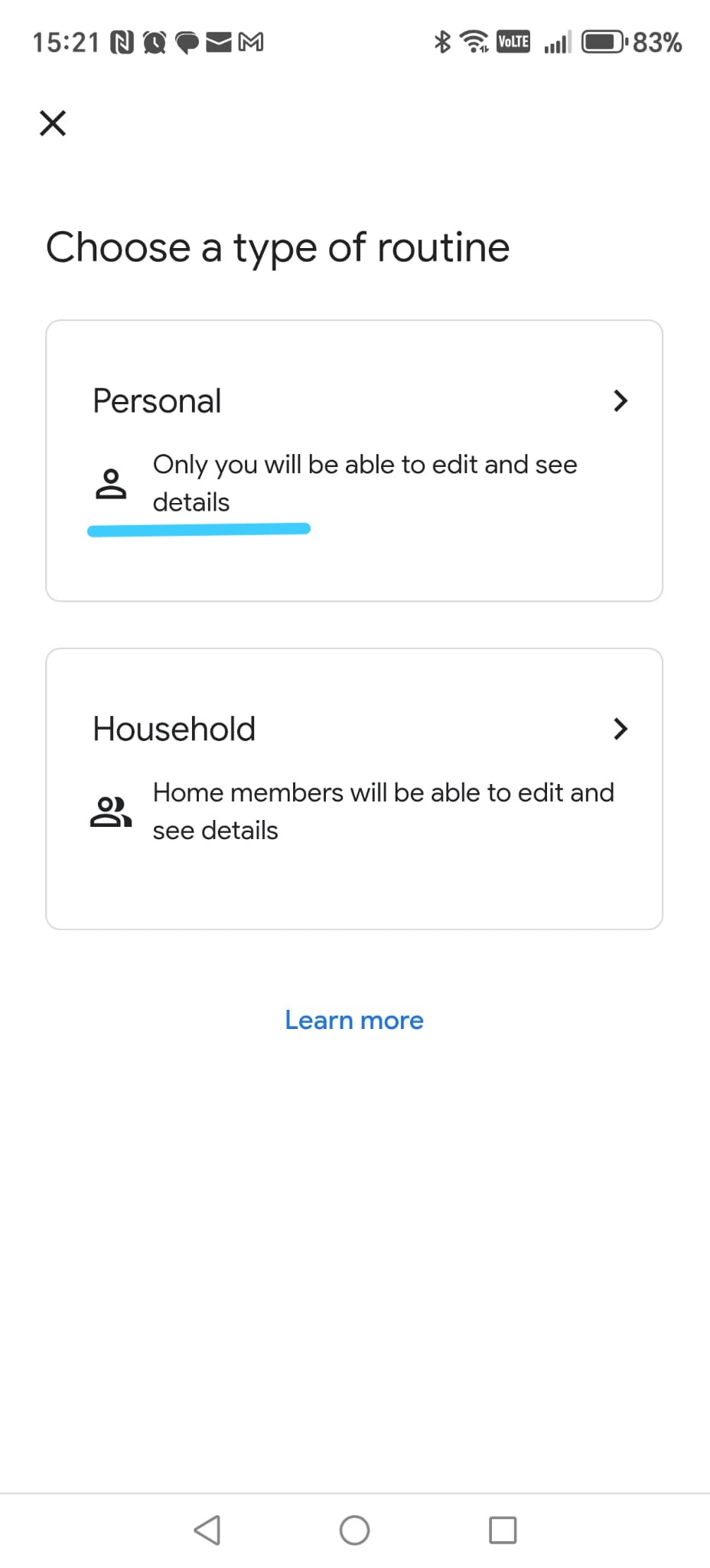
-
Krok 8 — Wybierz rutynę Personal
Wybierz Personal.
-
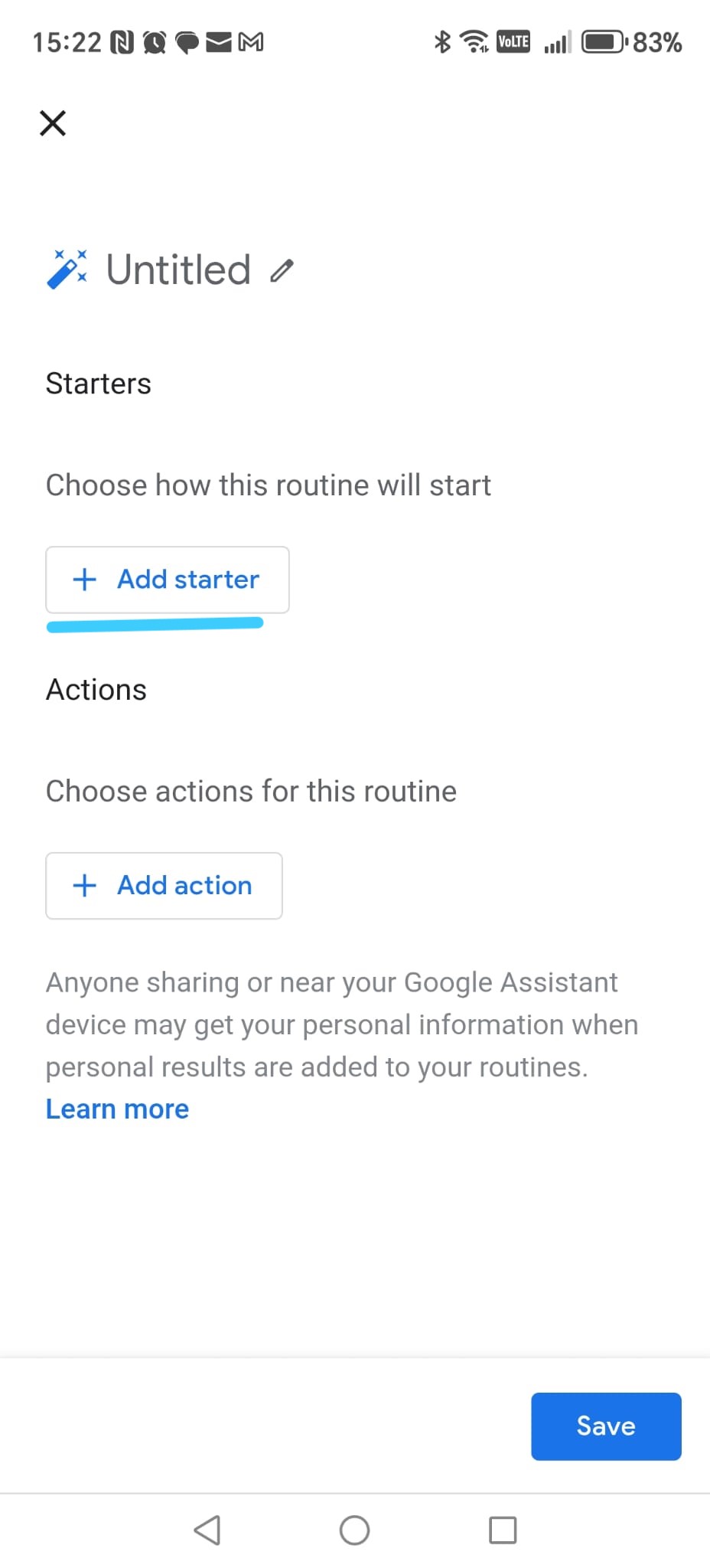
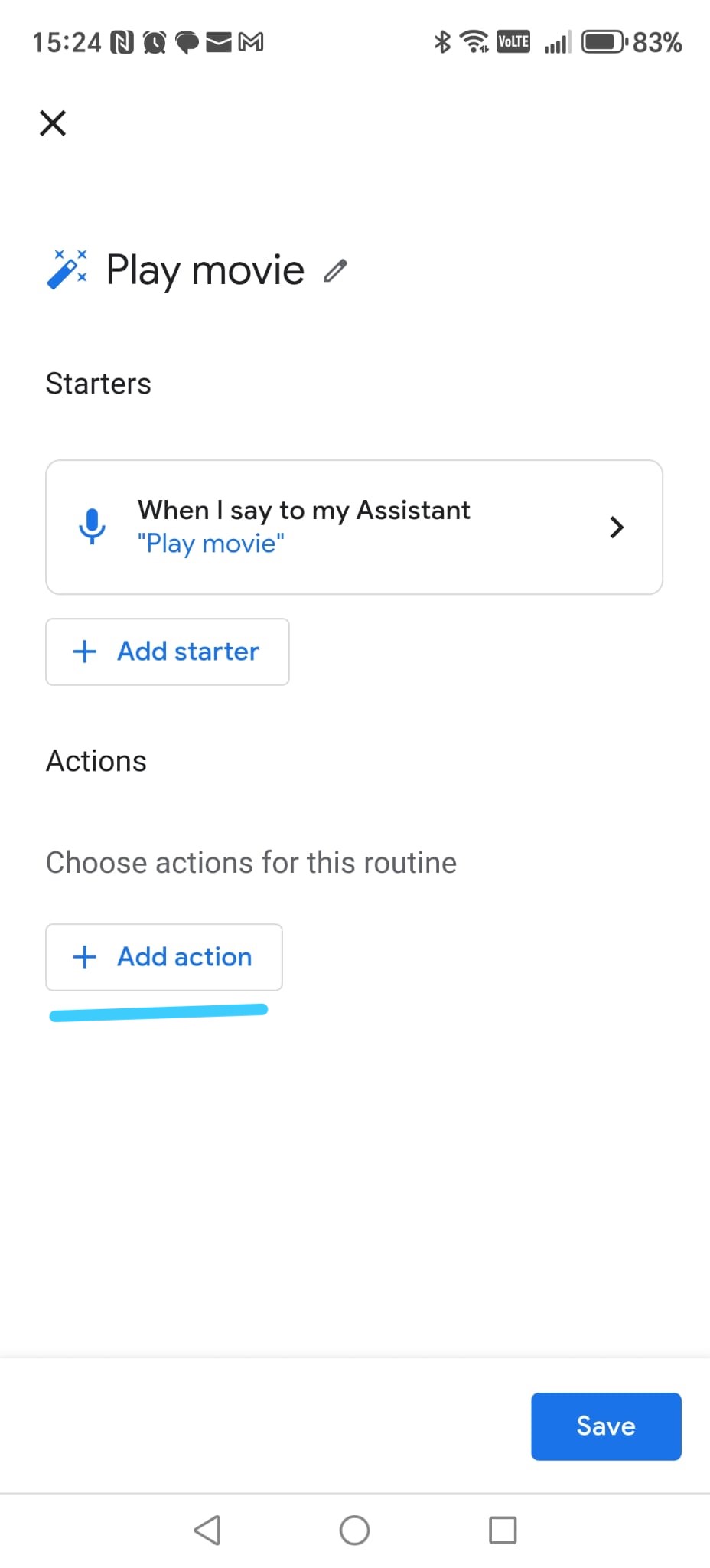
Krok 9 — Edytor rutyny
Teraz widzisz edytor rutyny.
- Starters – co mówisz
- Actions – co Google wykona
Stuknij Add starter, aby kontynuować.
Google Assistant — Galeria zrzutów ekranu (Kroki 21–30)
Te zrzuty ekranu są wyświetlane jako miniatury. Kliknij dowolny obraz, aby go powiększyć.
Google Assistant
Klikalne zrzuty ekranu
Krok 4 — Utwórz rutynę „Play movie”
-
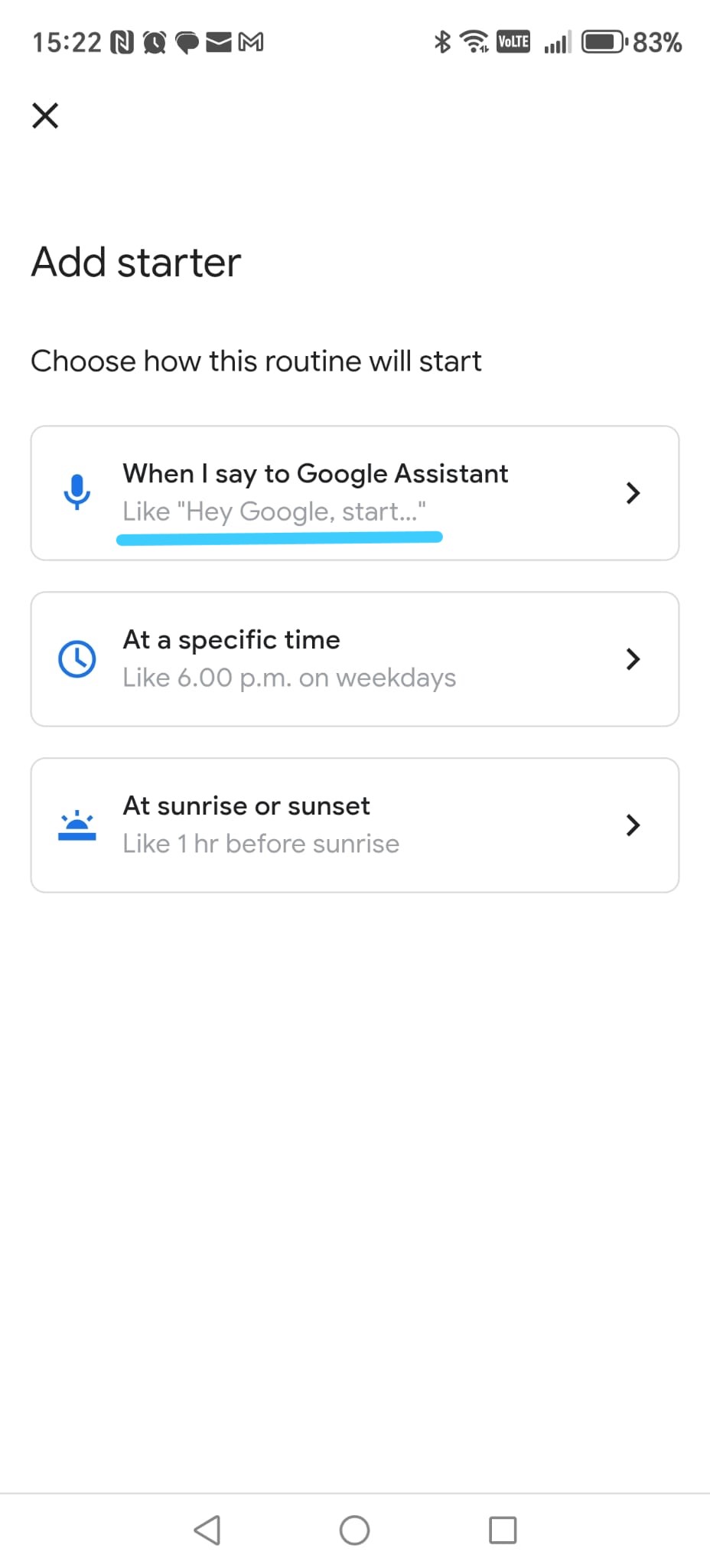
Krok 1 - Wybierz wyzwalacz oparty na głosie
Na ekranie Add starter stuknij
When I say to Google Assistant
(pierwsza opcja z niebieską ikoną mikrofonu).
-
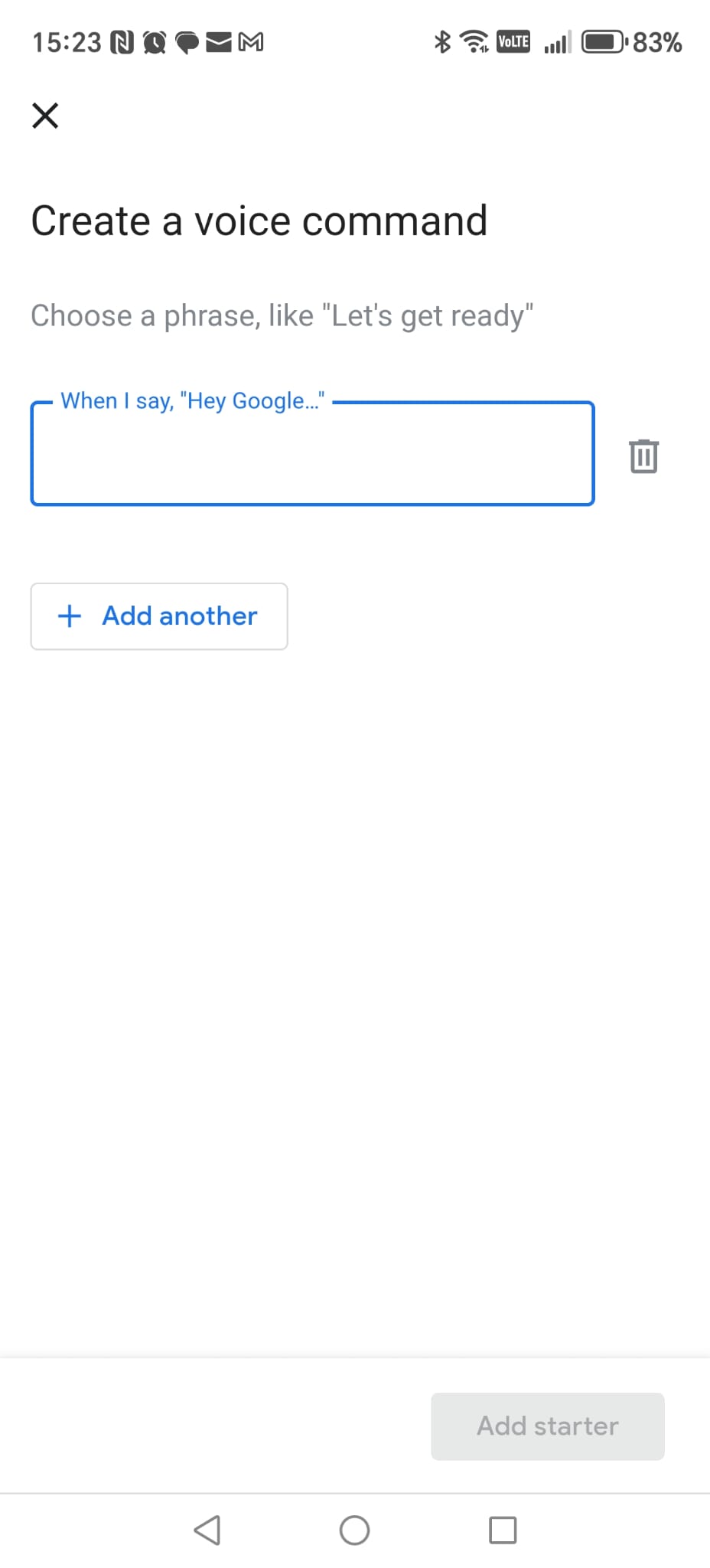
Krok 2 - Otwórz edytor polecenia głosowego
Google Assistant otworzy ekran Create a voice command.
Pole tekstowe jest puste.
-
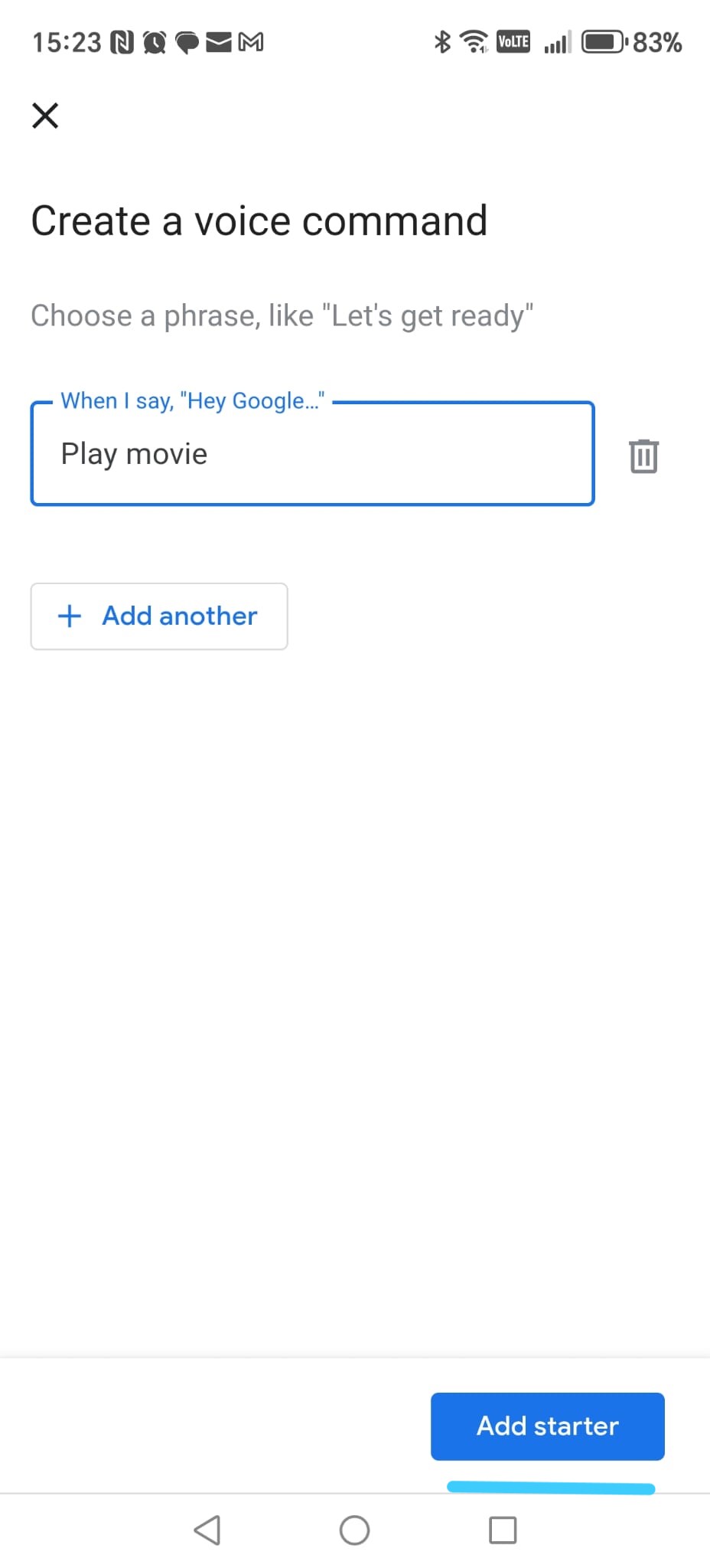
Krok 3 - Wprowadź frazę „Play movie”
W polu tekstowym wpisz dokładnie: Play movie.
Następnie stuknij Add starter na dole, aby potwierdzić.
-
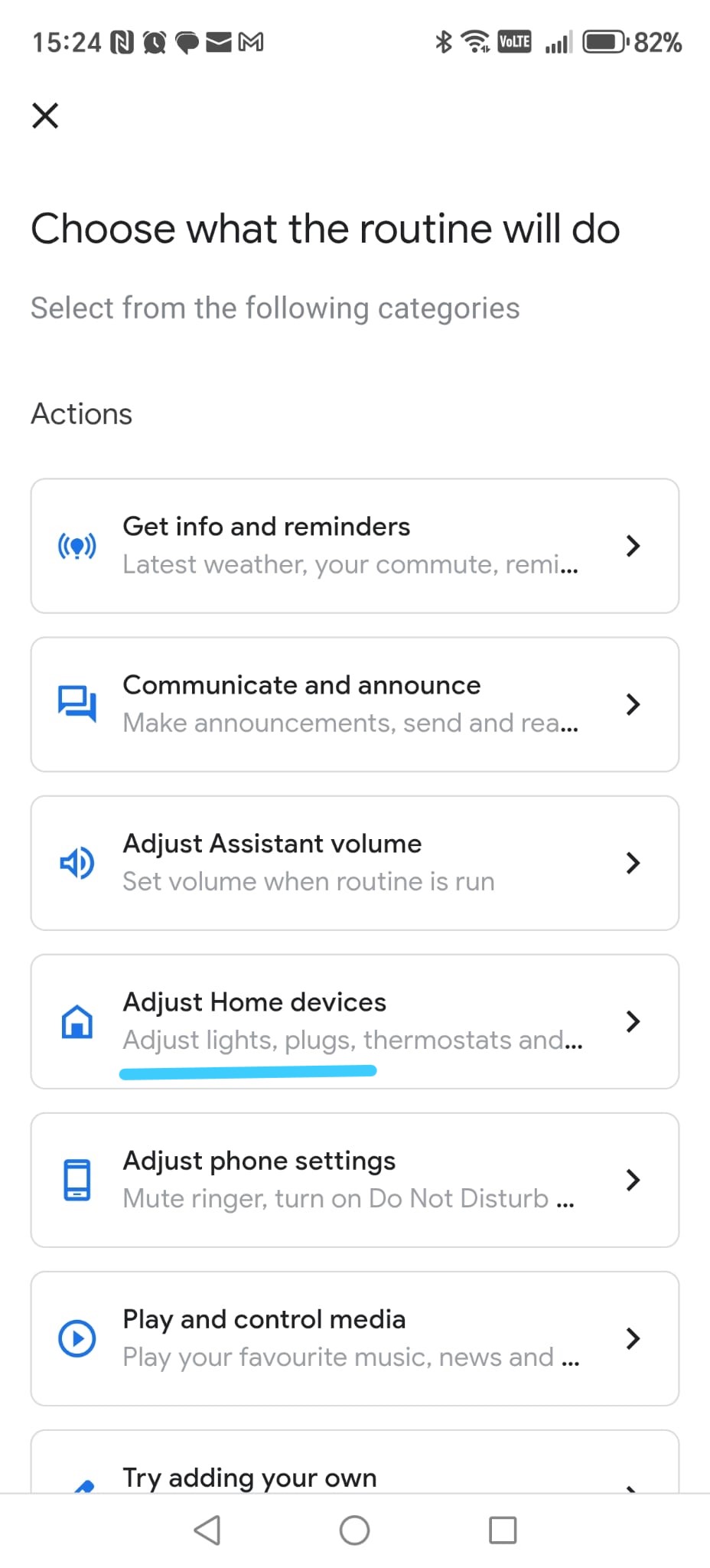
Krok 4 - Dodaj akcję
Wrócisz do ekranu rutyny — stuknij Add action.
-
Krok 5 - Wybierz sterowanie urządzeniami Home
Z listy kategorii wybierz Adjust Home devices.
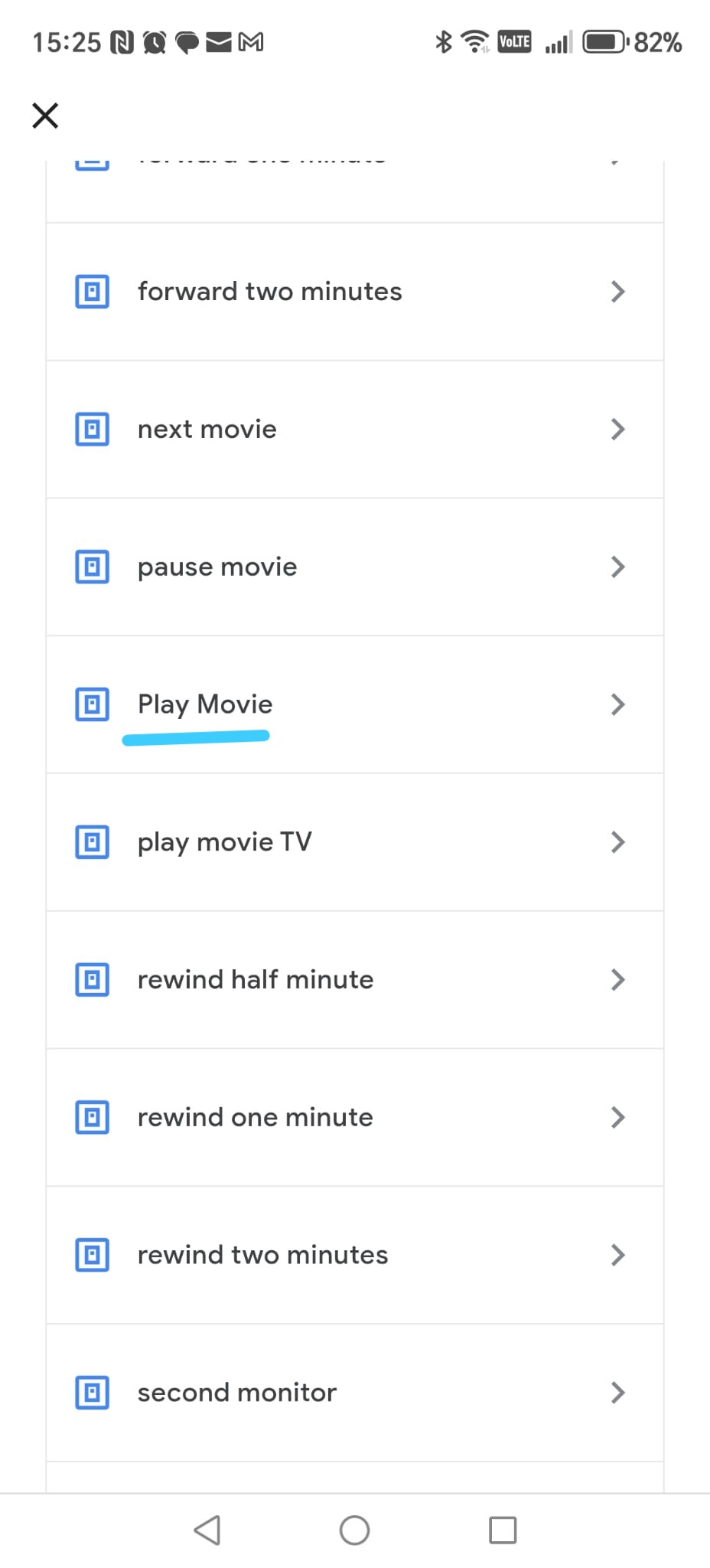
-
Krok 6 - Wybierz urządzenie „Play Movie”
Przewiń listę swoich urządzeń smart i stuknij
Play Movie.
To wirtualne urządzenie Smart Home Cinema.
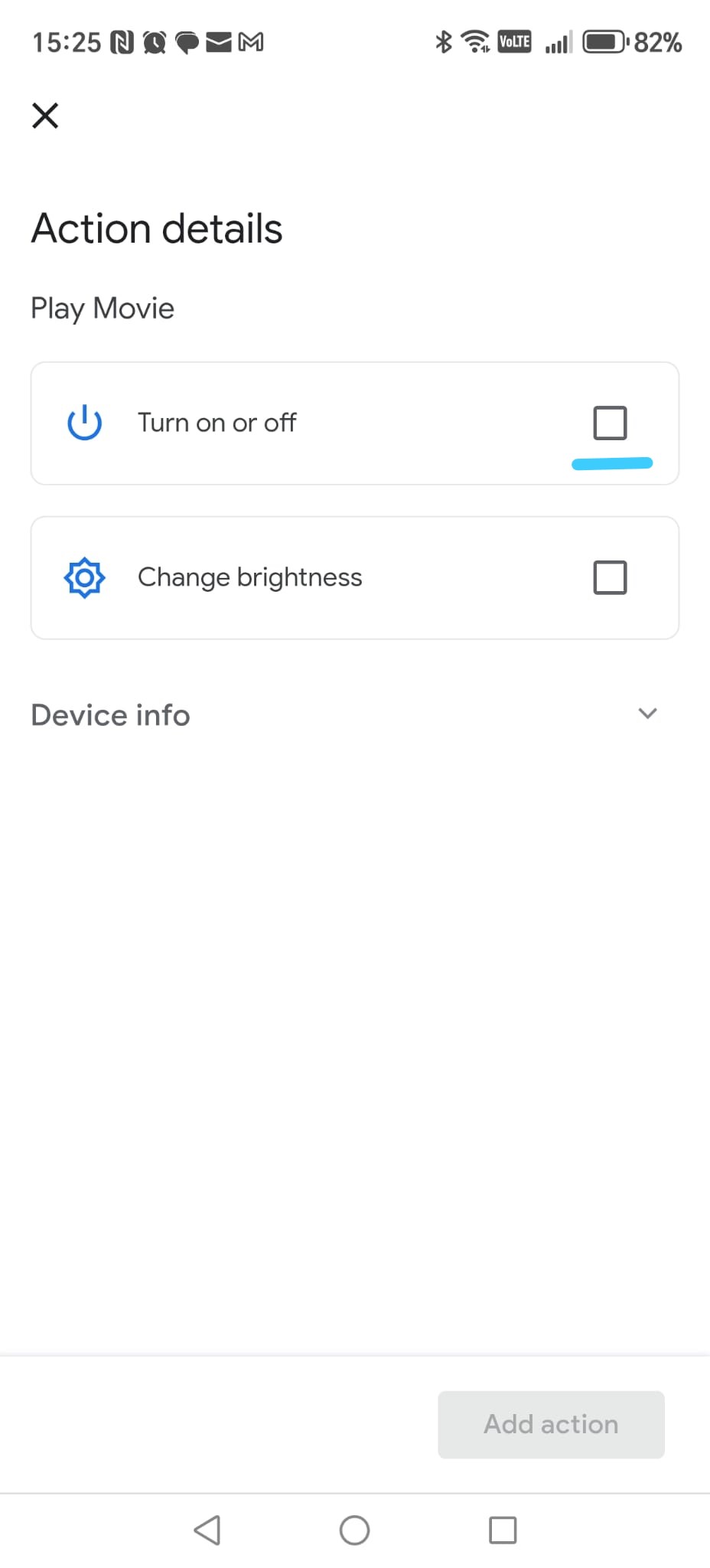
-
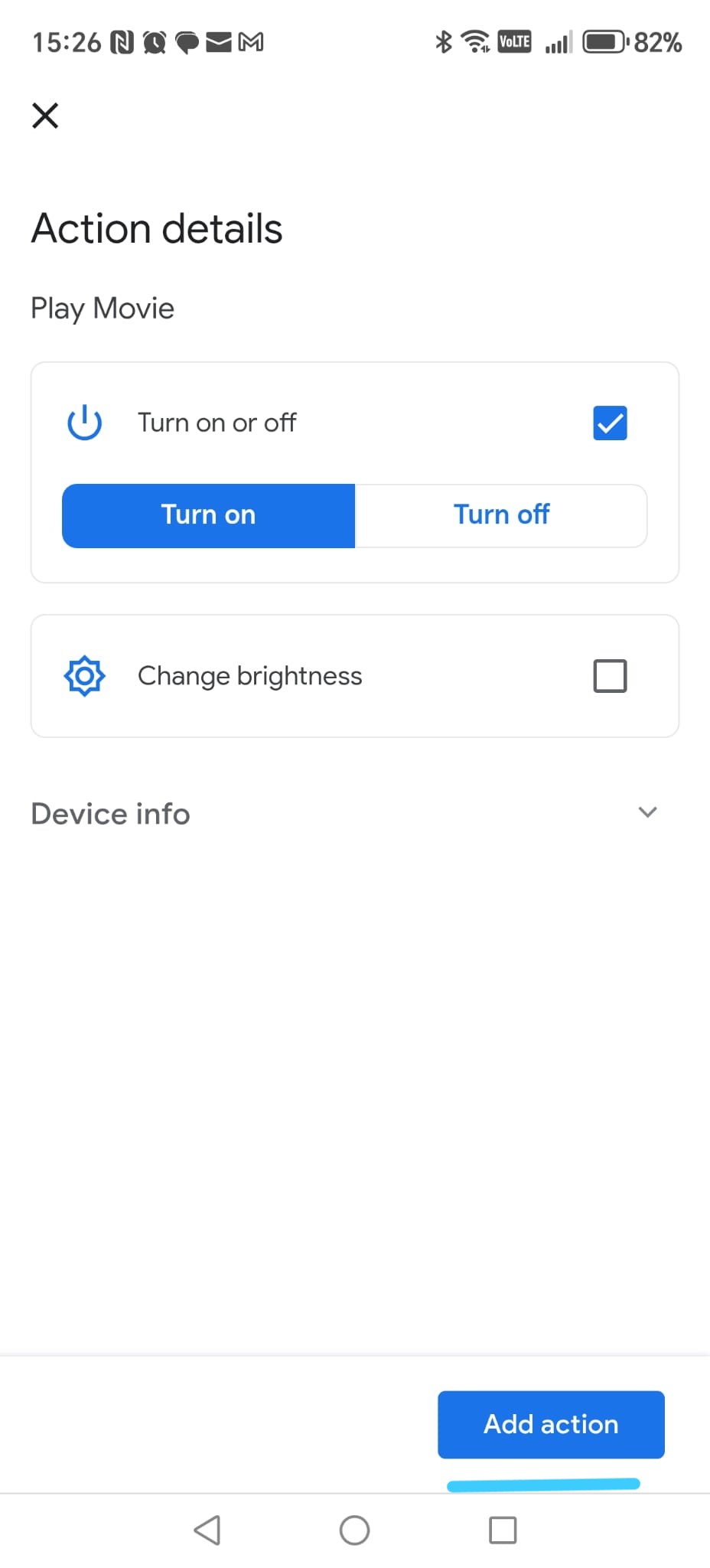
Krok 7 - Włącz urządzenie
Na ekranie Action details:
- Stuknij Turn on or off.
- Upewnij się, że wybrana jest opcja Turn on.
- Pozostaw wszystkie inne opcje bez zmian.
-
Krok 8 - Potwierdź akcję
Stuknij Add action w prawym dolnym rogu.
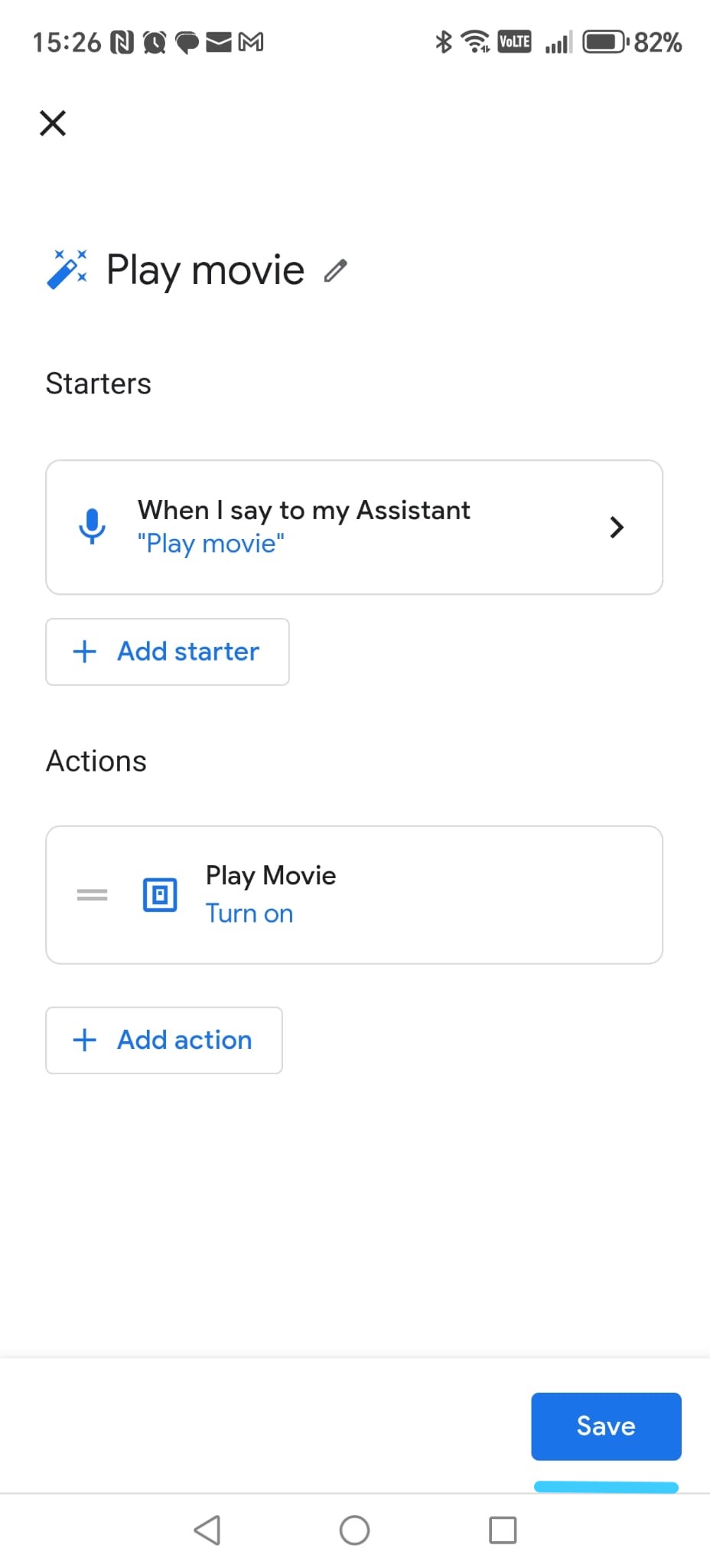
-
Krok 9 - Zapisz rutynę
Wrócisz do ekranu szczegółów rutyny.
Stuknij Save.
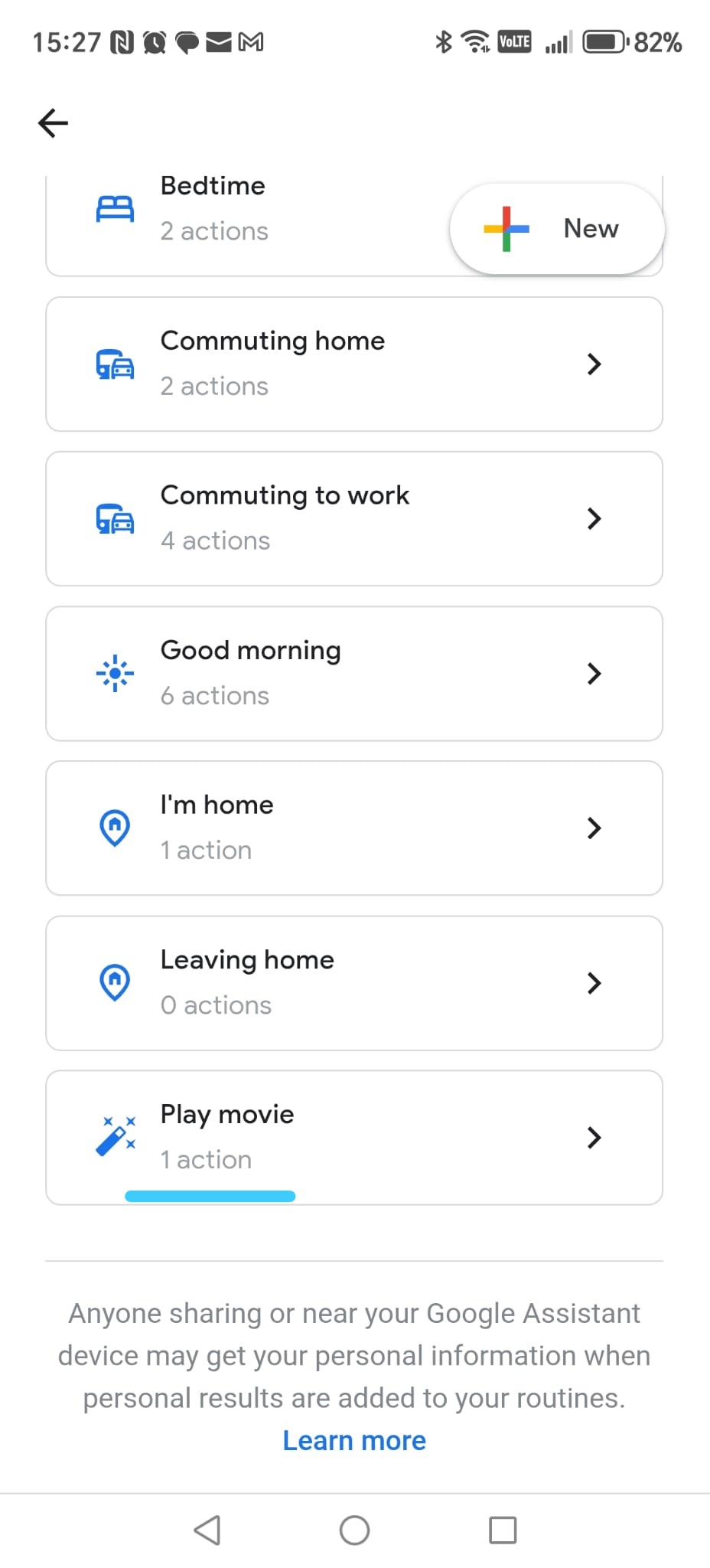
-
Krok 10 - Rutyna utworzona ✔
Na liście rutyn zobaczysz teraz Play movie.
Używając przycisku New (+) w prawym górnym rogu,
powtórz ten proces i utwórz pozostałe rutyny jedna po drugiej,
aż wszystkie polecenia Smart Home Cinema będą miały własną rutynę
(łącznie około 24 rutyn).
💡
Wskazówka:
Jeśli popełnisz błąd podczas tworzenia rutyny, nie martw się.
Po prostu usuń rutynę i utwórz ją ponownie — zwykle zajmuje to około jednej minuty.
Google Assistant — Galeria zrzutów ekranu (Kroki 31-40)
Te zrzuty ekranu są wyświetlane jako miniatury. Stuknij dowolny obraz, aby go powiększyć.
Google Assistant
Klikalne zrzuty ekranu
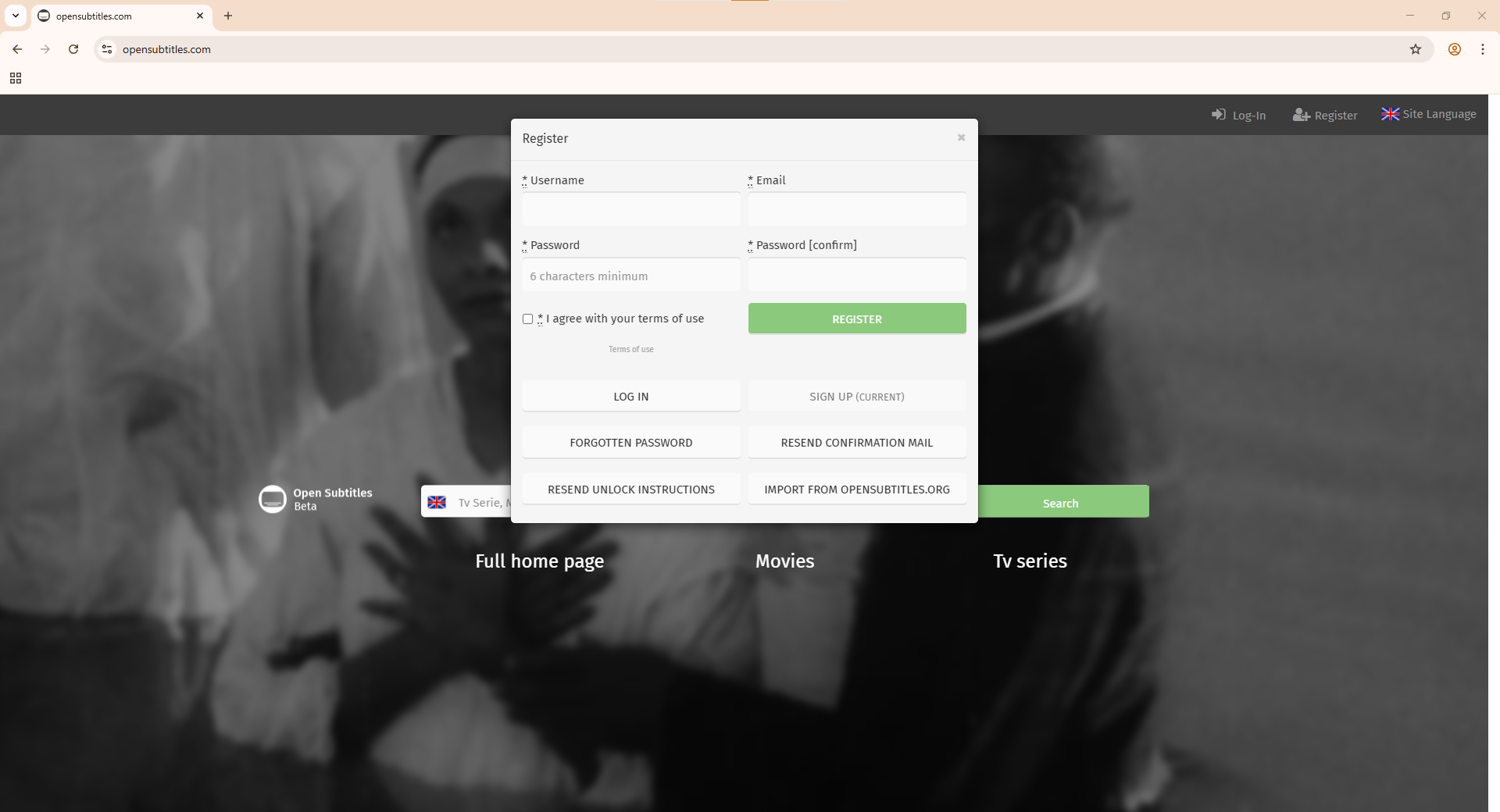
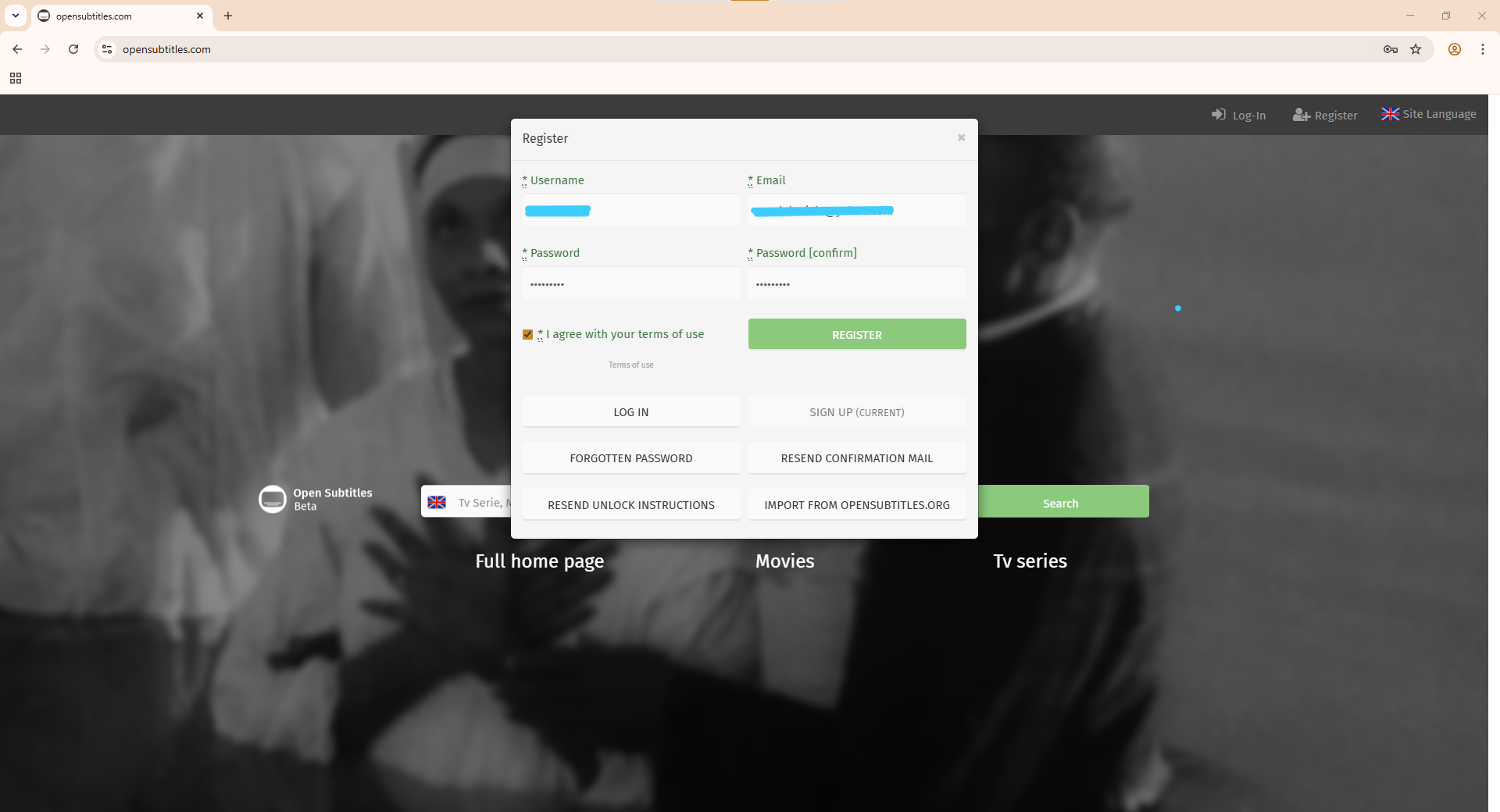
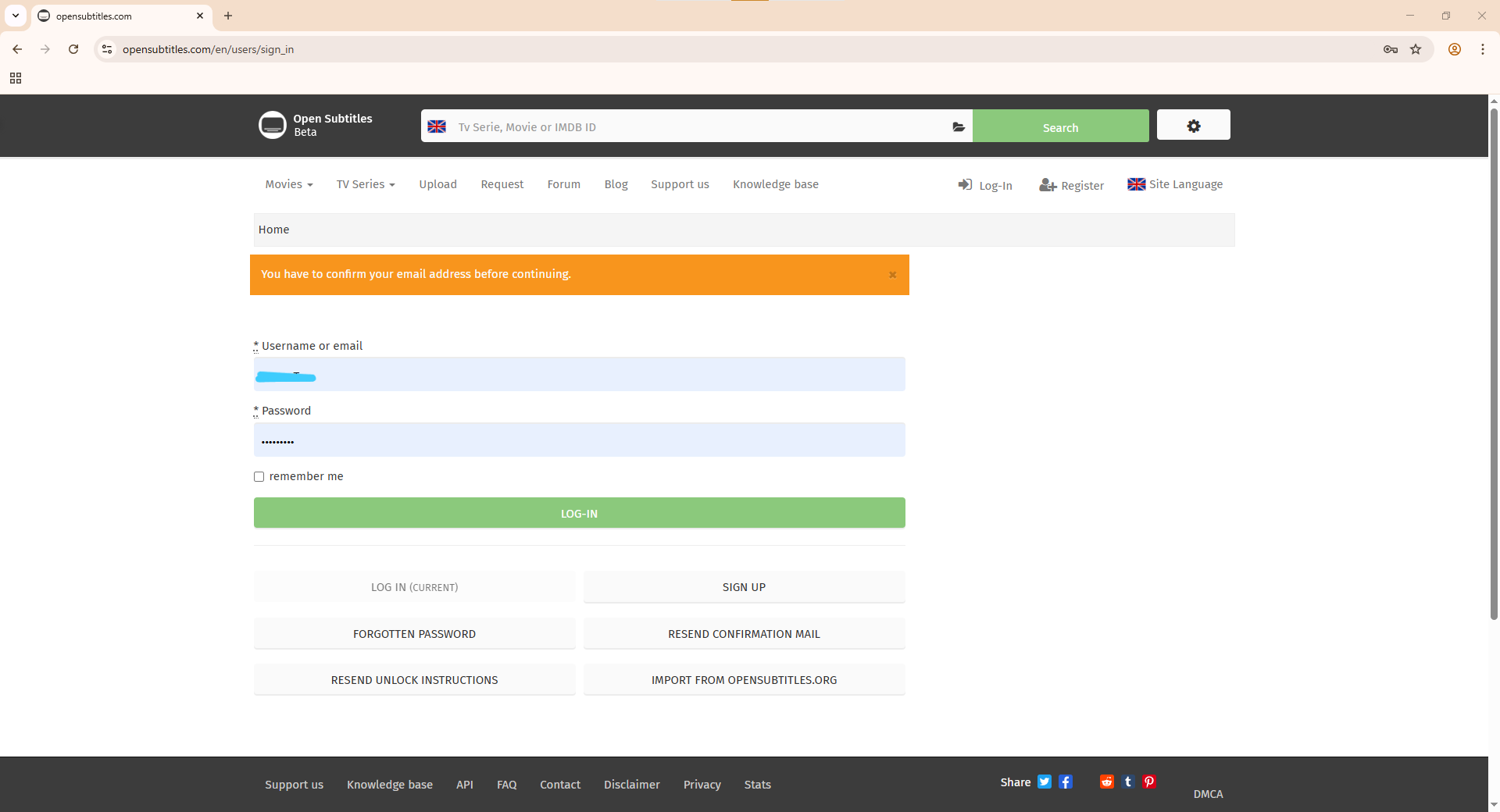
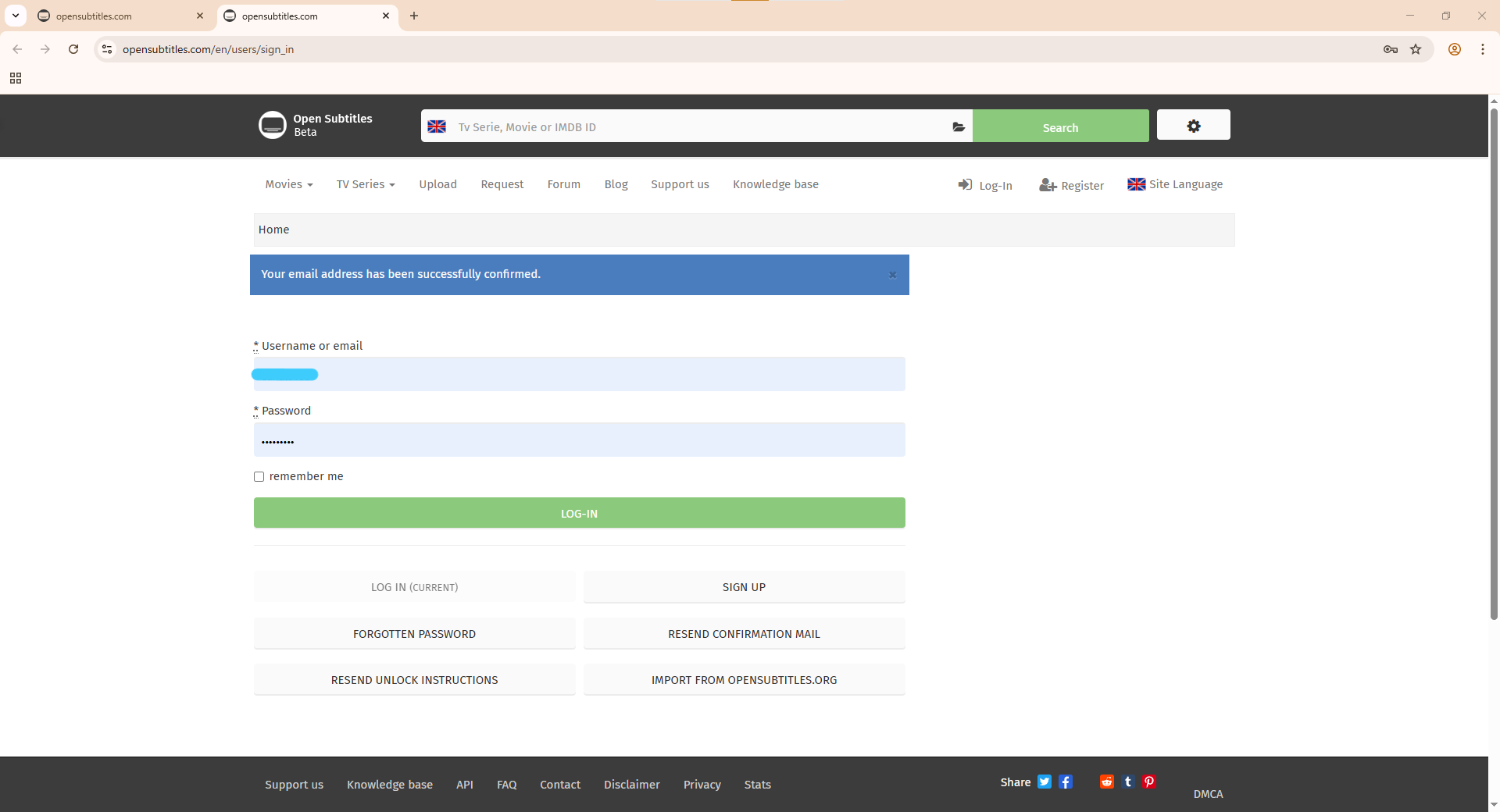
11) Konfiguracja konta OpenSubtitles (Pełny poradnik)
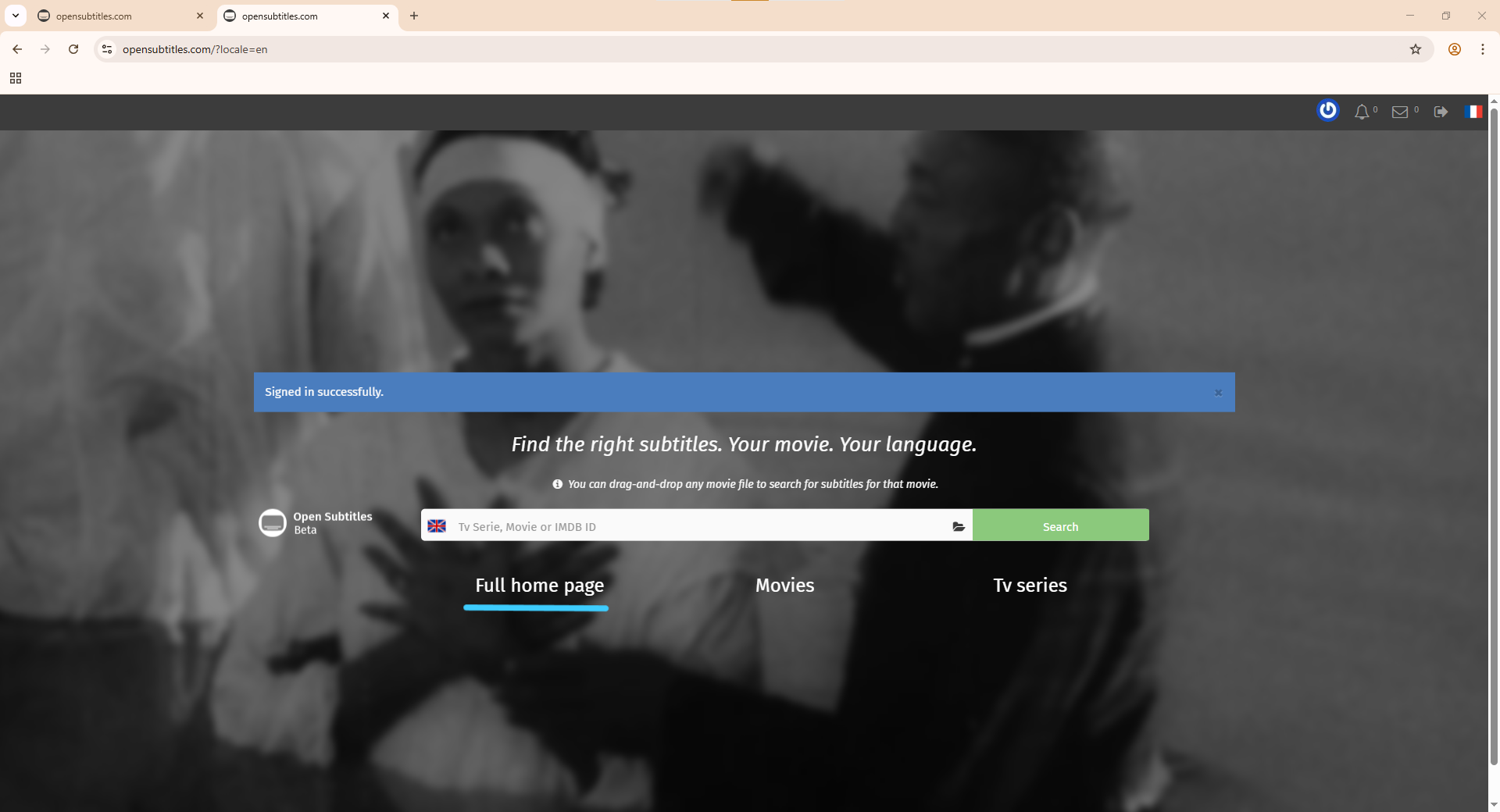
Ten rozdział wyjaśnia, jak utworzyć i skonfigurować
konto OpenSubtitles, aby Smart Home Cinema mógł automatycznie pobierać napisy.
Jeśli chcesz zrozumieć, jak działa OpenSubtitles, dlaczego wymagane jest konto oraz jak działają pobierania napisów w Smart Home Cinema, możesz zapoznać się z
OpenSubtitles Integration (API v2) — Beginner Guide.
⚠
Ważne — przeczytaj najpierw
Smart Home Cinema nie pobiera napisów z przypadkowych stron internetowych.
Korzysta z oficjalnego API OpenSubtitles.
Aby z niego korzystać, musisz mieć aktywne konto OpenSubtitles
oraz potwierdzony adres e-mail.
ℹ
Jeśli masz już konto
Możesz pominąć większość tego poradnika. Upewnij się tylko, że:
- możesz zalogować się bez problemu
- twój e-mail jest potwierdzony
- widzisz limit Downloads / Allowed w swoim profilu
11.1 Co zrobisz w tym rozdziale
- Utworzysz darmowe konto OpenSubtitles
- Potwierdzisz swój adres e-mail
- Zalogujesz się i otworzysz swój Profil
- Sprawdzisz swój limit pobrań
Smart Home Cinema używa tego konta wyłącznie do pobierania napisów
do Twoich własnych filmów — do niczego więcej.
11.2 Konto darmowe vs. VIP (czego naprawdę potrzebujesz)
Konto darmowe
- Do 20 napisów dziennie
- Odpowiednie do normalnego użytku domowego
- Zalecane dla większości użytkowników Smart Home Cinema
VIP (Płatne)
- Do 1000 napisów dziennie
- Przeznaczone do intensywnego lub wysokiego wolumenu użytkowania
Dla większości użytkowników Smart Home Cinema darmowy plan jest wystarczający.
✔
Twoja nazwa użytkownika i hasło są przechowywane lokalnie, w formie zaszyfrowanej.
Nigdy nie są wysyłane nigdzie indziej.
11.3 Utwórz konto — krok po kroku
-
Otwórz stronę OpenSubtitles
- Wejdź na:
https://www.opensubtitles.com/
-
Otwórz formularz rejestracji
- Kliknij Register (prawy górny róg)
-
Wypełnij WSZYSTKIE cztery pola
Musisz uzupełnić obie kolumny:
- Lewa strona: Username + Password
- Prawa strona: Email + Password (confirm)
Następnie:
- zaznacz I agree with your terms of use
- kliknij REGISTER
-
Potwierdź swój e-mail
OpenSubtitles utworzy Twoje konto — ale
nie jesteś jeszcze zalogowany.
- otwórz swoją skrzynkę odbiorczą
- kliknij link potwierdzający
Po potwierdzeniu zobaczysz komunikat:
Your email address has been successfully confirmed.
-
Zaloguj się
- wpisz Username lub Email
- wpisz Password
- kliknij LOG-IN
⚠
Ważne — zapamiętaj to na później
Podczas instalacji Smart Home Cinema, gdy zostaniesz poproszony
o dane logowania do OpenSubtitles, musisz wpisać
nazwę użytkownika OpenSubtitles — a nie adres e-mail.
Jeśli wpiszesz e-mail zamiast nazwy użytkownika, logowanie nie powiedzie się.
-
Otwórz swój Profil (opcjonalnie)
- kliknij małą ikonę anteny (prawy górny róg)
- wybierz Profile
Tutaj możesz zobaczyć:
- Downloads / Allowed
- opcje VIP
- informacje o koncie
W przypadku Smart Home Cinema konto darmowe jest wystarczające.
OpenSubtitles — Galeria zrzutów ekranu
Kliknij dowolny obraz, aby go powiększyć.
12) Lista poleceń i zasady użytkowania
Smart Home Cinema – Voice Control oferuje kompletny zestaw poleceń głosowych
do sterowania odtwarzaniem, zarządzania napisami oraz obsługi kluczowych funkcji systemowych.
Ten rozdział stanowi szybki przewodnik referencyjny. Aby uzyskać pełne wyjaśnienia, skorzystaj z odnośników do rozdziałów podanych w każdej sekcji.
12.1 Polecenia filmowe
Te polecenia sterują odtwarzaniem filmu i nawigacją.
Pełna logika wyjaśniona w Rozdziale 5 — Główna logika i przebieg oglądania
(szczególnie sekcje 5.1 i 5.3).
Odtwarzanie i nawigacja
- Play Movie — Odtwarza pierwszy film na monitorze PC
- Play Movie TV — Odtwarza pierwszy film na telewizorze / monitorze dodatkowym
- Pause Movie — Wstrzymuje lub wznawia odtwarzanie filmu
- Stop Movie — Zatrzymuje aktualny film
Przewijanie w przód i w tył
- Forward 2 Min — Przewija do przodu o 2 minuty
- Forward 1 Min — Przewija do przodu o 1 minutę
- Forward 30 Sec — Przewija do przodu o 30 sekund
- Rewind 2 Min — Przewija do tyłu o 2 minuty
- Rewind 1 Min — Przewija do tyłu o 1 minutę
- Rewind 30 Sec — Przewija do tyłu o 30 sekund
Zarządzanie filmami
- Delete Movie — Wysyła pierwszy film oraz powiązane z nim napisy (jeśli istnieją) do Kosza
- Next Movie — Przenosi bieżący film oraz powiązane z nim napisy (jeśli istnieją) do folderu Watched Movies Folder i uruchamia następny
- Show Progress — Wyświetla pasek postępu i aktualny czas
ℹ️
Szczegółowe wyjaśnienie dotyczące usuwania vs pozostawiania:
Zobacz Rozdział 5.3 — Delete Movie vs Next Movie.
⚠
Stop Everything to końcowe polecenie systemowe:
- Zatrzymuje odtwarzanie
- Przełącza wyświetlanie z powrotem na PC
- Wyłącza komputer
Przeczytaj uważnie: Rozdział 5.6 — Stop Everything & Shutdown PC.
12.2 Polecenia napisów (opcjonalne)
Te polecenia są dostępne tylko wtedy, gdy automatyzacja napisów jest włączona.
Pełny przebieg: Rozdział 5.5 — Subtitle Automation.
- Download Subtitles — Pobiera napisy do wszystkich dostępnych filmów
- Sync Forward — Przesuwa napisy do przodu o 1 sekundę
- Sync Backward — Przesuwa napisy do tyłu o 1 sekundę
- Sync Subtitles — Automatycznie synchronizuje wszystkie napisy
- Clean Subtitles — Tworzy kopię zapasową oryginałów i pozostawia zsynchronizowane wersje
12.3 Polecenia systemowe
- Project to PC — Przełącza na monitor główny
- Project to TV — Przełącza na telewizor / monitor dodatkowy
- Shutdown PC — Natychmiast wyłącza komputer
- Show Commands — Wyświetla nakładkę Command Center
- Close Commands — Zamyka nakładkę Command Center
- Open Folder — Otwiera folder Movies
Command Center został zaprojektowany jako pełnoekranowa wizualna lista wszystkich poleceń.
12.4 Szybkie zasady (ważne)
-
Wszystkie polecenia działają na pierwszym pliku wideo w folderze Movies.
Zobacz Rozdział 5.1 — First File Rule.
-
Next Movie przenosi pliki — nie usuwa ich.
Zobacz Rozdział 5.3.
-
Stop Everything wyłącza komputer.
Zobacz Rozdział 5.6.
-
Przebieg pracy z napisami musi wyglądać tak: Download → Sync → Clean.
Zobacz Rozdział 5.5.
12.5 Jeśli coś nie działa
Jeśli polecenie nie działa:
- Sprawdź, czy polecenie istnieje w TRIGGERcmd
- Zweryfikuj, czy rutyna Alexa / Google jest poprawnie powiązana
- Upewnij się, że nazwa polecenia jest identyczna
- Przeczytaj ponownie rozdział dotyczący danego polecenia
13) Rozwiązywanie problemów
13.1 Problemy z instalacją
Ta sekcja obejmuje najczęstsze problemy z instalacją oraz sposoby ich szybkiego rozwiązania.
❌ Instalator informuje, że PotPlayer / VLC nie jest zainstalowany
Mimo że odtwarzacz został już zainstalowany.
Przyczyna
Smart Home Cinema skanuje tylko domyślne foldery instalacyjne.
Jeśli odtwarzacz został zainstalowany w niestandardowej lokalizacji, instalator nie może go wykryć.
Rozwiązanie
Odinstaluj odtwarzacz i zainstaluj go ponownie, używając domyślnej ścieżki:
- PotPlayer:
C:\Program Files\DAUM\PotPlayer
- VLC:
C:\Program Files\VideoLAN\VLC
Nie zmieniaj ścieżki instalacji.
Po ponownej instalacji uruchom instalator Smart Home Cinema ponownie.
❌ Instalacja zatrzymuje się lub odmawia kontynuowania
Przyczyna
Jedna lub więcej wymaganych zasad instalacji nie została spełniona.
Ta ochrona zapobiega możliwej utracie danych.
Rozwiązanie — sprawdź najpierw:
- Foldery Movies i Watched znajdują się na dysku stałym (nie USB)
- Oba foldery są na tej samej partycji
- Foldery nie są identyczne
- Instalator nie został uruchomiony jako Administrator
Jeśli którykolwiek z powyższych punktów jest nieprawidłowy, popraw go i uruchom instalator ponownie.
❌ Program antywirusowy blokuje lub usuwa pliki
Przyczyna
Niektóre programy antywirusowe mogą błędnie oznaczać narzędzia automatyzacji i nakładki jako podejrzane.
Rozwiązanie
- Przywróć wszystkie pliki Smart Home Cinema z kwarantanny.
- Dodaj następujące foldery do wyjątków antywirusa:
C:\Program Files\Smart Home CinemaC:\ProgramData\SHC (zalecane)
Uruchom instalator ponownie i spróbuj jeszcze raz.
Smart Home Cinema działa lokalnie i nie gromadzi danych osobowych.
❌ Instalator zakończył się pomyślnie, ale polecenia nie działają
Przyczyna
Wymagany komponent nie został skonfigurowany przed instalacją.
- TRIGGERcmd nie jest zainstalowany lub nie jesteś zalogowany
- Alexa / Google nie są połączone z TRIGGERcmd
- Odtwarzacz multimedialny został zainstalowany po Smart Home Cinema
Rozwiązanie
- Sprawdź TRIGGERcmd (Rozdział 8)
- Sprawdź połączenie Alexa / Google (Rozdziały 9–10)
- Upewnij się, że odtwarzacz został zainstalowany przed Smart Home Cinema
Jeśli coś zostało pominięte, popraw to i zainstaluj Smart Home Cinema ponownie.
❌ Instalator zawiesza się lub przyciski nie reagują
Przyczyna
System Windows mógł zablokować instalator, ponieważ został pobrany z internetu.
Rozwiązanie
- Kliknij prawym przyciskiem myszy plik instalatora
- Kliknij Properties
- Zaznacz Unblock (jeśli jest widoczne)
- Kliknij OK
- Uruchom instalator ponownie jako Administrator
✔ Szybka lista kontrolna instalacji
- Odtwarzacz zainstalowany w domyślnym folderze
- Nie użyto USB ani dysków wymiennych
- TRIGGERcmd gotowy i zalogowany
- Antywirus nie blokuje plików
- Instalator odblokowany + uprawnienia Administratora
W większości przypadków jedno z powyższych rozwiązuje problem.
13.2 Problemy z odtwarzaniem
Jeśli Smart Home Cinema instaluje się poprawnie, ale odtwarzanie nie działa zgodnie z oczekiwaniami,
sprawdź poniższe sytuacje.
❌ Play Movie nic nie robi
Przyczyna
Polecenie dotarło do TRIGGERcmd, ale odtwarzacz nie mógł zostać uruchomiony lub
folder Movies jest pusty.
Rozwiązanie
- Otwórz swój Movies Folder i upewnij się, że znajduje się w nim co najmniej jeden plik wideo
- Upewnij się, że plik wideo nie znajduje się w podfolderach
- Sprawdź, czy TRIGGERcmd działa i jesteś zalogowany
- Sprawdź, czy zainstalowałeś właściwą edycję (PotPlayer lub VLC)
Jeśli nic się nie uruchamia, spróbuj uruchomić polecenie Play Movie bezpośrednio z TRIGGERcmd,
aby potwierdzić, że jest wykonywane.
❌ Polecenie Alexa nie działa (ale działa w TRIGGERcmd)
Przyczyna
Alexa nie jest już zsynchronizowana z Twoją listą poleceń TRIGGERcmd.
Polecenie nadal istnieje, ale Alexa już go nie rozpoznaje.
Rozwiązanie
Utwórz ponownie polecenie w GUI Command Editor TRIGGERcmd.
- Otwórz pasek zadań (prawy dolny róg)
- Kliknij małą strzałkę skierowaną w górę
- Kliknij prawym przyciskiem myszy TRIGGERcmd
- Wybierz GUI Command Editor
Następnie:
- otwórz polecenie, które już nie działa
- zaznacz cały tekst w polu Command
- skopiuj go używając: CTRL + C (kopiowanie myszą nie działa)
- wklej go tymczasowo do Notatnika
- usuń polecenie
- utwórz nowe polecenie
- wklej go z powrotem używając: CTRL + V
Ważne:
- Trigger i Voice muszą być 100% identyczne
Przykład:
Trigger: Play Movie
Voice: Play Movie
Po zapisaniu poproś Alexa o odświeżenie:
- Otwórz aplikację Alexa
- Stuknij mikrofon
- Powiedz: „Alexa, discover devices.”
Alexa ponownie załaduje listę i polecenie znów będzie działać.
❌ Odtwarzany jest niewłaściwy film lub kolejność jest nieprawidłowa
Przyczyna
Smart Home Cinema zawsze odtwarza pierwszy plik w folderze Movies,
alfabetycznie.
Rozwiązanie
- Zmień nazwy plików, używając numerów na początku:
01-Movie.mp4
02-Movie.mkv
Najniższy numer automatycznie staje się bieżącym filmem.
❌ Film się odtwarza, ale nie w trybie pełnoekranowym / na niewłaściwym ekranie
Przyczyna
Tryb wyświetlania Windows lub ustawienia projekcji na TV są inne niż oczekiwane.
Rozwiązanie
- Upewnij się, że telewizor jest podłączony i włączony
- Ustaw tryb wyświetlania Windows na Extend lub Duplicate (Win + P)
- Użyj poleceń:
Project to PC — film pozostaje na monitorze
Project to TV — film przenosi się na telewizor
Jeśli tryb pełnoekranowy nie zadziała za pierwszym razem, uruchom polecenie ponownie —
najczęściej odtwarzacz nie otrzymał fokusu na czas.
❌ Next Movie pomija nieoczekiwane pliki
Przyczyna
Obowiązuje First File Rule: bieżący film jest zawsze
pierwszym plikiem w folderze.
Rozwiązanie
- Sprawdź, który plik faktycznie jest pierwszy w folderze Movies
- Zmień nazwy plików w razie potrzeby (01, 02, 03…)
- Nie przechowuj tymczasowych plików ani napisów o tej samej nazwie w środku
❌ Odtwarzanie nagle się zatrzymuje
Możliwe przyczyny
- plik został usunięty lub zmieniono jego nazwę podczas odtwarzania
- narzędzia do napisów usunęły / przeniosły pliki
- dysk zewnętrzny został odłączony
Rozwiązanie
- Przechowuj filmy na stabilnym, stałym dysku
- Unikaj zmiany nazw lub usuwania plików podczas odtwarzania
- Uruchom polecenie ponownie po ponownym podłączeniu dysku
✔ Szybka lista kontrolna odtwarzania
- Folder Movies zawiera co najmniej jeden prawidłowy plik wideo
- Plik nie znajduje się w podfolderach
- Zainstalowano właściwą edycję (PotPlayer / VLC)
- Kolejność kontrolowana za pomocą numerów w nazwie pliku
- Wyświetlanie TV poprawnie skonfigurowane (Win + P)
Jeśli problemy nadal występują, sprawdź log w:
C:\ProgramData\SHC\Logs
13.3 Problemy z napisami
To najczęstsze problemy z napisami i sposoby ich szybkiego rozwiązania.
Automatyzacja napisów jest opcjonalna — jeśli jej nie używasz, możesz pominąć tę sekcję.
❌ Nie pobierają się napisy
Przyczyna
Pobieranie napisów wymaga konta OpenSubtitles oraz połączenia z internetem.
Rozwiązanie
- Upewnij się, że utworzyłeś konto OpenSubtitles (email potwierdzony)
- Sprawdź, czy dane logowania zostały poprawnie wprowadzone w Smart Home Cinema
- Upewnij się, że masz dostęp do internetu
- Spróbuj pobrać ponownie później — niektóre filmy po prostu nie mają napisów
W rzadkich przypadkach większe partie pobierania napisów mogą zakończyć się tylko częściowo przy pierwszym uruchomieniu.
Jeśli tak się stanie, po prostu uruchom Download Subtitles ponownie — pozostałe pliki zwykle zostaną przetworzone przy drugim podejściu.
Jeśli napisy nie istnieją w OpenSubtitles, Smart Home Cinema nie może ich utworzyć.
❌ Napisy są w niewłaściwym języku
Przyczyna
Smart Home Cinema pobiera napisy w języku wybranym
podczas instalacji.
Jeśli przez pomyłkę wybrano niewłaściwy język, wszystkie automatyczne pobrania
będą używać tego języka.
Rozwiązanie
-
Otwórz folder instalacyjny Smart Home Cinema w Program Files
(edycja PotPlayer lub VLC), na przykład:
C:\Program Files\Smart Home Cinema – Voice Control
(Dokładna nazwa folderu może zawierać wersja PotPlayer lub
wersja VLC.)
-
Znajdź plik:
install_context.json
Kliknij go prawym przyciskiem myszy i wybierz Open with → Notepad.
-
Znajdź linię:
"subtitle_language": "xxx"
Upewnij się, że wartość odpowiada językowi, którego faktycznie chcesz używać
(na przykład "en", "fr" itd.).
-
Jeśli język jest nieprawidłowy, odinstaluj Smart Home Cinema i zainstaluj go ponownie,
wybierając właściwy język napisów podczas instalacji.
Nie edytuj ręcznie pliku install_context.json.
Aby bezpiecznie zmienić język napisów, użyj ponownej instalacji.
❌ Napisy są niesynchronizowane
Przyczyna
Synchronizacja pliku z napisami nie odpowiada Twojej wersji filmu.
Opcje rozwiązania
Sync Forward — przesuń napisy do przodu o 1 s
Sync Backward — przesuń napisy do tyłu o 1 s
Powtarzaj, aż napisy będą zgodne z dialogiem.
Niektóre filmy wymagają kilku korekt — to normalne.
❌ Automatyczna synchronizacja nie poprawiła napisów
Ważne
Automatyczna synchronizacja napisów jest bardzo skuteczna — ale nie ma
100% gwarancji działania w każdej sytuacji.
W niektórych przypadkach pobrane napisy po prostu nie należą do
dokładnej wersji (wydania) Twojego filmu.
Typowe sytuacje, w których synchronizacja może się nie powieść
- napisy zostały utworzone dla innego wydania wideo
- sceny są wycięte lub rozszerzone w porównaniu do Twojej wersji
- czas dźwięku jest przesunięty inaczej w trakcie filmu
Co możesz spróbować
-
Jeśli masz inną wersję tego samego filmu (legalnie uzyskaną),
spróbuj odtworzyć tę wersję i uruchomić ponownie Download Subtitles.
-
Jeśli automatyczna synchronizacja nadal nie może dopasować pliku, wyszukaj ręcznie na
OpenSubtitles.org i znajdź napisy, które wyraźnie
pasują do wydania Twojego filmu.
-
Podczas odtwarzania możesz także ręcznie dopracować synchronizację używając
Sync Forward / Sync Backward.
To zachowanie jest normalne: bazy napisów zależą od tego, co przesłali inni użytkownicy.
Nie każda wersja filmu zawsze ma idealnie dopasowane napisy.
❌ Widzę zbyt wiele plików z napisami w folderze
Przyczyna
Z czasem gromadzi się wiele wersji napisów.
Rozwiązanie
Użyj polecenia Clean Subtitles.
- niesynchronizowane napisy są przenoszone do folderu kopii zapasowej
- zsynchronizowane napisy pozostają obok filmu
Folder z filmami staje się czysty i łatwiejszy w zarządzaniu.
❌ Pobieranie napisów działa czasami, a potem przestaje
Przyczyna
OpenSubtitles może tymczasowo ograniczyć pobieranie,
jeśli wysłano zbyt wiele żądań.
Rozwiązanie
- Poczekaj 1–2 godziny i spróbuj ponownie
- Unikaj wielokrotnego uruchamiania pobierania dla tych samych plików
Jest to kontrolowane przez OpenSubtitles, a nie Smart Home Cinema.
Dzienny limit (bardzo ważne)
Darmowe konta OpenSubtitles mają ścisły dzienny limit:
✔ 20 pobrań napisów dziennie
Po osiągnięciu limitu pobieranie zostanie wstrzymane do następnego dnia.
Co zrobić
- Zaloguj się na swoje konto OpenSubtitles
- Otwórz stronę swojego profilu
- Sprawdź dzienny licznik pobrań
Po zresetowaniu dziennego limitu Smart Home Cinema będzie ponownie działać normalnie.
Sync Subtitles — Pasek postępu pokazuje nieprawidłowe liczby
Podczas polecenia Sync Subtitles nakładka postępu może wyświetlać
nieprawidłowe sumy lub nieaktualne wartości.
Objawy
- Nakładka pokazuje błędne liczby (np.
8 / 8 zamiast 4 / 4)
- Łączna liczba filmów nie zgadza się z rzeczywistą zawartością folderu
- Liczby wydają się zawieszone, mimo że pliki napisów są nadal przetwarzane
- Pasek postępu mimo to kończy się i zamyka prawidłowo
Przyczyna (rzadko)
Pozostały plik stanu postępu z poprzedniej przerwanej
lub niekompletnej synchronizacji napisów.
Plik ten przechowuje wewnętrzne informacje o postępie synchronizacji
i może zawierać nieaktualne dane.
Rozwiązanie
-
Otwórz następujący folder:
C:\ProgramData\SHC
-
Usuń plik:
progress_state.json
-
Uruchom ponownie Sync Subtitles.
Plik zostanie utworzony automatycznie, a nakładka postępu
będzie wyświetlać poprawny, aktualny postęp synchronizacji.
Ta operacja jest bezpieczna i nie wpływa na Twoje filmy ani pliki napisów.
✔ Szybka lista kontrolna napisów
- Konto OpenSubtitles utworzone i potwierdzone
- Wprowadzone poprawne dane logowania
- Dostępne połączenie internetowe
- Spróbuj innej wersji napisów, jeśli synchronizacja się nie powiedzie
- W razie potrzeby użyj Sync Forward / Backward
13.4 Problemy z TRIGGERcmd / sterowaniem głosowym
Smart Home Cinema korzysta z TRIGGERcmd do odbierania poleceń głosowych z Alexa lub Google Assistant.
Jeśli TRIGGERcmd nie jest poprawnie skonfigurowany, żadne polecenie nie dotrze do Twojego komputera.
❌ Wypowiadam polecenie — nic się nie dzieje
Co to zwykle oznacza
TRIGGERcmd jest zainstalowany, ale polecenie głosowe nigdy nie dotarło do Twojego komputera.
Krok 1 — Sprawdź, czy TRIGGERcmd działa
- Sprawdź zasobnik systemowy (prawy dolny róg Windows)
- Znajdź ikonę TRIGGERcmd
- Kliknij ikonę prawym przyciskiem myszy
- Kliknij GUI Command Editor
Jeśli okno się otworzy i widzisz polecenia Smart Home Cinema,
TRIGGERcmd działa poprawnie.
Krok 2 — Test ręczny (ważne)
W edytorze poleceń TRIGGERcmd:
- znajdź dowolne polecenie Smart Home Cinema
- kliknij mały przycisk Play ▶
Jeśli polecenie uruchomi się poprawnie, TRIGGERcmd działa —
problem leży między asystentem głosowym a TRIGGERcmd.
Krok 3 — Spróbuj ponownie wydać polecenie głosowe
Czasami Alexa / Google mogą chwilowo się opóźnić lub nie zareagować.
Poczekaj 1–2 minuty i spróbuj ponownie.
Jeśli polecenie działa ręcznie, ale nie działa głosowo,
przejdź do sekcji 13.4 — Alexa / Google nie są poprawnie połączone.
❌ Polecenie ma status „Pending” w TRIGGERcmd
Co to oznacza
Polecenie dotarło do Twojego konta TRIGGERcmd,
ale agent TRIGGERcmd na komputerze nie odpowiedział.
Rozwiązanie — Uruchom ponownie agenta TRIGGERcmd
Najpierw uruchom ponownie aplikację TRIGGERcmd na komputerze:
-
Przejdź do zasobnika systemowego (prawy dolny róg Windows)
-
Kliknij prawym przyciskiem ikonę TRIGGERcmd
-
Kliknij Quit (to całkowicie zamyka agenta)
-
Na pulpicie (lub w folderze Downloads) kliknij dwukrotnie
instalator/plik wykonywalny TRIGGERcmd Agent, który pierwotnie
pobrałeś ze swojego konta TRIGGERcmd
-
Poczekaj 10–15 sekund, aż ikona TRIGGERcmd ponownie pojawi się w zasobniku
Wymusza to czyste ponowne połączenie między Twoim komputerem a kontem TRIGGERcmd.
Następnie — spróbuj ponownie
Wypowiedz ponownie to samo polecenie głosowe.
Jeśli komputer jest w trybie uśpienia, hibernacji lub wyłączony,
polecenia zawsze będą miały status „Pending”.
❌ Alexa / Google wysyła polecenie do niewłaściwego komputera
Przyczyna
Twoje konto TRIGGERcmd ma wiele urządzeń i wybrane jest niewłaściwe.
Rozwiązanie
- Otwórz panel TRIGGERcmd (web)
- Znajdź właściwą nazwę komputera przypisaną podczas konfiguracji
- Sprawdź, czy polecenia Smart Home Cinema należą do tego urządzenia
Następnie spróbuj ponownie wydać polecenie głosowe.
❌ Polecenie uruchamia się dwukrotnie
Przyczyna
Polecenie jest wyzwalane jednocześnie przez:
- rutynę głosową
- oraz bezpośredni skrót inteligentnego urządzenia TRIGGERcmd
Rozwiązanie
- Otwórz rutyny Alexa / Google
- Pozostaw tylko JEDNĄ rutynę dla każdego polecenia Smart Home Cinema
- Usuń zduplikowane skróty, jeśli istnieją
❌ Alexa / Google mówi „command executed”, ale nic się nie dzieje
Przyczyna
TRIGGERcmd nie jest poprawnie połączony z Twoim asystentem.
Rozwiązanie
- Ponownie połącz TRIGGERcmd Smart Home (Alexa)
- Ponownie połącz usługę TRIGGERcmd (Google Home)
Wykonaj ponownie:
- Rozdział 9 — Alexa
- Rozdział 10 — Google Assistant
Po połączeniu wypróbuj proste polecenie testowe, takie jak:
Play Movie
✔ Szybka lista kontrolna poleceń głosowych
- TRIGGERcmd Desktop działa
- Jesteś zalogowany
- W TRIGGERcmd wybrany jest właściwy komputer
- Alexa / Google są poprawnie połączone
- Brak zduplikowanych rutyn dla tego samego polecenia
13.5 Problemy z uprawnieniami plików / folderów
Smart Home Cinema potrzebuje uprawnień do odczytu Twoich filmów oraz zapisu plików konfiguracyjnych.
Jeśli Windows lub program antywirusowy blokuje dostęp, niektóre polecenia mogą przestać działać.
❌ Smart Home Cinema nie może zapisać ustawień
Przyczyna
Folder systemowy SHC został usunięty lub dostęp do niego został zablokowany.
C:\ProgramData\SHC
Rozwiązanie
- Upewnij się, że folder istnieje
- Nie usuwaj ani nie zmieniaj nazw plików w jego wnętrzu
- Jeśli folder nie istnieje, ponownie zainstaluj Smart Home Cinema
Ten folder jest wymagany. Przechowuje logi, konfigurację oraz pliki tymczasowe.
❌ Polecenia przestają działać po przeniesieniu folderu Movies
Przyczyna
Folder Movies został zmieniony lub przeniesiony, usunięty lub przeniesiony na inny dysk.
Rozwiązanie
- Przywróć oryginalną ścieżkę folderu Movies
- Użyj tego samego dysku i dokładnie tej samej lokalizacji wybranej podczas instalacji
Jeśli chcesz zmienić folder Movies, odinstaluj, a następnie ponownie zainstaluj Smart Home Cinema.
❌ Program antywirusowy blokuje nakładki lub polecenia
Przyczyna
Niektóre narzędzia antywirusowe mogą błędnie oznaczać nakładki automatyzacji jako podejrzane,
mimo że działają wyłącznie lokalnie i nie zbierają danych.
Rozwiązanie
- Otwórz ustawienia programu antywirusowego
- Przywróć wszelkie pliki Smart Home Cinema z kwarantanny
- Dodaj następujące foldery do listy wyjątków:
C:\Program Files\Smart Home CinemaC:\ProgramData\SHC
Uruchom ponownie komputer i spróbuj ponownie.
Smart Home Cinema działa w 100% lokalnie. Żadne pliki osobiste nie są przesyłane.
❌ „Access denied” lub polecenia działają tylko częściowo
Przyczyna
Uprawnienia systemu Windows uniemożliwiają SHC zapis lub usuwanie wymaganych plików.
Rozwiązanie
- Uruchom instalator jako Administrator
- Nie instaluj SHC w niestandardowych folderach
- Upewnij się, że Twoje konto Windows ma pełny dostęp do folderu Movies
13.6 Logi i opcjonalna pomoc AI
Opcjonalnie — użyj AI, aby zrozumieć komunikaty z logów
Smart Home Cinema zawsze zapisuje szczegółowy plik logów podczas działania.
Każda ważna operacja jest tam rejestrowana.
Jeśli coś nie działa zgodnie z oczekiwaniami, możesz otworzyć log
i zobaczyć dokładnie, co wydarzyło się krok po kroku.
Lokalizacja logów:
C:\ProgramData\SHC\Logs
ℹ
Folder ProgramData może być ukryty.
Jeśli go nie widzisz, wykonaj następujące kroki:
- otwórz dowolne okno File Explorer
- kliknij View (górne menu)
- włącz Show hidden items
Po tym folder ProgramData stanie się widoczny.
Czasami pomocne może być wklejenie odpowiedniej linii błędu do asystenta AI
i zapytanie:
"Wyjaśnij ten błąd Smart Home Cinema i co powinienem sprawdzić."
Narzędzia AI mogą często pomóc:
- zrozumieć, co oznacza komunikat
- zidentyfikować możliwe przyczyny
🔐 Ważne: usuń dane osobowe (nazwy użytkowników, ścieżki) przed udostępnieniem.
⚠ Uwaga:
To jest opcjonalne. Jeśli to nie pomoże, po prostu przejdź dalej do kroków Troubleshooting
lub skontaktuj się ze wsparciem w standardowy sposób.
13.7 Bezpieczny reset — pełna reinstalacja
🔁 Kiedy zalecana jest pełna reinstalacja
- folder Movies został przeniesiony lub zmieniono jego nazwę
- podczas instalacji wybrano niewłaściwy język napisów
- wiele plików zostało przypadkowo usuniętych
- instalacja została przerwana
W takich przypadkach odinstaluj Smart Home Cinema i zainstaluj je ponownie.
Twoje filmy pozostaną nienaruszone.
14) Informacje prawne i prywatność
Ten rozdział wyjaśnia umowę licencyjną, informacje prawne dotyczące narzędzi firm trzecich
oraz sposób, w jaki Smart Home Cinema chroni Twoją prywatność.
i
Architektura lokalna: Smart Home Cinema wykonuje polecenia lokalnie.
Brak analityki użytkownika. Brak ukrytego śledzenia. Brak przetwarzania w chmurze.
Architektura lokalna — prywatność od podstaw
Smart Home Cinema został celowo zaprojektowany tak, aby działał wyłącznie na Twoim komputerze.
Cała automatyzacja, logika odtwarzania i nakładki działają lokalnie na Twoim komputerze z systemem Windows.
Twoje filmy pozostają na Twoim własnym dysku — nic nie jest nigdzie przesyłane.
Czego Smart Home Cinema NIE robi
- Brak telemetrii
- Brak analityki
- Brak profilowania użytkownika
- Brak internetowej biblioteki filmów
- Brak przesyłania danych w tle
- Brak zdalnego dostępu do Twojego komputera
Wszystko działa lokalnie, pod Twoją kontrolą.
Dlaczego Internet jest nadal potrzebny
Asystenci głosowi działają w Internecie.
Alexa i Google przetwarzają Twoje polecenie głosowe online — tak działają te usługi —
ale po rozpoznaniu polecenia właściwa akcja odbywa się
lokalnie na Twoim komputerze przez TRIGGERcmd.
Ani Alexa, Google, TRIGGERcmd ani Deweloper (który nie ma żadnego
połączenia internetowego z Twoim komputerem) nie mogą:
- zobaczyć Twoich filmów
- przeglądać Twoich folderów
- odczytywać Twoich plików
- sterować Twoim komputerem poza konkretnym poleceniem, które utworzyłeś
Otrzymują jedynie coś w rodzaju:
Run command: Play Movie
— i nic więcej.
Przejrzystość — brak ukrytych działań
- Brak ukrytych wysyłek danych
- Brak zdalnych sesji
- Brak przetwarzania w chmurze
Jeśli coś się wydarzy, jest to widoczne w logu i w pełni pod Twoją kontrolą.
Stabilność i długoterminowa kompatybilność
Smart Home Cinema opiera się na prostych, udokumentowanych i stabilnych mechanizmach:
interfejsach API systemu Windows, automatyzacji klawiatury oraz oficjalnie wspieranych kontrolach odtwarzaczy multimedialnych.
Jeśli narzędzia firm trzecich zmienią się w przyszłości (VLC, PotPlayer, TRIGGERcmd,
OpenSubtitles, aktualizacje Windows), niektóre funkcje mogą wymagać aktualizacji.
Podstawowe sterowanie odtwarzaniem będzie działać tak długo, jak wybrany odtwarzacz
obsługuje standardowe polecenia i sterowanie z klawiatury.
Licencjonowanie, okres próbny i zasady ponownej aktywacji
Okres próbny (14 dni)
Smart Home Cinema zawiera 14-dniowy okres próbny z pełną funkcjonalnością.
Okres próbny istnieje po to, abyś mógł przetestować oprogramowanie na własnym systemie i zdecydować,
czy odpowiada Twojej konfiguracji i oczekiwaniom.
W czasie okresu próbnego powinieneś:
- przetestować polecenia głosowe
- zweryfikować integrację z odtwarzaczem multimedialnym
- potwierdzić strukturę folderów i sposób przeglądania filmów
Okres próbny stanowi fazę ewaluacyjną oprogramowania.
Brak zwrotów po aktywacji licencji
Po zakończeniu okresu próbnego dalsze korzystanie wymaga aktywacji klucza licencyjnego.
Po aktywacji licencji:
- oprogramowanie działa w pełni offline
- nie jest przeprowadzana ciągła weryfikacja online
- licencja nie może zostać zdalnie cofnięta
Ze względu na ten model licencji offline zwroty nie są realizowane po aktywacji licencji.
Z tego powodu użytkownicy są zdecydowanie zachęcani do pełnej oceny oprogramowania w trakcie
okresu próbnego przed zakupem licencji.
Powiązanie licencji i ponowna aktywacja (przeniesienie systemu)
Każda licencja jest powiązana z jednym komputerem z systemem Windows.
W szczególnych sytuacjach — takich jak ponowna instalacja systemu Windows lub przeniesienie na nowy komputer —
można złożyć wniosek o ponowną aktywację licencji.
Ważne informacje dotyczące ponownej aktywacji:
- ponowna aktywacja jest przeznaczona wyłącznie do uzasadnionych zmian systemowych
- ponowna aktywacja licencji jest wymagana tylko w przypadku reinstalacji systemu Windows lub przeniesienia oprogramowania na nowy komputer.
Typowe zmiany sprzętowe (takie jak RAM, CPU, płyta główna itp.) nie wpływają na licencję i nie wymagają ponownej aktywacji, ponieważ licencja jest powiązana z instalacją systemu Windows, a nie z fizycznymi komponentami sprzętowymi systemu.
- ponowną aktywację można zgłosić raz w ciągu 365 dni
To ograniczenie ma na celu ochronę systemu licencjonowania przed nadużyciami, a jednocześnie
umożliwia uzasadnione aktualizacje systemu lub reinstalacje.
Jeśli potrzebujesz zgłosić ponowną aktywację licencji, skontaktuj się ze wsparciem Smart Home Cinema e-mailem
i dołącz swój klucz licencyjny w wiadomości.
Po zatwierdzeniu możesz po prostu ponownie wprowadzić swój klucz licencyjny, aby aktywować oprogramowanie
na nowym systemie.
Informacja prawna — VLC Media Player
Smart Home Cinema nie dołącza ani nie modyfikuje VLC.
VLC pozostaje własnością VideoLAN i jest rozpowszechniany na licencji GPLv2+.
SHC komunikuje się wyłącznie poprzez oficjalne funkcje VLC:
- parametry wiersza poleceń
- lokalny interfejs HTTP na
127.0.0.1
Użytkownicy muszą zainstalować VLC oddzielnie z oficjalnego źródła.
Informacja prawna — PotPlayer
Smart Home Cinema nie dołącza, nie rozpowszechnia ani nie modyfikuje PotPlayera.
PotPlayer pozostaje własnością swoich twórców i jest rozpowszechniany
zgodnie z własnymi warunkami licencyjnymi.
SHC komunikuje się z PotPlayerem wyłącznie poprzez oficjalne i publiczne mechanizmy:
- opcje wiersza poleceń
- standardowe skróty klawiaturowe
- lokalną automatyzację okien na Twoim komputerze
Użytkownicy muszą zainstalować PotPlayer oddzielnie z oficjalnego źródła.
Informacja prawna — TRIGGERcmd
Smart Home Cinema nie dołącza TRIGGERcmd i nie uzyskuje dostępu do kont użytkowników.
TRIGGERcmd działa wyłącznie jako bezpieczny most między Twoim asystentem głosowym
a Twoim komputerem — całkowicie pod Twoją kontrolą i przy użyciu Twoich danych logowania.
Warunki i polityka prywatności TRIGGERcmd obowiązują niezależnie.
Umowa licencyjna użytkownika końcowego (pełny tekst)
SMART HOME CINEMA – VOICE CONTROL
UMOWA LICENCYJNA UŻYTKOWNIKA KOŃCOWEGO (EULA)
Wersja 2.0 — © Marius Vomir
1. DEFINICJE
1.1. „Oprogramowanie” odnosi się do Smart Home Cinema – Voice Control (SHC), w tym wszystkich plików wykonywalnych, logiki automatyzacji, modułów integracyjnych, plików konfiguracyjnych, nakładek oraz komponentów pomocniczych.
1.2. „Deweloper” oznacza twórcę i właściciela praw autorskich do Smart Home Cinema – Voice Control.
1.3. „Użytkownik” / „Ty” oznacza każdą osobę, która instaluje lub korzysta z Oprogramowania.
1.4. „Oprogramowanie firm trzecich” oznacza niezależne aplikacje lub usługi używane razem z SHC, w tym między innymi PotPlayer, VLC Media Player, Python, PIP, Subliminal, TRIGGERcmd, OpenSubtitles, Amazon Alexa oraz Google Assistant / Google Home.
1.5. „HWID” oznacza identyfikator sprzętowy (CPU + ID dysku) używany do weryfikacji licencji.
1.6. „Okres próbny” oznacza 14-dniowy okres ewaluacyjny udostępniany przez Oprogramowanie.
1.7. „Klucz licencyjny” oznacza kod aktywacyjny zakupiony do dalszego korzystania po zakończeniu okresu próbnego.
1.8. „Architektura lokalna” oznacza, że cała automatyzacja i kontrola działają w całości na lokalnym komputerze Użytkownika.
2. UDZIELENIE LICENCJI
Oprogramowanie jest licencjonowane, a nie sprzedawane. Deweloper udziela osobistej, niewyłącznej, nieprzenoszalnej, niesublicencjonowalnej, odwołalnej licencji na używanie SHC wyłącznie na jednym (1) komputerze z systemem Windows.
Użytek komercyjny lub firmowy wymaga oddzielnej licencji. Dalsze korzystanie wymaga aktywacji i zgodności z Sekcją 4.
3. OKRES PRÓBNY, AKTYWACJA I LICENCJONOWANIE HWID
Okres próbny trwa 14 dni i działa offline. Aktywacja wymaga ważnego Klucza licencyjnego oraz weryfikacji HWID. Każda licencja jest trwale powiązana z jednym komputerem.
Logika zabezpieczeń przed manipulacją zapobiega modyfikacji, resetowaniu okresu próbnego, zmianie HWID lub omijaniu aktywacji.
Każda próba manipulacji może skutkować unieważnieniem licencji. Utracone klucze mogą nie być możliwe do odzyskania.
4. OGRANICZENIA
- Zakaz redystrybucji, udostępniania, wynajmu lub odsprzedaży.
- Zakaz inżynierii wstecznej, łamania zabezpieczeń, dekodowania lub omijania ochrony.
- Zakaz używania z pirackimi lub nielegalnie pozyskanymi treściami.
- Zakaz używania jednego klucza na wielu urządzeniach.
- Zakaz automatyzacji, która uszkadza narzędzia firm trzecich.
- Zakaz omijania aktywacji lub modyfikowania HWID.
Naruszenie może skutkować rozwiązaniem umowy, zablokowaniem licencji oraz odpowiedzialnością prawną.
5. WŁASNOŚĆ INTELEKTUALNA
Cała logika, kod, nakładki, przepływy automatyzacji i dokumentacja stanowią własność Dewelopera.
6. INTEGRACJE Z OPROGRAMOWANIEM FIRM TRZECICH
SHC nie dołącza oprogramowania firm trzecich. Użytkownicy instalują zależności samodzielnie.
PotPlayer i VLC są automatyzowane wyłącznie poprzez oficjalne mechanizmy sterowania. Nie dochodzi do redystrybucji, modyfikacji ani edycji konfiguracji.
Python, pip, Requests i FFSubSync są instalowane wyłącznie za zgodą użytkownika, z oficjalnych źródeł, i działają lokalnie.
Dane logowania do OpenSubtitles pozostają lokalnie i nigdy nie są przesyłane do Dewelopera.
Integracje z TRIGGERcmd, Alexa i Google działają poprzez własne konta użytkownika.
Visual C++ Redistributable jest instalowany bez zmian i podlega warunkom firmy Microsoft.
7. ARCHITEKTURA LOKALNA I PRYWATNOŚĆ
Brak telemetrii, brak analityki, brak transmisji danych. Internet jest używany wyłącznie do opcjonalnych integracji i interfejsów API.
8. ZRZECZENIE ODPOWIEDZIALNOŚCI ZA OPERACJE NA PLIKACH
Mogą występować zautomatyzowane operacje na plikach. Użytkownik ponosi pełną odpowiedzialność za foldery, nazewnictwo, bezpieczeństwo i strukturę.
9. SHUTDOWN PC & STOP EVERYTHING
Operacje wyłączania wykorzystują interfejsy API systemu Windows i mogą zamykać aplikacje oraz przerywać pracę. Użytkownik akceptuje wszystkie konsekwencje.
10. KOMPATYBILNOŚĆ
Brak gwarancji po aktualizacjach systemu operacyjnego lub oprogramowania firm trzecich.
11. WYŁĄCZENIE GWARANCJI
Oprogramowanie jest dostarczane „W STANIE TAKIM, JAKI JEST”, bez jakichkolwiek gwarancji.
12. OGRANICZENIE ODPOWIEDZIALNOŚCI
Deweloper nie ponosi odpowiedzialności za utratę danych, uszkodzenia, błędną konfigurację ani konsekwencje wyłączenia systemu. Maksymalna odpowiedzialność jest ograniczona do ceny zakupu.
13. ROZWIĄZANIE UMOWY
Licencja wygasa w przypadku naruszenia, manipulacji lub niewłaściwego użycia klucza. Użytkownik musi odinstalować oprogramowanie.
14. PRAWO WŁAŚCIWE
Niniejsza Umowa podlega prawu Rumunii. Spory są rozstrzygane wyłącznie przez sądy rumuńskie.
15. INFORMACJA PRAWNA
Niniejsza sekcja ma charakter wyłącznie informacyjny i podsumowuje kluczowe aspekty prawne
Smart Home Cinema – Voice Control.
16. KONTAKT
W sprawach dotyczących licencjonowania, aktywacji, ponownej aktywacji lub zapytań prawnych możesz skontaktować się:
Email: [email protected]
Website: https://voicehomecinema.com
KONIEC UMOWY
Niniejszy dokument jest udostępniany wyłącznie w celach informacyjnych i dokumentacyjnych.
Prawnie wiążącą wersją Umowy licencyjnej użytkownika końcowego (EULA)
jest ta prezentowana podczas instalacji i dołączona do końcowego produktu.
15) Lista weryfikacyjna po instalacji
Użyj tej listy kontrolnej dopiero po zakończeniu pełnej instalacji i konfiguracji.
To nie jest szybka konfiguracja — ma jedynie pomóc Ci potwierdzić, że wszystko działa.
✓
Odtwarzacz zainstalowany i wykryty (edycja PotPlayer lub VLC).
✓
TRIGGERcmd zainstalowany i polecenia poprawnie zaimportowane.
✓
Asystent głosowy połączony z TRIGGERcmd (Alexa lub Google).
✓
Folder Movies wybrany na stałym dysku i zawiera co najmniej dwa filmy.
✓
Test: Play Movie → Pause → Resume → Next Movie.
✓
Test: Show Command Center → Close Command Center.
OK
Świetnie — Twój system działa poprawnie.
Możesz teraz codziennie korzystać ze Smart Home Cinema.
Copied