Smart Home Cinema – Voice Control
Guia de Instalação e Configuração
Guia de Instalação e Configuração
Este tutorial explica como instalar e configurar o Smart Home Cinema – Voice Control
para que você possa controlar a reprodução de filmes por controle de voz usando o TRIGGERcmd.
O sistema funciona localmente no seu PC com Windows e é compatível com PotPlayer ou VLC.
Se você preferir ver este guia em inglês ou explorar outras traduções disponíveis,
você pode acessar a página de instalação (seleção de idioma).
ℹ️
Nota sobre a edição
Este tutorial descreve a Voice Assistant Edition do Smart Home Cinema,
que usa Alexa / Google Assistant junto com TRIGGERcmd.
O Smart Home Cinema também inclui a
Local Voice Edition,
que usa um microfone de PC e não exige Alexa, Google Assistant,
TRIGGERcmd, Google Home nem um alto-falante inteligente.
Se você quiser a configuração baseada em microfone, abra o
Guia completo de instalação e configuração
e escolha o caminho de configuração da Local Voice Edition.
Offline • Local • Privado
Windows 10/11 (64-bit)
versão PotPlayer / versão VLC
Alexa ou Google Assistant
Automação de legendas (opcional)
1) Introdução – O que é o Smart Home Cinema?
ℹ️
Importante: O Smart Home Cinema não é um aplicativo independente único.
Ele é um ecossistema de automação local onde vários componentes trabalham juntos
para criar uma experiência de cinema totalmente por controle de voz.
Este guia conduz você pelo processo completo de configuração, passo a passo,
cobrindo todas as partes necessárias na ordem correta —
mesmo que você esteja começando do zero.
Siga o tutorial do início ao fim.
Mesmo que você já utilize algumas dessas ferramentas, pequenos detalhes de configuração são importantes
para a estabilidade e o funcionamento correto.
Smart Home Cinema – Voice Control é um sistema local de reprodução de filmes controlado por voz para PCs com Windows.
Ele permite que você assista a filmes e séries na sua própria tela ou televisão, usando
apenas comandos de voz, sem teclado ou mouse.
Em uma configuração típica, o computador é conectado a uma TV (por exemplo, via HDMI),
transformando-o em um sistema completo de home theater totalmente controlado por voz.
Filosofia Principal
Offline
Toda a lógica de reprodução funciona localmente no seu computador.
Seus filmes nunca são enviados, transmitidos ou processados na nuvem.
Local
O Smart Home Cinema controla os players de mídia instalados no seu próprio PC (PotPlayer ou VLC).
Todos os comandos são executados localmente através do Windows.
Privado
O Smart Home Cinema não coleta análises, não rastreia o comportamento do usuário nem transmite dados pessoais.
Não existem contas de usuário dentro do próprio Smart Home Cinema.
Controle por voz
O sistema foi projetado para ser utilizado sem teclado ou mouse.
Após iniciar a reprodução, todas as ações são realizadas apenas por comandos de voz.
Um Fluxo Completo de Visualização – Do Início ao Fim
O Smart Home Cinema não é apenas um conjunto de atalhos de reprodução.
Ele foi projetado para oferecer um fluxo completo de visualização, desde o momento em que você inicia um filme
ou episódio até o seu término — utilizando apenas controle por voz.
- Iniciar a reprodução
- Pausar e retomar
- Navegar para o próximo filme ou episódio
- Gerenciar legendas (se ativado)
- Parar tudo instantaneamente
Durante o uso normal, você não precisa tocar no teclado ou no mouse.
Se você quiser ver como essa experiência funciona na prática, você pode explorar o
controle de filmes sem usar as mãos a partir da cama ou do sofá.
Para Que o Smart Home Cinema Foi Projetado
- Assistir a filmes ou séries a partir de arquivos locais
- Usar um PC com Windows conectado a uma TV ou monitor
- Ter uma experiência de home theater sem assinaturas
- Controle total sobre a qualidade do vídeo (4K, HDR, arquivos originais)
- Automação sem dependência de nuvem
O Que o Smart Home Cinema NÃO É
- Não é um serviço de streaming
- Não é uma plataforma por assinatura
- Não fornece nem faz download de filmes
- Não é um catálogo de mídia ou sistema de recomendação
- Não substitui seu player de mídia
Sistemas Operacionais Suportados
- Windows 10 (64-bit)
- Windows 11 (64-bit)
Versões 32-bit do Windows não são suportadas.
Players de Mídia Suportados
O Smart Home Cinema funciona com um player de mídia por vez:
- PotPlayer
- VLC Media Player
Importante: Você deve escolher uma edição do player durante a instalação.
Não instale as edições PotPlayer e VLC ao mesmo tempo.
Observação Sobre o Controle por Voz
O Smart Home Cinema utiliza um assistente de voz (Amazon Alexa ou Google Assistant)
apenas como acionador de voz.
- O reconhecimento de voz é realizado pelo assistente
- Os comandos são encaminhados para o seu PC via TRIGGERcmd
- Todo o controle de filmes acontece localmente no seu computador
Sem um assistente de voz configurado, o Smart Home Cinema não pode ser utilizado como foi projetado.
2) Como o Sistema Funciona (Visão Geral em 1 Minuto)
O Smart Home Cinema foi desenvolvido como uma cadeia simples de automação local.
Cada componente tem uma função clara, e entender esse fluxo ajudará você
a resolver problemas rapidamente caso algo não funcione como esperado.
Fluxo do Sistema
- Você diz um comando de voz
- O assistente de voz o reconhece
- O TRIGGERcmd encaminha o comando para o seu PC
- O Smart Home Cinema executa a ação localmente
- O player de mídia responde instantaneamente
1. Assistente de Voz (Alexa ou Google Assistant)
O assistente de voz é responsável apenas pelo reconhecimento de voz.
- Escuta seus comandos falados
- Associa-os a rotinas previamente configuradas
- Envia um sinal de ativação para o TRIGGERcmd
O assistente de voz não controla a reprodução diretamente e não acessa seus arquivos.
2. TRIGGERcmd (Ponte de Comandos)
O TRIGGERcmd atua como uma ponte segura entre o assistente de voz e o seu computador.
- Recebe comandos da Alexa ou do Google Assistant
- Executa comandos predefinidos no seu PC
- Funciona silenciosamente em segundo plano
3. Smart Home Cinema (Motor de Automação Local)
O Smart Home Cinema é a camada central de lógica.
- Define qual comando deve ser executado
- Determina qual filme ou episódio será afetado
- Controla o comportamento da reprodução
- Gerencia legendas, se ativado
Toda a lógica funciona localmente e não requer acesso à nuvem.
4. Player de Mídia (PotPlayer ou VLC)
O player de mídia é responsável pela reprodução propriamente dita.
O Smart Home Cinema o controla utilizando mecanismos oficiais e compatíveis.
Uso da Internet
- Comunicação com o assistente de voz
- Download opcional de legendas
Os filmes e as ações de reprodução nunca são enviados para a internet.
Por Que Essa Arquitetura É Importante
- Resposta instantânea
- Máxima privacidade
- Controle total sobre mídia local
- Independência de plataformas de streaming
- Estabilidade a longo prazo
3) Requisitos do Sistema
O Smart Home Cinema – Voice Control funciona localmente no seu PC com Windows e controla o seu player de mídia
usando comandos de voz (via Alexa ou Google Assistant + TRIGGERcmd).
3.1 Sistemas Operacionais Suportados
- Windows 10 (64-bit)
- Windows 11 (64-bit)
Versões 32-bit do Windows não são suportadas.
3.2 Requisitos de Hardware
- Qualquer PC moderno com Windows capaz de executar o player de mídia escolhido (PotPlayer ou VLC).
- Recomendado: SSD para operações de arquivos mais rápidas (HDD também funciona).
- Opcional: Uma TV conectada ao PC (HDMI / DisplayPort) para uma verdadeira experiência de home theater.
3.3 Configuração de Tela / TV (Opcional, Recomendado)
Você pode assistir em um monitor de computador, mas o Smart Home Cinema é normalmente usado com uma TV conectada ao PC.
Se a sua TV estiver conectada, o Windows pode estender ou duplicar a tela e os filmes podem ser reproduzidos na TV.
3.4 Componentes de Software Necessários
-
Smart Home Cinema – Voice Control (este produto)
-
Um player de mídia suportado (escolha um):
- PotPlayer (Edição PotPlayer)
- VLC Media Player (Edição VLC)
⚠
Importante — Não altere o caminho de instalação padrão.
O Smart Home Cinema detecta automaticamente o PotPlayer e o VLC — mas somente se eles estiverem instalados
em suas pastas padrão.
Não escolha um caminho de instalação personalizado.
Se o PotPlayer ou o VLC estiverem instalados em um local diferente, o instalador não conseguirá encontrá-los
e o Smart Home Cinema não poderá ser instalado.
- PotPlayer: C:\Program Files\DAUM\PotPlayer
- VLC: C:\Program Files\VideoLAN\VLC
Se você instalou o player em outro local, desinstale-o e reinstale usando o caminho padrão.
-
TRIGGERcmd (necessário para a execução de comandos por voz no seu PC)
-
Um assistente de voz (obrigatório):
- Amazon Alexa
- Google Assistant
Importante: O Smart Home Cinema foi projetado para controle por voz.
Sem a Alexa ou o Google Assistant configurados corretamente, o sistema não pode ser utilizado como foi projetado.
3.5 Conexão com a Internet (Quando Necessário)
- Necessária durante a configuração para instalar/configurar a Alexa ou o Google Assistant e o TRIGGERcmd.
- Opcional para download de legendas (OpenSubtitles), se você ativar os recursos de automação de legendas.
3.6 Requisitos de Disco / Pastas
-
Você deve selecionar uma Pasta de Filmes dedicada durante a configuração.
O Smart Home Cinema sempre trabalha com os arquivos dentro dessa pasta.
-
A Pasta de Filmes deve estar localizada em uma unidade fixa (disco identificado pelo Windows como fixo).
Isso inclui unidades internas e muitos dispositivos externos HDD/SSD.
-
Pen drives USB e mídias removíveis não são suportados (o instalador bloqueará esses caminhos).
3.7 Edições Suportadas (Escolha Uma)
O Smart Home Cinema possui duas edições separadas:
- Edição PotPlayer (para PotPlayer)
- Edição VLC (para o VLC Media Player)
Não instale as duas edições ao mesmo tempo.
Escolha a edição que corresponde ao player instalado.
3.8 Automação de Legendas (Opcional — Somente se Você Quiser)
A automação de legendas é opcional.
Se você não quiser usar legendas, pode ignorar todos os recursos relacionados a legendas.
Se você optar por ativar a automação de legendas, o Smart Home Cinema pode automaticamente:
- baixar legendas
- sincronizar legendas
- limpar e gerenciar arquivos de legendas
Para usar a automação de legendas, você precisará de:
- uma conta no OpenSubtitles
- suporte a Python (apenas se oferecido pelo instalador)
Se você pular a automação de legendas, o Smart Home Cinema funciona perfeitamente
para controle de reprodução e gerenciamento de filmes.
ℹ
Ordem de Configuração Recomendada (Antes de Instalar o Smart Home Cinema)
Para evitar interrupções durante a instalação, recomendamos fortemente concluir as etapas abaixo primeiro —
mesmo que você já utilize algumas dessas ferramentas:
-
Instale o seu player de mídia — PotPlayer ou VLC (Capítulo 7)
Isso é necessário, pois o Smart Home Cinema controla um desses players.
-
Crie uma conta no TRIGGERcmd e instale o aplicativo desktop do TRIGGERcmd (Capítulo 8)
Mesmo que você já utilize o TRIGGERcmd, ainda é necessário revisar o Capítulo 8 — ele explica como importar
os comandos do Smart Home Cinema com segurança, junto com os que você já possui.
-
Configure o seu assistente de voz — Alexa ou Google Assistant (Capítulos 9–10)
Mesmo que você já utilize a Alexa ou o Google, esses capítulos explicam como vincular o TRIGGERcmd ao assistente
para que os comandos de voz possam controlar o seu PC.
-
(Opcional) Crie uma conta no OpenSubtitles se você pretende usar legendas (Capítulo 11)
Essa conta é necessária apenas se você quiser downloads automáticos de legendas.
Quando tudo acima estiver pronto e configurado corretamente, você poderá continuar com a instalação do
Smart Home Cinema – Voice Control.
4) Contas e Aplicativos Necessários (Antes da Instalação)
4.1 TRIGGERcmd (Obrigatório)
O TRIGGERcmd é um componente obrigatório para o Smart Home Cinema – Voice Control.
Ele atua como uma ponte segura de comandos entre o seu assistente de voz
(Amazon Alexa ou Google Assistant) e o seu PC com Windows.
Sem o TRIGGERcmd instalado e em execução, o Smart Home Cinema não consegue receber
nem executar comandos de voz.
O Que o TRIGGERcmd Faz
- Recebe sinais de ativação do assistente de voz
- Executa comandos predefinidos localmente no seu PC
- Funciona silenciosamente em segundo plano
O Que o TRIGGERcmd NÃO Faz
- Não transmite, envia nem analisa seus arquivos de mídia
- Não controla a reprodução diretamente
- Não envia dados de reprodução para a nuvem
Toda a lógica de controle de filmes permanece totalmente local dentro do Smart Home Cinema.
O Que Você Deve Fazer Antes da Instalação
- Criar uma conta no TRIGGERcmd
- Instalar o aplicativo desktop do TRIGGERcmd
- Fazer login com sucesso
- Confirmar que o TRIGGERcmd está em execução na bandeja do sistema
NÃO crie nenhum comando no TRIGGERcmd ainda.
A configuração dos comandos será abordada mais adiante neste tutorial.
4.2 Assistente de Voz (Obrigatório)
O Smart Home Cinema – Voice Control requer um assistente de voz para receber comandos falados.
Um assistente de voz (Amazon Alexa ou Google Assistant) é usado apenas como camada de entrada por voz.
Ele escuta suas palavras, reconhece o comando e o encaminha para o TRIGGERcmd.
O assistente de voz não controla a reprodução diretamente e não
interage com seus arquivos de mídia.
O Que o Assistente de Voz Faz
- Escuta comandos de voz
- Converte fala em texto
- Associa o comando a uma rotina predefinida
- Envia um sinal de ativação para o TRIGGERcmd
Nesse ponto, o papel do assistente de voz se encerra.
O Que o Assistente de Voz NÃO Faz
- Não reproduz, pausa nem interrompe filmes diretamente
- Não acessa a sua Pasta de Filmes
- Não gerencia arquivos nem legendas
- Não executa comandos no seu PC por conta própria
Toda a lógica de reprodução e automação acontece localmente no seu computador,
dentro do Smart Home Cinema.
Assistentes de Voz Suportados
O Smart Home Cinema pode ser usado com:
- Amazon Alexa
- Google Assistant
Ambos os assistentes funcionam de forma independente e encaminham comandos para o TRIGGERcmd.
É tecnicamente possível ter Amazon Alexa e Google Assistant configurados ao mesmo tempo
e emitir comandos por qualquer um deles.
O Smart Home Cinema não diferencia os assistentes — qualquer comando válido
recebido pelo TRIGGERcmd é executado da mesma forma.
Na prática, a maioria dos usuários escolhe utilizar apenas um assistente de voz por simplicidade.
Usar mais de um assistente é opcional e não obrigatório.
Como Você Pode Falar os Comandos
- Um smartphone (aplicativo Alexa ou Google Assistant)
- Um smart speaker dedicado (Amazon Echo ou Google Nest)
O uso do telefone é totalmente suportado e funciona corretamente.
O uso de um smart speaker é opcional e aumenta a conveniência, mas não é obrigatório.
Telefone vs Smart Speaker — Esclarecimento Importante
Muitos usuários utilizam o telefone como principal dispositivo de controle por voz.
Esta é uma forma válida e suportada de usar o Smart Home Cinema.
Smart speakers dedicados oferecem uma experiência de controle por voz mais fluida,
especialmente ao assistir à distância (cama, sofá ou do outro lado do cômodo),
mas não são obrigatórios.
O Smart Home Cinema funciona corretamente em ambos os cenários.
Observações Importantes
- Um aplicativo de celular é necessário para configurar o assistente de voz
- Rotinas de voz devem ser criadas para acionar os comandos do Smart Home Cinema
- A configuração das rotinas é abordada mais adiante neste tutorial
O assistente de voz é usado apenas como um mecanismo de acionamento.
Ele não substitui o Smart Home Cinema, o TRIGGERcmd ou o seu player de mídia.
4.3 OpenSubtitles (Opcional)
O OpenSubtitles é necessário apenas se você optar por ativar a automação de legendas
no Smart Home Cinema.
Se você não quiser usar legendas, pode ignorar completamente este componente.
O Smart Home Cinema funciona perfeitamente para reprodução de filmes e controle por voz sem automação de legendas.
Para Que o OpenSubtitles É Utilizado
Quando a automação de legendas está ativada, o OpenSubtitles é usado para:
- Baixar legendas automaticamente para seus filmes ou episódios
- Associar legendas com base nos nomes originais dos arquivos de vídeo
- Fornecer arquivos de legenda que podem ser sincronizados e gerenciados pelo Smart Home Cinema
O OpenSubtitles é usado apenas para download de legendas.
Ele não afeta a reprodução, a seleção de filmes ou o controle por voz.
Como Funciona o Download de Legendas no Smart Home Cinema
Quando você executa o comando Download Subtitles, o Smart Home Cinema não depende de um baixador genérico de legendas.
Em vez disso, ele utiliza sua própria lógica de busca e seleção de legendas,
desenvolvida especificamente para o OpenSubtitles.
Essa lógica analisa os resultados disponíveis e seleciona automaticamente a opção mais relevante com base em:
- o nome original do arquivo de vídeo
- o idioma de legenda selecionado
- a disponibilidade e relevância da legenda
Nenhuma seleção manual é necessária.
Todo o processo é automático e consistente para todos os filmes suportados.
Todo o download e a seleção de legendas são executados localmente no seu PC
e foram projetados para serem previsíveis, rápidos e confiáveis.
O Que o OpenSubtitles NÃO Faz
- Não fornece filmes ou conteúdo de vídeo
- Não transmite nem reproduz legendas
- Não controla o tempo das legendas durante a reprodução
- Não interage diretamente com o seu player de mídia
Todo o processamento de legendas (sincronização, limpeza e manipulação de arquivos)
acontece localmente no seu PC.
Conta & Credenciais
Se você ativar a automação de legendas, será necessário fornecer credenciais do OpenSubtitles durante a configuração.
- As credenciais são usadas apenas para obter um token de autenticação
- As credenciais são armazenadas localmente no seu PC
- As credenciais não são compartilhadas nem transmitidas a terceiros
O Smart Home Cinema não coleta nem armazena credenciais do OpenSubtitles em nenhum servidor externo.
Observações Importantes Sobre a Automação de Legendas
A automação de legendas é completamente opcional.
Muitos usuários optam por assistir a filmes sem legendas, e o Smart Home Cinema funciona perfeitamente nesse modo.
Se você decidir ativar a automação de legendas posteriormente, o OpenSubtitles poderá ser configurado nesse momento.
5) Como o Smart Home Cinema Funciona (Lógica Central & Fluxo de Visualização)
Este capítulo explica a lógica central de funcionamento do Smart Home Cinema.
Entender essas regras é essencial antes da instalação, pois elas explicam:
- por que dois diretórios são necessários
- como os filmes são selecionados e reproduzidos
- como os comandos de voz afetam seus arquivos
- como funciona a automação de legendas (se ativada)
5.1 A Regra do Primeiro Arquivo (Regra nº 1)
O Smart Home Cinema sempre opera sobre o primeiro arquivo de vídeo na sua Pasta de Filmes.
Quando você diz Play Movie ou Play Movie TV, o Smart Home Cinema inicia o primeiro arquivo de vídeo da pasta.
O Windows determina a ordem dos arquivos alfabeticamente.
Não existe playlist nem banco de dados.
O filme que você deseja assistir deve ser o primeiro arquivo de vídeo na Pasta de Filmes.
Essa regra é a base de todo o sistema. Ela garante comportamento previsível, máxima estabilidade
e uso ilimitado a longo prazo, sem bibliotecas quebradas ou playlists corrompidas.
Se você tem curiosidade de entender por que essa abordagem funciona tão bem, você pode ler uma explicação mais detalhada de
The First File Rule.
5.2 O Conceito dos Dois Diretórios
Durante a instalação, você selecionará dois diretórios:
-
Pasta de Filmes
Contém os filmes ou episódios que você pretende assistir. O Smart Home Cinema sempre opera sobre essa pasta,
e o primeiro arquivo é sempre o filme ativo.
-
Pasta de Filmes Assistidos
Contém os filmes que você já assistiu e deseja manter. Os filmes são movidos para cá quando você decide arquivá-los.
Esses diretórios são essenciais para a forma como o Smart Home Cinema avança de um filme para o próximo.
5.3 Delete Movie vs Next Movie (Diferença Crítica)
Após terminar um filme, você tem duas opções:
Delete Movie
- Move o filme (e a legenda, se existir) para a Lixeira
- Funciona como uma exclusão segura (pode ser restaurado)
- Use esta opção quando você não deseja manter o filme
Next Movie
- Move o filme (e a legenda, se existir) para a Pasta de Filmes Assistidos
- O arquivo não é excluído
- Use esta opção quando você deseja manter o filme na sua coleção
Em ambos os casos, o próximo arquivo automaticamente se torna o primeiro,
e a reprodução continua sem qualquer intervenção manual.
5.4 Preparando a Pasta de Filmes (Antes de Assistir)
Antes de usar o Smart Home Cinema, você deve preparar a sua Pasta de Filmes.
ℹ
Importante — extraia os filmes antes de adicioná-los à Pasta de Filmes
Muitos filmes vêm organizados dentro de seus próprios diretórios, por exemplo:
Movies\Movie Name (2024)\Movie Name (2024).mkv
Movies\Movie Name (2024)\subs\english.srt
Essa estrutura NÃO funciona com o Smart Home Cinema.
Você deve abrir o diretório e mover os arquivos diretamente para a Pasta de Filmes:
Movies\Movie Name (2024).mkv
Movies\Movie Name (2024).srt
O Smart Home Cinema funciona apenas com arquivos que estão armazenados
diretamente dentro da Pasta de Filmes.
Se um filme permanecer dentro de outro diretório, ele não poderá ser detectado.
Séries / Episódios
- Coloque todos os episódios na Pasta de Filmes
- O Windows os organiza automaticamente (Episódio 01, 02, 03…)
- Nenhum trabalho manual é necessário
Filmes (Ordenação Opcional)
- Se você quiser uma ordem específica de visualização, pode renomear os arquivos usando números (1, 2, 3…)
- Se a ordem não for importante para você, mantenha os nomes originais dos arquivos
Importante: Se você pretende usar a automação de legendas, leia primeiro a próxima seção.
Renomear os arquivos no momento errado pode impedir a correspondência correta das legendas.
5.5 Automação de Legendas – Fluxo Correto (Se Você Usar)
A automação de legendas é opcional. Se você não quiser usar legendas, pode ignorar toda esta seção.
⚠ Regra Muito Importante
Se você usar automação de legendas, NÃO renomeie os filmes antes de baixar as legendas.
Os serviços de legendas dependem dos nomes originais dos arquivos para encontrar correspondências.
Ordem Correta de Preparação das Legendas (siga exatamente):
-
Mantenha os Nomes Originais dos Arquivos
Não adicione números. Não renomeie os arquivos ainda.
-
Baixar Legendas
Execute Download Subtitles. As legendas serão baixadas para todos os filmes na pasta (se disponíveis).
Requer credenciais do OpenSubtitles inseridas durante a instalação.
-
Sincronizar Legendas
Execute Sync Subtitles. Cada legenda será sincronizada e um novo arquivo de legenda com o sufixo _2 será criado.
-
Limpar Legendas
Execute Clean Subtitles:
- As legendas originais são salvas como backup em SHC_SubtitlesBackup
- As legendas sincronizadas são renomeadas para corresponder aos nomes dos filmes
-
(Opcional) Renomear para Ordem de Visualização
Agora você pode renomear os filmes (1, 2, 3…) conforme a ordem desejada.
Se renomear os filmes, renomeie as legendas da mesma forma para que permaneçam associadas.
Se você renomear os filmes antes de baixar as legendas, a correspondência das legendas poderá falhar.
5.6 Stop Everything & Shutdown PC (Aviso Crítico)
Stop Everything
O comando Stop Everything foi projetado como um
comando final do sistema do Smart Home Cinema.
Quando executado, ele realiza imediatamente as seguintes ações:
- Interrompe toda a reprodução de mídia
- Fecha o player de mídia ativo
- Encerra todos os componentes do Smart Home Cinema
-
Se a reprodução estiver ocorrendo em uma TV ou tela secundária,
retorna a exibição para o monitor principal do PC
- Desliga o computador imediatamente
Este comando foi intencionalmente projetado para ser executado
sem diálogos ou confirmações,
permitindo que todo o sistema seja encerrado por controle de voz,
sem o uso das mãos, com um único comando.
Shutdown PC
O comando Shutdown PC é um comando de sistema simplificado que:
- Desliga o computador imediatamente
Ele não interage com a lógica de reprodução nem com os arquivos de mídia
e realiza um desligamento direto do sistema.
⚠
Aviso Importante (Leia com Atenção)
Tanto Stop Everything quanto Shutdown PC são
comandos intencionais de ação final.
- Esses comandos NÃO salvam arquivos ou documentos abertos
- Qualquer trabalho não salvo em outros aplicativos será perdido
-
O Smart Home Cinema não tenta detectar, pausar ou proteger
outros softwares em execução
Você é totalmente responsável por salvar qualquer trabalho importante
antes de usar esses comandos.
Use Stop Everything ou Shutdown PC
apenas quando estiver pronto para encerrar a sessão de visualização
e desligar o sistema.
O Smart Home Cinema inicia uma contagem regressiva de desligamento do Windows de um minuto para esses comandos.
Se você acionou Stop Everything ou Shutdown PC por engano e o Windows ainda não desligou, talvez seja possível cancelar o desligamento pendente durante essa contagem regressiva:
- Pressione Windows + R
- Digite:
shutdown /a
- Pressione Enter
Isso só funciona enquanto a contagem regressiva de desligamento do Windows de um minuto ainda está ativa. Depois que o Windows já começou a desligar, pode ser tarde demais para cancelar.
Por que esse comportamento é intencional
O Smart Home Cinema foi projetado para
uso remoto e sem uso das mãos, geralmente à distância
(por exemplo, assistindo da cama ou do sofá).
Esses comandos fornecem uma forma confiável de:
- interromper a reprodução instantaneamente
- retornar com segurança do modo de exibição na TV
- desligar o PC sem interação física
Esse comportamento não é um bug nem um cenário de falha —
é um recurso central de design do sistema.
5.7 Resumo – O Ciclo de Visualização
- Preparar a Pasta de Filmes
- (Opcional) Preparar as legendas corretamente (Download → Sync → Clean)
- Usar Play Movie (primeiro arquivo)
- Assistir usando apenas comandos de voz
-
Ao finalizar:
- Delete Movie → descartar (Lixeira)
- Next Movie → manter (mover para a Pasta de Filmes Assistidos)
- Repetir
Esse design simples substitui playlists, bancos de dados e bibliotecas de mídia —
e mantém o Smart Home Cinema estável para sempre.
6.1 Requisitos de Pastas (Regras Críticas)
Durante a instalação, o Smart Home Cinema exige que você selecione dois diretórios:
Pasta de Filmes
- Contém os filmes ou episódios que você pretende assistir
- Este é o diretório ativo controlado pelo Smart Home Cinema
Pasta de Filmes Assistidos
- Contém os filmes que você já assistiu
- Usada pelo comando Next Movie para mover conteúdos assistidos
Ambos os diretórios devem obedecer a todas as regras abaixo.
Regra nº 1 — Ambos os Diretórios Devem Estar em um Disco FIXO
O Smart Home Cinema aceita apenas unidades que o Windows identifica como Fixas.
✔ Permitido
- HDD / SSD interno
- HDD / SSD externo detectado pelo Windows como Fixo
✖ Não permitido
- Pen drives USB
- Cartões de memória
- Mídias removíveis
Por que essa regra existe
- Evita desconexões inesperadas
- Evita mudanças na letra da unidade
- Protege a lógica de reprodução e a integridade dos arquivos
- Garante operação confiável a longo prazo
Se uma unidade removível for selecionada, o instalador bloqueará a instalação.
Regra nº 2 — Ambos os Diretórios Devem Estar na MESMA Partição
A Pasta de Filmes e a Pasta de Filmes Assistidos devem estar localizadas na mesma letra de unidade.
Por que essa regra existe
- O comando Next Movie move arquivos automaticamente
- Movimentações na mesma partição são instantâneas e seguras
- Movimentações entre partições são lentas e pouco confiáveis para automação
Isso garante:
- transições instantâneas,
- sem atrasos,
- sem transferências parciais de arquivos.
Regra nº 3 — Os Dois Diretórios NÃO Podem Ser Iguais
A Pasta de Filmes e a Pasta de Filmes Assistidos não podem ser o mesmo diretório.
Por que essa regra existe
- Evita configurações incorretas acidentais
- Evita loops lógicos onde os filmes não avançam
- Protege o usuário contra a seleção acidental do mesmo diretório duas vezes
Importante
Se qualquer uma dessas três regras for violada, o instalador:
- exibe um aviso,
- bloqueia o progresso da instalação,
- não permite continuar.
Esse comportamento é intencional e protege tanto os seus arquivos
quanto a lógica do Smart Home Cinema.
6.2 Processo de Instalação (Passo a Passo)
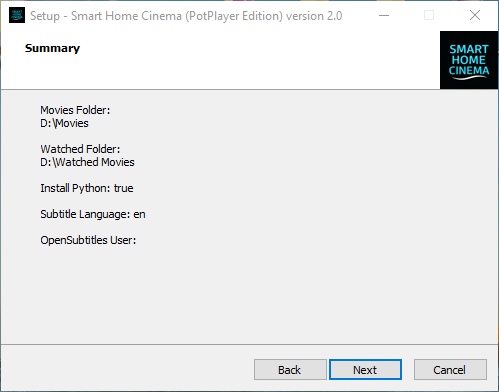
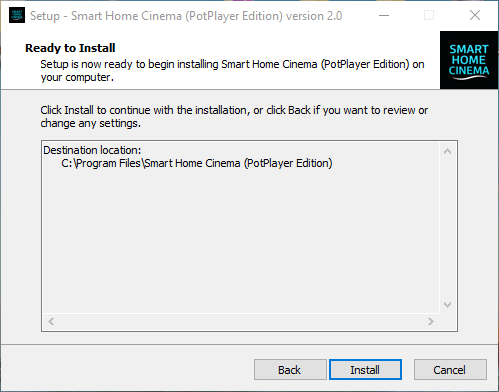
Esta seção reproduz exatamente as telas do instalador, na ordem em que você as verá.
-
Passo 1 — Executar o Instalador
- Clique com o botão direito no instalador
- Selecione Executar como administrador (recomendado)
PotPlayer
Open Preferences
-
Passo 2 — Verificação do Player
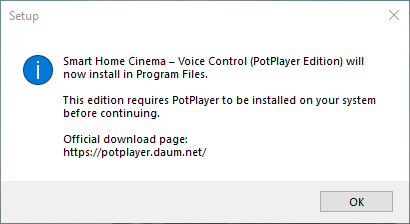
O instalador verifica se o player necessário está instalado:
- PotPlayer (Edição PotPlayer)
- VLC Media Player (Edição VLC)
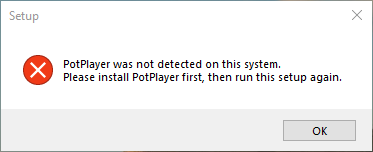
Se o player necessário não for detectado, a instalação não poderá continuar.
Exemplo de mensagem de erro:
-
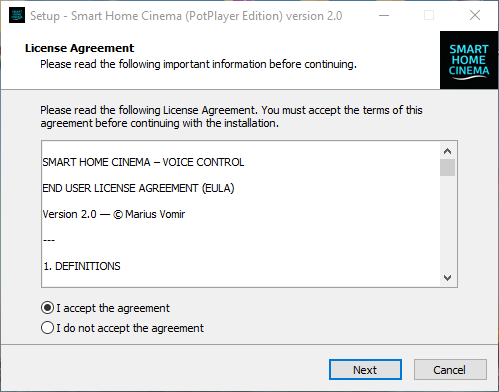
Passo 3 — Aceitar o EULA
- Leia e aceite o contrato de licença para continuar
-
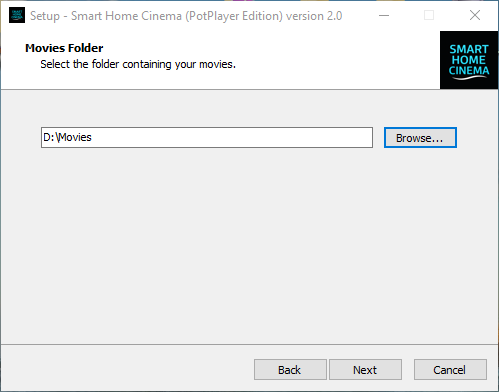
Passo 4 — Selecionar a Pasta de Filmes
- Deve estar em um disco fixo
- Se torna a fila ativa de visualização
-
Nome das Pastas — Esclarecimento Importante
Importante:
Os nomes das pastas mostrados nas capturas de tela (por exemplo Movies ou Watched Movies) são
apenas exemplos.
Você pode nomear ambas as pastas como quiser, em qualquer idioma,
e usando qualquer padrão de nomenclatura que faça sentido para você.
O Smart Home Cinema não exige nomes específicos de pastas.
Durante a instalação, o instalador simplesmente memoriza as pastas que você selecionar e salva seus caminhos exatos
na configuração.
O que importa é quais pastas você escolhe, não como elas são nomeadas.
-
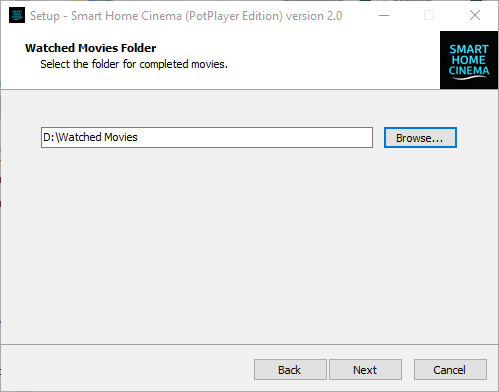
Passo 5 — Selecionar a Pasta de Filmes Assistidos
Deve estar:
- na mesma partição da Pasta de Filmes
- em uma pasta diferente
O instalador aplica automaticamente ambas as regras.
-
Passo 6 — Páginas de Configuração Opcional
Dependendo das suas escolhas, você poderá ver:
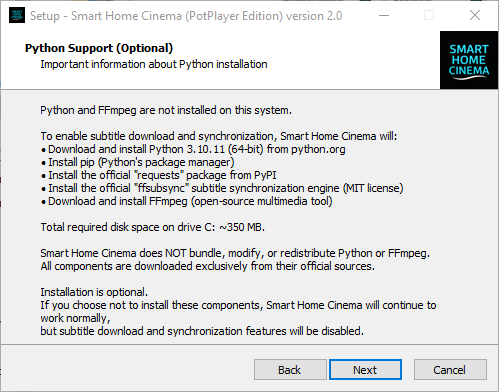
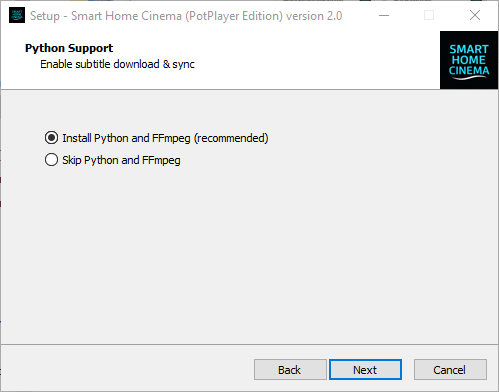
- Componentes opcionais de automação de legendas (Python, ferramentas)
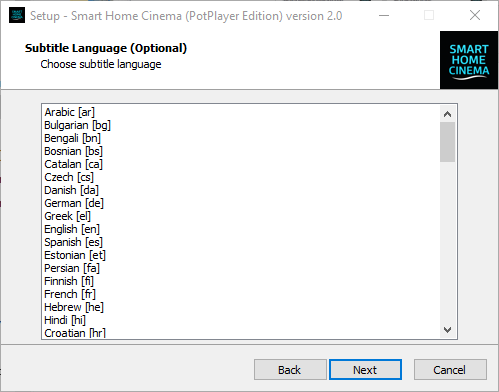
- Seleção do idioma das legendas
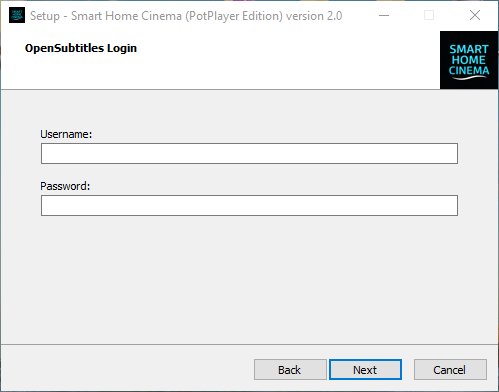
- Credenciais do OpenSubtitles (opcional)
Se você não quiser automação de legendas, estas etapas podem ser ignoradas.
Observação sobre a instalação do Python (opcional):
Se você optar por instalar o Python para automação de legendas, o processo de instalação pode levar alguns minutos,
especialmente em sistemas mais lentos ou computadores com HDD.
Aguarde até que o instalador finalize.
-
Passo 7 — Resumo e Instalação
- Revise todas as opções selecionadas
- Clique em Install
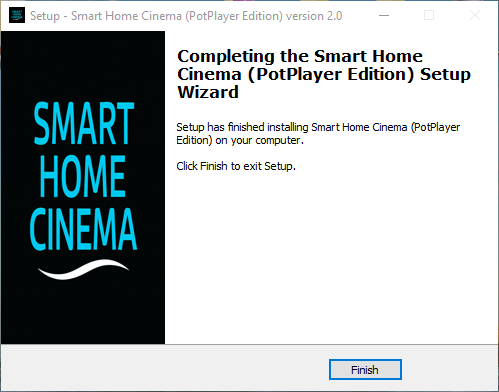
- Aguarde a conclusão da instalação
6.3 O Que Você NÃO Deve Fazer (Avisos Críticos)
Após a instalação:
- ✕ Não renomeie, mova ou exclua a Pasta de Filmes
- ✕ Não renomeie, mova ou exclua a Pasta de Filmes Assistidos
- ✕ Não instale as edições PotPlayer e VLC ao mesmo tempo
- ✕ Não edite manualmente arquivos de configuração, a menos que seja instruído
-
✕ Não exclua nem modifique arquivos dentro de
C:\Program Files\Smart Home Cinema
-
✕ Não exclua, renomeie ou modifique nada dentro de
C:\ProgramData\SHC
→ Esta pasta armazena logs e dados críticos do sistema necessários para o funcionamento correto do Smart Home Cinema
-
✕ Não permita que o antivírus coloque arquivos do Smart Home Cinema em quarentena
→ Adicione exceções, se necessário
Quebrar essas regras pode fazer com que comandos falhem ou que o sistema deixe de funcionar.
Importante
Trial, Licença & Alterações no Sistema
Antes de continuar, observe as seguintes informações importantes
sobre licenciamento e alterações no sistema.
O Smart Home Cinema inclui um período de teste de 14 dias com funcionalidade completa.
Recomendamos fortemente avaliar o software durante esse período.
Como o software opera totalmente offline após a ativação da licença,
reembolsos não estão disponíveis após a ativação da licença.
Cada licença é vinculada a um único PC com Windows.
A reatribuição da licença (para reinstalação do Windows ou migração para outro sistema)
está disponível uma vez a cada 365 dias.
Essas regras existem para garantir a estabilidade do sistema e prevenir abusos,
ao mesmo tempo em que permitem atualizações legítimas ou reinstalações.
📌 Detalhes completos estão explicados em:
Legal & Privacy → Licensing, Trial & Rebind Policy
Após estar ciente desses pontos, você pode continuar com segurança para a configuração do player.
7) Configuração do Player
Esclarecimento Importante — Comandos de Sincronização de Legendas
Nota:
Esta configuração é necessária apenas se você pretende usar legendas com o Smart Home Cinema.
Se você não usa legendas, pode pular esta seção com segurança.
Todos os recursos de reprodução e gerenciamento de filmes continuarão funcionando normalmente sem ela.
O Smart Home Cinema oferece dois mecanismos diferentes de sincronização de legendas,
projetados para funcionar juntos, e não para substituir um ao outro.
Embora possam parecer semelhantes à primeira vista, eles têm finalidades diferentes.
1) Sincronização Principal de Legendas (Sincronização em Lote)
- Este é o método de sincronização de legendas principal e recomendado
- Sincroniza arquivos de legenda automaticamente, em lote
- Analisa todo o arquivo de legenda e ajusta o tempo de forma global
- Faz parte do Bloco de Automação de Legendas
- Na maioria dos casos, esse passo sozinho fornece sincronização perfeita ou quase perfeita
Para a grande maioria dos filmes, nenhum ajuste manual adicional é necessário
após esse processo.
2) Ajuste Fino — Sync Forward / Sync Backward
- Esses comandos não são um segundo sistema de sincronização
- Eles funcionam como um ajuste fino de contingência, usado apenas se necessário
- Ajustam o tempo das legendas durante a reprodução
- Movem as legendas para frente ou para trás em pequenos incrementos (±1 segundo)
- Úteis apenas em casos raros, quando ainda existe um pequeno desvio de tempo
Pense neles como uma ferramenta de ajuste de precisão, e não como um substituto
da sincronização automática.
Por que ambos os sistemas existem
- Sincronização em Lote → resolve automaticamente 95–99% dos problemas de sincronização
- Sync Forward / Backward → oferece controle manual fino apenas se necessário
A maioria dos usuários raramente precisará usar Sync Forward ou Sync Backward —
mas tê-los disponíveis garante controle total em qualquer cenário.
👉 A seguir, vamos configurar o PotPlayer para que esses comandos de ajuste fino
possam ser acionados de forma confiável por meio dos comandos de voz do Smart Home Cinema.
O PotPlayer não possui suporte nativo para controle por voz. Se você quiser uma explicação clara de como o controle por voz funciona com o PotPlayer, você pode ler o
guia de controle por voz do PotPlayer.
7.1 Edição PotPlayer — Atalhos de Sincronização de Legendas (Obrigatório)
⚠️ Importante — Atalhos de Teclado do PotPlayer usados pelo Smart Home Cinema
O Smart Home Cinema depende de um conjunto pequeno e específico de atalhos de teclado do PotPlayer
para garantir um controle por voz confiável durante a reprodução.
Se você já personalizou os atalhos de teclado do PotPlayer anteriormente,
revise as informações abaixo antes de continuar.
Atalhos usados pelo Smart Home Cinema
- Space — Reproduzir / Pausar
- Seta Esquerda (←) — Retroceder
- Seta Direita (→) — Avançar
- F10 — Aumentar sincronização da legenda (+1 segundo)
- F9 — Diminuir sincronização da legenda (–1 segundo)
Requisito obrigatório
Essas teclas devem estar atribuídas às ações padrão do PotPlayer
(com exceção da sincronização de legendas, que é remapeada para F9 / F10 conforme mostrado abaixo).
Se qualquer uma das teclas listadas acima tiver sido remapeada para outras ações,
os comandos de voz do Smart Home Cinema podem não funcionar corretamente.
Configuração segura recomendada
- Se tiver dúvidas, desinstale o PotPlayer
- Reinstale o PotPlayer usando as configurações padrão
- Remapeie apenas Aumentar / Diminuir sincronização de legendas para F10 / F9
- Não modifique o comportamento da tecla Space ou das setas
Observação: Personalizar outros atalhos do PotPlayer (reproduzir, pausar, avançar, parar)
não é suportado e pode interferir no controle por voz.
Para ativar a sincronização de legendas controlada por voz no Smart Home Cinema – Voice Control,
o PotPlayer deve ser configurado com dois atalhos de teclado específicos.
Esses atalhos permitem que o sistema ajuste as legendas para frente ou para trás em um segundo usando comandos de voz.
Por que esta etapa é necessária
Por padrão, o PotPlayer usa as teclas . (ponto) e , (vírgula) para sincronização de legendas.
Essas teclas não são universais no Windows e não podem ser acionadas de forma confiável por ferramentas de automação externa.
Por esse motivo, o Smart Home Cinema exige que as ações de sincronização de legendas sejam reatribuídas às teclas F10 e F9,
que são teclas padrão e universalmente suportadas.
Observação: F9 e F10 eram usadas historicamente pelos antigos recursos de transmissão/chat do PotPlayer.
Esses recursos estão obsoletos e não estão mais ativos, portanto as teclas são seguras para reutilização.
Mapeamento de teclas obrigatório
- F10 → Aumentar sincronização da legenda (+1 segundo)
- F9 → Diminuir sincronização da legenda (–1 segundo)
Configuração passo a passo
-
Abra o PotPlayer.
-
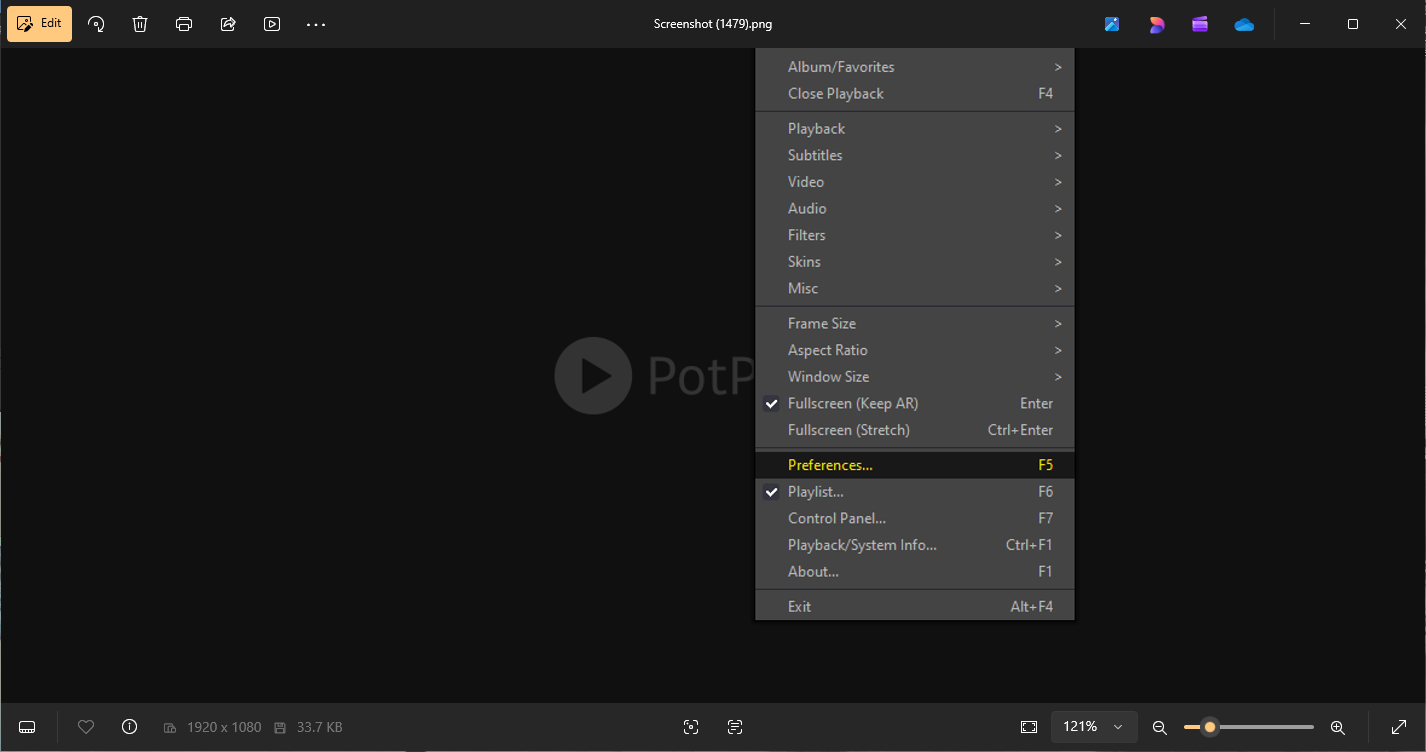
Clique com o botão direito em qualquer lugar dentro da janela do player.
-
Selecione Preferences (ou pressione F5).
PotPlayer
Open Preferences
-
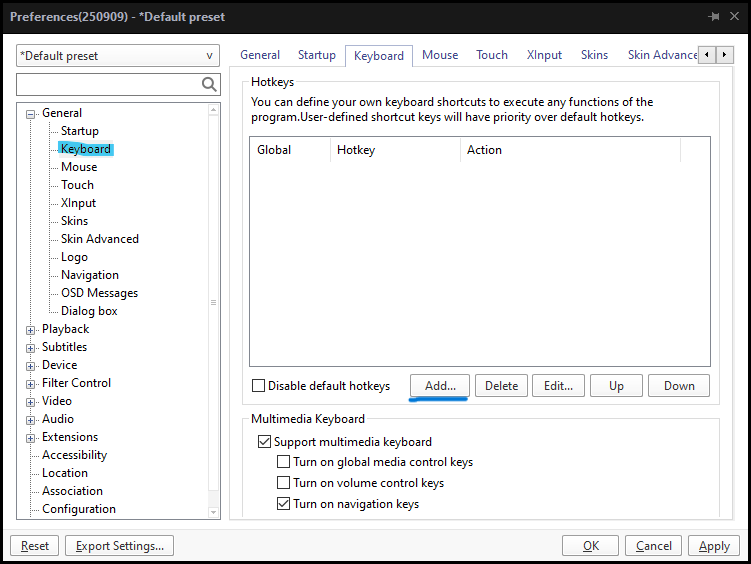
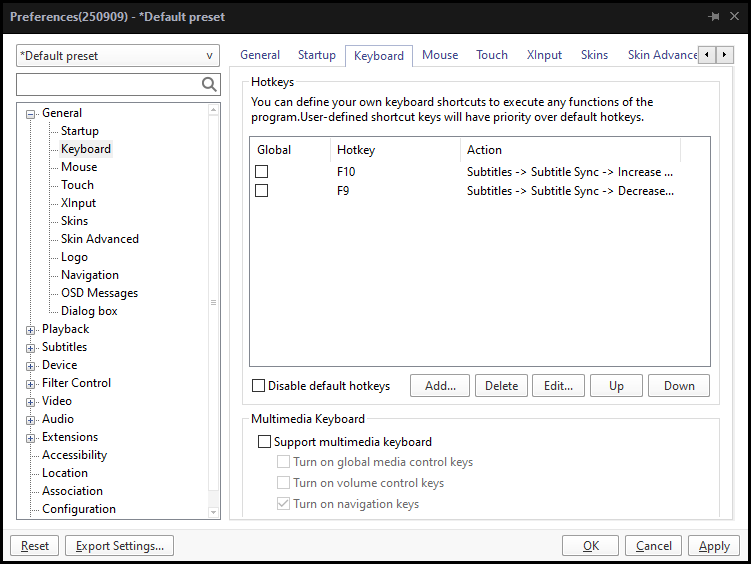
Vá para General → Keyboard e clique em Add… para criar um novo atalho personalizado.
PotPlayer
Preferences → Keyboard
-
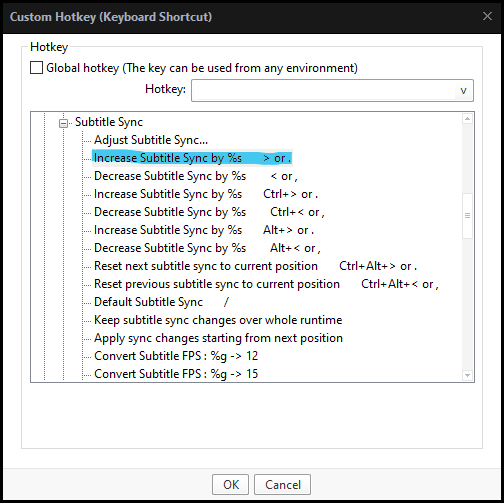
5.1 Selecionar Increase Subtitle Sync
Na janela Custom Hotkey, expanda Subtitles e depois
Subtitle Sync. Selecione a primeira opção Increase Subtitle Sync
da lista (a que não possui nenhuma combinação de teclas atribuída).
PotPlayer
Select Increase Subtitle Sync
-
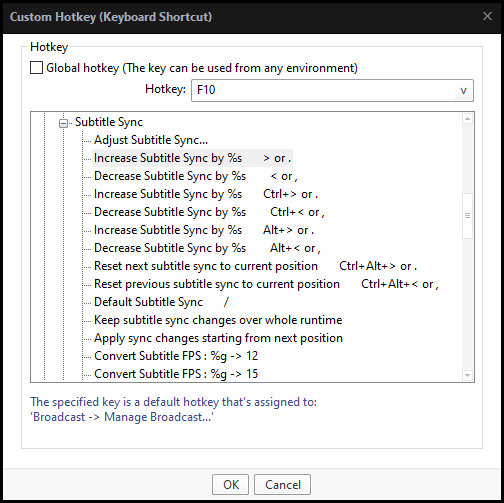
5.2 Atribuir F10 e confirmar
Clique dentro do campo Hotkey na parte superior,
pressione a tecla F10 no teclado e verifique
se F10 aparece no campo.
Em seguida, clique em OK para confirmar.
-
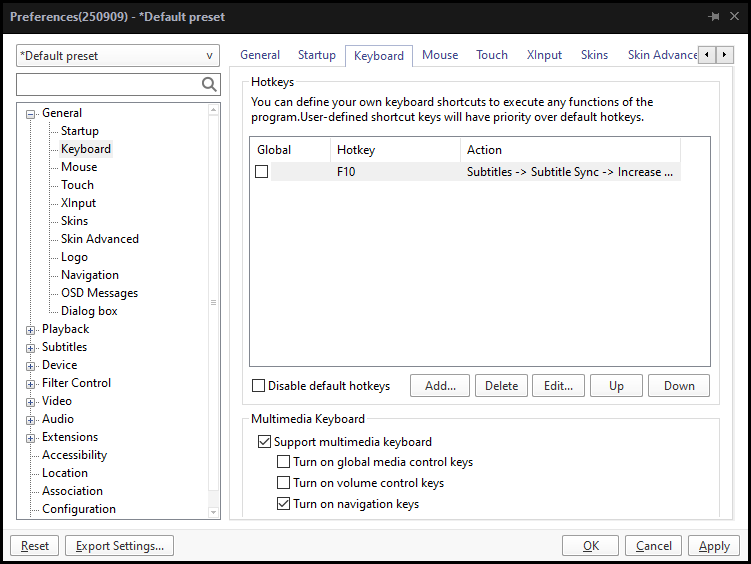
5.3 Mapeamento do F10 concluído
Após clicar em OK, o PotPlayer retorna automaticamente
para a tela Preferences → Keyboard.
Neste ponto, a tecla F10 já estará listada e mapeada para
Subtitles → Subtitle Sync → Increase.
Este é o ponto de partida para adicionar o próximo atalho (F9).
PotPlayer
F10 mapping completed
-
Atribuir F9 — Diminuir sincronização da legenda
- Clique em Add… novamente
- Expanda: Subtitles → Subtitle Sync
-
Selecione a primeira opção “Decrease Subtitle Sync” da lista
(a que não possui nenhuma combinação de teclas atribuída)
- Clique no campo Hotkey e pressione F9
- Clique em OK para confirmar
-
Verificação final
- A lista de atalhos deve mostrar: F10 → Subtitles → Subtitle Sync → Increase
- A lista de atalhos deve mostrar: F9 → Subtitles → Subtitle Sync → Decrease
- Clique em Apply e depois em OK para salvar as alterações
PotPlayer
Final hotkey mapping
Após concluir esta etapa, os comandos de ajuste fino de legendas no Smart Home Cinema funcionarão corretamente.
O VLC utiliza diferentes teclas padrão para sincronização de legendas, o que pode não ser ideal para automação por voz.
Se você quiser uma explicação clara de como o controle por voz funciona com o VLC, você pode ler o
guia de controle por voz do VLC.
7.2 Edição VLC — Atalhos de Sincronização de Legendas (Obrigatório)
⚠️ Importante — Atalhos do VLC usados pelo Smart Home Cinema
O Smart Home Cinema depende de um conjunto pequeno e consistente de atalhos de teclado do VLC
para controlar a sincronização de legendas por meio de comandos de voz.
Se você já personalizou atalhos no VLC anteriormente, revise esta seção com atenção
e certifique-se de que as teclas abaixo correspondem à nossa configuração.
Atalhos necessários para o Smart Home Cinema
- F10 — Atraso da legenda para frente (+1 segundo)
- F9 — Atraso da legenda para trás (–1 segundo)
Por que isso é necessário
Por padrão, o VLC utiliza teclas diferentes para ajustes de tempo das legendas.
Essas configurações padrão não são ideais para automação e podem não funcionar
de forma confiável com os comandos de voz do Smart Home Cinema.
Reatribuir a sincronização de legendas para F10 e F9
garante um comportamento previsível em todos os sistemas.
Observação: Se o VLC avisar que uma tecla já está em uso, basta confirmar e continuar.
O Smart Home Cinema não depende das funções que utilizavam anteriormente F9/F10.
Nesta seção, você configurará o VLC para que o Smart Home Cinema possa ajustar as legendas
para frente e para trás em um segundo usando comandos de voz.
Configuração passo a passo
-
Abra o VLC Media Player.
-
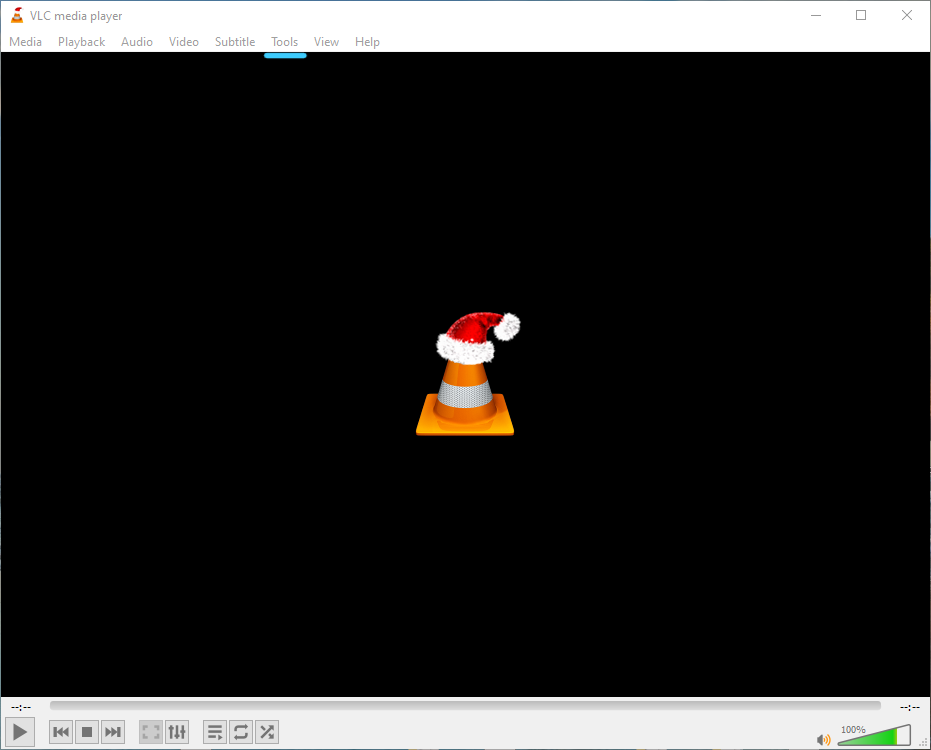
Vá para Tools → Preferences.
-
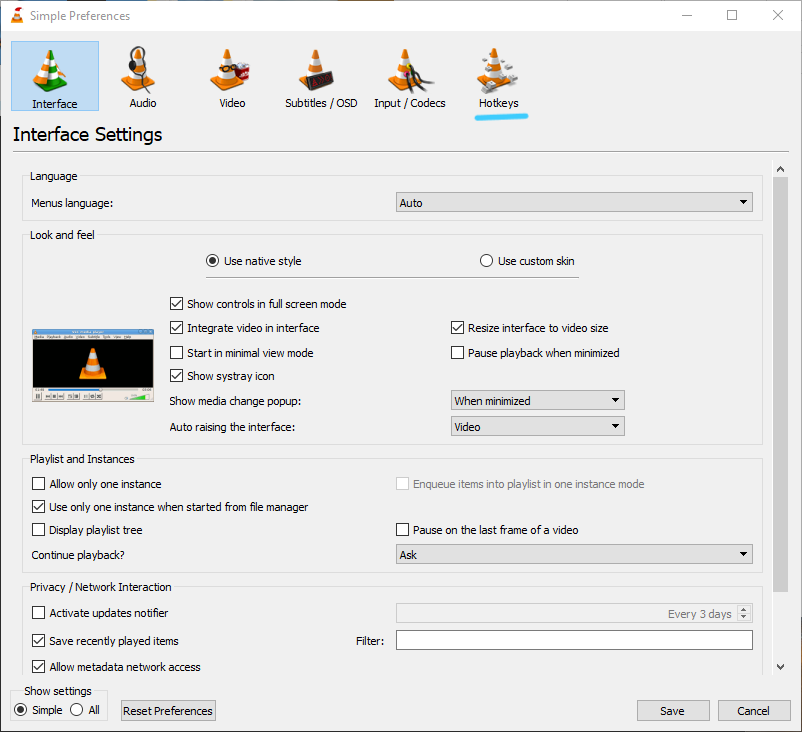
Na janela de Preferences, abra a aba Hotkeys.
VLC
Preferences → Hotkeys
-
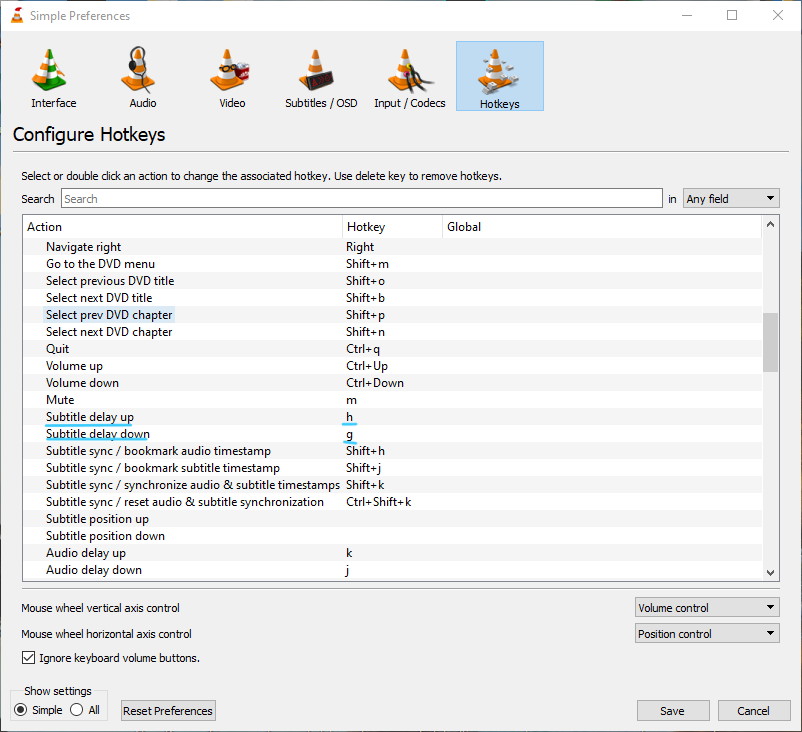
Role a página até encontrar:
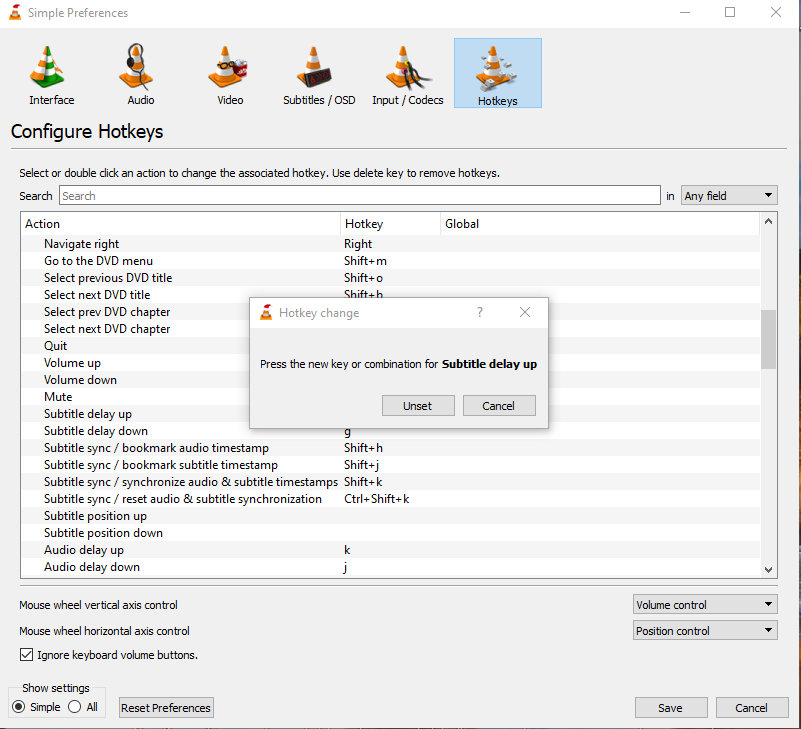
- Subtitle delay up
- Subtitle delay down
Clique duas vezes no atalho atual ao lado de
Subtitle delay up.
VLC
Locate subtitle delay hotkeys
-
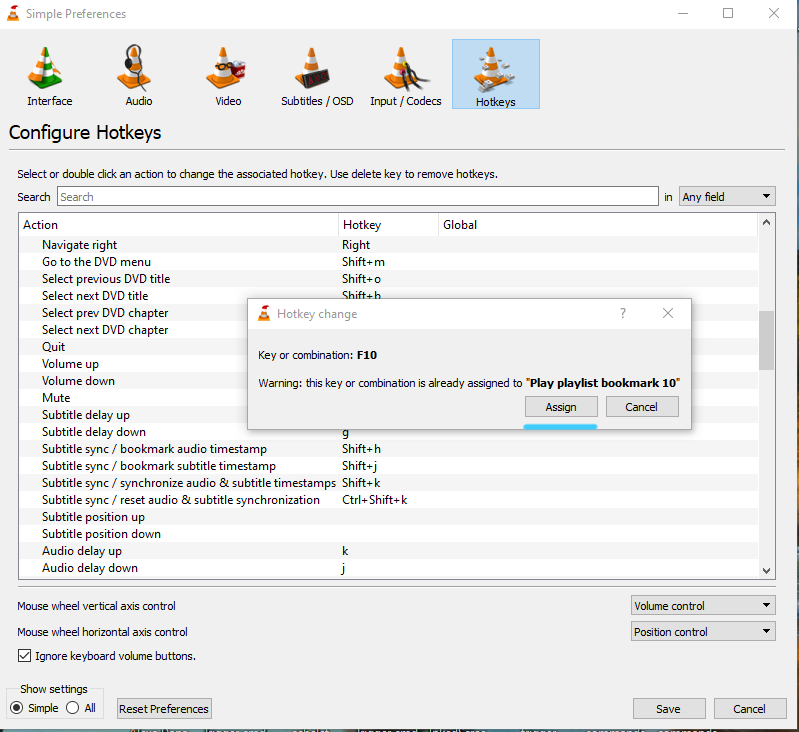
Quando a janela aparecer, pressione F10 e depois clique em Assign.
O VLC pode avisar que F10 já está atribuído a outra função.
Isso é esperado — clique em Assign para substituir.
-
Agora repita o processo para Subtitle delay down
e atribua a tecla F9.
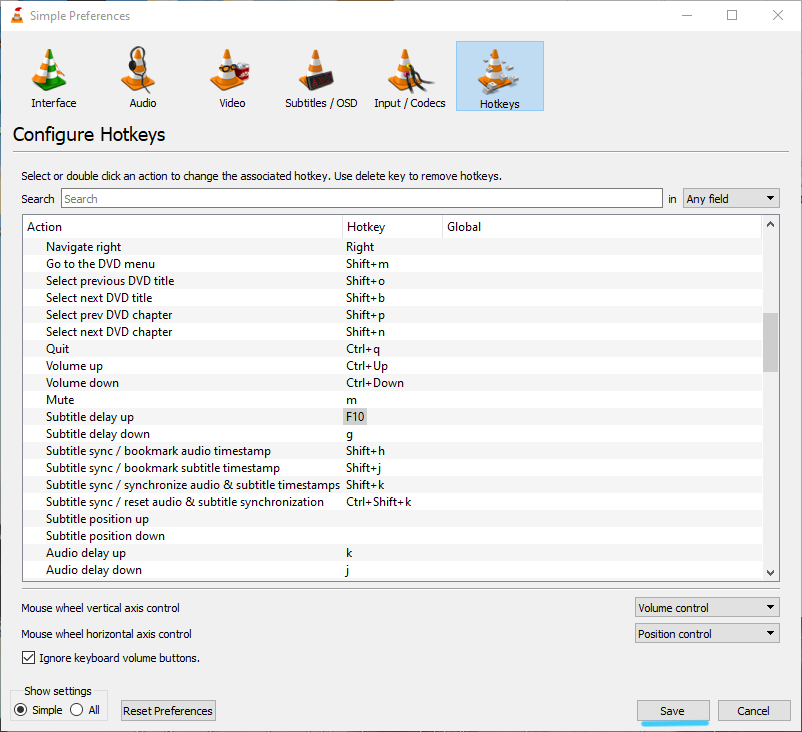
Após salvar esses mapeamentos, o Smart Home Cinema poderá controlar o tempo das legendas
com ajustes precisos de +1s / −1s usando comandos de voz.
Alternar entre edições (PotPlayer ↔ VLC)
Você pode alternar entre as edições a qualquer momento — por exemplo, da Edição PotPlayer
para a Edição VLC, e vice-versa.
Regra: sempre siga esta ordem:
- Desinstale a edição atual do Smart Home Cinema
- Exclua a pasta:
C:\Program Files\Smart Home Cinema (PotPlayer\VLC version)
- Instale a nova edição
Importante: Cada edição (PotPlayer / VLC) utiliza seu próprio conjunto de comandos.
Após alternar as edições, você deve importar novamente o novo arquivo de comandos do Smart Home Cinema no TRIGGERcmd para que ele substitua o anterior.
Isso evita que configurações antigas ou arquivos de progresso causem comportamentos inesperados.
8) Configuração do TRIGGERcmd
O TRIGGERcmd é a ponte de automação que permite que o seu assistente de voz
(Alexa ou Google Assistant) controle o seu PC com Windows.
Neste capítulo, você aprenderá como instalar o TRIGGERcmd, conectar o seu
computador, importar comandos e verificar se tudo está funcionando corretamente.
Mesmo que você tenha encontrado este guia apenas procurando
como configurar o TRIGGERcmd no Windows,
pode seguir os passos abaixo com segurança — eles se aplicam tanto
ao Smart Home Cinema quanto ao uso geral do TRIGGERcmd.
Se você quiser uma explicação simples sobre o que é o TRIGGERcmd e por que ele é usado, você pode ler o
TRIGGERcmd Beginner Guide.
Este capítulo mostra como vincular cada rotina de voz a um comando do Smart Home Cinema.
8.1 Criar uma Conta no TRIGGERcmd & Conectar o Seu Computador
Antes de adicionar qualquer comando do Smart Home Cinema, você deve criar
uma conta no TRIGGERcmd e conectar o seu PC com Windows usando o agente oficial do TRIGGERcmd.
-
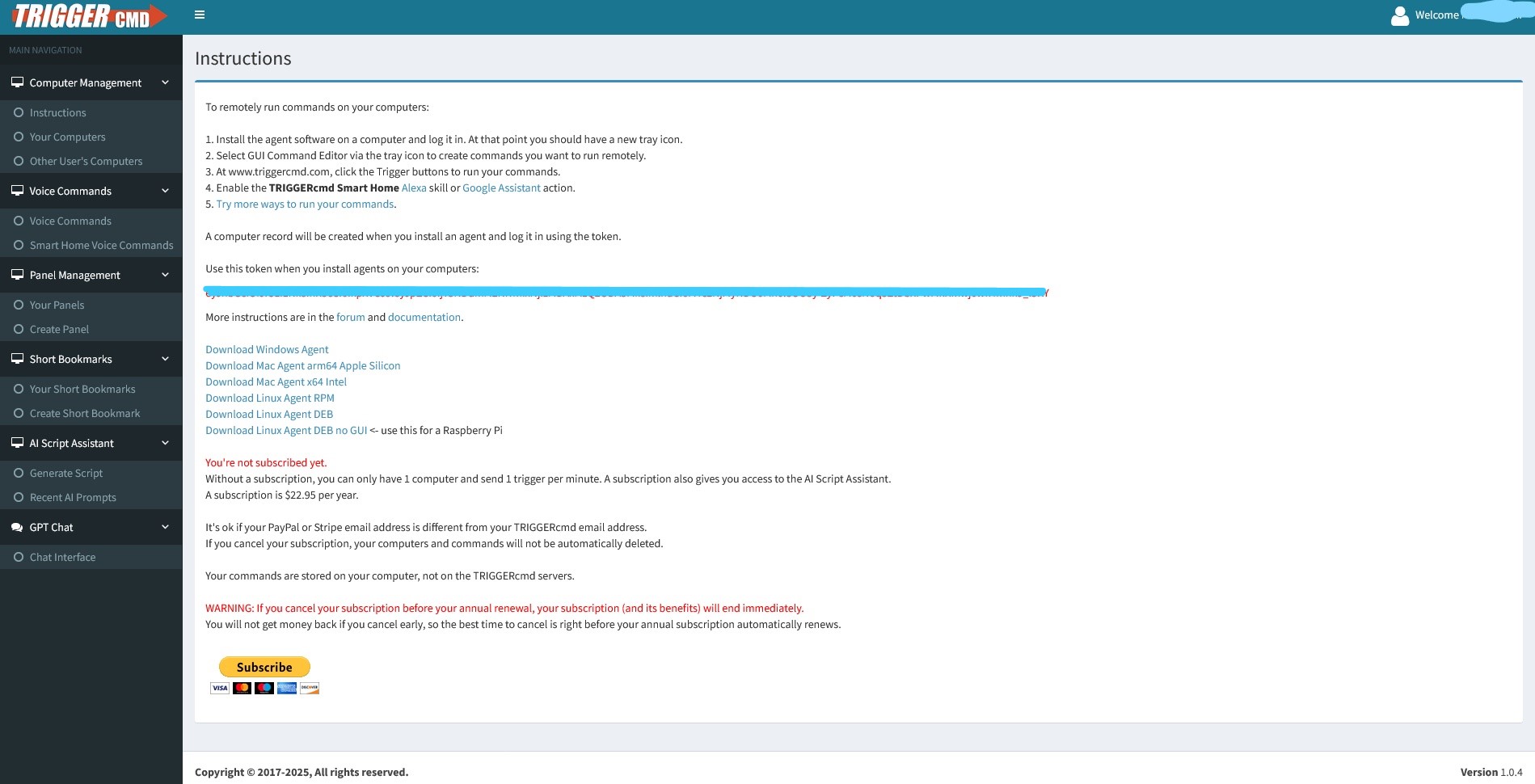
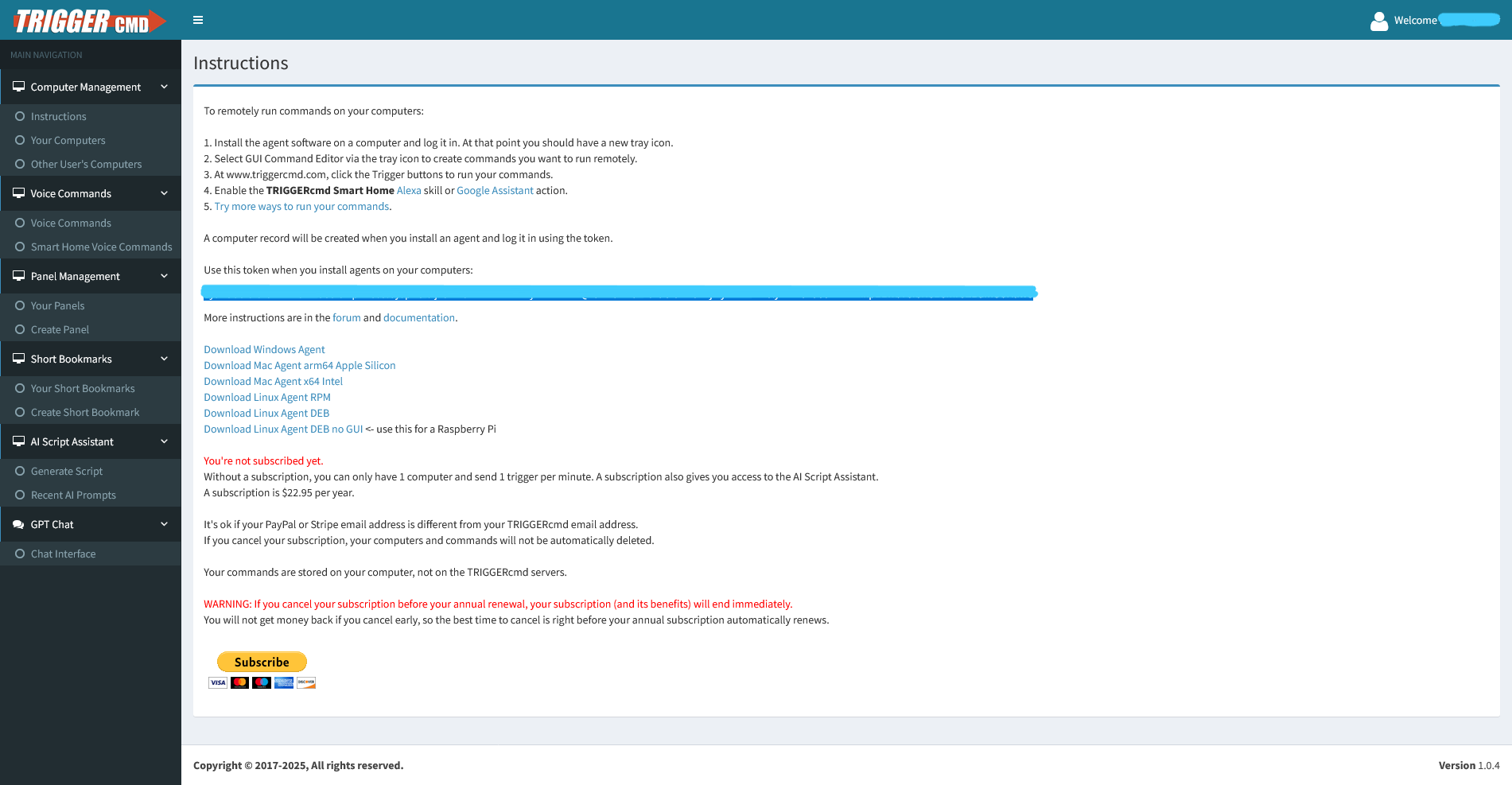
Criar uma conta no TRIGGERcmd
Acesse triggercmd.com e faça o cadastro
-
Adicionar o seu primeiro computador
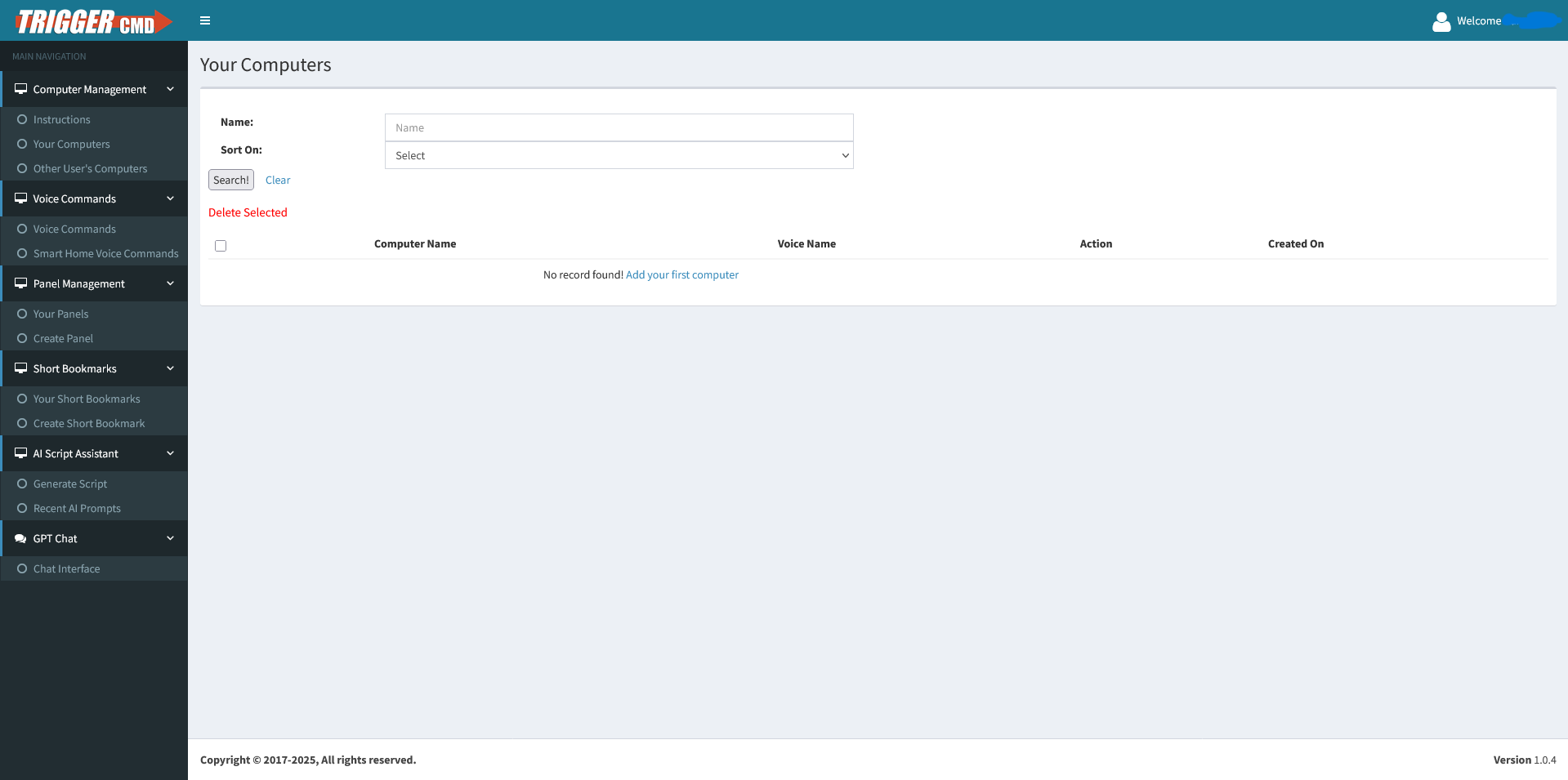
Clique em “Add your first computer” na sua conta do TRIGGERcmd
-
Baixar o Agente para Windows
Baixe e instale o TRIGGERcmd Windows Agent
-
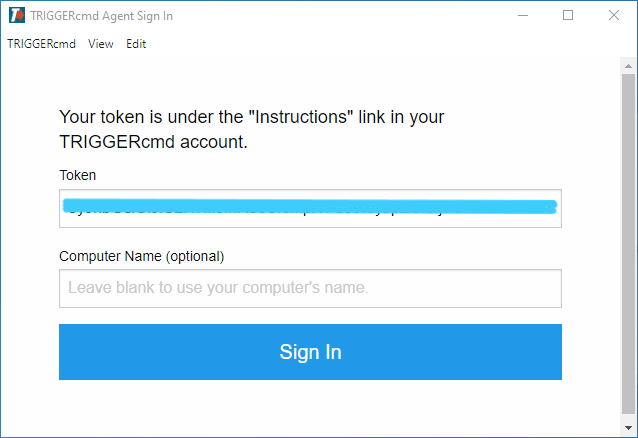
Entrar usando o token da conta
Cole o seu token no agente usando Ctrl + V
(colar com o botão direito do mouse não funciona) e faça o login
-
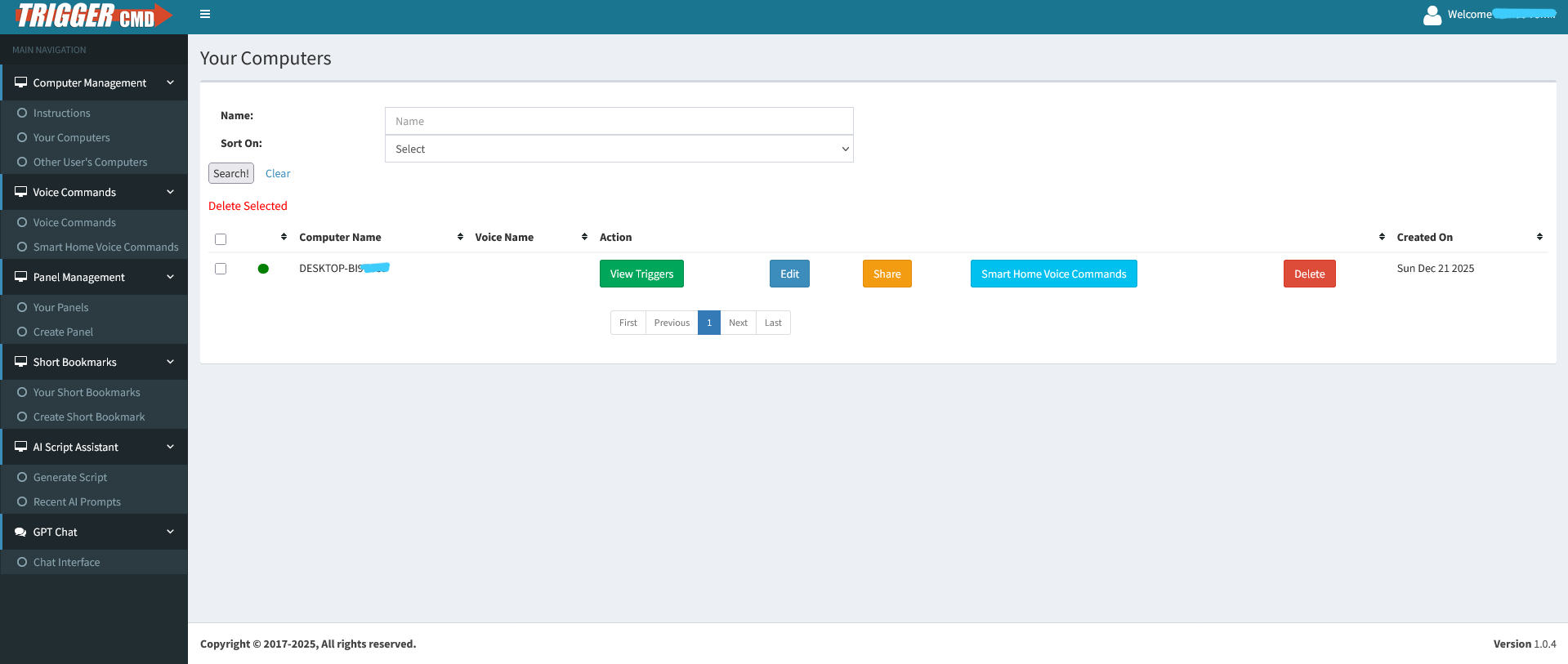
Confirmar que o computador aparece no TRIGGERcmd
Atualize a página e verifique se o seu computador aparece como Online
Passo 1Adicionar o primeiro computador
Passo 2Baixar o Agente para Windows
Passo 5
Computador adicionado com sucesso
8.2.1 Importação Automática (Recomendado)
O Smart Home Cinema fornece um arquivo de comandos do TRIGGERcmd
pronto para uso, que contém todos os comandos necessários do Smart Home Cinema.
Este método permite adicionar todos os comandos de uma só vez e é a
configuração recomendada para novos usuários do TRIGGERcmd ou para usuários
que não possuem comandos personalizados existentes.
Configuração passo a passo
-
Antes de começar (muito importante)
Antes de importar o arquivo de comandos do Smart Home Cinema, o
Agente Desktop do TRIGGERcmd deve estar completamente fechado.
Se o agente estiver em execução, o TRIGGERcmd irá ignorar quaisquer alterações
feitas no arquivo de comandos.
-
Passo 1 — Fechar completamente o Agente do TRIGGERcmd
- Olhe para a bandeja do sistema (canto inferior direito da barra de tarefas do Windows)
- Clique na seta para cima (▲) para mostrar os ícones ocultos
- Encontre o ícone do TRIGGERcmd
- Clique com o botão direito e selecione Quit
Certifique-se de que o ícone do TRIGGERcmd desapareceu completamente da bandeja.
Apenas fechar o navegador ou sair da conta não é suficiente.
-
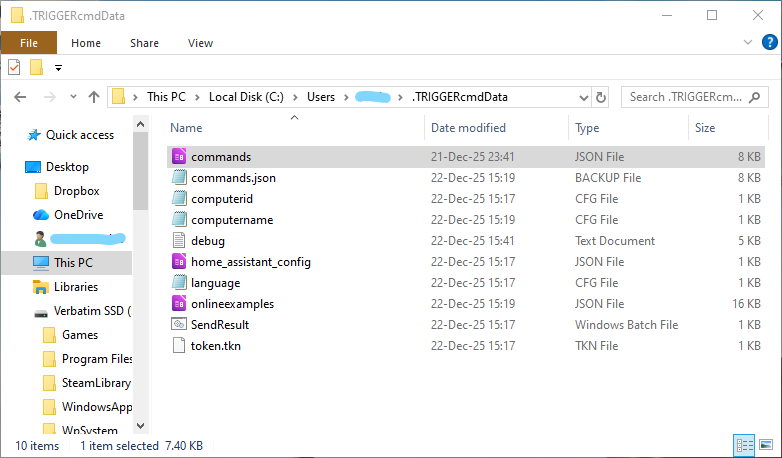
Passo 2 — Localizar a pasta de dados do TRIGGERcmd
O TRIGGERcmd armazena todas as definições de comandos localmente no seu computador.
Abra o Explorador de Arquivos e navegue até:
C:\Users\<YourUsername>\.triggercmdData
Substitua <YourUsername> pelo nome da sua conta do Windows.
Windows
Localização do arquivo de comandos do TRIGGERcmd
-
Passo 3 — Identificar e fazer backup do arquivo de comandos
- O arquivo se chama commands
- Ele não possui extensão
- Normalmente é o primeiro arquivo da lista
Antes de fazer qualquer alteração, crie um backup:
- Copie o arquivo commands existente
- Cole-o em um local seguro (Área de Trabalho, Documentos, etc.)
- Opcionalmente, renomeie-o (por exemplo:
commands_backup)
Esse backup permite restaurar sua configuração anterior instantaneamente,
se necessário.
-
Passo 4 — Substituir o arquivo de comandos (após instalar o Smart Home Cinema)
O arquivo de comandos do Smart Home Cinema fica disponível
após a instalação do Smart Home Cinema.
Durante a instalação, o Smart Home Cinema coloca um
arquivo de comandos do TRIGGERcmd pronto para uso dentro do seu diretório de instalação.
Localização do arquivo de comandos do Smart Home Cinema:
C:\Program Files\Smart Home Cinema (PotPlayer version)\Docs
Se você estiver lendo esta seção antes de instalar o Smart Home Cinema,
este arquivo ainda não existirá. Você irá copiá-lo
após concluir a instalação do Smart Home Cinema.
- Abra a pasta indicada acima
- Localize o arquivo commands fornecido pelo Smart Home Cinema
- Copie esse arquivo
- Cole-o em
C:\Users\<YourUsername>\.triggercmdData
- Quando solicitado, escolha Replace
-
Passo 5 — Reiniciar o Agente do TRIGGERcmd
Inicie novamente o Agente Desktop do TRIGGERcmd e aguarde alguns segundos
para que ele seja inicializado.
-
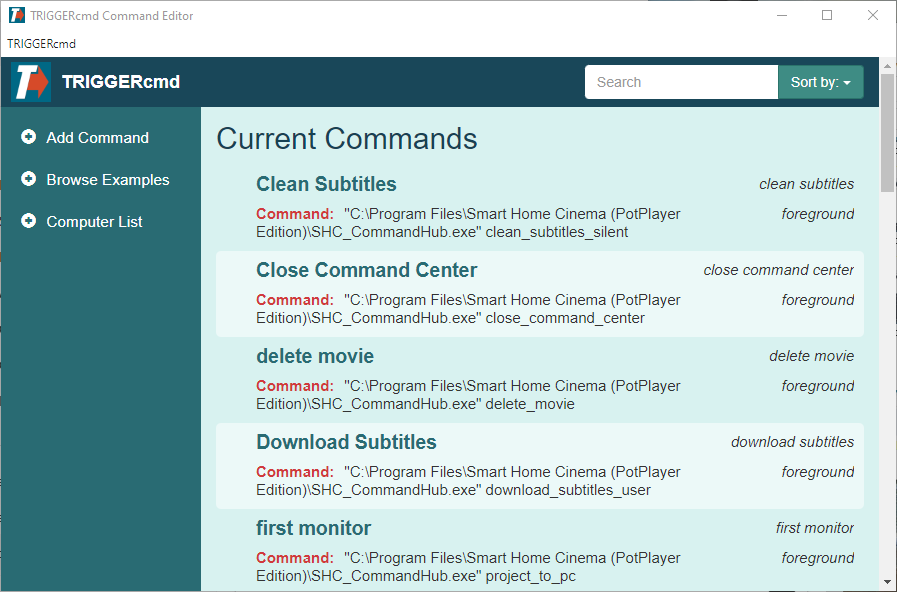
Passo 6 — Verificar os comandos importados
- Clique com o botão direito no ícone do TRIGGERcmd na bandeja do sistema
- Selecione GUI Command Editor
Agora você deverá ver todos os comandos do Smart Home Cinema
listados e associados ao seu computador.
TRIGGERcmd
GUI Command Editor — comandos importados
Plano Gratuito do TRIGGERcmd — Notas Importantes
- O TRIGGERcmd Free permite a criação ilimitada de comandos
- A única limitação é um comando de voz por minuto
- Esse limite raramente afeta o uso normal ao assistir filmes
- O Smart Home Cinema funciona corretamente com o plano gratuito do TRIGGERcmd
-
Usuários que preferirem execução ilimitada de comandos podem atualizar para o
TRIGGERcmd Pro, mas isso não é necessário para uso doméstico padrão
8.2.2 Usuários Existentes do TRIGGERcmd — Mesclagem Segura (Manual)
Esta seção se aplica apenas se você já utiliza o TRIGGERcmd e deseja manter
seus comandos existentes.
Se você já tem o TRIGGERcmd configurado com seus próprios comandos, deve
seguir todos os passos da seção 8.2.1 exatamente como estão escritos,
com uma única diferença.
- ❌ NÃO substitua o arquivo
commands existente
- ✅ Mescle os comandos do Smart Home Cinema à sua configuração atual
Isso garante que todos os seus comandos existentes do TRIGGERcmd permaneçam intactos,
enquanto os comandos do Smart Home Cinema são adicionados com segurança.
Importante:
Use apenas o Bloco de Notas.
Não utilize Word, WordPad ou outros editores de texto formatado.
Mesclagem segura passo a passo
-
Passo 1 — Abrir o arquivo de comandos do Smart Home Cinema
- Abra o Explorador de Arquivos
- Navegue até:
C:\Program Files\Smart Home Cinema (PotPlayer version)\Docs
- Localize o arquivo commands
- Clique com o botão direito → Abrir com → Bloco de Notas
-
Passo 2 — Copiar o conteúdo correto
O arquivo começa com um colchete de abertura:
[
E termina com um colchete de fechamento:
]
Selecione e copie apenas o conteúdo entre esses colchetes
(do primeiro { até o último }).
⚠️ Não copie os colchetes em si.
Pressione Ctrl + C para copiar.
-
Passo 3 — Abrir o arquivo de comandos existente do TRIGGERcmd
C:\Users\<YourUsername>\.triggercmdData
- Localize o arquivo chamado commands (sem extensão)
- Clique com o botão direito → Abrir com → Bloco de Notas
-
Passo 4 — Inserir os comandos do Smart Home Cinema
No arquivo do TRIGGERcmd, localize o colchete de abertura no topo:
[
- Clique imediatamente após esse colchete
- Pressione Enter para ir para uma nova linha
- Pressione Espaço uma vez para alinhar a indentação
- Pressione Ctrl + V para colar
Depois de colar os comandos do Smart Home Cinema, adicione uma vírgula (,) imediatamente após a chave de fechamento (}) do último comando do Smart Home Cinema, antes do primeiro comando que já existia no seu arquivo TRIGGERcmd.
[
  { "trigger": "Último comando do Smart Home Cinema" },
  { "trigger": "Seu primeiro comando TRIGGERcmd existente" },
  { "trigger": "Seu último comando TRIGGERcmd existente" }
]
Importante:
Mantenha as vírgulas que já existem entre os seus comandos TRIGGERcmd.
Apenas o último comando de todo o arquivo não deve terminar com vírgula.
Se a formatação JSON não for preservada exatamente, o TRIGGERcmd pode não carregar o arquivo de comandos e seus comandos podem não funcionar.
✅ Você está inserindo comandos dentro da lista existente,
e não substituindo-a.
-
Passo 5 — Salvar e continuar
- Feche o Bloco de Notas
- Clique em Salvar quando solicitado
- Reinicie o Agente Desktop do TRIGGERcmd
Depois disso, tanto os seus comandos existentes quanto os comandos do Smart Home Cinema
funcionarão juntos.
9) Configuração da Amazon Alexa
A Amazon Alexa é um dos dois assistentes de voz compatíveis com o
Smart Home Cinema. Neste capítulo, você aprenderá como conectar
a Alexa ao TRIGGERcmd para que seus comandos de voz possam controlar
o seu PC com Windows.
Se você pesquisou na internet por
como conectar a Alexa ao TRIGGERcmd ou
como controlar um PC com Windows usando a Alexa,
este guia também irá ajudar — os passos abaixo se aplicam tanto
ao Smart Home Cinema quanto a configurações gerais de Alexa + TRIGGERcmd.
Se você quiser uma explicação simples de como a Alexa funciona com o TRIGGERcmd e qual é o seu papel nessa configuração, você pode ler o
Alexa Beginner Guide.
Este capítulo explica como conectar a Amazon Alexa ao Smart Home Cinema
usando a skill TRIGGERcmd. Todas as etapas de configuração são realizadas
utilizando o aplicativo móvel da Alexa.
⚠
Importante — leia isto primeiro
Mesmo que você já utilize a Amazon Alexa e tenha o aplicativo instalado e funcionando
no seu telefone ou em alto-falantes inteligentes,
o Smart Home Cinema ainda exige uma etapa obrigatória:
vincular sua conta da Alexa à sua conta do TRIGGERcmd.
Essa conexão permite que a Alexa envie comandos de voz para o seu computador.
Já usa Alexa? Leia com atenção
-
Se você já usa a Alexa mas ainda não a vinculou ao TRIGGERcmd,
pode pular as etapas básicas de configuração da Alexa e ir
diretamente para a Fase 3.1 deste capítulo.
-
Se você já usa a Alexa e sua conta já está vinculada ao TRIGGERcmd,
pode pular este capítulo inteiro, pois nenhuma configuração adicional é necessária.
-
Se esta é a sua primeira vez usando a Alexa,
siga os passos abaixo começando pela Fase 1.
Importante:
A Alexa deve estar configurada corretamente para que o Smart Home Cinema funcione.
Todos os comandos de voz são executados por meio da skill TRIGGERcmd Smart Home.
Fase 1 — Instalar o app Alexa e criar conta / fazer login
Esta fase cobre a instalação do aplicativo Amazon Alexa e a conclusão
da configuração inicial da conta.
-
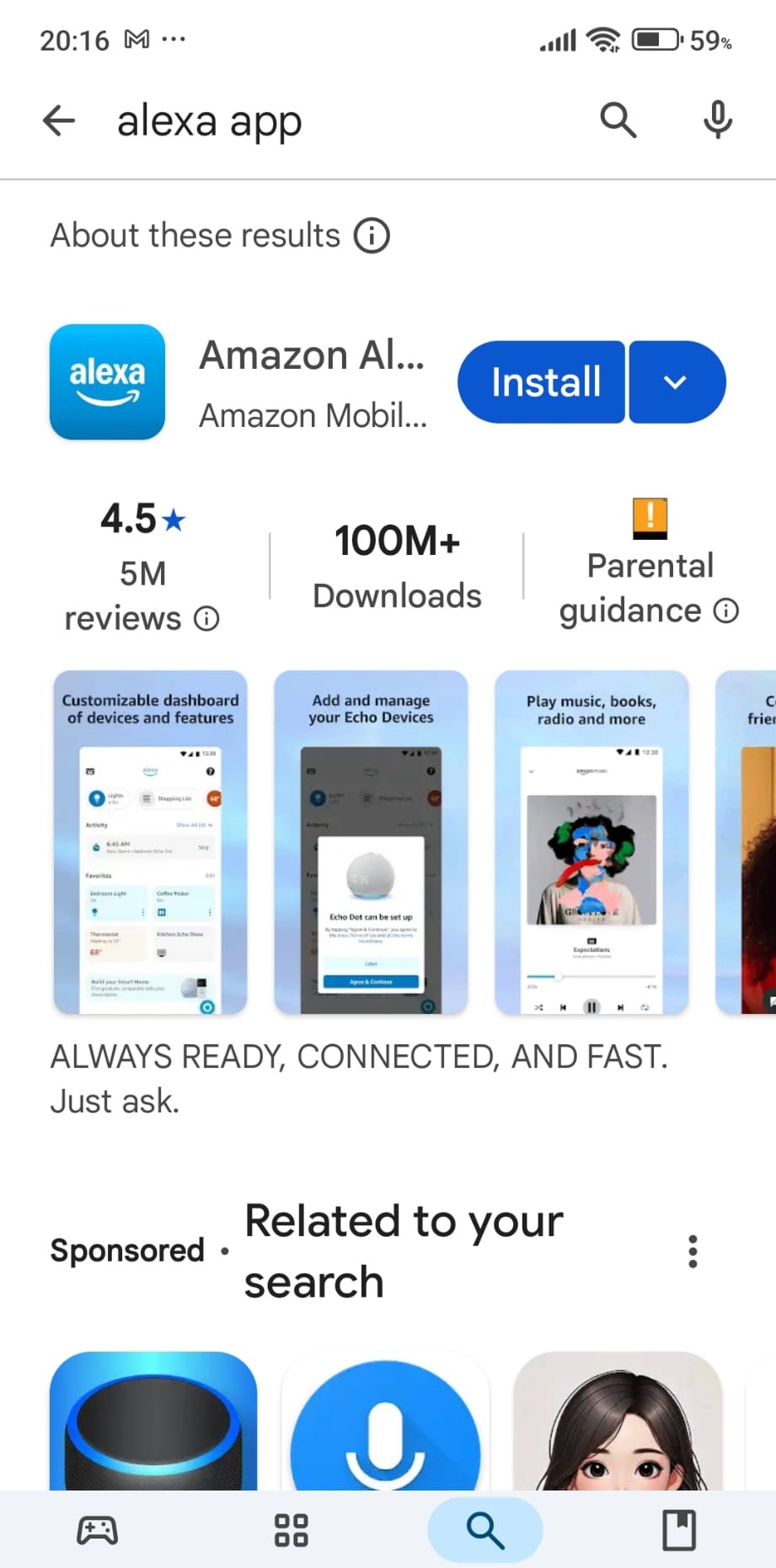
Instale o aplicativo Amazon Alexa
Procure por Amazon Alexa no Google Play ou na App Store e instale o aplicativo
-
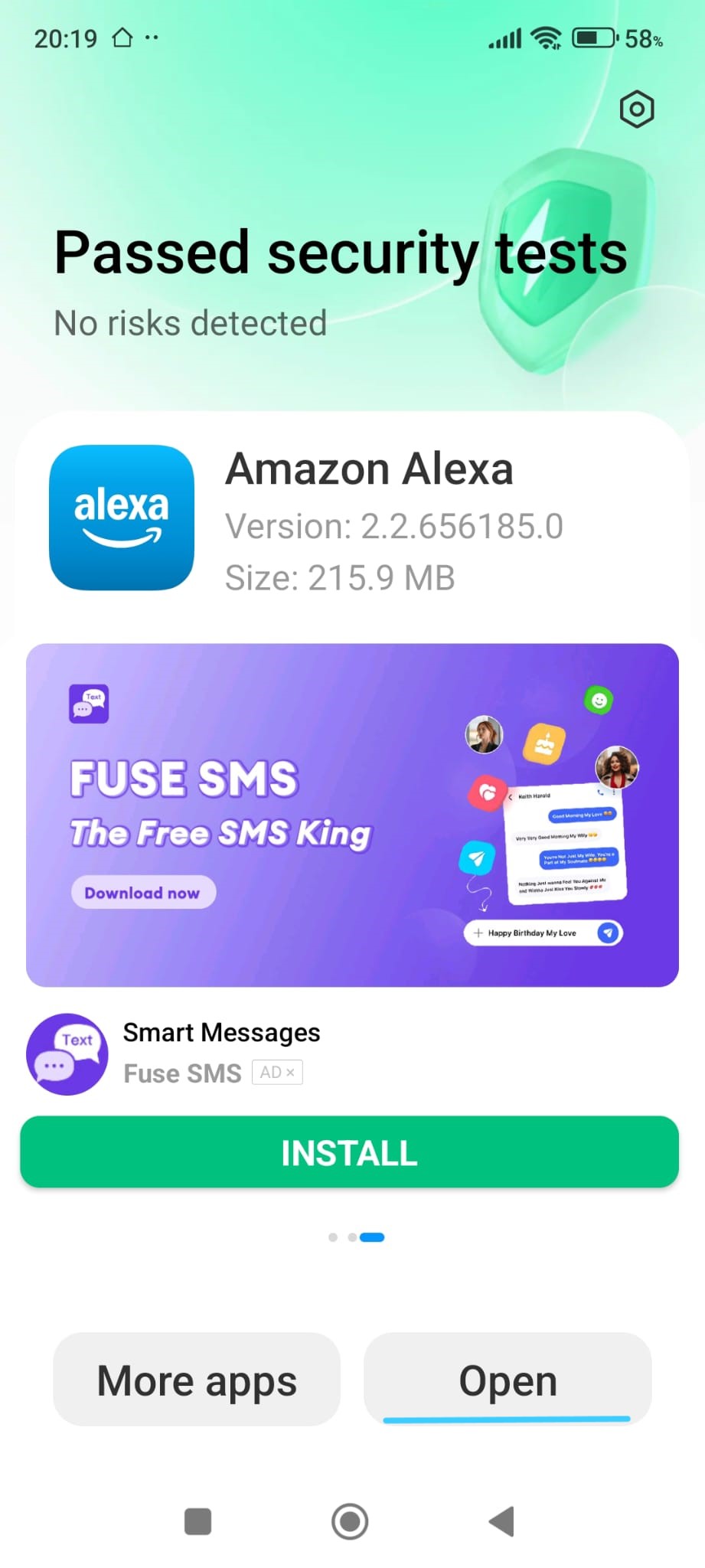
Abra o aplicativo Alexa
Após a instalação ser concluída, abra o app para iniciar a configuração
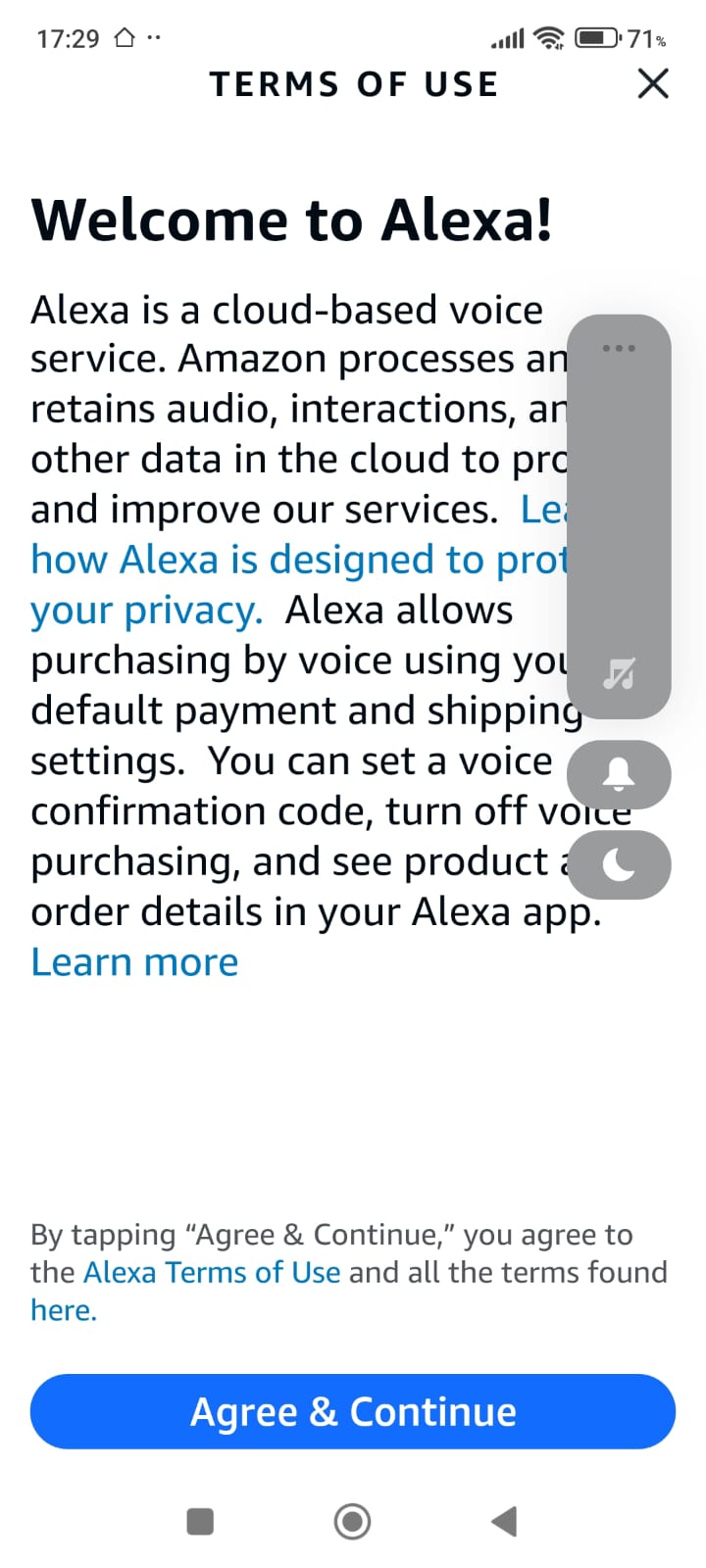
-
Aceite os termos de uso
Revise as informações exibidas e toque em Agree & Continue
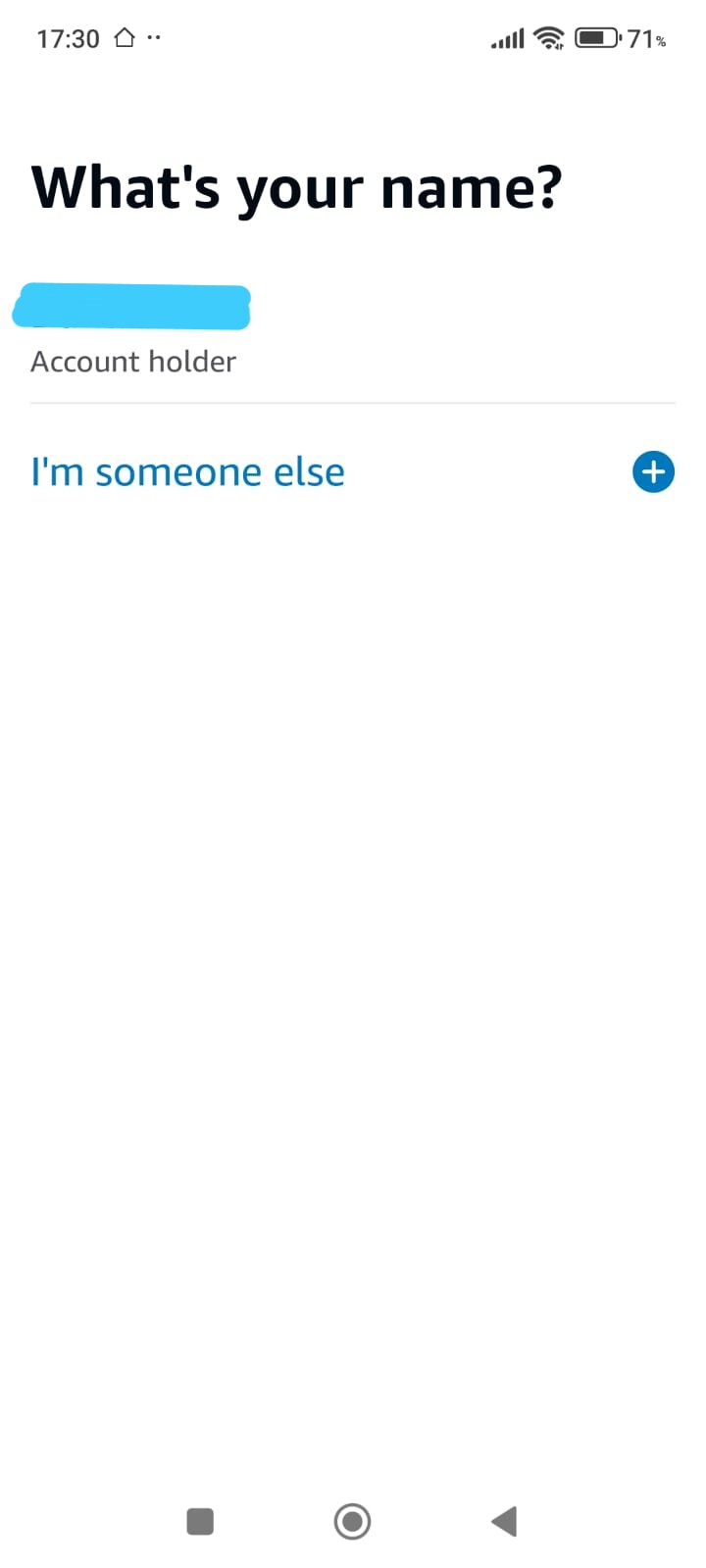
-
Confirme o titular da conta
Selecione Account holder
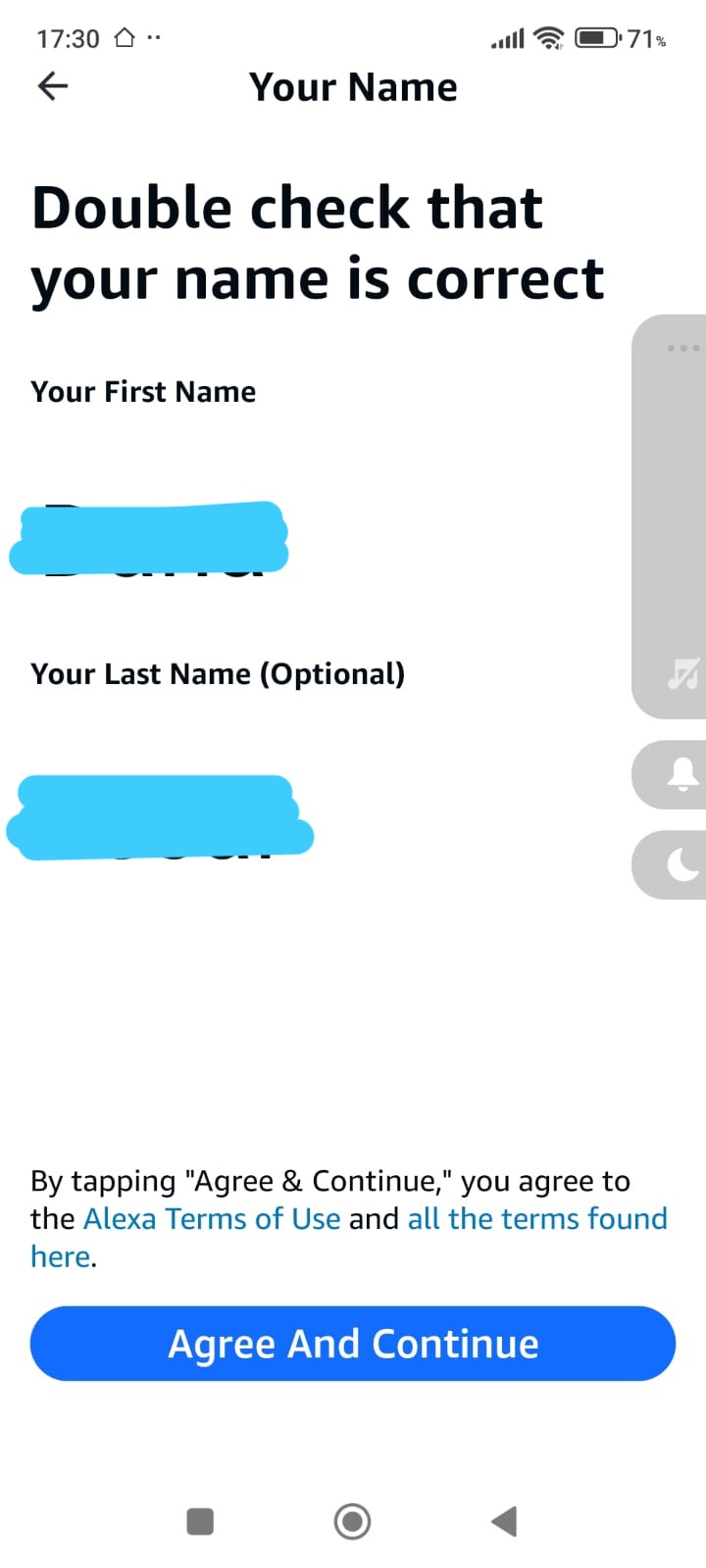
-
Confirme seu nome
Verifique se o seu nome está correto e toque em Agree & Continue
Fase 1
Aplicativo Alexa — Instalação e configuração da conta
Fase 2 — Pular telas iniciais de configuração de dispositivos
Durante a configuração inicial, a Alexa pode exibir telas relacionadas
à configuração de dispositivos, permissões ou descoberta de dispositivos.
Essas etapas não são necessárias para o Smart Home Cinema.
Toque em Skip, Later ou Not now,
exatamente como mostrado nas capturas de tela abaixo, e continue.
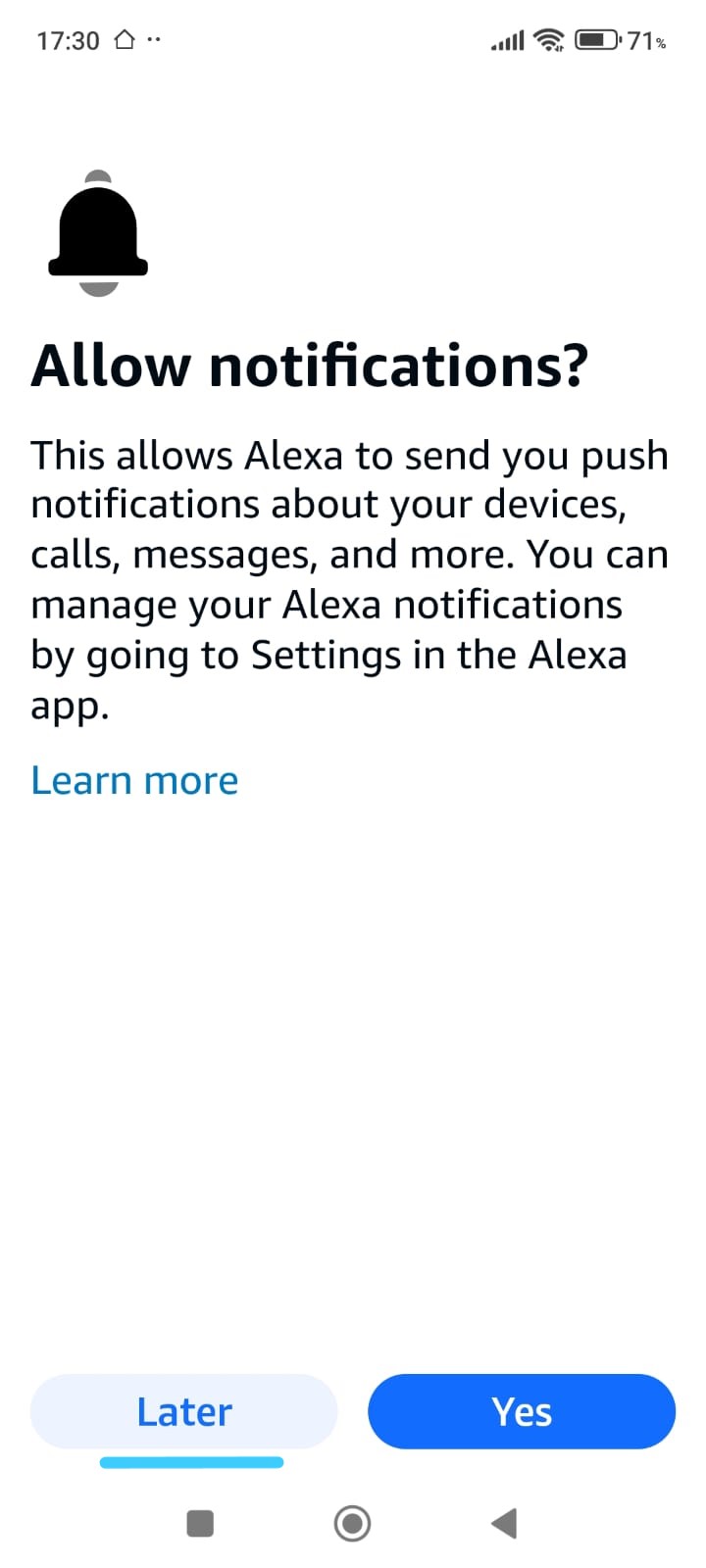
-
Tela de notificações
Quando for solicitado permitir notificações, você pode tocar em Later.
As notificações são opcionais e não são necessárias para o Smart Home Cinema.
-
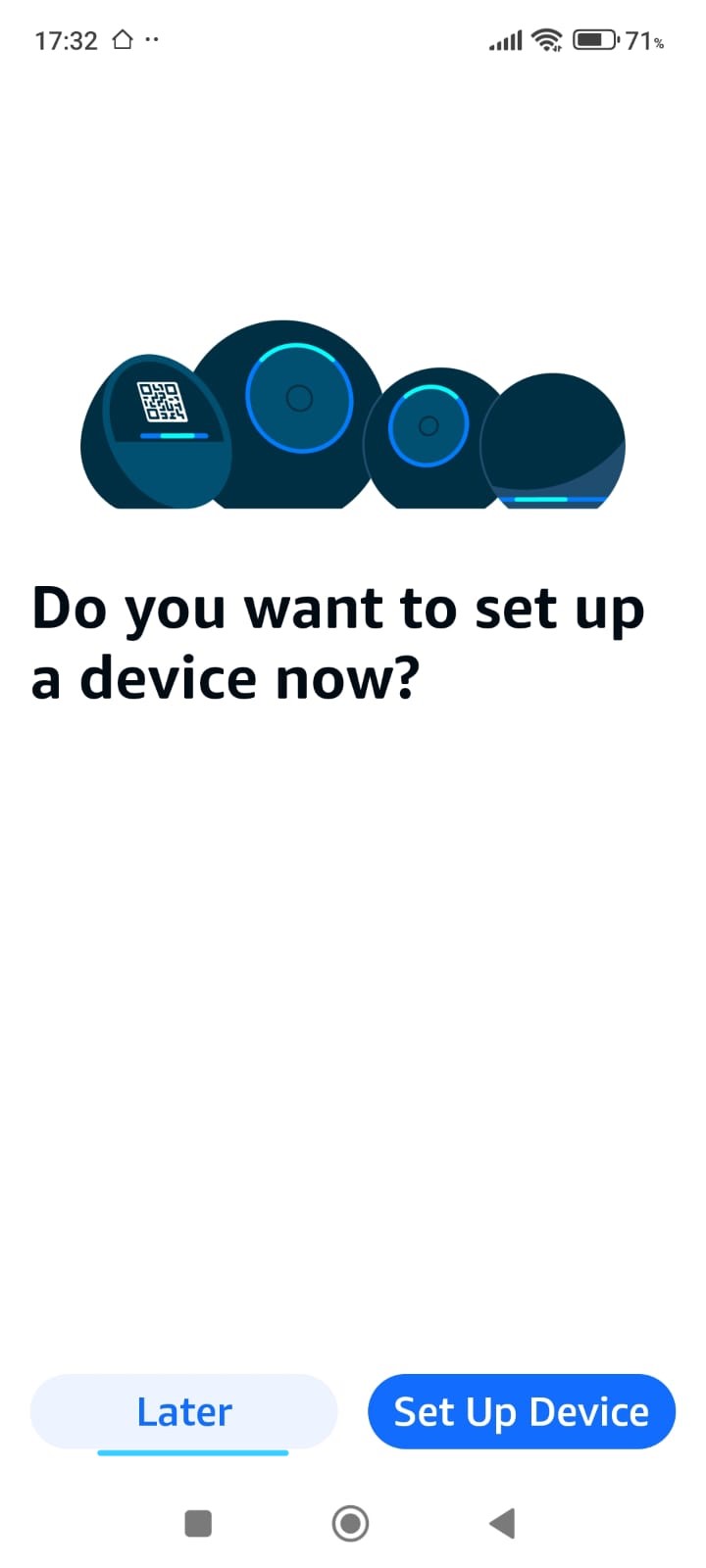
Solicitação de configuração de dispositivo
Se a Alexa perguntar se você deseja configurar um dispositivo agora,
escolha Skip ou Later para continuar.
-
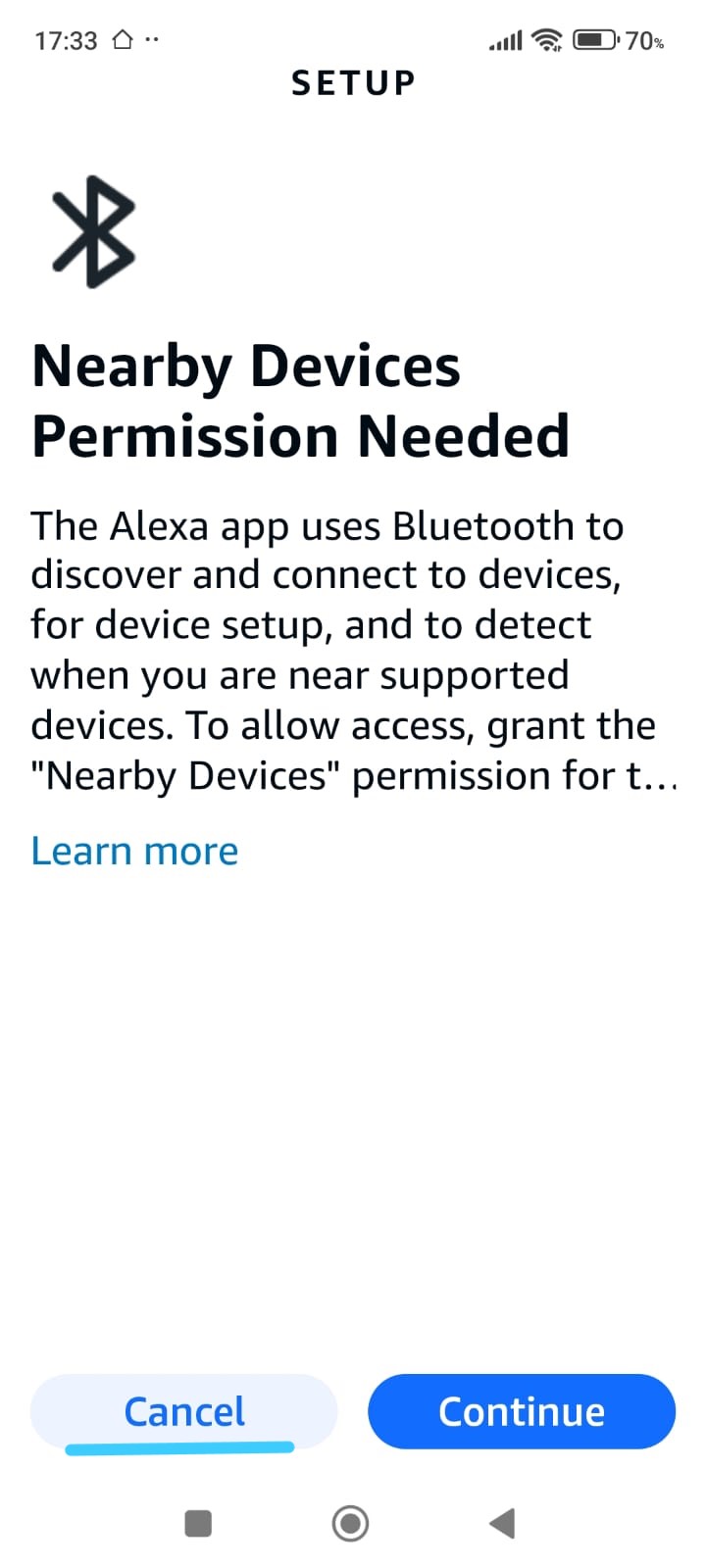
Permissão para dispositivos próximos
Se for solicitada permissão para acesso a dispositivos próximos,
você pode tocar em Cancel ou pular quando disponível.
Isso não afeta o Smart Home Cinema.
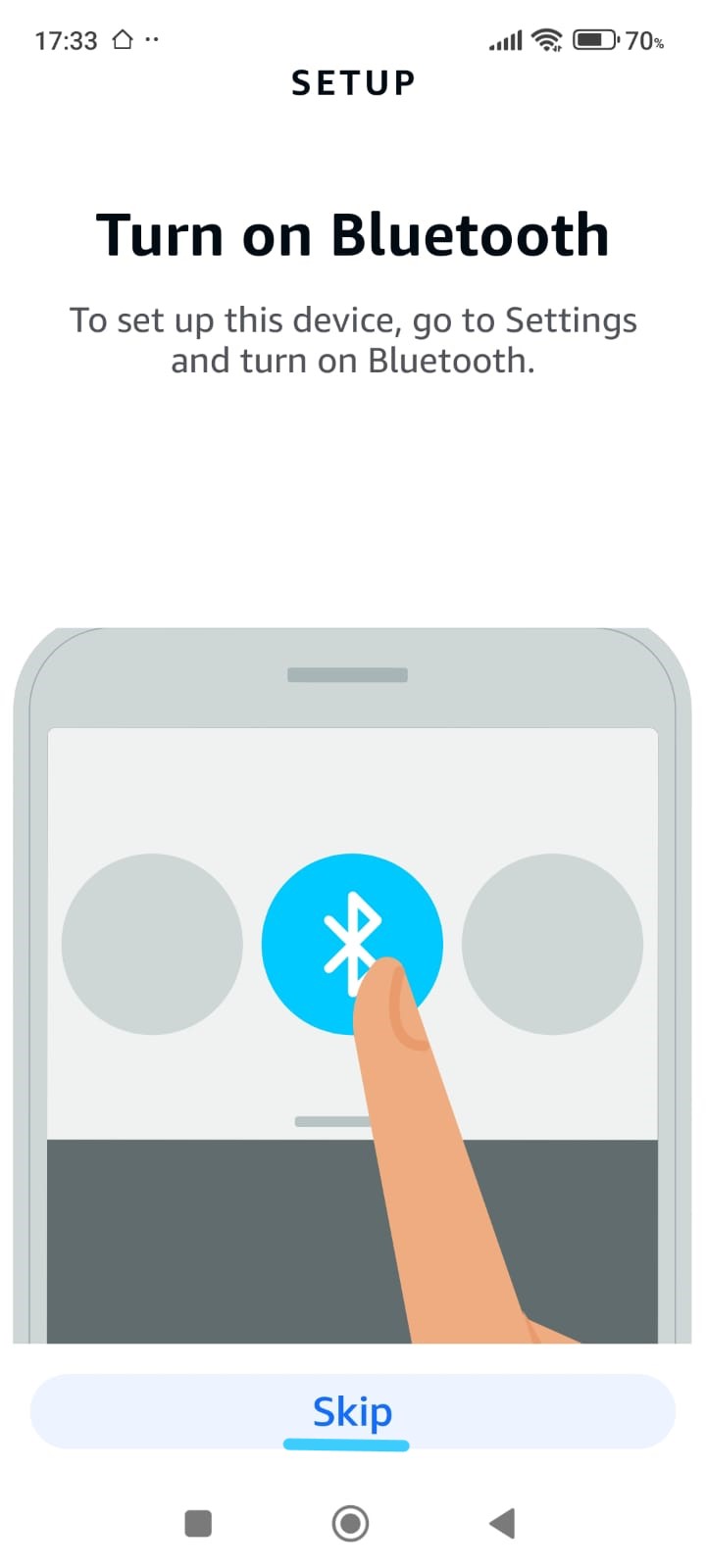
-
Configuração de Bluetooth
Se a Alexa solicitar Bluetooth para configuração de dispositivos,
toque em Skip para continuar sem ativá-lo.
-
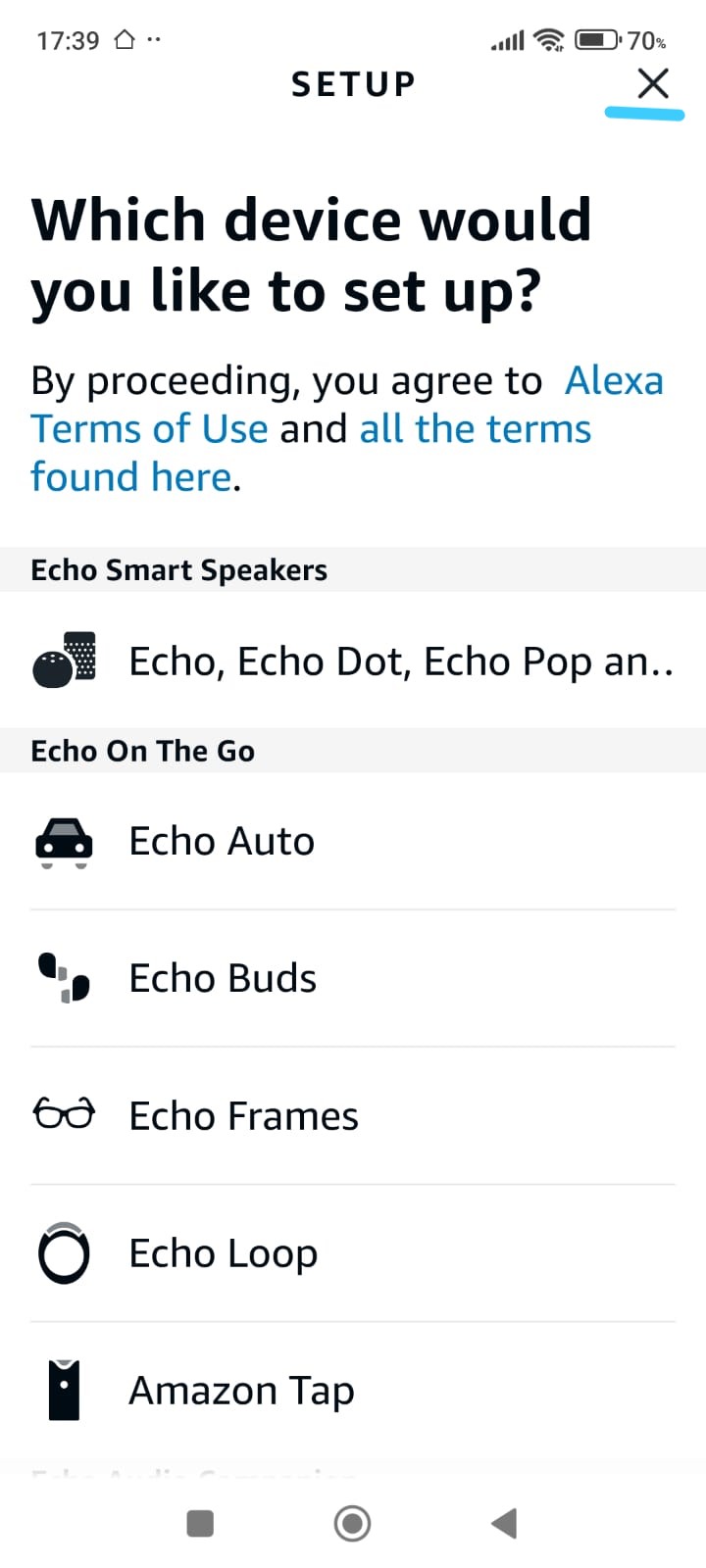
Tela de seleção de dispositivos
Quando a lista de dispositivos aparecer, não selecione nenhum dispositivo.
Basta fechar a tela usando o botão X no canto superior direito.
📌 Nota rápida:
Dispositivos Echo não são obrigatórios para o Smart Home Cinema e podem ser adicionados depois, se desejar.
Todos os recursos funcionam da mesma forma usando comandos de voz pelo telefone,
mas um dispositivo Echo torna o uso diário mais fácil e confortável.
Isso não afeta a funcionalidade do Smart Home Cinema.
Fase 2
Pular configuração opcional de dispositivos e permissões
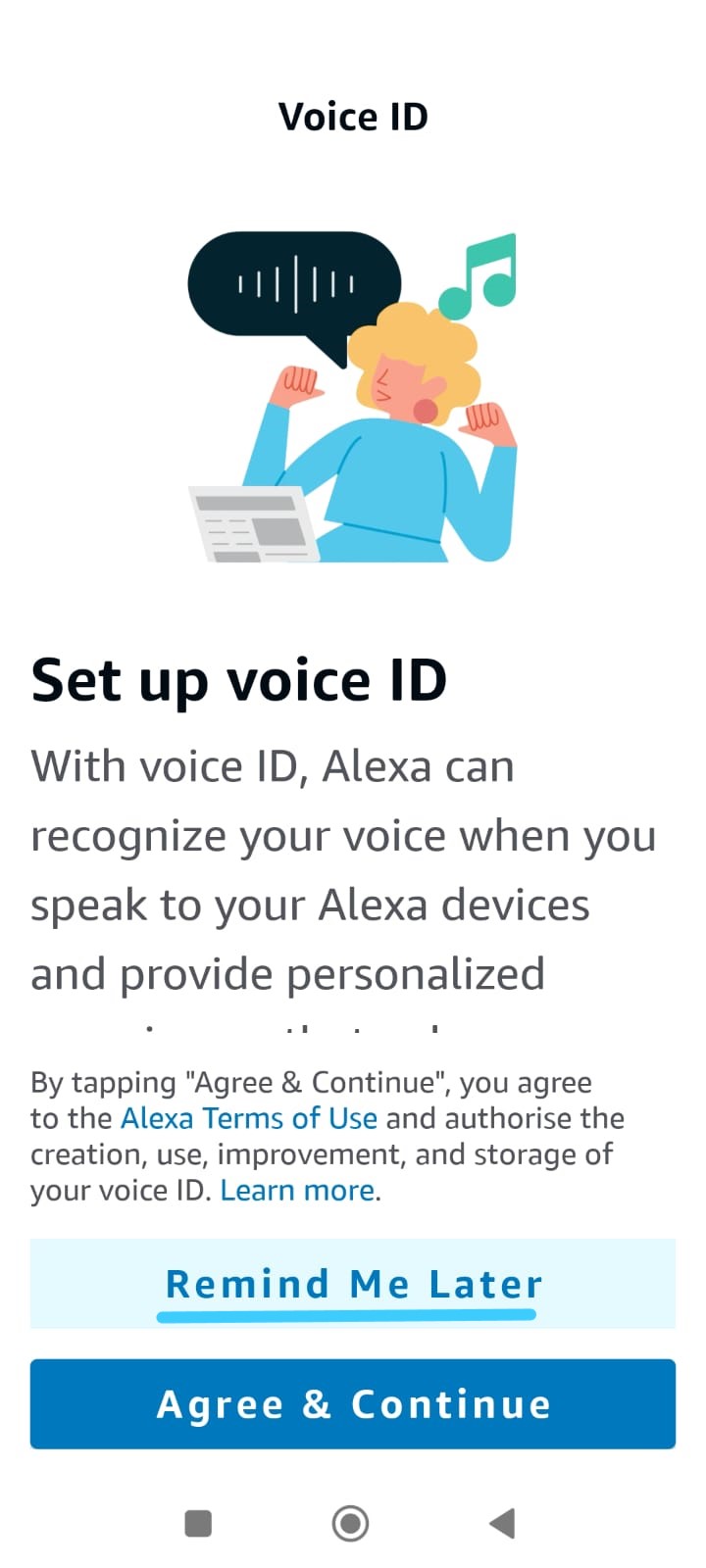
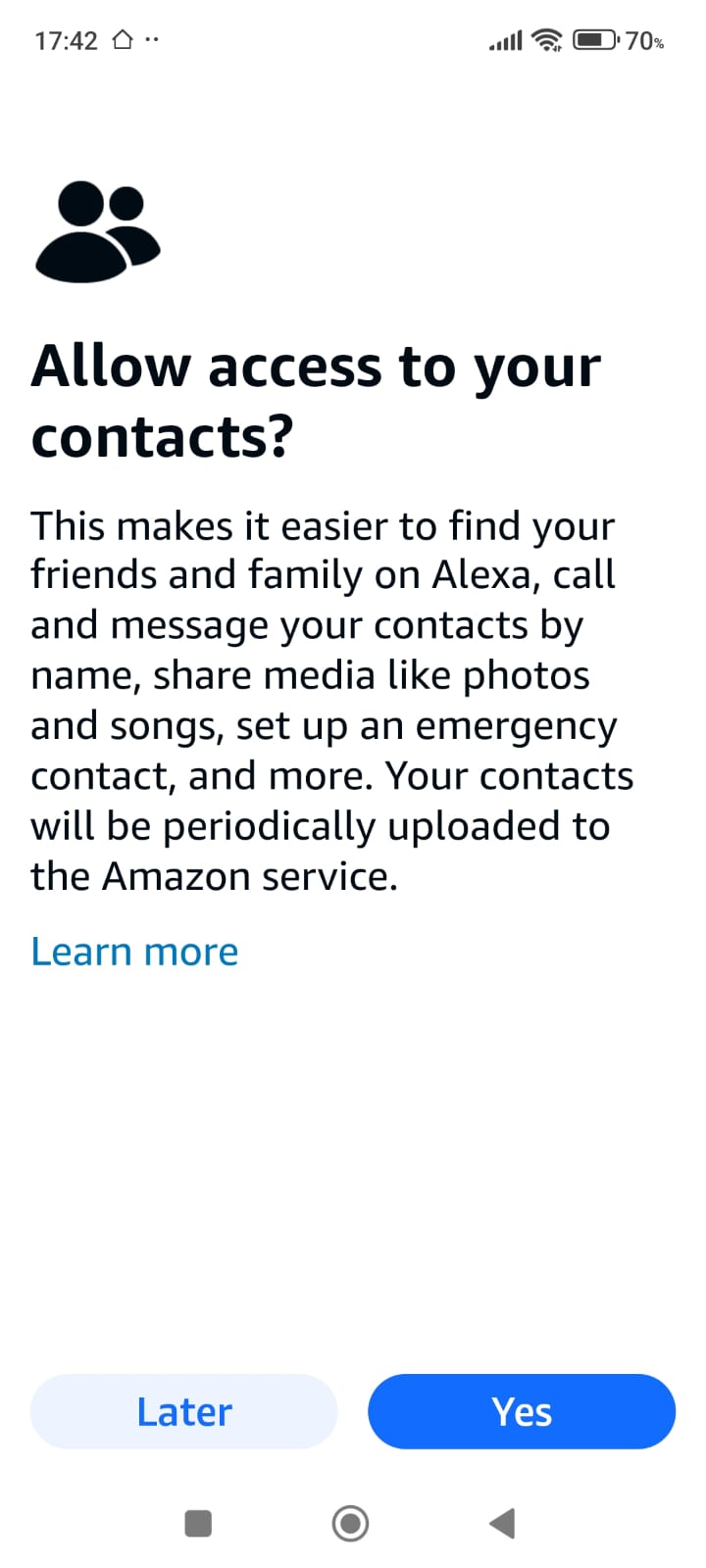
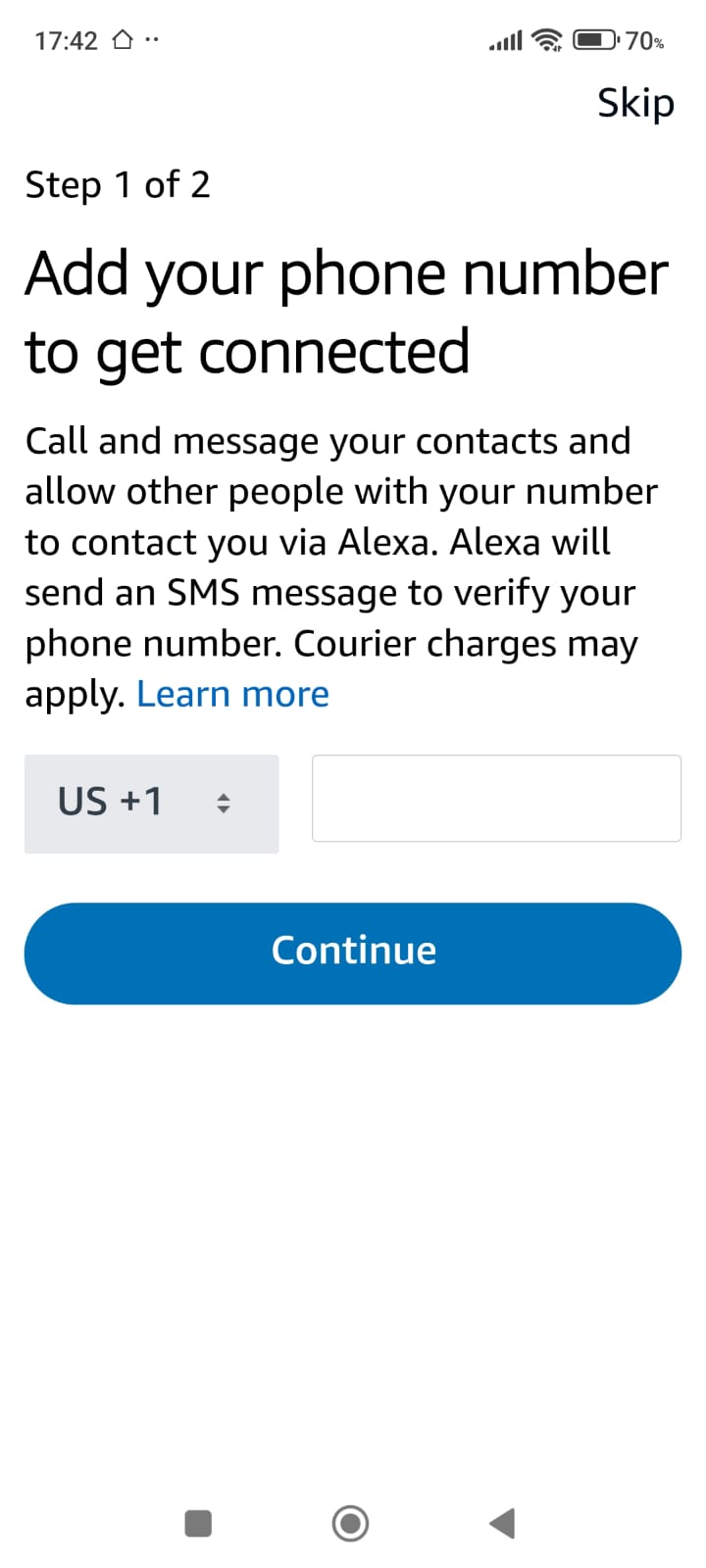
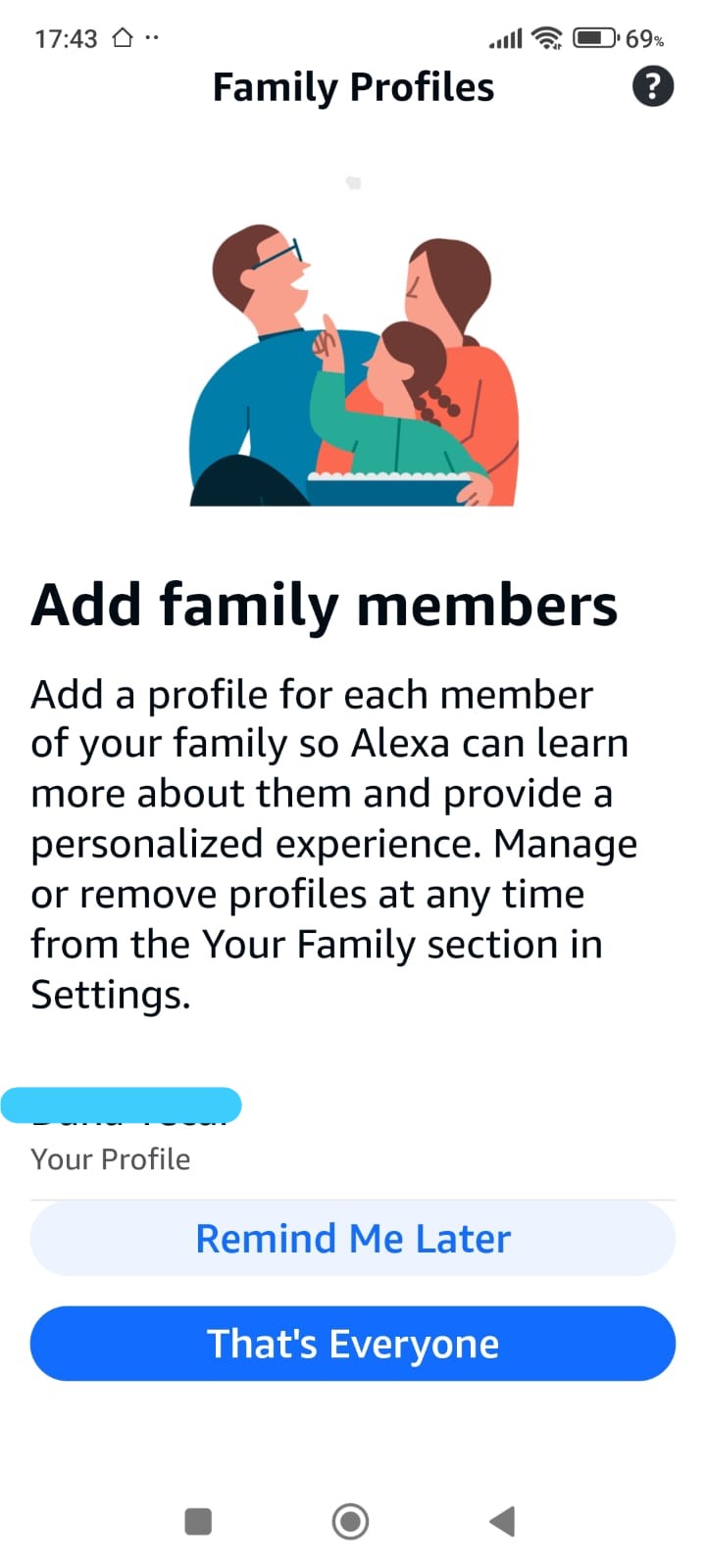
Fase 2.1 — Personalização opcional da Alexa (pode ser ignorada)
Durante a configuração, a Alexa pode oferecer recursos opcionais como
Voice ID, acesso a contatos,
número de telefone e perfis familiares.
Essas opções são totalmente opcionais e
não afetam o Smart Home Cinema de nenhuma forma.
Você pode configurá-las agora, ignorá-las ou ajustá-las posteriormente
nas configurações do aplicativo Alexa.
Fase 2.1
Telas opcionais de personalização
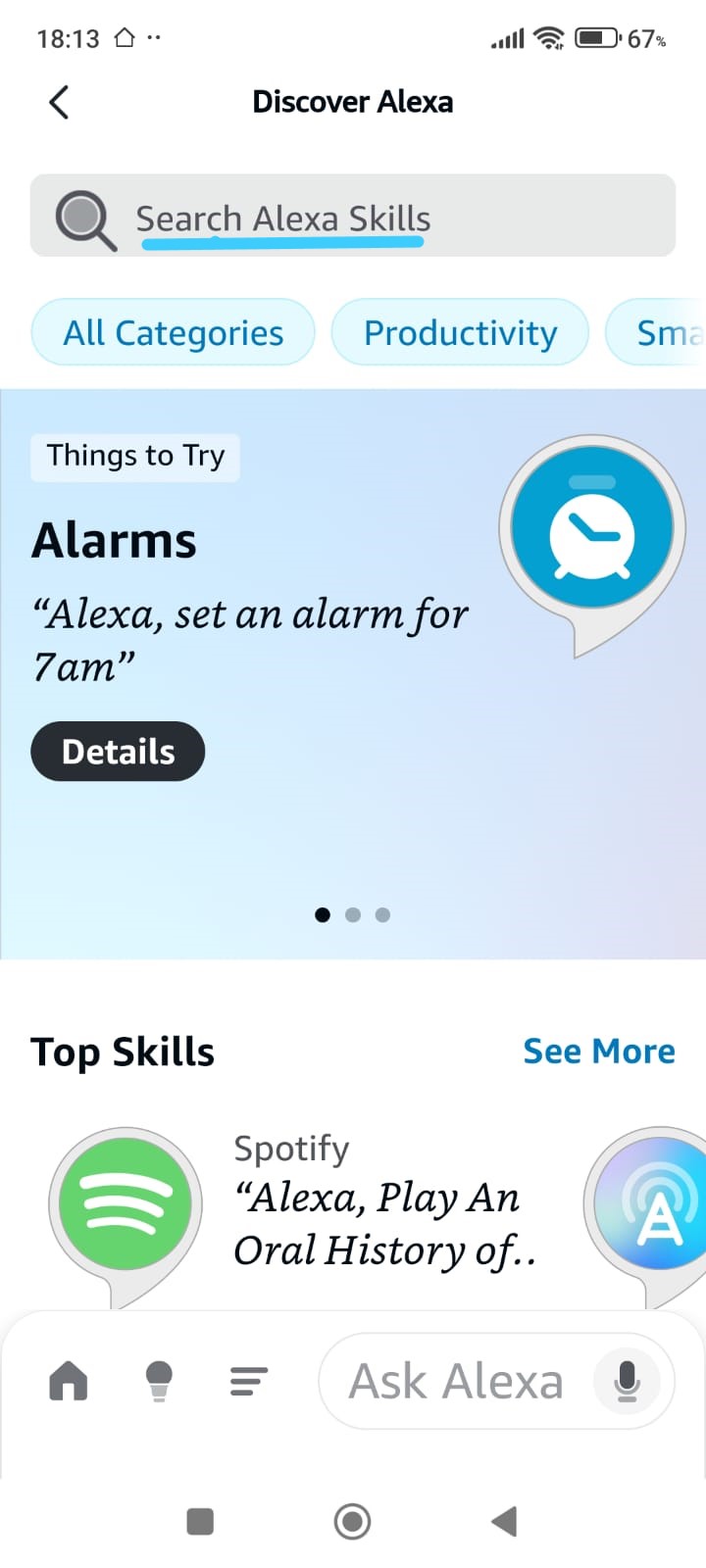
Fase 3.1 — Navegar até Alexa Skills (preparação para vincular a conta)
Nesta etapa, você iniciará o processo de vincular sua conta Alexa à sua conta TRIGGERcmd.
Essa conexão é necessária para que a Alexa possa enviar comandos de voz ao seu computador
e controlar o Smart Home Cinema.
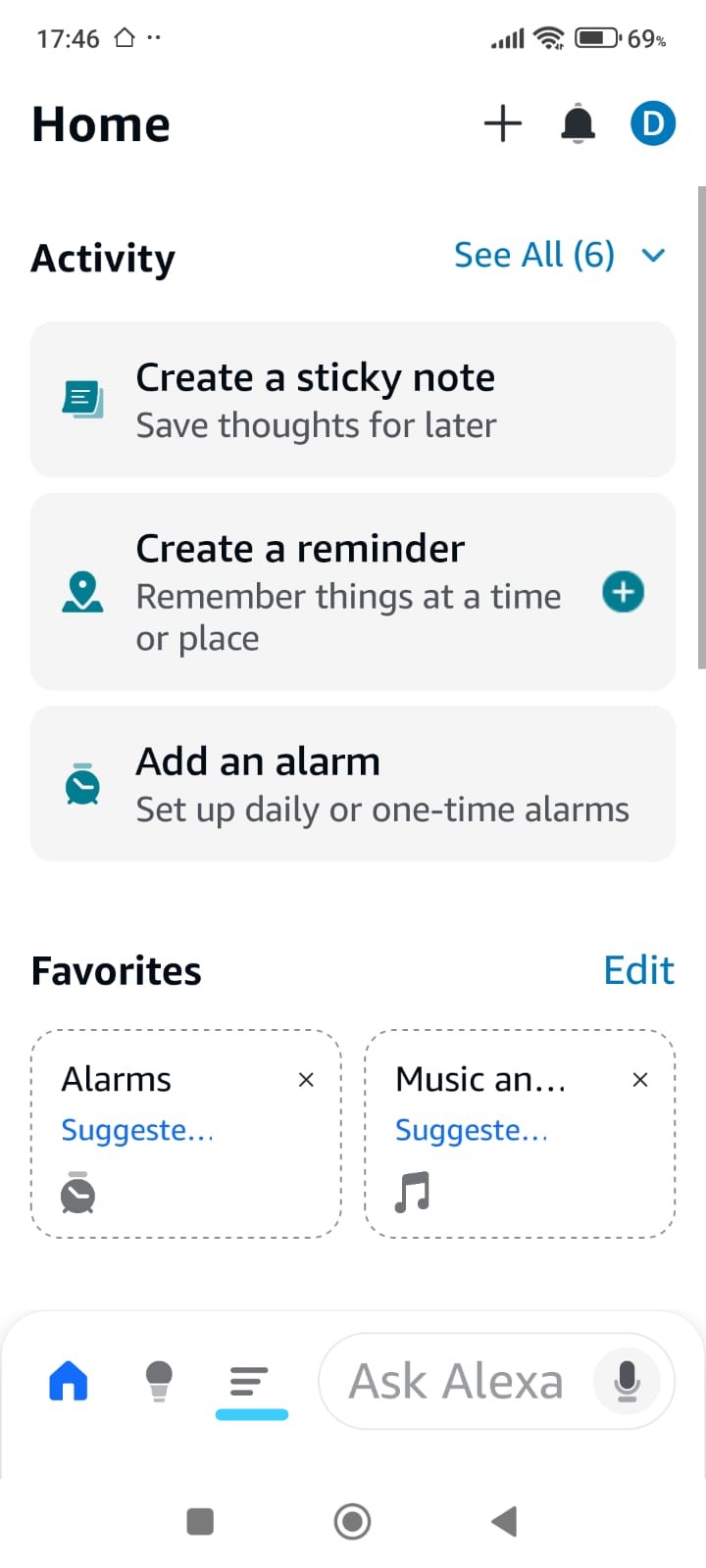
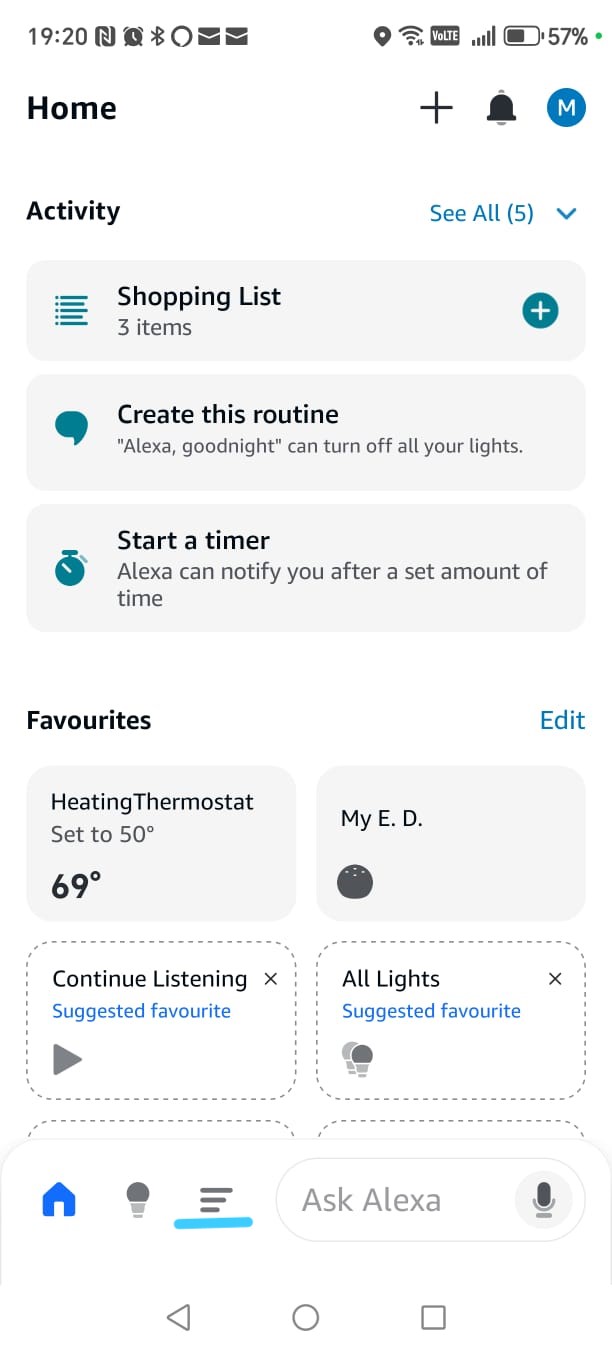
Após concluir a configuração inicial do aplicativo Alexa, você será direcionado
para a tela inicial (Home).
A partir daí, é necessário navegar até a seção onde a Alexa permite adicionar
funcionalidades extras, chamadas de Skills.
Siga os passos abaixo:
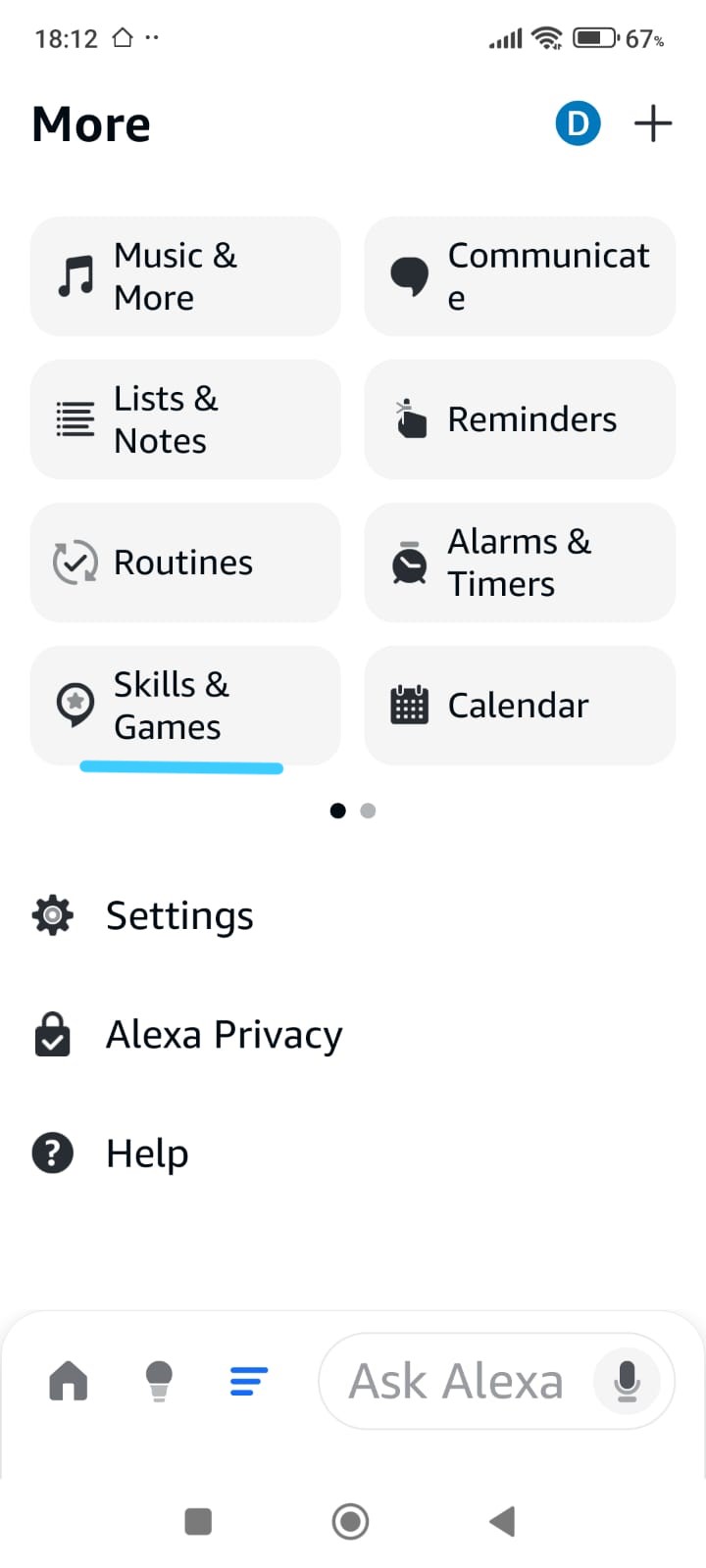
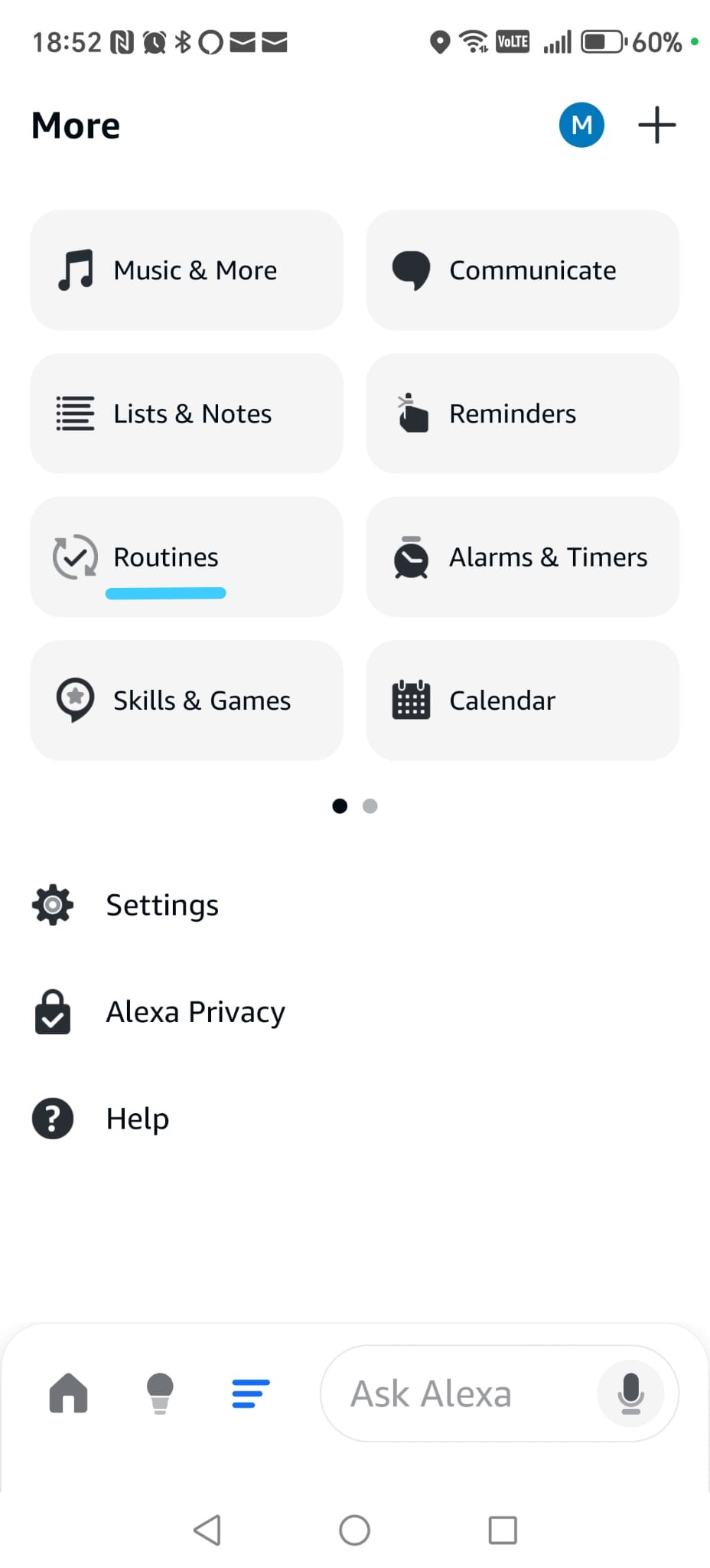
-
abra o menu More no aplicativo Alexa
(ícone de três linhas na parte inferior da tela,
destacado com um sublinhado turquesa na captura de tela);
-
vá até Skills & Games, seguindo os mesmos indicadores em turquesa
mostrados na tela.
Isso levará você à seção Discover Alexa, onde é possível explorar
e pesquisar novas skills.
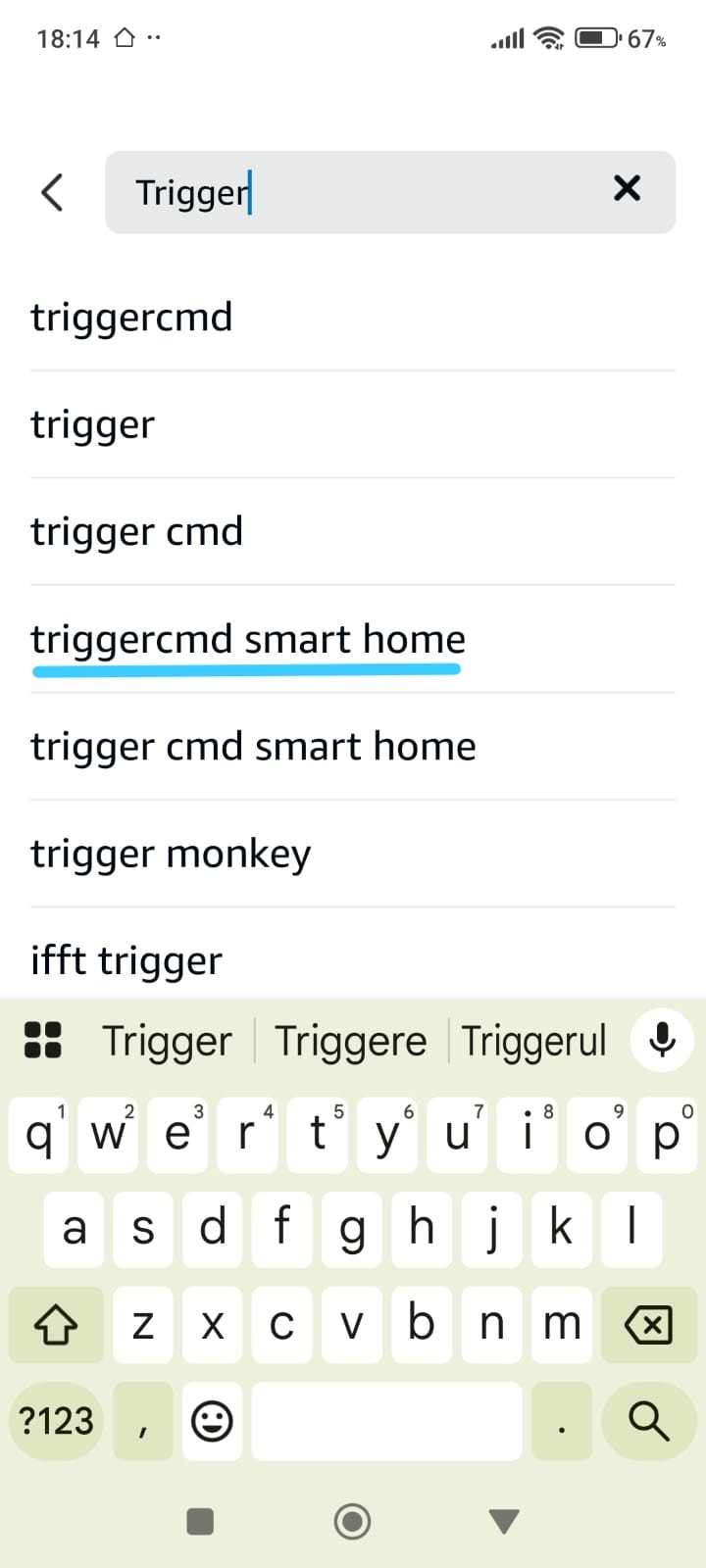
Na barra de pesquisa na parte superior da tela, digite TRIGGERcmd.
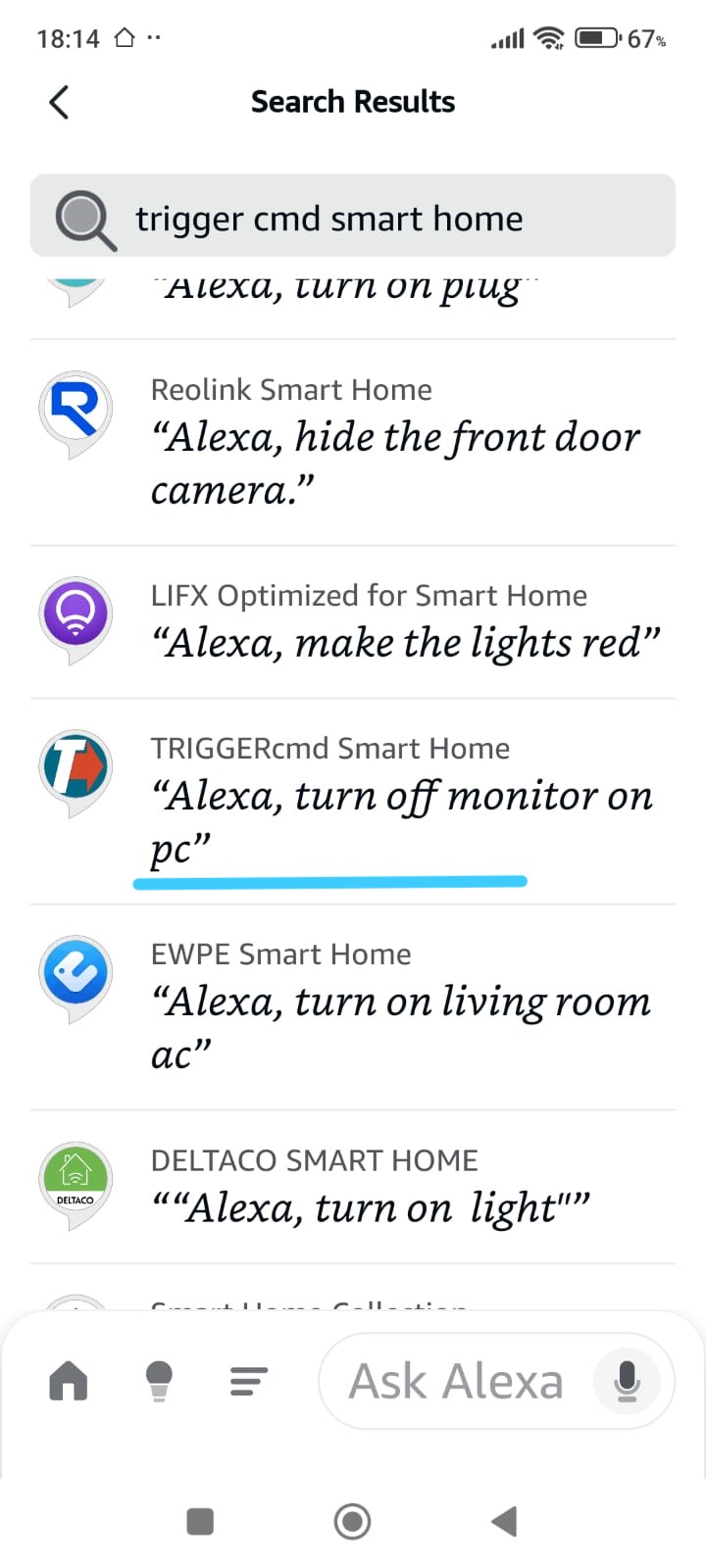
Quando os resultados aparecerem, selecione TRIGGERcmd Smart Home,
exatamente como destacado com o sublinhado turquesa na captura de tela.
Esta é a skill utilizada para conectar a Alexa ao Smart Home Cinema.
Fase 3.1
Alexa → More → Skills & Games
Fase 3.2 — Ativar a skill TRIGGERcmd e fazer login
Nesta etapa, você ativará a skill TRIGGERcmd Smart Home
e a vinculará à sua conta TRIGGERcmd.
Esse passo autoriza a Alexa a se comunicar com o TRIGGERcmd
e a enviar comandos de voz ao seu computador.
Após pesquisar por TRIGGERcmd, o aplicativo Alexa exibirá
uma lista de resultados.
Nessa lista, selecione TRIGGERcmd Smart Home,
exatamente como destacado com o sublinhado turquesa na captura de tela.
Isso garante que você esteja abrindo a skill correta.
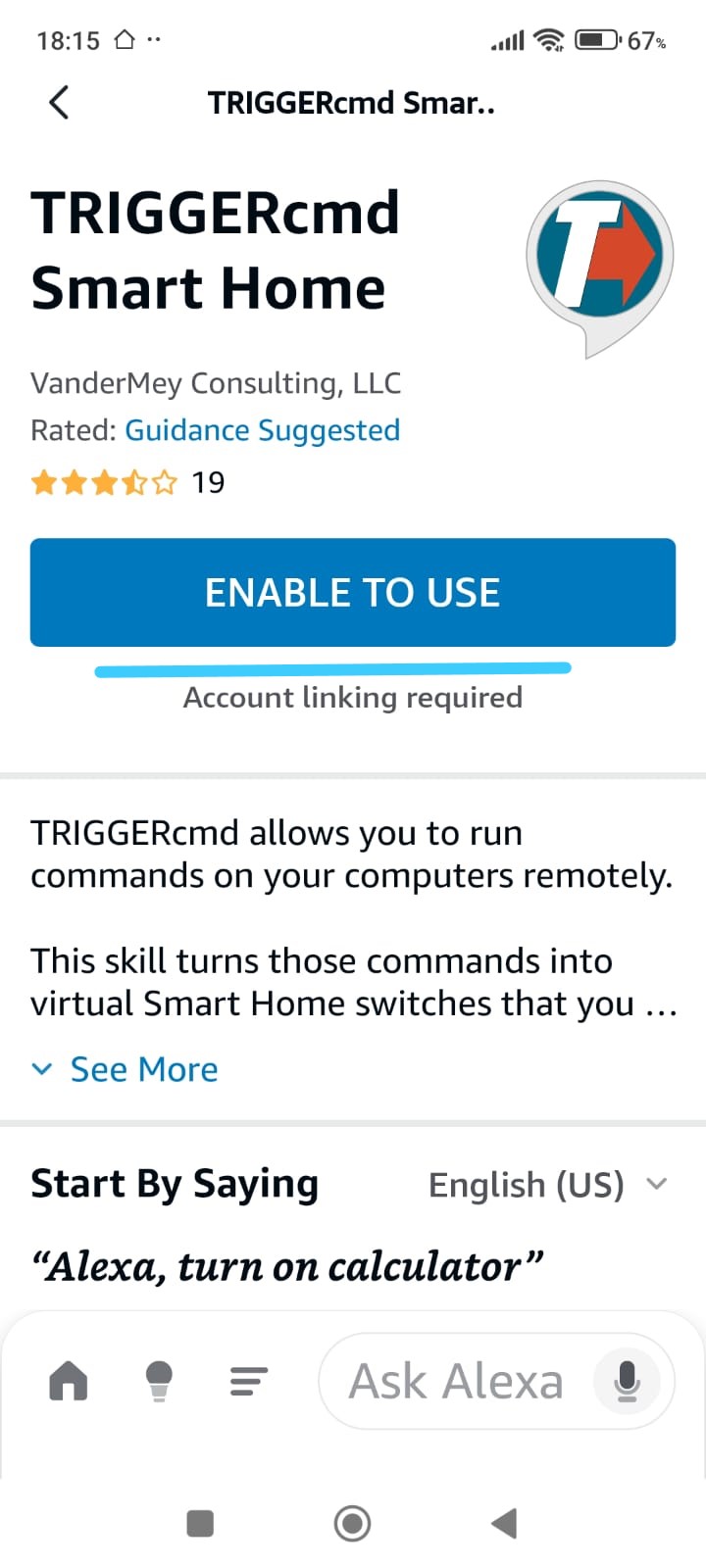
Quando a página da skill for aberta, toque em Enable to Use.
Esse botão também está destacado com um sublinhado turquesa
para indicar claramente onde tocar.
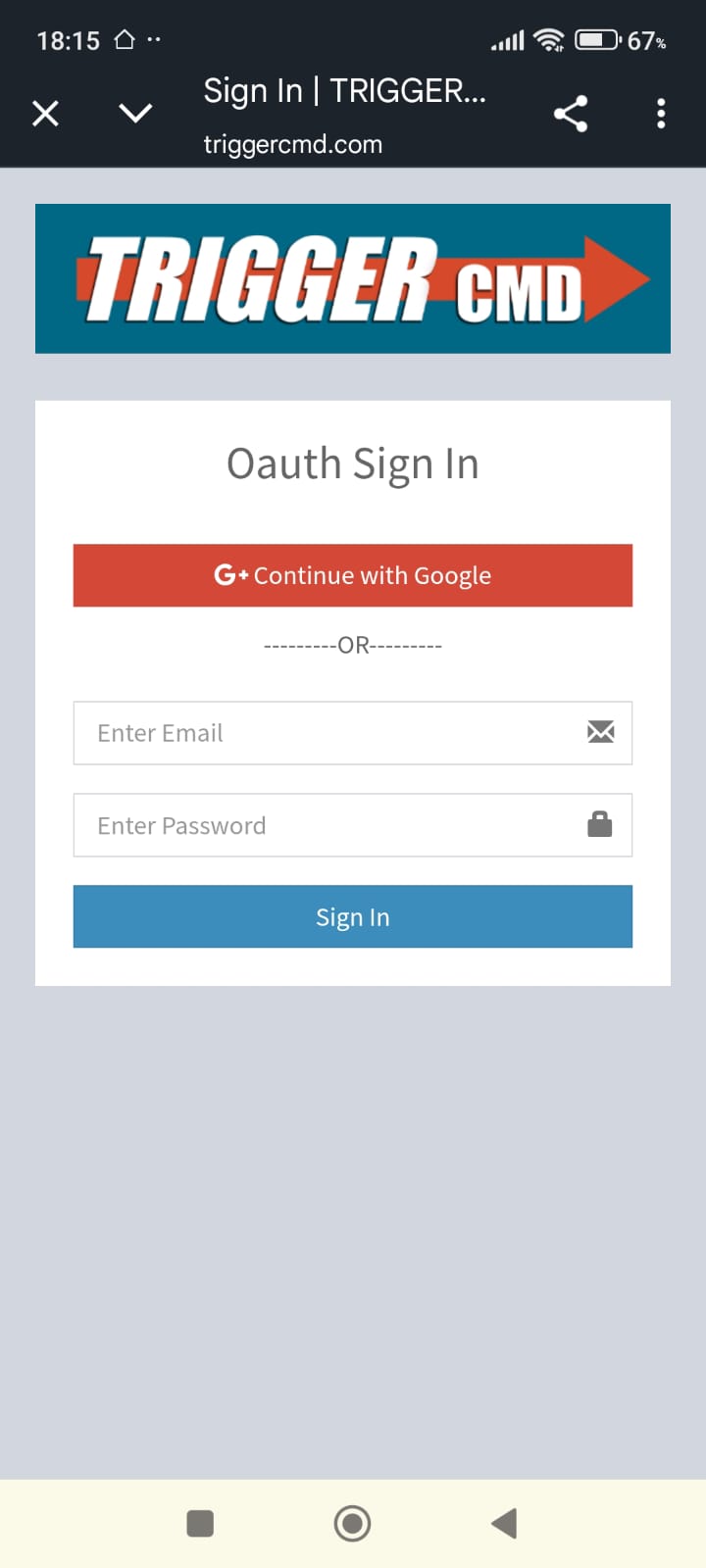
Após ativar a skill, você será redirecionado para a página de login do TRIGGERcmd.
Faça login usando as credenciais da sua conta TRIGGERcmd.
Você pode entrar usando seu e-mail e senha, ou outro método disponível,
dependendo da sua conta.
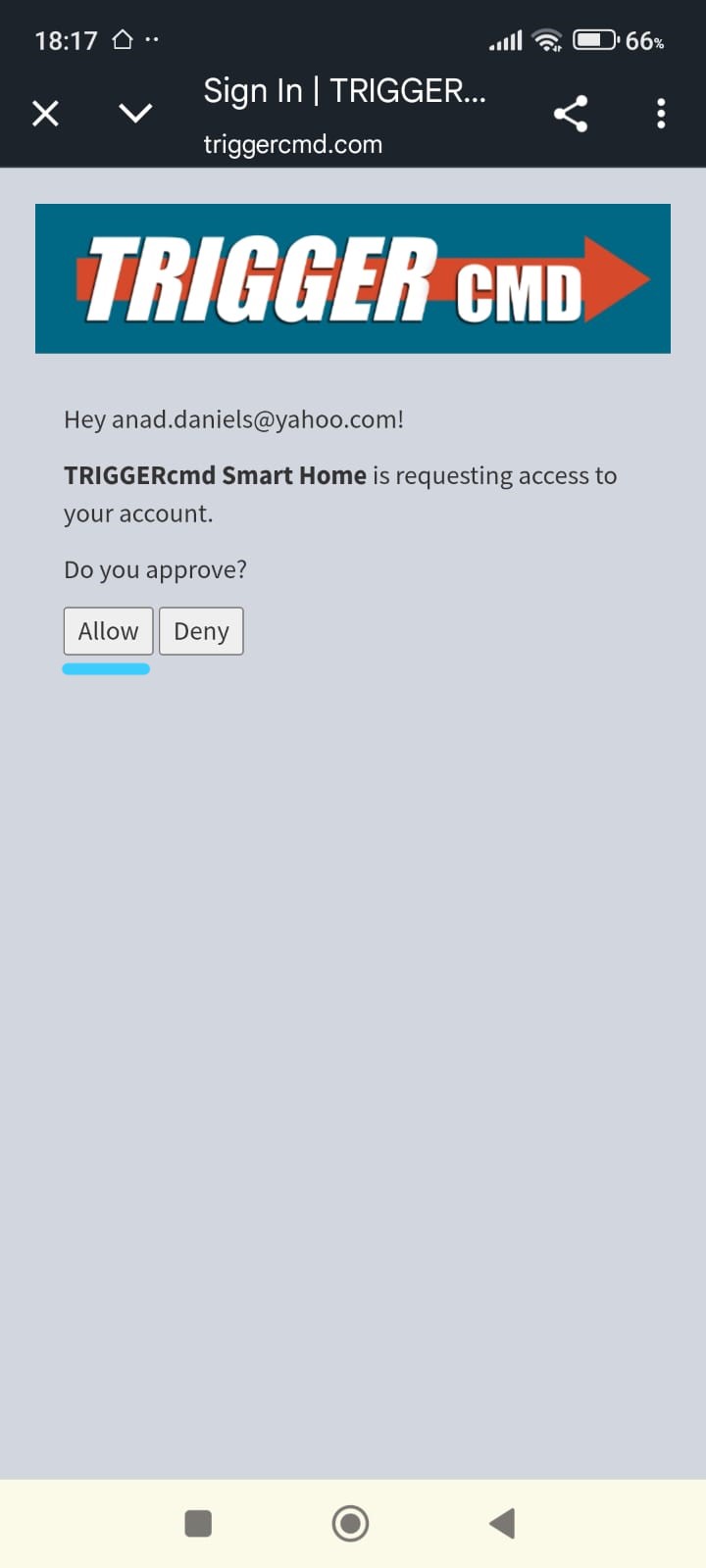
Após o login, o TRIGGERcmd solicitará permissão para acessar sua conta.
Toque em Allow, conforme indicado pelo sublinhado turquesa
na captura de tela, para aprovar a conexão.
Esta etapa conclui o processo de autorização entre a Alexa e o TRIGGERcmd.
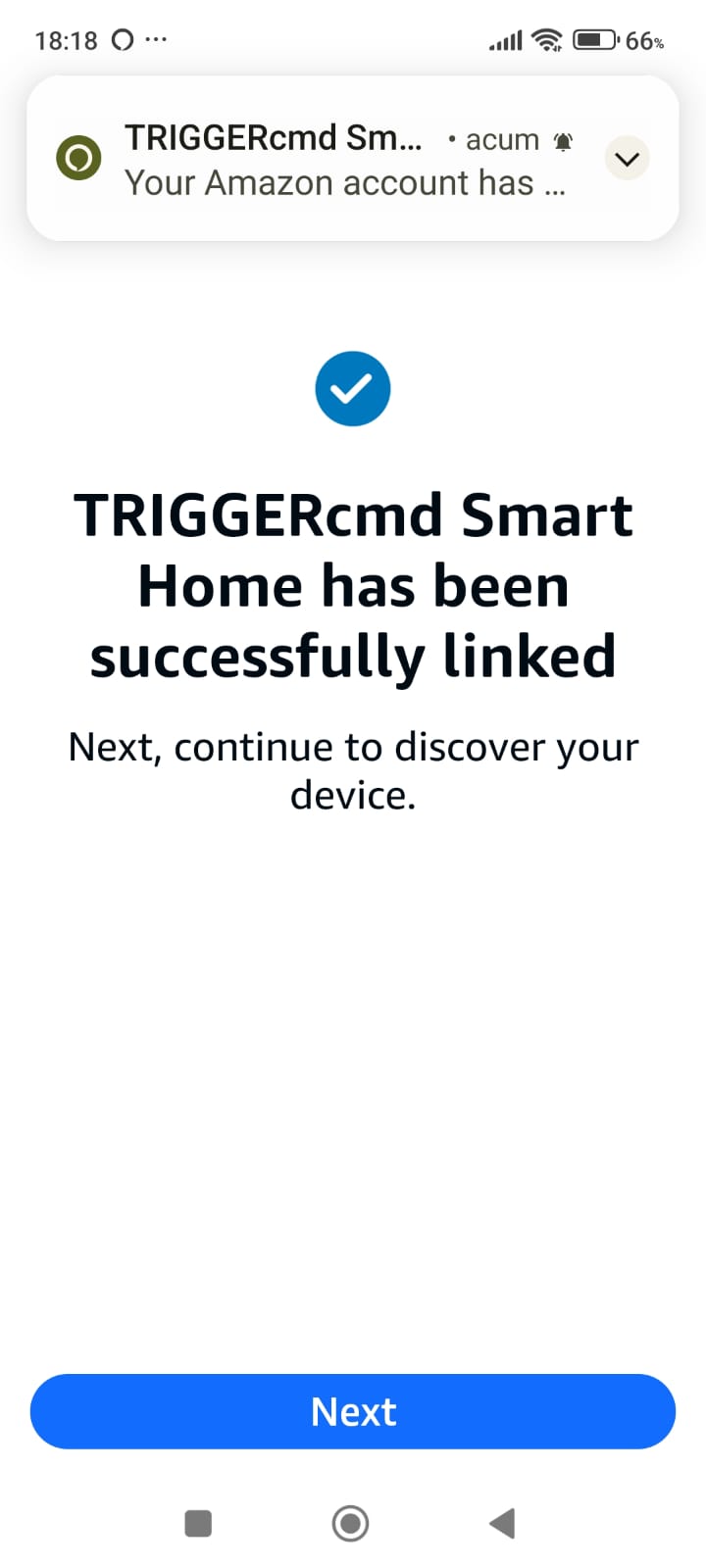
Para finalizar esta etapa, toque em Next na tela de confirmação
exibida acima.
Isso concluirá o processo de vinculação da skill
e retornará você ao aplicativo Alexa.
Fase 3.2
Ativar TRIGGERcmd Smart Home + Login + Permitir acesso
Fase 3.3 — Descoberta de dispositivos e confirmação final
Após concluir a autorização da conta TRIGGERcmd, a Alexa iniciará automaticamente
a etapa de descoberta de dispositivos.
Durante esse processo, a Alexa procura pelos dispositivos virtuais de casa inteligente
criados pelo TRIGGERcmd.
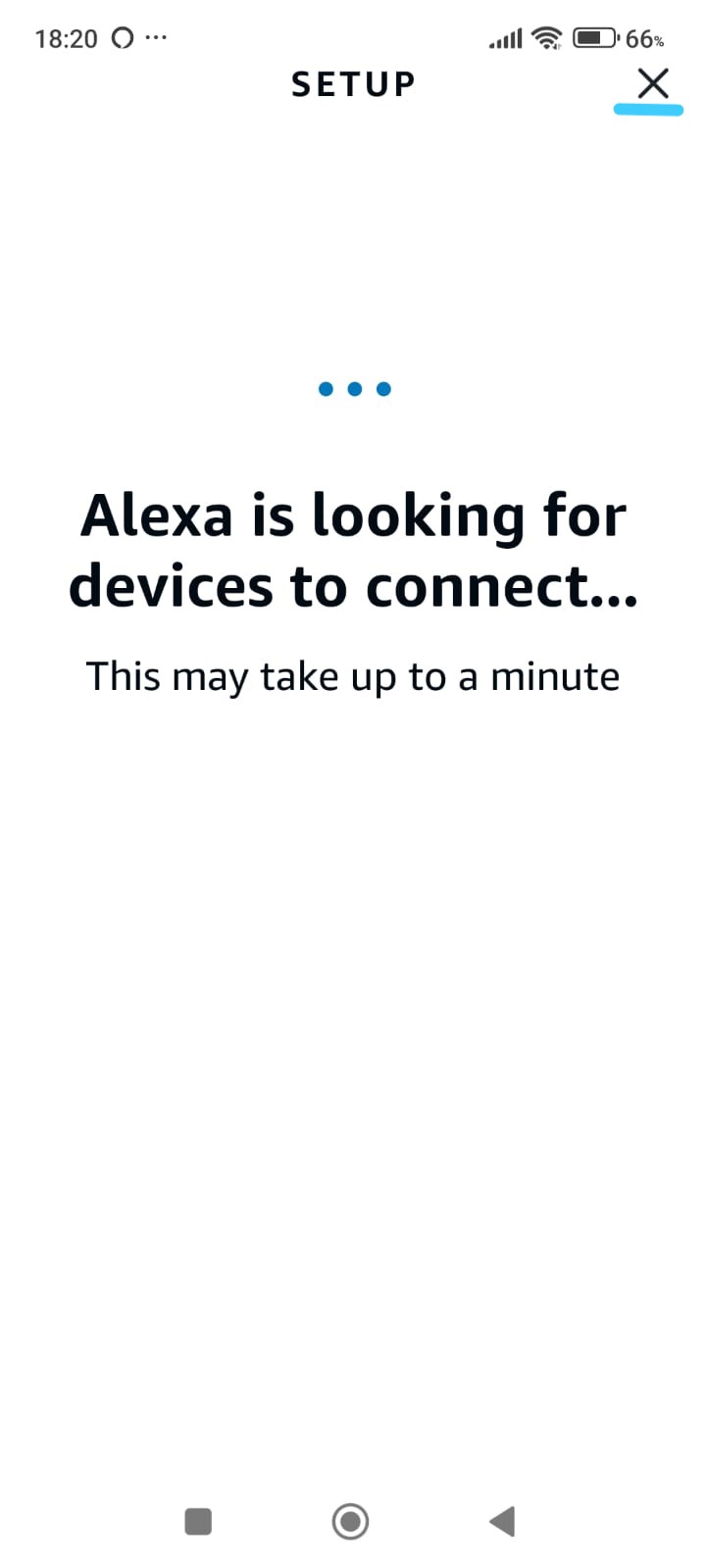
Enquanto a descoberta de dispositivos estiver em andamento, você verá uma tela
indicando que a Alexa está procurando dispositivos.
Esse processo pode levar até um minuto e não requer nenhuma ação da sua parte.
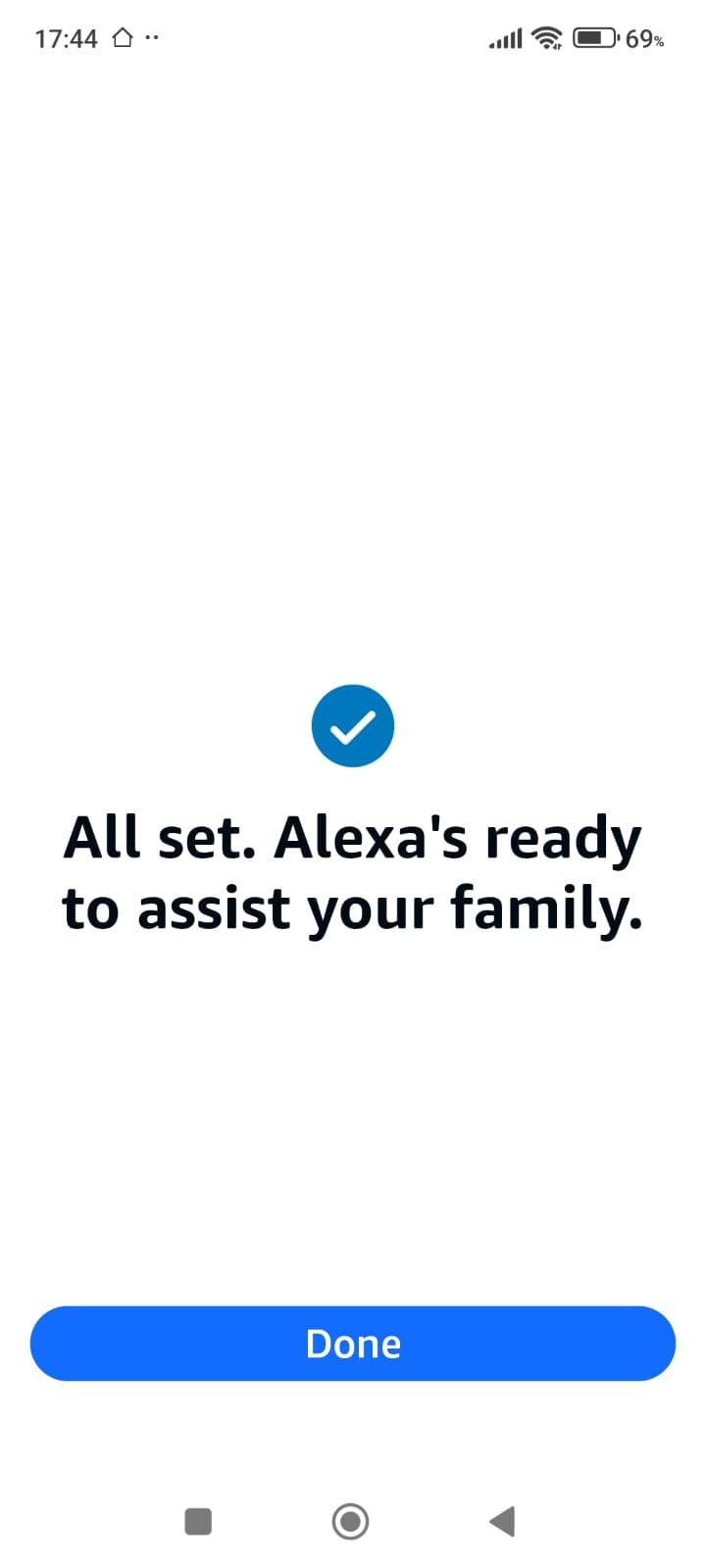
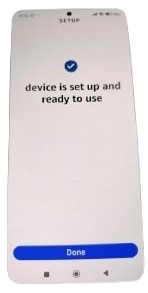
Quando a descoberta for concluída, a Alexa confirmará que a configuração dos dispositivos
foi finalizada e que tudo está pronto para uso.
Toque em Done para concluir o processo de configuração.
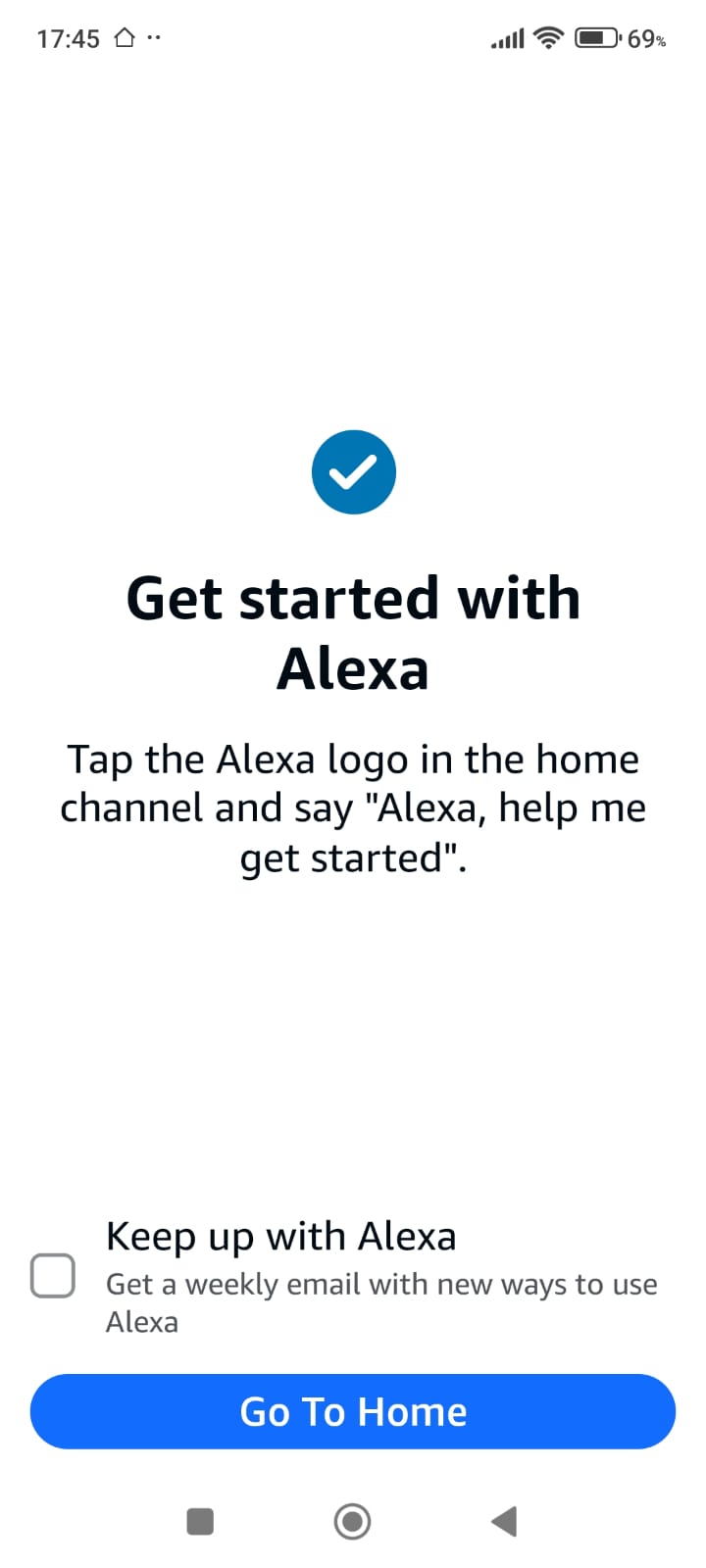
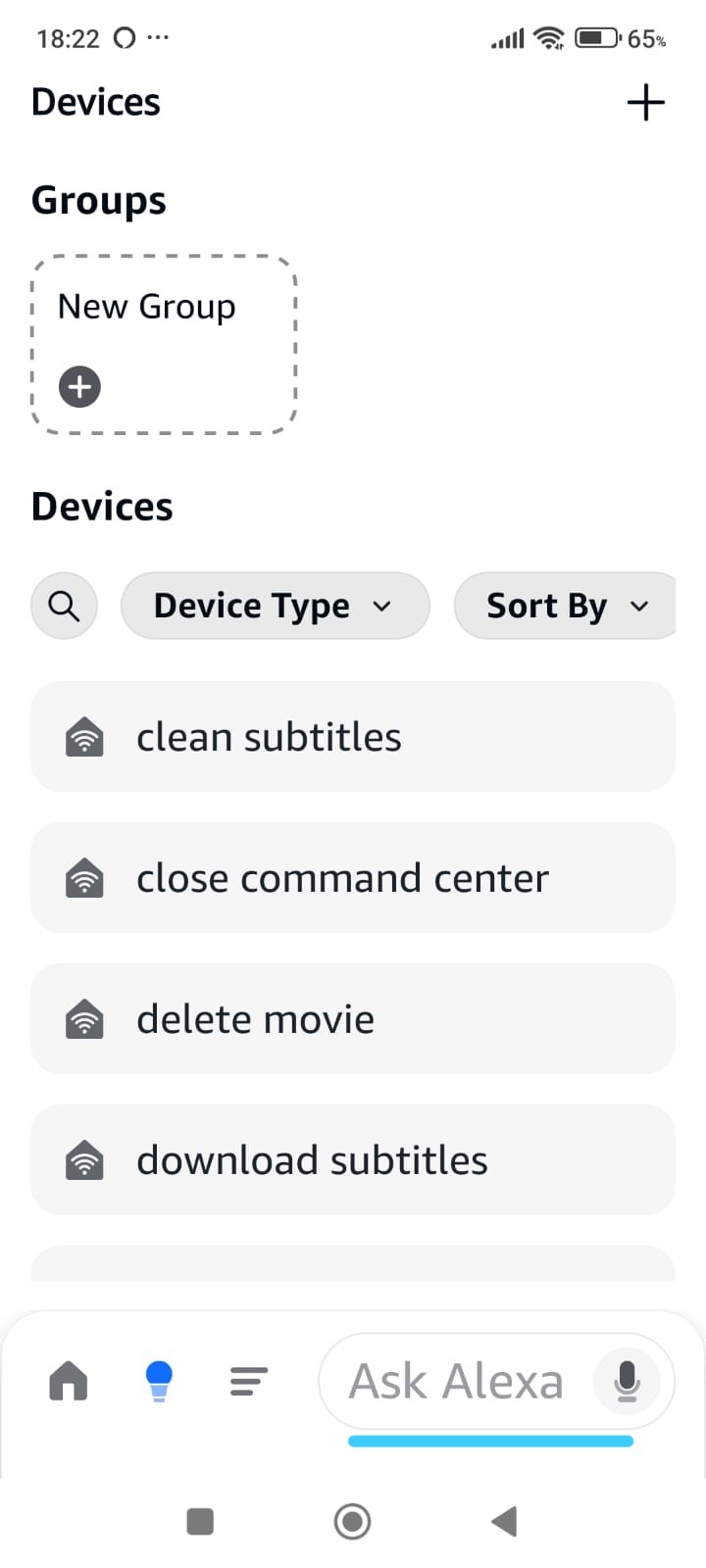
Após tocar em Done, você será direcionado para a seção
Devices da Alexa.
Nela, você deverá ver vários novos dispositivos de casa inteligente criados pelo TRIGGERcmd,
cada um representando um comando do Smart Home Cinema
(por exemplo: download subtitles, delete movie, clean subtitles).
A presença desses dispositivos confirma que o TRIGGERcmd está conectado com sucesso à Alexa
e que os comandos de voz do Smart Home Cinema já estão disponíveis.
Isso conclui a integração entre Alexa e TRIGGERcmd.
Agora você pode prosseguir para o uso de comandos de voz ou para a criação de rotinas da Alexa.
Para enviar um comando de voz ao TRIGGERcmd, toque no
botão do microfone localizado no canto inferior direito
do aplicativo Alexa.
Essa área está destacada com um sublinhado turquesa na captura de tela,
facilitando a identificação.
Após tocar no microfone, basta falar o comando.
Como alternativa, se o aplicativo Alexa já estiver aberto e a ativação por voz
estiver habilitada no seu telefone,
você pode simplesmente dizer “Alexa” sem tocar no microfone.
Quando nenhuma rotina da Alexa é utilizada, os comandos de voz devem seguir
o formato padrão de casa inteligente.
Por exemplo:
“Alexa, turn on Play Movie”
Esse é o formato de comando obrigatório antes de criar qualquer rotina da Alexa.
Comandos mais curtos, sem “turn on”,
podem ser usados posteriormente por meio da criação de rotinas.
Fase 3.3
Descoberta de dispositivos + configuração concluída + lista de dispositivos
Fase 3.4 — Rotinas da Alexa (comandos de voz curtos)
Nas etapas anteriores, você aprendeu a controlar o Smart Home Cinema
usando o formato padrão de comando de voz:
“Alexa, turn on Play Movie”
As rotinas da Alexa permitem usar comandos de voz mais curtos e naturais,
como “Alexa, Play Movie”,
traduzindo sua frase em uma ação de casa inteligente.
Nesta fase, você criará uma rotina simples da Alexa do zero.
Essa rotina permitirá que você use um comando mais curto,
enquanto a Alexa continua enviando a ação correta do TRIGGERcmd para o seu PC.
Passo 1 — Criar uma nova rotina
Abra o aplicativo Alexa e certifique-se de estar na tela principal.
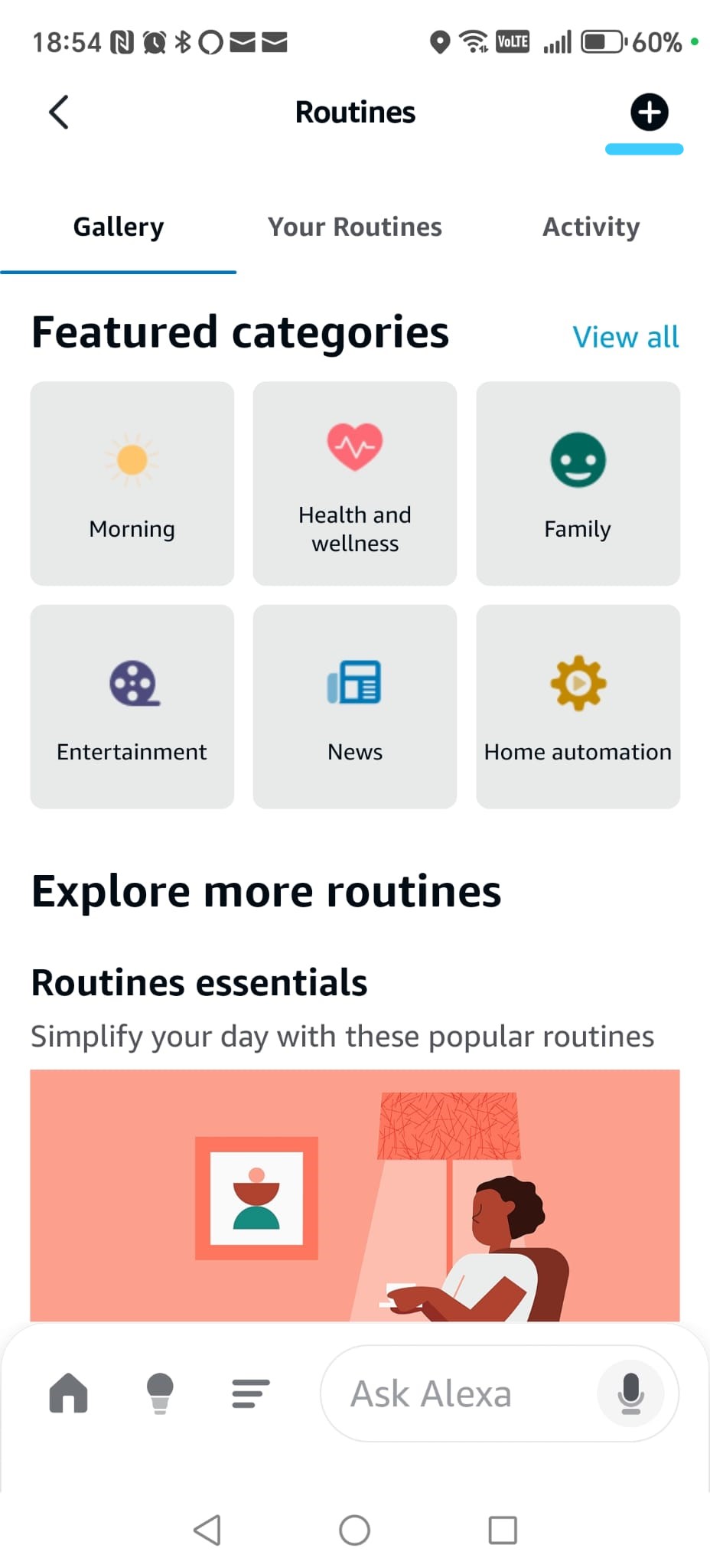
Em seguida, abra o menu e selecione Routines.
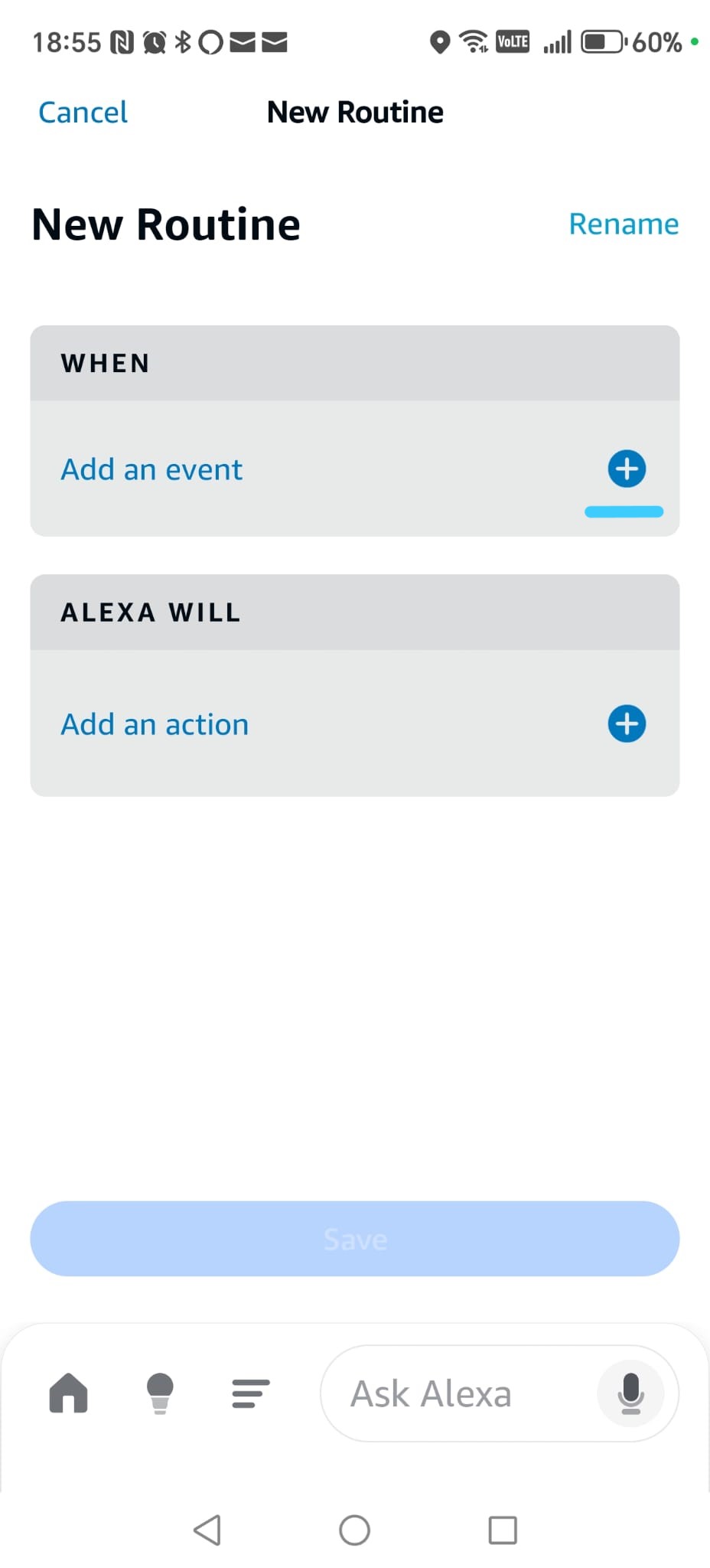
Depois disso, toque no botão + no canto superior direito
para criar uma nova rotina.
Agora você verá a tela New Routine,
onde configuraremos o gatilho e a ação.
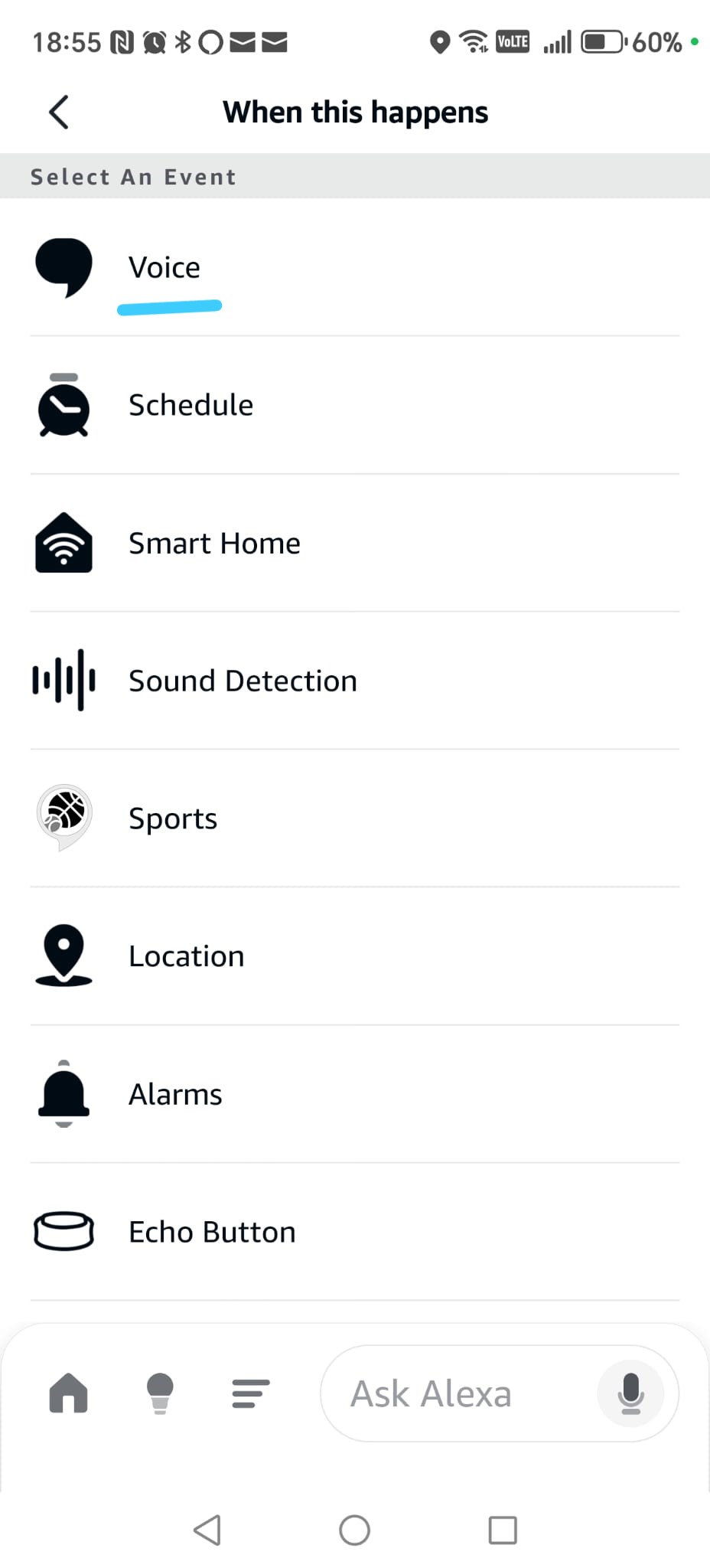
Passo 2 — Definir o gatilho de voz
Toque em When this happens, depois toque no botão +.
Na lista, selecione Voice.
No próximo passo, você escolherá a frase que ativará essa rotina.
Fase 3.4
Criar nova rotina + selecionar gatilho de voz
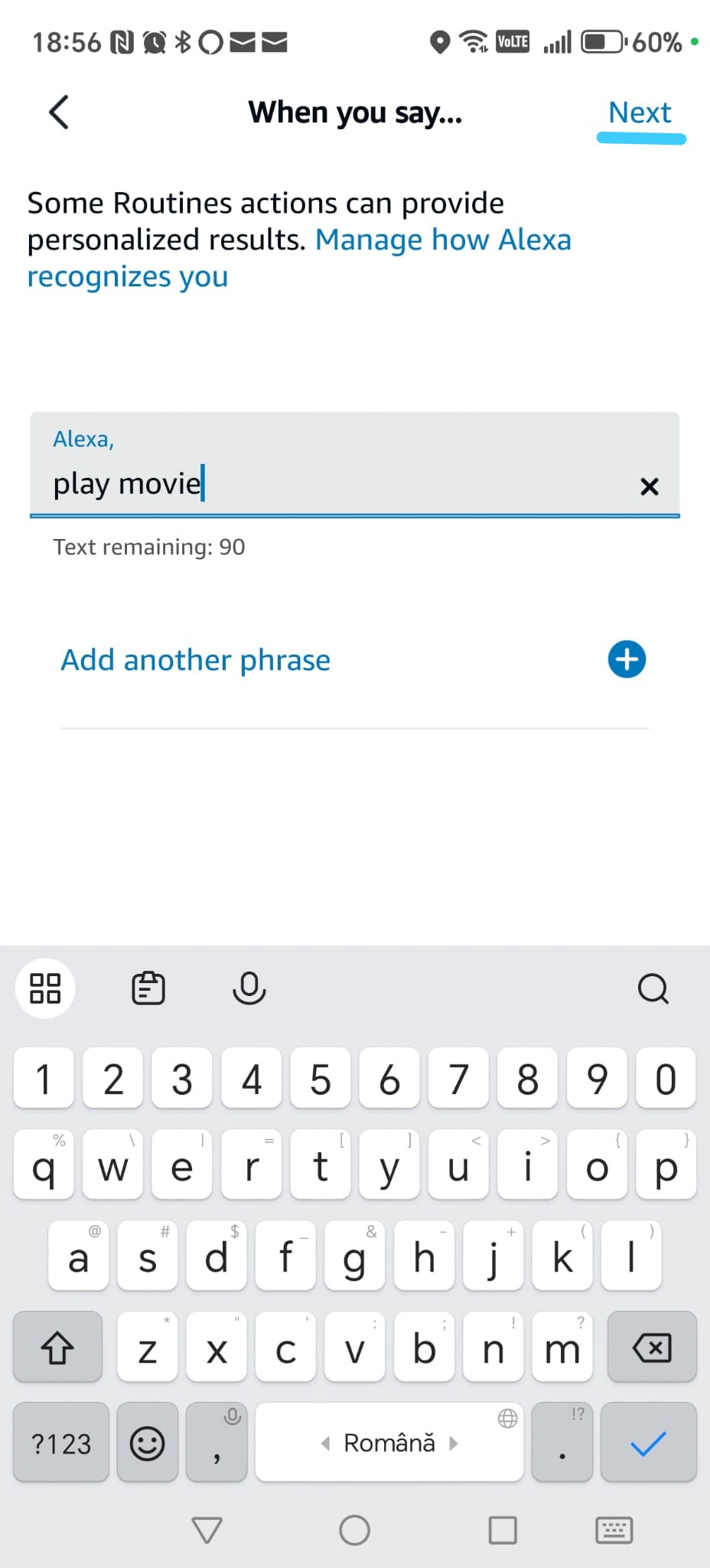
Fase 3.4 — Criar uma rotina da Alexa para “Play Movie” (gatilho de voz e ação)
Passo 3 — Definir o gatilho de voz (continuação)
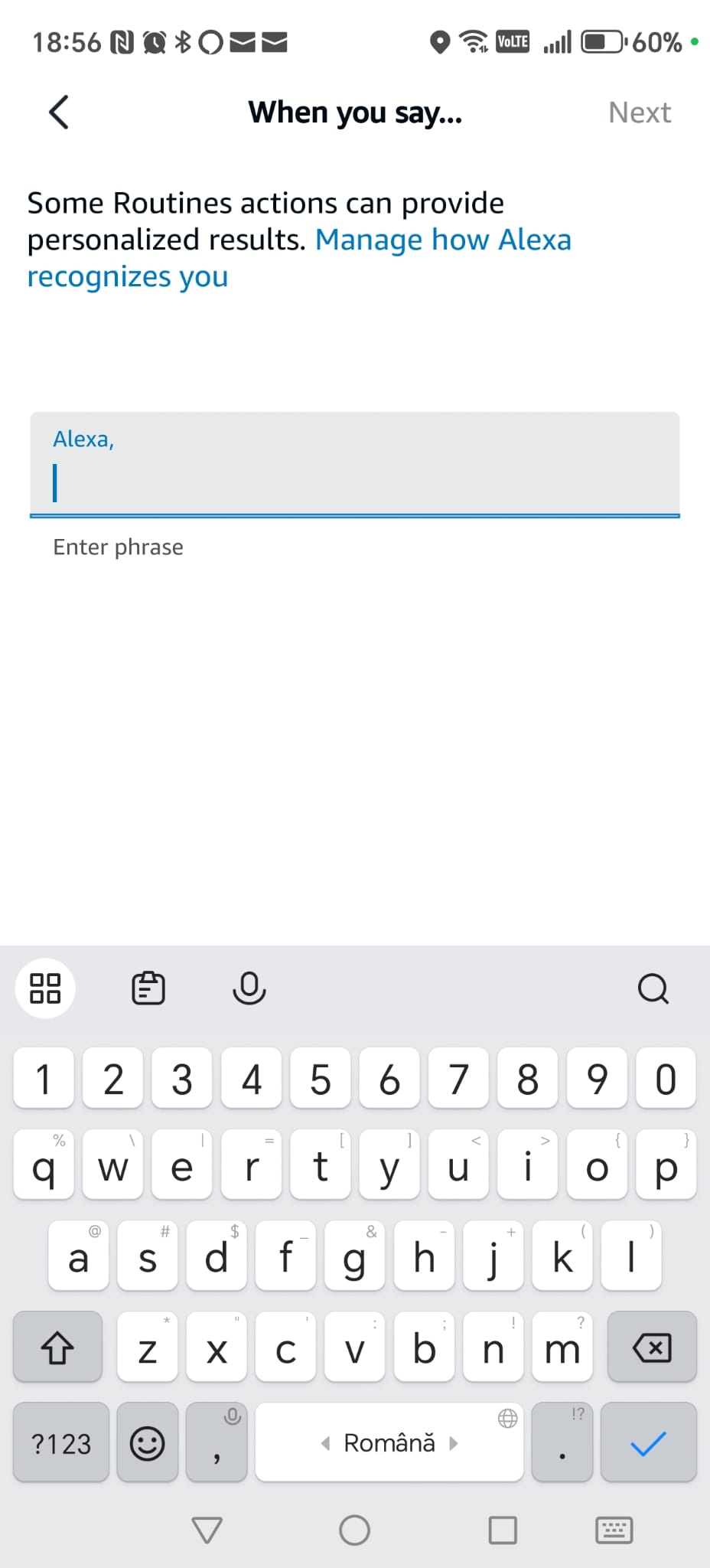
Digite a frase que você deseja dizer, por exemplo:
Play Movie.
Toque em Next no canto superior direito.
Essa frase se tornará o comando de voz que você dirá à Alexa.
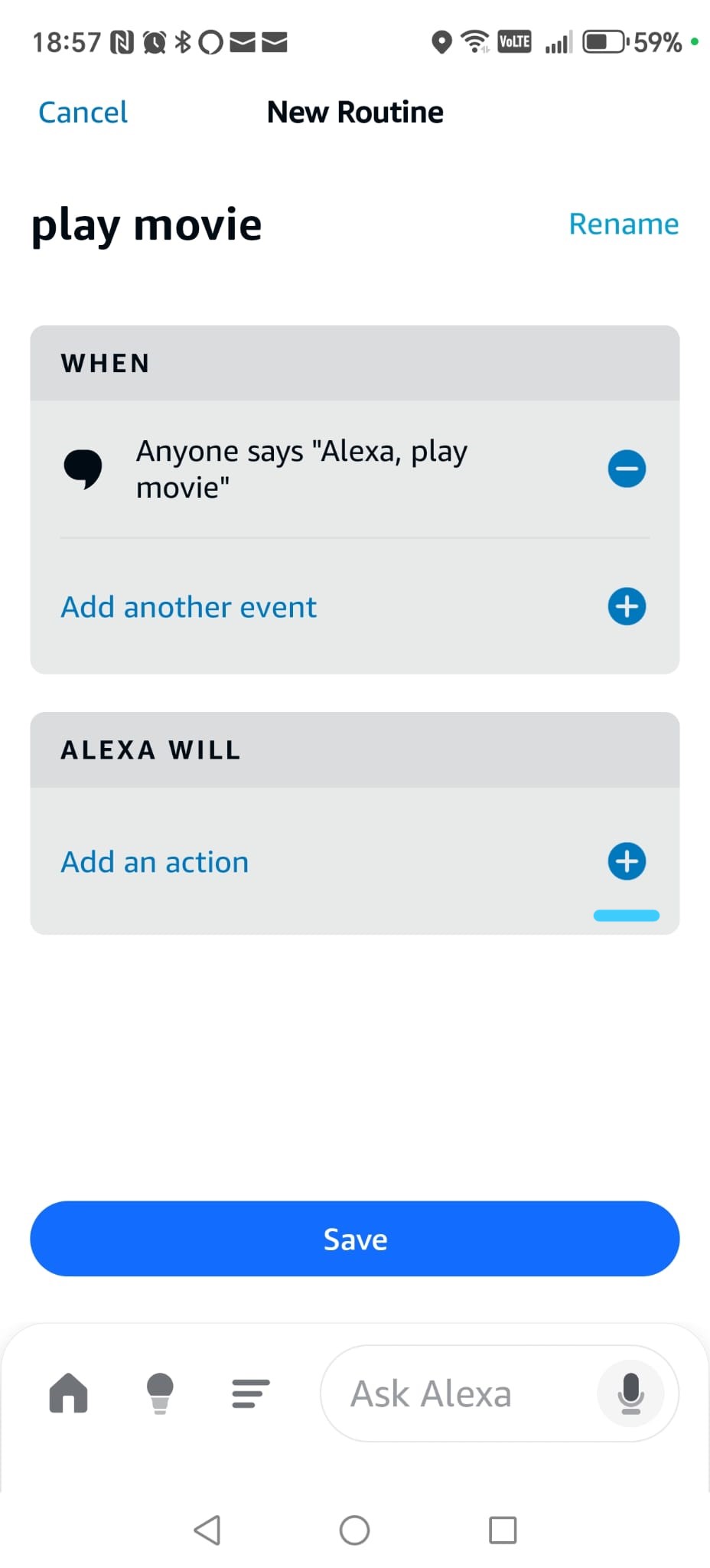
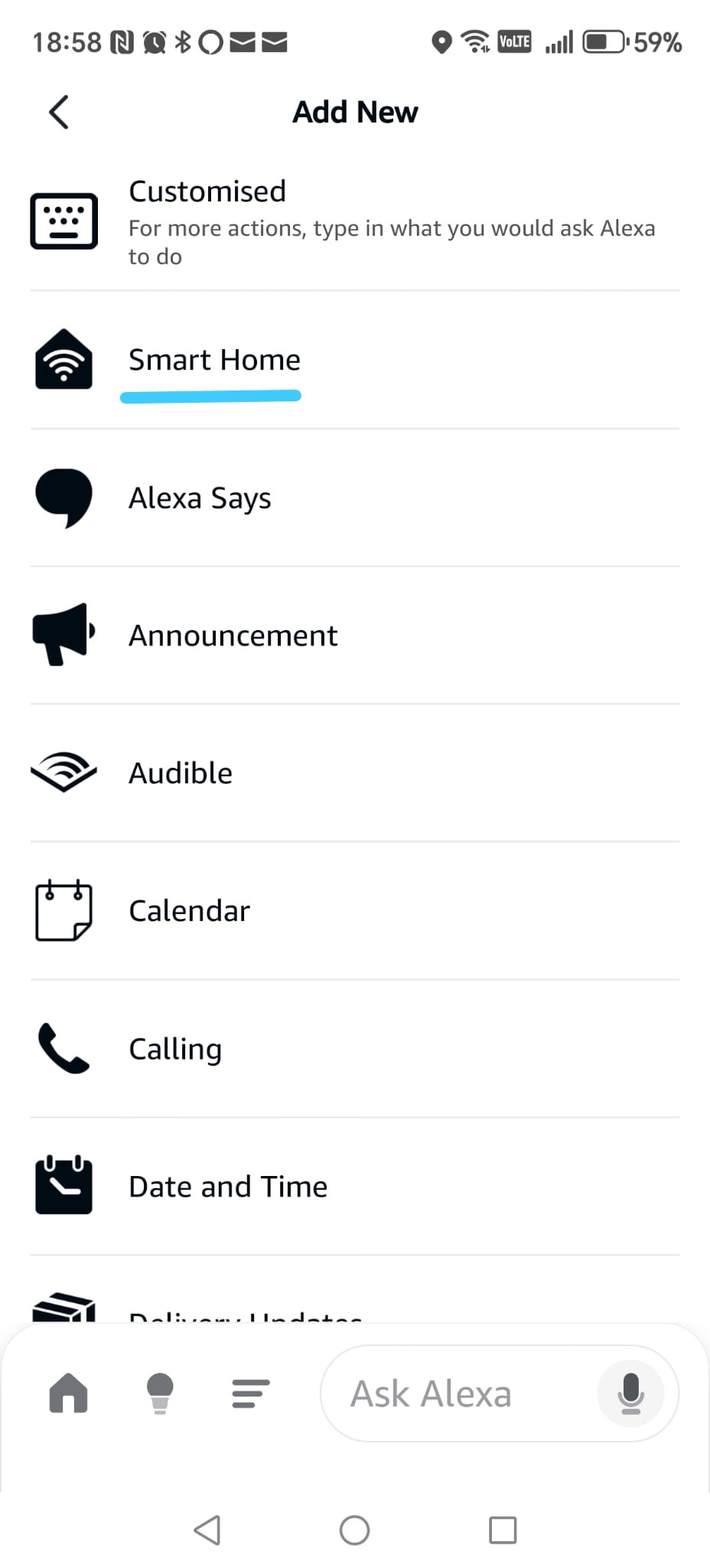
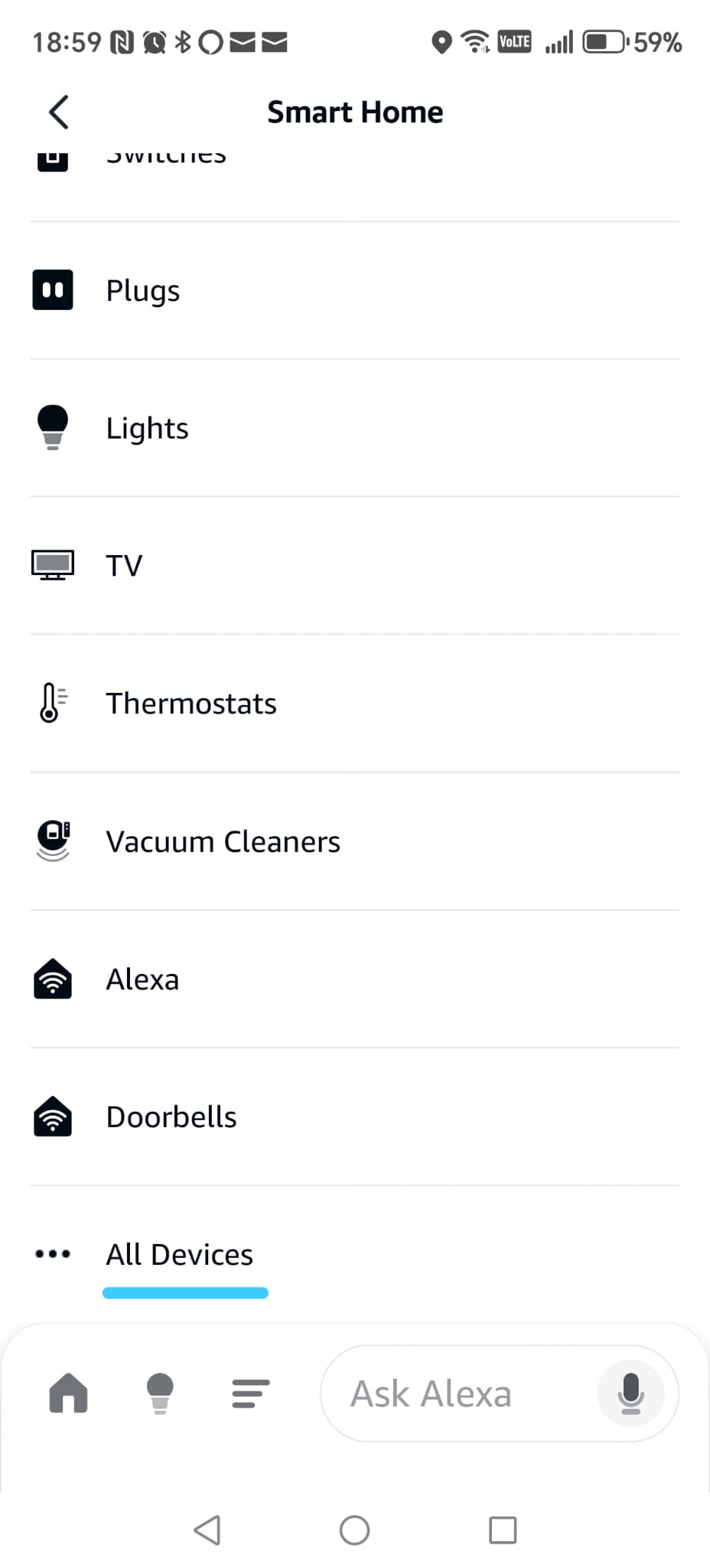
Passo 4 — Adicionar a ação de casa inteligente
Toque em Alexa Will, depois toque no botão plus (+).
Selecione Smart Home.
Role a tela para baixo e escolha All Devices.
Fase 3.4
Definir frase de voz + ação Smart Home
Fase 3.4 — Concluir a rotina “Play Movie”
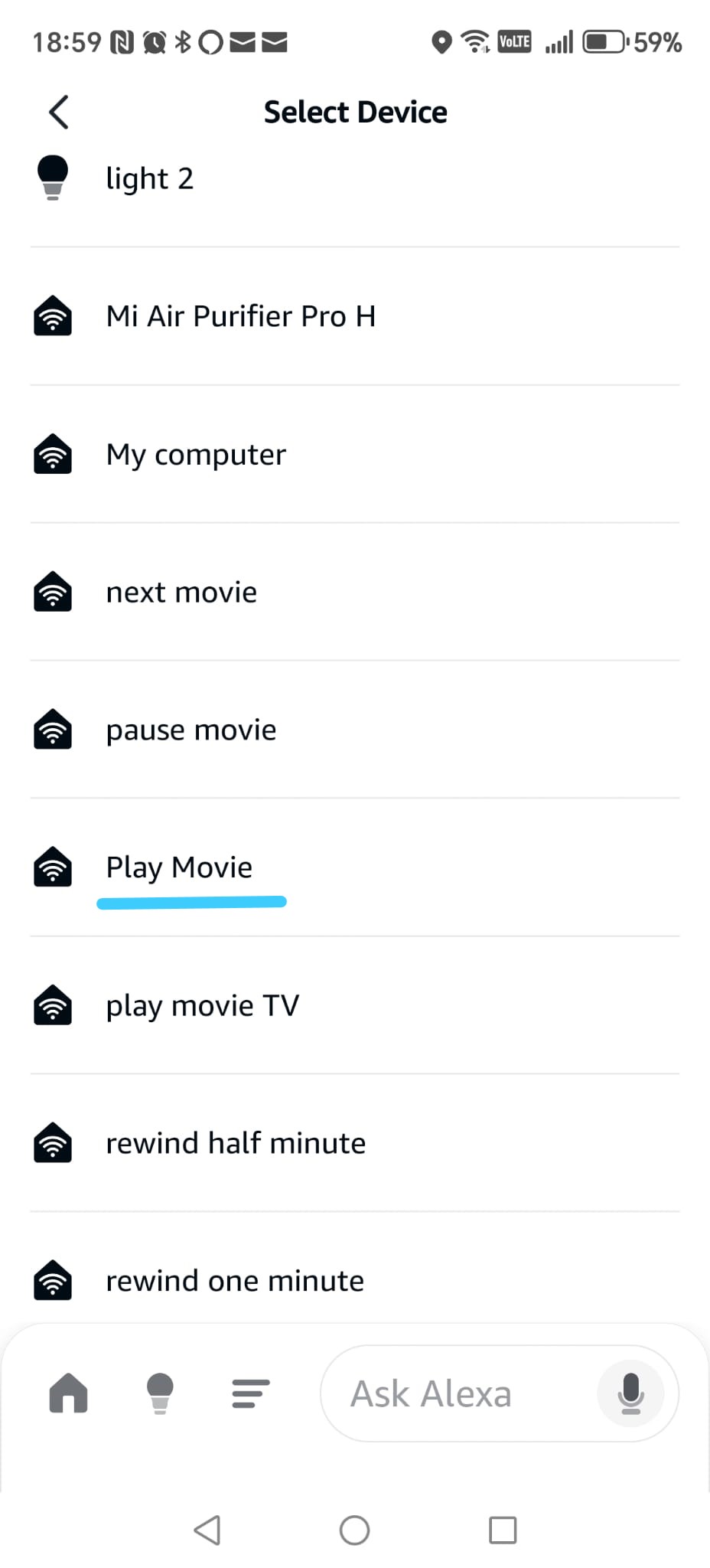
Passo 5 — Selecionar o dispositivo Play Movie
Na lista de dispositivos de casa inteligente, role a tela até encontrar
Play Movie e toque nele.
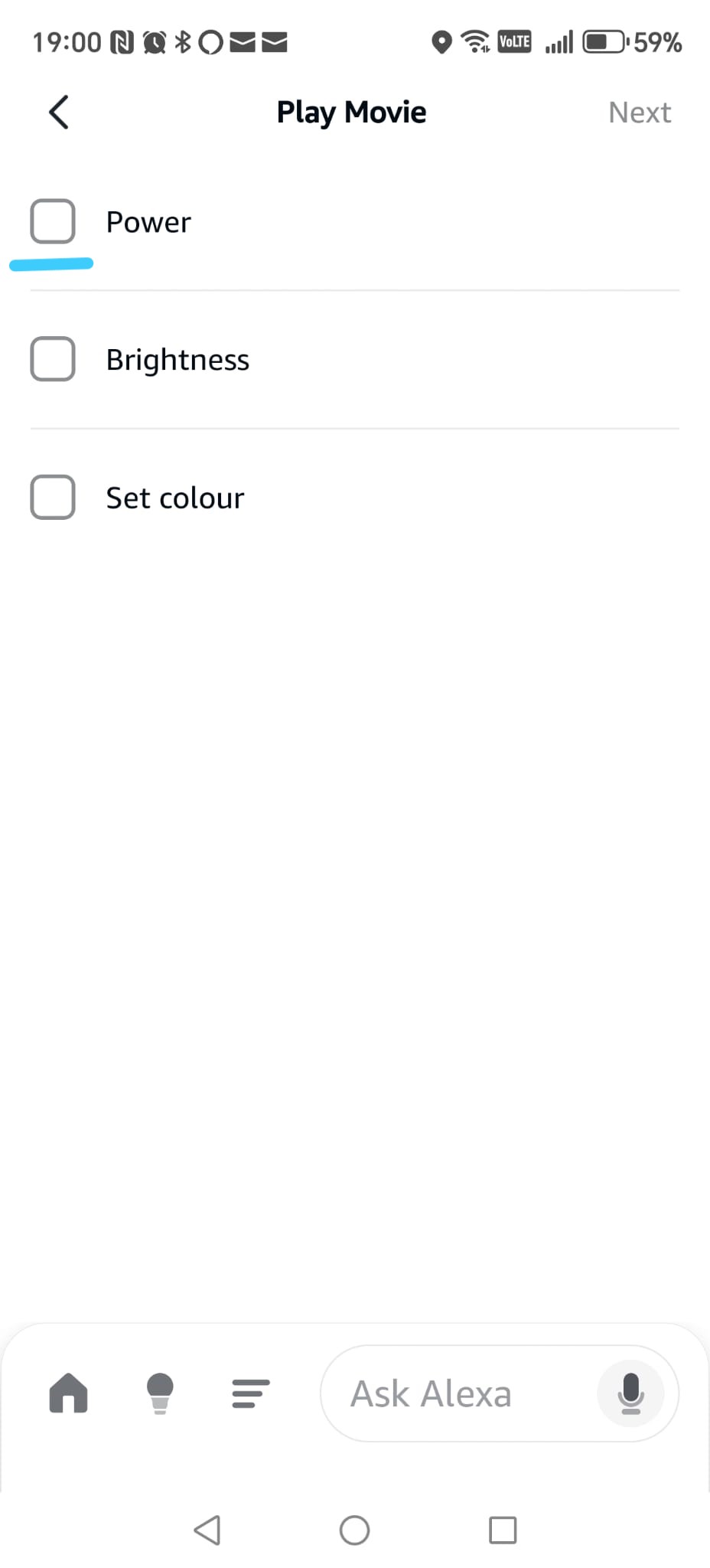
Passo 6 — Definir a ação
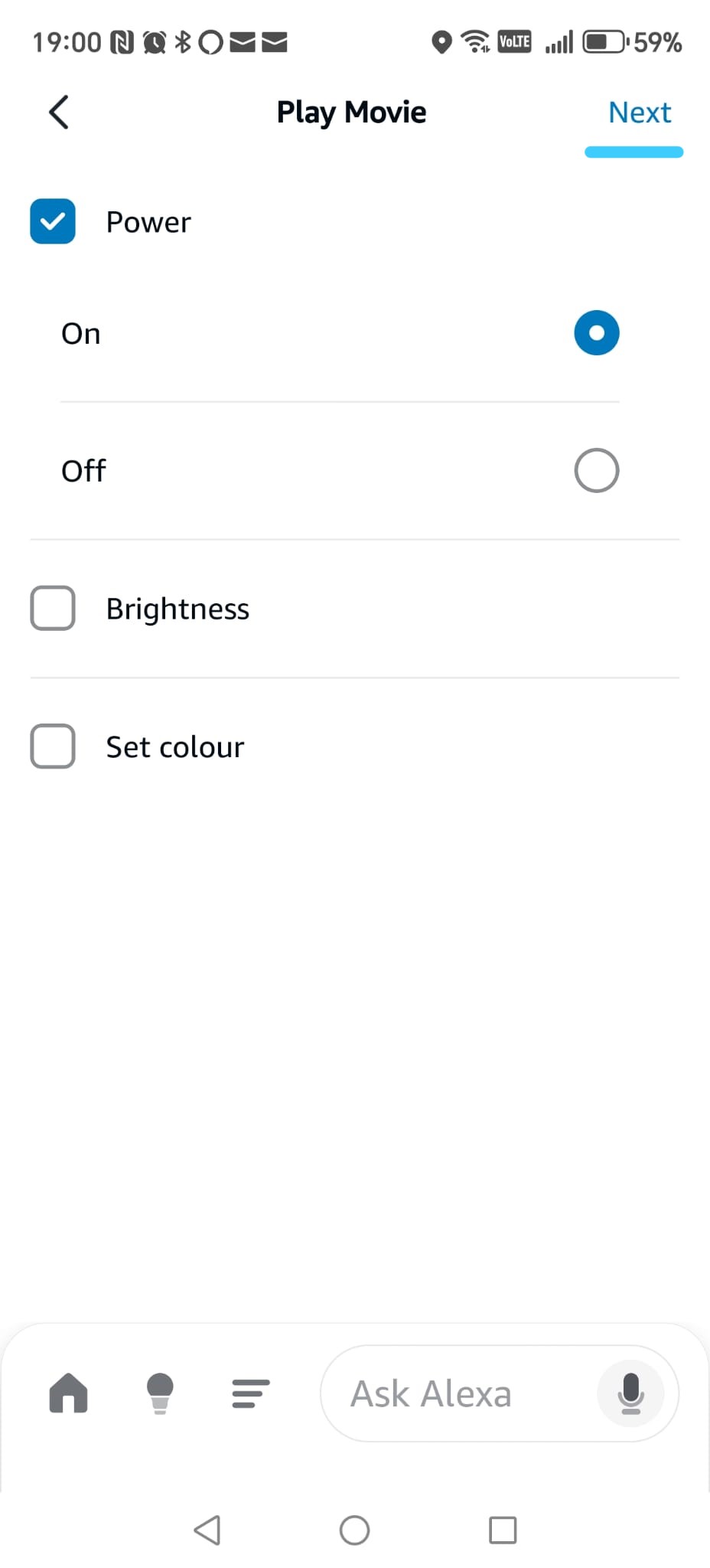
Na próxima tela, ative a caixa de seleção Power
e escolha On.
Toque em Next no canto superior direito.
Essa ação instrui a Alexa a acionar o comando correspondente do TRIGGERcmd no seu PC.
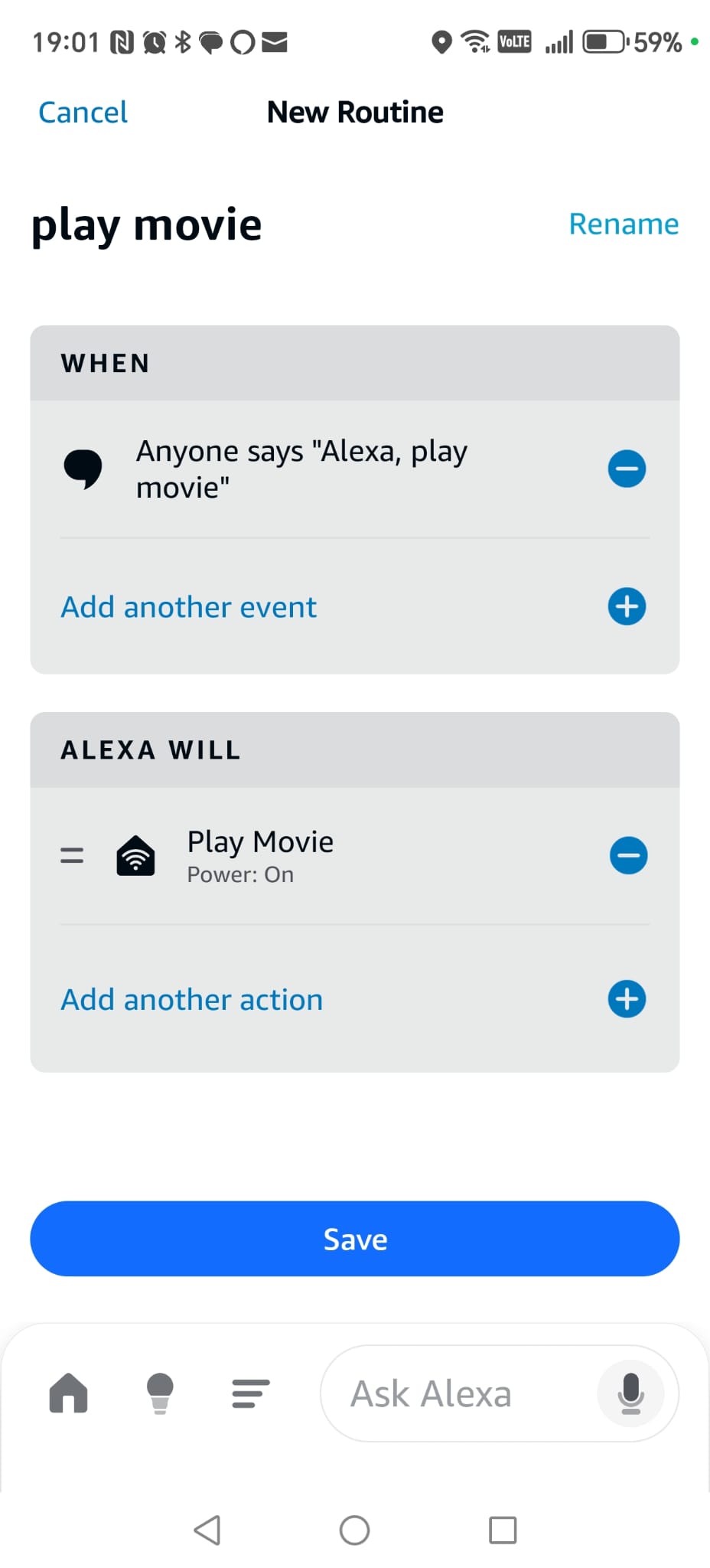
Passo 7 — Salvar a rotina
Toque em Save para criar a rotina.
Após salvar, sua rotina estará pronta para uso.
Agora você pode controlar o Smart Home Cinema usando o comando de voz mais curto:
“Alexa, Play Movie”
💡
Dica:
Se você cometer algum erro ao criar a rotina, não se preocupe.
Basta excluir a rotina e criá-la novamente — normalmente isso leva cerca de um minuto.
✔
Nota:
Depois que você criar a primeira rotina e entender a lógica,
todos os outros comandos funcionam da mesma forma.
Basta selecionar um dispositivo diferente e repetir os mesmos passos.
Fase 3.4
Selecionar dispositivo + definir Power ON + salvar rotina
10) Configuração do Google Assistant (Tutorial Completo)
O Google Assistant é o segundo assistente de voz compatível com o
Smart Home Cinema. Neste capítulo, você aprenderá como conectar o
Google Assistant ao TRIGGERcmd para que sua voz possa controlar
seu PC com Windows.
Se você estava procurando por
como conectar o Google Assistant ao TRIGGERcmd ou
como controlar um PC com Windows usando o Google Assistant,
este guia também vai ajudar — os passos abaixo se aplicam tanto ao
Smart Home Cinema quanto a configurações gerais com TRIGGERcmd + Google.
Este capítulo explica como conectar o Google Assistant ao
Smart Home Cinema usando o TRIGGERcmd.
Todas as etapas de configuração são feitas dentro do aplicativo Google Home.
Se você quiser uma explicação simples de como o Google Assistant funciona com o TRIGGERcmd e qual é o seu papel nessa configuração, você pode ler o
Google Assistant Beginner Guide.
⚠
Importante — leia isto primeiro
Mesmo que você já use o Google Assistant ou o Google Home no seu celular
ou em alto-falantes inteligentes,
o Smart Home Cinema ainda exige um passo obrigatório:
vincular sua conta do Google à sua conta do TRIGGERcmd.
Esse vínculo permite que o Google Assistant envie comandos para o seu PC.
Já usa o Google Assistant? Leia com atenção:
-
Se você já usa o Google Assistant, mas ainda não vinculou o TRIGGERcmd,
pode pular a configuração básica e ir direto para a seção de vinculação de contas.
-
Se sua conta do Google já estiver vinculada ao TRIGGERcmd,
você pode pular a maior parte deste capítulo e continuar na seção de rotinas.
-
Se esta for sua primeira vez usando o Google Assistant,
siga os passos desde o início.
Importante:
O Google precisa estar configurado corretamente; caso contrário,
o Smart Home Cinema não receberá seus comandos de voz.
ℹ
Importante — quando novos comandos do Smart Home Cinema são adicionados
Se você já usava o TRIGGERcmd antes de instalar o Smart Home Cinema,
o Google Assistant pode não detectar automaticamente os novos comandos.
Primeiro, tente a sincronização rápida:
Basta dizer:
“Ok Google, sincronizar meus dispositivos.”
Se tudo funcionar corretamente, o Google atualizará seus dispositivos
do TRIGGERcmd e os novos comandos do Smart Home Cinema aparecerão.
Se isso não funcionar, use o método seguro:
A solução mais segura é desvincular e vincular novamente o TRIGGERcmd
dentro do Google Home. Isso força o Google Assistant a recarregar
todos os dispositivos virtuais.
Basta seguir novamente os mesmos passos usados para conectar o Google Home
ao TRIGGERcmd (desativar o vínculo com o TRIGGERcmd e ativá-lo novamente).
Após a nova vinculação, todos os comandos do Smart Home Cinema aparecerão
corretamente e poderão ser usados nas suas rotinas do Google.
ℹ
Nota rápida — dispositivos Google Nest são opcionais
Alto-falantes e telas Google Nest não são obrigatórios para o Smart Home Cinema.
Você pode controlar tudo diretamente pelo celular usando o Google Assistant.
Um dispositivo Google Nest apenas torna o uso diário mais fácil e confortável,
mas não afeta a funcionalidade.
✔
Sobre rotinas
No Google, as rotinas são altamente recomendadas e,
em alguns casos, necessárias. Elas ajudam o Google a entender
corretamente os comandos e evitam interpretações erradas
(avançar, retroceder, próximo filme, etc.).
Vamos criar as rotinas mais adiante neste capítulo, passo a passo.
10.1 O que você vai fazer neste capítulo
Neste capítulo, você vai instalar o aplicativo Google Home e conectar:
- sua conta do Google
- à sua conta do TRIGGERcmd
Essa conexão é necessária para que o Google Assistant possa enviar seus comandos de voz ao
Smart Home Cinema.
Depois que o vínculo estiver concluído, o Google reconhecerá seus comandos
e o Smart Home Cinema os executará automaticamente.
Parte 1 — Instalar o aplicativo Google Home
-
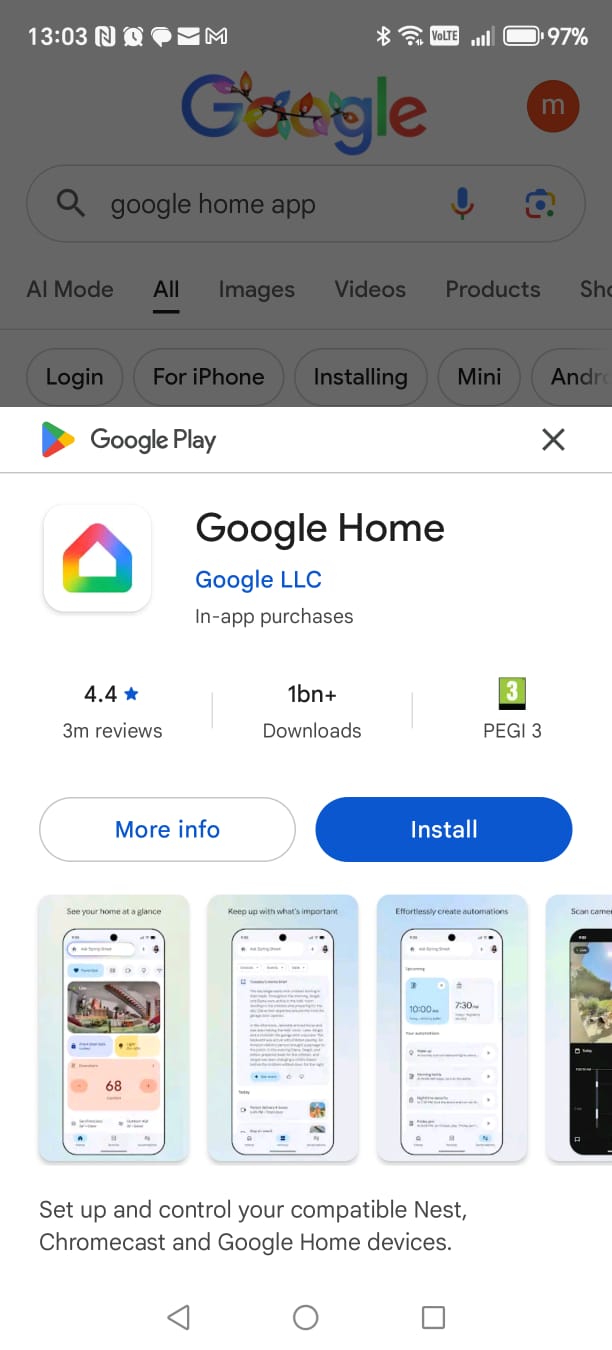
Instalar o Google Home
- Abra o Google Play no seu celular.
- Pesquise por "Google Home" de Google LLC.
- Toque em Instalar.
-
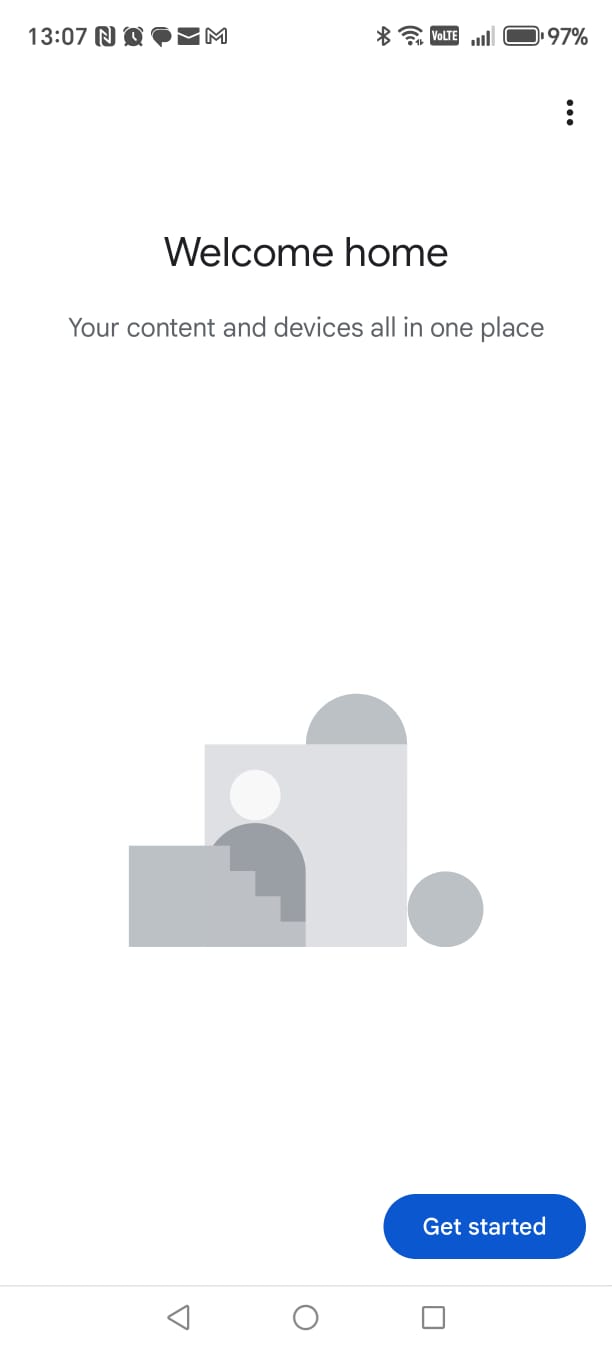
Abrir o Google Home
- Quando a instalação terminar, abra o aplicativo Google Home.
- Na primeira tela, toque em Começar.
Parte 2 — Criar sua “Casa”
-
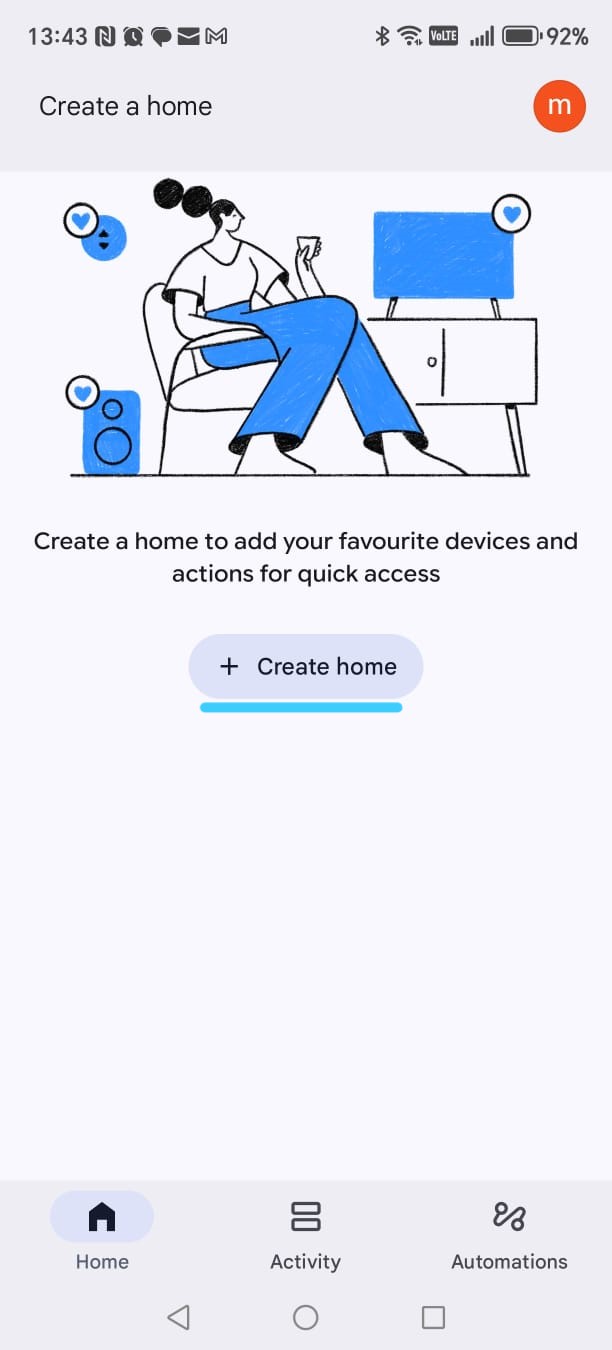
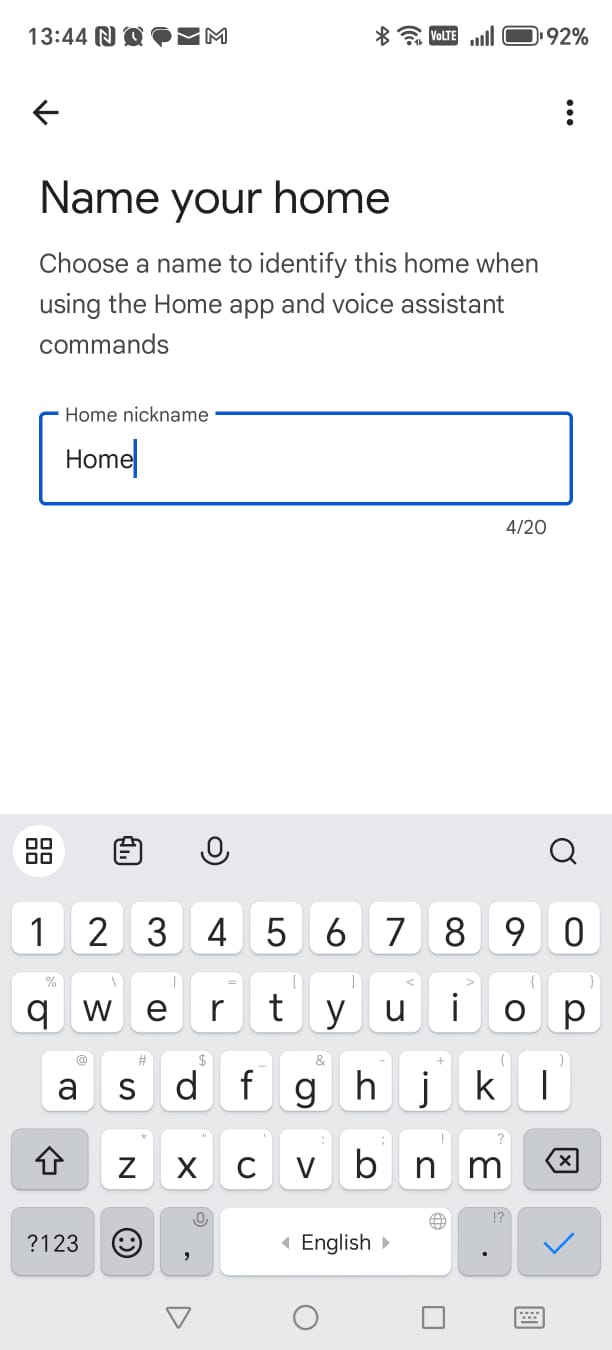
Criar uma Casa
- Na tela Criar uma casa, toque em Criar casa.
- Digite um nome simples, por exemplo Casa, e continue.
-
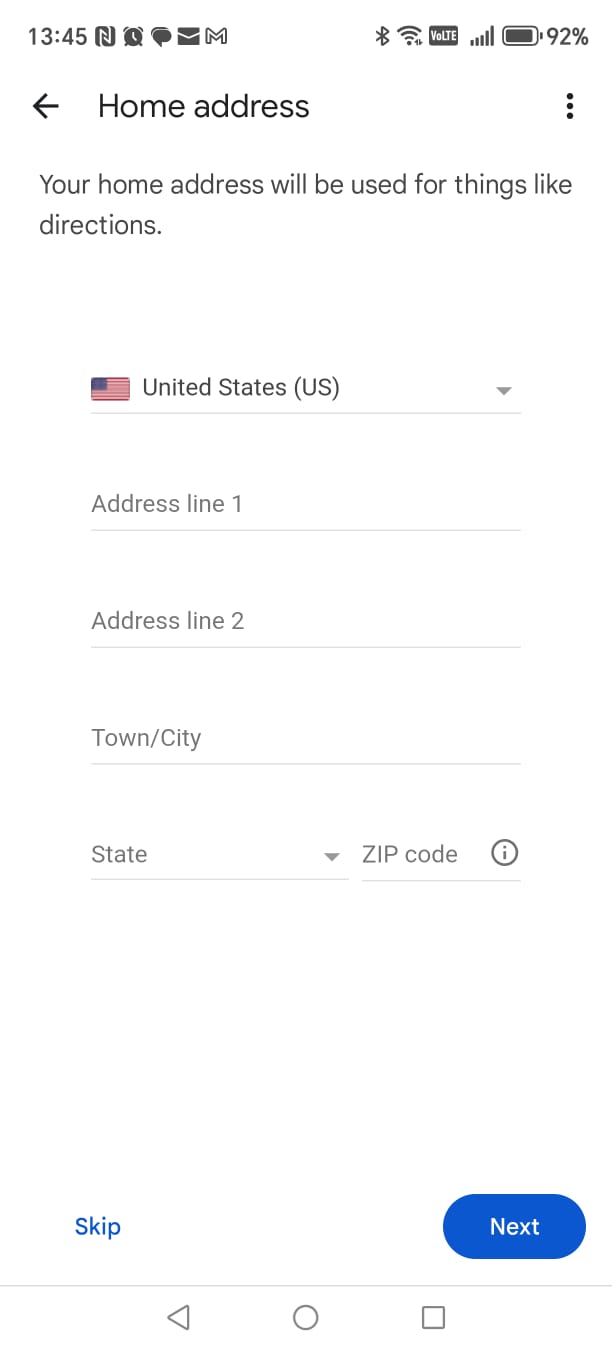
Endereço da casa (opcional)
- Você pode inserir seu endereço real se quiser resultados locais mais precisos (clima, rotas, etc.).
- Se preferir não compartilhar seu endereço, basta tocar em Pular.
- Essa escolha não afeta o Smart Home Cinema.
-
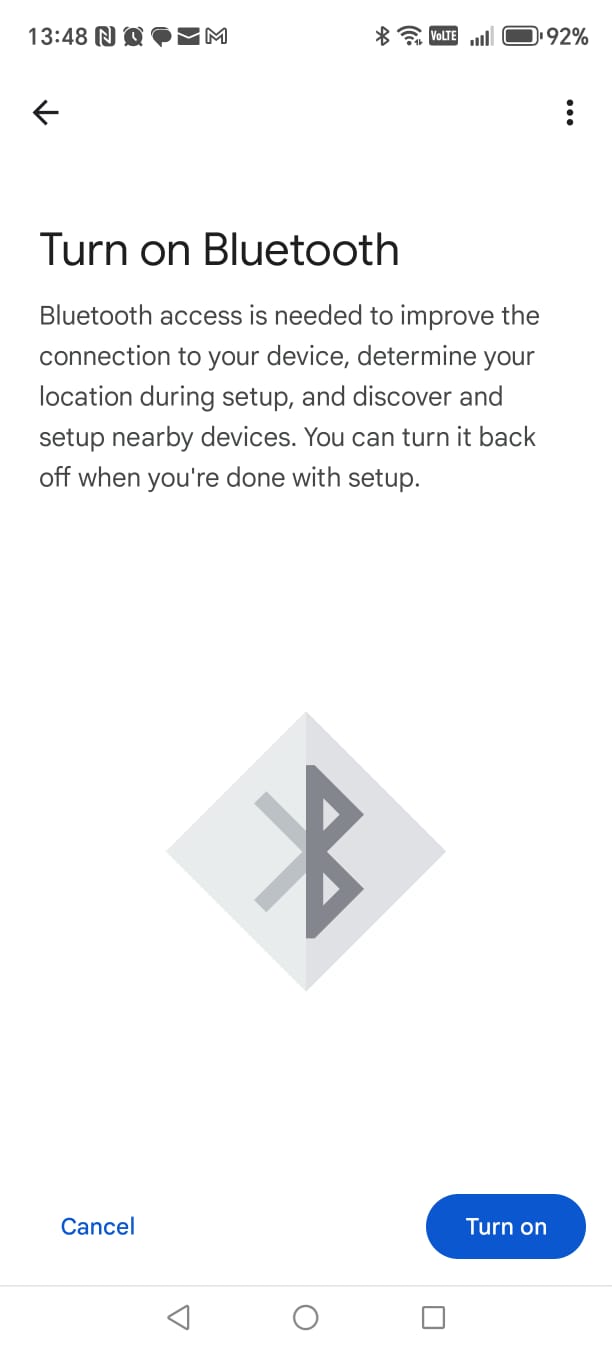
Solicitação de Bluetooth (opcional)
- Se o Google Home pedir para ativar o Bluetooth, você pode tocar em Ativar ou Cancelar.
- O Bluetooth é usado para detectar dispositivos próximos, mas não é obrigatório para o Smart Home Cinema.
Parte 3 — Vincular sua conta do TRIGGERcmd
-
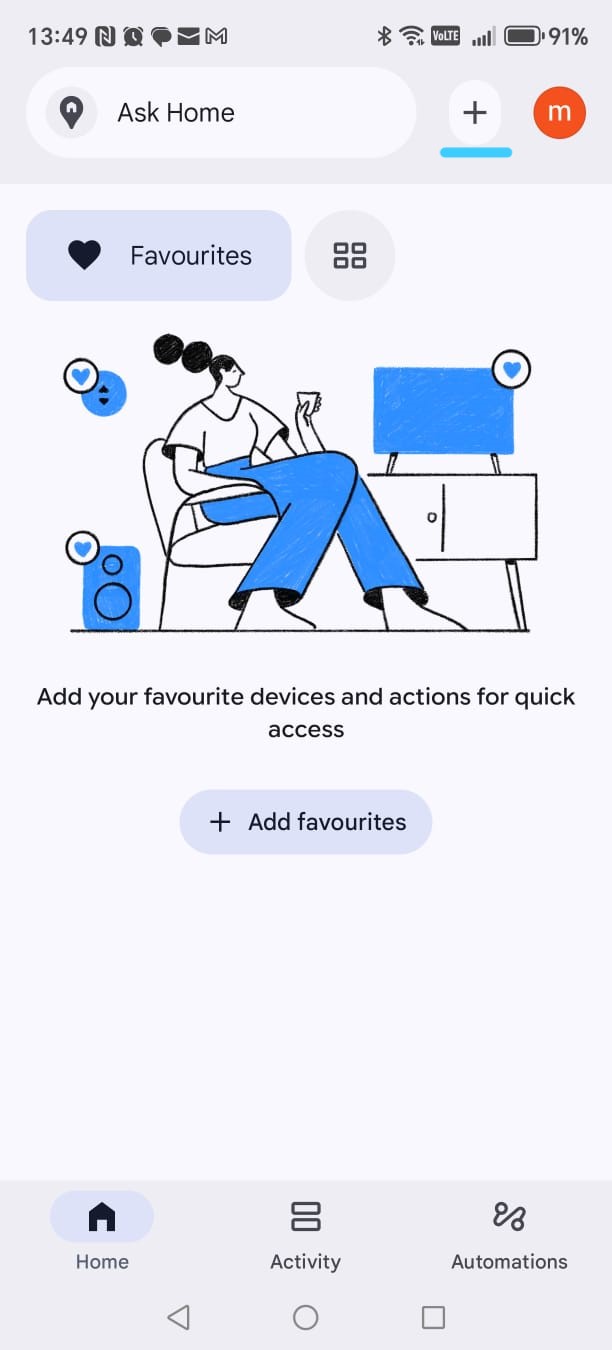
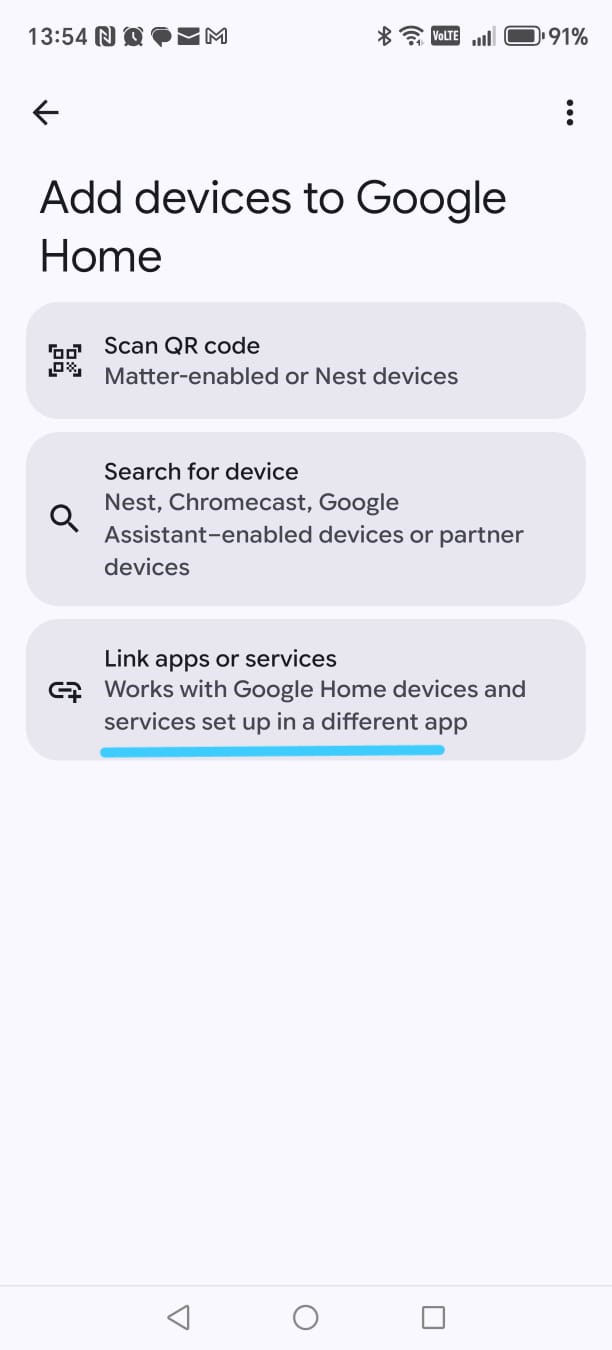
Abrir o menu Adicionar
- Na tela principal do Google Home, toque no botão “+” (Adicionar) no topo.
-
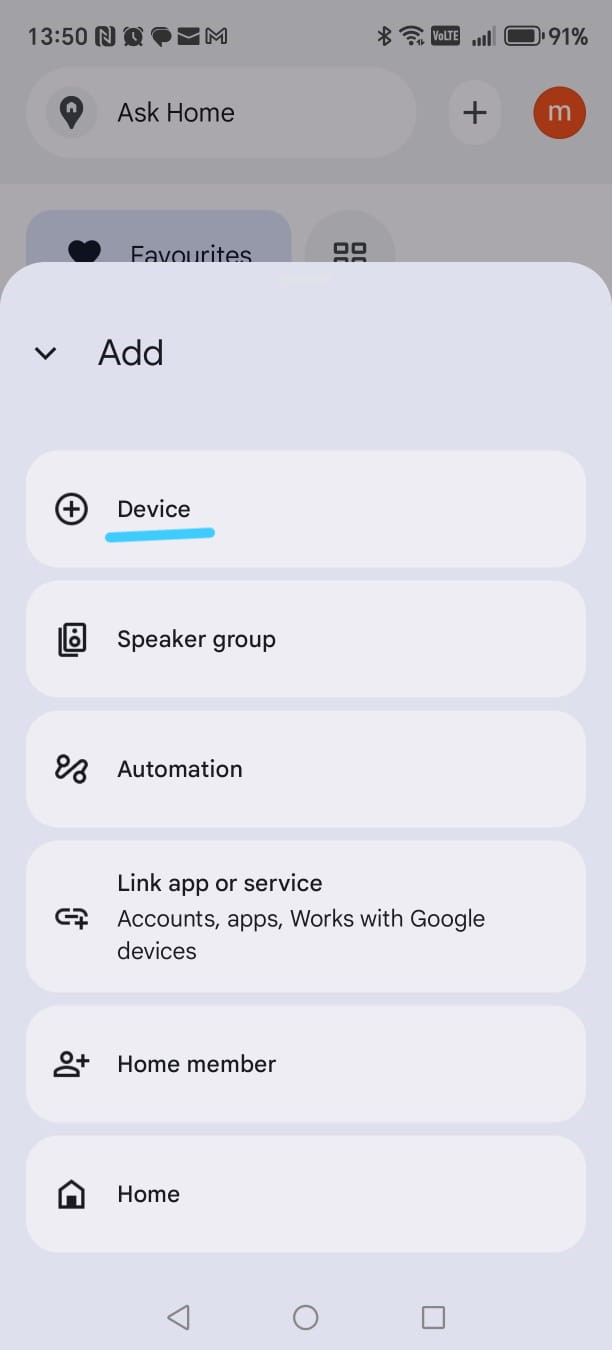
Selecionar “Dispositivo”
- No menu Adicionar, toque em Dispositivo.
- Escolhemos essa opção porque o TRIGGERcmd é usado para controlar dispositivos, incluindo seu PC.
-
Escolher “Vincular app ou serviço”
- Na próxima tela, toque em Vincular app ou serviço.
- Isso abre a lista de serviços que podem ser conectados ao Google Home.
-
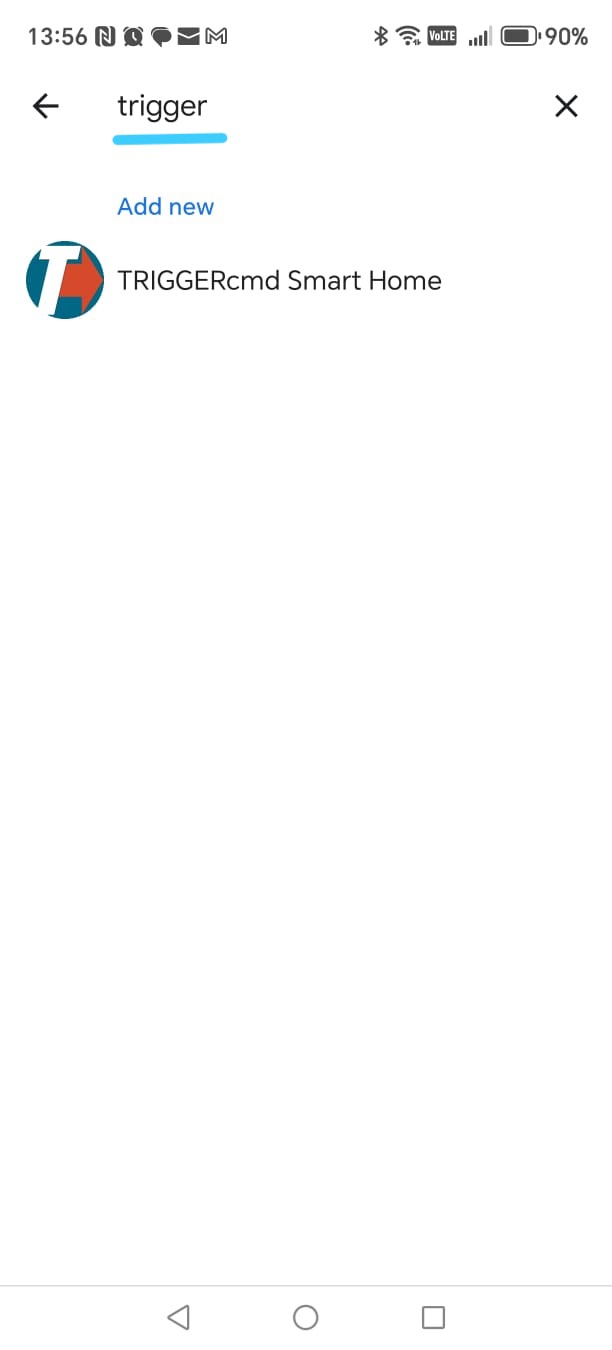
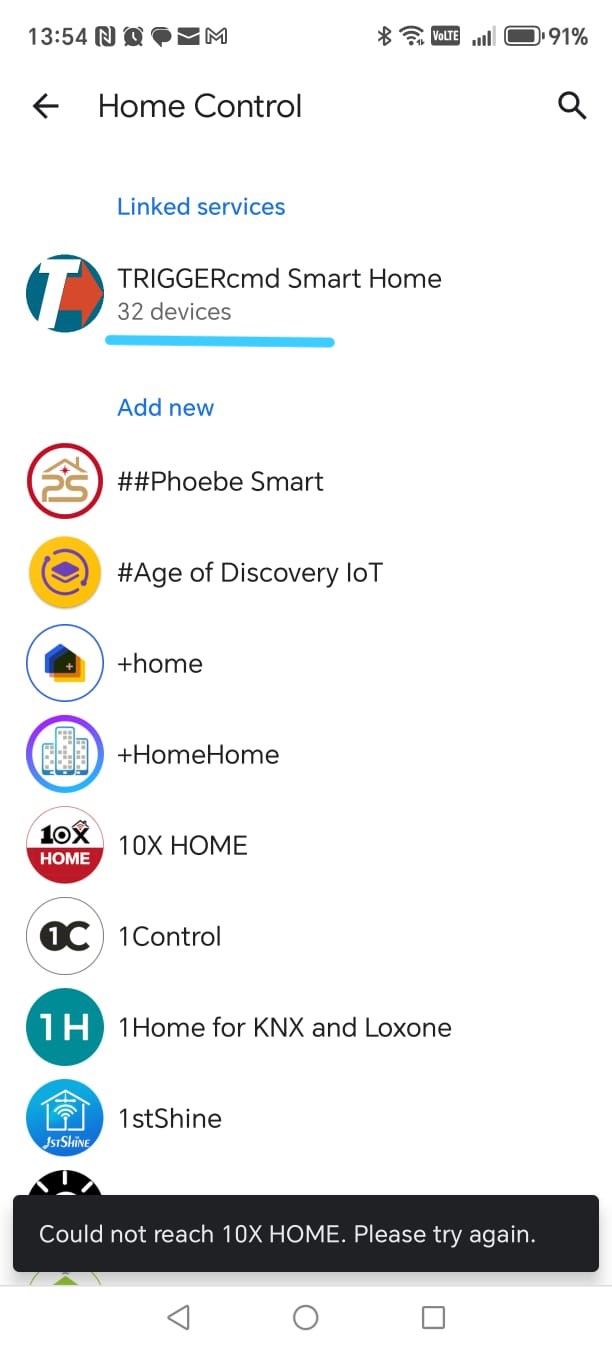
Encontrar e selecionar TRIGGERcmd
- No campo de busca, digite trigger.
- Selecione TRIGGERcmd Smart Home nos resultados.
- Faça login com sua conta do TRIGGERcmd e autorize a conexão.
Após este passo, sua conta do Google estará vinculada com sucesso ao TRIGGERcmd.
▶
O próximo passo é criar rotinas do Google. As rotinas encurtam
seus comandos de voz e garantem que o Google os interprete corretamente,
especialmente para ações como avançar e retroceder.
Google Assistant — Galeria de Capturas de Tela (Passos 1–10)
Essas capturas de tela são exibidas como miniaturas. Clique em qualquer imagem para ampliá-la.
Google Assistant
Capturas de tela clicáveis
Fase 2 — Vincular o TRIGGERcmd ao Google Home
Nesta seção, você vai conectar o TRIGGERcmd ao Google Home para que os comandos
do Smart Home Cinema possam ser controlados pela sua voz.
-
Passo 1 — Abrir o TRIGGERcmd
Toque em TRIGGERcmd Smart Home.
-
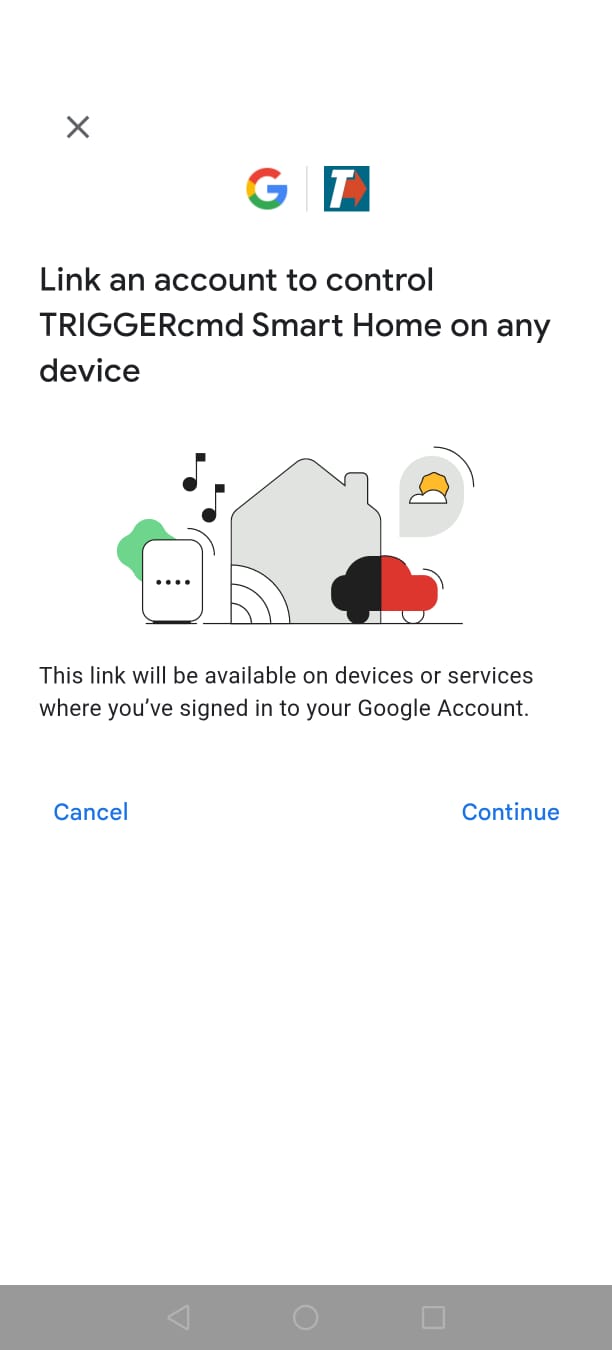
Passo 2 — Iniciar a vinculação
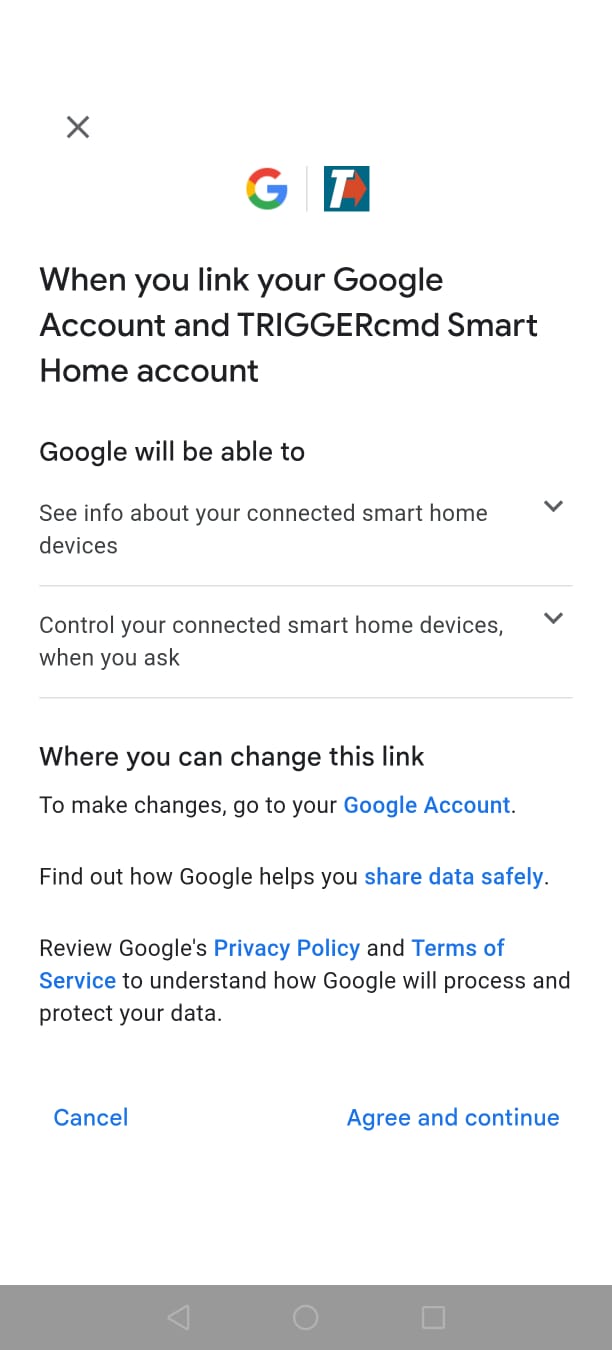
Toque em Continuar para começar a vincular sua conta.
-
Passo 3 — Revisar permissões
O Google mostra o que esta integração permite. Toque em
Concordar e continuar.
-
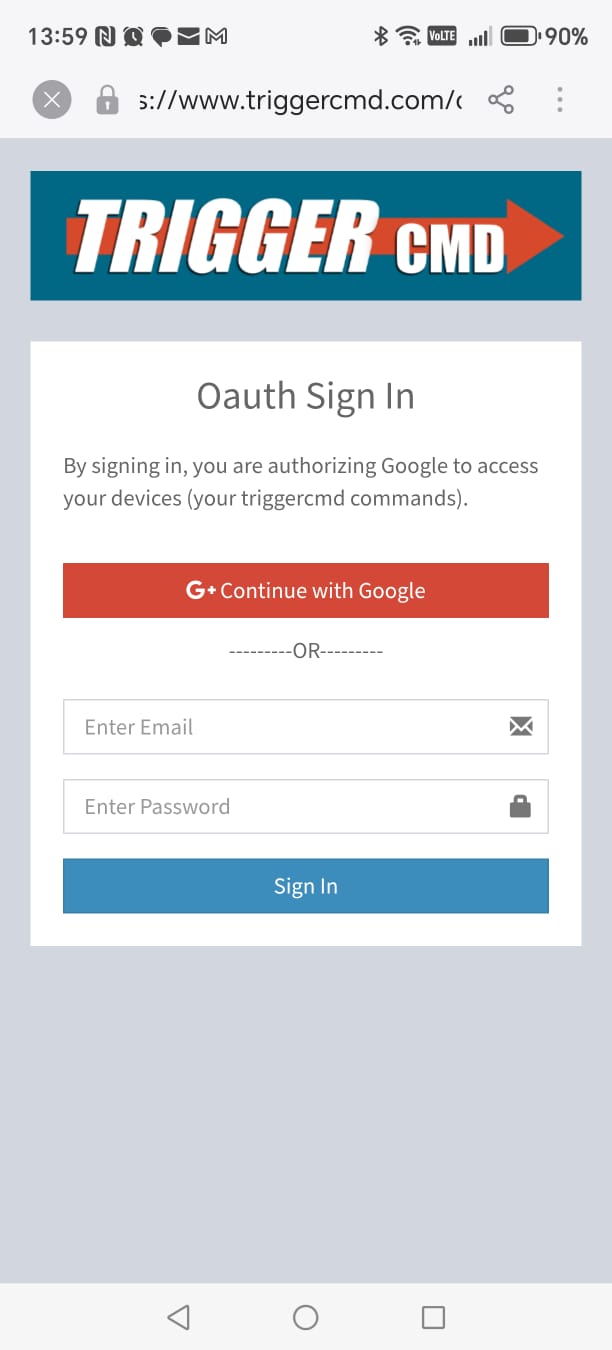
Passo 4 — Fazer login no TRIGGERcmd
Faça login usando a mesma conta do TRIGGERcmd que você usou anteriormente:
- Continuar com o Google
- ou e-mail + senha
Em seguida, toque em Entrar.
-
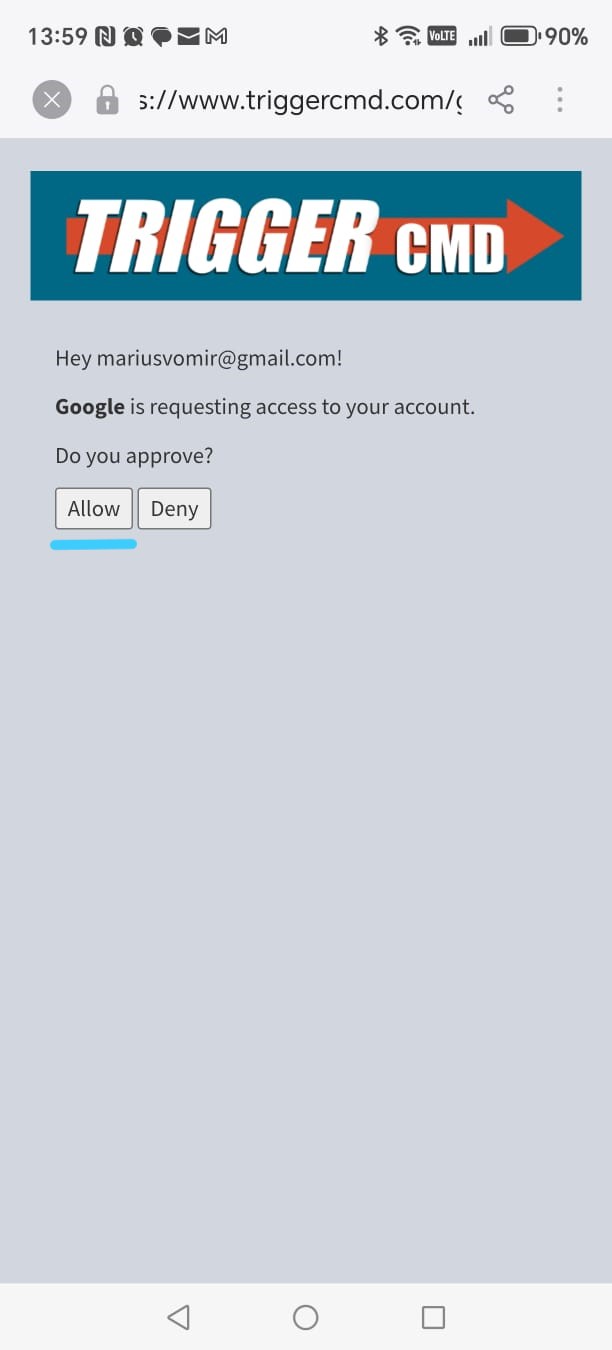
Passo 5 — Aprovar acesso do Google
Toque em Permitir para que o Google possa acionar seus comandos.
-
Passo 6 — Aguarde enquanto os dispositivos são importados
O Google carrega automaticamente todos os dispositivos do Smart Home Cinema.
-
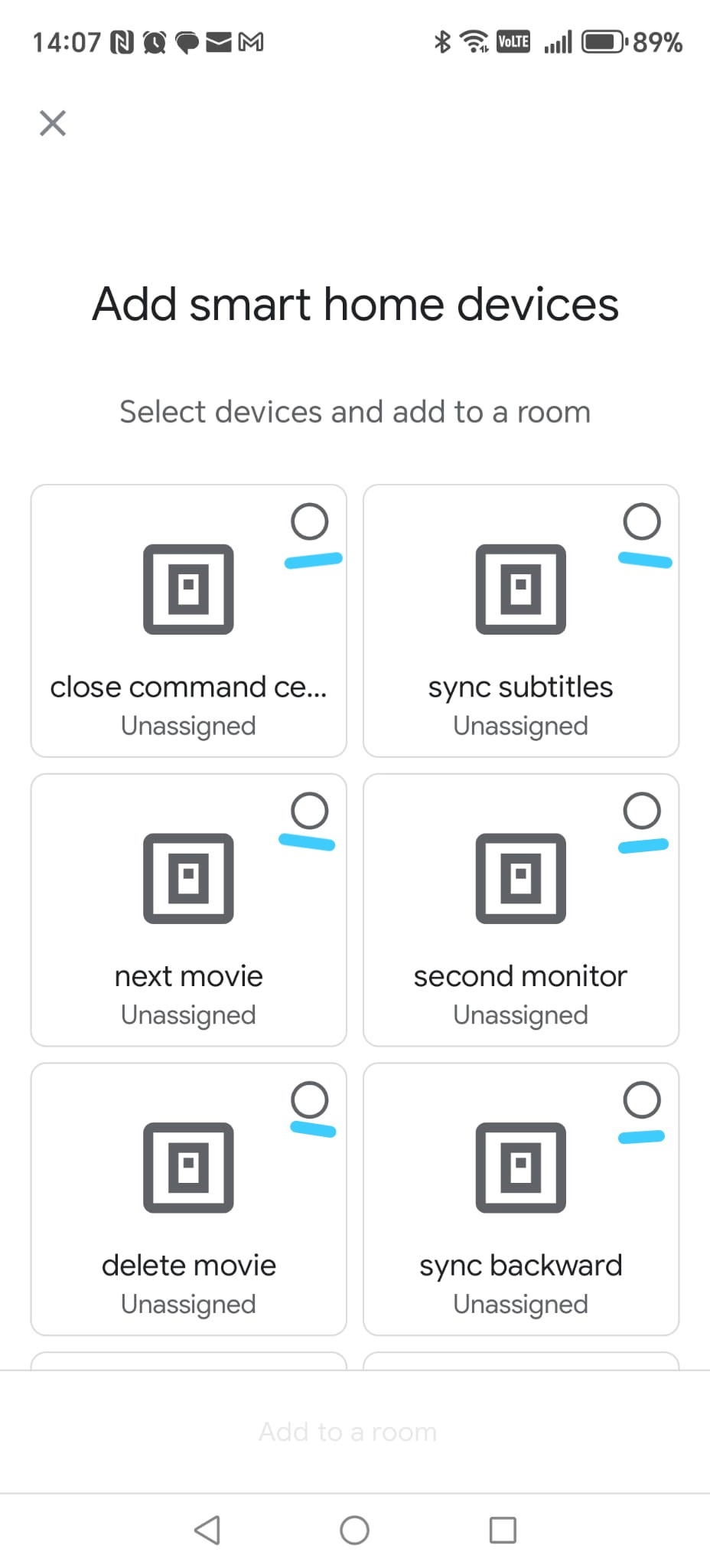
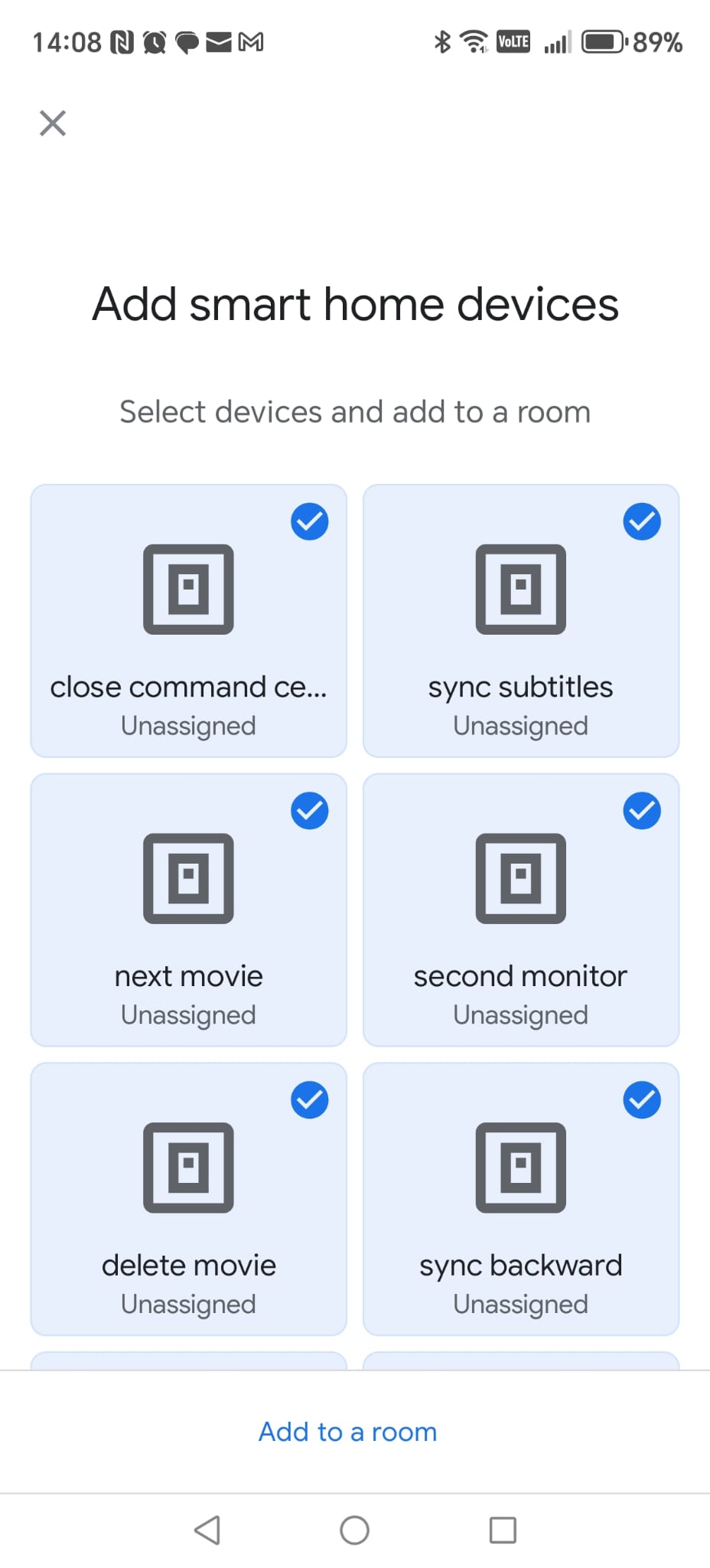
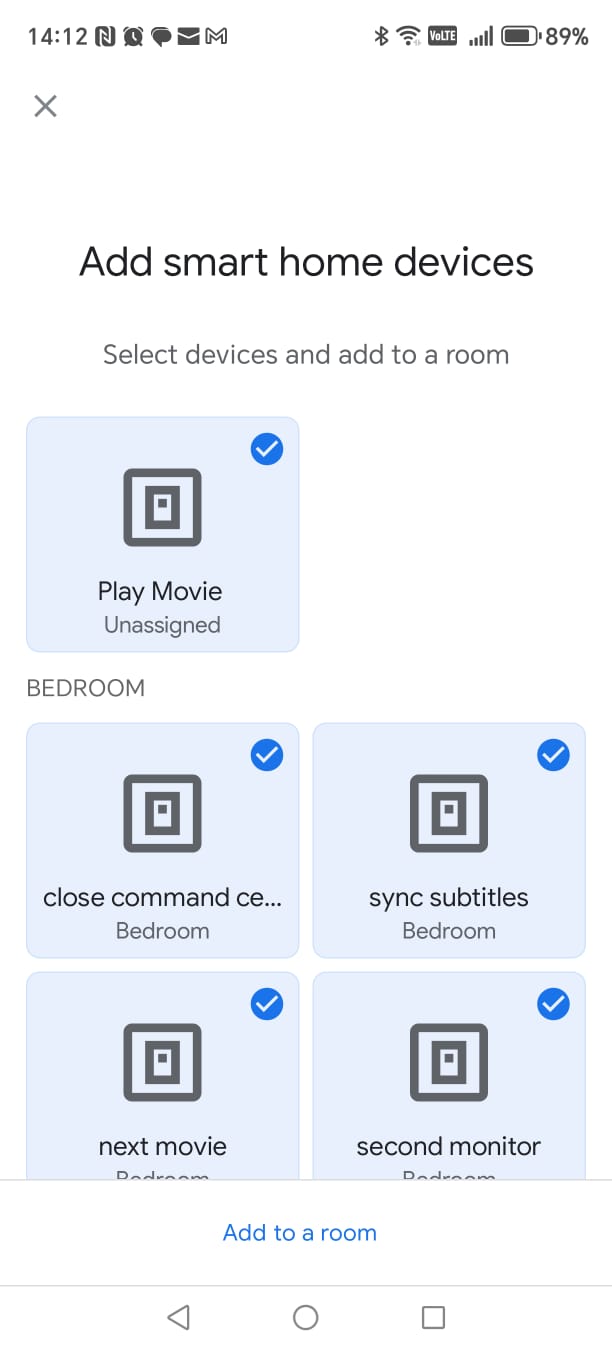
Passo 7 — Selecionar todos os dispositivos do Smart Home Cinema
Selecione (marque) todos os dispositivos.
⚠
Muito importante:
- role até o final — existem cerca de 24 comandos
- ative (marque) cada comando
Se você deixar algum de fora, algumas rotinas podem não funcionar depois.
Quando terminar, toque em Adicionar a um cômodo.
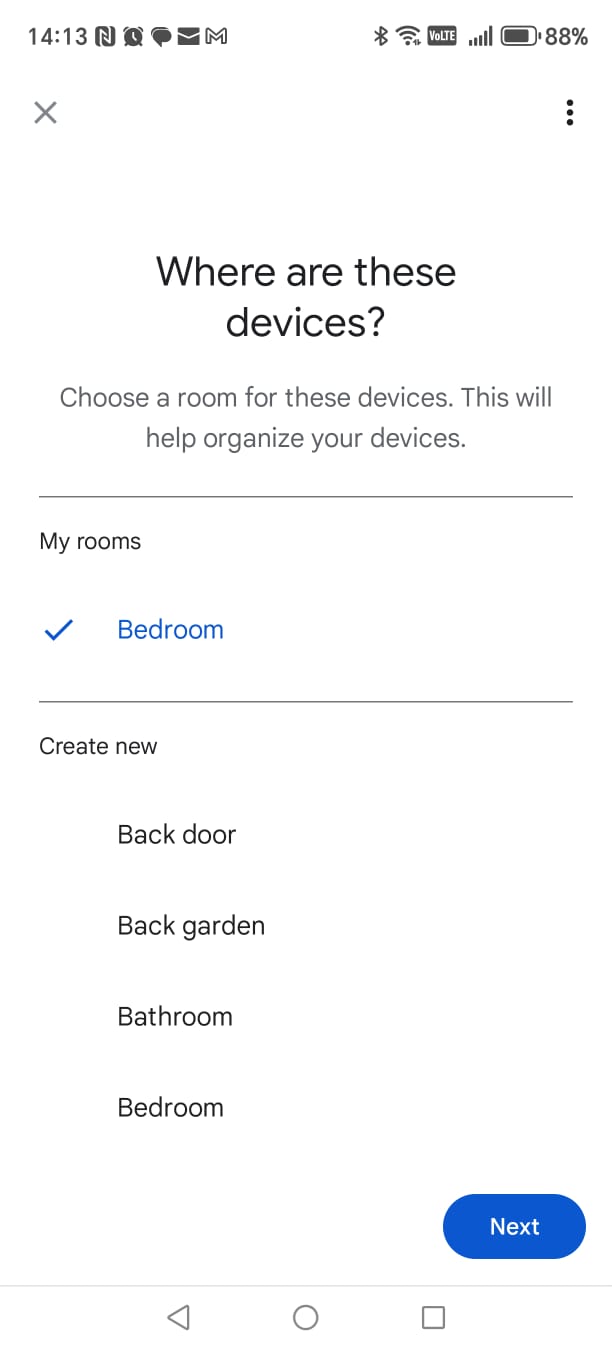
-
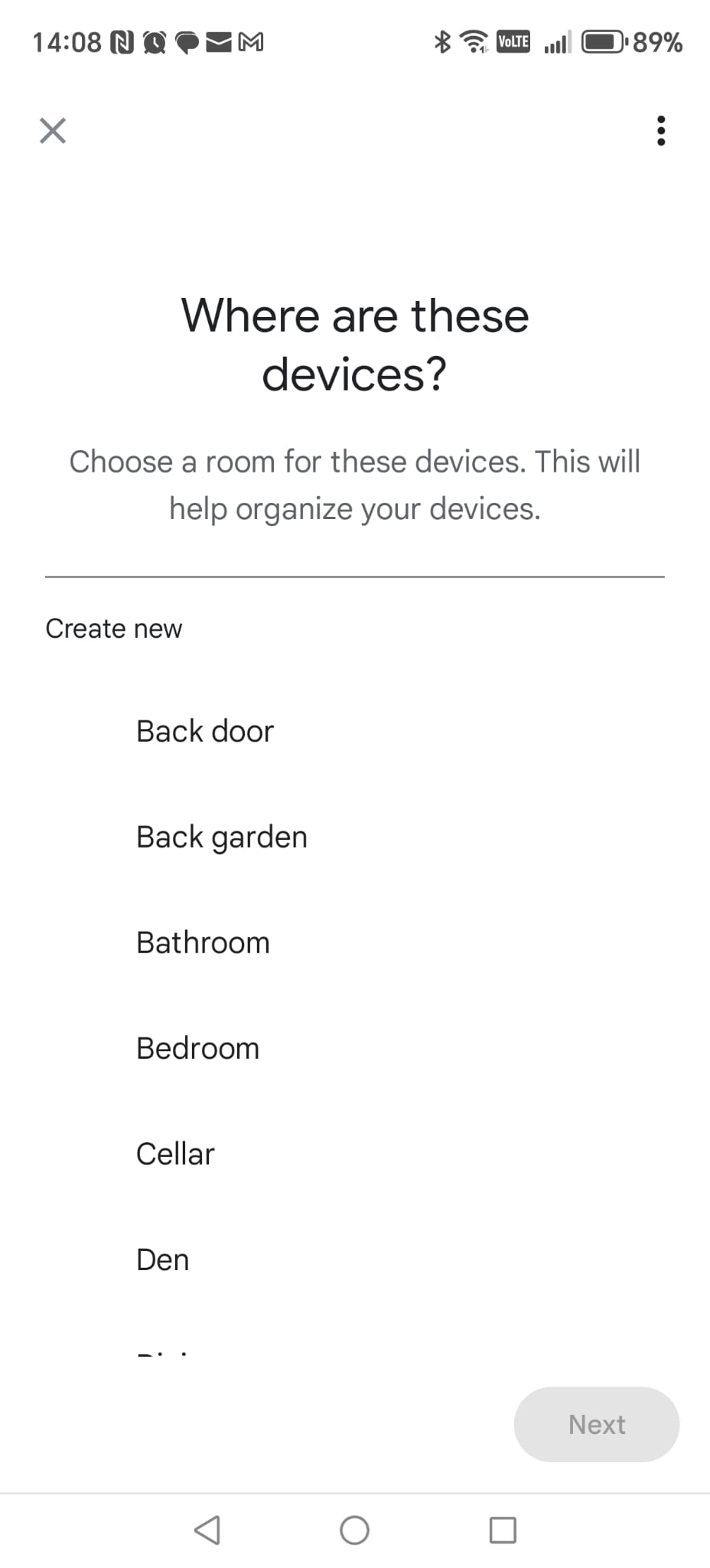
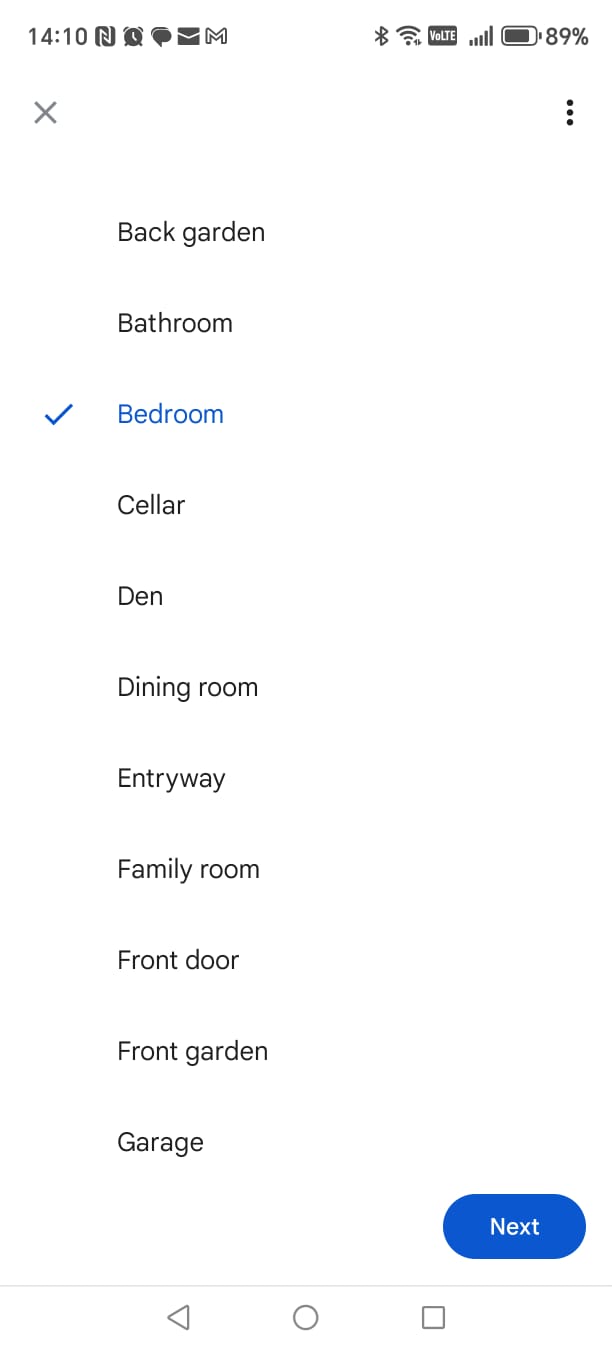
Passo 8 — Escolher o cômodo
Selecione o cômodo e, em seguida, toque em Avançar.
-
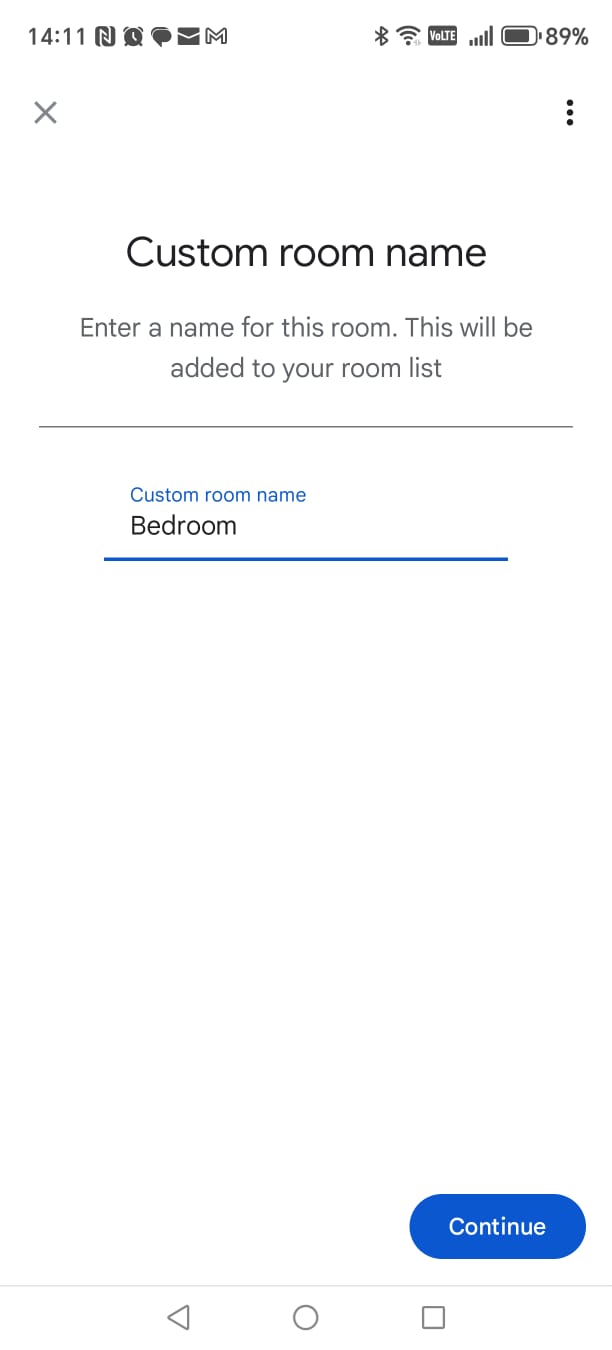
Passo 9 — Confirmar ou criar o nome do cômodo
Se necessário, digite um nome personalizado para o cômodo e toque em Continuar.
Google Home — Galeria de Capturas de Tela (Capturas 11–20)
Toque em qualquer captura de tela para ampliá-la.
Google Home
Capturas de tela clicáveis
10.3 Criar Rotinas do Google (Passo a Passo)
-
Passo 1 — Selecionar todos os dispositivos do Smart Home Cinema
Nesta tela, selecione todos os dispositivos do Smart Home Cinema.
Cada ícone deve mostrar um marcador azul.
Quando tudo estiver selecionado, toque em Adicionar a um cômodo.
ℹ
Este passo apenas organiza os dispositivos no Google Home.
Ele não altera o funcionamento do Smart Home Cinema.
-
Passo 2 — Escolher o cômodo
Escolha o cômodo e, em seguida,
toque em Avançar.
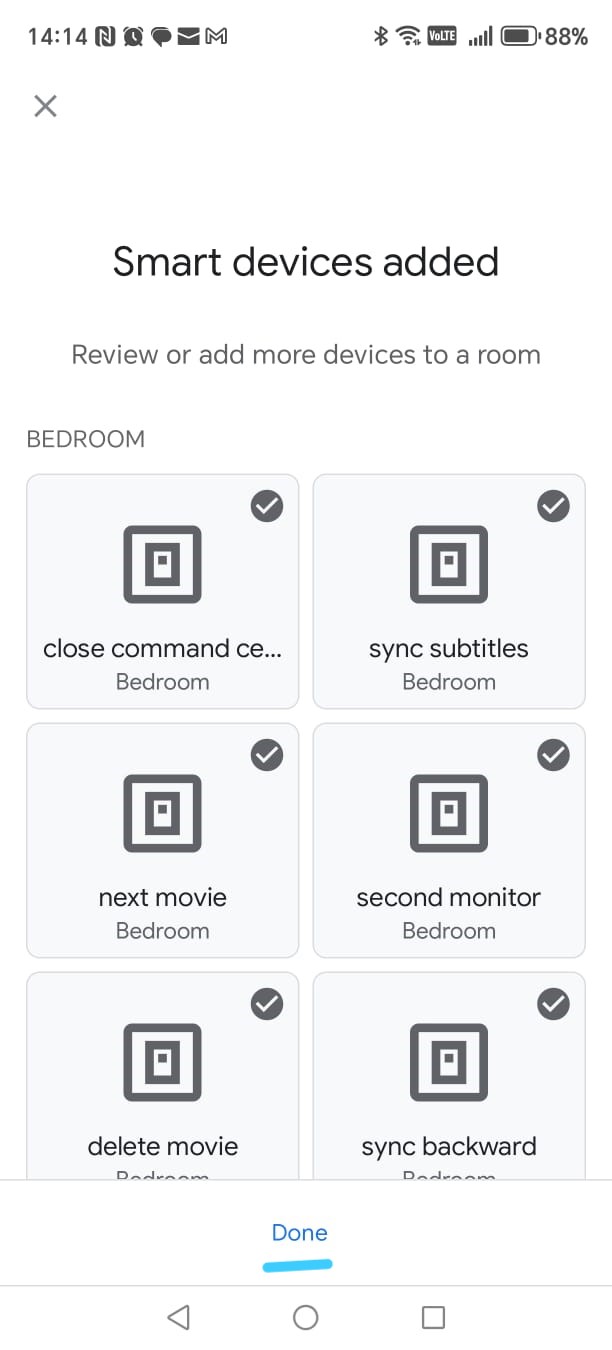
-
Passo 3 — Finalizar a adição dos dispositivos
O Google mostra a lista final de dispositivos nesse cômodo.
Se tudo parecer correto, toque em Concluir.
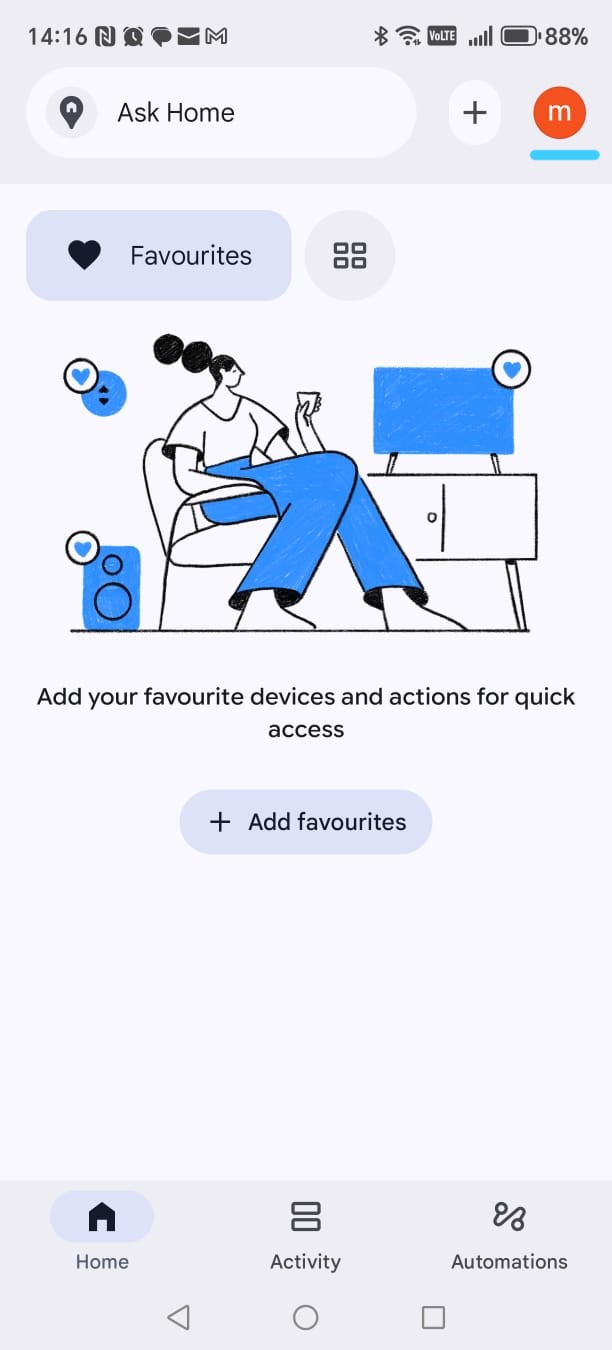
-
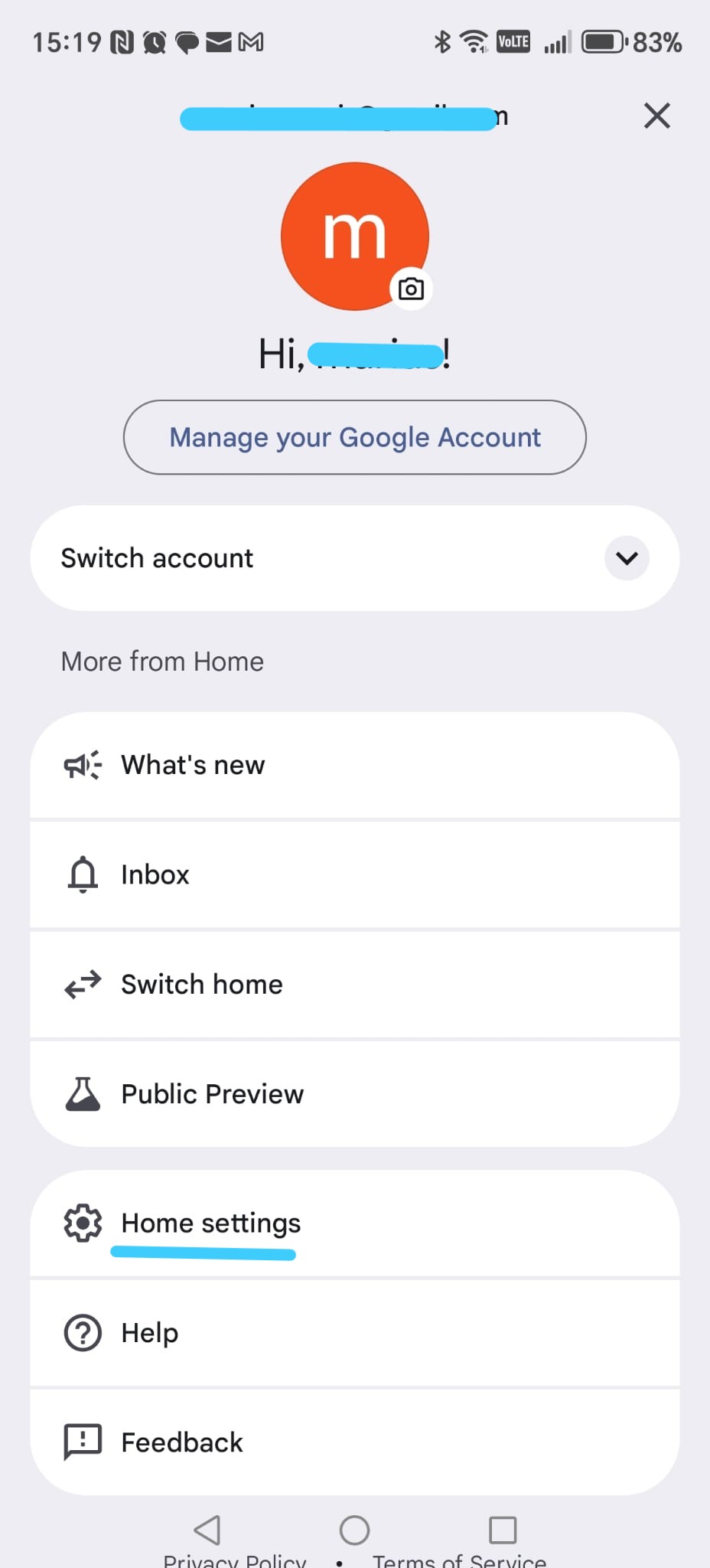
Passo 4 — Abrir as configurações da Casa
Volte para a tela principal do Google Home.
- Toque no ícone do seu perfil (canto superior direito)
- Selecione Configurações da casa
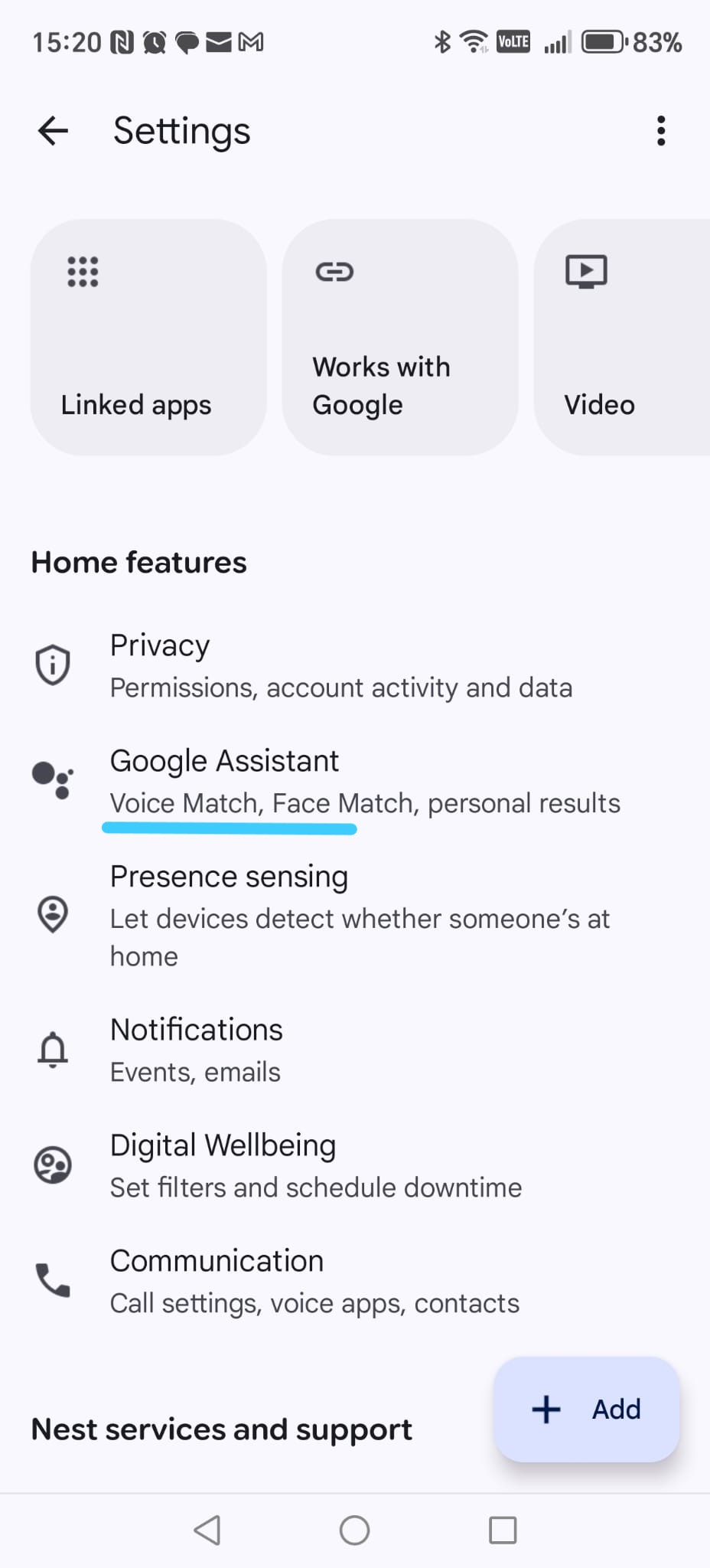
-
Passo 5 — Abrir as configurações do Google Assistant
Na lista de configurações, toque em Google Assistant.
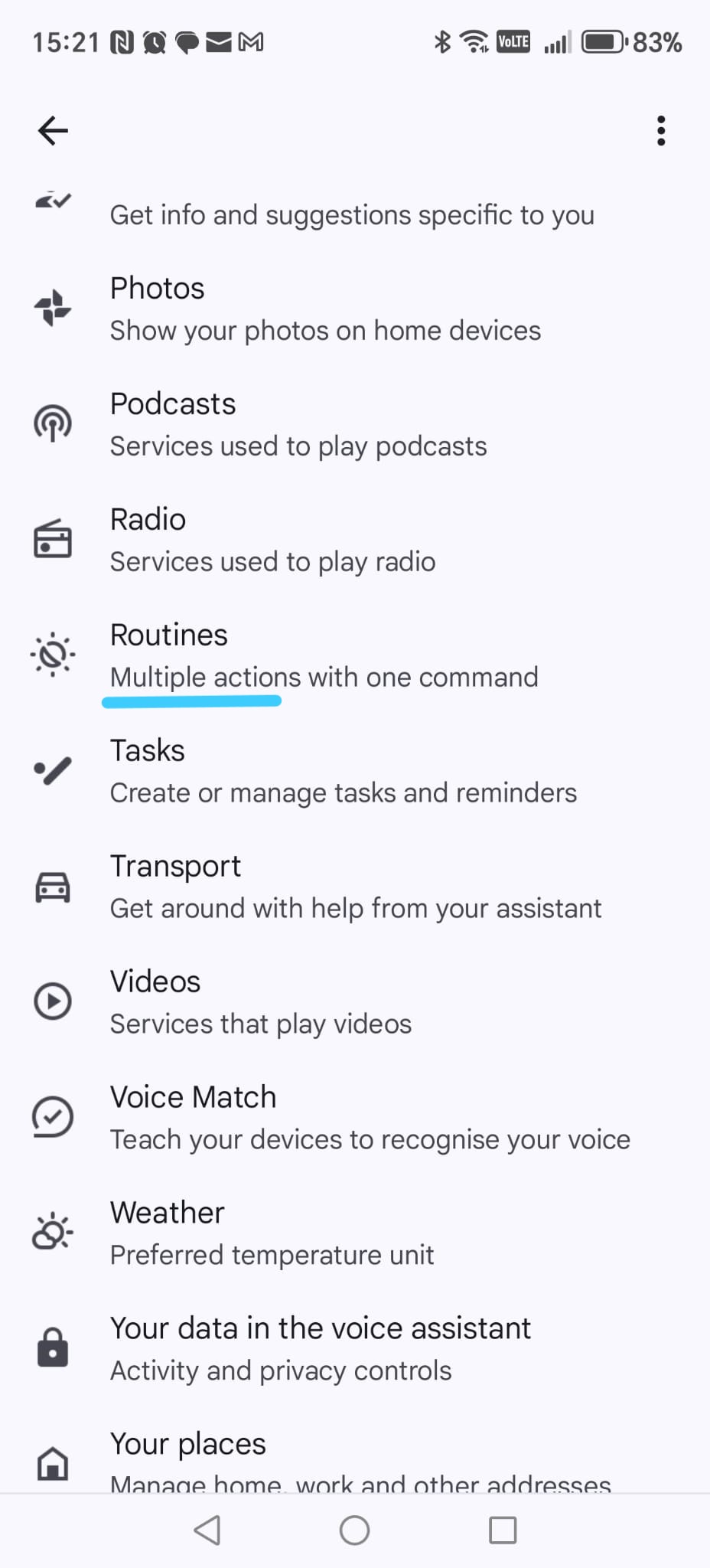
-
Passo 6 — Abrir Rotinas
Role a tela até encontrar Rotinas e toque nessa opção.
▶
As rotinas permitem acionar os comandos do Smart Home Cinema
usando frases de voz curtas e naturais.
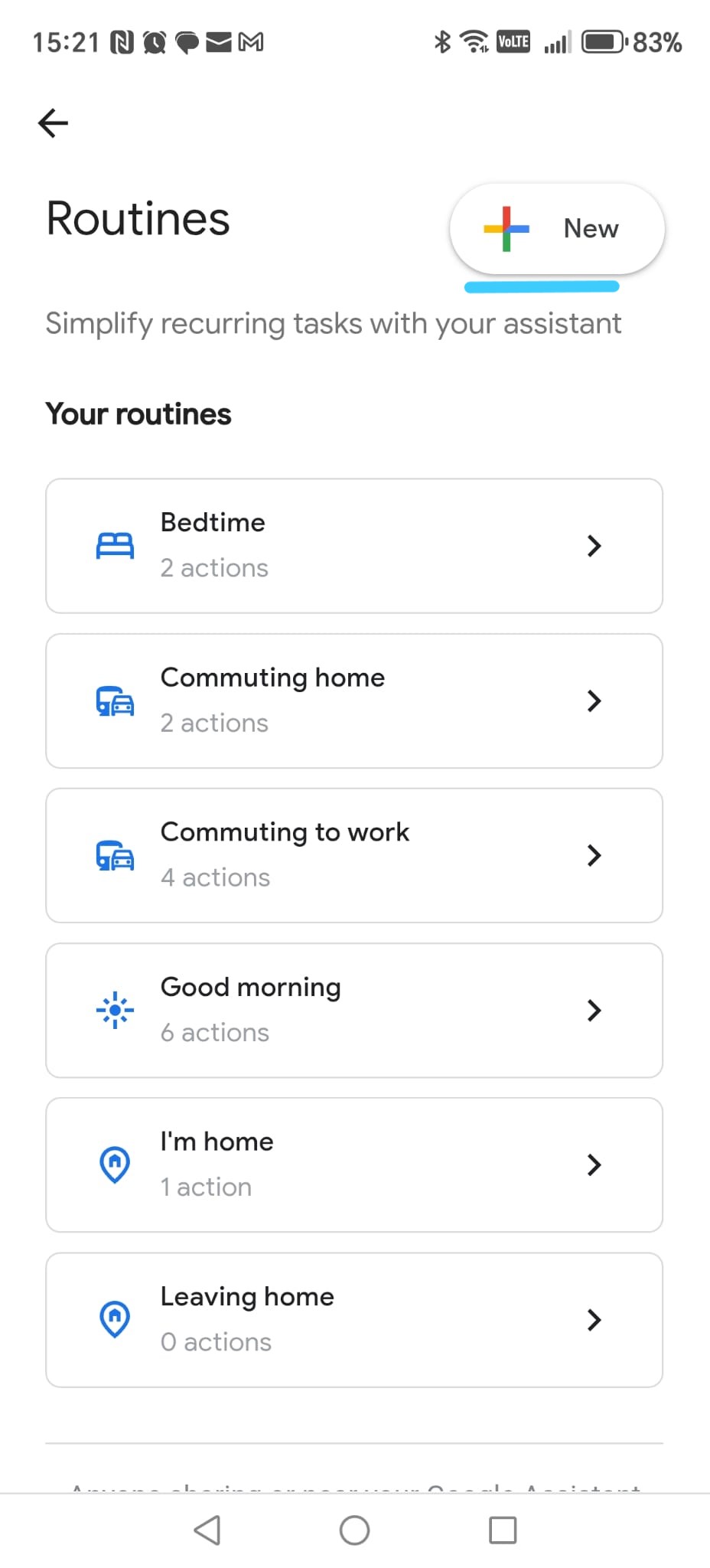
-
Passo 7 — Criar uma nova rotina
Toque em Novo (canto superior direito).
-
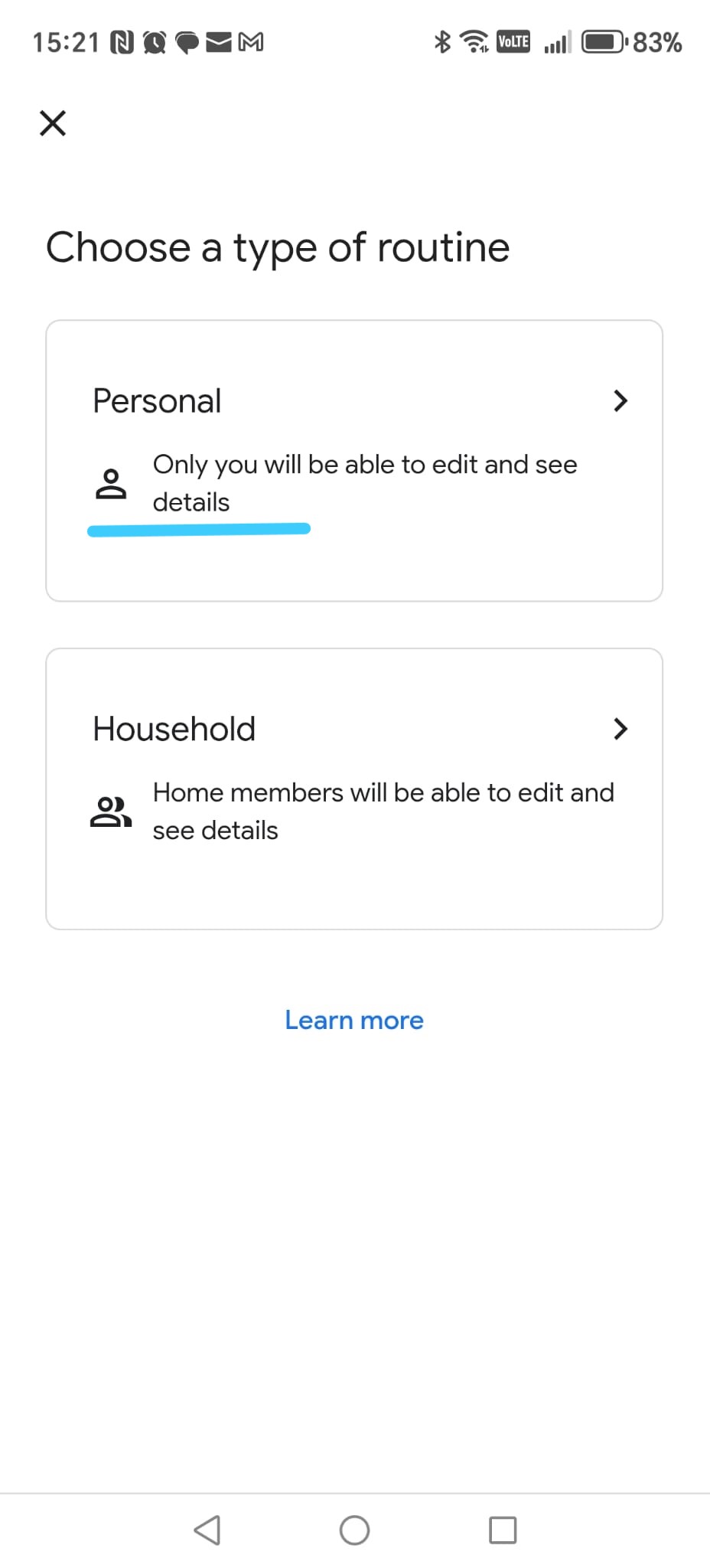
Passo 8 — Escolher Rotina pessoal
Selecione Pessoal.
-
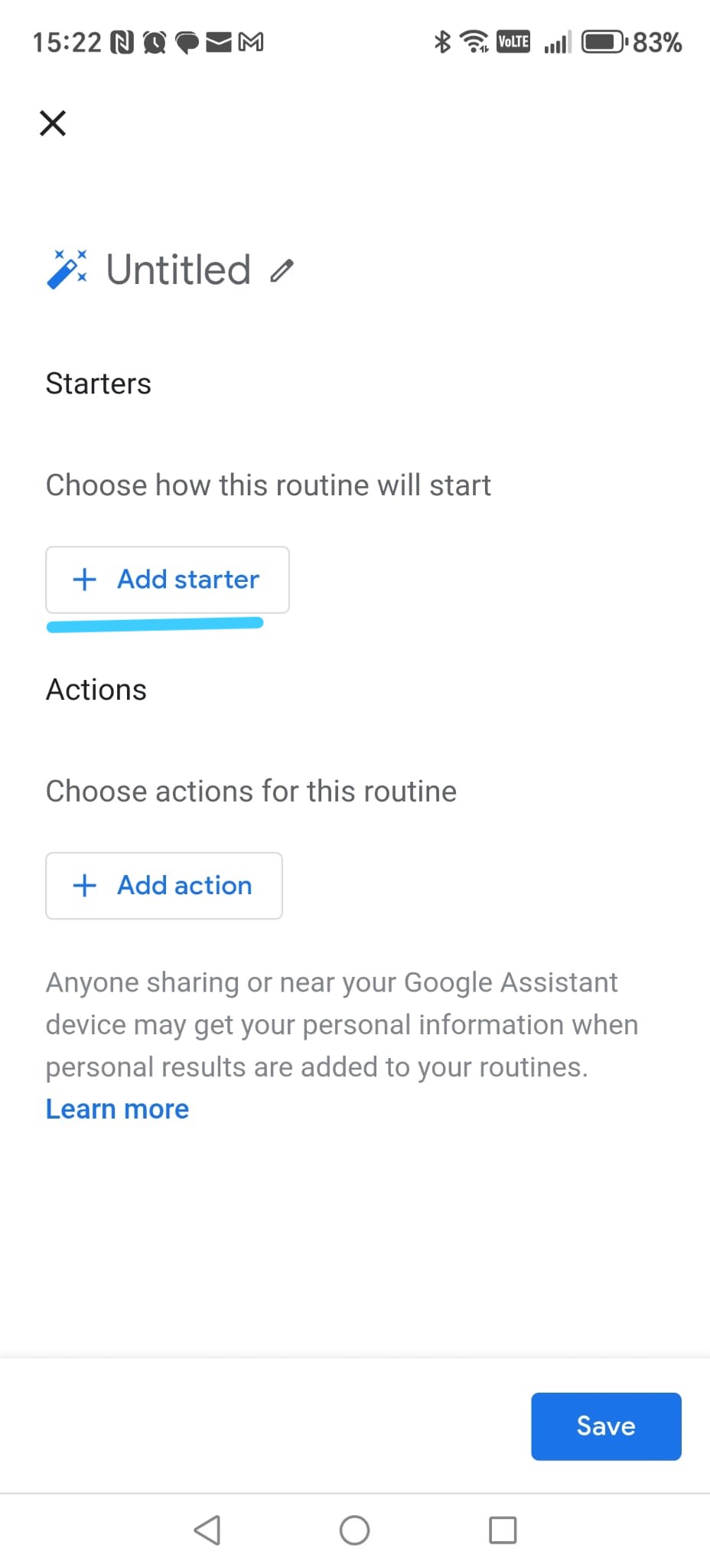
Passo 9 — Editor de rotinas
Agora você verá o editor de rotinas.
- Iniciadores – o que você diz
- Ações – o que o Google vai fazer
Toque em Adicionar iniciador para continuar.
Google Assistant — Galeria de Capturas de Tela (Passos 21–30)
Essas capturas de tela são exibidas como miniaturas. Toque em qualquer imagem para ampliá-la.
Google Assistant
Capturas de tela clicáveis
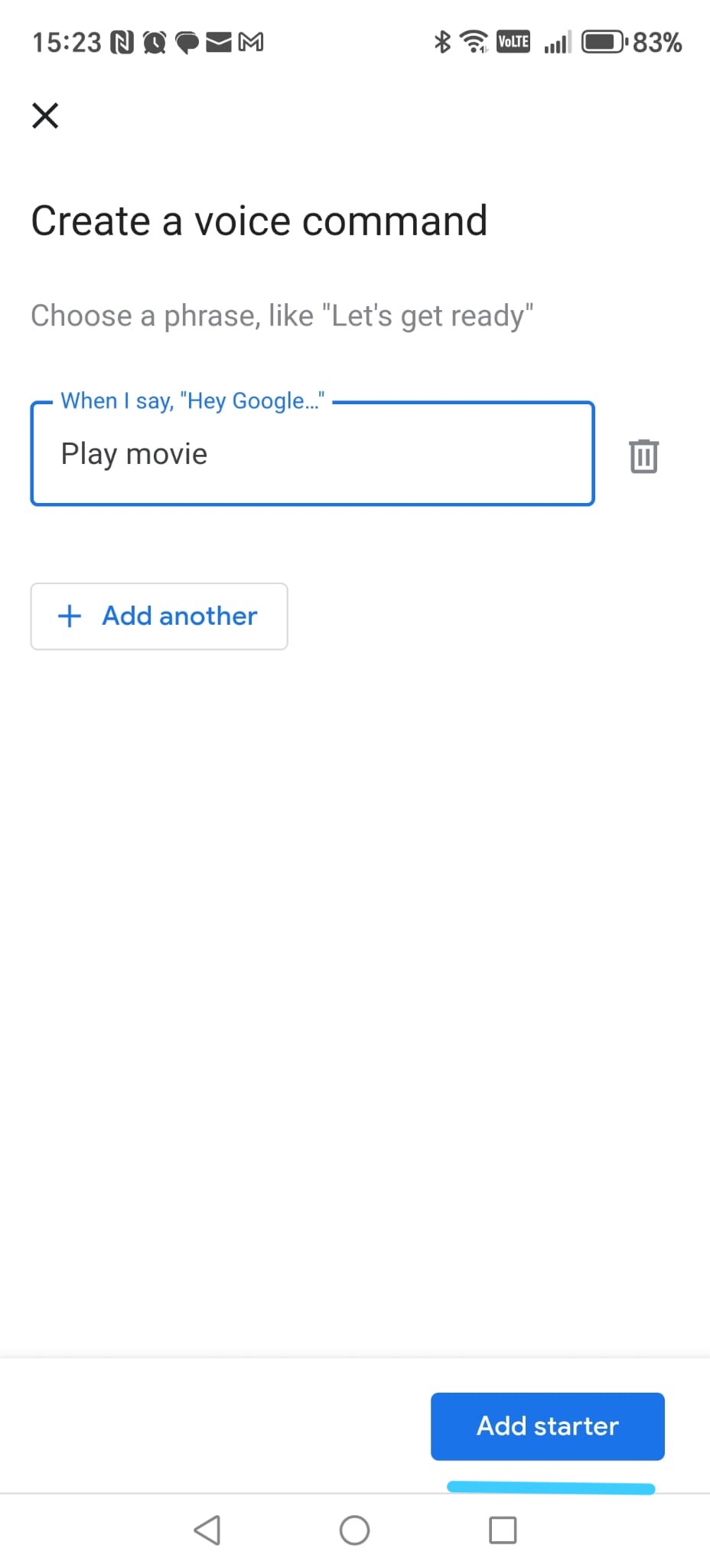
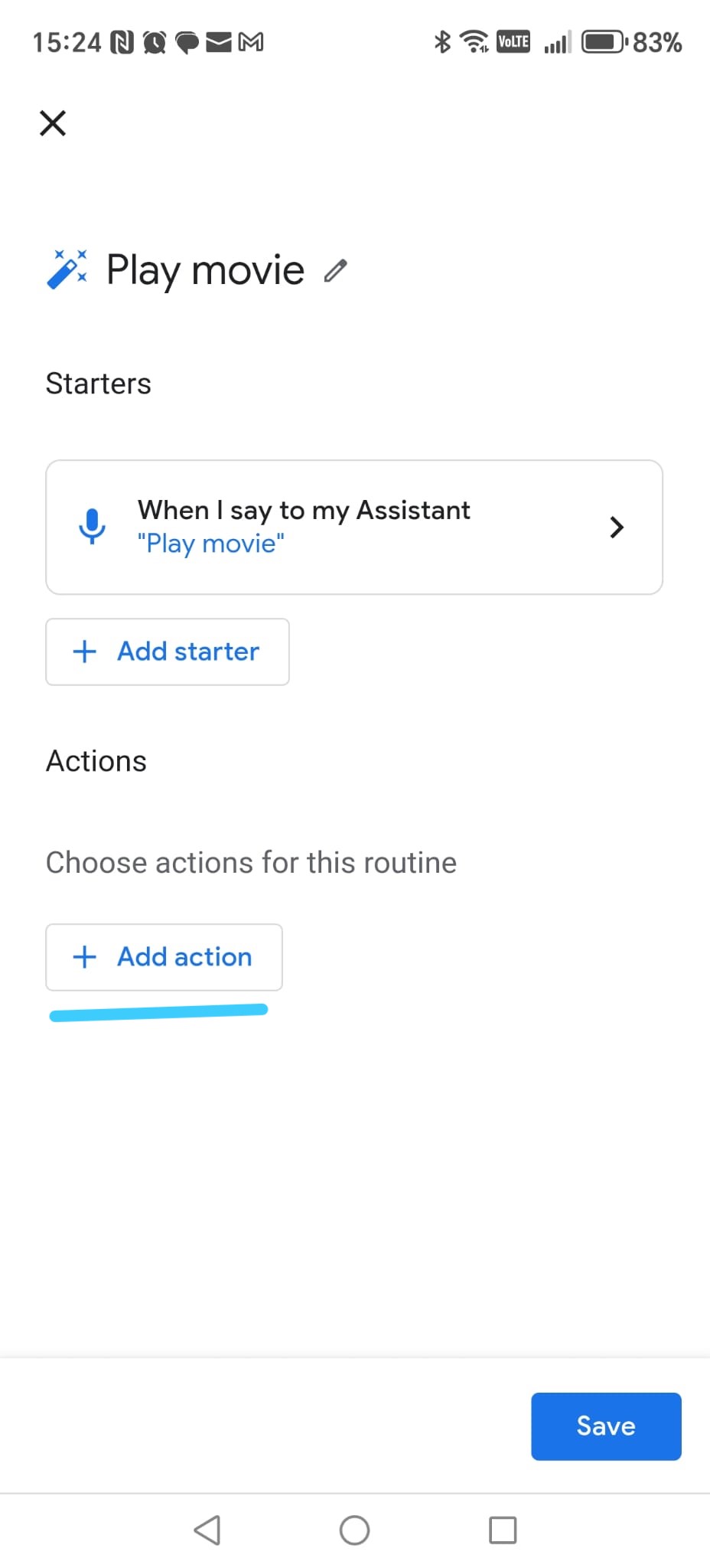
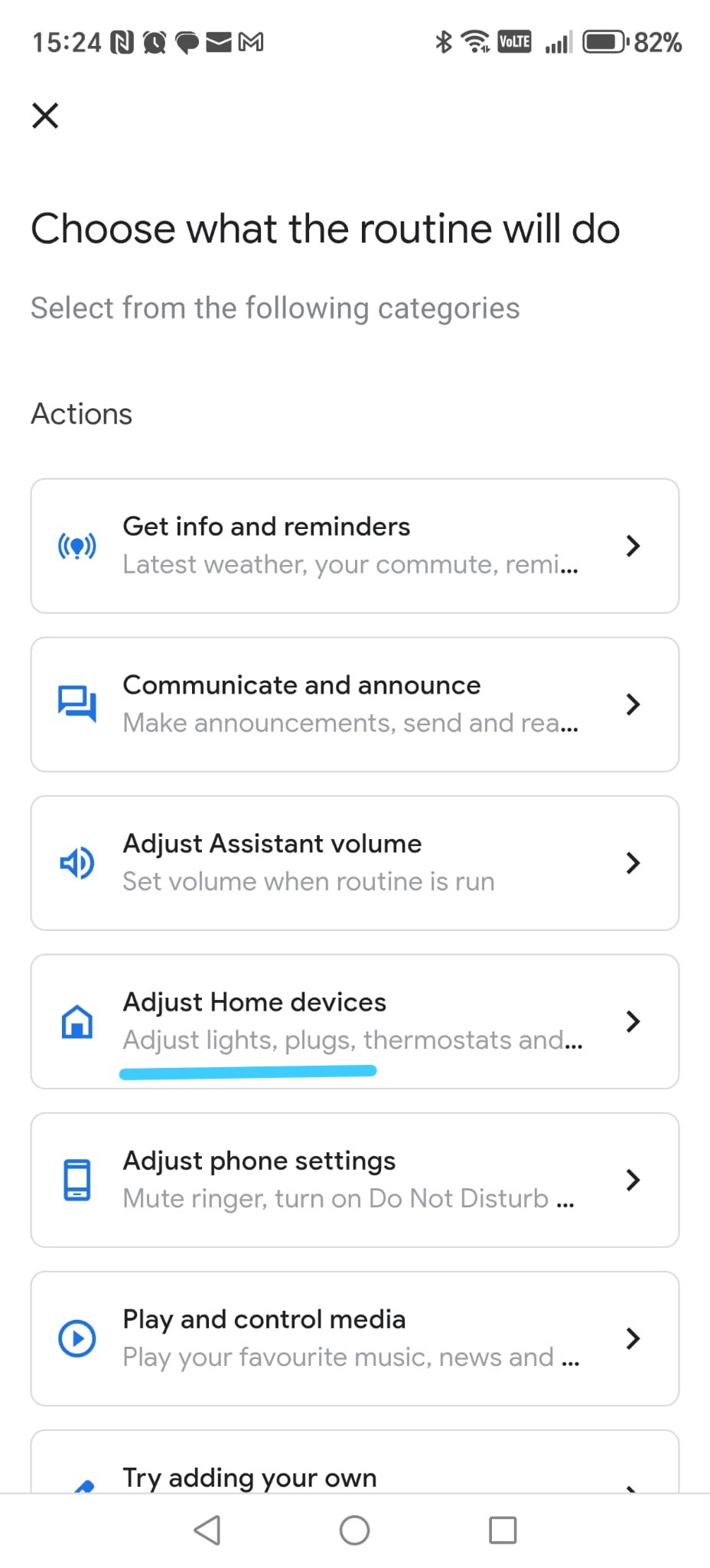
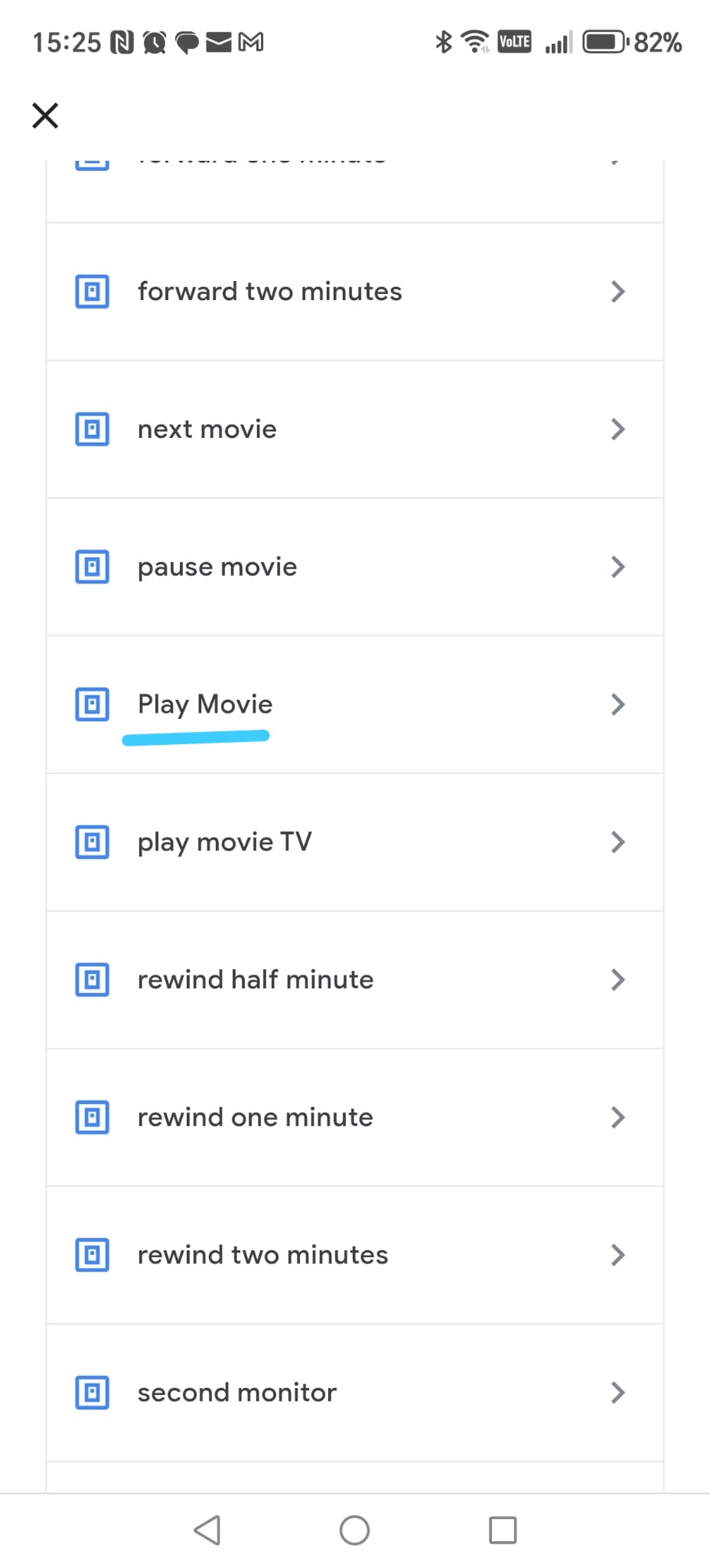
Passo 4 — Criar a rotina “Play movie”
-
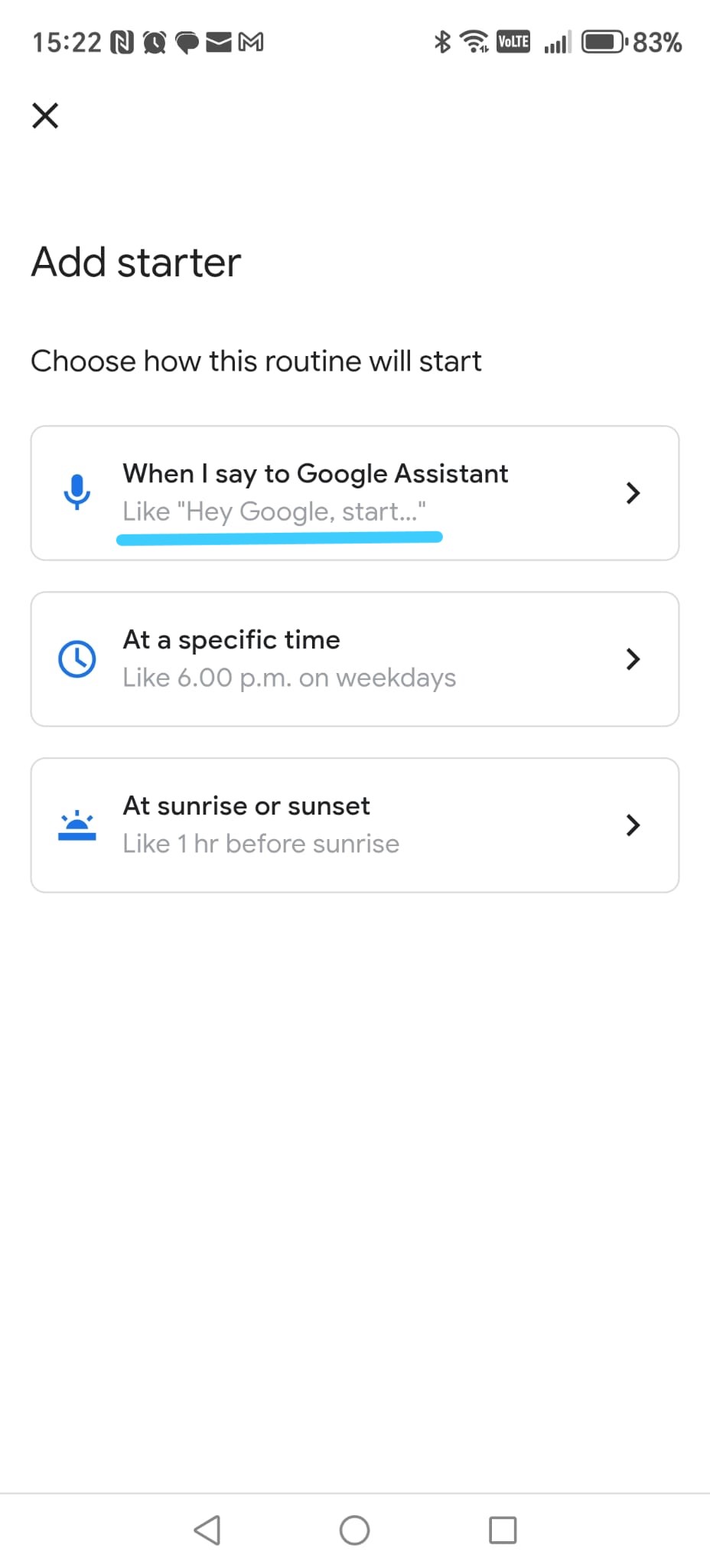
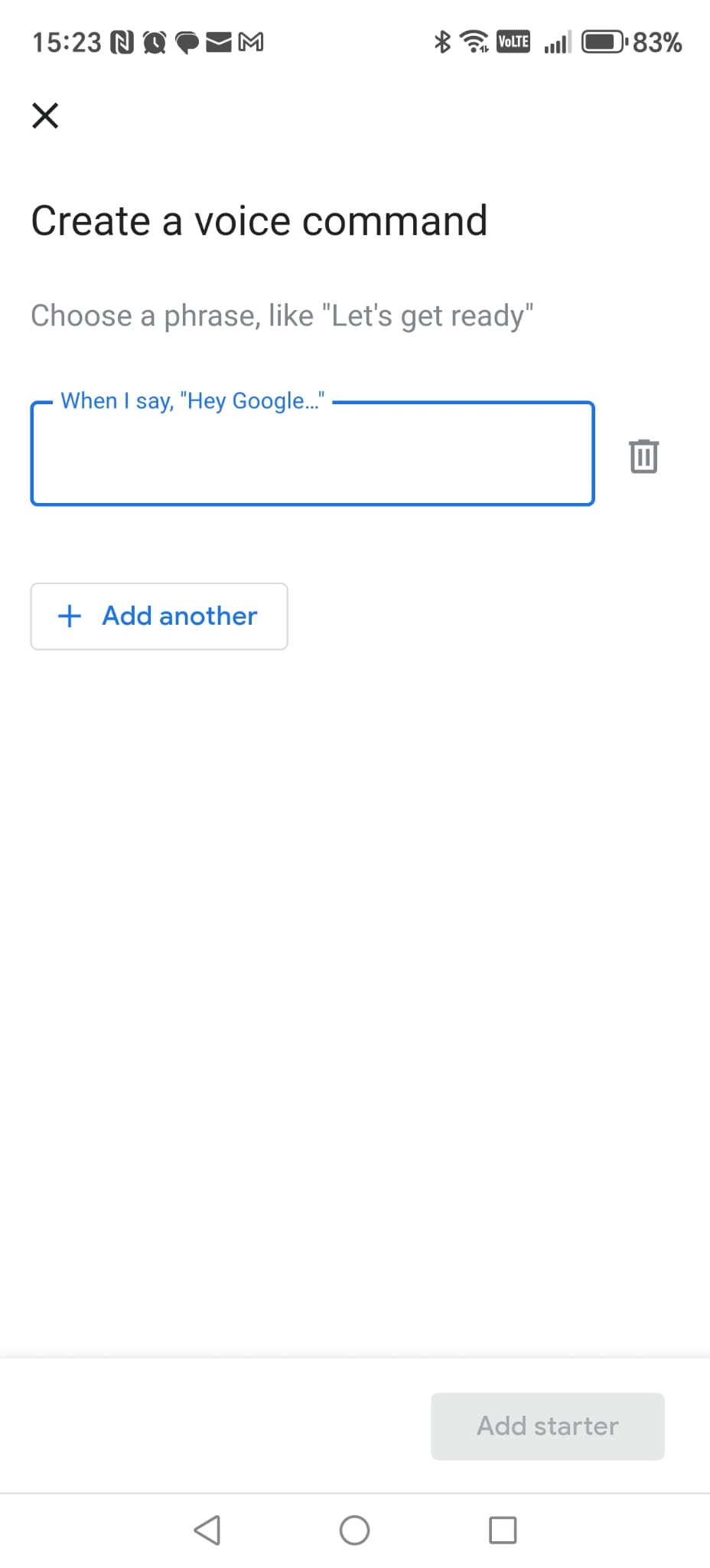
Passo 1 - Escolher um iniciador por voz
Na tela Add starter, toque em
When I say to Google Assistant
(primeira opção com o ícone azul de microfone).
-
Passo 2 - Abrir o editor do comando de voz
O Google Assistant abre a tela Create a voice command.
O campo de texto estará vazio.
-
Passo 3 - Inserir a frase “Play movie”
No campo de texto, digite exatamente: Play movie.
Em seguida, toque em Add starter na parte inferior para confirmar.
-
Passo 4 - Adicionar uma ação
De volta à tela da rotina, toque em Add action.
-
Passo 5 - Escolher controle de dispositivos da casa
Na lista de categorias, selecione Adjust Home devices.
-
Passo 6 - Selecionar o dispositivo “Play Movie”
Role pela lista de dispositivos inteligentes e toque em
Play Movie.
Este é o dispositivo virtual do Smart Home Cinema.
-
Passo 7 - Ativar o dispositivo
Na tela Action details:
- Toque em Turn on or off.
- Certifique-se de que Turn on esteja selecionado.
- Deixe todas as outras opções inalteradas.
-
Passo 8 - Confirmar a ação
Toque em Add action no canto inferior direito.
-
Passo 9 - Salvar a rotina
Você voltará para a tela de detalhes da rotina.
Toque em Save.
-
Passo 10 - Rotina criada ✔
Agora você verá Play movie na lista de rotinas.
A partir do botão New (+) no canto superior direito,
repita este processo e crie as demais rotinas uma por uma,
até que todos os comandos do Smart Home Cinema tenham sua própria rotina
(cerca de 24 rotinas no total).
💡
Dica:
Se você cometer algum erro ao criar a rotina, não se preocupe.
Basta excluir a rotina e criá-la novamente — normalmente leva cerca de um minuto.
Google Assistant — Galeria de Capturas de Tela (Passos 31-40)
Essas capturas de tela são exibidas como miniaturas. Toque em qualquer imagem para ampliá-la.
Google Assistant
Capturas de tela clicáveis
11) Configuração da Conta OpenSubtitles (Tutorial Completo)
Este capítulo explica como criar e configurar sua conta
OpenSubtitles para que o Smart Home Cinema possa baixar legendas automaticamente.
Se você quiser entender como o OpenSubtitles funciona, por que é necessária uma conta e como funcionam os downloads de legendas no Smart Home Cinema, você pode ler
OpenSubtitles Integration (API v2) — Beginner Guide.
⚠
Importante — leia primeiro
O Smart Home Cinema não baixa legendas de sites aleatórios.
Ele utiliza a API oficial do OpenSubtitles.
Para utilizá-la, você precisa ter uma conta OpenSubtitles funcional
e seu e-mail deve estar confirmado.
ℹ
Se você já tem uma conta
Você pode pular a maior parte deste tutorial. Apenas certifique-se de que:
- você consegue fazer login com sucesso
- seu e-mail está confirmado
- você vê o limite Downloads / Allowed no Perfil
11.1 O que você vai fazer neste capítulo
- Criar uma conta gratuita no OpenSubtitles
- Confirmar seu e-mail
- Fazer login e abrir seu Perfil
- Verificar seu limite de downloads
O Smart Home Cinema usa essa conta apenas para baixar legendas
dos seus próprios filmes — nada além disso.
11.2 Gratuito vs. VIP (o que você realmente precisa)
Conta Gratuita
- Até 20 legendas por dia
- Adequada para uso doméstico normal
- Recomendada para a maioria dos usuários do Smart Home Cinema
VIP (Pago)
- Até 1000 legendas por dia
- Indicada para uso intensivo ou de alto volume
Para a maioria dos usuários do Smart Home Cinema, o plano gratuito é suficiente.
✔
Seu nome de usuário e senha são armazenados localmente, de forma criptografada.
Eles nunca são enviados para nenhum outro lugar.
11.3 Criar sua conta — passo a passo
-
Abrir o site do OpenSubtitles
- Acesse:
https://www.opensubtitles.com/
-
Abrir o formulário de registro
- Clique em Register (canto superior direito)
-
Preencher TODOS os quatro campos
Você deve completar ambas as colunas:
- Esquerda: Nome de usuário + Senha
- Direita: E-mail + Senha (confirmação)
Em seguida:
- marque I agree with your terms of use
- clique em REGISTER
-
Confirmar seu e-mail
O OpenSubtitles cria sua conta — mas você
ainda não está logado.
- abra sua caixa de entrada
- clique no link de confirmação
Após a confirmação, você verá:
Your email address has been successfully confirmed.
-
Fazer login
- digite Nome de usuário ou E-mail
- digite a Senha
- clique em LOG-IN
⚠
Importante — lembre-se disso para depois
Quando você instalar o Smart Home Cinema e for solicitado a informar
suas credenciais do OpenSubtitles, você deve inserir seu
nome de usuário do OpenSubtitles — e não o seu e-mail.
Se você digitar o e-mail em vez do nome de usuário, o login irá falhar.
-
Abrir seu Perfil (opcional)
- clique no pequeno ícone de antena (canto superior direito)
- selecione Profile
Aqui você pode ver:
- Downloads / Allowed
- Opções VIP
- Informações da conta
Para o Smart Home Cinema, a conta gratuita é suficiente.
OpenSubtitles — Galeria de Capturas de Tela
Clique em qualquer imagem para ampliá-la.
12) Lista de Comandos e Regras de Uso
O Smart Home Cinema – Voice Control oferece um conjunto completo de comandos de voz
para controlar a reprodução, gerenciar legendas e operar funções principais do sistema.
Este capítulo é um guia de referência rápida. Para explicações completas, use os links de capítulos fornecidos em cada seção.
12.1 Comandos de Filme
Estes comandos controlam a reprodução e a navegação dos filmes.
Lógica completa explicada no Capítulo 5 — Lógica Central e Fluxo de Visualização
(especialmente as seções 5.1 e 5.3).
Reprodução e Navegação
- Play Movie — Reproduz o primeiro vídeo no monitor do PC
- Play Movie TV — Reproduz o primeiro vídeo na TV / monitor secundário
- Pause Movie — Pausa ou retoma o filme
- Stop Movie — Interrompe o filme atual
Avançar e Retroceder
- Forward 2 Min — Avança 2 minutos
- Forward 1 Min — Avança 1 minuto
- Forward 30 Sec — Avança 30 segundos
- Rewind 2 Min — Retrocede 2 minutos
- Rewind 1 Min — Retrocede 1 minuto
- Rewind 30 Sec — Retrocede 30 segundos
Gerenciamento de Filmes
- Delete Movie — Envia o primeiro filme e sua legenda associada (se existir) para a Lixeira
- Next Movie — Move o filme atual e sua legenda associada (se existir) para a pasta de Filmes Assistidos e inicia o próximo
- Show Progress — Exibe a barra de progresso e o tempo atual
ℹ️
Explicação detalhada sobre excluir vs manter:
Veja o Capítulo 5.3 — Delete Movie vs Next Movie.
⚠
Stop Everything é um comando final do sistema:
- Interrompe a reprodução
- Alterna a exibição de volta para o PC
- Desliga o computador
Leia com atenção: Capítulo 5.6 — Stop Everything & Shutdown PC.
12.2 Comandos de Legenda (Opcional)
Estes comandos estão disponíveis apenas se a automação de legendas estiver ativada.
Fluxo completo: Capítulo 5.5 — Automação de Legendas.
- Download Subtitles — Baixa legendas para todos os filmes disponíveis
- Sync Forward — Ajusta as legendas para frente em 1 segundo
- Sync Backward — Ajusta as legendas para trás em 1 segundo
- Sync Subtitles — Sincroniza automaticamente todas as legendas
- Clean Subtitles — Faz backup dos originais e mantém as versões sincronizadas
12.3 Comandos do Sistema
- Project to PC — Alterna para o monitor principal
- Project to TV — Alterna para a TV / monitor secundário
- Shutdown PC — Desliga o computador imediatamente
- Show Commands — Exibe a sobreposição do Centro de Comandos
- Close Commands — Fecha a sobreposição do Centro de Comandos
- Open Folder — Abre a pasta de Filmes
O Centro de Comandos foi projetado como uma referência visual em tela cheia com todos os comandos listados.
12.4 Regras Rápidas (Importante)
-
Todos os comandos operam no primeiro arquivo de vídeo da Pasta de Filmes.
Veja o Capítulo 5.1 — Regra do Primeiro Arquivo.
-
Next Movie move os arquivos — não os exclui.
Veja o Capítulo 5.3.
-
Stop Everything desliga o PC.
Veja o Capítulo 5.6.
-
O fluxo de legendas deve seguir: Download → Sync → Clean.
Veja o Capítulo 5.5.
12.5 Se Algo Não Funcionar
Se um comando não for executado:
- Verifique se o comando existe no TRIGGERcmd
- Confirme se a rotina da Alexa / Google está vinculada corretamente
- Certifique-se de que o nome do comando corresponde exatamente
- Releia o capítulo relacionado a esse comando
13) Solução de Problemas
13.1 Problemas de Instalação
Esta seção aborda os problemas de instalação mais comuns e como resolvê-los rapidamente.
❌ O instalador diz que o PotPlayer / VLC não está instalado
Mesmo que você já tenha instalado o player.
Causa
O Smart Home Cinema verifica apenas as pastas de instalação padrão.
Se o player foi instalado em um local personalizado, o instalador não consegue detectá-lo.
Solução
Desinstale o player e instale novamente usando o caminho padrão:
- PotPlayer:
C:\Program Files\DAUM\PotPlayer
- VLC:
C:\Program Files\VideoLAN\VLC
Não altere o caminho de instalação.
Após reinstalar, execute novamente o instalador do Smart Home Cinema.
❌ A instalação para ou se recusa a continuar
Causa
Uma ou mais regras obrigatórias de instalação não foram respeitadas.
Essa proteção evita possíveis perdas de dados.
Solução — verifique primeiro:
- As pastas Movies e Watched estão em um disco fixo (não USB)
- Ambas as pastas estão na mesma partição
- As pastas não são idênticas
- O instalador não foi iniciado como Administrador
Se algo acima estiver incorreto, corrija e reinicie o instalador.
❌ O antivírus bloqueia ou remove arquivos
Causa
Alguns programas antivírus podem identificar incorretamente ferramentas de automação
e sobreposições como suspeitas.
Solução
- Restaure quaisquer arquivos do Smart Home Cinema da quarentena.
- Adicione estas pastas às exceções do antivírus:
C:\Program Files\Smart Home CinemaC:\ProgramData\SHC (recomendado)
Reinicie o instalador e tente novamente.
O Smart Home Cinema funciona localmente e não coleta dados pessoais.
❌ A instalação foi concluída, mas os comandos não funcionam
Causa
Um componente obrigatório não foi configurado antes da instalação.
- TRIGGERcmd não está instalado ou não está logado
- Alexa / Google não estão vinculados ao TRIGGERcmd
- O player de mídia foi instalado depois do Smart Home Cinema
Solução
- Verifique o TRIGGERcmd (Capítulo 8)
- Verifique a vinculação Alexa / Google (Capítulos 9–10)
- Certifique-se de que o player foi instalado antes do Smart Home Cinema
Se algo foi ignorado, corrija e reinstale o Smart Home Cinema.
❌ O instalador congela ou os botões não fazem nada
Causa
O Windows pode ter bloqueado o instalador porque ele foi baixado da internet.
Solução
- Clique com o botão direito no arquivo do instalador
- Clique em Propriedades
- Marque Desbloquear (se visível)
- Clique em OK
- Execute o instalador novamente como Administrador
✔ Checklist rápido de instalação
- Player instalado na pasta padrão
- Nenhum USB ou unidade removível utilizada
- TRIGGERcmd pronto e conectado
- Antivírus não bloqueando arquivos
- Instalador desbloqueado + privilégios de Administrador
Na maioria dos casos, um desses itens resolve o problema.
13.2 Problemas de Reprodução
Se o Smart Home Cinema instalar corretamente, mas a reprodução não funcionar como esperado,
verifique as situações abaixo.
❌ Play Movie não faz nada
Causa
O comando chegou ao TRIGGERcmd, mas o player não pôde ser iniciado
ou a pasta Movies está vazia.
Solução
- Abra sua Pasta Movies e certifique-se de que há pelo menos um arquivo de vídeo dentro
- Verifique se o vídeo não está dentro de subpastas
- Confirme que o TRIGGERcmd está em execução e conectado
- Verifique se você instalou a edição correta (PotPlayer ou VLC)
Se nada iniciar, tente executar o comando Play Movie diretamente no TRIGGERcmd
para confirmar que ele é executado.
❌ O comando da Alexa não é executado (mas funciona no TRIGGERcmd)
Causa
A Alexa não está mais sincronizada com sua lista de comandos do TRIGGERcmd.
O comando ainda existe, mas a Alexa não o reconhece mais.
Solução
Recrie o comando dentro do Editor de Comandos GUI do TRIGGERcmd.
- Abra a bandeja do sistema (canto inferior direito)
- Clique na pequena seta apontando para cima
- Clique com o botão direito em TRIGGERcmd
- Selecione GUI Command Editor
Em seguida:
- abra o comando que não funciona mais
- selecione todo o texto dentro do campo Command
- copie usando: CTRL + C (copiar com o mouse não funciona)
- cole temporariamente no Bloco de Notas
- exclua o comando
- crie um novo comando
- cole novamente usando: CTRL + V
Importante:
- Trigger e Voice devem ser 100% idênticos
Exemplo:
Trigger: Play Movie
Voice: Play Movie
Após salvar, peça para a Alexa atualizar:
- Abra o aplicativo Alexa
- Toque no microfone
- Diga: “Alexa, discover devices.”
A Alexa irá recarregar a lista e o comando voltará a funcionar.
❌ O filme errado é reproduzido ou a ordem está incorreta
Causa
O Smart Home Cinema sempre reproduz o primeiro arquivo da pasta Movies,
em ordem alfabética.
Solução
- Renomeie os arquivos usando números no início:
01-Movie.mp4
02-Movie.mkv
O menor número se torna automaticamente o filme atual.
❌ O filme é reproduzido, mas não em tela cheia / tela errada
Causa
O modo de exibição do Windows ou as configurações de projeção da TV
estão diferentes do esperado.
Solução
- Certifique-se de que a TV está conectada e ligada
- Defina o modo de exibição do Windows como Estender ou Duplicar (Win + P)
- Use os comandos:
Project to PC — o filme permanece no monitor
Project to TV — o filme é movido para a televisão
Se a tela cheia falhar uma vez, execute o comando novamente — na maioria das vezes,
o player não recebeu o foco a tempo.
❌ Next Movie pula arquivos inesperados
Causa
A Regra do Primeiro Arquivo se aplica: o filme atual é sempre
o primeiro arquivo da pasta.
Solução
- Verifique qual arquivo é realmente o primeiro na Pasta Movies
- Renomeie os arquivos se necessário (01, 02, 03…)
- Não mantenha arquivos temporários ou legendas com o mesmo nome dentro da pasta
❌ A reprodução para repentinamente
Possíveis causas
- arquivo removido ou renomeado durante a reprodução
- ferramentas de legenda apagaram / moveram arquivos
- unidade externa desconectada
Solução
- Mantenha os filmes em uma unidade fixa e estável
- Evite renomear ou excluir arquivos durante a reprodução
- Execute o comando novamente após reconectar a unidade
✔ Checklist rápido de reprodução
- A Pasta Movies contém pelo menos um arquivo de vídeo válido
- O arquivo não está dentro de subpastas
- Edição correta instalada (PotPlayer / VLC)
- Ordem controlada usando números no nome dos arquivos
- Exibição da TV configurada corretamente (Win + P)
Se os problemas continuarem, verifique o log em:
C:\ProgramData\SHC\Logs
13.3 Problemas de Legendas
Estes são os problemas de legendas mais comuns e como resolvê-los rapidamente.
A automação de legendas é opcional — se você não a utiliza, pode pular esta seção.
❌ Nenhuma legenda é baixada
Causa
O download de legendas exige uma conta OpenSubtitles e uma conexão com a internet.
Solução
- Certifique-se de que criou uma conta OpenSubtitles (e-mail confirmado)
- Verifique se suas credenciais foram inseridas corretamente no Smart Home Cinema
- Garanta que há conexão com a internet disponível
- Tente baixar novamente mais tarde — alguns filmes simplesmente não têm legendas
Em casos raros, lotes maiores de download de legendas podem ser concluídos apenas parcialmente na primeira execução.
Se isso acontecer, basta executar Download Subtitles novamente — os arquivos restantes normalmente serão processados na segunda tentativa.
Se não existir legenda no OpenSubtitles, o Smart Home Cinema não pode criar uma.
❌ As legendas estão no idioma errado
Causa
O Smart Home Cinema baixa as legendas usando o idioma selecionado
durante a instalação.
Se o idioma errado foi escolhido por engano, todos os downloads automáticos
usarão esse idioma.
Solução
-
Abra a pasta de instalação do Smart Home Cinema em Program Files
(edição PotPlayer ou VLC), por exemplo:
C:\Program Files\Smart Home Cinema – Voice Control
(O nome exato da pasta pode incluir versão PotPlayer ou
versão VLC.)
-
Encontre o arquivo:
install_context.json
Clique com o botão direito e escolha Abrir com → Bloco de Notas.
-
Procure a linha:
"subtitle_language": "xxx"
Certifique-se de que o valor corresponde ao idioma que você realmente deseja
(por exemplo "en", "fr", etc.).
-
Se o idioma estiver incorreto, desinstale o Smart Home Cinema e instale novamente,
selecionando o idioma correto das legendas durante a instalação.
Não edite o arquivo install_context.json manualmente.
Use a reinstalação para alterar o idioma das legendas com segurança.
❌ As legendas estão fora de sincronia
Causa
O tempo do arquivo de legenda não corresponde à sua cópia do filme.
Opções de solução
Sync Forward — adianta as legendas em 1s
Sync Backward — atrasa as legendas em 1s
Repita até que as legendas correspondam ao diálogo falado.
Alguns filmes exigem vários ajustes — isso é normal.
❌ A sincronização automática não melhorou as legendas
Importante
A sincronização automática de legendas é muito poderosa — mas não é
garantida em 100% das situações.
Em alguns casos, a legenda baixada simplesmente não corresponde
à versão exata (release) do seu filme.
Situações típicas em que a sincronização pode falhar
- a legenda foi criada para um lançamento de vídeo diferente
- cenas foram cortadas ou estendidas em relação à sua versão
- o tempo do áudio varia ao longo do filme
O que você pode tentar
-
Se você tiver outra versão do mesmo filme (obtida legalmente),
tente reproduzir essa versão e execute Download Subtitles novamente.
-
Se a sincronização automática ainda não alinhar o arquivo, procure manualmente em
OpenSubtitles.org por uma legenda que corresponda explicitamente
ao release do seu filme.
-
Durante a reprodução, você também pode ajustar o tempo manualmente usando
Sync Forward / Sync Backward.
Esse comportamento é normal: bancos de dados de legendas dependem do que outros usuários
enviaram. Nem toda versão de filme sempre terá uma correspondência perfeita.
❌ Vejo muitos arquivos de legenda na pasta
Causa
Múltiplas versões de legendas se acumulam ao longo do tempo.
Solução
Use o comando Clean Subtitles.
- legendas não sincronizadas são movidas para uma pasta de backup
- a legenda sincronizada permanece junto ao filme
Sua pasta de filmes fica limpa e mais fácil de gerenciar.
❌ O download de legendas funciona às vezes e depois para
Causa
O OpenSubtitles pode limitar temporariamente os downloads
se muitos pedidos forem feitos em pouco tempo.
Solução
- Aguarde 1–2 horas e tente novamente
- Evite disparar downloads repetidos para os mesmos arquivos
Isso é controlado pelo OpenSubtitles, não pelo Smart Home Cinema.
Limite diário (muito importante)
Contas gratuitas do OpenSubtitles possuem um limite diário rigoroso:
✔ 20 downloads de legendas por dia
Após atingir o limite, os downloads serão interrompidos
até o dia seguinte.
O que fazer
- Faça login na sua conta OpenSubtitles
- Abra a página do seu perfil
- Verifique o contador diário de downloads
Quando o limite diário for reiniciado,
o Smart Home Cinema voltará a funcionar normalmente.
Sync Subtitles — Overlay de progresso mostra números incorretos
Durante o comando Sync Subtitles, o overlay de progresso pode exibir
totais incorretos ou valores desatualizados.
Sintomas
- Overlay de progresso mostra números errados (ex.:
8 / 8 em vez de 4 / 4)
- O número total de filmes não corresponde ao conteúdo real da pasta
- Os números parecem travados enquanto os arquivos de legenda ainda estão sendo processados
- A barra de progresso ainda é concluída e fechada normalmente
Causa (rara)
Um arquivo de estado de progresso remanescente de uma
sincronização de legendas anterior interrompida ou incompleta.
Esse arquivo armazena informações internas de progresso
e pode conter valores desatualizados.
Solução
-
Abra a seguinte pasta:
C:\ProgramData\SHC
-
Exclua o arquivo:
progress_state.json
-
Execute Sync Subtitles novamente.
O arquivo será recriado automaticamente e o overlay de progresso
exibirá o progresso real e correto da sincronização em tempo real.
Essa operação é segura e não afeta seus filmes nem arquivos de legenda.
✔ Checklist rápido de legendas
- Conta OpenSubtitles criada e confirmada
- Credenciais corretas inseridas
- Conexão com a internet disponível
- Tente outra versão de legenda se a sincronização falhar
- Use Sync Forward / Sync Backward quando necessário
13.4 Problemas com TRIGGERcmd / Voz
O Smart Home Cinema depende do TRIGGERcmd para receber comandos de voz
da Alexa ou do Google Assistant.
Se o TRIGGERcmd não estiver configurado corretamente,
nenhum comando chegará ao seu PC.
❌ Eu digo um comando — nada acontece
O que isso geralmente significa
O TRIGGERcmd está instalado, mas o comando de voz nunca chegou ao seu PC.
Passo 1 — Verifique se o TRIGGERcmd está em execução
- Olhe a bandeja do sistema (canto inferior direito do Windows)
- Encontre o ícone do TRIGGERcmd
- Clique com o botão direito no ícone
- Clique em GUI Command Editor
Se a janela abrir e você conseguir ver os comandos do Smart Home Cinema,
o TRIGGERcmd está funcionando corretamente.
Passo 2 — Teste manualmente (importante)
Dentro do Editor de Comandos do TRIGGERcmd:
- encontre qualquer comando do Smart Home Cinema
- clique no pequeno botão Play ▶
Se o comando for executado com sucesso, o TRIGGERcmd está correto —
o problema está entre o assistente de voz e o TRIGGERcmd.
Passo 3 — Tente o comando de voz novamente
Às vezes a Alexa / Google pode atrasar ou falhar temporariamente.
Aguarde 1–2 minutos e tente novamente.
Se o comando funcionar manualmente, mas não por voz,
continue na seção 13.4 — Alexa / Google não vinculados corretamente.
❌ O comando mostra “Pending” no TRIGGERcmd
O que isso significa
O comando chegou à sua conta TRIGGERcmd,
mas o agente TRIGGERcmd no seu PC não respondeu.
Solução — Reinicie o agente TRIGGERcmd
Primeiro, reinicie o aplicativo TRIGGERcmd no seu PC:
-
Vá até a bandeja do sistema (canto inferior direito do Windows)
-
Clique com o botão direito no ícone do TRIGGERcmd
-
Clique em Quit (isso fecha completamente o agente)
-
Na sua área de trabalho (ou pasta Downloads), dê um duplo clique
no instalador/executável do TRIGGERcmd Agent que você baixou
originalmente na sua conta TRIGGERcmd
-
Aguarde 10–15 segundos até que o ícone do TRIGGERcmd apareça novamente na bandeja
Isso força uma reconexão limpa entre o seu PC e a sua conta TRIGGERcmd.
Em seguida — tente o comando novamente
Diga o mesmo comando de voz novamente.
Se o PC estiver em modo de suspensão, hibernação ou desligado,
os comandos sempre ficarão como “Pending”.
❌ Alexa / Google envia o comando para o computador errado
Causa
Sua conta TRIGGERcmd possui vários dispositivos e o dispositivo errado está selecionado.
Solução
- Abra o Painel do TRIGGERcmd (web)
- Encontre o nome correto do PC definido durante a configuração
- Verifique se os comandos do Smart Home Cinema pertencem a esse dispositivo
Em seguida, tente o comando de voz novamente.
❌ Um comando é executado duas vezes
Causa
O comando é acionado ao mesmo tempo por:
- uma rotina de voz
- e um atalho direto de dispositivo inteligente do TRIGGERcmd
Solução
- Abra as rotinas da Alexa / Google
- Mantenha apenas UMA rotina para cada comando do Smart Home Cinema
- Remova atalhos duplicados, se existirem
❌ Alexa / Google diz “comando executado”, mas nada acontece
Causa
O TRIGGERcmd não está corretamente vinculado ao seu assistente.
Solução
- Vincule novamente o TRIGGERcmd Smart Home (Alexa)
- Vincule novamente o serviço TRIGGERcmd (Google Home)
Siga novamente:
- Capítulo 9 — Alexa
- Capítulo 10 — Google Assistant
Após a vinculação, teste um comando simples, como:
Play Movie
✔ Checklist rápido de voz
- TRIGGERcmd Desktop está em execução
- Você está logado
- O PC correto está selecionado no TRIGGERcmd
- Alexa / Google estão corretamente vinculados
- Não existem rotinas duplicadas para o mesmo comando
13.5 Problemas de Permissão de Arquivos / Pastas
O Smart Home Cinema precisa de permissão para ler seus filmes e gravar arquivos de configuração.
Se o Windows ou o antivírus bloquear o acesso, alguns comandos podem parar de funcionar.
❌ O Smart Home Cinema não consegue salvar configurações
Causa
A pasta do sistema SHC foi excluída ou o acesso foi bloqueado.
C:\ProgramData\SHC
Solução
- Certifique-se de que a pasta existe
- Não exclua nem renomeie nada dentro dela
- Se a pasta estiver ausente, reinstale o Smart Home Cinema
Esta pasta é obrigatória. Ela armazena logs, configurações e arquivos temporários.
❌ Os comandos falham após mover a pasta Movies
Causa
A pasta Movies foi renomeada, excluída ou movida para outra unidade.
Solução
- Restaure o caminho original da pasta Movies
- Use a mesma unidade e exatamente o mesmo local escolhido durante a instalação
Se você quiser alterar a pasta Movies, desinstale e reinstale o Smart Home Cinema.
❌ O antivírus bloqueia overlays ou comandos
Causa
Alguns antivírus podem sinalizar incorretamente overlays de automação como suspeitos,
mesmo eles funcionando apenas localmente e sem coletar dados.
Solução
- Abra as configurações do seu antivírus
- Restaure quaisquer arquivos do Smart Home Cinema da quarentena
- Adicione estas pastas à lista de exclusões:
C:\Program Files\Smart Home CinemaC:\ProgramData\SHC
Reinicie o PC e tente novamente.
O Smart Home Cinema funciona 100% localmente. Nenhum arquivo pessoal é enviado.
❌ “Acesso negado” ou comandos falham parcialmente
Causa
As permissões do Windows impedem o SHC de gravar ou excluir arquivos necessários.
Solução
- Execute o instalador como Administrador
- Não instale o SHC em pastas personalizadas
- Certifique-se de que sua conta do Windows tem acesso total à pasta Movies
13.6 Logs e Ajuda Opcional com IA
Opcional — Use IA para entender mensagens de log
O Smart Home Cinema sempre grava um arquivo de log detalhado enquanto funciona.
Cada ação importante é registrada ali.
Se algo não se comportar como esperado, você pode abrir o log
e ver exatamente o que aconteceu passo a passo.
Local do log:
C:\ProgramData\SHC\Logs
ℹ
A pasta ProgramData pode estar oculta.
Se você não a enxergar, faça o seguinte:
- abra qualquer janela do Explorador de Arquivos
- clique em Exibir (menu superior)
- ative Mostrar itens ocultos
Depois disso, a pasta ProgramData ficará visível.
Às vezes pode ajudar colar a linha de erro relevante em um assistente de IA
e perguntar:
"Explique este erro do Smart Home Cinema e o que devo verificar."
Ferramentas de IA geralmente podem ajudar você a:
- entender o significado da mensagem
- identificar possíveis causas
🔐 Importante: remova dados pessoais (nomes de usuário, caminhos) antes de compartilhar.
⚠ Nota:
Isso é opcional. Se não ajudar, continue normalmente com as etapas de Troubleshooting
ou entre em contato com o suporte.
13.7 Reset Seguro — Reinstalação Completa
🔁 Quando uma reinstalação completa é recomendada
- a pasta de filmes foi movida ou renomeada
- o idioma de legenda errado foi selecionado durante a instalação
- vários arquivos foram excluídos acidentalmente
- a instalação foi interrompida
Nesses casos, desinstale o Smart Home Cinema e instale-o novamente.
Seus filmes permanecem intactos.
14) Legal e Privacidade
Este capítulo explica seu contrato de licença, os avisos legais para ferramentas de terceiros
e como o Smart Home Cinema protege sua privacidade.
i
Arquitetura local: o Smart Home Cinema executa comandos localmente.
Sem análise de usuários. Sem rastreamento oculto. Sem processamento em nuvem.
Arquitetura Local — Privacidade por Design
O Smart Home Cinema foi projetado intencionalmente para funcionar apenas no seu computador.
Toda a automação, lógica de reprodução e overlays são executados localmente no seu PC com Windows.
Seus filmes permanecem no seu próprio disco — nada é enviado para lugar nenhum.
O que o Smart Home Cinema NÃO faz
- Sem telemetria
- Sem analytics
- Sem criação de perfil de usuário
- Sem biblioteca de filmes online
- Sem envio de dados em segundo plano
- Sem acesso remoto ao seu PC
Tudo funciona localmente, sob o seu controle.
Por que a Internet ainda é necessária
Assistentes de voz funcionam pela Internet.
Alexa e Google processam seu comando de voz online — é assim que esses serviços funcionam —
mas, depois que o comando é reconhecido, a ação real acontece
localmente no seu PC através do TRIGGERcmd.
Nem Alexa, nem Google, nem TRIGGERcmd, nem o Desenvolvedor
(que não possui nenhuma conexão com a Internet ao seu PC) podem:
- ver seus filmes
- navegar pelas suas pastas
- ler seus arquivos
- controlar seu PC além do comando específico que você criou
Eles recebem apenas algo como:
Executar comando: Play Movie
— e nada mais.
Transparência — sem comportamento oculto
- Sem uploads ocultos
- Sem sessões remotas
- Sem processamento em nuvem
Se algo acontecer, isso ficará visível no log e totalmente sob o seu controle.
Estabilidade e Compatibilidade a Longo Prazo
O Smart Home Cinema é construído sobre mecanismos simples, documentados e estáveis:
APIs do Windows, automação de teclado e controles oficialmente suportados dos media players.
Se ferramentas de terceiros mudarem no futuro (VLC, PotPlayer, TRIGGERcmd,
OpenSubtitles, atualizações do Windows), algumas funções podem exigir atualizações.
O controle principal de reprodução continuará funcionando desde que o player selecionado
ofereça suporte a comandos padrão e controle por teclado.
Licenciamento, Período de Teste & Política de Rebind
Período de Teste (14 dias)
O Smart Home Cinema inclui um período de teste de 14 dias com funcionalidade completa.
O teste existe para que você possa avaliar o software no seu próprio sistema e decidir se
ele atende à sua configuração e expectativas.
Durante o período de teste, você deve:
- testar os comandos de voz
- verificar a integração com o media player
- confirmar a estrutura de pastas e o fluxo de visualização
O período de teste representa a fase de avaliação do software.
Sem Reembolso Após Ativação da Licença
Após o término do período de teste, o uso contínuo exige a ativação de uma chave de licença.
Depois que a licença é ativada:
- o software passa a funcionar totalmente offline
- nenhuma verificação online contínua é realizada
- a licença não pode ser revogada remotamente
Devido a esse modelo de licença offline, não são oferecidos reembolsos após a ativação da licença.
Por esse motivo, os usuários são fortemente incentivados a avaliar completamente o software
durante o período de teste antes de adquirir uma licença.
Vinculação da Licença & Rebind (Transferência de Sistema)
Cada licença é vinculada a um único PC com Windows.
Em situações especiais — como reinstalação do Windows ou migração para um novo computador —
pode ser solicitada uma reatribuição (rebind) da licença.
Observações importantes sobre o rebind:
- o rebind destina-se apenas a mudanças legítimas de sistema
- a reatribuição da licença é necessária somente ao reinstalar o Windows ou mover o software para um novo computador.
Alterações comuns de hardware (como RAM, CPU, placa-mãe etc.) não afetam a licença e não exigem rebind, pois a licença é vinculada à instalação do Windows, e não aos componentes físicos do sistema.
- um rebind pode ser solicitado uma vez dentro de um período de 365 dias
Essa limitação existe para proteger o sistema de licenciamento contra abusos,
ao mesmo tempo em que permite atualizações legítimas de sistema ou reinstalações.
Se você precisar solicitar um rebind de licença, entre em contato com o suporte do Smart Home Cinema por e-mail
e inclua sua chave de licença na mensagem.
Após a aprovação, basta inserir novamente a chave de licença para ativar o software
no novo sistema.
Aviso Legal — VLC Media Player
O Smart Home Cinema não inclui nem modifica o VLC.
O VLC permanece propriedade da VideoLAN e é distribuído sob a licença GPLv2+.
O SHC interage apenas por meio de recursos oficiais do VLC:
- parâmetros de linha de comando
- interface HTTP local em
127.0.0.1
Os usuários devem instalar o VLC separadamente a partir da fonte oficial.
Aviso Legal — PotPlayer
O Smart Home Cinema não inclui, redistribui nem modifica o PotPlayer.
O PotPlayer permanece propriedade de seus desenvolvedores e é distribuído
sob seus próprios termos de licença.
O SHC interage com o PotPlayer apenas por meio de mecanismos oficiais e públicos:
- opções de linha de comando
- atalhos de teclado padrão
- automação local de janelas no seu próprio PC
Os usuários devem instalar o PotPlayer separadamente a partir da fonte oficial.
Aviso Legal — TRIGGERcmd
O Smart Home Cinema não inclui o TRIGGERcmd e não acessa contas de usuários.
O TRIGGERcmd funciona apenas como uma ponte segura entre seu assistente de voz
e o seu PC — inteiramente sob seu controle e suas credenciais.
Os termos e políticas de privacidade do TRIGGERcmd aplicam-se de forma independente.
Contrato de Licença de Usuário Final (Texto Completo)
SMART HOME CINEMA – VOICE CONTROL
CONTRATO DE LICENÇA DE USUÁRIO FINAL (EULA)
Versão 2.0 — © Marius Vomir
1. DEFINIÇÕES
1.1. “Software” refere-se ao Smart Home Cinema – Voice Control (SHC), incluindo todos os executáveis, lógica de automação, módulos de integração, arquivos de configuração, overlays e componentes de suporte.
1.2. “Desenvolvedor” refere-se ao criador e detentor dos direitos autorais do Smart Home Cinema – Voice Control.
1.3. “Usuário” / “Você” refere-se a qualquer indivíduo que instale ou utilize o Software.
1.4. “Software de Terceiros” refere-se a aplicações ou serviços independentes utilizados em conjunto com o SHC, incluindo, mas não se limitando a PotPlayer, VLC Media Player, Python, PIP, Subliminal, TRIGGERcmd, OpenSubtitles, Amazon Alexa e Google Assistant / Google Home.
1.5. “HWID” refere-se à impressão digital de hardware (CPU + ID do Disco) utilizada para validação da licença.
1.6. “Período de Teste” refere-se ao período de avaliação de 14 dias fornecido pelo Software.
1.7. “Chave de Licença” refere-se ao código de ativação adquirido para uso contínuo após o Período de Teste.
1.8. “Arquitetura Local” significa que toda a automação e controle são executados inteiramente no PC local do Usuário.
2. CONCESSÃO DE LICENÇA
O Software é licenciado, não vendido. O Desenvolvedor concede uma licença pessoal, não exclusiva, intransferível, não sublicenciável e revogável para usar o SHC em apenas um (1) PC com Windows.
O uso comercial ou empresarial requer uma licença separada. O uso contínuo exige ativação e conformidade com a Seção 4.
3. TESTE, ATIVAÇÃO & LICENCIAMENTO HWID
O teste tem duração de 14 dias, offline. A ativação exige uma Chave de Licença válida e validação do HWID. Cada licença fica vinculada permanentemente a um único PC.
A lógica anti-adulteração impede modificação, redefinição do teste, alteração do HWID ou contorno da ativação.
Qualquer tentativa de adulteração pode invalidar a licença. Chaves perdidas podem não ser recuperáveis.
4. RESTRIÇÕES
- Proibida redistribuição, compartilhamento, aluguel ou revenda.
- Proibida engenharia reversa, cracking, decodificação ou contorno de proteções.
- Proibido o uso com conteúdo pirata ou obtido ilegalmente.
- Proibido usar uma mesma chave em vários dispositivos.
- Proibida automação que cause danos a ferramentas de terceiros.
- Proibido contornar a ativação ou alterar o HWID.
A violação pode resultar em rescisão, bloqueio e responsabilidade legal.
5. PROPRIEDADE INTELECTUAL
Toda a lógica, código, overlays, fluxos de automação e documentação são propriedade do Desenvolvedor.
6. INTEGRAÇÕES COM TERCEIROS
O SHC não inclui software de terceiros. Os usuários instalam as dependências por conta própria.
PotPlayer e VLC são automatizados apenas por meio de controles oficiais. Não ocorre redistribuição, modificação ou edição de configurações.
Python, pip, Requests e FFSubSync são instalados somente com consentimento, a partir de fontes oficiais, e operam localmente.
As credenciais do OpenSubtitles permanecem locais e nunca são enviadas ao Desenvolvedor.
As integrações com TRIGGERcmd, Alexa e Google operam por meio das próprias contas do usuário.
O Visual C++ Redistributable é instalado sem alterações e é regido pelos termos da Microsoft.
7. ARQUITETURA LOCAL & PRIVACIDADE
Sem telemetria, sem analytics, sem transmissão de dados. A Internet é utilizada apenas para integrações e APIs opcionais.
8. AVISO SOBRE OPERAÇÕES DE ARQUIVOS
Ações automatizadas em arquivos podem ocorrer. O usuário é totalmente responsável pelas pastas, nomes, segurança e estrutura.
9. DESLIGAMENTO DO PC & STOP EVERYTHING
As operações de desligamento utilizam APIs do Windows e podem fechar aplicativos e interromper trabalhos. O usuário aceita todas as consequências.
10. COMPATIBILIDADE
Não há garantias após atualizações do sistema operacional ou de softwares de terceiros.
11. ISENÇÃO DE GARANTIAS
Fornecido “NO ESTADO EM QUE SE ENCONTRA”, sem garantias de qualquer tipo.
12. LIMITAÇÃO DE RESPONSABILIDADE
O Desenvolvedor não se responsabiliza por perda de dados, corrupção, configuração incorreta ou consequências de desligamento. A responsabilidade máxima é o valor pago pela licença.
13. RESCISÃO
A licença é rescindida em caso de violação, adulteração ou uso indevido da chave. O usuário deve desinstalar o software.
14. LEI APLICÁVEL
Este Contrato é regido pelas leis da Romênia. As disputas são resolvidas exclusivamente pelos tribunais romenos.
15. AVISO LEGAL
Esta seção é fornecida apenas para fins informativos e resume aspectos legais
principais do Smart Home Cinema – Voice Control.
16. CONTATO
Para dúvidas sobre licenciamento, ativação, rebind ou questões legais, você pode entrar em contato:
Email: [email protected]
Website: https://voicehomecinema.com
FIM DO CONTRATO
Este documento é fornecido apenas para fins de transparência e documentação.
A versão juridicamente vinculante do Contrato de Licença de Usuário Final (EULA)
é aquela apresentada durante a instalação e incluída no produto final.
15) Checklist de Verificação Pós-Instalação
Use este checklist somente após concluir toda a instalação e configuração.
Isto não é uma configuração rápida — serve apenas para confirmar que tudo está funcionando.
✓
Player instalado e detectado (edição PotPlayer ou VLC).
✓
TRIGGERcmd instalado e comandos importados corretamente.
✓
Assistente de voz vinculado ao TRIGGERcmd (Alexa ou Google).
✓
Pasta de filmes selecionada em um disco fixo e contendo pelo menos dois filmes.
✓
Teste: Play Movie → Pause → Resume → Next Movie.
✓
Teste: Show Command Center → Close Command Center.
OK
Ótimo — seu sistema está funcionando corretamente.
Agora você está pronto para usar o Smart Home Cinema no dia a dia.
Copied