Smart Home Cinema – Voice Control
Ghid de instalare și configurare
Ghid de instalare și configurare
Acest tutorial explică cum să instalezi și să configurezi Smart Home Cinema – Voice Control,
astfel încât să poți controla redarea filmelor folosind doar comenzi vocale prin TRIGGERcmd.
Sistemul rulează local pe PC-ul tău cu Windows și funcționează fie cu PotPlayer, fie cu VLC.
Dacă preferi să vezi acest ghid în limba engleză sau să explorezi alte traduceri disponibile,
poți accesa pagina de instalare (selectarea limbii).
ℹ️
Notă despre ediție
Acest tutorial descrie Voice Assistant Edition pentru Smart Home Cinema,
care folosește Alexa / Google Assistant împreună cu TRIGGERcmd.
Smart Home Cinema include și
Local Voice Edition,
care folosește un microfon de PC și nu necesită Alexa, Google Assistant,
TRIGGERcmd, Google Home sau o boxă inteligentă.
Dacă vrei configurarea bazată pe microfon, deschide
Ghidul complet de instalare și configurare
și alege traseul de configurare Local Voice Edition.
Offline • Local • Privat
Windows 10/11 (64-bit)
versiunea PotPlayer / versiunea VLC
Alexa sau Google Assistant
Automatizare opțională pentru subtitrări
1) Introducere – Ce este Smart Home Cinema?
ℹ️
Important: Smart Home Cinema nu este o aplicație unică, de sine stătătoare.
Este un ecosistem local de automatizare în care mai multe componente lucrează împreună
pentru a crea o experiență de vizionare completă, controlată vocal.
Acest ghid te conduce prin întregul proces de configurare, pas cu pas,
acoperind toate componentele necesare, în ordinea corectă —
chiar dacă pornești de la zero.
Te rog urmează tutorialul de la început până la final.
Chiar dacă folosești deja unele dintre aceste instrumente, detaliile mici de configurare
sunt importante pentru stabilitate și funcționare corectă.
Smart Home Cinema – Voice Control este un sistem local de redare controlat vocal pentru PC-uri cu Windows.
Îți permite să urmărești filme și seriale pe propriul ecran sau televizor,
folosind doar comenzi vocale, fără tastatură sau mouse.
Într-o configurație tipică, computerul este conectat la TV (de exemplu prin HDMI),
transformându-l într-un sistem complet de home-cinema controlat exclusiv prin voce.
Filosofia de bază
Offline
Toată logica de redare rulează local pe computerul tău.
Filmele tale nu sunt încărcate, transmise sau procesate în cloud.
Local
Smart Home Cinema controlează playerele instalate pe propriul PC (PotPlayer sau VLC).
Toate comenzile sunt executate local, în Windows.
Privat
Smart Home Cinema nu colectează analytics, nu urmărește comportamentul utilizatorului
și nu transmite date personale.
Nu există conturi de utilizator în interiorul Smart Home Cinema.
Fără mâini
Sistemul este conceput pentru a fi folosit fără tastatură sau mouse.
După ce începe redarea, toate acțiunile sunt efectuate exclusiv prin comenzi vocale.
Un flux complet de vizionare – de la început până la final
Smart Home Cinema nu este doar o colecție de scurtături.
Este conceput să ofere un flux complet de vizionare, din momentul în care pornești filmul
sau episodul până la final — folosind doar control vocal.
- Pornirea redării
- Pauză și reluare
- Trecerea la următorul film sau episod
- Gestionarea subtitrărilor (dacă sunt activate)
- Oprirea instantă a tot
În utilizarea normală, nu mai este nevoie să atingi tastatura sau mouse-ul.
Dacă vrei să vezi cum arată această experiență în practică, poți explora
controlul filmelor doar cu comenzi vocale din pat sau de pe canapea.
Pentru ce este conceput Smart Home Cinema
- Vizionarea filmelor și serialelor din fișiere locale
- Folosirea unui PC cu Windows conectat la TV sau monitor
- Experiență home-cinema fără abonamente
- Control complet asupra calității video (4K, HDR, fișiere originale)
- Automatizare fără dependență de cloud
Ce NU este Smart Home Cinema
- Nu este un serviciu de streaming
- Nu este o platformă pe bază de abonament
- Nu oferă și nu descarcă filme
- Nu este un catalog media sau sistem de recomandări
- Nu înlocuiește playerul tău media
Sisteme de operare suportate
- Windows 10 (64-bit)
- Windows 11 (64-bit)
Versiunile de Windows pe 32-bit nu sunt suportate.
Playere media suportate
Smart Home Cinema funcționează cu un singur player la un moment dat:
- PotPlayer
- VLC Media Player
Important: Trebuie să alegi ediția dorită la instalare.
Nu instala simultan edițiile PotPlayer și VLC.
Notă despre controlul vocal
Smart Home Cinema folosește un asistent vocal (Amazon Alexa sau Google Assistant)
doar ca declanșator vocal.
- Recunoașterea vocii este făcută de asistent
- Comenzile sunt trimise către PC prin TRIGGERcmd
- Controlul filmului are loc local, pe computer
Fără un asistent vocal configurat, Smart Home Cinema nu poate fi folosit așa cum a fost proiectat.
2) Cum funcționează sistemul (rezumat de 1 minut)
Smart Home Cinema este construit ca un lanț simplu de automatizare locală.
Fiecare componentă are un rol clar, iar înțelegerea acestui flux te ajută
să depanezi rapid dacă ceva nu funcționează cum trebuie.
Fluxul sistemului
- Rostești o comandă vocală
- Asistentul vocal o recunoaște
- TRIGGERcmd trimite comanda către PC
- Smart Home Cinema execută acțiunea local
- Playerul media răspunde instant
1. Asistentul vocal (Alexa sau Google Assistant)
Asistentul vocal este responsabil doar pentru recunoașterea vocii.
- Ascultă comenzile tale
- Le potrivește cu rutine prestabilite
- Trimite semnalul către TRIGGERcmd
Asistentul nu controlează direct redarea și nu accesează fișierele tale.
2. TRIGGERcmd (puntea de comenzi)
TRIGGERcmd acționează ca o punte sigură între asistentul vocal și computerul tău.
- Primește comenzi de la Alexa / Google Assistant
- Execută comenzi prestabilite pe PC
- Rulează în fundal
3. Smart Home Cinema (motorul local de automatizare)
Smart Home Cinema este stratul central de logică.
- Decide ce comandă trebuie rulată
- Determină ce film sau episod este afectat
- Controlează comportamentul de redare
- Gestionează subtitrările (dacă sunt activate)
Totul rulează local — fără acces la cloud.
4. Playerul media (PotPlayer sau VLC)
Playerul media este responsabil de redarea propriu-zisă.
Smart Home Cinema îl controlează prin mecanisme oficiale suportate.
Utilizarea internetului
- Comunicarea cu asistentul vocal
- Descărcarea opțională de subtitrări
Filmele și acțiunile de redare nu sunt încărcate niciodată online.
De ce contează această arhitectură
- Timp de răspuns instant
- Confidențialitate maximă
- Control complet asupra fișierelor locale
- Independență față de serviciile de streaming
- Stabilitate pe termen lung
3) Cerințe de sistem
Smart Home Cinema – Voice Control rulează local pe PC-ul tău cu Windows și controlează playerul media
folosind comenzi vocale (prin Alexa sau Google Assistant + TRIGGERcmd).
3.1 Sisteme de operare suportate
- Windows 10 (64-bit)
- Windows 11 (64-bit)
Windows pe 32-bit nu este suportat.
3.2 Cerințe hardware
- Orice PC modern capabil să ruleze playerul ales (PotPlayer sau VLC).
- Recomandat: SSD pentru operare mai rapidă (HDD funcționează totuși).
- Opțional: TV conectat la PC (HDMI / DisplayPort) pentru experiență completă.
3.3 Configurarea afișajului / TV-ului (opțional, recomandat)
Poți urmări pe monitor, dar Smart Home Cinema este de obicei folosit cu un TV conectat la PC.
Dacă TV-ul este conectat, Windows poate extinde/duplica ecranul, iar filmele pot fi redate pe TV.
3.4 Componente software necesare
- Smart Home Cinema – Voice Control (acest produs)
-
Un player media suportat (alegi unul):
- PotPlayer (versiunea PotPlayer)
- VLC Media Player (versiunea VLC)
- TRIGGERcmd (obligatoriu pentru execuția comenzilor vocale)
-
Un asistent vocal (obligatoriu):
- Amazon Alexa
- Google Assistant
Important: Smart Home Cinema este proiectat pentru control vocal.
Fără Alexa sau Google configurat corect, sistemul nu poate fi folosit așa cum a fost intenționat.
3.5 Conexiune la internet (când este necesară)
- Necesară în timpul configurării Alexa / Google și TRIGGERcmd.
- Opțională pentru descărcarea subtitrărilor (OpenSubtitles), dacă activezi automatizarea.
3.6 Cerințe pentru disc / foldere
-
Trebuie să alegi un Movies Folder dedicat.
Smart Home Cinema lucrează întotdeauna doar cu fișierele din acest folder.
-
Folderul trebuie să fie pe un disc fix (detectat de Windows ca Fixed Disk).
Sunt incluse și multe HDD/SSD externe.
-
Stickurile USB și mediile amovibile nu sunt suportate (instalatorul le va bloca).
3.7 Ediții suportate (alegi una)
Smart Home Cinema are două ediții separate:
- versiunea PotPlayer (pentru PotPlayer)
- versiunea VLC (pentru VLC Media Player)
Nu instala ambele ediții simultan.
Alege ediția care se potrivește playerului instalat.
3.8 Automatizare opțională pentru subtitrări
Automatizarea subtitrărilor este opțională.
Dacă nu dorești subtitrări, poți ignora complet această funcție.
Dacă activezi automatizarea, Smart Home Cinema poate:
- descărca subtitrări
- le sincronizează automat
- le curăță și organizează
Pentru automatizarea subtitrărilor, ai nevoie de:
- un cont OpenSubtitles
- suport Python (dacă este oferit în instalator)
Dacă sari peste subtitrări, Smart Home Cinema funcționează perfect
pentru controlul redării și gestionarea filmelor.
4) Conturi și aplicații necesare (Înainte de instalare)
4.1 TRIGGERcmd (Obligatoriu)
TRIGGERcmd este o componentă obligatorie pentru Smart Home Cinema – Voice Control.
Acționează ca o punte sigură de comenzi între asistentul tău vocal
(Amazon Alexa sau Google Assistant) și PC-ul tău cu Windows.
Fără TRIGGERcmd instalat și pornit, Smart Home Cinema nu poate primi
și nu poate executa nicio comandă vocală.
Ce face TRIGGERcmd
- Primește semnale trimise de asistentul vocal
- Execută comenzi predefinite local, pe PC
- Rulează silențios în fundal
Ce NU face TRIGGERcmd
- Nu încarcă, nu transmite și nu analizează fișierele tale video
- Nu controlează redarea direct
- Nu trimite date despre redare în cloud
Toată logica pentru controlul filmelor rămâne complet locală, în Smart Home Cinema.
Ce trebuie să faci înainte de instalare
- Crează un cont TRIGGERcmd
- Instalează aplicația TRIGGERcmd pentru desktop
- Autentifică-te cu succes
- Confirmă că TRIGGERcmd rulează în System Tray
NU crea încă nicio comandă în TRIGGERcmd.
Configurarea comenzilor va fi explicată mai târziu în acest tutorial.
4.2 Asistent vocal (Obligatoriu)
Smart Home Cinema – Voice Control are nevoie de un asistent vocal pentru a primi comenzile rostite.
Un asistent vocal (Amazon Alexa sau Google Assistant) este folosit
doar ca strat de intrare pentru voce.
Ascultă comanda, o recunoaște și o trimite mai departe către TRIGGERcmd.
Asistentul vocal nu controlează direct redarea și nu
interacționează cu fișierele tale media.
Ce face asistentul vocal
- Ascultă comenzile rostite
- Transformă vocea în text
- Potrivește comanda cu o rutină predefinită
- Trimite semnalul către TRIGGERcmd
În acest punct, rolul asistentului se încheie.
Ce NU face asistentul vocal
- Nu redă, nu pune pauză și nu oprește filmele direct
- Nu accesează Movies Folder
- Nu gestionează fișiere sau subtitrări
- Nu execută singur comenzi pe PC
Toată automatizarea și logica de redare au loc local,
în interiorul Smart Home Cinema.
Asistenți vocali compatibili
Smart Home Cinema poate fi folosit cu:
- Amazon Alexa
- Google Assistant
Ambii funcționează independent și trimit comenzile către TRIGGERcmd.
Este posibil să configurezi atât Alexa, cât și Google Assistant în același timp
și să folosești oricare dintre ele.
Smart Home Cinema nu face diferență — orice comandă validă primită prin TRIGGERcmd
este executată la fel.
În practică, majoritatea utilizatorilor aleg un singur asistent pentru simplitate.
Cum poți da comenzile vocale
- Telefon (aplicația Alexa sau Google Assistant)
- Boxă inteligentă (Amazon Echo sau Google Nest)
Folosirea telefonului este complet suportată.
Boxele inteligente sunt opționale — oferă mai mult confort, dar nu sunt obligatori.
Telefon vs boxă inteligentă — clarificare importantă
Mulți utilizatori folosesc telefonul ca dispozitiv principal — și este perfect.
Boxele dedicate oferă o experiență mai naturală „fără mâini”,
mai ales când te uiți de la distanță, dar nu sunt obligatorii.
Smart Home Cinema funcționează corect în ambele situații.
Note importante
- Telefonul este necesar pentru configurarea asistentului
- Trebuie create rutine vocale pentru comenzi
- Configurarea rutinelor este explicată mai târziu
Asistentul vocal este doar un mecanism de declanșare.
Nu înlocuiește Smart Home Cinema, TRIGGERcmd sau playerul video.
4.3 OpenSubtitles (Opțional)
OpenSubtitles este necesar doar dacă alegi să activezi automatizarea subtitrărilor în Smart Home Cinema.
Dacă nu vrei să folosești subtitrări, poți sări complet peste acest component.
Smart Home Cinema funcționează perfect pentru redare și control vocal fără automatizare de subtitrări.
La ce este folosit OpenSubtitles
Atunci când automatizarea subtitrărilor este activată, OpenSubtitles este folosit pentru:
- Descărcarea automată a subtitrărilor pentru filme sau episoade
- Potrivirea subtitrărilor pe baza numelor originale ale fișierelor video
- Furnizarea fișierelor de subtitrare care pot fi apoi sincronizate și gestionate de Smart Home Cinema
OpenSubtitles este folosit doar pentru descărcarea subtitrărilor.
Nu influențează redarea, selecția filmelor sau controlul vocal în niciun fel.
Cum funcționează descărcarea subtitrărilor în Smart Home Cinema
Când rulezi comanda Download Subtitles, Smart Home Cinema nu folosește un descărcător generic de subtitrări.
În schimb, folosește propria logică de căutare și selecție, construită special pentru OpenSubtitles.
Această logică analizează rezultatele disponibile și selectează automat cea mai bună potrivire pe baza:
- numelui original al fișierului video
- limbii selectate pentru subtitrări
- disponibilității și relevanței subtitrării
Nu este necesară nicio selecție manuală.
Întregul proces este automat și consecvent pentru toate filmele suportate.
Toată descărcarea și selecția subtitrărilor rulează local pe PC-ul tău și este proiectată să fie predictibilă, rapidă și stabilă.
Ce NU face OpenSubtitles
- Nu oferă filme sau conținut video
- Nu redă și nu „rulează” subtitrări
- Nu controlează sincronizarea subtitrărilor în timpul redării
- Nu interacționează direct cu playerul tău video
Toată procesarea subtitrărilor (sincronizare, curățare, gestionare de fișiere) are loc local pe PC-ul tău.
Cont & credențiale
Dacă activezi automatizarea subtitrărilor, trebuie să introduci credențialele OpenSubtitles în timpul configurării.
- Credențialele sunt folosite doar pentru a obține un token de autentificare
- Credențialele sunt stocate local pe PC-ul tău
- Credențialele nu sunt partajate și nu sunt transmise către terți
Smart Home Cinema nu colectează și nu stochează credențiale OpenSubtitles pe niciun server extern.
Note importante despre automatizarea subtitrărilor
Automatizarea subtitrărilor este complet opțională.
Mulți utilizatori preferă să urmărească filme fără subtitrări, iar Smart Home Cinema funcționează complet și în acest mod.
Dacă mai târziu decizi să activezi automatizarea subtitrărilor,
OpenSubtitles poate fi configurat în acel moment.
5) Cum funcționează Smart Home Cinema (Logica de bază & Fluxul de vizionare)
Acest capitol explică logica principală de funcționare a Smart Home Cinema.
Înțelegerea acestor reguli este esențială înainte de instalare, deoarece explică:
- de ce sunt necesare două foldere
- cum sunt selectate și redate filmele
- cum afectează comenzile vocale fișierele tale
- cum funcționează automatizarea subtitrărilor (dacă este activată)
5.1 Regula Primului Fișier (Regula #1)
Smart Home Cinema operează întotdeauna pe primul fișier video din Movies Folder.
Când spui Play Movie sau Play Movie TV, Smart Home Cinema pornește primul fișier video din folder.
Windows determină ordinea alfabetică a fișierelor.
Nu există playlist și nu există bază de date.
Filmul pe care vrei să îl vezi trebuie să fie primul fișier video din Movies Folder.
Această regulă este fundația întregului sistem. Ea garantează comportament previzibil,
stabilitate maximă și utilizare nelimitată pe termen lung fără biblioteci desincronizate sau playlist-uri corupte.
Dacă ești curios de ce această abordare funcționează atât de bine, poți citi o explicație mai detaliată despre
The First File Rule.
5.2 Conceptul celor două foldere
În timpul instalării, vei selecta două foldere:
-
Movies Folder
Conține filmele sau episoadele pe care vrei să le urmărești. Smart Home Cinema lucrează mereu cu acest folder,
iar primul fișier este întotdeauna filmul activ.
-
Watched Movies Folder
Conține filmele pe care le-ai văzut deja și pe care vrei să le păstrezi. Filmele sunt mutate aici atunci când decizi să le arhivezi.
Aceste foldere sunt esențiale pentru modul în care Smart Home Cinema trece de la un film la altul.
5.3 Delete Movie vs Next Movie (Diferență critică)
După ce termini un film, ai două opțiuni:
Delete Movie
- Mută filmul (și subtitrarea, dacă există) în Recycle Bin
- Acționează ca o ștergere sigură (poate fi restaurată)
- Folosește această opțiune când nu vrei să păstrezi filmul
Next Movie
- Mută filmul (și subtitrarea, dacă există) în Watched Movies Folder
- Fișierul nu este șters
- Folosește această opțiune când vrei să păstrezi filmul în colecție
În ambele cazuri, următorul fișier devine automat primul fișier, iar redarea continuă fără intervenție manuală.
5.4 Pregătirea Movies Folder (înainte de vizionare)
Înainte de a folosi Smart Home Cinema, trebuie să pregătești Movies Folder.
ℹ
Important — despachetează filmele înainte de a le adăuga în Movies Folder
Multe filme vin împachetate în propriile foldere, de exemplu:
Movies\Movie Name (2024)\Movie Name (2024).mkv
Movies\Movie Name (2024)\subs\english.srt
Această structură NU funcționează cu Smart Home Cinema.
Trebuie să deschizi folderul și să muți fișierele direct în Movies Folder:
Movies\Movie Name (2024).mkv
Movies\Movie Name (2024).srt
Smart Home Cinema funcționează doar cu fișierele care sunt stocate
direct în Movies Folder.
Dacă filmul rămâne într-un alt folder, sistemul nu îl poate detecta.
Seriale / Episoade
- Pune toate episoadele în Movies Folder
- Windows le sortează automat (Episode 01, 02, 03…)
- Nu este necesară muncă manuală
Filme (Ordine opțională)
- Dacă vrei o ordine de vizionare specifică, poți redenumi fișierele folosind numere (1, 2, 3…)
- Dacă nu contează ordinea, lasă numele fișierelor așa cum sunt
Important: Dacă plănuiești să folosești automatizarea subtitrărilor, citește mai întâi următoarea secțiune.
Redenumirea la momentul greșit poate împiedica potrivirea subtitrărilor.
5.5 Automatizarea subtitrărilor – flux corect (dacă o folosești)
Automatizarea subtitrărilor este opțională. Dacă nu vrei subtitrări, poți sări peste această secțiune.
⚠ Regula foarte importantă
Dacă folosești automatizarea subtitrărilor, NU redenumi filmele înainte de a descărca subtitrările.
Serviciile de subtitrări se bazează pe numele originale ale fișierelor pentru a găsi potriviri.
Ordinea corectă (urmează exact):
-
Păstrează numele originale
Nu adăuga numere. Nu redenumi încă fișierele.
-
Download Subtitles
Rulează Download Subtitles. Subtitrările sunt descărcate pentru toate filmele din folder (dacă există).
Necesită credențiale OpenSubtitles introduse la instalare.
-
Sync Subtitles
Rulează Sync Subtitles. Fiecare subtitrare este sincronizată și se creează un nou fișier cu sufixul _2.
-
Clean Subtitles
Rulează Clean Subtitles:
- Subtitrările originale sunt mutate în SHC_SubtitlesBackup
- Subtitrările sincronizate sunt redenumite pentru a se potrivi filmelor
-
(Opțional) Redenumire pentru ordine de vizionare
Poți acum redenumi filmele (1, 2, 3…) pentru ordinea dorită.
Dacă redenumești filmele, redenumește și subtitrările corespunzător.
Dacă redenumești filmele înainte de descărcarea subtitrărilor, potrivirea poate eșua.
5.6 Stop Everything & Shutdown PC (Avertisment critic)
Stop Everything
Comanda Stop Everything este gândită ca o
comandă finală în Smart Home Cinema.
Când este executată, face imediat:
- Oprește toată redarea media
- Închide playerul activ
- Închide toate componentele Smart Home Cinema
-
Dacă redarea rulează pe TV sau al doilea monitor, revine pe monitorul principal al PC-ului
- Oprește calculatorul imediat
Această comandă este intenționat proiectată să ruleze
fără confirmări,
permițând oprirea completă printr-o singură comandă vocală.
Shutdown PC
Comanda Shutdown PC este o comandă simplificată care:
- Oprește imediat calculatorul
Nu interacționează cu logica de redare și nu afectează fișierele media.
⚠
Avertisment important (citește cu atenție)
Atât Stop Everything, cât și Shutdown PC sunt
comenzi finale intenționate.
- Aceste comenzi NU salvează fișiere deschise
- Orice lucru nesalvat în alte aplicații va fi pierdut
-
Smart Home Cinema nu încearcă să detecteze sau să protejeze alte programe deschise
Ești responsabil să salvezi lucrurile importante înainte să folosești aceste comenzi.
Folosește Stop Everything sau Shutdown PC
doar când ești pregătit să închizi totul și să oprești sistemul.
Smart Home Cinema pornește pentru aceste comenzi o numărătoare inversă de un minut pentru oprirea Windows.
Dacă ai declanșat din greșeală Stop Everything sau Shutdown PC și Windows nu s-a oprit încă, este posibil să poți anula oprirea programată în timpul acestei numărători inverse:
- Apasă Windows + R
- Scrie:
shutdown /a
- Apasă Enter
Acest lucru funcționează doar cât timp numărătoarea inversă de un minut pentru oprirea Windows este încă activă. După ce Windows a început deja oprirea, poate fi prea târziu pentru anulare.
De ce acest comportament este intenționat
Smart Home Cinema este proiectat pentru
utilizare la distanță, fără mâini,
adesea de pe canapea sau pat.
Aceste comenzi oferă o modalitate sigură de a:
- opri instant redarea
- reveni din modul TV
- opri PC-ul fără atingere fizică
Acest comportament nu este o eroare — este o
caracteristică intenționată.
5.7 Rezumat – ciclul de vizionare
- Pregătește Movies Folder
- (Opțional) pregătește subtitrările corect (Download → Sync → Clean)
- Folosește Play Movie (primul fișier)
- Urmărești folosind doar comenzile vocale
-
La final:
- Delete Movie → ștergere (Recycle Bin)
- Next Movie → păstrare (mutare în Watched Movies Folder)
- Repeți
Acest design simplu înlocuiește playlist-uri, baze de date și biblioteci — și menține Smart Home Cinema stabil pe termen nelimitat.
6.1 Cerințe pentru foldere (Reguli critice)
În timpul instalării, Smart Home Cinema îți cere să selectezi două foldere:
Movies Folder
- Conține filmele sau episoadele pe care vrei să le urmărești
- Acesta este folderul activ pe care Smart Home Cinema îl controlează
Watched Movies Folder
- Conține filmele deja vizionate
- Folosit de comanda Next Movie pentru mutarea conținutului vizionat
Ambele foldere trebuie să respecte toate regulile de mai jos.
Regula #1 — Ambele foldere trebuie să fie pe un drive FIX
Smart Home Cinema acceptă doar discuri pe care Windows le raportează ca Fixed.
✔ Permis
- HDD / SSD intern
- HDD / SSD extern detectat de Windows ca Fixed
✖ Nu este permis
- Stick-uri USB
- Carduri de memorie
- Medii amovibile
De ce există această regulă
- Previne deconectările bruște
- Evită schimbarea literei de drive
- Protejează logica de redare și integritatea fișierelor
- Asigură funcționare stabilă pe termen lung
Dacă este selectat un drive amovibil, instalatorul blochează instalarea.
Regula #2 — Ambele foldere trebuie să fie pe ACEEAȘI partiție
Movies Folder și Watched Movies Folder trebuie să fie pe aceeași literă de drive.
De ce există această regulă
- Comanda Next Movie mută fișiere automat
- Mutările pe aceeași partiție sunt instant și sigure
- Mutările între partiții sunt lente și nesigure pentru automatizare
Aceasta garantează:
- tranziții instant,
- fără întârzieri,
- fără copii parțiale de fișiere.
Regula #3 — Cele două foldere NU trebuie să fie identice
Movies Folder și Watched Movies Folder nu pot fi același folder.
De ce există această regulă
- Previne configurări greșite
- Evită bucle logice unde filmele nu pot avansa
- Te protejează dacă alegi din greșeală același folder de două ori
Important
Dacă oricare dintre cele trei reguli este încălcată, instalatorul:
- afișează un avertisment,
- blochează progresul,
- nu îți permite să continui.
Acest comportament este intenționat și protejează atât fișierele tale, cât și logica Smart Home Cinema.
6.2 Installation Process (Pas cu pas)
Această secțiune copiază exact ferestrele installer-ului, în ordinea în care le vei vedea.
-
Step 1 — Ruleaza Instalatorul
- Dă click dreapta pe installer
- Selectează Run as administrator (recomandat)
-
Step 2 — Verificarea Playerului
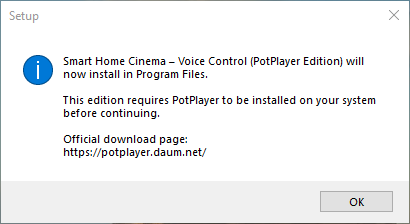
Installer-ul verifică dacă playerul necesar este instalat:
- PotPlayer (versiunea PotPlayer)
- VLC Media Player (versiunea VLC)
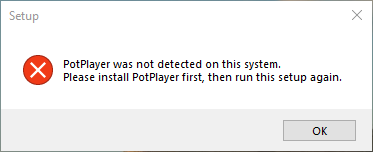
Dacă playerul necesar nu este detectat, instalarea nu poate continua.
Exemplu de mesaj de eroare:
-
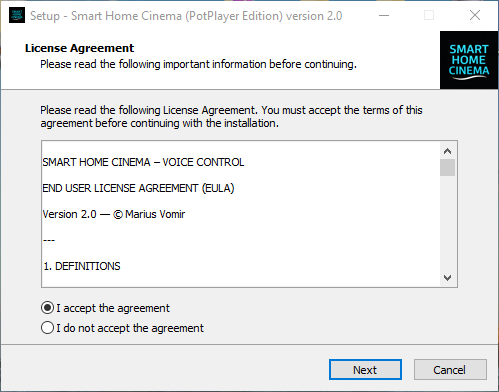
Step 3 — Accepta EULA
- Citește și acceptă acordul de licență pentru a continua
-
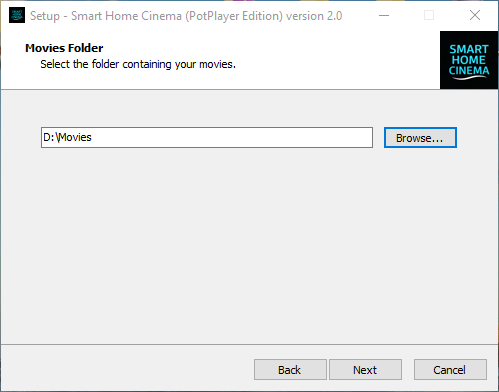
Step 4 — Selecteaza Folderul Movies
- Trebuie să fie pe un drive Fix
- Devine lista activă de redare
-
Denumirea folderelor — Clarificare importantă
Important:
Numele folderelor afișate în screenshot-uri (de exemplu Movies sau Watched Movies) sunt
doar exemple.
Poți numi ambele foldere cum vrei, în orice limbă,
folosind orice convenție de denumire care are sens pentru tine.
Smart Home Cinema nu cere nume specifice de foldere.
În timpul instalării, installer-ul doar reține folderele pe care le alegi și salvează căile exacte
în configurație.
Contează ce foldere alegi, nu cum se numesc.
-
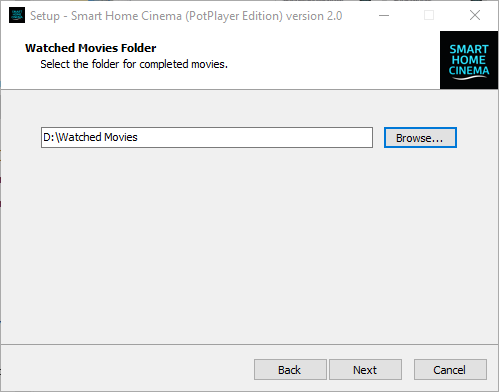
Pasul 5 — Selectează folderul Watched Movies
Trebuie să fie:
- pe aceeași partiție cu Movies Folder
- un folder diferit
Installer-ul aplică automat ambele reguli.
-
Pasul 6 — Pagini de configurare opționale
În funcție de alegerile tale, este posibil să vezi:
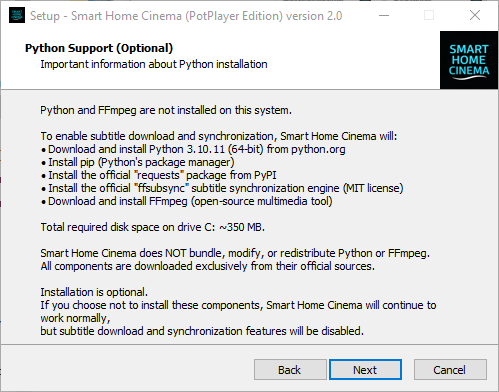
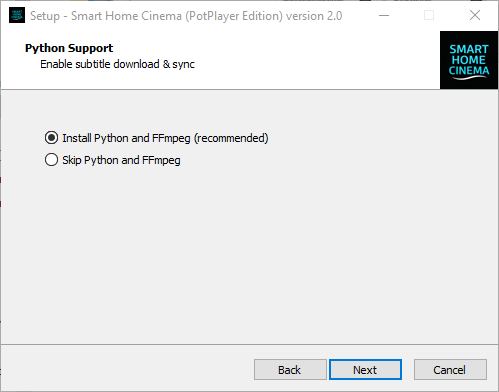
- Componente opționale pentru automatizarea subtitrărilor (Python, unelte)
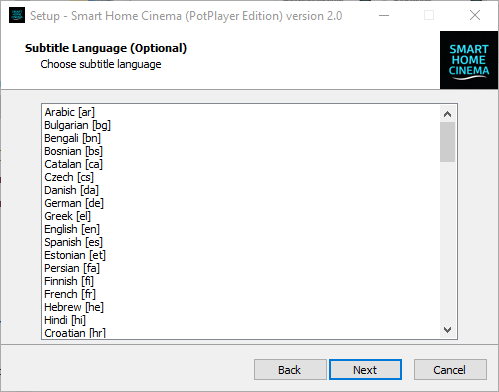
- Selectarea limbii subtitrărilor
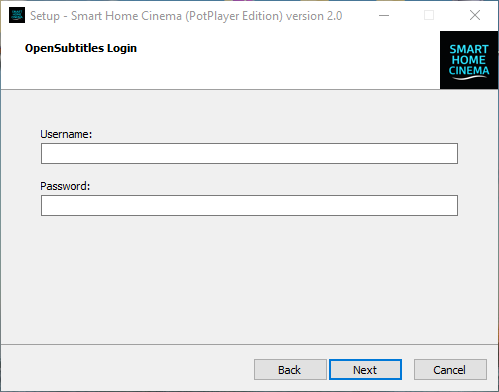
- Credențiale OpenSubtitles (opțional)
Dacă nu dorești automatizare pentru subtitrări, aceste etape pot fi sărite.
Notă despre instalarea Python (opțional):
Dacă alegi să instalezi Python pentru automatizarea subtitrărilor, procesul poate dura câteva minute,
în special pe sisteme mai lente sau pe calculatoare cu HDD.
Te rugăm să aștepți până când installer-ul termină.
-
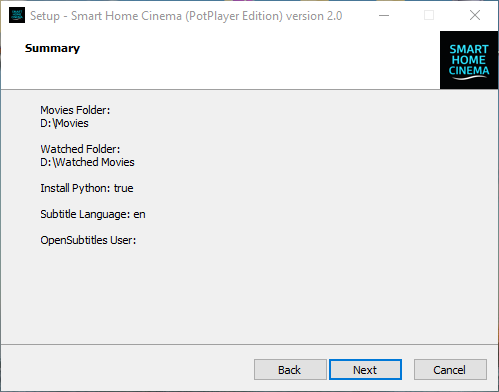
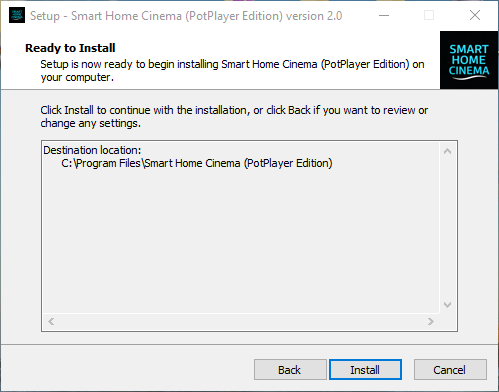
Pasul 7 — Rezumat și instalare
- Verifică toate opțiunile selectate
- Apasă Install
- Așteaptă finalizarea instalării
6.3 Ce NU ar trebui să faci (Avertismente critice)
După instalare:
- ✕ Nu redenumi, muta sau șterge Movies Folder
- ✕ Nu redenumi, muta sau șterge Watched Movies Folder
- ✕ Nu instala simultan edițiile PotPlayer și VLC
- ✕ Nu edita manual fișierele de configurare decât dacă ți se spune explicit
-
✕ Nu șterge și nu modifica fișierele din
C:\Program Files\Smart Home Cinema
-
-
✕ Nu șterge, redenumi sau modifica nimic din
C:\ProgramData\SHC
→ Acest folder stochează loguri și date de sistem critice necesare pentru ca Smart Home Cinema să funcționeze corect.
→ Nu interveni manual cât timp programul este instalat.
→ După dezinstalare, dacă reinstalezi sau schimbi edițiile, trebuie sa ștergi acest folder înainte de instalarea din nou.
-
✕ Nu permite antivirusului să pună în carantină fișiere Smart Home Cinema
→ Adaugă excepții dacă este necesar
Încălcarea acestor reguli poate face comenzile să nu mai funcționeze sau poate opri complet sistemul.
Important
Trial, licență și schimbări de sistem
Înainte de a continua, te rugăm să reții următoarele informații importante
legate de licențiere și schimbările de sistem.
Smart Home Cinema include o perioadă de trial de 14 zile,
cu funcționalitate completă.
Recomandăm evaluarea completă a software-ului în acest interval.
Deoarece software-ul funcționează complet offline după activarea licenței,
nu este disponibil refund-ul după activarea licenței.
Fiecare licență este asociată unui singur PC cu Windows.
O reatașare a licenței (pentru reinstalarea Windows-ului sau mutarea pe un alt sistem)
este disponibilă o dată la 365 de zile.
Aceste reguli există pentru a asigura stabilitatea sistemului și pentru a preveni abuzurile,
permițând în același timp schimbări legitime de sistem.
📌 Detalii complete sunt explicate în:
Legal & Privacy → Licensing, Trial & Rebind Policy
După ce ai luat la cunoștință aceste informații, poți continua în siguranță
cu configurarea playerului.
7) Configurarea playerului
Clarificare importantă — Comenzile de sincronizare a subtitrărilor
Notă:
Această configurare este necesară doar dacă intenționezi să folosești subtitrări cu Smart Home Cinema.
Dacă nu folosești subtitrări, poți să sari liniștit peste această secțiune.
Toate funcțiile de redare și gestionare a filmelor vor continua să funcționeze normal fără ea.
Smart Home Cinema oferă două mecanisme diferite de sincronizare a subtitrărilor,
concepute să funcționeze împreună, nu să se înlocuiască unul pe altul.
Deși la prima vedere pot părea similare, ele au scopuri diferite.
1) Sincronizarea principală a subtitrărilor (Batch Sync)
- Aceasta este metoda principală și recomandată de sincronizare
- Sincronizează automat subtitrările, în mod „batch”
- Analizează întregul fișier de subtitrare și ajustează timpii global
- Face parte din Blocul de Automatizare a Subtitrărilor
- În majoritatea cazurilor, numai acest pas oferă sincronizare perfectă sau aproape perfectă
Pentru marea majoritate a filmelor, nu mai este necesară nicio ajustare manuală
după acest proces.
2) Ajustare fină — Sync Forward / Sync Backward
- Aceste comenzi nu reprezintă un al doilea sistem de sincronizare
- Sunt gândite ca un mecanism de reglaj fin, folosit doar dacă este nevoie
- Ajustează subtitrările în timpul redării
- Mută subtitrările înainte sau înapoi în pași mici (±1 secundă)
- Sunt utile doar în situații rare, când rămâne o mică deviere de timp
Gândește-te la ele ca la un instrument de precizie, nu ca la o înlocuire
pentru sincronizarea automată.
De ce există ambele sisteme
- Batch Sync → rezolvă automat 95–99% dintre problemele de sincronizare
- Sync Forward / Backward → oferă control manual fin doar dacă este necesar
Majoritatea utilizatorilor vor folosi foarte rar Sync Forward sau Sync Backward — dar faptul
că există garantează control complet în orice situație.
👉 În continuare, vom configura PotPlayer astfel încât aceste comenzi de ajustare fină
să poată fi declanșate corect prin comenzi vocale Smart Home Cinema.
PotPlayer nu suportă control vocal în mod nativ. Dacă vrei o explicație clară despre cum funcționează controlul vocal cu PotPlayer, poți citi
ghidul de control vocal pentru PotPlayer.
7.1 versiunea PotPlayer — Taste pentru sincronizarea subtitrărilor (Obligatoriu)
⚠️ Important — Combinațiile de taste PotPlayer folosite de Smart Home Cinema
Smart Home Cinema se bazează pe un set mic și specific de combinații de taste PotPlayer
pentru a asigura control vocal stabil în timpul redării.
Dacă ai personalizat anterior combinațiile de taste din PotPlayer,
te rugăm să verifici informațiile de mai jos înainte de a continua.
Combinații de taste folosite de Smart Home Cinema
- Space — Play / Pause
- Săgeată stânga (←) — Derulare înapoi
- Săgeată dreapta (→) — Derulare înainte
- F10 — Crește sincronizarea subtitrării (+1 secundă)
- F9 — Scade sincronizarea subtitrării (–1 secundă)
Cerință obligatorie
Aceste taste trebuie să fie asociate cu acțiunile implicite PotPlayer
(cu excepția sincronizării subtitrărilor, care este remapată pe F9 / F10, așa cum vezi mai jos).
Dacă oricare dintre tastele de mai sus a fost remapată anterior către alte acțiuni,
comenzile vocale Smart Home Cinema pot să nu mai funcționeze corect.
Configurație sigură recomandată
- Dacă nu ești sigur, dezinstalează PotPlayer
- Reinstalează PotPlayer cu setările implicite
- Remapează doar Creșterea / Scăderea sincronizării subtitrărilor pe F10 / F9
- Nu modifica comportamentul tastei Space sau al săgeților
Notă: Personalizarea altor taste (play, pause, seek, stop)
nu este suportată și poate afecta controlul vocal.
Pentru a activa sincronizarea subtitrărilor prin comandă vocală în Smart Home Cinema – Voice Control,
PotPlayer trebuie configurat cu două combinații specifice de taste.
Aceste combinații permit sistemului să deplaseze subtitrările înainte sau înapoi cu o secundă,
folosind comenzile vocale.
De ce este necesar acest pas
Implicit, PotPlayer folosește tastele . (punct) și , (virgulă) pentru sincronizarea subtitrărilor.
Aceste taste nu sunt taste universale Windows și nu pot fi declanșate sigur de instrumente externe de automatizare.
Din acest motiv, Smart Home Cinema cere ca aceste acțiuni să fie reasociate la F10 și F9,
taste standard, suportate universal.
Notă: F9 și F10 au fost folosite în trecut de funcțiile vechi de broadcast/chat ale PotPlayer.
Aceste funcții sunt de mult timp dezactivate, deci tastele pot fi folosite în siguranță.
Maparea obligatorie a tastelor
- F10 → Crește sincronizarea subtitrării (+1 secundă)
- F9 → Scade sincronizarea subtitrării (–1 secundă)
Configurare pas cu pas
-
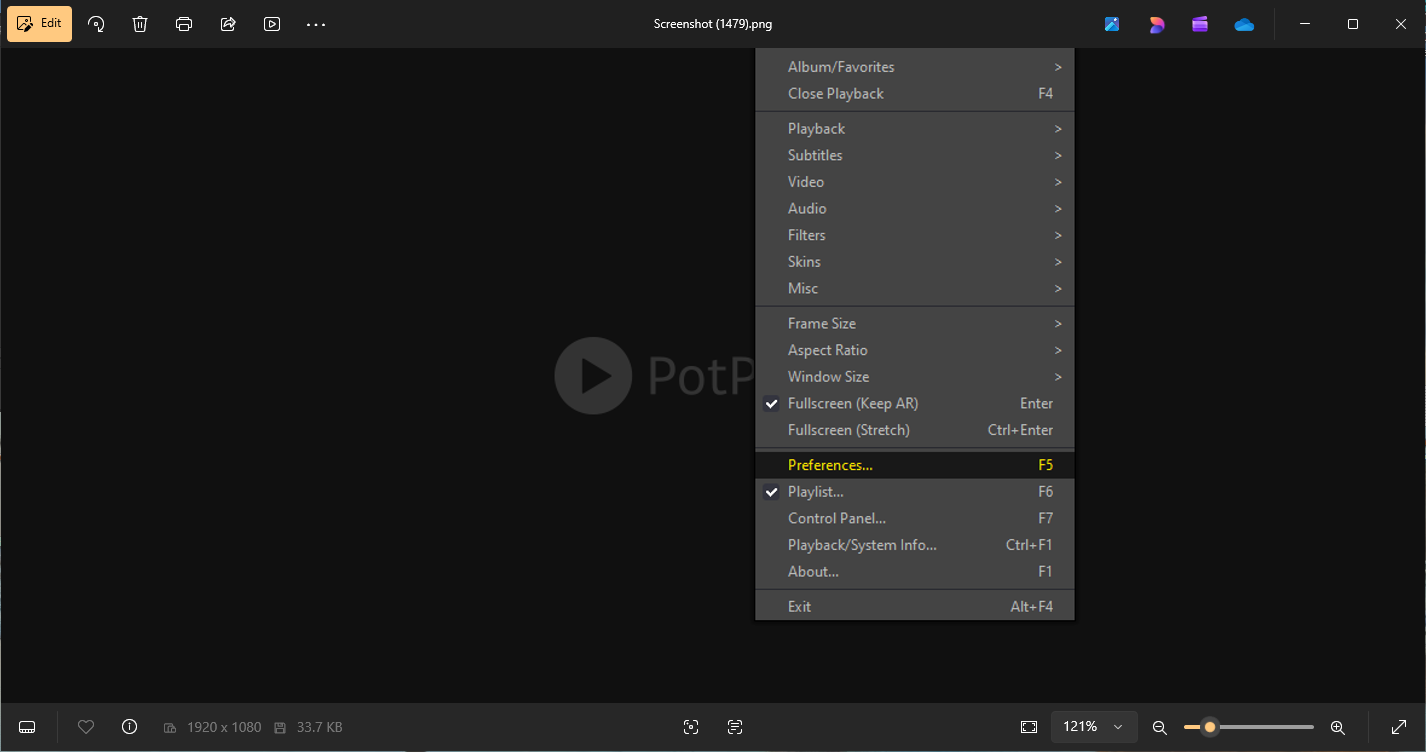
Deschide PotPlayer.
-
Click dreapta oriunde în fereastra playerului.
-
Selectează Preferences (sau apasă F5).
PotPlayer
Open Preferences
-
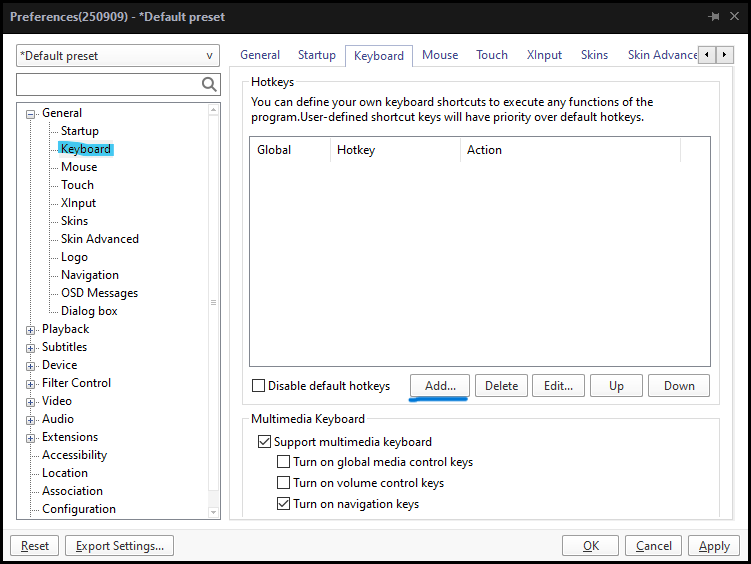
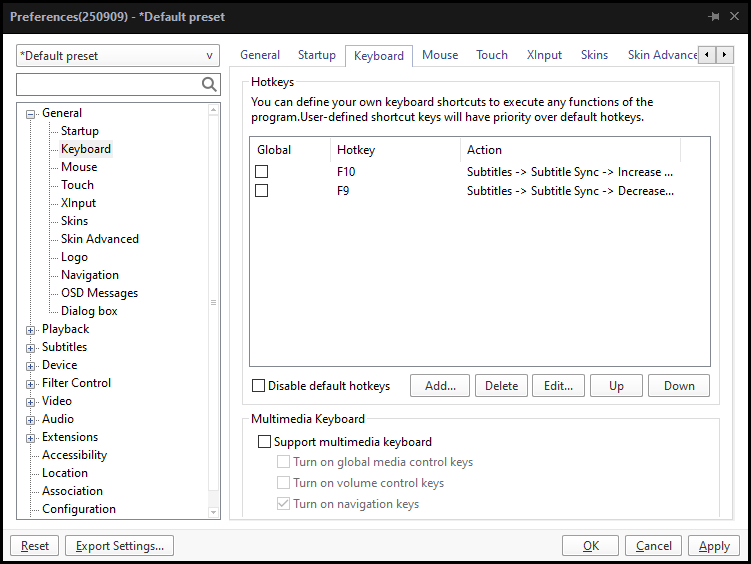
Mergi la General → Keyboard, apoi apasă Add… pentru a crea o nouă
combinație personalizată de taste.
PotPlayer
Preferences → Keyboard
-
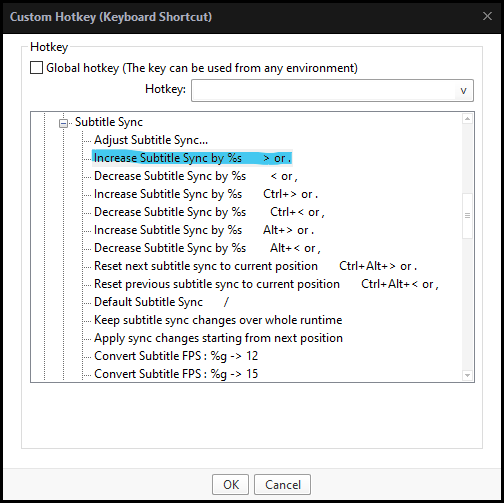
5.1 Selectează Increase Subtitle Sync
În fereastra Custom Hotkey, extinde Subtitles, apoi
Subtitle Sync. Selectează prima intrare
Increase Subtitle Sync din listă .
PotPlayer
Select Increase Subtitle Sync
-
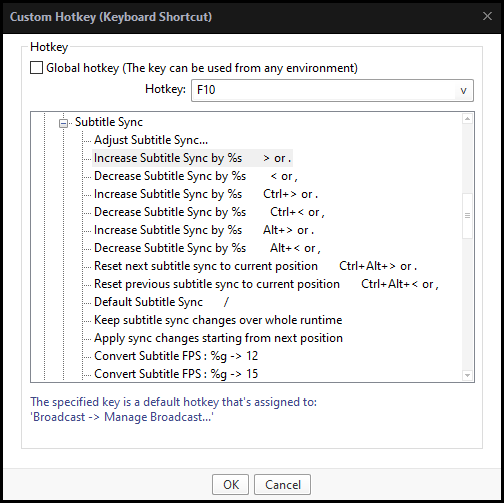
5.2 Atribuie F10 și confirmă
Click în câmpul Hotkey din partea de sus,
apasă tasta F10 și verifică
dacă F10 apare în câmp.
Apoi apasă OK pentru confirmare.
-
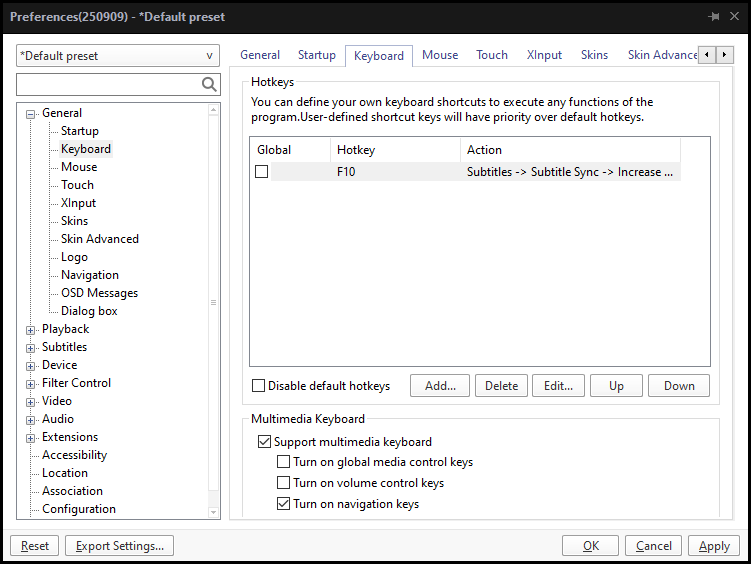
5.3 Maparea F10 finalizată
După ce ai apăsat OK, PotPlayer revine automat
la ecranul Preferences → Keyboard.
În acest moment, tasta F10 este deja listată și asociată cu
Subtitles → Subtitle Sync → Increase.
Acesta este punctul de pornire pentru adăugarea următoarei taste (F9).
PotPlayer
F10 mapping completed
-
Atribuie F9 — Decrease Subtitle Sync
- Apasă din nou Add…
- Extinde: Subtitles → Subtitle Sync
-
Selectează prima intrare „Decrease Subtitle Sync”
(cea fără nicio combinație de taste asignată)
- Click în câmpul Hotkey și apasă F9
- Apasă OK pentru confirmare
-
Verificare finală
- Lista de taste trebuie să arate: F10 → Subtitles → Subtitle Sync → Increase
- Lista de taste trebuie să arate: F9 → Subtitles → Subtitle Sync → Decrease
- Apasă Apply, apoi OK pentru a salva modificările
PotPlayer
Final hotkey mapping
După finalizarea acestui pas, comenzile de ajustare fină a subtitrărilor din Smart Home Cinema vor funcționa corect.
VLC folosește taste implicite diferite pentru sincronizarea subtitrărilor, ceea ce poate să nu fie ideal pentru automatizarea prin control vocal.
Dacă vrei o explicație clară despre cum funcționează controlul vocal cu VLC, poți citi
ghidul de control vocal pentru VLC.
7.2 Ediția VLC — Taste pentru sincronizarea subtitrărilor (Obligatoriu)
⚠️ Important — Taste VLC folosite de Smart Home Cinema
Smart Home Cinema se bazează pe un set mic și constant de combinații de taste VLC
pentru a controla sincronizarea subtitrărilor prin comenzi vocale.
Dacă ai personalizat anterior comenzile din VLC, te rugăm să parcurgi cu atenție această secțiune
și să te asiguri că tastele de mai jos corespund configurării noastre.
Taste necesare pentru Smart Home Cinema
- F10 — Mărire întârziere subtitrare (+1 secundă)
- F9 — Micșorare întârziere subtitrare (–1 secundă)
De ce este necesar
În mod implicit, VLC folosește alte taste pentru ajustarea timpului subtitrărilor.
Aceste valori implicite nu sunt ideale pentru automatizare și pot să nu funcționeze
în mod fiabil cu comenzile vocale Smart Home Cinema.
Reatribuirea sincronizării subtitrărilor la F10 și F9
garantează un comportament previzibil pe toate sistemele.
Notă: Dacă VLC avertizează că o tastă este deja folosită, confirmă și continuă.
Smart Home Cinema nu folosește funcțiile care utilizau anterior F9/F10.
În această secțiune vei configura VLC astfel încât Smart Home Cinema să poată ajusta subtitrările
înainte și înapoi cu câte o secundă folosind comenzi vocale.
Configurare pas cu pas
-
Deschide VLC Media Player.
-
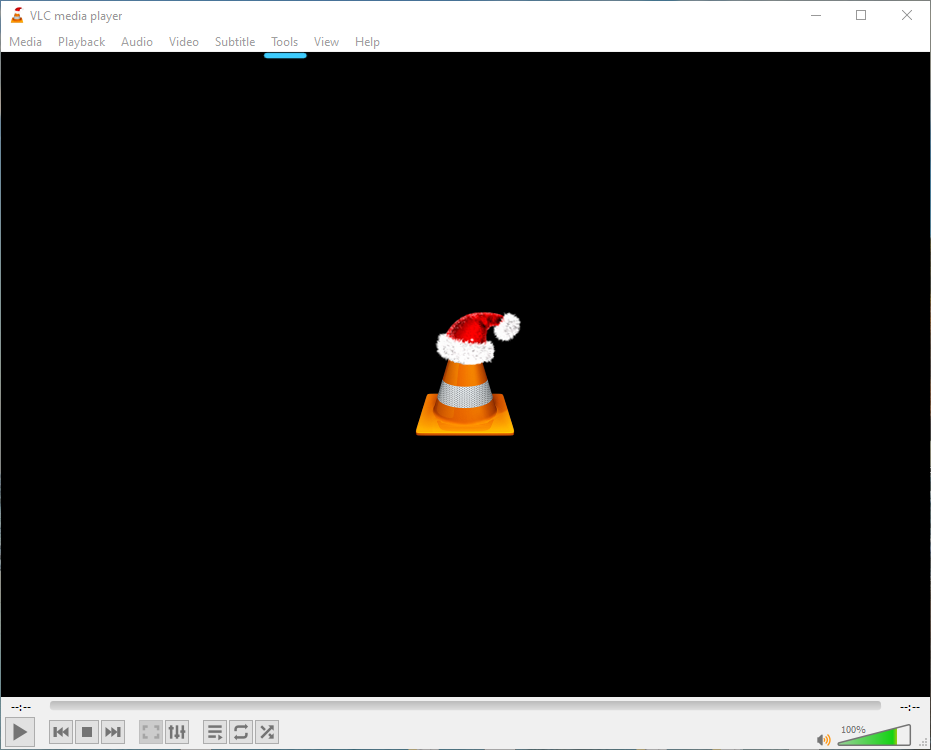
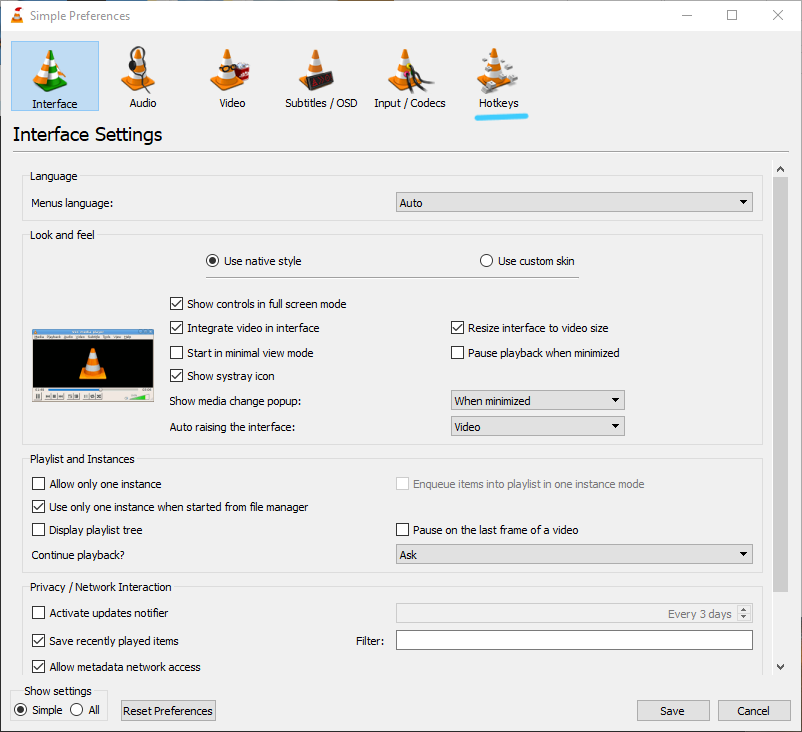
Mergi la Tools → Preferences.
-
În fereastra Preferences, deschide tab-ul Hotkeys.
VLC
Preferences → Hotkeys
-
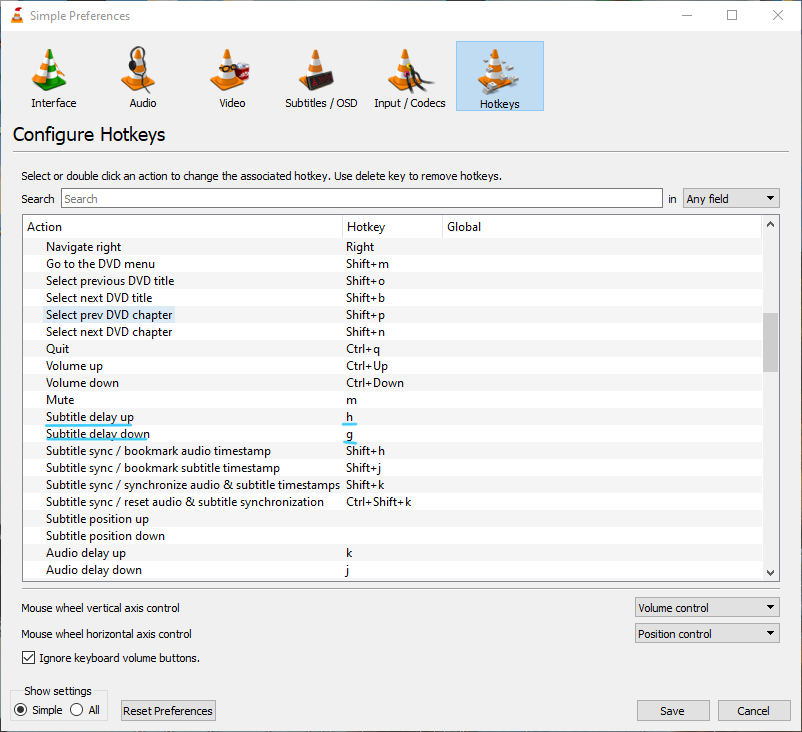
Derulează până găsești:
- Subtitle delay up
- Subtitle delay down
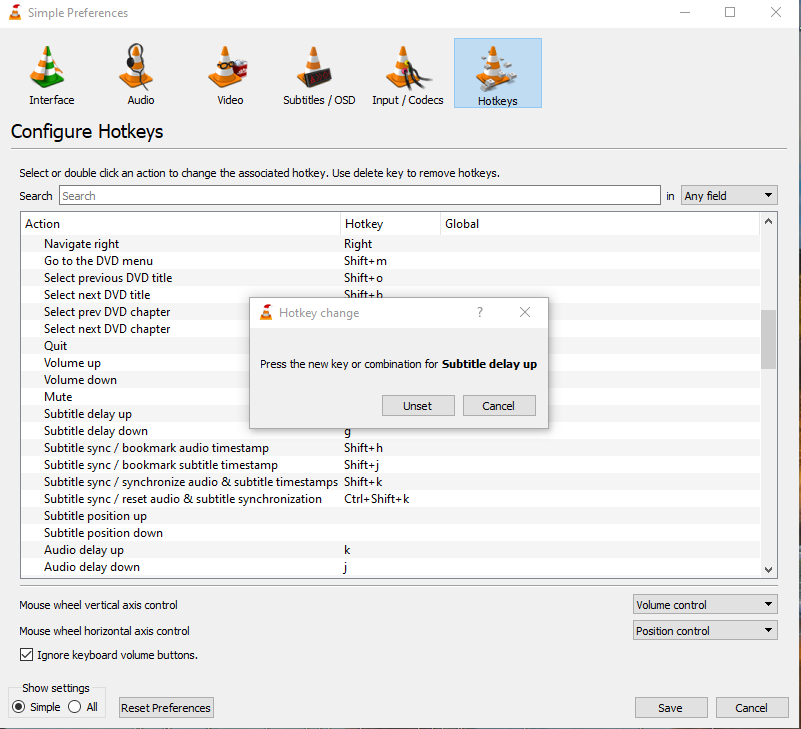
Dă dublu-click pe combinația de taste curentă de lângă
Subtitle delay up.
VLC
Localizează comenzile de întârziere subtitrare
-
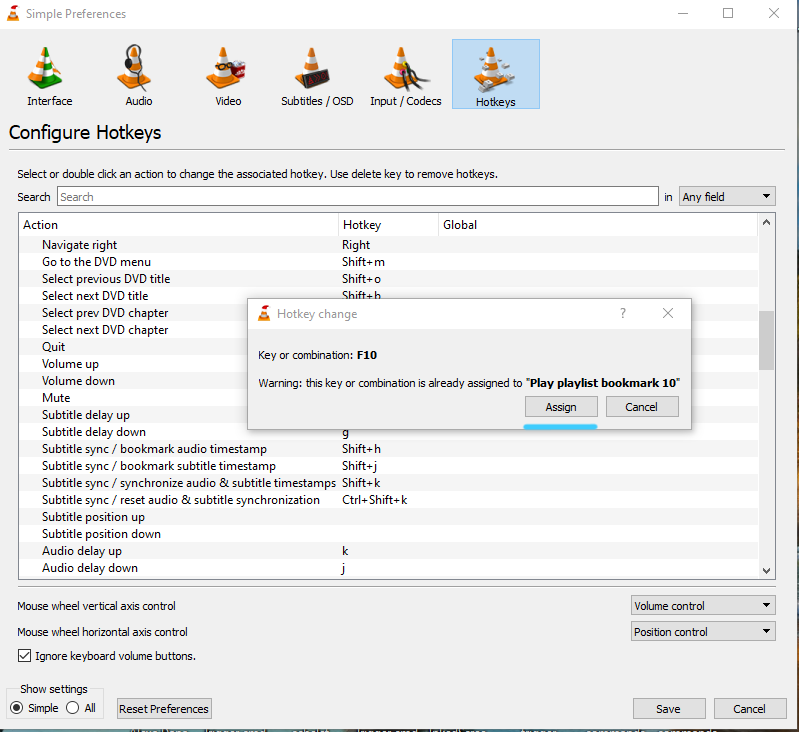
Când apare fereastra, apasă F10 și apoi fă clic pe Assign.
VLC poate avertiza că F10 este deja atribuită altei funcții.
Este normal — apasă Assign pentru a o înlocui.
-
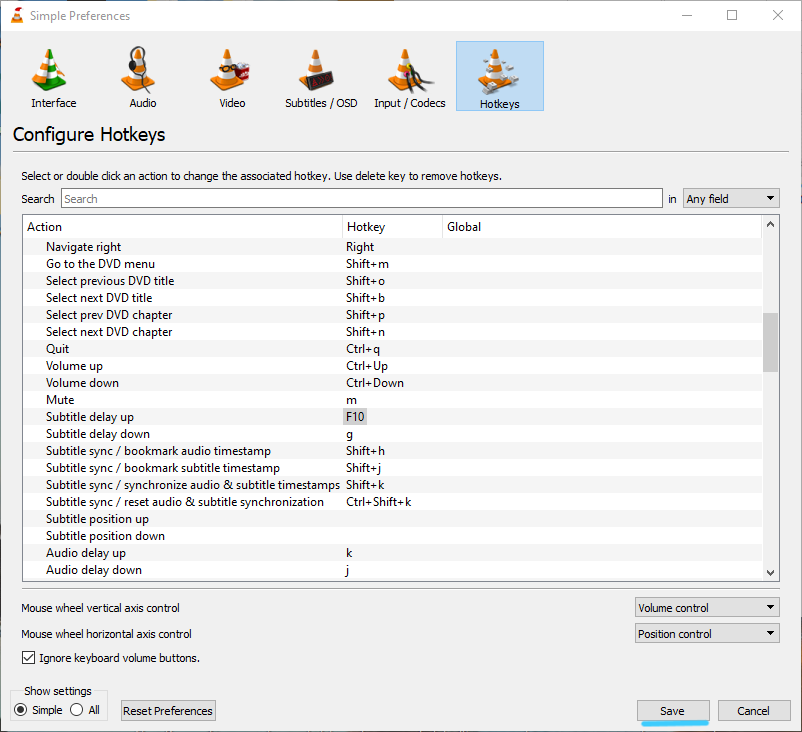
Acum repetă procesul pentru Subtitle delay down
și atribuie F9.
După salvarea acestor mapări, Smart Home Cinema poate controla sincronizarea subtitrărilor
cu ajustări precise de +1s / −1s folosind comenzi vocale.
Schimbarea între ediții (PotPlayer ↔ VLC)
Poți schimba versiunile oricând — de exemplu, de la versiunea PotPlayer
la versiunea VLC și înapoi.
Regulă: fă întotdeauna schimbarea în această ordine:
- Dezinstalează ediția actuală Smart Home Cinema
- Șterge folderul:
C:\Program Files\Smart Home Cinema (PotPlayer\VLC version)
- Instalează noua ediție
Important: Fiecare ediție (PotPlayer / VLC) folosește propriul set de comenzi.
După schimbarea ediției, trebuie să imporți din nou fișierul de comenzi Smart Home Cinema în TRIGGERcmd, pentru a înlocui versiunea anterioară.
Acest lucru previne situațiile în care fișiere vechi de configurare sau progres provoacă
comportamente neașteptate.
8) Configurarea TRIGGERcmd
TRIGGERcmd este puntea de automatizare care permite asistentului tău vocal
(Alexa sau Google Assistant) să controleze PC-ul tău cu Windows.
În acest capitol, vei învăța cum să instalezi TRIGGERcmd, să îți conectezi
calculatorul, să imporți comenzile și să verifici că totul funcționează corect.
Chiar dacă ai ajuns la acest ghid căutând pur și simplu
cum să configurezi TRIGGERcmd pe Windows,
poți urma în siguranță pașii de mai jos — aceștia se aplică atât pentru
Smart Home Cinema, cât și pentru utilizarea generală a TRIGGERcmd.
Dacă vrei o explicație simplă despre ce este TRIGGERcmd și de ce este folosit, poți citi
TRIGGERcmd Beginner Guide.
Acest capitol arată cum să legi fiecare rutină vocală de o comandă Smart Home Cinema.
8.1 Creează un cont TRIGGERcmd și conectează computerul
Înainte de a adăuga orice comandă Smart Home Cinema, trebuie să creezi un cont
TRIGGERcmd și să îți conectezi PC-ul cu Windows folosind agentul oficial TRIGGERcmd.
-
Creează un cont TRIGGERcmd
Accesează triggercmd.com și înregistrează-te
-
Adaugă primul computer
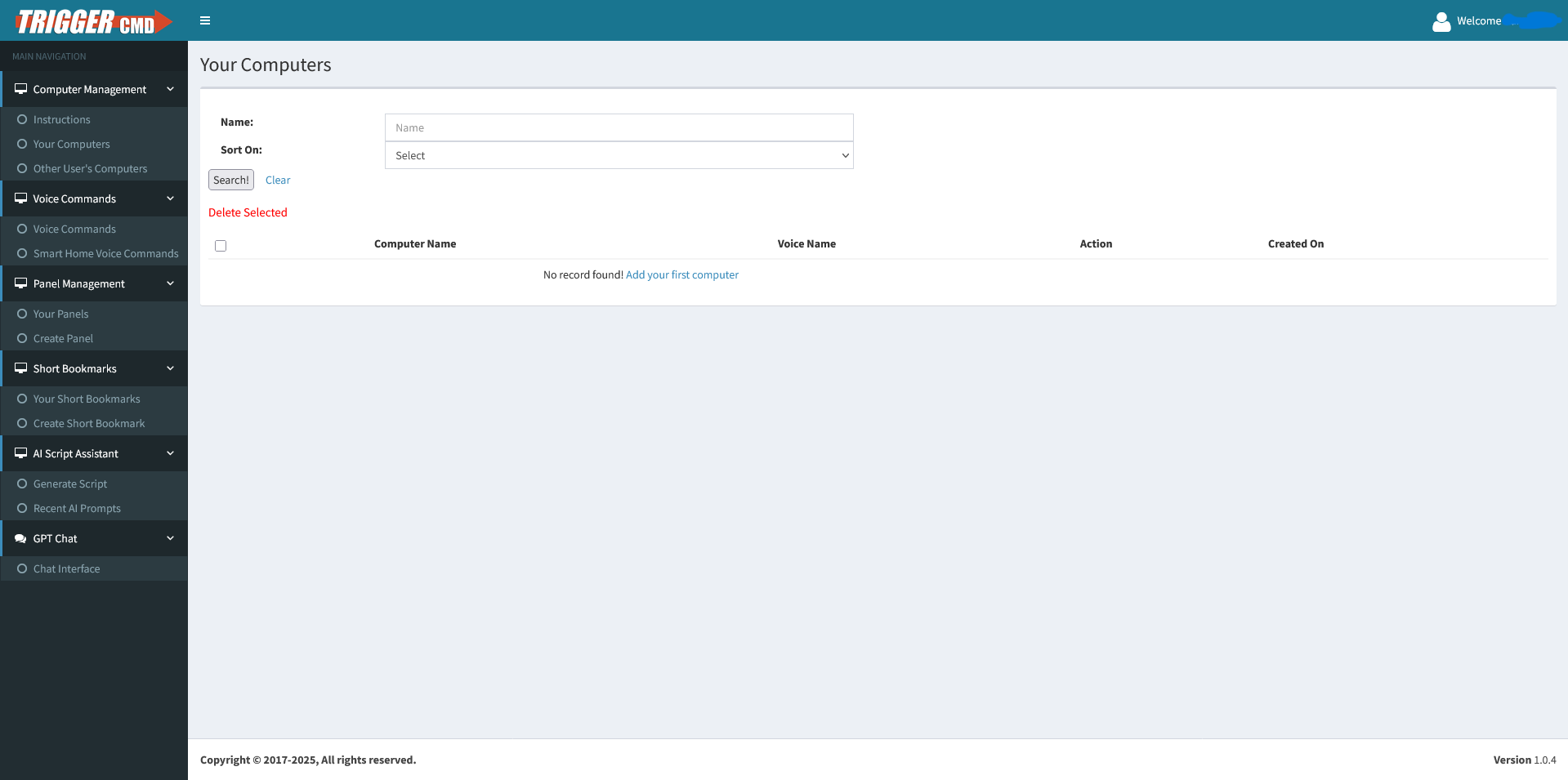
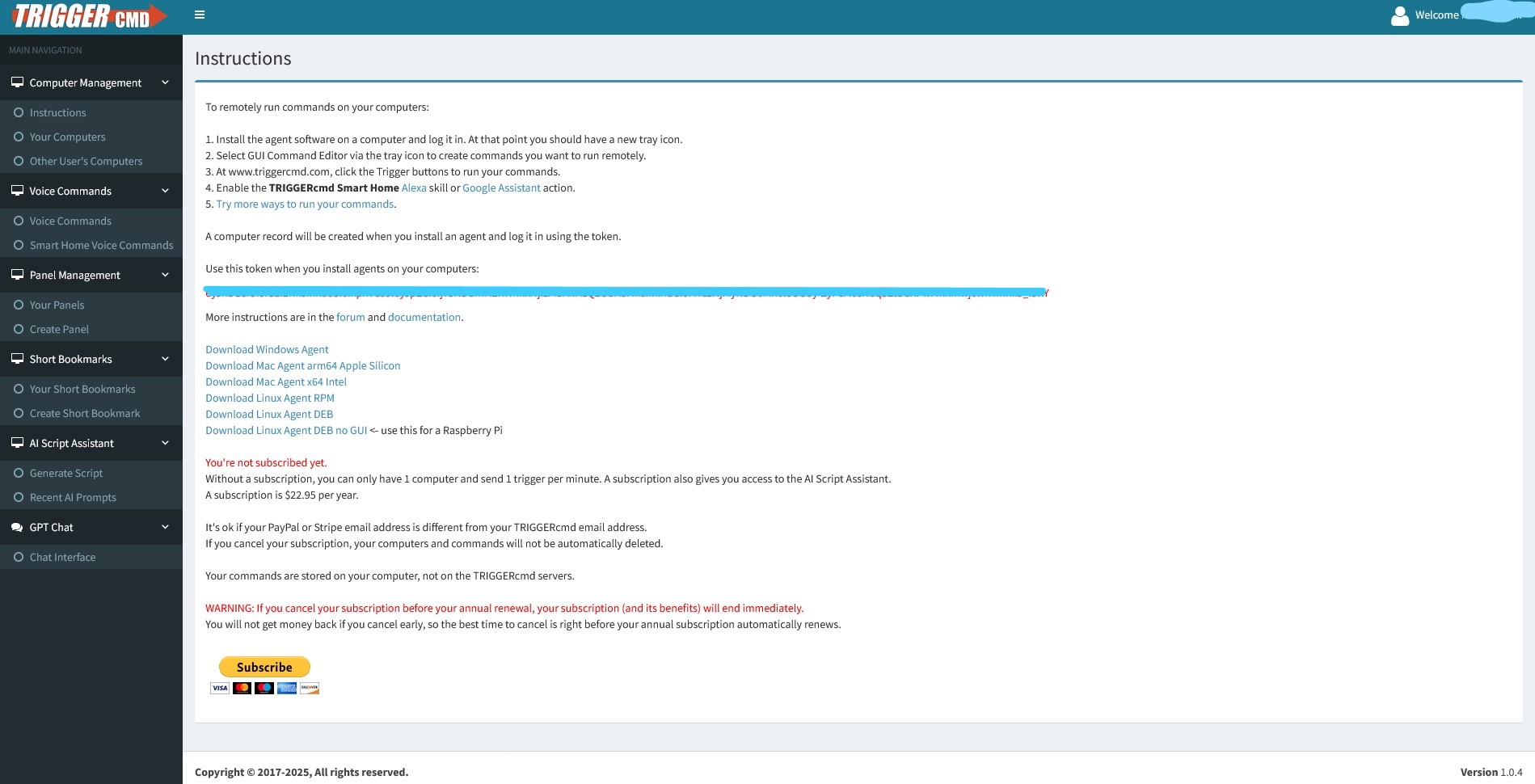
Apasă „Add your first computer” în contul tău TRIGGERcmd
-
Descarcă Windows Agent
Descarcă și instalează TRIGGERcmd Windows Agent
-
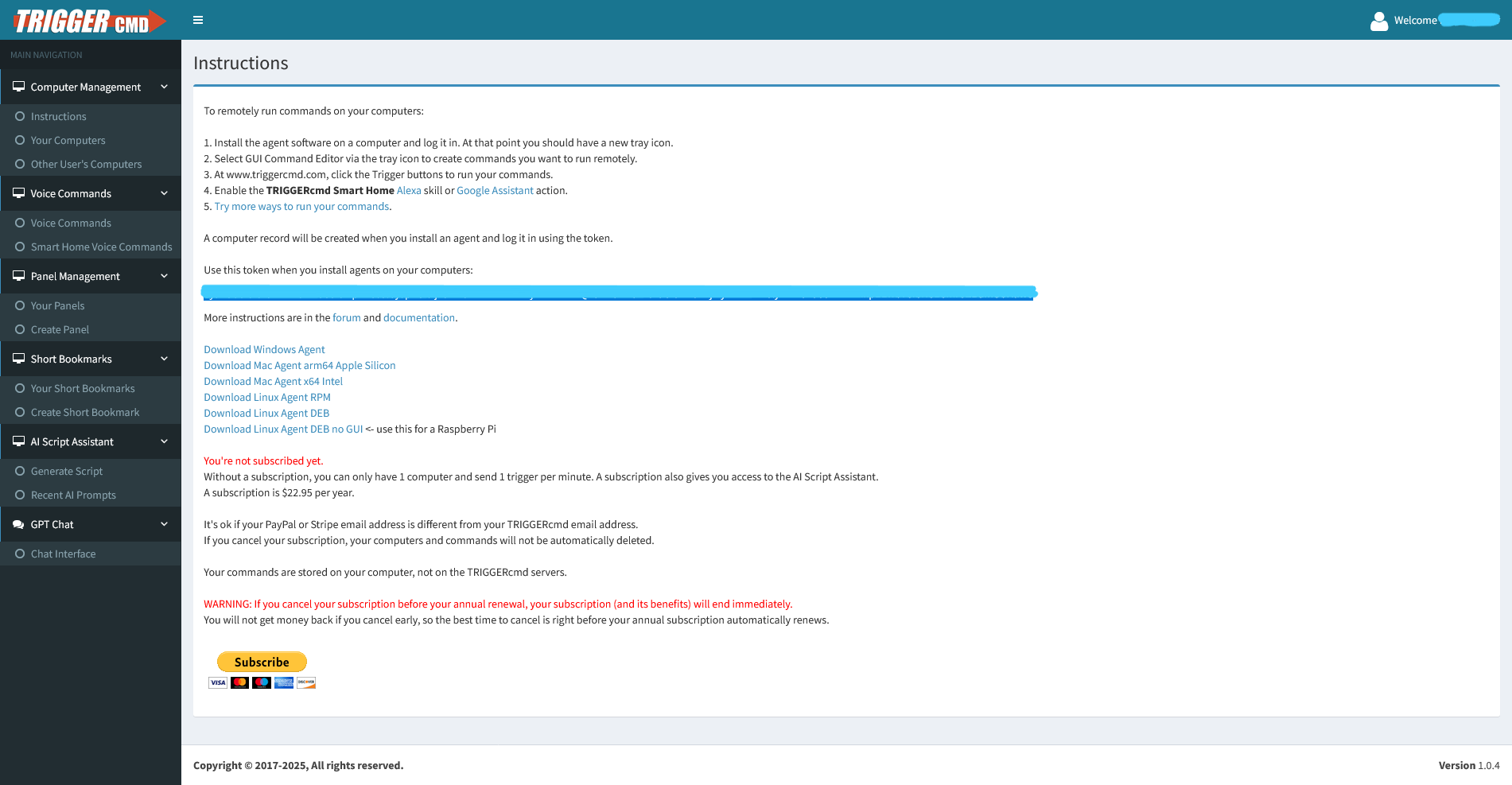
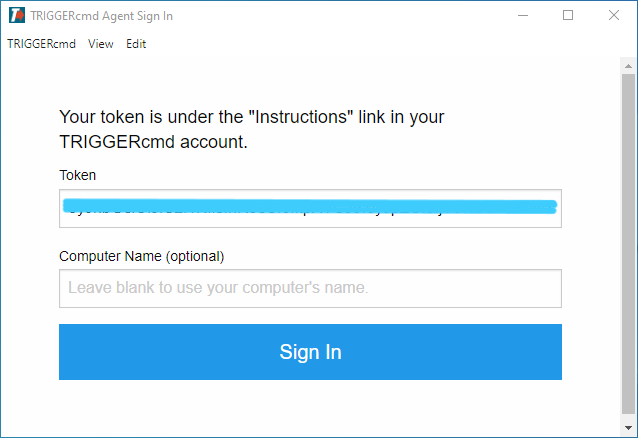
Autentifică-te folosind token-ul de cont
Lipește token-ul în agent folosind Ctrl + V
(click dreapta nu funcționează), apoi autentifică-te
-
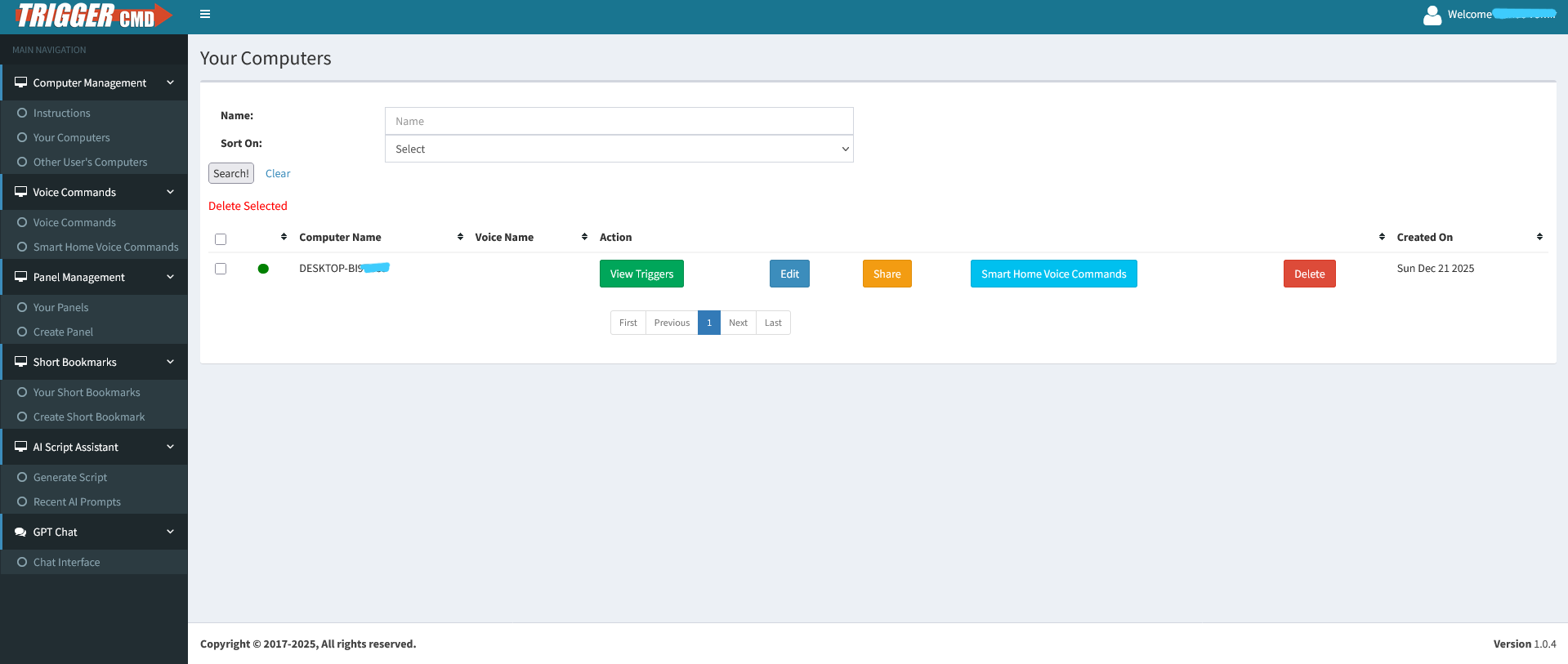
Confirmă că PC-ul apare în TRIGGERcmd
Reîncarcă pagina și verifică dacă PC-ul tău apare ca Online
Step 1Add your first computer
Step 2Download Windows Agent
Step 5
Computer successfully added
8.2.1 Import automat (recomandat)
Smart Home Cinema oferă un fișier gata de folosit cu comenzile TRIGGERcmd,
care conține toate comenzile necesare pentru Smart Home Cinema.
Această metodă îți permite să adaugi toate comenzile dintr-o singură dată
și este configurarea recomandată pentru utilizatorii noi TRIGGERcmd
sau pentru cei care nu au comenzi personalizate existente.
Configurare pas cu pas
-
Înainte să începi (foarte important)
Înainte de a importa fișierul de comenzi Smart Home Cinema,
TRIGGERcmd Desktop Agent trebuie să fie complet închis.
Dacă agentul rulează, TRIGGERcmd va ignora orice modificare
făcută în fișierul de comenzi.
-
Pasul 1 — Închide complet TRIGGERcmd Agent
- Uită-te în system tray (colțul dreapta-jos al barei de task-uri)
- Apasă pe săgeata în sus (▲) pentru a vedea iconițele ascunse
- Găsește iconița TRIGGERcmd
- Click dreapta pe iconiță și selectează Quit
Asigură-te că iconița TRIGGERcmd dispare complet din tray.
Doar închiderea browserului sau delogarea nu sunt suficiente.
-
Pasul 2 — Localizează folderul de date TRIGGERcmd
TRIGGERcmd stochează toate definițiile comenzilor local, pe computerul tău.
Deschide File Explorer și mergi la:
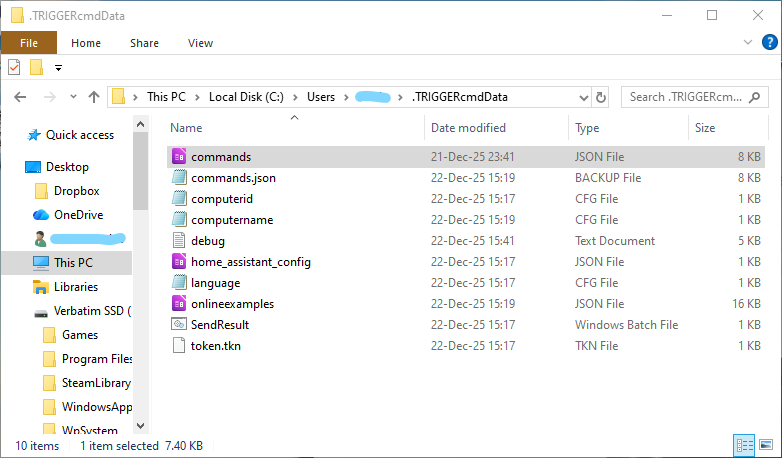
C:\Users\<YourUsername>\.triggercmdData
Înlocuiește <YourUsername> cu numele contului tău de Windows.
Windows
TRIGGERcmd commands file location
-
Pasul 3 — Identifică și creează un backup al fișierului
- Fișierul se numește commands
- Nu are nicio extensie
- De obicei este primul fișier din listă
Înainte de orice modificare, creează un backup:
- Copiază fișierul existent commands
- Lipește-l într-un loc sigur (Desktop, Documents etc.)
- Opțional, redenumește-l (ex:
commands_backup)
Acest backup îți permite să revii instant la configurația anterioară,
dacă este nevoie.
-
Pasul 4 — Înlocuiește fișierul commands (după instalarea Smart Home Cinema)
Fișierul cu comenzile Smart Home Cinema devine disponibil
după instalarea Smart Home Cinema.
În timpul instalării, Smart Home Cinema plasează un
fișier TRIGGERcmd pregătit în directorul său de instalare.
Locația fișierului de comenzi Smart Home Cinema:
C:\Program Files\Smart Home Cinema (PotPlayer version)\Docs
Dacă citești această secțiune înainte de a instala Smart Home Cinema,
acest fișier încă nu există. Îl vei copia
după finalizarea instalării.
- Deschide folderul indicat mai sus
- Găsește fișierul commands furnizat de Smart Home Cinema
- Copiază-l
- Lipește-l în
C:\Users\<YourUsername>\.triggercmdData
- Când ești întrebat, alege Replace
-
Pasul 5 — Repornirea TRIGGERcmd Agent
Pornește din nou TRIGGERcmd Desktop Agent și așteaptă câteva secunde
până când se inițializează.
-
Pasul 6 — Verificarea comenzilor importate
- Click dreapta pe iconița TRIGGERcmd din tray
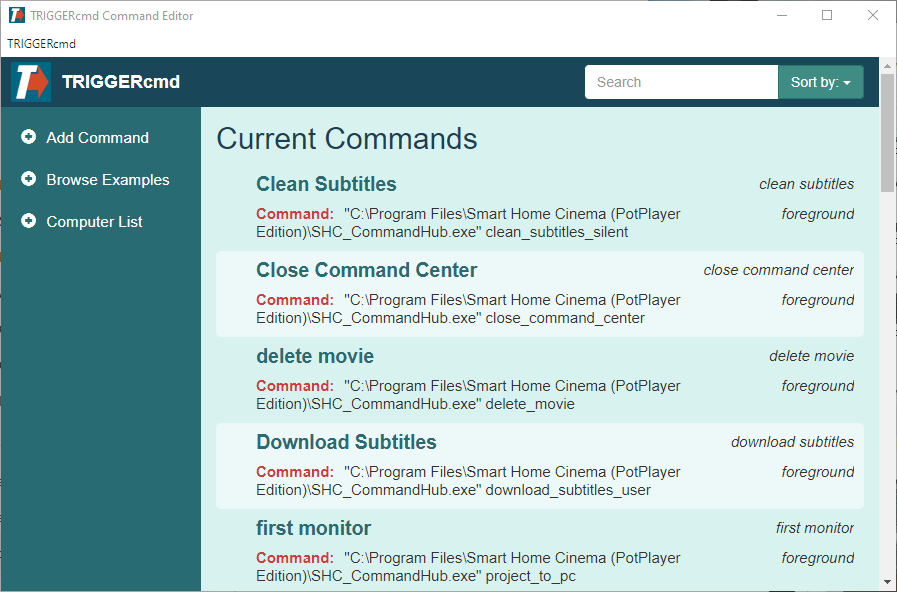
- Selectează GUI Command Editor
Acum ar trebui să vezi toate comenzile Smart Home Cinema
listate și asociate cu computerul tău.
TRIGGERcmd
GUI Command Editor — commands imported
TRIGGERcmd Free — Note importante
- TRIGGERcmd Free permite crearea de comenzi nelimitate
- Singura limitare este o comandă vocală pe minut
- Această limitare rareori afectează utilizarea normală în timpul vizionării filmelor
- Smart Home Cinema funcționează corect cu planul TRIGGERcmd Free
-
Dacă dorești o frecvență nelimitată de execuție a comenzilor, poți trece la
TRIGGERcmd Pro, însă acest lucru nu este necesar pentru utilizare standard acasă
8.2.2 Utilizatori existenți TRIGGERcmd — Îmbinare sigură (manual)
Această secțiune se aplică doar dacă folosești deja TRIGGERcmd
și vrei să îți păstrezi comenzile actuale.
Dacă ai deja TRIGGERcmd configurat cu propriile comenzi, ar trebui
să urmezi toți pașii din secțiunea 8.2.1, cu
o singură diferență.
- ❌ Nu înlocui fișierul existent
commands
- ✅ Îmbină comenzile Smart Home Cinema cu configurația ta actuală
Astfel, toate comenzile tale existente rămân intacte,
iar comenzile Smart Home Cinema sunt adăugate în siguranță.
Important:
Folosește doar Notepad.
Nu folosi Word, WordPad sau alți editori cu formatare.
Îmbinare sigură — pas cu pas
-
Pasul 1 — Deschide fișierul de comenzi Smart Home Cinema
- Deschide File Explorer
- Mergi la:
C:\Program Files\Smart Home Cinema (PotPlayer version)\Docs
- Găsește fișierul commands
- Click dreapta → Open with → Notepad
-
Pasul 2 — Copiază conținutul corect
Fișierul începe cu paranteză pătrată deschisă:
[
Și se termină cu paranteză pătrată închisă:
]
Selectează și copiază doar ce este între aceste paranteze
(de la primul { până la ultimul }).
⚠️ Nu copia parantezele pătrate.
Apasă Ctrl + C pentru copiere.
-
Pasul 3 — Deschide fișierul tău de comenzi TRIGGERcmd
C:\Users\<YourUsername>\.triggercmdData
- Găsește fișierul numit commands (fără extensie)
- Click dreapta → Open with → Notepad
-
Pasul 4 — Inserează comenzile Smart Home Cinema
În fișierul TRIGGERcmd, găsește paranteza pătrată deschisă de sus:
[
- Click imediat după această paranteză
- Apasă Enter
- Apasă Space o dată pentru aliniere
- Apasă Ctrl + V pentru lipire
După ce lipești comenzile Smart Home Cinema, adaugă o virgulă (,) imediat după acolada de închidere (}) a ultimei comenzi Smart Home Cinema, înainte de prima comandă care exista deja în fișierul tău TRIGGERcmd.
[
  { "trigger": "Ultima comandă Smart Home Cinema" },
  { "trigger": "Prima ta comandă TRIGGERcmd existentă" },
  { "trigger": "Ultima ta comandă TRIGGERcmd existentă" }
]
Important:
Păstrează virgulele care există deja între comenzile tale TRIGGERcmd existente.
Numai ultima comandă din întregul fișier nu trebuie să se termine cu virgulă.
Dacă formatarea JSON nu este păstrată exact, TRIGGERcmd poate să nu încarce fișierul de comenzi, iar comenzile pot să nu funcționeze.
✅ Introduci comenzile în interiorul listei existente,
nu o înlocuiești.
-
Pasul 5 — Salvează și continuă
- Închide Notepad
- Apasă Save când ești întrebat
- Repornește TRIGGERcmd Desktop Agent
După acest pas, atât comenzile tale existente, cât și comenzile Smart Home Cinema
vor funcționa împreună.
9) Configurarea Amazon Alexa
Amazon Alexa este unul dintre cei doi asistenți vocali suportați de
Smart Home Cinema. În acest capitol, vei învăța cum să conectezi
Alexa cu TRIGGERcmd, astfel încât comenzile tale vocale să poată controla
PC-ul tău cu Windows.
Dacă ai căutat online
cum să conectezi Alexa cu TRIGGERcmd sau
cum să controlezi un PC cu Windows folosind Alexa,
acest ghid te va ajuta de asemenea — pașii de mai jos se aplică atât pentru
Smart Home Cinema, cât și pentru configurațiile generale TRIGGERcmd + Alexa.
Dacă vrei o explicație simplă despre cum funcționează Alexa cu TRIGGERcmd și ce rol are în această configurație, poți citi
Alexa Beginner Guide.
Acest capitol explică modul în care conectezi Amazon Alexa cu Smart Home Cinema
folosind skill-ul TRIGGERcmd. Toți pașii de configurare sunt realizați folosind aplicația mobilă Alexa.
⚠
Important — citește asta înainte de a continua
Chiar dacă folosești deja Amazon Alexa și aplicația funcționează pe telefon sau pe boxele tale inteligente,
Smart Home Cinema are nevoie de încă un pas obligatoriu:
conectarea contului tău Alexa la contul tău TRIGGERcmd.
Această conexiune îi permite Alexei să trimită comenzi vocale către computerul tău.
Folosești deja Alexa? Citește cu atenție
-
Dacă folosești Alexa dar nu ai legat-o încă de TRIGGERcmd,
poți să sari peste pașii de configurare de bază și să mergi
direct la Faza 3.1 din acest capitol.
-
Dacă folosești Alexa și contul tău Alexa este deja conectat la TRIGGERcmd,
poți să sari peste întregul capitol, nu mai este nevoie de nicio configurare.
-
Dacă folosești Alexa pentru prima dată,
urmează pașii de mai jos, începând cu Faza 1.
Important:
Alexa trebuie configurată corect pentru ca Smart Home Cinema să funcționeze.
Toate comenzile vocale sunt executate prin skill-ul TRIGGERcmd Smart Home.
Phase 1 — Instalează aplicația Alexa & Creează cont / Autentifică-te
Această fază acoperă instalarea aplicației Amazon Alexa și configurarea inițială a contului.
-
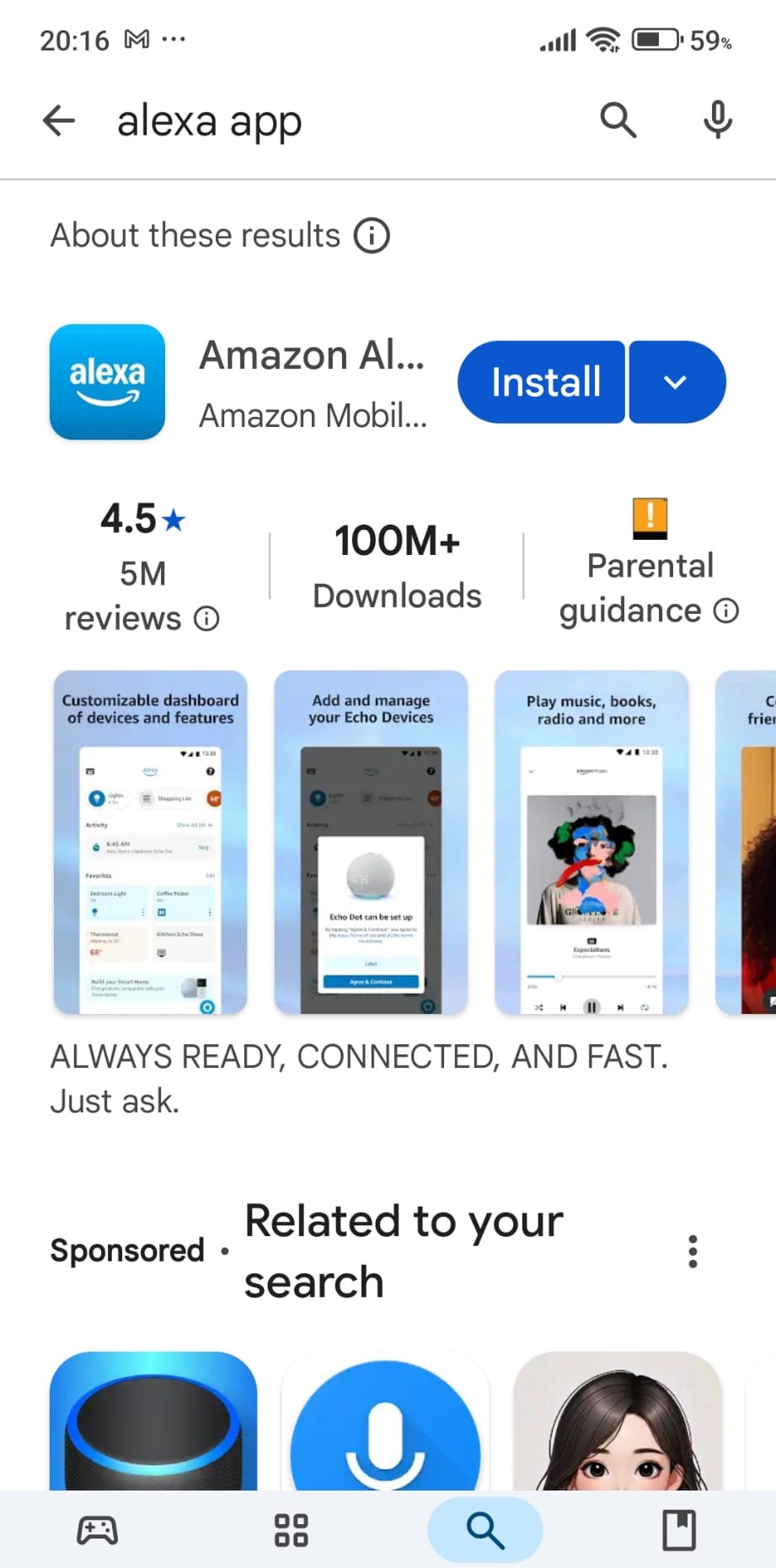
Instalează aplicația Amazon Alexa
Caută Amazon Alexa în Google Play sau App Store și instalează aplicația
-
Deschide aplicația Alexa
După instalare, deschide aplicația pentru a începe configurarea
-
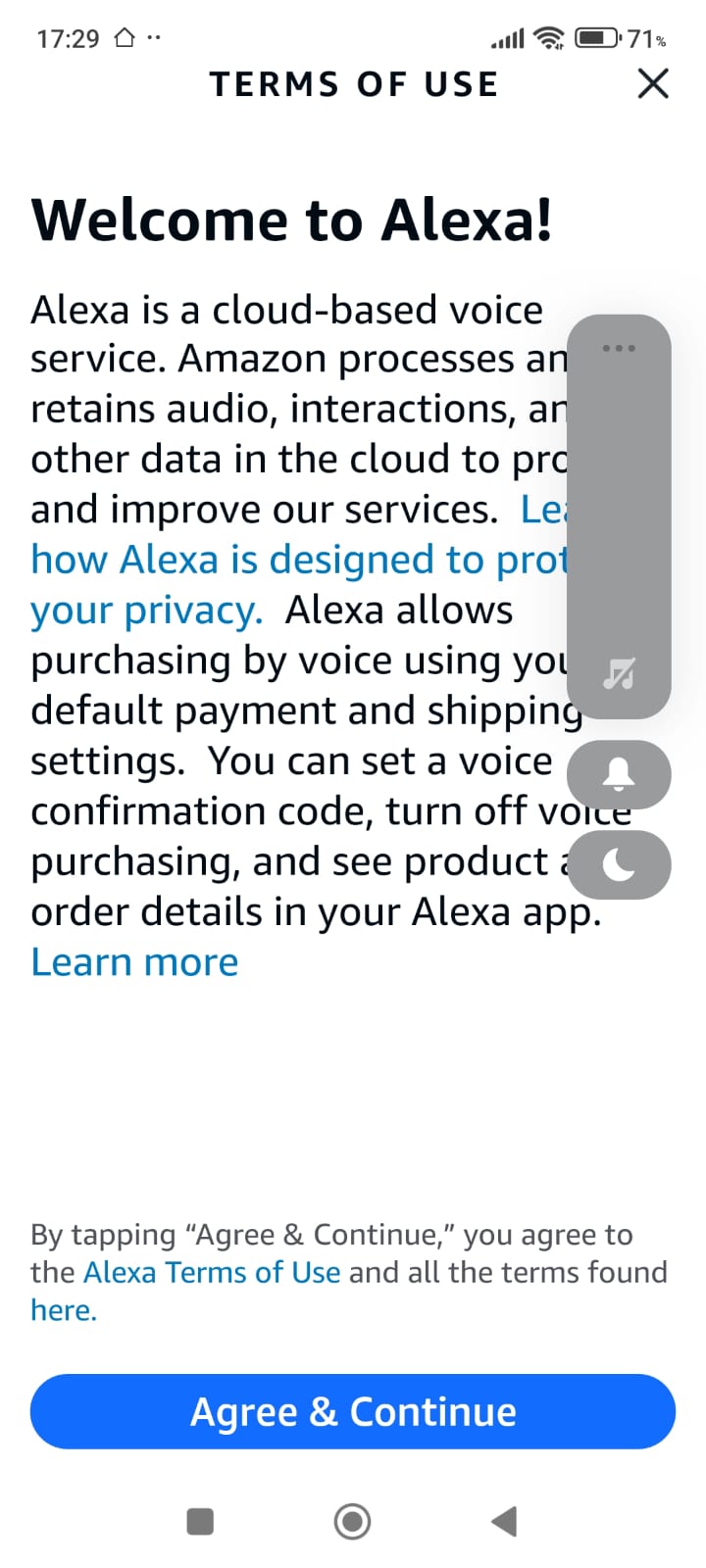
Acceptă termenii de utilizare
Parcurge informațiile afișate și apasă Agree & Continue
-
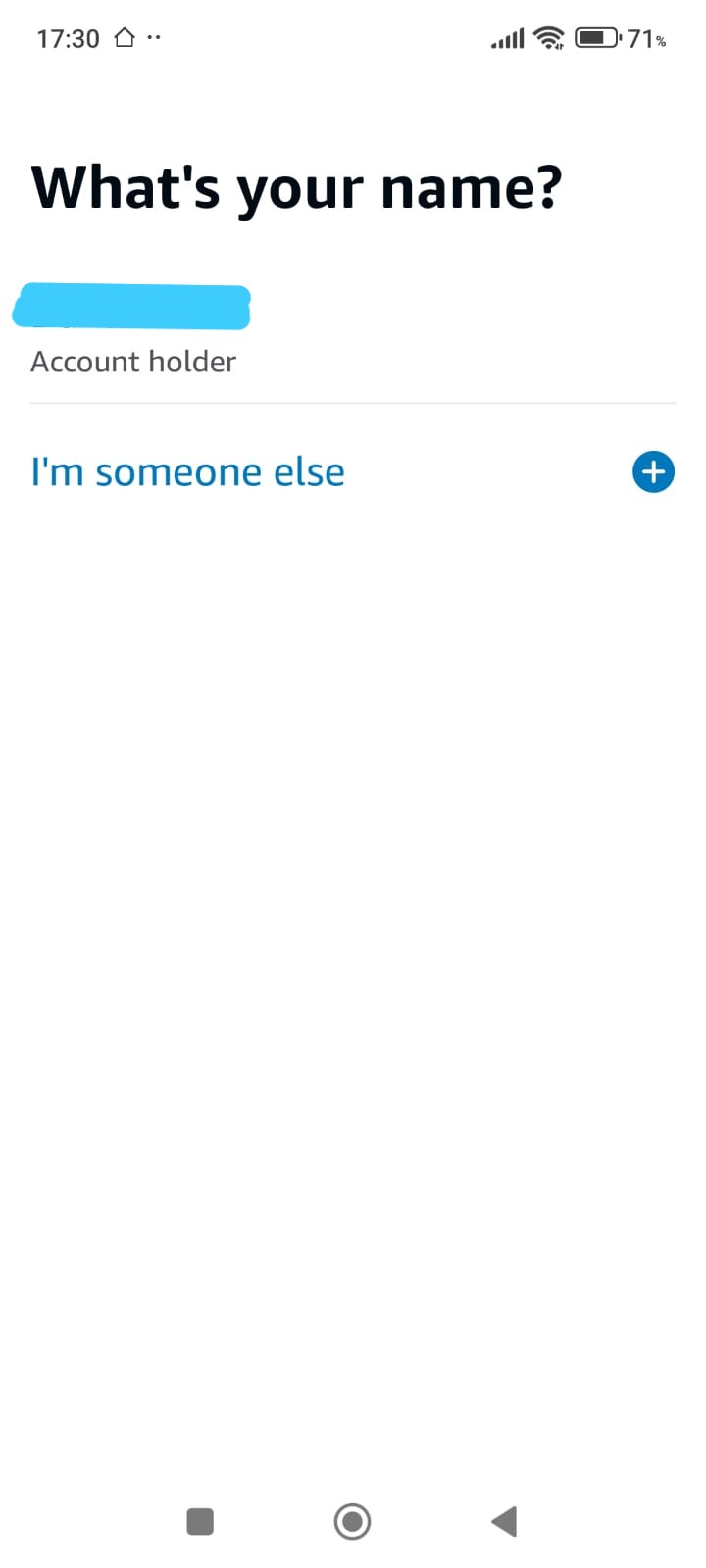
Confirmă titularul contului
Selectează Account holder
-
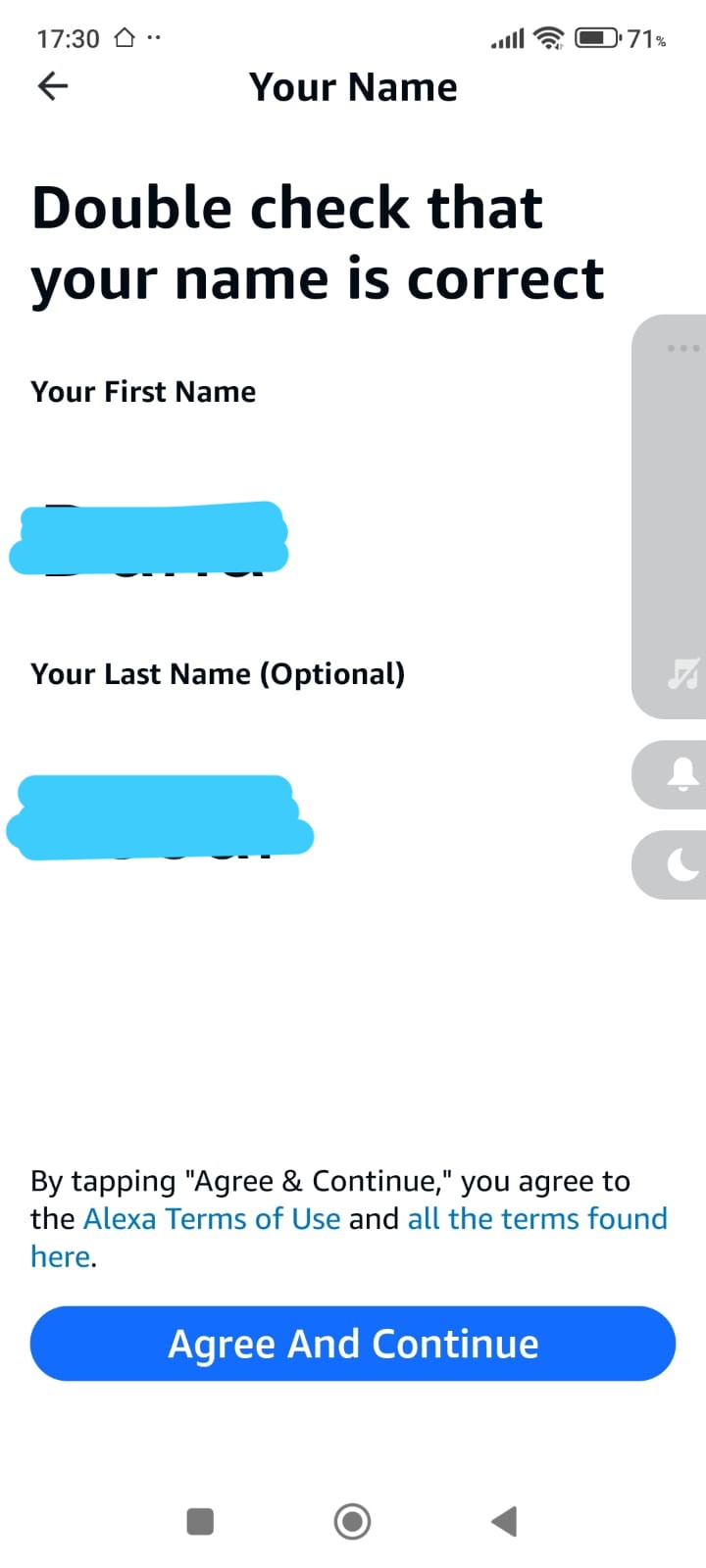
Confirmă numele tău
Verifică dacă numele tău este corect și apasă Agree & Continue
Phase 1
Alexa App — Install & Account Setup
Phase 2 — Sari peste ecranele inițiale pentru configurarea dispozitivelor
În timpul configurării inițiale, Alexa poate afișa ecrane legate de configurarea dispozitivelor,
permisiuni sau descoperirea automată a dispozitivelor. Aceste etape nu sunt necesare
pentru Smart Home Cinema.
Atinge Skip, Later sau Not now,
exact ca în capturile de ecran de mai jos, și continuă.
-
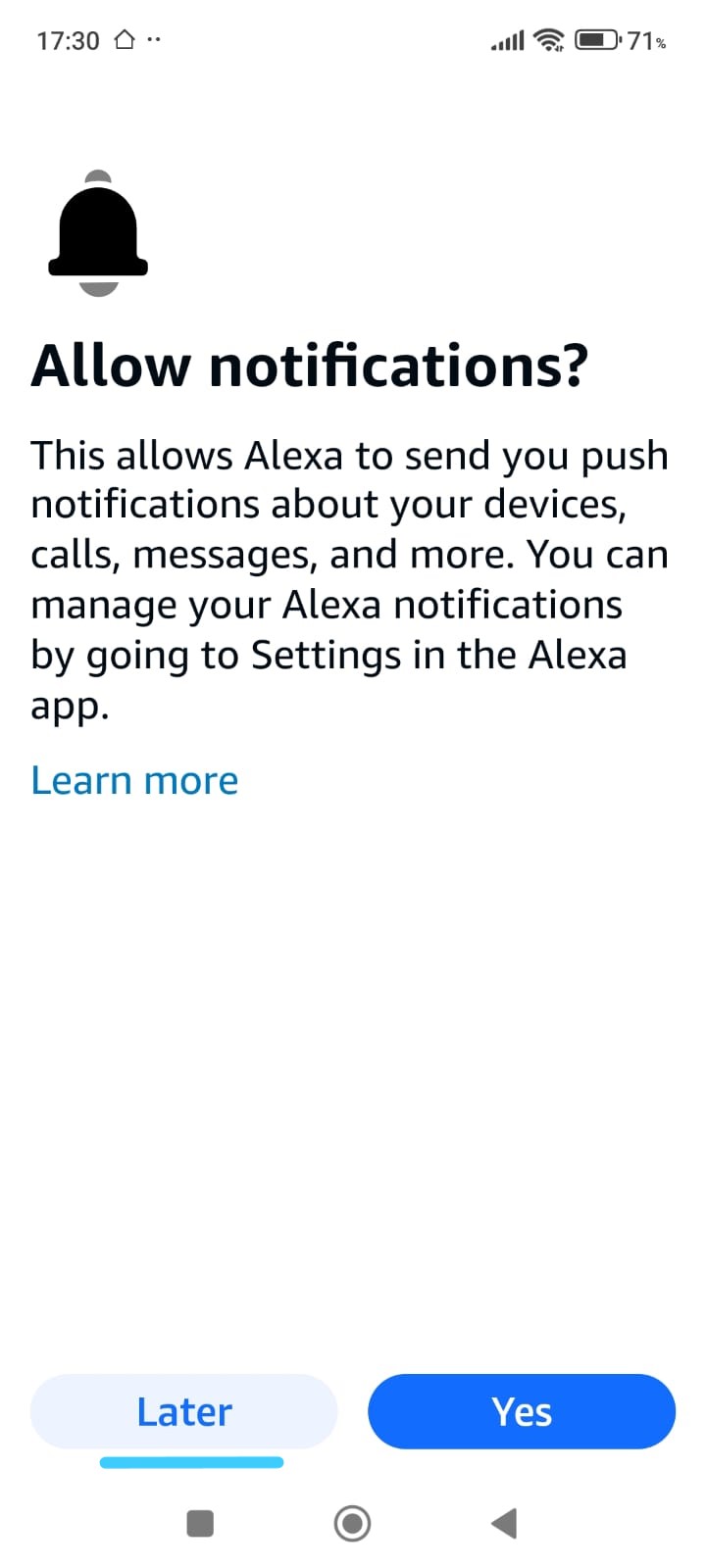
Ecranul pentru notificări
Când ți se cere să permiți notificările, poți apăsa Later.
Notificările sunt opționale și nu sunt necesare pentru Smart Home Cinema.
-
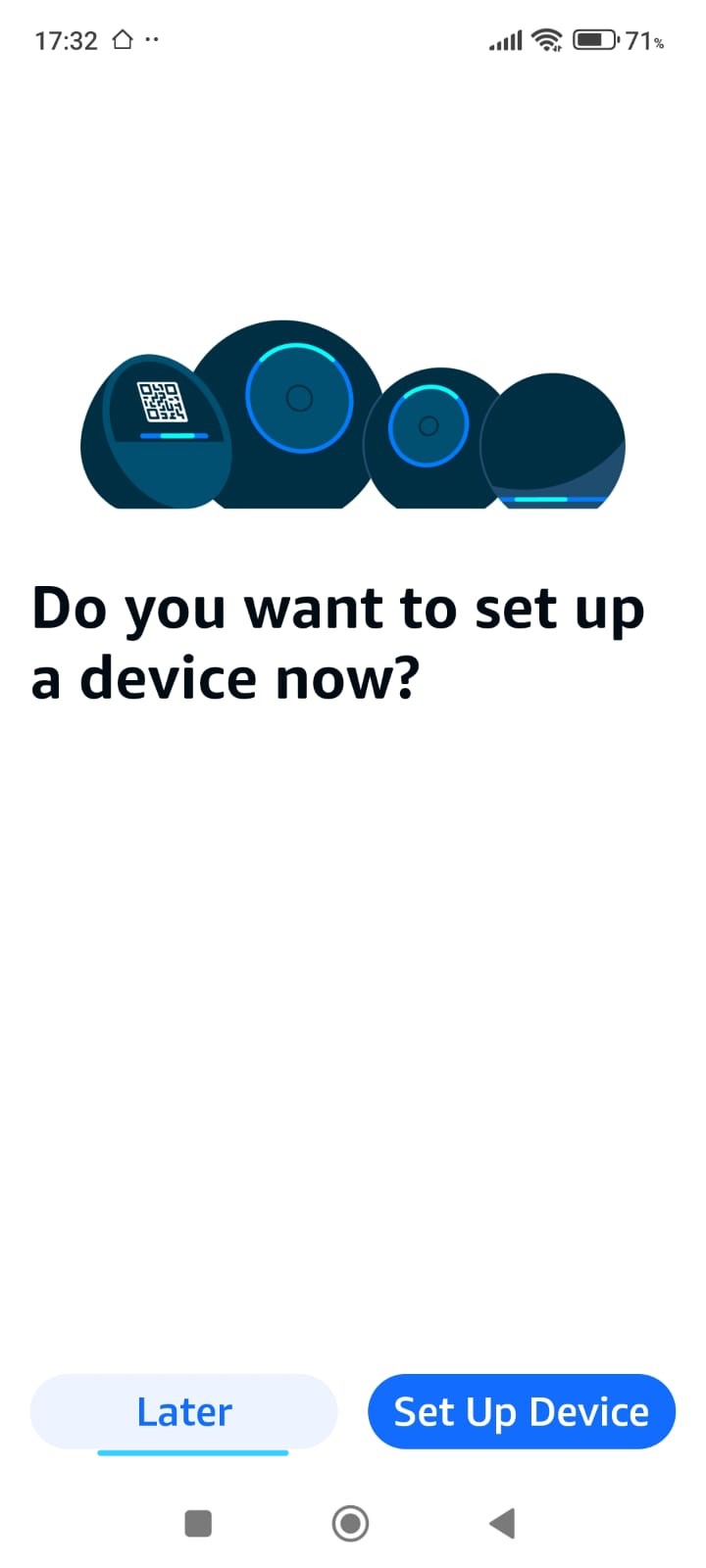
Prompt pentru configurarea dispozitivului
Dacă Alexa te întreabă dacă vrei să configurezi un dispozitiv acum,
alege Skip sau Later pentru a continua.
-
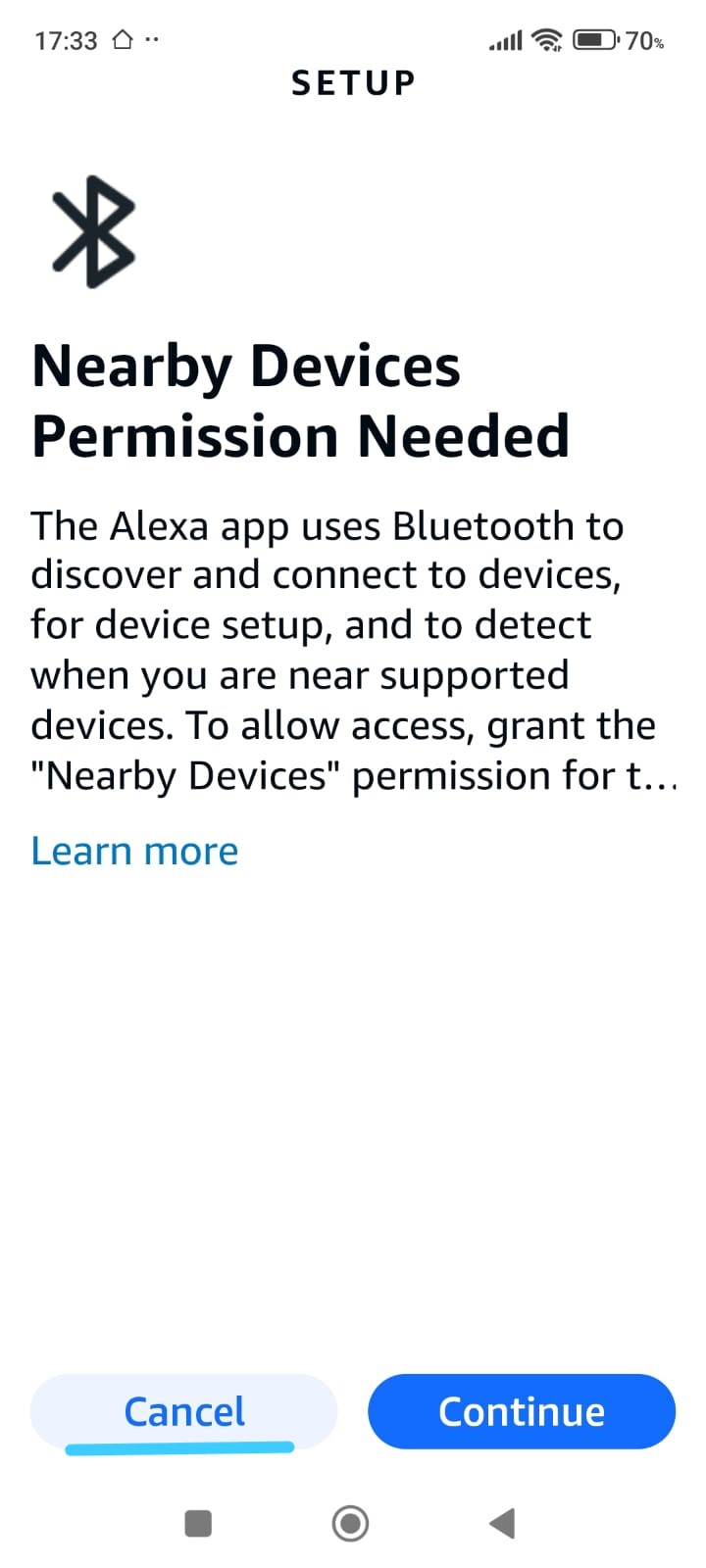
Permisiune pentru dispozitive din apropiere
Dacă ți se cere acces la dispozitive din apropiere, poți apăsa Cancel
sau să sari peste, atunci când este posibil. Acest lucru nu afectează Smart Home Cinema.
-
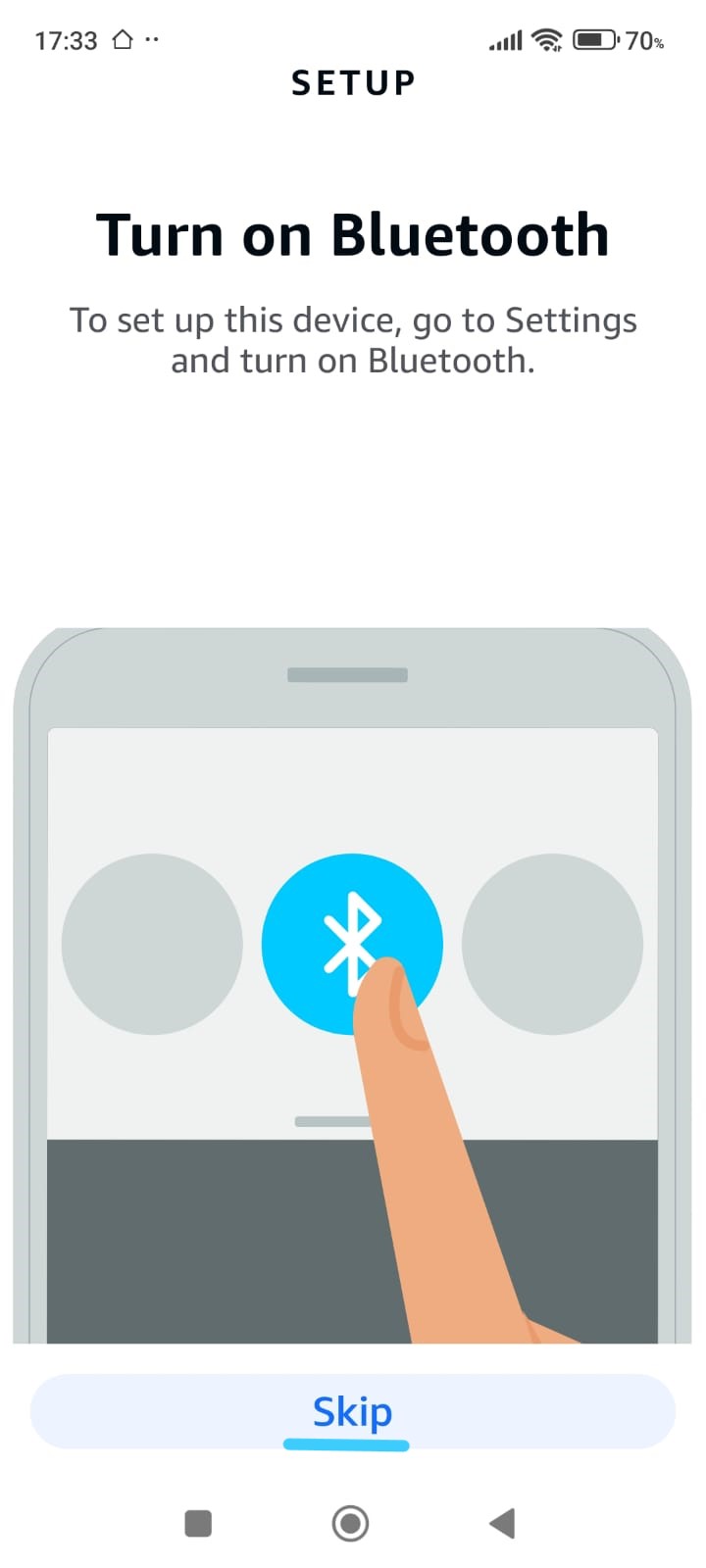
Configurare Bluetooth
Dacă Alexa solicită Bluetooth pentru configurarea dispozitivelor, apasă Skip
pentru a continua fără a-l activa.
-
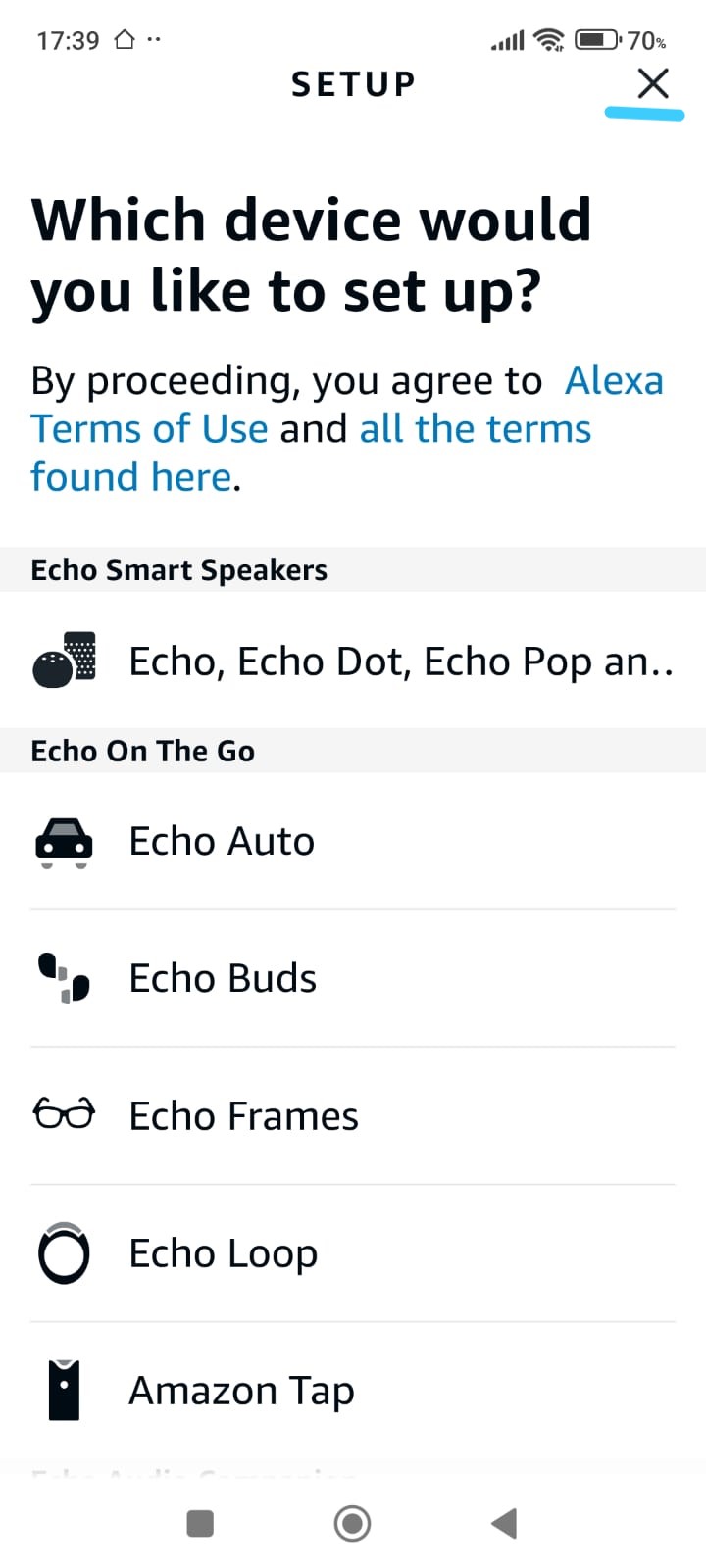
Ecranul de selecție a dispozitivului
Când apare lista de dispozitive, nu selecta niciun dispozitiv.
Închide pur și simplu ecranul folosind butonul X din colțul dreapta-sus.
📌 Scurtă notă:
Dispozitivele Echo nu sunt obligatorii pentru Smart Home Cinema și pot fi adăugate mai târziu.
Toate funcțiile merg la fel folosind comenzile vocale de pe telefon,
însă un dispozitiv Echo face utilizarea zilnică mai comodă.
Acest lucru nu afectează funcționarea Smart Home Cinema.
Phase 2
Skip optional device & permission setup
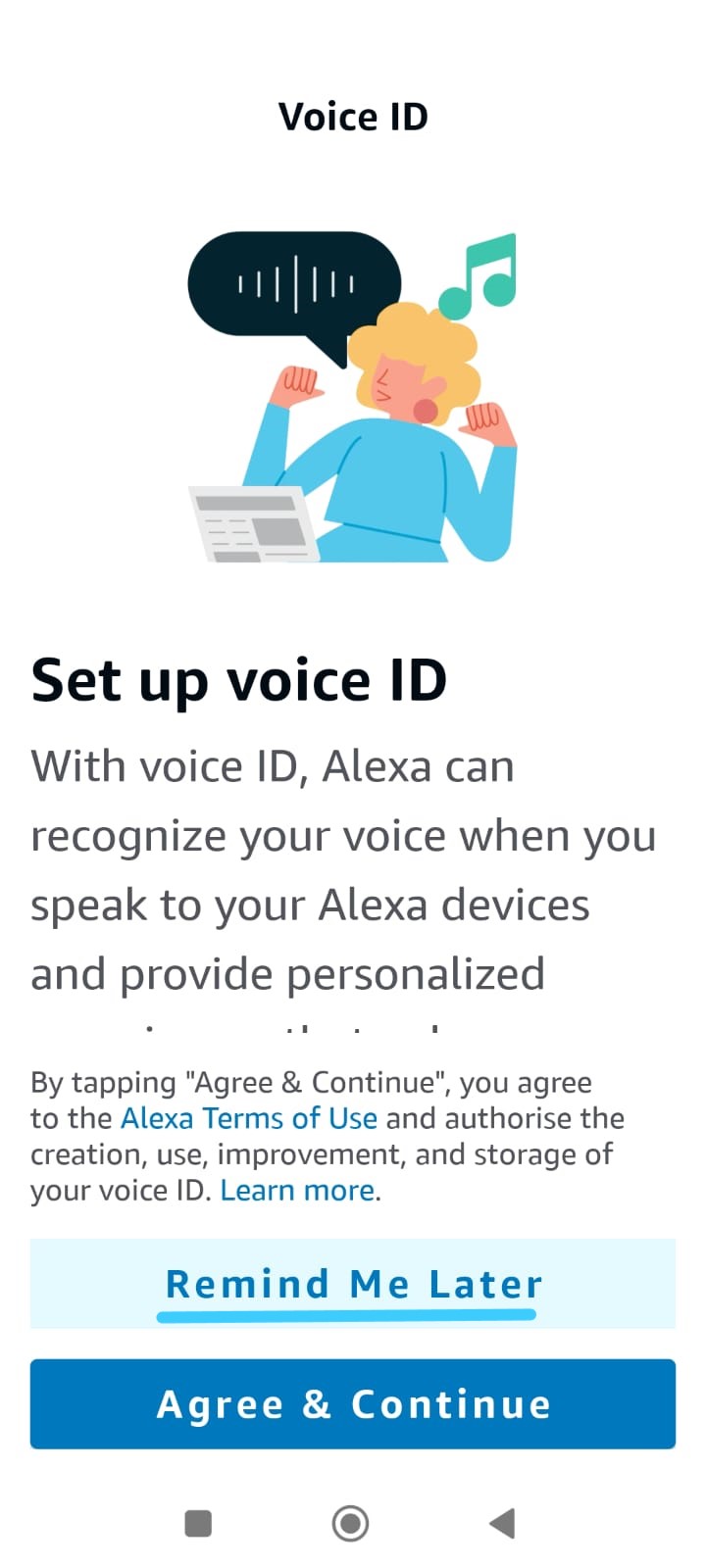
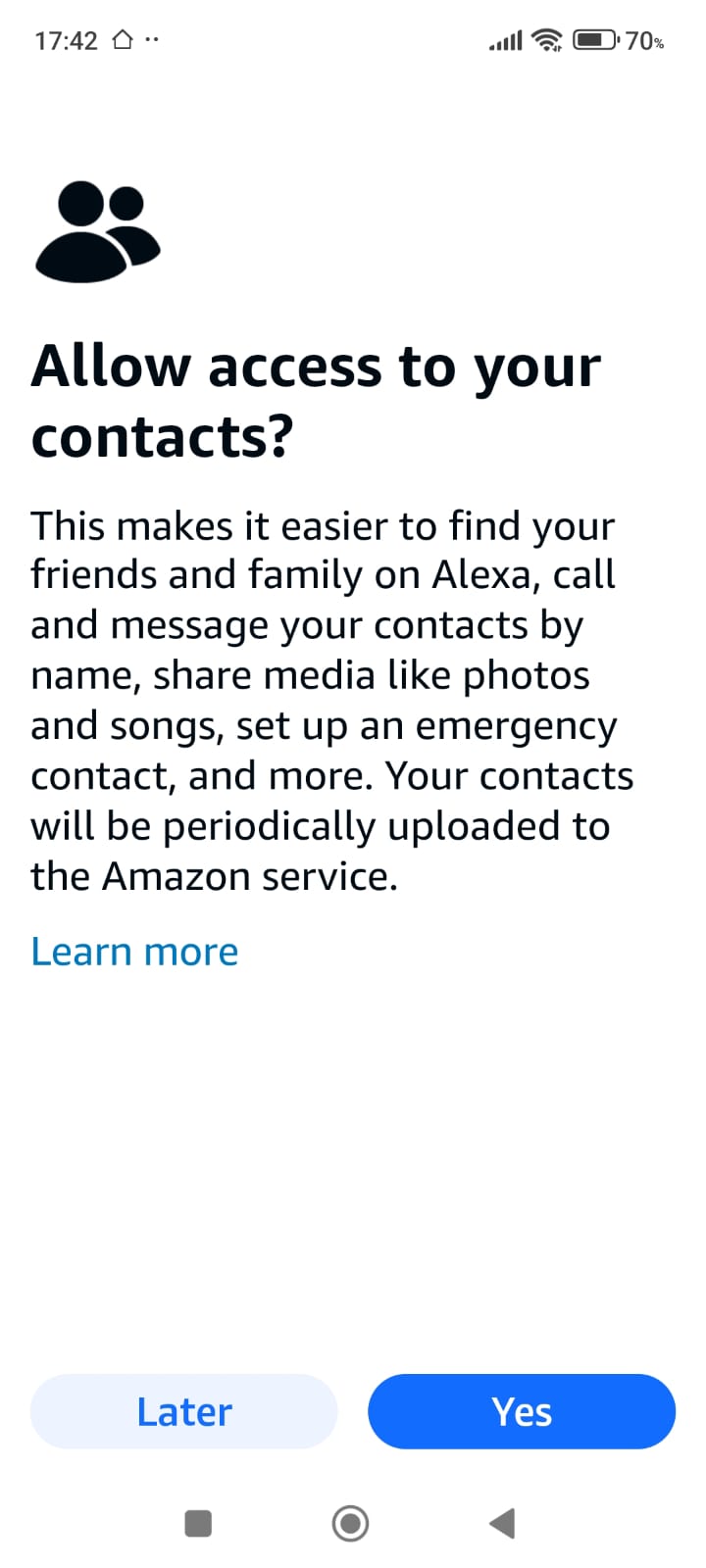
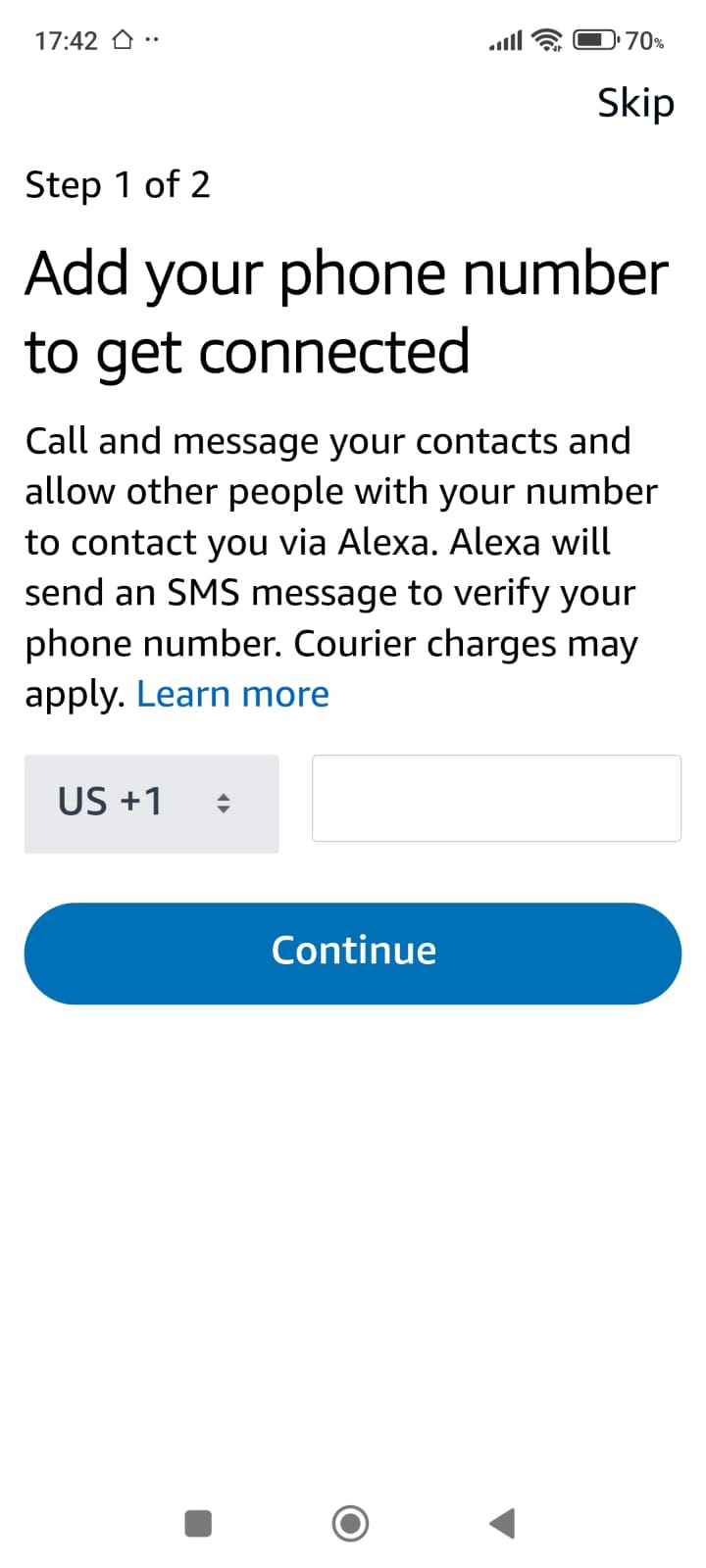
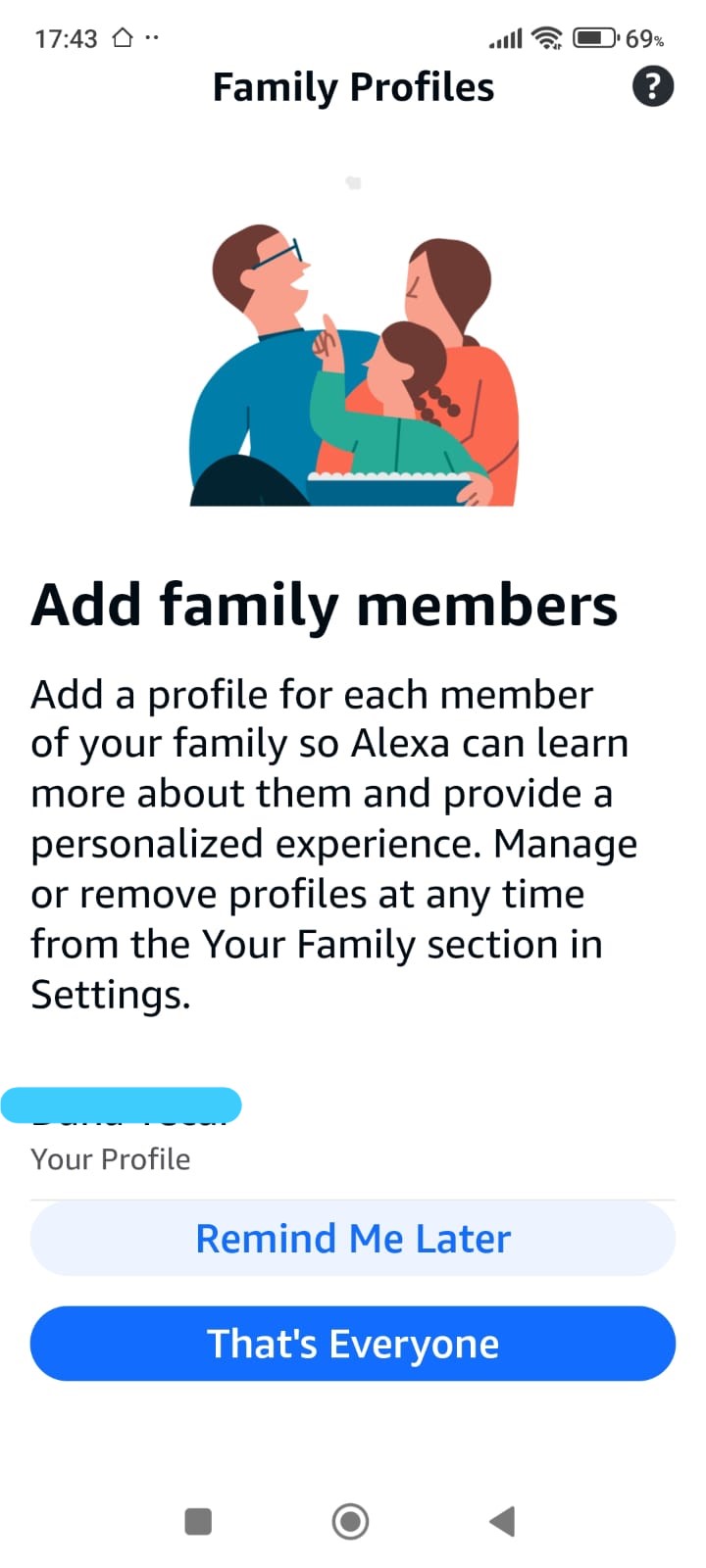
Phase 2.1 — Personalizare Alexa (opțional — poate fi sărită)
În timpul configurării, Alexa poate sugera funcții opționale precum
Voice ID, acces la contacte,
număr de telefon sau profiluri de familie.
Aceste opțiuni sunt complet opționale și
nu afectează în niciun fel Smart Home Cinema.
Poți să le configurezi acum, să le sari sau să le modifici mai târziu
din setările aplicației Alexa.
Phase 2.1
Optional personalization screens
Phase 3.1 — Navighează la Alexa Skills (Pregătire pentru conectare conturi)
În acest pas, vei începe procesul de conectare a contului tău Alexa la contul TRIGGERcmd.
Această conexiune este necesară pentru ca Alexa să poată trimite comenzi vocale către computerul tău
și să controleze Smart Home Cinema.
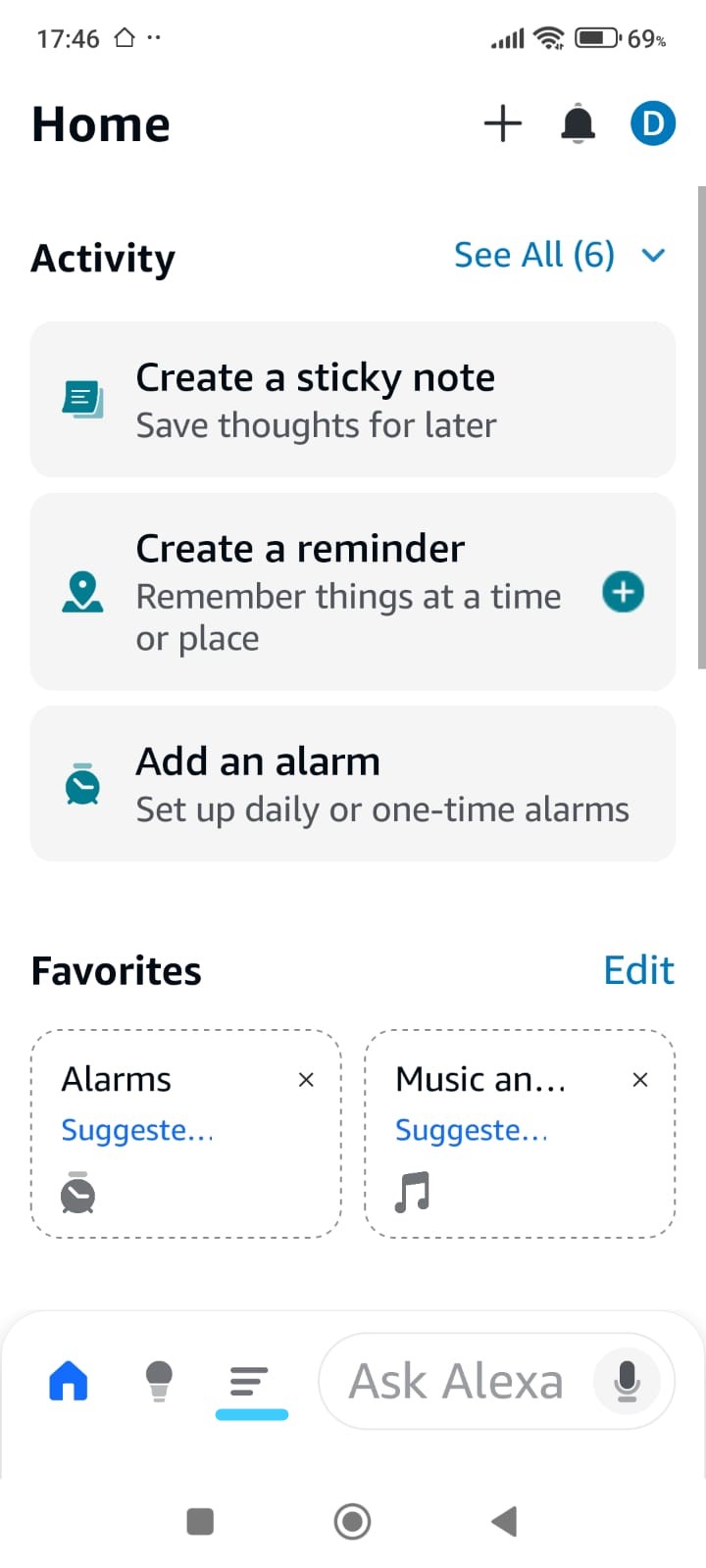
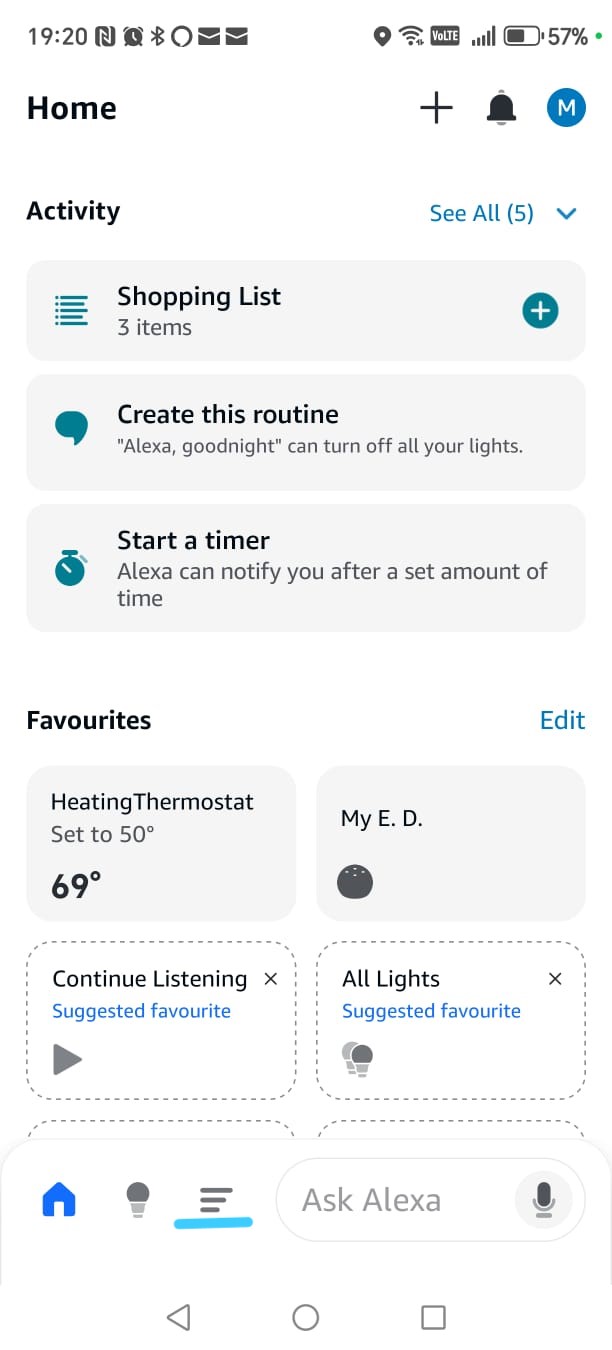
După ce finalizezi configurarea inițială a aplicației Alexa, vei ajunge în ecranul principal.
De aici, trebuie să mergi în secțiunea unde poți adăuga funcționalități suplimentare, numite Skills.
Urmează acești pași:
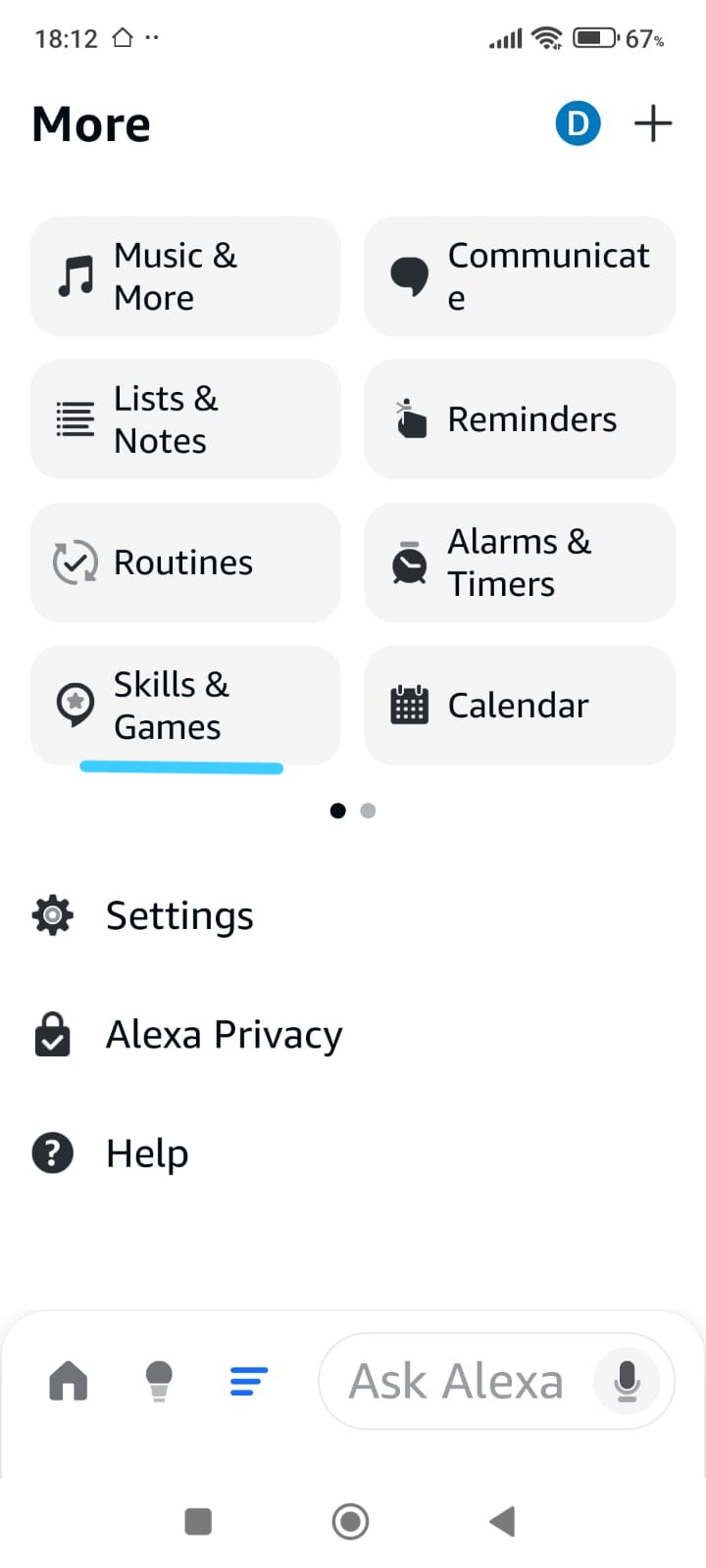
-
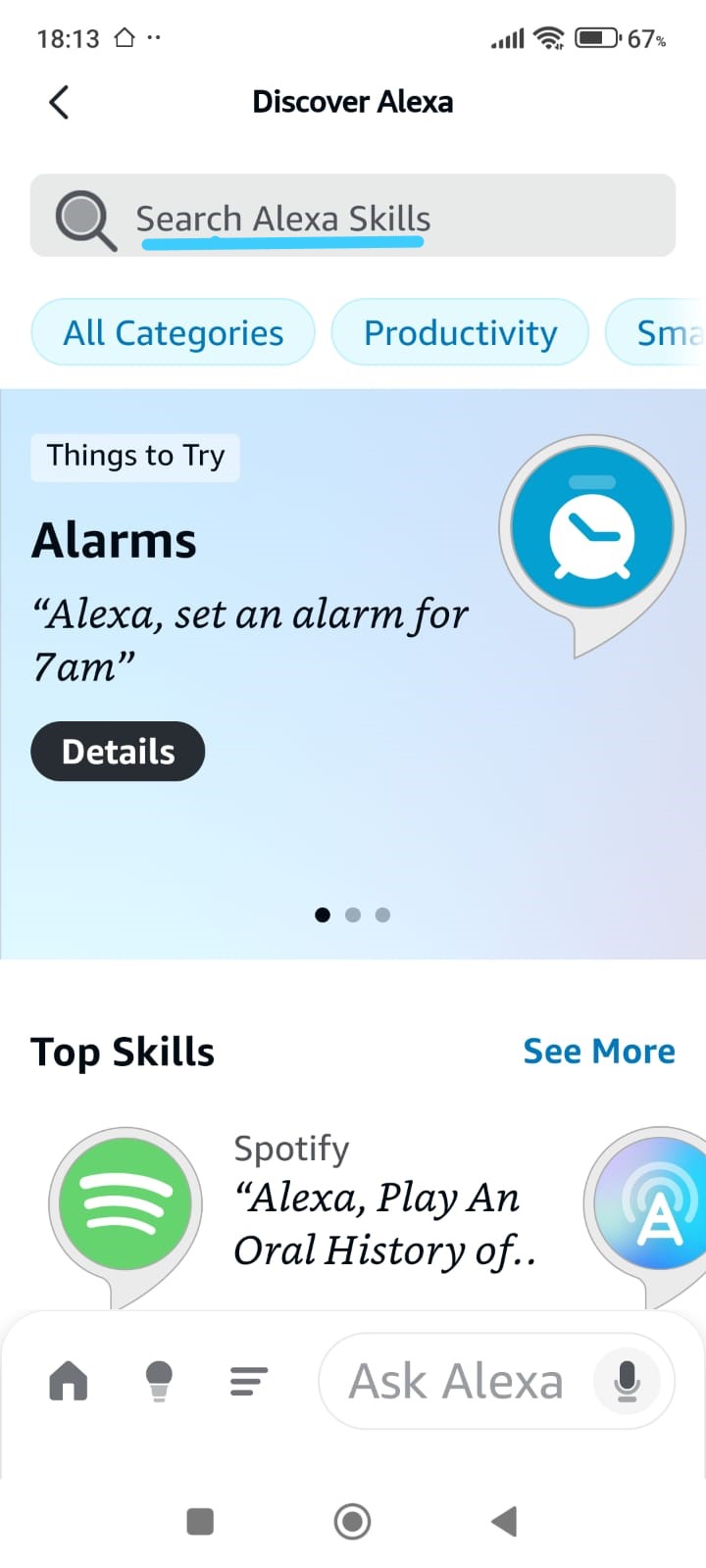
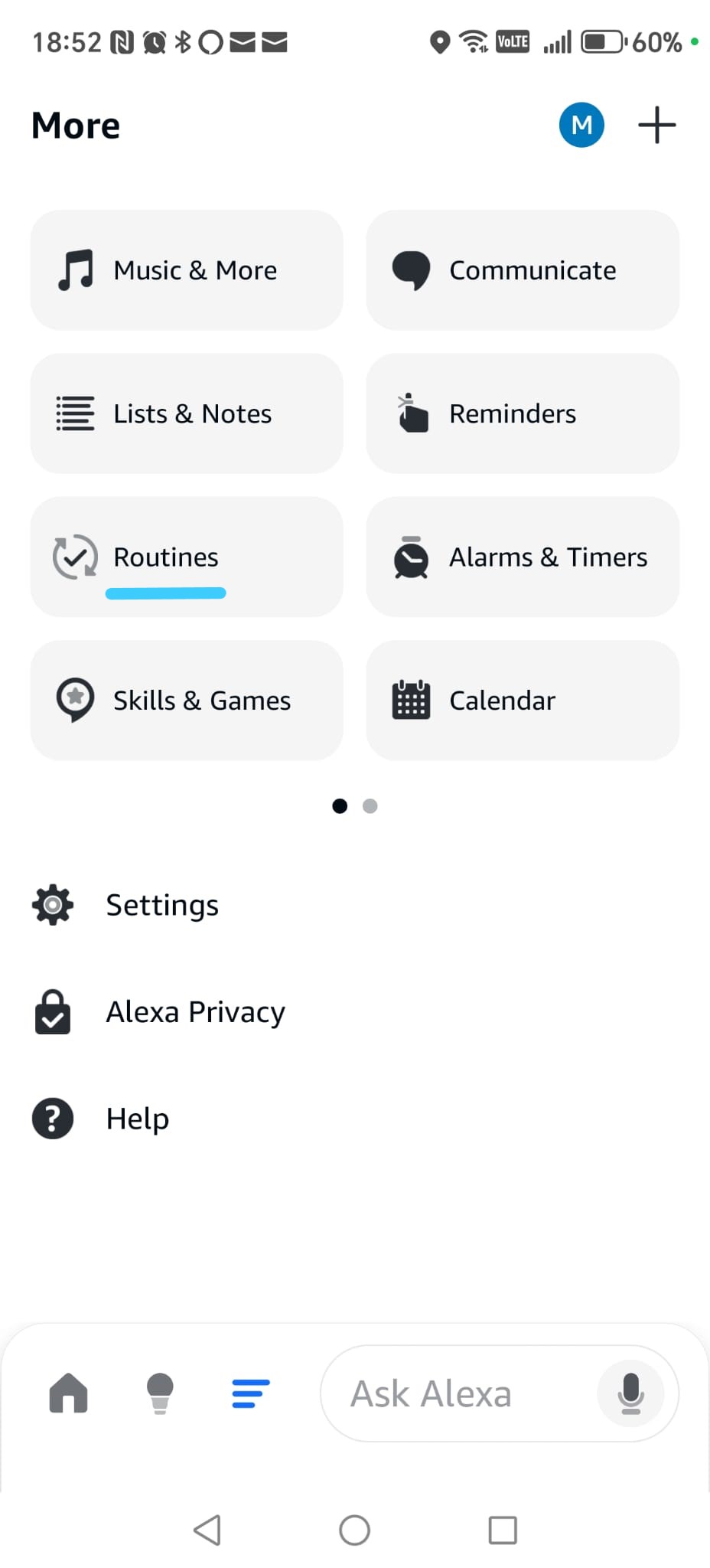
deschide meniul More din aplicația Alexa (este pictograma cu trei linii de jos,
subliniată cu turcoaz în captură);
-
mergi la Skills & Games, urmărind aceleași marcaje turcoaz din ecran.
Vei ajunge în secțiunea Discover Alexa, unde poți căuta noi skill-uri.
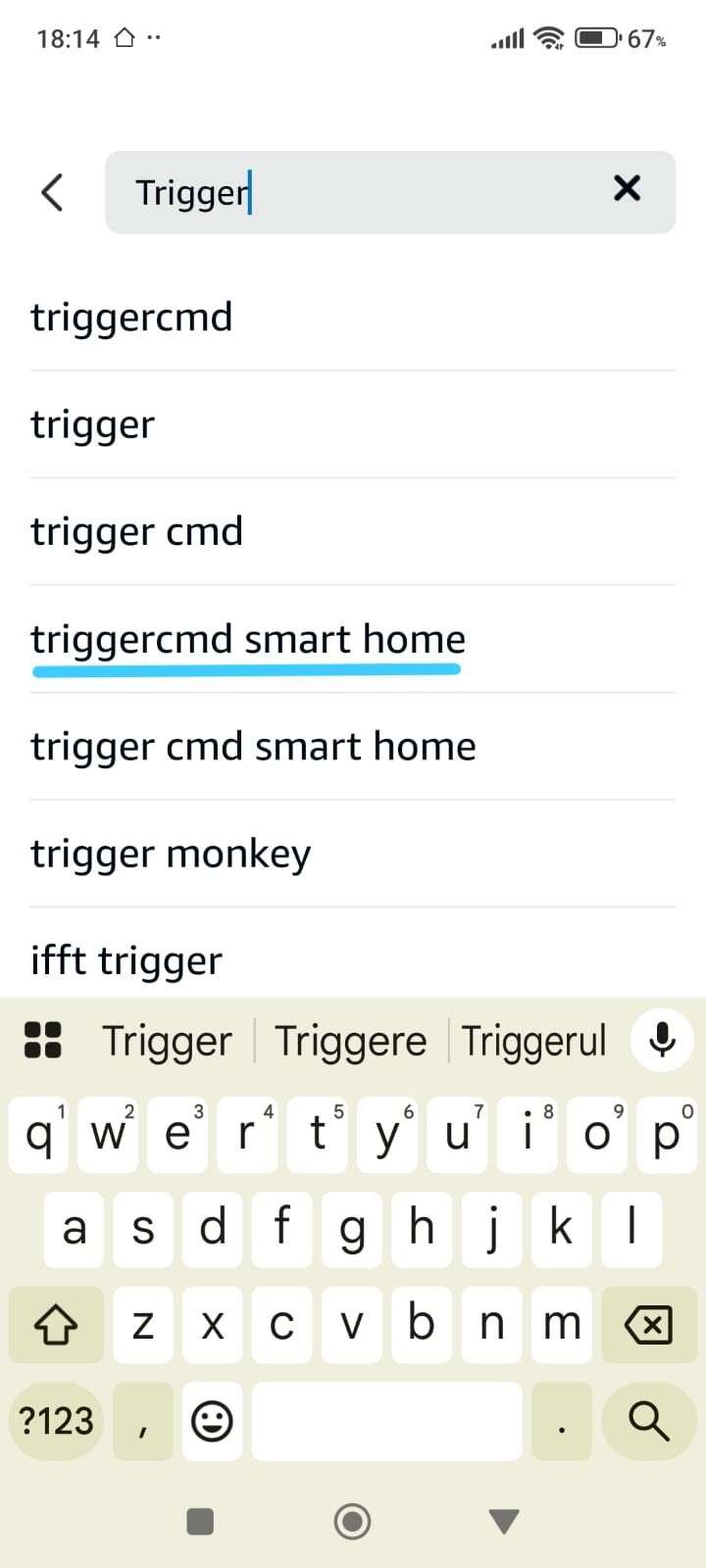
În bara de căutare de sus, tastează TRIGGERcmd.
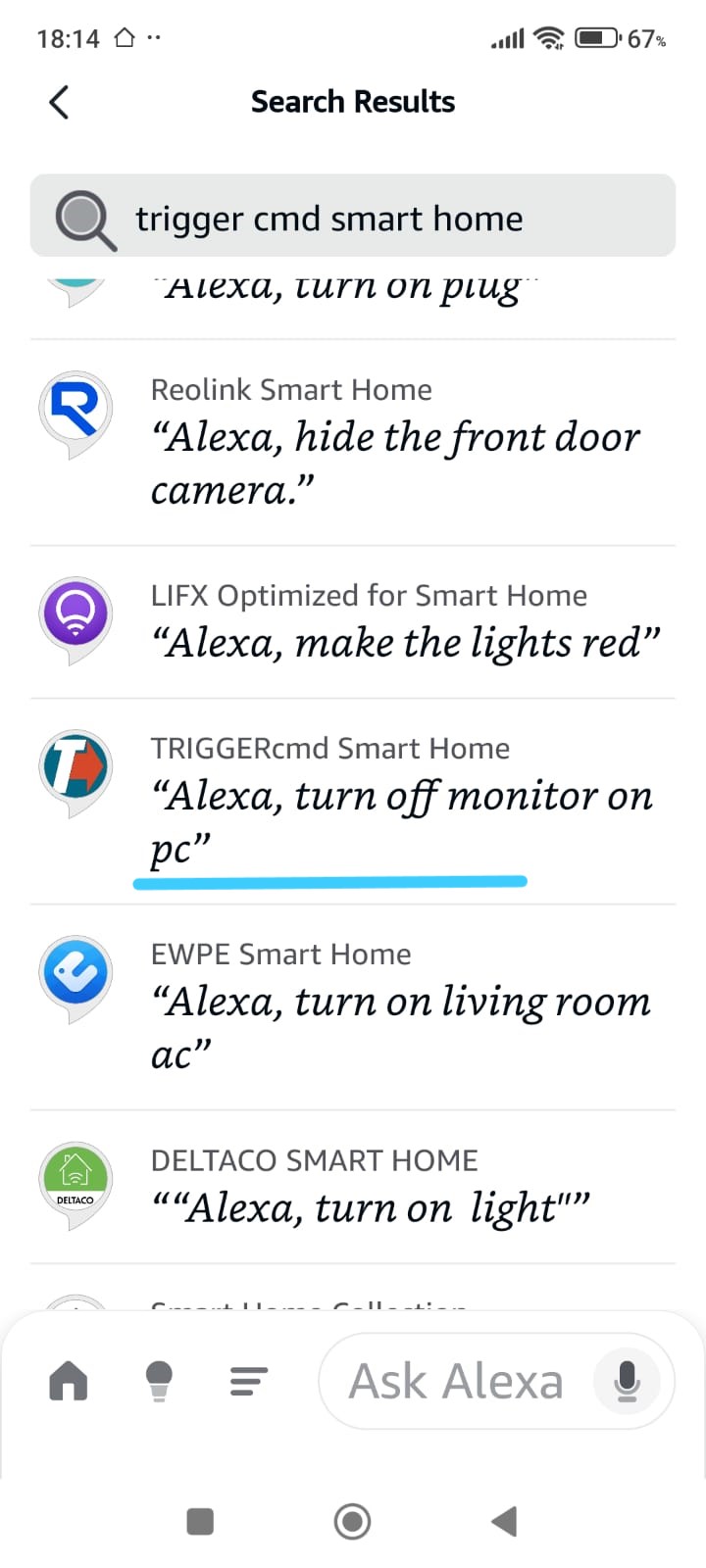
Când apar rezultatele, selectează TRIGGERcmd Smart Home, exact cel subliniat cu turcoaz.
Acesta este skill-ul care conectează Alexa la Smart Home Cinema.
Phase 3.1
Alexa → More → Skills & Games
Phase 3.2 — Activează skill-ul TRIGGERcmd & autentifică-te
În acest pas vei activa skill-ul TRIGGERcmd Smart Home și îl vei conecta
la contul tău TRIGGERcmd.
Acest pas îi permite Alexei să comunice cu TRIGGERcmd și să trimită comenzi către computerul tău.
După ce cauți TRIGGERcmd, aplicația Alexa va afișa o listă de rezultate.
Din această listă, selectează TRIGGERcmd Smart Home, exact ca în captura subliniată cu turcoaz.
Astfel te asiguri că deschizi skill-ul corect.
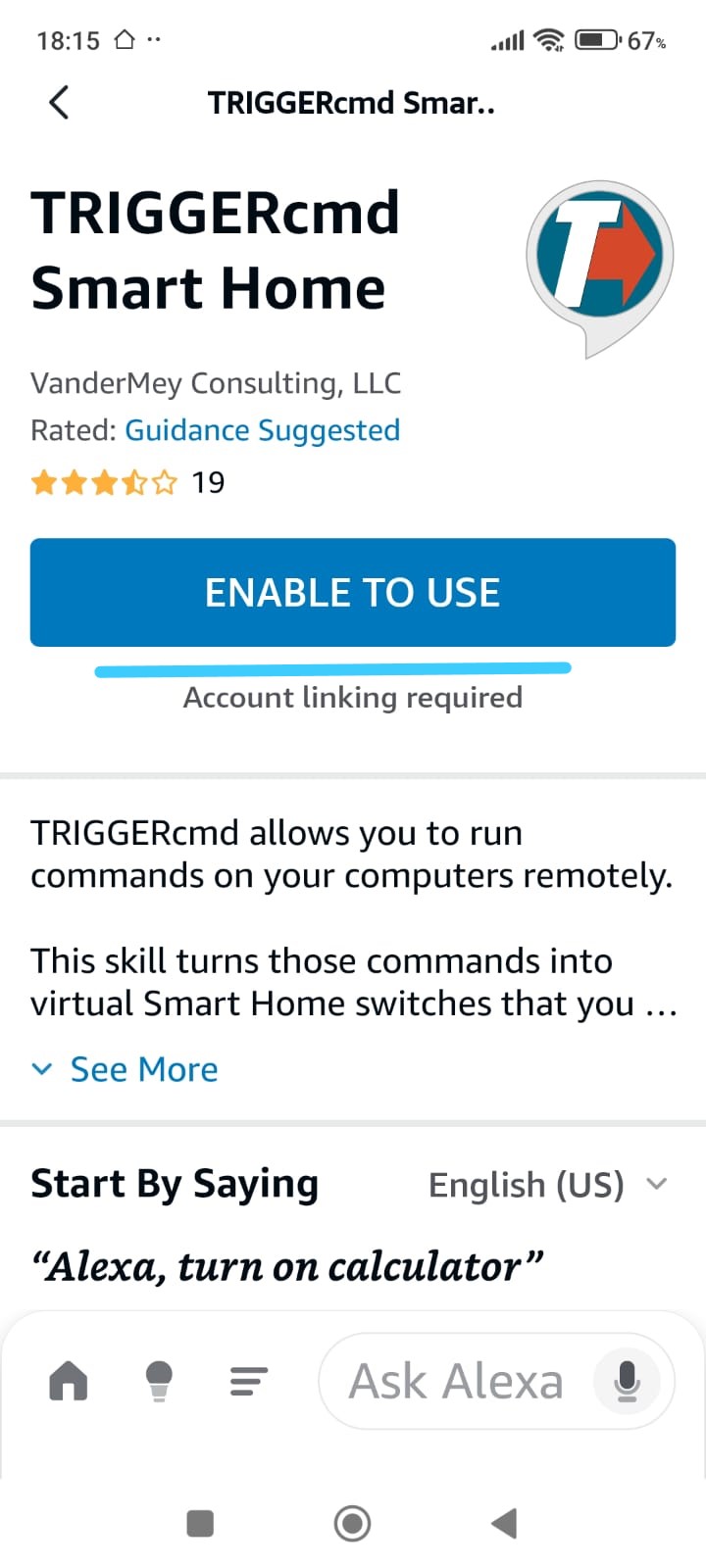
După ce pagina skill-ului se deschide, apasă Enable to Use.
Acest buton este evidențiat cu turcoaz pentru a vedea clar unde trebuie apăsat.
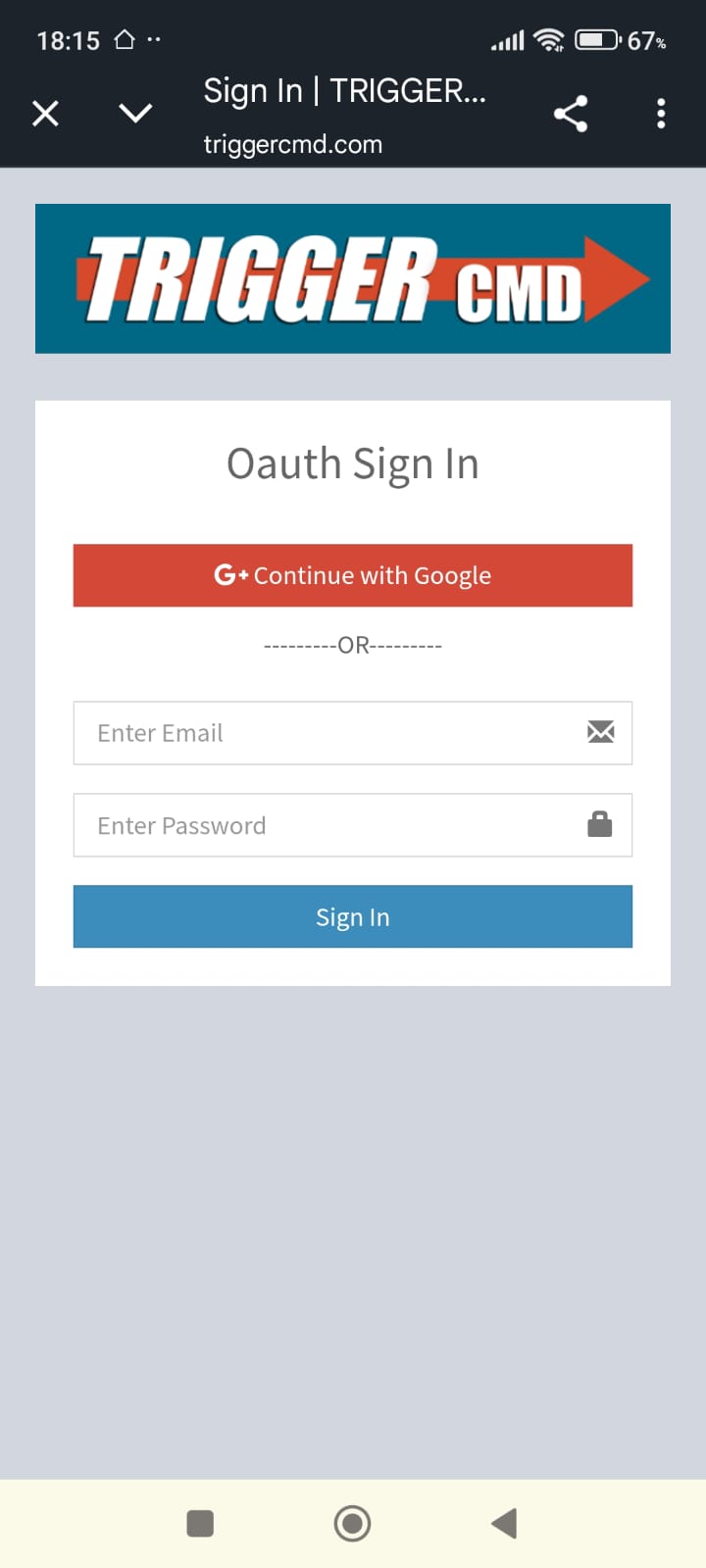
După activare, vei fi redirecționat către pagina de autentificare TRIGGERcmd.
Autentifică-te folosind datele contului tău TRIGGERcmd.
Te poți conecta folosind email + parolă sau o altă metodă disponibilă pentru contul tău.
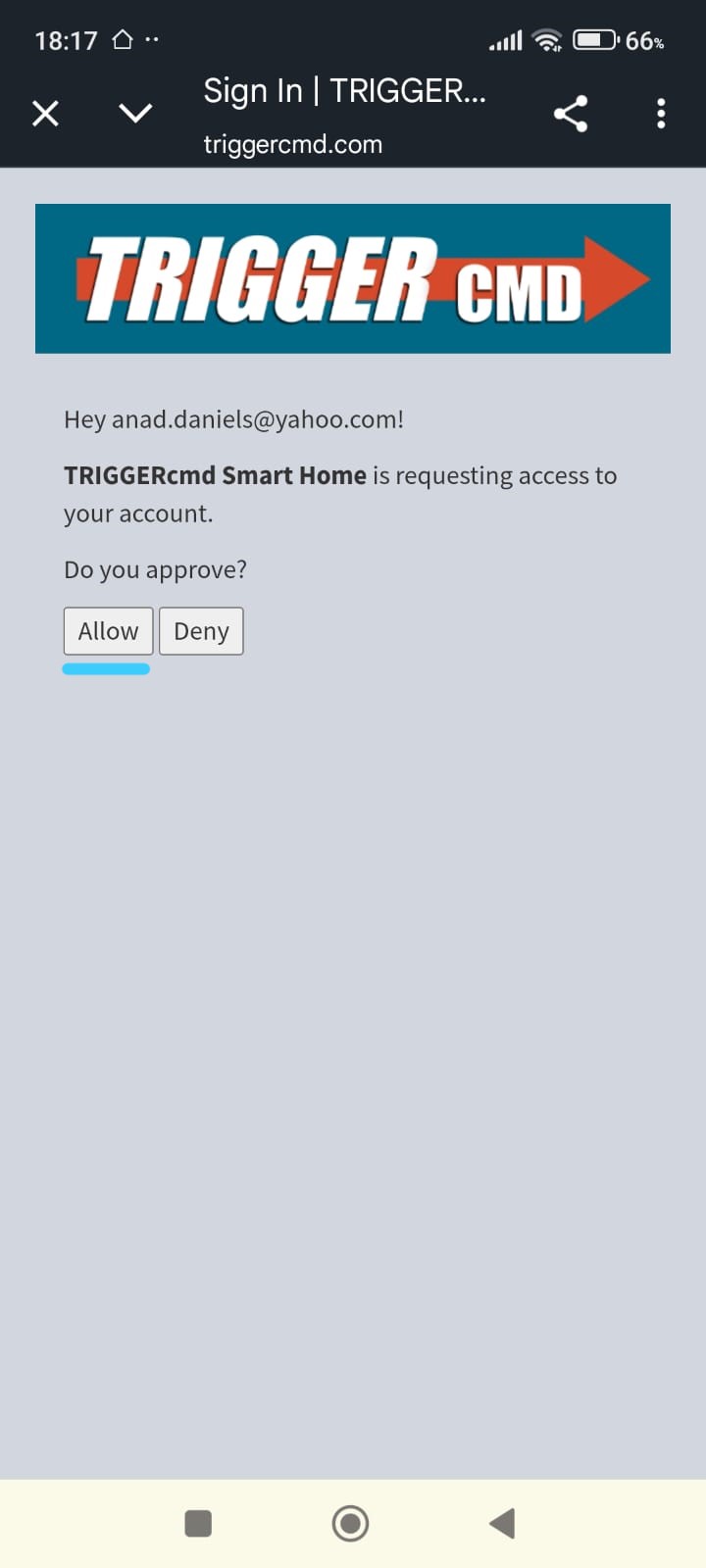
După autentificare, TRIGGERcmd îți va cere permisiunea de acces la cont.
Apasă Allow, urmând marcajul turcoaz din captura de ecran.
Acest pas finalizează procesul de autorizare între Alexa și TRIGGERcmd.
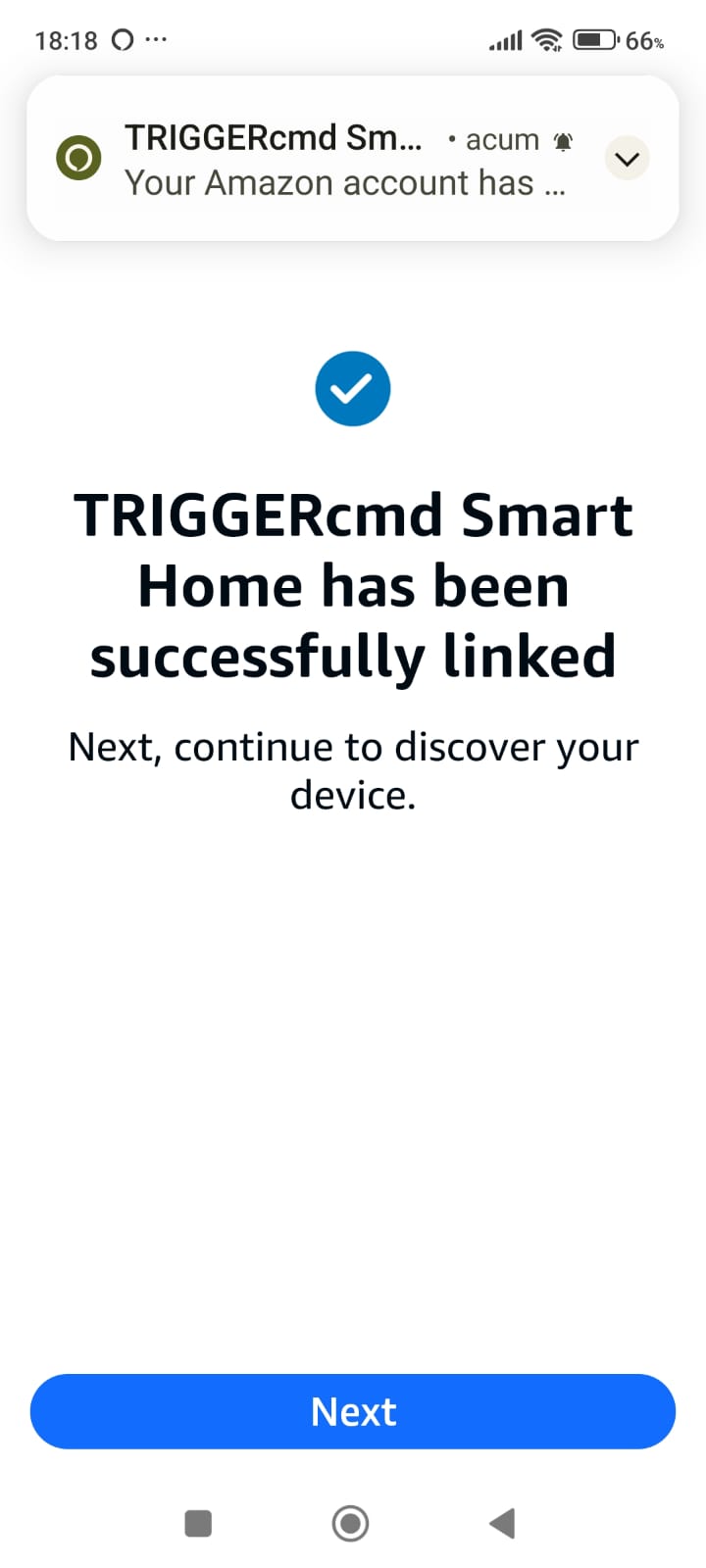
Pentru a finaliza, apasă Next pe ecranul de confirmare.
Vei fi dus înapoi în aplicația Alexa.
Phase 3.2
Activează TRIGGERcmd + Autentificare + Permite accesul
Phase 3.3 — Descoperirea dispozitivelor & Confirmarea finală
După autorizare, Alexa va trece automat la pasul de căutare a dispozitivelor.
În acest pas, Alexa caută dispozitivele virtuale create de TRIGGERcmd.
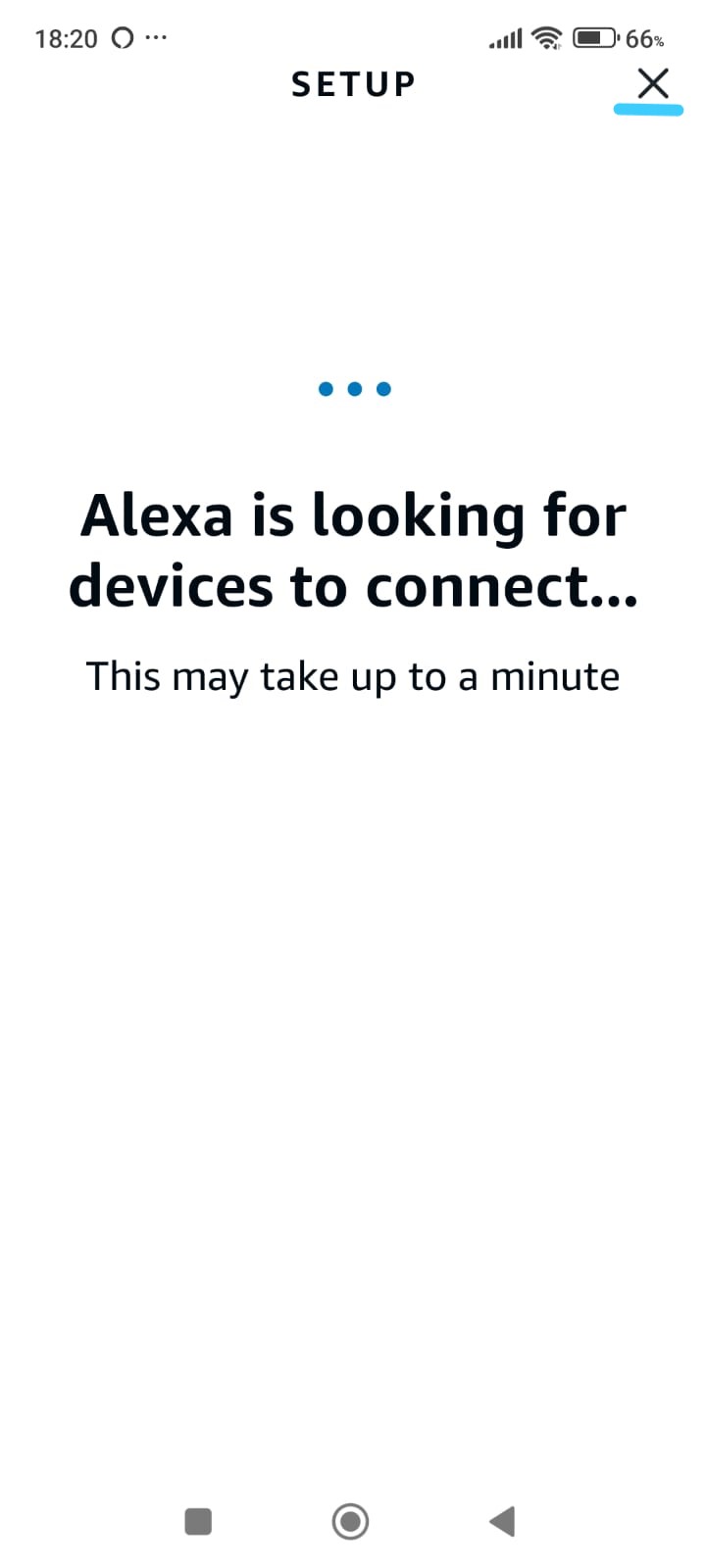
În timpul procesului, vei vedea mesajul că Alexa caută dispozitive.
Poate dura până la un minut și nu trebuie să faci nimic.
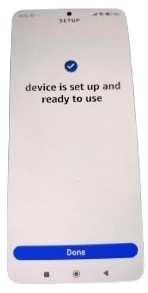
Când procesul se termină, Alexa va confirma că dispozitivele sunt gata de utilizare.
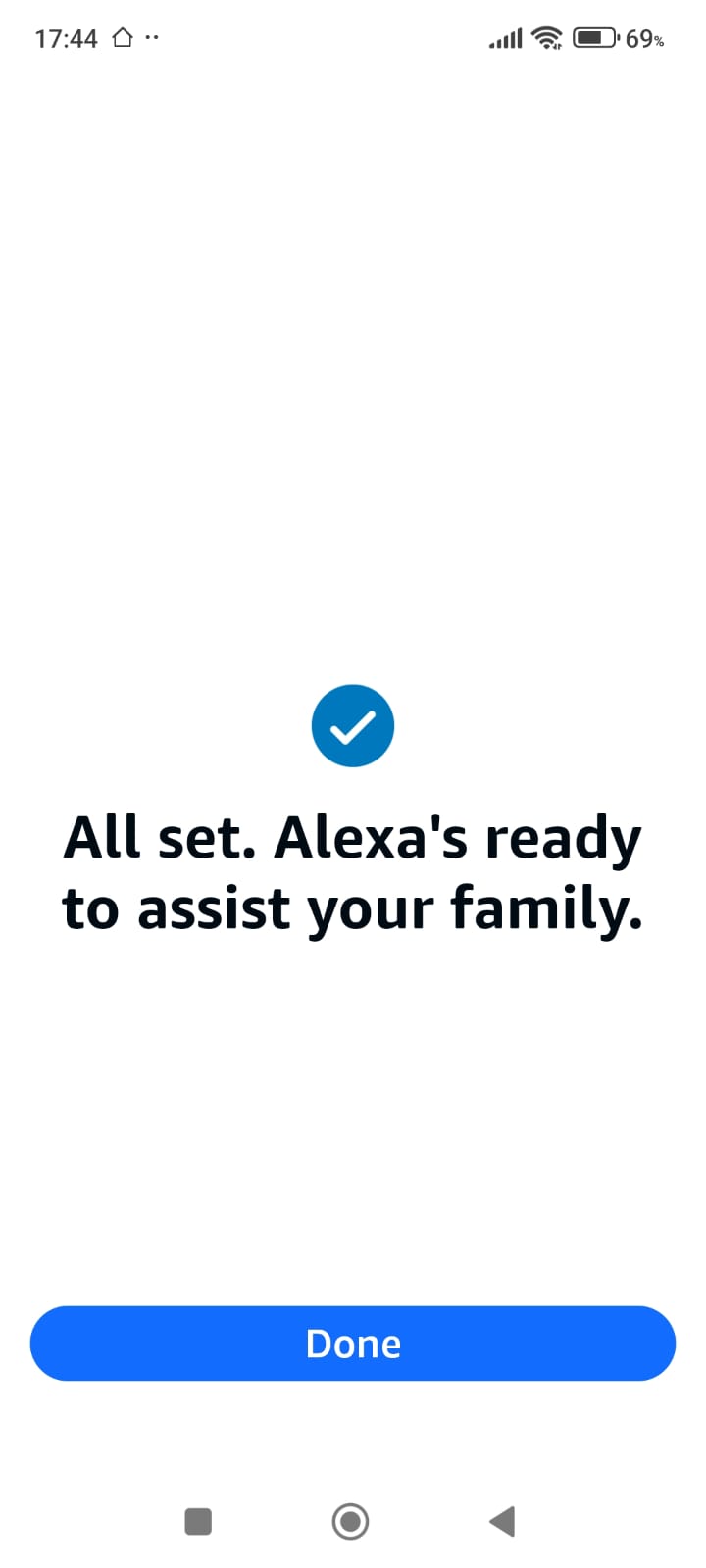
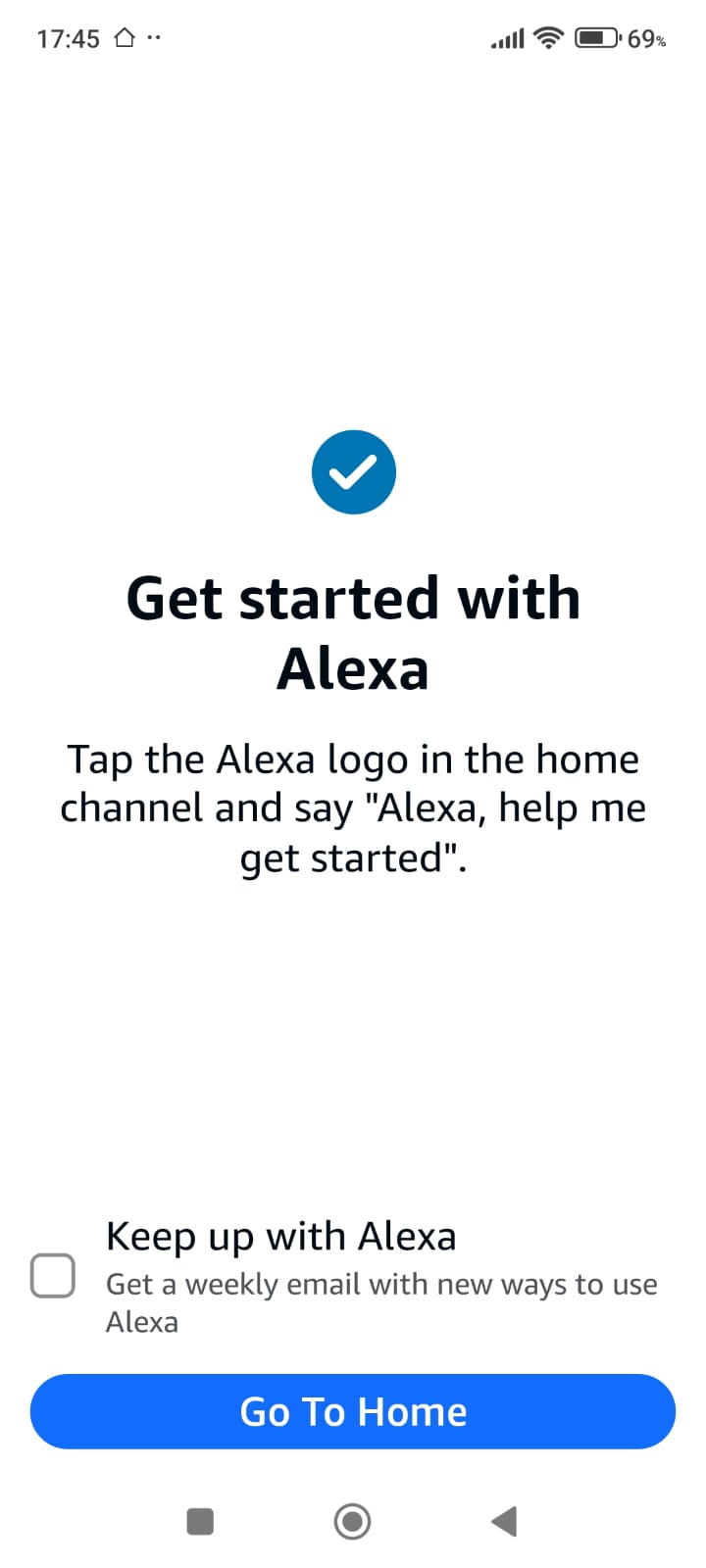
Apasă Done.
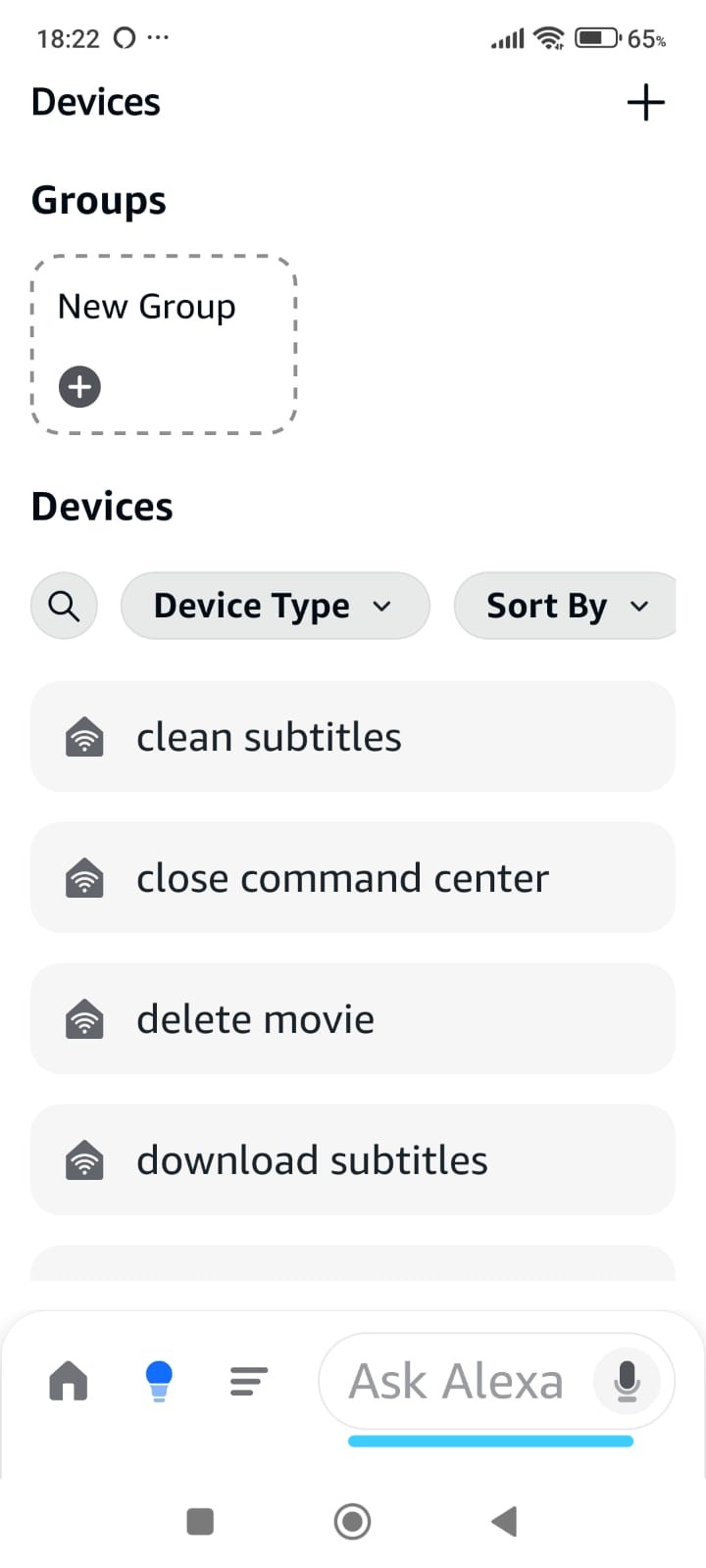
După Done, vei intra în secțiunea Devices.
Aici ar trebui să vezi mai multe dispozitive noi — fiecare reprezintă o comandă Smart Home Cinema
(de exemplu: download subtitles, delete movie, clean subtitles).
Dacă vezi aceste dispozitive, conexiunea Alexa + TRIGGERcmd funcționează corect.
Integrarea este finalizată — poți folosi comenzile vocale sau poți crea rutine Alexa.
Pentru a trimite o comandă, apasă pe butonul de microfon din dreapta-jos,
apoi spune comanda.
Dacă activarea vocală este pornită, poți spune doar „Alexa”, fără să atingi microfonul.
Fără rutine, comenzile trebuie spuse în formatul implicit:
„Alexa, turn on Play Movie”
Comenzi mai scurte vor funcționa după ce creezi rutine.
Phase 3.3
Device Discovery + Setup complet + Listă dispozitive
Phase 3.4 — Alexa Routines (Comenzi vocale scurte)
Până acum ai folosit formatul implicit:
„Alexa, turn on Play Movie”
Cu rutine, poți spune:
„Alexa, Play Movie”.
În această fază creezi o rutină simplă de la zero.
Step 1 — Creează o rutină nouă
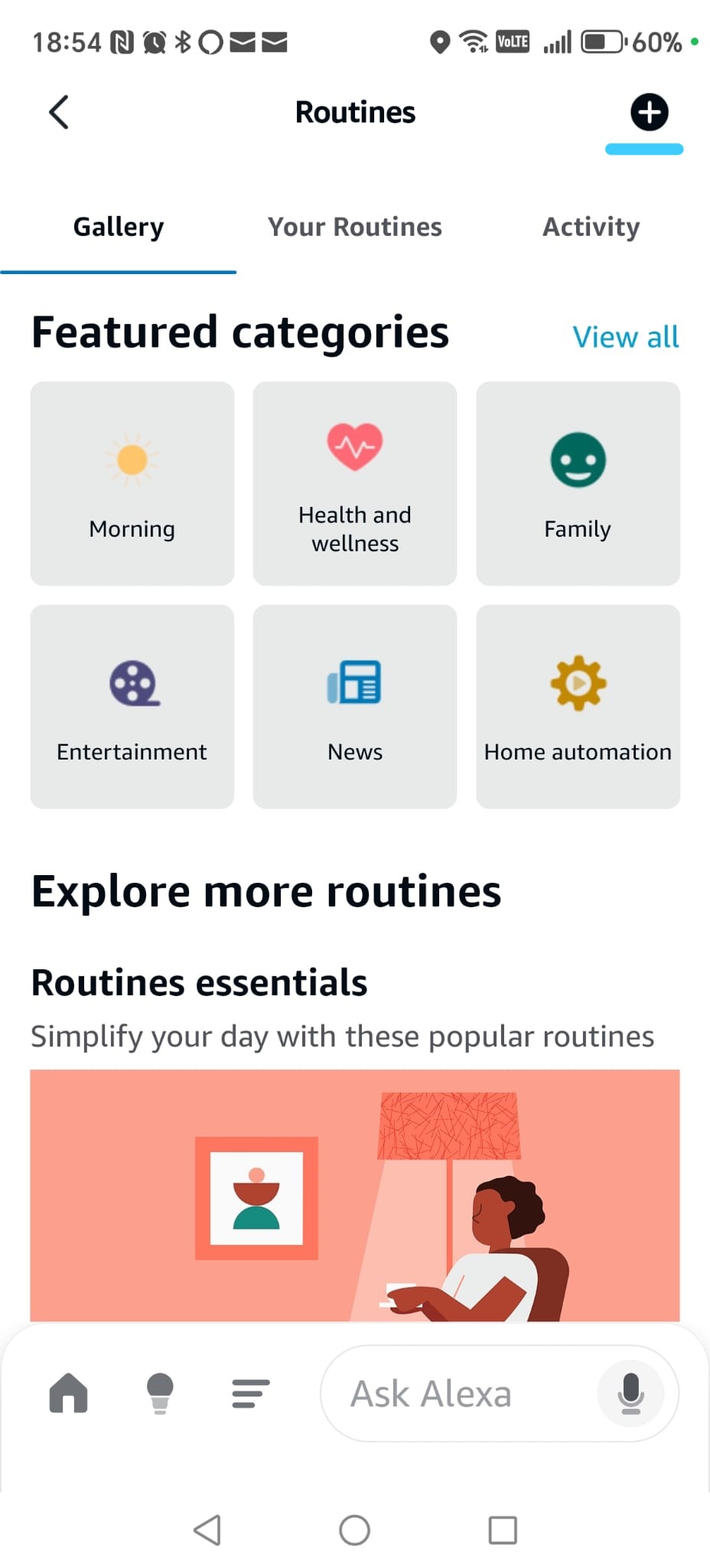
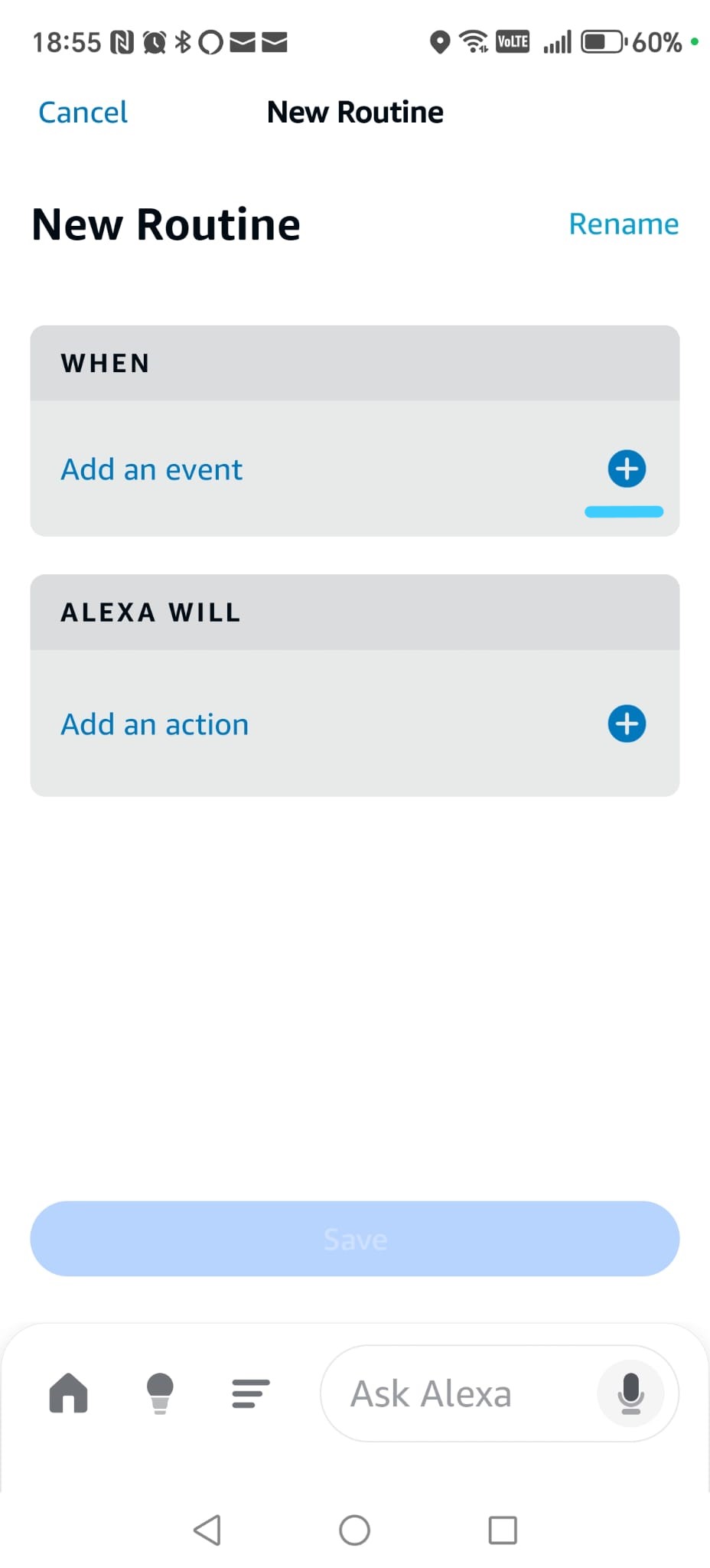
Deschide aplicația Alexa → Routines → apasă +.
Vei vedea ecranul New Routine.
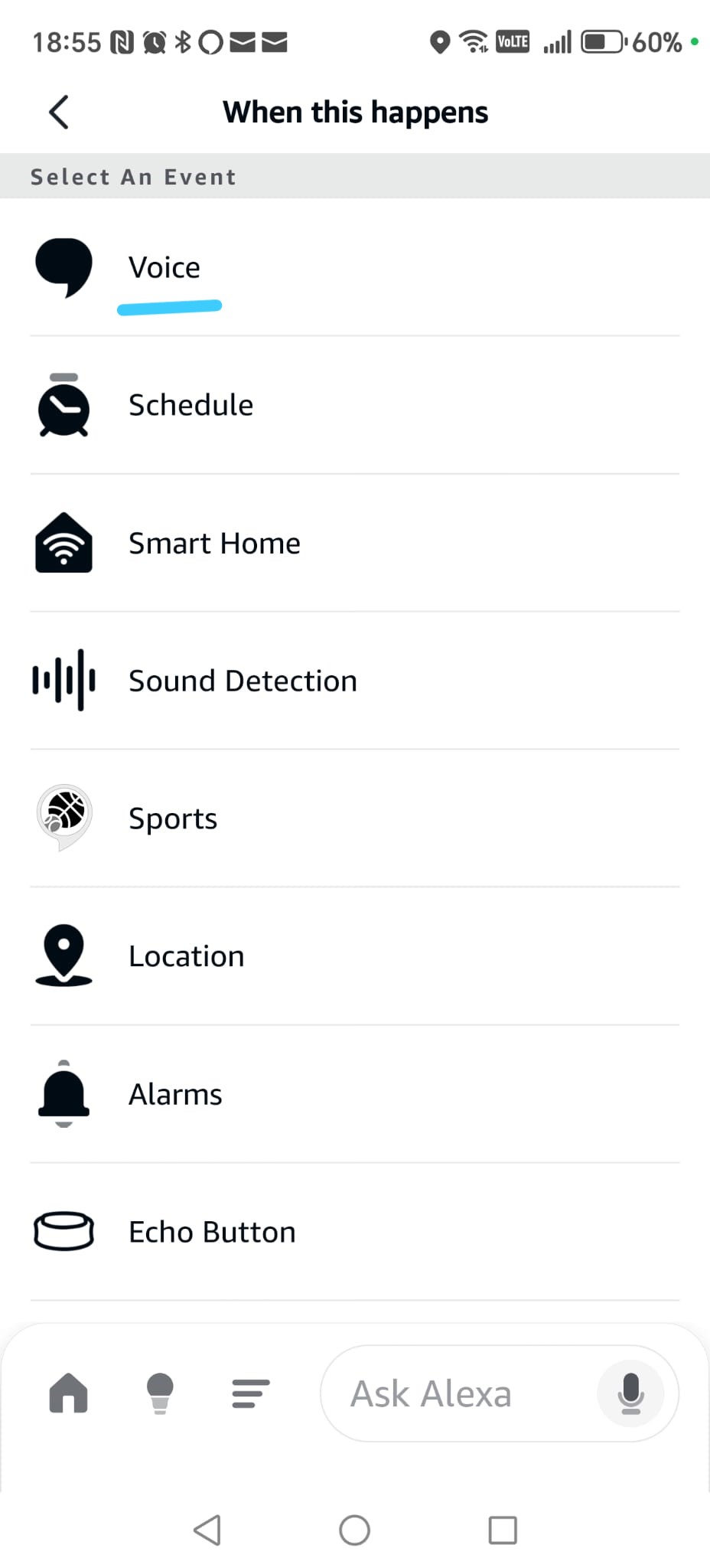
Step 2 — Definește trigger-ul vocal
Apasă When this happens → + → Voice.
Alege fraza care va porni rutina.
Phase 3.4
Creează rutină + selectează Voice trigger
Phase 3.4 — Creează o rutină Alexa pentru “Play Movie” (Voice Trigger & Action)
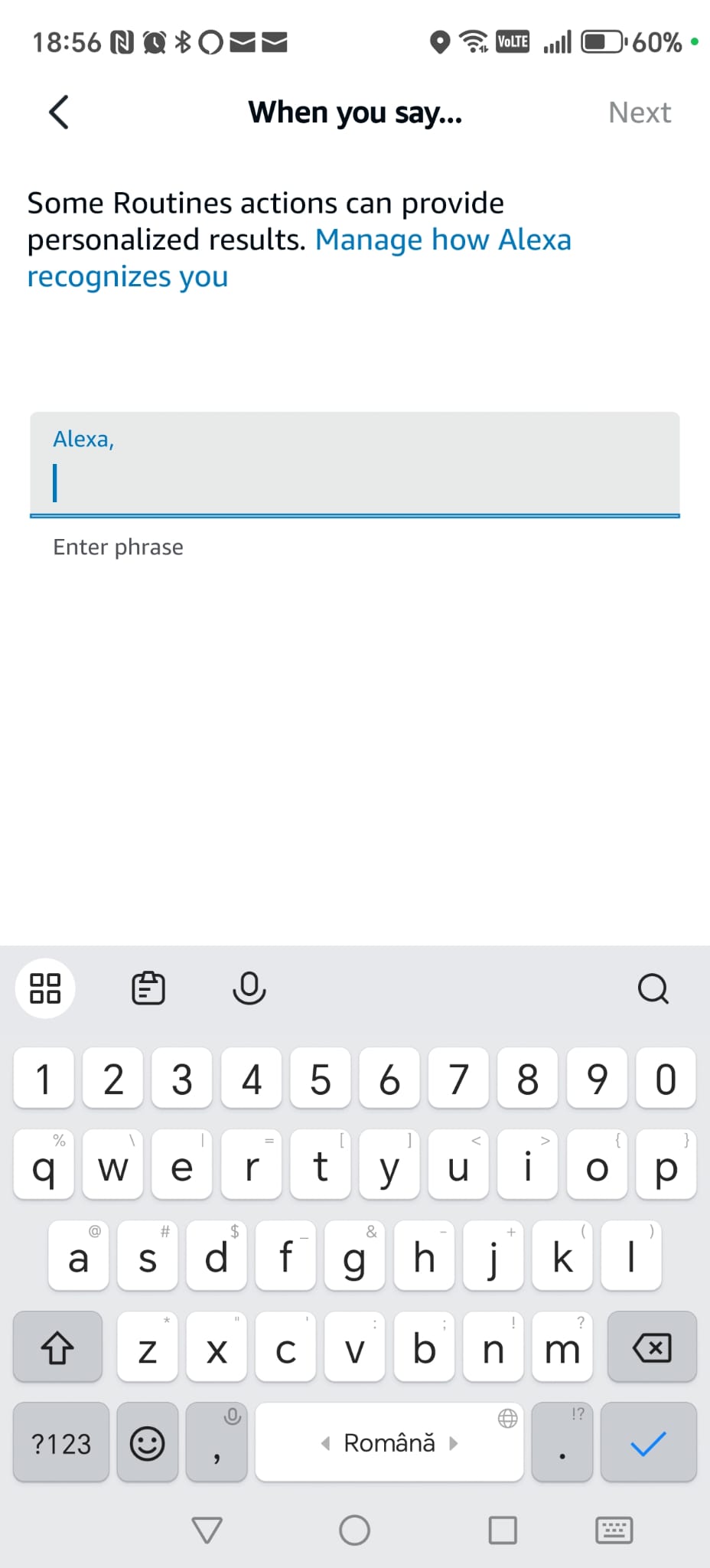
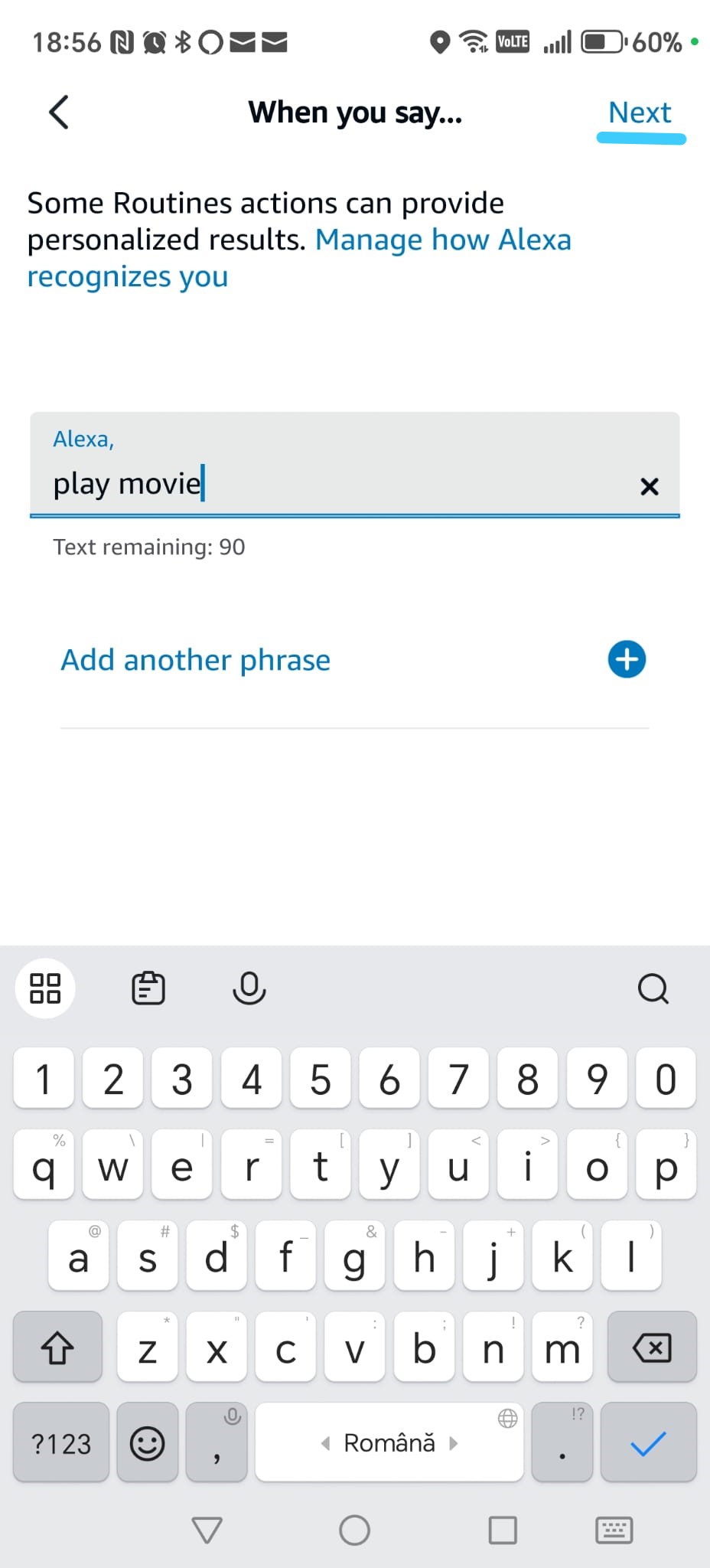
Step 3 — Definește trigger-ul vocal (continuare)
Introdu fraza pe care vrei să o spui, de exemplu:
Play Movie.
Apasă Next în colțul din dreapta-sus.
Această frază va deveni comanda vocală pe care o spui către Alexa.
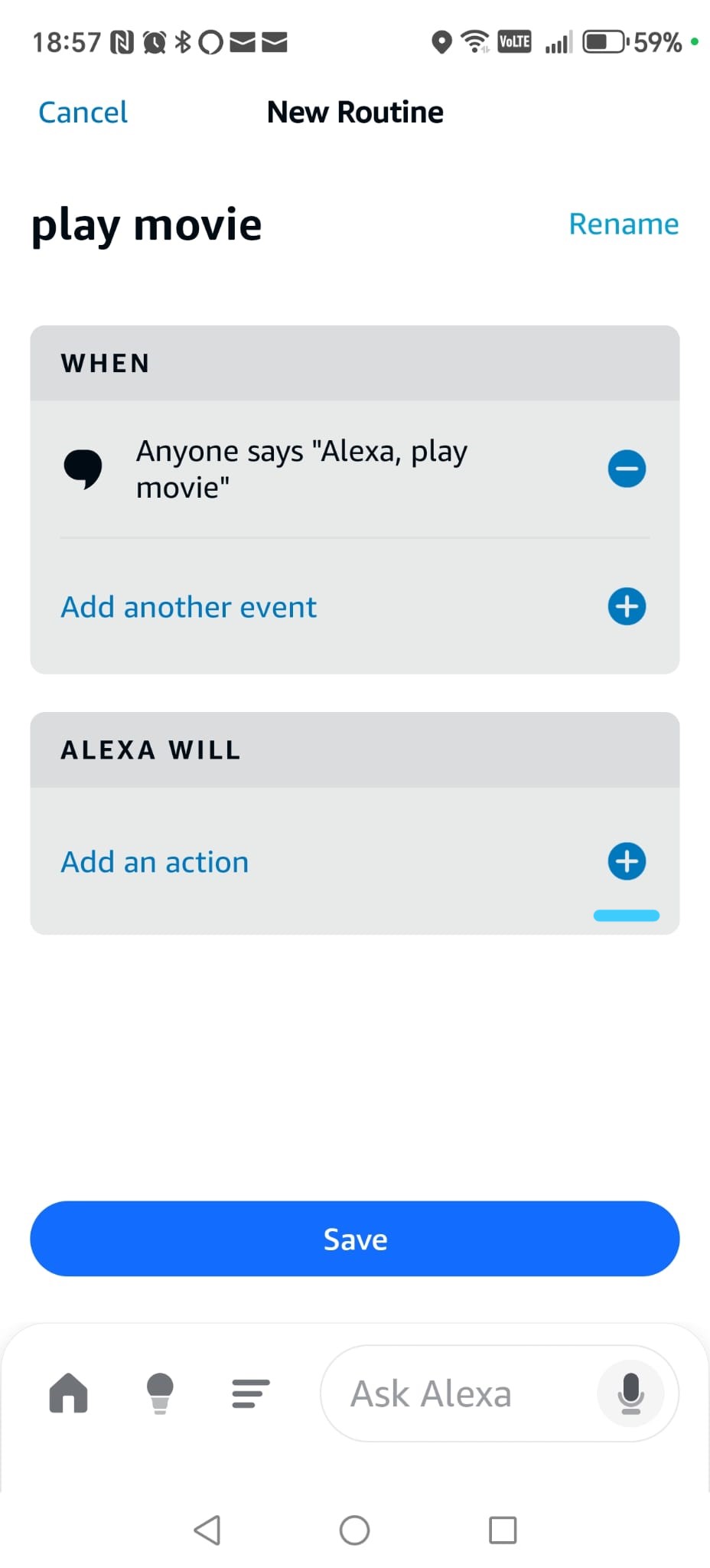
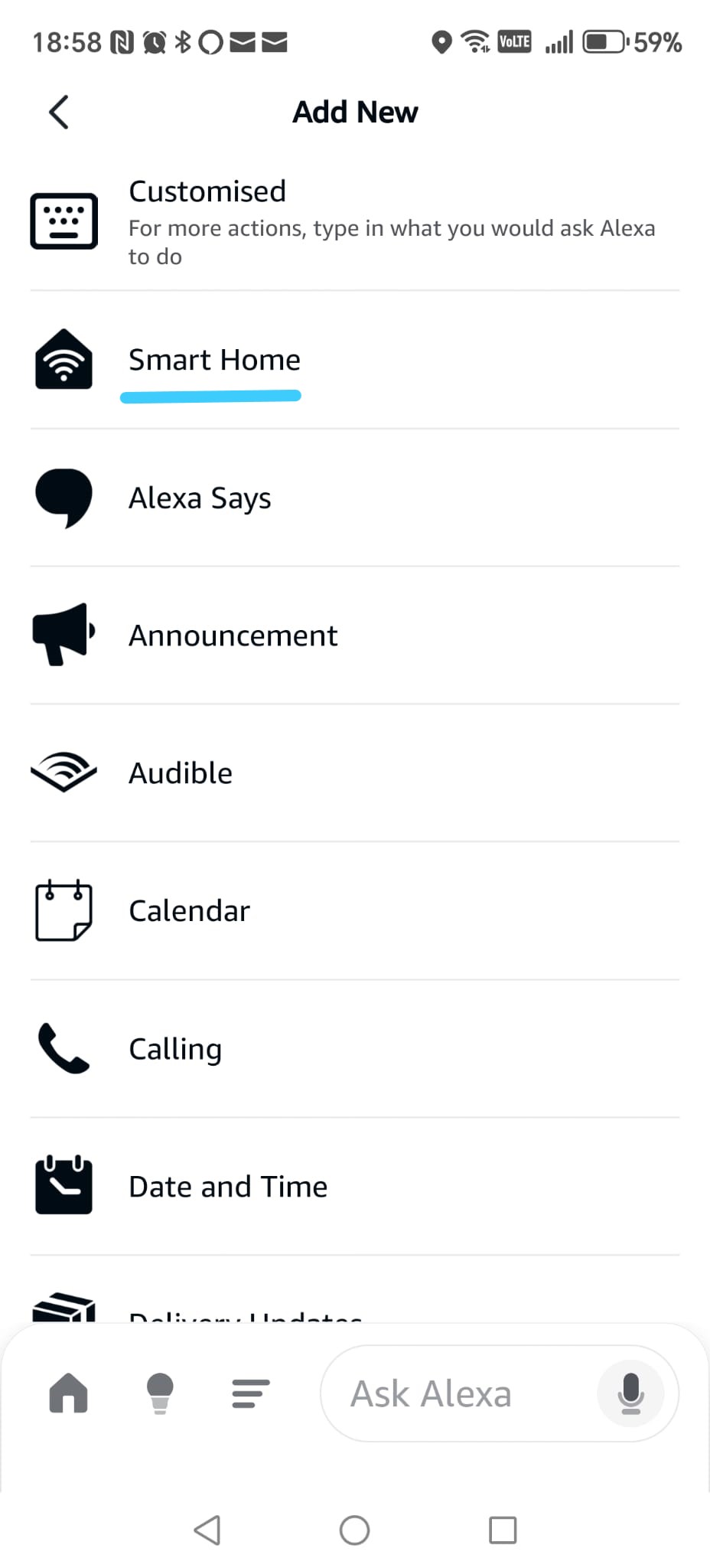
Step 4 — Adaugă acțiunea Smart Home
Apasă Alexa Will, apoi apasă butonul plus (+).
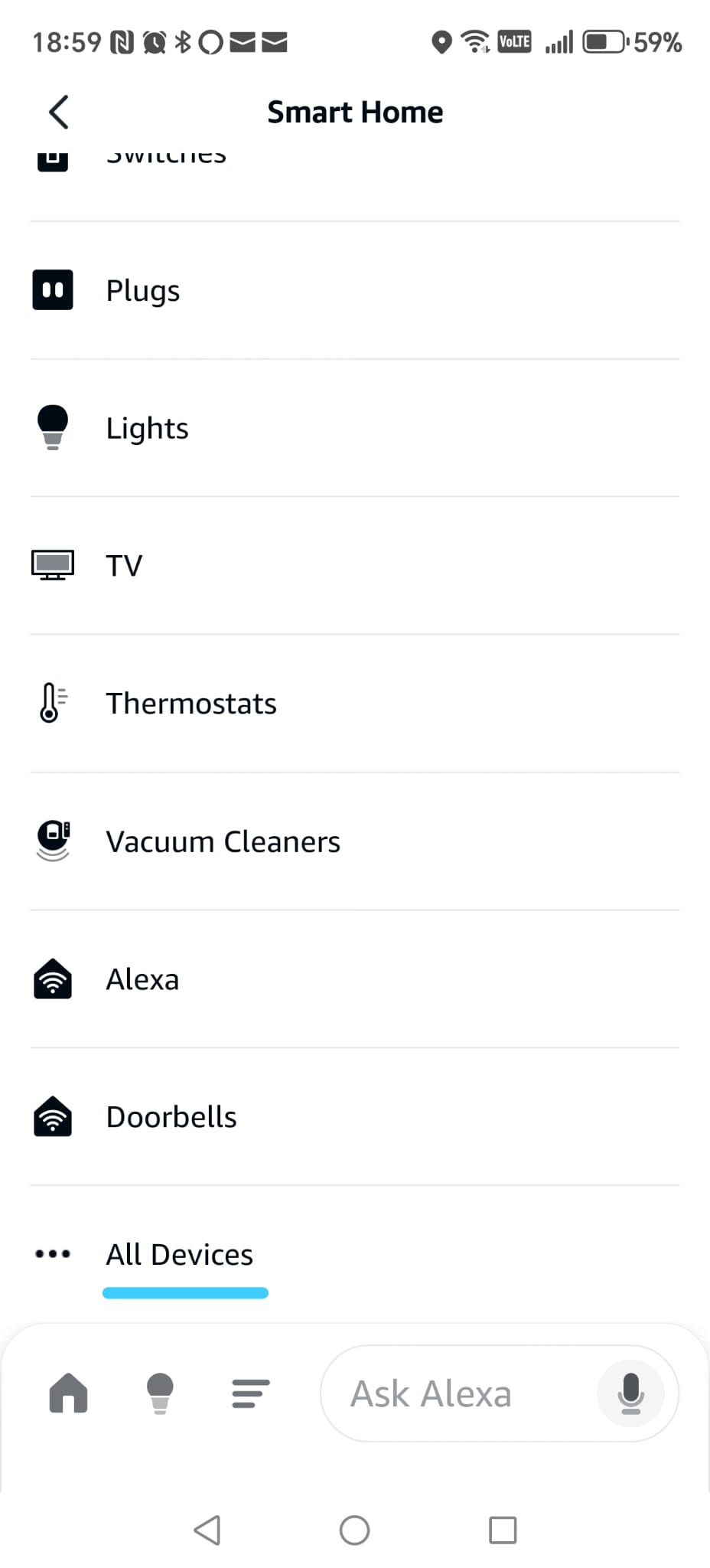
Selectează Smart Home.
Derulează în jos și alege All Devices.
Phase 3.4
Definește fraza + acțiunea Smart Home
Phase 3.4 — Finalizează rutina “Play Movie”
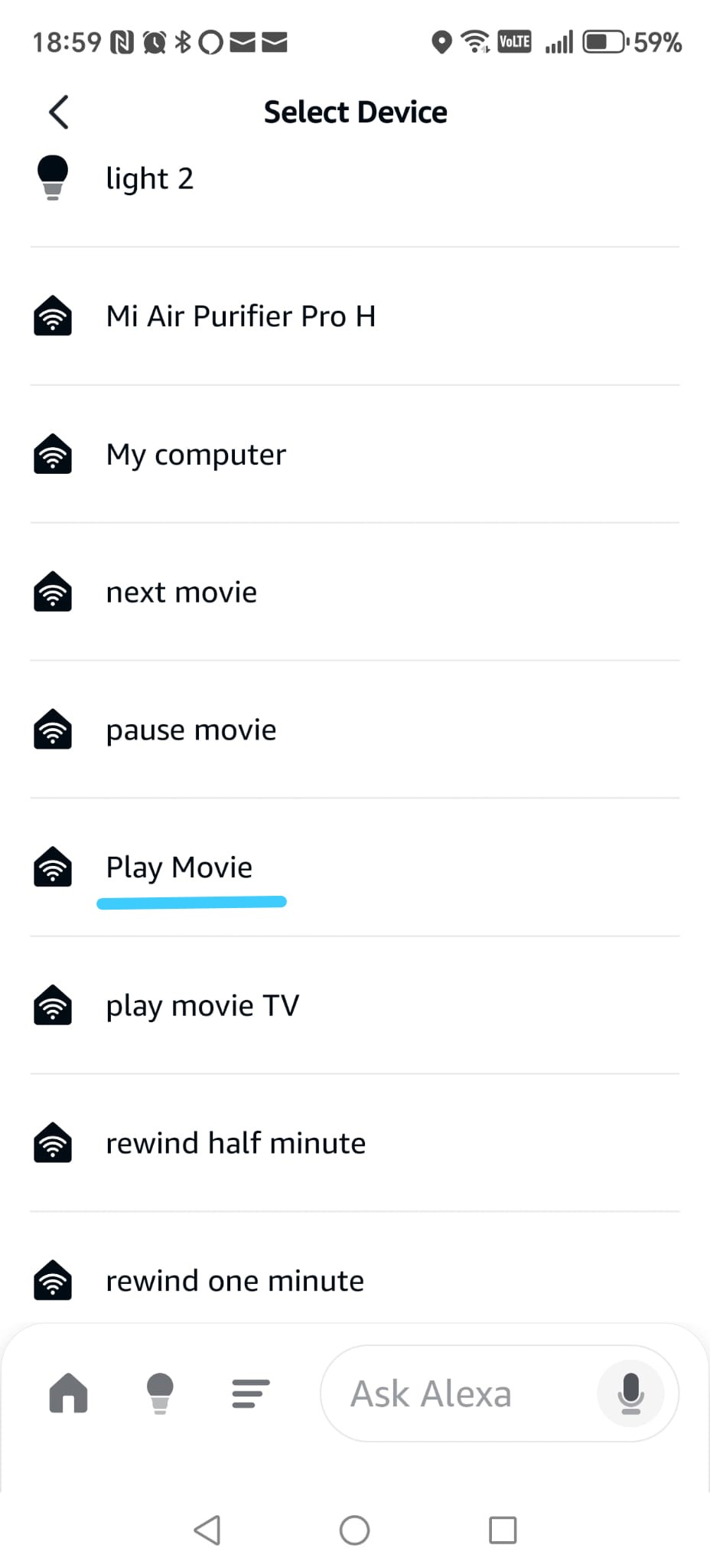
Step 5 — Selectează dispozitivul Play Movie
Din lista de dispozitive Smart Home, derulează până găsești
Play Movie și apasă pe el.
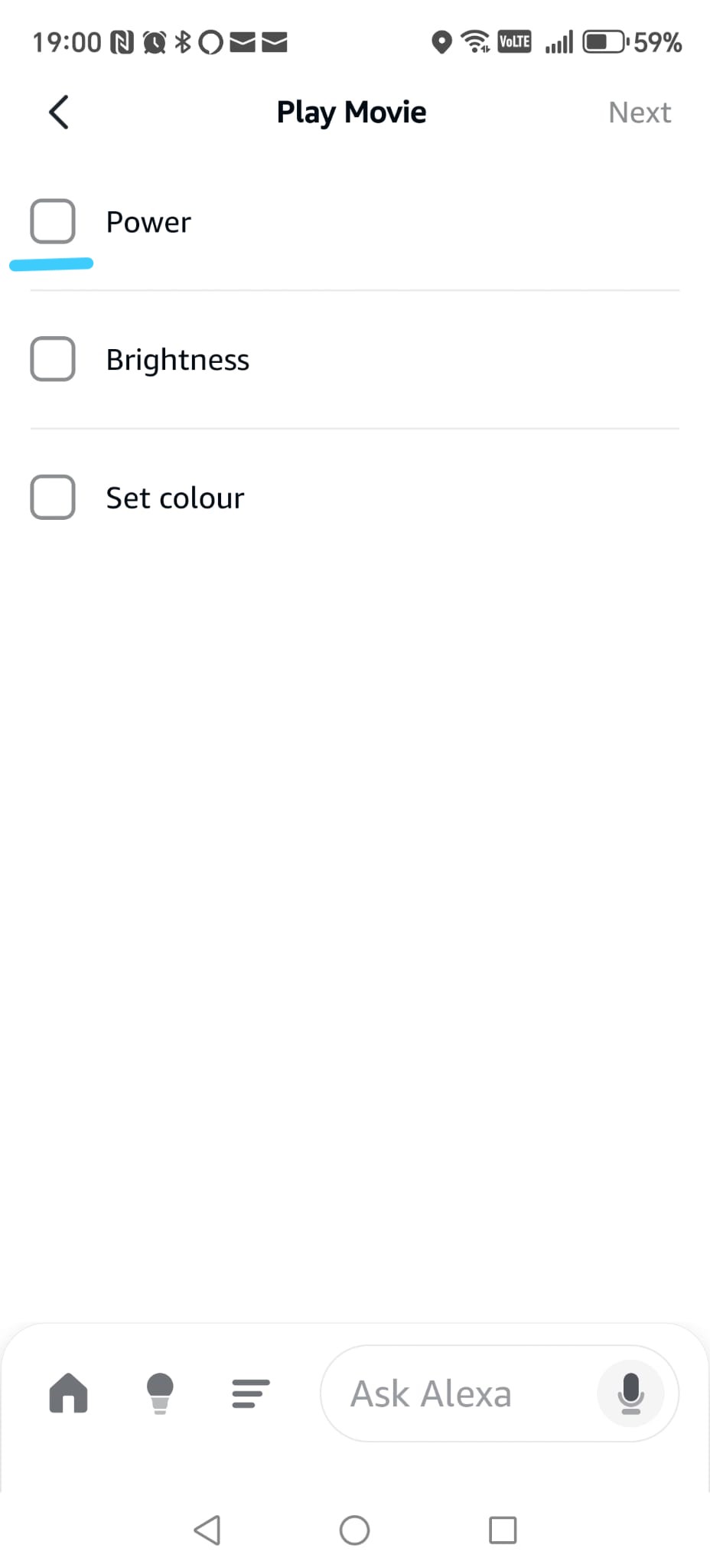
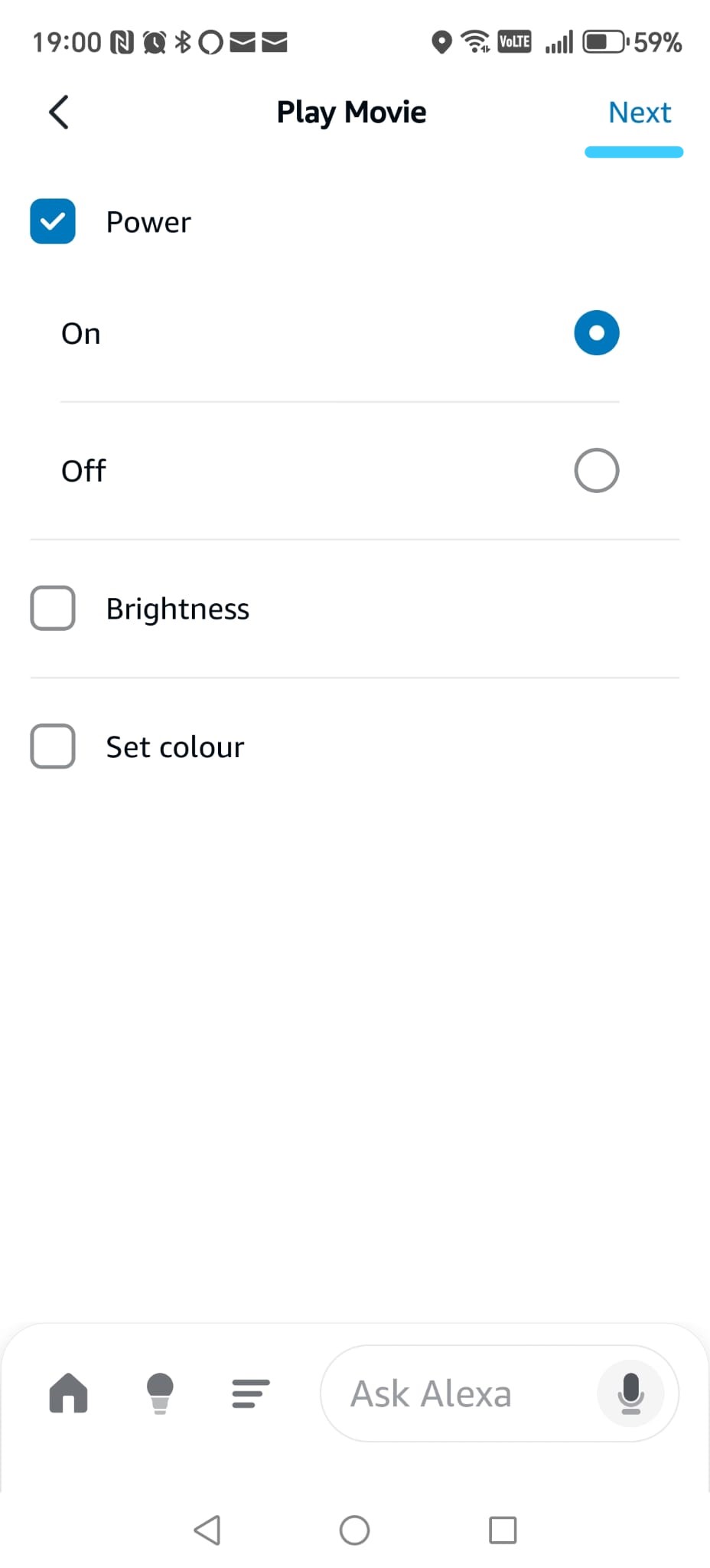
Step 6 — Setează acțiunea
Pe ecranul următor, bifează Power,
apoi alege On.
Apasă Next în dreapta-sus.
Această acțiune îi spune Alexei să trimită comanda TRIGGERcmd către PC-ul tău.
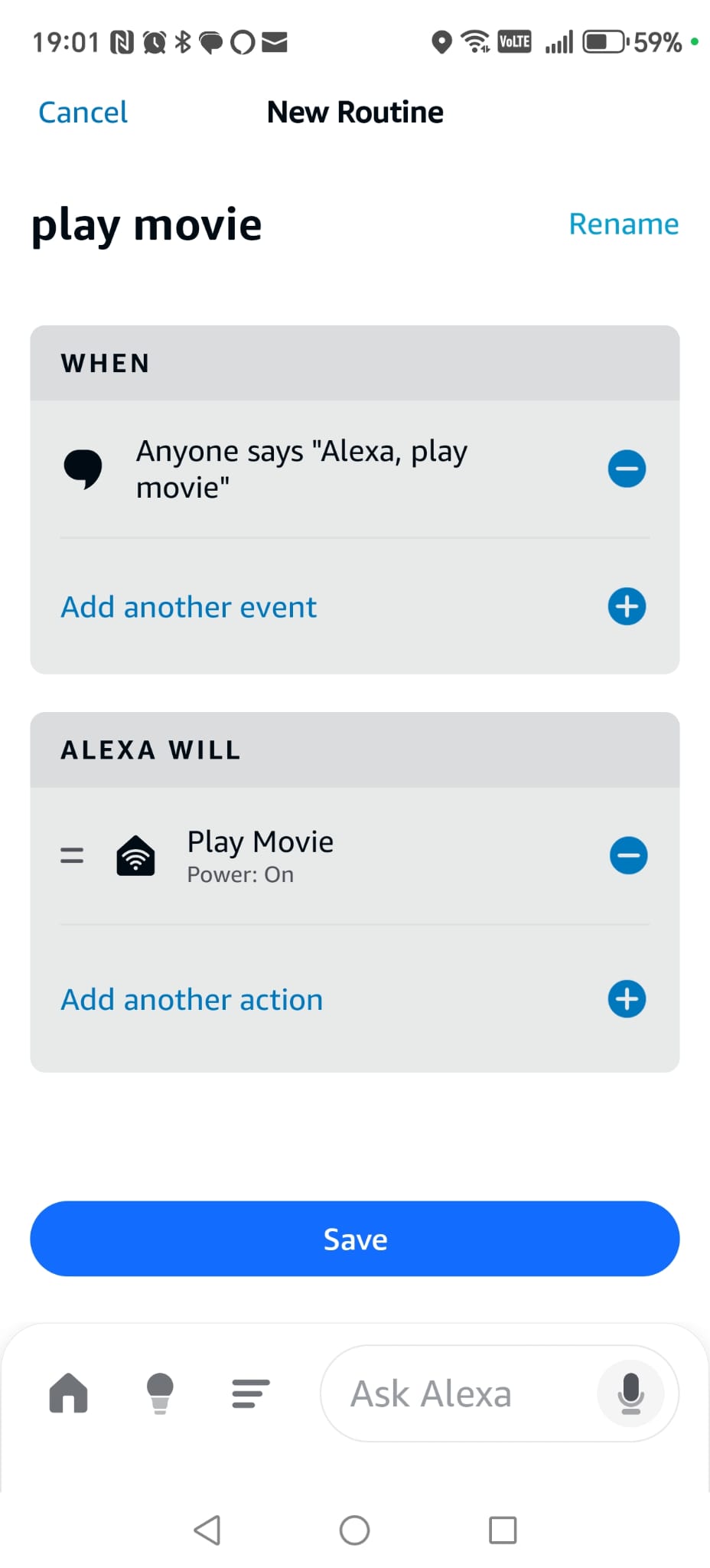
Step 7 — Salvează rutina
Apasă Save pentru a crea rutina.
După salvare, rutina este gata.
Poți controla Smart Home Cinema folosind comanda scurtă:
“Alexa, Play Movie”
💡
Sfat:
Dacă greșești ceva, nu este nicio problemă.
Șterge rutina și creeaz-o din nou — durează aproximativ un minut.
✔
Notă:
După ce creezi prima rutină și înțelegi logica,
toate celelalte comenzi funcționează la fel — doar alegi alt dispozitiv
și repeți pașii.
Phase 3.4
Selectează dispozitivul + setează Power ON + salvează rutina
10) Google Assistant Setup (Tutorial complet)
Google Assistant este al doilea asistent vocal suportat de
Smart Home Cinema. În acest capitol, vei învăța cum să conectezi
Google Assistant cu TRIGGERcmd, astfel încât comenzile tale vocale
să poată controla PC-ul tău cu Windows.
Dacă ai căutat
cum să conectezi Google Assistant cu TRIGGERcmd sau
cum să controlezi un PC cu Windows folosind Google Assistant,
acest ghid te va ajuta de asemenea — pașii de mai jos se aplică atât pentru
Smart Home Cinema, cât și pentru configurațiile generale TRIGGERcmd + Google.
Acest capitol explică modul în care conectezi Google Assistant cu
Smart Home Cinema folosind TRIGGERcmd.
Toți pașii de configurare sunt realizați în aplicația Google Home.
Dacă vrei o explicație simplă despre cum funcționează Google Assistant cu TRIGGERcmd și ce rol are în această configurație, poți citi Google Assistant Beginner Guide.
⚠
Important — te rugăm să citești mai întâi
Chiar dacă folosești deja Google Assistant sau Google Home pe telefon sau pe boxe smart,
Smart Home Cinema are totuși nevoie de un pas obligatoriu:
conectarea contului tău Google la contul tău TRIGGERcmd.
Această conexiune permite Google Assistant să trimită comenzi către PC-ul tău.
Folosești deja Google Assistant? Citește cu atenție:
-
Dacă folosești deja Google Assistant dar nu ai conectat încă TRIGGERcmd,
poți să sari peste configurarea de bază și să mergi direct la secțiunea de conectare a contului.
-
Dacă contul tău Google este deja conectat la TRIGGERcmd,
poți să sari peste mare parte din acest capitol și să continui la secțiunea de rutine.
-
Dacă folosești Google Assistant pentru prima dată,
urmează pașii încă de la început.
Important:
Google trebuie configurat corect — altfel Smart Home Cinema nu va primi comenzile tale vocale.
ℹ
Important — când sunt adăugate comenzi noi Smart Home Cinema
Dacă ai folosit deja TRIGGERcmd înainte să instalezi Smart Home Cinema,
este posibil ca Google Assistant să nu detecteze automat noile comenzi.
Mai întâi încearcă sincronizarea rapidă:
Spune pur și simplu:
„Hey Google, sync my devices.”
Dacă totul funcționează corect, Google va reîmprospăta dispozitivele TRIGGERcmd
și noile comenzi Smart Home Cinema vor apărea.
Dacă nu funcționează, folosește metoda sigură:
Soluția cea mai sigură este să reconectezi TRIGGERcmd
în Google Home. Asta îl obligă pe Google Assistant să reîncarce toate dispozitivele virtuale.
Urmează din nou aceiași pași prin care am conectat Google Home
la TRIGGERcmd (dezactivezi conexiunea TRIGGERcmd, apoi o activezi din nou).
După reconectare, toate comenzile Smart Home Cinema vor apărea corect
și vor putea fi folosite în rutinele Google.
ℹ
Notă scurtă — dispozitivele Google Nest sunt opționale
Boxele și display-urile Google Nest nu sunt obligatorii pentru Smart Home Cinema.
Poți controla totul direct de pe telefon folosind Google Assistant.
Un dispozitiv Google Nest doar face utilizarea zilnică mai comodă,
dar nu influențează funcționalitatea.
✔
Despre rutine
Pe Google, rutinele sunt foarte recomandate și uneori chiar
necesare. Ele ajută Google să înțeleagă corect comenzile
și să evite neînțelegerile (forward, rewind, next movie etc.).
Vom crea rutinele mai târziu în acest capitol, pas cu pas.
10.1 Ce vei face în acest capitol
În acest capitol vei instala aplicația Google Home și vei conecta:
- contul tău Google
- cu contul tău TRIGGERcmd
Această conexiune este necesară pentru ca Google Assistant să poată trimite comenzile tale vocale către
Smart Home Cinema.
După ce terminăm conectarea, Google va recunoaște comenzile, iar Smart Home Cinema le va executa automat.
Part 1 — Instalează aplicația Google Home
-
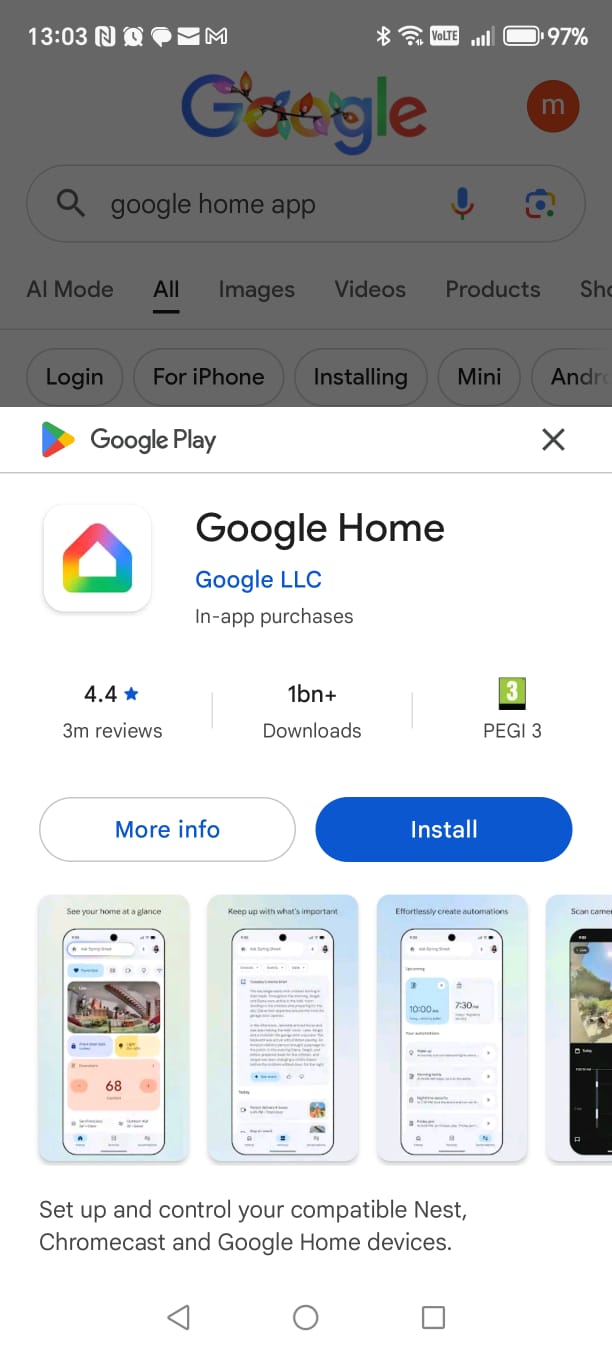
Instalează Google Home
- Deschide Google Play pe telefon.
- Caută „Google Home” de la Google LLC.
- Apasă Install.
-
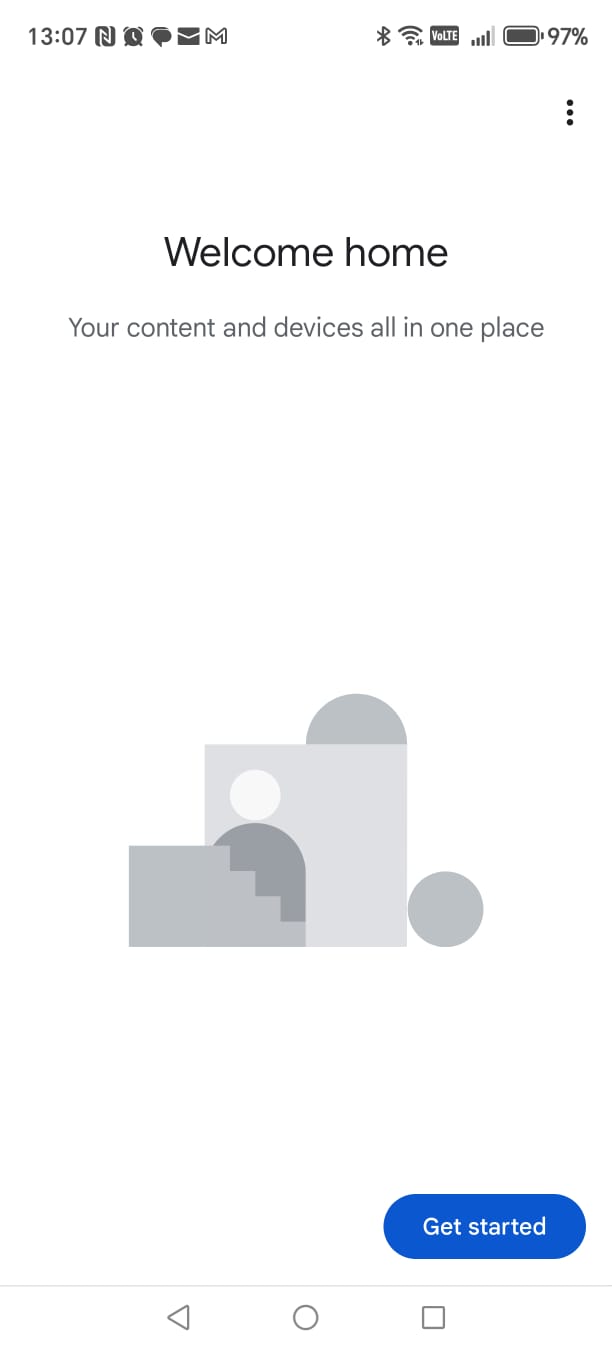
Deschide Google Home
- După terminarea instalării, deschide aplicația Google Home.
- Pe primul ecran, apasă Get started.
Part 2 — Creează „Home”-ul tău
-
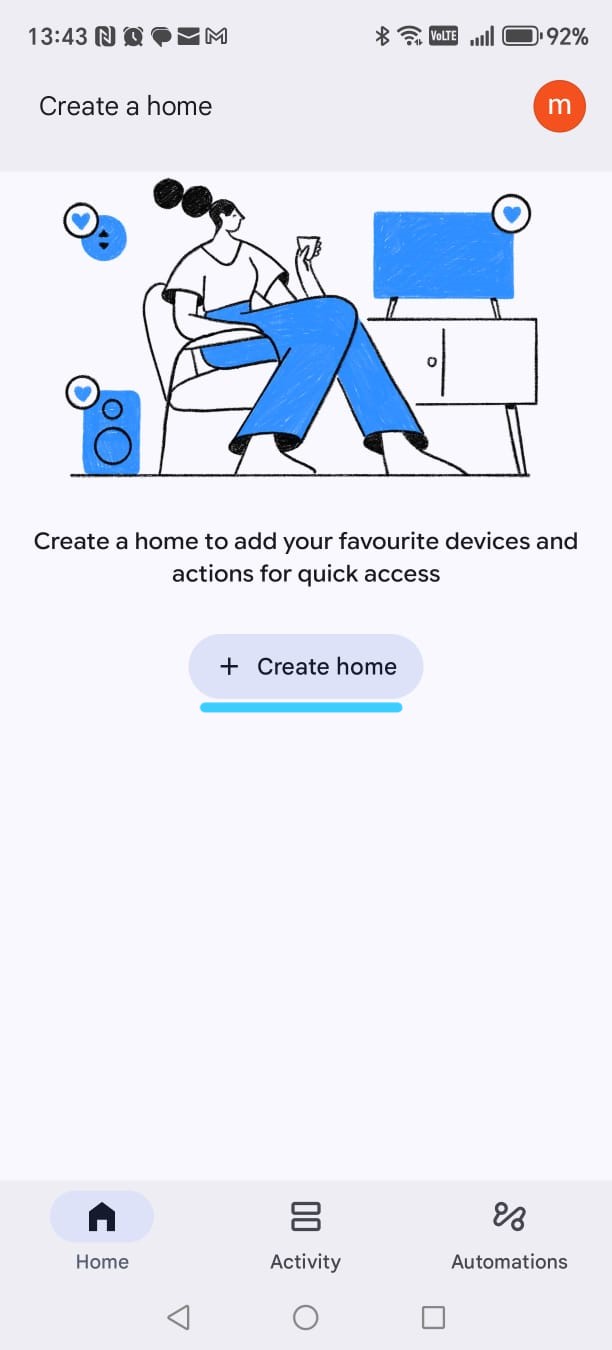
Creează un Home
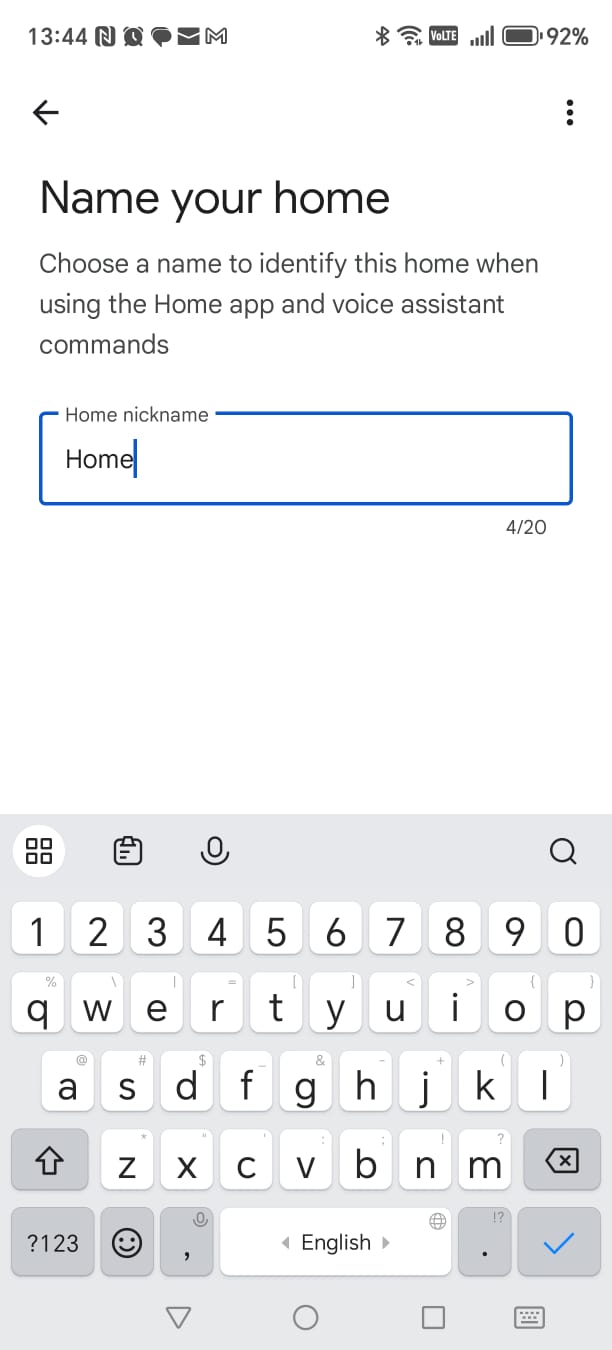
- Pe ecranul Create a home, apasă Create home.
- Introdu un nume simplu, de exemplu Home, apoi continuă.
-
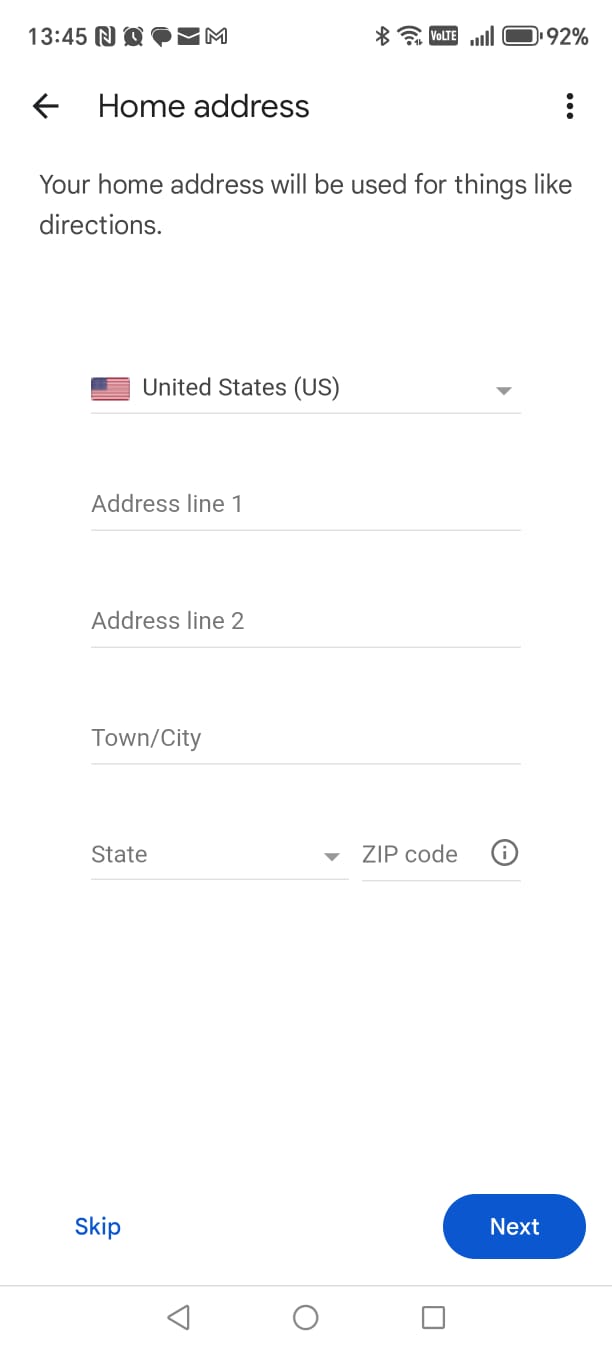
Adresă Home (opțional)
- Poți introduce adresa reală pentru rezultate locale mai bune (vreme, direcții etc.).
- Dacă nu vrei să o introduci, apasă Skip.
- Această alegere nu afectează Smart Home Cinema.
-
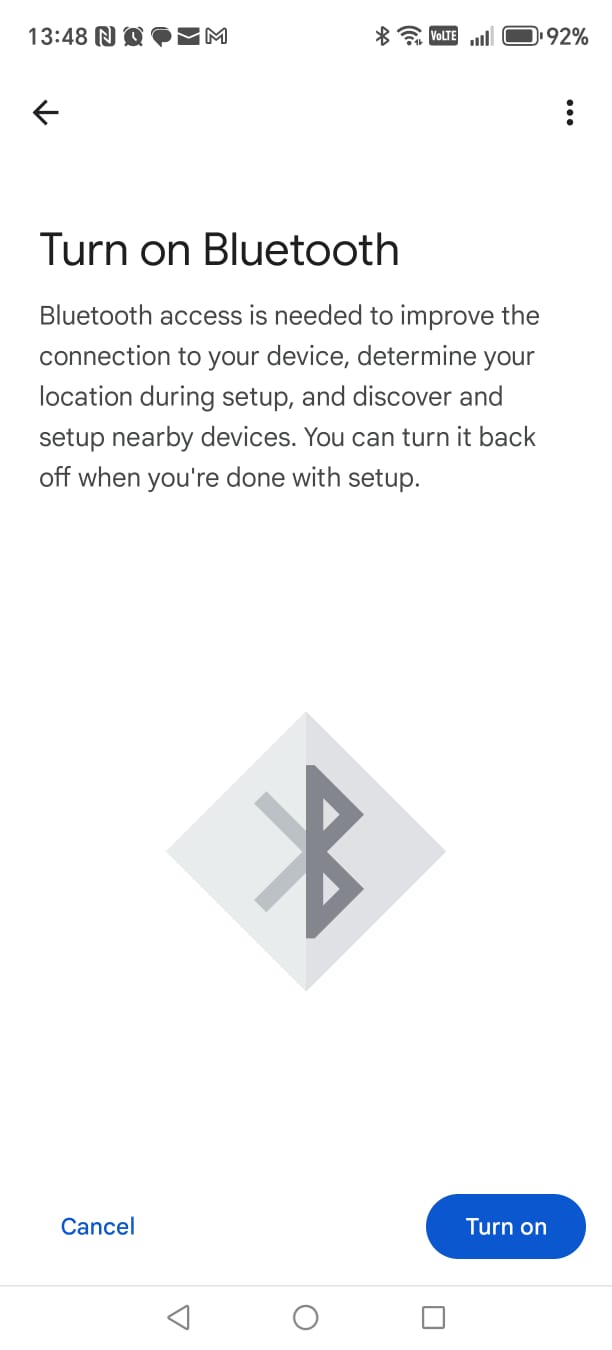
Cerere Bluetooth (opțional)
- Dacă Google Home cere activarea Bluetooth, poți apăsa Turn on sau Cancel.
- Bluetooth ajută la detectarea dispozitivelor apropiate, dar nu este necesar pentru Smart Home Cinema.
Part 3 — Conectează contul tău TRIGGERcmd
-
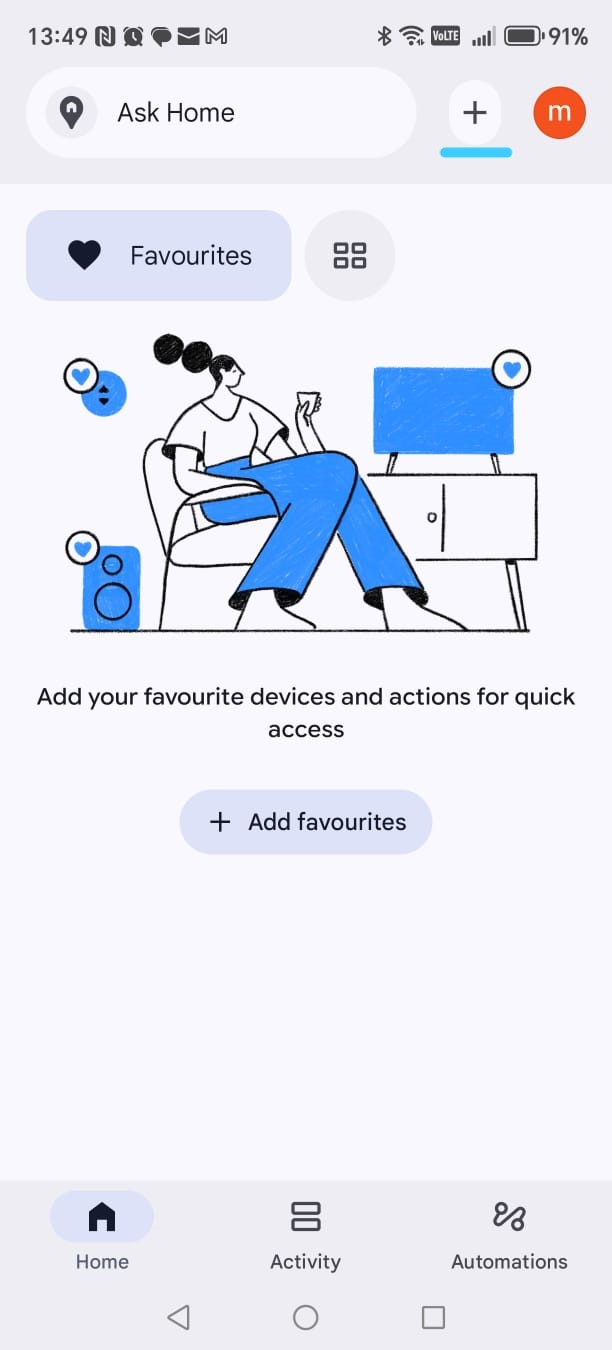
Deschide meniul Add
- Din ecranul principal Google Home, apasă butonul „+” (Add) de sus.
-
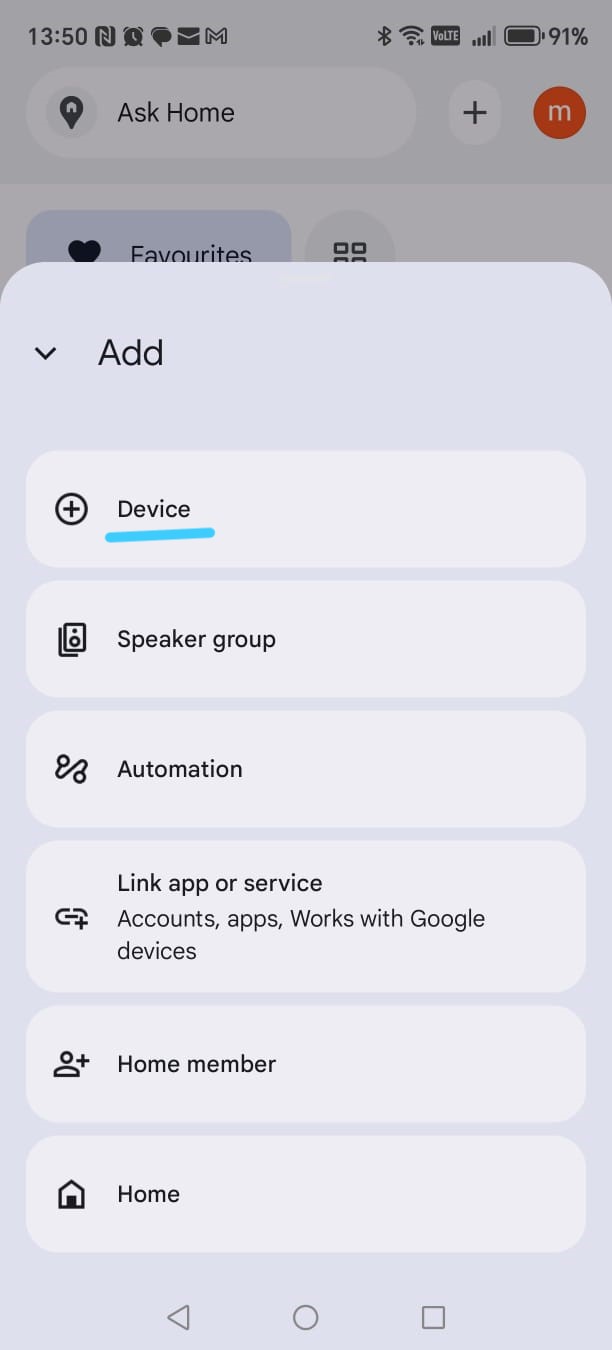
Selectează „Device”
- În meniul Add, apasă Device.
- Alegem această opțiune pentru că TRIGGERcmd controlează dispozitive — inclusiv PC-ul tău.
-
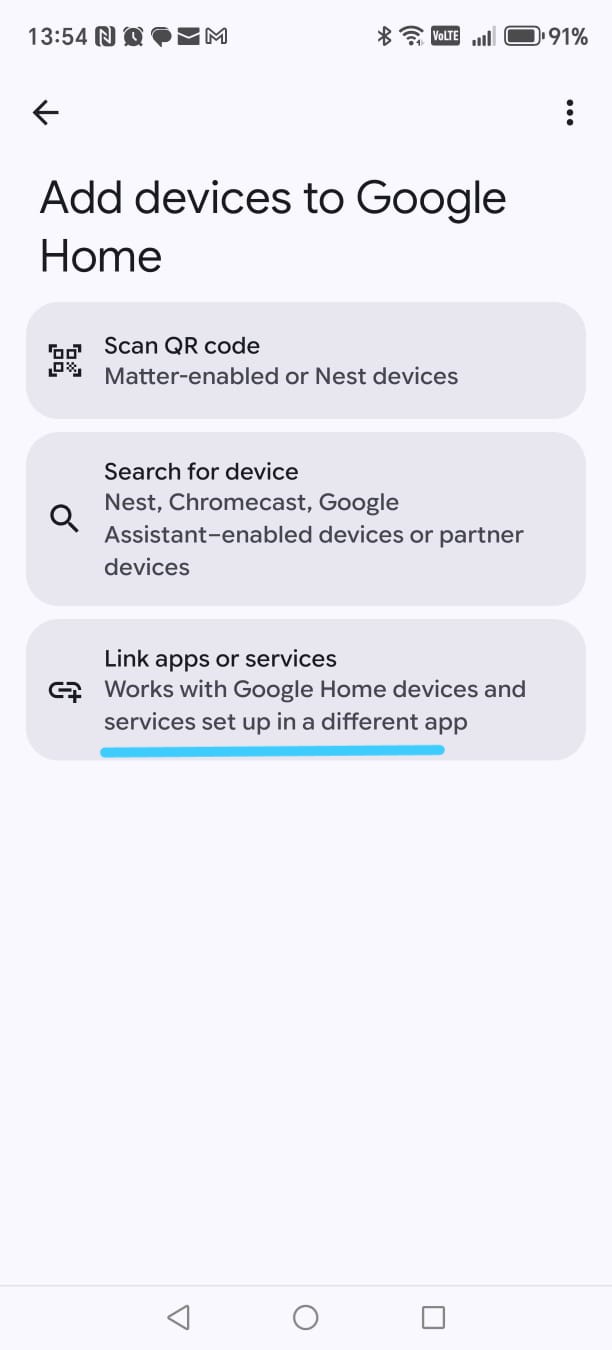
Alege „Link app or service”
- Pe următorul ecran, apasă Link app or service.
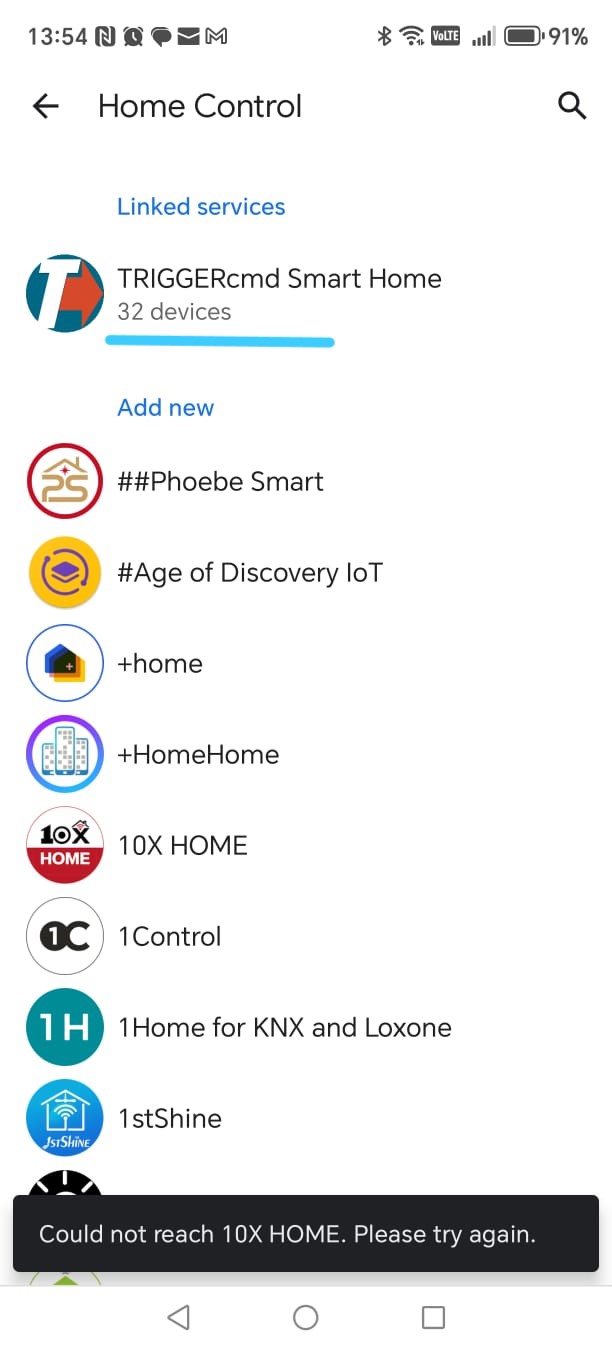
- Se deschide lista serviciilor care pot fi conectate la Google Home.
-
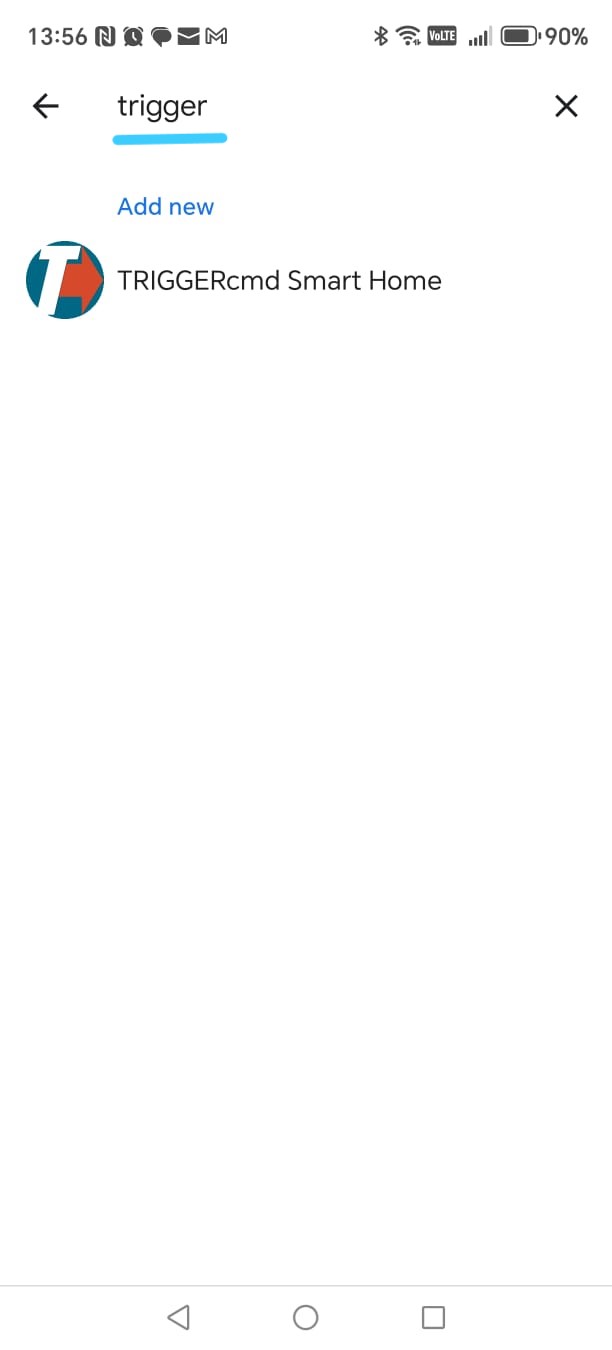
Găsește și selectează TRIGGERcmd
- În câmpul de căutare, scrie trigger.
- Selectează TRIGGERcmd Smart Home din rezultate.
- Autentifică-te cu contul tău TRIGGERcmd și autorizează conexiunea.
După acest pas, contul tău Google este conectat cu TRIGGERcmd.
▶
Următorul pas este să creezi rutine Google.
Rutinele scurtează comenzile vocale și ajută Google să le interpreteze corect,
mai ales pentru acțiunile de tip forward și rewind.
Google Assistant — Screenshot Gallery (Pașii 1–10)
Aceste screenshot-uri sunt afișate ca thumbnails. Dă click pe orice imagine pentru a o mări.
Google Assistant
Clickable screenshots
Faza 2 — Conectarea TRIGGERcmd la Google Home
În această secțiune vei conecta TRIGGERcmd cu Google Home,
astfel încât comenzile Smart Home Cinema să poată fi controlate prin voce.
-
Pasul 1 — Deschide TRIGGERcmd
Apasă pe TRIGGERcmd Smart Home.
-
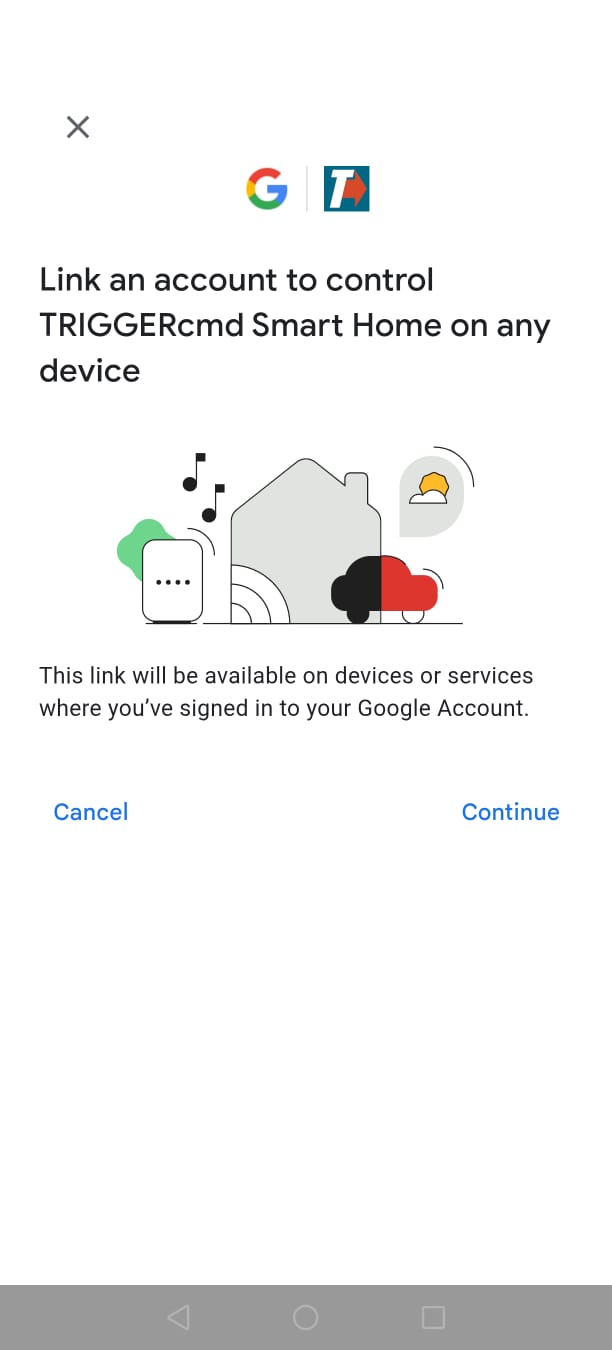
Pasul 2 — Începe conectarea
Apasă Continue pentru a începe conectarea contului.
-
Pasul 3 — Verifică permisiunile
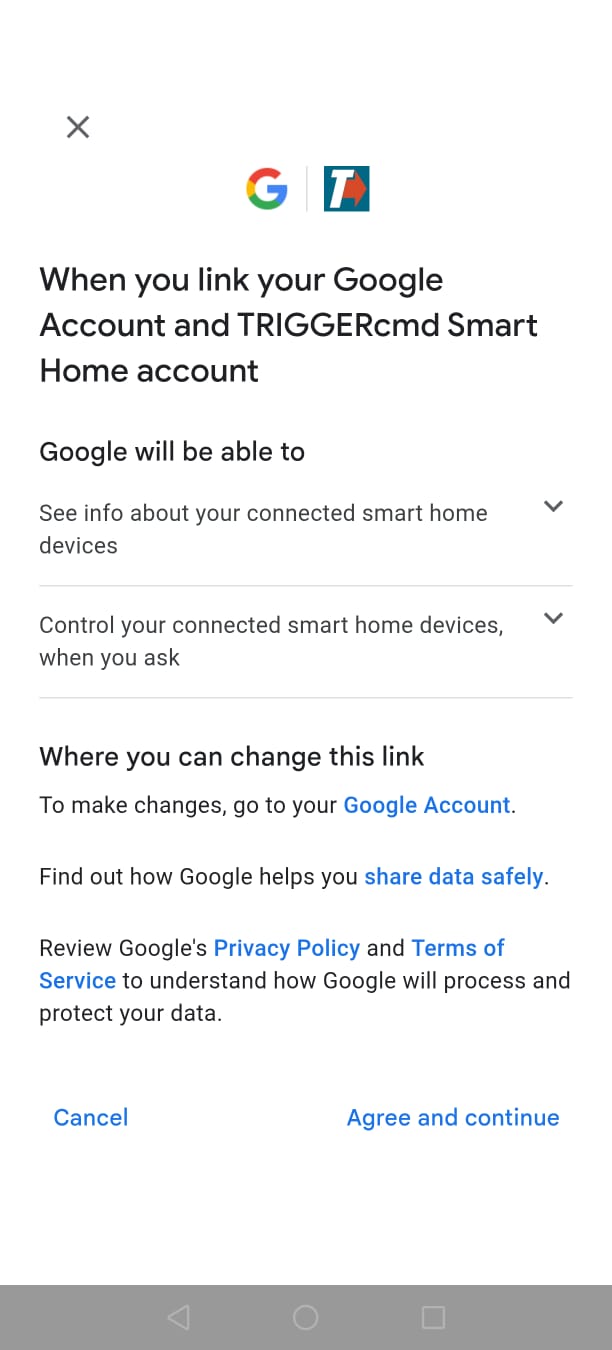
Google îți arată ce permite această integrare. Apasă
Agree and continue.
-
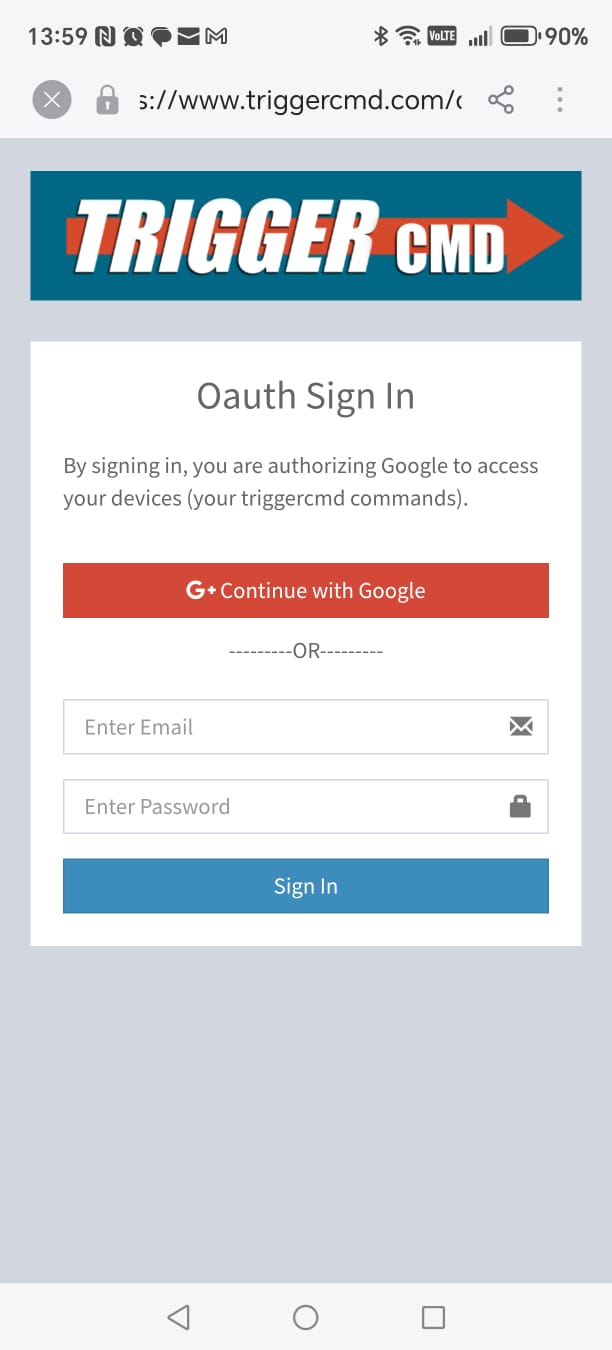
Pasul 4 — Autentifică-te în TRIGGERcmd
Autentifică-te folosind același cont TRIGGERcmd pe care l-ai folosit anterior:
- Continue with Google
- sau email + parolă
Apoi apasă Sign In.
-
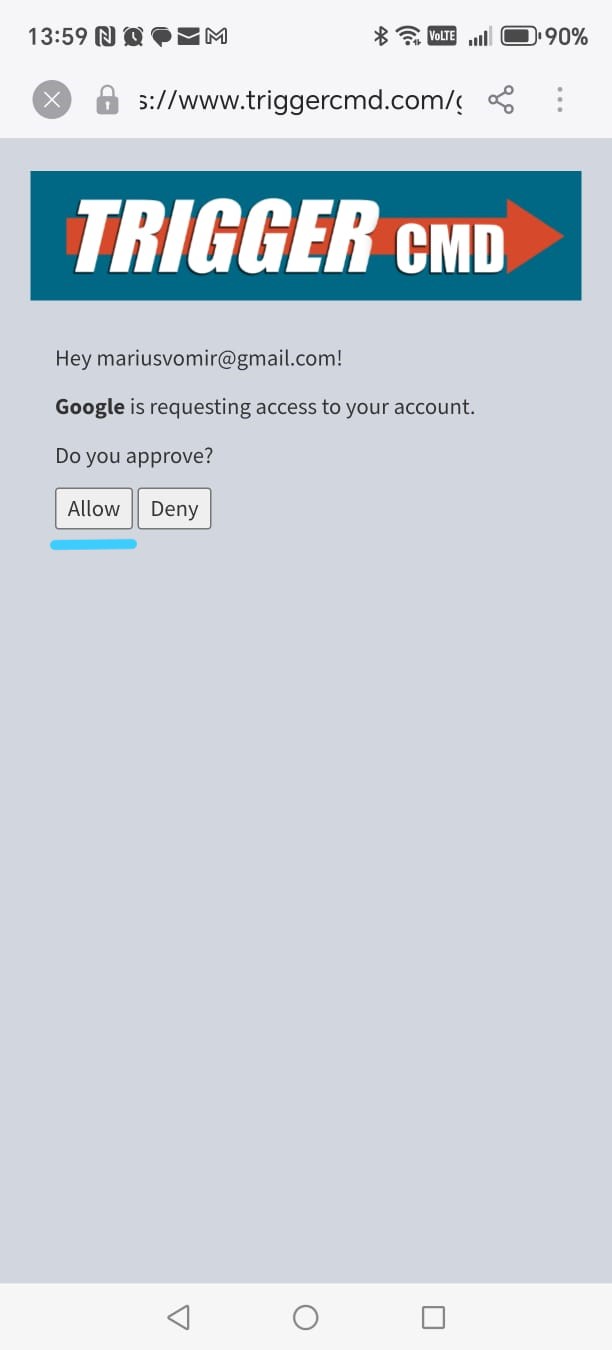
Pasul 5 — Aprobă accesul Google
Apasă Allow pentru ca Google să poată executa comenzile tale.
-
Pasul 6 — Așteaptă importarea dispozitivelor
Google încarcă automat toate dispozitivele Smart Home Cinema.
-
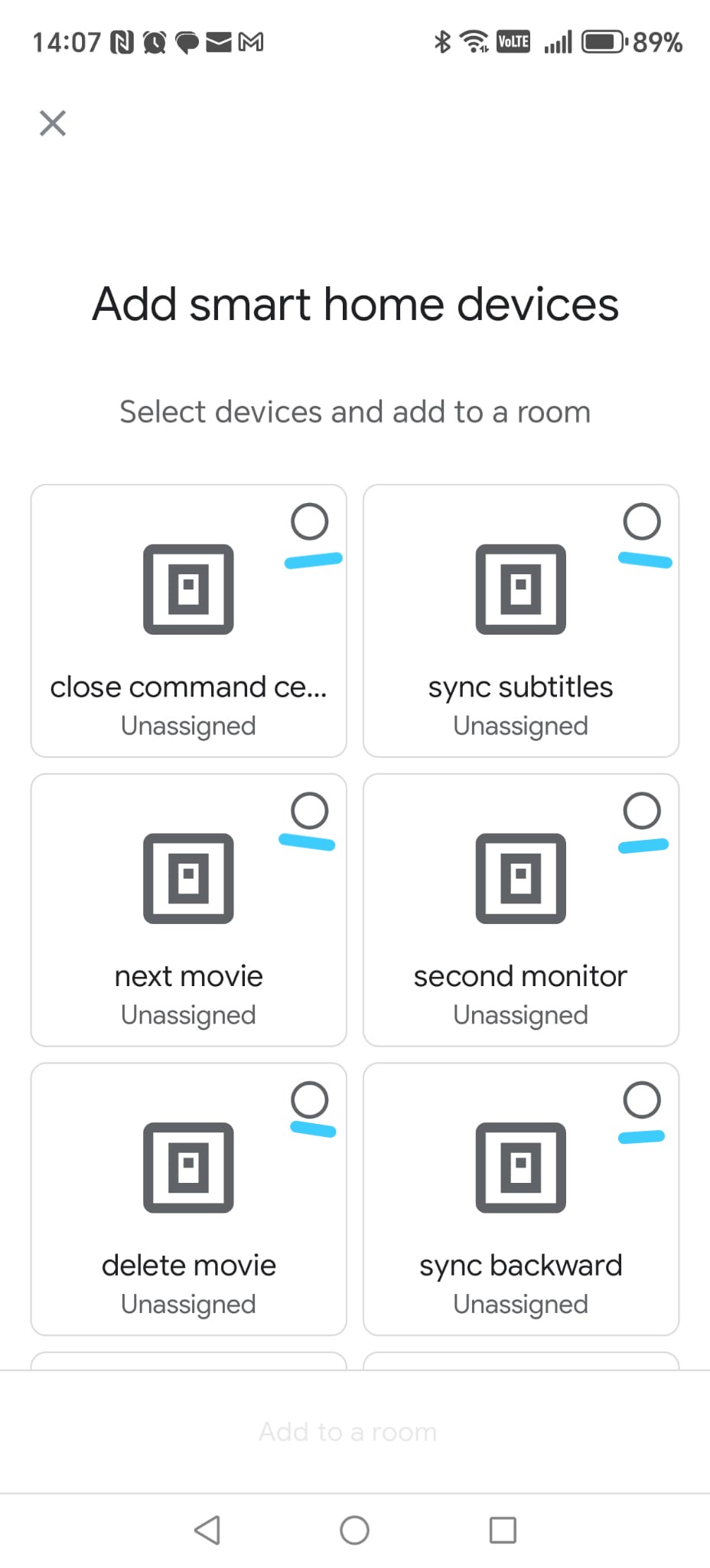
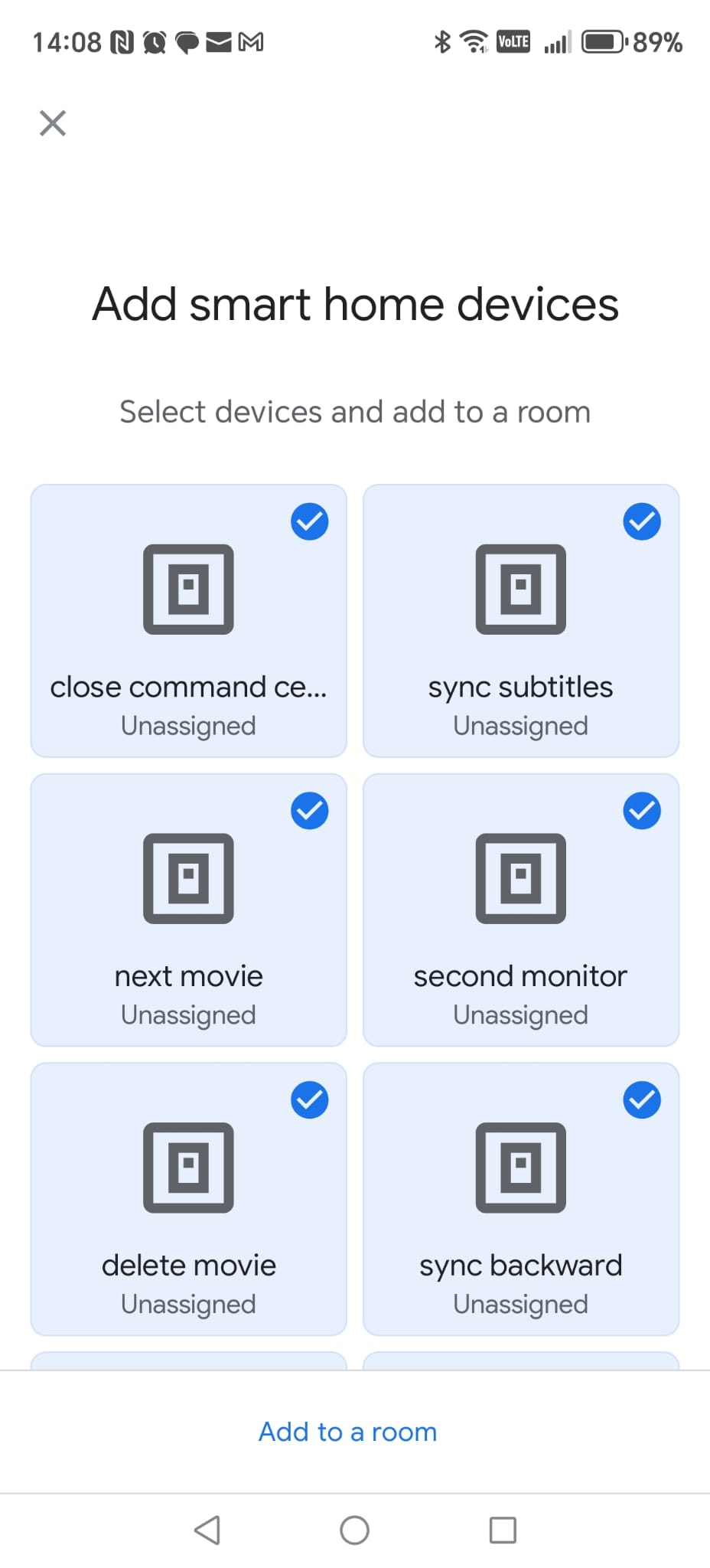
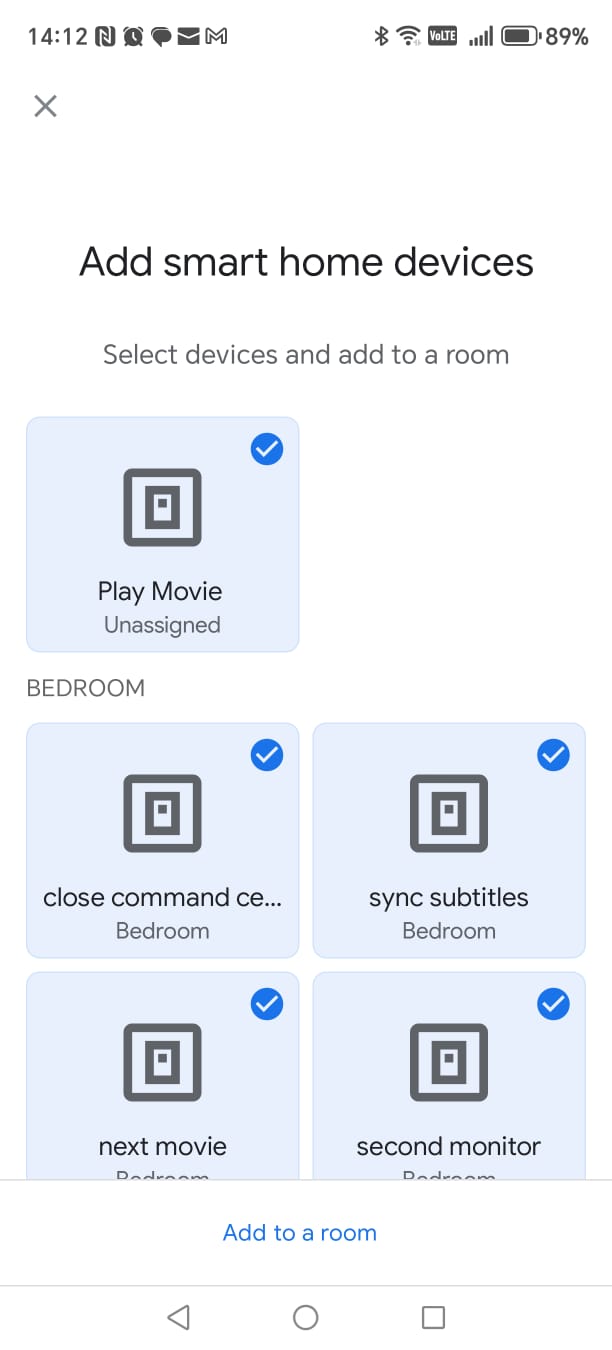
Pasul 7 — Selectează toate dispozitivele Smart Home Cinema
Bifează absolut toate dispozitivele.
⚠
Foarte important:
- derulează până jos — sunt aproximativ 24 de comenzi
- activează (bifează) fiecare comandă
Dacă omiți una, unele rutine pot să nu funcționeze mai târziu.
La final, apasă Add to a room.
-
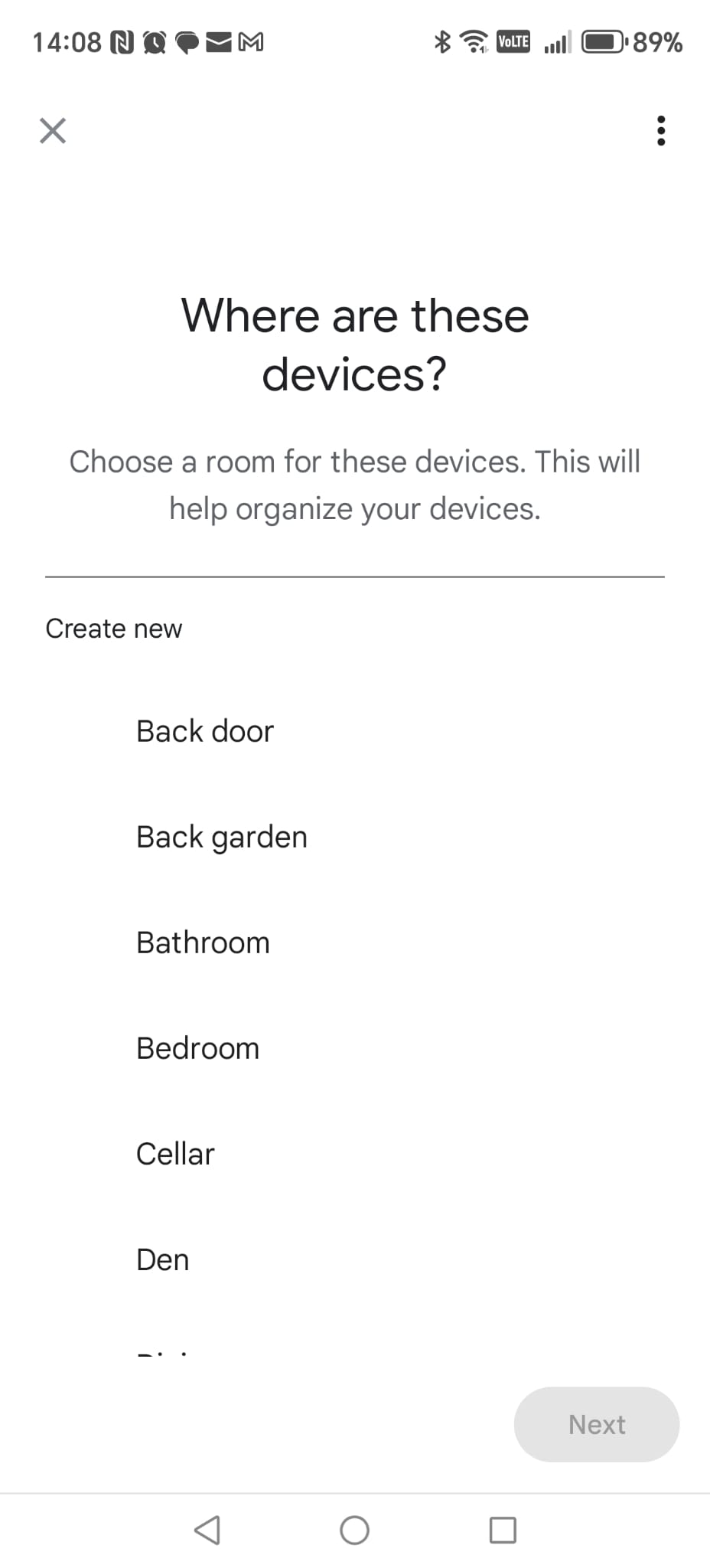
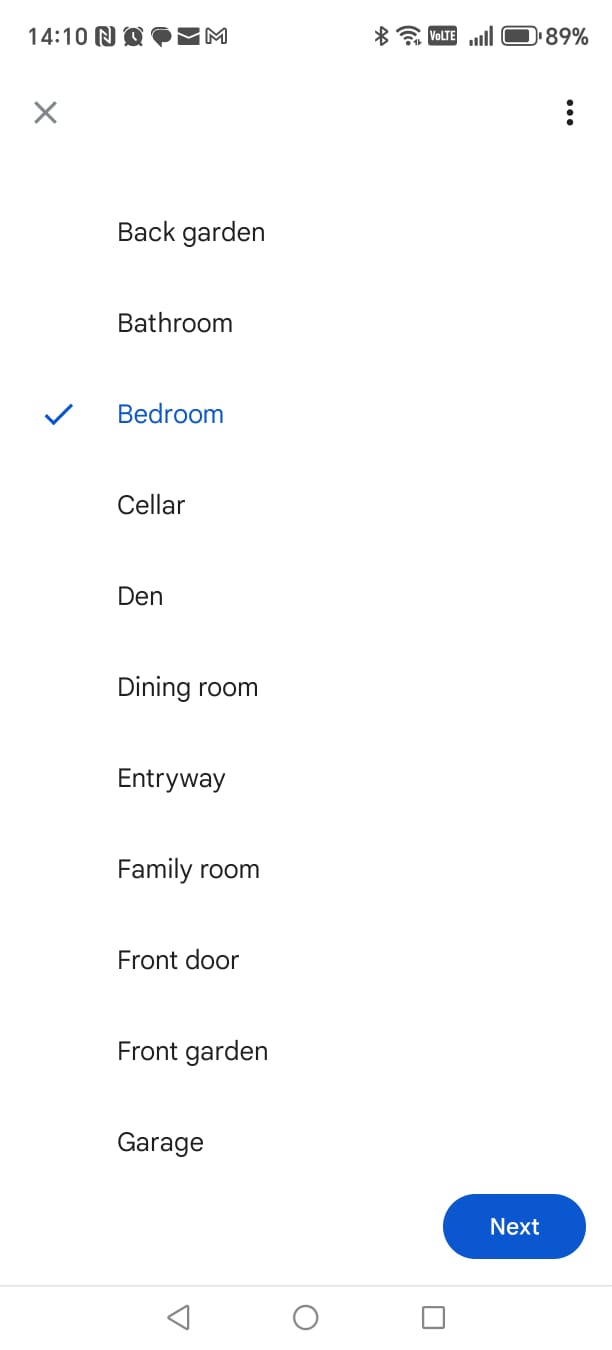
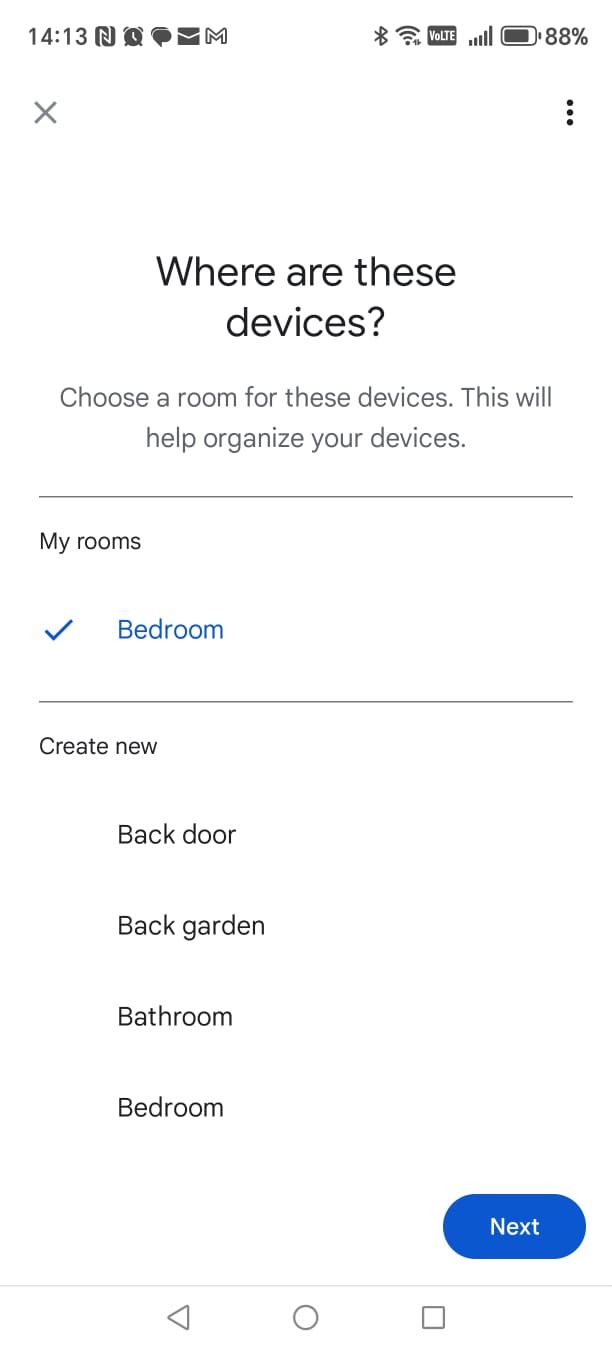
Pasul 8 — Alege camera
Selectează camera, apoi apasă Next.
-
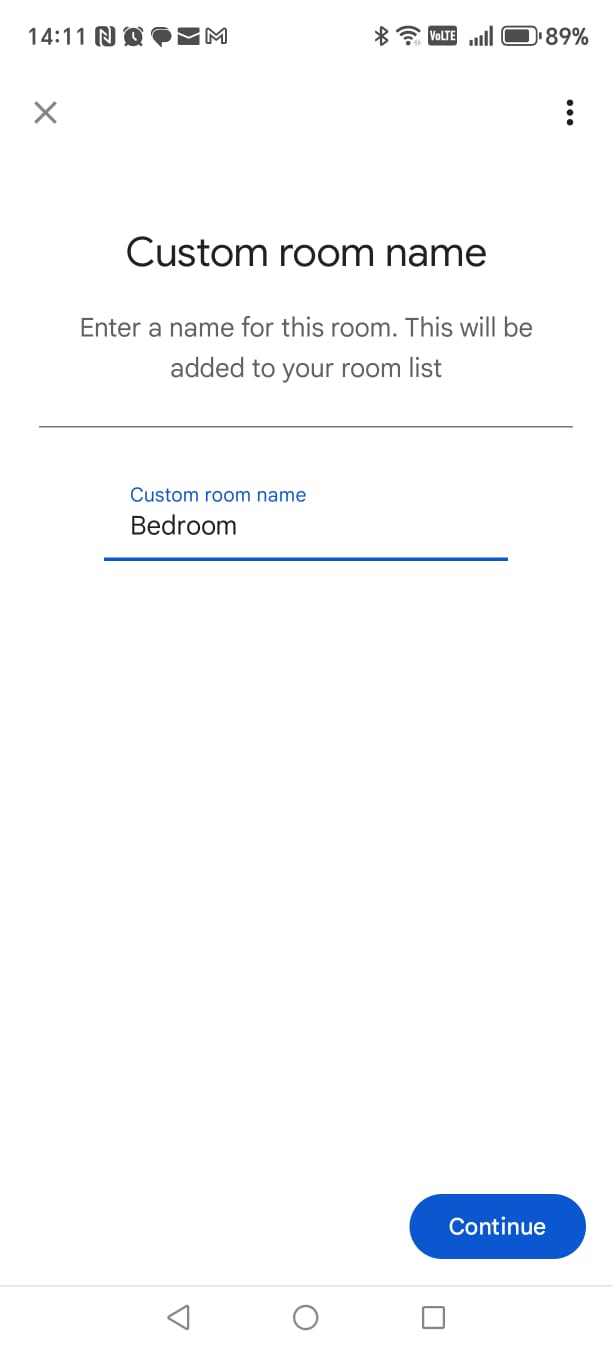
Pasul 9 — Confirmă sau creează numele camerei
Dacă este nevoie, introdu un nume personalizat pentru cameră și apasă Continue.
Google Home — Galerie Screenshot-uri (Screenshots 11–20)
Apasă pe orice imagine pentru a o mări.
Google Home
Clickable screenshots
10.3 Creează rutine Google (pas cu pas)
-
Pasul 1 — Selectează toate dispozitivele Smart Home Cinema
Pe acest ecran, selectează toate dispozitivele Smart Home Cinema.
Fiecare iconiță trebuie să aibă bifă albastră.
Când totul este selectat, apasă Add to a room.
ℹ
Acest pas doar organizează dispozitivele în Google Home.
Nu schimbă modul în care funcționează Smart Home Cinema.
-
Pasul 2 — Alege camera
Alege camera,
apoi apasă Next.
-
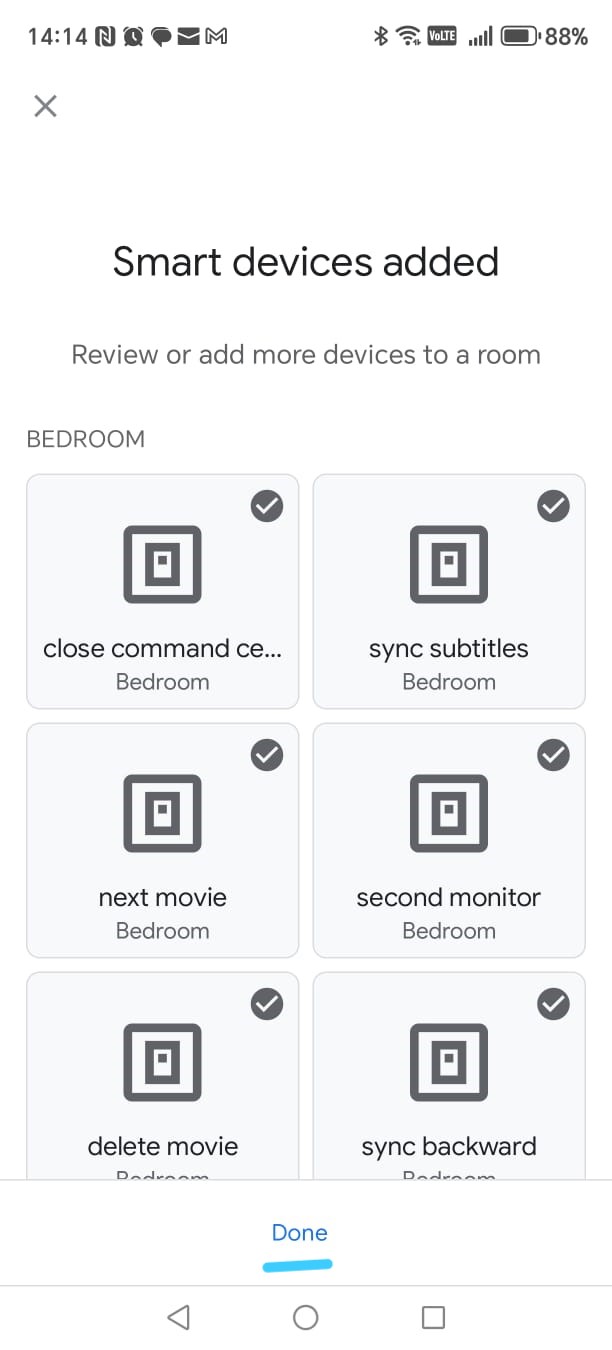
Pasul 3 — Finalizează adăugarea dispozitivelor
Google afișează lista finală de dispozitive din acea cameră.
Dacă totul arată corect, apasă Done.
-
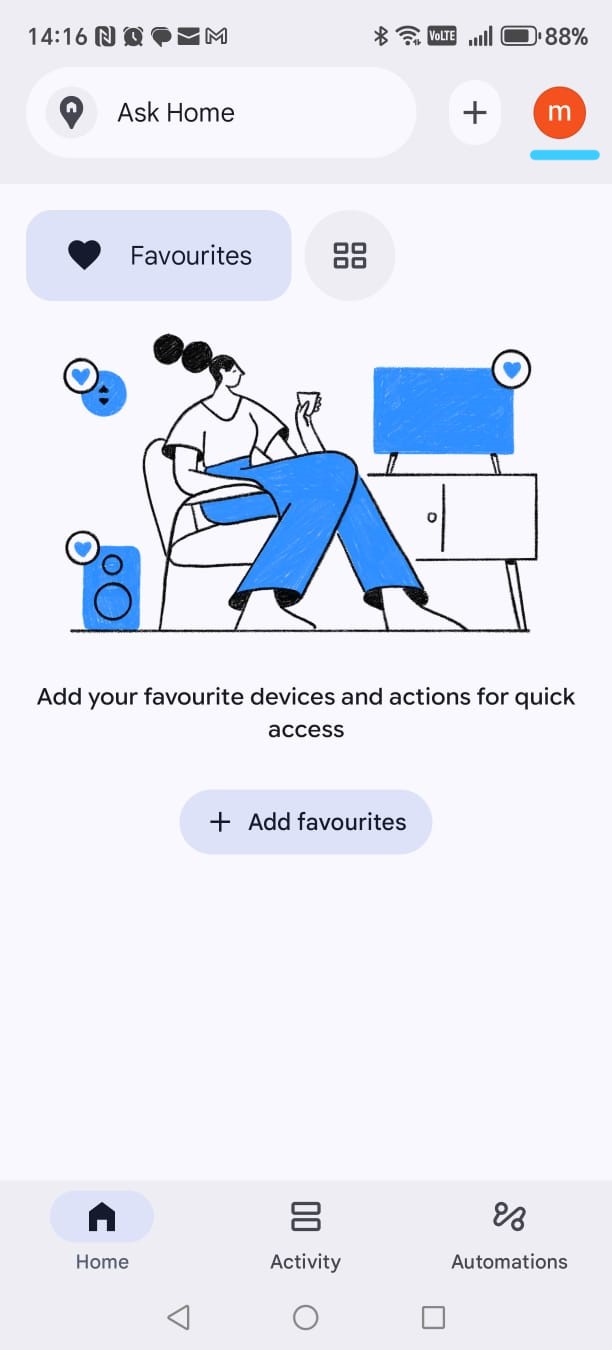
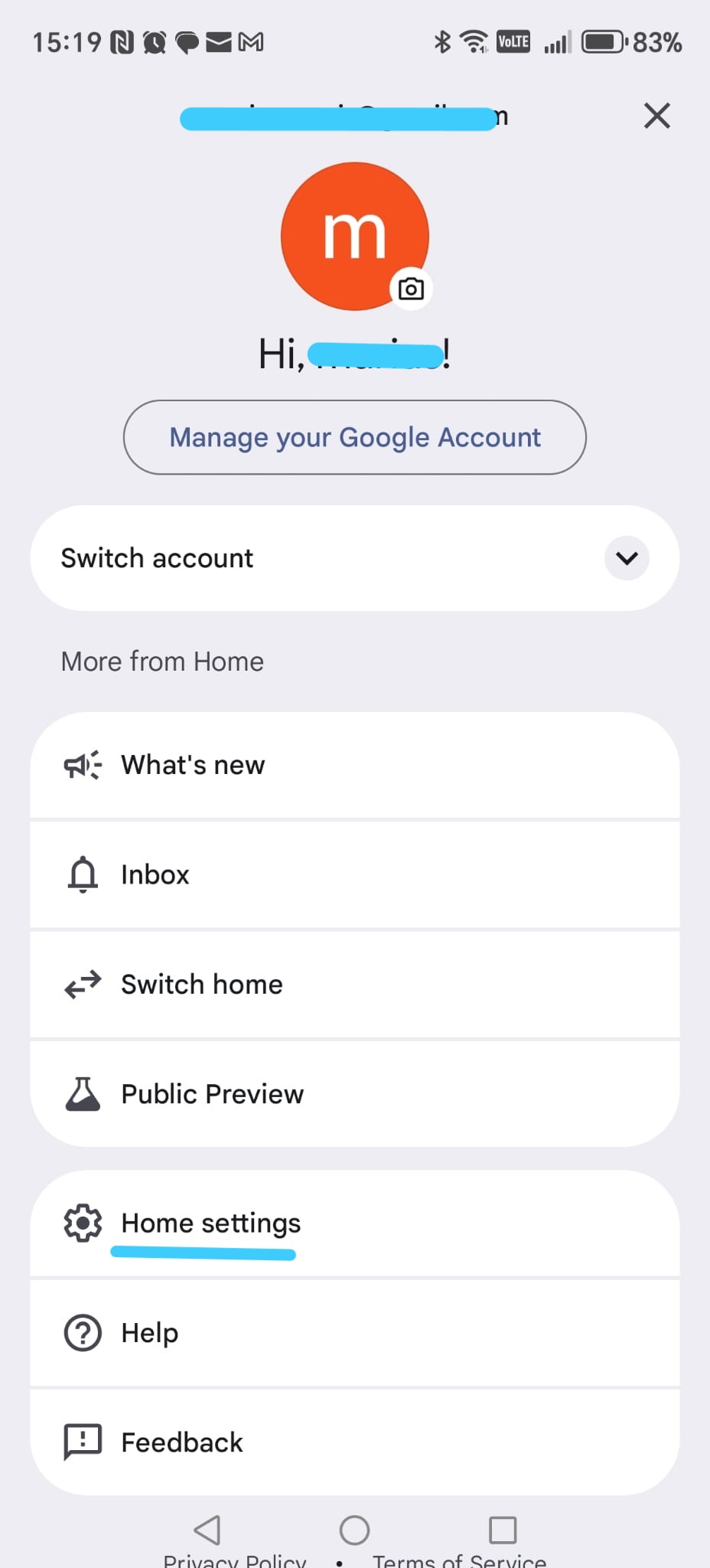
Pasul 4 — Deschide setările Home
Întoarce-te la ecranul principal Google Home.
- Apasă pe iconița ta de profil (dreapta sus)
- Selectează Home settings
-
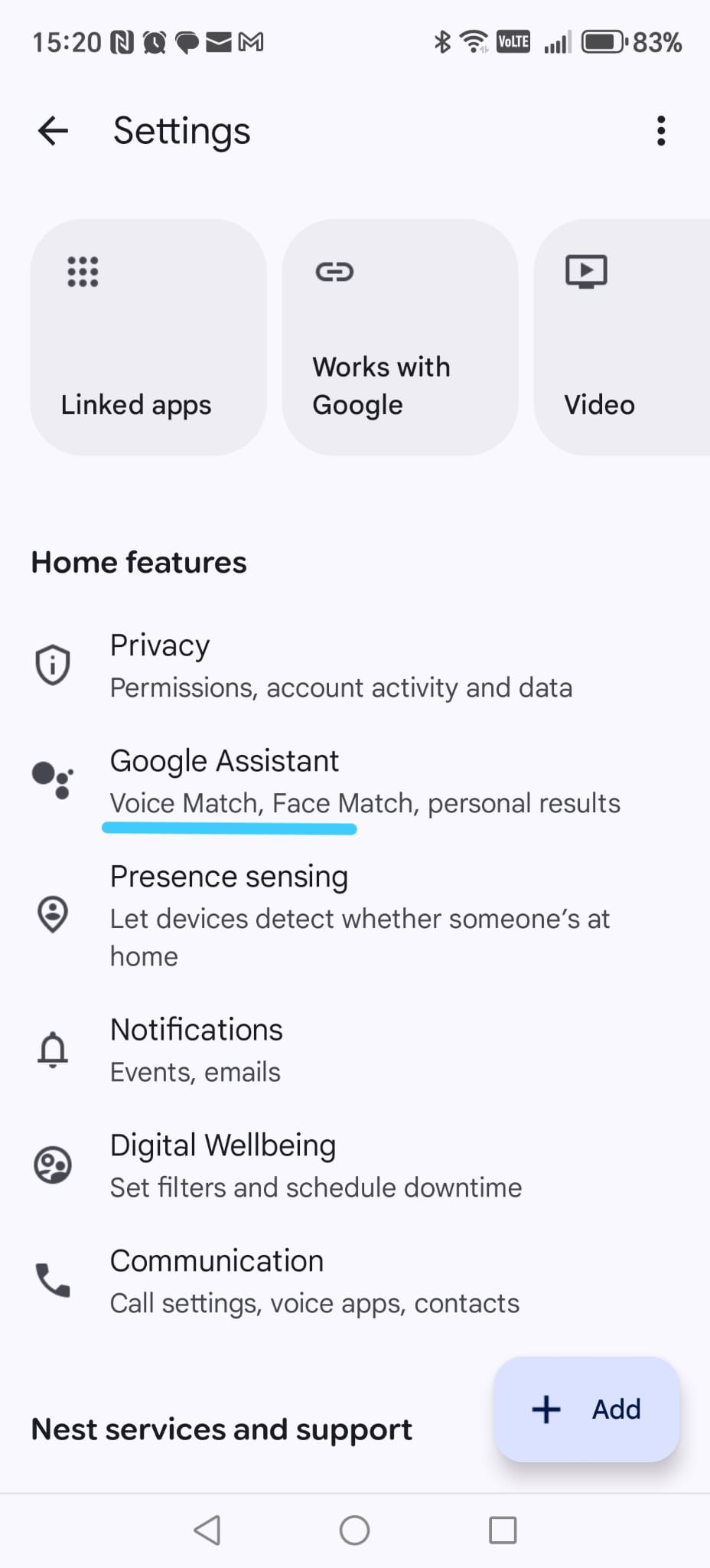
Pasul 5 — Deschide setările Google Assistant
Din lista de setări, apasă pe Google Assistant.
-
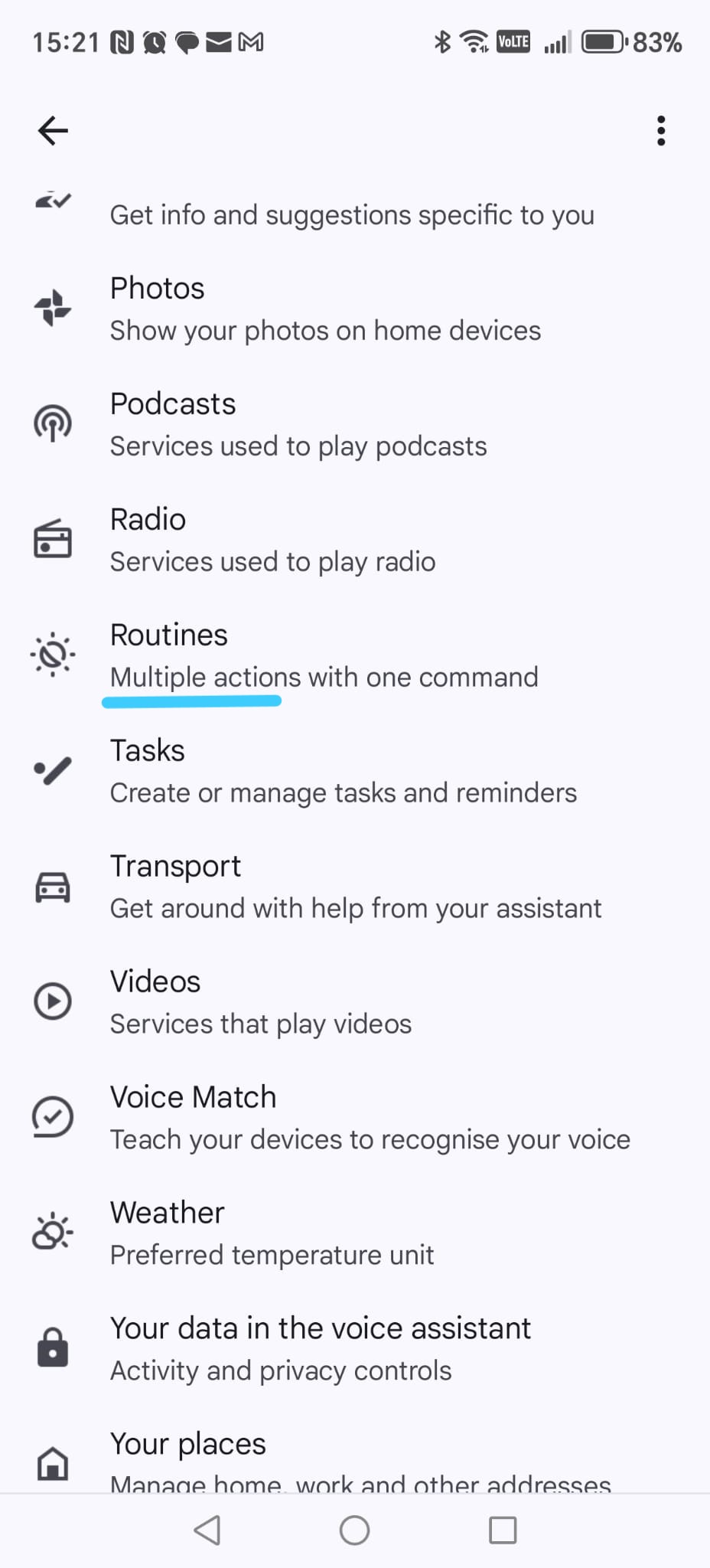
Pasul 6 — Deschide Routines
Derulează până găsești Routines, apoi apasă pe ea.
▶
Rutinele ne permit să declanșăm comenzile Smart Home Cinema
folosind fraze scurte și naturale.
-
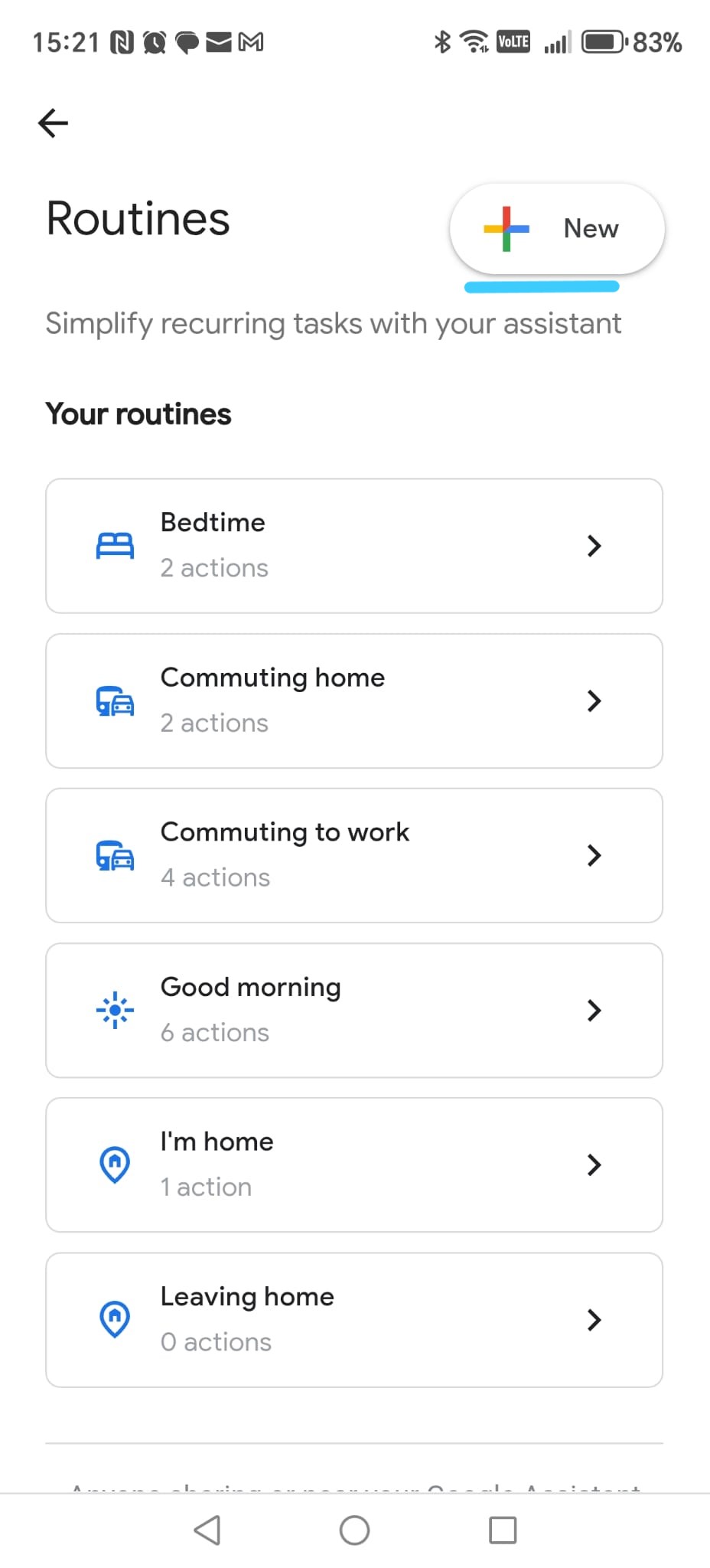
Pasul 7 — Creează o rutină nouă
Apasă New (dreapta sus).
-
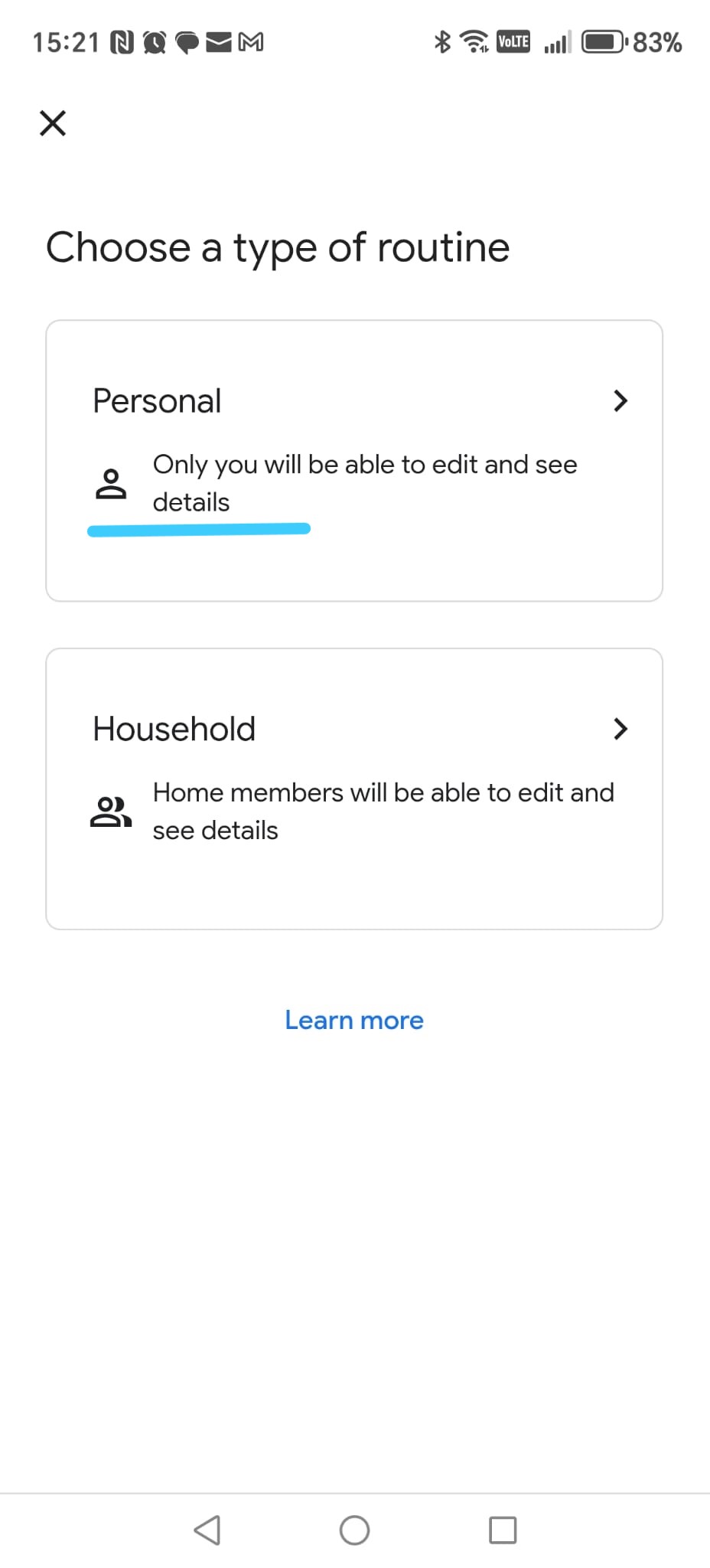
Pasul 8 — Alege Personal routine
Selectează Personal.
-
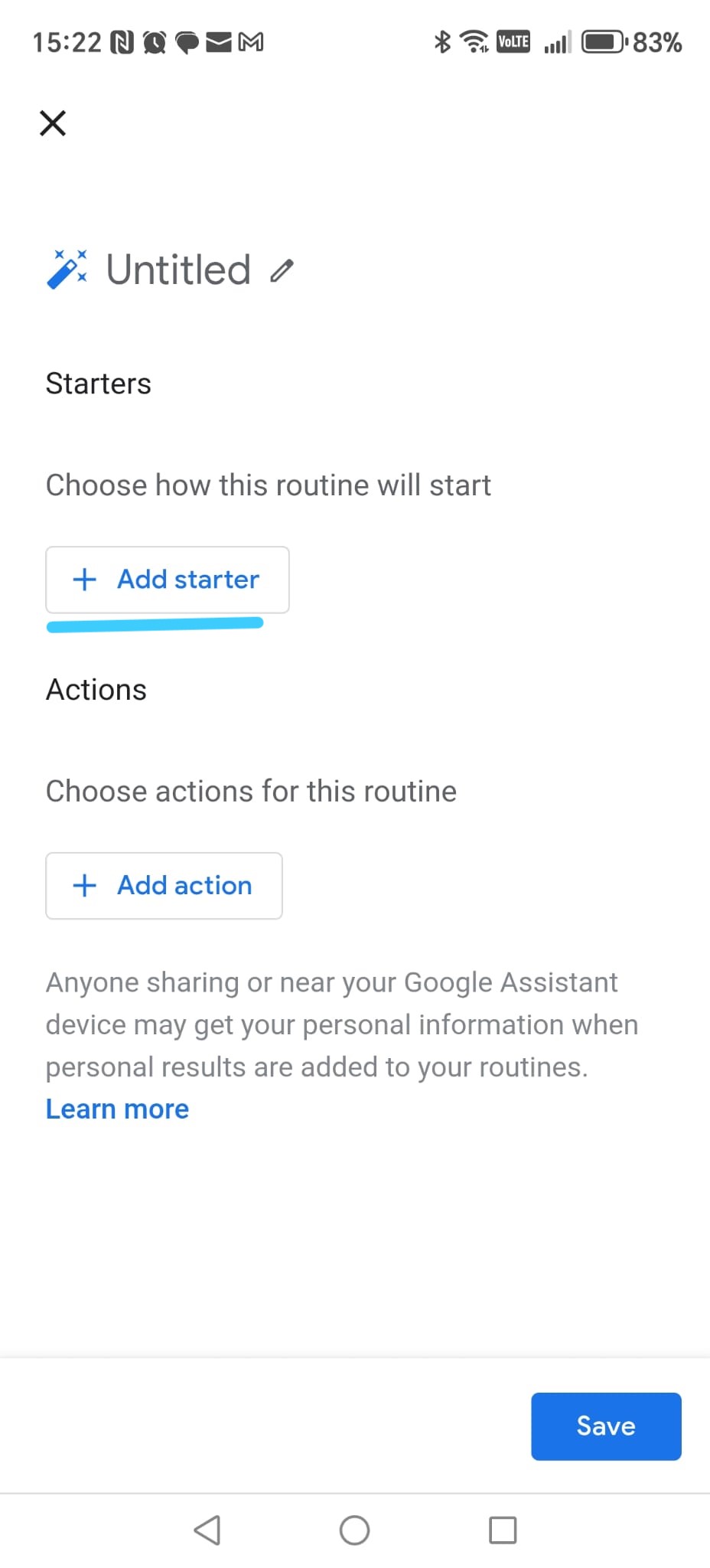
Pasul 9 — Editorul de rutine
Acum vezi editorul de rutine.
- Starters – ce spui tu
- Actions – ce va face Google
Apasă Add starter pentru a continua.
Google Assistant — Galerie Screenshot-uri (Pașii 21–30)
Aceste screenshot-uri sunt afișate ca miniaturi. Apasă pe oricare pentru a o mări.
Google Assistant
Clickable screenshots
Pasul 4 — Creează rutina „Play movie”
-
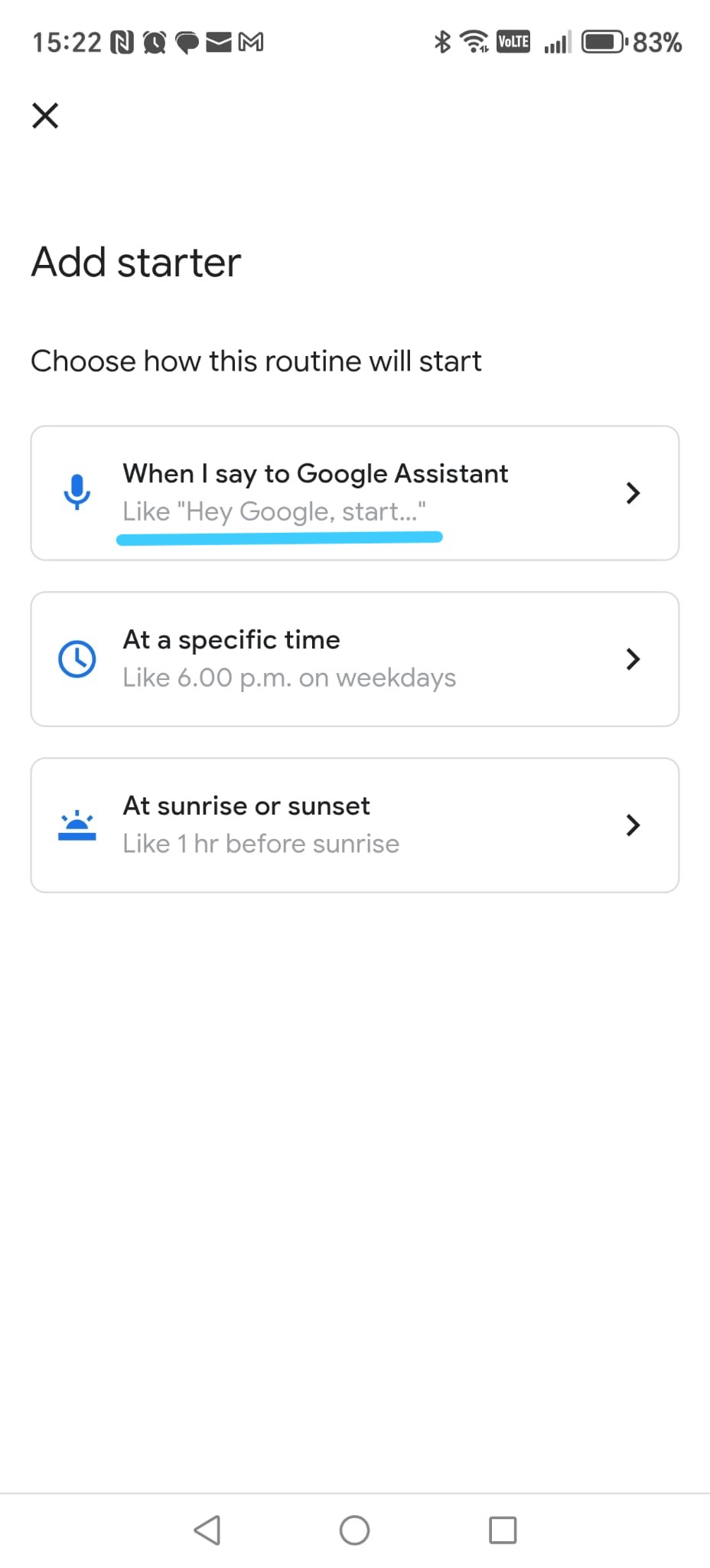
Pasul 1 — Alege un starter bazat pe voce
În ecranul Add starter, apasă pe
When I say to Google Assistant
(prima opțiune, cu iconiță albastră de microfon).
-
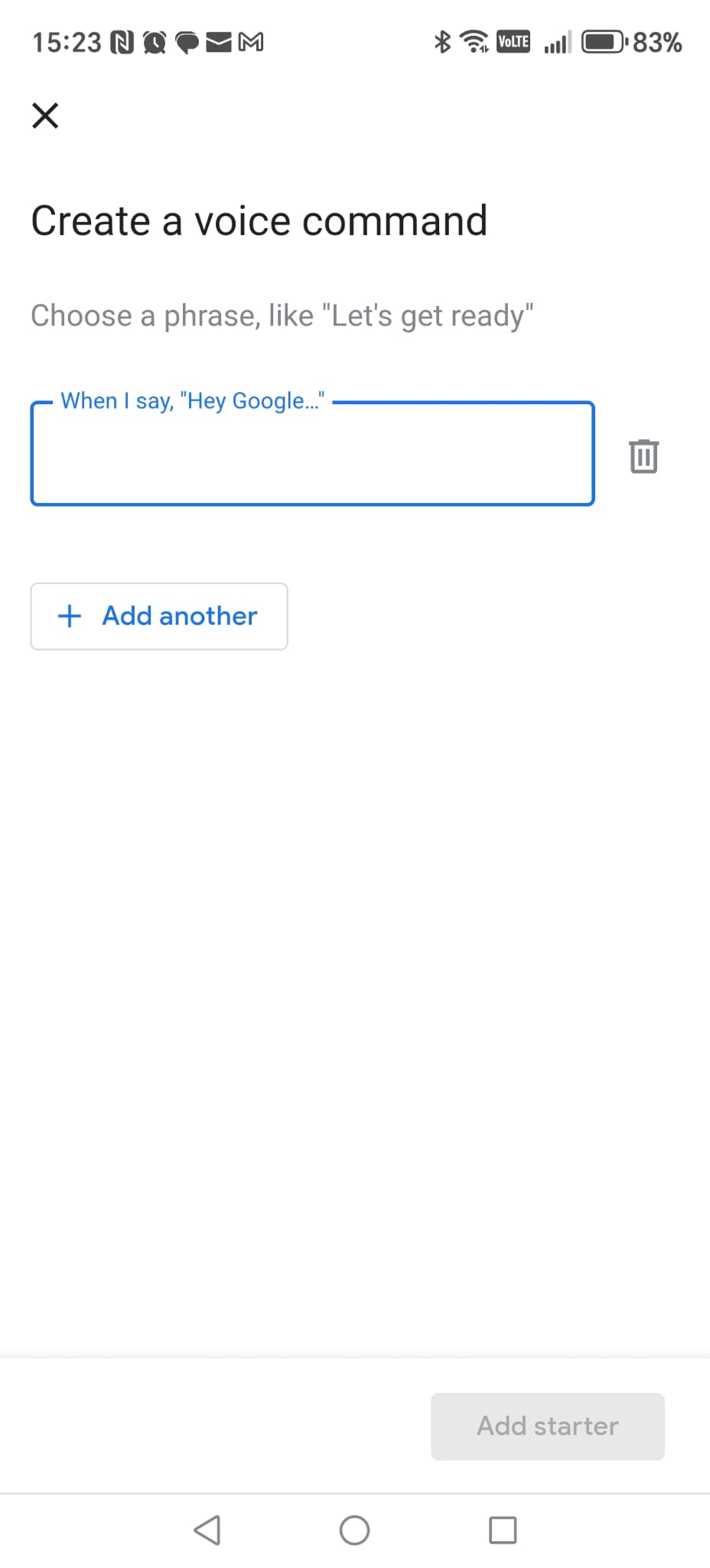
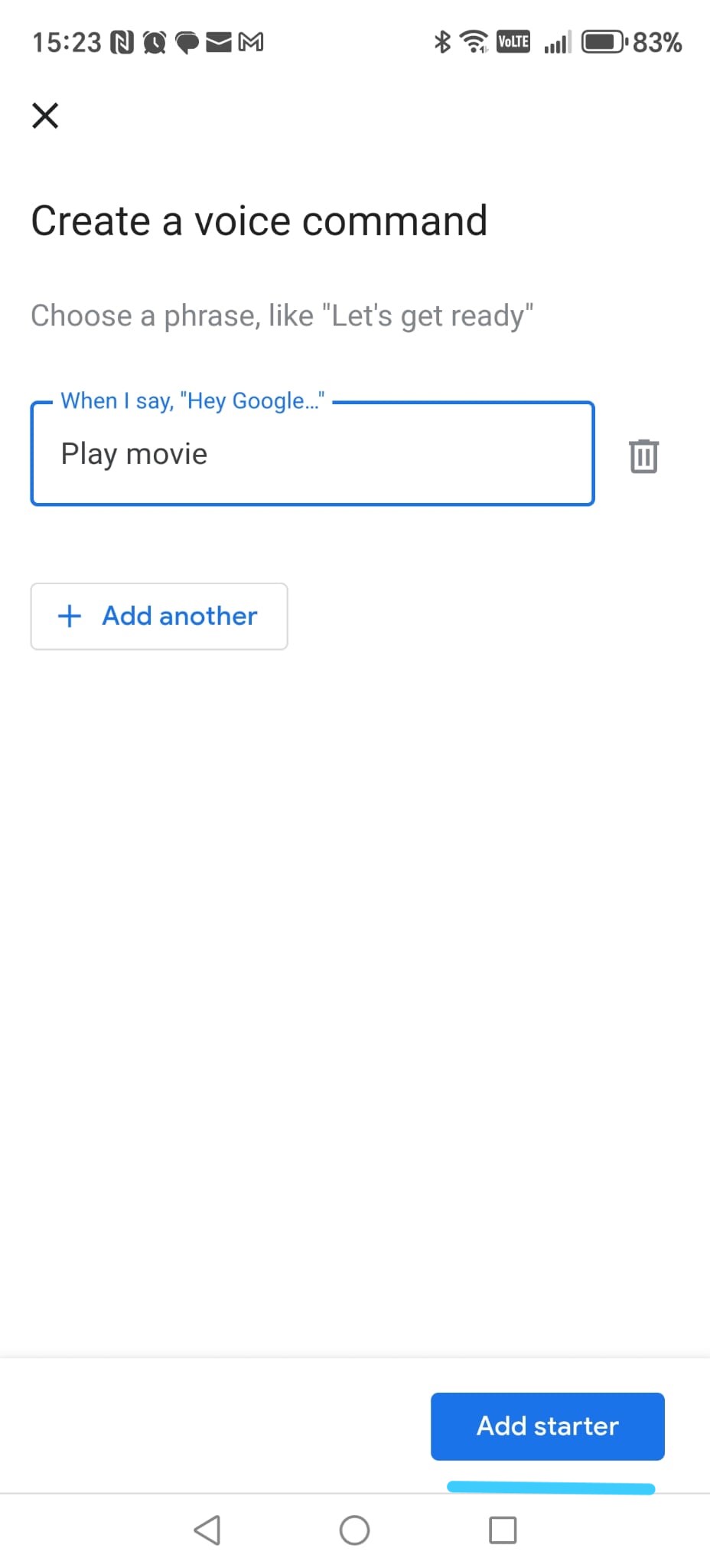
Pasul 2 — Deschide editorul pentru comanda vocală
Google Assistant deschide ecranul Create a voice command.
Câmpul de text este gol.
-
Pasul 3 — Introdu comanda „Play movie”
În câmpul de text, tastează exact: Play movie.
Apoi apasă Add starter jos pentru confirmare.
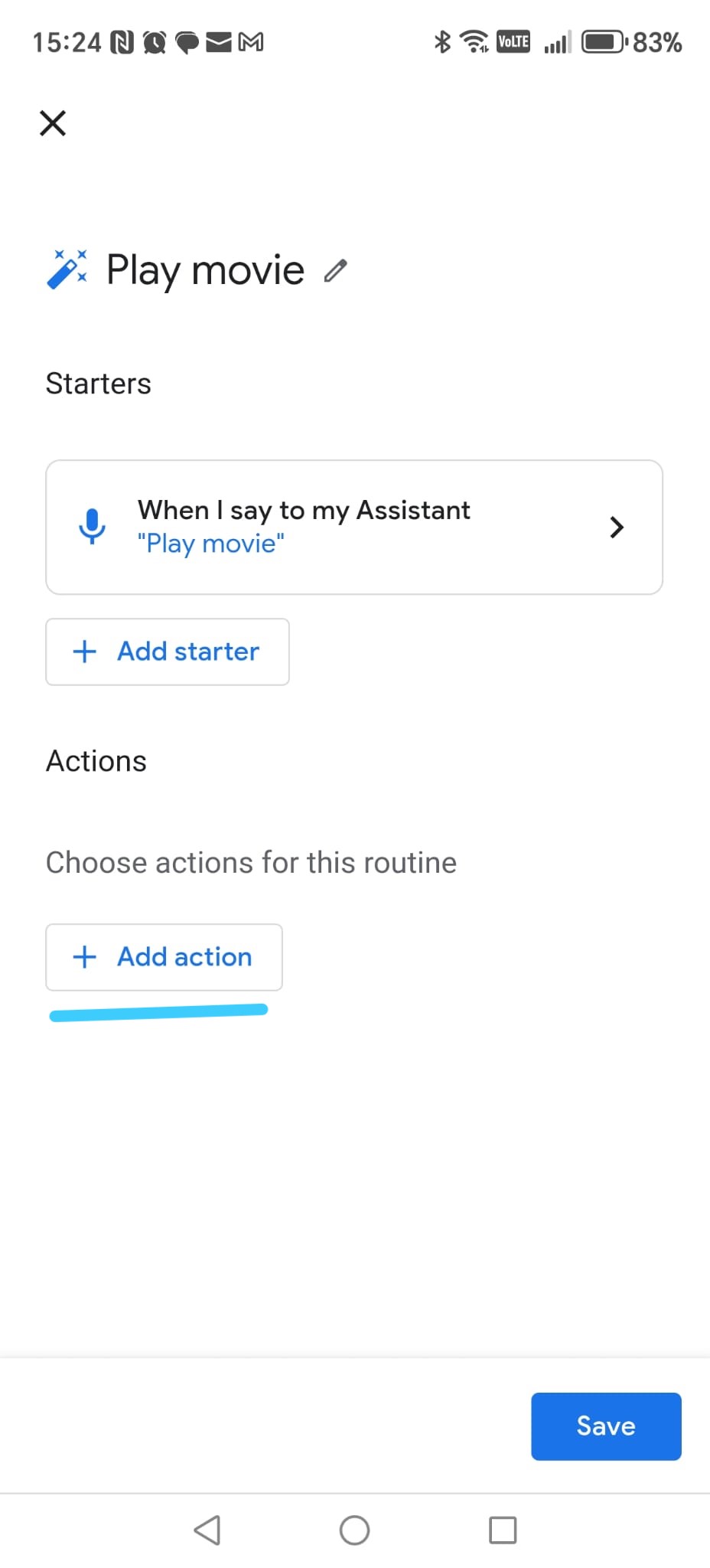
-
Pasul 4 — Adaugă o acțiune
Înapoi în ecranul rutinei, apasă Add action.
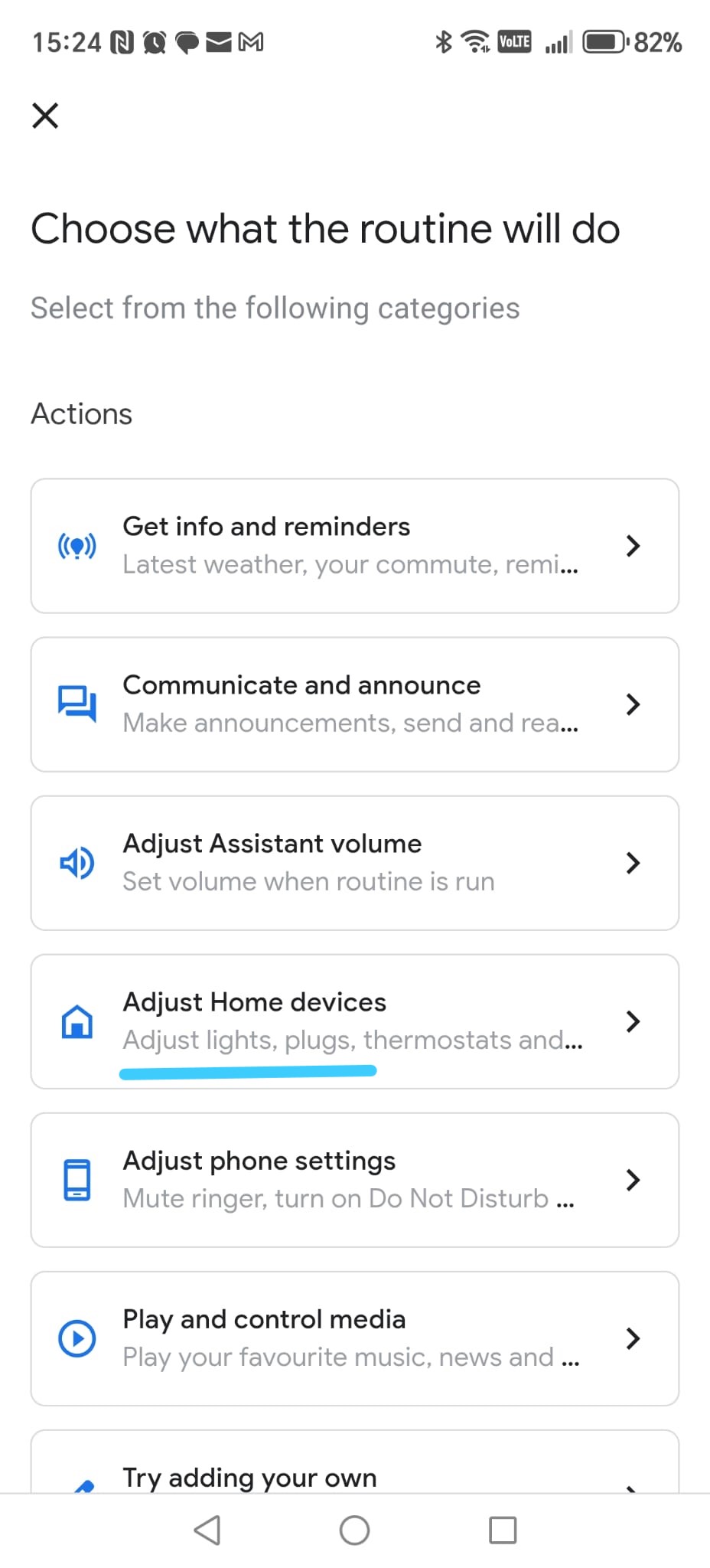
-
Pasul 5 — Alege controlul dispozitivelor Home
Din lista de categorii, selectează Adjust Home devices.
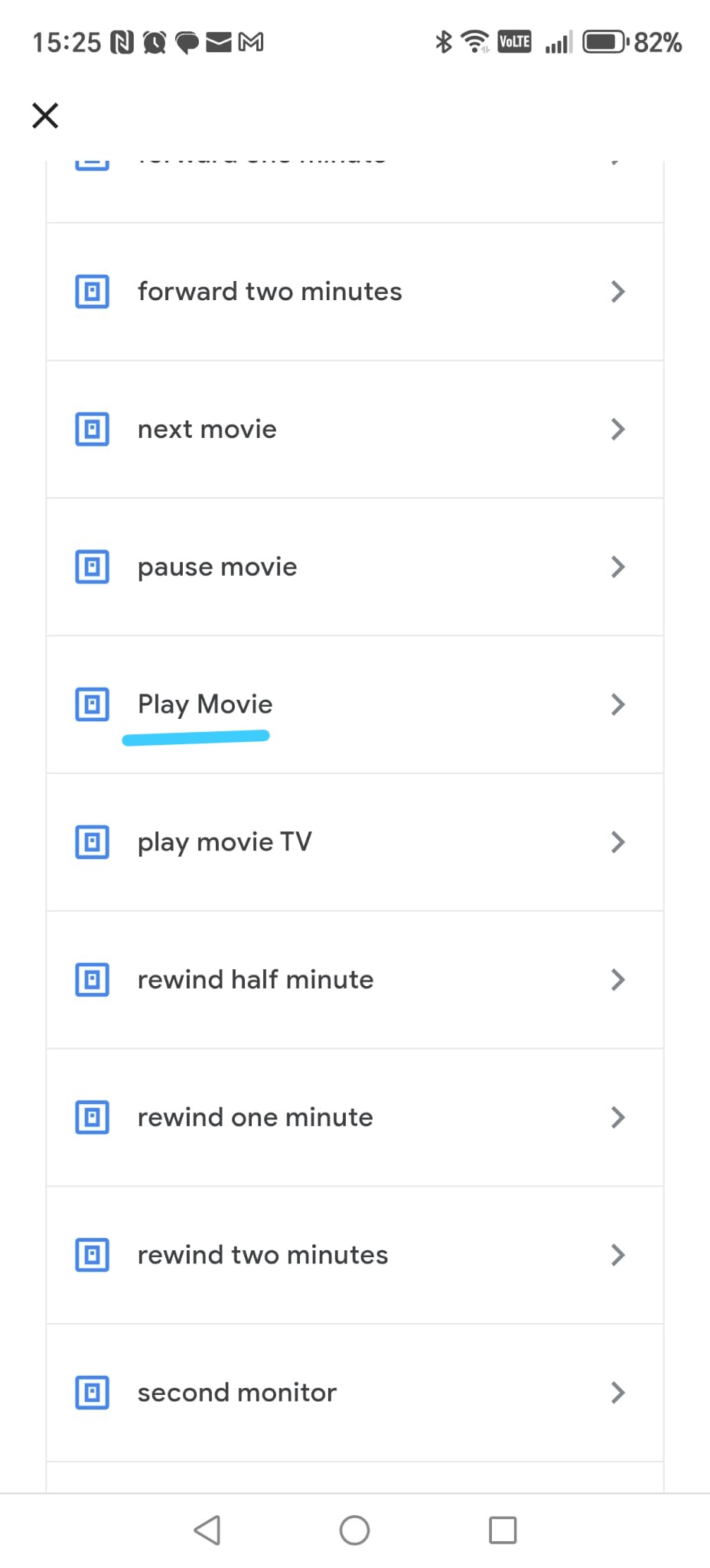
-
Pasul 6 — Selectează dispozitivul „Play Movie”
Derulează lista de dispozitive inteligente și apasă
Play Movie.
Acesta este dispozitivul virtual Smart Home Cinema.
-
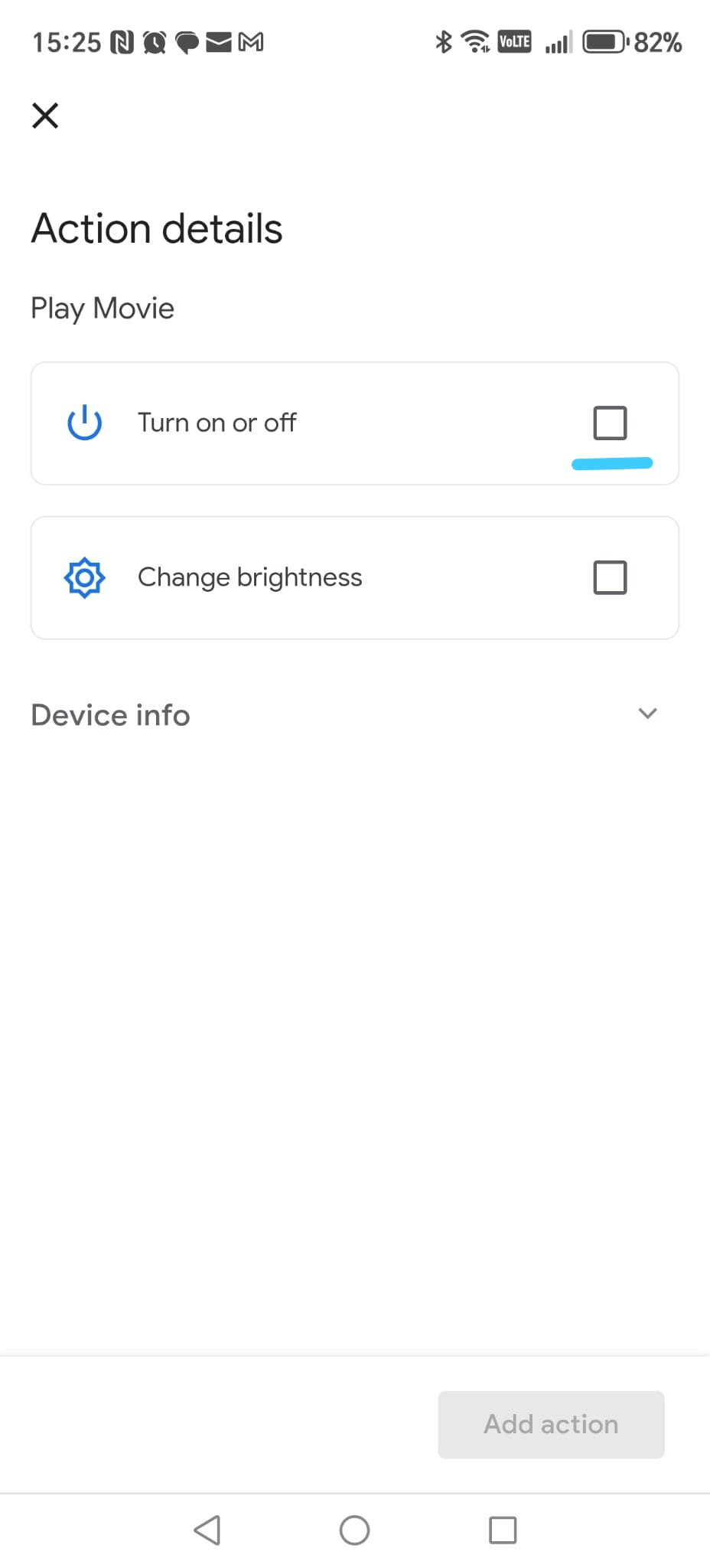
Pasul 7 — Pornește dispozitivul
Pe ecranul Action details:
- Apasă Turn on or off.
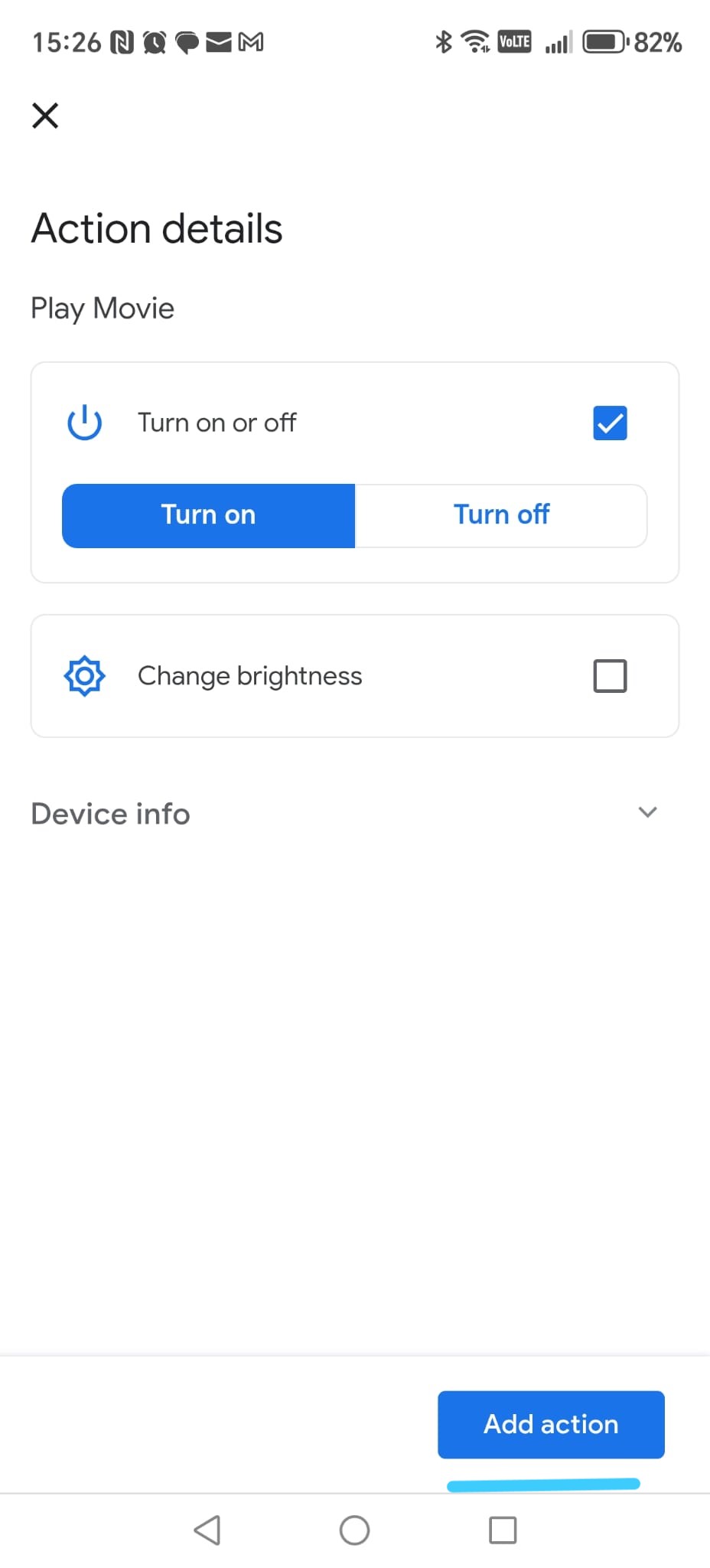
- Asigură-te că este selectat Turn on.
- Lasă toate celelalte opțiuni neschimbate.
-
Pasul 8 — Confirmă acțiunea
Apasă Add action jos, în dreapta.
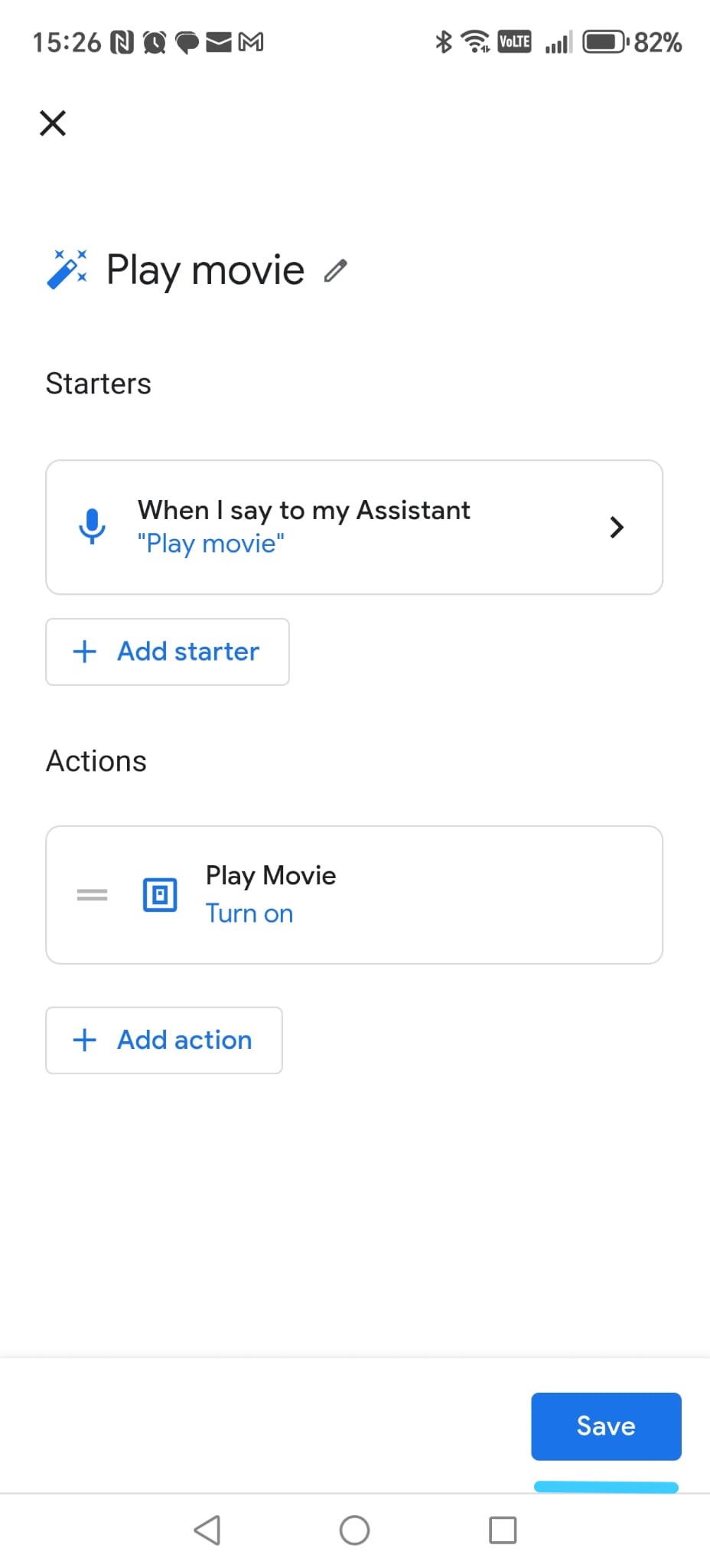
-
Pasul 9 — Salvează rutina
Revii la ecranul cu detalii al rutinei.
Apasă Save.
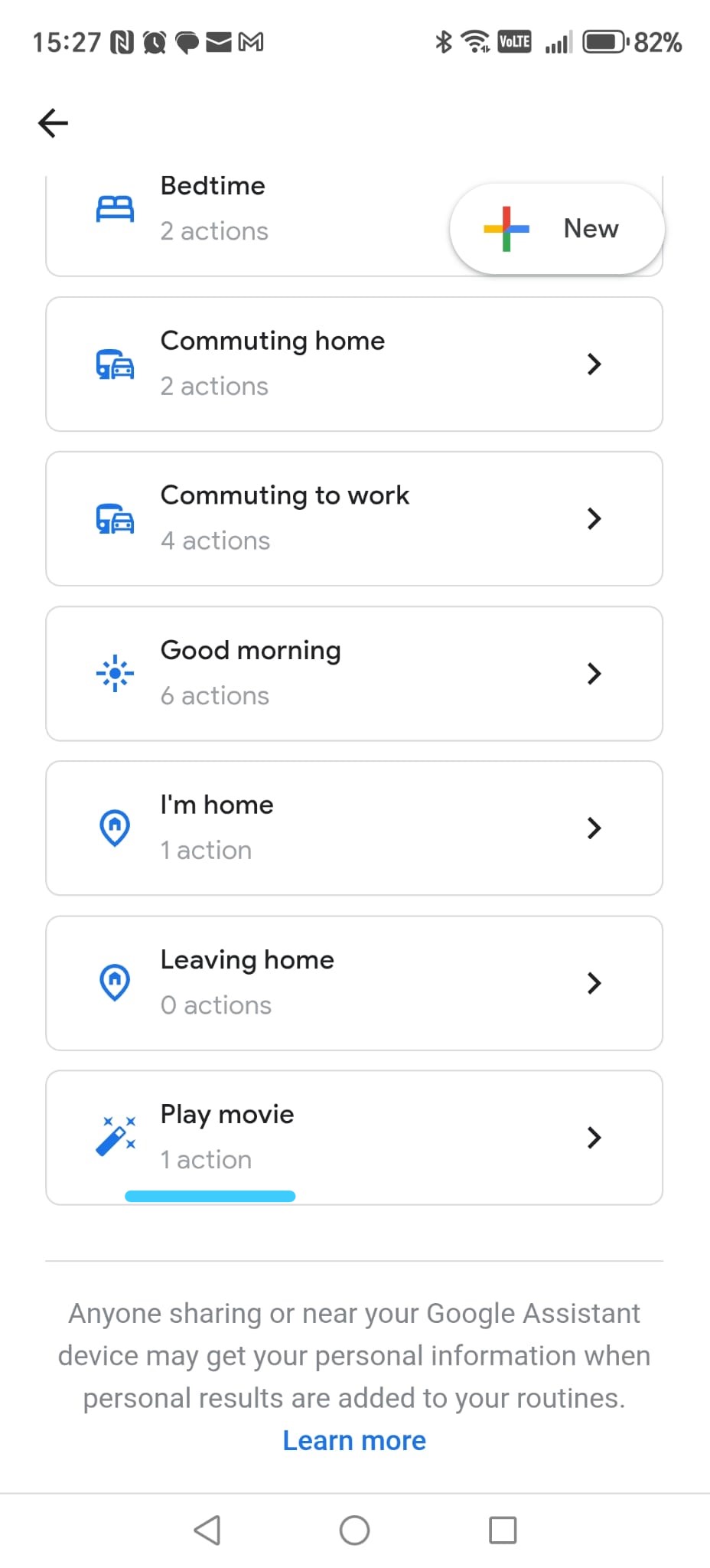
-
Pasul 10 — Rutina a fost creată ✔
Acum vezi Play movie în lista de rutine.
Din butonul New (+) din dreapta sus,
repetă acest proces și creează restul rutinelor,
până când fiecare comandă Smart Home Cinema are propria rutină
(aproximativ 24 de rutine în total).
💡
Sfat:
Dacă greșești ceva la creare, nu e problemă.
Pur și simplu șterge rutina și creeaz-o din nou — durează aproximativ un minut.
Google Assistant — Galerie Screenshot-uri (Pașii 31–40)
Aceste screenshot-uri sunt afișate ca miniaturi. Apasă pe oricare pentru a o mări.
Google Assistant
Clickable screenshots
11) Configurarea contului OpenSubtitles (Tutorial complet)
Acest capitol explică cum să creezi și să configurezi contul tău
OpenSubtitles astfel încât Smart Home Cinema să poată descărca automat subtitrări.
Dacă vrei să înțelegi cum funcționează OpenSubtitles, de ce este necesar un cont și cum funcționează descărcarea subtitrărilor în Smart Home Cinema, poți citi
OpenSubtitles Integration (API v2) — Beginner Guide.
⚠
Important — citește înainte
Smart Home Cinema nu descarcă subtitrări de pe site-uri la întâmplare.
Folosește API-ul oficial OpenSubtitles.
Pentru a-l folosi, trebuie să ai un cont OpenSubtitles funcțional
și adresa ta de email trebuie să fie confirmată.
ℹ
Dacă ai deja cont
Poți să sari peste mare parte din acest tutorial. Doar asigură-te că:
- te poți autentifica fără probleme
- emailul este confirmat
- vezi limita Downloads / Allowed în Profil
11.1 Ce vei face în acest capitol
- Crearea unui cont gratuit OpenSubtitles
- Confirmarea emailului
- Autentificare și deschiderea profilului
- Verificarea limitei de descărcare
Smart Home Cinema folosește acest cont doar pentru a descărca subtitrări
pentru filmele tale — nimic altceva.
11.2 Free vs. VIP (ce ai nevoie de fapt)
Cont Gratuit
- Până la 20 de subtitrări pe zi
- Potrivit pentru utilizare normală acasă
- Recomandat pentru majoritatea utilizatorilor Smart Home Cinema
VIP (Plătit)
- Până la 1000 de subtitrări pe zi
- Destinat utilizării intense sau cu volum mare
Pentru majoritatea utilizatorilor Smart Home Cinema, planul gratuit este suficient.
✔
Numele de utilizator și parola sunt salvate local, criptat.
Nu sunt trimise nicăieri în altă parte.
11.3 Creează contul — pas cu pas
-
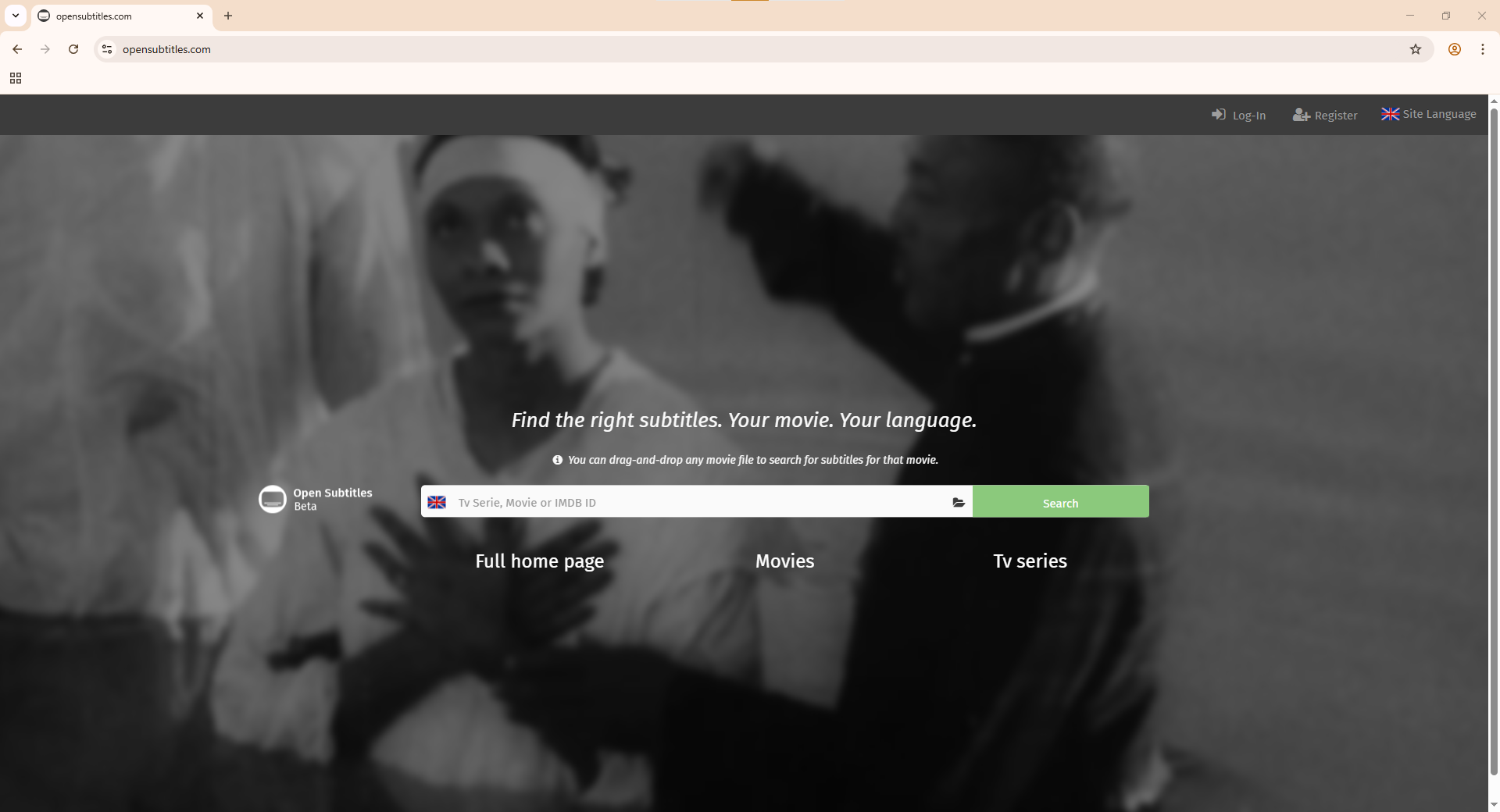
Deschide site-ul OpenSubtitles
- Mergi la:
https://www.opensubtitles.com/
-
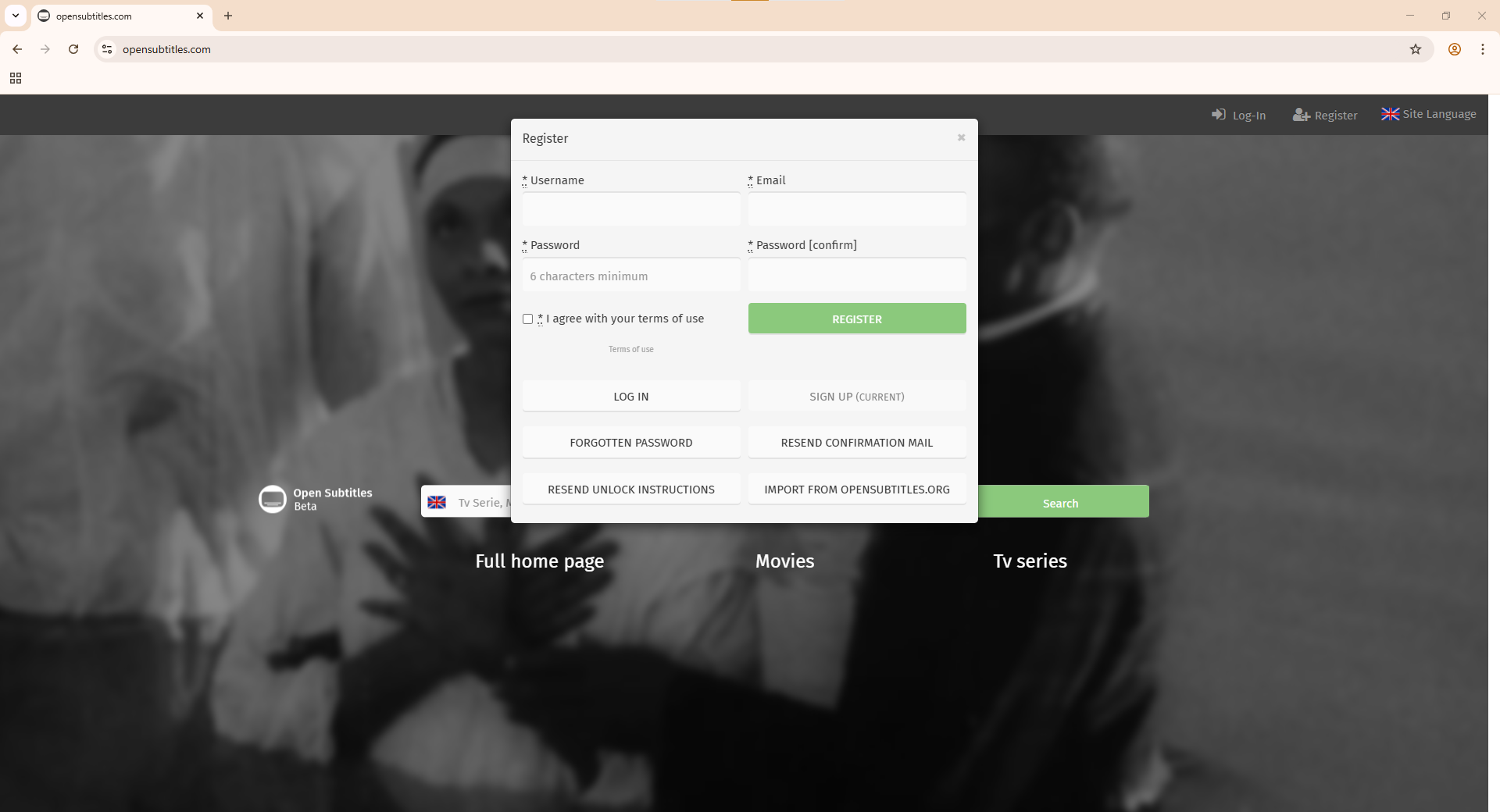
Deschide formularul de înregistrare
- Apasă pe Register (dreapta sus)
-
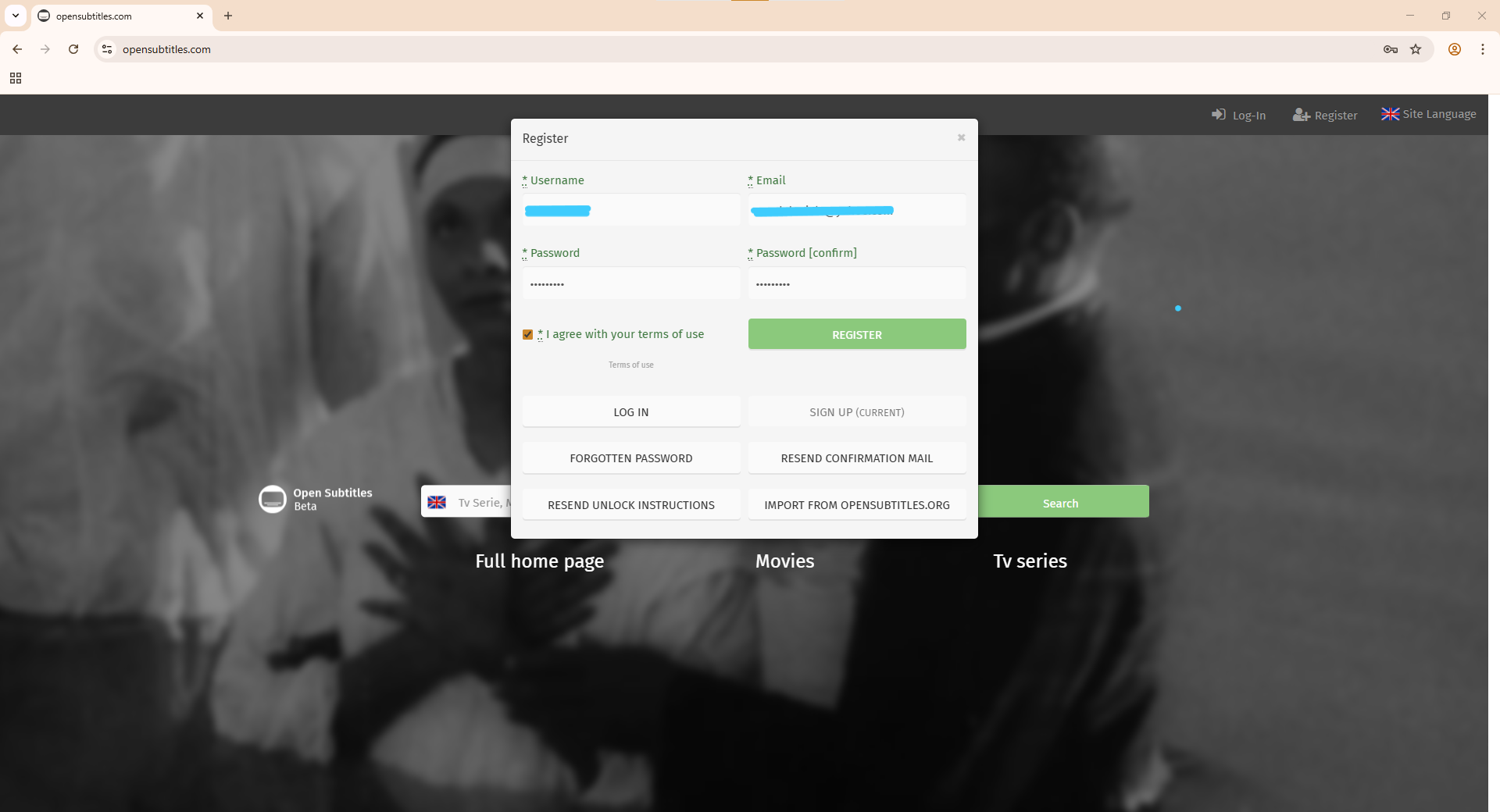
Completează TOATE cele patru câmpuri
Trebuie să completezi ambele coloane:
- Stânga: Username + Password
- Dreapta: Email + Password (confirm)
Apoi:
- bifează I agree with your terms of use
- apasă REGISTER
-
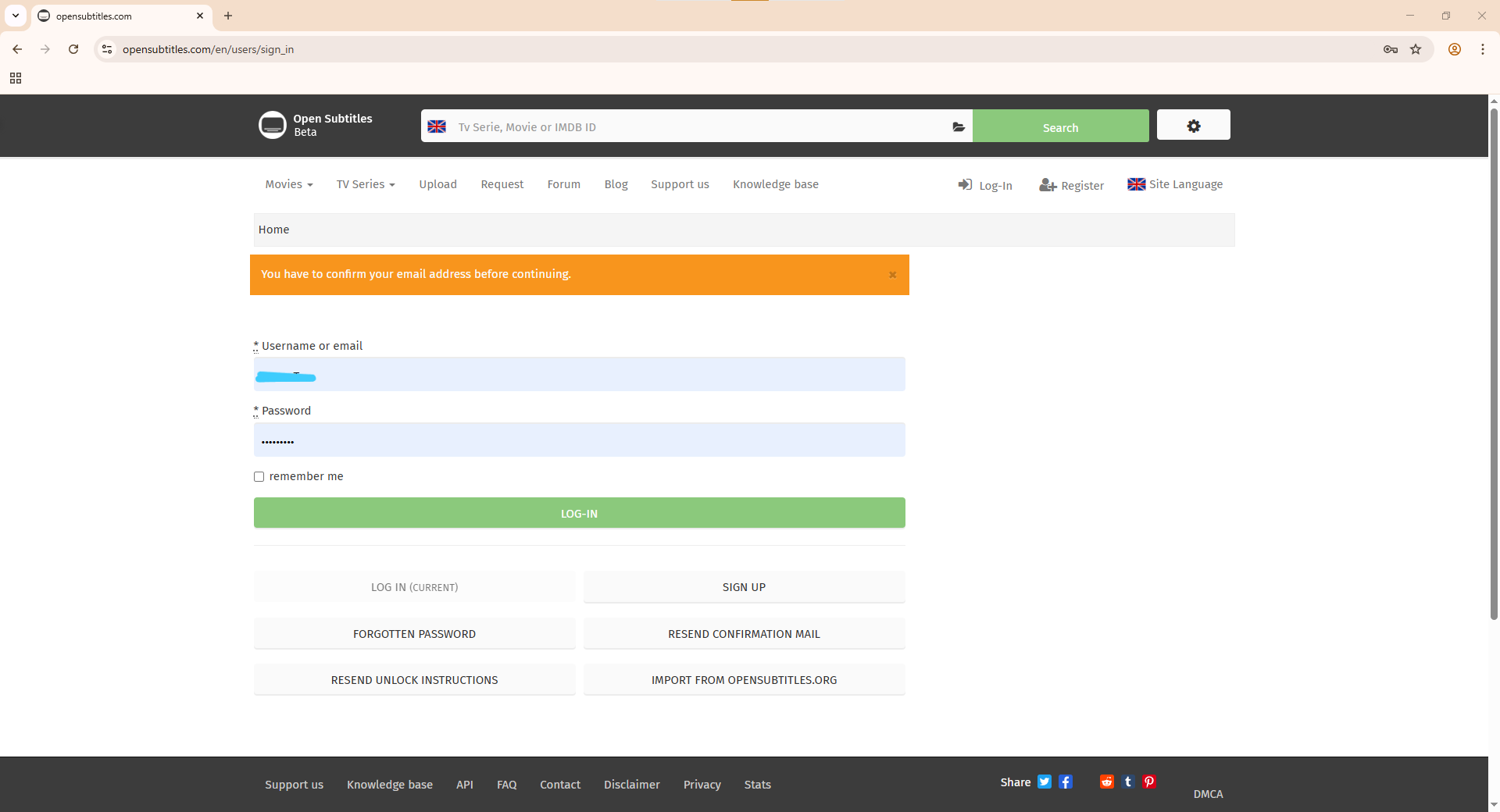
Confirmă emailul
OpenSubtitles creează contul — dar încă
nu ești autentificat.
- deschide inbox-ul
- apasă pe linkul de confirmare
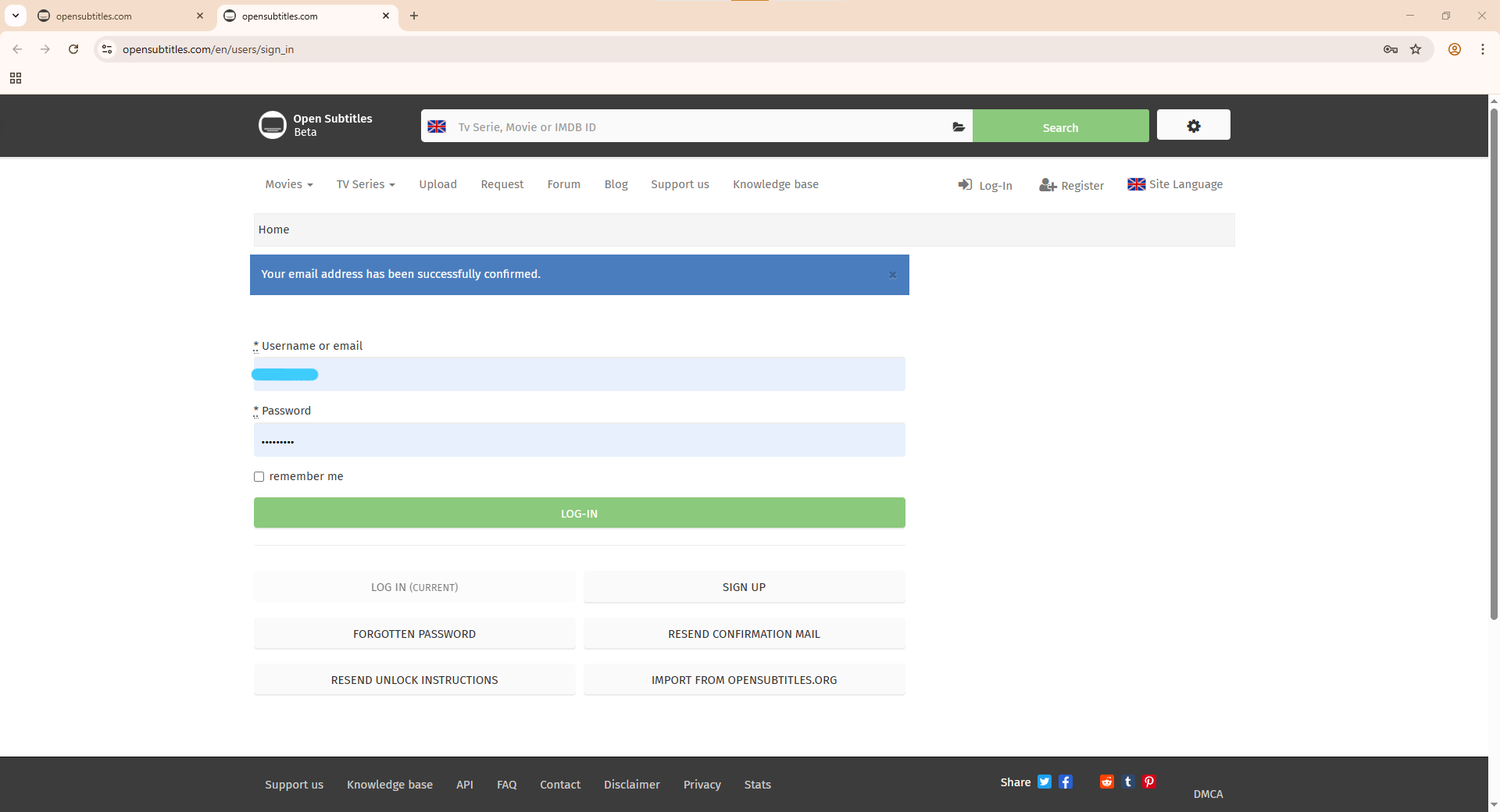
După confirmare vei vedea mesajul:
Your email address has been successfully confirmed.
-
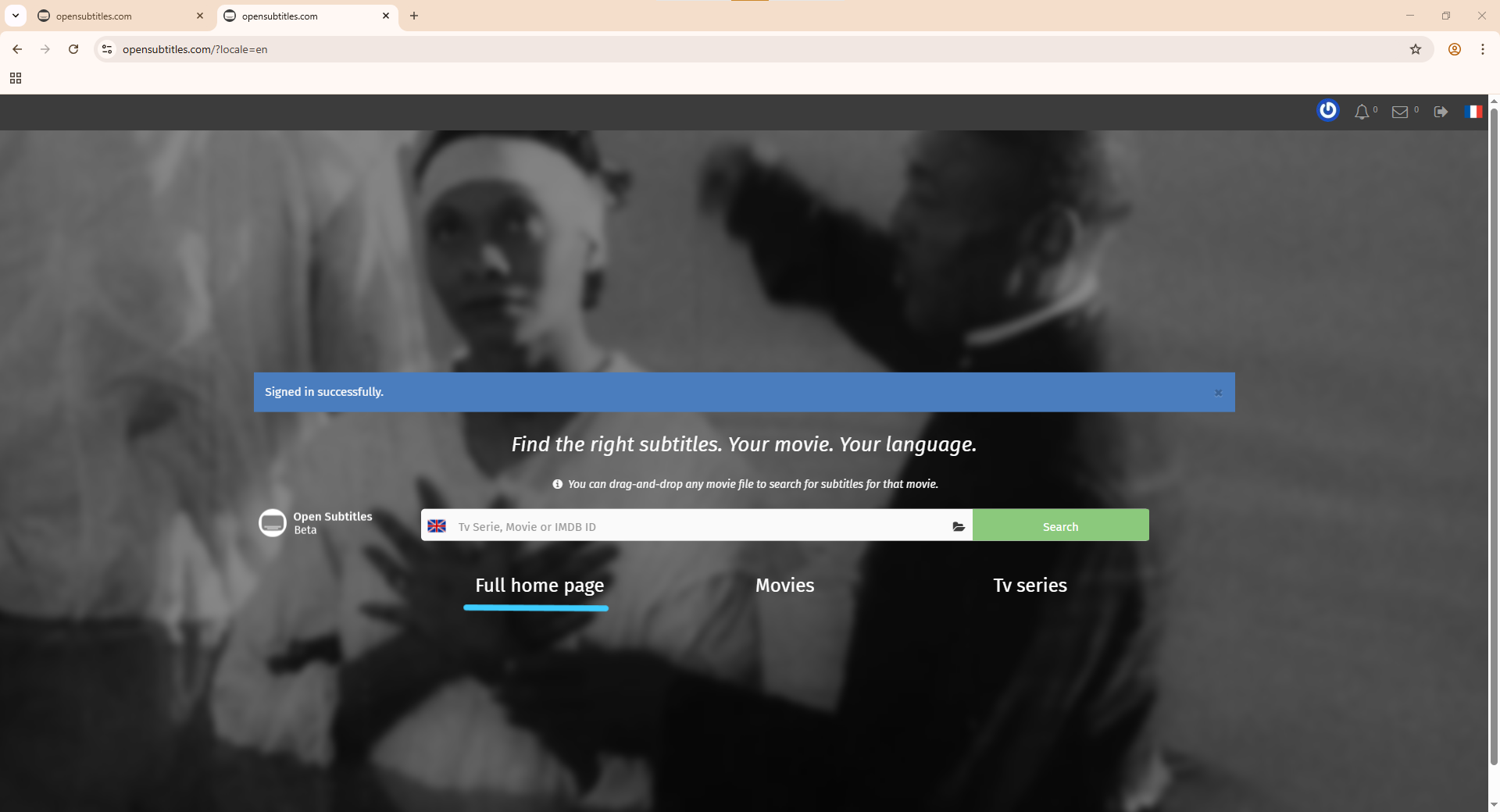
Autentifică-te
- introdu Username sau Email
- introdu Parola
- apasă LOG-IN
⚠
Important — ține minte pentru mai târziu
Când vei instala Smart Home Cinema și vei fi întrebat
de credențialele OpenSubtitles, trebuie să introduci
username-ul OpenSubtitles — nu adresa de email.
Dacă tastezi emailul în loc de username, autentificarea va eșua.
-
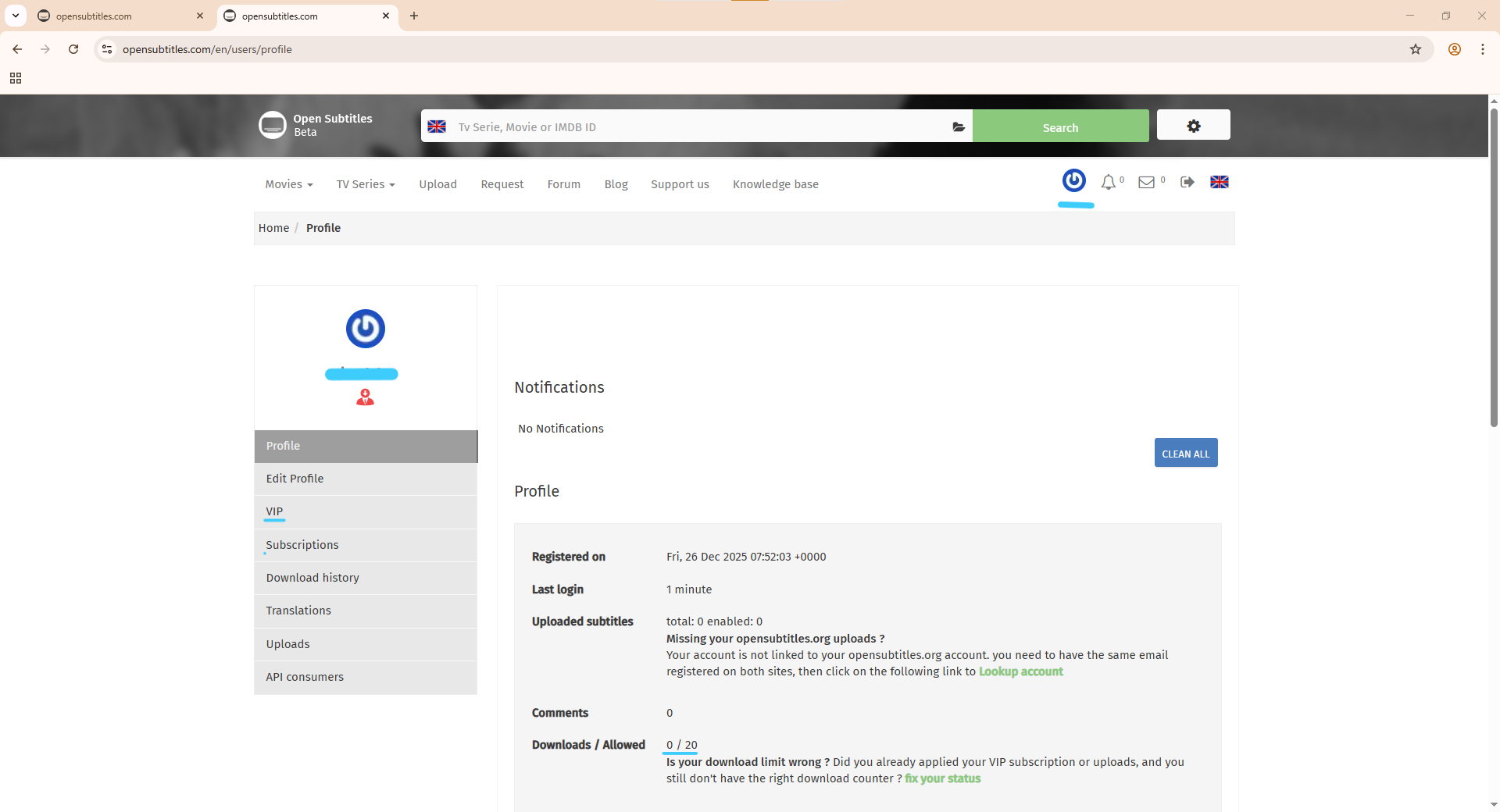
Deschide profilul (opțional)
- apasă pe iconița mică de antenă (dreapta sus)
- selectează Profile
Aici poți vedea:
- Downloads / Allowed
- Opțiuni VIP
- Informații despre cont
Pentru Smart Home Cinema, contul gratuit este suficient.
OpenSubtitles — Galerie Screenshot-uri
Apasă pe orice imagine pentru a o mări.
12) Lista comenzilor & Reguli de utilizare
Smart Home Cinema – Voice Control oferă un set complet de comenzi vocale
pentru controlul redării, gestionarea subtitrărilor și operarea funcțiilor principale ale sistemului.
Acest capitol este un ghid rapid de referință. Pentru explicații detaliate, folosește linkurile către capitolele menționate în fiecare secțiune.
12.1 Comenzi pentru filme
Aceste comenzi controlează redarea și navigarea filmelor.
Logica completă este explicată în Capitolul 5 — Core Logic & Viewing Workflow
(în special secțiunile 5.1 și 5.3).
Redare & Navigare
- Play Movie — Redă primul fișier video pe monitorul PC-ului
- Play Movie TV — Redă primul fișier video pe TV / monitorul secundar
- Pause Movie — Pune pauză sau reia filmul
- Stop Movie — Oprește filmul curent
Derulare înainte & înapoi
- Forward 2 Min — Derulează înainte 2 minute
- Forward 1 Min — Derulează înainte 1 minut
- Forward 30 Sec — Derulează înainte 30 de secunde
- Rewind 2 Min — Derulează înapoi 2 minute
- Rewind 1 Min — Derulează înapoi 1 minut
- Rewind 30 Sec — Derulează înapoi 30 de secunde
Managementul filmelor
- Delete Movie — Trimite primul film și subtitrarea asociată (dacă există) în Recycle Bin
- Next Movie — Mută filmul curent și subtitrarea lui (dacă există) în Watched Movies Folder și pornește următorul
- Show Progress — Afișează bara de progres și timpul curent
ℹ️
Explicație detaliată pentru delete vs keep:
Vezi Capitolul 5.3 — Delete Movie vs Next Movie.
⚠
Stop Everything este o comandă finală de sistem:
- Oprește redarea
- Comută afișarea înapoi pe PC
- Oprește complet calculatorul
Citește cu atenție: Capitolul 5.6 — Stop Everything & Shutdown PC.
12.2 Comenzi pentru subtitrări (Opțional)
Aceste comenzi sunt disponibile doar dacă automatizarea subtitrărilor este activată.
Fluxul complet: Capitolul 5.5 — Subtitle Automation.
- Download Subtitles — Descarcă subtitrări pentru toate filmele disponibile
- Sync Forward — Deplasează subtitrarea înainte cu 1 secundă
- Sync Backward — Deplasează subtitrarea înapoi cu 1 secundă
- Sync Subtitles — Sincronizează automat toate subtitrările
- Clean Subtitles — Creează backup pentru cele originale și păstrează versiunile sincronizate
12.3 Comenzi de sistem
- Project to PC — Comută pe monitorul principal
- Project to TV — Comută pe TV / monitorul secundar
- Shutdown PC — Oprește imediat calculatorul
- Show Commands — Afișează Command Center (overlay)
- Close Commands — Închide Command Center
- Open Folder — Deschide Folderul cu filme
Command Center este conceput ca un ghid vizual pe tot ecranul, cu toate comenzile afișate.
12.4 Reguli rapide (Important)
-
Toate comenzile acționează asupra primului fișier video din Movies Folder.
Vezi Capitolul 5.1 — First File Rule.
-
Next Movie mută fișierele — nu le șterge.
Vezi Capitolul 5.3.
-
Stop Everything oprește PC-ul.
Vezi Capitolul 5.6.
-
Fluxul de subtitrări trebuie urmat în ordinea: Download → Sync → Clean.
Vezi Capitolul 5.5.
12.5 Dacă ceva nu funcționează
Dacă o comandă nu pornește:
- Verifică dacă există comanda în TRIGGERcmd
- Verifică dacă rutina Alexa / Google este conectată corect
- Asigură-te că numele comenzii este exact
- Re-citește capitolul legat de acea comandă
13) Troubleshooting
13.1 Installation Problems
Această secțiune acoperă cele mai frecvente probleme de instalare
și cum le poți rezolva rapid.
❌ Instalatorul spune că PotPlayer / VLC nu este instalat
Deși tu l-ai instalat deja.
Cauză
Smart Home Cinema scanează doar folderele implicite de instalare.
Dacă playerul a fost instalat într-o locație personalizată,
instalatorul nu îl poate detecta.
Rezolvare
Dezinstalează playerul și reinstalează-l folosind calea implicită:
- PotPlayer:
C:\Program Files\DAUM\PotPlayer
- VLC:
C:\Program Files\VideoLAN\VLC
Nu modifica calea de instalare.
După reinstalare, rulează din nou instalatorul Smart Home Cinema.
❌ Instalarea se oprește sau refuză să continue
Cauză
Una sau mai multe reguli obligatorii de instalare nu au fost respectate.
Această protecție previne pierderea de date.
Rezolvare — verifică mai întâi:
- Folderele Movies și Watched sunt pe un disc fix (nu USB)
- Ambele foldere sunt pe aceeași partiție
- Folderele nu sunt identice
- Instalatorul nu a fost pornit ca Administrator
Dacă ceva este incorect, corectează și repornește instalatorul.
❌ Antivirusul blochează sau șterge fișiere
Cauză
Unele programe antivirus pot marca greșit unelte de automatizare sau
overlay-uri ca fiind suspecte.
Rezolvare
- Restaurează din carantină fișierele Smart Home Cinema.
- Adaugă aceste foldere la excepții:
C:\Program Files\Smart Home CinemaC:\ProgramData\SHC (recomandat)
Repornește instalatorul și încearcă din nou.
Smart Home Cinema rulează local și nu colectează date personale.
❌ Instalarea s-a finalizat, dar comenzile nu funcționează
Cauză
O componentă necesară nu a fost configurată înainte de instalare.
- TRIGGERcmd nu este instalat sau nu ești autentificat
- Alexa / Google nu sunt conectate la TRIGGERcmd
- Playerul media a fost instalat după Smart Home Cinema
Rezolvare
- Verifică TRIGGERcmd (Capitolul 8)
- Verifică legarea Alexa / Google (Capitolele 9–10)
- Asigură-te că playerul a fost instalat înainte de Smart Home Cinema
Dacă ai sărit vreun pas, corectează și reinstalează Smart Home Cinema.
❌ Instalatorul îngheață sau butoanele nu reacționează
Cauză
Windows poate bloca instalatorul deoarece a fost descărcat de pe internet.
Rezolvare
- Click dreapta pe fișierul instalator
- Click pe Properties
- Bifează Unblock (dacă apare)
- Click OK
- Rulează din nou ca Administrator
✔ Checklist rapid pentru instalare
- Player instalat în folderul implicit
- Niciun drive USB sau detașabil
- TRIGGERcmd instalat și autentificat
- Antivirusul nu blochează fișiere
- Instalator deblocat + drepturi de Administrator
În majoritatea cazurilor, una dintre acestea rezolvă problema.
13.2 Playback Problems
Dacă Smart Home Cinema se instalează corect, dar redarea nu funcționează
cum te aștepți, verifică situațiile de mai jos.
❌ Play Movie nu face nimic
Cauză
Comanda a ajuns la TRIGGERcmd, dar playerul nu a putut fi lansat
sau Movies Folder este gol.
Rezolvare
- Deschide Movies Folder și verifică dacă există cel puțin un film
- Asigură-te că fișierul video nu este într-un subfolder
- Verifică dacă TRIGGERcmd rulează și ești autentificat
- Verifică dacă ai instalat ediția corectă (PotPlayer sau VLC)
Dacă nu pornește nimic, încearcă să rulezi comanda
Play Movie direct din TRIGGERcmd pentru a confirma că se execută.
❌ Comanda Alexa nu mai pornește (dar merge în TRIGGERcmd)
Cauză
Alexa nu mai este sincronizată cu lista ta de comenzi TRIGGERcmd.
Comanda există, dar Alexa nu o mai recunoaște.
Soluție
Recreează comanda din fereastra TRIGGERcmd GUI Command Editor.
- Deschide Taskbar (colțul dreapta-jos)
- Apasă pe săgeata mică orientată în sus
- Click dreapta pe TRIGGERcmd
- Selectează GUI Command Editor
Apoi:
- deschide comanda care nu mai funcționează
- selectează tot textul din câmpul Command
- copiază folosind: CTRL + C (nu se poate copia cu mouse-ul)
- lipește provizoriu într-un Notepad
- șterge comanda
- creează o comandă nouă
- lipește înapoi folosind: CTRL + V
Important:
- Trigger și Voice trebuie să fie 100% identice
Exemplu:
Trigger: Play Movie
Voice: Play Movie
După ce salvezi, cere-i Alexei să caute din nou dispozitive:
- Deschide aplicația Alexa
- Apasă pe microfon
- Spune: „Alexa, discover devices.”
Alexa va reîncărca lista, iar comanda va funcționa din nou.
❌ Rulează alt film sau ordinea este greșită
Cauză
Smart Home Cinema redă întotdeauna primul fișier din Movies Folder,
în ordine alfabetică.
Rezolvare
- Redenumește fișierele adăugând numere la început:
01-Movie.mp4
02-Movie.mkv
Numărul cel mai mic devine automat filmul curent.
❌ Filmul rulează, dar nu este fullscreen / pe ecranul greșit
Cauză
Modul de afișare Windows sau setările de proiecție ale TV-ului sunt diferite
față de cele așteptate.
Rezolvare
- Asigură-te că televizorul este pornit și conectat
- Setează afișarea pe Extend sau Duplicate (Win + P)
- Folosește comenzile:
Project to PC — filmul rămâne pe monitor
Project to TV — filmul trece pe televizor
Dacă fullscreen nu funcționează prima dată,
rulează comanda din nou — de obicei playerul nu a primit focus la timp.
❌ Next Movie sare peste fișiere neașteptate
Cauză
Se aplică First File Rule: filmul curent este mereu primul fișier
din folder.
Rezolvare
- Verifică ce fișier este, de fapt, primul în Movies Folder
- Redenumește fișierele dacă este necesar (01, 02, 03…)
- Nu păstra fișiere temporare sau subtitrări cu același nume în interior
❌ Redarea se oprește brusc
Cauze posibile
- fișierul a fost șters sau redenumit în timpul redării
- unelte de subtitrare au mutat sau șters fișiere
- un drive extern a fost deconectat
Rezolvare
- Ține filmele pe un disc stabil, intern
- Evită să redenumești sau să ștergi fișiere în timpul redării
- Rulează comanda din nou după reconectarea drive-ului
✔ Checklist rapid pentru redare
- Movies Folder conține cel puțin un fișier video valid
- Fișierul nu este într-un subfolder
- Ediția corectă instalată (PotPlayer / VLC)
- Ordinea controlată prin numere în numele fișierelor
- TV configurat corect (Win + P)
Dacă problemele continuă, verifică logul în:
C:\ProgramData\SHC\Logs
13.3 Probleme cu subtitrările
Acestea sunt cele mai frecvente probleme legate de subtitrări și modul rapid de a le rezolva.
Automatizarea subtitrărilor este opțională — dacă nu o folosești, poți să sari peste această secțiune.
❌ Nu se descarcă nicio subtitrare
Cauză
Descărcarea subtitrărilor necesită un cont OpenSubtitles și conexiune la internet.
Rezolvare
- Asigură-te că ai creat un cont OpenSubtitles (email confirmat)
- Verifică dacă ai introdus corect credențialele în Smart Home Cinema
- Confirmă că există conexiune la internet
- Încearcă mai târziu — unele filme pur și simplu nu au subtitrări
În cazuri rare, loturile mai mari de descărcare a subtitrărilor pot fi finalizate doar parțial la prima rulare.
Dacă se întâmplă acest lucru, rulează pur și simplu Download Subtitles din nou — fișierele rămase vor fi de obicei procesate la a doua trecere.
Dacă nu există subtitrare pe OpenSubtitles, Smart Home Cinema nu poate crea una.
❌ Subtitrările sunt în altă limbă
Cauză
Smart Home Cinema descarcă subtitrări în limba selectată în timpul instalării.
Dacă a fost selectată greșit, toate descărcările vor folosi acea limbă.
Rezolvare
-
Deschide folderul de instalare Smart Home Cinema din Program Files
(ediția PotPlayer sau VLC), de exemplu:
C:\Program Files\Smart Home Cinema – Voice Control
(Numele exact poate conține versiunea PotPlayer sau versiunea VLC.)
-
Găsește fișierul:
install_context.json
Click dreapta → Open with → Notepad.
-
Caută linia:
"subtitle_language": "xxx"
Verifică dacă limba este cea pe care o dorești
(ex: "en", "fr" etc.).
-
Dacă limba este greșită, dezinstalează Smart Home Cinema și reinstalează,
alegând limba corectă pentru subtitrări.
Nu edita manual install_context.json.
Folosește reinstalarea pentru a schimba limba în siguranță.
❌ Subtitrările nu sunt sincronizate
Cauză
Timpul subtitrării nu corespunde versiunii tale de film.
Opțiuni de rezolvare
- Folosește comenzile vocale:
Sync Forward — mută subtitrarea înainte cu 1s
Sync Backward — mută subtitrarea înapoi cu 1s
Repetă până când dialogul se potrivește.
Unele filme necesită mai multe ajustări — este normal.
❌ Auto sync nu a îmbunătățit subtitrările
Important
Sincronizarea automată este foarte puternică — dar nu este garantată 100%.
Uneori subtitrarea descărcată nu aparține exact versiunii tale de film.
Când poate eșua sincronizarea
- subtitrarea a fost creată pentru alt release video
- filmul are scene tăiate / adăugate față de versiunea ta
- sunetul este decalibrat diferit pe durata filmului
Ce poți încerca
-
Dacă ai altă versiune legală a aceluiași film,
încearc-o și rulează din nou Download Subtitles.
-
Dacă auto sync tot nu reușește, caută manual pe
OpenSubtitles.org o subtitrare care corespunde exact versiunii tale.
-
În timpul redării poți regla fin folosind
Sync Forward / Sync Backward.
Este normal — baza de subtitrări depinde de ce au încărcat alți utilizatori.
Nu fiecare film are mereu o potrivire perfectă.
❌ Văd prea multe fișiere de subtitrare în folder
Cauză
De-a lungul timpului se acumulează mai multe versiuni de subtitrări.
Rezolvare
Folosește comanda Clean Subtitles.
- subtitrările nesincronizate sunt mutate în folderul de backup
- subtitrarea sincronizată rămâne lângă film
Folderul devine curat și ușor de gestionat.
❌ Uneori descarcă subtitrări, apoi se oprește
Cauză
OpenSubtitles poate limita temporar numărul de descărcări.
Rezolvare
- Așteaptă 1–2 ore și încearcă din nou
- Evită să soliciți descărcări repetate pentru aceleași fișiere
Acest lucru este controlat de OpenSubtitles — nu de Smart Home Cinema.
Limita zilnică (foarte important)
Conturile gratuite OpenSubtitles au o limită strictă:
✔ 20 subtitrări pe zi
După atingerea limitei, descărcările se opresc până a doua zi.
Ce trebuie să faci
- Autentifică-te în contul OpenSubtitles
- Deschide pagina de profil
- Verifică contorul zilnic
După resetarea limitei, Smart Home Cinema va funcționa normal.
Sync Subtitles — overlay-ul arată numere greșite
În timpul comenzii Sync Subtitles, overlay-ul de progres poate afișa
valori greșite sau vechi.
Simptome
- numere greșite (ex:
8 / 8 în loc de 4 / 4)
- totalul filmelor nu corespunde
- pare blocat, dar procesarea continuă
- bara se termină normal la final
Cauză (rar)
Un fișier vechi de progres rămas după o sincronizare întreruptă.
Soluție
-
Deschide folderul:
C:\ProgramData\SHC
-
Șterge fișierul:
progress_state.json
-
Rulează din nou Sync Subtitles.
Operațiunea este sigură — nu afectează filmele sau subtitrările.
✔ Checklist rapid pentru subtitrări
- Cont OpenSubtitles creat + confirmat
- Credențiale introduse corect
- Conexiune internet disponibilă
- Încearcă altă versiune de subtitrare dacă nu se potrivește
- Folosește Sync Forward / Backward la nevoie
13.4 Probleme cu TRIGGERcmd / Comenzi vocale
Smart Home Cinema depinde de TRIGGERcmd pentru a primi comenzile vocale de la Alexa sau Google Assistant.
Dacă TRIGGERcmd nu este configurat corect, nicio comandă nu va ajunge la PC.
❌ Spun o comandă — nu se întâmplă nimic
Ce înseamnă de obicei
TRIGGERcmd este instalat, dar comanda vocală nu a ajuns la PC.
Pasul 1 — verifică dacă TRIGGERcmd rulează
- Uită-te în System Tray (colț dreapta-jos în Windows)
- Caută pictograma TRIGGERcmd
- Click dreapta pe iconiță
- Click pe GUI Command Editor
Dacă fereastra se deschide și vezi comenzile Smart Home Cinema,
TRIGGERcmd rulează corect.
Pasul 2 — testează manual (important)
În editorul de comenzi TRIGGERcmd:
- găsește orice comandă SHC
- apasă butonul mic Play ▶
Dacă execută comanda, TRIGGERcmd este OK —
problema este între asistentul vocal și TRIGGERcmd.
Pasul 3 — repetă comanda vocală
Uneori Alexa / Google pot întârzia sau eșua temporar.
Așteaptă 1–2 minute și încearcă din nou.
Dacă manual funcționează, dar prin voce nu,
continuă în secțiunea 13.4 — Alexa / Google nu sunt conectate corect.
❌ Comanda apare „Pending” în TRIGGERcmd
Ce înseamnă
Comanda a ajuns în contul tău TRIGGERcmd,
dar agentul de pe PC nu a răspuns.
Rezolvare — repornește agentul TRIGGERcmd
Mai întâi, repornește aplicația TRIGGERcmd de pe PC:
- Mergi în System Tray (dreapta-jos)
- Click dreapta pe pictograma TRIGGERcmd
- Click pe Quit
-
Pe Desktop (sau Downloads), rulează din nou
TRIGGERcmd Agent pe care l-ai descărcat
- Așteaptă 10–15 secunde să apară iconița
Astfel se reconectează curat PC-ul la contul TRIGGERcmd.
Următorul pas — încearcă iar comanda
Spune din nou aceeași comandă.
Dacă PC-ul este în sleep/hibernare/oprit, comenzile rămân „Pending”.
❌ Alexa / Google trimite comanda pe alt calculator
Cauză
În contul tău TRIGGERcmd există mai multe dispozitive și este selectat altul.
Rezolvare
- Deschide TRIGGERcmd Dashboard (web)
- Găsește numele corect al PC-ului folosit pentru SHC
- Verifică dacă comenzile SHC sunt asociate acestui PC
Apoi testează din nou comanda.
❌ O comandă pornește de două ori
Cauză
Comanda este declanșată atât de:
- o rutină vocală
- cât și de un shortcut direct TRIGGERcmd
Rezolvare
- Deschide rutinele Alexa / Google
- Păstrează doar O SINGURĂ rutină pentru fiecare comandă SHC
- Șterge shortcut-urile duplicate
❌ Alexa / Google spune „command executed” dar nu se întâmplă nimic
Cauză
TRIGGERcmd nu este conectat corect cu asistentul vocal.
Rezolvare
- Re-conectează TRIGGERcmd Smart Home (Alexa)
- Re-conectează serviciul TRIGGERcmd (Google Home)
Reia capitolele:
- Capitolul 9 — Alexa
- Capitolul 10 — Google Assistant
După reconectare, testează comanda:
Play Movie
✔ Checklist rapid pentru comenzi vocale
- TRIGGERcmd Desktop rulează
- Ești logat
- PC-ul corect este selectat
- Alexa / Google sunt conectate corect
- Nu există rutine duplicate
13.5 Probleme de permisiuni pentru fișiere / foldere
Smart Home Cinema are nevoie de permisiuni pentru a citi filmele tale
și pentru a scrie fișierele de configurare.
Dacă Windows sau antivirusul blochează accesul, unele comenzi pot înceta să funcționeze.
❌ Smart Home Cinema nu poate salva setările
Cauză
Folderul de sistem SHC a fost șters sau accesul a fost blocat.
C:\ProgramData\SHC
Rezolvare
- Asigură-te că folderul există
- Nu șterge și nu redenumi nimic în interior
- Dacă folderul lipsește, reinstalează Smart Home Cinema
Acest folder este obligatoriu. Conține loguri, configurații și fișiere temporare.
❌ Comenzile nu mai funcționează după ce am mutat folderul Movies
Cauză
Folderul Movies a fost redenumit, șters sau mutat pe alt drive.
Rezolvare
- Restaurează locația originală a folderului Movies
- Folosește același drive și aceeași locație selectată la instalare
Dacă vrei să schimbi folderul Movies, dezinstalează și instalează din nou Smart Home Cinema.
❌ Antivirusul blochează overlay-uri sau comenzi
Cauză
Unele programe antivirus pot marca greșit overlay-urile de automatizare ca suspicioase,
deși rulează exclusiv local și nu colectează date.
Rezolvare
- Deschide setările antivirusului
- Restaurează fișierele Smart Home Cinema din carantină
- Adaugă aceste foldere în lista de excepții:
C:\Program Files\Smart Home CinemaC:\ProgramData\SHC
Repornește PC-ul și încearcă din nou.
Smart Home Cinema rulează 100% local. Niciun fișier personal nu este trimis online.
❌ „Access denied” sau comenzile funcționează doar parțial
Cauză
Permisiunile Windows împiedică SHC să scrie sau să șteargă fișiere necesare.
Rezolvare
- Rulează instalatorul ca Administrator
- Nu instala SHC în foldere personalizate
- Asigură-te că ai acces complet la folderul Movies
13.6 Loguri & Ajutor AI (opțional)
Opțional — Folosește AI pentru a înțelege mesajele din log
Smart Home Cinema scrie mereu un fișier de log detaliat în timp ce rulează.
Fiecare acțiune importantă este înregistrată acolo.
Dacă ceva nu funcționează așa cum te aștepți, poți deschide logul
și poți vedea exact ce s-a întâmplat pas cu pas.
Locația logurilor:
C:\ProgramData\SHC\Logs
ℹ
Folderul ProgramData poate fi ascuns.
Dacă nu îl vezi, fă următoarele:
- deschide orice fereastră File Explorer
- click pe View (sus)
- activează Show hidden items
După aceasta, folderul ProgramData va deveni vizibil.
Uneori poate ajuta să copiezi linia relevantă din log într-un asistent AI
și să întrebi:
"Explain this Smart Home Cinema error and what I should check."
AI-ul te poate ajuta să:
- înțelegi ce înseamnă mesajul
- identifici cauze posibile
🔐 Important: șterge datele personale (username, căi de fișiere) înainte de a le trimite.
⚠ Notă:
Aceasta este opțional. Dacă nu ajută, continuă pur și simplu cu pașii de Troubleshooting
sau contactează suportul.
13.7 Resetare sigură — Reinstalare completă
🔁 Când este recomandată reinstalarea completă
- folderul Movies a fost mutat sau redenumit
- limba pentru subtitrări a fost aleasă greșit la instalare
- mai multe fișiere au fost șterse accidental
- instalarea a fost întreruptă
În aceste situații, dezinstalează Smart Home Cinema și instalează-l din nou.
Filmele tale rămân intacte.
14) Legal & Privacy
Acest capitol explică acordul de licență, notițele legale pentru aplicațiile terțe
și modul în care Smart Home Cinema îți protejează confidențialitatea.
i
Arhitectură locală: Smart Home Cinema execută comenzile local.
Fără analize de utilizare. Fără urmărire ascunsă. Fără procesare în cloud.
Arhitectură locală — Confidențialitate prin design
Smart Home Cinema este conceput intenționat să funcționeze doar pe calculatorul tău.
Toată automatizarea, logica de redare și overlay-urile rulează local pe PC-ul tău cu Windows.
Filmele tale rămân pe propriul disc — nimic nu este încărcat pe internet.
Ce NU face Smart Home Cinema
- Fără telemetrie
- Fără analytics
- Fără profilare de utilizator
- Fără bibliotecă online de filme
- Fără încărcări de date în fundal
- Fără acces remote la PC-ul tău
Totul rulează local, sub controlul tău.
De ce este totuși nevoie de internet
Asistenții vocali funcționează pe internet.
Alexa și Google procesează comanda ta vocală online — așa funcționează aceste servicii —
dar după ce comanda este recunoscută, acțiunea reală se întâmplă
local pe PC-ul tău prin TRIGGERcmd.
Nici Alexa, nici Google, nici TRIGGERcmd și nici Dezvoltatorul (care nu are
nicio conexiune la PC-ul tău) nu pot:
- să vadă filmele tale
- să îți răsfoiască folderele
- să îți citească fișierele
- să-ți controleze PC-ul dincolo de comanda specifică setată de tine
Ei primesc doar ceva de forma:
Run command: Play Movie
— și nimic altceva.
Transparență — fără comportament ascuns
- Fără încărcări ascunse
- Fără sesiuni remote
- Fără procesare în cloud
Dacă se întâmplă ceva, vezi în log și este complet sub controlul tău.
Stabilitate & Compatibilitate pe termen lung
Smart Home Cinema este construit pe mecanisme simple, documentate și stabile:
API-uri Windows, automatizare cu tastatura și controale oficiale ale playerelor media.
Dacă aplicațiile terțe se schimbă în viitor (VLC, PotPlayer, TRIGGERcmd,
OpenSubtitles, actualizări Windows), unele funcții pot necesita actualizări.
Controlul principal al redării va continua să funcționeze atât timp cât playerul selectat
suportă comenzi standard și control prin tastatură.
Politica de licențiere, evaluare (trial) și reasociere a licenței
Perioadă de evaluare (trial) de 14 zile
Smart Home Cinema include o perioadă de evaluare de 14 zile,
cu funcționalitate completă.
Perioada de evaluare există pentru a putea testa software-ul pe propriul sistem
și pentru a decide dacă se potrivește configurației și așteptărilor tale.
În timpul perioadei de evaluare, este recomandat să:
- testezi comenzile vocale
- verifici integrarea cu playerul media
- confirmi structura folderelor și fluxul de vizionare
Fără rambursare după activarea licenței
După încheierea perioadei de evaluare, utilizarea în continuare necesită
activarea unei chei de licență.
După activarea licenței:
- software-ul devine complet funcțional offline
- nu se efectuează verificări online continue
- licența nu poate fi revocată de la distanță
Din cauza acestui model de licențiere offline, nu este disponibila rambursarea
după activarea licenței.
Din acest motiv, utilizatorii sunt încurajați să testeze complet software-ul
în perioada de evaluare înainte de achiziționarea unei licențe.
Reasocierea licenței (transfer de sistem)
Fiecare licență este asociată unui singur PC cu Windows.
În situații speciale — cum ar fi reinstalarea Windows-ului sau mutarea pe un alt calculator —
poate fi solicitată o reasociere a licenței.
Note importante despre reasociere:
- reasocierea este destinată exclusiv schimbărilor legitime de sistem
- Reasocierea licenței este necesară doar în cazul unei reinstalări de Windows sau al mutării pe un alt calculator. Modificările hardware obișnuite (memorie RAM, procesor, placă de bază etc.) nu afectează licența și nu necesită reasociere, deoarece licența este legată de instalarea Windows, nu de componentele fizice ale sistemului.
- o reasociere poate fi solicitată o singură dată într-un interval de 365 de zile
Această limitare există pentru a proteja sistemul de licențiere împotriva abuzurilor,
permițând în același timp upgrade-uri sau reinstalări legitime.
Dacă ai nevoie să soliciți o reasociere a licenței, te rugăm să contactezi
suportul Smart Home Cinema prin e-mail și să incluzi cheia ta de licență în mesaj.
După aprobare, vei putea introduce din nou cheia pentru a activa software-ul
pe noul sistem.
Legal Notice — VLC Media Player
Smart Home Cinema nu include și nu modifică VLC.
VLC rămâne proprietatea VideoLAN și este distribuit sub GPLv2+.
SHC interacționează cu VLC doar prin funcții oficiale:
- parametri de linie de comandă
- interfața HTTP locală pe
127.0.0.1
Utilizatorii trebuie să instaleze VLC separat, din sursa oficială.
Legal Notice — PotPlayer
Smart Home Cinema nu include, nu redistribuie și nu modifică PotPlayer.
PotPlayer rămâne proprietatea dezvoltatorilor săi și este distribuit
conform licenței proprii.
SHC interacționează cu PotPlayer doar prin mecanisme oficiale și publice:
- opțiuni de linie de comandă
- scurtături standard de tastatură
- automatizare locală a ferestrei, pe propriul tău PC
Utilizatorii trebuie să instaleze PotPlayer separat, din sursa oficială.
Legal Notice — TRIGGERcmd
Smart Home Cinema nu include TRIGGERcmd și nu accesează conturile utilizatorilor.
TRIGGERcmd funcționează doar ca o punte sigură între asistentul vocal
și PC-ul tău — sub controlul și credențialele tale.
Termenii și politica de confidențialitate TRIGGERcmd se aplică independent.
End User License Agreement (Text complet)
SMART HOME CINEMA – VOICE CONTROL
END USER LICENSE AGREEMENT (EULA)
Version 2.0 — © Marius Vomir
1. DEFINIȚII
1.1. „Software” se referă la Smart Home Cinema – Voice Control (SHC), incluzând toate executabilele, logica de automatizare, modulele de integrare, fișierele de configurare, overlay-urile și componentele suport.
1.2. „Dezvoltator” se referă la creatorul și titularul drepturilor de autor pentru Smart Home Cinema – Voice Control.
1.3. „Utilizator” / „Tu” se referă la orice persoană care instalează sau folosește Software-ul.
1.4. „Software terț” se referă la aplicații independente utilizate împreună cu SHC, inclusiv dar fără a se limita la PotPlayer, VLC Media Player, Python, PIP, Subliminal, TRIGGERcmd, OpenSubtitles, Amazon Alexa și Google Assistant / Google Home.
1.5. „HWID” se referă la amprenta hardware (CPU + Disk ID) folosită pentru validarea licenței.
1.6. „Perioada de trial” se referă la perioada de evaluare de 14 zile oferită de Software.
1.7. „Cheie de licență” se referă la codul de activare achiziționat pentru continuarea utilizării după perioada de trial.
1.8. „Arhitectură locală” înseamnă că toată automatizarea și controlul rulează integral pe PC-ul utilizatorului.
2. ACORDAREA LICENȚEI
Software-ul este licențiat, nu vândut. Dezvoltatorul acordă o licență personală, neexclusivă, netransferabilă, revocabă, pentru utilizarea SHC pe un singur (1) PC cu Windows.
Utilizarea comercială sau enterprise necesită licență separată. Utilizarea continuă necesită activare și respectarea Secțiunii 4.
3. TRIAL, ACTIVARE & LICENȚIERE HWID
Trial-ul durează 14 zile, offline. Activarea necesită o cheie validă și validare HWID. Fiecare licență se leagă permanent de un PC.
Logica anti-tamper previne modificarea, resetarea trial-ului, alterarea HWID sau ocolirea activării.
Orice tentativă poate invalida licența. Cheile pierdute pot să nu fie recuperabile.
4. RESTRICȚII
- Fără redistribuire, partajare, închiriere sau revânzare.
- Fără decompilare, cracking, decodare sau ocolirea protecțiilor.
- Fără utilizare cu conținut piratat sau obținut ilegal.
- Fără folosirea aceleiași chei pe mai multe dispozitive.
- Fără automatizări care pot deteriora aplicații terțe.
- Fără ocolirea activării sau modificarea HWID.
Încălcările pot duce la terminarea licenței, blacklist și răspundere legală.
5. PROPRIETATE INTELECTUALĂ
Toată logica, codul, overlay-urile, fluxurile de automatizare și documentația sunt proprietatea Dezvoltatorului.
6. INTEGRĂRI TERȚE
SHC nu include software terț. Utilizatorii instalează dependențele separat.
PotPlayer și VLC sunt controlate doar prin mecanisme oficiale. Fără redistribuire, modificare sau editări de configurare.
Python, pip, Requests și FFSubSync sunt instalate doar cu acord, din surse oficiale și funcționează local.
Credențialele OpenSubtitles rămân locale și nu sunt trimise către Dezvoltator.
TRIGGERcmd, Alexa și Google funcționează prin conturile utilizatorului.
Visual C++ Redistributable este instalat nemodificat și este guvernat de termenii Microsoft.
7. ARCHITECTURĂ LOCALĂ & CONFIDENȚIALITATE
Fără telemetrie, fără analytics, fără transmitere de date. Internetul este folosit doar pentru integrări opționale și API-uri.
8. DECLINAREA RESPONSABILITĂȚII PENTRU FIȘIERE
Pot avea loc acțiuni automate asupra fișierelor. Utilizatorul este responsabil pentru foldere, denumiri, siguranță și structură.
9. SHUTDOWN PC & STOP EVERYTHING
Oprirea PC-ului folosește API-uri Windows și poate închide aplicații sau întrerupe lucrul. Utilizatorul acceptă toate consecințele.
10. COMPATIBILITATE
Nu există garanții după actualizări de sistem sau aplicații terțe.
11. DECLINARE GARANȚIE
Furnizat „CA ATARE”, fără garanții de orice fel.
12. LIMITAREA RĂSPUNDERII
Dezvoltatorul nu răspunde pentru pierderi de date, corupere, configurări greșite sau efecte ale opririi. Răspunderea maximă = prețul plătit.
13. REZILIERE
Licența se încheie la încălcare, manipulare sau abuz al cheii. Utilizatorul trebuie să dezinstaleze.
14. LEGE APLICABILĂ
Acordul este guvernat de legile României. Litigiile sunt soluționate de instanțele române.
15. NOTĂ LEGALĂ
Această secțiune este oferită exclusiv în scop informativ și pentru transparență.
Textul de mai sus reprezintă un rezumat al principalelor aspecte legale ale
Smart Home Cinema – Voice Control.
16. CONTACT
Pentru întrebări legate de licențiere, activare, rebind sau alte aspecte legale,
ne poți contacta la:
Email: [email protected]
Website: https://voicehomecinema.com
END OF AGREEMENT
Această copie este oferită pentru transparență și documentare.
Versiunea legală obligatorie a End User License Agreement (EULA)
este cea afișată în timpul instalării și inclusă în produsul final.
15) Post-Installation Verification Checklist
Folosește această listă numai după ce ai finalizat complet instalarea și configurarea.
Nu este o configurare rapidă — servește doar pentru a verifica dacă totul funcționează corect.
✓
Player instalat și detectat (ediția PotPlayer sau VLC).
✓
TRIGGERcmd instalat și comenzile importate corect.
✓
Asistentul vocal conectat cu TRIGGERcmd (Alexa sau Google).
✓
Folderul Movies este pe un drive fix și conține cel puțin un film.
✓
Test: Play Movie → Pause → Resume → Next Movie.
✓
Test: Show Command Center → Close Command Center.
OK
Perfect — sistemul tău funcționează corect.
Acum ești pregătit să folosești Smart Home Cinema.