Smart Home Cinema – Voice Control
Installation & Setup Guide
Kurulum ve Yapılandırma Rehberi
Bu eğitim, Smart Home Cinema – Voice Control sistemini nasıl kurup yapılandıracağınızı açıklar;
böylece TRIGGERcmd aracılığıyla sesli komutlar kullanarak film oynatımını kontrol edebilirsiniz.
Sistem Windows PC’nizde yerel olarak çalışır ve PotPlayer veya VLC ile uyumludur.
Bu rehberi İngilizce görmek veya mevcut diğer çevirileri keşfetmek isterseniz,
kurulum sayfasına (dil seçimi) erişebilirsiniz.
ℹ️
Edisyon notu
Bu eğitim, Smart Home Cinema’nın Voice Assistant Edition sürümünü açıklar;
bu sürüm Alexa / Google Assistant ile TRIGGERcmd’yi birlikte kullanır.
Smart Home Cinema ayrıca
Local Voice Edition içerir;
bu sürüm PC mikrofonu kullanır ve Alexa, Google Assistant,
TRIGGERcmd, Google Home veya akıllı hoparlör gerektirmez.
Mikrofon tabanlı kurulumu istiyorsanız
Tam Kurulum ve Yapılandırma Rehberi sayfasını açın
ve Local Voice Edition kurulum yolunu seçin.
Çevrimdışı • Yerel • Özel
Windows 10/11 (64-bit)
PotPlayer Sürümü / VLC Sürümü
Alexa veya Google Assistant
İsteğe Bağlı Altyazı Otomasyonu
1) Giriş – Smart Home Cinema Nedir?
ℹ️
Önemli: Smart Home Cinema tek başına çalışan bir uygulama değildir.
Birden fazla bileşenin entegre çalıştığı ve klavye ile fare gerektirmeyen kesintisiz bir film deneyimi sunan
yerel bir otomasyon sistemidir.
Bu rehber, eksiksiz kurulum sürecini adım adım açıklar
ve gerekli tüm bileşenleri doğru sırayla ele alır —
sıfırdan başlıyor olsanız bile.
Lütfen eğitimi baştan sona takip edin.
Bu araçlardan bazılarını zaten kullanıyor olsanız bile, küçük yapılandırma detayları
sistem kararlılığı ve doğru çalışma için önemlidir.
Smart Home Cinema – Voice Control, Windows PC’ler için yerel ve sesle kontrol edilen bir film oynatma sistemidir.
Kendi ekranınızda veya televizyonunuzda film ve dizileri,
yalnızca sesli komutlarla, klavye ya da fare kullanmadan izlemenizi sağlar.
Tipik bir kurulumda bilgisayar, örneğin HDMI üzerinden bir televizyona bağlanır
ve tamamen sesle kontrol edilen tam donanımlı bir ev sinema sistemine dönüşür.
Temel Felsefe
Çevrimdışı
Tüm oynatma mantığı bilgisayarınızda yerel olarak çalışır.
Filmleriniz hiçbir zaman buluta yüklenmez, yayınlanmaz veya işlenmez.
Yerel
Smart Home Cinema, kendi PC’nize kurulu medya oynatıcılarını (PotPlayer veya VLC) kontrol eder.
Tüm komutlar Windows üzerinden yerel olarak yürütülür.
Gizlilik
Smart Home Cinema analiz verisi toplamaz, kullanıcı davranışını takip etmez ve kişisel veri iletmez.
Smart Home Cinema içinde herhangi bir kullanıcı hesabı bulunmaz.
Klavye ve Fare Olmadan
Sistem, klavye veya fare kullanmadan çalışacak şekilde tasarlanmıştır.
Oynatma başladıktan sonra tüm işlemler yalnızca sesli komutlarla gerçekleştirilir.
Baştan Sona Eksiksiz Bir İzleme Akışı
Smart Home Cinema yalnızca birkaç oynatma kısayolundan ibaret değildir.
Bir film veya bölüm başlatıldığında, sonuna kadar tam bir izleme akışı sunacak şekilde tasarlanmıştır —
üstelik yalnızca sesli kontrolle.
- Oynatmayı başlatma
- Duraklatma ve devam ettirme
- Bir sonraki film veya bölüme geçme
- Altyazıları yönetme (etkinse)
- Her şeyi anında durdurma
Normal kullanım sırasında klavye veya fareye dokunmanıza gerek yoktur.
Bu deneyimin pratikte nasıl göründüğünü görmek istiyorsanız,
yatak veya koltuktan eller serbest film kontrolünü inceleyebilirsiniz.
Smart Home Cinema Ne İçin Tasarlanmıştır?
- Yerel dosyalardan film veya dizi izlemek
- TV veya monitöre bağlı bir Windows PC kullanmak
- Abonelik olmadan ev sineması deneyimi yaşamak
- Video kalitesi üzerinde tam kontrol (4K, HDR, orijinal dosyalar)
- Buluta bağımlı olmayan otomasyon
Smart Home Cinema NE Değildir?
- Bir streaming hizmeti değildir
- Bir abonelik platformu değildir
- Film sağlamaz veya indirme yapmaz
- Bir medya kataloğu veya öneri sistemi değildir
- Medya oynatıcınızın yerine geçmez
Desteklenen İşletim Sistemleri
- Windows 10 (64-bit)
- Windows 11 (64-bit)
Windows’un 32-bit sürümleri desteklenmez.
Desteklenen Medya Oynatıcıları
Smart Home Cinema aynı anda yalnızca bir medya oynatıcı ile çalışır:
- PotPlayer
- VLC Media Player
Önemli: Kurulum sırasında bir oynatıcı sürümü seçmelisiniz.
PotPlayer ve VLC sürümlerini aynı anda kurmayın.
Sesli Kontrol Hakkında Bir Not
Smart Home Cinema bir sesli asistanı (Amazon Alexa veya Google Assistant)
yalnızca bir ses tetikleyici olarak kullanır.
- Ses tanıma işlemi asistan tarafından gerçekleştirilir
- Komutlar TRIGGERcmd aracılığıyla PC’nize iletilir
- Tüm film kontrolü bilgisayarınızda yerel olarak gerçekleşir
Bir sesli asistan yapılandırılmadan Smart Home Cinema amaçlandığı şekilde kullanılamaz.
2) Sistem Nasıl Çalışır? (1 Dakikalık Genel Bakış)
Smart Home Cinema, basit ve yerel bir otomasyon zinciri olarak tasarlanmıştır.
Her bileşenin net bir rolü vardır ve bu akışı anlamak,
bir şey beklendiği gibi çalışmazsa sorunları hızlıca tespit etmenize yardımcı olur.
Sistem Akışı
- Bir sesli komut söylersiniz
- Sesli asistan komutu tanır
- TRIGGERcmd komutu PC’nize iletir
- Smart Home Cinema işlemi yerel olarak gerçekleştirir
- Medya oynatıcı anında tepki verir
1. Sesli Asistan (Alexa veya Google Assistant)
Sesli asistanın görevi yalnızca ses tanımadır.
- Söylediğiniz komutları dinler
- Önceden tanımlanmış rutinlerle eşleştirir
- TRIGGERcmd’ye bir tetikleme sinyali gönderir
Sesli asistan oynatmayı doğrudan kontrol etmez ve dosyalarınıza erişmez.
2. TRIGGERcmd (Komut Köprüsü)
TRIGGERcmd, sesli asistan ile bilgisayarınız arasında güvenli bir köprü görevi görür.
- Alexa veya Google Assistant’tan gelen komutları alır
- PC’nizde önceden tanımlanmış komutları çalıştırır
- Arka planda sessizce çalışır
3. Smart Home Cinema (Yerel Otomasyon Motoru)
Smart Home Cinema temel mantık katmanıdır.
- Hangi komutun çalıştırılacağını belirler
- Hangi film veya bölümün etkileneceğini tespit eder
- Oynatma davranışını kontrol eder
- Etkinleştirilmişse altyazıları yönetir
Tüm mantık yerel olarak çalışır ve bulut erişimi gerektirmez.
4. Medya Oynatıcı (PotPlayer veya VLC)
Medya oynatıcı gerçek oynatmadan sorumludur.
Smart Home Cinema, onu resmi ve desteklenen yöntemlerle kontrol eder.
İnternet Kullanımı
- Sesli asistan iletişimi
- İsteğe bağlı altyazı indirmeleri
Filmler ve oynatma işlemleri hiçbir zaman yüklenmez.
Bu Mimari Neden Önemlidir?
- Anında tepki süresi
- Maksimum gizlilik
- Yerel medya üzerinde tam kontrol
- Yayın (streaming) platformlarından bağımsızlık
- Uzun vadeli kararlılık
3) Sistem Gereksinimleri
Smart Home Cinema – Voice Control, Windows PC’nizde yerel olarak çalışır ve medya oynatıcınızı
sesli komutlarla (Alexa veya Google Assistant + TRIGGERcmd aracılığıyla) kontrol eder.
3.1 Desteklenen İşletim Sistemleri
- Windows 10 (64-bit)
- Windows 11 (64-bit)
32-bit Windows desteklenmez.
3.2 Donanım Gereksinimleri
- Seçtiğiniz medya oynatıcıyı (PotPlayer veya VLC) çalıştırabilecek herhangi bir modern Windows PC.
- Önerilen: Dosya işlemlerinin sorunsuz olması için SSD (HDD de çalışır).
- İsteğe bağlı: Gerçek bir ev sineması deneyimi için PC’nize bağlı bir TV (HDMI / DisplayPort).
3.3 Ekran / TV Kurulumu (İsteğe Bağlı, Önerilir)
Bilgisayar monitöründe izleyebilirsiniz, ancak Smart Home Cinema genellikle PC’ye bağlı bir TV ile kullanılır.
TV bağlıysa, Windows ekranı genişletebilir veya kopyalayabilir ve filmler TV’de oynatılabilir.
3.4 Gerekli Yazılım Bileşenleri
-
Smart Home Cinema – Voice Control (bu ürün)
-
Desteklenen bir medya oynatıcı (birini seçin):
- PotPlayer (PotPlayer Sürümü)
- VLC Media Player (VLC Sürümü)
⚠
Önemli — Varsayılan kurulum yolunu değiştirmeyin.
Smart Home Cinema, PotPlayer ve VLC’yi otomatik olarak algılar — ancak yalnızca
varsayılan klasörlerine kurulduğunda.
Özel bir kurulum yolu seçmeyin.
PotPlayer veya VLC farklı bir konuma kurulmuşsa, kurulum programı onları bulamaz
ve Smart Home Cinema yüklenemez.
- PotPlayer: C:\Program Files\DAUM\PotPlayer
- VLC: C:\Program Files\VideoLAN\VLC
Oynatıcıyı farklı bir yere kurduysanız, kaldırın ve varsayılan yolu kullanarak yeniden kurun.
-
TRIGGERcmd (PC’nizde sesli tetiklemelerin çalıştırılması için gereklidir)
-
Bir sesli asistan (zorunlu):
- Amazon Alexa
- Google Assistant
Önemli: Smart Home Cinema sesli kontrol için tasarlanmıştır.
Alexa veya Google Assistant doğru şekilde yapılandırılmadan sistem amaçlandığı gibi kullanılamaz.
3.5 İnternet Bağlantısı (Gerektiğinde)
- Kurulum sırasında Alexa veya Google Assistant ve TRIGGERcmd’yi yüklemek/yapılandırmak için gereklidir.
- Altyazı otomasyon özelliklerini etkinleştirirseniz, altyazı indirme (OpenSubtitles) için isteğe bağlıdır.
3.6 Disk / Klasör Gereksinimleri
-
Kurulum sırasında özel bir Filmler Klasörü seçmelisiniz.
Smart Home Cinema her zaman bu klasörün içindeki dosyalarla çalışır.
-
Filmler Klasörü bir sabit disk üzerinde bulunmalıdır (Windows tarafından sabit disk olarak raporlanan).
Buna dahili diskler ve birçok harici HDD/SSD cihazı dahildir.
-
USB flash bellekler ve çıkarılabilir medya desteklenmez (kurulum programı bu yolları engeller).
3.7 Desteklenen Sürümler (Birini Seçin)
Smart Home Cinema iki ayrı sürüme sahiptir:
- PotPlayer Sürümü (PotPlayer için)
- VLC Sürümü (VLC Media Player için)
Her iki sürümü aynı anda kurmayın.
Kurulu oynatıcınıza uygun sürümü seçin.
3.8 İsteğe Bağlı Altyazı Otomasyonu (Yalnızca İsterseniz)
Altyazı otomasyonu isteğe bağlıdır.
Altyazı kullanmak istemiyorsanız, altyazıyla ilgili tüm özellikleri atlayabilirsiniz.
Altyazı otomasyonunu etkinleştirmeyi seçerseniz, Smart Home Cinema otomatik olarak:
- altyazı indirebilir
- altyazıları senkronize edebilir
- altyazı dosyalarını temizleyip yönetebilir
Altyazı otomasyonunu kullanmak için şunlara ihtiyacınız vardır:
- bir OpenSubtitles hesabı
- Python desteği (yalnızca yükleyici tarafından sunuluyorsa)
Altyazı otomasyonunu atlayırsanız, Smart Home Cinema oynatma kontrolü ve film yönetimi için
sorunsuz şekilde çalışır.
ℹ
Önerilen Kurulum Sırası (Smart Home Cinema’yı Kurmadan Önce)
Kurulum sırasında kesintileri önlemek için aşağıdaki adımları önce tamamlamanızı şiddetle öneririz —
bu araçlardan bazılarını zaten kullanıyor olsanız bile:
-
Medya oynatıcınızı yükleyin — PotPlayer veya VLC (Bölüm 7)
Bu gereklidir, çünkü Smart Home Cinema bu oynatıcılardan birini kontrol eder.
-
Bir TRIGGERcmd hesabı oluşturun ve TRIGGERcmd masaüstü uygulamasını yükleyin (Bölüm 8)
TRIGGERcmd’yi zaten kullanıyor olsanız bile Bölüm 8’i incelemelisiniz — mevcut komutlarınızın yanına
Smart Home Cinema komutlarını güvenli şekilde nasıl ekleyeceğinizi açıklar.
-
Sesli asistanınızı kurun — Alexa veya Google Assistant (Bölümler 9–10)
Alexa veya Google’ı zaten kullanıyor olsanız bile, bu bölümler TRIGGERcmd’yi asistanınızla
nasıl bağlayacağınızı ve sesli komutların PC’nizi nasıl kontrol edeceğini açıklar.
-
(İsteğe Bağlı) Altyazı kullanmayı planlıyorsanız bir OpenSubtitles hesabı oluşturun (Bölüm 11)
Bu hesap yalnızca otomatik altyazı indirme istiyorsanız gereklidir.
Yukarıdaki tüm adımlar hazır ve doğru şekilde yapılandırıldıktan sonra
Smart Home Cinema – Voice Control kurulumuna devam edebilirsiniz.
4) Gerekli Hesaplar ve Uygulamalar (Kurulumdan Önce)
4.1 TRIGGERcmd (Zorunlu)
TRIGGERcmd, Smart Home Cinema – Voice Control için gerekli bir bileşendir.
Sesli asistanınız (Amazon Alexa veya Google Assistant)
ile Windows PC’niz arasında güvenli bir komut köprüsü görevi görür.
TRIGGERcmd yüklenip çalışmıyorsa, Smart Home Cinema
hiçbir sesli komutu alamaz veya çalıştıramaz.
TRIGGERcmd Ne Yapar?
- Sesli asistandan gelen tetikleme sinyallerini alır
- PC’nizde önceden tanımlanmış komutları yerel olarak çalıştırır
- Arka planda sessizce çalışır
TRIGGERcmd Ne Yapmaz?
- Medya dosyalarınızı yayınlamaz, yüklemez veya analiz etmez
- Oynatmayı doğrudan kontrol etmez
- Oynatma verilerini buluta göndermez
Tüm film kontrol mantığı tamamen yerel olarak Smart Home Cinema içinde kalır.
Kurulumdan Önce Yapmanız Gerekenler
- Bir TRIGGERcmd hesabı oluşturun
- TRIGGERcmd masaüstü uygulamasını yükleyin
- Başarıyla giriş yapın
- TRIGGERcmd’nin sistem tepsisinde çalıştığını doğrulayın
Henüz TRIGGERcmd içinde herhangi bir komut oluşturmayın.
Komut kurulumu bu eğitimin ilerleyen bölümlerinde ele alınacaktır.
4.2 Sesli Asistan (Zorunlu)
Smart Home Cinema – Voice Control, sözlü komutları alabilmek için bir sesli asistana ihtiyaç duyar.
Sesli asistan (Amazon Alexa veya Google Assistant) yalnızca bir ses giriş katmanı olarak kullanılır.
Söylediğiniz kelimeleri dinler, komutu tanır ve TRIGGERcmd’ye iletir.
Sesli asistan oynatmayı doğrudan kontrol etmez ve medya dosyalarınızla etkileşime girmez.
Sesli Asistan Ne Yapar?
- Sözlü komutları dinler
- Konuşmayı metne dönüştürür
- Komutu önceden tanımlanmış bir rutinle eşleştirir
- TRIGGERcmd’ye bir tetikleme sinyali gönderir
Bu noktada sesli asistanın rolü sona erer.
Sesli Asistan Ne Yapmaz?
- Filmleri doğrudan oynatmaz, duraklatmaz veya durdurmaz
- Filmler Klasörünüze erişmez
- Dosyaları veya altyazıları yönetmez
- Tek başına PC’nizde komut çalıştırmaz
Tüm oynatma mantığı ve otomasyon bilgisayarınızda,
Smart Home Cinema içinde yerel olarak gerçekleşir.
Desteklenen Sesli Asistanlar
Smart Home Cinema şu asistanlarla kullanılabilir:
- Amazon Alexa
- Google Assistant
Her iki asistan da bağımsız çalışır ve komutları TRIGGERcmd’ye iletir.
Teknik olarak hem Amazon Alexa hem de Google Assistant’ı
aynı anda yapılandırmak ve komutları her ikisinden de vermek mümkündür.
Smart Home Cinema asistanlar arasında ayrım yapmaz — TRIGGERcmd üzerinden alınan
geçerli her komut aynı şekilde yürütülür.
Uygulamada çoğu kullanıcı basitlik için tek bir sesli asistan kullanmayı tercih eder.
Birden fazla asistan kullanmak isteğe bağlıdır ve zorunlu değildir.
Komutları Nasıl Verebilirsiniz?
- Bir akıllı telefon (Alexa uygulaması veya Google Assistant uygulaması)
- Özel bir akıllı hoparlör (Amazon Echo veya Google Nest)
Telefon kullanımı tamamen desteklenir ve sorunsuz çalışır.
Akıllı hoparlör kullanımı isteğe bağlıdır ve kullanım kolaylığını artırır, ancak zorunlu değildir.
Telefon ve Akıllı Hoparlör — Önemli Açıklama
Birçok kullanıcı birincil ses kontrol cihazı olarak telefonunu kullanır.
Bu, Smart Home Cinema’yı kullanmanın geçerli ve desteklenen bir yoludur.
Özel akıllı hoparlörler, özellikle uzaktan (yatak, koltuk veya odanın diğer tarafından)
izlerken daha kesintisiz bir deneyim sunar, ancak zorunlu değildir.
Smart Home Cinema her iki senaryoda da doğru şekilde çalışır.
Önemli Notlar
- Sesli asistanı yapılandırmak için bir telefon uygulaması gereklidir
- Smart Home Cinema komutlarını tetiklemek için sesli rutinler oluşturulmalıdır
- Rutin kurulumu bu eğitimin ilerleyen bölümlerinde açıklanacaktır
Sesli asistan yalnızca bir tetikleme mekanizması olarak kullanılır.
Smart Home Cinema, TRIGGERcmd veya medya oynatıcınızın yerine geçmez.
4.3 OpenSubtitles (İsteğe Bağlı)
OpenSubtitles, yalnızca Smart Home Cinema içinde altyazı otomasyonunu etkinleştirmeyi seçerseniz gereklidir.
Altyazı kullanmak istemiyorsanız bu bileşeni tamamen atlayabilirsiniz.
Smart Home Cinema, altyazı otomasyonu olmadan da film oynatma ve sesli kontrol için kusursuz şekilde çalışır.
OpenSubtitles Ne İçin Kullanılır?
Altyazı otomasyonu etkinleştirildiğinde OpenSubtitles şu amaçlarla kullanılır:
- Filmleriniz veya bölümleriniz için altyazıları otomatik indirmek
- Altyazıları orijinal film dosya adlarına göre eşleştirmek
- Daha sonra Smart Home Cinema tarafından senkronize edilip yönetilebilecek altyazı dosyaları sağlamak
OpenSubtitles yalnızca altyazı indirme amacıyla kullanılır.
Oynatma, film seçimi veya sesli kontrol üzerinde herhangi bir etkisi yoktur.
Smart Home Cinema’da Altyazı İndirme Nasıl Çalışır?
Download Subtitles komutunu çalıştırdığınızda, Smart Home Cinema genel bir altyazı indiriciye dayanmaz.
Bunun yerine, OpenSubtitles için özel olarak geliştirilmiş kendi altyazı arama ve seçim mantığını kullanır.
Bu mantık mevcut altyazı sonuçlarını analiz eder ve en uygun eşleşmeyi otomatik olarak seçer; seçim şu kriterlere dayanır:
- orijinal film dosya adı
- seçilen altyazı dili
- altyazının uygunluğu ve ilgililiği
Manuel seçim gerekmez.
Tüm süreç otomatik ve desteklenen tüm filmler için tutarlıdır.
Tüm altyazı indirme ve seçim işlemleri PC’nizde yerel olarak çalışır ve öngörülebilir, hızlı ve güvenilir olacak şekilde tasarlanmıştır.
OpenSubtitles Ne Yapmaz?
- Film veya video içeriği sağlamaz
- Altyazıları yayınlamaz veya oynatmaz
- Oynatma sırasında altyazı zamanlamasını kontrol etmez
- Medya oynatıcınızla doğrudan etkileşime girmez
Tüm altyazı işlemleri (senkronizasyon, temizleme, dosya yönetimi) PC’nizde yerel olarak gerçekleşir.
Hesap ve Kimlik Bilgileri
Altyazı otomasyonunu etkinleştirirseniz, kurulum sırasında OpenSubtitles kimlik bilgilerinizi girmeniz gerekir.
- Kimlik bilgileri yalnızca kullanıcı doğrulama belirteci almak için kullanılır
- Kimlik bilgileri PC’nizde yerel olarak saklanır
- Kimlik bilgileri üçüncü taraflarla paylaşılmaz veya iletilmez
Smart Home Cinema, OpenSubtitles kimlik bilgilerini herhangi bir harici sunucuda toplamaz veya saklamaz.
Altyazı Otomasyonu Hakkında Önemli Notlar
Altyazı otomasyonu tamamen isteğe bağlıdır.
Birçok kullanıcı filmleri altyazısız izlemeyi tercih eder ve Smart Home Cinema bu modda tamamen işlevseldir.
Daha sonra altyazı otomasyonunu etkinleştirmeye karar verirseniz, OpenSubtitles o zaman yapılandırılabilir.
5) Smart Home Cinema Nasıl Çalışır? (Temel Mantık ve İzleme Akışı)
Bu bölüm, Smart Home Cinema’nın temel çalışma mantığını açıklar.
Bu kuralları anlamak kurulumdan önce çok önemlidir, çünkü şunları açıklar:
- neden iki klasör gerektiğini
- filmlerin nasıl seçilip oynatıldığını
- sesli komutların dosyalarınızı nasıl etkilediğini
- altyazı otomasyonunun nasıl çalıştığını (etkinse)
5.1 İlk Dosya Kuralı (Kural #1)
Smart Home Cinema her zaman Filmler Klasörü içindeki ilk video dosyası üzerinde çalışır.
Play Movie veya Play Movie TV dediğinizde, Smart Home Cinema klasördeki ilk video dosyasını başlatır.
Dosya sırasını Windows alfabetik olarak belirler.
Oynatma listesi yoktur ve veritabanı yoktur.
İzlemek istediğiniz film, Filmler Klasörü içindeki ilk video dosyası olmalıdır.
Bu kural tüm sistemin temelidir. Öngörülebilir davranış, maksimum kararlılık
ve bozuk arşivler veya hasarlı oynatma listeleri olmadan sınırsız uzun vadeli kullanım sağlar.
Bu yaklaşımın neden bu kadar iyi çalıştığını merak ediyorsanız,
The First File Rule hakkında daha detaylı bir açıklama okuyabilirsiniz.
5.2 İki Klasör Mantığı
Kurulum sırasında iki klasör seçeceksiniz:
-
Filmler Klasörü
İzlemeyi planladığınız film veya bölümleri içerir. Smart Home Cinema her zaman bu klasör üzerinde çalışır
ve ilk dosya her zaman aktif filmdir.
-
İzlenen Filmler Klasörü
İzlediğiniz ve saklamak istediğiniz filmleri içerir. Filmler arşivlemek istediğinizde buraya taşınır.
Bu klasörler, Smart Home Cinema’nın bir filmden diğerine nasıl geçtiğini belirler.
5.3 Delete Movie ve Next Movie (Kritik Fark)
Bir filmi bitirdikten sonra iki seçeneğiniz vardır:
Delete Movie
- Filmi (ve varsa altyazıyı) Geri Dönüşüm Kutusu’na taşır
- Güvenli silme işlemi yapar (geri yüklenebilir)
- Filmi saklamak istemiyorsanız kullanın
Next Movie
- Filmi (ve varsa altyazıyı) İzlenen Filmler Klasörü’ne taşır
- Dosya silinmez
- Filmi koleksiyonunuz için saklamak istiyorsanız kullanın
Her iki durumda da bir sonraki dosya otomatik olarak ilk dosya olur ve oynatma manuel müdahale olmadan devam eder.
5.4 Filmler Klasörünü Hazırlama (İzlemeden Önce)
Smart Home Cinema’yı kullanmadan önce Filmler Klasörünü hazırlamanız gerekir.
ℹ
Önemli — Filmler Klasörüne eklemeden önce film dosyalarını kendi klasörlerinden çıkarın
Birçok film kendi klasörü içinde gelir, örneğin:
Movies\Movie Name (2024)\Movie Name (2024).mkv
Movies\Movie Name (2024)\subs\english.srt
Bu yapı Smart Home Cinema ile ÇALIŞMAZ.
Klasörü açmalı ve dosyaları doğrudan Filmler Klasörü içine taşımalısınız:
Movies\Movie Name (2024).mkv
Movies\Movie Name (2024).srt
Smart Home Cinema yalnızca Filmler Klasörü içinde
doğrudan bulunan dosyalarla çalışır.
Film başka bir klasör içinde kalırsa algılanamaz.
Diziler / Bölümler
- Tüm bölümleri Filmler Klasörüne yerleştirin
- Windows bunları otomatik olarak sıralar (Episode 01, 02, 03…)
- Manuel işlem gerekmez
Filmler (İsteğe Bağlı Sıralama)
- Belirli bir izleme sırası istiyorsanız dosyaları numaralandırabilirsiniz (1, 2, 3…)
- Sıra önemli değilse dosya adlarını değiştirmeyin
Önemli: Altyazı otomasyonu kullanmayı planlıyorsanız önce bir sonraki bölümü okuyun.
Yanlış zamanda yeniden adlandırma yapmak altyazı eşleşmesini engelleyebilir.
5.5 Altyazı Otomasyonu – Doğru İş Akışı (Kullanıyorsanız)
Altyazı otomasyonu isteğe bağlıdır. Altyazı kullanmak istemiyorsanız bu bölümü tamamen atlayabilirsiniz.
⚠ Çok Önemli Kural
Altyazı otomasyonu kullanıyorsanız, altyazıları indirmeden önce filmleri YENİDEN ADLANDIRMAYIN.
Altyazı servisleri eşleşme bulmak için orijinal film dosya adlarına dayanır.
Doğru Altyazı Hazırlama Sırası (tam olarak uygulayın):
-
Orijinal Dosya Adlarını Koruyun
Numara eklemeyin. Dosyaları henüz yeniden adlandırmayın.
-
Altyazıları İndirin
Download Subtitles komutunu çalıştırın. Altyazılar klasördeki tüm filmler için indirilir (varsa).
Kurulum sırasında girilen OpenSubtitles kimlik bilgileri gereklidir.
-
Altyazıları Senkronize Edin
Sync Subtitles komutunu çalıştırın. Her altyazı senkronize edilir ve _2 uzantılı yeni bir altyazı dosyası oluşturulur.
-
Altyazıları Temizleyin
Clean Subtitles komutunu çalıştırın:
- Orijinal altyazılar SHC_SubtitlesBackup klasörüne yedeklenir
- Senkronize edilmiş altyazılar film dosya adlarıyla eşleşecek şekilde yeniden adlandırılır
-
(İsteğe Bağlı) İzleme Sırası İçin Yeniden Adlandırma
Artık filmleri tercih ettiğiniz sıraya göre (1, 2, 3…) yeniden adlandırabilirsiniz.
Filmleri yeniden adlandırırsanız, eşleşmenin korunması için altyazıları da aynı şekilde yeniden adlandırın.
Altyazıları indirmeden önce filmleri yeniden adlandırırsanız, altyazı eşleşmesi başarısız olabilir.
5.6 Stop Everything ve Shutdown PC (Kritik Uyarı)
Stop Everything
Stop Everything komutu,
Smart Home Cinema için nihai sistem komutu olarak tasarlanmıştır.
Çalıştırıldığında aşağıdaki işlemleri hemen gerçekleştirir:
- Tüm medya oynatımını durdurur
- Aktif medya oynatıcıyı kapatır
- Tüm Smart Home Cinema bileşenlerini kapatır
-
Oynatma TV veya ikinci bir ekranda çalışıyorsa,
görüntüyü ana PC monitörüne geri döndürür
- Bilgisayarı hemen kapatır
Bu komut, tüm sistemi tek bir sesli komutla
tamamen durdurabilmek için
onay penceresi veya uyarı olmadan çalışacak şekilde tasarlanmıştır.
Shutdown PC
Shutdown PC komutu, şu işlemi yapan basitleştirilmiş bir sistem komutudur:
- Bilgisayarı hemen kapatır
Oynatma mantığı veya medya dosyalarıyla etkileşime girmez;
doğrudan sistem kapatma işlemi gerçekleştirir.
⚠
Önemli Uyarı (Dikkatle Okuyun)
Hem Stop Everything hem de Shutdown PC
bilinçli olarak tasarlanmış nihai eylem komutlarıdır.
- Bu komutlar açık belgeleri veya dosyaları kaydetmez
- Diğer uygulamalardaki kaydedilmemiş çalışmalar kaybolur
-
Smart Home Cinema, çalışan diğer yazılımları algılamaya, duraklatmaya veya korumaya çalışmaz
Bu komutları kullanmadan önce önemli çalışmalarınızı kaydetmek tamamen sizin sorumluluğunuzdadır.
Stop Everything veya Shutdown PC
komutlarını yalnızca izleme oturumunu bitirmeye ve sistemi kapatmaya hazır olduğunuzda kullanın.
Smart Home Cinema bu komutlar için bir dakikalık Windows kapatma geri sayımı başlatır.
Stop Everything veya Shutdown PC komutunu yanlışlıkla tetiklediyseniz ve Windows henüz kapanmadıysa, bu geri sayım sırasında bekleyen kapatma işlemini iptal edebilmeniz mümkün olabilir:
- Windows + R tuşlarına basın
- Şunu yazın:
shutdown /a
- Enter tuşuna basın
Bu yalnızca bir dakikalık Windows kapatma geri sayımı hâlâ aktifken çalışır. Windows kapanmaya başladıysa, iptal etmek için çok geç olabilir.
Bu davranış neden bilinçli olarak tasarlanmıştır?
Smart Home Cinema,
genellikle uzaktan (örneğin yataktan veya koltuktan)
klavye veya fare kullanmadan kullanım için tasarlanmıştır.
Bu komutlar şunları güvenilir şekilde yapmanızı sağlar:
- oynatmayı anında durdurmak
- TV görüntü modundan güvenli şekilde geri dönmek
- fiziksel etkileşim olmadan PC’yi kapatmak
Bu davranış bir hata veya çökme durumu değildir —
sistemin temel tasarım özelliklerinden biridir.
5.7 Özet – İzleme Döngüsü
- Filmler Klasörünü hazırlayın
- (İsteğe Bağlı) Altyazıları doğru şekilde hazırlayın (Download → Sync → Clean)
- Play Movie komutunu kullanın (ilk dosya)
- Yalnızca sesli komutlarla izleyin
-
Bittiğinde:
- Delete Movie → sil (Geri Dönüşüm Kutusu)
- Next Movie → sakla (İzlenen Filmler Klasörüne taşı)
- Tekrarlayın
Bu basit tasarım oynatma listelerinin, veritabanlarının ve medya arşivlerinin yerini alır —
ve Smart Home Cinema’yı kalıcı olarak kararlı tutar.
6.1 Klasör Gereksinimleri (Kritik Kurallar)
Kurulum sırasında Smart Home Cinema sizden iki klasör seçmenizi ister:
Filmler Klasörü
- İzlemeyi planladığınız film veya bölümleri içerir
- Smart Home Cinema’nın kontrol ettiği aktif klasördür
İzlenen Filmler Klasörü
- Daha önce izlediğiniz filmleri içerir
- İzlenen içeriği taşımak için Next Movie komutu tarafından kullanılır
Her iki klasör de aşağıdaki tüm kurallara uymalıdır.
Kural #1 — Her İki Klasör de SABİT Bir Sürücüde Olmalıdır
Smart Home Cinema yalnızca Windows’un Sabit olarak raporladığı sürücüleri kabul eder.
✔ İzin Verilen
- Dahili HDD / SSD
- Windows tarafından Sabit olarak algılanan harici HDD / SSD
✖ İzin Verilmeyen
- USB flash bellekler
- Hafıza kartları
- Çıkarılabilir medya
Bu kural neden var?
- Ani bağlantı kesilmelerini önler
- Sürücü harfi değişikliklerini engeller
- Oynatma mantığını ve dosya bütünlüğünü korur
- Uzun vadede güvenilir çalışma sağlar
Çıkarılabilir bir sürücü seçilirse, kurulum programı yüklemeyi engeller.
Kural #2 — Her İki Klasör de AYNI Bölümde Olmalıdır
Filmler Klasörü ve İzlenen Filmler Klasörü aynı sürücü harfi üzerinde bulunmalıdır.
Bu kural neden var?
- Next Movie komutu dosyaları otomatik olarak taşır
- Aynı bölüm içindeki taşıma işlemleri anlık ve güvenlidir
- Farklı bölümler arası taşıma işlemleri otomasyon için yavaş ve güvenilmezdir
Bu şunları garanti eder:
- anlık geçişler,
- gecikme olmaması,
- kısmi dosya aktarımı olmaması.
Kural #3 — İki Klasör Aynı Olamaz
Filmler Klasörü ve İzlenen Filmler Klasörü aynı klasör olamaz.
Bu kural neden var?
- Yanlış yapılandırmayı önler
- Filmlerin ilerleyemediği mantıksal döngüleri engeller
- Kullanıcının yanlışlıkla aynı klasörü iki kez seçmesini önler
Önemli
Bu üç kuraldan herhangi biri ihlal edilirse, kurulum programı:
- bir uyarı penceresi gösterir,
- kurulum ilerlemesini engeller,
- devam etmenize izin vermez.
Bu davranış bilinçlidir ve hem dosyalarınızı hem de Smart Home Cinema’nın mantığını korur.
6.2 Kurulum Süreci (Adım Adım)
Bu bölüm, yükleyici ekranlarını tam olarak göreceğiniz sırayla yansıtır.
-
Adım 1 — Yükleyiciyi Çalıştırın
- Yükleyiciye sağ tıklayın
- Yönetici olarak çalıştır seçeneğini seçin (önerilir)
-
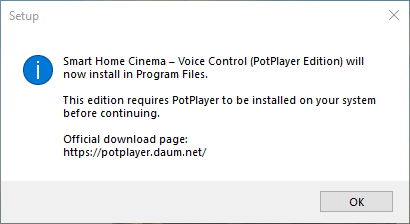
Adım 2 — Oynatıcı Doğrulaması
Yükleyici, gerekli oynatıcının kurulu olup olmadığını kontrol eder:
- PotPlayer (PotPlayer sürümü)
- VLC Media Player (VLC sürümü)
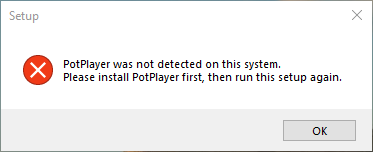
Gerekli oynatıcı algılanmazsa, kurulum devam edemez.
Örnek hata mesajı:
-
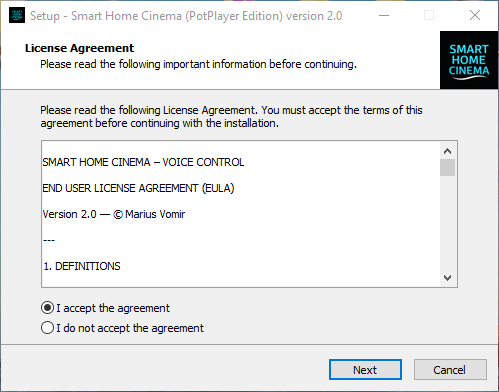
Adım 3 — EULA’yı Kabul Edin
- Devam etmek için lisans sözleşmesini okuyup kabul edin
-
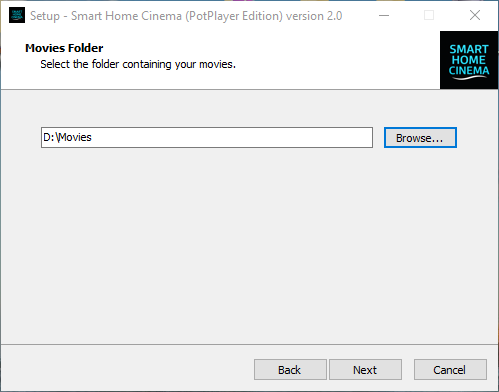
Adım 4 — Filmler Klasörünü Seçin
- Sabit bir sürücüde olmalıdır
- Aktif izleme kuyruğu haline gelir
-
Klasör Adlandırma — Önemli Açıklama
Önemli:
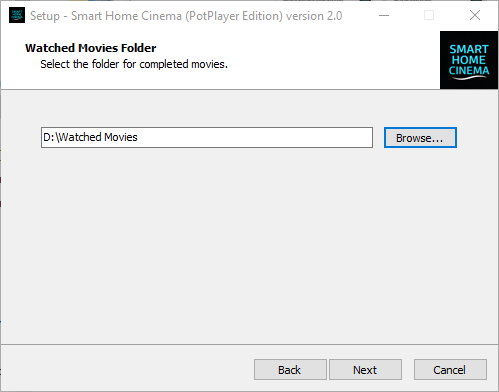
Ekran görüntülerinde görülen klasör adları (örneğin Movies veya Watched Movies)
yalnızca örnektir.
Her iki klasörü de istediğiniz herhangi bir adla, istediğiniz dilde
ve size uygun herhangi bir adlandırma biçimiyle oluşturabilirsiniz.
Smart Home Cinema belirli klasör adları gerektirmez.
Kurulum sırasında yükleyici yalnızca seçtiğiniz klasörleri hatırlar ve tam yollarını
yapılandırmaya kaydeder.
Önemli olan klasörün adı değil, hangi klasörü seçtiğinizdir.
-
Adım 5 — İzlenen Filmler Klasörünü Seçin
Şunları sağlamalıdır:
- Filmler Klasörü ile aynı bölümde olmalıdır
- farklı bir klasör olmalıdır
Yükleyici her iki kuralı da otomatik olarak uygular.
-
Adım 6 — İsteğe Bağlı Yapılandırma Sayfaları
Seçimlerinize bağlı olarak şunları görebilirsiniz:
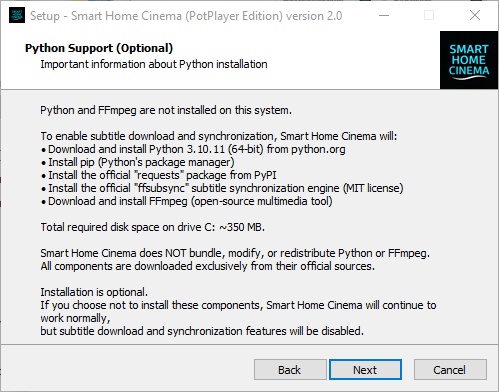
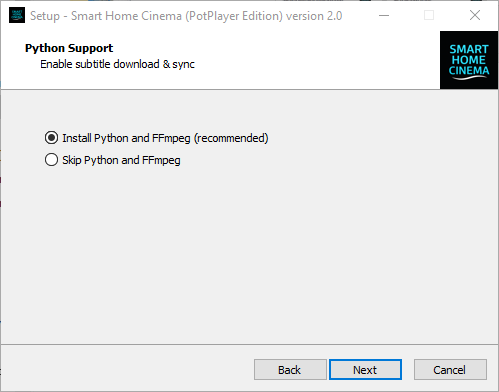
- İsteğe bağlı altyazı otomasyonu bileşenleri (Python, araçlar)
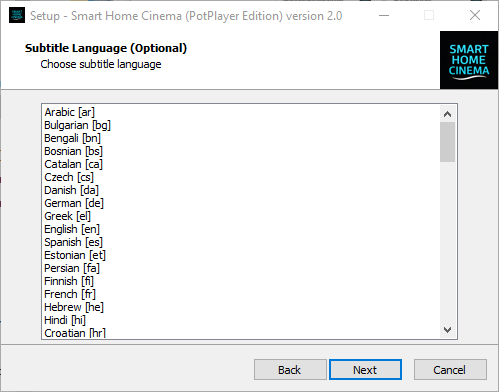
- Altyazı dili seçimi
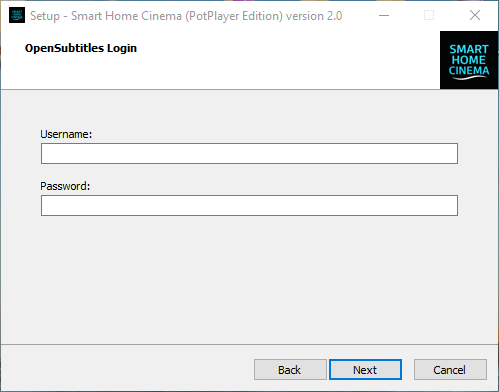
- OpenSubtitles kimlik bilgileri (isteğe bağlı)
Altyazı otomasyonu kullanmak istemiyorsanız bu adımlar atlanabilir.
Python kurulumu hakkında not (isteğe bağlı):
Altyazı otomasyonu için Python kurmayı seçerseniz, kurulum süreci birkaç dakika sürebilir,
özellikle daha yavaş sistemlerde veya HDD tabanlı bilgisayarlarda.
Lütfen yükleyici tamamlanana kadar bekleyin.
-
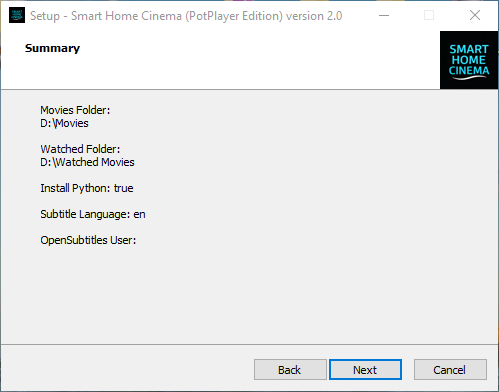
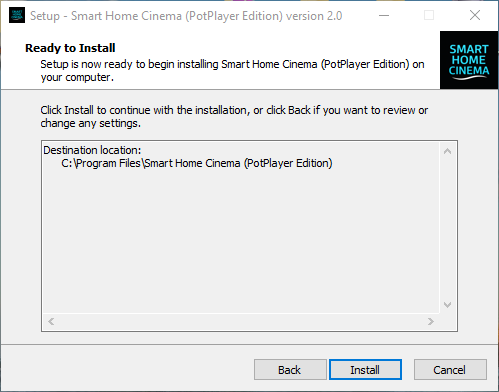
Adım 7 — Özet ve Kurulum
- Seçilen tüm seçenekleri gözden geçirin
- Install düğmesine tıklayın
- Kurulumun tamamlanmasını bekleyin
6.3 Yapmamanız Gerekenler (Kritik Uyarılar)
Kurulumdan sonra:
- ✕ Filmler Klasörünü yeniden adlandırmayın, taşımayın veya silmeyin
- ✕ İzlenen Filmler Klasörünü yeniden adlandırmayın, taşımayın veya silmeyin
- ✕ PotPlayer ve VLC sürümlerini aynı anda kurmayın
- ✕ Talimat verilmedikçe yapılandırma dosyalarını manuel olarak düzenlemeyin
-
✕
C:\Program Files\Smart Home Cinema içindeki dosyaları silmeyin veya değiştirmeyin
-
✕
C:\ProgramData\SHC içindeki hiçbir şeyi silmeyin, yeniden adlandırmayın veya değiştirmeyin
→ Bu klasör, Smart Home Cinema’nın doğru çalışması için gerekli günlükleri ve kritik sistem verilerini saklar
-
✕ Antivirüs yazılımının Smart Home Cinema dosyalarını karantinaya almasına izin vermeyin
→ Gerekirse istisna ekleyin
Bu kuralların ihlal edilmesi, komutların çalışmamasına veya sistemin durmasına neden olabilir.
Önemli
Deneme Süresi, Lisans ve Sistem Değişiklikleri
Devam etmeden önce, lisanslama ve sistem değişiklikleriyle ilgili aşağıdaki önemli bilgileri lütfen dikkate alın.
Smart Home Cinema, tam işlevselliğe sahip 14 günlük bir deneme süresi içerir.
Yazılımı bu süre içinde değerlendirmenizi önemle tavsiye ederiz.
Yazılım lisans etkinleştirildikten sonra tamamen çevrimdışı çalıştığı için,
lisans etkinleştirildikten sonra iade yapılamaz.
Her lisans tek bir Windows PC’ye bağlıdır.
Lisans yeniden bağlama (Windows’u yeniden kurma veya yeni bir sisteme geçiş için)
her 365 günde bir mümkündür.
Bu kurallar, kötüye kullanımı önlerken sistem kararlılığını sağlamak
ve meşru sistem yükseltmelerine veya yeniden kurulumlara izin vermek için vardır.
📌 Tüm ayrıntılar şu bölümde açıklanmıştır:
Legal & Privacy → Licensing, Trial & Rebind Policy
Bu noktaların farkında olduktan sonra oynatıcı kurulumuna güvenle devam edebilirsiniz.
7) Oynatıcı Kurulumu
Önemli Not — Altyazı Senkronizasyon Komutları
Not:
Bu yapılandırma yalnızca Smart Home Cinema ile altyazı kullanmayı planlıyorsanız gereklidir.
Altyazı kullanmıyorsanız bu bölümü güvenle atlayabilirsiniz.
Oynatma ve film yönetimi özellikleri bu ayar olmadan da normal şekilde çalışmaya devam eder.
Smart Home Cinema, birbirinin yerine geçmek için değil, birlikte çalışmak üzere tasarlanmış iki farklı altyazı senkronizasyon mekanizması sunar.
İlk bakışta benzer görünebilirler, ancak farklı amaçlara hizmet ederler.
1) Ana Altyazı Senkronizasyonu (Toplu Senkronizasyon)
- Bu, birincil ve önerilen altyazı senkronizasyon yöntemidir
- Altyazı dosyalarını otomatik olarak, toplu şekilde senkronize eder
- Tüm altyazı dosyasını analiz eder ve zamanlamayı genel olarak ayarlar
- Altyazı Otomasyon Bloğunun bir parçasıdır
- Çoğu durumda bu adım tek başına mükemmel veya mükemmele yakın senkronizasyon sağlar
Filmlerin büyük çoğunluğunda, bu işlemden sonra ek bir manuel ayarlama gerekmez.
2) İnce Ayar — Sync Forward / Sync Backward
- Bu komutlar ikinci bir senkronizasyon sistemi değildir
- Yalnızca gerektiğinde kullanılan bir ince ayar yedeği olarak tasarlanmıştır
- Oynatma sırasında altyazı zamanlamasını ayarlar
- Altyazıları küçük adımlarla ileri veya geri kaydırır (±1 saniye)
- Nadir durumlarda kalan küçük zaman kaymalarında kullanışlıdır
Bunları otomatik senkronizasyonun yerine geçen bir sistem olarak değil,
hassas ayar aracı olarak düşünün.
Her iki sistem neden mevcut?
- Toplu Senkronizasyon → Senkronizasyon sorunlarının %95–99’unu otomatik olarak çözer
- Sync Forward / Backward → Gerekirse manuel ince kontrol sağlar
Çoğu kullanıcı Sync Forward veya Sync Backward komutlarına nadiren ihtiyaç duyar —
ancak bu komutların mevcut olması her senaryoda tam kontrol sağlar.
👉 Şimdi, bu ince ayar komutlarının Smart Home Cinema sesli komutları aracılığıyla güvenilir şekilde tetiklenebilmesi için PotPlayer’ı yapılandıracağız.
PotPlayer yerel olarak sesli kontrolü desteklemez. PotPlayer ile sesli kontrolün nasıl çalıştığını daha net anlamak istiyorsanız,
PotPlayer sesli kontrol rehberini inceleyebilirsiniz.
7.1 PotPlayer sürümü — Altyazı Senkronizasyon Kısayolları (Zorunlu)
⚠️ Önemli — Smart Home Cinema Tarafından Kullanılan PotPlayer Klavye Kısayolları
Smart Home Cinema, oynatma sırasında güvenilir sesli kontrol sağlamak için
küçük ve belirli bir PotPlayer klavye kısayolu setine dayanır.
Daha önce PotPlayer klavye kısayollarını özelleştirdiyseniz,
devam etmeden önce aşağıdaki bilgileri gözden geçirmeniz önemlidir.
Smart Home Cinema tarafından kullanılan kısayollar
- Space — Oynat / Duraklat
- Sol Ok (←) — Geri Sar
- Sağ Ok (→) — İleri Sar
- F10 — Altyazı Senkronizasyonunu Artır (+1 saniye)
- F9 — Altyazı Senkronizasyonunu Azalt (–1 saniye)
Zorunlu gereklilik
Bu tuşlar, varsayılan PotPlayer işlevlerine atanmış olmalıdır
(altyazı senkronizasyonu, aşağıda gösterildiği gibi F9 / F10’a yeniden atanır).
Yukarıda listelenen tuşlardan herhangi biri daha önce başka bir işlevle eşleştirildiyse,
Smart Home Cinema sesli komutları doğru çalışmayabilir.
Önerilen güvenli kurulum
- Emin değilseniz PotPlayer’ı kaldırın
- PotPlayer’ı varsayılan ayarlarla yeniden kurun
- Yalnızca Altyazı Senkronizasyon Artır / Azalt işlevlerini F10 / F9 olarak yeniden atayın
- Space veya Ok tuşlarının davranışını değiştirmeyin
Not: Diğer PotPlayer kısayollarını (oynat, duraklat, sar, durdur)
özelleştirmek desteklenmez ve sesli kontrolü etkileyebilir.
Smart Home Cinema – Voice Control içinde sesle altyazı senkronizasyonunu etkinleştirmek için
PotPlayer iki özel klavye kısayoluyla yapılandırılmalıdır.
Bu kısayollar, sistemin sesli komutlar aracılığıyla altyazıları bir saniye ileri veya geri kaydırmasına olanak tanır.
Bu adım neden gereklidir?
Varsayılan olarak PotPlayer, altyazı senkronizasyonu için . (nokta) ve , (virgül) tuşlarını kullanır.
Bu tuşlar evrensel Windows tuşları değildir ve harici otomasyon araçları tarafından güvenilir şekilde tetiklenemez.
Bu nedenle Smart Home Cinema, altyazı senkronizasyon işlevlerinin F10 ve F9 tuşlarına yeniden atanmasını gerektirir;
çünkü bu tuşlar standart ve evrensel olarak desteklenen tuşlardır.
Not: F9 ve F10, geçmişte PotPlayer’ın eski yayın/sohbet özellikleri için kullanılmıştır.
Bu özellikler artık kullanılmamaktadır, bu nedenle tuşlar güvenle yeniden atanabilir.
Gerekli tuş eşlemesi
- F10 → Altyazı Senkronizasyonunu Artır (+1 saniye)
- F9 → Altyazı Senkronizasyonunu Azalt (–1 saniye)
Adım adım yapılandırma
-
PotPlayer’ı açın.
-
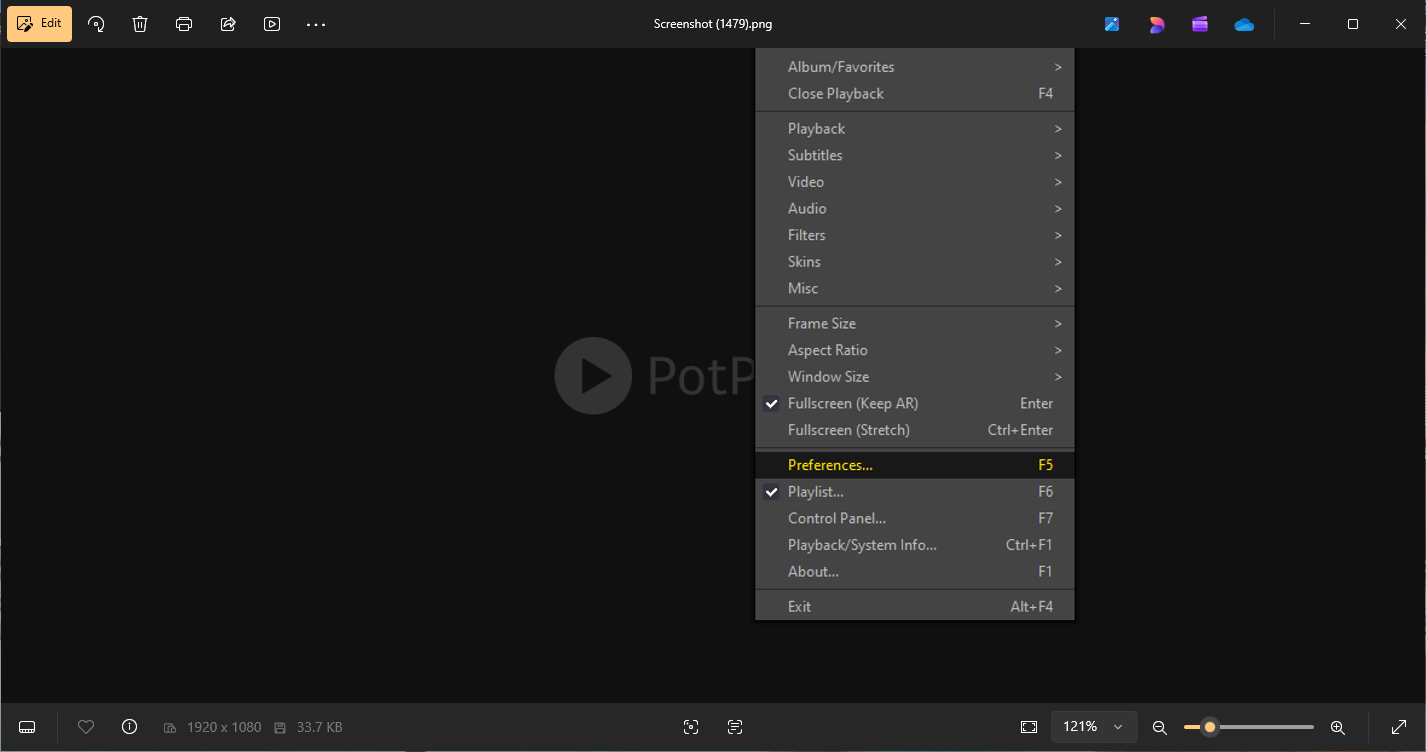
Oynatıcı penceresinin herhangi bir yerine sağ tıklayın.
-
Preferences seçeneğini seçin (veya F5 tuşuna basın).
PotPlayer
Open Preferences
-
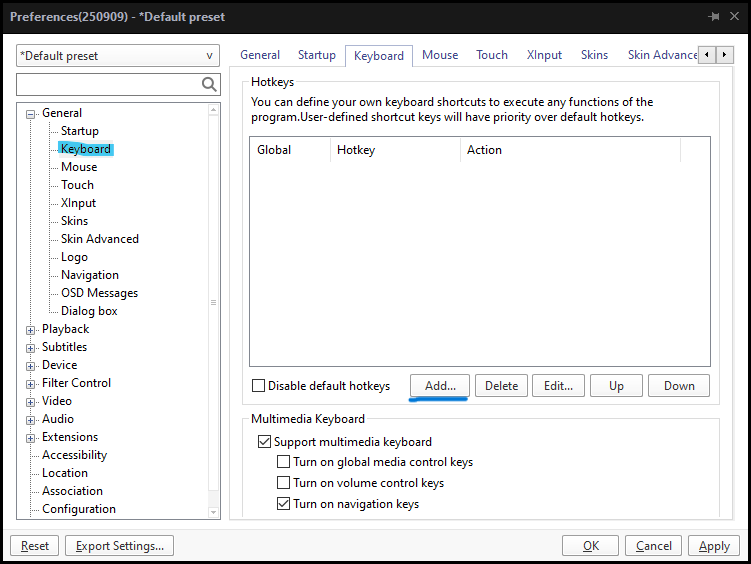
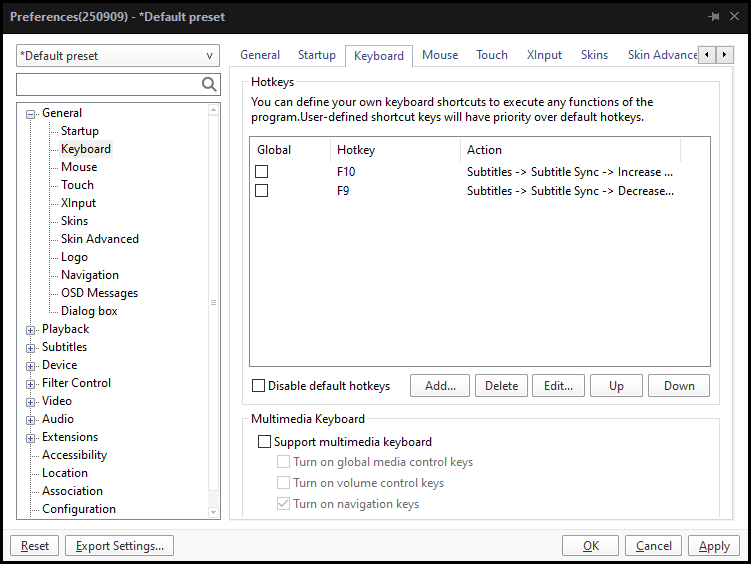
General → Keyboard bölümüne gidin, ardından yeni bir özel kısayol oluşturmak için Add… seçeneğine tıklayın.
PotPlayer
Preferences → Keyboard
-
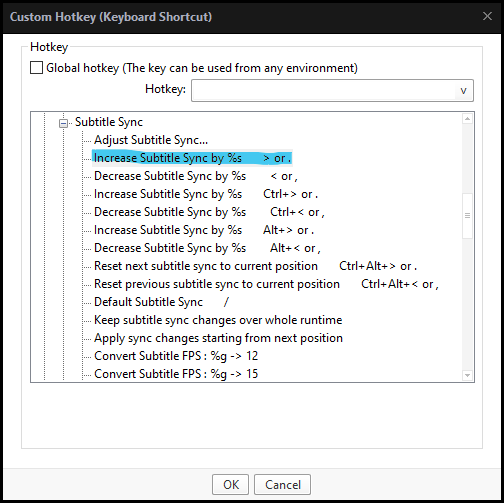
5.1 Increase Subtitle Sync seçin
Custom Hotkey penceresinde Subtitles bölümünü, ardından
Subtitle Sync alt bölümünü genişletin. Listede yer alan
ilk Increase Subtitle Sync öğesini seçin
(yani herhangi bir tuş ataması yapılmamış olanı).
PotPlayer
Select Increase Subtitle Sync
-
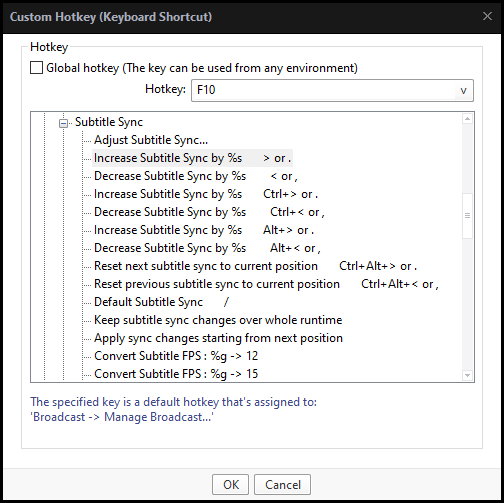
5.2 F10’u atayın ve onaylayın
Üstteki Hotkey alanına tıklayın,
klavyenizde F10 tuşuna basın ve
alanda F10 göründüğünü doğrulayın.
Ardından onaylamak için OK düğmesine tıklayın.
-
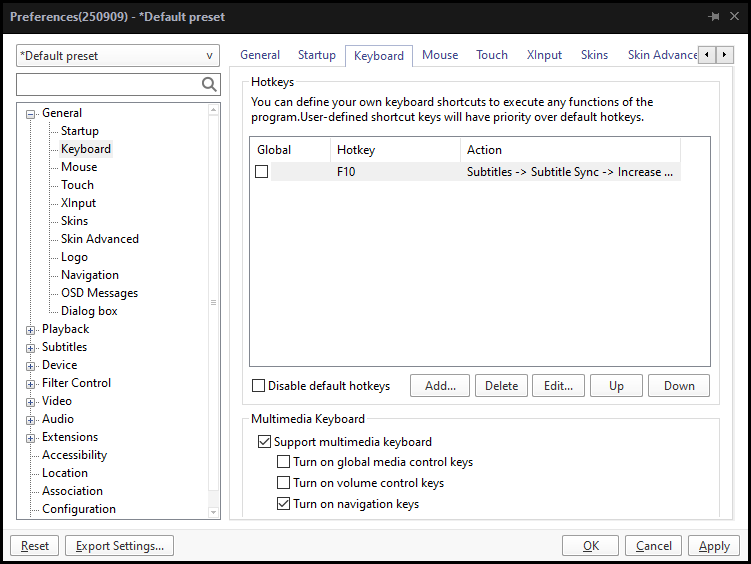
5.3 F10 eşlemesi tamamlandı
OK düğmesine tıkladıktan sonra PotPlayer otomatik olarak
Preferences → Keyboard ekranına geri döner.
Bu noktada F10 tuşu,
Subtitles → Subtitle Sync → Increase işlevine atanmış olarak listelenir.
Bu, bir sonraki kısayolun (F9) eklenmesi için başlangıç noktasıdır.
PotPlayer
F10 mapping completed
-
F9 atayın — Decrease Subtitle Sync
- Tekrar Add… seçeneğine tıklayın
- Subtitles → Subtitle Sync yolunu genişletin
-
Listede yer alan ilk “Decrease Subtitle Sync” öğesini seçin
(yani herhangi bir tuş ataması yapılmamış olanı)
- Hotkey alanına tıklayın ve F9 tuşuna basın
- OK düğmesine tıklayarak onaylayın
-
Son kontrol
- Klavye listesinde şunu görmelisiniz: F10 → Subtitles → Subtitle Sync → Increase
- Klavye listesinde şunu görmelisiniz: F9 → Subtitles → Subtitle Sync → Decrease
- Değişiklikleri kaydetmek için Apply, ardından OK seçeneğine tıklayın
PotPlayer
Final hotkey mapping
Bu işlem tamamlandığında, Smart Home Cinema içindeki altyazı ince ayar komutları doğru şekilde çalışacaktır.
VLC, altyazı senkronizasyonu için farklı varsayılan tuşlar kullanır ve bu durum sesli kontrol otomasyonu için ideal olmayabilir.
VLC ile sesli kontrolün nasıl çalıştığını daha net anlamak istiyorsanız,
VLC sesli kontrol rehberini inceleyebilirsiniz.
7.2 VLC sürümü — Altyazı Senkronizasyon Kısayolları (Zorunlu)
⚠️ Önemli — Smart Home Cinema Tarafından Kullanılan VLC Kısayolları
Smart Home Cinema, sesli komutlarla altyazı senkronizasyonunu kontrol edebilmek için
küçük ve tutarlı bir VLC klavye kısayolu setine dayanır.
VLC içinde daha önce kısayolları özelleştirdiyseniz,
bu bölümü dikkatlice inceleyin ve aşağıdaki tuşların yapılandırmamızla eşleştiğinden emin olun.
Smart Home Cinema için gerekli kısayollar
- F10 — Altyazı gecikmesini artır (+1 saniye)
- F9 — Altyazı gecikmesini azalt (–1 saniye)
Bu neden gereklidir?
Varsayılan olarak VLC, altyazı zamanlaması ayarlamaları için farklı tuşlar kullanır.
Bu varsayılan tuşlar otomasyon için ideal değildir ve
Smart Home Cinema sesli komutlarıyla güvenilir şekilde çalışmayabilir.
Altyazı senkronizasyonunu F10 ve F9 tuşlarına yeniden atamak,
tüm sistemlerde öngörülebilir davranış sağlar.
Not: VLC bir tuşun zaten kullanıldığını bildirirse, onaylayıp devam edin.
Smart Home Cinema, F9/F10 tuşlarının daha önce bağlı olduğu işlevlere ihtiyaç duymaz.
Bu bölümde VLC’yi, Smart Home Cinema’nın altyazıları
sesli komutlarla bir saniye ileri veya geri kaydırabilmesi için yapılandıracaksınız.
Adım adım yapılandırma
-
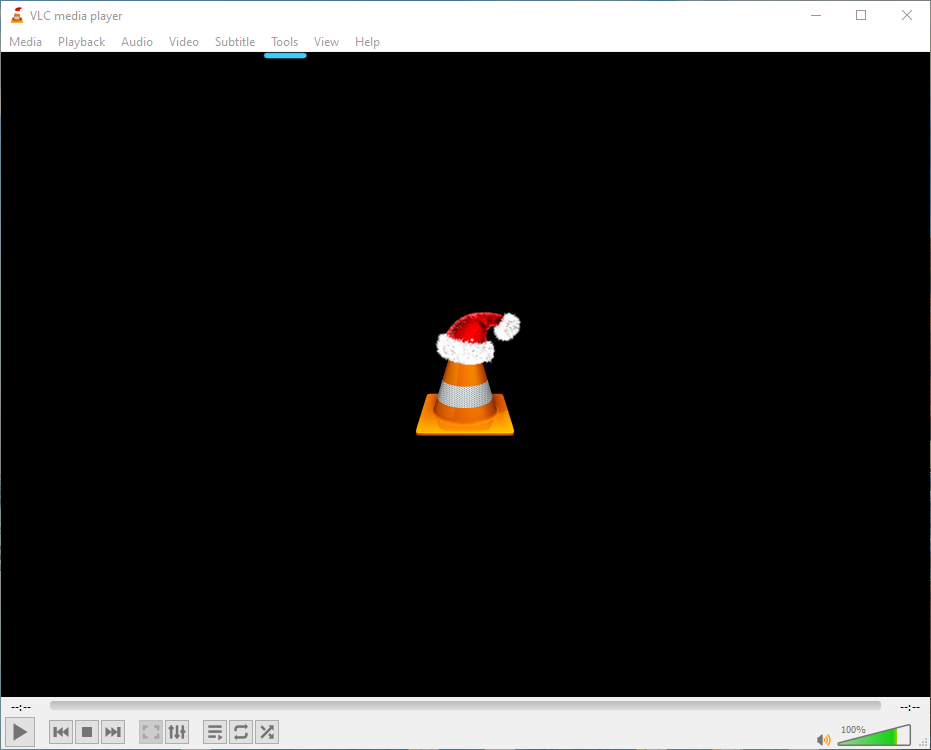
VLC Media Player’ı açın.
-
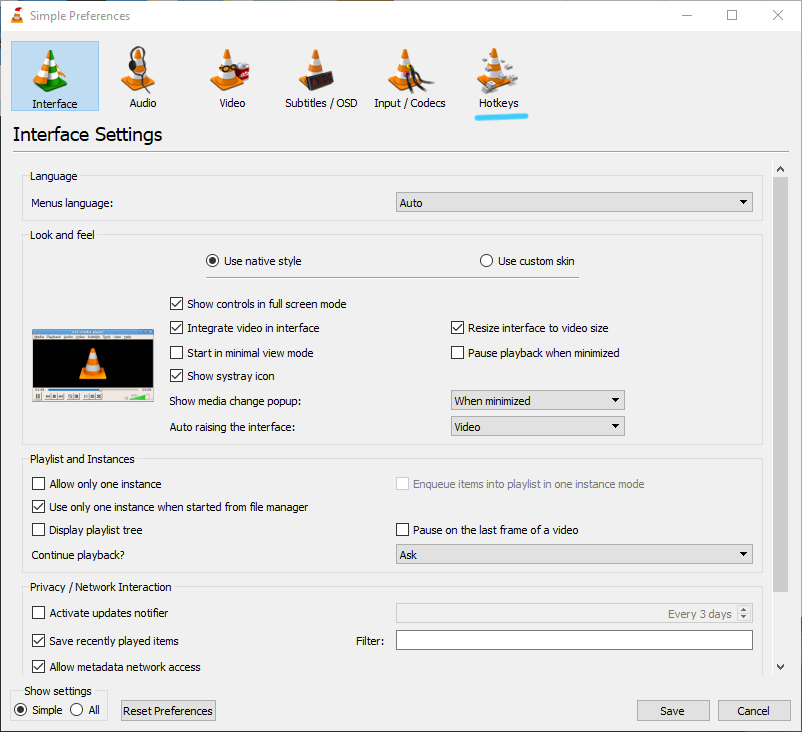
Tools → Preferences yolunu izleyin.
-
Preferences penceresinde Hotkeys sekmesini açın.
VLC
Preferences → Hotkeys
-
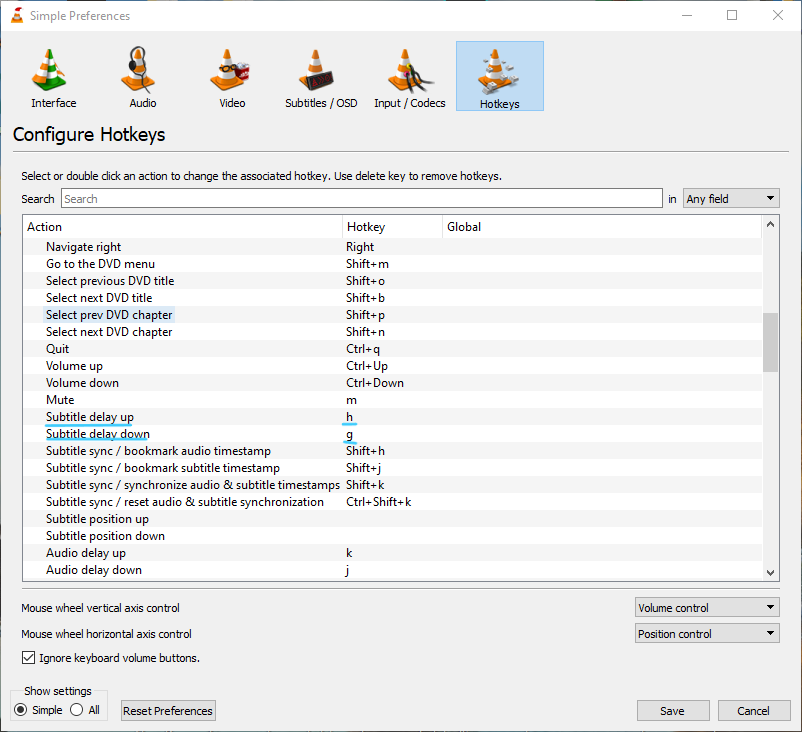
Aşağı kaydırarak şunları bulun:
- Subtitle delay up
- Subtitle delay down
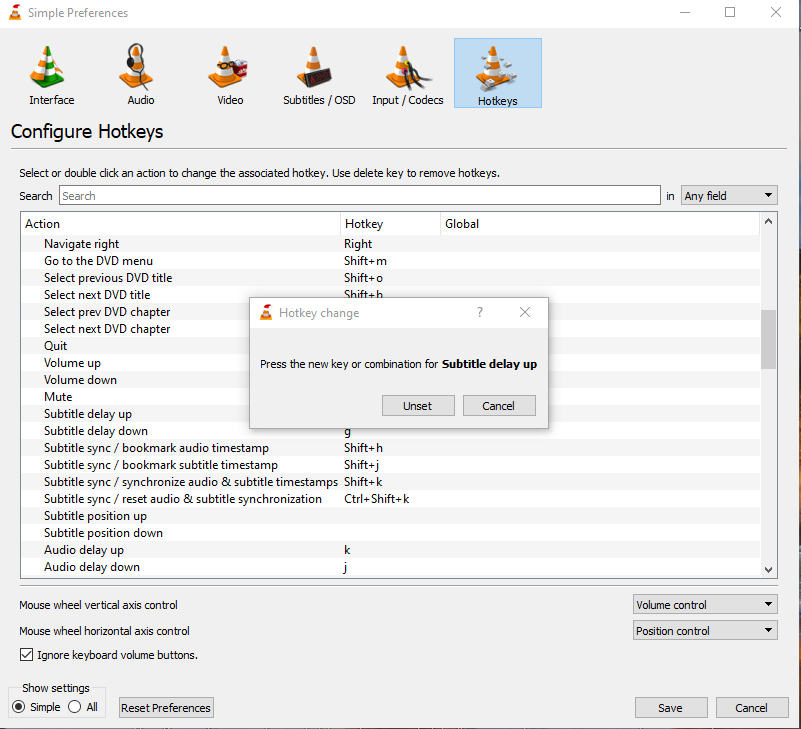
Subtitle delay up yanındaki mevcut kısayola çift tıklayın.
VLC
Locate subtitle delay hotkeys
-
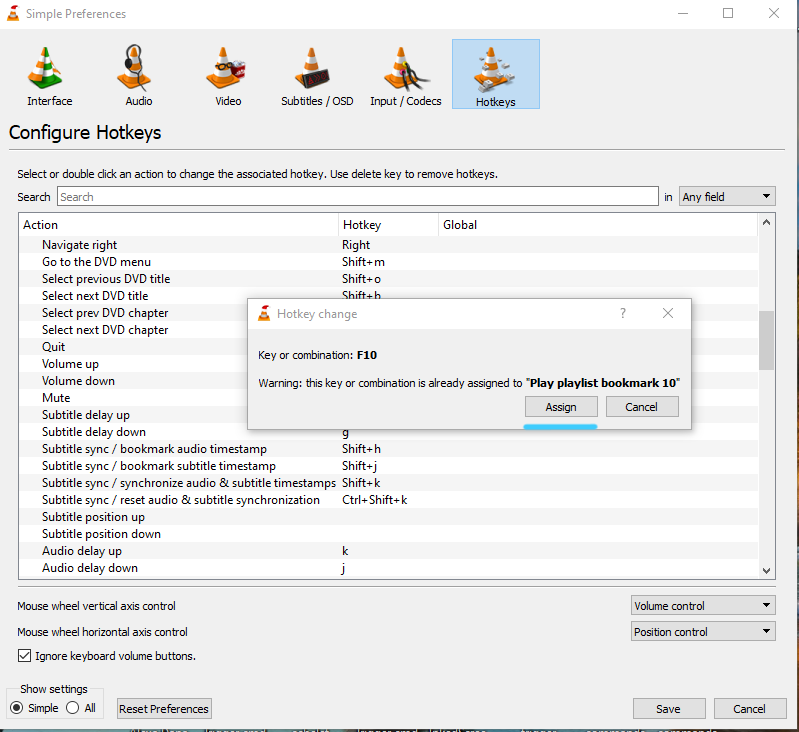
Açılan pencerede F10 tuşuna basın ve ardından Assign düğmesine tıklayın.
VLC, F10 tuşunun başka bir işleve atanmış olduğunu bildirebilir.
Bu normaldir — değiştirmek için Assign düğmesine tıklayın.
-
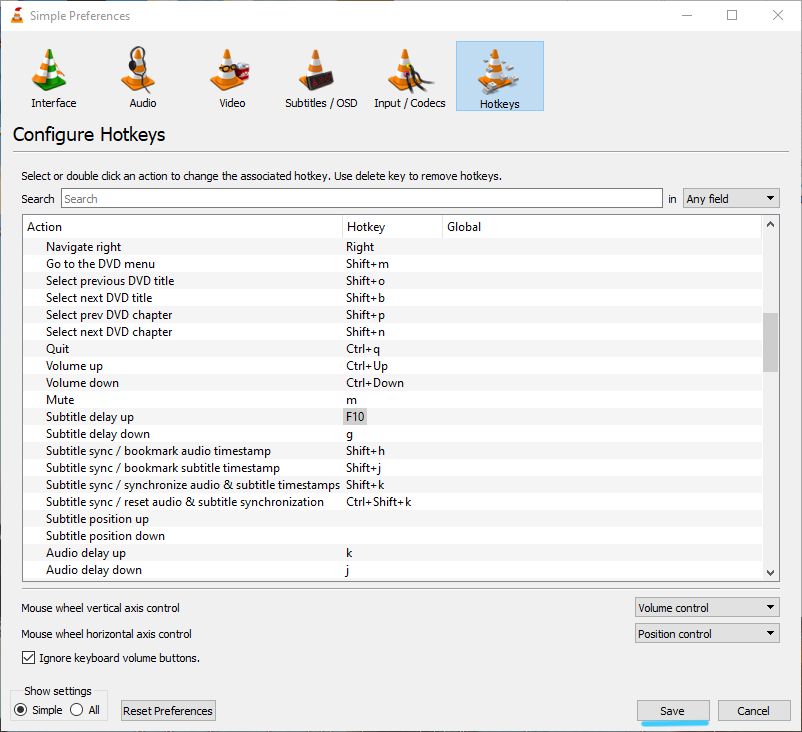
Şimdi aynı işlemi Subtitle delay down için tekrarlayın
ve F9 tuşunu atayın.
Bu eşlemeler kaydedildikten sonra Smart Home Cinema,
sesli komutlarla altyazı zamanlamasını hassas +1s / −1s ayarlamalarla kontrol edebilir.
Sürümler Arasında Geçiş (PotPlayer ↔ VLC)
İstediğiniz zaman sürümler arasında geçiş yapabilirsiniz —
örneğin PotPlayer sürümünden VLC sürümüne ve tekrar geri.
Kural: her zaman şu sırayı izleyin:
- Mevcut Smart Home Cinema sürümünü kaldırın
- Şu klasörü silin:
C:\Program Files\Smart Home Cinema (PotPlayer\VLC version)
- Yeni sürümü kurun
Önemli: Her sürüm (PotPlayer / VLC) kendi komut setini kullanır.
Sürüm değiştirdikten sonra, önceki komut dosyasının yerine geçmesi için yeni Smart Home Cinema komut dosyasını TRIGGERcmd içinde tekrar içe aktarmanız gerekir.
Bu, eski yapılandırma veya ilerleme dosyalarının beklenmeyen davranışlara yol açmasını önler.
8) TRIGGERcmd Kurulumu
TRIGGERcmd, sesli asistanınızın
(Alexa veya Google Assistant) Windows PC’nizi kontrol etmesini sağlayan otomasyon köprüsüdür.
Bu bölümde TRIGGERcmd’yi nasıl kuracağınızı, bilgisayarınızı nasıl bağlayacağınızı,
komutları nasıl içe aktaracağınızı ve her şeyin doğru çalıştığını nasıl doğrulayacağınızı öğreneceksiniz.
Bu rehberi yalnızca
Windows’ta TRIGGERcmd nasıl yapılandırılır
sorusunu ararken bulduysanız bile, aşağıdaki adımları güvenle takip edebilirsiniz —
hem Smart Home Cinema hem de genel TRIGGERcmd kullanımı için geçerlidir.
TRIGGERcmd'nin ne olduğunu ve neden kullanıldığını basit bir şekilde anlamak istiyorsanız,
TRIGGERcmd Beginner Guide sayfasını inceleyebilirsiniz.
Bu bölüm, her sesli rutini bir Smart Home Cinema komutuna nasıl bağlayacağınızı gösterir.
8.1 TRIGGERcmd Hesabı Oluşturma ve Bilgisayarınızı Bağlama
Smart Home Cinema komutlarını eklemeden önce,
bir TRIGGERcmd hesabı oluşturmalı ve resmi TRIGGERcmd Agent kullanarak
Windows PC’nizi bağlamalısınız.
-
TRIGGERcmd hesabı oluşturun
triggercmd.com adresine gidin ve kayıt olun
-
İlk bilgisayarınızı ekleyin
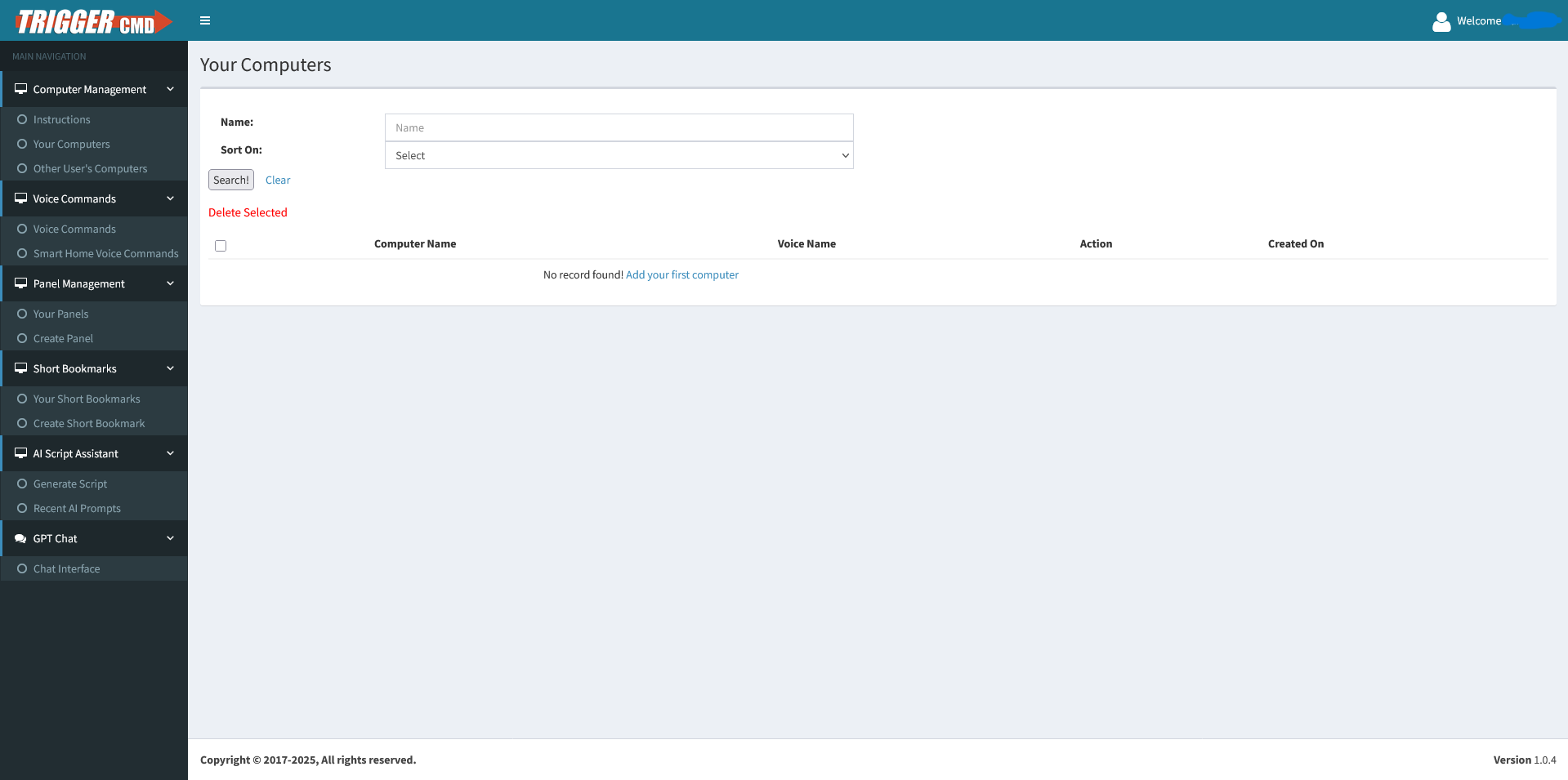
TRIGGERcmd hesabınızda “Add your first computer” seçeneğine tıklayın
-
Windows Agent’ı indirin
TRIGGERcmd Windows Agent’ı indirip kurun
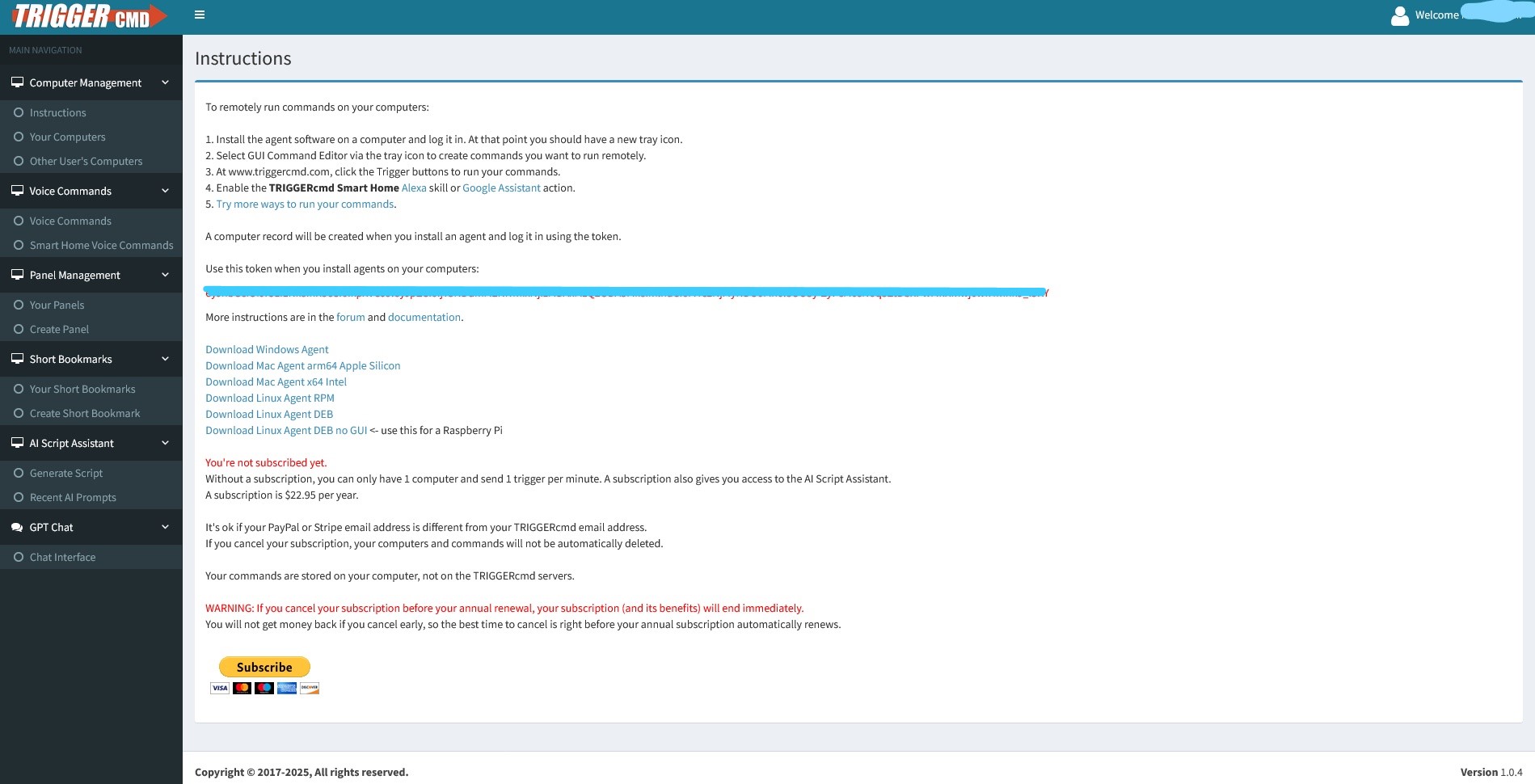
-
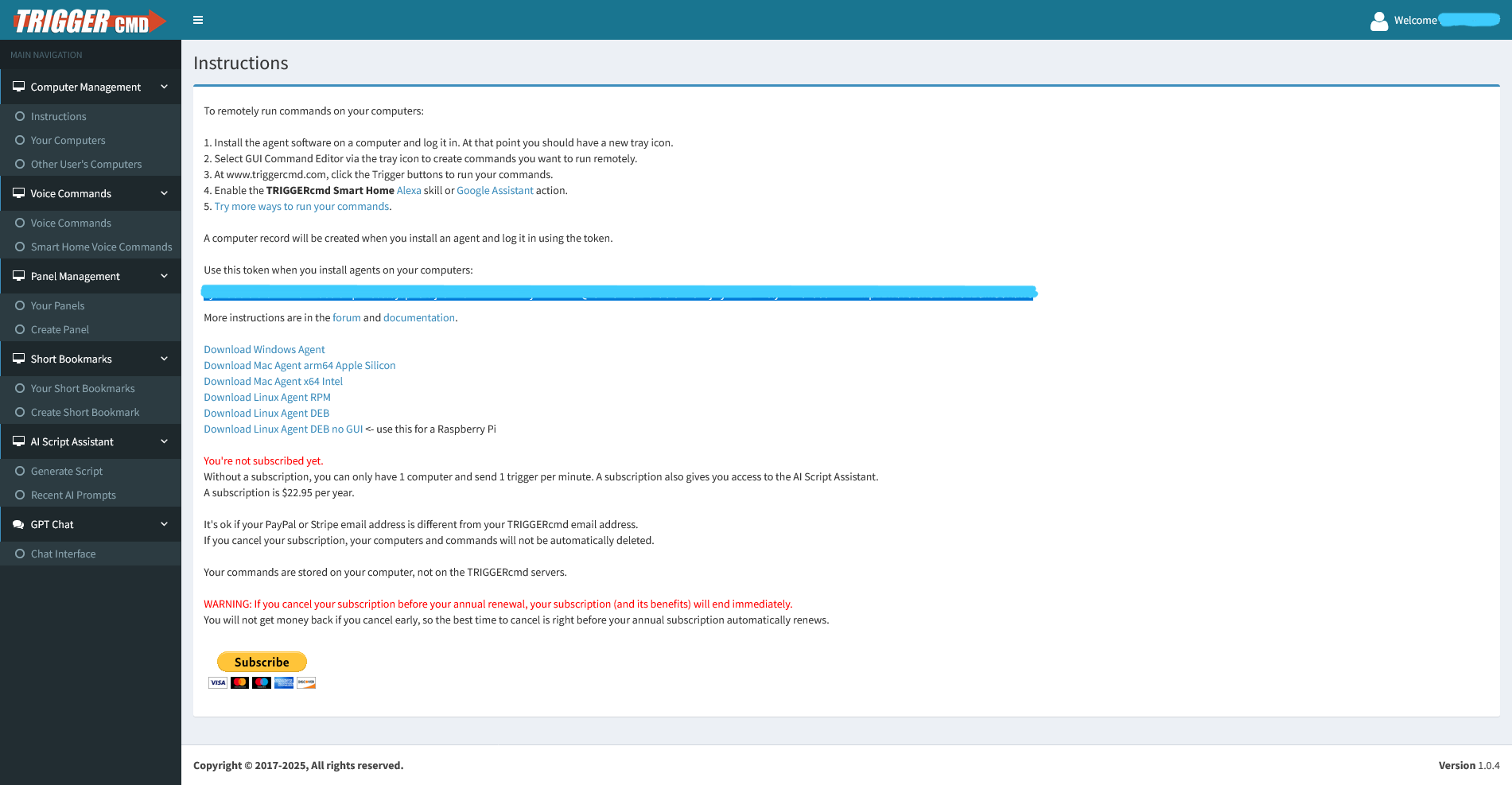
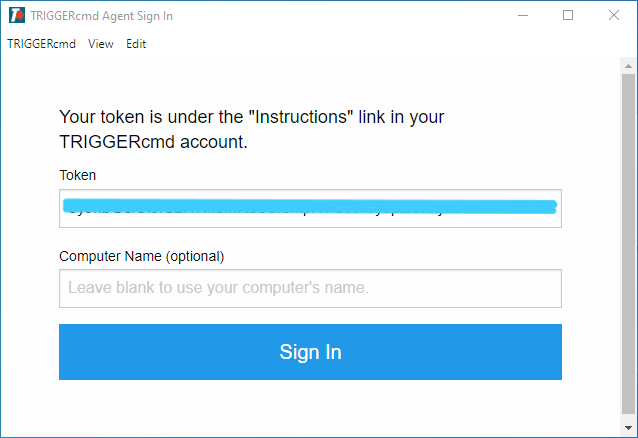
Hesap token’ınızı kullanarak giriş yapın
Token’ınızı agent içine Ctrl + V ile yapıştırın
(sağ tıklayıp yapıştırma çalışmaz), ardından giriş yapın
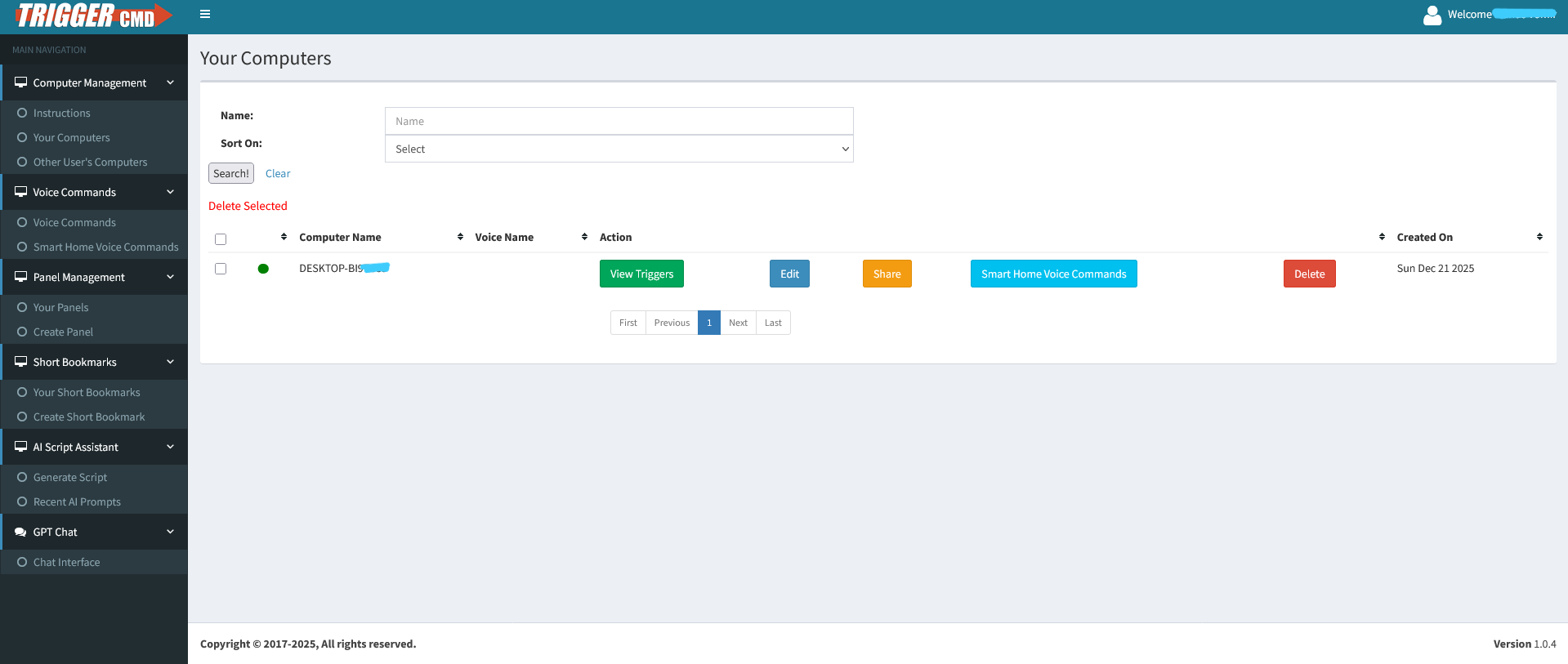
-
Bilgisayarınızın TRIGGERcmd’de göründüğünü doğrulayın
Sayfayı yenileyin ve bilgisayarınızın Online olarak listelendiğini kontrol edin
Adım 1İlk bilgisayarınızı ekleyin
Adım 2Windows Agent’ı indirin
Adım 5
Bilgisayar başarıyla eklendi
8.2.1 Otomatik İçe Aktarma (Önerilen)
Smart Home Cinema, gerekli tüm komutları içeren
hazır bir TRIGGERcmd komut dosyası sağlar.
Bu yöntem tüm komutları tek seferde eklemenizi sağlar ve
yeni TRIGGERcmd kullanıcıları veya mevcut özel komutları olmayan
kullanıcılar için önerilen kurulum yöntemidir.
Adım adım yapılandırma
-
Başlamadan önce (çok önemli)
Smart Home Cinema komut dosyasını içe aktarmadan önce,
TRIGGERcmd Desktop Agent tamamen kapatılmış olmalıdır.
Agent çalışıyorsa, TRIGGERcmd komut dosyasında yapılan
değişiklikleri yok sayacaktır.
-
Adım 1 — TRIGGERcmd Agent’ı tamamen kapatın
- Windows görev çubuğunun sağ altındaki sistem tepsisine bakın
- Gizli simgeleri görmek için yukarı ok (▲) simgesine tıklayın
- TRIGGERcmd simgesini bulun
- Simgeye sağ tıklayın ve Quit seçeneğini seçin
TRIGGERcmd simgesinin tepsiden tamamen kaybolduğundan emin olun.
Sadece tarayıcıyı kapatmak veya çıkış yapmak yeterli değildir.
-
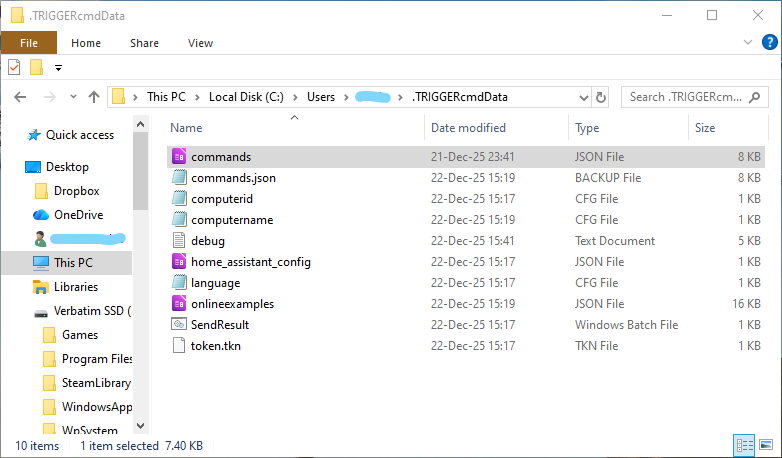
Adım 2 — TRIGGERcmd veri klasörünü bulun
TRIGGERcmd, tüm komut tanımlarını bilgisayarınızda yerel olarak saklar.
Dosya Gezginini açın ve şu klasöre gidin:
C:\Users\<YourUsername>\.triggercmdData
<YourUsername> kısmını Windows kullanıcı adınızla değiştirin.
Windows
TRIGGERcmd komut dosyası konumu
-
Adım 3 — Komut dosyasını belirleyin ve yedekleyin
- Dosyanın adı commands şeklindedir
- Dosya uzantısı yoktur
- Genellikle listede ilk dosyadır
Herhangi bir değişiklik yapmadan önce yedek oluşturun:
- Mevcut commands dosyasını kopyalayın
- Masaüstü, Belgeler vb. güvenli bir yere yapıştırın
- İsteğe bağlı olarak yeniden adlandırın (örneğin:
commands_backup)
Bu yedek, gerektiğinde önceki yapılandırmanızı anında geri yüklemenizi sağlar.
-
Adım 4 — Komut dosyasını değiştirin (Smart Home Cinema kurulduktan sonra)
Smart Home Cinema komut dosyası,
Smart Home Cinema kurulduktan sonra kullanılabilir hale gelir.
Kurulum sırasında Smart Home Cinema,
kurulum dizini içine hazır bir
TRIGGERcmd commands dosyası yerleştirir.
Smart Home Cinema komut dosyasının konumu:
C:\Program Files\Smart Home Cinema (PotPlayer version)\Docs
Bu bölümü Smart Home Cinema’yı kurmadan önce okuyorsanız,
bu dosya henüz mevcut olmayacaktır.
Dosyayı, kurulumu tamamladıktan sonra kopyalayacaksınız.
- Yukarıda belirtilen klasörü açın
- Smart Home Cinema tarafından sağlanan commands dosyasını bulun
- Bu dosyayı kopyalayın
C:\Users\<YourUsername>\.triggercmdData klasörüne yapıştırın- Uyarı çıktığında Replace seçeneğini seçin
-
Adım 5 — TRIGGERcmd Agent’ı yeniden başlatın
TRIGGERcmd Desktop Agent’ı tekrar başlatın ve birkaç saniye yüklenmesini bekleyin.
-
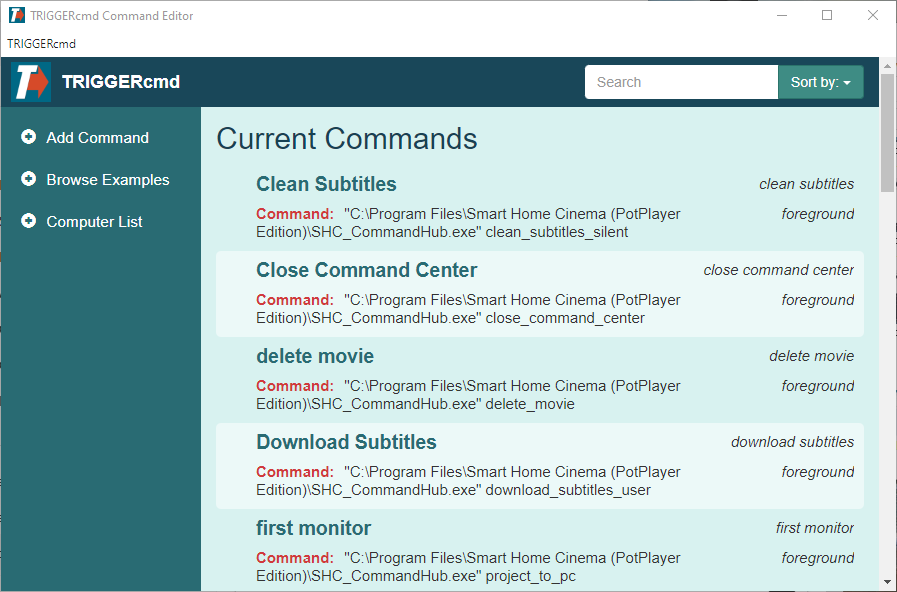
Adım 6 — İçe aktarılan komutları doğrulayın
- TRIGGERcmd tepsi simgesine sağ tıklayın
- GUI Command Editor seçeneğini seçin
Artık tüm Smart Home Cinema komutlarını
listelenmiş ve bilgisayarınıza atanmış olarak görmelisiniz.
TRIGGERcmd
GUI Command Editor — komutlar içe aktarıldı
TRIGGERcmd Ücretsiz Plan — Önemli Notlar
- TRIGGERcmd Free sınırsız komut oluşturulmasına izin verir
- Tek sınırlama dakikada bir sesli komut çalıştırabilmektir
- Bu sınırlama normal film izleme sırasında nadiren etkili olur
- Smart Home Cinema, TRIGGERcmd Free planı ile sorunsuz şekilde çalışır
-
Sınırsız komut çalıştırma sıklığı isteyen kullanıcılar
TRIGGERcmd Pro’ya geçebilir, ancak bu,
standart ev kullanımı için gerekli değildir
8.2.2 Mevcut TRIGGERcmd Kullanıcıları — Güvenli Birleştirme (Manuel)
Bu bölüm yalnızca halihazırda TRIGGERcmd kullanıyorsanız ve
mevcut komutlarınızı korumak istiyorsanız geçerlidir.
TRIGGERcmd’yi zaten kendi komutlarınızla yapılandırdıysanız,
8.2.1 bölümündeki tüm adımları aynen uygulamalısınız,
ancak tek bir farkla.
- ❌ Mevcut
commands dosyasını DEĞİŞTİRMEYİN
- ✅ Smart Home Cinema komutlarını mevcut yapılandırmanızla birleştirin
Bu sayede mevcut TRIGGERcmd komutlarınız korunur,
Smart Home Cinema komutları ise güvenli şekilde eklenir.
Önemli:
Yalnızca Not Defteri (Notepad) kullanın.
Word, WordPad veya diğer zengin metin editörlerini kullanmayın.
Adım adım güvenli birleştirme
-
Adım 1 — Smart Home Cinema komut dosyasını açın
- Dosya Gezgini’ni açın
- Aşağıdaki klasöre gidin:
C:\Program Files\Smart Home Cinema (PotPlayer version)\Docs
- commands dosyasını bulun
- Sağ tıklayın → Birlikte aç → Not Defteri
-
Adım 2 — Doğru içeriği kopyalayın
Dosya bir açılış köşeli paranteziyle başlar:
[
Ve bir kapanış köşeli paranteziyle biter:
]
Yalnızca bu parantezlerin arasındaki içeriği seçip kopyalayın
(ilk { karakterinden son } karakterine kadar).
⚠️ Köşeli parantezleri ([ ]) kopyalamayın.
Kopyalamak için Ctrl + C tuşlarına basın.
-
Adım 3 — Mevcut TRIGGERcmd commands dosyanızı açın
C:\Users\<YourUsername>\.triggercmdData
- commands adlı dosyayı bulun (dosya uzantısı yoktur)
- Sağ tıklayın → Birlikte aç → Not Defteri
-
Adım 4 — Smart Home Cinema komutlarını ekleyin
TRIGGERcmd dosyasında en üstteki açılış köşeli parantezi bulun:
[
- İmleci bu parantezin hemen sonrasına yerleştirin
- Yeni bir satıra geçmek için Enter tuşuna basın
- Girintiyi korumak için bir kez Space tuşuna basın
- Yapıştırmak için Ctrl + V tuşlarına basın
Smart Home Cinema komutlarını yapıştırdıktan sonra, son Smart Home Cinema komutunun kapanış süslü parantezinden (}) hemen sonra, TRIGGERcmd dosyanızda zaten bulunan ilk komuttan önce bir virgül (,) ekleyin.
[
  { "trigger": "Son Smart Home Cinema komutu" },
  { "trigger": "Mevcut ilk TRIGGERcmd komutunuz" },
  { "trigger": "Mevcut son TRIGGERcmd komutunuz" }
]
Önemli:
Mevcut TRIGGERcmd komutlarınız arasında zaten bulunan virgülleri koruyun.
Yalnızca tüm dosyadaki son komut virgülle bitmemelidir.
JSON biçimlendirmesi tam olarak korunmazsa, TRIGGERcmd komut dosyasını yüklemeyebilir ve komutlarınız çalışmayabilir.
✅ Komutları mevcut listenin içine ekliyorsunuz,
listeyi değiştirmiyorsunuz.
-
Adım 5 — Kaydedin ve devam edin
- Not Defteri’ni kapatın
- Sorulduğunda Kaydet seçeneğine tıklayın
- TRIGGERcmd Desktop Agent uygulamasını yeniden başlatın
Bu işlemden sonra hem mevcut komutlarınız hem de Smart Home Cinema komutları birlikte çalışacaktır.
9) Amazon Alexa Kurulumu
Amazon Alexa, Smart Home Cinema için desteklenen iki sesli asistandan biridir.
Bu bölümde, sesli komutlarınızın Windows PC’nizi kontrol edebilmesi için
Alexa’yı TRIGGERcmd ile nasıl bağlayacağınızı öğreneceksiniz.
İnternette
Alexa’yı TRIGGERcmd ile nasıl bağlarım veya
Alexa kullanarak Windows PC nasıl kontrol edilir
gibi aramalar yaptıysanız, bu rehber size de yardımcı olacaktır —
aşağıdaki adımlar hem Smart Home Cinema hem de genel
TRIGGERcmd + Alexa kurulumları için geçerlidir.
Alexa'nın TRIGGERcmd ile nasıl çalıştığını ve bu yapılandırmadaki rolünü basit bir şekilde anlamak istiyorsanız,
Alexa Beginner Guide sayfasını inceleyebilirsiniz.
Bu bölüm, Amazon Alexa’yı Smart Home Cinema ile
TRIGGERcmd skill’i üzerinden nasıl bağlayacağınızı açıklar.
Tüm yapılandırma adımları Alexa mobil uygulaması üzerinden yapılır.
⚠
Önemli — lütfen önce bunu okuyun
Telefonunuzda veya akıllı hoparlörlerinizde Amazon Alexa’yı zaten kullanıyor
olsanız bile, Smart Home Cinema için bir zorunlu adım vardır:
Alexa hesabınızı TRIGGERcmd hesabınızla bağlamak.
Bu bağlantı, Alexa’nın sesli komutları bilgisayarınıza göndermesini sağlar.
Zaten Alexa kullanıyor musunuz? Dikkatlice okuyun
-
Alexa’yı zaten kullanıyor ancak TRIGGERcmd ile bağlamadıysanız,
temel Alexa kurulum adımlarını atlayabilir ve bu bölümde doğrudan
Phase 3.1 kısmına geçebilirsiniz.
-
Alexa’yı kullanıyor ve Alexa hesabınız zaten TRIGGERcmd ile bağlıysa,
ek yapılandırma gerekmediği için bu bölümü tamamen atlayabilirsiniz.
-
Alexa’yı ilk kez kullanıyorsanız,
aşağıdaki adımları Phase 1’den başlayarak izleyin.
Önemli:
Smart Home Cinema’nın çalışması için Alexa doğru şekilde yapılandırılmış olmalıdır.
Tüm sesli komutlar TRIGGERcmd Smart Home skill’i üzerinden çalıştırılır.
Phase 1 — Alexa Uygulamasını Yükleme & Hesap Oluşturma / Giriş Yapma
Bu aşama, Amazon Alexa uygulamasının yüklenmesini ve ilk
hesap kurulumunun tamamlanmasını kapsar.
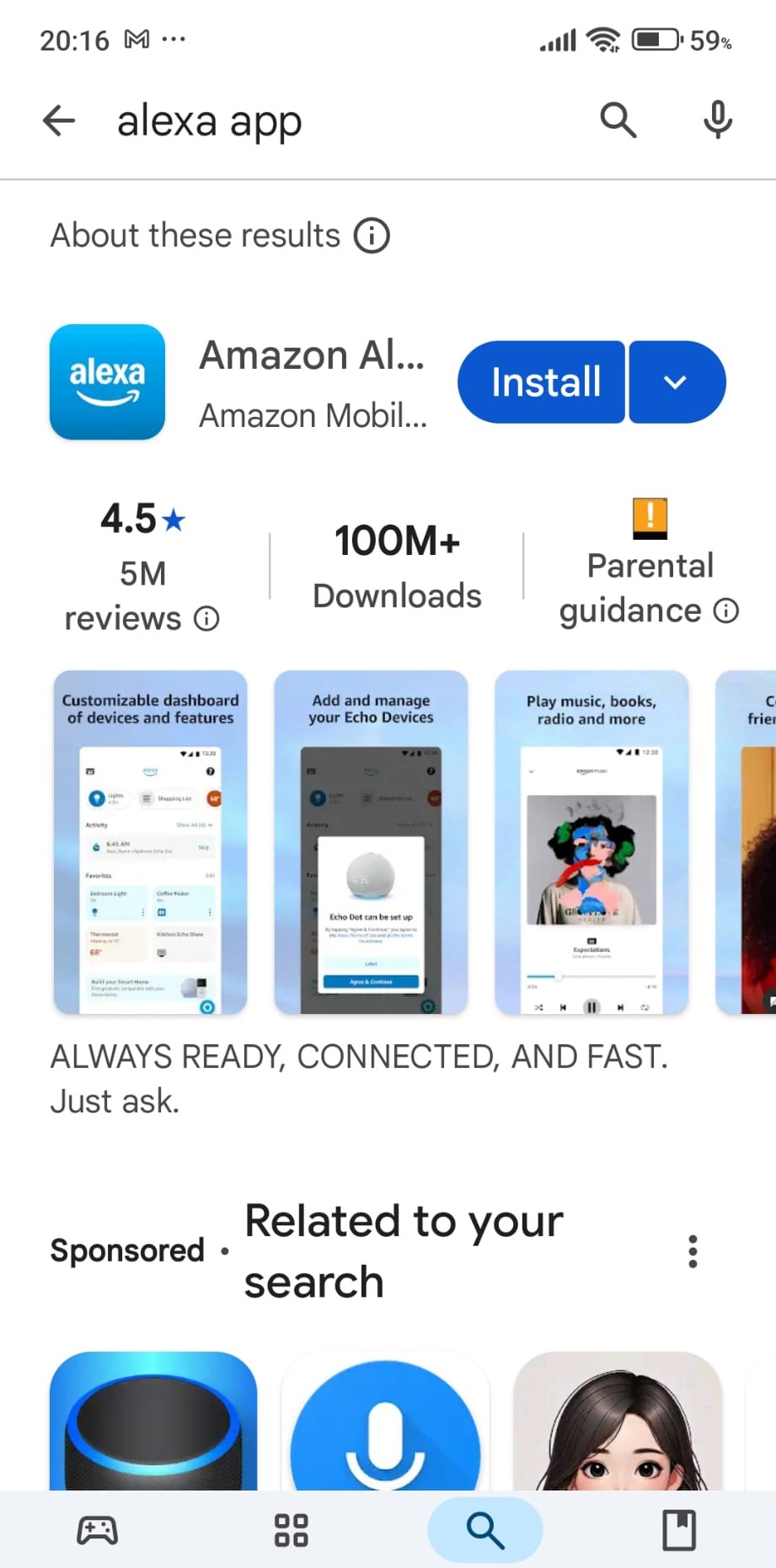
-
Amazon Alexa uygulamasını yükleyin
Google Play veya App Store’da Amazon Alexa aratın ve uygulamayı yükleyin
-
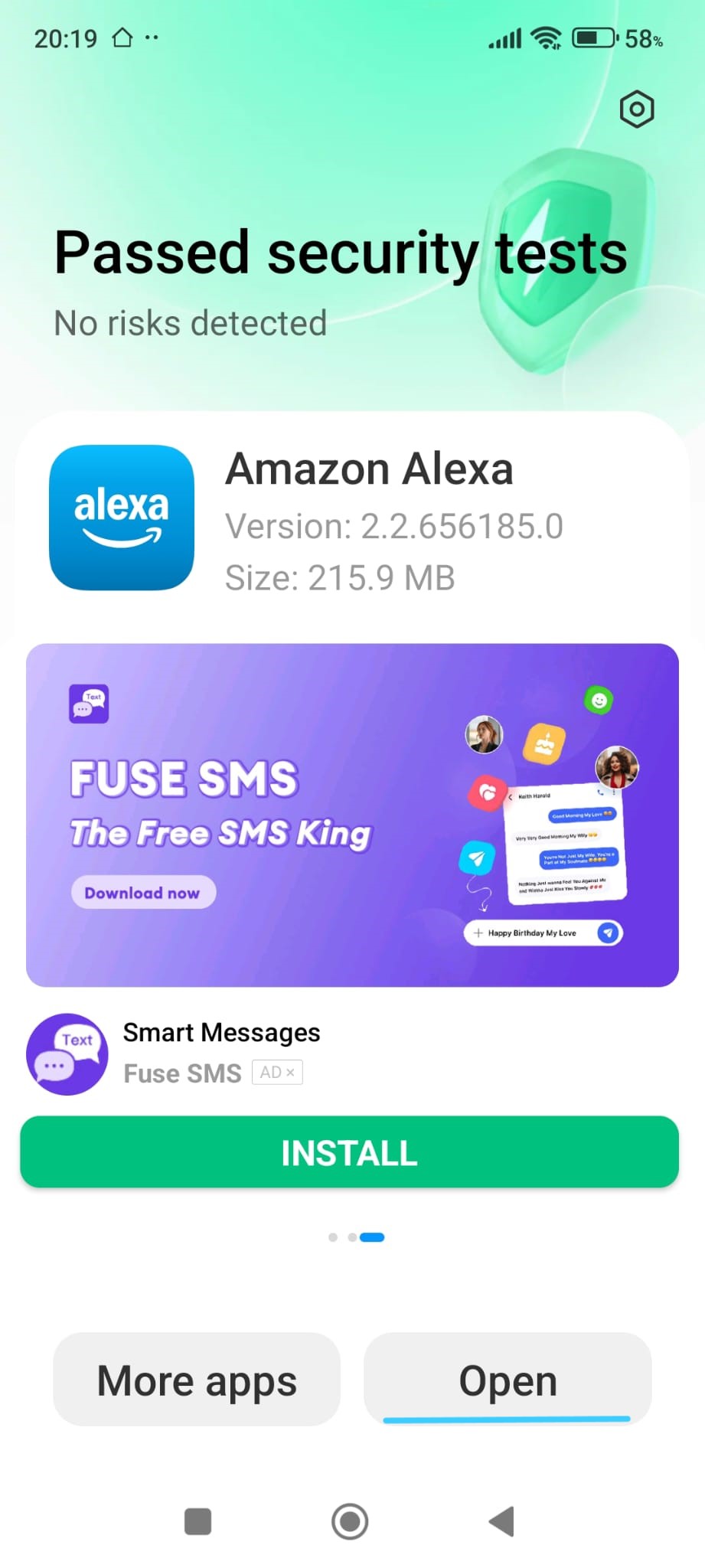
Alexa uygulamasını açın
Yükleme tamamlandıktan sonra kuruluma başlamak için uygulamayı açın
-
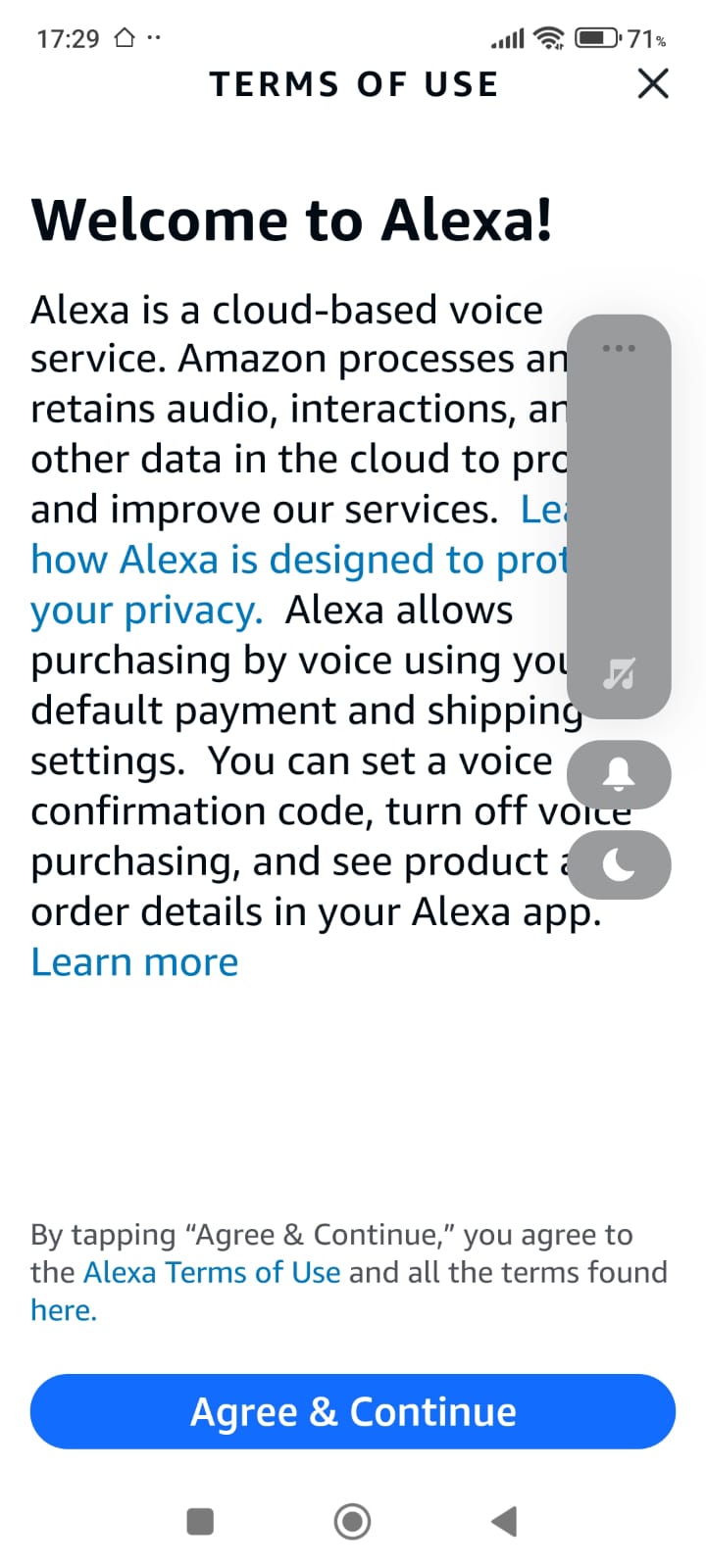
Kullanım şartlarını kabul edin
Gösterilen bilgileri inceleyin ve Agree & Continue seçeneğine dokunun
-
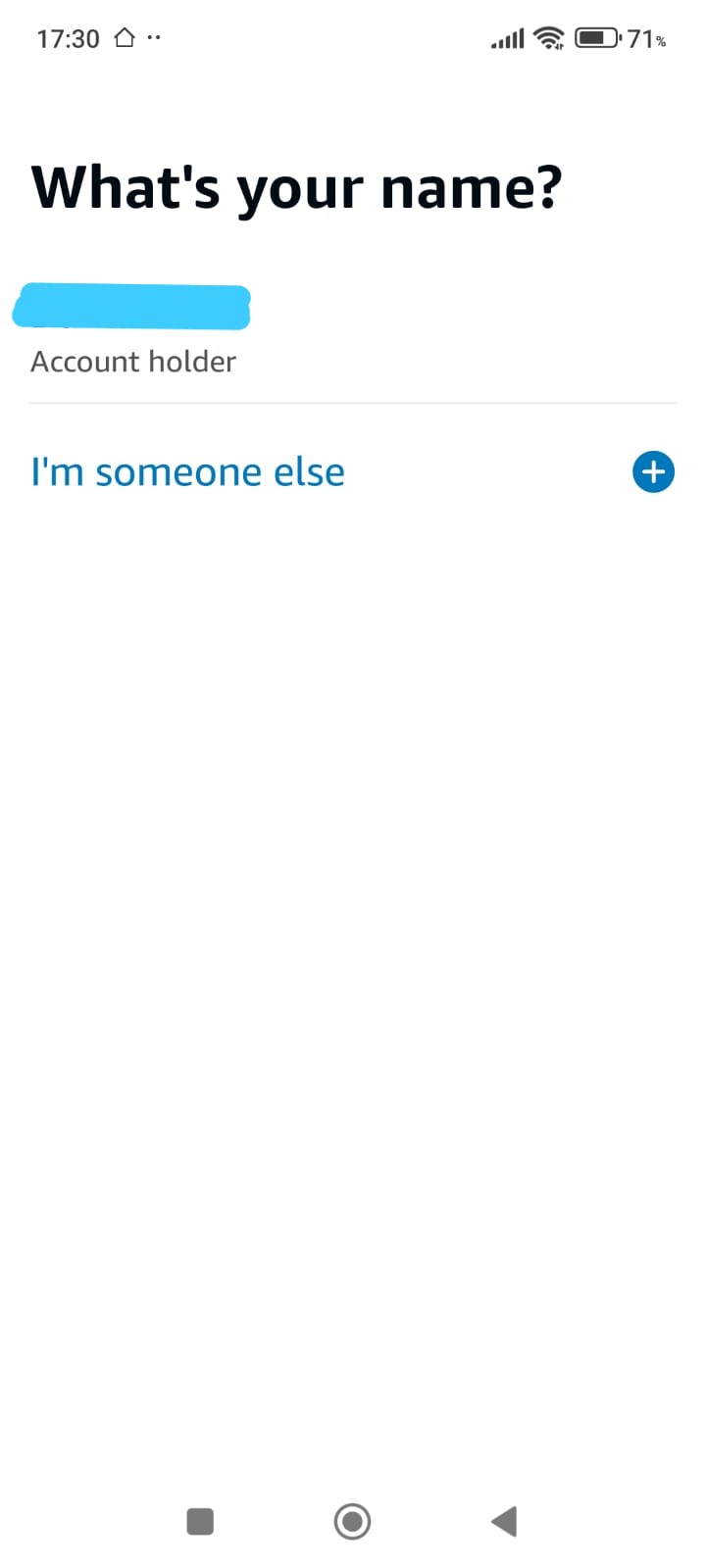
Hesap sahibini onaylayın
Account holder seçeneğini seçin
-
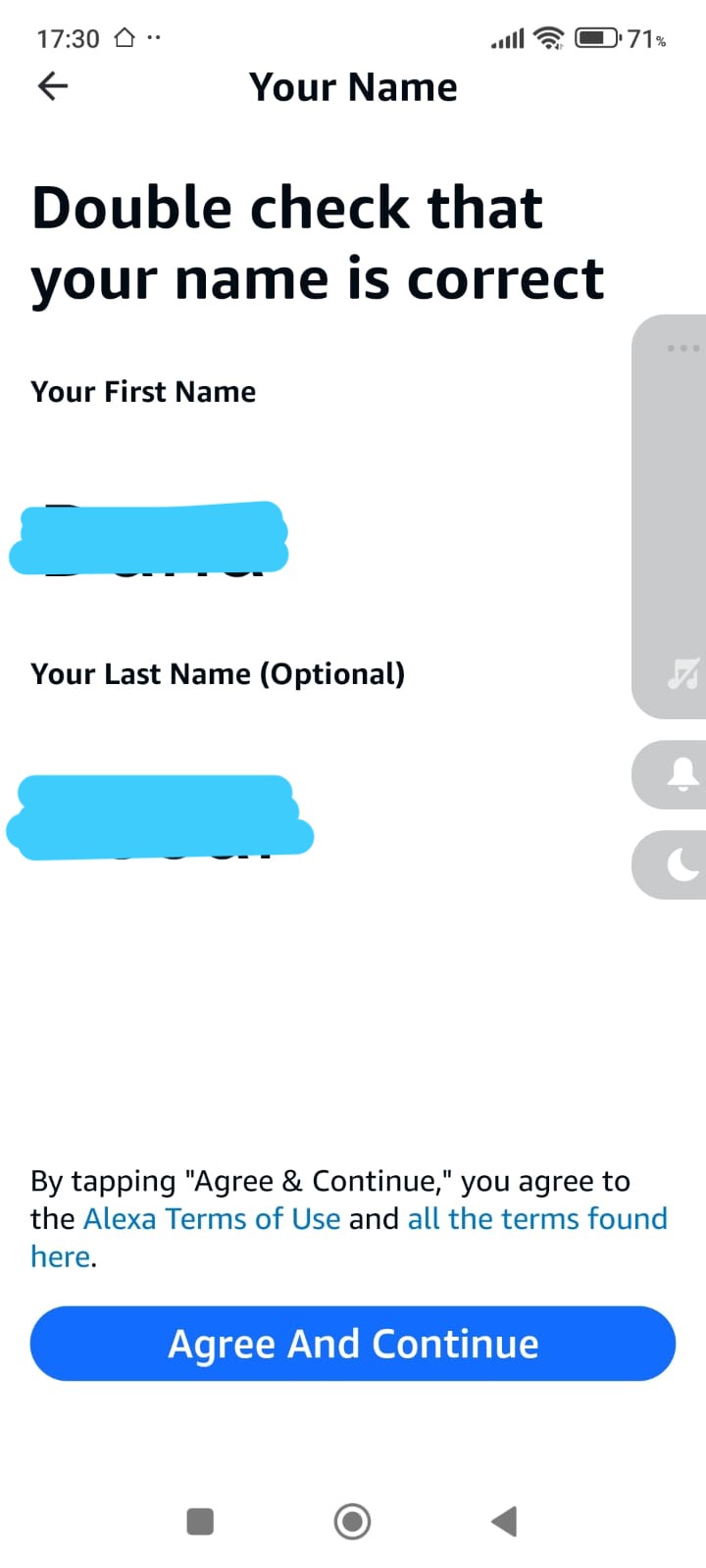
Adınızı onaylayın
Adınızın doğru olduğunu kontrol edin ve Agree & Continue seçeneğine dokunun
Phase 1
Alexa Uygulaması — Yükleme & Hesap Kurulumu
Phase 2 — İlk Cihaz Kurulum Ekranlarını Atlayın
İlk kurulum sırasında Alexa, cihaz kurulumu, izinler
veya cihaz keşfi ile ilgili ekranlar gösterebilir.
Bu adımlar Smart Home Cinema için gerekli değildir.
Aşağıdaki ekran görüntülerinde gösterildiği gibi
Skip, Later veya Not now
seçeneklerine dokunarak devam edin.
-
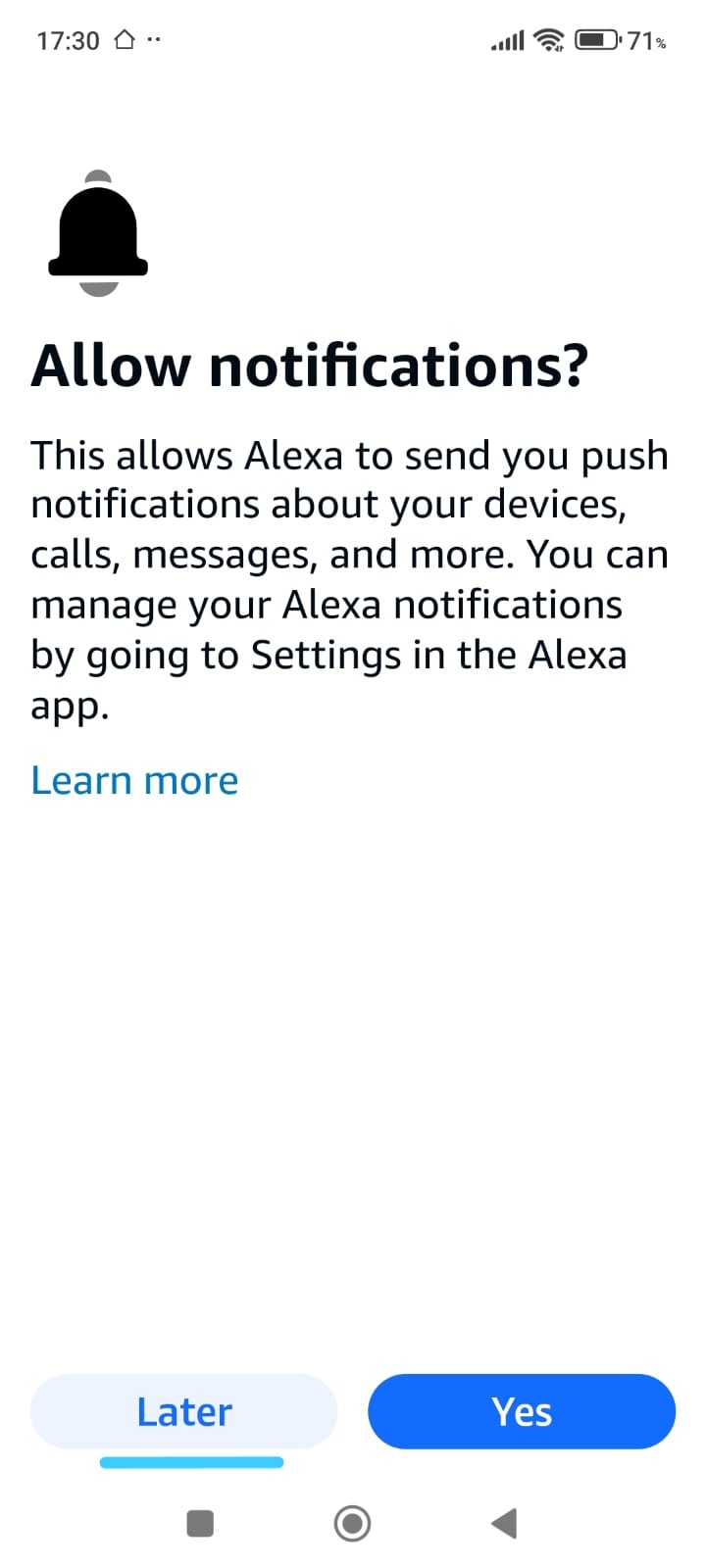
Bildirimler ekranı
Bildirimlere izin vermeniz istendiğinde Later seçeneğine dokunabilirsiniz.
Bildirimler isteğe bağlıdır ve Smart Home Cinema için gerekli değildir.
-
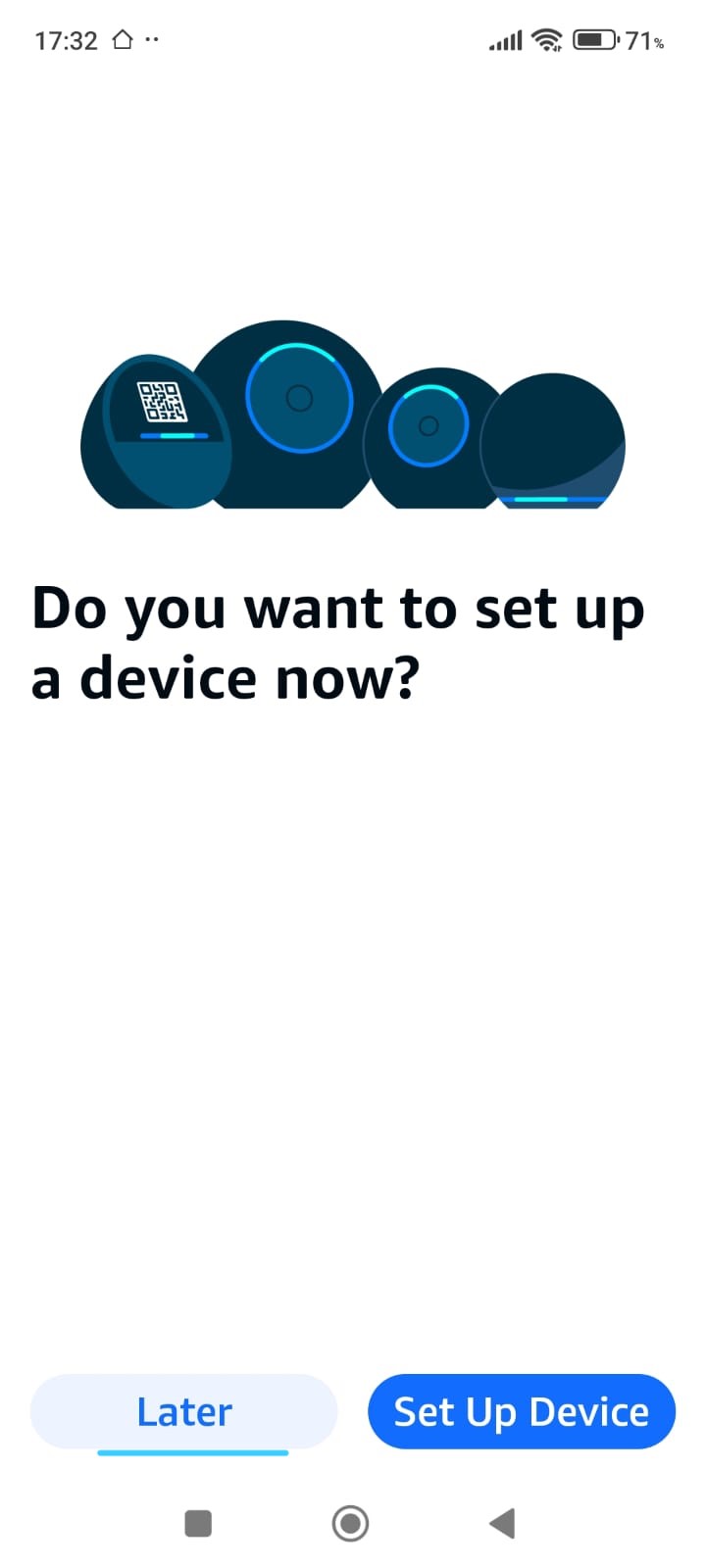
Cihaz kurulum uyarısı
Alexa şimdi bir cihaz kurmak isteyip istemediğinizi sorarsa,
devam etmek için Skip veya Later seçeneğini seçin.
-
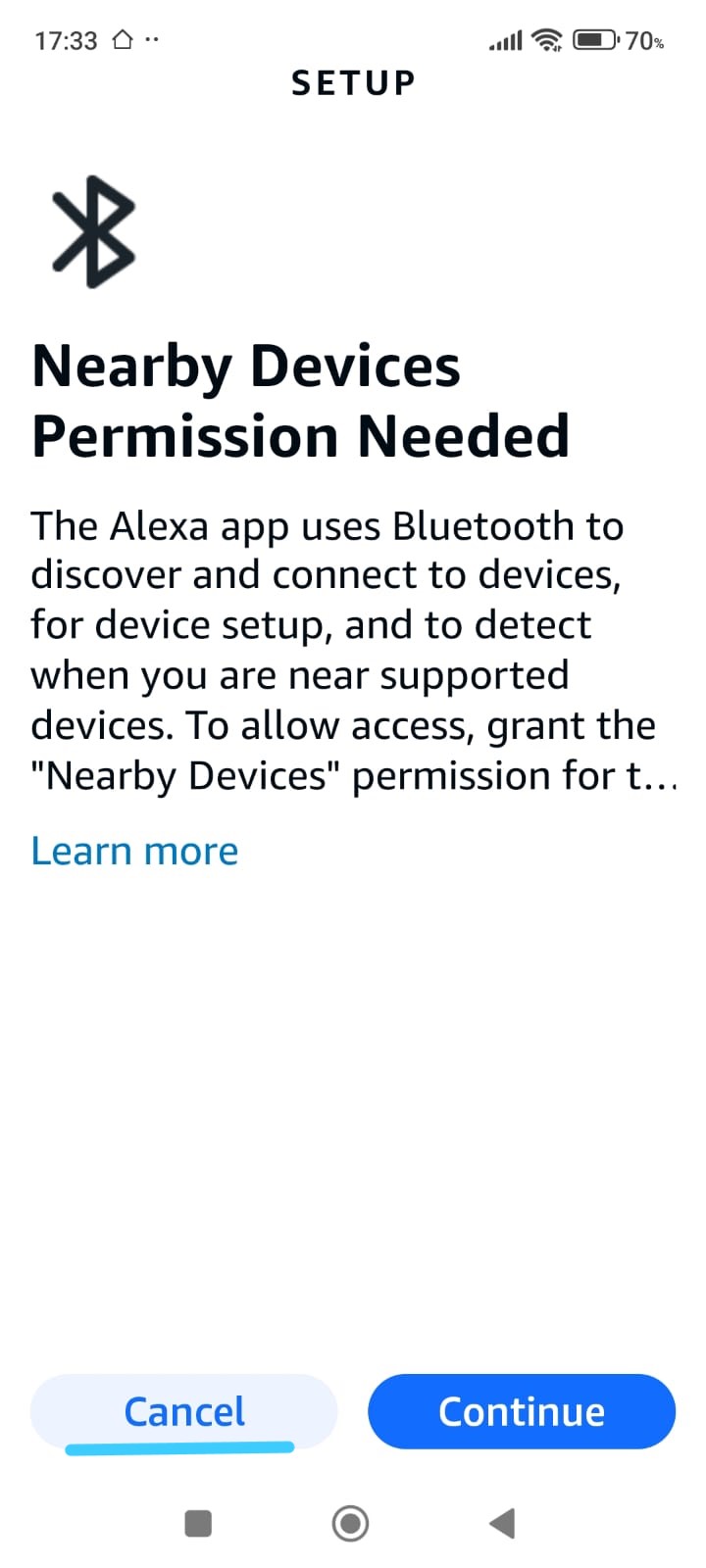
Yakındaki cihazlar izni
Yakındaki cihazlara erişim izni istenirse,
mümkünse Cancel seçeneğine dokunun veya atlayın.
Bu, Smart Home Cinema’ı etkilemez.
-
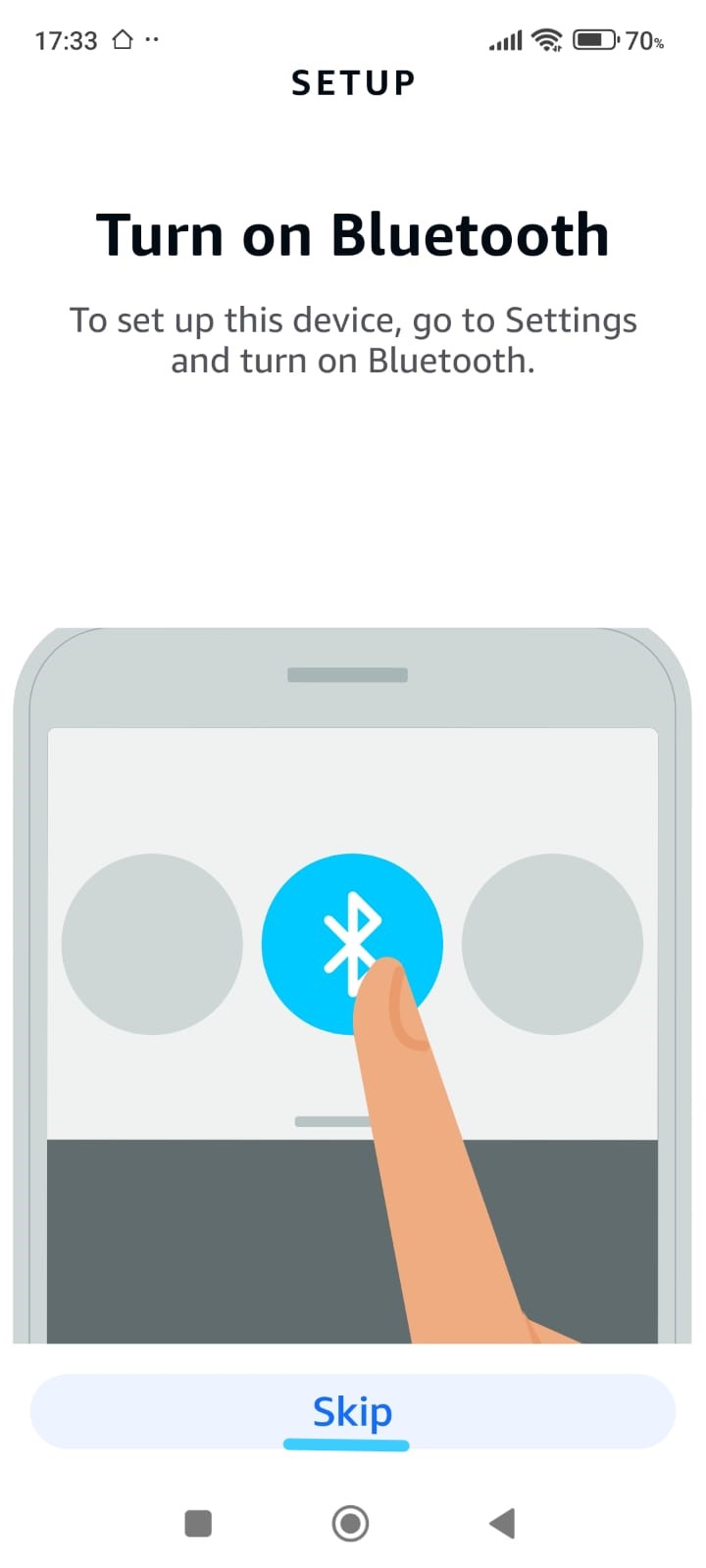
Bluetooth kurulumu
Alexa Bluetooth’u etkinleştirmenizi isterse,
etkinleştirmeden devam etmek için Skip seçeneğine dokunun.
-
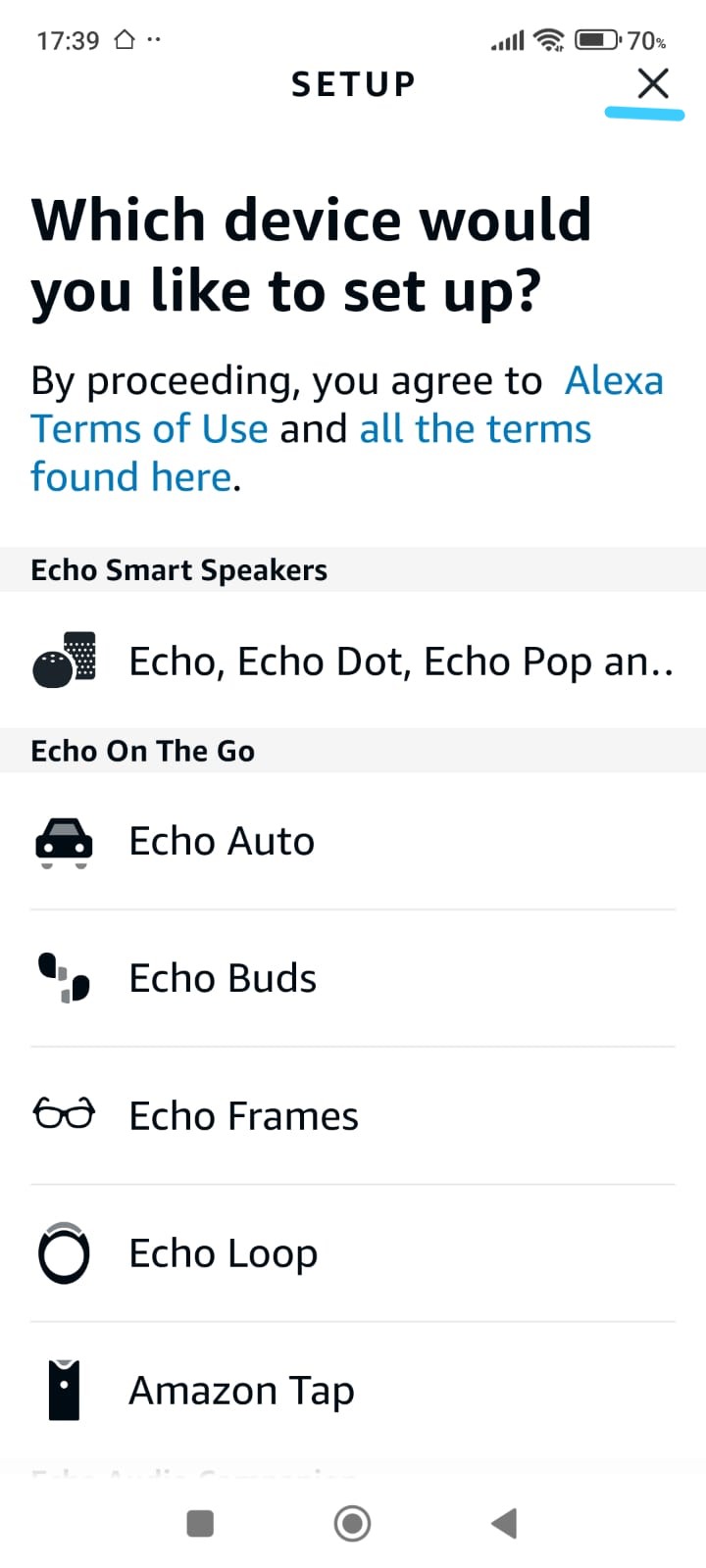
Cihaz seçim ekranı
Cihaz listesi göründüğünde hiçbir cihaz seçmeyin.
Sağ üst köşedeki X butonunu kullanarak ekranı kapatın.
📌 Kısa not:
Echo cihazları Smart Home Cinema için zorunlu değildir ve istenirse daha sonra eklenebilir.
Tüm özellikler telefondan verilen sesli komutlarla aynı şekilde çalışır,
ancak bir Echo cihazı günlük kullanımı daha pratik ve konforlu hale getirir.
Bu durum Smart Home Cinema işlevselliğini etkilemez.
Phase 2
İsteğe bağlı cihaz ve izin kurulumlarını atlayın
Phase 2.1 — İsteğe Bağlı Alexa Kişiselleştirme (Atlanabilir)
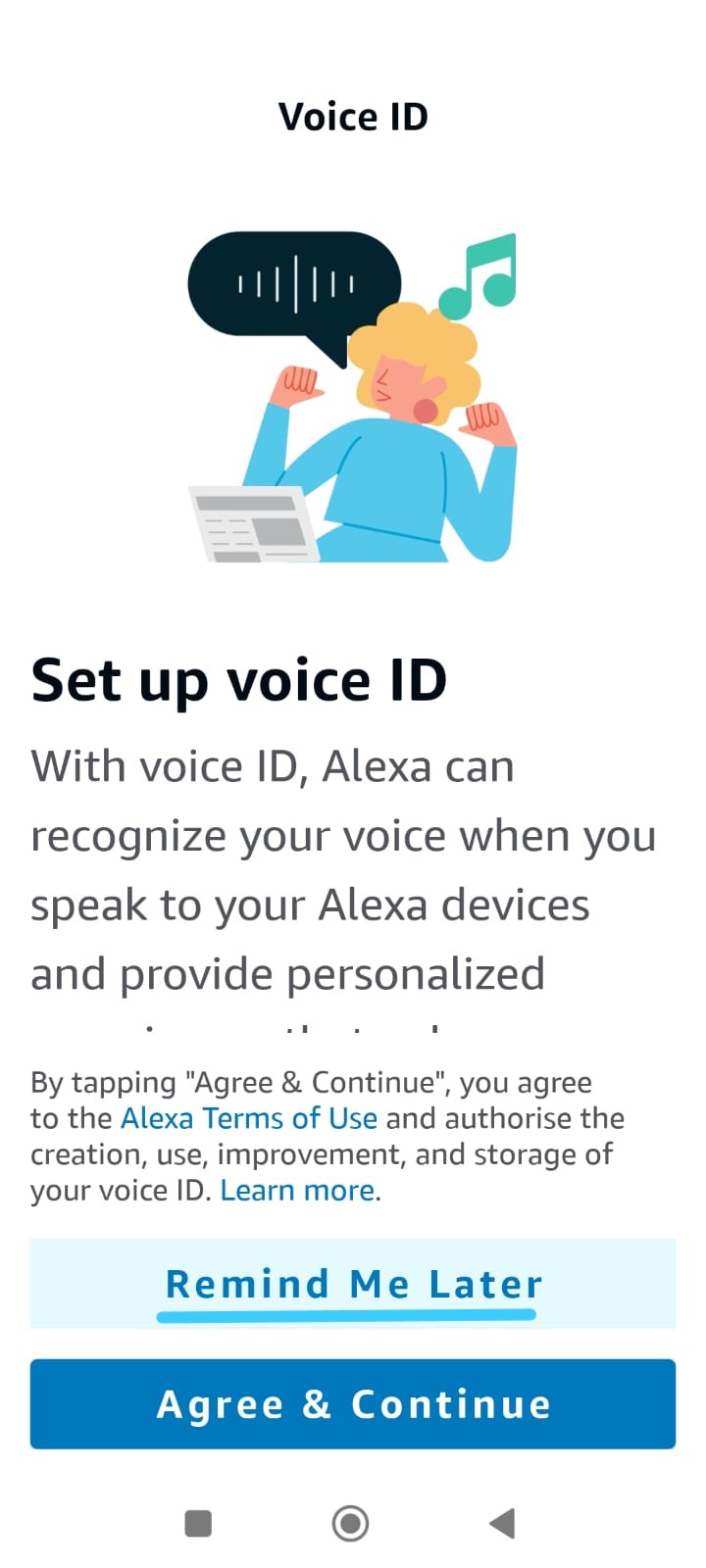
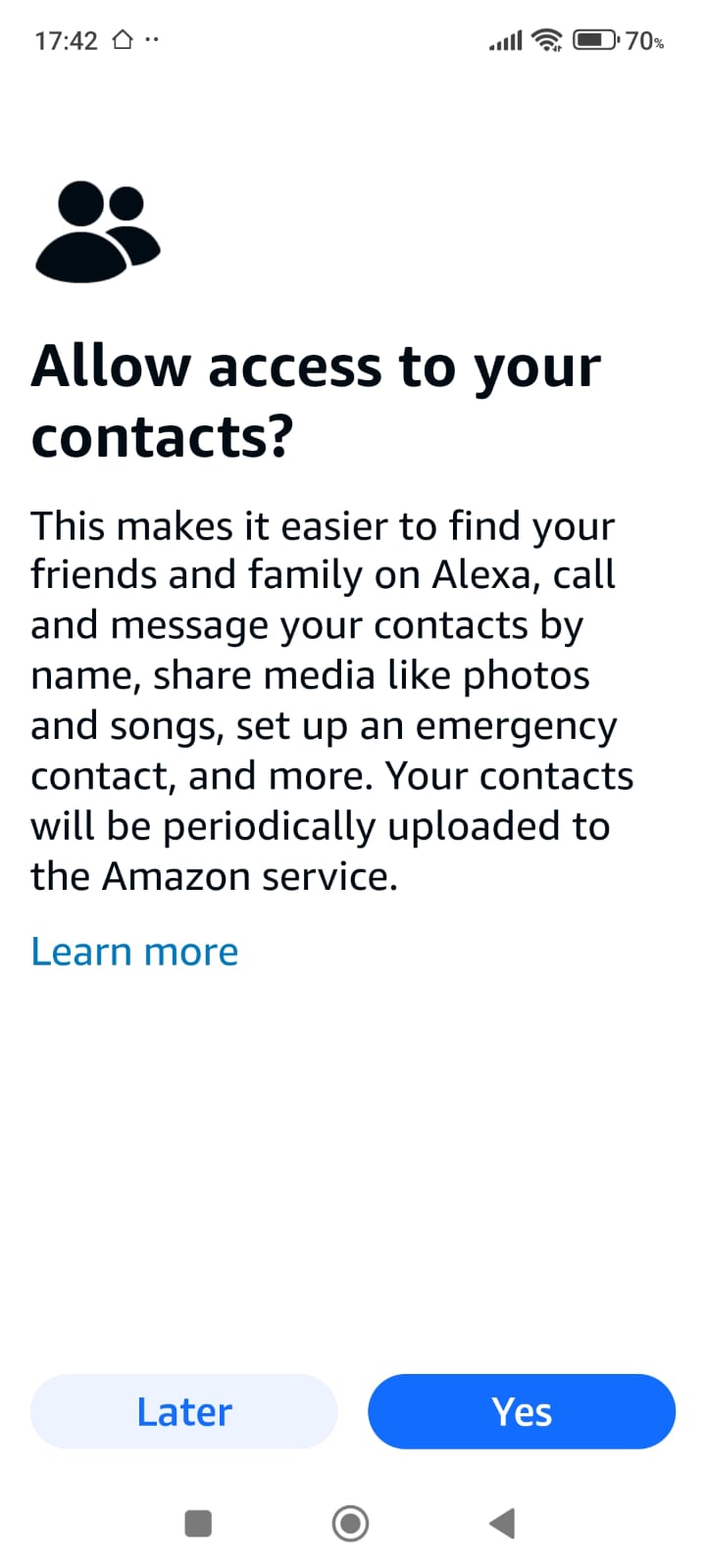
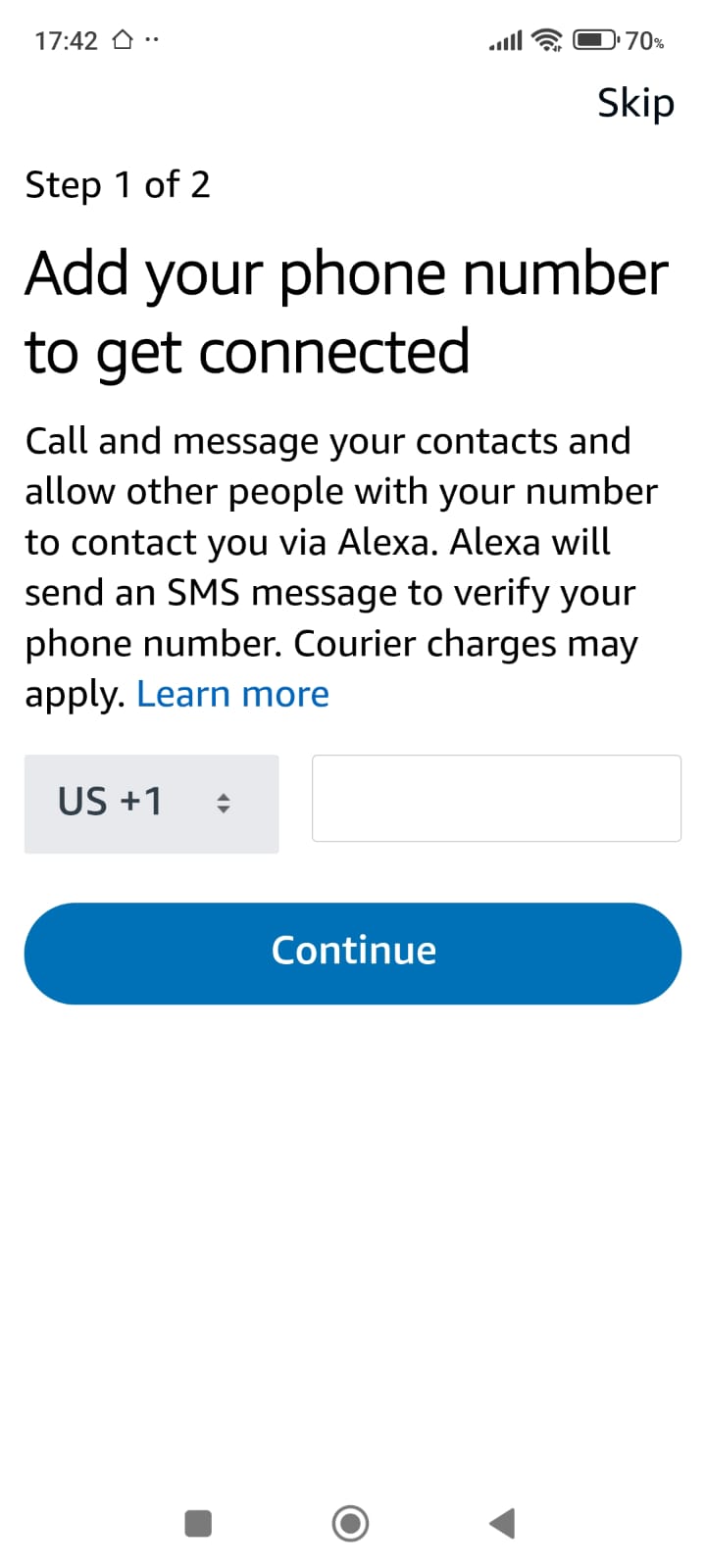
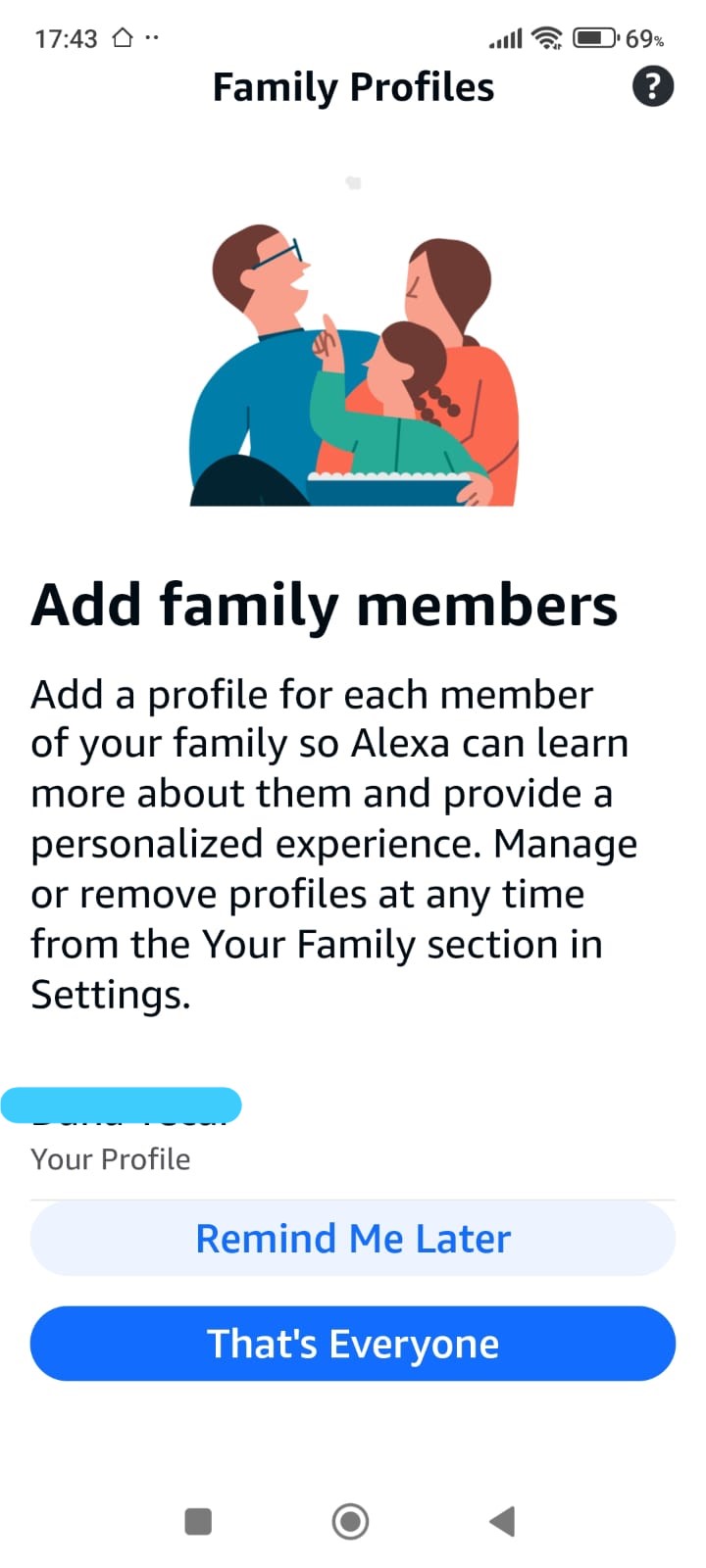
Kurulum sırasında Alexa, Voice ID,
kişilere erişim, telefon numarası
ve aile profilleri gibi isteğe bağlı özellikler sunabilir.
Bu seçenekler tamamen isteğe bağlıdır ve
Smart Home Cinema’ı hiçbir şekilde etkilemez.
Şimdi yapılandırabilir, atlayabilir veya daha sonra
Alexa uygulama ayarlarından düzenleyebilirsiniz.
Phase 2.1
İsteğe bağlı kişiselleştirme ekranları
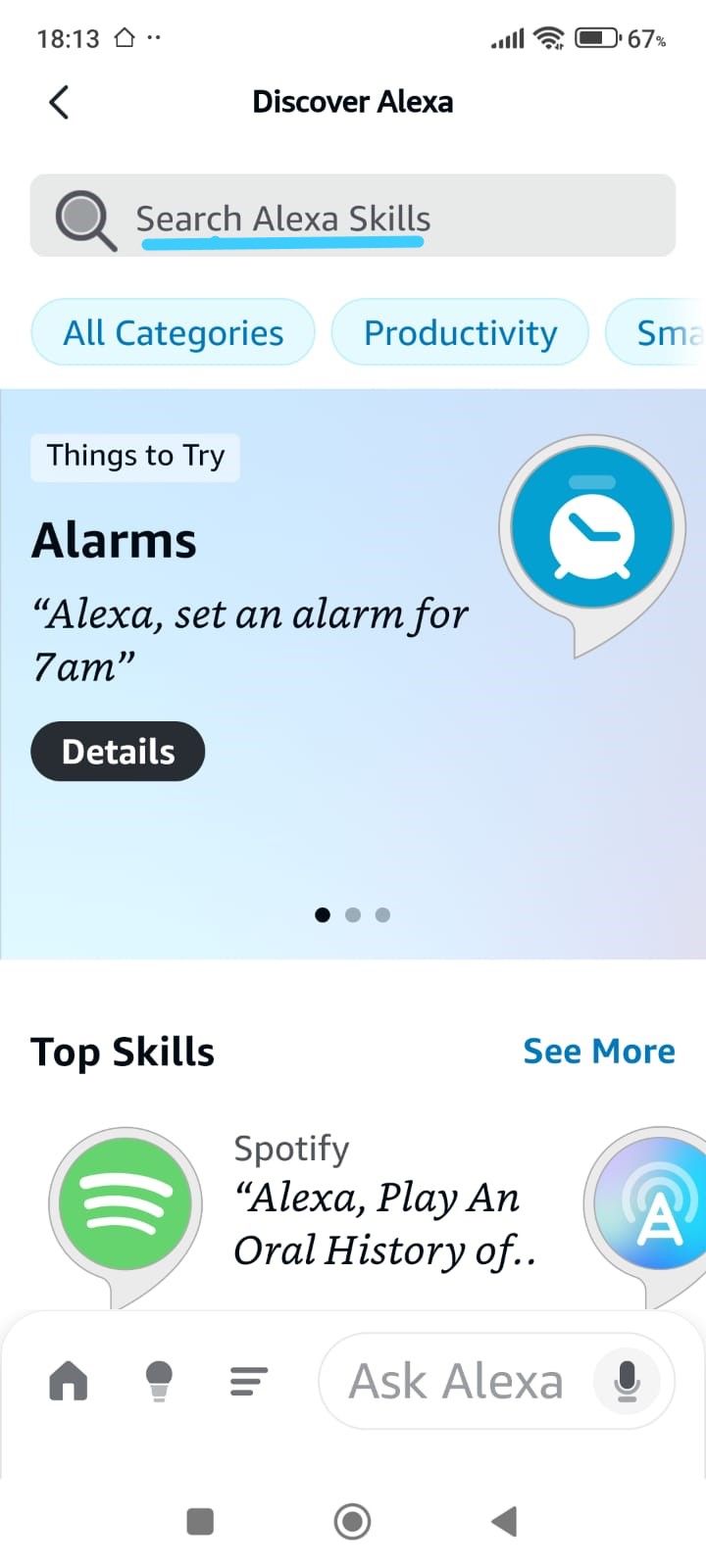
Phase 3.1 — Alexa Skill’lerine Gidin (Hesap Bağlama Hazırlığı)
Bu adımda, Alexa hesabınızı TRIGGERcmd hesabınızla bağlama sürecini başlatacaksınız.
Bu bağlantı, Alexa’nın bilgisayarınıza sesli komut gönderebilmesi ve Smart Home Cinema’yı kontrol edebilmesi için gereklidir.
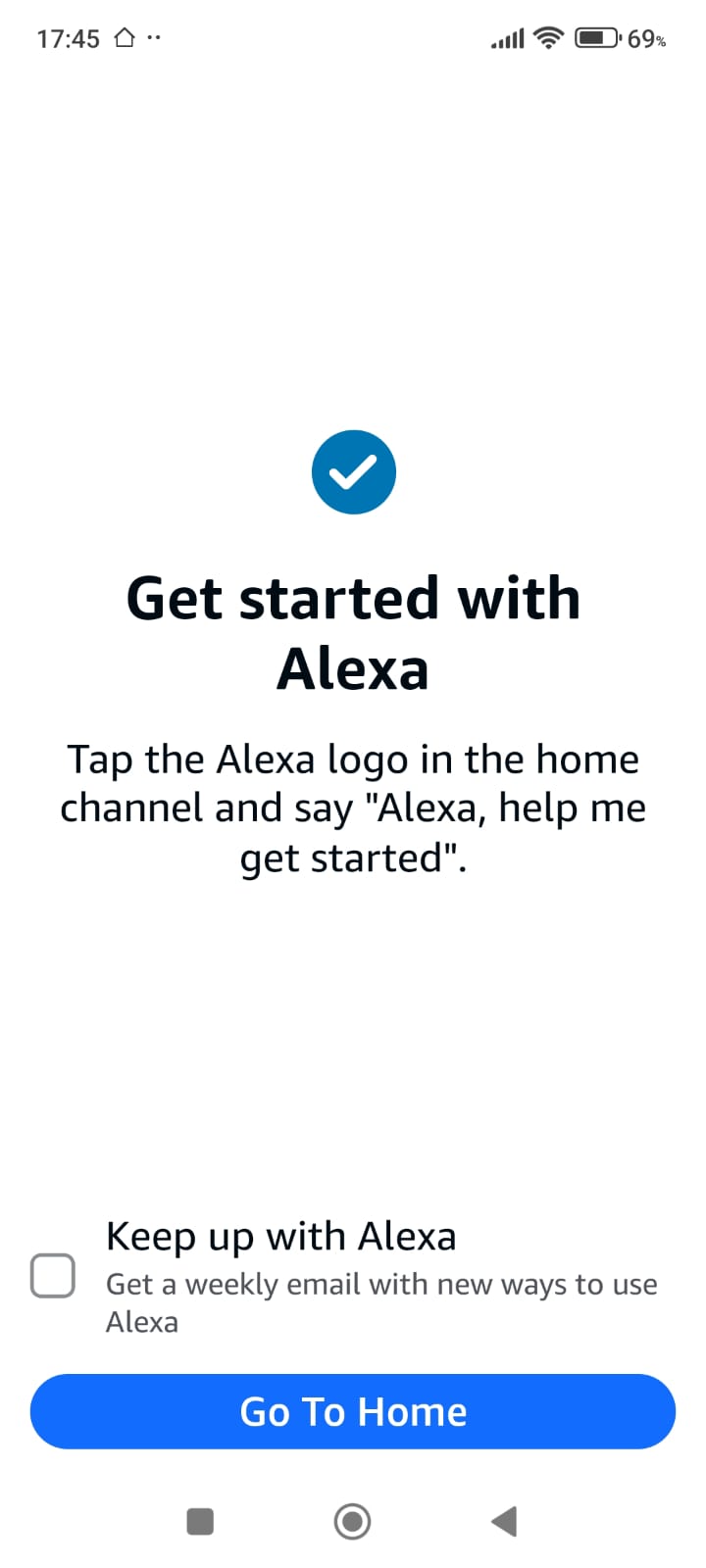
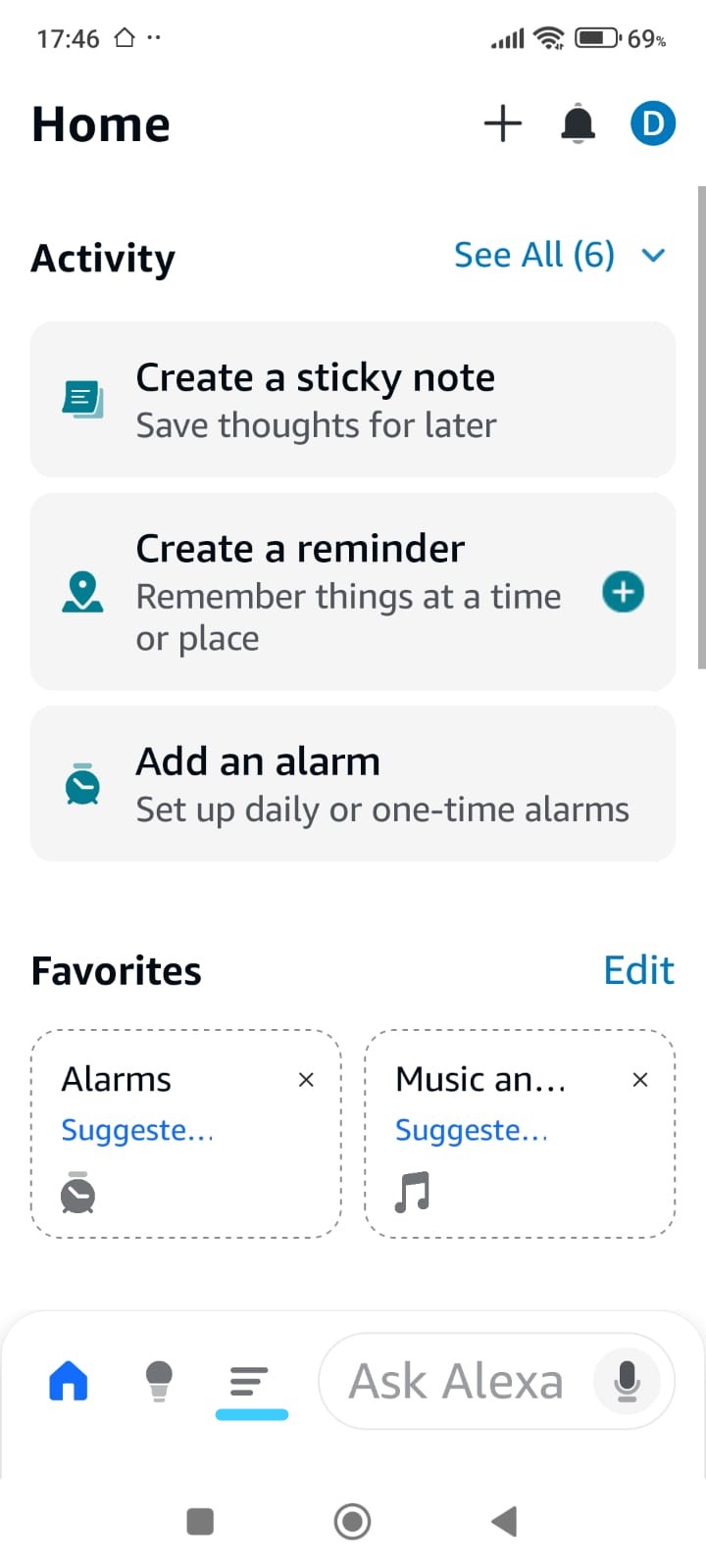
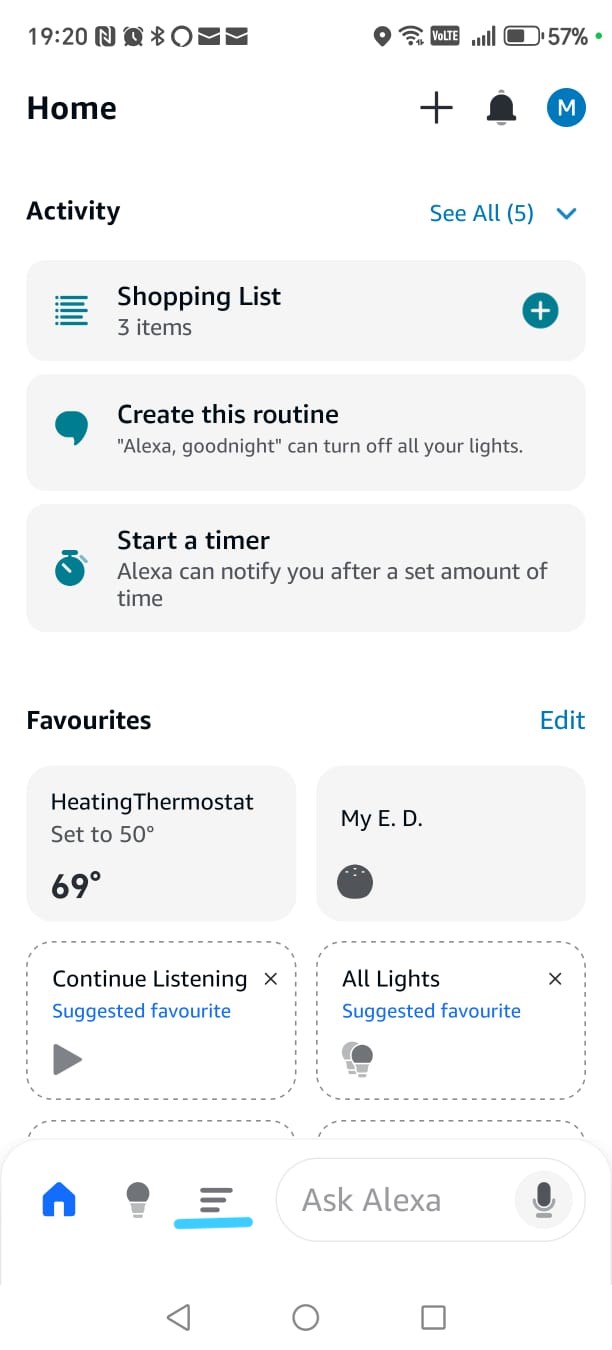
İlk Alexa uygulama kurulumunu tamamladıktan sonra Ana ekran’a yönlendirilirsiniz.
Buradan, Alexa’ya ek işlevler ekleyebileceğiniz bölüm olan Skill’ler (Skills) kısmına gitmeniz gerekir.
Aşağıdaki adımları izleyin:
-
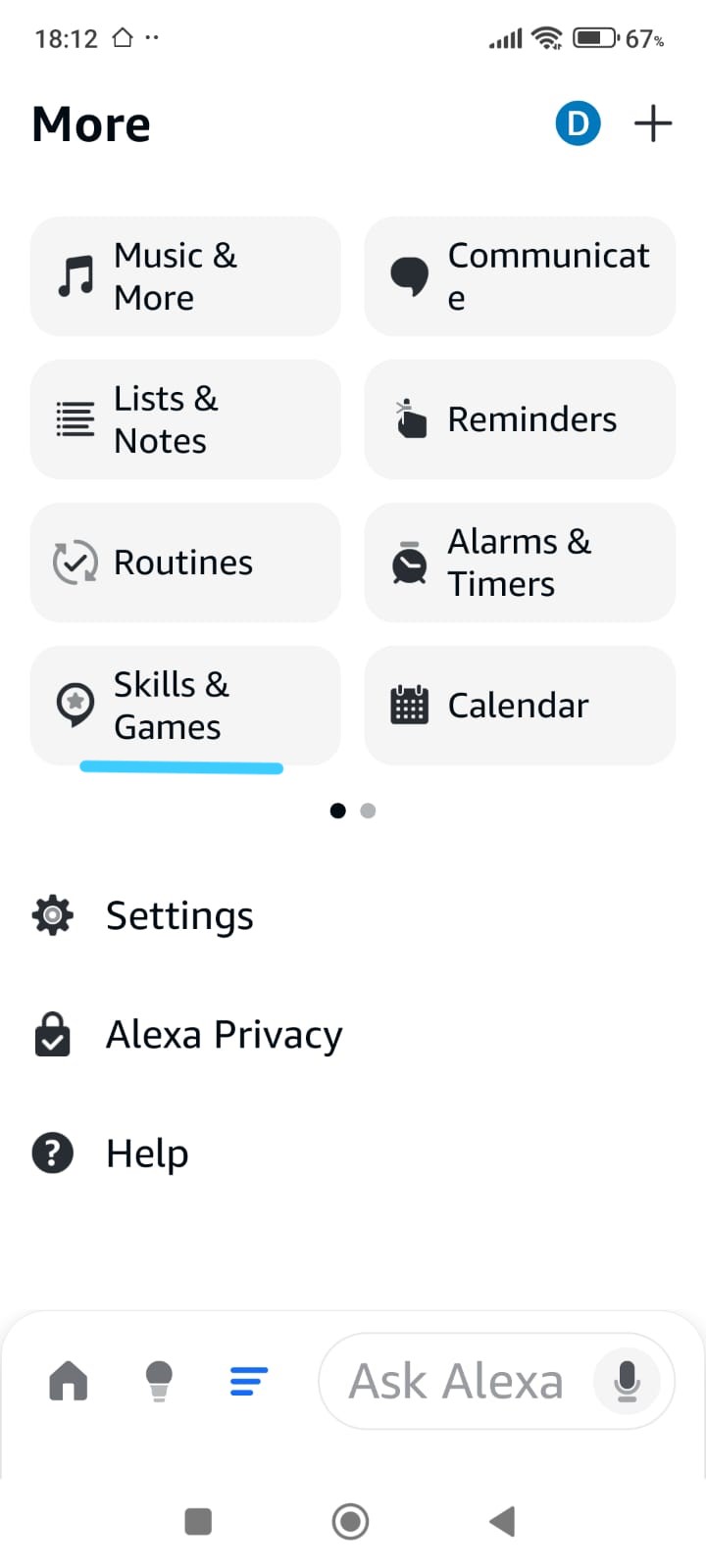
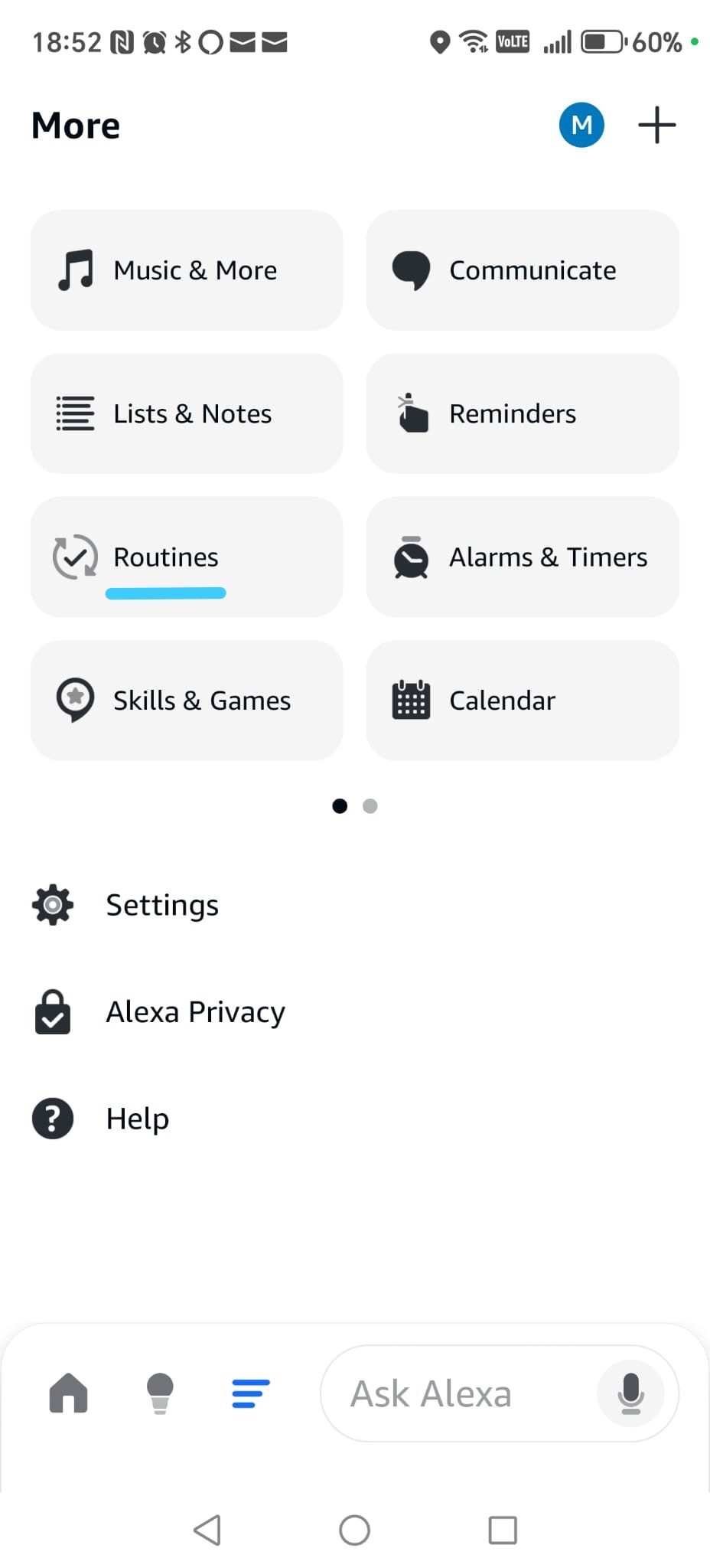
Alexa uygulamasında More menüsünü açın (bu, ekranın alt kısmındaki üç çizgi simgesidir;
ekran görüntüsünde turkuaz alt çizgi ile vurgulanmıştır);
-
Ekranda gösterilen turkuaz alt çizgi yönlendirmelerini takip ederek
Skills & Games bölümüne gidin.
Bu adım sizi Discover Alexa bölümüne götürür; burada yeni skill’leri arayabilir ve keşfedebilirsiniz.
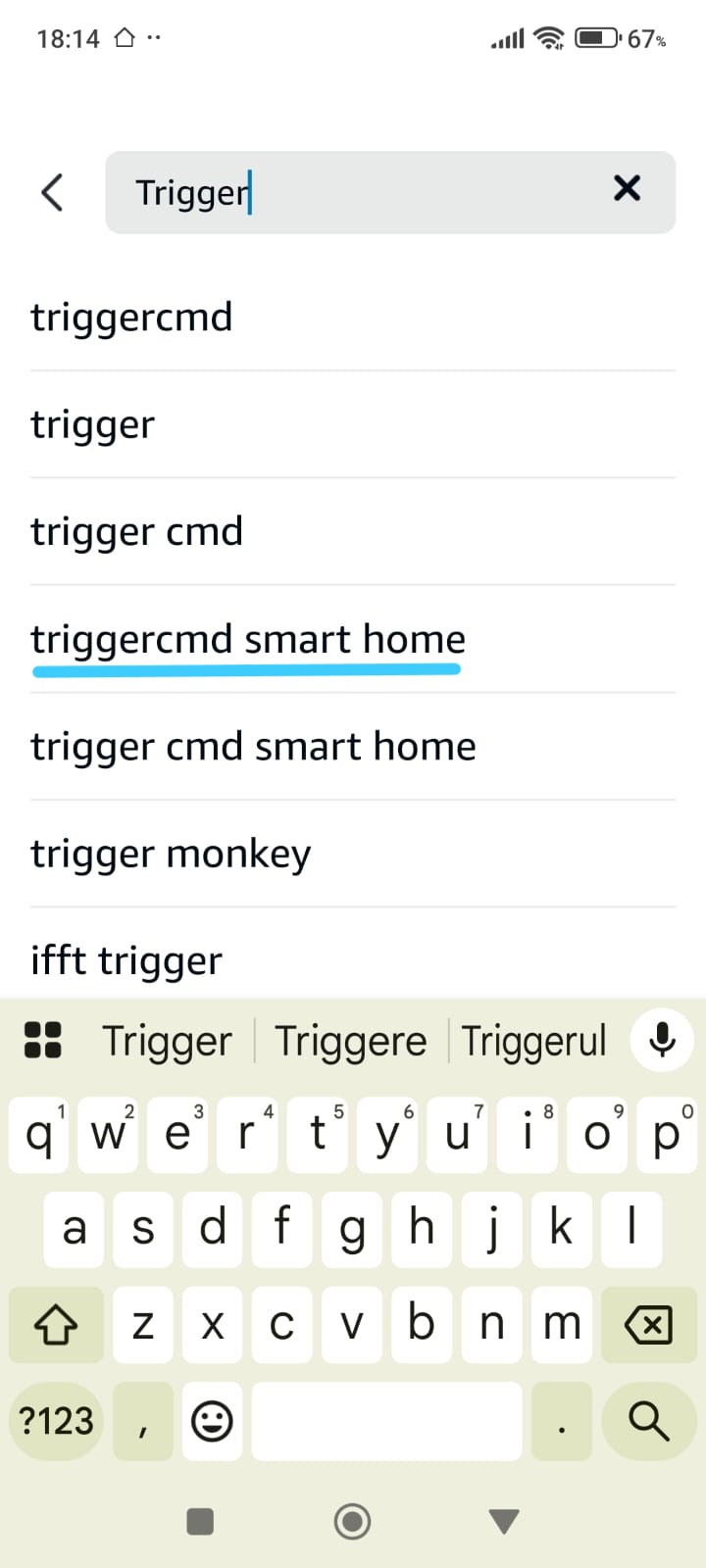
Ekranın üst kısmındaki arama çubuğuna TRIGGERcmd yazın.
Sonuçlar göründüğünde, ekran görüntüsünde turkuaz alt çizgi ile vurgulandığı gibi
TRIGGERcmd Smart Home seçeneğini seçin.
Bu, Alexa’yı Smart Home Cinema ile bağlamak için kullanılan skill’dir.
Phase 3.1
Alexa → More → Skills & Games
Phase 3.2 — TRIGGERcmd Skill’ini Etkinleştirin & Giriş Yapın
Bu adımda TRIGGERcmd Smart Home skill’ini etkinleştirecek
ve TRIGGERcmd hesabınızla bağlayacaksınız.
Bu işlem, Alexa’nın TRIGGERcmd ile iletişim kurmasına ve bilgisayarınıza sesli komut göndermesine yetki verir.
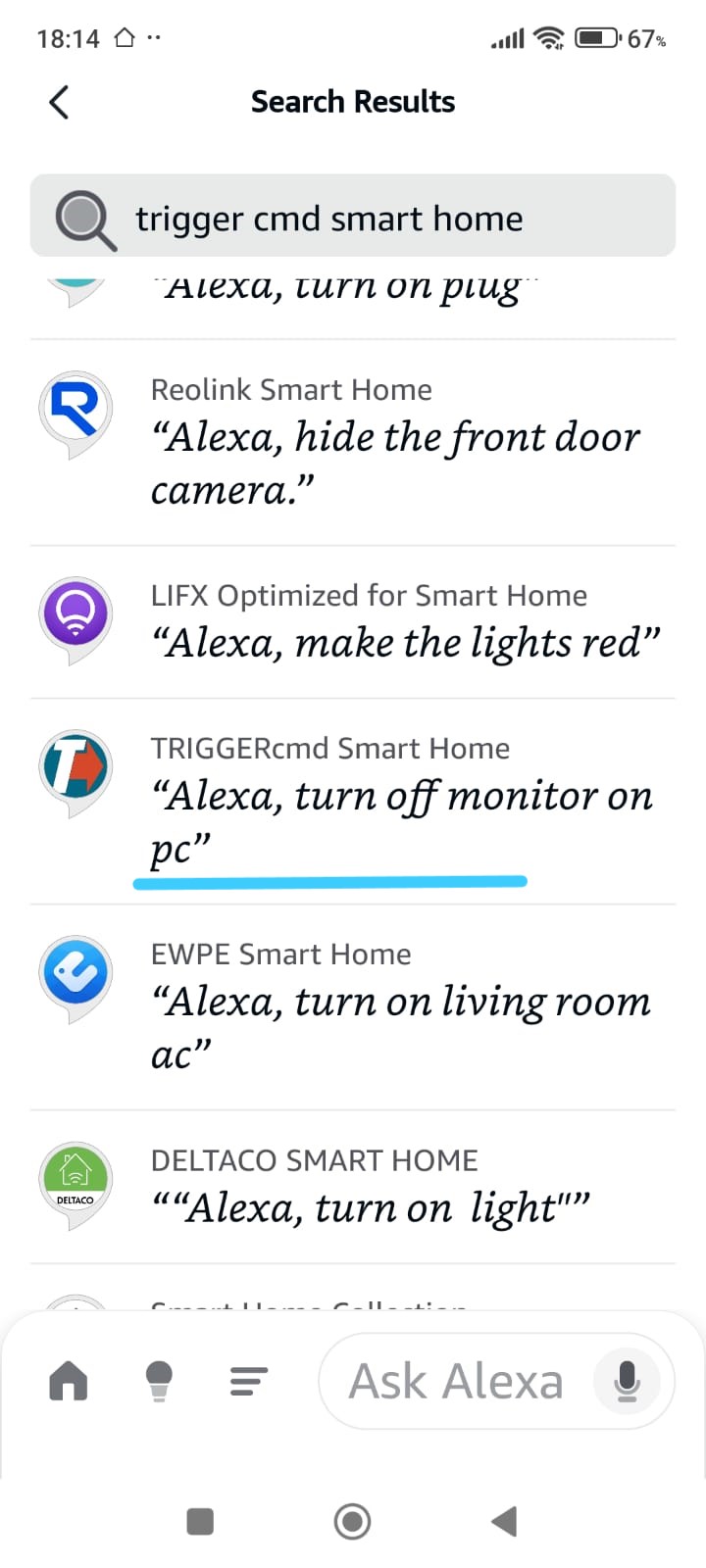
TRIGGERcmd aramasını yaptıktan sonra Alexa uygulaması bir sonuç listesi gösterecektir.
Bu listeden, ekran görüntüsünde turkuaz alt çizgi ile vurgulandığı gibi
TRIGGERcmd Smart Home seçeneğini seçin.
Bu, doğru skill’i açtığınızdan emin olmanızı sağlar.
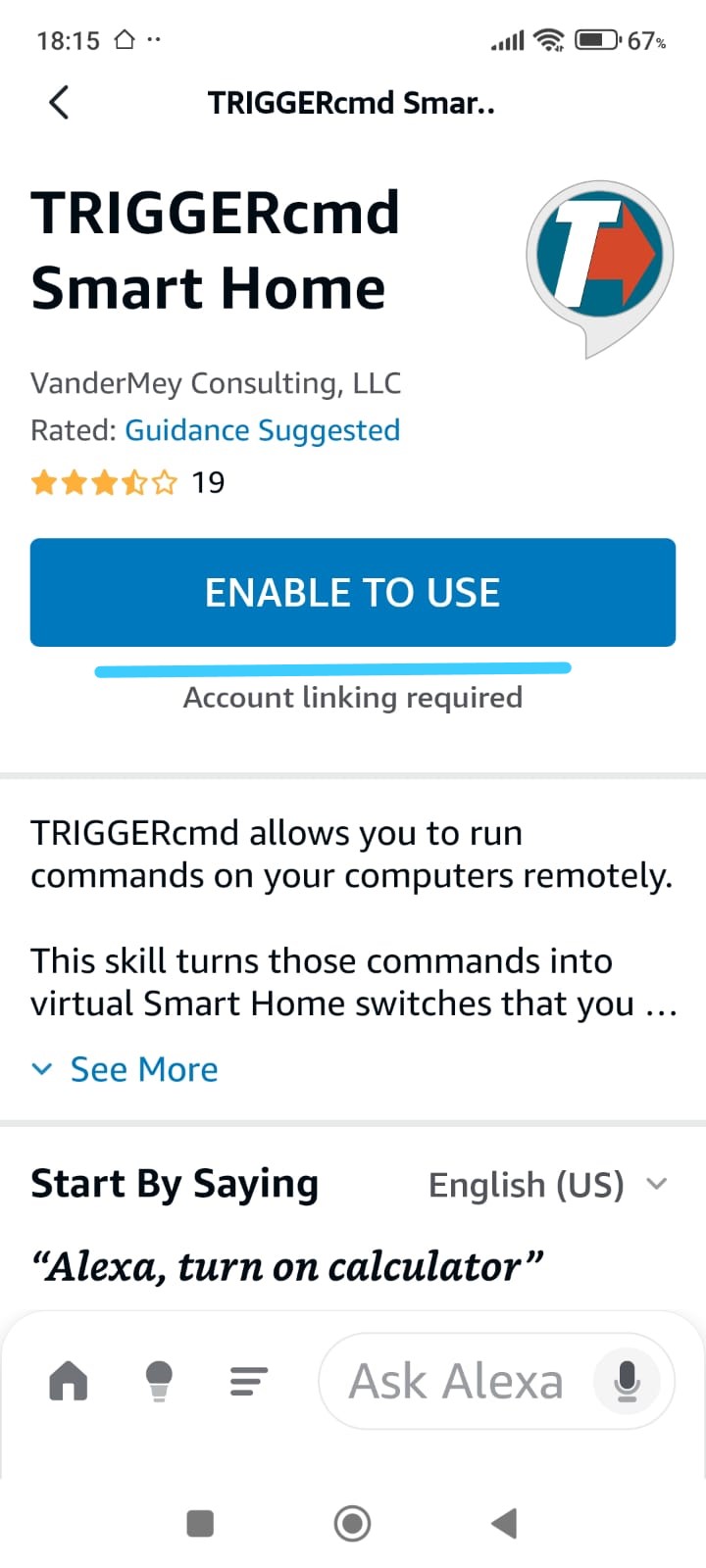
Skill sayfası açıldığında Enable to Use butonuna dokunun.
Bu buton da nereden dokunmanız gerektiğini net göstermek için turkuaz alt çizgi ile işaretlenmiştir.
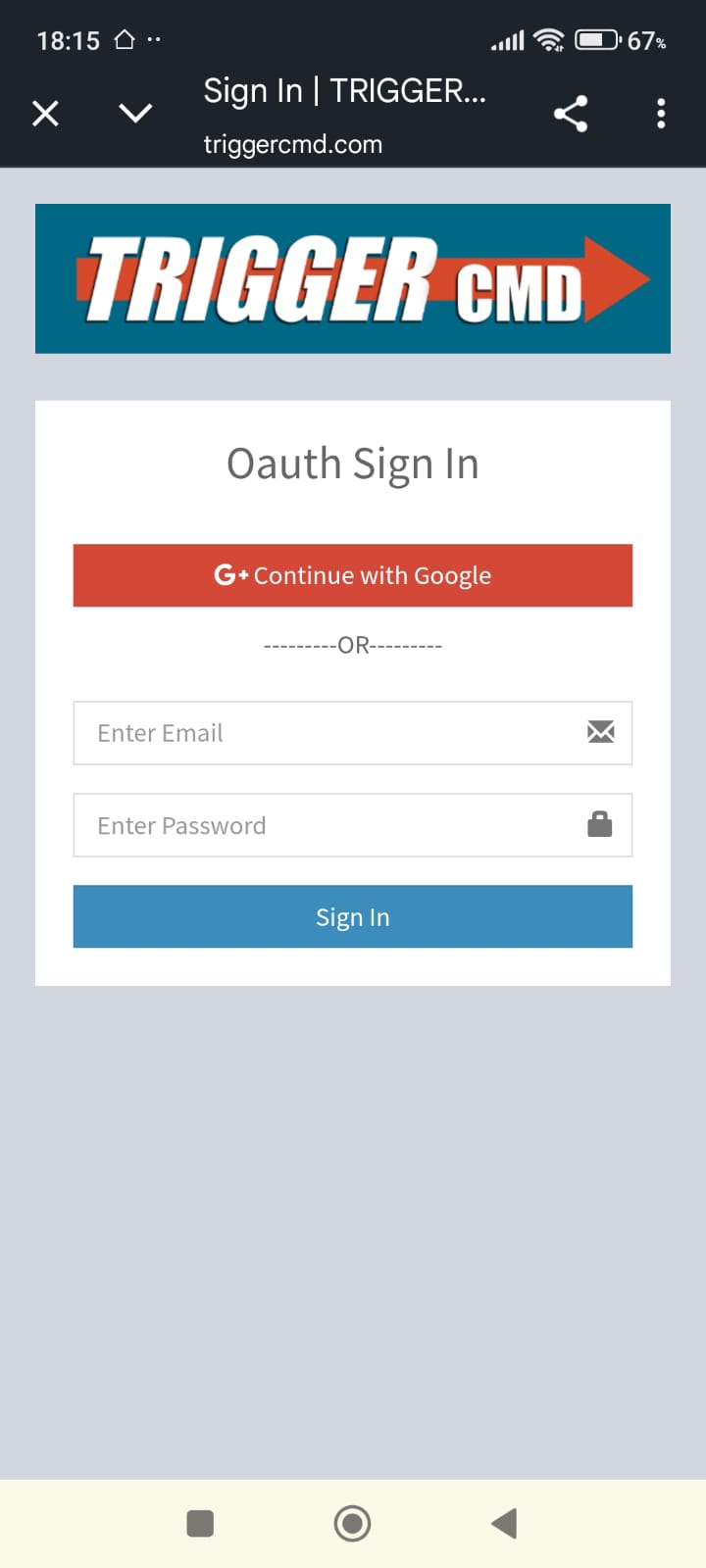
Skill’i etkinleştirdikten sonra TRIGGERcmd giriş sayfasına yönlendirilirsiniz.
Burada TRIGGERcmd hesap bilgilerinizle giriş yapın.
Hesabınıza bağlı olarak e-posta/şifre veya mevcut diğer giriş yöntemlerini kullanabilirsiniz.
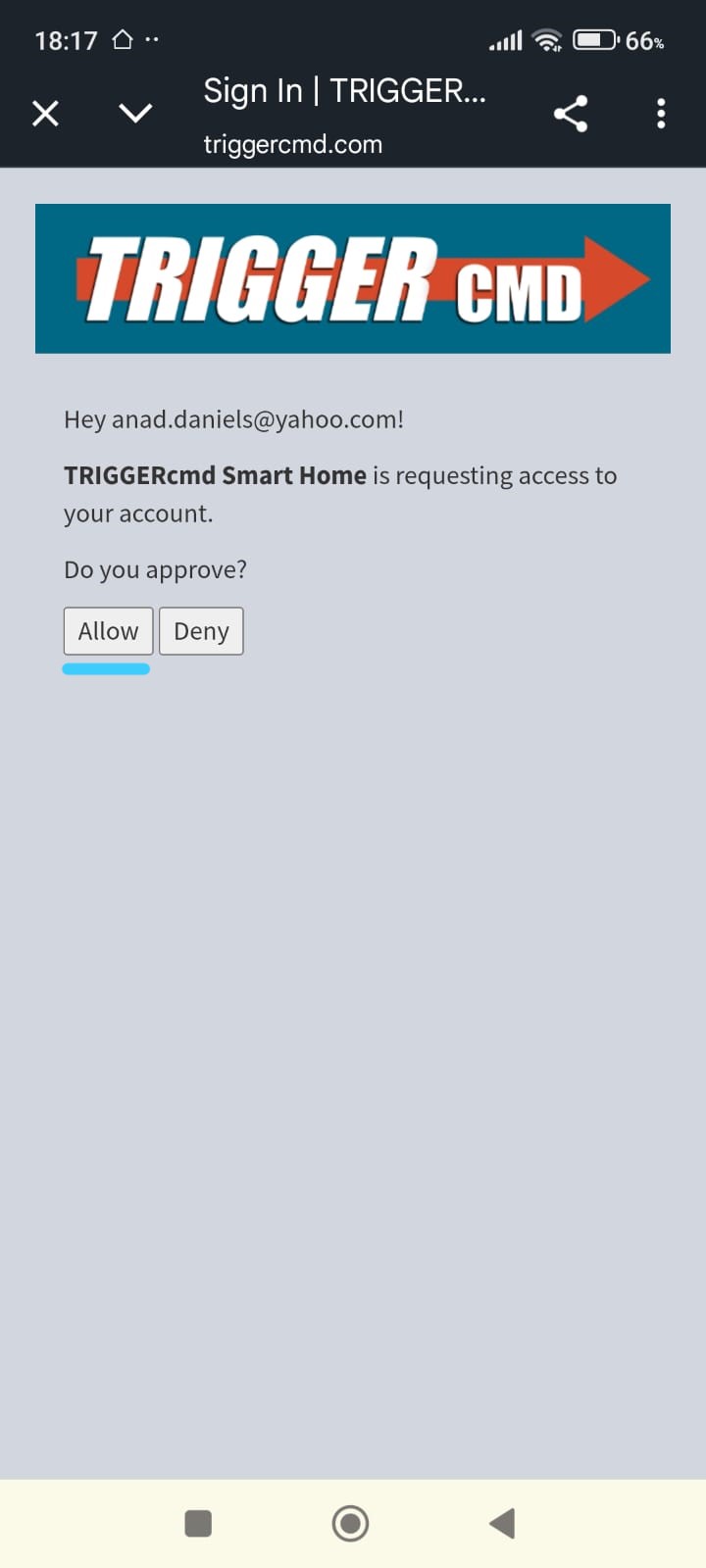
Giriş yaptıktan sonra TRIGGERcmd sizden hesabınıza erişim izni isteyecektir.
Bağlantıyı onaylamak için, ekran görüntüsünde turkuaz alt çizgi ile gösterildiği gibi
Allow seçeneğine dokunun.
Bu adım, Alexa ile TRIGGERcmd arasındaki yetkilendirme sürecini tamamlar.
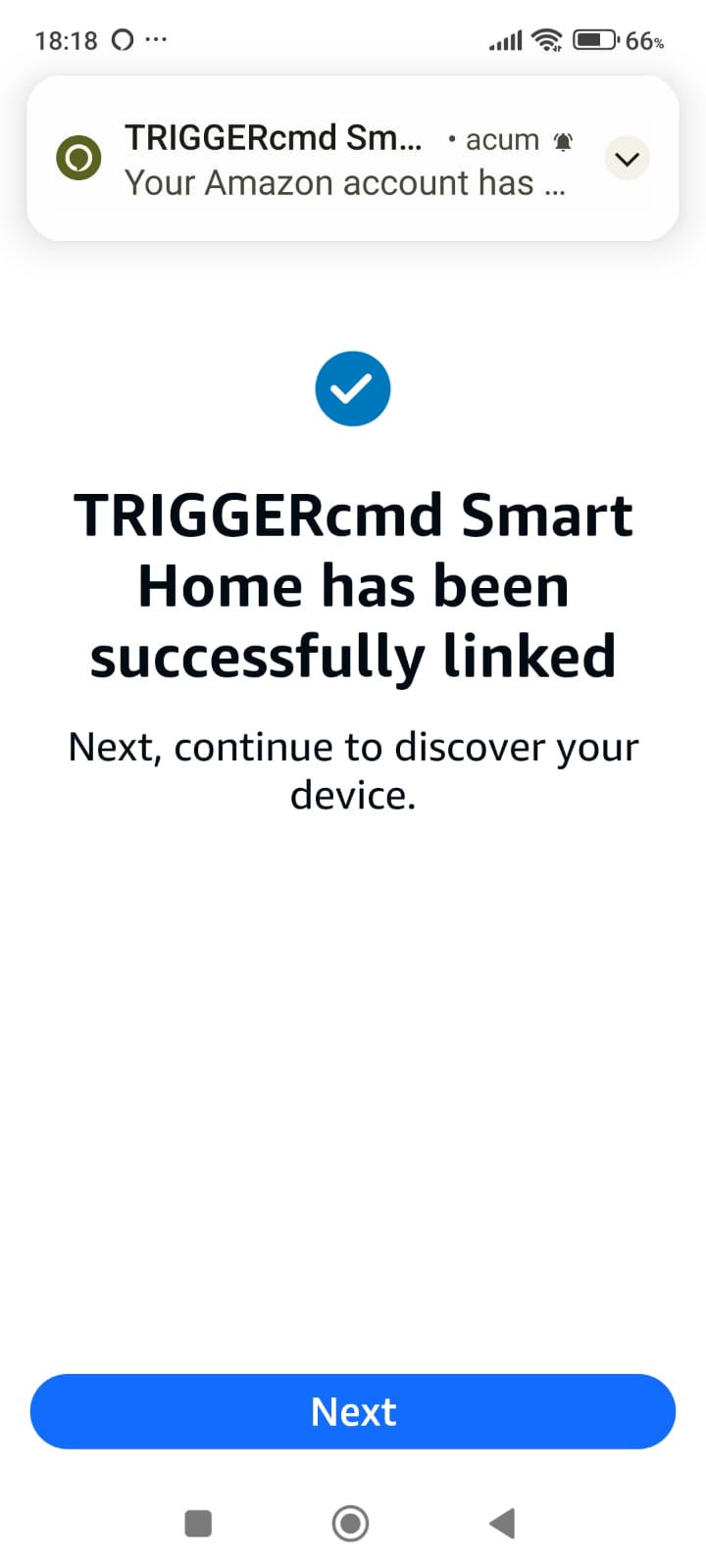
Bu adımı bitirmek için, onay ekranında görünen Next butonuna dokunun.
Bu işlem skill bağlama sürecini tamamlar ve sizi tekrar Alexa uygulamasına döndürür.
Phase 3.2
TRIGGERcmd Smart Home’u Etkinleştir + Giriş Yap + Erişime İzin Ver
Phase 3.3 — Cihaz Keşfi & Son Onay
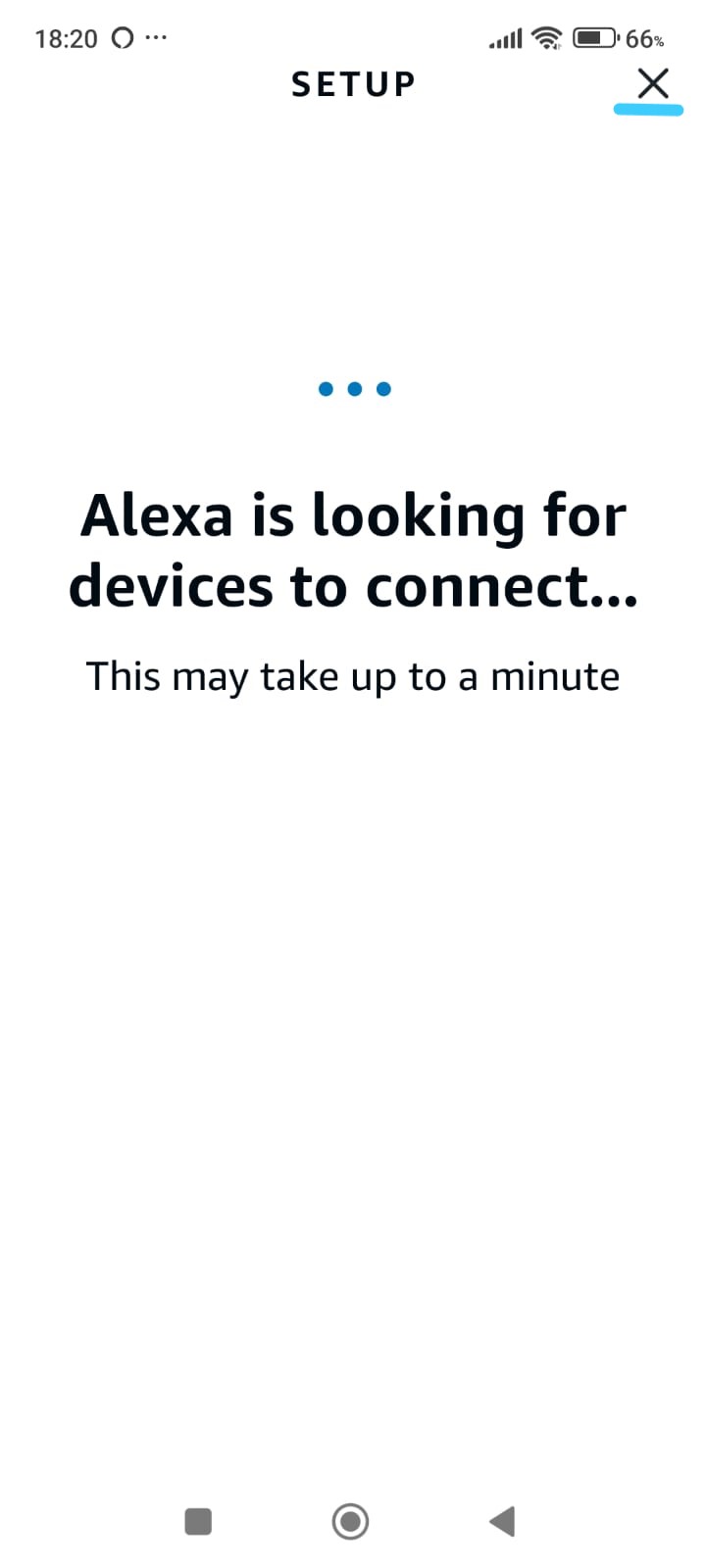
TRIGGERcmd hesap yetkilendirmesini tamamladıktan sonra Alexa otomatik olarak cihaz keşfi adımına geçer.
Bu süreçte Alexa, TRIGGERcmd tarafından oluşturulan sanal akıllı ev cihazlarını arar.
Cihaz keşfi sırasında Alexa’nın cihaz aradığını belirten bir ekran göreceksiniz.
Bu işlem bir dakikaya kadar sürebilir ve sizden herhangi bir işlem yapmanız gerekmez.
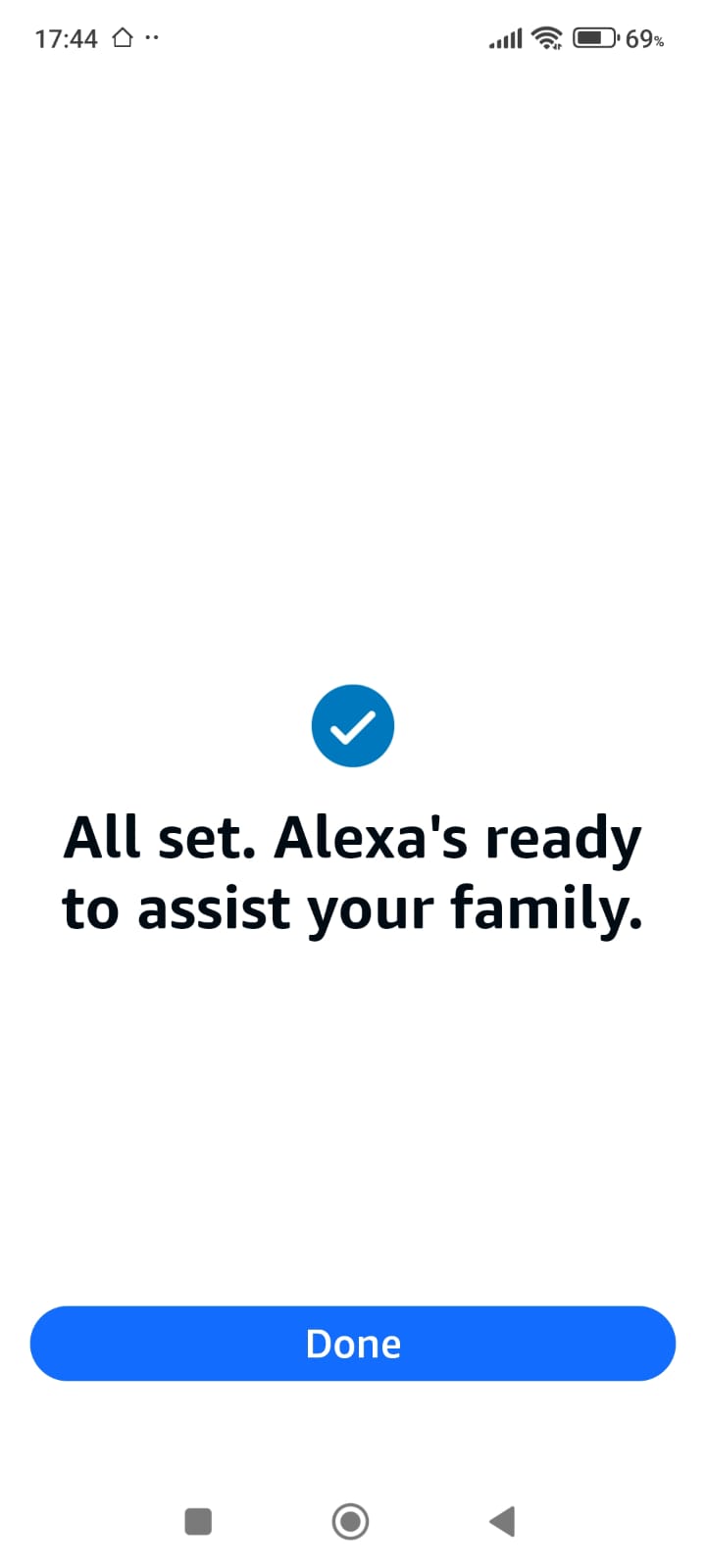
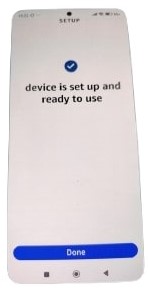
Keşif tamamlandığında Alexa, cihaz kurulumunun tamamlandığını ve kullanıma hazır olduğunu onaylar.
Kurulumu tamamlamak için Done seçeneğine dokunun.
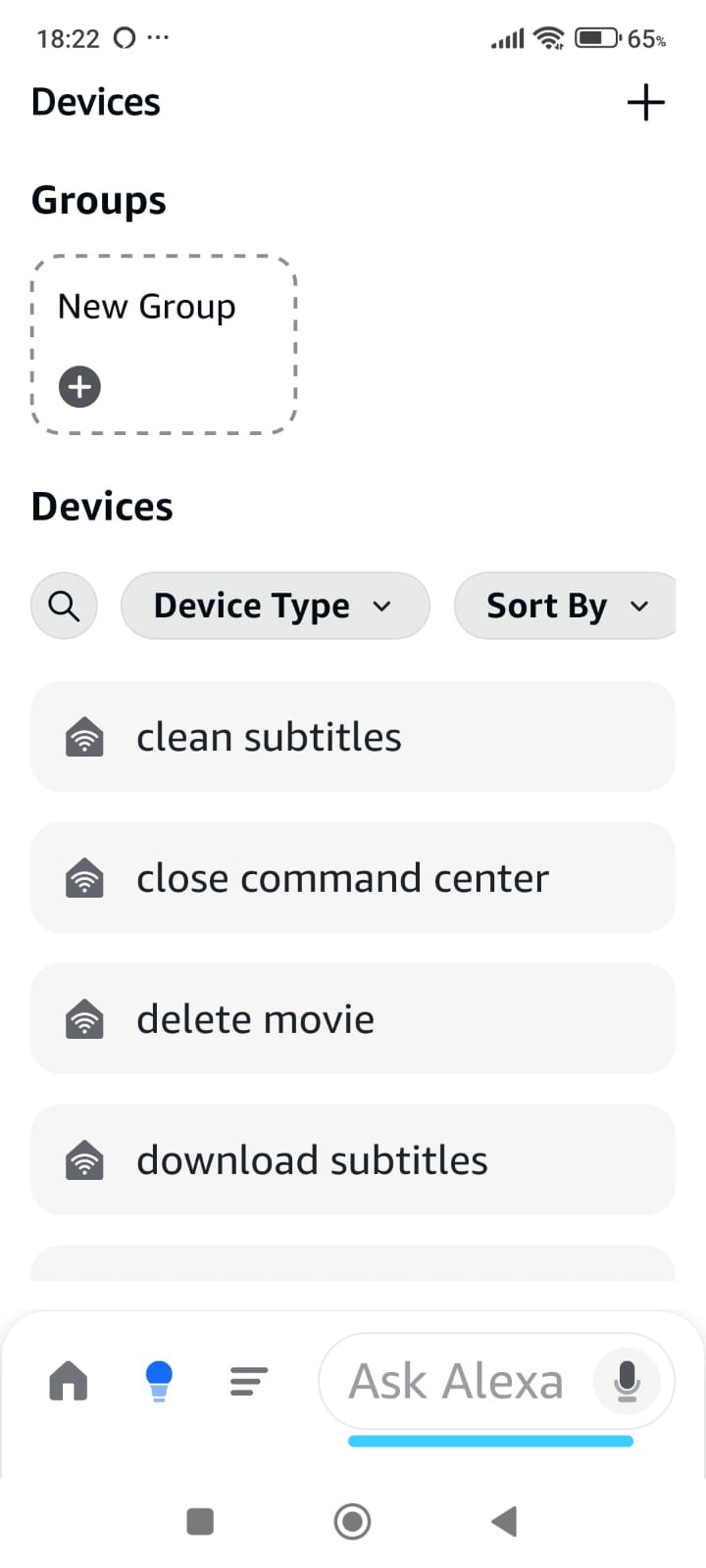
Done seçeneğine dokunduktan sonra Alexa’nın Devices bölümüne yönlendirilirsiniz.
Burada, her biri bir Smart Home Cinema komutunu temsil eden
(örneğin: download subtitles, delete movie, clean subtitles)
birden fazla yeni akıllı ev cihazı görmelisiniz.
Bu cihazların görünmesi, TRIGGERcmd’nin Alexa ile başarıyla bağlandığını
ve Smart Home Cinema sesli komutlarının artık kullanılabilir olduğunu gösterir.
Bu adım Alexa–TRIGGERcmd entegrasyonunu tamamlar.
Artık sesli komutları kullanabilir veya Alexa rutinleri oluşturabilirsiniz.
TRIGGERcmd’ye sesli komut göndermek için Alexa uygulamasının sağ alt köşesindeki
mikrofon butonuna dokunun.
Bu alan, ekran görüntüsünde turkuaz alt çizgi ile vurgulanmıştır.
Mikrofona dokunduktan sonra komutunuzu söylemeniz yeterlidir.
Alternatif olarak, Alexa uygulaması açıkken ve telefonunuzda sesli aktivasyon etkinse,
mikrofon tuşuna basmadan doğrudan “Alexa” diyebilirsiniz.
Alexa rutinleri kullanılmadığında, sesli komutlar varsayılan akıllı ev formatına uygun olmalıdır.
Örneğin:
“Alexa, turn on Play Movie”
Bu, herhangi bir Alexa rutini oluşturmadan önce gerekli komut formatıdır.
“turn on” ifadesi olmadan daha kısa komutlar kullanmak için
daha sonra Alexa rutinleri oluşturabilirsiniz.
Phase 3.3
Cihaz Keşfi + Kurulum Tamamlandı + Cihaz Listesi
Phase 3.4 — Alexa Rutinleri (Kısa Sesli Komutlar)
Önceki adımlarda Smart Home Cinema’yı varsayılan sesli komut formatıyla nasıl kontrol edeceğinizi öğrendiniz:
“Alexa, turn on Play Movie”
Alexa rutinleri, daha kısa ve daha doğal sesli komutlar kullanmanıza olanak tanır;
örneğin “Alexa, Play Movie” diyerek,
ifadenizi bir Smart Home eylemine dönüştürür.
Bu aşamada sıfırdan basit bir Alexa rutini oluşturacaksınız.
Bu rutin sayesinde daha kısa bir komut söyleyebilecek,
ancak Alexa yine de doğru TRIGGERcmd komutunu bilgisayarınıza gönderecektir.
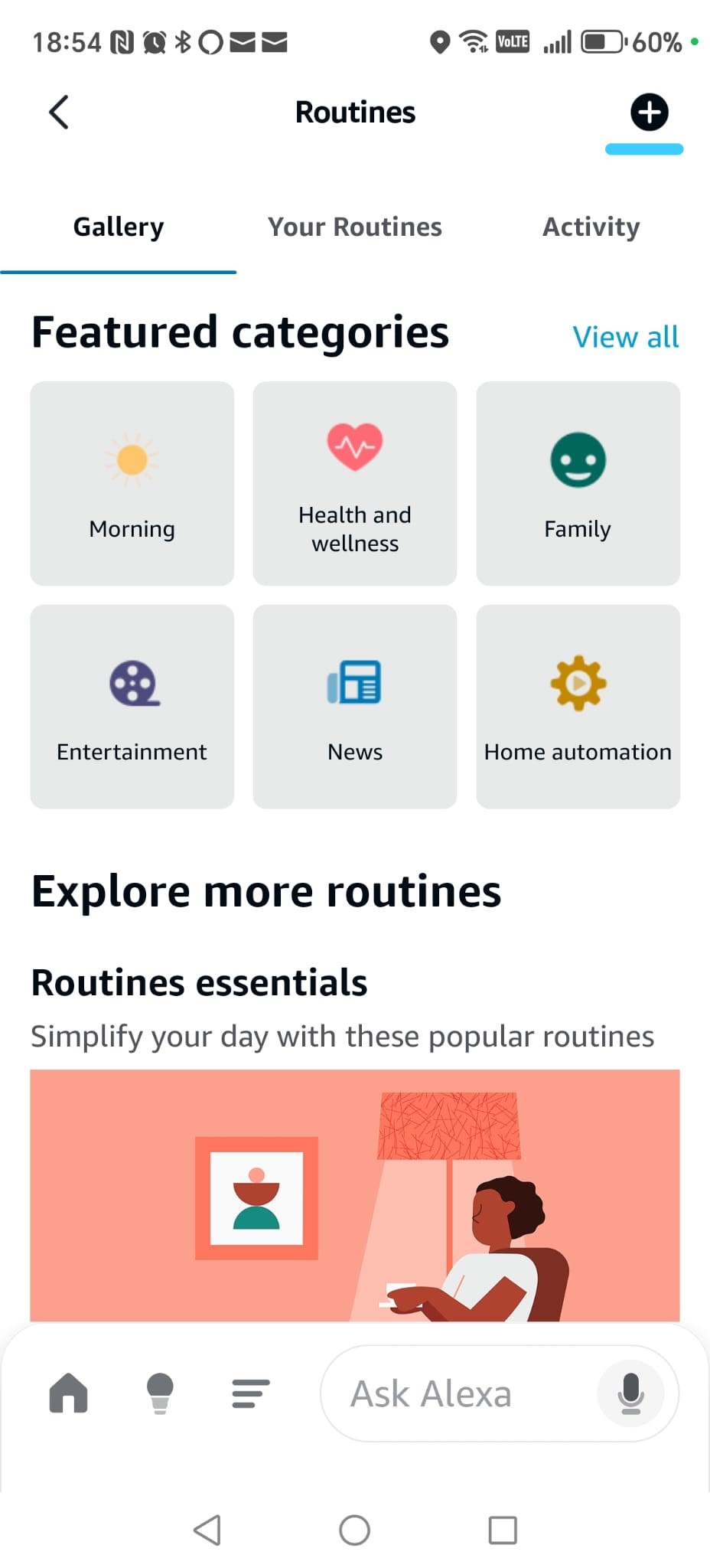
Step 1 — Yeni bir rutin oluşturun
Alexa uygulamasını açın ve ana ekranda olduğunuzdan emin olun.
Ardından menüyü açın ve Routines seçeneğini seçin.
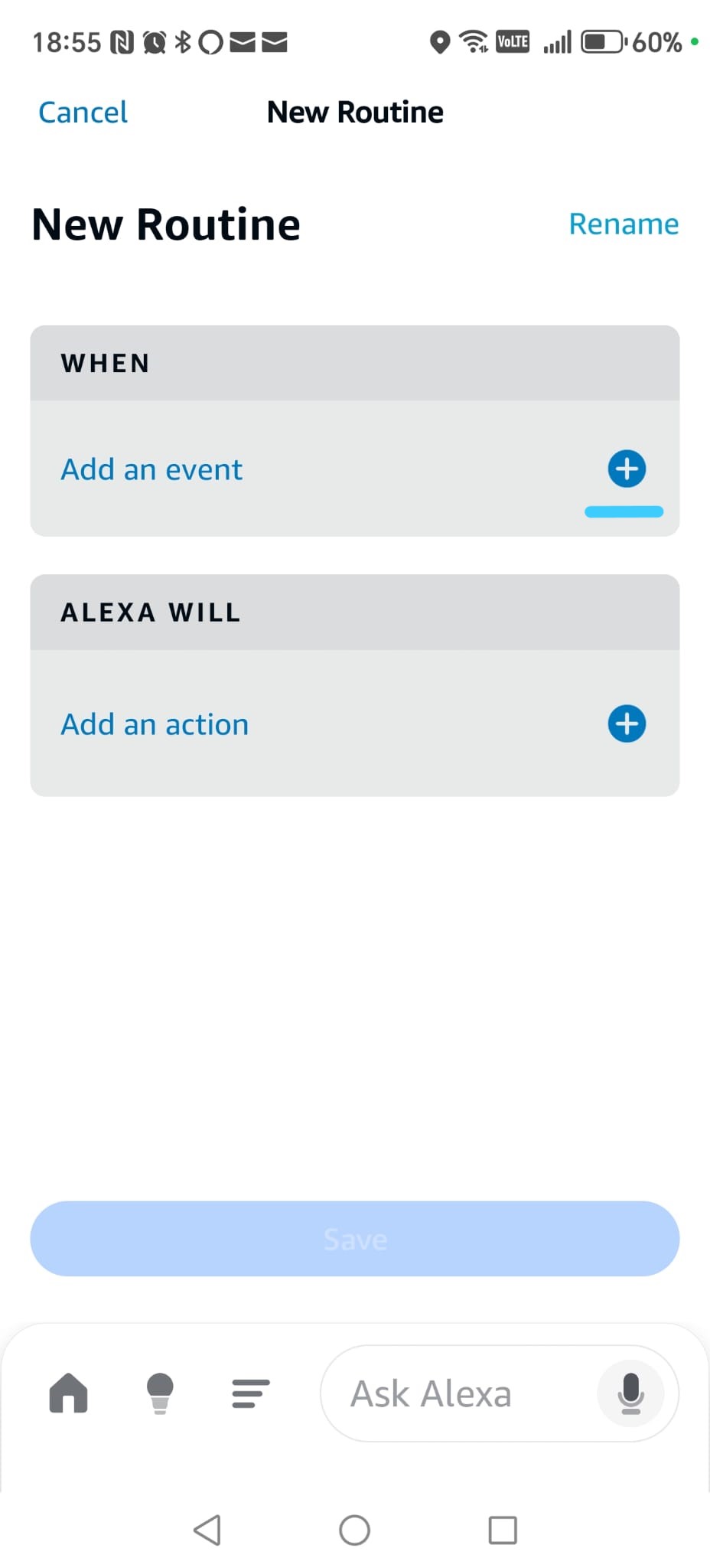
Daha sonra sağ üst köşedeki + butonuna dokunarak yeni bir rutin oluşturun.
Şimdi tetikleyici ve eylemi yapılandıracağımız
New Routine ekranını göreceksiniz.
Step 2 — Sesli tetikleyiciyi tanımlayın
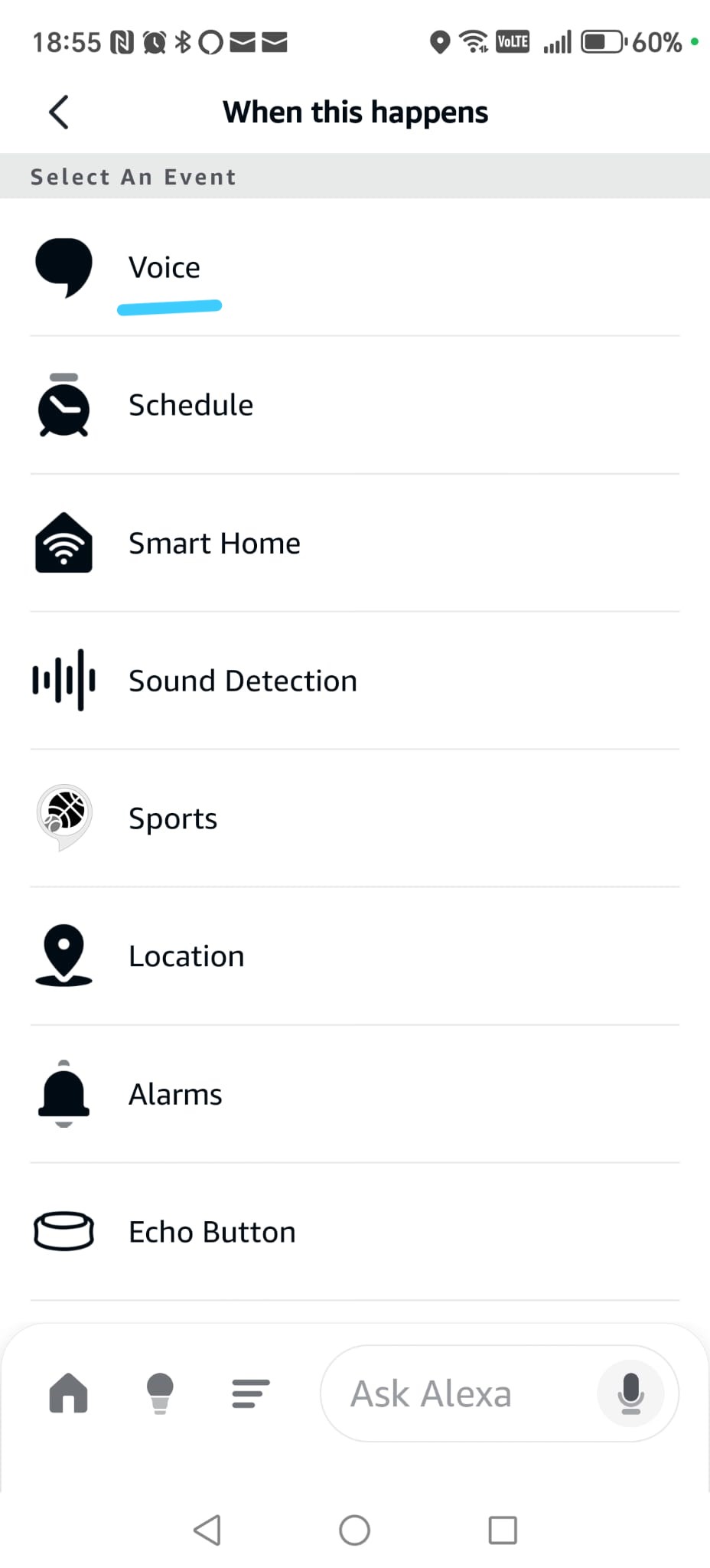
When this happens seçeneğine dokunun, ardından + butonuna basın.
Listeden Voice seçeneğini seçin.
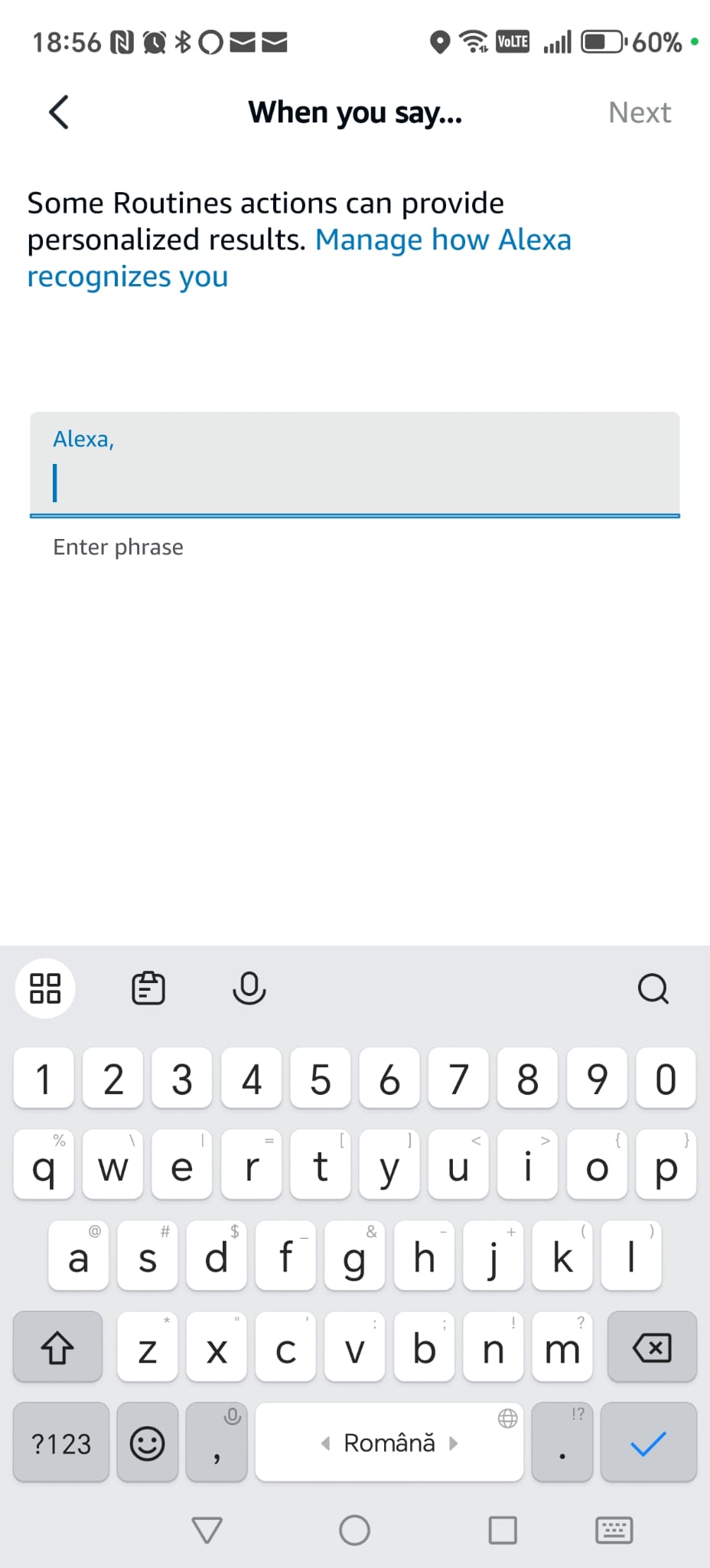
Bir sonraki adımda bu rutini etkinleştirecek ifadeyi belirleyeceksiniz.
Phase 3.4
Yeni rutin oluştur + Voice tetikleyicisini seç
Phase 3.4 — “Play Movie” için Alexa Rutini Oluşturun (Sesli Tetikleyici & Eylem)
Step 3 — Sesli tetikleyiciyi tanımlayın (devam)
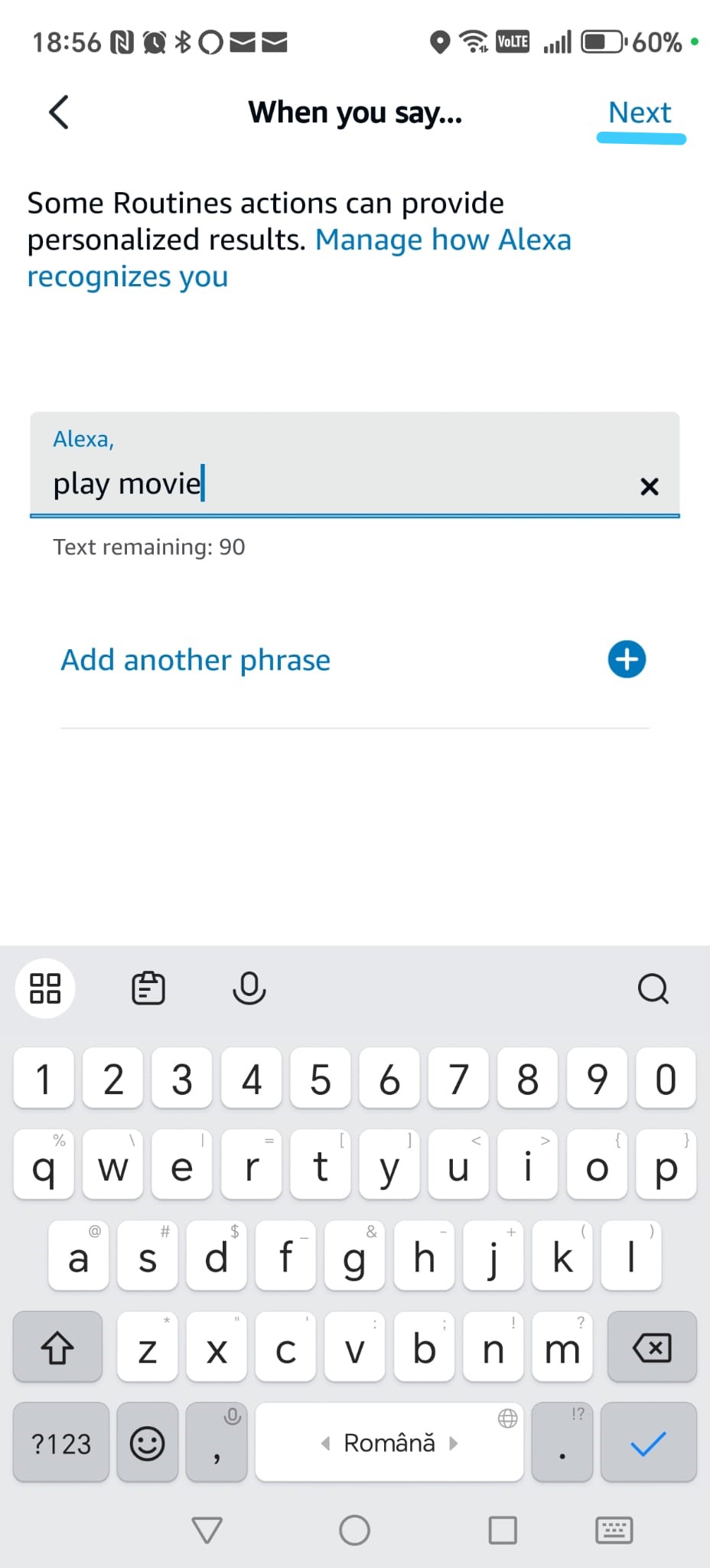
Söylemek istediğiniz ifadeyi girin, örneğin:
Play Movie.
Sağ üst köşedeki Next butonuna dokunun.
Bu ifade, Alexa’ya söyleyeceğiniz yeni sesli komut olacaktır.
Step 4 — Smart Home eylemini ekleyin
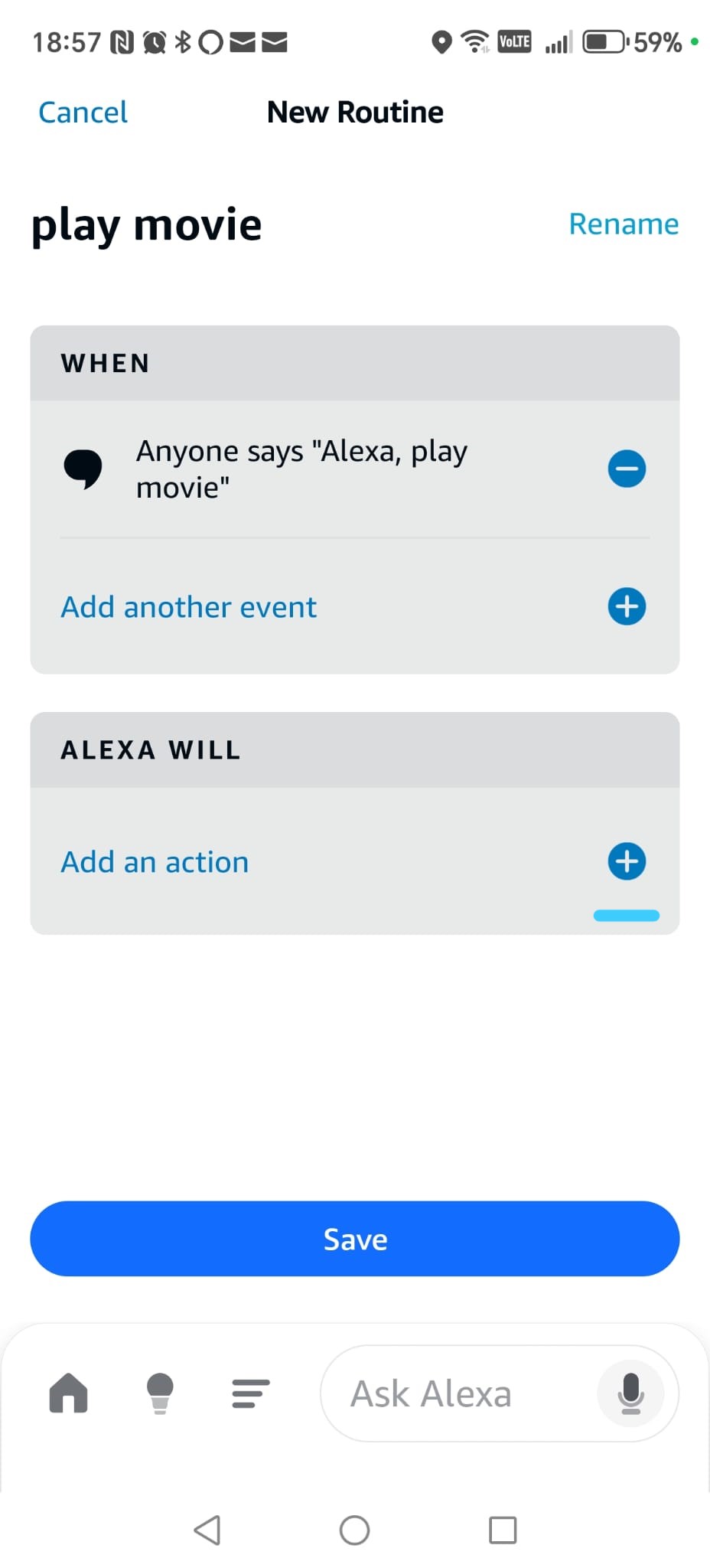
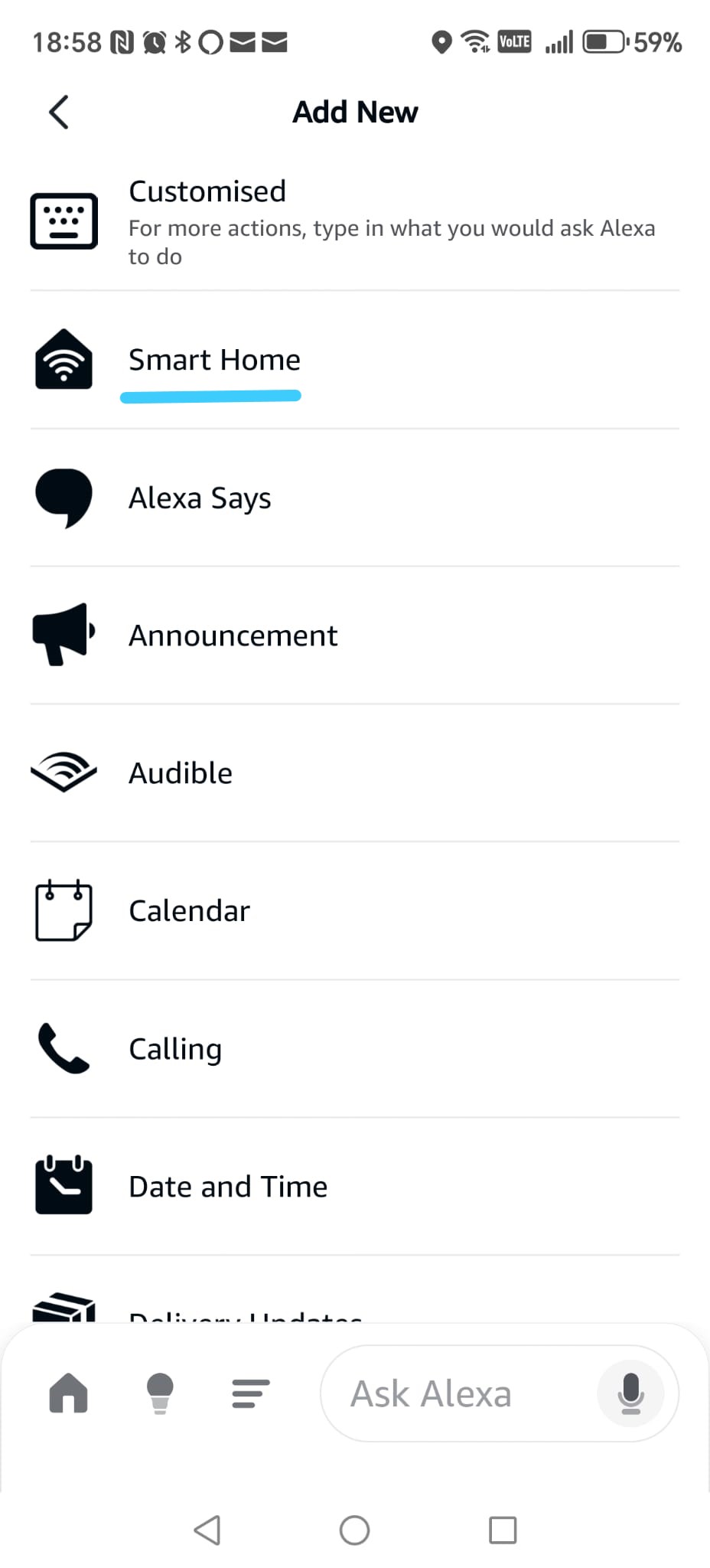
Alexa Will seçeneğine dokunun, ardından plus (+) butonuna basın.
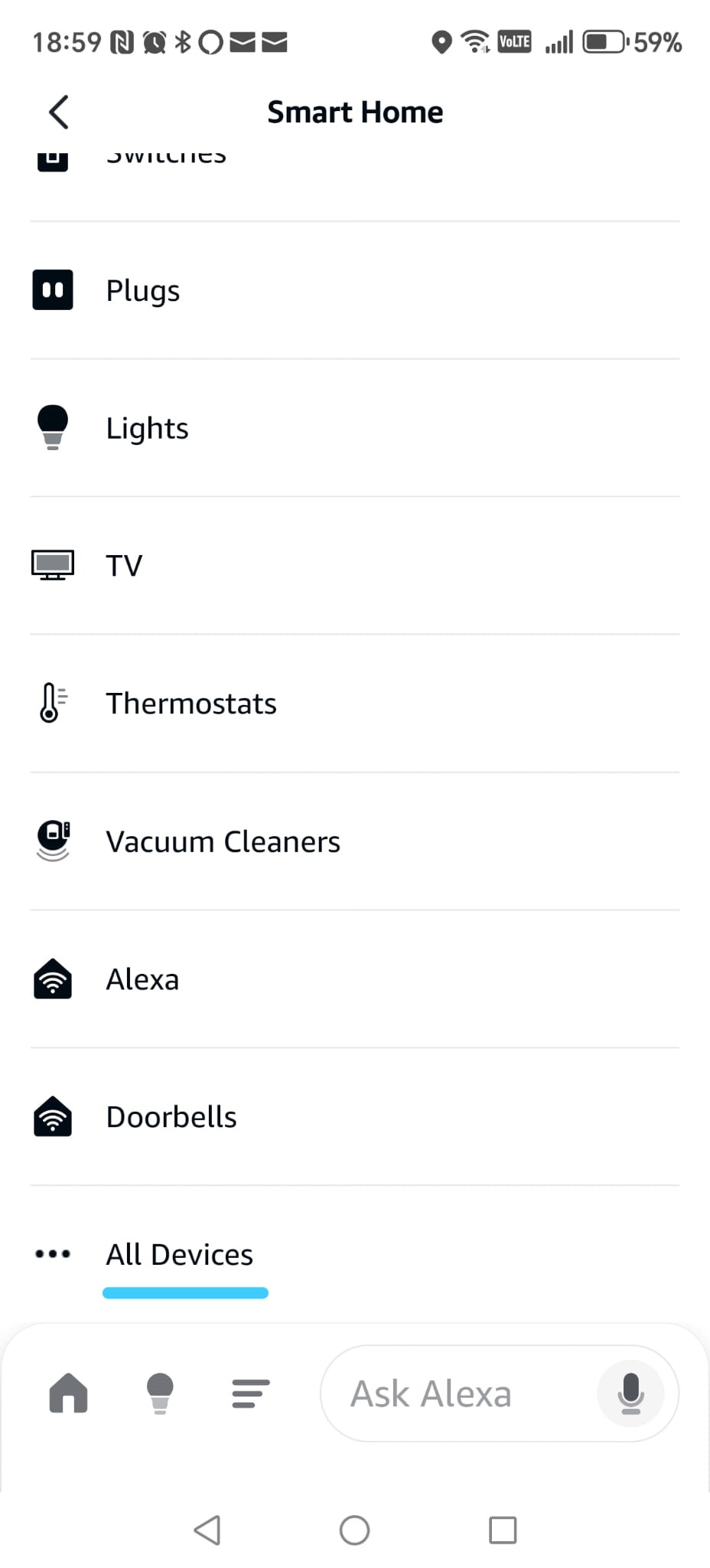
Smart Home seçeneğini seçin.
Aşağı kaydırın ve All Devices seçeneğini seçin.
Phase 3.4
Sesli ifadeyi tanımla + Smart Home eylemi
Phase 3.4 — “Play Movie” Rutinini Tamamlayın
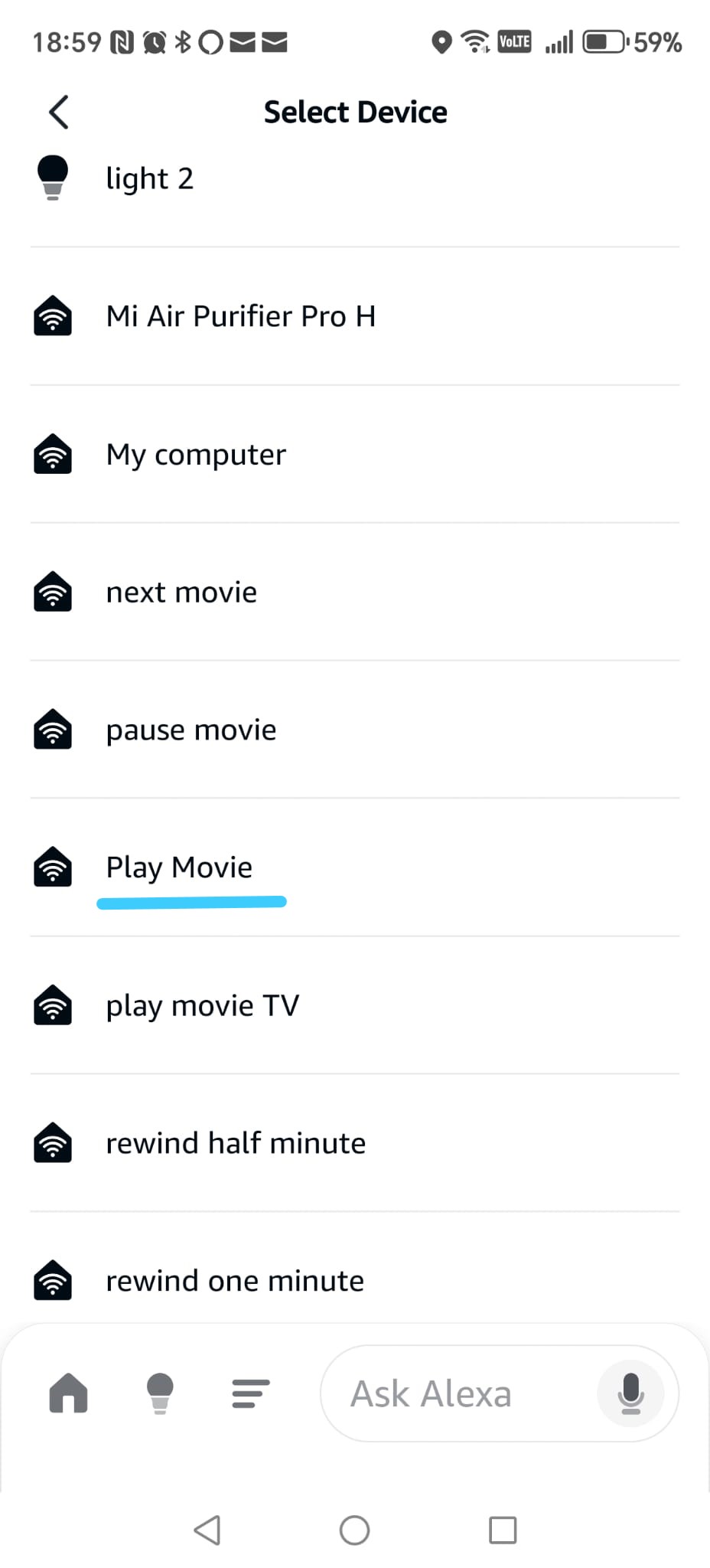
Step 5 — Play Movie cihazını seçin
Smart Home cihazları listesinden aşağı kaydırarak
Play Movie seçeneğini bulun ve dokunun.
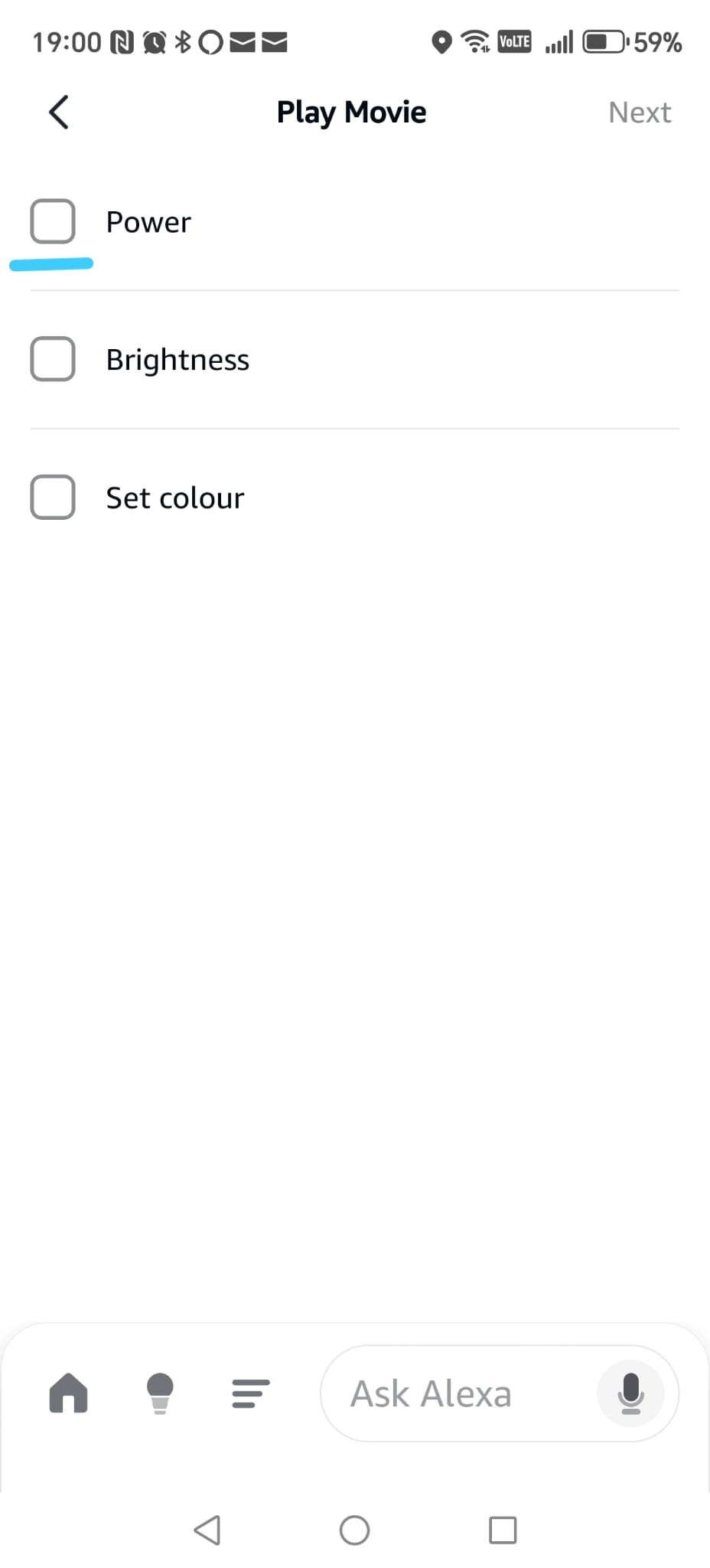
Step 6 — Eylemi ayarlayın
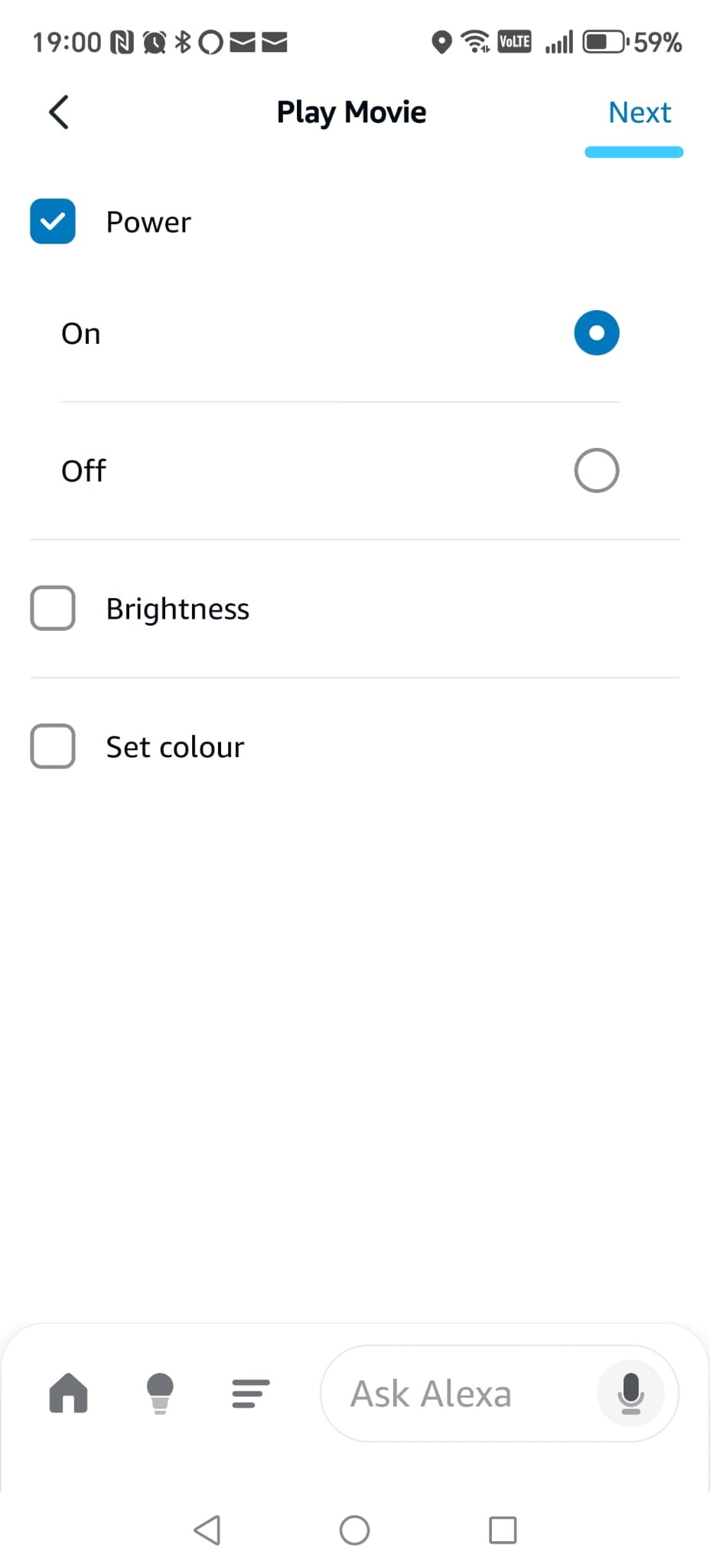
Bir sonraki ekranda Power kutucuğunu işaretleyin,
ardından On seçeneğini seçin.
Sağ üst köşedeki Next butonuna dokunun.
Bu eylem, Alexa’nın bilgisayarınızdaki ilgili TRIGGERcmd komutunu tetiklemesini sağlar.
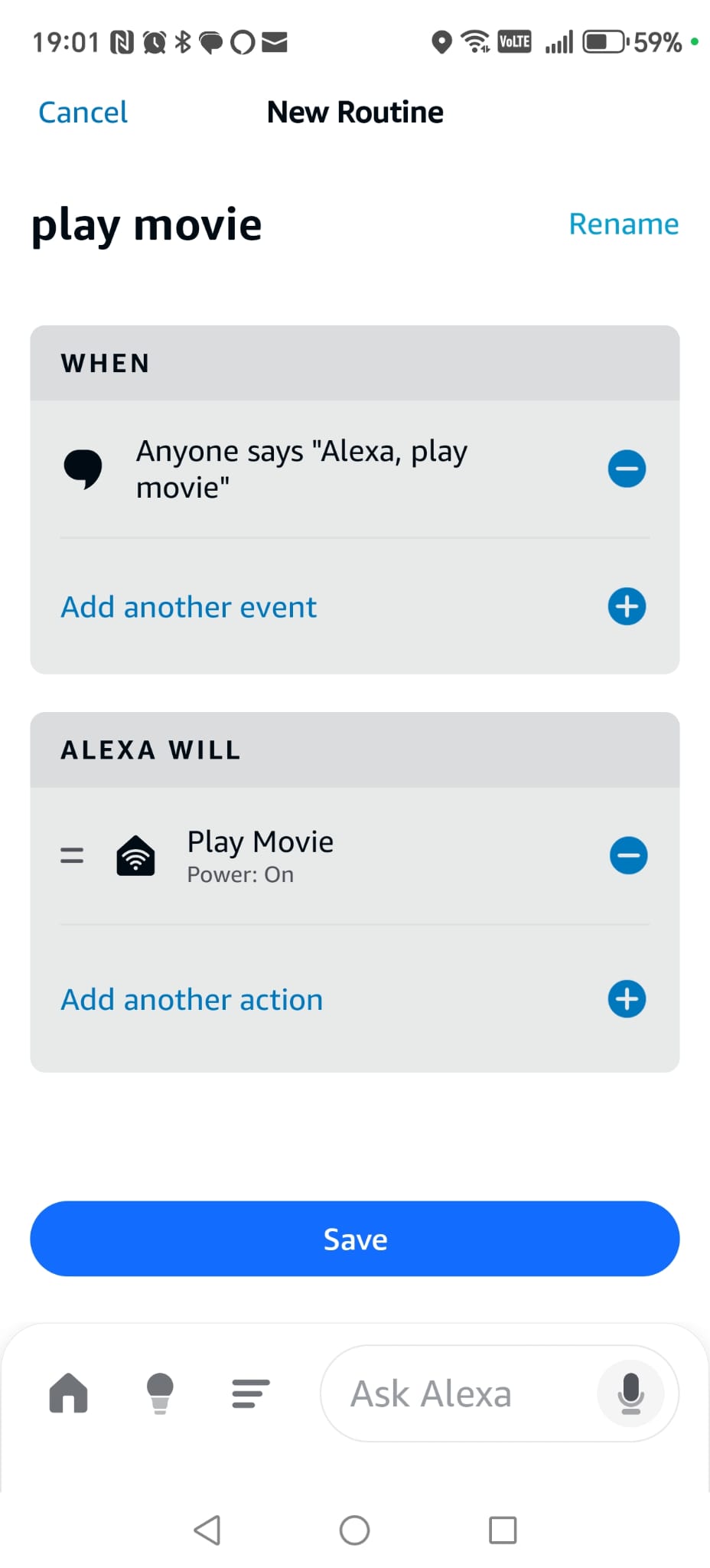
Step 7 — Rutini kaydedin
Rutini oluşturmak için Save butonuna dokunun.
Kaydedildikten sonra rutininiz kullanıma hazırdır.
Artık Smart Home Cinema’yı şu kısa komutla kontrol edebilirsiniz:
“Alexa, Play Movie”
💡
İpucu:
Rutin oluştururken hata yaparsanız endişelenmeyin.
Rutini silip yeniden oluşturabilirsiniz — genellikle yaklaşık bir dakika sürer.
✔
Not:
İlk rutini oluşturup mantığını anladıktan sonra,
diğer tüm komutlar aynı şekilde çalışır. Sadece farklı bir cihaz seçmeniz
ve aynı adımları tekrarlamanız yeterlidir.
Phase 3.4
Cihaz seç + Power ON ayarla + rutini kaydet
10) Google Assistant Setup (Full Tutorial)
Google Assistant, Smart Home Cinema için desteklenen ikinci sesli asistandır. Bu bölümde,
Google Assistant’ı TRIGGERcmd ile nasıl bağlayacağınızı ve sesinizle
Windows PC’nizi nasıl kontrol edebileceğinizi öğreneceksiniz.
Eğer
Google Assistant’ı TRIGGERcmd ile nasıl bağlarım veya
Google Assistant kullanarak bir Windows PC’yi nasıl kontrol ederim
diye aradıysanız, bu rehber size yardımcı olacaktır — aşağıdaki adımlar hem
Smart Home Cinema hem de genel TRIGGERcmd + Google kurulumları için geçerlidir.
Bu bölüm, Google Assistant’ı
Smart Home Cinema ile
TRIGGERcmd kullanarak nasıl bağlayacağınızı açıklar.
Tüm yapılandırma adımları Google Home uygulaması içinde gerçekleştirilir.
Google Assistant'ın TRIGGERcmd ile nasıl çalıştığını ve bu yapılandırmadaki rolünü basit bir şekilde anlamak istiyorsanız,
Google Assistant Beginner Guide sayfasını inceleyebilirsiniz.
⚠
Önemli — lütfen önce bunu okuyun
Telefonunuzda veya akıllı hoparlörlerde Google Assistant ya da Google Home kullanıyor olsanız bile,
Smart Home Cinema yine de bir zorunlu adım gerektirir:
Google hesabınızı TRIGGERcmd hesabınızla bağlamak.
Bu bağlantı, Google Assistant’ın PC’nize komut göndermesini sağlar.
Zaten Google Assistant kullanıyor musunuz? Dikkatlice okuyun:
-
Google Assistant’ı zaten kullanıyorsanız ancak henüz TRIGGERcmd’yi bağlamadıysanız,
temel kurulumu atlayabilir ve doğrudan hesap bağlama bölümüne geçebilirsiniz.
-
Google hesabınız zaten TRIGGERcmd’ye bağlıysa,
bu bölümün büyük kısmını atlayıp rutinler bölümüne geçebilirsiniz.
-
Google Assistant’ı ilk kez kullanıyorsanız,
adımları en baştan takip edin.
Önemli:
Google doğru şekilde yapılandırılmalıdır; aksi takdirde Smart Home Cinema sesli komutlarınızı alamaz.
ℹ
Önemli — yeni Smart Home Cinema komutları eklendiğinde
Smart Home Cinema’yı kurmadan önce TRIGGERcmd kullanmışsanız,
Google Assistant yeni komutları otomatik olarak algılamayabilir.
Önce hızlı senkronizasyonu deneyin:
Şöyle deyin:
“Hey Google, sync my devices.”
Her şey doğru çalışıyorsa Google, TRIGGERcmd
cihazlarınızı yeniler ve yeni Smart Home Cinema komutları görünür hale gelir.
Bu işe yaramazsa, güvenli yöntemi kullanın:
En güvenli çözüm, Google Home içinde TRIGGERcmd’yi
yeniden bağlamaktır. Bu, Google Assistant’ın tüm sanal cihazları yeniden yüklemesini sağlar.
Google Home’u TRIGGERcmd ile bağladığımız adımları tekrar uygulayın
(TRIGGERcmd bağlantısını devre dışı bırakın, ardından yeniden etkinleştirin).
Yeniden bağladıktan sonra tüm Smart Home Cinema komutları doğru şekilde görünecek
ve Google rutinleriniz içinde kullanılabilecektir.
ℹ
Kısa not — Google Nest cihazları isteğe bağlıdır
Google Nest hoparlörler ve ekranlar Smart Home Cinema için zorunlu değildir.
Her şeyi doğrudan telefonunuzdan Google Assistant ile kontrol edebilirsiniz.
Google Nest cihazı günlük kullanımı daha kolay ve konforlu hale getirir,
ancak işlevselliği etkilemez.
✔
Rutinler hakkında
Google’da rutinler şiddetle önerilir ve bazen
gereklidir. Google’ın komutları doğru anlamasına
ve yanlış yorumlamaların (ileri sarma, geri sarma, sonraki film vb.) önüne geçmesine yardımcı olur.
Bu bölümün ilerleyen kısmında rutinleri adım adım oluşturacağız.
10.1 Bu bölümde ne yapacaksınız
Bu bölümde Google Home uygulamasını yükleyip şunları bağlayacaksınız:
- Google hesabınızı
- TRIGGERcmd hesabınızla
Bu bağlantı, Google Assistant’ın sesli komutlarınızı Smart Home Cinema’ya gönderebilmesi için gereklidir.
Bağlantıyı tamamladıktan sonra Google komutlarınızı tanıyacak ve Smart Home Cinema bunları otomatik olarak çalıştıracaktır.
Bölüm 1 — Google Home uygulamasını yükleyin
-
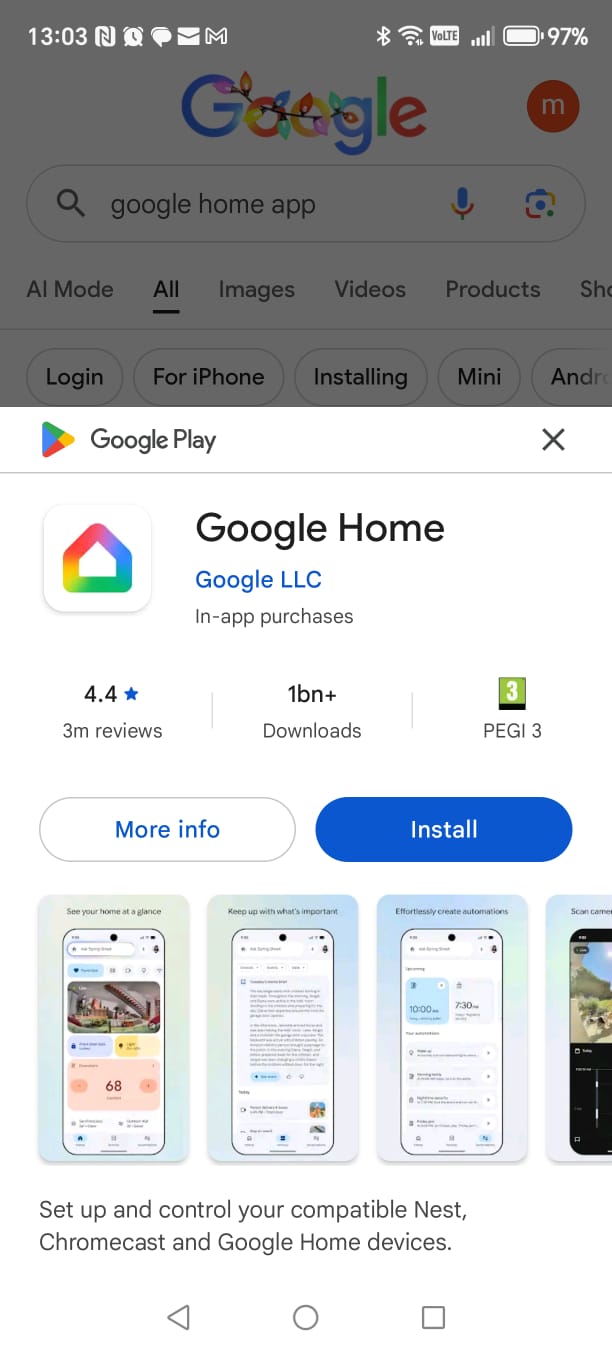
Google Home’u yükleyin
- Telefonunuzda Google Play’i açın.
- Google LLC tarafından yayınlanan "Google Home" uygulamasını arayın.
- Yükle’ye dokunun.
-
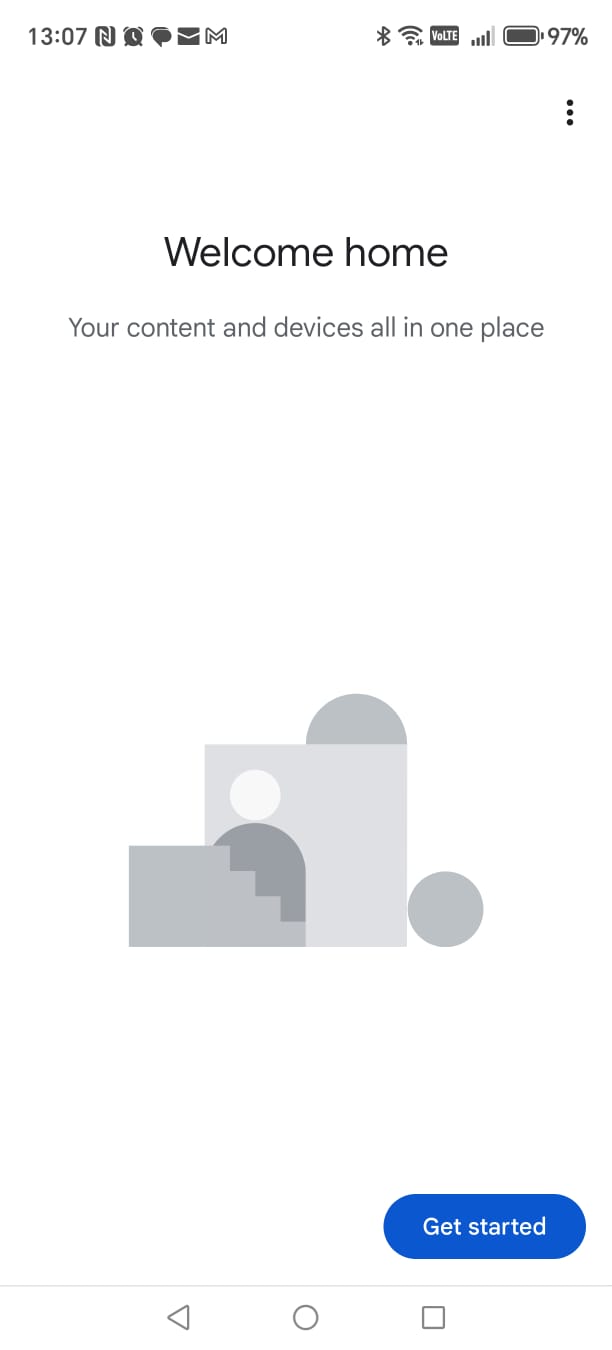
Google Home’u açın
- Yükleme tamamlandığında Google Home uygulamasını açın.
- İlk ekranda Başlayın seçeneğine dokunun.
Bölüm 2 — “Evinizi” oluşturun
-
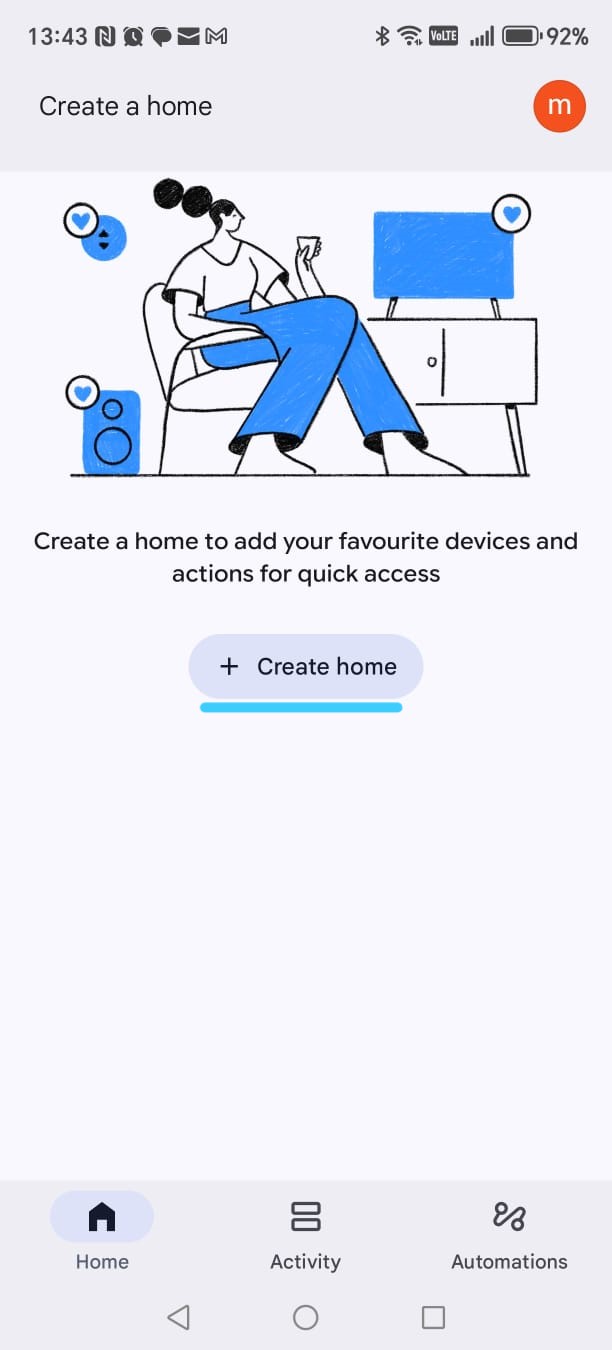
Bir ev oluşturun
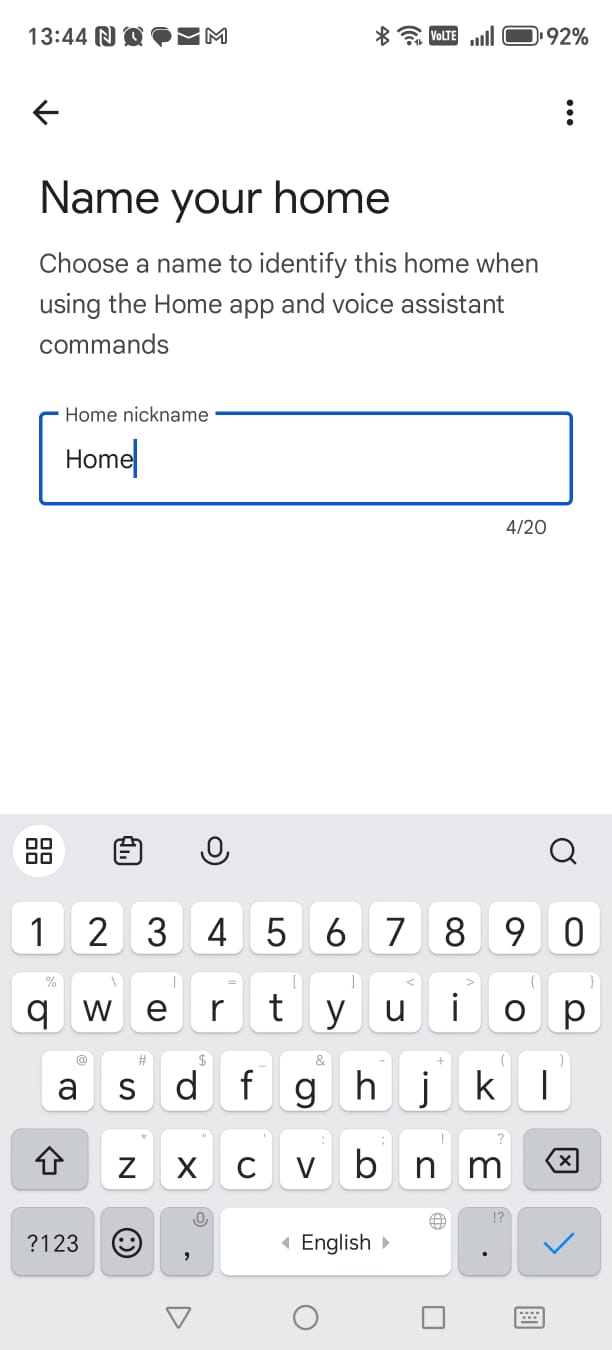
- Bir ev oluşturun ekranında Ev oluştur’a dokunun.
- Basit bir ad girin, örneğin Ev, ardından devam edin.
-
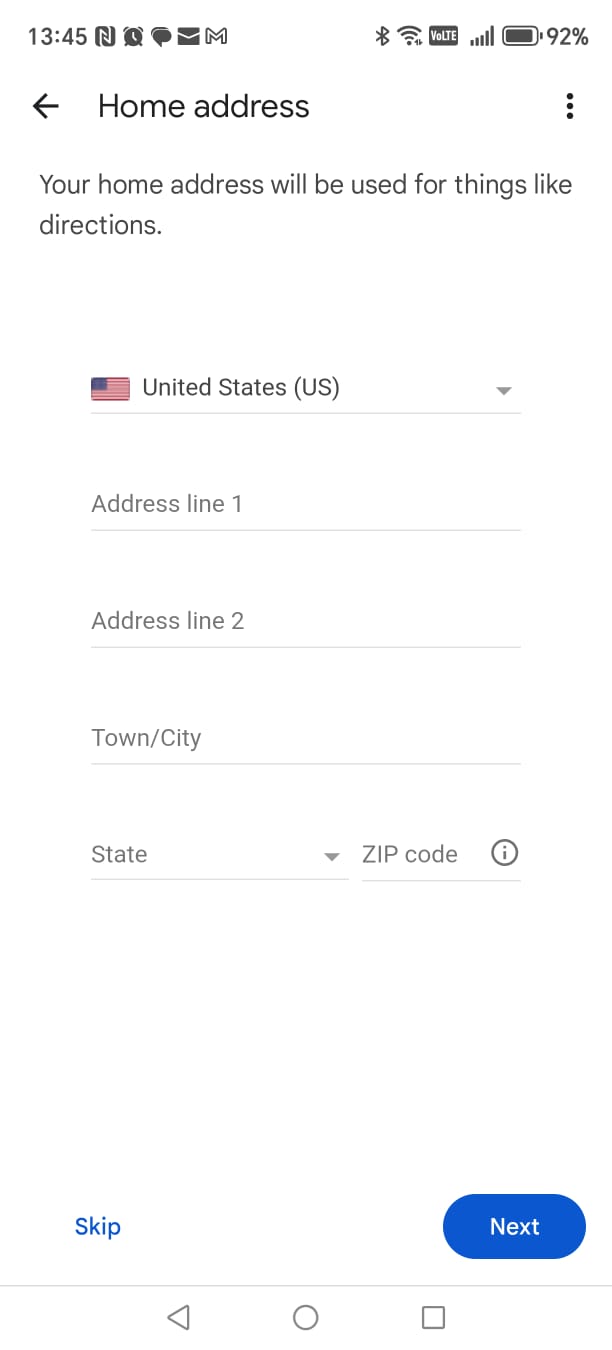
Ev adresi (isteğe bağlı)
- Daha iyi yerel sonuçlar (hava durumu, yol tarifleri vb.) için gerçek adresinizi girebilirsiniz.
- Adresinizi paylaşmak istemiyorsanız Atla’ya dokunun.
- Bu seçim Smart Home Cinema’yı etkilemez.
-
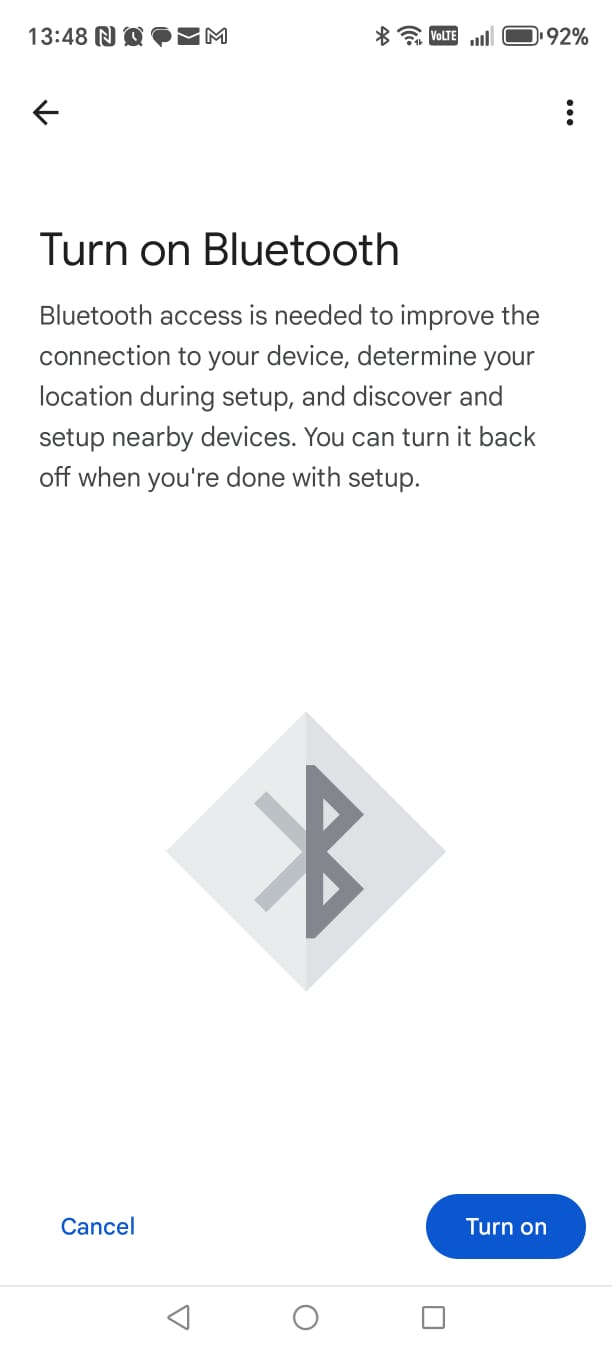
Bluetooth isteği (isteğe bağlı)
- Google Home Bluetooth’u etkinleştirmenizi isterse Aç veya İptal seçeneklerinden birine dokunabilirsiniz.
- Bluetooth yakındaki cihazları algılamak için kullanılır, ancak Smart Home Cinema için zorunlu değildir.
Bölüm 3 — TRIGGERcmd hesabınızı bağlayın
-
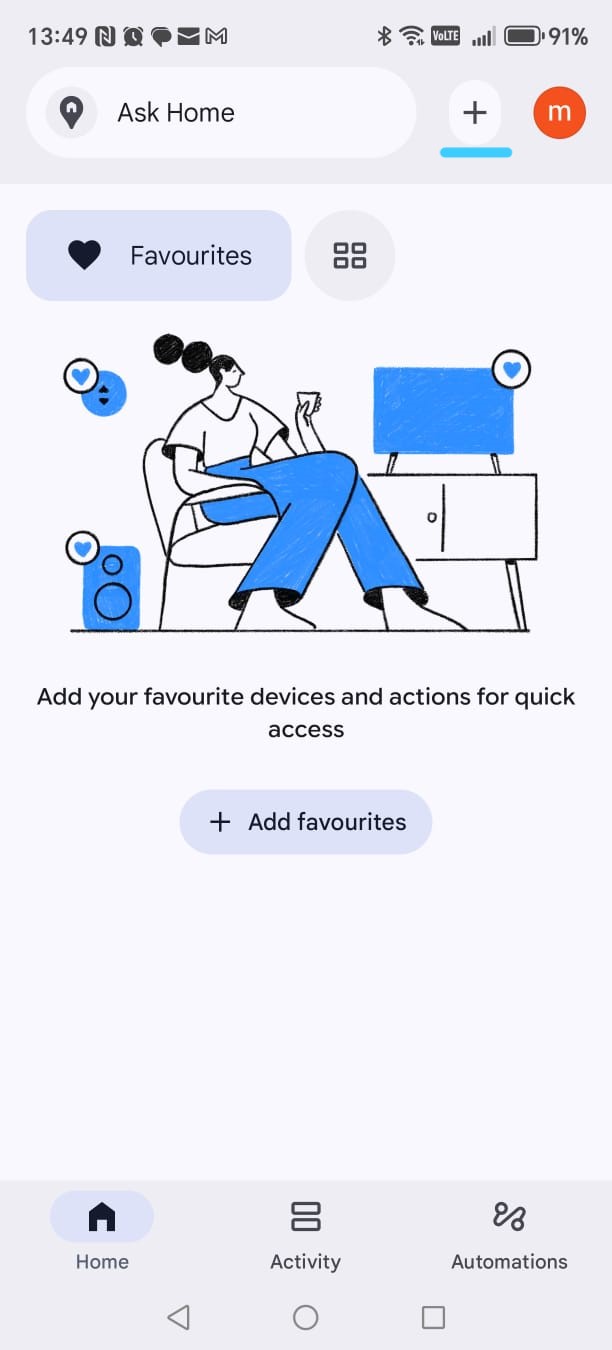
Ekle menüsünü açın
- Ana Google Home ekranında üst kısımdaki “+” (Ekle) düğmesine dokunun.
-
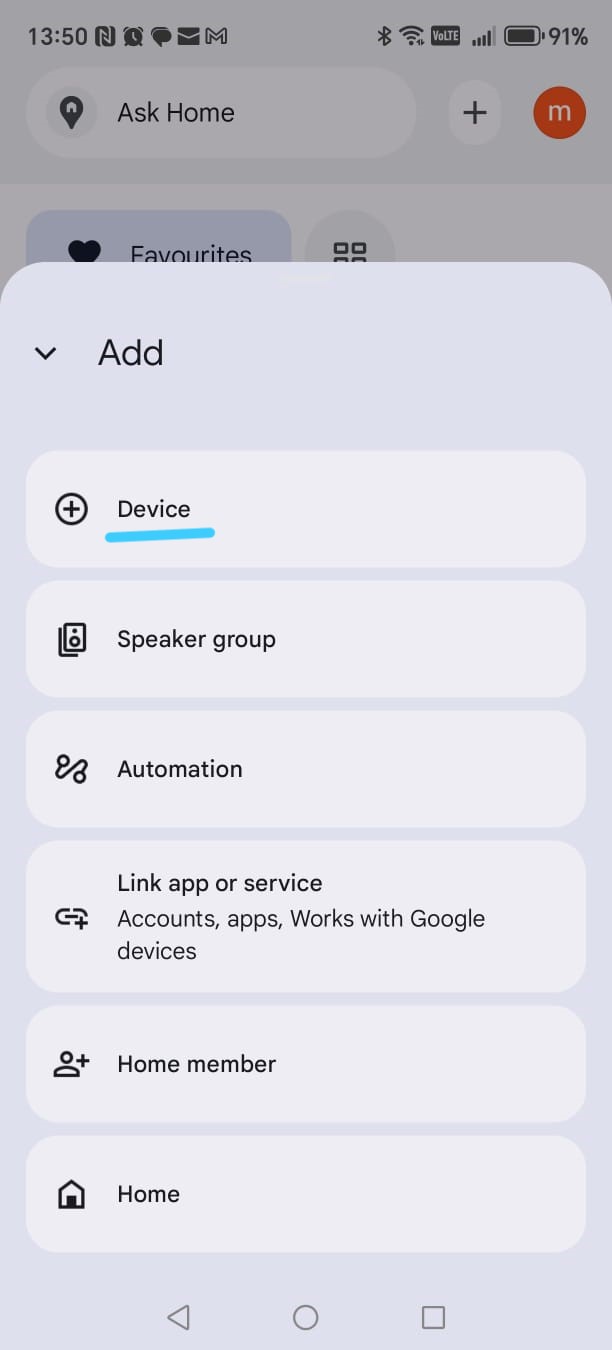
“Cihaz”ı seçin
- Ekle menüsünde Cihaz’a dokunun.
- TRIGGERcmd cihazları, PC’niz dahil, kontrol etmek için kullanıldığından bu seçeneği seçiyoruz.
-
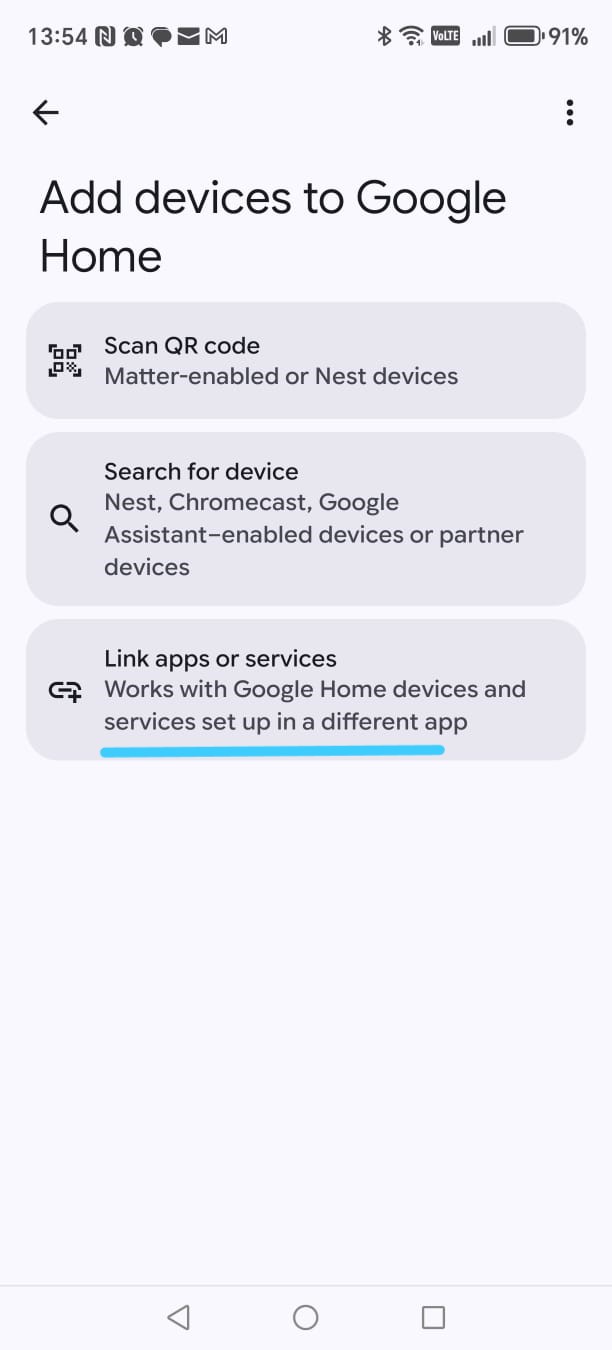
“Uygulama veya hizmet bağla”yı seçin
- Sonraki ekranda Uygulama veya hizmet bağla’ya dokunun.
- Bu, Google Home’a bağlanabilecek hizmetlerin listesini açar.
-
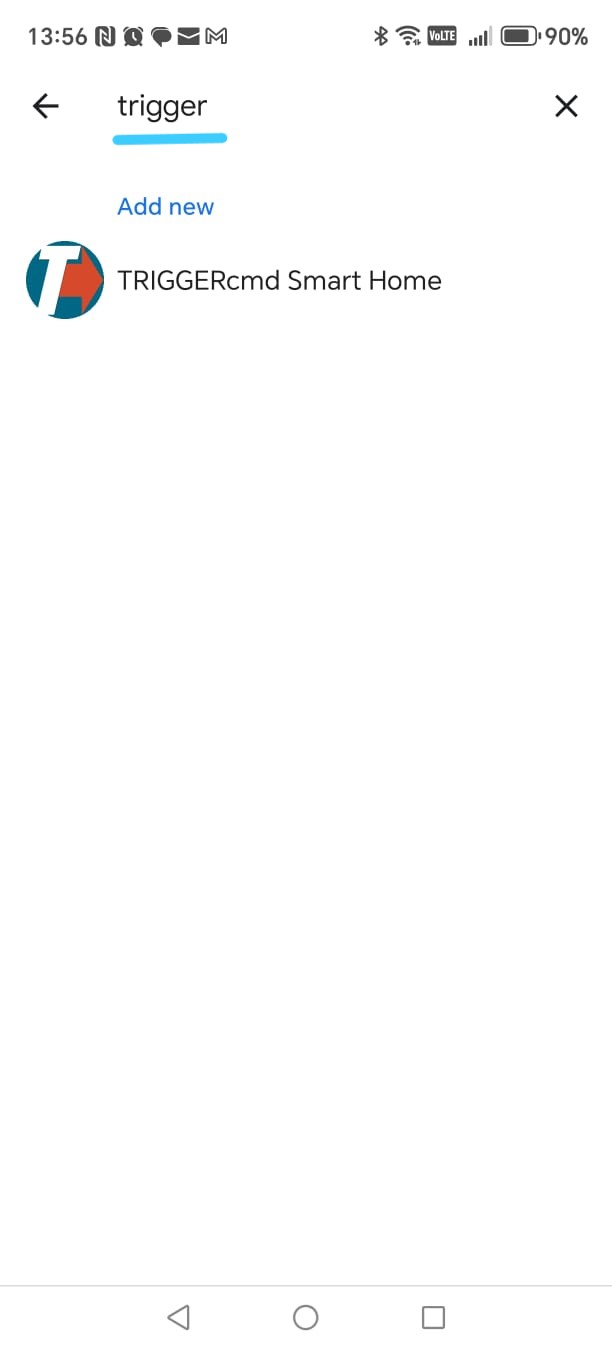
TRIGGERcmd’yi bulun ve seçin
- Arama alanına trigger yazın.
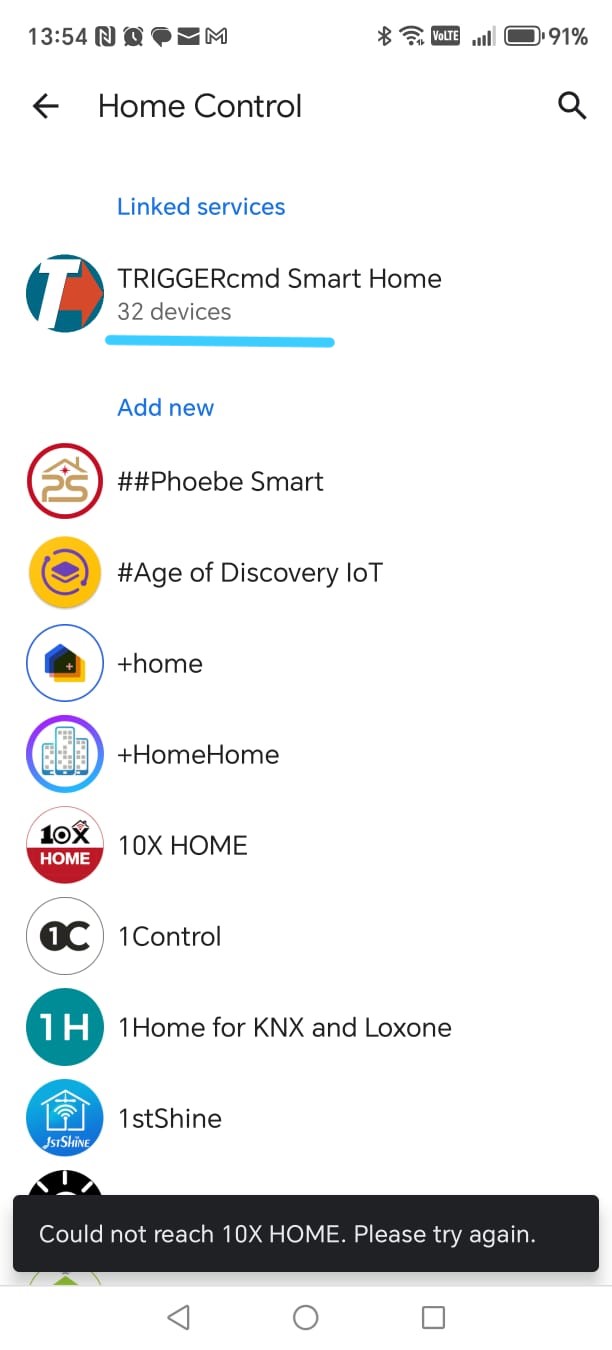
- Sonuçlardan TRIGGERcmd Smart Home’u seçin.
- TRIGGERcmd hesabınızla giriş yapın ve bağlantıyı onaylayın.
Bu adımdan sonra Google hesabınız TRIGGERcmd ile başarıyla bağlanmış olur.
▶
Sıradaki adım Google rutinleri oluşturmaktır. Rutinler sesli komutlarınızı kısaltır
ve özellikle ileri sarma ve geri sarma gibi işlemler için Google’ın bunları doğru yorumlamasını sağlar.
Google Assistant — Ekran Görüntüsü Galerisi (Adımlar 1–10)
Bu ekran görüntüleri küçük resim olarak gösterilir. Büyütmek için herhangi bir görsele tıklayın.
Google Assistant
Tıklanabilir ekran görüntüleri
Aşama 2 — TRIGGERcmd’yi Google Home’a bağlayın
Bu bölümde TRIGGERcmd’yi Google Home ile bağlayacak ve Smart Home Cinema
komutlarının sesinizle kontrol edilmesini sağlayacaksınız.
-
Adım 1 — TRIGGERcmd’yi açın
TRIGGERcmd Smart Home’a dokunun.
-
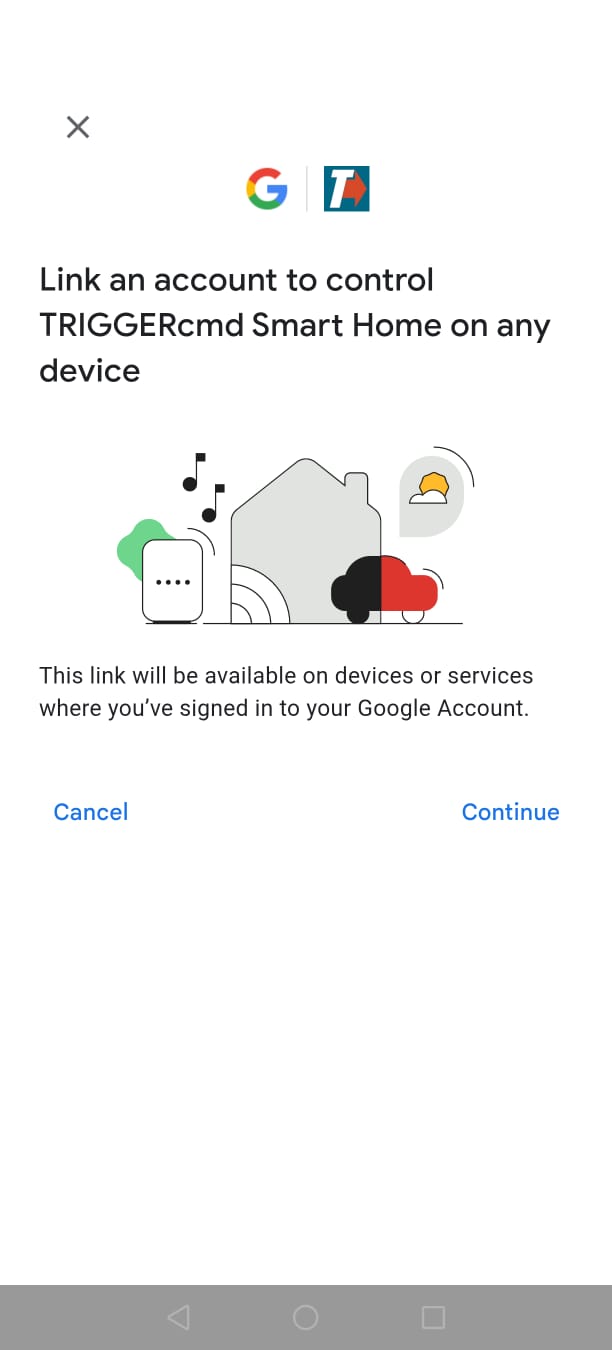
Adım 2 — Bağlantıyı başlatın
Hesabınızı bağlamaya başlamak için Continue’a dokunun.
-
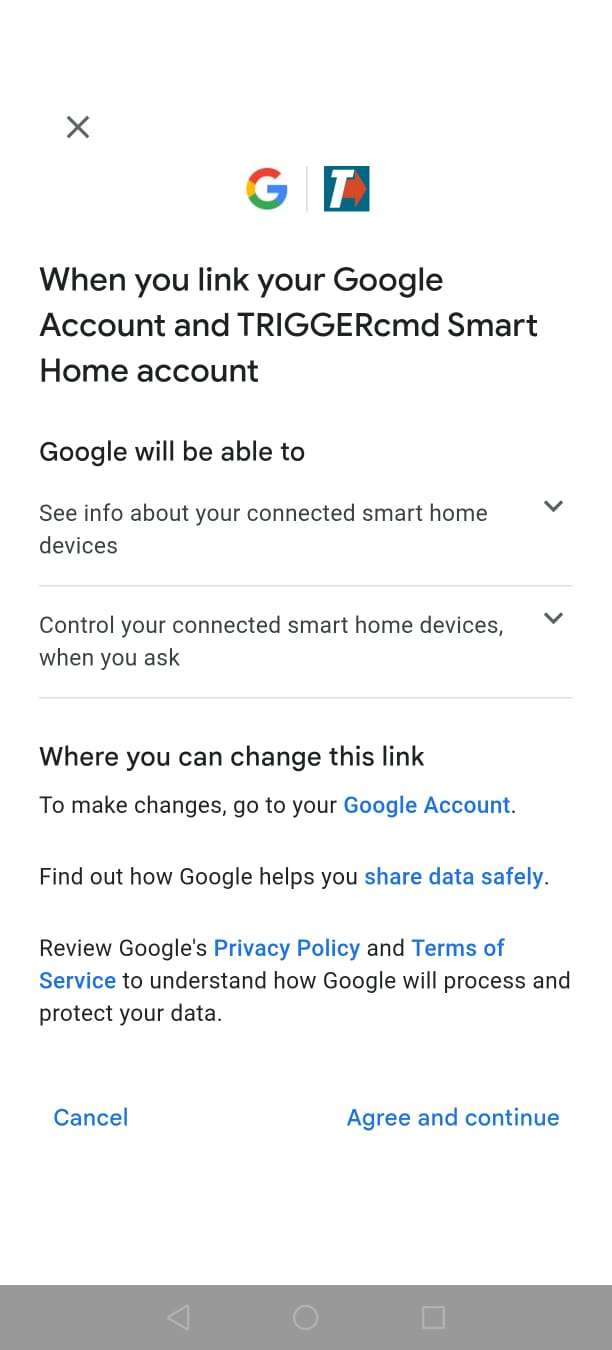
Adım 3 — İzinleri gözden geçirin
Google bu entegrasyonun neler yapabildiğini gösterir.
Agree and continue’a dokunun.
-
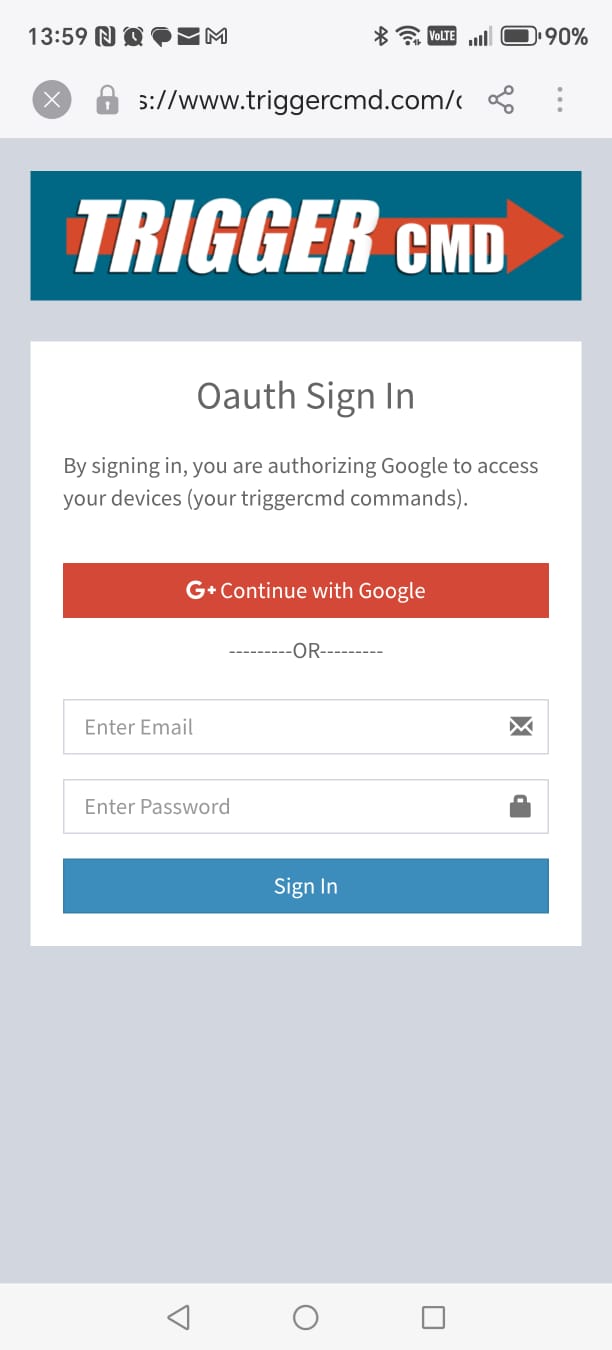
Adım 4 — TRIGGERcmd’ye giriş yapın
Daha önce kullandığınız aynı TRIGGERcmd hesabıyla giriş yapın:
- Continue with Google
- veya e-posta + şifre
Ardından Sign In’a dokunun.
-
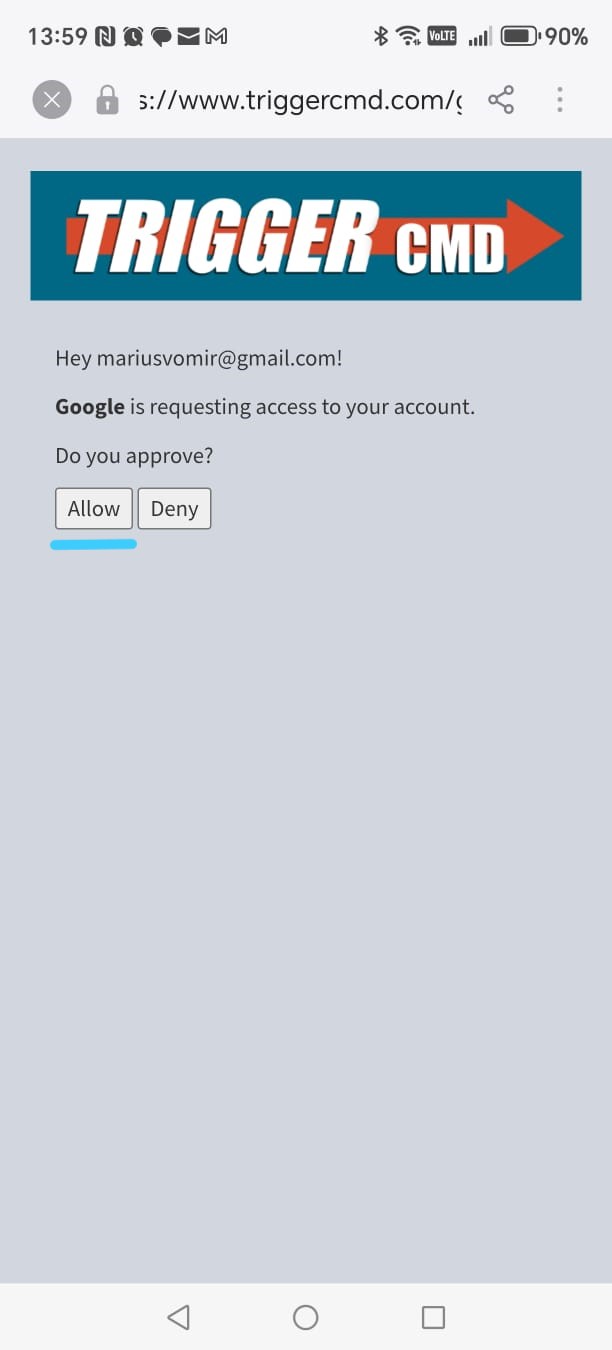
Adım 5 — Google erişimini onaylayın
Google’ın komutlarınızı tetikleyebilmesi için Allow’a dokunun.
-
Adım 6 — Cihazlar içe aktarılırken bekleyin
Google, tüm Smart Home Cinema cihazlarını otomatik olarak yükler.
-
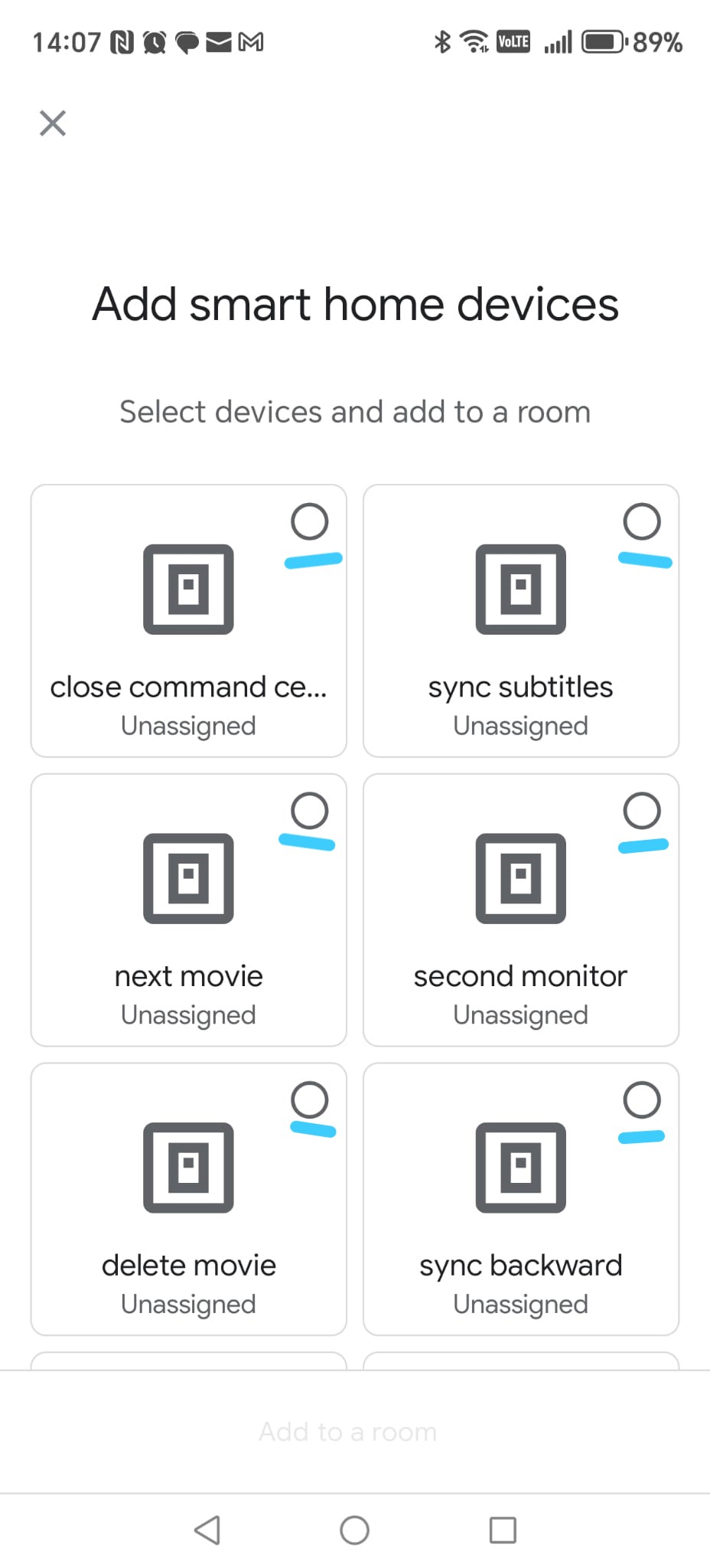
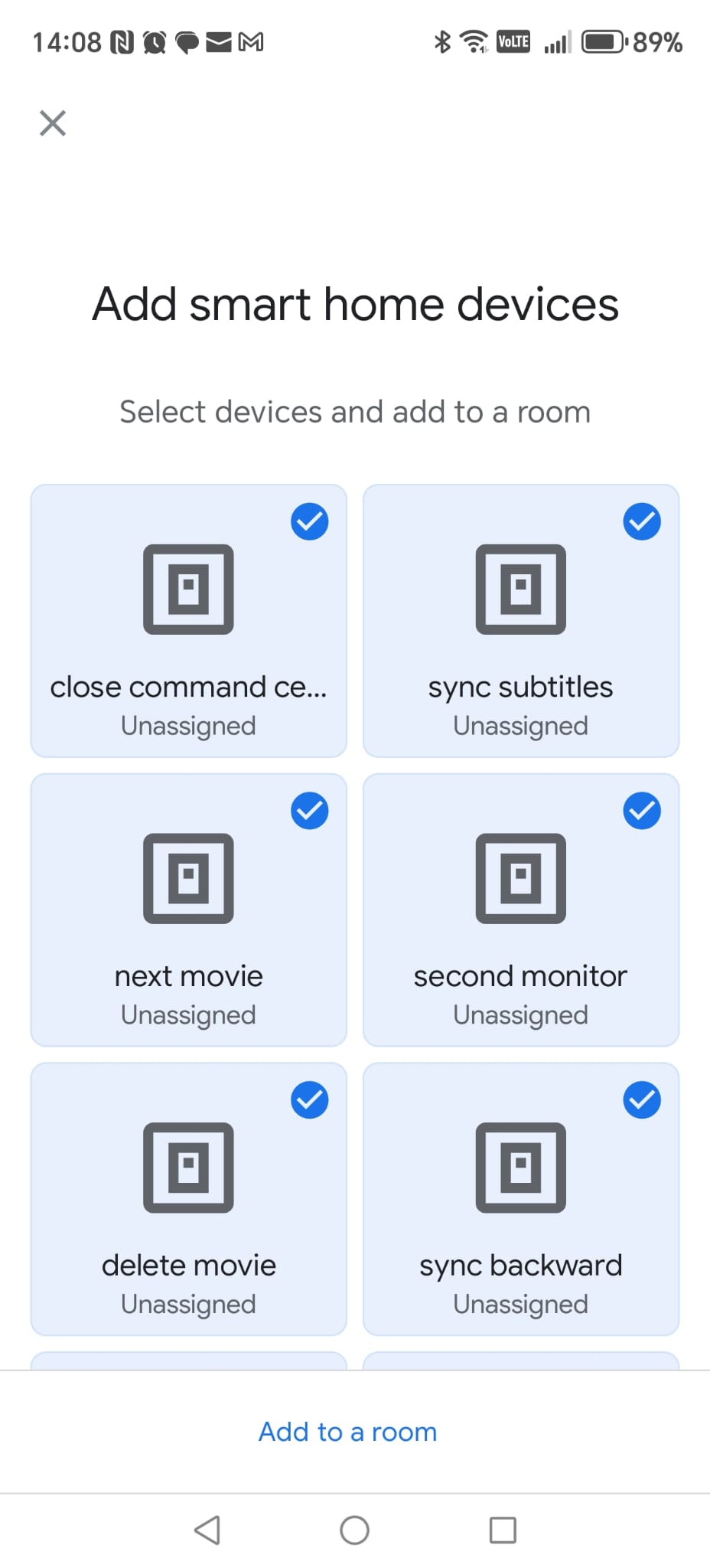
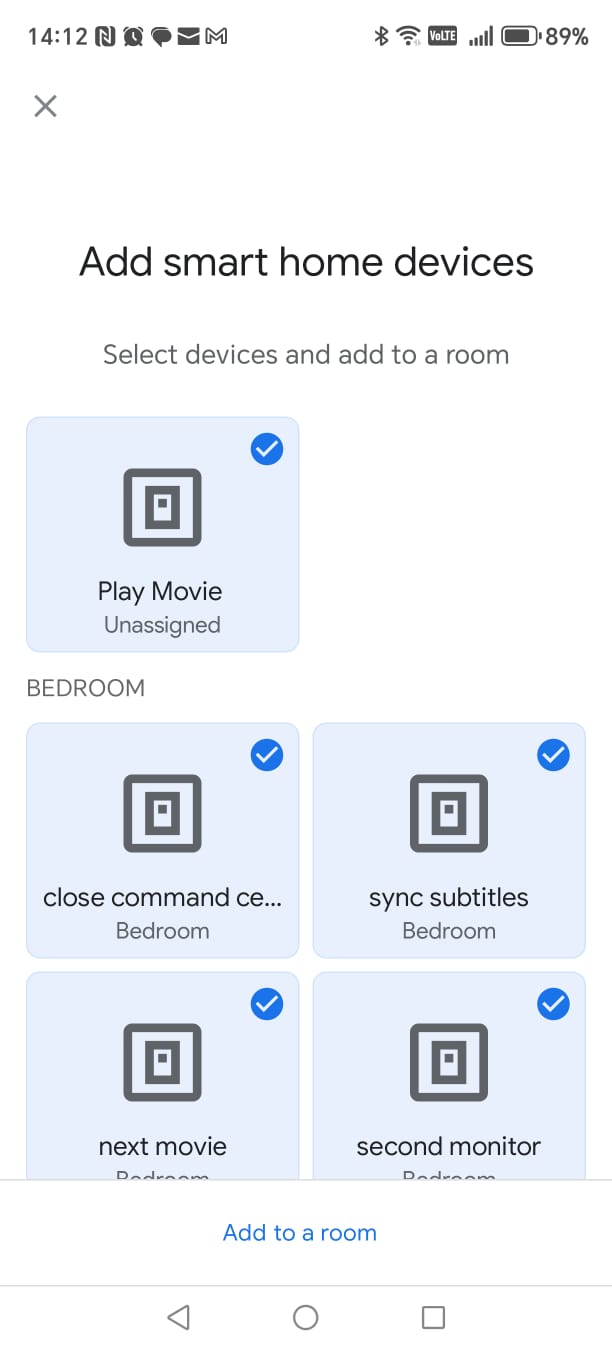
Adım 7 — Tüm Smart Home Cinema cihazlarını seçin
Tüm cihazları seçin (işaretleyin).
⚠
Çok önemli:
- en alta kadar kaydırın — yaklaşık 24 komut vardır
- her bir komutu etkinleştirin (işaretleyin)
Bir tanesini bile atlarsanız, bazı rutinler daha sonra çalışmayabilir.
İşiniz bittiğinde Add to a room’a dokunun.
-
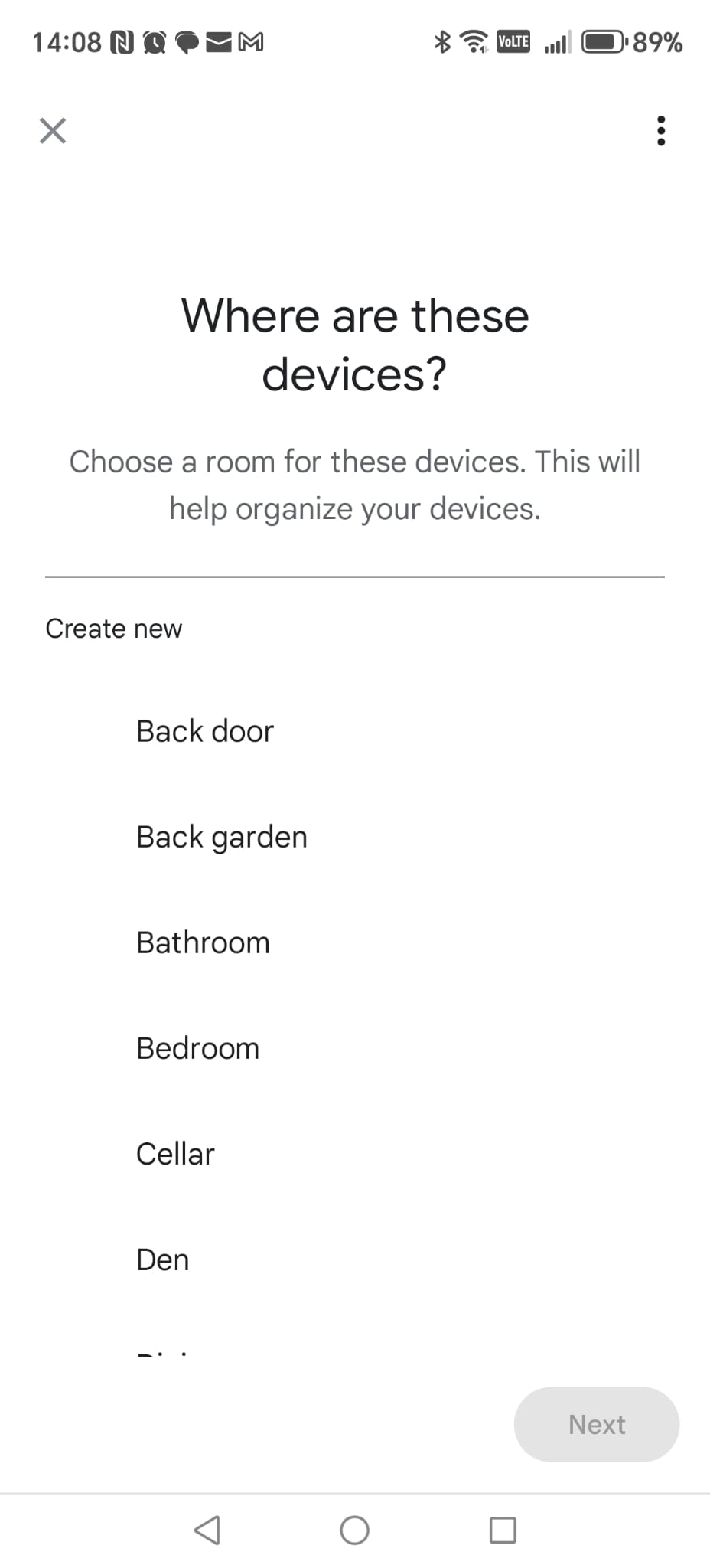
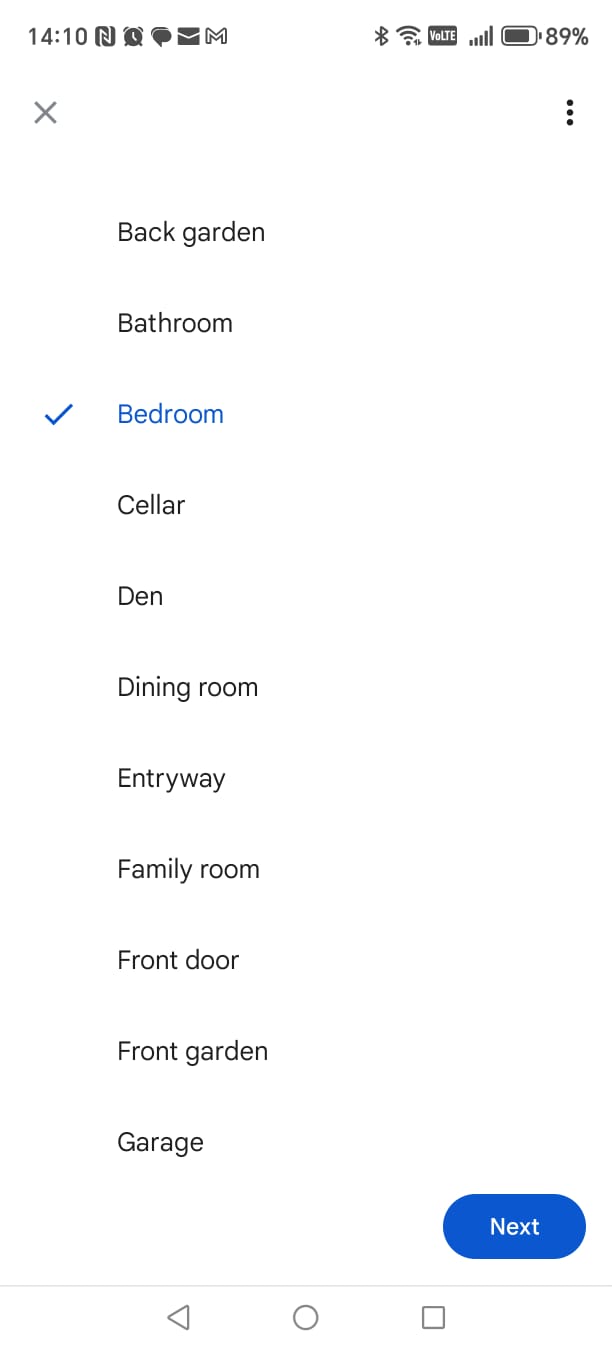
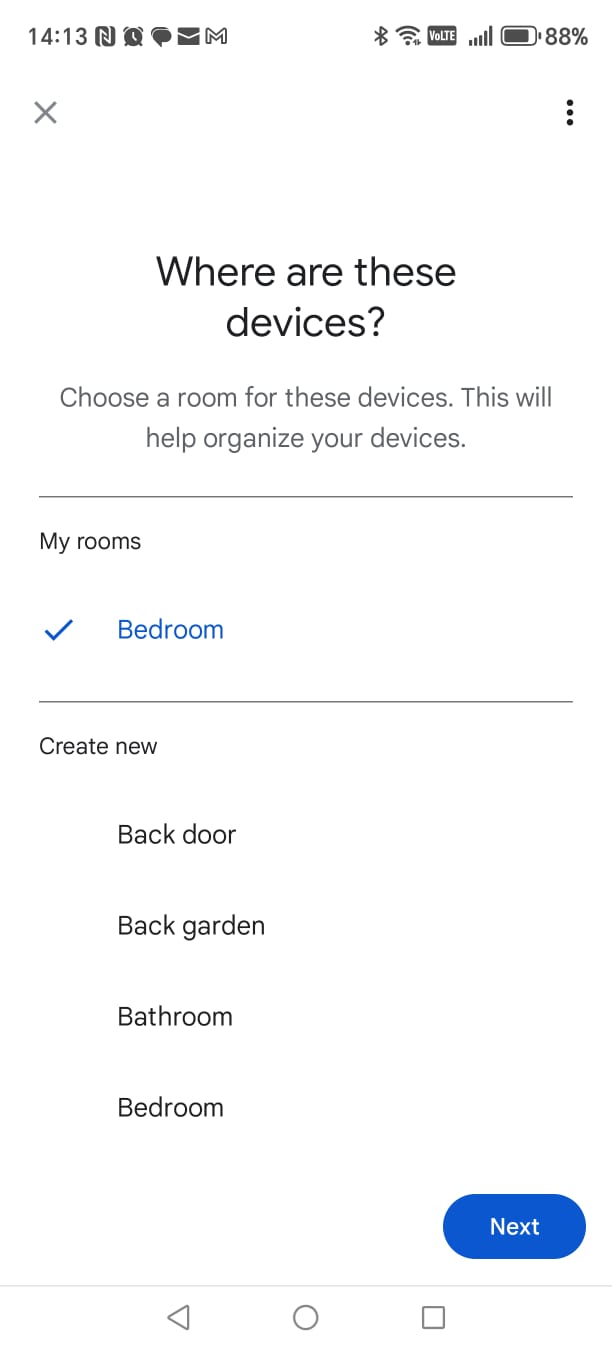
Adım 8 — Odayı seçin
Odayı seçin, ardından Next’e dokunun.
-
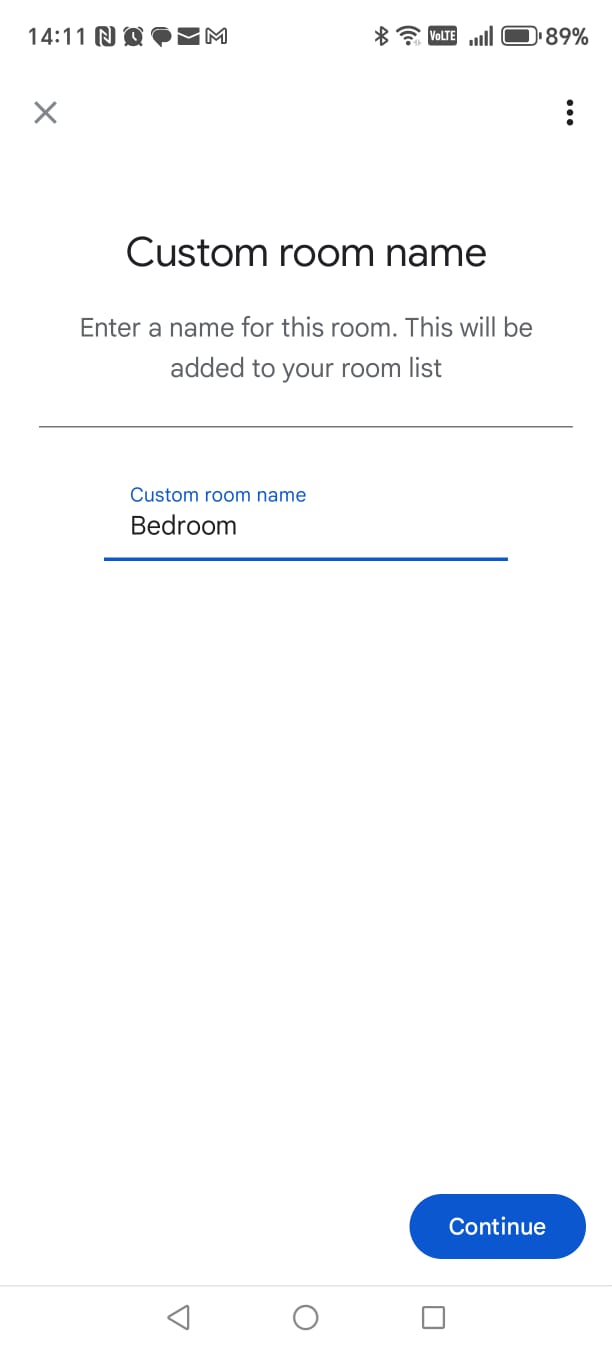
Adım 9 — Oda adını onaylayın veya oluşturun
Gerekirse özel bir oda adı yazın ve Continue’a dokunun.
Google Home — Ekran Görüntüsü Galerisi (Ekran Görüntüleri 11–20)
Büyütmek için herhangi bir ekran görüntüsüne dokunun.
Google Home
Tıklanabilir ekran görüntüleri
10.3 Google Rutinlerini Oluşturun (Adım Adım)
-
Adım 1 — Tüm Smart Home Cinema cihazlarını seçin
Bu ekranda tüm Smart Home Cinema cihazlarını seçin.
Her simgede mavi bir onay işareti görünmelidir.
Her şey seçildikten sonra Add to a room’a dokunun.
ℹ
Bu adım yalnızca cihazları Google Home içinde düzenler.
Smart Home Cinema’nın çalışma şeklini değiştirmez.
-
Adım 2 — Odayı seçin
Odayı seçin,
ardından Next’e dokunun.
-
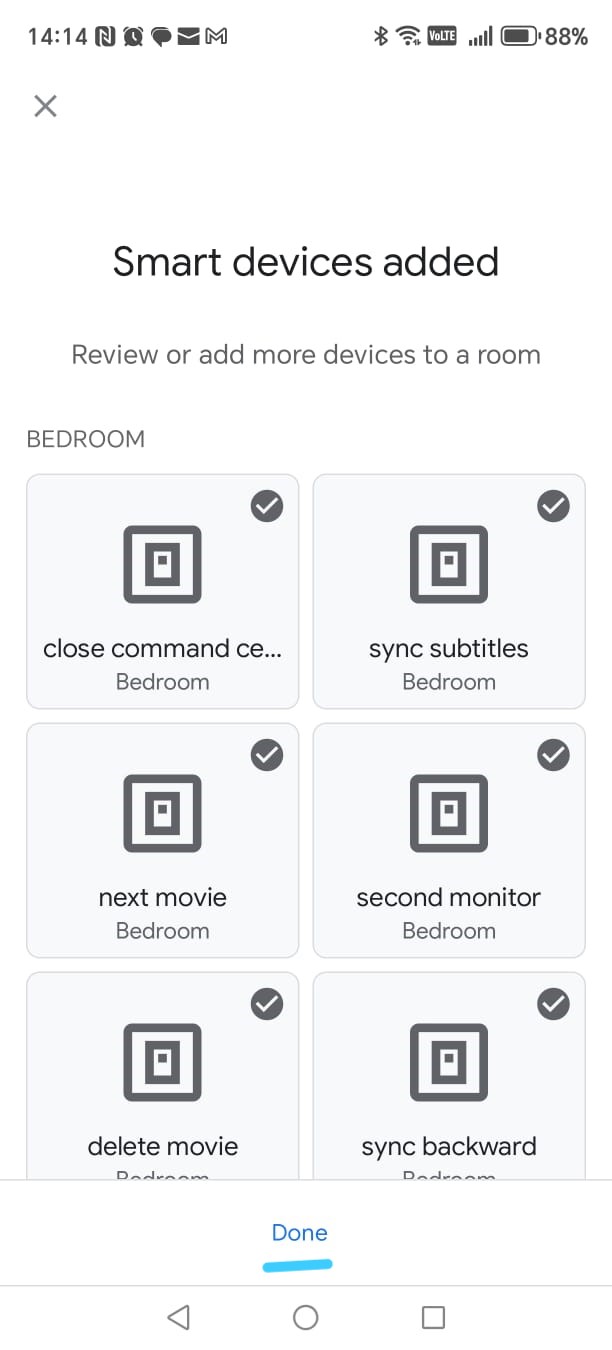
Adım 3 — Cihaz eklemeyi tamamlayın
Google, o odadaki cihazların son listesini gösterir.
Her şey doğru görünüyorsa Done’a dokunun.
-
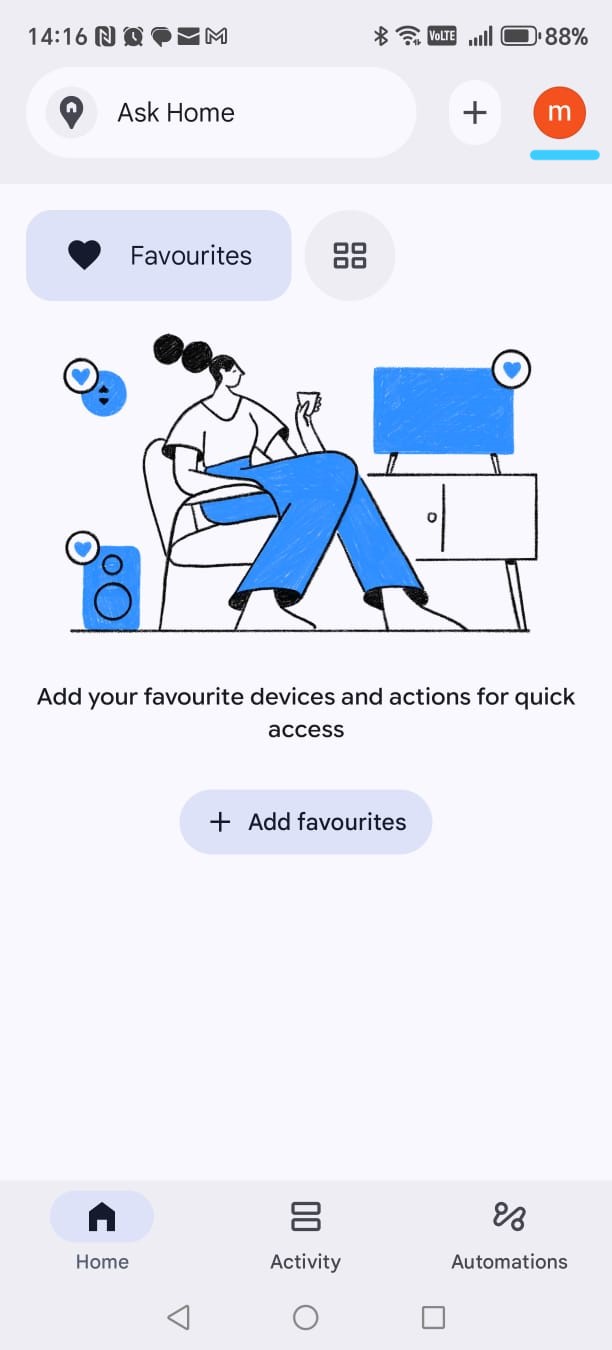
Adım 4 — Ev ayarlarını açın
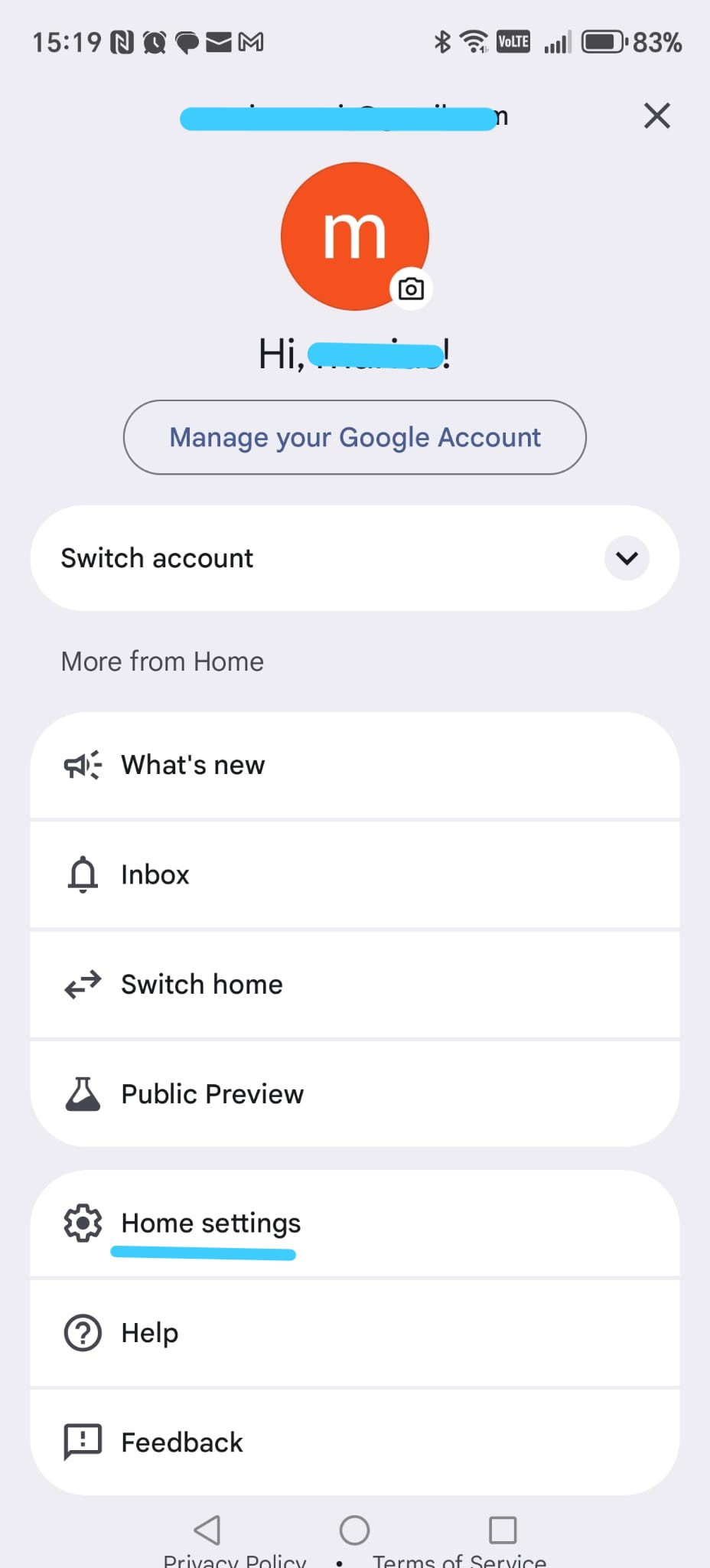
Google Home ana ekranına geri dönün.
- Profil simgenize dokunun (sağ üst)
- Home settings’i seçin
-
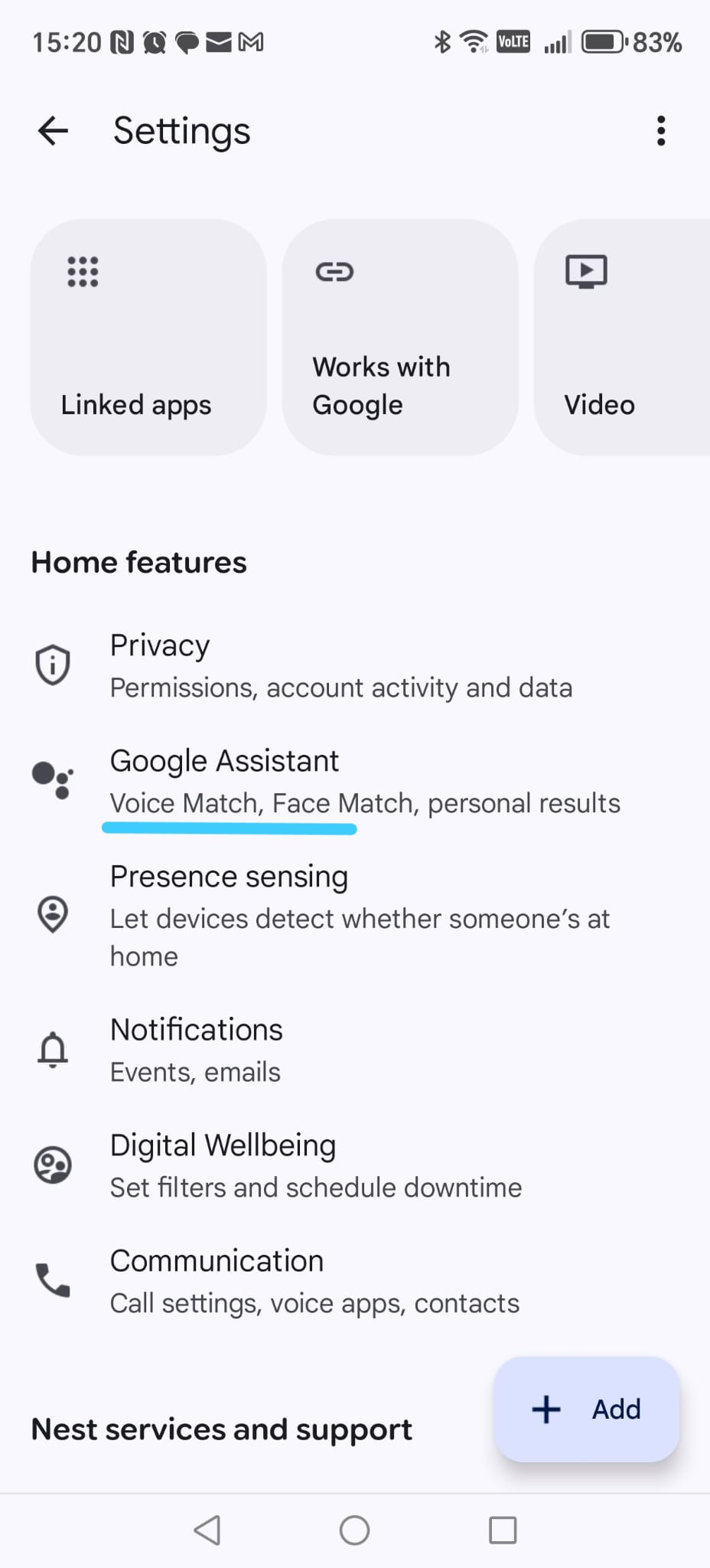
Adım 5 — Google Assistant ayarlarını açın
Ayarlar listesinde Google Assistant’a dokunun.
-
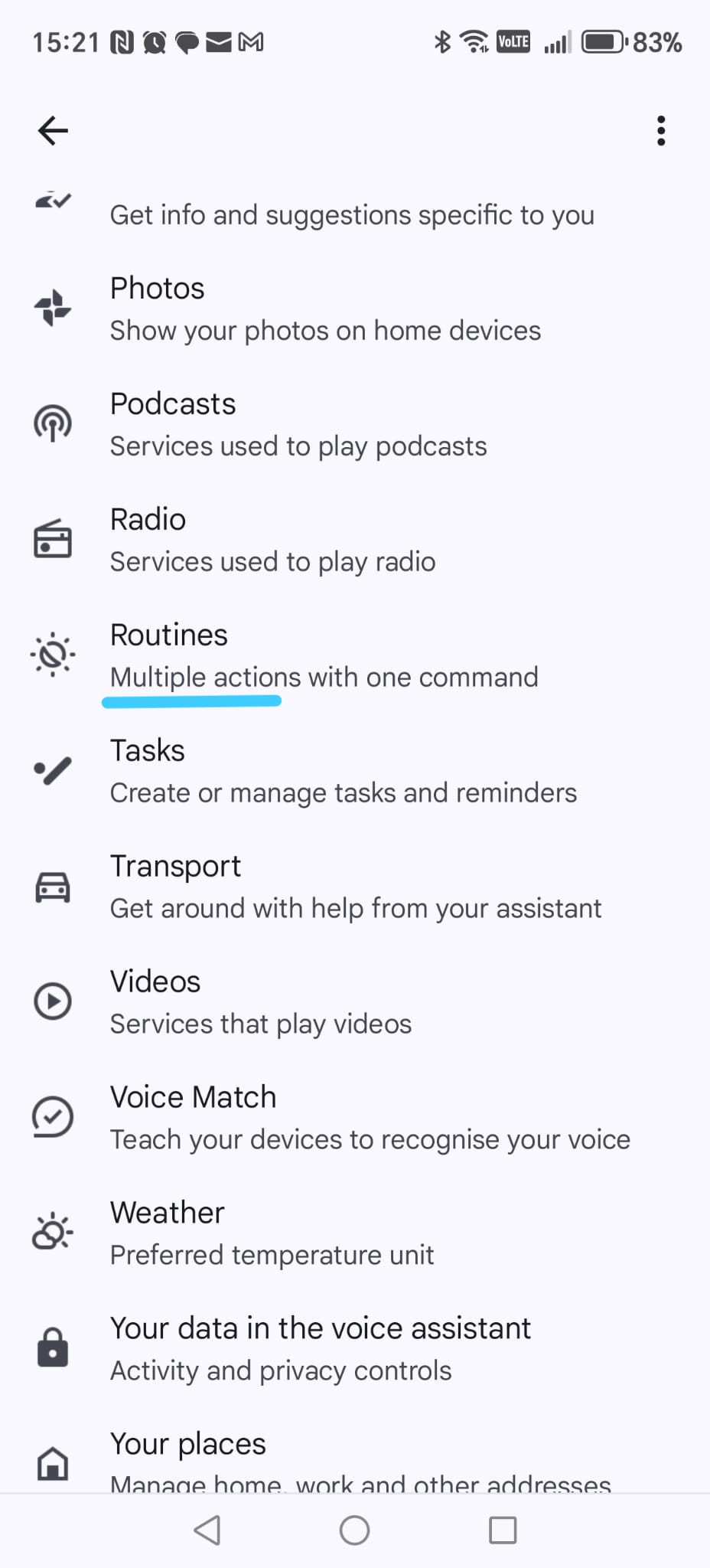
Adım 6 — Rutinleri açın
Routines seçeneğini bulana kadar kaydırın ve dokunun.
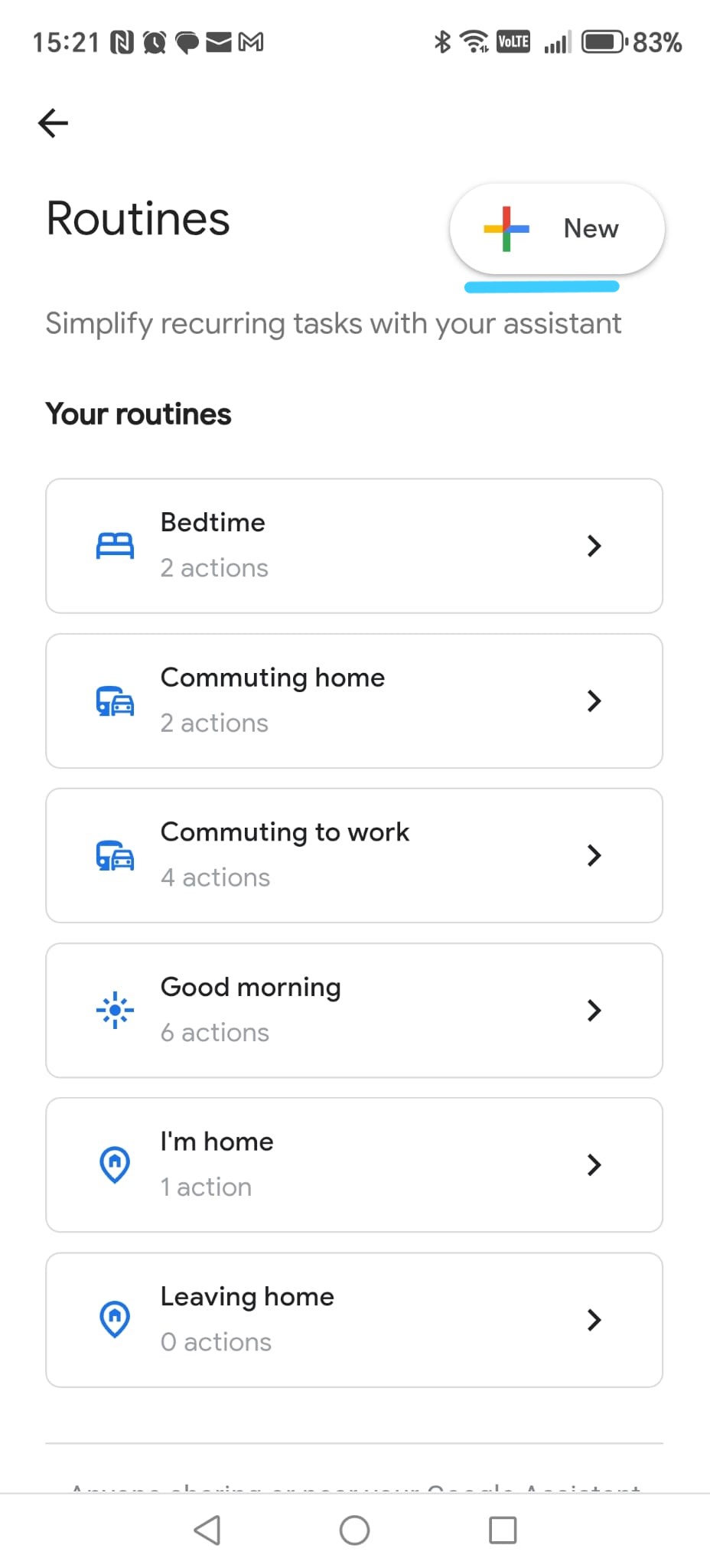
▶
Rutinler, Smart Home Cinema komutlarını
kısa ve doğal sesli ifadelerle tetiklememizi sağlar.
-
Adım 7 — Yeni bir rutin oluşturun
Sağ üstteki New’e dokunun.
-
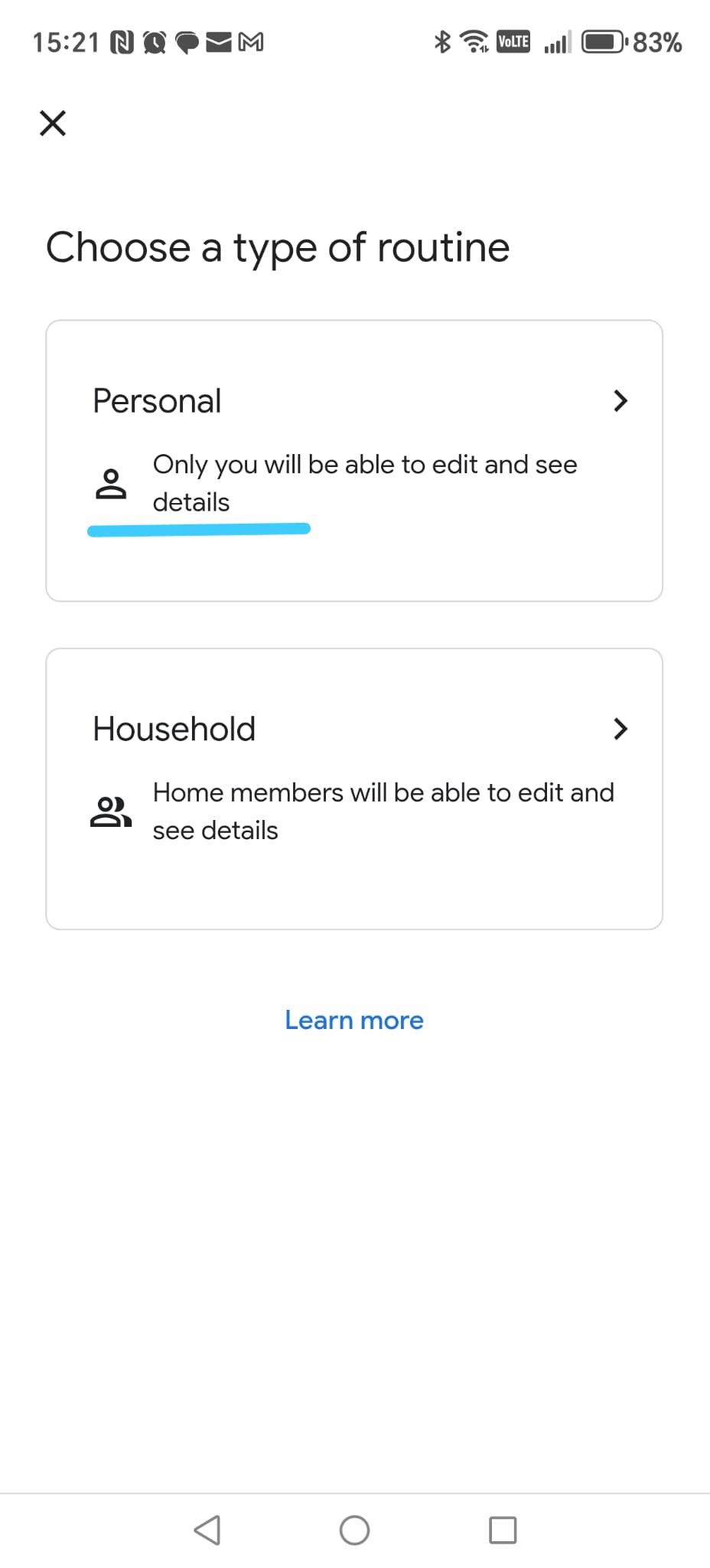
Adım 8 — Kişisel rutini seçin
Personal’ı seçin.
-
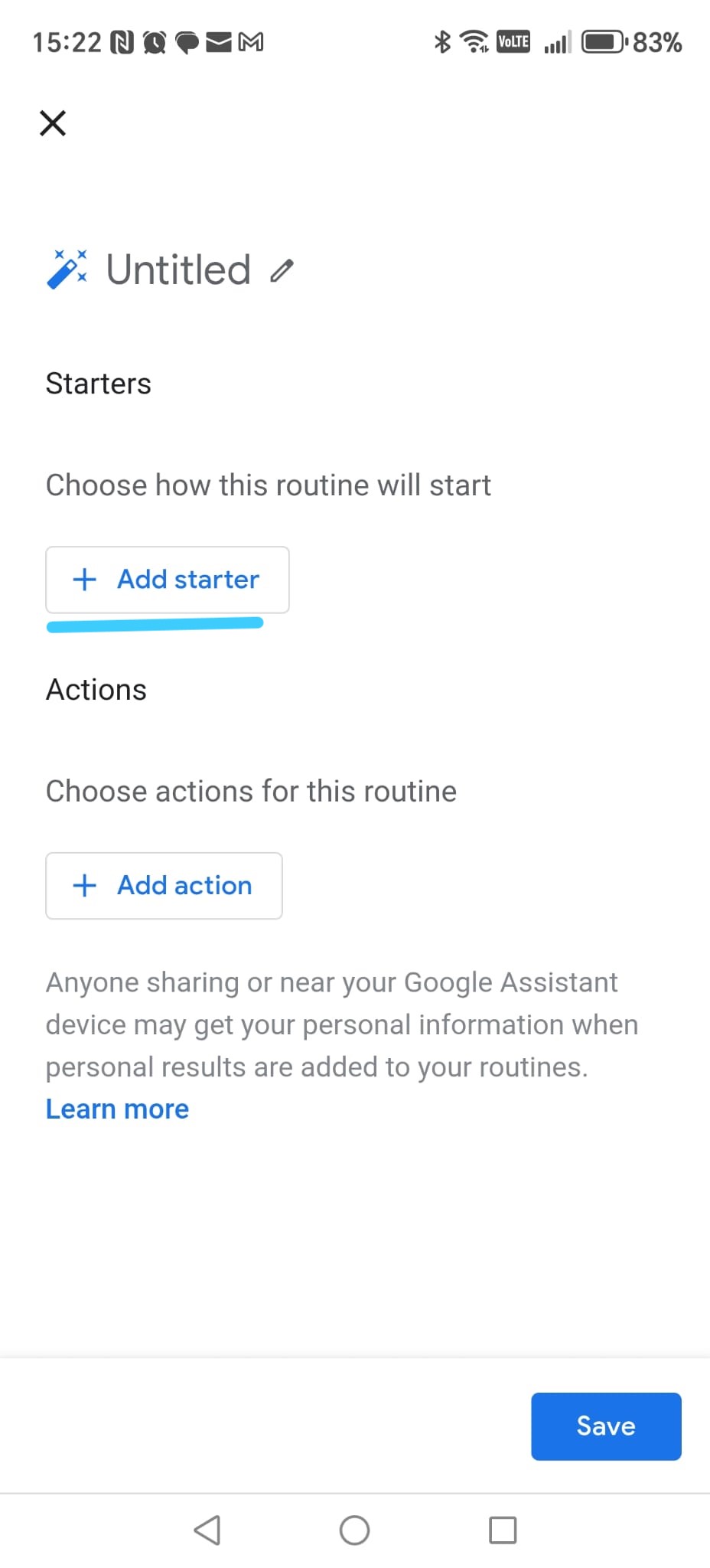
Adım 9 — Rutin düzenleyici
Artık rutin düzenleyicisini görüyorsunuz.
- Starters – ne söylediğiniz
- Actions – Google’ın ne yapacağı
Devam etmek için Add starter’a dokunun.
Google Assistant — Ekran Görüntüsü Galerisi (Adımlar 21–30)
Bu ekran görüntüleri küçük resim olarak gösterilir. Büyütmek için herhangi bir görsele tıklayın.
Google Assistant
Tıklanabilir ekran görüntüleri
Adım 4 — “Play movie” rutinini oluşturun
-
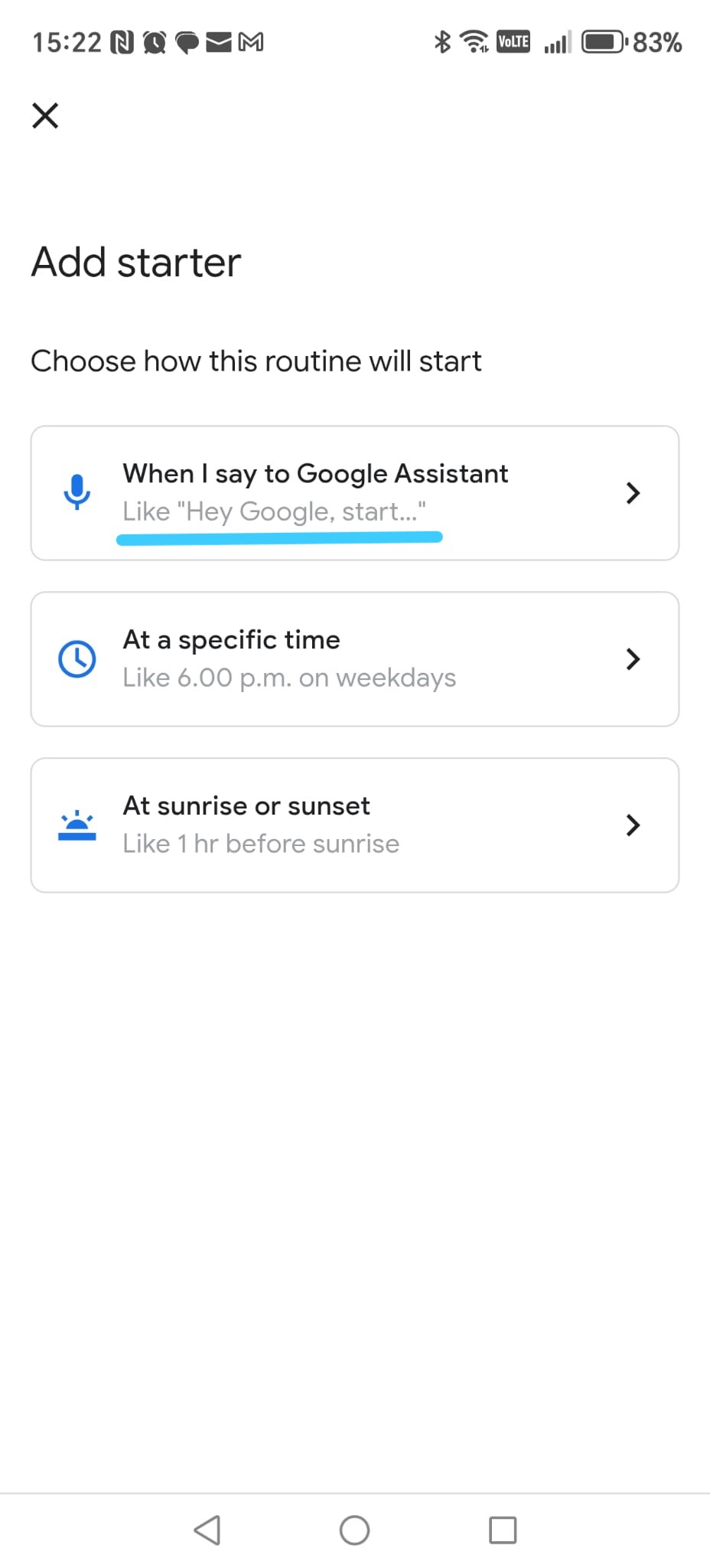
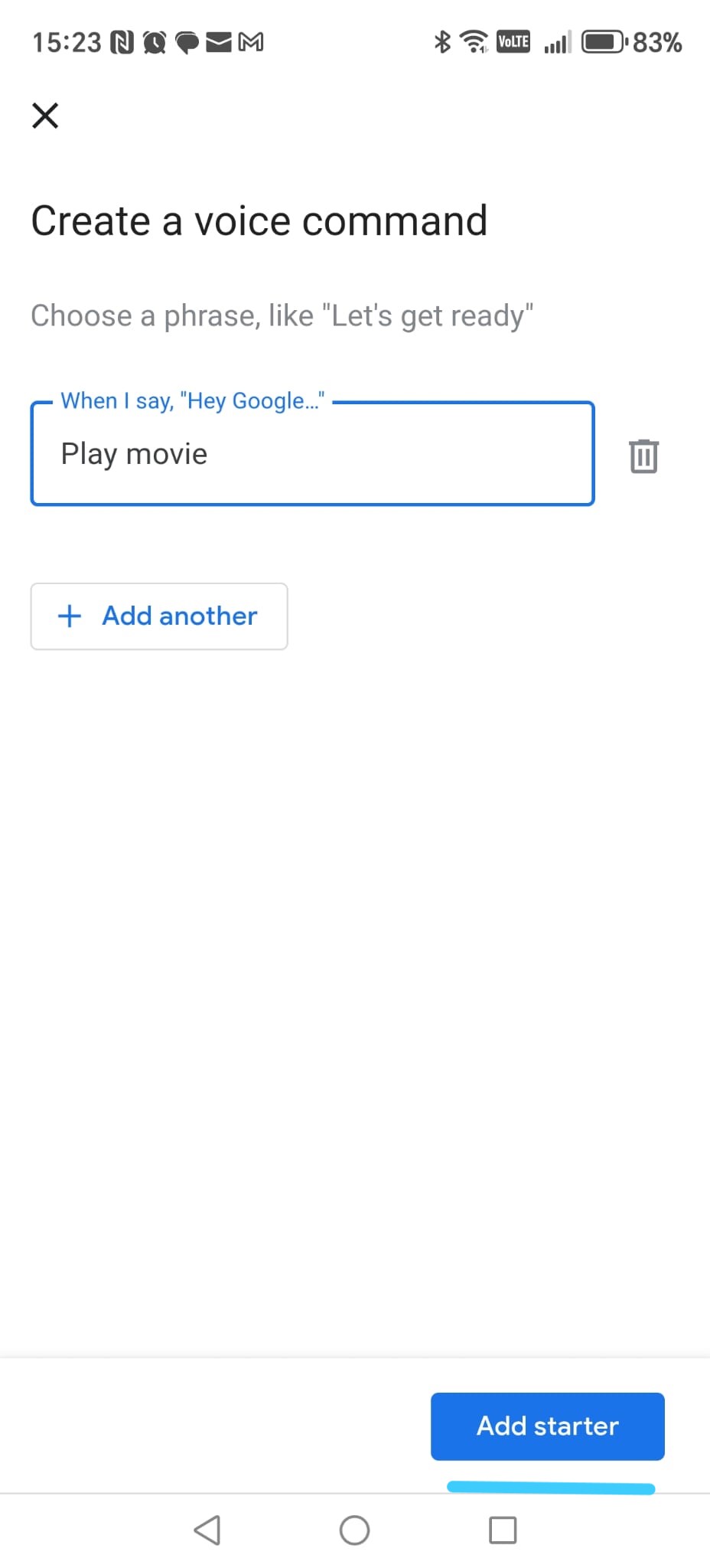
Adım 1 - Ses tabanlı bir başlatıcı seçin
Add starter ekranında,
When I say to Google Assistant
(mavi mikrofon simgeli ilk seçenek) seçeneğine dokunun.
-
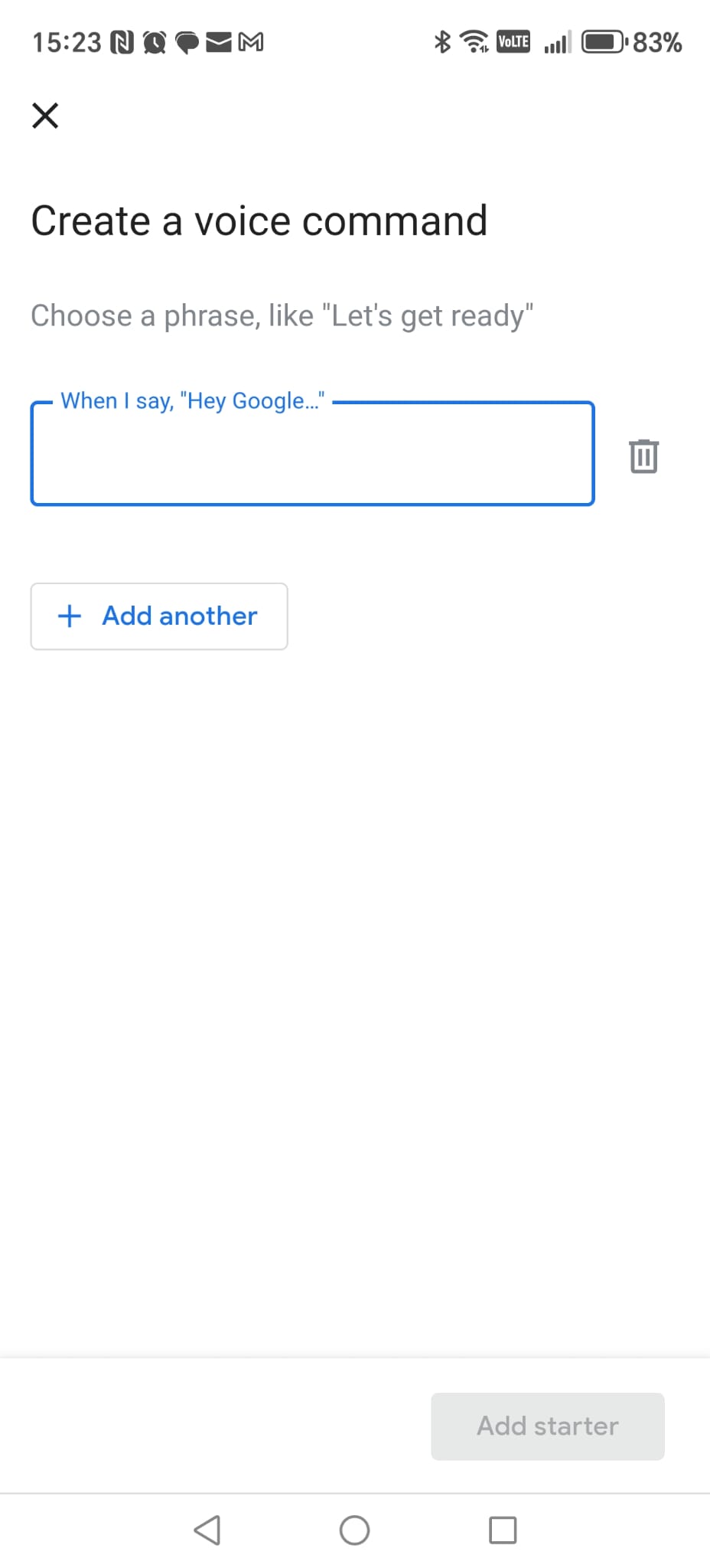
Adım 2 - Sesli komut düzenleyicisini açın
Google Assistant Create a voice command ekranını açar.
Metin alanı boştur.
-
Adım 3 - “Play movie” ifadesini girin
Metin alanına tam olarak şunu yazın: Play movie.
Ardından onaylamak için alttaki Add starter’a dokunun.
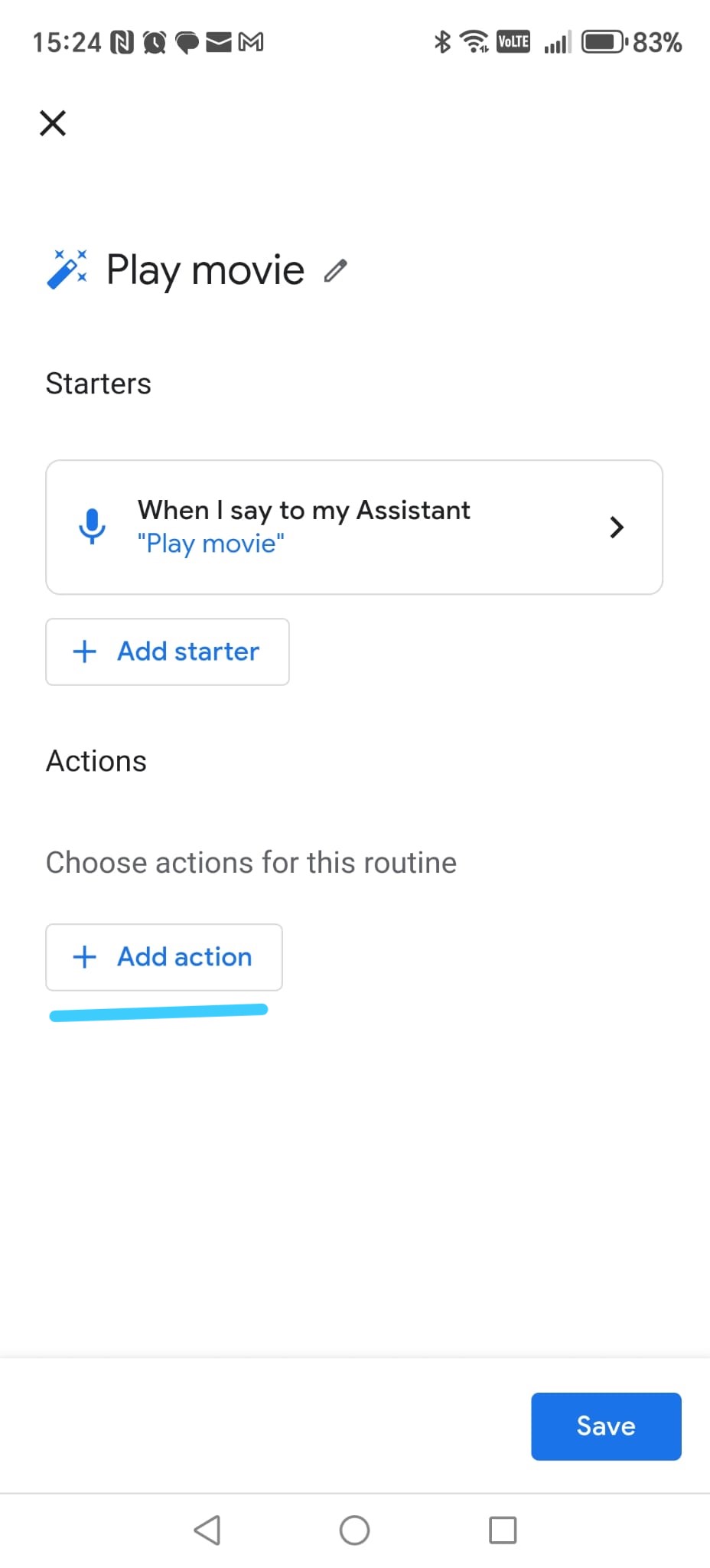
-
Adım 4 - Bir eylem ekleyin
Rutin ekranına geri döndüğünüzde Add action’a dokunun.
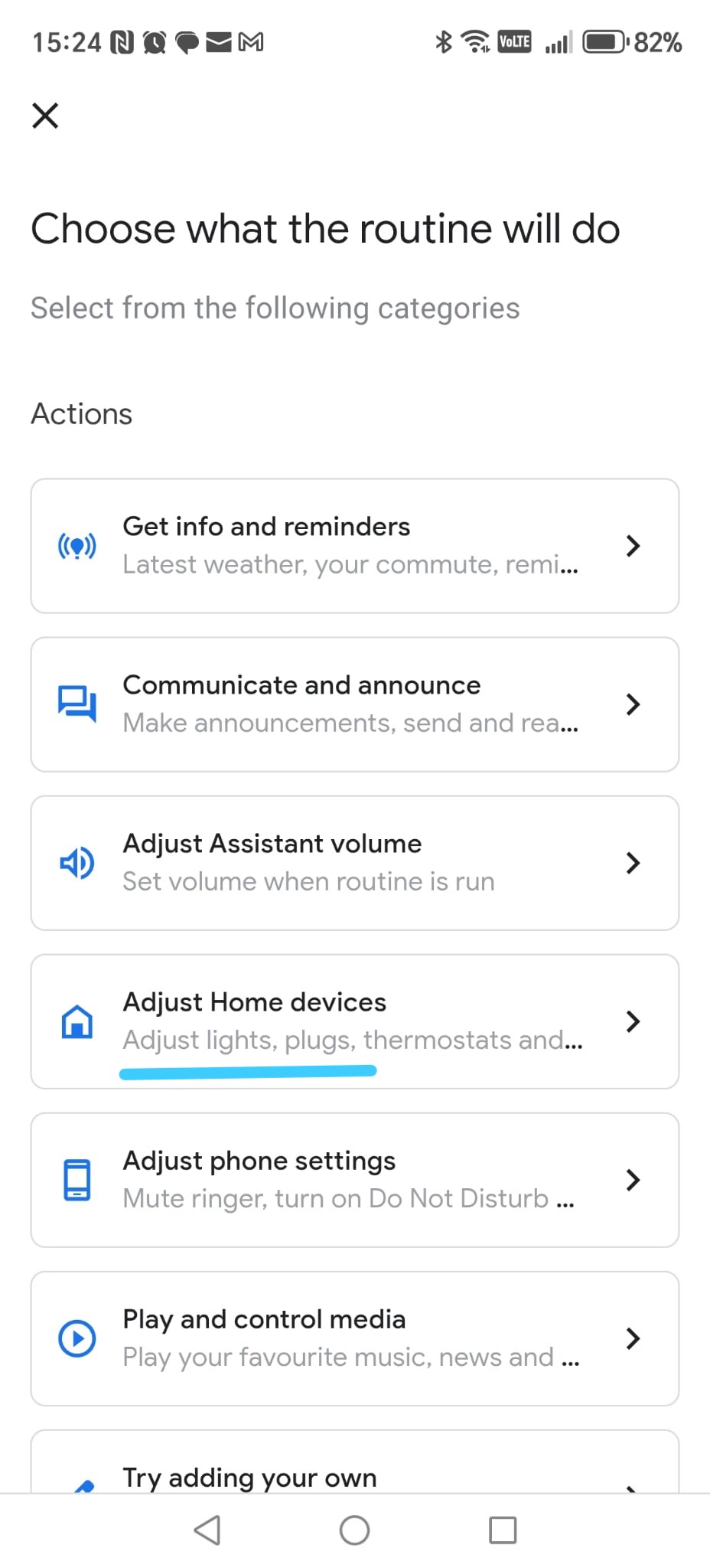
-
Adım 5 - Ev cihazı kontrolünü seçin
Kategori listesinden Adjust Home devices’i seçin.
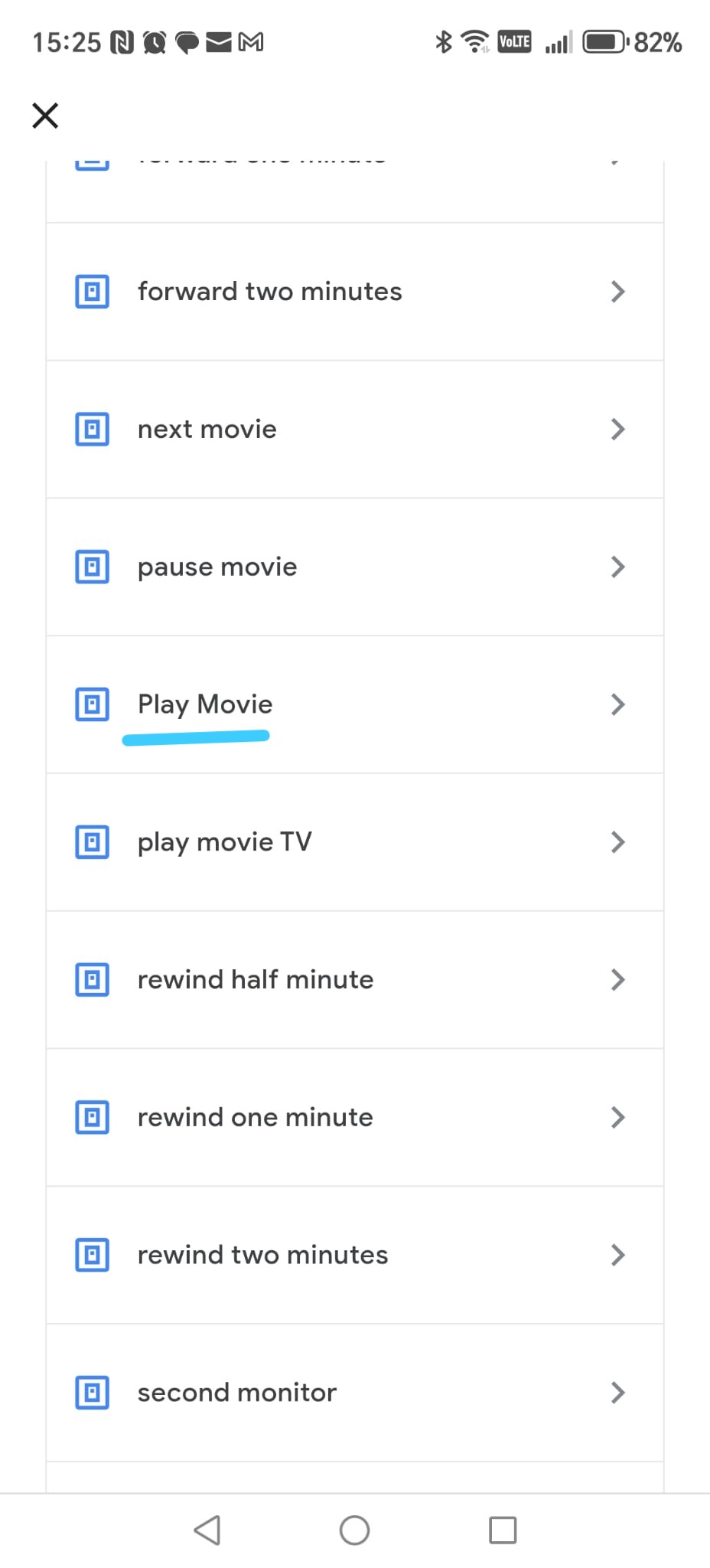
-
Adım 6 - “Play Movie” cihazını seçin
Akıllı cihazlar listenizde aşağı kaydırın ve
Play Movie’ye dokunun.
Bu, Smart Home Cinema’nın sanal cihazıdır.
-
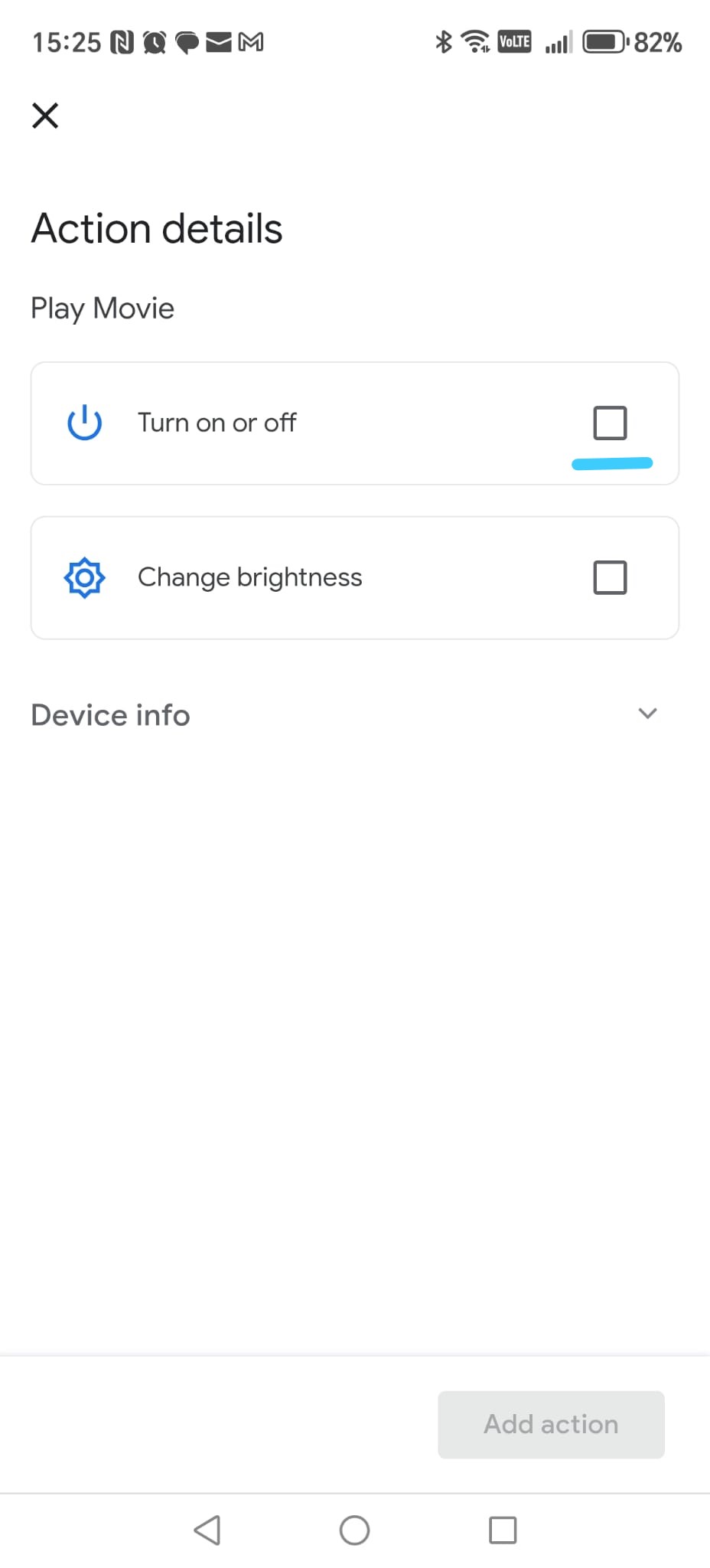
Adım 7 - Cihazı AÇIN
Action details ekranında:
- Turn on or off’a dokunun.
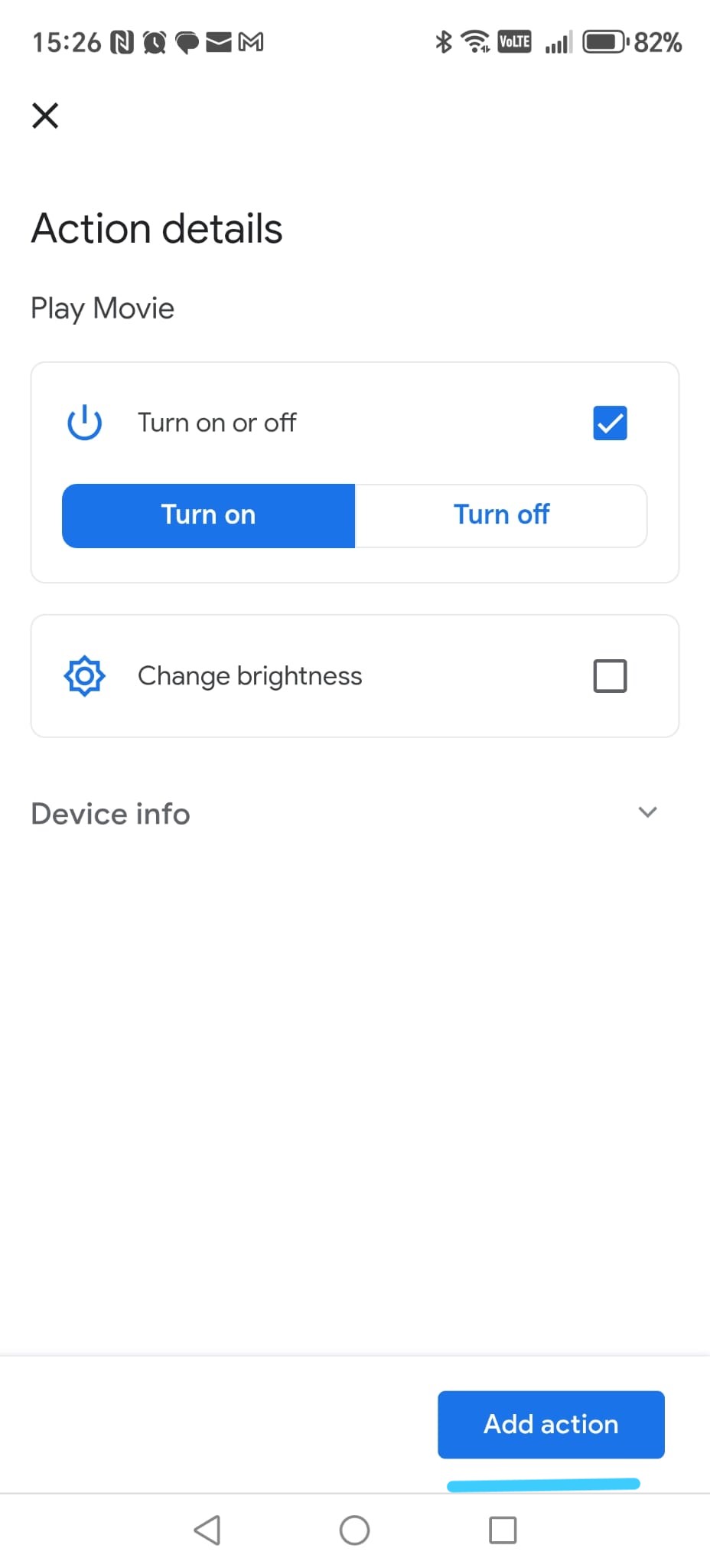
- Turn on seçeneğinin işaretli olduğundan emin olun.
- Diğer tüm seçenekleri değiştirmeden bırakın.
-
Adım 8 - Eylemi onaylayın
Sağ altta Add action’a dokunun.
-
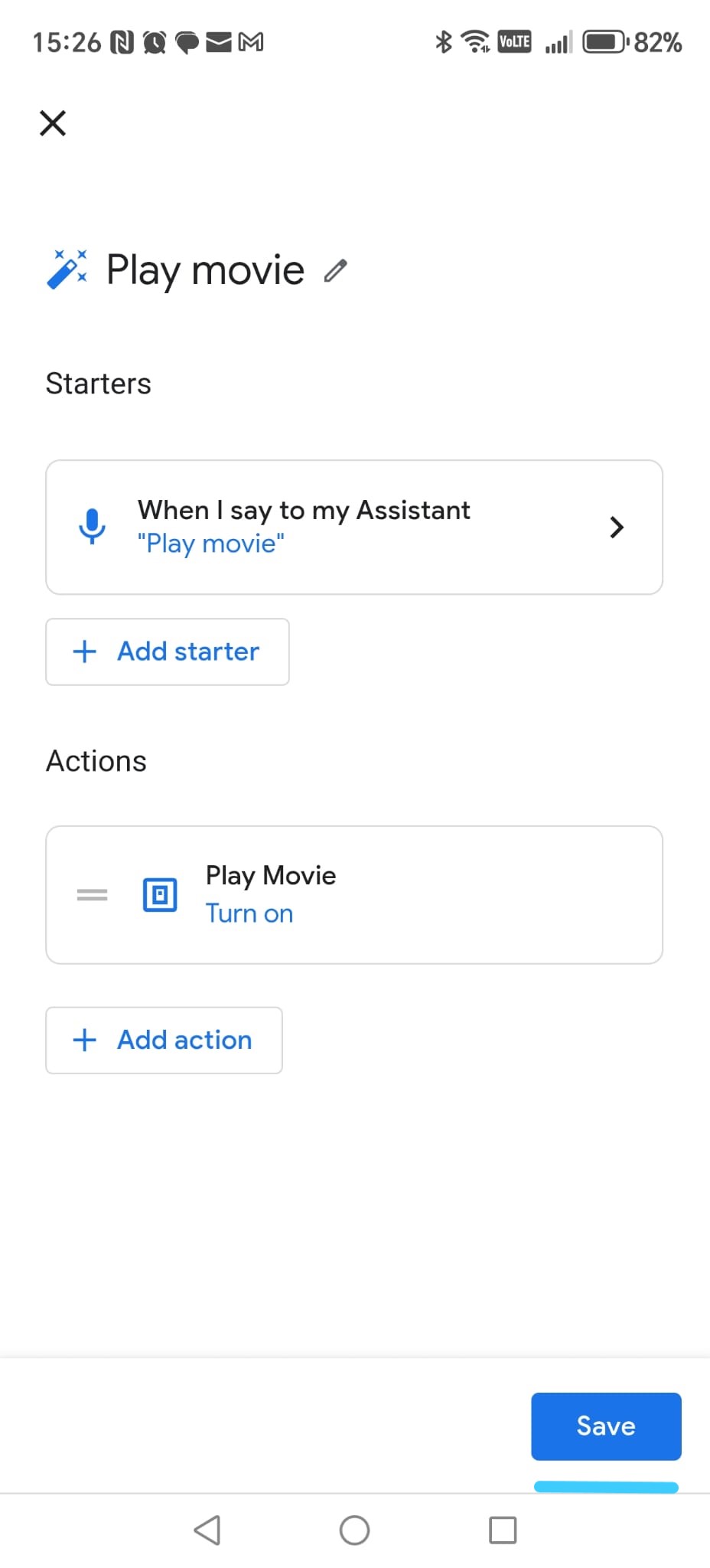
Adım 9 - Rutini kaydedin
Rutin ayrıntıları ekranına geri dönersiniz.
Save’e dokunun.
-
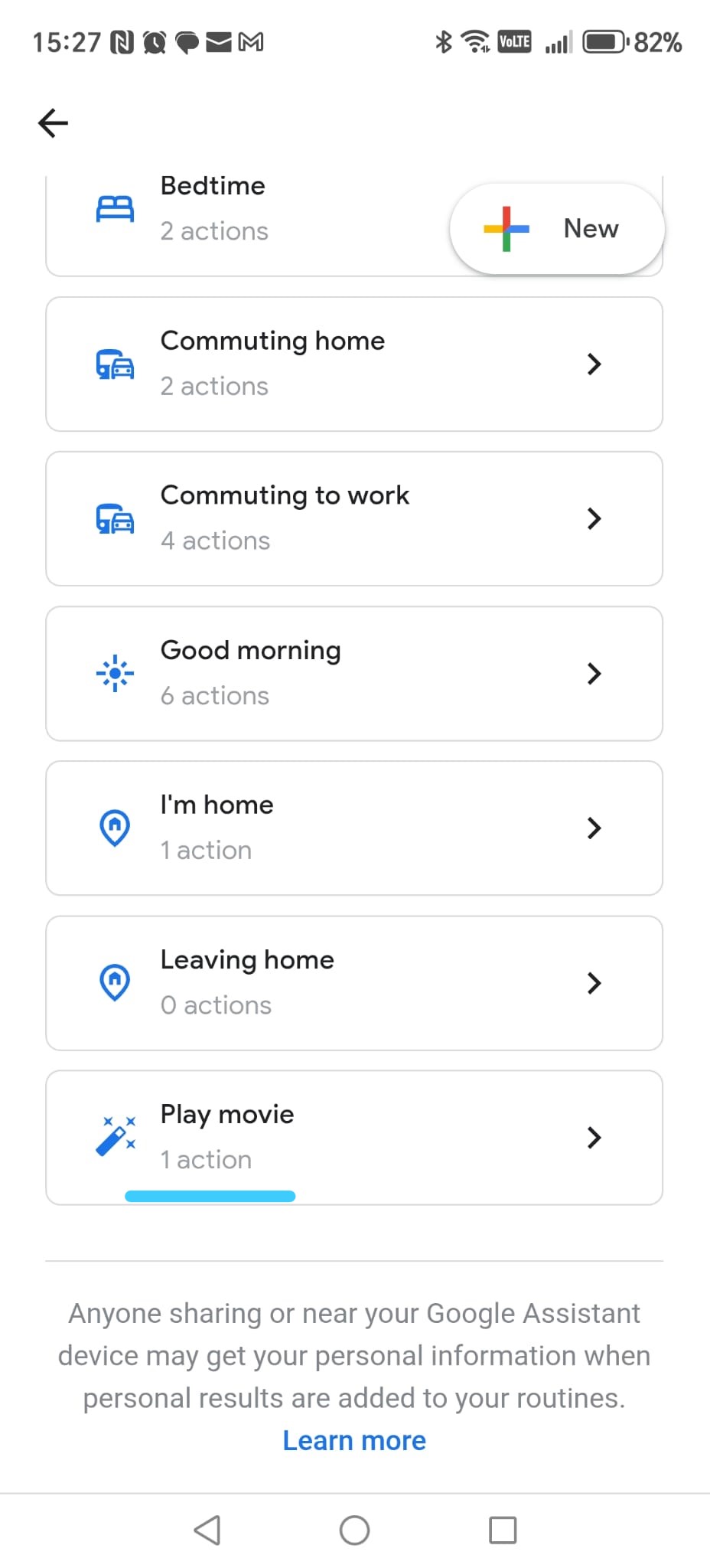
Adım 10 - Rutin oluşturuldu ✔
Artık rutinler listesinde Play movie’yi görürsünüz.
Sağ üst köşedeki New (+) düğmesini kullanarak
bu işlemi tekrarlayın ve kalan rutinleri tek tek oluşturun,
ta ki tüm Smart Home Cinema komutlarının kendi rutinleri olana kadar
(toplamda yaklaşık 24 rutin).
💡
İpucu:
Rutin oluştururken bir hata yaparsanız endişelenmeyin.
Rutini silin ve yeniden oluşturun — genellikle yaklaşık bir dakika sürer.
Google Assistant — Ekran Görüntüsü Galerisi (Adımlar 31-40)
Bu ekran görüntüleri küçük resim olarak gösterilir. Büyütmek için herhangi bir görsele dokunun.
Google Assistant
Tıklanabilir ekran görüntüleri
11) OpenSubtitles Hesap Kurulumu (Tam Eğitim)
Bu bölüm, OpenSubtitles hesabınızı nasıl oluşturup yapılandıracağınızı
açıklar; böylece Smart Home Cinema altyazıları otomatik olarak indirebilir.
OpenSubtitles'ın nasıl çalıştığını, neden bir hesap gerektiğini ve Smart Home Cinema'da altyazı indirme işlemlerinin nasıl gerçekleştiğini anlamak istiyorsanız,
OpenSubtitles Integration (API v2) — Beginner Guide sayfasını inceleyebilirsiniz.
⚠
Önemli — lütfen önce okuyun
Smart Home Cinema altyazıları rastgele web sitelerinden indirmez.
Resmi OpenSubtitles API’sini kullanır.
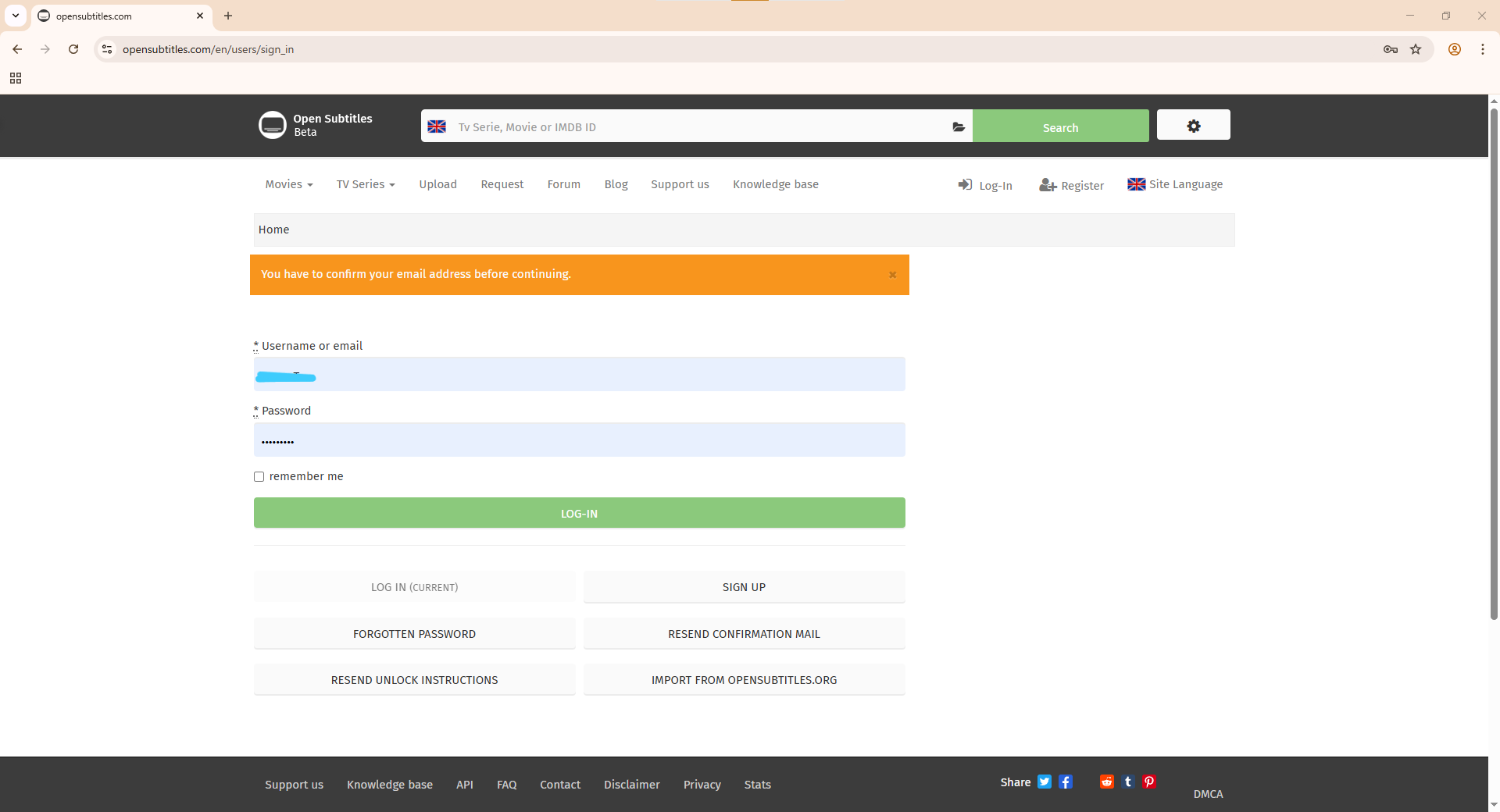
Bunu kullanabilmek için aktif bir OpenSubtitles hesabınız olmalı
ve e-posta adresiniz onaylanmış olmalıdır.
ℹ
Zaten bir hesabınız varsa
Bu eğitimin büyük kısmını atlayabilirsiniz. Sadece şunlardan emin olun:
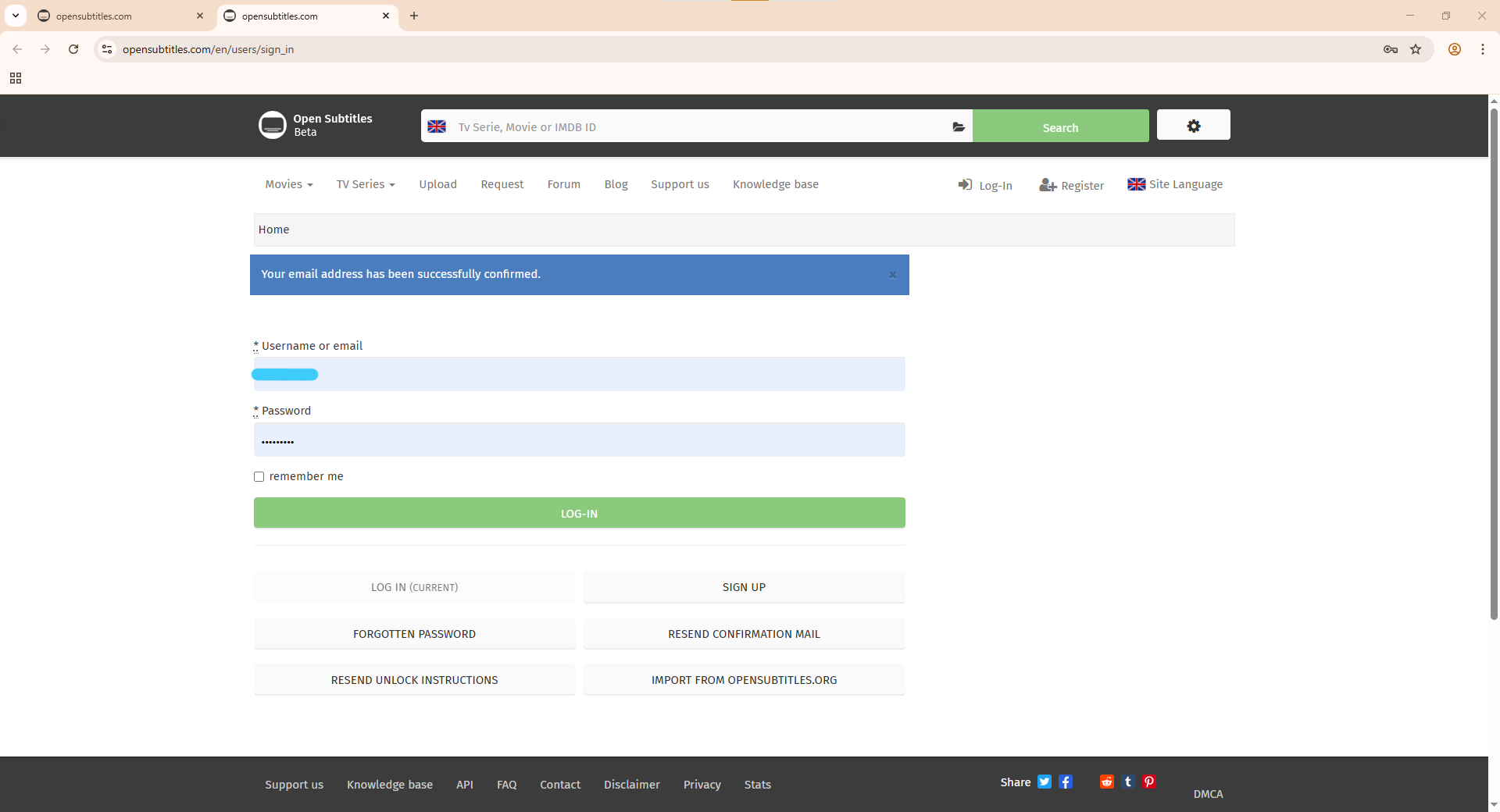
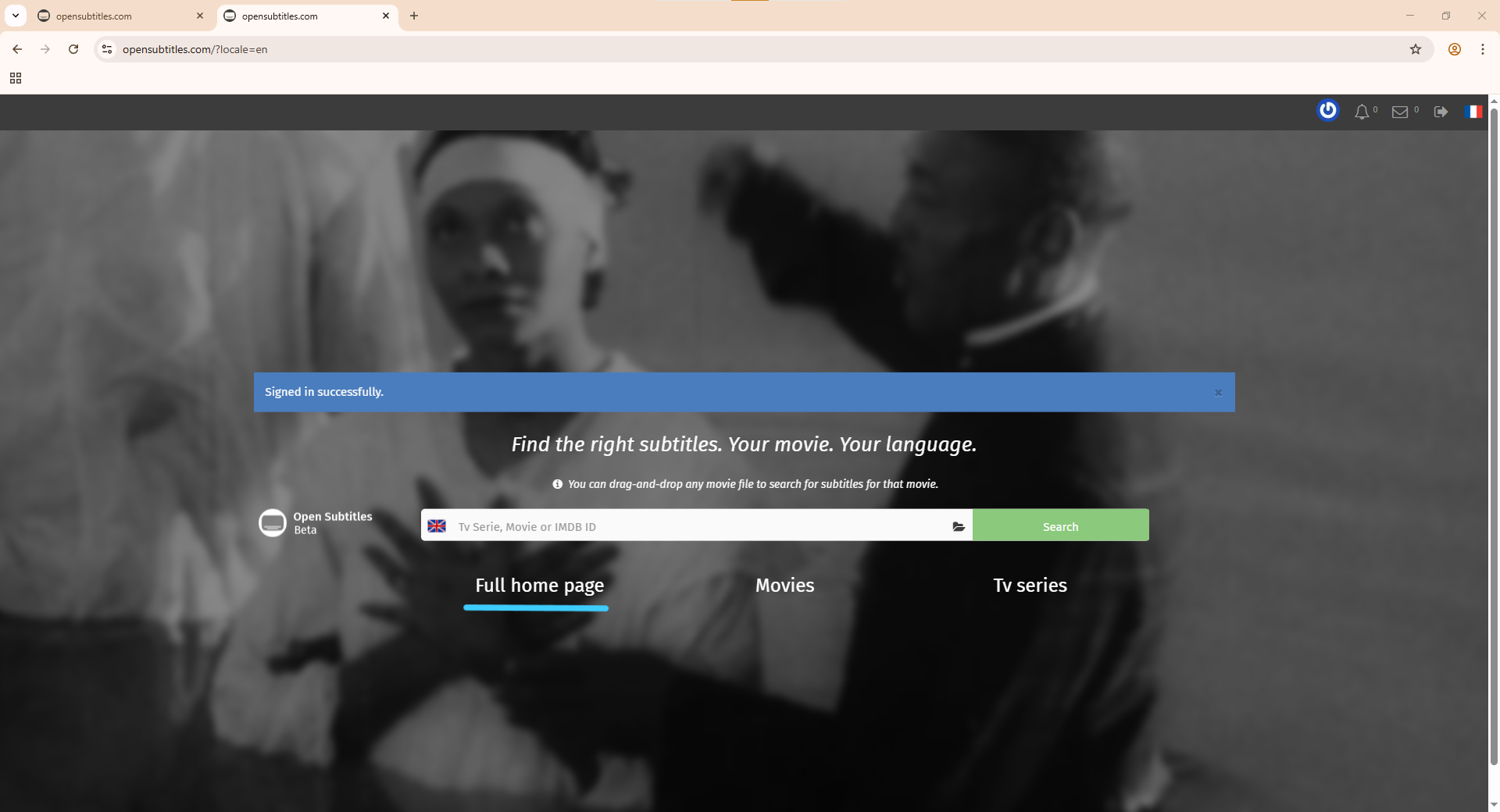
- başarıyla giriş yapabiliyorsunuz
- e-posta adresiniz onaylanmış
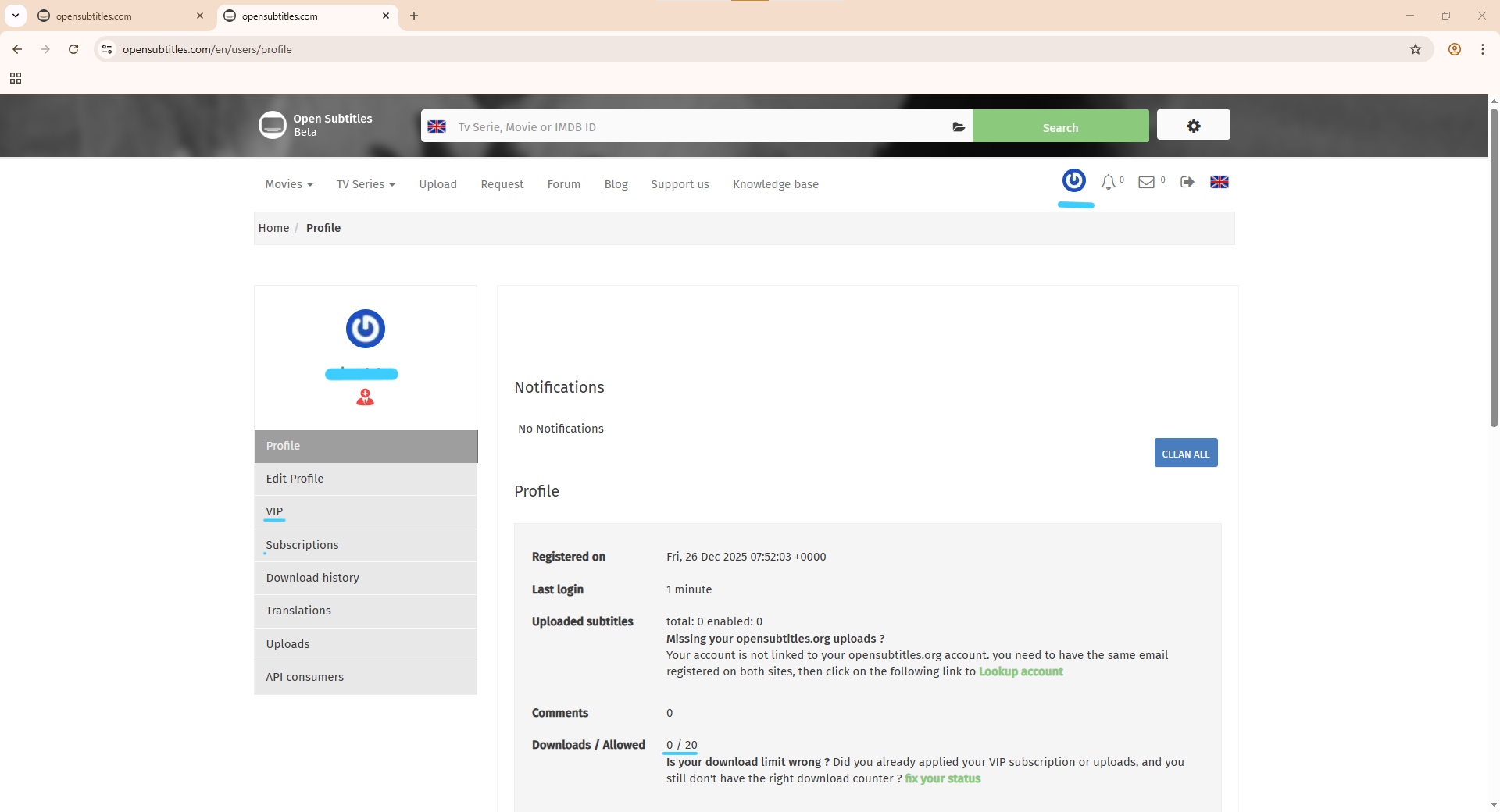
- Profil bölümünde Downloads / Allowed limitinizi görüyorsunuz
11.1 Bu bölümde neler yapacaksınız
- Ücretsiz bir OpenSubtitles hesabı oluşturmak
- E-posta adresinizi onaylamak
- Giriş yapıp Profil sayfanızı açmak
- İndirme limitinizi kontrol etmek
Smart Home Cinema bu hesabı yalnızca kendi filmleriniz için
altyazı indirmek amacıyla kullanır — başka hiçbir şey için değil.
11.2 Ücretsiz vs. VIP (gerçekten neye ihtiyacınız var)
Ücretsiz Hesap
- Günde en fazla 20 altyazı
- Normal ev kullanımı için uygundur
- Smart Home Cinema kullanıcılarının çoğu için önerilir
VIP (Ücretli)
- Günde en fazla 1000 altyazı
- Yoğun veya yüksek hacimli kullanım için tasarlanmıştır
Smart Home Cinema kullanıcılarının çoğu için ücretsiz plan yeterlidir.
✔
Kullanıcı adınız ve şifreniz yerel olarak, şifrelenmiş şekilde saklanır.
Başka hiçbir yere yüklenmez.
11.3 Hesabınızı oluşturun — adım adım
-
OpenSubtitles web sitesini açın
- Şu adrese gidin:
https://www.opensubtitles.com/
-
Kayıt formunu açın
- Sağ üst köşedeki Register’a tıklayın
-
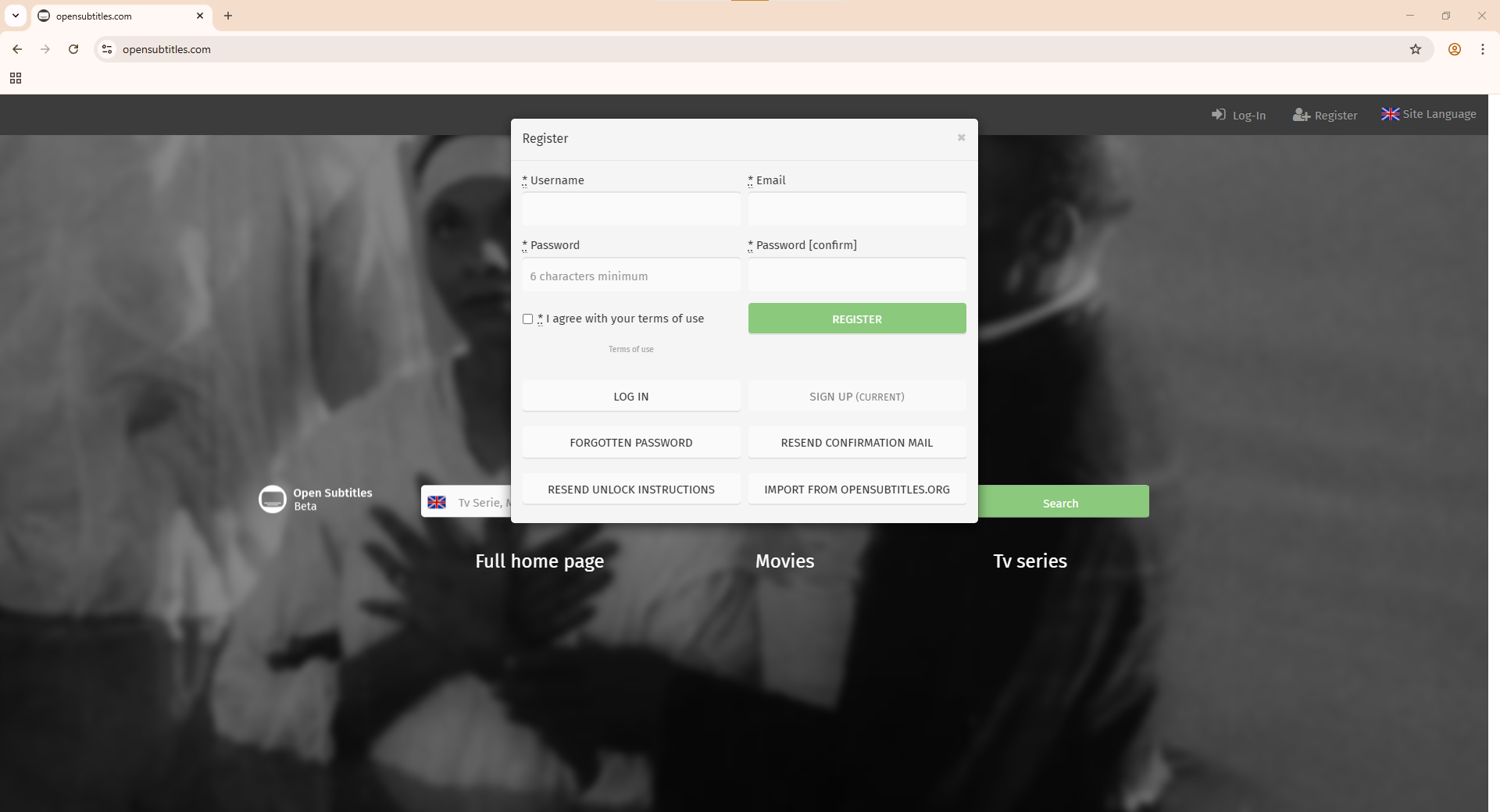
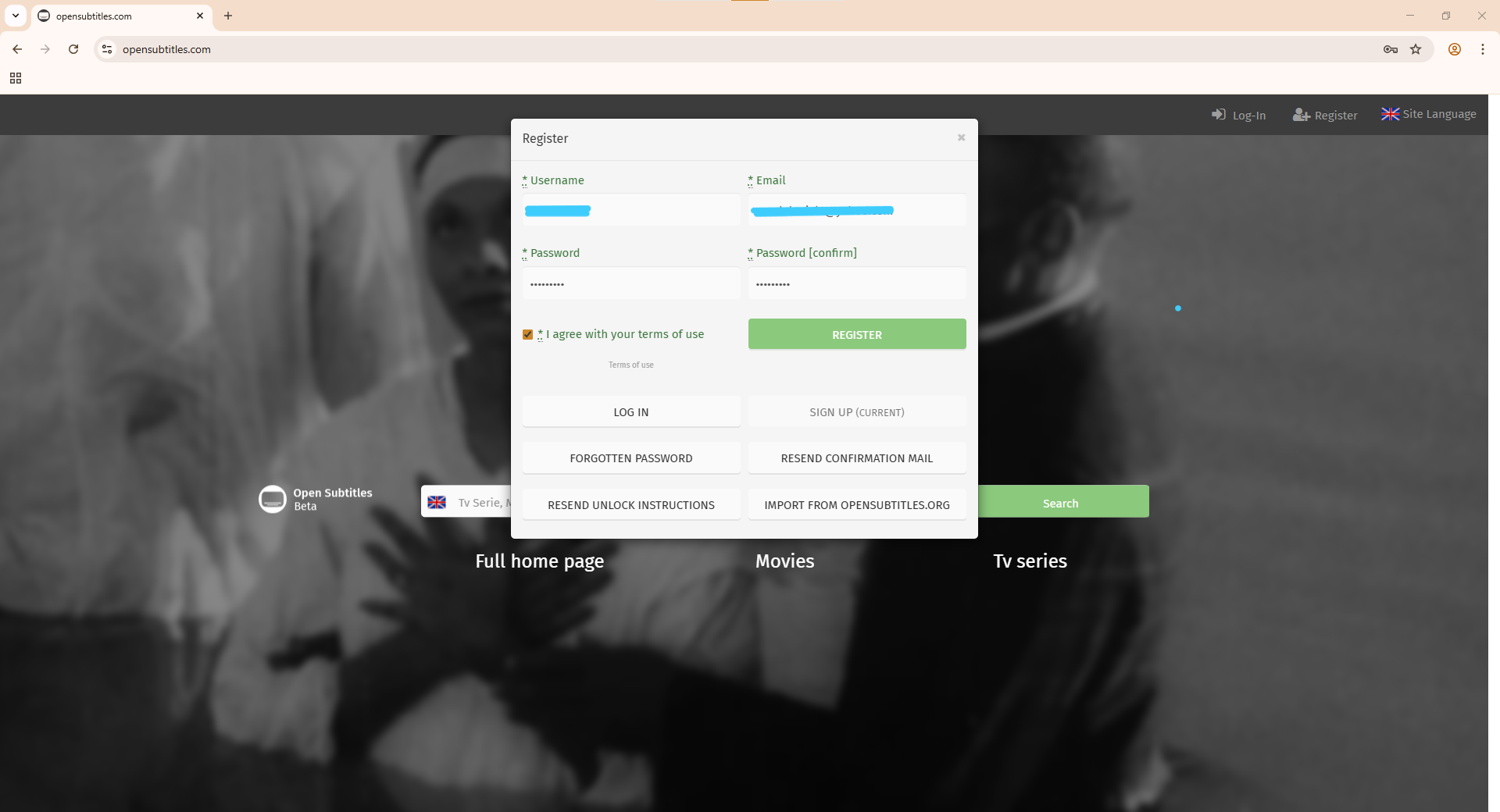
Dört alanın tamamını doldurun
Her iki sütunu da doldurmalısınız:
- Sol: Kullanıcı adı + Şifre
- Sağ: E-posta + Şifre (tekrar)
Ardından:
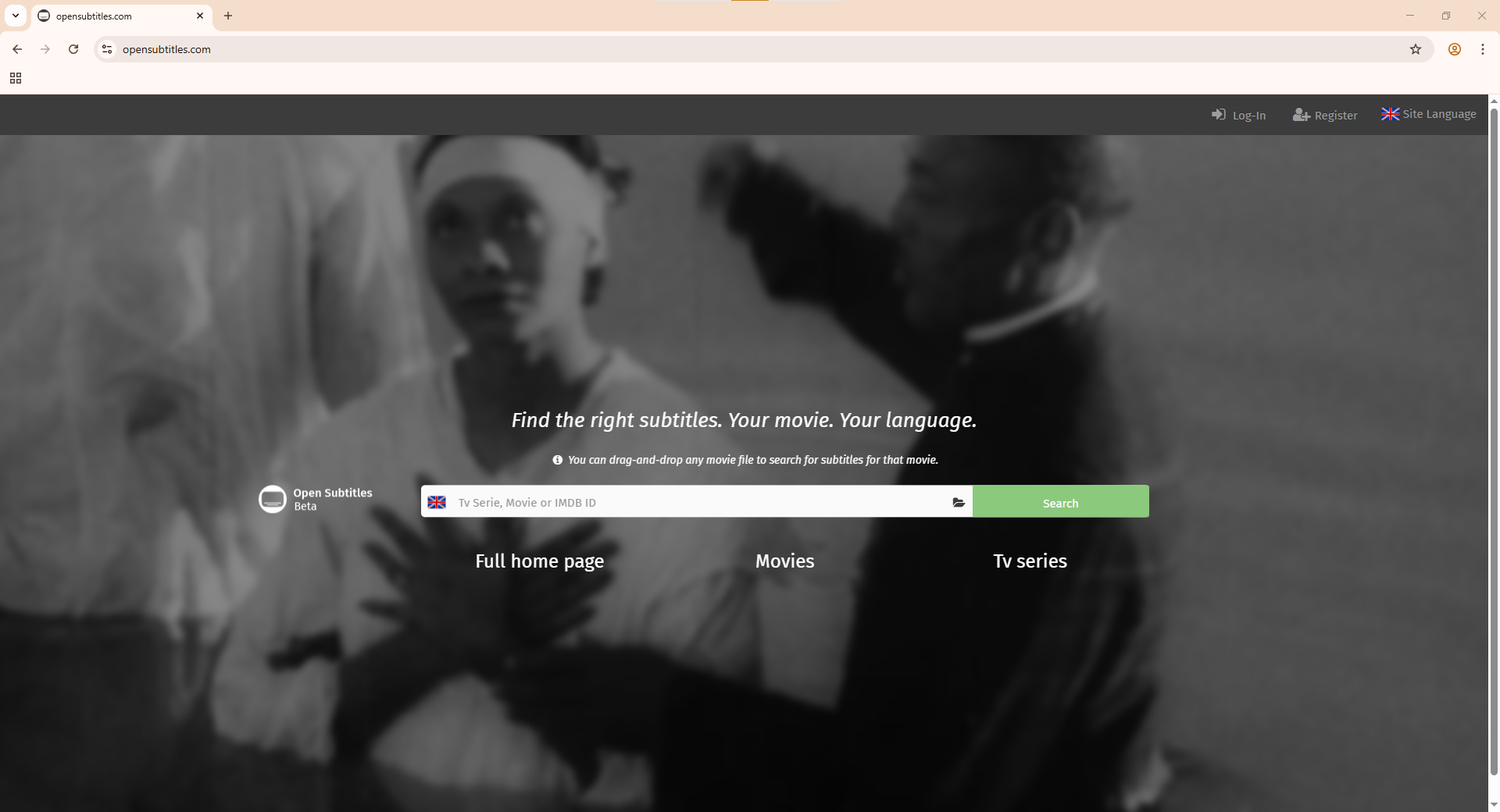
- I agree with your terms of use seçeneğini işaretleyin
- REGISTER’a tıklayın
-
E-posta adresinizi onaylayın
OpenSubtitles hesabınızı oluşturur — ancak
henüz giriş yapmış olmazsınız.
- gelen kutunuzu açın
- onay bağlantısına tıklayın
Onaydan sonra şu mesajı görürsünüz:
Your email address has been successfully confirmed.
-
Giriş yapın
- Kullanıcı adı veya E-posta girin
- Şifre girin
- LOG-IN’e tıklayın
⚠
Önemli — bunu daha sonra hatırlayın
Smart Home Cinema kurulumu sırasında OpenSubtitles bilgileri istendiğinde,
OpenSubtitles kullanıcı adınızı girmeniz gerekir — e-posta adresinizi değil.
E-posta adresini kullanıcı adı yerine girerseniz, giriş başarısız olur.
-
Profilinizi açın (isteğe bağlı)
- Sağ üst köşedeki küçük anten simgesine tıklayın
- Profile’ı seçin
Burada şunları görebilirsiniz:
- Downloads / Allowed
- VIP seçenekleri
- Hesap bilgileri
Smart Home Cinema için ücretsiz hesap yeterlidir.
OpenSubtitles — Ekran Görüntüsü Galerisi
Büyütmek için herhangi bir görsele tıklayın.
12) Komut Listesi ve Kullanım Kuralları
Smart Home Cinema – Voice Control; oynatmayı kontrol etmek,
altyazıları yönetmek ve temel sistem özelliklerini kullanmak için
eksiksiz bir sesli komut seti sunar.
Bu bölüm hızlı bir referans kılavuzudur. Ayrıntılı açıklamalar için
her bölüm içinde verilen bağlantıları kullanın.
12.1 Film Komutları
Bu komutlar film oynatma ve gezinme işlemlerini kontrol eder.
Tüm mantık Bölüm 5 — Core Logic & Viewing Workflow
içinde açıklanmıştır (özellikle 5.1 ve 5.3 bölümleri).
Oynatma ve Gezinme
- Play Movie — İlk videoyu PC monitöründe oynatır
- Play Movie TV — İlk videoyu TV / ikinci monitörde oynatır
- Pause Movie — Filmi duraklatır veya devam ettirir
- Stop Movie — Mevcut filmi durdurur
İleri ve Geri Sarma
- Forward 2 Min — 2 dakika ileri sarar
- Forward 1 Min — 1 dakika ileri sarar
- Forward 30 Sec — 30 saniye ileri sarar
- Rewind 2 Min — 2 dakika geri sarar
- Rewind 1 Min — 1 dakika geri sarar
- Rewind 30 Sec — 30 saniye geri sarar
Film Yönetimi
- Delete Movie — İlk filmi ve varsa ilişkili altyazısını Geri Dönüşüm Kutusu’na gönderir
- Next Movie — Mevcut filmi ve varsa ilişkili altyazısını Watched Movies Folder klasörüne taşır ve bir sonraki filmi başlatır
- Show Progress — İlerleme çubuğunu ve mevcut süreyi gösterir
ℹ️
Silmek ve saklamak arasındaki farkın ayrıntılı açıklaması:
Bölüm 5.3 — Delete Movie vs Next Movie.
⚠
Stop Everything son sistem komutudur:
- Oynatmayı durdurur
- Ekranı tekrar PC’ye geçirir
- Bilgisayarı kapatır
Dikkatlice okuyun: Bölüm 5.6 — Stop Everything & Shutdown PC.
12.2 Altyazı Komutları (İsteğe Bağlı)
Bu komutlar yalnızca altyazı otomasyonu etkinleştirilmişse kullanılabilir.
Tam iş akışı: Bölüm 5.5 — Subtitle Automation.
- Download Subtitles — Mevcut tüm filmler için altyazıları indirir
- Sync Forward — Altyazıyı 1 saniye ileri kaydırır
- Sync Backward — Altyazıyı 1 saniye geri kaydırır
- Sync Subtitles — Tüm altyazıları otomatik olarak senkronize eder
- Clean Subtitles — Orijinalleri yedekler ve senkronize edilmiş sürümleri bırakır
12.3 Sistem Komutları
- Project to PC — Birincil monitöre geçer
- Project to TV — TV / ikinci monitöre geçer
- Shutdown PC — Bilgisayarı hemen kapatır
- Show Commands — Komut Merkezi kaplamasını gösterir
- Close Commands — Komut Merkezi kaplamasını kapatır
- Open Folder — Movies klasörünü açar
Komut Merkezi, tüm komutların listelendiği tam ekran görsel bir referans olarak tasarlanmıştır.
12.4 Hızlı Kurallar (Önemli)
-
Tüm komutlar Movies Folder içindeki ilk video dosyası üzerinde çalışır.
Bölüm 5.1 — First File Rule’a bakın.
-
Next Movie dosyaları taşır — silmez.
Bölüm 5.3’e bakın.
-
Stop Everything bilgisayarı kapatır.
Bölüm 5.6’ya bakın.
-
Altyazı iş akışı şu sırayı izlemelidir: Download → Sync → Clean.
Bölüm 5.5’e bakın.
12.5 Bir Şey Çalışmazsa
Bir komut çalışmıyorsa:
- Komutun TRIGGERcmd içinde mevcut olup olmadığını kontrol edin
- Alexa / Google rutinlerinin doğru şekilde bağlı olduğunu doğrulayın
- Komut adının tam olarak eşleştiğinden emin olun
- İlgili komutun bölümünü tekrar okuyun
13) Sorun Giderme
13.1 Kurulum Sorunları
Bu bölüm en yaygın kurulum sorunlarını ve bunları hızlıca nasıl düzeltebileceğinizi açıklar.
❌ Yükleyici PotPlayer / VLC’nin kurulu olmadığını söylüyor
Oysa oynatıcıyı zaten kurmuş olsanız bile.
Neden
Smart Home Cinema yalnızca varsayılan kurulum klasörlerini tarar.
Oynatıcı özel bir konuma kurulduysa, yükleyici onu algılayamaz.
Çözüm
Oynatıcıyı kaldırın ve varsayılan yol ile yeniden kurun:
- PotPlayer:
C:\Program Files\DAUM\PotPlayer
- VLC:
C:\Program Files\VideoLAN\VLC
Kurulum yolunu değiştirmeyin.
Yeniden kurduktan sonra Smart Home Cinema yükleyicisini tekrar çalıştırın.
❌ Kurulum duruyor veya devam etmeyi reddediyor
Neden
Gerekli kurulum kurallarından biri veya birkaçı yerine getirilmemiştir.
Bu koruma olası veri kaybını önler.
Çözüm — önce şunları kontrol edin:
- Movies ve Watched klasörleri sabit bir sürücüde (USB değil)
- Her iki klasör de aynı bölümde
- Klasörler aynı değil
- Yükleyici Yönetici olarak başlatıldı
Yukarıdakilerden biri yanlışsa düzeltin ve yükleyiciyi yeniden başlatın.
❌ Antivirüs dosyaları engelliyor veya siliyor
Neden
Bazı antivirüs programları otomasyon araçlarını ve kaplamaları yanlışlıkla şüpheli olarak işaretleyebilir.
Çözüm
- Karantinaya alınmış Smart Home Cinema dosyalarını geri yükleyin.
- Şu klasörleri antivirüs istisnalarına ekleyin:
C:\Program Files\Smart Home CinemaC:\ProgramData\SHC (önerilir)
Yükleyiciyi yeniden başlatın ve tekrar deneyin.
Smart Home Cinema yerel olarak çalışır ve kişisel veri toplamaz.
❌ Kurulum tamamlandı, ancak komutlar çalışmıyor
Neden
Kurulumdan önce gerekli bir bileşen yapılandırılmamış olabilir.
- TRIGGERcmd kurulmamış veya oturum açılmamış
- Alexa / Google TRIGGERcmd ile bağlanmamış
- Medya oynatıcı Smart Home Cinema’dan sonra kurulmuş
Çözüm
- TRIGGERcmd’yi kontrol edin (Bölüm 8)
- Alexa / Google bağlantısını kontrol edin (Bölüm 9–10)
- Oynatıcının Smart Home Cinema’dan önce kurulduğundan emin olun
Bir adım atlandıysa düzeltin ve Smart Home Cinema’yı yeniden kurun.
❌ Yükleyici donuyor veya düğmeler çalışmıyor
Neden
Windows, yükleyici internetten indirildiği için onu engellemiş olabilir.
Çözüm
- Yükleyici dosyasına sağ tıklayın
- Özellikler’e tıklayın
- Görünüyorsa Engellemeyi kaldır seçeneğini işaretleyin
- OK’e tıklayın
- Yükleyiciyi tekrar Yönetici olarak çalıştırın
✔ Hızlı kurulum kontrol listesi
- Oynatıcı varsayılan klasöre kurulu
- USB veya çıkarılabilir sürücü kullanılmıyor
- TRIGGERcmd hazır ve oturum açık
- Antivirüs dosyaları engellemiyor
- Yükleyici engellemesi kaldırılmış + Yönetici yetkisi var
Çoğu durumda bunlardan biri sorunu çözer.
13.2 Oynatma Sorunları
Smart Home Cinema doğru şekilde kurulmuşsa ancak oynatma beklendiği gibi çalışmıyorsa,
aşağıdaki durumları kontrol edin.
❌ Play Movie hiçbir şey yapmıyor
Neden
Komut TRIGGERcmd’ye ulaştı, ancak oynatıcı başlatılamadı
veya Movies Folder boş.
Çözüm
- Movies Folder klasörünü açın ve içinde en az bir video dosyası olduğundan emin olun
- Videonun alt klasörlerin içinde olmadığından emin olun
- TRIGGERcmd’nin çalıştığını ve oturum açık olduğunu doğrulayın
- Doğru sürümü (PotPlayer veya VLC) kurduğunuzu kontrol edin
Hiçbir şey başlamazsa, komutun çalıştığını doğrulamak için
Play Movie komutunu doğrudan TRIGGERcmd’den çalıştırmayı deneyin.
❌ Alexa komutu çalışmıyor (ancak TRIGGERcmd içinde çalışıyor)
Neden
Alexa artık TRIGGERcmd komut listenizle senkronize değil.
Komut hâlâ mevcut, ancak Alexa onu artık tanımıyor.
Çözüm
Komutu TRIGGERcmd GUI Command Editor içinde yeniden oluşturun.
- Görev çubuğunu açın (sağ alt köşe)
- Yukarıyı gösteren küçük oka tıklayın
- TRIGGERcmd üzerine sağ tıklayın
- GUI Command Editor seçeneğini seçin
Ardından:
- artık çalışmayan komutu açın
- Command alanındaki tüm metni seçin
- Şu şekilde kopyalayın: CTRL + C (fare ile kopyalama çalışmaz)
- geçici olarak Not Defteri’ne yapıştırın
- komutu silin
- yeni bir komut oluşturun
- şu şekilde geri yapıştırın: CTRL + V
Önemli:
- Trigger ve Voice %100 aynı olmalıdır
Örnek:
Trigger: Play Movie
Voice: Play Movie
Kaydettikten sonra Alexa’dan yenilemesini isteyin:
- Alexa uygulamasını açın
- Mikrofona dokunun
- Şunu söyleyin: “Alexa, discover devices.”
Alexa listeyi yeniden yükleyecek ve komut tekrar çalışacaktır.
❌ Yanlış film oynuyor veya sıra hatalı
Neden
Smart Home Cinema her zaman Movies Folder içindeki
ilk dosyayı alfabetik sıraya göre oynatır.
Çözüm
- Dosyaları başına numara koyarak yeniden adlandırın:
01-Movie.mp4
02-Movie.mkv
En küçük numara otomatik olarak geçerli film olur.
❌ Film oynuyor, ancak tam ekran değil / yanlış ekranda
Neden
Windows ekran modu veya TV yansıtma ayarları beklenenden farklı olabilir.
Çözüm
- TV’nin bağlı ve açık olduğundan emin olun
- Windows ekran modunu Genişlet veya Çoğalt olarak ayarlayın (Win + P)
- Şu komutları kullanın:
Project to PC — film monitörde kalır
Project to TV — film televizyona geçer
Tam ekran bir kez başarısız olursa komutu tekrar çalıştırın — çoğu zaman
oynatıcı zamanında odaklanmamıştır.
❌ Next Movie beklenmedik dosyaları atlıyor
Neden
First File Rule geçerlidir: mevcut film her zaman
klasördeki ilk dosyadır.
Çözüm
- Movies Folder içinde gerçekte hangi dosyanın ilk olduğunu kontrol edin
- Gerekirse dosyaları yeniden adlandırın (01, 02, 03…)
- Aynı adla geçici dosyalar veya altyazılar bulundurmayın
❌ Oynatma aniden duruyor
Olası nedenler
- dosya oynatma sırasında silinmiş veya yeniden adlandırılmış
- altyazı araçları dosyaları silmiş / taşımış
- harici sürücü bağlantısı kesilmiş
Çözüm
- Filmleri sabit ve kararlı bir sürücüde saklayın
- Oynatma sırasında dosyaları yeniden adlandırmaktan veya silmekten kaçının
- Sürücüyü yeniden bağladıktan sonra komutu tekrar çalıştırın
✔ Hızlı oynatma kontrol listesi
- Movies Folder içinde en az bir geçerli video dosyası var
- Dosya alt klasörlerin içinde değil
- Doğru sürüm kurulu (PotPlayer / VLC)
- Sıra dosya adı numaralarıyla kontrol ediliyor
- TV ekran ayarı doğru yapılandırılmış (Win + P)
Sorunlar devam ederse şu klasördeki log dosyasını kontrol edin:
C:\ProgramData\SHC\Logs
13.3 Altyazı Sorunları
Bunlar en yaygın altyazı sorunları ve bunları hızlıca nasıl düzeltebileceğinizdir.
Altyazı otomasyonu isteğe bağlıdır — kullanmıyorsanız bu bölümü atlayabilirsiniz.
❌ Altyazılar indirilmiyor
Neden
Altyazı indirmeleri için bir OpenSubtitles hesabı ve internet bağlantısı gerekir.
Çözüm
- Bir OpenSubtitles hesabı oluşturduğunuzdan emin olun (e-posta onaylı)
- Kimlik bilgilerinin Smart Home Cinema içine doğru girildiğini kontrol edin
- İnternet bağlantısının mevcut olduğundan emin olun
- Daha sonra tekrar deneyin — bazı filmler için altyazı olmayabilir
Nadir durumlarda, daha büyük altyazı indirme toplu işlemleri ilk çalıştırmada yalnızca kısmen tamamlanabilir.
Böyle bir durumda, Download Subtitles komutunu tekrar çalıştırmanız yeterlidir — kalan dosyalar genellikle ikinci geçişte işlenir.
OpenSubtitles içinde altyazı yoksa, Smart Home Cinema yeni bir altyazı oluşturamaz.
❌ Altyazılar yanlış dilde
Neden
Smart Home Cinema altyazıları, kurulum sırasında seçtiğiniz dile göre indirir.
Yanlış dil seçildiyse, tüm otomatik indirmeler o dili kullanır.
Çözüm
-
Program Files içindeki Smart Home Cinema kurulum klasörünü açın
(PotPlayer veya VLC sürümü), örneğin:
C:\Program Files\Smart Home Cinema – Voice Control
(Klasör adı PotPlayer sürümü veya
VLC sürümü içerebilir.)
-
Şu dosyayı bulun:
install_context.json
Sağ tıklayın ve Birlikte aç → Not Defteri seçin.
-
Şu satırı bulun:
"subtitle_language": "xxx"
Değerin istediğiniz dili temsil ettiğinden emin olun
(örneğin "en", "fr" vb.).
-
Dil yanlışsa Smart Home Cinema’yı kaldırın ve
kurulum sırasında doğru altyazı dilini seçerek yeniden yükleyin.
install_context.json dosyasını manuel olarak düzenlemeyin.
Altyazı dilini güvenli şekilde değiştirmek için yeniden kurulum yapın.
❌ Altyazılar senkron değil
Neden
Altyazı dosyasının zamanlaması, filminizin kopyasıyla eşleşmiyor.
Çözüm seçenekleri
- Sesli komutları kullanın:
Sync Forward — altyazıyı 1 saniye ileri kaydırır
Sync Backward — altyazıyı 1 saniye geri kaydırır
Altyazılar konuşmalarla eşleşene kadar tekrarlayın.
Bazı filmler birkaç ayar gerektirebilir — bu normaldir.
❌ Otomatik senkronizasyon altyazıyı iyileştirmedi
Önemli
Otomatik altyazı senkronizasyonu çok güçlüdür — ancak her durumda
%100 garanti değildir.
Bazı durumlarda indirilen altyazı, filminizin tam sürümüne (release)
ait olmayabilir.
Senkronizasyonun başarısız olabileceği tipik durumlar
- altyazı farklı bir video sürümü için hazırlanmış olabilir
- sahneler sizin sürümünüze göre kesilmiş veya uzatılmış olabilir
- ses zamanlaması film boyunca farklı şekilde kaymış olabilir
Deneyebilecekleriniz
-
Aynı filmin başka bir sürümü varsa (yasal olarak edinilmiş),
o sürümü oynatıp tekrar Download Subtitles komutunu çalıştırın.
-
Otomatik senkronizasyon hâlâ hizalayamıyorsa,
OpenSubtitles.org üzerinde manuel arama yapın ve
film sürümünüzle açıkça eşleşen bir altyazı bulun.
-
Oynatma sırasında zamanlamayı ince ayarlamak için
Sync Forward / Sync Backward komutlarını kullanabilirsiniz.
Bu davranış normaldir: altyazı veritabanları kullanıcıların yüklediği
içeriklere bağlıdır. Her film sürümü için her zaman mükemmel eşleşme olmayabilir.
❌ Klasörde çok fazla altyazı dosyası görüyorum
Neden
Zamanla birden fazla altyazı sürümü birikir.
Çözüm
Clean Subtitles komutunu kullanın.
- senkronize edilmemiş altyazılar yedek klasöre taşınır
- senkronize altyazı film dosyasının yanında kalır
Film klasörünüz daha düzenli ve yönetilebilir olur.
❌ Altyazı indirme bazen çalışıyor, sonra duruyor
Neden
OpenSubtitles, çok fazla istek gönderildiğinde indirmeleri geçici olarak sınırlayabilir.
Çözüm
- 1–2 saat bekleyin ve tekrar deneyin
- Aynı dosyalar için tekrar tekrar indirme tetiklemekten kaçının
Bu durum Smart Home Cinema tarafından değil, OpenSubtitles tarafından kontrol edilir.
Günlük limit (çok önemli)
Ücretsiz OpenSubtitles hesaplarında katı bir günlük limit vardır:
✔ Günde 20 altyazı indirme
Limit aşıldığında indirmeler ertesi güne kadar durur.
Ne yapmalısınız
- OpenSubtitles hesabınıza giriş yapın
- Profil sayfanızı açın
- Günlük indirme sayacını kontrol edin
Günlük limit sıfırlandığında Smart Home Cinema tekrar normal şekilde çalışacaktır.
Sync Subtitles — İlerleme Katmanı Yanlış Sayılar Gösteriyor
Sync Subtitles komutu sırasında ilerleme katmanı
yanlış toplamlar veya güncel olmayan değerler gösterebilir.
Belirtiler
- İlerleme katmanı yanlış sayılar gösterir (örneğin
4 / 4 yerine 8 / 8)
- Toplam film sayısı klasördeki gerçek içerikle eşleşmez
- Altyazı dosyaları hâlâ işlenirken sayılar sabit kalmış gibi görünür
- İlerleme çubuğu yine de normal şekilde tamamlanır ve kapanır
Neden (nadir)
Önceki yarım kalmış veya tamamlanmamış bir altyazı senkronizasyonundan
kalan bir ilerleme durum dosyası.
Bu dosya dahili senkronizasyon ilerleme bilgilerini saklar ve
güncel olmayan değerler içerebilir.
Çözüm
-
Aşağıdaki klasörü açın:
C:\ProgramData\SHC
-
Şu dosyayı silin:
progress_state.json
-
Sync Subtitles komutunu tekrar çalıştırın.
Dosya otomatik olarak yeniden oluşturulacak ve ilerleme katmanı
doğru, gerçek zamanlı senkronizasyon ilerlemesini gösterecektir.
Bu işlem güvenlidir ve filmlerinizi veya altyazı dosyalarınızı etkilemez.
✔ Hızlı altyazı kontrol listesi
- OpenSubtitles hesabı oluşturuldu + onaylandı
- Doğru kimlik bilgileri girildi
- İnternet bağlantısı mevcut
- Senkronizasyon başarısız olursa başka bir altyazı sürümünü deneyin
- Gerekirse Sync Forward / Backward kullanın
13.4 TRIGGERcmd / Sesli Komut Sorunları
Smart Home Cinema, Alexa veya Google Assistant’tan gelen sesli komutları almak için TRIGGERcmd’ye dayanır.
TRIGGERcmd doğru yapılandırılmadıysa, hiçbir komut bilgisayarınıza ulaşmaz.
❌ Komut söylüyorum — hiçbir şey olmuyor
Bu genellikle ne anlama gelir
TRIGGERcmd yüklü, ancak sesli komut bilgisayarınıza ulaşmamış.
Adım 1 — TRIGGERcmd’nin çalıştığını kontrol edin
- Sistem tepsisine bakın (Windows’un sağ alt köşesi)
- TRIGGERcmd simgesini bulun
- Simgeye sağ tıklayın
- GUI Command Editor seçeneğine tıklayın
Pencere açılır ve Smart Home Cinema komutlarını görürseniz,
TRIGGERcmd doğru şekilde çalışıyor demektir.
Adım 2 — Manuel test yapın (önemli)
TRIGGERcmd Command Editor içinde:
- herhangi bir Smart Home Cinema komutunu bulun
- küçük Play ▶ düğmesine tıklayın
Komut başarıyla çalışırsa, TRIGGERcmd sorunsuzdur —
sorun sesli asistan ile TRIGGERcmd arasındadır.
Adım 3 — Sesli komutu tekrar deneyin
Bazen Alexa / Google geçici olarak gecikebilir veya yanıt vermeyebilir.
1–2 dakika bekleyin ve tekrar deneyin.
Komut manuel çalışıyor ama sesle çalışmıyorsa,
13.4 — Alexa / Google doğru bağlanmamış bölümüne devam edin.
❌ Komut TRIGGERcmd içinde “Pending” olarak görünüyor
Bu ne anlama gelir
Komut TRIGGERcmd hesabınıza ulaştı,
ancak bilgisayarınızdaki TRIGGERcmd agent yanıt vermedi.
Çözüm — TRIGGERcmd agent’i yeniden başlatın
Önce bilgisayarınızdaki TRIGGERcmd uygulamasını yeniden başlatın:
-
Sistem tepsisine gidin (Windows’un sağ alt köşesi)
-
TRIGGERcmd simgesine sağ tıklayın
-
Quit seçeneğine tıklayın (agent tamamen kapanır)
-
Masaüstünüzde (veya Downloads klasöründe) daha önce
TRIGGERcmd hesabınızdan indirdiğiniz
TRIGGERcmd Agent yükleyici/çalıştırılabilir dosyasına çift tıklayın
-
TRIGGERcmd simgesi tekrar tepside görünene kadar 10–15 saniye bekleyin
Bu işlem bilgisayarınız ile TRIGGERcmd hesabınız arasında temiz bir yeniden bağlantı sağlar.
Sonraki adım — Komutu tekrar deneyin
Aynı sesli komutu tekrar söyleyin.
Bilgisayar uyku modundaysa, hazırda beklemedeyse veya kapalıysa,
komutlar her zaman “Pending” olarak kalır.
❌ Alexa / Google komutu yanlış bilgisayara gönderiyor
Neden
TRIGGERcmd hesabınızda birden fazla cihaz var ve yanlış olan seçilmiş.
Çözüm
- TRIGGERcmd Dashboard’u (web) açın
- Kurulum sırasında atanan doğru PC adını bulun
- Smart Home Cinema komutlarının o cihaza ait olduğunu kontrol edin
Ardından sesli komutu tekrar deneyin.
❌ Bir komut iki kez çalışıyor
Neden
Komut hem:
- bir sesli rutin tarafından
- hem de doğrudan TRIGGERcmd akıllı cihaz kısayolu tarafından tetikleniyor
Çözüm
- Alexa / Google rutinlerini açın
- Her Smart Home Cinema komutu için yalnızca BİR rutin bırakın
- Varsa yinelenen kısayolları kaldırın
❌ Alexa / Google “komut yürütüldü” diyor ama hiçbir şey olmuyor
Neden
TRIGGERcmd asistanınıza düzgün şekilde bağlanmamış.
Çözüm
- TRIGGERcmd Smart Home’u yeniden bağlayın (Alexa)
- TRIGGERcmd hizmetini yeniden bağlayın (Google Home)
Tekrar şu bölümleri izleyin:
- Chapter 9 — Alexa
- Chapter 10 — Google Assistant
Bağlantıdan sonra şu basit test komutunu deneyin:
Play Movie
✔ Hızlı sesli komut kontrol listesi
- TRIGGERcmd Desktop çalışıyor
- Oturum açılmış
- TRIGGERcmd içinde doğru PC seçilmiş
- Alexa / Google doğru şekilde bağlanmış
- Aynı komut için yinelenen rutin yok
13.5 Dosya / Klasör İzin Sorunları
Smart Home Cinema, filmlerinizi okuyabilmek ve yapılandırma dosyalarını yazabilmek için izinlere ihtiyaç duyar.
Windows veya antivirüs erişimi engellerse bazı komutlar çalışmayı durdurabilir.
❌ Smart Home Cinema ayarları kaydedemiyor
Neden
SHC sistem klasörü silinmiş veya erişim engellenmiş.
C:\ProgramData\SHC
Çözüm
- Klasörün mevcut olduğundan emin olun
- İçindeki hiçbir şeyi silmeyin veya yeniden adlandırmayın
- Klasör eksikse Smart Home Cinema’yı yeniden yükleyin
Bu klasör gereklidir. Günlükler, yapılandırma ve geçici dosyalar burada saklanır.
❌ Movies klasörü taşındıktan sonra komutlar başarısız oluyor
Neden
Movies klasörü yeniden adlandırılmış, silinmiş veya başka bir sürücüye taşınmış.
Çözüm
- Orijinal Movies klasör yolunu geri yükleyin
- Kurulum sırasında seçilen aynı sürücüyü ve tam aynı konumu kullanın
Movies klasörünü değiştirmek istiyorsanız, Smart Home Cinema’yı kaldırıp yeniden yükleyin.
❌ Antivirüs katmanları veya komutları engelliyor
Neden
Bazı antivirüs yazılımları otomasyon katmanlarını şüpheli olarak işaretleyebilir,
ancak bunlar yalnızca yerel olarak çalışır ve veri toplamaz.
Çözüm
- Antivirüs ayarlarını açın
- Karantinadaki Smart Home Cinema dosyalarını geri yükleyin
- Şu klasörleri istisnalar listesine ekleyin:
C:\Program Files\Smart Home CinemaC:\ProgramData\SHC
Bilgisayarı yeniden başlatın ve tekrar deneyin.
Smart Home Cinema %100 yerel çalışır. Hiçbir kişisel dosya yüklenmez.
❌ “Access denied” hatası veya komutlar kısmen başarısız oluyor
Neden
Windows izinleri SHC’nin gerekli dosyaları yazmasını veya silmesini engelliyor.
Çözüm
- Yükleyiciyi Administrator olarak çalıştırın
- SHC’yi özel klasörler içine kurmayın
- Windows hesabınızın Movies klasörüne tam erişimi olduğundan emin olun
13.6 Günlükler & İsteğe Bağlı AI Yardımı
İsteğe Bağlı — Günlük mesajlarını anlamak için AI kullanın
Smart Home Cinema çalışırken her zaman ayrıntılı bir günlük dosyası yazar.
Önemli her işlem burada kaydedilir.
Beklenmeyen bir durum oluşursa, günlüğü açarak
adım adım tam olarak ne olduğunu görebilirsiniz.
Günlük konumu:
C:\ProgramData\SHC\Logs
ℹ
ProgramData klasörü gizli olabilir.
Görmüyorsanız şunları yapın:
- Herhangi bir Dosya Gezgini penceresi açın
- Üst menüden View seçeneğine tıklayın
- Show hidden items seçeneğini etkinleştirin
Bundan sonra ProgramData klasörü görünür olacaktır.
Bazen ilgili hata satırını bir AI asistanına yapıştırıp şunu sormak yardımcı olabilir:
"Explain this Smart Home Cinema error and what I should check."
AI araçları genellikle size yardımcı olabilir:
- mesajın ne anlama geldiğini anlamada
- olası nedenleri belirlemede
🔐 Önemli: paylaşmadan önce kişisel verileri (kullanıcı adları, yollar) kaldırın.
⚠ Not:
Bu isteğe bağlıdır. Yardımcı olmazsa, Sorun Giderme
adımlarına devam edin veya normal şekilde destekle iletişime geçin.
13.7 Güvenli Sıfırlama — Tam Yeniden Kurulum
🔁 Tam yeniden kurulum ne zaman önerilir
- movies klasörü taşındı veya yeniden adlandırıldı
- kurulum sırasında yanlış altyazı dili seçildi
- birden fazla dosya yanlışlıkla silindi
- kurulum yarıda kesildi
Bu durumlarda Smart Home Cinema’yı kaldırın ve yeniden yükleyin.
Filmleriniz etkilenmez.
14) Yasal & Gizlilik
Bu bölüm, lisans sözleşmenizi, üçüncü taraf araçlara ilişkin yasal bildirimleri
ve Smart Home Cinema’nın gizliliğinizi nasıl koruduğunu açıklar.
i
Yerel mimari: Smart Home Cinema komutları yerel olarak çalıştırır.
Kullanıcı analitiği yoktur. Gizli takip yoktur. Bulut işleme yoktur.
Yerel Mimari — Tasarım Gereği Gizlilik
Smart Home Cinema bilinçli olarak yalnızca kendi bilgisayarınızda çalışacak şekilde tasarlanmıştır.
Tüm otomasyon, oynatma mantığı ve katmanlar (overlay’ler) Windows PC’nizde yerel olarak çalışır.
Filmleriniz kendi sürücünüzde kalır — hiçbir şey hiçbir yere yüklenmez.
Smart Home Cinema’nın YAPMADIĞI Şeyler
- Telemetri yok
- Analitik yok
- Kullanıcı profilleme yok
- Çevrim içi film kütüphanesi yok
- Arka planda veri yükleme yok
- PC’nize uzaktan erişim yok
Her şey yerel olarak, sizin kontrolünüz altında çalışır.
İnternet Neden Yine de Gereklidir?
Sesli asistanlar internet üzerinde çalışır.
Alexa ve Google sesli komutunuzu çevrim içi olarak işler — bu hizmetlerin çalışma şekli budur —
ancak komut tanındıktan sonra asıl işlem
TRIGGERcmd aracılığıyla PC’nizde yerel olarak gerçekleşir.
Alexa, Google, TRIGGERcmd veya Geliştirici (PC’nize hiçbir şekilde internet
bağlantısı olmayan) şunları yapamaz:
- filmlerinizi göremez
- klasörlerinizi gezemez
- dosyalarınızı okuyamaz
- oluşturduğunuz belirli komut dışında PC’nizi kontrol edemez
Onların aldığı bilgi yalnızca şuna benzer:
Run command: Play Movie
— ve başka hiçbir şey değildir.
Şeffaflık — gizli davranış yok
- Gizli veri yükleme yok
- Uzaktan oturum yok
- Bulut işleme yok
Bir şey gerçekleşirse, bu günlükte (log) görünür ve tamamen sizin kontrolünüz altındadır.
Kararlılık & Uzun Vadeli Uyumluluk
Smart Home Cinema basit, belgelenmiş ve kararlı mekanizmalar üzerine kurulmuştur:
Windows API’leri, klavye otomasyonu ve resmi olarak desteklenen medya oynatıcı kontrolleri.
Gelecekte üçüncü taraf araçlarda değişiklik olursa (VLC, PotPlayer, TRIGGERcmd,
OpenSubtitles, Windows güncellemeleri), bazı işlevler güncelleme gerektirebilir.
Seçilen oynatıcı standart komut ve klavye kontrolünü desteklediği sürece,
temel oynatma kontrolü çalışmaya devam edecektir.
Lisanslama, Deneme Süresi & Yeniden Bağlama Politikası
Deneme Süresi (14 gün)
Smart Home Cinema tam işlevselliğe sahip 14 günlük bir deneme süresi içerir.
Bu deneme, yazılımı kendi sisteminizde test edebilmeniz ve
kurulumunuza ile beklentilerinize uygun olup olmadığına karar verebilmeniz için sunulmuştur.
Deneme süresi boyunca şunları yapmanız önerilir:
- sesli komutları test etmek
- medya oynatıcı entegrasyonunu doğrulamak
- klasör yapısını ve izleme akışını onaylamak
Deneme süresi, yazılımın değerlendirme aşamasını temsil eder.
Lisans Aktivasyonundan Sonra İade Yoktur
Deneme süresi sona erdikten sonra, kullanıma devam etmek için bir lisans anahtarının etkinleştirilmesi gerekir.
Lisans etkinleştirildikten sonra:
- yazılım çevrim dışı olarak tamamen işlevsel hale gelir
- sürekli çevrim içi doğrulama yapılmaz
- lisans uzaktan iptal edilemez
Bu çevrim dışı lisans modeli nedeniyle, lisans aktivasyonundan sonra iade yapılmaz.
Bu nedenle, kullanıcıların lisans satın almadan önce yazılımı
deneme süresi boyunca tam olarak değerlendirmeleri önemle tavsiye edilir.
Lisans Bağlama & Yeniden Bağlama (Sistem Aktarımı)
Her lisans tek bir Windows PC’ye bağlanır.
Windows’u yeniden yüklemek veya yeni bir bilgisayara geçmek gibi özel durumlarda,
lisans yeniden bağlama talebinde bulunulabilir.
Yeniden bağlama hakkında önemli notlar:
- yeniden bağlama yalnızca meşru sistem değişiklikleri için tasarlanmıştır
- lisans yeniden bağlama yalnızca Windows yeniden yüklendiğinde veya yazılım yeni bir bilgisayara taşındığında gereklidir.
RAM, CPU, anakart vb. gibi yaygın donanım değişiklikleri lisansı etkilemez ve yeniden bağlama gerektirmez; çünkü lisans fiziksel donanım bileşenlerine değil, Windows kurulumuna bağlıdır.
- yeniden bağlama talebi 365 günlük bir dönem içinde bir kez yapılabilir
Bu sınırlama, lisans sistemini kötüye kullanıma karşı korurken,
meşru sistem yükseltmeleri veya yeniden kurulumlara izin vermek için vardır.
Lisans yeniden bağlama talebinde bulunmanız gerekiyorsa, lütfen e-posta yoluyla Smart Home Cinema desteği ile iletişime geçin
ve mesajınızda lisans anahtarınızı ekleyin.
Onaylandıktan sonra, yazılımı yeni sistemde etkinleştirmek için lisans anahtarınızı
tekrar girmeniz yeterlidir.
Yasal Bildirim — VLC Media Player
Smart Home Cinema, VLC’yi paketlemez veya değiştirmez.
VLC, VideoLAN’ın mülkiyetindedir ve GPLv2+ lisansı altında dağıtılır.
SHC yalnızca VLC’nin resmi özellikleri üzerinden etkileşim kurar:
- komut satırı parametreleri
127.0.0.1 üzerindeki yerel HTTP arayüzü
Kullanıcılar VLC’yi resmi kaynaktan ayrı olarak yüklemelidir.
Yasal Bildirim — PotPlayer
Smart Home Cinema, PotPlayer’ı paketlemez, yeniden dağıtmaz veya değiştirmez.
PotPlayer, geliştiricilerinin mülkiyetindedir ve
kendi lisans koşulları altında dağıtılır.
SHC, PotPlayer ile yalnızca resmi ve herkese açık mekanizmalar aracılığıyla etkileşim kurar:
- komut satırı seçenekleri
- standart klavye kısayolları
- kendi PC’nizde yerel pencere otomasyonu
Kullanıcılar PotPlayer’ı resmi kaynaktan ayrı olarak yüklemelidir.
Yasal Bildirim — TRIGGERcmd
Smart Home Cinema, TRIGGERcmd’yi paketlemez ve kullanıcı hesaplarına erişmez.
TRIGGERcmd yalnızca sesli asistanınız ile PC’niz arasında güvenli bir köprü olarak çalışır —
tamamen sizin kontrolünüz ve kimlik bilgileriniz altında.
TRIGGERcmd’nin kullanım koşulları ve gizlilik politikaları bağımsız olarak geçerlidir.
Son Kullanıcı Lisans Sözleşmesi (Tam Metin)
SMART HOME CINEMA – VOICE CONTROL
SON KULLANICI LİSANS SÖZLEŞMESİ (EULA)
Sürüm 2.0 — © Marius Vomir
1. TANIMLAR
1.1. “Yazılım”, Smart Home Cinema – Voice Control (SHC) ürününü; tüm çalıştırılabilir dosyaları, otomasyon mantığını, entegrasyon modüllerini, yapılandırma dosyalarını, katmanları (overlay’ler) ve destek bileşenlerini kapsar.
1.2. “Geliştirici”, Smart Home Cinema – Voice Control’un yaratıcısı ve telif hakkı sahibini ifade eder.
1.3. “Kullanıcı” / “Siz”, Yazılımı yükleyen veya kullanan herhangi bir kişiyi ifade eder.
1.4. “Üçüncü Taraf Yazılım”, SHC ile birlikte kullanılan bağımsız uygulama veya hizmetleri ifade eder; bunlara PotPlayer, VLC Media Player, Python, PIP, Subliminal, TRIGGERcmd, OpenSubtitles, Amazon Alexa ve Google Assistant / Google Home dahil ancak bunlarla sınırlı olmamak üzere örnek verilebilir.
1.5. “HWID”, lisans doğrulaması için kullanılan donanım parmak izini (CPU + Disk ID) ifade eder.
1.6. “Deneme Süresi”, Yazılım tarafından sağlanan 14 günlük değerlendirme süresini ifade eder.
1.7. “Lisans Anahtarı”, Deneme Süresi sonrasında kullanıma devam etmek için satın alınan aktivasyon kodunu ifade eder.
1.8. “Yerel Mimari”, tüm otomasyon ve kontrol işlemlerinin tamamen Kullanıcının yerel PC’sinde çalıştığı anlamına gelir.
2. LİSANS VERİLMESİ
Yazılım satılmaz, lisanslanır. Geliştirici, SHC’yi yalnızca bir (1) Windows PC üzerinde kullanmanız için kişisel, münhasır olmayan, devredilemez, alt lisans verilemez ve geri alınabilir bir lisans verir.
Ticari veya kurumsal kullanım ayrı bir lisans gerektirir. Kullanımın devamı, aktivasyon ve Bölüm 4’e uyum gerektirir.
3. DENEME, AKTİVASYON & HWID LİSANSLAMA
Deneme Süresi 14 gün boyunca çevrim dışı çalışır. Aktivasyon, geçerli bir Lisans Anahtarı ve HWID doğrulaması gerektirir. Her lisans kalıcı olarak tek bir PC’ye bağlanır.
Kurcalamaya karşı koruma mantığı; değiştirme, deneme süresini sıfırlama, HWID değiştirme veya aktivasyonu atlatma girişimlerini engeller.
Herhangi bir müdahale lisansı geçersiz kılabilir. Kaybolan anahtarlar kurtarılamayabilir.
4. KISITLAMALAR
- Yeniden dağıtım, paylaşım, kiralama veya yeniden satış yasaktır.
- Tersine mühendislik, kırma (crack), kod çözme veya korumaları atlatma yasaktır.
- Korsan veya yasa dışı elde edilmiş içerik ile kullanım yasaktır.
- Tek bir anahtarın birden fazla cihazda kullanılması yasaktır.
- Üçüncü taraf araçlara zarar verecek otomasyon yasaktır.
- Aktivasyonun atlatılması veya HWID değiştirilmesi yasaktır.
İhlal durumunda lisans feshedilebilir, kara listeye alınabilir ve yasal sorumluluk doğabilir.
5. FİKRİ MÜLKİYET
Tüm mantık, kod, katmanlar (overlay’ler), otomasyon akışları ve dokümantasyon Geliştiricinin mülkiyetindedir.
6. ÜÇÜNCÜ TARAF ENTEGRASYONLARI
SHC, üçüncü taraf yazılımları paketlemez. Kullanıcılar gerekli bağımlılıkları kendileri yükler.
PotPlayer ve VLC yalnızca resmi kontroller aracılığıyla otomatikleştirilir. Yeniden dağıtım, değiştirme veya yapılandırma dosyalarında düzenleme yapılmaz.
Python, pip, Requests ve FFSubSync yalnızca kullanıcı onayıyla, resmi kaynaklardan yüklenir ve yerel olarak çalışır.
OpenSubtitles kimlik bilgileri yerel kalır ve asla Geliştiriciye gönderilmez.
TRIGGERcmd, Alexa ve Google entegrasyonları kullanıcının kendi hesapları üzerinden çalışır.
Visual C++ Redistributable değiştirilmeden yüklenir ve Microsoft’un lisans koşullarına tabidir.
7. YEREL MİMARİ & GİZLİLİK
Telemetri yoktur, analitik yoktur, veri iletimi yoktur. İnternet yalnızca isteğe bağlı entegrasyonlar ve API’ler için kullanılır.
8. DOSYA İŞLEMLERİ SORUMLULUK REDDİ
Otomatik dosya işlemleri gerçekleşebilir. Klasörler, adlandırma, güvenlik ve yapıdan tamamen Kullanıcı sorumludur.
9. PC’Yİ KAPAT & TÜMÜNÜ DURDUR
Kapatma işlemleri Windows API’leri kullanılarak yapılır ve uygulamaları kapatabilir, çalışmaları kesintiye uğratabilir. Kullanıcı tüm sonuçları kabul eder.
10. UYUMLULUK
İşletim sistemi veya üçüncü taraf güncellemelerinden sonra uyumluluk garanti edilmez.
11. GARANTİ REDDİ
Yazılım, herhangi bir garanti olmaksızın “OLDUĞU GİBİ” sunulur.
12. SORUMLULUĞUN SINIRLANDIRILMASI
Geliştirici; veri kaybı, bozulma, yanlış yapılandırma veya kapatma işlemlerinin sonuçlarından sorumlu değildir. Azami sorumluluk satın alma bedeli ile sınırlıdır.
13. FESİH
Lisans; ihlal, kurcalama veya anahtarın kötüye kullanımı durumunda sona erer. Kullanıcı yazılımı kaldırmak zorundadır.
14. UYGULANACAK HUKUK
Bu Sözleşme Romanya yasalarına tabidir. Uyuşmazlıklar münhasıran Romanya mahkemelerinde çözülür.
15. YASAL BİLDİRİM
Bu bölüm yalnızca bilgilendirme amaçlıdır ve
Smart Home Cinema – Voice Control’un temel hukuki yönlerini özetler.
16. İLETİŞİM
Lisanslama, aktivasyon, yeniden bağlama veya hukuki konular için aşağıdaki adresten iletişime geçebilirsiniz:
E-posta: [email protected]
Web sitesi: https://voicehomecinema.com
SÖZLEŞME SONU
Bu belge yalnızca şeffaflık ve dokümantasyon amacıyla sunulmaktadır.
Son Kullanıcı Lisans Sözleşmesi’nin (EULA) hukuken bağlayıcı versiyonu,
kurulum sırasında gösterilen ve nihai ürünle birlikte sunulan sürümdür.
15) Kurulum Sonrası Doğrulama Kontrol Listesi
Bu kontrol listesini yalnızca tam kurulum ve yapılandırma tamamlandıktan sonra kullanın.
Bu hızlı bir kurulum değildir — yalnızca her şeyin doğru çalıştığını doğrulamanıza yardımcı olur.
✓
Oynatıcı yüklendi ve algılandı (PotPlayer veya VLC sürümü).
✓
TRIGGERcmd yüklendi ve komutlar doğru şekilde içe aktarıldı.
✓
Sesli asistan TRIGGERcmd ile bağlandı (Alexa veya Google).
✓
Filmler klasörü sabit bir sürücüde seçildi ve en az iki film içeriyor.
✓
Test: Play Movie → Pause → Resume → Next Movie.
✓
Test: Show Command Center → Close Command Center.
OK
Harika — sisteminiz doğru şekilde çalışıyor.
Artık Smart Home Cinema’yı her gün kullanmaya hazırsınız.
Copied