Smart Home Cinema – Voice Control
Hướng Dẫn Cài Đặt & Thiết Lập
Hướng Dẫn Cài Đặt & Thiết Lập
Hướng dẫn này giải thích cách cài đặt và cấu hình Smart Home Cinema – Voice Control
để bạn có thể điều khiển việc phát phim hoàn toàn bằng giọng nói thông qua TRIGGERcmd.
Hệ thống hoạt động hoàn toàn cục bộ trên máy tính Windows của bạn và tương thích với PotPlayer hoặc VLC.
Nếu bạn muốn xem hướng dẫn này bằng tiếng Anh hoặc khám phá các bản dịch khác có sẵn,
bạn có thể truy cập trang cài đặt (chọn ngôn ngữ).
ℹ️
Ghi chú về phiên bản
Hướng dẫn này mô tả Voice Assistant Edition của Smart Home Cinema,
dùng Alexa / Google Assistant cùng với TRIGGERcmd.
Smart Home Cinema cũng bao gồm
Local Voice Edition,
dùng micro PC và không yêu cầu Alexa, Google Assistant,
TRIGGERcmd, Google Home hoặc loa thông minh.
Nếu bạn muốn thiết lập dựa trên micro, hãy mở
Hướng dẫn cài đặt & thiết lập đầy đủ
và chọn lộ trình thiết lập Local Voice Edition.
Ngoại tuyến • Cục bộ • Riêng tư
Windows 10/11 (64-bit)
Phiên bản PotPlayer / Phiên bản VLC
Alexa hoặc Google Assistant
Tự động hóa phụ đề (tùy chọn)
1) Giới Thiệu – Smart Home Cinema Là Gì?
ℹ️
Quan trọng: Smart Home Cinema không phải là một ứng dụng độc lập duy nhất.
Đây là một hệ sinh thái tự động hóa cục bộ, nơi nhiều thành phần phối hợp với nhau
để tạo ra trải nghiệm xem phim liền mạch và điều khiển hoàn toàn bằng giọng nói.
Hướng dẫn này sẽ đưa bạn qua toàn bộ quá trình thiết lập, từng bước một,
bao gồm tất cả các thành phần cần thiết theo đúng thứ tự —
ngay cả khi bạn bắt đầu từ con số 0.
Vui lòng làm theo hướng dẫn từ đầu đến cuối.
Ngay cả khi bạn đã sử dụng một số công cụ này, những chi tiết cấu hình nhỏ vẫn rất quan trọng
để đảm bảo hệ thống hoạt động ổn định và chính xác.
Smart Home Cinema – Voice Control là một hệ thống phát phim cục bộ điều khiển bằng giọng nói dành cho máy tính Windows.
Hệ thống cho phép bạn xem phim và chương trình truyền hình trên màn hình hoặc TV của riêng bạn,
chỉ bằng lệnh giọng nói, không cần sử dụng bàn phím hoặc mouse.
Trong thiết lập thông thường, máy tính được kết nối với TV (ví dụ qua HDMI),
biến nó thành một hệ thống rạp hát tại nhà được điều khiển hoàn toàn bằng giọng nói.
Triết Lý Cốt Lõi
Ngoại tuyến
Toàn bộ logic phát lại hoạt động trực tiếp trên máy tính của bạn.
Phim của bạn không bao giờ được tải lên, phát trực tuyến hoặc xử lý trên đám mây.
Cục bộ
Smart Home Cinema điều khiển các trình phát media được cài đặt trên chính máy tính của bạn (PotPlayer hoặc VLC).
Tất cả lệnh được thực thi cục bộ thông qua Windows.
Riêng tư
Smart Home Cinema không thu thập dữ liệu phân tích, không theo dõi hành vi người dùng và không truyền dữ liệu cá nhân.
Không có tài khoản người dùng bên trong Smart Home Cinema.
Điều khiển hoàn toàn bằng giọng nói
Hệ thống được thiết kế để sử dụng không cần bàn phím hoặc mouse.
Sau khi bắt đầu phát, mọi thao tác đều được thực hiện chỉ bằng lệnh giọng nói.
Quy Trình Xem Hoàn Chỉnh – Từ Bắt Đầu Đến Kết Thúc
Smart Home Cinema không chỉ là một tập hợp các phím tắt phát lại.
Hệ thống được thiết kế để cung cấp một quy trình xem hoàn chỉnh, từ lúc bạn bắt đầu phim
hoặc tập phim cho đến khi kết thúc — chỉ sử dụng điều khiển bằng giọng nói.
- Bắt đầu phát
- Tạm dừng và tiếp tục
- Chuyển sang phim hoặc tập tiếp theo
- Quản lý phụ đề (nếu được bật)
- Dừng mọi thứ ngay lập tức
Trong quá trình sử dụng thông thường, bạn không cần chạm vào bàn phím hoặc mouse.
Nếu bạn muốn xem trải nghiệm này hoạt động như thế nào trong thực tế, bạn có thể khám phá
điều khiển phim rảnh tay từ giường hoặc ghế sofa.
Smart Home Cinema Được Thiết Kế Cho
- Xem phim hoặc chương trình truyền hình từ các tệp cục bộ
- Sử dụng máy tính Windows kết nối với TV hoặc màn hình
- Trải nghiệm rạp hát tại nhà không cần đăng ký dịch vụ
- Kiểm soát hoàn toàn chất lượng video (4K, HDR, tệp gốc)
- Tự động hóa không phụ thuộc vào đám mây
Smart Home Cinema KHÔNG Phải Là
- Không phải là dịch vụ phát trực tuyến
- Không phải là nền tảng thuê bao
- Không cung cấp hoặc tải xuống phim
- Không phải là hệ thống danh mục hoặc gợi ý nội dung
- Không thay thế trình phát media của bạn
Hệ Điều Hành Được Hỗ Trợ
- Windows 10 (64-bit)
- Windows 11 (64-bit)
Phiên bản Windows 32-bit không được hỗ trợ.
Trình Phát Media Được Hỗ Trợ
Smart Home Cinema hoạt động với một trình phát media tại một thời điểm:
- PotPlayer
- VLC Media Player
Quan trọng: Bạn phải chọn một phiên bản trình phát trong quá trình cài đặt.
Không cài đặt đồng thời cả phiên bản PotPlayer và VLC.
Lưu Ý Về Điều Khiển Bằng Giọng Nói
Smart Home Cinema sử dụng trợ lý giọng nói (Amazon Alexa hoặc Google Assistant)
chỉ như một cơ chế kích hoạt bằng giọng nói.
- Nhận diện giọng nói được xử lý bởi trợ lý
- Lệnh được chuyển đến PC của bạn thông qua TRIGGERcmd
- Tất cả việc điều khiển phim diễn ra cục bộ trên máy tính của bạn
Nếu không cấu hình trợ lý giọng nói, Smart Home Cinema sẽ không thể hoạt động đúng như thiết kế.
2) Cách Hệ Thống Hoạt Động (Tổng Quan 1 Phút)
Smart Home Cinema được xây dựng như một chuỗi tự động hóa cục bộ đơn giản.
Mỗi thành phần có một vai trò rõ ràng, và việc hiểu luồng hoạt động này sẽ giúp bạn
xử lý sự cố nhanh chóng nếu có điều gì đó không hoạt động như mong đợi.
Luồng Hoạt Động Của Hệ Thống
- Bạn nói một lệnh bằng giọng nói
- Trợ lý giọng nói nhận diện lệnh đó
- TRIGGERcmd chuyển tiếp lệnh đến máy tính của bạn
- Smart Home Cinema thực thi hành động cục bộ
- Trình phát media phản hồi ngay lập tức
1. Trợ Lý Giọng Nói (Alexa hoặc Google Assistant)
Trợ lý giọng nói chỉ chịu trách nhiệm nhận diện giọng nói.
- Lắng nghe các lệnh bạn nói
- Khớp chúng với các routine đã được thiết lập trước
- Gửi tín hiệu kích hoạt đến TRIGGERcmd
Trợ lý giọng nói không điều khiển việc phát trực tiếp và không truy cập vào các tệp của bạn.
2. TRIGGERcmd (Cầu Nối Lệnh)
TRIGGERcmd hoạt động như một cầu nối an toàn giữa trợ lý giọng nói và máy tính của bạn.
- Nhận lệnh từ Alexa hoặc Google Assistant
- Thực thi các lệnh đã được cấu hình sẵn trên PC của bạn
- Chạy âm thầm ở chế độ nền
3. Smart Home Cinema (Bộ Máy Tự Động Hóa Cục Bộ)
Smart Home Cinema là lớp logic cốt lõi.
- Xác định lệnh nào cần được thực thi
- Xác định phim hoặc tập phim nào bị ảnh hưởng
- Điều khiển hành vi phát lại
- Xử lý phụ đề nếu được bật
Toàn bộ logic hoạt động cục bộ và không yêu cầu truy cập đám mây.
4. Trình Phát Media (PotPlayer hoặc VLC)
Trình phát media chịu trách nhiệm phát nội dung thực tế.
Smart Home Cinema điều khiển nó bằng các cơ chế chính thức và được hỗ trợ.
Sử Dụng Internet
- Giao tiếp với trợ lý giọng nói
- Tải phụ đề (tùy chọn)
Phim và các thao tác phát lại không bao giờ được tải lên.
Tại Sao Kiến Trúc Này Quan Trọng
- Thời gian phản hồi tức thì
- Quyền riêng tư tối đa
- Kiểm soát hoàn toàn media cục bộ
- Không phụ thuộc vào nền tảng streaming
- Ổn định lâu dài
3) Yêu Cầu Hệ Thống
Smart Home Cinema – Voice Control hoạt động cục bộ trên máy tính Windows của bạn và điều khiển trình phát media
bằng lệnh giọng nói (thông qua Alexa hoặc Google Assistant + TRIGGERcmd).
3.1 Hệ Điều Hành Được Hỗ Trợ
- Windows 10 (64-bit)
- Windows 11 (64-bit)
Windows 32-bit không được hỗ trợ.
3.2 Yêu Cầu Phần Cứng
- Bất kỳ máy tính Windows hiện đại nào có thể chạy trình phát media bạn chọn (PotPlayer hoặc VLC).
- Khuyến nghị: SSD để thao tác tệp mượt mà (HDD vẫn hoạt động).
- Tùy chọn: TV kết nối với PC (HDMI / DisplayPort) để có trải nghiệm rạp hát tại nhà thực thụ.
3.3 Thiết Lập Màn Hình / TV (Tùy Chọn, Khuyến Nghị)
Bạn có thể xem trên màn hình máy tính, nhưng Smart Home Cinema thường được sử dụng với TV kết nối với PC.
Nếu TV được kết nối, Windows có thể mở rộng/nhân bản màn hình và phim của bạn có thể được phát trên TV.
3.4 Thành Phần Phần Mềm Bắt Buộc
-
Smart Home Cinema – Voice Control (sản phẩm này)
-
Một trình phát media được hỗ trợ (chọn một):
- PotPlayer (Phiên bản PotPlayer)
- VLC Media Player (Phiên bản VLC)
⚠
Quan trọng — Không thay đổi đường dẫn cài đặt mặc định.
Smart Home Cinema tự động phát hiện PotPlayer và VLC — nhưng chỉ khi chúng được cài đặt
trong thư mục mặc định.
Không chọn đường dẫn cài đặt tùy chỉnh.
Nếu PotPlayer hoặc VLC được cài đặt ở vị trí khác, trình cài đặt sẽ không tìm thấy chúng
và Smart Home Cinema sẽ không thể được cài đặt.
- PotPlayer: C:\Program Files\DAUM\PotPlayer
- VLC: C:\Program Files\VideoLAN\VLC
Nếu bạn đã cài đặt trình phát ở vị trí khác, hãy gỡ cài đặt và cài lại bằng đường dẫn mặc định.
-
TRIGGERcmd (bắt buộc để thực thi lệnh kích hoạt bằng giọng nói trên PC của bạn)
-
Một trợ lý giọng nói (bắt buộc):
- Amazon Alexa
- Google Assistant
Quan trọng: Smart Home Cinema được thiết kế để điều khiển bằng giọng nói.
Nếu Alexa hoặc Google Assistant không được cấu hình đúng cách, hệ thống sẽ không thể hoạt động như mong muốn.
3.5 Kết Nối Internet (Khi Cần)
- Bắt buộc trong quá trình thiết lập để cài đặt/cấu hình Alexa hoặc Google Assistant và TRIGGERcmd.
- Tùy chọn cho việc tải phụ đề (OpenSubtitles), nếu bạn bật tính năng tự động hóa phụ đề.
3.6 Yêu Cầu Ổ Đĩa / Thư Mục
-
Bạn phải chọn một Thư Mục Phim (Movies Folder) chuyên dụng trong quá trình thiết lập.
Smart Home Cinema luôn làm việc với các tệp bên trong thư mục này.
-
Thư Mục Phim phải nằm trên ổ đĩa cố định (Windows nhận diện là ổ đĩa cố định).
Bao gồm ổ đĩa bên trong và nhiều thiết bị HDD/SSD gắn ngoài.
-
USB flash và thiết bị lưu trữ rời không được hỗ trợ (trình cài đặt sẽ chặn các đường dẫn này).
3.7 Phiên Bản Được Hỗ Trợ (Chọn Một)
Smart Home Cinema có hai phiên bản riêng biệt:
- Phiên bản PotPlayer (dành cho PotPlayer)
- Phiên bản VLC (dành cho VLC Media Player)
Không cài đặt cả hai phiên bản cùng lúc.
Chọn phiên bản phù hợp với trình phát bạn đã cài đặt.
3.8 Tự Động Hóa Phụ Đề (Tùy Chọn, Chỉ Khi Bạn Muốn)
Tự động hóa phụ đề là tùy chọn.
Nếu bạn không muốn sử dụng phụ đề, bạn có thể bỏ qua tất cả các tính năng liên quan đến phụ đề.
Nếu bạn chọn bật tự động hóa phụ đề, Smart Home Cinema có thể tự động:
- tải phụ đề
- đồng bộ phụ đề
- dọn dẹp và quản lý tệp phụ đề
Để sử dụng tự động hóa phụ đề, bạn sẽ cần:
- một tài khoản OpenSubtitles
- hỗ trợ Python (chỉ khi được trình cài đặt cung cấp)
Nếu bạn bỏ qua tự động hóa phụ đề, Smart Home Cinema vẫn hoạt động hoàn hảo
cho việc điều khiển phát lại và quản lý phim.
ℹ
Thứ Tự Thiết Lập Được Khuyến Nghị (Trước Khi Cài Đặt Smart Home Cinema)
Để tránh gián đoạn trong quá trình cài đặt, chúng tôi khuyến nghị mạnh mẽ bạn hoàn thành các bước sau trước —
ngay cả khi bạn đã sử dụng một số công cụ này:
-
Cài đặt trình phát media — PotPlayer hoặc VLC (Chương 7)
Điều này là bắt buộc, vì Smart Home Cinema điều khiển một trong các trình phát này.
-
Tạo tài khoản TRIGGERcmd và cài đặt ứng dụng desktop TRIGGERcmd (Chương 8)
Nếu bạn đã sử dụng TRIGGERcmd, bạn vẫn cần xem lại Chương 8 — chương này giải thích cách nhập
các lệnh của Smart Home Cinema một cách an toàn cùng với các lệnh hiện có của bạn.
-
Thiết lập trợ lý giọng nói — Alexa hoặc Google Assistant (Chương 9–10)
Ngay cả khi bạn đã sử dụng Alexa hoặc Google, các chương này giải thích cách liên kết TRIGGERcmd với trợ lý của bạn
để các lệnh giọng nói có thể điều khiển PC.
-
(Tùy chọn) Tạo tài khoản OpenSubtitles nếu bạn dự định sử dụng phụ đề (Chương 11)
Tài khoản này chỉ cần thiết nếu bạn muốn tải phụ đề tự động.
Khi tất cả các bước trên đã sẵn sàng và được cấu hình đúng cách, bạn có thể tiếp tục cài đặt
Smart Home Cinema – Voice Control.
4) Tài Khoản & Ứng Dụng Bắt Buộc (Trước Khi Cài Đặt)
4.1 TRIGGERcmd (Bắt Buộc)
TRIGGERcmd là một thành phần bắt buộc đối với Smart Home Cinema – Voice Control.
Nó hoạt động như một cầu nối lệnh an toàn giữa trợ lý giọng nói của bạn
(Amazon Alexa hoặc Google Assistant) và máy tính Windows.
Nếu không cài đặt và chạy TRIGGERcmd, Smart Home Cinema sẽ không thể nhận
hoặc thực thi bất kỳ lệnh giọng nói nào.
TRIGGERcmd Làm Gì
- Nhận tín hiệu kích hoạt từ trợ lý giọng nói
- Thực thi các lệnh đã được cấu hình sẵn cục bộ trên PC
- Chạy âm thầm trong nền
TRIGGERcmd KHÔNG Làm Gì
- Không phát trực tuyến, tải lên hoặc phân tích các tệp media của bạn
- Không điều khiển việc phát trực tiếp
- Không gửi dữ liệu phát lại lên đám mây
Toàn bộ logic điều khiển phim vẫn hoàn toàn cục bộ bên trong Smart Home Cinema.
Bạn Cần Làm Gì Trước Khi Cài Đặt
- Tạo tài khoản TRIGGERcmd
- Cài đặt ứng dụng desktop TRIGGERcmd
- Đăng nhập thành công
- Xác nhận rằng TRIGGERcmd đang chạy trong khay hệ thống (system tray)
KHÔNG tạo bất kỳ lệnh nào trong TRIGGERcmd lúc này.
Việc thiết lập lệnh sẽ được hướng dẫn ở phần sau của tutorial này.
4.2 Trợ Lý Giọng Nói (Bắt Buộc)
Smart Home Cinema – Voice Control yêu cầu một trợ lý giọng nói để nhận lệnh nói.
Trợ lý giọng nói (Amazon Alexa hoặc Google Assistant) được sử dụng chỉ như lớp nhập liệu bằng giọng nói.
Nó lắng nghe lời nói của bạn, nhận diện lệnh và chuyển tiếp lệnh đó đến TRIGGERcmd.
Trợ lý giọng nói không điều khiển việc phát trực tiếp và không
tương tác với các tệp media của bạn.
Trợ Lý Giọng Nói Làm Gì
- Lắng nghe các lệnh giọng nói
- Chuyển giọng nói thành văn bản
- Khớp lệnh với routine đã được thiết lập trước
- Gửi tín hiệu kích hoạt đến TRIGGERcmd
Tại thời điểm này, vai trò của trợ lý giọng nói kết thúc.
Trợ Lý Giọng Nói KHÔNG Làm Gì
- Không phát, tạm dừng hoặc dừng phim trực tiếp
- Không truy cập vào Thư Mục Phim (Movies Folder)
- Không quản lý tệp hoặc phụ đề
- Không tự thực thi lệnh trên PC
Toàn bộ logic phát lại và tự động hóa diễn ra cục bộ trên máy tính của bạn,
bên trong Smart Home Cinema.
Trợ Lý Giọng Nói Được Hỗ Trợ
Smart Home Cinema có thể sử dụng với:
- Amazon Alexa
- Google Assistant
Cả hai trợ lý hoạt động độc lập và chuyển tiếp lệnh đến TRIGGERcmd.
Về mặt kỹ thuật, bạn có thể cấu hình cả Amazon Alexa và Google Assistant cùng lúc,
và gửi lệnh từ bất kỳ trợ lý nào.
Smart Home Cinema không phân biệt giữa các trợ lý — bất kỳ lệnh hợp lệ nào
nhận được thông qua TRIGGERcmd đều được thực thi giống nhau.
Trong thực tế, hầu hết người dùng chọn sử dụng một trợ lý giọng nói duy nhất cho đơn giản.
Việc sử dụng nhiều hơn một trợ lý là tùy chọn và không bắt buộc.
Cách Bạn Có Thể Nói Lệnh
- Điện thoại thông minh (ứng dụng Alexa hoặc ứng dụng Google Assistant)
- Loa thông minh chuyên dụng (Amazon Echo hoặc Google Nest)
Sử dụng điện thoại được hỗ trợ đầy đủ và hoạt động chính xác.
Sử dụng loa thông minh là tùy chọn và giúp tăng sự tiện lợi, nhưng không bắt buộc.
Điện Thoại So Với Loa Thông Minh — Làm Rõ Quan Trọng
Nhiều người dùng sử dụng điện thoại làm thiết bị điều khiển giọng nói chính.
Đây là một cách hợp lệ và được hỗ trợ để sử dụng Smart Home Cinema.
Loa thông minh chuyên dụng mang lại trải nghiệm điều khiển bằng giọng nói liền mạch hơn,
đặc biệt khi xem từ xa (trên giường, sofa hoặc ở phía bên kia phòng),
nhưng chúng không bắt buộc.
Smart Home Cinema hoạt động chính xác trong cả hai trường hợp.
Lưu Ý Quan Trọng
- Cần ứng dụng trên điện thoại để cấu hình trợ lý giọng nói
- Các routine giọng nói phải được tạo để kích hoạt lệnh của Smart Home Cinema
- Việc thiết lập routine sẽ được hướng dẫn ở phần sau của tutorial này
Trợ lý giọng nói chỉ được sử dụng như một cơ chế kích hoạt.
Nó không thay thế Smart Home Cinema, TRIGGERcmd hoặc trình phát media của bạn.
4.3 OpenSubtitles (Tùy Chọn)
OpenSubtitles chỉ cần thiết nếu bạn chọn bật tính năng tự động hóa phụ đề trong Smart Home Cinema.
Nếu bạn không muốn sử dụng phụ đề, bạn có thể bỏ qua hoàn toàn thành phần này.
Smart Home Cinema vẫn hoạt động hoàn hảo cho việc phát phim và điều khiển bằng giọng nói mà không cần tự động hóa phụ đề.
OpenSubtitles Được Sử Dụng Để Làm Gì
Khi bật tự động hóa phụ đề, OpenSubtitles được sử dụng để:
- Tự động tải phụ đề cho phim hoặc tập phim của bạn
- Khớp phụ đề dựa trên tên tệp phim gốc
- Cung cấp tệp phụ đề để sau đó có thể được đồng bộ và quản lý bởi Smart Home Cinema
OpenSubtitles được sử dụng chỉ để tải phụ đề.
Nó không ảnh hưởng đến việc phát lại, chọn phim hoặc điều khiển bằng giọng nói theo bất kỳ cách nào.
Cách Tải Phụ Đề Hoạt Động Trong Smart Home Cinema
Khi bạn chạy lệnh Download Subtitles, Smart Home Cinema không sử dụng một trình tải phụ đề chung.
Thay vào đó, nó sử dụng logic tìm kiếm và chọn phụ đề riêng được xây dựng đặc biệt cho OpenSubtitles.
Logic này phân tích các kết quả phụ đề có sẵn và tự động chọn bản phù hợp nhất dựa trên:
- tên tệp phim gốc
- ngôn ngữ phụ đề đã chọn
- tính khả dụng và mức độ phù hợp của phụ đề
Không cần chọn thủ công.
Toàn bộ quá trình diễn ra tự động và nhất quán cho tất cả các phim được hỗ trợ.
Việc tải và chọn phụ đề đều chạy cục bộ trên PC của bạn và được thiết kế để ổn định, nhanh chóng và đáng tin cậy.
OpenSubtitles KHÔNG Làm Gì
- Không cung cấp phim hoặc nội dung video
- Không phát trực tuyến hoặc phát phụ đề
- Không điều khiển thời gian phụ đề trong khi phát
- Không tương tác trực tiếp với trình phát media của bạn
Tất cả việc xử lý phụ đề (đồng bộ, dọn dẹp, xử lý tệp) diễn ra cục bộ trên PC của bạn.
Tài Khoản & Thông Tin Đăng Nhập
Nếu bạn bật tự động hóa phụ đề, bạn phải cung cấp thông tin đăng nhập OpenSubtitles trong quá trình thiết lập.
- Thông tin đăng nhập chỉ được sử dụng để lấy mã xác thực người dùng
- Thông tin đăng nhập được lưu trữ cục bộ trên PC của bạn
- Thông tin đăng nhập không được chia sẻ hoặc truyền đến bên thứ ba
Smart Home Cinema không thu thập hoặc lưu trữ thông tin đăng nhập OpenSubtitles trên bất kỳ máy chủ bên ngoài nào.
Lưu Ý Quan Trọng Về Tự Động Hóa Phụ Đề
Tự động hóa phụ đề hoàn toàn là tùy chọn.
Nhiều người dùng chọn xem phim mà không sử dụng phụ đề, và Smart Home Cinema vẫn hoạt động đầy đủ trong chế độ này.
Nếu sau này bạn quyết định bật tự động hóa phụ đề, OpenSubtitles có thể được cấu hình vào thời điểm đó.
5) Cách Smart Home Cinema Hoạt Động (Logic Cốt Lõi & Quy Trình Xem Phim)
Chương này giải thích logic vận hành cốt lõi của Smart Home Cinema.
Việc hiểu rõ các quy tắc này là bắt buộc trước khi cài đặt, vì chúng giải thích:
- tại sao cần hai thư mục
- cách phim được chọn và phát
- cách lệnh giọng nói ảnh hưởng đến các tệp của bạn
- cách tự động hóa phụ đề hoạt động (nếu được bật)
5.1 Quy Tắc Tệp Đầu Tiên (Rule #1)
Smart Home Cinema luôn hoạt động trên tệp video đầu tiên trong Movies Folder của bạn.
Khi bạn nói Play Movie hoặc Play Movie TV, Smart Home Cinema sẽ phát tệp video đầu tiên trong thư mục.
Windows sắp xếp thứ tự tệp theo bảng chữ cái.
Không có playlist và không có cơ sở dữ liệu.
Bộ phim bạn muốn xem phải là tệp video đầu tiên trong Movies Folder.
Quy tắc này là nền tảng của toàn bộ hệ thống. Nó đảm bảo hành vi có thể dự đoán,
độ ổn định tối đa và khả năng sử dụng lâu dài không giới hạn mà không gặp lỗi thư viện hoặc playlist bị hỏng.
Nếu bạn tò mò vì sao cách tiếp cận này hoạt động hiệu quả như vậy, bạn có thể đọc phần giải thích chi tiết hơn về
The First File Rule.
5.2 Khái Niệm Hai Thư Mục
Trong quá trình cài đặt, bạn sẽ chọn hai thư mục:
-
Movies Folder
Chứa các phim hoặc tập phim bạn dự định xem. Smart Home Cinema luôn hoạt động trên thư mục này,
và tệp đầu tiên luôn là phim đang hoạt động.
-
Watched Movies Folder
Chứa các phim bạn đã xem và muốn lưu lại. Phim sẽ được chuyển vào đây khi bạn muốn lưu trữ.
Hai thư mục này là yếu tố cốt lõi cho cách Smart Home Cinema chuyển từ phim này sang phim tiếp theo.
5.3 Delete Movie vs Next Movie (Khác Biệt Quan Trọng)
Sau khi xem xong một bộ phim, bạn có hai lựa chọn:
Delete Movie
- Chuyển phim (và phụ đề, nếu có) vào Recycle Bin
- Xóa an toàn (có thể khôi phục lại)
- Sử dụng khi bạn không muốn giữ lại bộ phim
Next Movie
- Chuyển phim (và phụ đề, nếu có) vào Watched Movies Folder
- Tệp không bị xóa
- Sử dụng khi bạn muốn giữ phim trong bộ sưu tập
Trong cả hai trường hợp, tệp tiếp theo sẽ tự động trở thành tệp đầu tiên và việc phát tiếp tục mà không cần thao tác thủ công.
5.4 Chuẩn Bị Movies Folder (Trước Khi Xem)
Trước khi sử dụng Smart Home Cinema, bạn phải chuẩn bị Movies Folder.
ℹ
Quan trọng — giải nén phim trước khi đưa vào Movies Folder
Nhiều phim được đóng gói bên trong thư mục riêng, ví dụ:
Movies\Movie Name (2024)\Movie Name (2024).mkv
Movies\Movie Name (2024)\subs\english.srt
Cấu trúc này KHÔNG hoạt động với Smart Home Cinema.
Bạn phải mở thư mục và di chuyển các tệp trực tiếp vào Movies Folder:
Movies\Movie Name (2024).mkv
Movies\Movie Name (2024).srt
Smart Home Cinema chỉ hoạt động với các tệp được lưu trữ
trực tiếp trong Movies Folder.
Nếu phim vẫn nằm trong thư mục con, hệ thống sẽ không phát hiện được.
TV Shows / Episodes
- Đặt tất cả các tập vào Movies Folder
- Windows sẽ tự động sắp xếp (Episode 01, 02, 03…)
- Không cần thao tác thủ công
Movies (Sắp Xếp Tùy Chọn)
- Nếu bạn muốn thứ tự xem cụ thể, bạn có thể đổi tên tệp bằng số (1, 2, 3…)
- Nếu không quan tâm đến thứ tự, giữ nguyên tên tệp
Quan trọng: Nếu bạn dự định sử dụng tự động hóa phụ đề, hãy đọc phần tiếp theo trước.
Việc đổi tên sai thời điểm có thể khiến phụ đề không khớp.
5.5 Tự Động Hóa Phụ Đề – Quy Trình Đúng (Nếu Bạn Sử Dụng)
Tự động hóa phụ đề là tùy chọn. Nếu bạn không muốn dùng phụ đề, bạn có thể bỏ qua toàn bộ phần này.
⚠ Quy Tắc Rất Quan Trọng
Nếu bạn sử dụng tự động hóa phụ đề, KHÔNG đổi tên phim trước khi tải phụ đề.
Dịch vụ phụ đề dựa vào tên tệp gốc để tìm bản phù hợp.
Thứ Tự Chuẩn Bị Phụ Đề Đúng (làm đúng theo thứ tự):
-
Giữ Nguyên Tên Gốc
Không thêm số. Không đổi tên tệp ở bước này.
-
Download Subtitles
Chạy Download Subtitles. Phụ đề sẽ được tải cho tất cả phim trong thư mục (nếu có).
Yêu cầu thông tin đăng nhập OpenSubtitles đã nhập trong quá trình cài đặt.
-
Sync Subtitles
Chạy Sync Subtitles. Mỗi phụ đề sẽ được đồng bộ và tạo tệp phụ đề mới với hậu tố _2.
-
Clean Subtitles
Chạy Clean Subtitles:
- Phụ đề gốc được sao lưu vào SHC_SubtitlesBackup
- Phụ đề đã đồng bộ được đổi tên để khớp với tên phim
-
(Tùy chọn) Đổi Tên Theo Thứ Tự Xem
Bây giờ bạn có thể đổi tên phim (1, 2, 3…) theo thứ tự mong muốn.
Nếu đổi tên phim, hãy đổi tên phụ đề tương ứng để chúng vẫn khớp với nhau.
Nếu bạn đổi tên phim trước khi tải phụ đề, việc khớp phụ đề có thể thất bại.
5.6 Stop Everything & Shutdown PC (Cảnh Báo Quan Trọng)
Stop Everything
Lệnh Stop Everything được thiết kế như một
lệnh hệ thống cuối cùng của Smart Home Cinema.
Khi được thực thi, nó ngay lập tức:
- Dừng tất cả việc phát media
- Đóng trình phát media đang hoạt động
- Đóng tất cả các thành phần của Smart Home Cinema
-
Nếu đang phát trên TV hoặc màn hình phụ, chuyển hiển thị
trở lại màn hình chính của PC
- Tắt máy tính ngay lập tức
Lệnh này được thiết kế cố ý để chạy
không có hộp thoại xác nhận hoặc thông báo,
cho phép dừng toàn bộ hệ thống bằng một lệnh giọng nói duy nhất.
Shutdown PC
Lệnh Shutdown PC là một lệnh hệ thống đơn giản hơn:
- Tắt máy tính ngay lập tức
Nó không tương tác với logic phát lại hoặc tệp media và thực hiện
việc tắt hệ thống trực tiếp.
⚠
Cảnh Báo Quan Trọng (Đọc Kỹ)
Cả Stop Everything và Shutdown PC đều là
lệnh hành động cuối cùng có chủ đích.
- Các lệnh này KHÔNG lưu các tệp hoặc tài liệu đang mở
- Mọi công việc chưa lưu trong ứng dụng khác sẽ bị mất
-
Smart Home Cinema không cố gắng phát hiện, tạm dừng hoặc bảo vệ
phần mềm khác đang chạy
Bạn hoàn toàn chịu trách nhiệm lưu lại mọi công việc quan trọng trước khi sử dụng các lệnh này.
Chỉ sử dụng Stop Everything hoặc Shutdown PC
khi bạn đã sẵn sàng kết thúc phiên xem và tắt hệ thống.
Smart Home Cinema bắt đầu bộ đếm ngược tắt Windows trong một phút cho các lệnh này.
Nếu bạn vô tình kích hoạt Stop Everything hoặc Shutdown PC và Windows chưa tắt, có thể bạn sẽ hủy được lệnh tắt máy đang chờ trong thời gian bộ đếm ngược đó còn hoạt động:
- Nhấn Windows + R
- Nhập:
shutdown /a
- Nhấn Enter
Cách này chỉ hoạt động khi bộ đếm ngược tắt Windows trong một phút vẫn còn đang hoạt động. Khi Windows đã bắt đầu tắt, có thể đã quá muộn để hủy.
Tại Sao Hành Vi Này Là Cố Ý
Smart Home Cinema được thiết kế cho việc sử dụng
điều khiển từ xa bằng giọng nói, thường ở khoảng cách xa
(ví dụ: khi xem từ giường hoặc sofa).
Các lệnh này cung cấp cách đáng tin cậy để:
- dừng phát ngay lập tức
- trở về an toàn từ chế độ hiển thị TV
- tắt PC mà không cần thao tác vật lý
Hành vi này không phải lỗi hay sự cố — mà là một
tính năng thiết kế cốt lõi của hệ thống.
5.7 Tóm Tắt – Chu Trình Xem Phim
- Chuẩn bị Movies Folder
- (Tùy chọn) Chuẩn bị phụ đề đúng cách (Download → Sync → Clean)
- Sử dụng Play Movie (tệp đầu tiên)
- Xem phim chỉ bằng lệnh giọng nói
-
Khi kết thúc:
- Delete Movie → loại bỏ (Recycle Bin)
- Next Movie → giữ lại (chuyển vào Watched Movies Folder)
- Lặp lại
Thiết kế đơn giản này thay thế playlist, cơ sở dữ liệu và thư viện media — và giữ cho Smart Home Cinema ổn định mãi mãi.
6.1 Yêu Cầu Về Thư Mục (Quy Tắc Quan Trọng)
Trong quá trình cài đặt, Smart Home Cinema yêu cầu bạn chọn hai thư mục:
Movies Folder
- Chứa các bộ phim hoặc tập phim bạn dự định xem
- Đây là thư mục đang hoạt động mà Smart Home Cinema kiểm soát
Watched Movies Folder
- Chứa các bộ phim bạn đã xem
- Được sử dụng bởi lệnh Next Movie để di chuyển nội dung đã xem
Cả hai thư mục phải tuân thủ tất cả các quy tắc dưới đây.
Quy Tắc #1 — Cả Hai Thư Mục Phải Nằm Trên Ổ ĐĨA ĐƯỢC WINDOWS NHẬN DIỆN LÀ Ổ ĐĨA CỐ ĐỊNH (FIXED)
Smart Home Cinema chỉ chấp nhận các ổ đĩa mà Windows nhận diện là Fixed.
✔ Được phép
- HDD / SSD nội bộ
- HDD / SSD gắn ngoài được Windows nhận diện là Fixed
✖ Không được phép
- USB flash
- Thẻ nhớ
- Thiết bị lưu trữ tháo rời
Lý do tồn tại quy tắc này
- Ngăn ngừa việc ngắt kết nối đột ngột
- Tránh thay đổi ký tự ổ đĩa
- Bảo vệ logic phát và tính toàn vẹn của tệp
- Đảm bảo hoạt động ổn định lâu dài
Nếu bạn chọn ổ đĩa tháo rời, trình cài đặt sẽ chặn quá trình cài đặt.
Quy Tắc #2 — Hai Thư Mục Phải Nằm Trên CÙNG MỘT PHÂN VÙNG
Movies Folder và Watched Movies Folder phải nằm trên cùng một ký tự ổ đĩa.
Lý do tồn tại quy tắc này
- Lệnh Next Movie sẽ tự động di chuyển tệp
- Di chuyển trong cùng phân vùng là tức thời và an toàn
- Di chuyển khác phân vùng chậm và không đáng tin cậy cho tự động hóa
Điều này đảm bảo:
- chuyển đổi tức thì,
- không bị trễ,
- không có tệp chuyển dở dang.
Quy Tắc #3 — Hai Thư Mục Không Được Trùng Nhau
Movies Folder và Watched Movies Folder không được là cùng một thư mục.
Lý do tồn tại quy tắc này
- Ngăn ngừa cấu hình sai ngoài ý muốn
- Tránh vòng lặp logic khiến phim không thể chuyển tiếp
- Bảo vệ người dùng khỏi việc chọn cùng một thư mục hai lần do nhầm lẫn
Quan trọng
Nếu bất kỳ quy tắc nào trong ba quy tắc trên bị vi phạm, trình cài đặt sẽ:
- hiển thị cửa sổ cảnh báo,
- chặn tiến trình cài đặt,
- không cho phép bạn tiếp tục.
Hành vi này là có chủ đích và nhằm bảo vệ cả tệp của bạn lẫn logic hoạt động của Smart Home Cinema.
6.2 Quy Trình Cài Đặt (Từng Bước Cụ Thể)
Phần này mô tả chính xác các màn hình của trình cài đặt, theo đúng thứ tự bạn sẽ thấy.
-
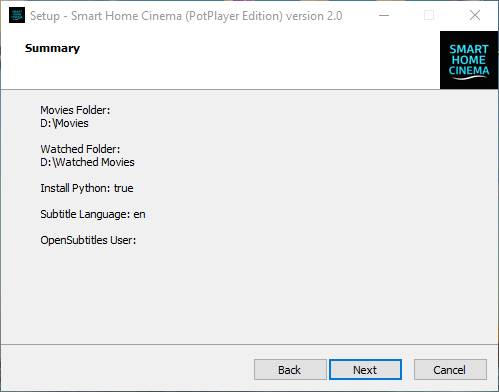
Bước 1 — Chạy Trình Cài Đặt
- Nhấp chuột phải vào file cài đặt
- Chọn Run as administrator (khuyến nghị)
-
Bước 2 — Xác Minh Player
Trình cài đặt sẽ kiểm tra xem player bắt buộc đã được cài đặt hay chưa:
- PotPlayer (Phiên bản PotPlayer)
- VLC Media Player (Phiên bản VLC)
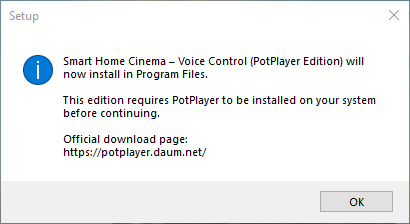
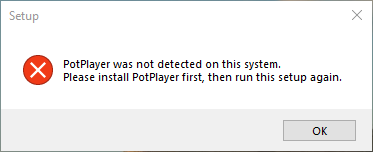
Nếu không phát hiện được player bắt buộc, quá trình cài đặt sẽ không thể tiếp tục.
Ví dụ thông báo lỗi:
-
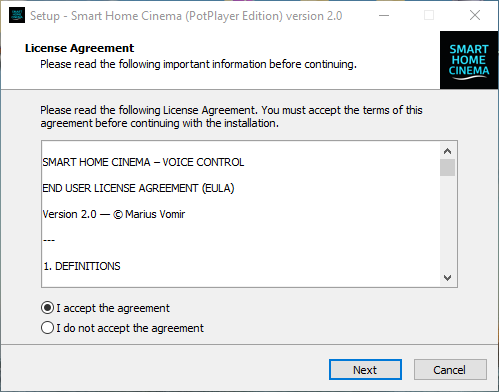
Bước 3 — Chấp Nhận EULA
- Đọc và chấp nhận thỏa thuận cấp phép để tiếp tục
-
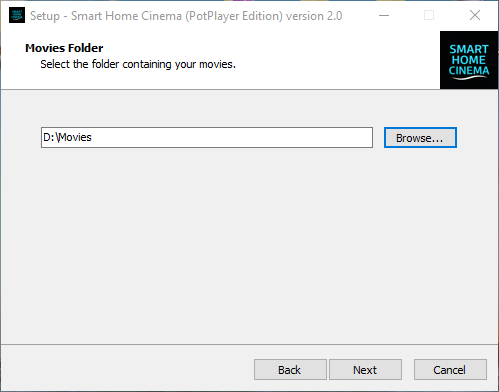
Bước 4 — Chọn Movies Folder
- Phải nằm trên ổ đĩa Fixed
- Sẽ trở thành hàng đợi phát nội dung chính
-
Đặt Tên Thư Mục — Làm Rõ Quan Trọng
Quan trọng:
Tên thư mục hiển thị trong ảnh minh họa (ví dụ Movies hoặc Watched Movies) chỉ là
ví dụ minh họa.
Bạn có thể đặt tên cho cả hai thư mục bất kỳ theo ý muốn, bằng bất kỳ ngôn ngữ nào,
và theo bất kỳ cách đặt tên nào phù hợp với bạn.
Smart Home Cinema không yêu cầu tên thư mục cụ thể.
Trong quá trình cài đặt, trình cài đặt chỉ ghi nhớ các thư mục bạn chọn và lưu chính xác đường dẫn của chúng
vào cấu hình.
Điều quan trọng là bạn chọn thư mục nào, không phải tên của nó.
-
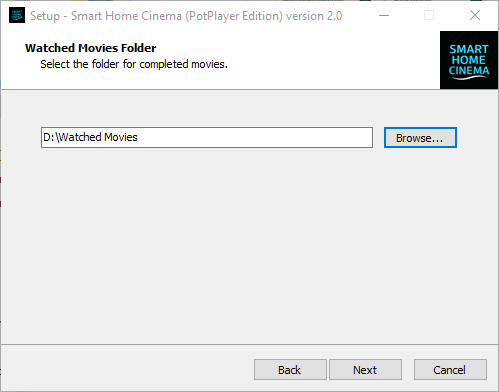
Bước 5 — Chọn Watched Movies Folder
Phải:
- nằm trên cùng phân vùng với Movies Folder
- là một thư mục khác
Trình cài đặt sẽ tự động áp dụng và kiểm tra cả hai quy tắc này.
-
Bước 6 — Các Trang Cấu Hình Tùy Chọn
Tùy theo lựa chọn của bạn, bạn có thể thấy:
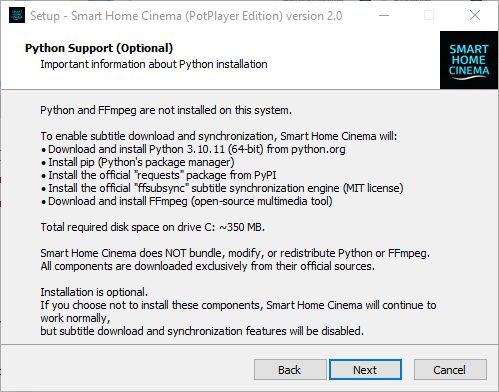
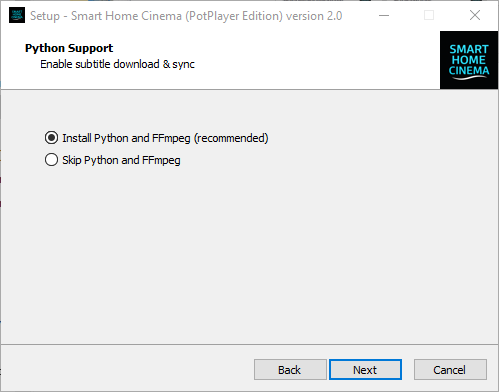
- Các thành phần tự động hóa phụ đề tùy chọn (Python, công cụ)
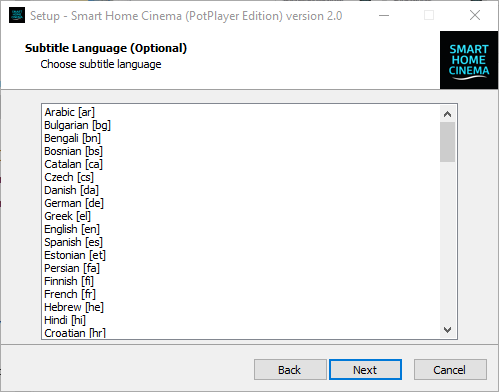
- Lựa chọn ngôn ngữ phụ đề
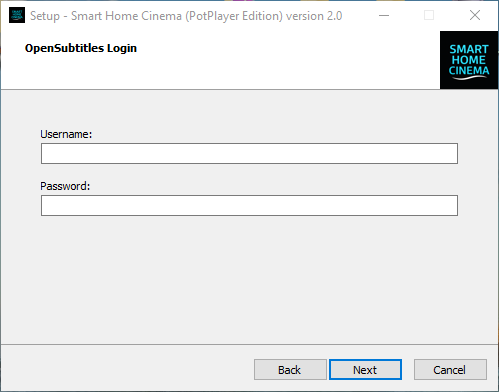
- Thông tin đăng nhập OpenSubtitles (tùy chọn)
Nếu bạn không muốn sử dụng tự động hóa phụ đề, bạn có thể bỏ qua các bước này.
Lưu ý về việc cài đặt Python (tùy chọn):
Nếu bạn chọn cài đặt Python để sử dụng tự động hóa phụ đề, quá trình cài đặt có thể mất vài phút,
đặc biệt trên các hệ thống chậm hoặc máy sử dụng ổ HDD.
Vui lòng chờ cho đến khi trình cài đặt hoàn tất.
-
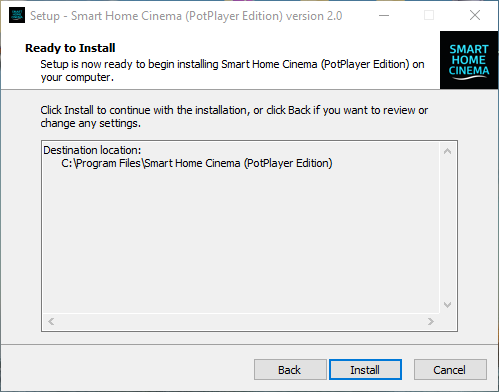
Bước 7 — Tóm Tắt & Cài Đặt
- Xem lại tất cả các tùy chọn đã chọn
- Nhấp Install
- Chờ quá trình cài đặt hoàn tất
6.3 Những Điều Bạn KHÔNG Nên Làm (Cảnh Báo Quan Trọng)
Sau khi cài đặt:
- ✕ Không đổi tên, di chuyển hoặc xóa Movies Folder
- ✕ Không đổi tên, di chuyển hoặc xóa Watched Movies Folder
- ✕ Không cài đặt cả phiên bản PotPlayer và VLC cùng lúc
- ✕ Không chỉnh sửa thủ công các tệp cấu hình nếu không có hướng dẫn
-
✕ Không xóa hoặc chỉnh sửa các tệp bên trong
C:\Program Files\Smart Home Cinema
-
✕ Không xóa, đổi tên hoặc chỉnh sửa bất kỳ nội dung nào bên trong
C:\ProgramData\SHC
→ Thư mục này lưu trữ log và dữ liệu hệ thống quan trọng cần thiết để Smart Home Cinema hoạt động đúng cách
-
✕ Không để phần mềm diệt virus cách ly các tệp của Smart Home Cinema
→ Thêm ngoại lệ nếu cần
Vi phạm các quy tắc này có thể khiến lệnh không hoạt động hoặc hệ thống ngừng hoạt động.
Quan trọng
Dùng Thử, Giấy Phép & Thay Đổi Hệ Thống
Trước khi tiếp tục, vui lòng lưu ý các thông tin quan trọng sau liên quan đến
giấy phép và thay đổi hệ thống.
Smart Home Cinema bao gồm thời gian dùng thử 14 ngày với đầy đủ chức năng.
Chúng tôi khuyến nghị bạn đánh giá phần mềm trong thời gian này.
Vì phần mềm hoạt động hoàn toàn offline sau khi kích hoạt giấy phép,
không hỗ trợ hoàn tiền sau khi giấy phép đã được kích hoạt.
Mỗi giấy phép được gắn với một máy tính Windows duy nhất.
Việc chuyển lại giấy phép (khi cài lại Windows hoặc chuyển sang hệ thống mới)
được phép một lần mỗi 365 ngày.
Các quy tắc này nhằm đảm bảo tính ổn định của hệ thống và ngăn ngừa lạm dụng,
đồng thời vẫn cho phép nâng cấp hoặc cài đặt lại hợp lệ.
📌 Chi tiết đầy đủ được giải thích tại:
Pháp Lý & Quyền Riêng Tư → Cấp Phép, Dùng Thử & Chính Sách Rebind
Sau khi nắm rõ các điểm trên, bạn có thể tiếp tục an toàn với phần cấu hình player.
7) Cấu Hình Player
Làm Rõ Quan Trọng — Lệnh Đồng Bộ Phụ Đề
Lưu ý:
Cấu hình này chỉ cần thiết nếu bạn dự định sử dụng phụ đề với Smart Home Cinema.
Nếu bạn không sử dụng phụ đề, bạn có thể bỏ qua phần này một cách an toàn.
Tất cả các chức năng phát lại và quản lý phim vẫn hoạt động bình thường mà không cần cấu hình này.
Smart Home Cinema cung cấp hai cơ chế đồng bộ phụ đề khác nhau,
được thiết kế để hoạt động cùng nhau, không phải để thay thế lẫn nhau.
Mặc dù thoạt nhìn chúng có vẻ tương tự, nhưng chúng phục vụ những mục đích khác nhau.
1) Đồng Bộ Phụ Đề Chính (Batch Sync)
- Đây là phương pháp đồng bộ phụ đề chính và được khuyến nghị
- Tự động đồng bộ các tệp phụ đề theo lô
- Phân tích toàn bộ tệp phụ đề và điều chỉnh thời gian trên phạm vi toàn cục
- Là một phần của Khối Tự Động Hóa Phụ Đề
- Trong hầu hết các trường hợp, chỉ riêng bước này đã mang lại độ đồng bộ hoàn hảo hoặc gần như hoàn hảo
Đối với đa số phim, không cần điều chỉnh thủ công thêm
sau khi hoàn tất quá trình này.
2) Điều Chỉnh Tinh — Sync Forward / Sync Backward
- Các lệnh này không phải là một hệ thống đồng bộ thứ hai
- Chúng được thiết kế như một cơ chế điều chỉnh tinh chỉnh dự phòng, chỉ sử dụng khi cần thiết
- Điều chỉnh thời gian phụ đề trong khi phát lại
- Dịch phụ đề tiến hoặc lùi theo bước nhỏ (±1 giây)
- Chỉ hữu ích trong các trường hợp hiếm khi vẫn còn sai lệch thời gian nhỏ
Hãy xem chúng như một công cụ điều chỉnh chính xác, không phải là sự thay thế
cho quá trình đồng bộ tự động.
Tại sao tồn tại cả hai hệ thống
- Batch Sync → giải quyết 95–99% vấn đề đồng bộ một cách tự động
- Sync Forward / Backward → cung cấp khả năng điều chỉnh thủ công tinh chỉnh khi thực sự cần
Phần lớn người dùng hiếm khi cần đến Sync Forward hoặc Sync Backward —
nhưng việc có sẵn chúng đảm bảo kiểm soát hoàn toàn trong mọi tình huống.
👉 Tiếp theo, chúng ta sẽ cấu hình PotPlayer để các lệnh điều chỉnh tinh này
có thể được kích hoạt một cách đáng tin cậy thông qua lệnh giọng nói của Smart Home Cinema.
PotPlayer không hỗ trợ điều khiển bằng giọng nói theo mặc định. Nếu bạn muốn hiểu rõ cách điều khiển bằng giọng nói hoạt động với PotPlayer, bạn có thể đọc
hướng dẫn điều khiển bằng giọng nói cho PotPlayer.
7.1 Phiên Bản PotPlayer — Phím Tắt Đồng Bộ Phụ Đề (Bắt Buộc)
⚠️ Quan Trọng — Phím Tắt PotPlayer Được Smart Home Cinema Sử Dụng
Smart Home Cinema dựa vào một tập hợp nhỏ các phím tắt PotPlayer cụ thể
để đảm bảo điều khiển bằng giọng nói hoạt động ổn định trong quá trình phát lại.
Nếu trước đây bạn đã tùy chỉnh phím tắt của PotPlayer,
vui lòng xem lại thông tin bên dưới trước khi tiếp tục.
Các phím tắt được Smart Home Cinema sử dụng
- Space — Phát / Tạm dừng
- Phím Mũi Tên Trái (←) — Tua lùi
- Phím Mũi Tên Phải (→) — Tua tiến
- F10 — Tăng Đồng Bộ Phụ Đề (+1 giây)
- F9 — Giảm Đồng Bộ Phụ Đề (–1 giây)
Yêu cầu bắt buộc
Các phím này phải được gán đúng với hành động mặc định của PotPlayer
(ngoại trừ đồng bộ phụ đề, sẽ được gán lại sang F9 / F10 như bên dưới).
Nếu bất kỳ phím nào ở trên đã được gán lại cho hành động khác trước đó,
các lệnh giọng nói của Smart Home Cinema có thể không hoạt động đúng.
Cách thiết lập an toàn được khuyến nghị
- Nếu không chắc chắn, hãy gỡ cài đặt PotPlayer
- Cài đặt lại PotPlayer với cấu hình mặc định
- Chỉ gán lại Increase / Decrease Subtitle Sync sang F10 / F9
- Không thay đổi hành vi của Space hoặc các phím mũi tên
Lưu ý: Tùy chỉnh các phím tắt khác của PotPlayer (play, pause, seek, stop)
không được hỗ trợ và có thể ảnh hưởng đến điều khiển bằng giọng nói.
Để bật chức năng đồng bộ phụ đề bằng giọng nói trong Smart Home Cinema – Voice Control,
PotPlayer phải được cấu hình với hai phím tắt cụ thể.
Các phím tắt này cho phép hệ thống dịch phụ đề tiến hoặc lùi một giây thông qua lệnh giọng nói.
Tại sao bước này là bắt buộc
Theo mặc định, PotPlayer sử dụng phím . (dấu chấm) và , (dấu phẩy) để đồng bộ phụ đề.
Các phím này không phải là phím chuẩn của Windows và không thể được kích hoạt một cách đáng tin cậy bởi các công cụ tự động hóa bên ngoài.
Vì lý do này, Smart Home Cinema yêu cầu các hành động đồng bộ phụ đề được gán lại sang F10 và F9,
là các phím tiêu chuẩn được hỗ trợ rộng rãi.
Lưu ý: F9 và F10 trước đây được PotPlayer sử dụng cho các tính năng broadcast/chat cũ.
Các tính năng này hiện đã bị ngừng và không còn hoạt động, vì vậy các phím này có thể được sử dụng lại an toàn.
Gán phím bắt buộc
- F10 → Tăng Đồng Bộ Phụ Đề (+1 giây)
- F9 → Giảm Đồng Bộ Phụ Đề (–1 giây)
Cấu hình từng bước
-
Mở PotPlayer.
-
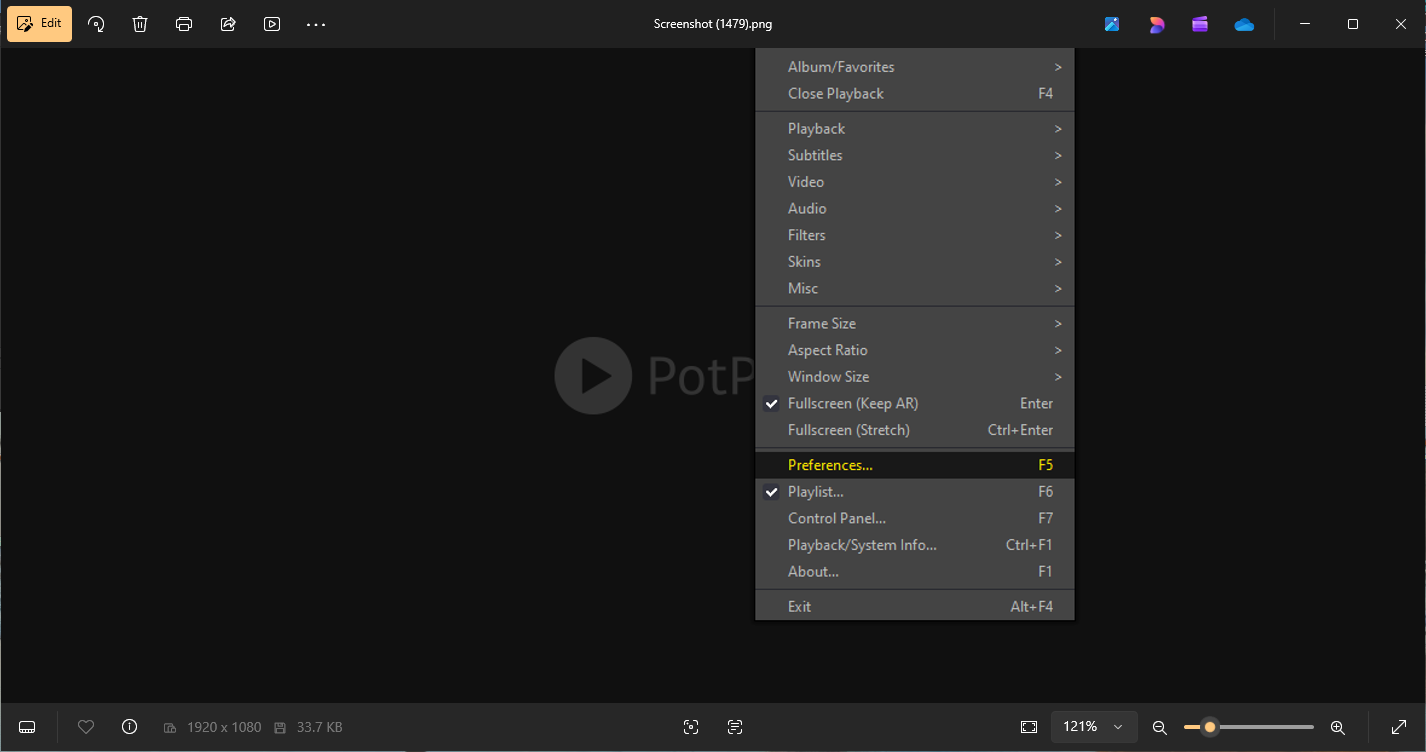
Nhấp chuột phải vào bất kỳ vị trí nào bên trong cửa sổ player.
-
Chọn Preferences (hoặc nhấn F5).
PotPlayer
Open Preferences
-
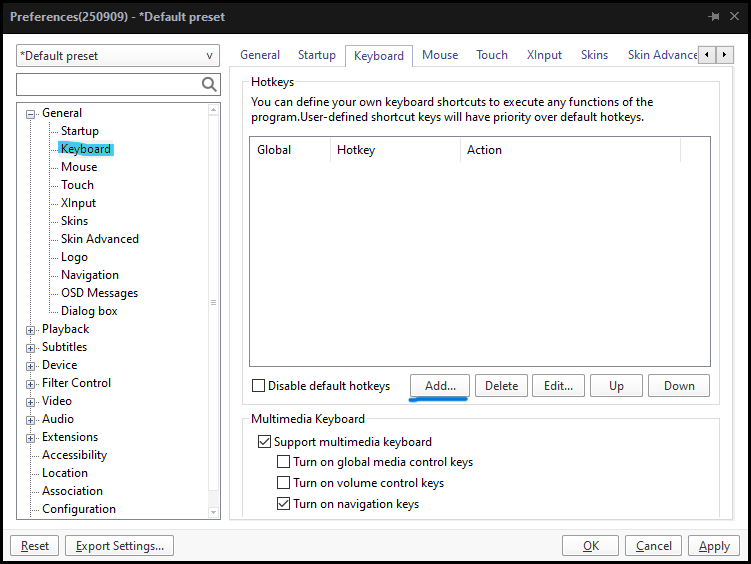
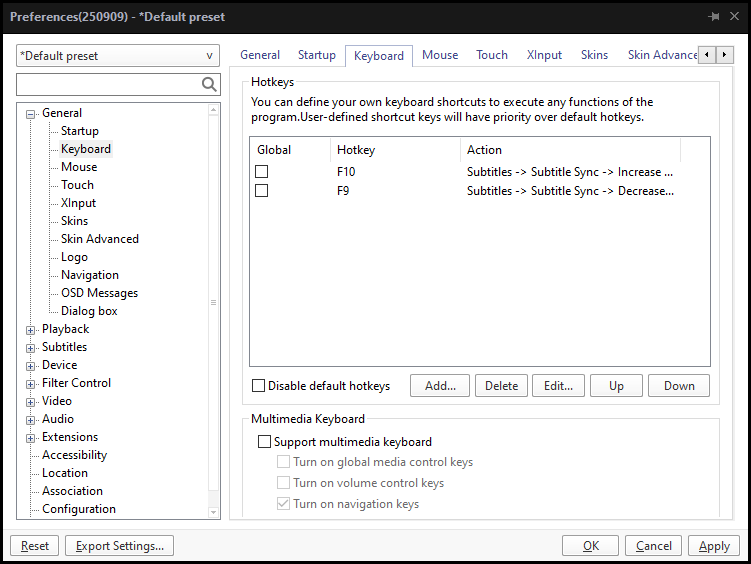
Vào General → Keyboard, sau đó nhấn Add… để tạo phím tắt tùy chỉnh mới.
PotPlayer
Preferences → Keyboard
-
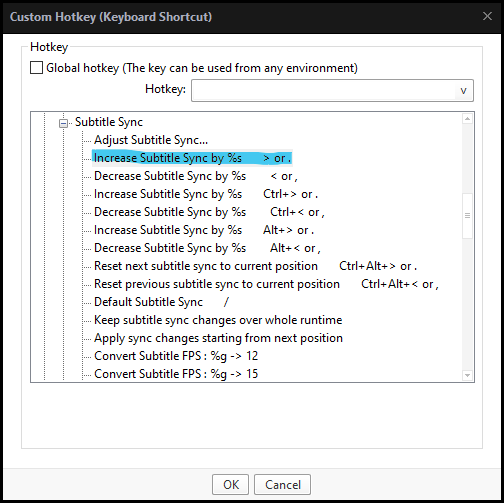
5.1 Chọn Increase Subtitle Sync
Trong cửa sổ Custom Hotkey, mở rộng mục Subtitles, sau đó mở rộng
Subtitle Sync. Chọn mục Increase Subtitle Sync đầu tiên trong danh sách
(mục không có tổ hợp phím nào được gán).
PotPlayer
Select Increase Subtitle Sync
-
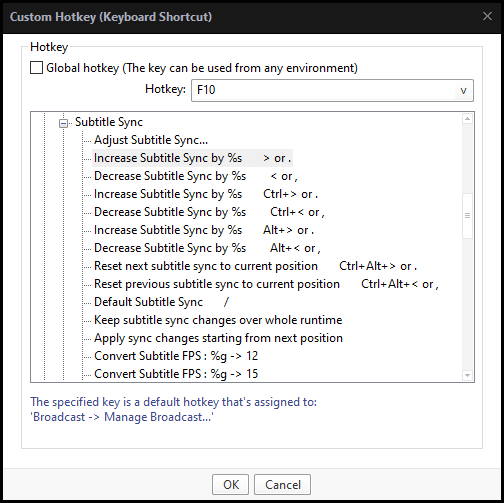
5.2 Gán F10 và xác nhận
Nhấp vào ô Hotkey ở phía trên,
nhấn phím F10 trên bàn phím và kiểm tra
rằng F10 xuất hiện trong ô.
Sau đó nhấp OK để xác nhận.
-
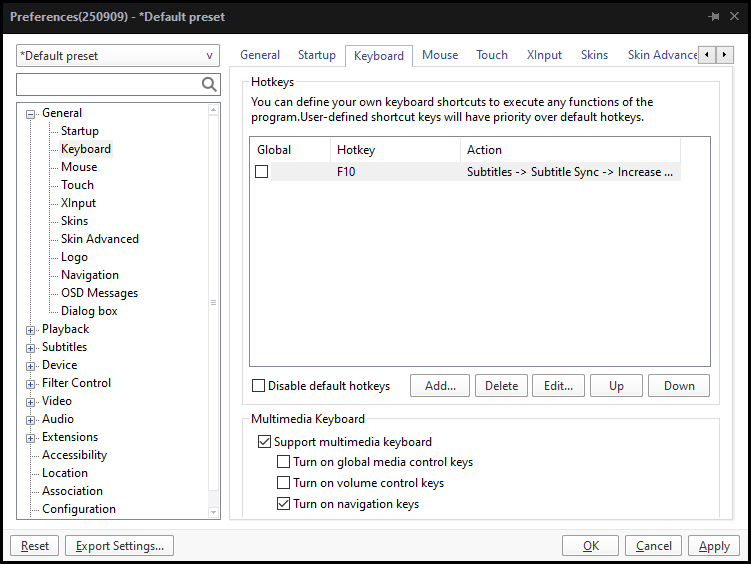
5.3 Hoàn tất gán F10
Sau khi nhấp OK, PotPlayer sẽ tự động quay lại
màn hình Preferences → Keyboard.
Tại thời điểm này, phím F10 đã được liệt kê và gán cho
Subtitles → Subtitle Sync → Increase.
Đây là điểm bắt đầu để thêm phím tắt tiếp theo (F9).
PotPlayer
F10 mapping completed
-
Gán F9 — Giảm Đồng Bộ Phụ Đề
- Nhấp Add… lần nữa
- Mở rộng: Subtitles → Subtitle Sync
-
Chọn mục “Decrease Subtitle Sync” đầu tiên trong danh sách
(mục không có tổ hợp phím nào được gán)
- Nhấp vào ô Hotkey và nhấn F9
- Nhấp OK để xác nhận
-
Kiểm tra cuối cùng
- Danh sách Keyboard phải hiển thị: F10 → Subtitles → Subtitle Sync → Increase
- Danh sách Keyboard phải hiển thị: F9 → Subtitles → Subtitle Sync → Decrease
- Nhấp Apply, sau đó OK để lưu thay đổi
PotPlayer
Final hotkey mapping
Sau khi hoàn tất, các lệnh điều chỉnh phụ đề tinh chỉnh trong Smart Home Cinema sẽ hoạt động chính xác.
VLC sử dụng các phím mặc định khác nhau để đồng bộ phụ đề, điều này có thể không lý tưởng cho việc tự động hóa bằng giọng nói.
Nếu bạn muốn hiểu rõ cách điều khiển bằng giọng nói hoạt động với VLC, bạn có thể đọc
hướng dẫn điều khiển bằng giọng nói cho VLC.
7.2 Phiên Bản VLC — Phím Tắt Đồng Bộ Phụ Đề (Bắt Buộc)
⚠️ Quan Trọng — Phím Tắt VLC Được Smart Home Cinema Sử Dụng
Smart Home Cinema dựa vào một tập hợp nhỏ, nhất quán các phím tắt của VLC
để điều khiển đồng bộ phụ đề thông qua lệnh giọng nói.
Nếu trước đây bạn đã tùy chỉnh phím tắt trong VLC, vui lòng xem kỹ phần này
và đảm bảo các phím bên dưới khớp với cấu hình của chúng tôi.
Các phím tắt bắt buộc cho Smart Home Cinema
- F10 — Tăng độ trễ phụ đề (+1 giây)
- F9 — Giảm độ trễ phụ đề (–1 giây)
Tại sao điều này là bắt buộc
Theo mặc định, VLC sử dụng các phím khác để điều chỉnh thời gian phụ đề.
Các thiết lập mặc định này không tối ưu cho tự động hóa và có thể
không hoạt động ổn định với lệnh giọng nói của Smart Home Cinema.
Việc gán lại đồng bộ phụ đề sang F10 và F9
đảm bảo hành vi nhất quán và có thể dự đoán trên mọi hệ thống.
Lưu ý: Nếu VLC cảnh báo rằng phím đã được sử dụng, chỉ cần xác nhận và tiếp tục.
Smart Home Cinema không phụ thuộc vào các chức năng trước đây sử dụng F9/F10.
Trong phần này, bạn sẽ cấu hình VLC để Smart Home Cinema có thể điều chỉnh phụ đề
tiến hoặc lùi một giây bằng lệnh giọng nói.
Cấu hình từng bước
-
Mở VLC Media Player.
-
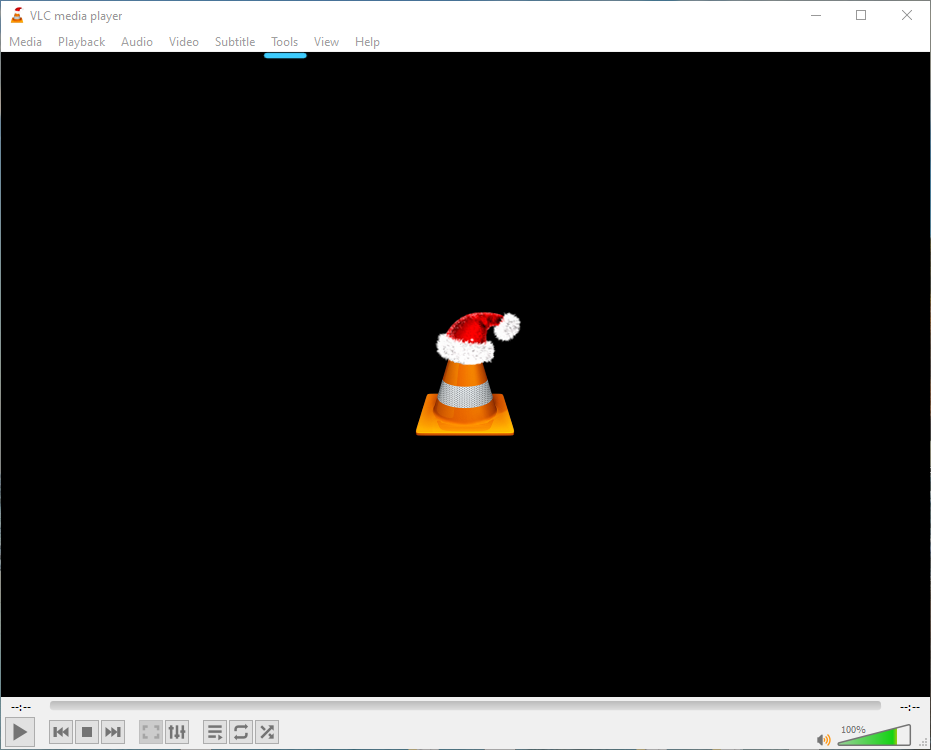
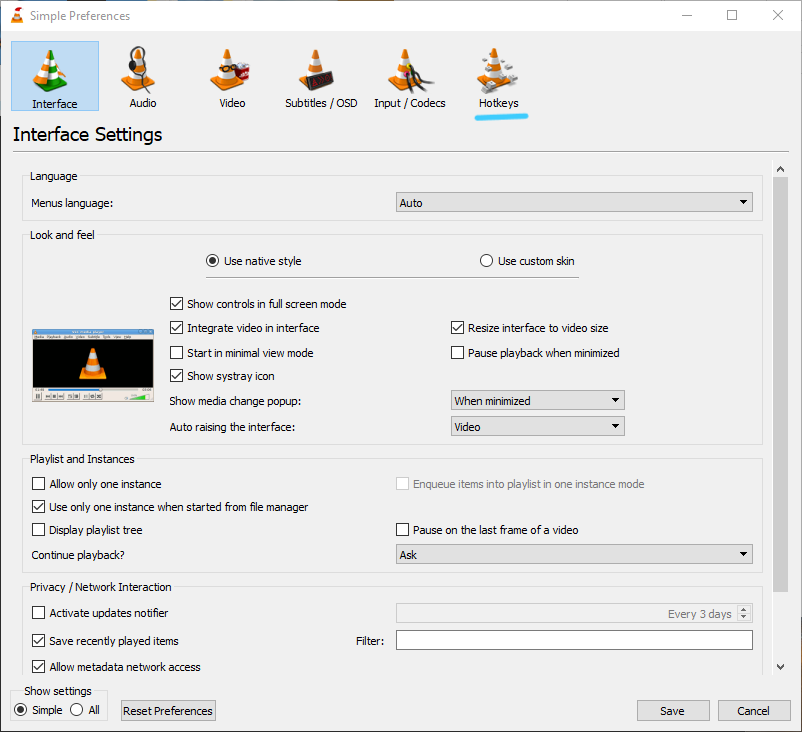
Vào Tools → Preferences.
-
Trong cửa sổ Preferences, mở tab Hotkeys.
VLC
Preferences → Hotkeys
-
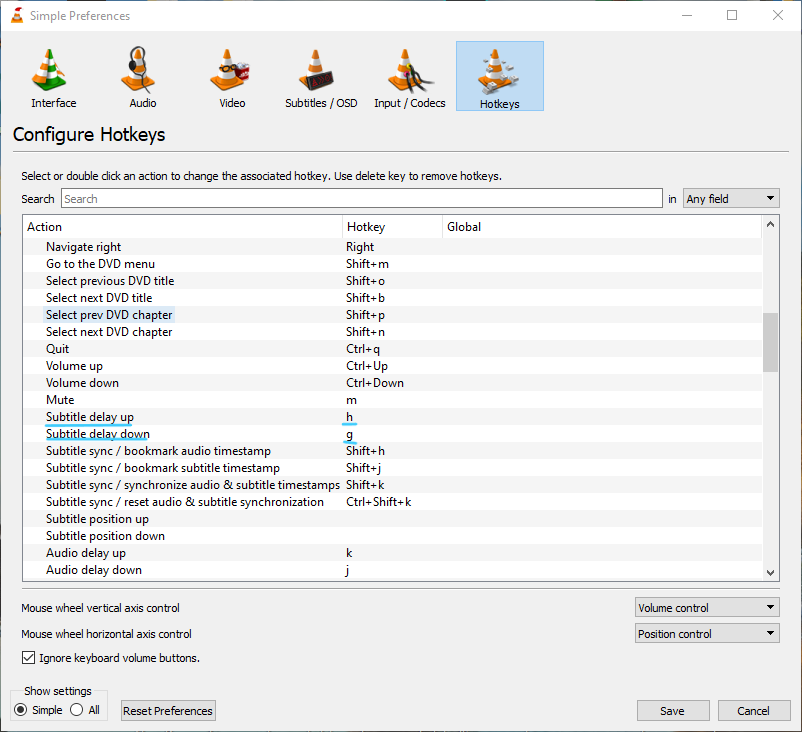
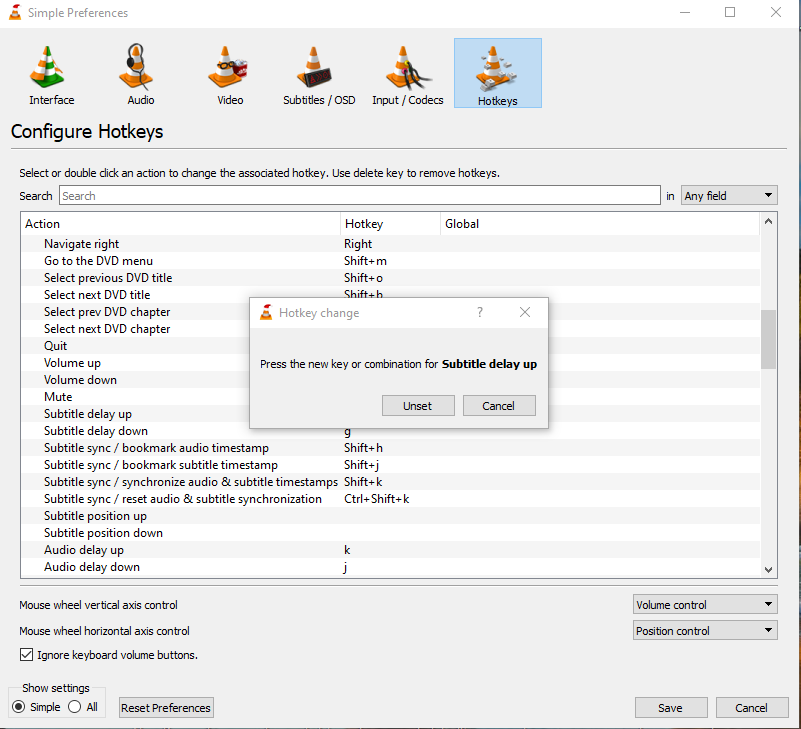
Cuộn xuống cho đến khi bạn tìm thấy:
- Subtitle delay up
- Subtitle delay down
Nhấp đúp vào phím tắt hiện tại bên cạnh
Subtitle delay up.
VLC
Locate subtitle delay hotkeys
-
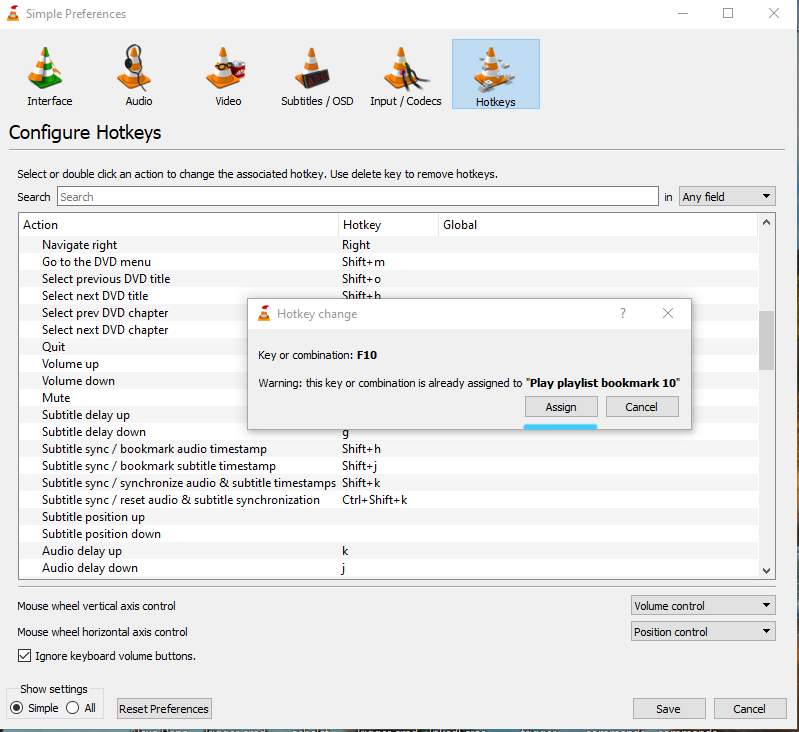
Khi cửa sổ bật lên xuất hiện, nhấn F10 rồi nhấp Assign.
VLC có thể cảnh báo rằng F10 đã được gán cho chức năng khác.
Điều này là bình thường — hãy nhấp Assign để thay thế.
-
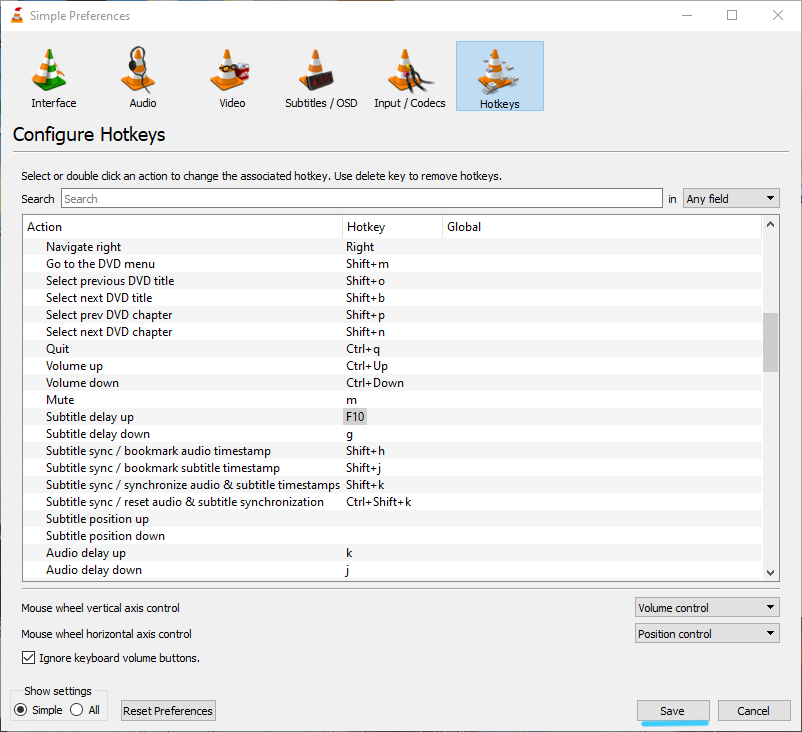
Bây giờ lặp lại quy trình cho Subtitle delay down
và gán F9.
Sau khi các ánh xạ này được lưu, Smart Home Cinema có thể điều khiển thời gian phụ đề
với điều chỉnh chính xác +1 giây / −1 giây bằng lệnh giọng nói.
Chuyển đổi giữa các phiên bản (PotPlayer ↔ VLC)
Bạn có thể chuyển đổi phiên bản bất kỳ lúc nào — ví dụ từ phiên bản PotPlayer
sang phiên bản VLC, và ngược lại.
Quy tắc: luôn thực hiện theo thứ tự sau:
- Gỡ cài đặt phiên bản Smart Home Cinema hiện tại
- Xóa thư mục:
C:\Program Files\Smart Home Cinema (PotPlayer\VLC version)
- Cài đặt phiên bản mới
Quan trọng: Mỗi phiên bản (PotPlayer / VLC) sử dụng bộ lệnh riêng.
Sau khi chuyển phiên bản, bạn phải nhập lại tệp lệnh Smart Home Cinema mới vào TRIGGERcmd để thay thế tệp trước đó.
Điều này giúp ngăn cấu hình cũ hoặc tệp tiến trình gây ra hành vi không mong muốn.
8) Thiết lập TRIGGERcmd
TRIGGERcmd là cầu nối tự động hóa cho phép trợ lý giọng nói của bạn
(Alexa hoặc Google Assistant) điều khiển máy tính Windows của bạn.
Trong chương này, bạn sẽ học cách cài đặt TRIGGERcmd, kết nối
máy tính của mình, nhập các lệnh và xác minh rằng mọi thứ hoạt động chính xác.
Ngay cả khi bạn tìm thấy hướng dẫn này chỉ vì đang tìm kiếm
cách cấu hình TRIGGERcmd trên Windows,
bạn vẫn có thể làm theo các bước bên dưới — chúng áp dụng cho cả
Smart Home Cinema và cách sử dụng TRIGGERcmd nói chung.
Nếu bạn muốn hiểu đơn giản TRIGGERcmd là gì và tại sao nó được sử dụng, bạn có thể đọc
TRIGGERcmd Beginner Guide.
Chương này hướng dẫn cách liên kết từng lệnh giọng nói với một lệnh Smart Home Cinema.
8.1 Tạo tài khoản TRIGGERcmd & Kết nối máy tính của bạn
Trước khi thêm bất kỳ lệnh Smart Home Cinema nào, bạn phải tạo một tài khoản TRIGGERcmd
và kết nối PC Windows của mình bằng agent chính thức của TRIGGERcmd.
-
Tạo tài khoản TRIGGERcmd
Truy cập triggercmd.com và đăng ký
-
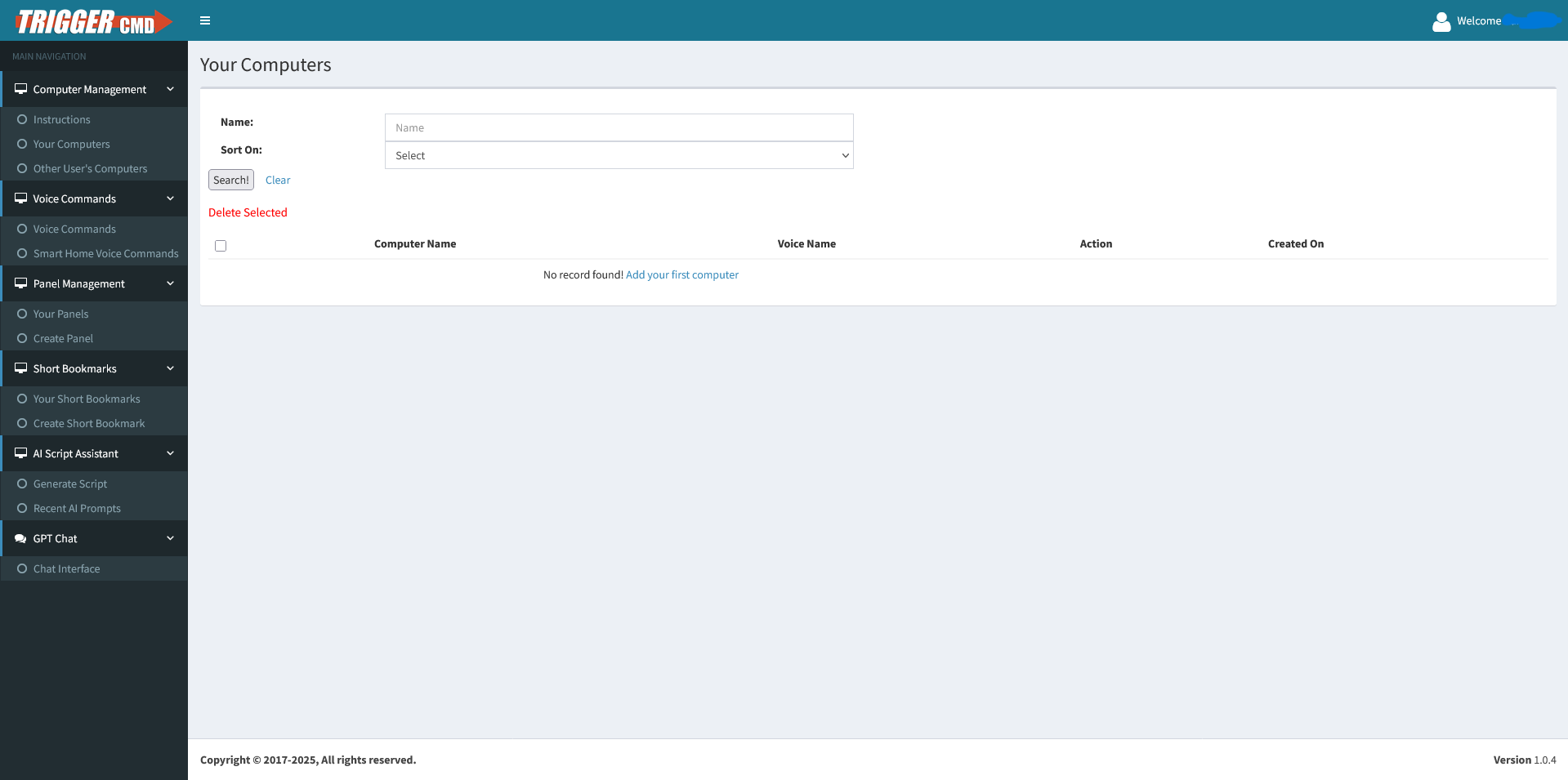
Thêm máy tính đầu tiên của bạn
Nhấp vào “Add your first computer” trong tài khoản TRIGGERcmd của bạn
-
Tải Windows Agent
Tải xuống và cài đặt TRIGGERcmd Windows Agent
-
Đăng nhập bằng mã token tài khoản của bạn
Dán token của bạn vào agent bằng Ctrl + V
(chuột phải để dán sẽ không hoạt động), sau đó đăng nhập
-
Xác nhận máy tính của bạn xuất hiện trong TRIGGERcmd
Làm mới trang và kiểm tra xem máy tính của bạn có hiển thị trạng thái Online hay không
Bước 1Thêm máy tính đầu tiên của bạn
Bước 5
Máy tính đã được thêm thành công
8.2.1 Nhập tự động (Khuyến nghị)
Smart Home Cinema cung cấp một tệp lệnh TRIGGERcmd sẵn sàng sử dụng
chứa tất cả các lệnh cần thiết của Smart Home Cinema.
Phương pháp này cho phép bạn thêm tất cả các lệnh cùng một lúc và là
cách thiết lập được khuyến nghị cho người dùng TRIGGERcmd mới hoặc những người
chưa có lệnh tùy chỉnh trước đó.
Cấu hình từng bước
-
Trước khi bắt đầu (rất quan trọng)
Trước khi nhập tệp lệnh Smart Home Cinema,
TRIGGERcmd Desktop Agent phải được đóng hoàn toàn.
Nếu agent vẫn đang chạy, TRIGGERcmd sẽ bỏ qua mọi thay đổi
được thực hiện đối với tệp lệnh.
-
Bước 1 — Đóng hoàn toàn TRIGGERcmd Agent
- Nhìn vào khay hệ thống (góc dưới bên phải thanh tác vụ Windows)
- Nhấp vào mũi tên lên (▲) để hiển thị các biểu tượng ẩn
- Tìm biểu tượng TRIGGERcmd
- Nhấp chuột phải vào biểu tượng và chọn Quit
Hãy đảm bảo biểu tượng TRIGGERcmd biến mất hoàn toàn khỏi khay hệ thống.
Chỉ đóng trình duyệt hoặc đăng xuất là không đủ.
-
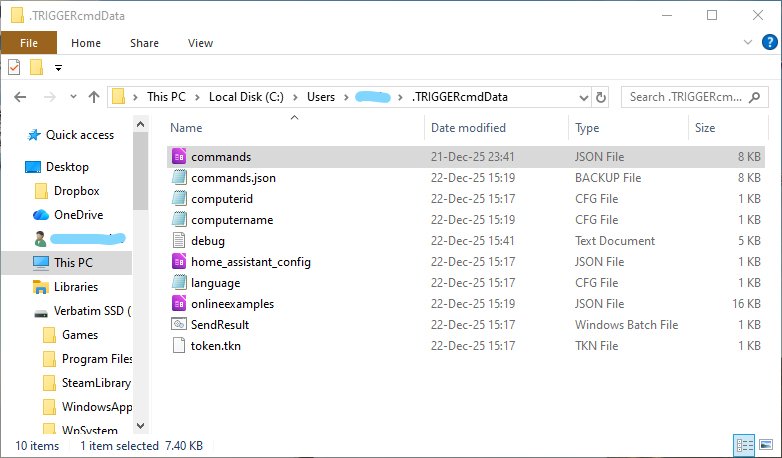
Bước 2 — Xác định thư mục dữ liệu TRIGGERcmd
TRIGGERcmd lưu trữ tất cả các định nghĩa lệnh cục bộ trên máy tính của bạn.
Mở File Explorer và điều hướng đến:
C:\Users\<YourUsername>\.triggercmdData
Thay <YourUsername> bằng tên tài khoản Windows của bạn.
Windows
Vị trí tệp lệnh TRIGGERcmd
-
Bước 3 — Xác định và sao lưu tệp lệnh
- Tệp có tên là commands
- Nó không có phần mở rộng
- Thường là tệp đầu tiên trong danh sách
Trước khi thực hiện bất kỳ thay đổi nào, hãy tạo bản sao lưu:
- Sao chép tệp commands hiện tại
- Dán vào nơi an toàn (Desktop, Documents, v.v.)
- Tùy chọn đổi tên (ví dụ:
commands_backup)
Bản sao lưu này cho phép bạn khôi phục cấu hình trước đó ngay lập tức
nếu cần.
-
Bước 4 — Thay thế tệp lệnh (sau khi cài đặt Smart Home Cinema)
Tệp lệnh Smart Home Cinema sẽ có sẵn
sau khi Smart Home Cinema được cài đặt.
Trong quá trình cài đặt, Smart Home Cinema sẽ đặt một
tệp lệnh TRIGGERcmd sẵn sàng sử dụng trong thư mục cài đặt của nó.
Vị trí của tệp lệnh Smart Home Cinema:
C:\Program Files\Smart Home Cinema (PotPlayer version)\Docs
Nếu bạn đang đọc phần này trước khi cài đặt Smart Home Cinema,
tệp này chưa tồn tại. Bạn sẽ sao chép nó
sau khi hoàn tất cài đặt Smart Home Cinema.
- Mở thư mục hiển thị ở trên
- Tìm tệp commands do Smart Home Cinema cung cấp
- Sao chép tệp này
- Dán vào
C:\Users\<YourUsername>\.triggercmdData
- Khi được hỏi, chọn Replace
-
Bước 5 — Khởi động lại TRIGGERcmd Agent
Mở lại TRIGGERcmd Desktop Agent và đợi vài giây
để nó khởi tạo.
-
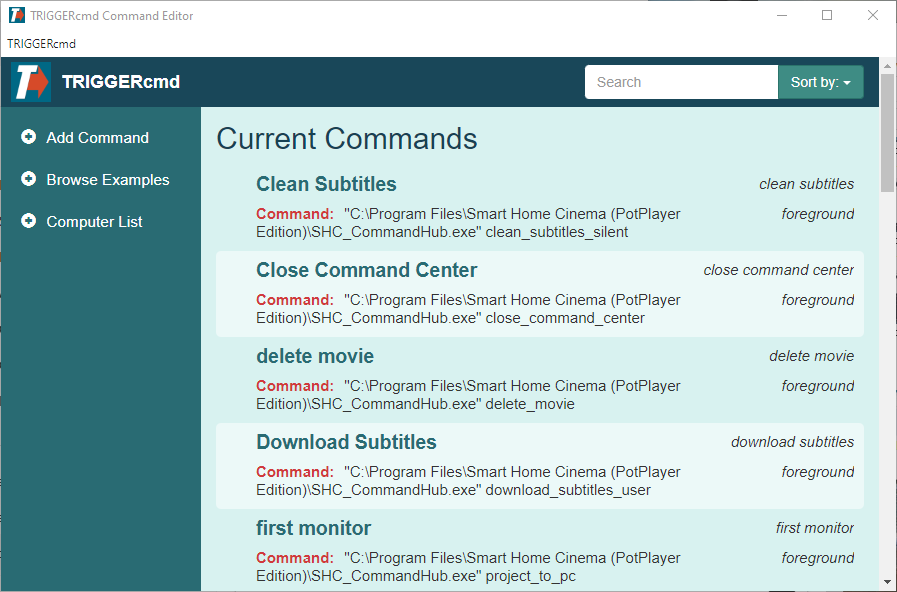
Bước 6 — Xác minh các lệnh đã được nhập
- Nhấp chuột phải vào biểu tượng TRIGGERcmd ở khay hệ thống
- Chọn GUI Command Editor
Bây giờ bạn sẽ thấy tất cả các lệnh Smart Home Cinema được liệt kê
và liên kết với máy tính của bạn.
TRIGGERcmd
GUI Command Editor — đã nhập lệnh
Gói miễn phí TRIGGERcmd — Lưu ý quan trọng
- TRIGGERcmd Free cho phép tạo lệnh không giới hạn
- Giới hạn duy nhất là một lệnh thoại mỗi phút
- Giới hạn này hiếm khi ảnh hưởng đến việc xem phim thông thường
- Smart Home Cinema hoạt động bình thường với gói TRIGGERcmd Free
-
Người dùng muốn tần suất thực thi lệnh không giới hạn có thể nâng cấp lên
TRIGGERcmd Pro, nhưng điều này không cần thiết cho nhu cầu sử dụng gia đình thông thường
8.2.2 Người dùng TRIGGERcmd hiện tại — Hợp nhất an toàn (Thủ công)
Phần này chỉ áp dụng nếu bạn đã sử dụng TRIGGERcmd và muốn giữ lại
các lệnh hiện có của mình.
Nếu bạn đã cấu hình TRIGGERcmd với các lệnh riêng, bạn nên
làm theo tất cả các bước trong mục 8.2.1 đúng như đã viết, với
một khác biệt duy nhất.
- ❌ KHÔNG thay thế tệp
commands hiện có
- ✅ Hợp nhất các lệnh Smart Home Cinema vào cấu hình hiện tại của bạn
Điều này đảm bảo tất cả các lệnh TRIGGERcmd hiện có của bạn vẫn được giữ nguyên,
đồng thời các lệnh Smart Home Cinema được thêm vào một cách an toàn.
Quan trọng:
Chỉ sử dụng Notepad.
Không sử dụng Word, WordPad hoặc các trình soạn thảo văn bản có định dạng khác.
Hợp nhất an toàn từng bước
-
Bước 1 — Mở tệp lệnh Smart Home Cinema
- Mở File Explorer
- Điều hướng đến:
C:\Program Files\Smart Home Cinema (PotPlayer version)\Docs
- Tìm tệp commands
- Nhấp chuột phải → Open with → Notepad
-
Bước 2 — Sao chép nội dung chính xác
Tệp bắt đầu bằng dấu ngoặc vuông mở:
[
Và kết thúc bằng dấu ngoặc vuông đóng:
]
Chỉ chọn và sao chép nội dung nằm giữa hai dấu ngoặc này
(từ dấu { đầu tiên đến dấu } cuối cùng).
⚠️ Không sao chép chính các dấu ngoặc vuông.
Nhấn Ctrl + C để sao chép.
-
Bước 3 — Mở tệp lệnh TRIGGERcmd hiện tại của bạn
C:\Users\<YourUsername>\.triggercmdData
- Tìm tệp có tên commands (không có phần mở rộng)
- Nhấp chuột phải → Open with → Notepad
-
Bước 4 — Chèn các lệnh Smart Home Cinema
Trong tệp TRIGGERcmd, tìm dấu ngoặc vuông mở ở đầu:
[
- Nhấp ngay sau dấu ngoặc này
- Nhấn Enter để xuống dòng mới
- Nhấn Space một lần để căn lề
- Nhấn Ctrl + V để dán
Sau khi dán các lệnh Smart Home Cinema, hãy thêm dấu phẩy (,) ngay sau dấu ngoặc nhọn đóng (}) của lệnh Smart Home Cinema cuối cùng, trước lệnh đầu tiên đã có sẵn trong file TRIGGERcmd của bạn.
[
  { "trigger": "Lệnh Smart Home Cinema cuối cùng" },
  { "trigger": "Lệnh TRIGGERcmd hiện có đầu tiên của bạn" },
  { "trigger": "Lệnh TRIGGERcmd hiện có cuối cùng của bạn" }
]
Quan trọng:
Giữ nguyên các dấu phẩy đã có giữa các lệnh TRIGGERcmd hiện có của bạn.
Chỉ lệnh cuối cùng trong toàn bộ file không được kết thúc bằng dấu phẩy.
Nếu định dạng JSON không được giữ chính xác, TRIGGERcmd có thể không tải file lệnh và các lệnh của bạn có thể không hoạt động.
✅ Bạn đang chèn lệnh bên trong danh sách hiện có,
không thay thế nó.
-
Bước 5 — Lưu và tiếp tục
- Đóng Notepad
- Nhấp Save khi được yêu cầu
- Khởi động lại TRIGGERcmd Desktop Agent
Sau đó, cả các lệnh hiện có của bạn và các lệnh Smart Home Cinema
sẽ hoạt động cùng nhau.
9) Amazon Alexa Setup
Amazon Alexa là một trong hai trợ lý giọng nói được hỗ trợ bởi
Smart Home Cinema. Trong chương này, bạn sẽ học cách kết nối
Alexa với TRIGGERcmd để các lệnh thoại của bạn có thể điều khiển
máy tính Windows.
Nếu bạn đã tìm kiếm trên mạng
cách kết nối Alexa với TRIGGERcmd hoặc
cách điều khiển máy tính Windows bằng Alexa,
hướng dẫn này cũng sẽ giúp bạn — các bước dưới đây áp dụng cho cả
Smart Home Cinema và thiết lập TRIGGERcmd + Alexa nói chung.
Nếu bạn muốn hiểu đơn giản cách Alexa hoạt động với TRIGGERcmd và vai trò của nó trong thiết lập này, bạn có thể đọc
Alexa Beginner Guide.
Chương này giải thích cách kết nối Amazon Alexa với Smart Home Cinema
bằng kỹ năng TRIGGERcmd. Tất cả các bước cấu hình được thực hiện bằng ứng dụng Alexa trên điện thoại.
⚠
Quan trọng — vui lòng đọc trước
Ngay cả khi bạn đã sử dụng Amazon Alexa và ứng dụng đã được cài đặt, hoạt động trên điện thoại hoặc loa thông minh của bạn,
Smart Home Cinema vẫn yêu cầu một bước bắt buộc:
liên kết tài khoản Alexa của bạn với tài khoản TRIGGERcmd.
Kết nối này cho phép Alexa gửi lệnh thoại đến máy tính của bạn.
Đã sử dụng Alexa? Hãy đọc kỹ
-
Nếu bạn đã sử dụng Alexa nhưng chưa liên kết với TRIGGERcmd,
bạn có thể bỏ qua các bước thiết lập Alexa cơ bản và chuyển trực tiếp đến Giai đoạn 3.1 trong chương này.
-
Nếu bạn đã sử dụng Alexa và tài khoản Alexa đã được liên kết với TRIGGERcmd,
bạn có thể bỏ qua toàn bộ chương này, vì không cần cấu hình thêm.
-
Nếu đây là lần đầu tiên bạn sử dụng Alexa,
hãy làm theo các bước bên dưới bắt đầu từ Giai đoạn 1.
Quan trọng:
Alexa phải được cấu hình chính xác để Smart Home Cinema hoạt động.
Tất cả các lệnh thoại được thực thi thông qua kỹ năng TRIGGERcmd Smart Home.
Phase 1 — Cài đặt ứng dụng Alexa & Tạo tài khoản / Đăng nhập
Giai đoạn này bao gồm việc cài đặt ứng dụng Amazon Alexa và hoàn tất
thiết lập tài khoản ban đầu.
-
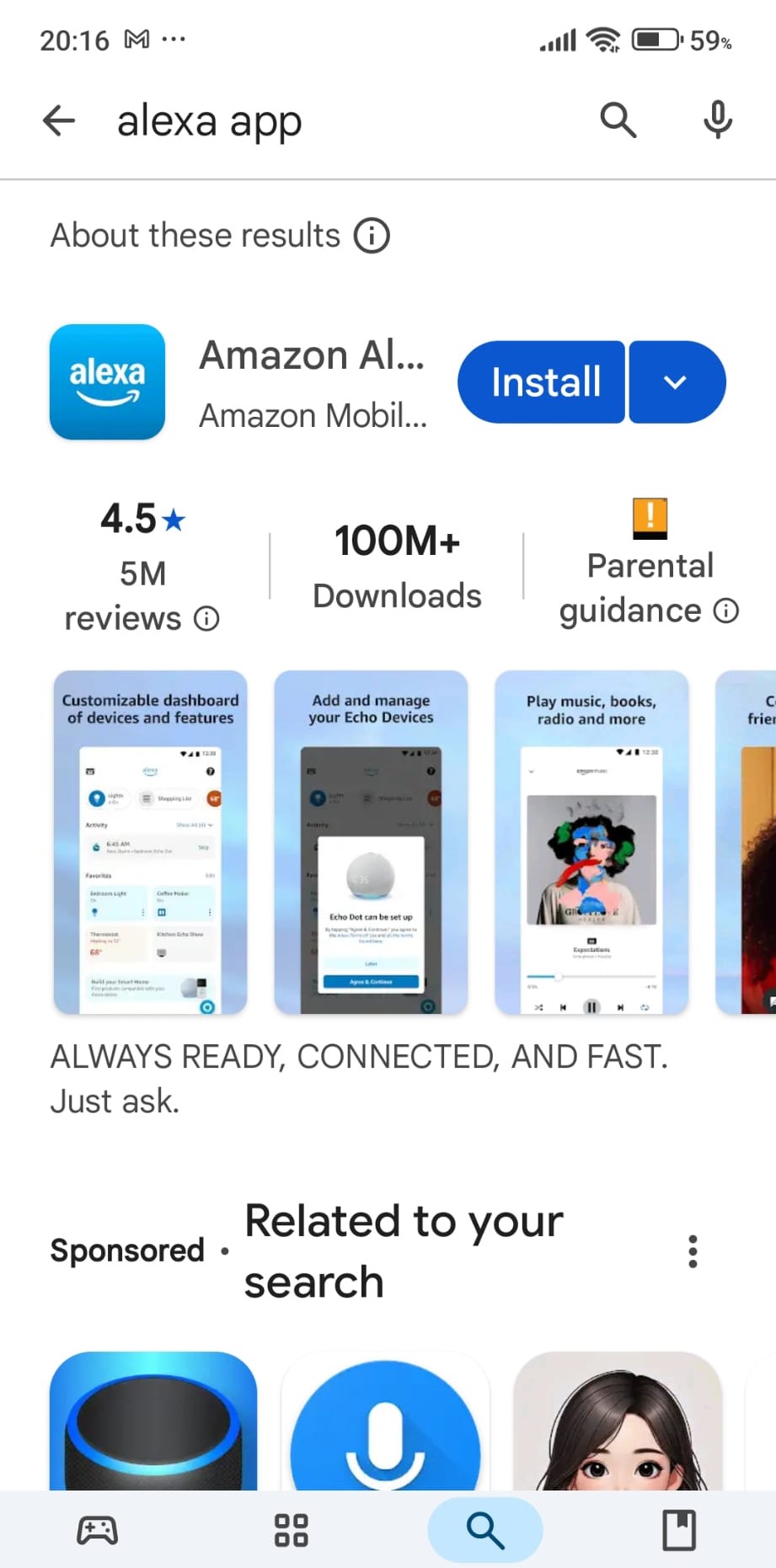
Cài đặt ứng dụng Amazon Alexa
Tìm Amazon Alexa trên Google Play hoặc App Store và cài đặt ứng dụng
-
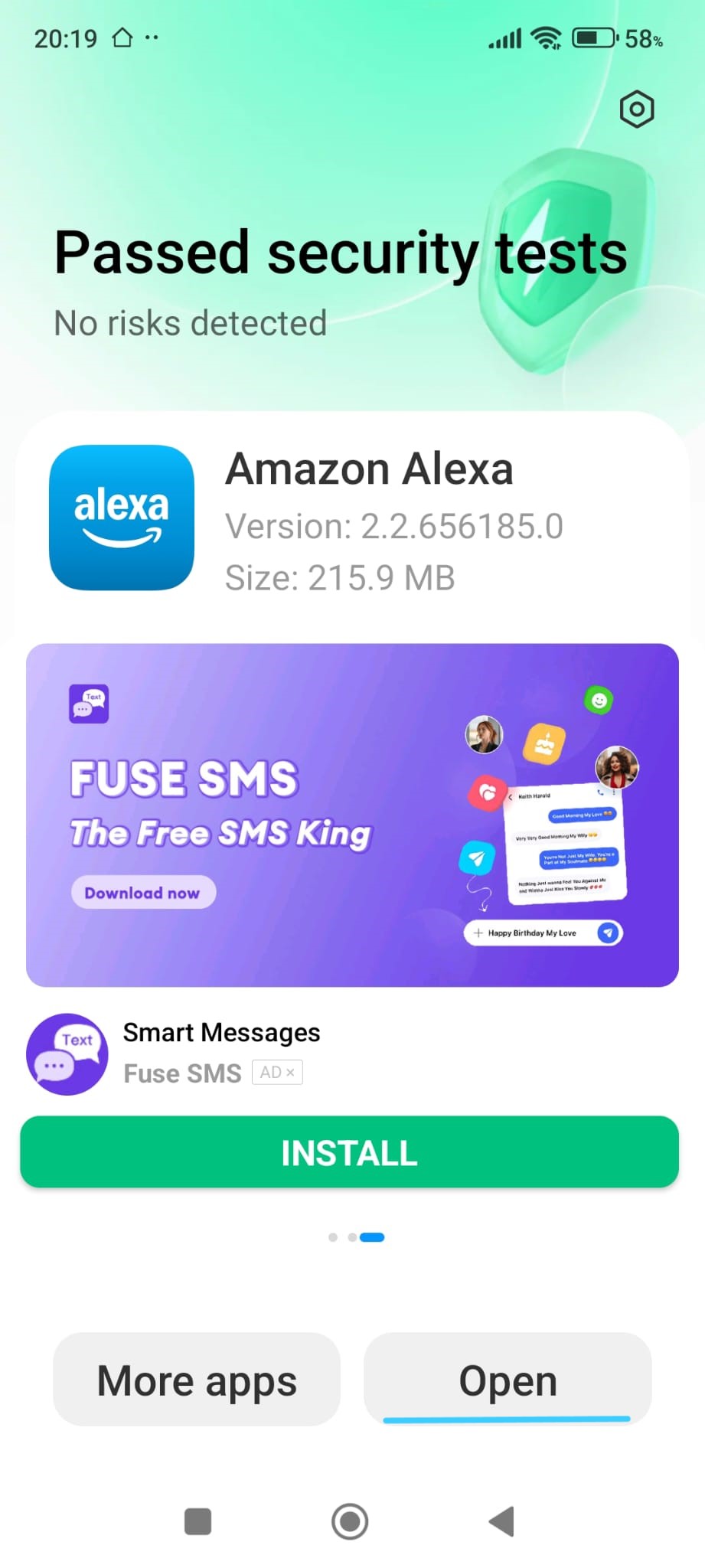
Mở ứng dụng Alexa
Sau khi cài đặt hoàn tất, mở ứng dụng để bắt đầu thiết lập
-
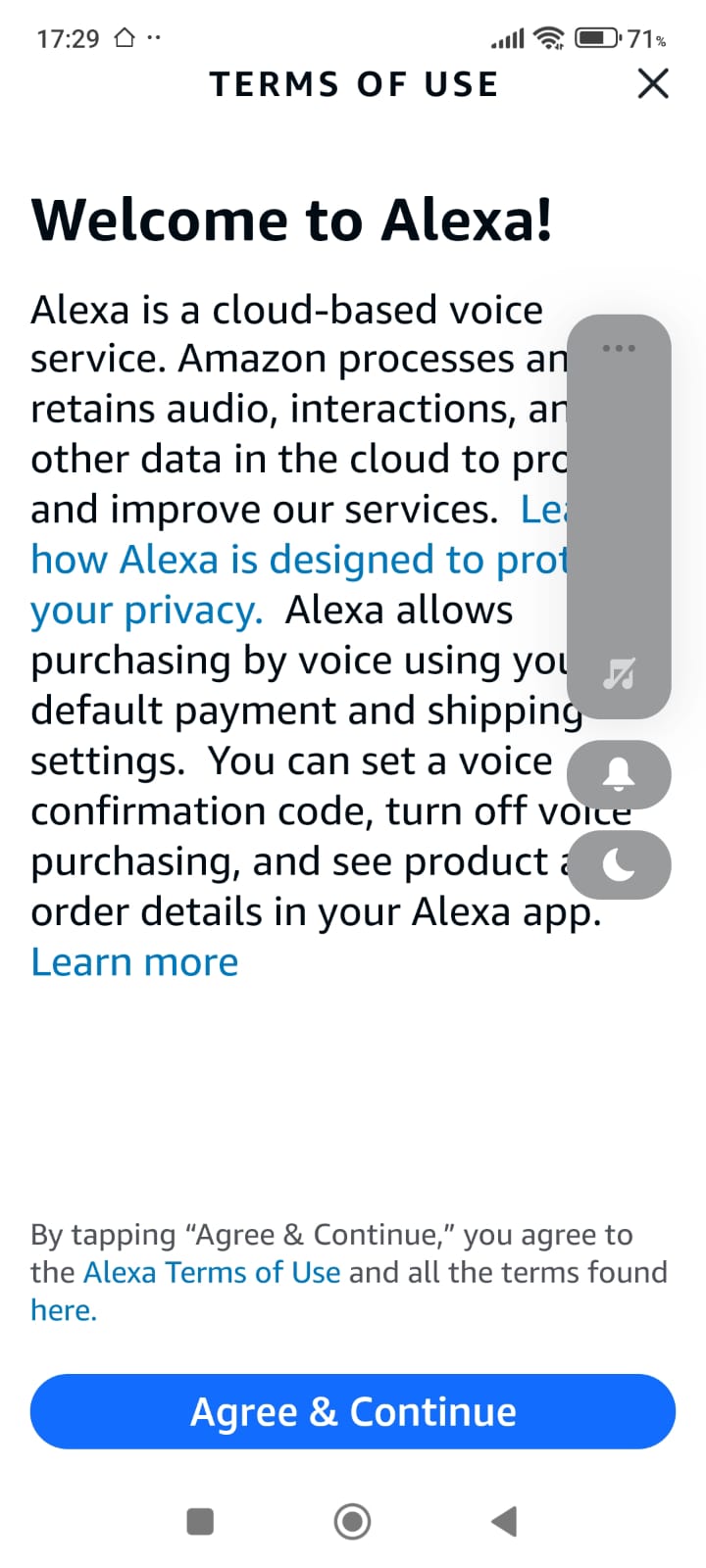
Chấp nhận điều khoản sử dụng
Xem lại thông tin hiển thị và nhấn Agree & Continue
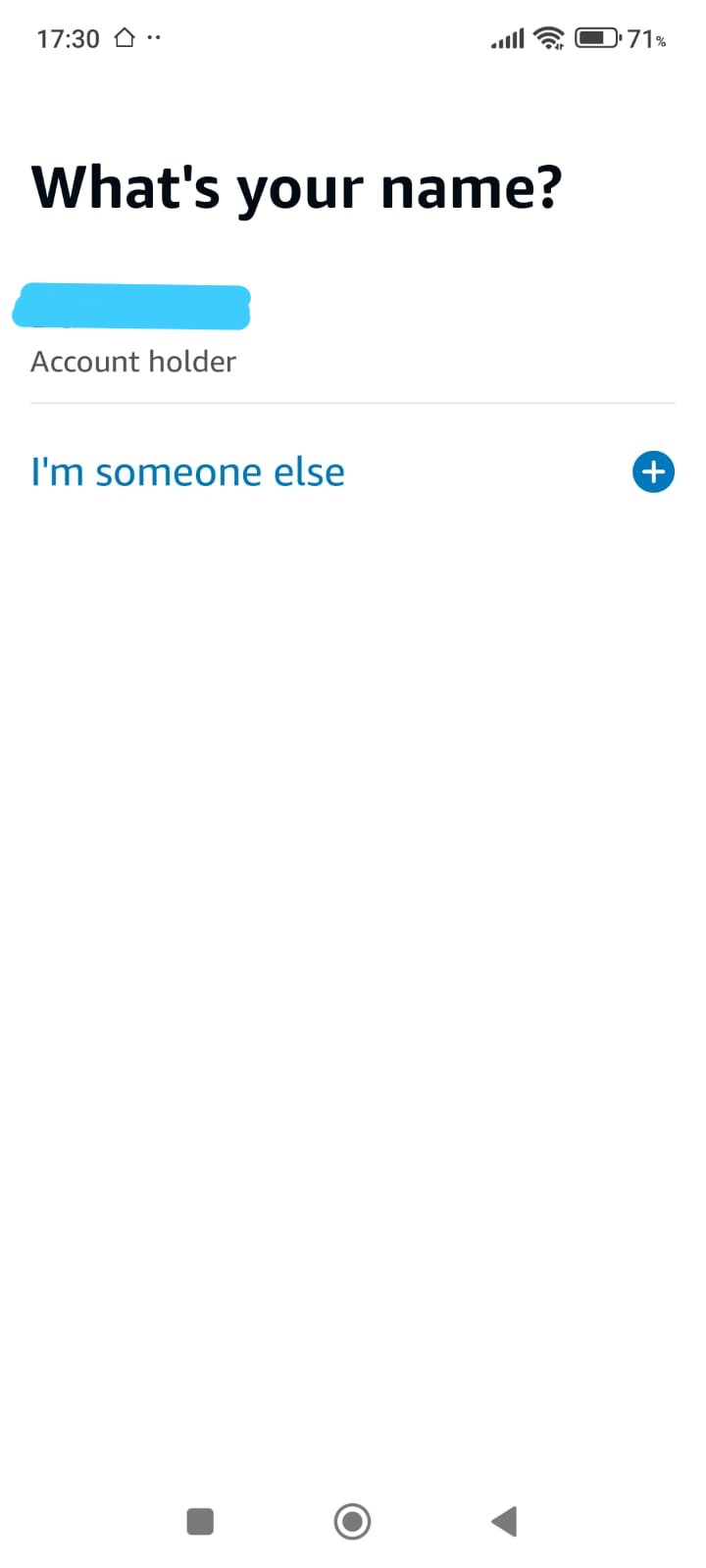
-
Xác nhận chủ tài khoản
Chọn Account holder
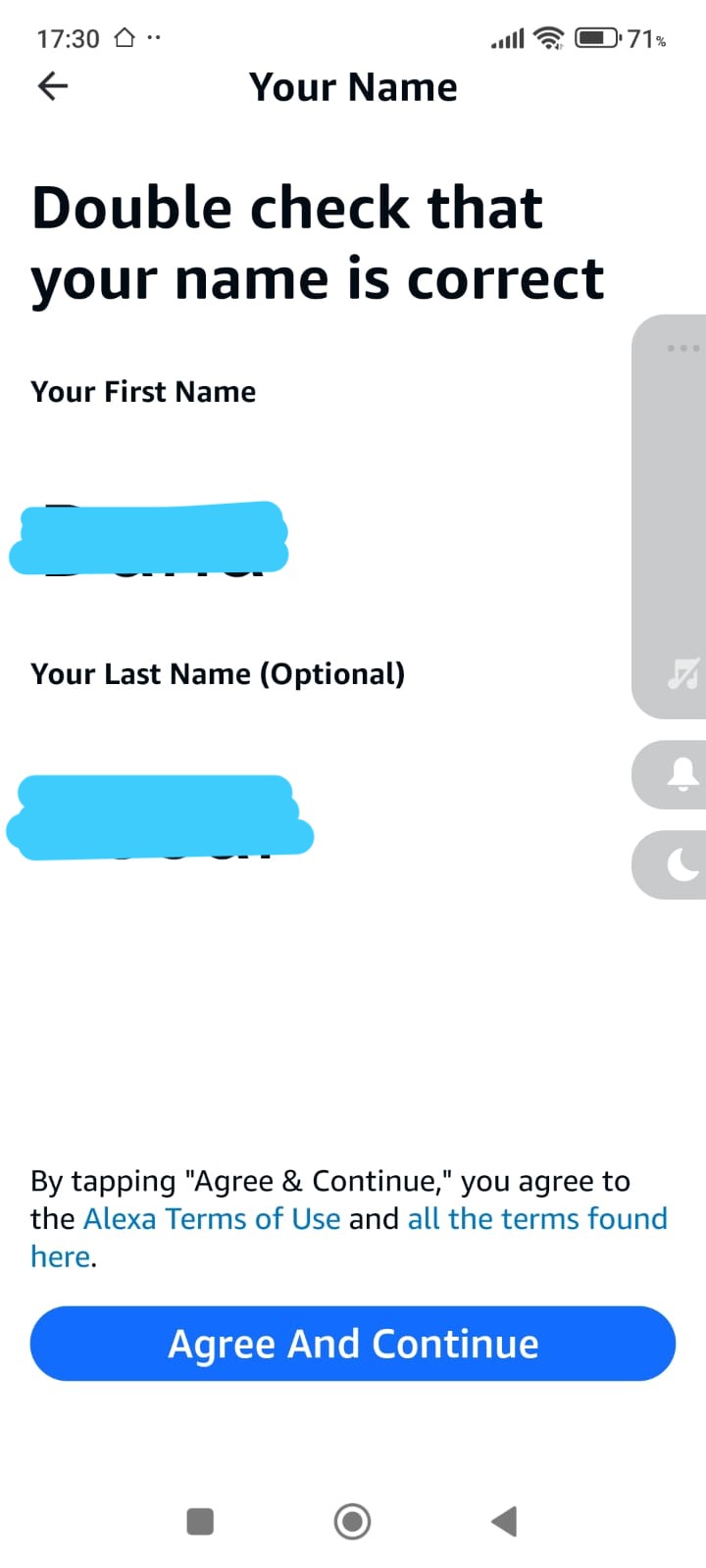
-
Xác nhận tên của bạn
Kiểm tra tên của bạn và nhấn Agree & Continue
Phase 1
Alexa App — Cài đặt & Thiết lập tài khoản
Phase 2 — Bỏ qua các màn hình thiết lập thiết bị ban đầu
Trong quá trình thiết lập ban đầu, Alexa có thể hiển thị các màn hình liên quan đến thiết lập thiết bị,
quyền truy cập hoặc tìm kiếm thiết bị. Các bước này không bắt buộc
đối với Smart Home Cinema.
Nhấn Skip, Later hoặc Not now,
đúng như hiển thị trong ảnh bên dưới, và tiếp tục.
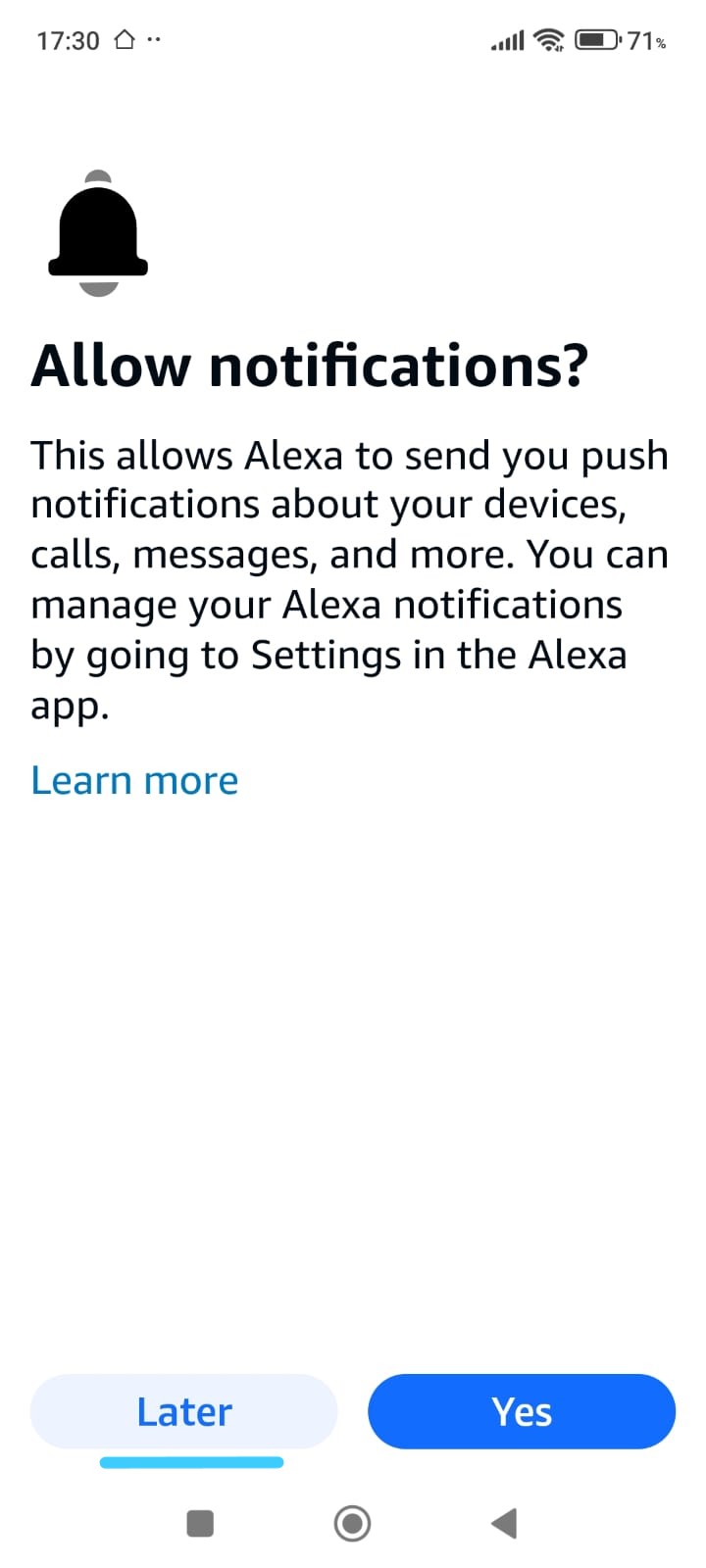
-
Màn hình thông báo
Khi được hỏi cho phép thông báo, bạn có thể nhấn Later.
Thông báo là tùy chọn và không bắt buộc cho Smart Home Cinema.
-
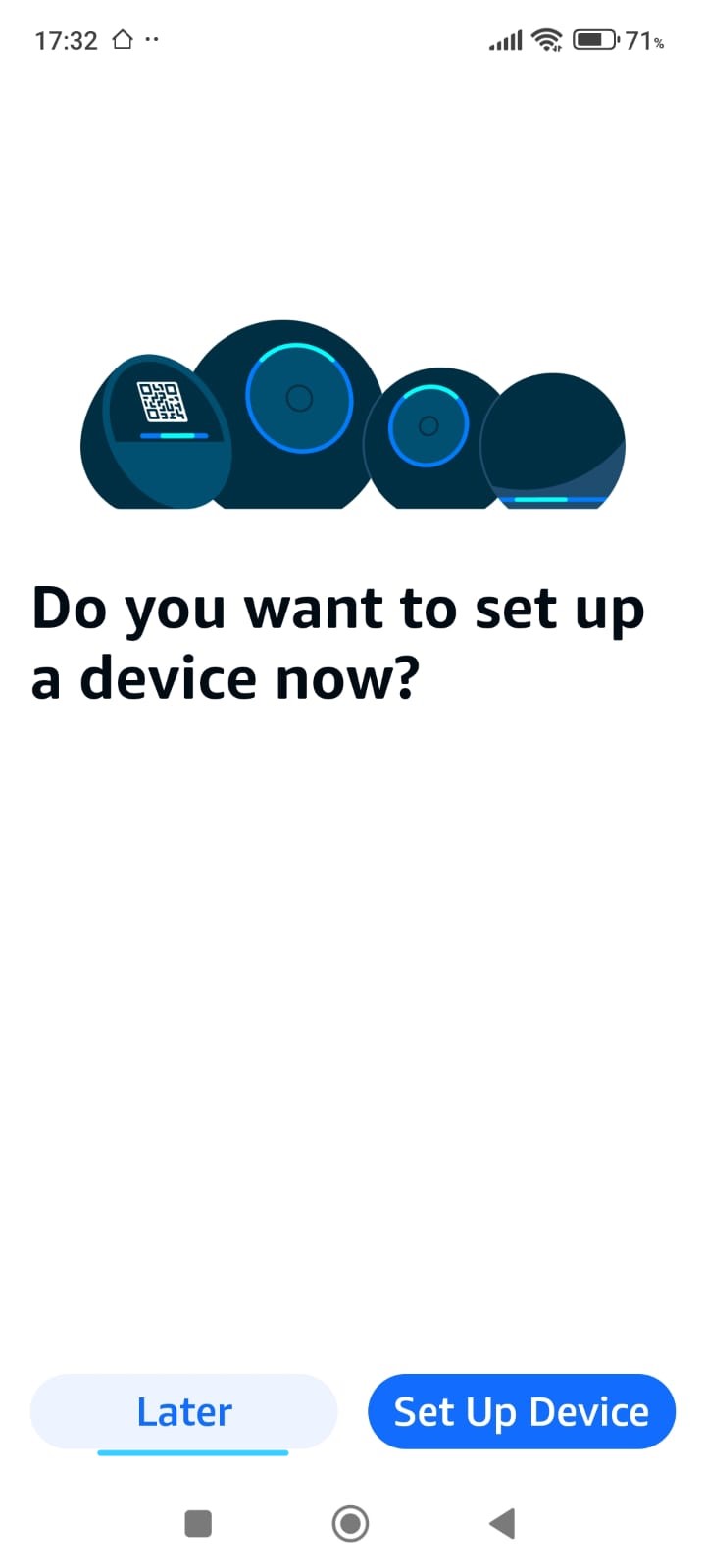
Yêu cầu thiết lập thiết bị
Nếu Alexa hỏi bạn có muốn thiết lập thiết bị ngay bây giờ,
hãy chọn Skip hoặc Later để tiếp tục.
-
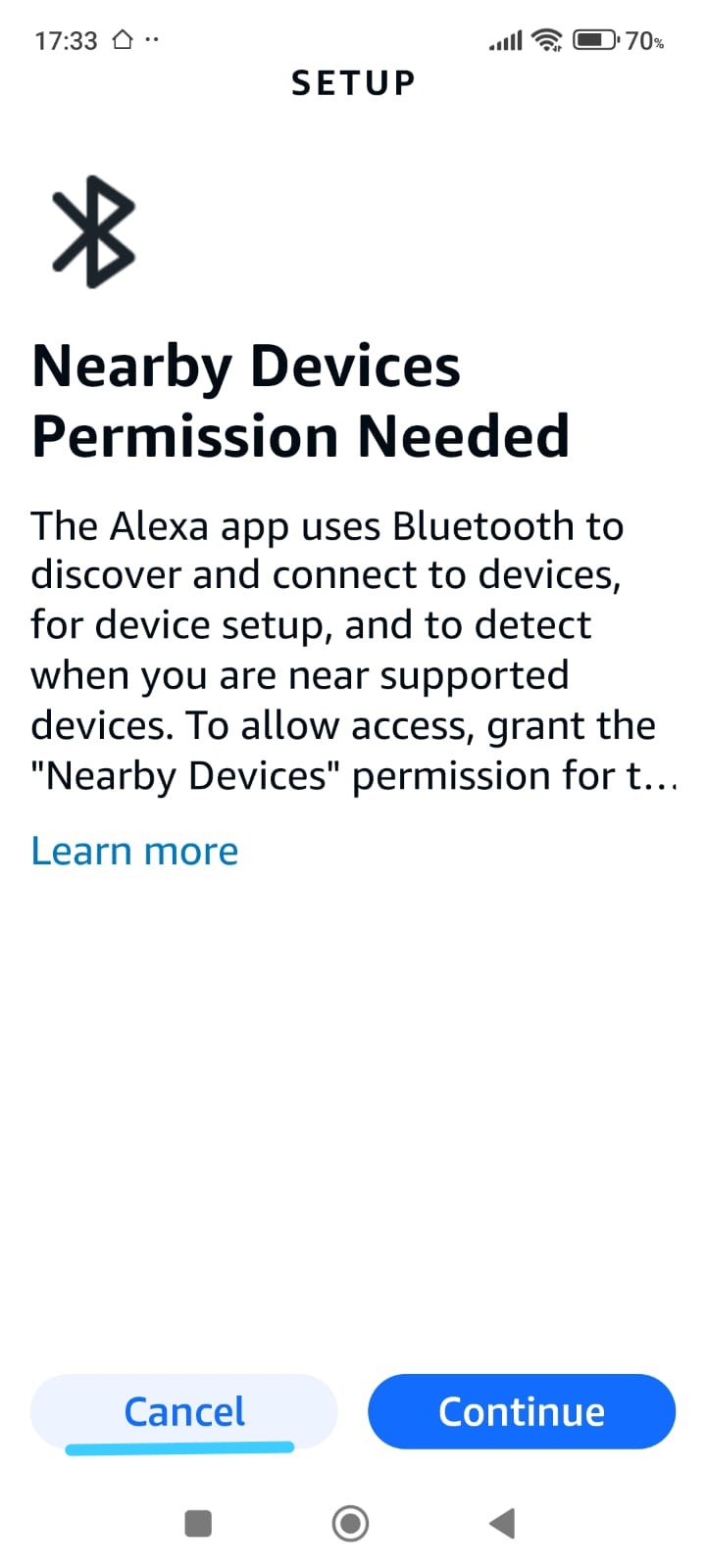
Quyền truy cập thiết bị lân cận
Nếu được yêu cầu cấp quyền truy cập thiết bị gần đó, bạn có thể nhấn Cancel
hoặc bỏ qua nếu có thể. Điều này không ảnh hưởng đến Smart Home Cinema.
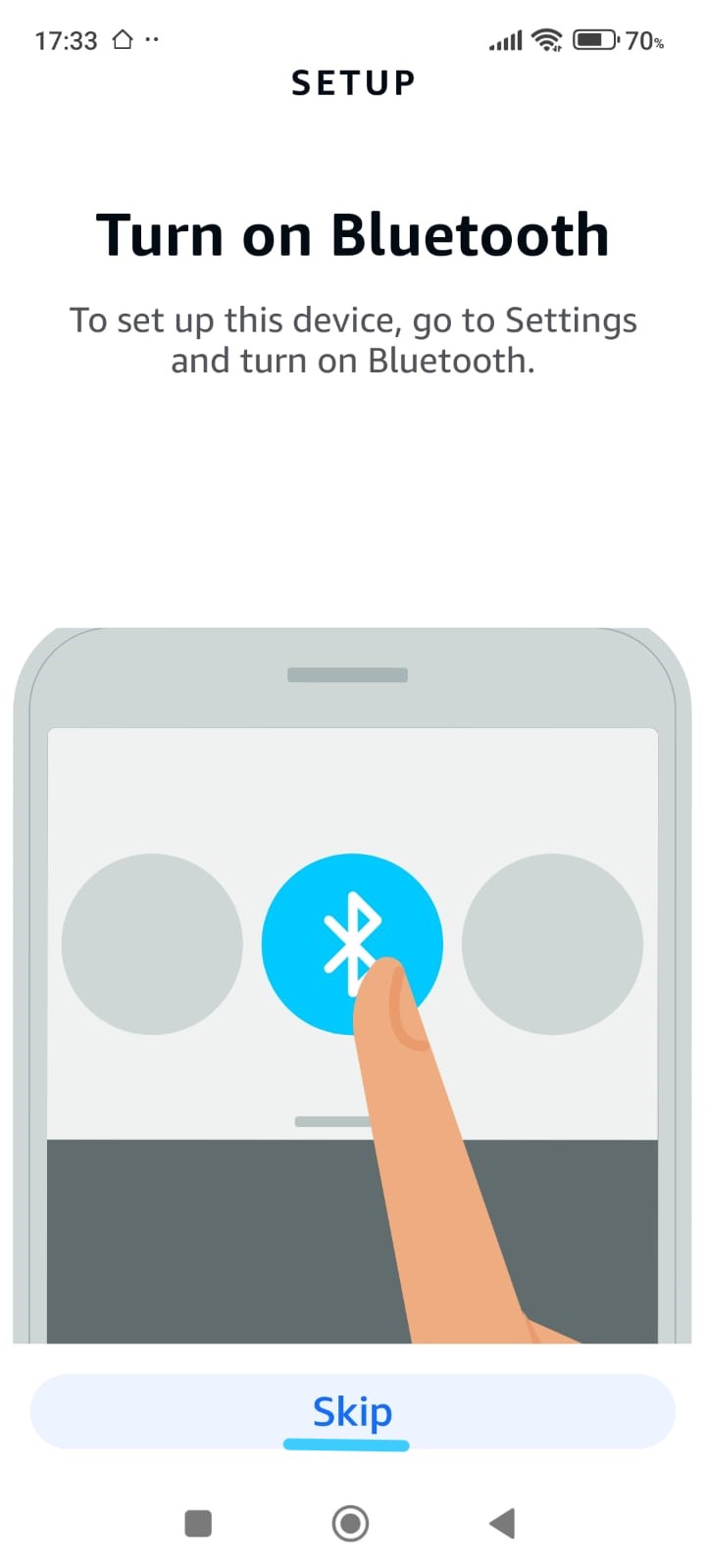
-
Thiết lập Bluetooth
Nếu Alexa yêu cầu bật Bluetooth để thiết lập thiết bị, hãy nhấn Skip
để tiếp tục mà không bật Bluetooth.
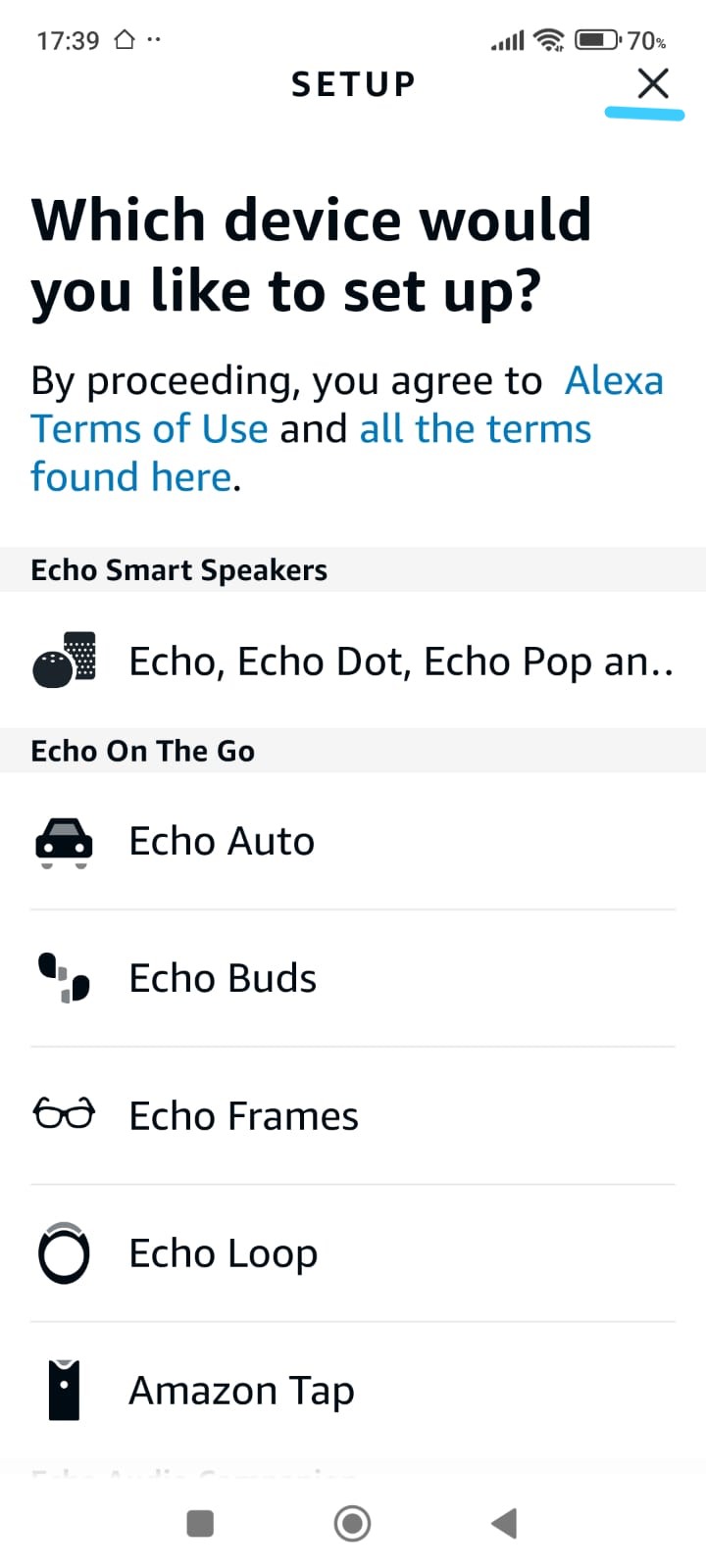
-
Màn hình chọn thiết bị
Khi danh sách thiết bị xuất hiện, không chọn bất kỳ thiết bị nào.
Chỉ cần đóng màn hình bằng nút X ở góc trên bên phải.
📌 Lưu ý ngắn:
Thiết bị Echo không bắt buộc cho Smart Home Cinema và có thể thêm sau nếu muốn.
Tất cả các tính năng vẫn hoạt động như nhau khi sử dụng lệnh thoại từ điện thoại,
nhưng thiết bị Echo giúp việc sử dụng hằng ngày dễ dàng và thoải mái hơn.
Điều này không ảnh hưởng đến chức năng của Smart Home Cinema.
Phase 2
Bỏ qua thiết lập thiết bị & quyền truy cập tùy chọn
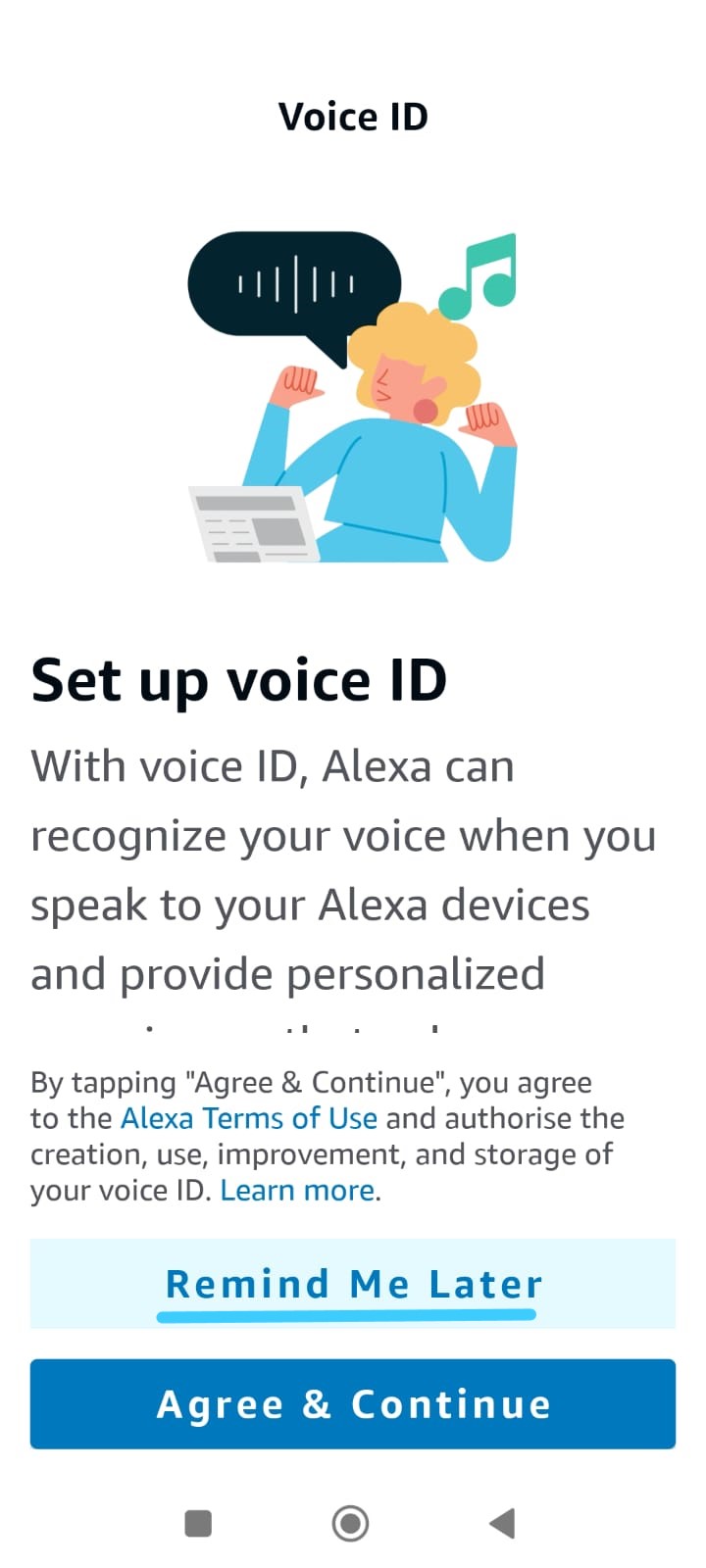
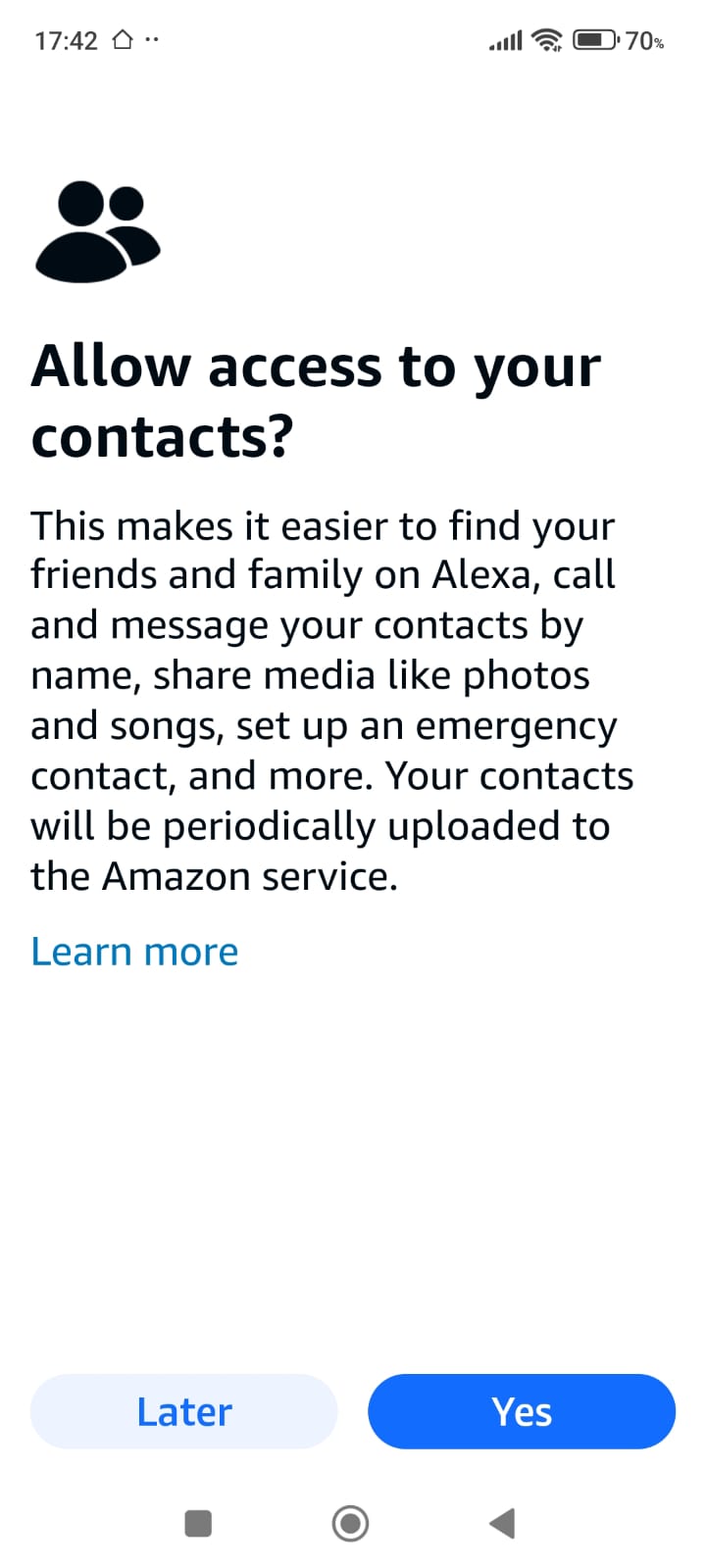
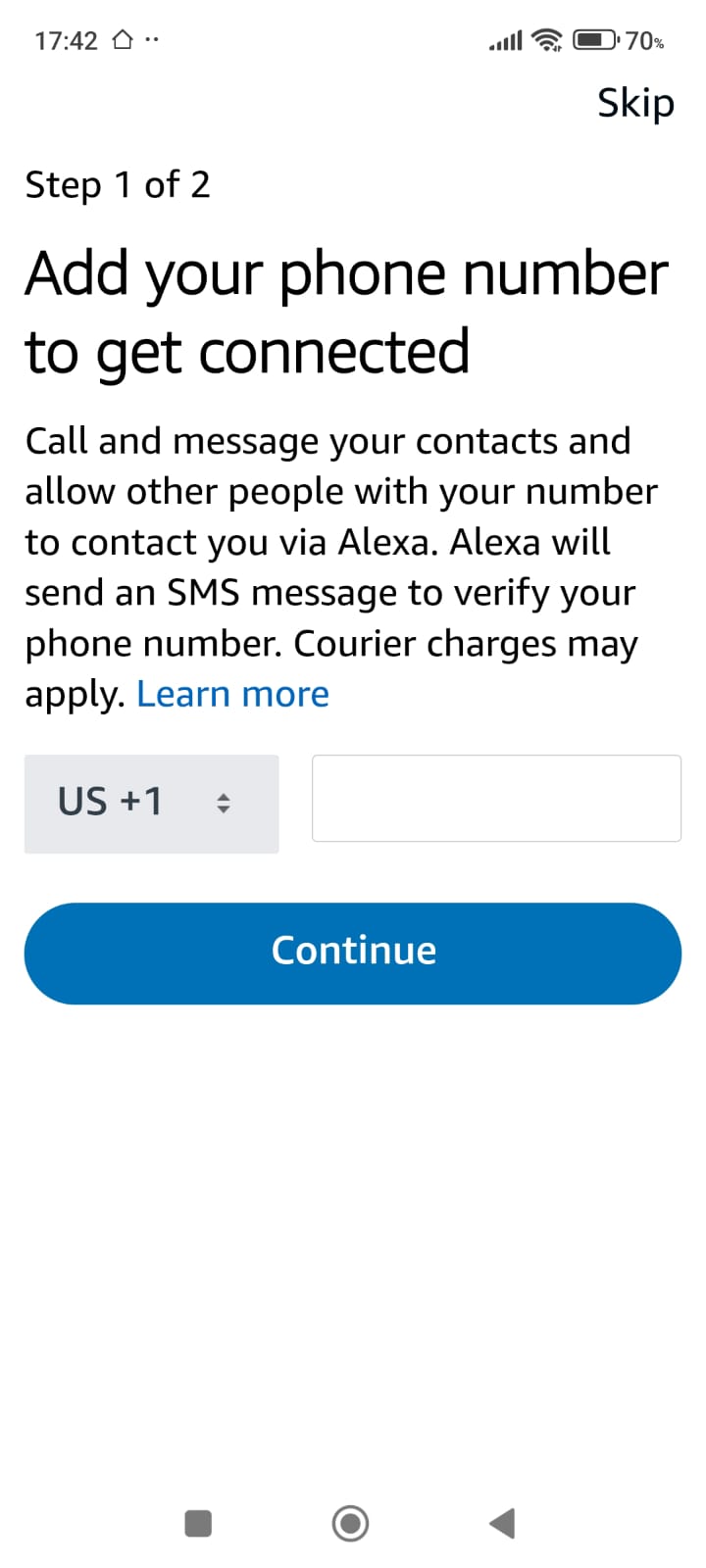
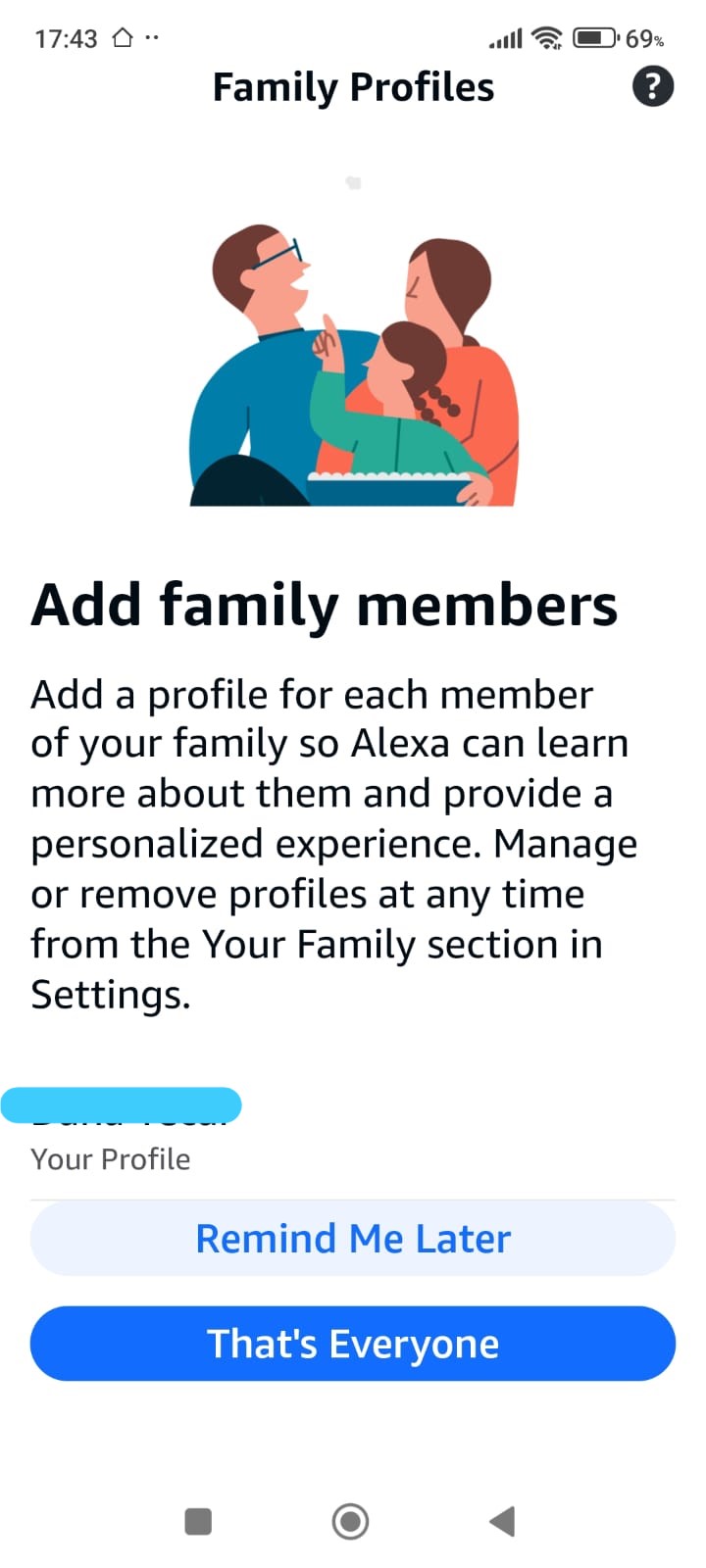
Phase 2.1 — Cá nhân hóa Alexa (Tùy chọn, có thể bỏ qua)
Trong quá trình thiết lập, Alexa có thể đề xuất các tính năng tùy chọn như
Voice ID, truy cập danh bạ,
số điện thoại và hồ sơ gia đình.
Các tùy chọn này hoàn toàn không bắt buộc và
không ảnh hưởng đến Smart Home Cinema theo bất kỳ cách nào.
Bạn có thể cấu hình ngay bây giờ, bỏ qua hoặc điều chỉnh sau
trong phần cài đặt của ứng dụng Alexa.
Phase 2.1
Các màn hình cá nhân hóa tùy chọn
Phase 3.1 — Truy cập Alexa Skills (Chuẩn bị liên kết tài khoản)
Trong bước này, bạn sẽ bắt đầu quá trình liên kết tài khoản Alexa với tài khoản TRIGGERcmd của mình.
Kết nối này là bắt buộc để Alexa có thể gửi lệnh thoại đến máy tính của bạn và điều khiển Smart Home Cinema.
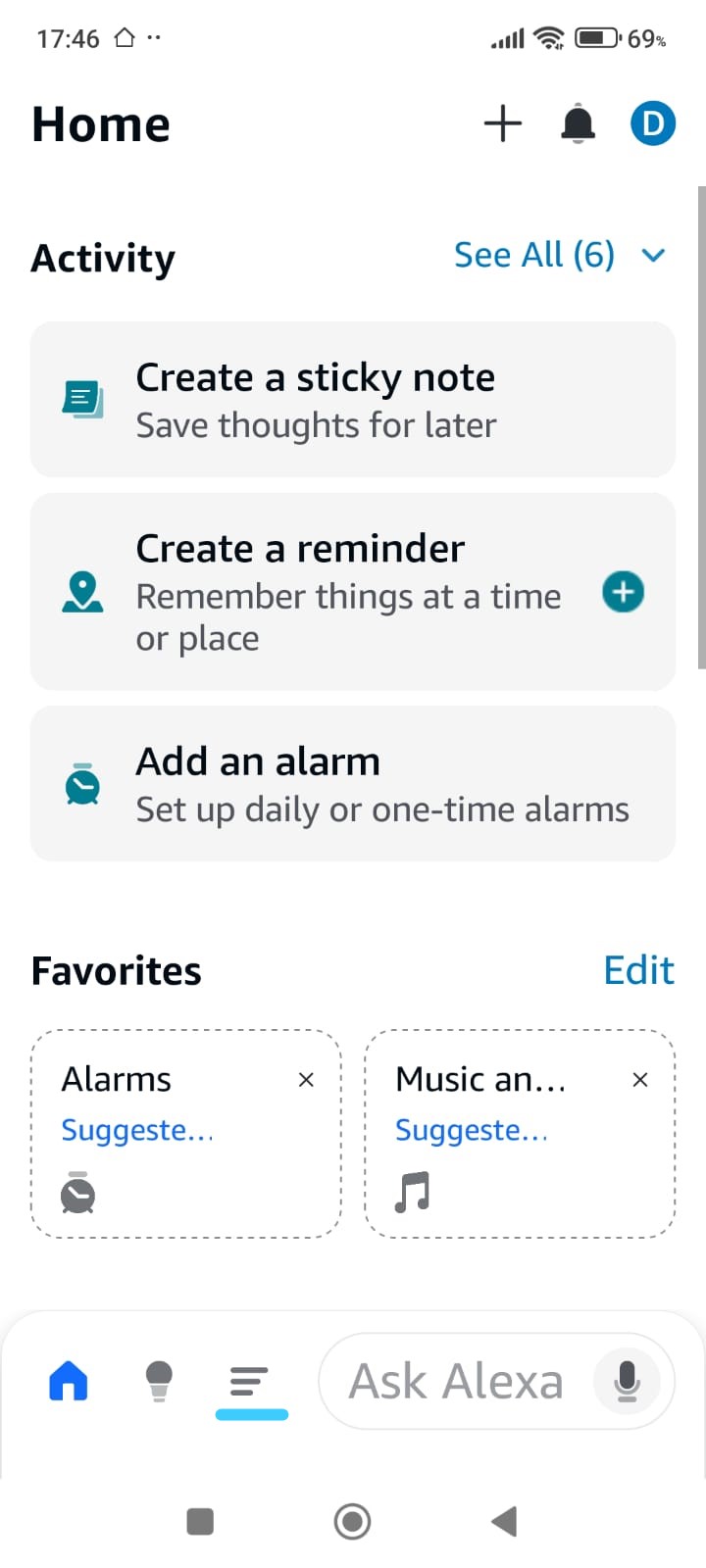
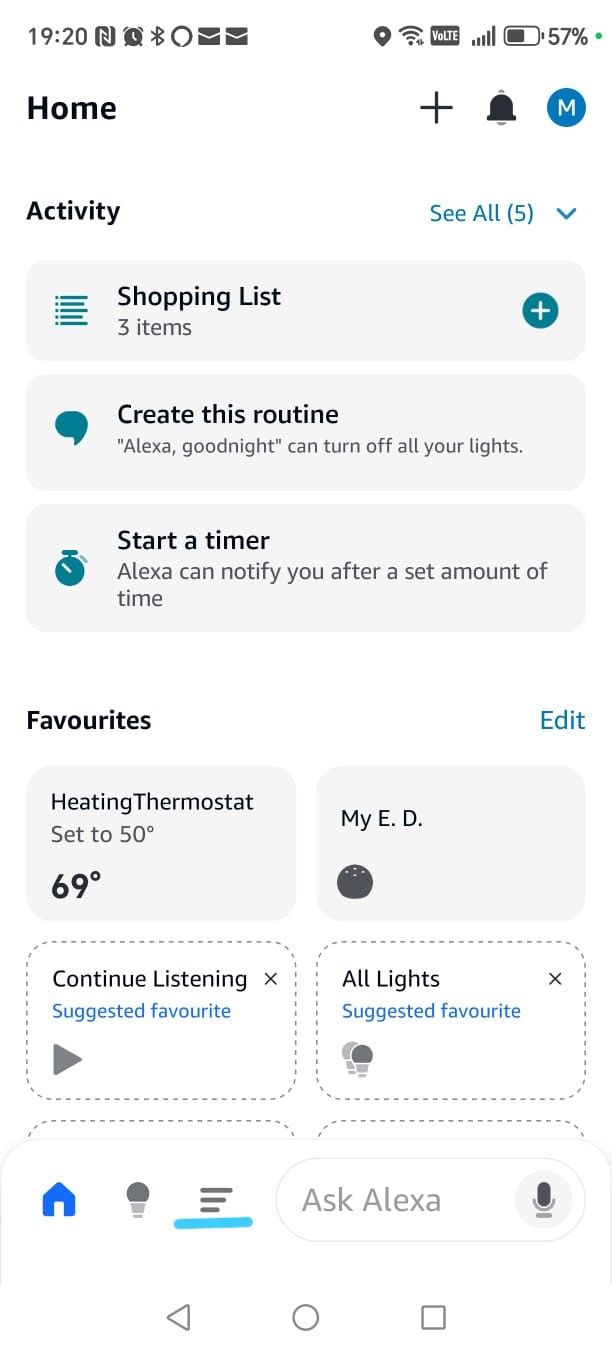
Sau khi hoàn tất thiết lập ban đầu của ứng dụng Alexa, bạn sẽ ở màn hình Trang chủ.
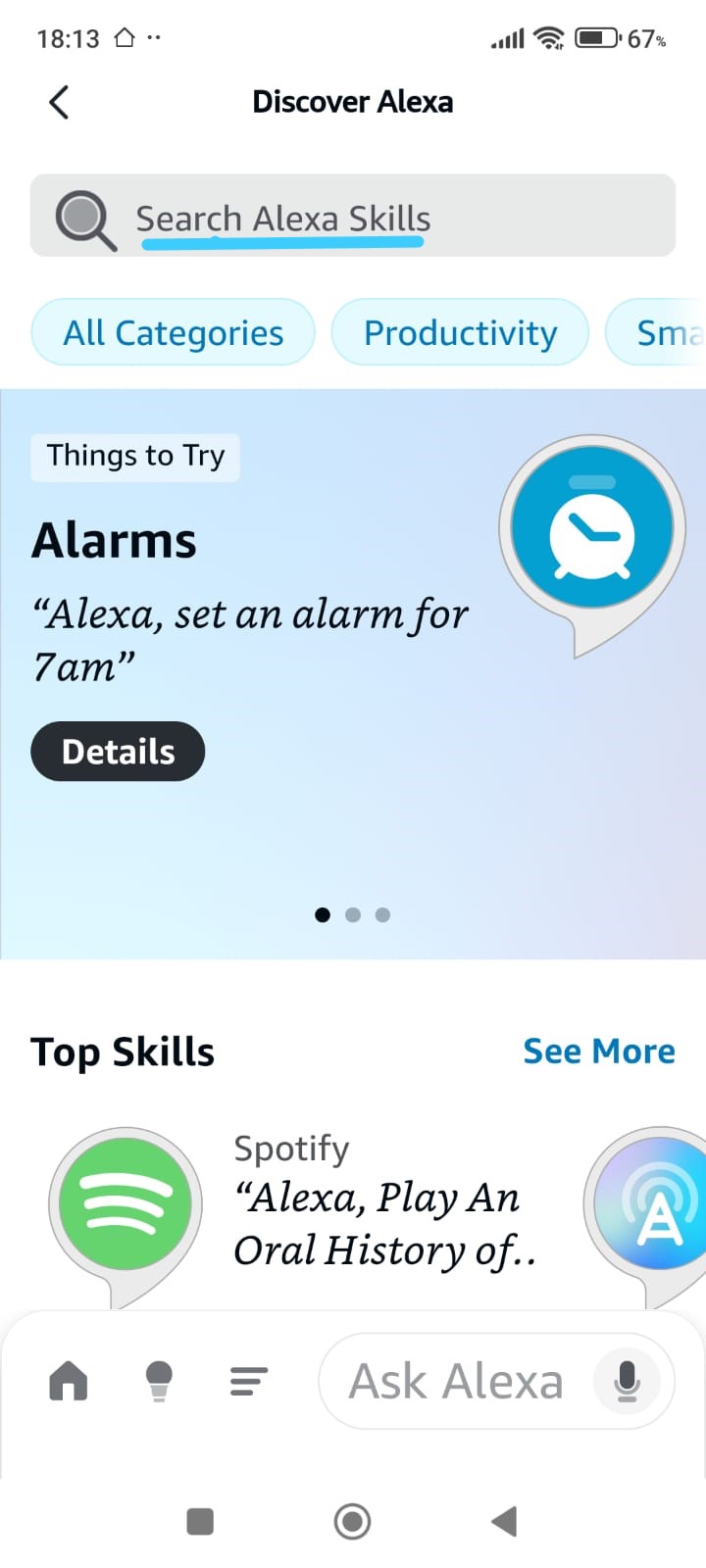
Từ đây, bạn cần truy cập vào phần nơi Alexa cho phép thêm các chức năng mở rộng, gọi là Skills.
Thực hiện theo các bước sau:
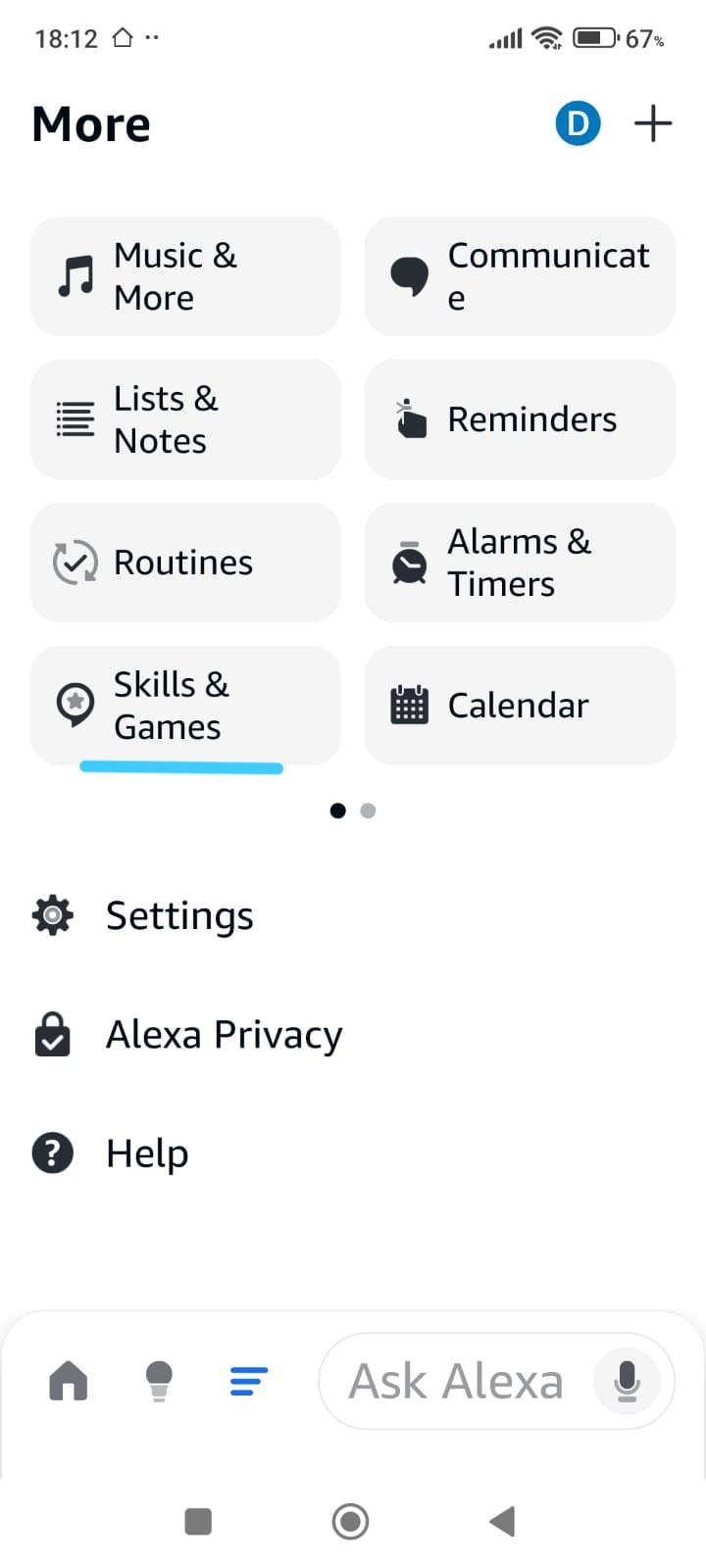
-
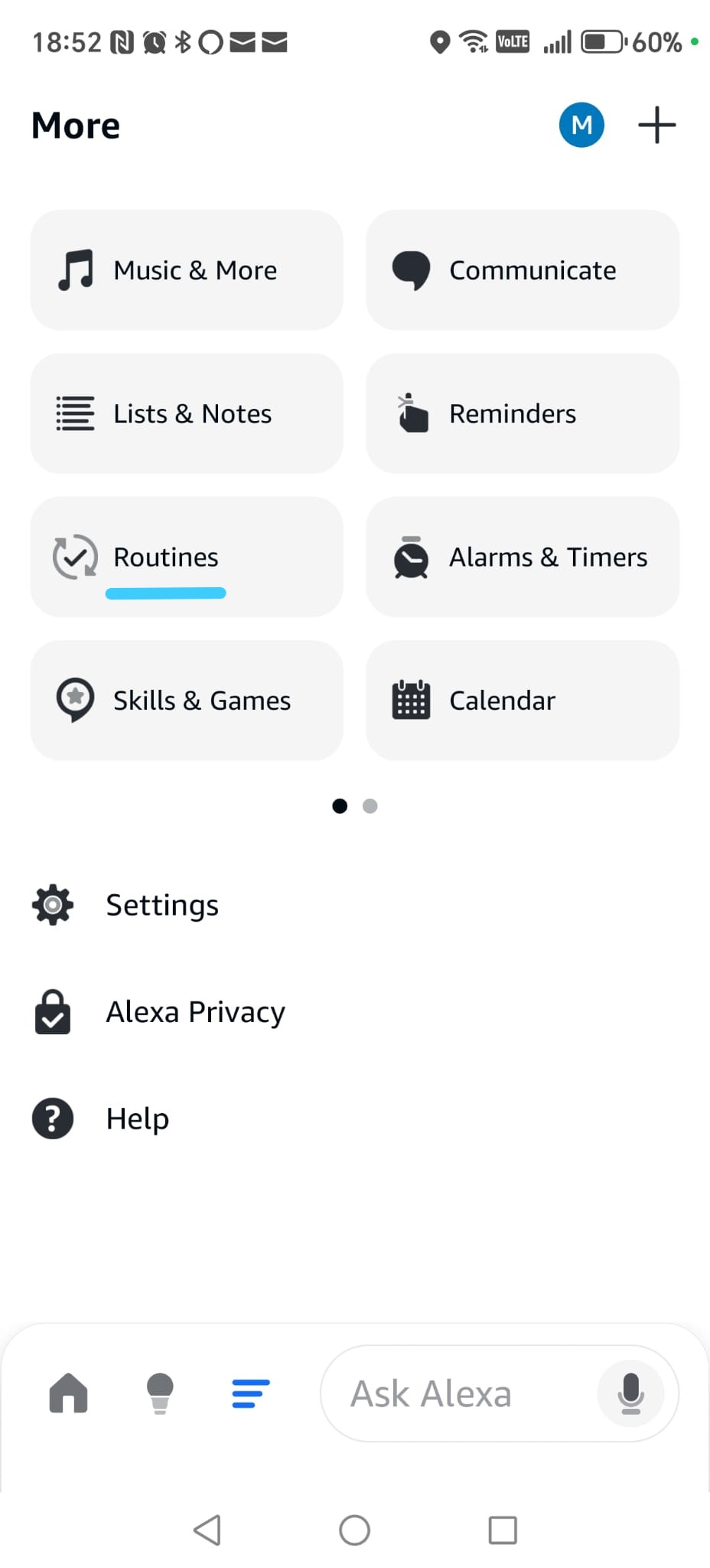
mở menu More trong ứng dụng Alexa (biểu tượng ba dòng ở cuối màn hình,
được đánh dấu bằng gạch chân màu xanh ngọc trong ảnh chụp màn hình);
-
vào Skills & Games theo các dấu gạch chân màu xanh ngọc hiển thị trên màn hình.
Thao tác này sẽ đưa bạn đến phần Discover Alexa, nơi bạn có thể duyệt và tìm kiếm kỹ năng mới.
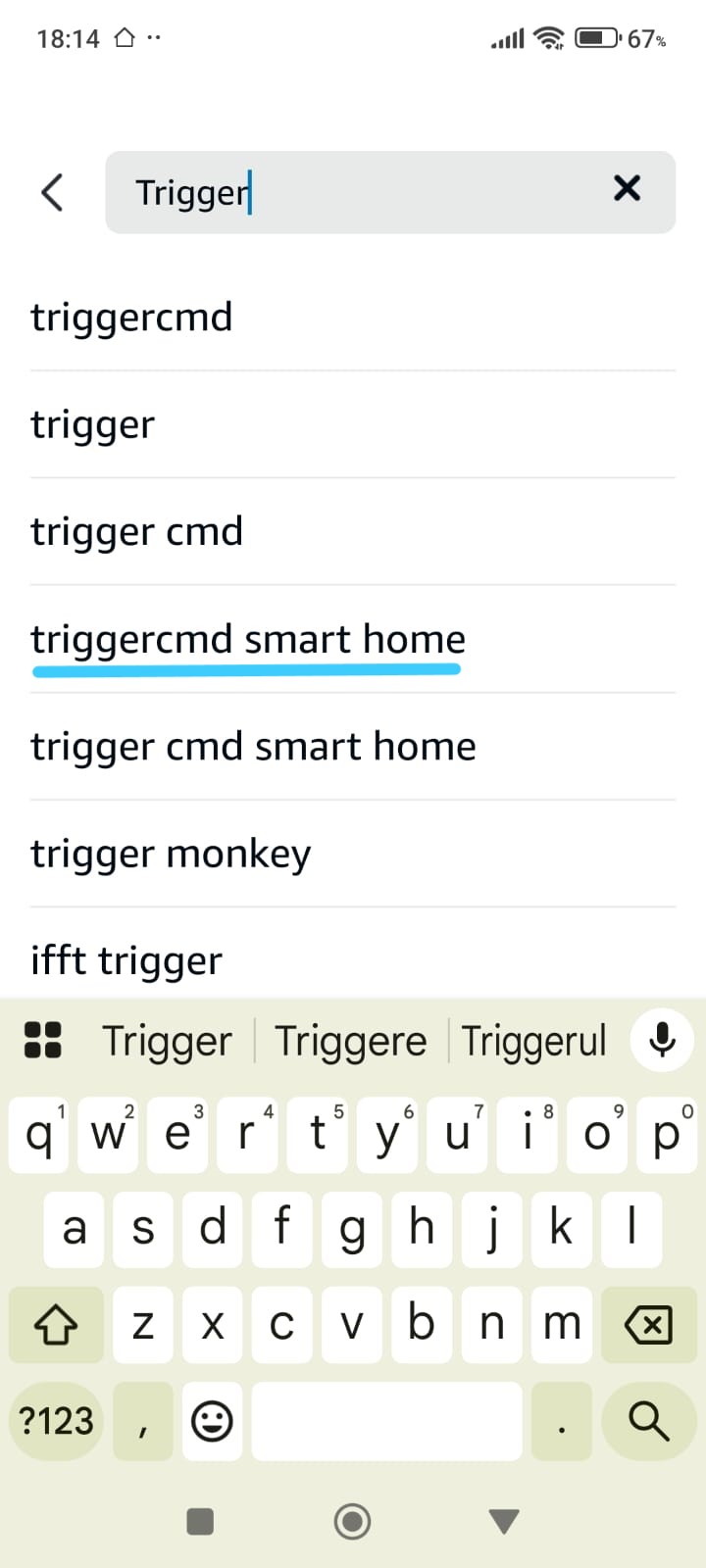
Trong thanh tìm kiếm ở phía trên màn hình, nhập TRIGGERcmd.
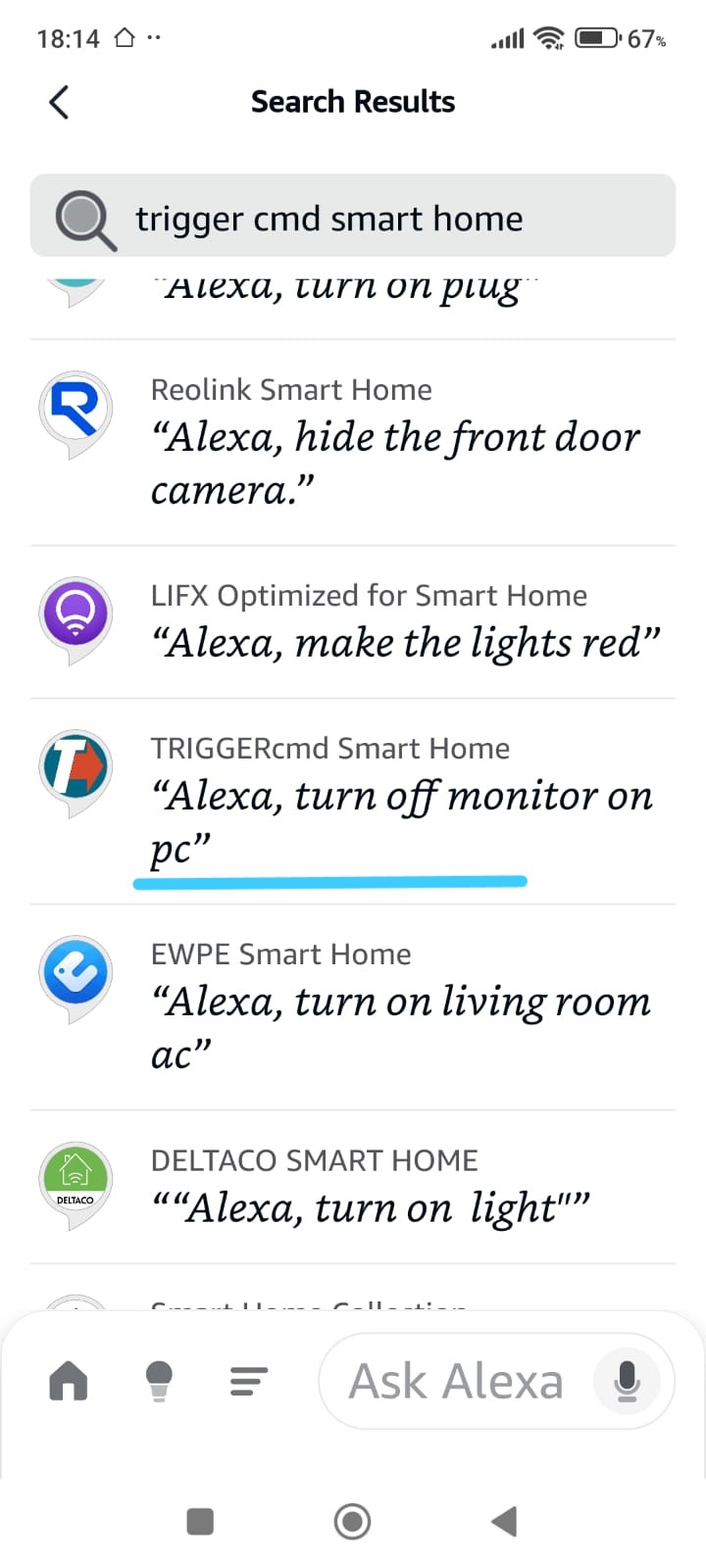
Khi kết quả tìm kiếm xuất hiện, chọn TRIGGERcmd Smart Home, đúng như được đánh dấu bằng gạch chân màu xanh ngọc trong ảnh chụp màn hình.
Đây là kỹ năng được sử dụng để kết nối Alexa với Smart Home Cinema.
Phase 3.1
Alexa → More → Skills & Games
Phase 3.2 — Bật kỹ năng TRIGGERcmd & Đăng nhập
Trong bước này, bạn sẽ bật kỹ năng TRIGGERcmd Smart Home và liên kết nó với tài khoản TRIGGERcmd của mình.
Bước này cho phép Alexa giao tiếp với TRIGGERcmd và gửi lệnh thoại đến máy tính của bạn.
Sau khi tìm kiếm TRIGGERcmd, ứng dụng Alexa sẽ hiển thị danh sách kết quả.
Từ danh sách này, chọn TRIGGERcmd Smart Home, đúng như được đánh dấu bằng gạch chân màu xanh ngọc trong ảnh chụp màn hình.
Điều này đảm bảo bạn đang mở đúng kỹ năng.
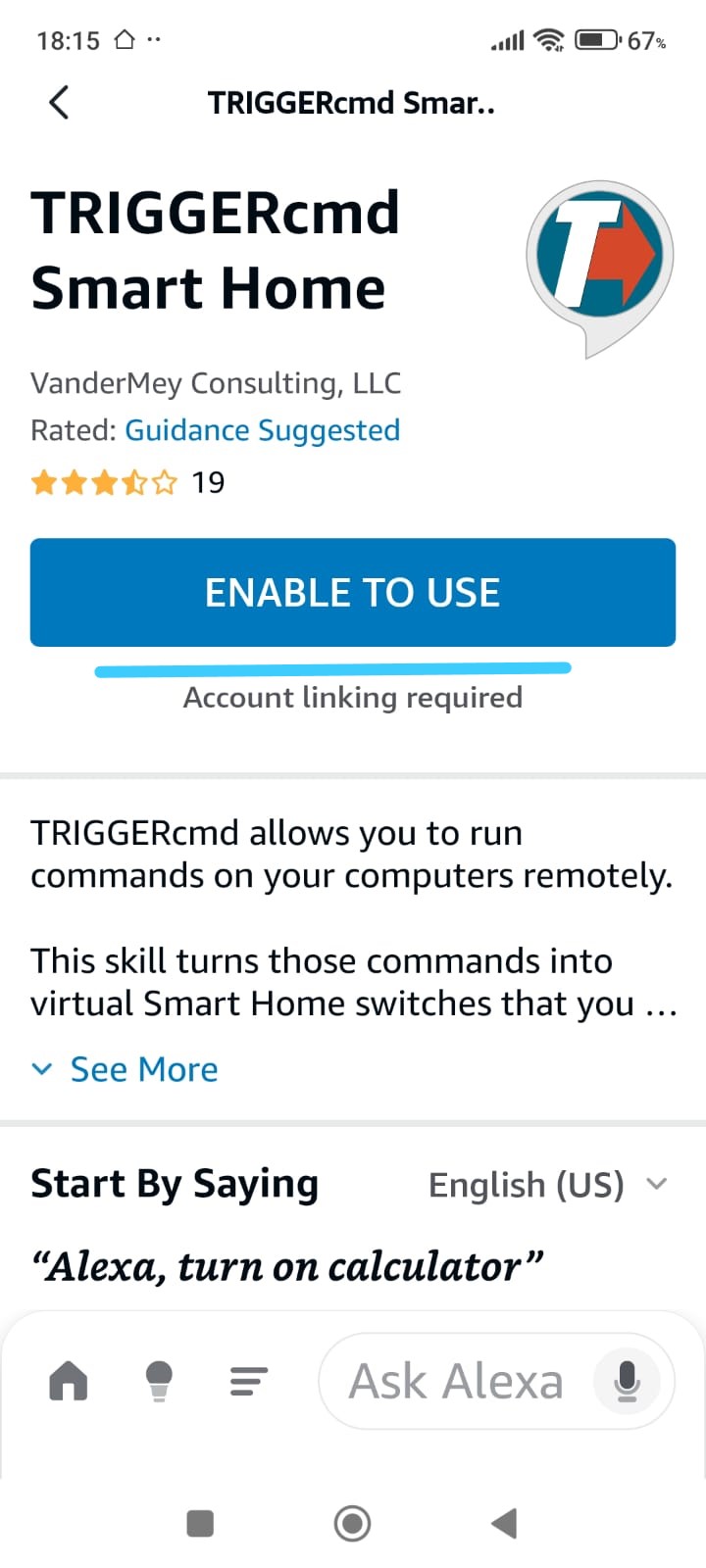
Khi trang kỹ năng mở ra, nhấn Enable to Use.
Nút này cũng được đánh dấu bằng gạch chân màu xanh ngọc để chỉ rõ vị trí cần nhấn.
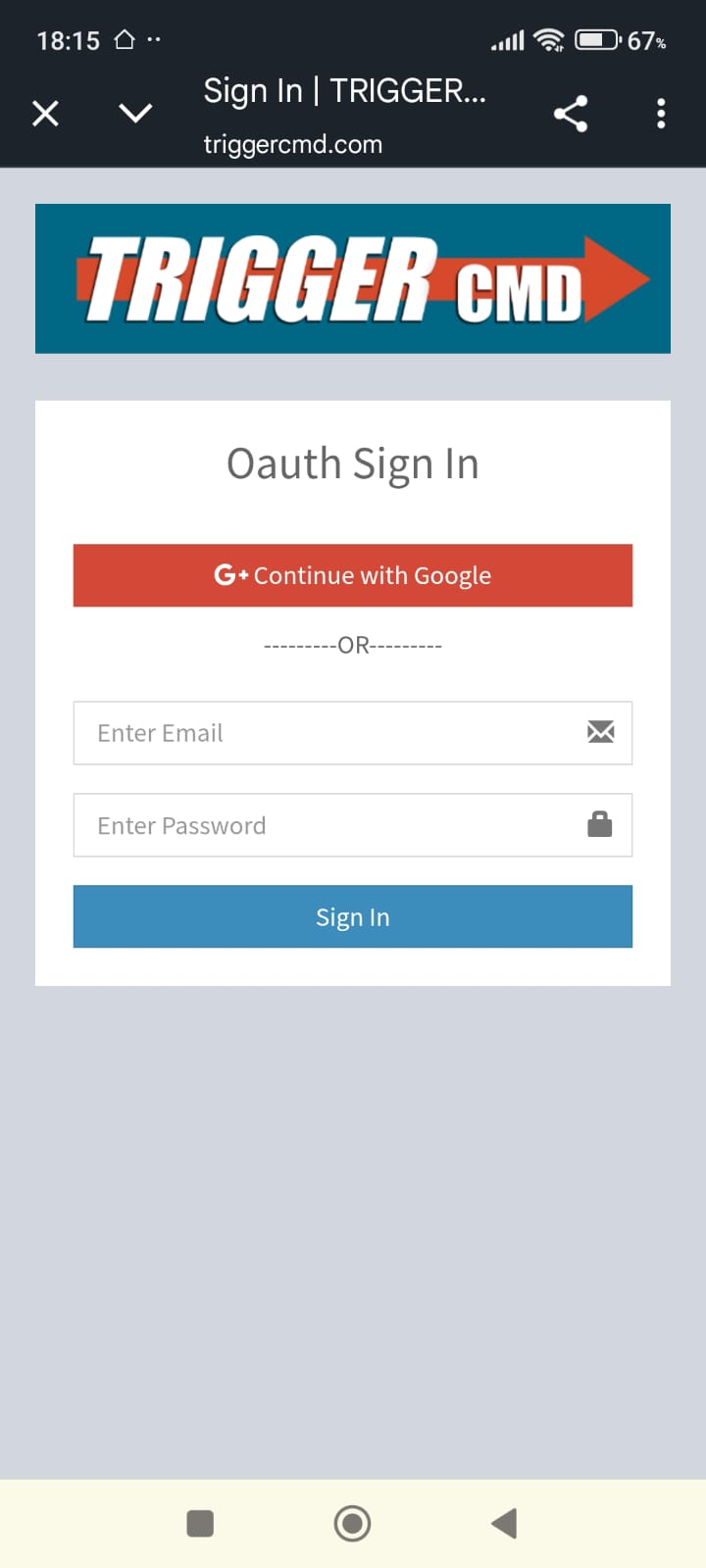
Sau khi bật kỹ năng, bạn sẽ được chuyển hướng đến trang đăng nhập TRIGGERcmd.
Tại đây, đăng nhập bằng thông tin tài khoản TRIGGERcmd của bạn.
Bạn có thể đăng nhập bằng email và mật khẩu, hoặc phương thức đăng nhập khác tùy theo tài khoản của bạn.
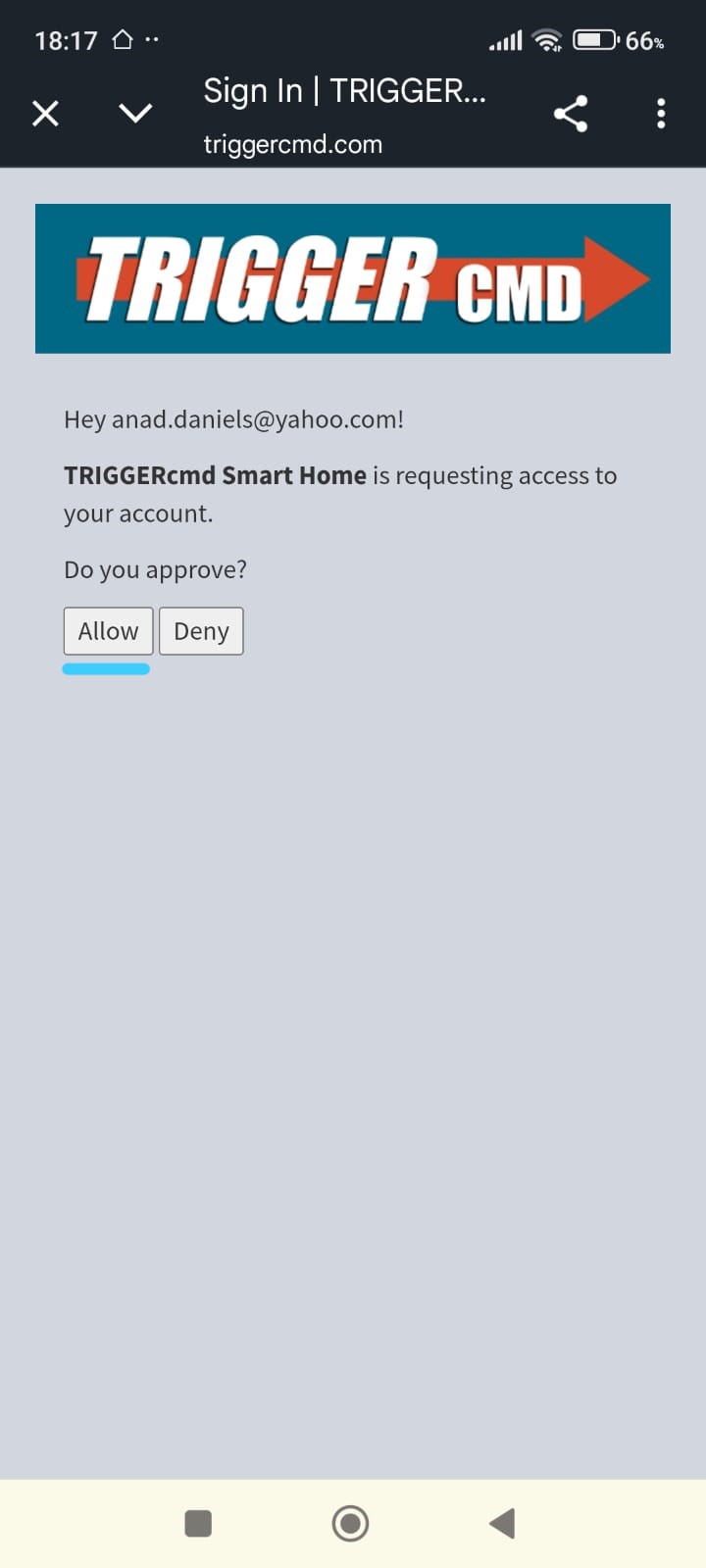
Sau khi đăng nhập, TRIGGERcmd sẽ yêu cầu quyền truy cập tài khoản.
Nhấn Allow, theo gạch chân màu xanh ngọc hiển thị trong ảnh chụp màn hình, để chấp thuận kết nối.
Bước này hoàn tất quá trình ủy quyền giữa Alexa và TRIGGERcmd.
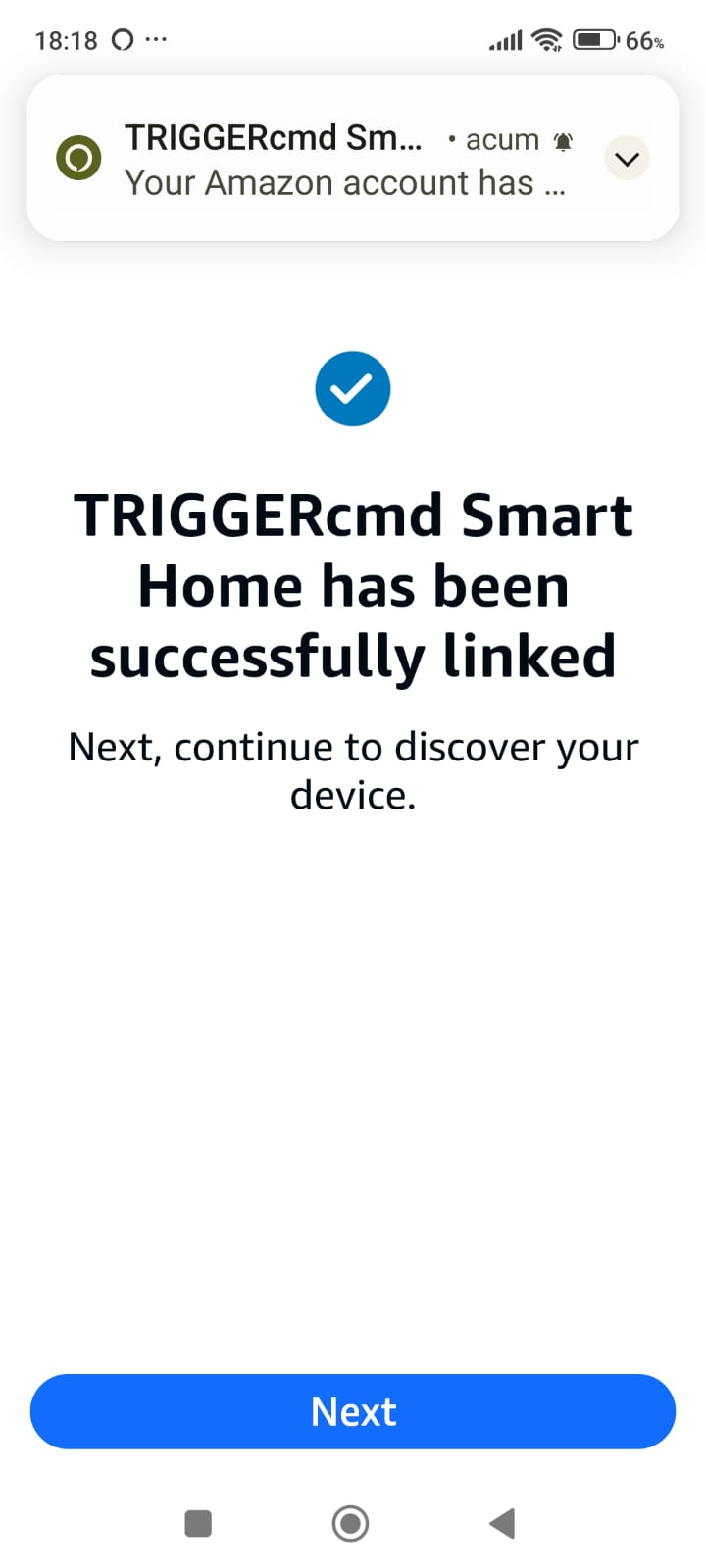
Để hoàn tất bước này, nhấn Next trên màn hình xác nhận hiển thị phía trên.
Thao tác này sẽ hoàn tất quá trình liên kết kỹ năng và đưa bạn trở lại ứng dụng Alexa.
Phase 3.2
Bật TRIGGERcmd Smart Home + Đăng nhập + Cho phép truy cập
Phase 3.3 — Tìm thiết bị & Xác nhận cuối cùng
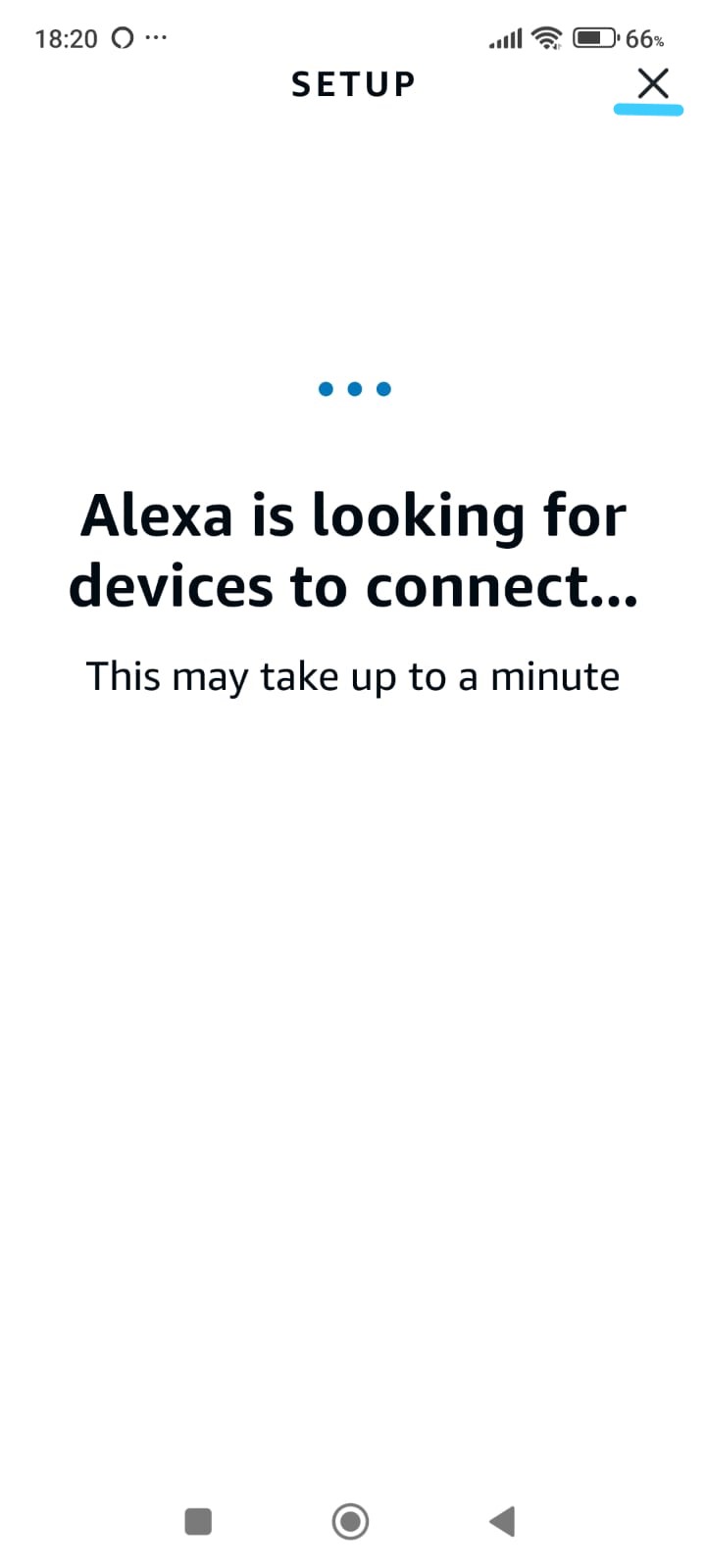
Sau khi hoàn tất việc ủy quyền tài khoản TRIGGERcmd, Alexa sẽ tự động chuyển sang bước tìm thiết bị.
Trong quá trình này, Alexa sẽ tìm các thiết bị nhà thông minh ảo được tạo bởi TRIGGERcmd.
Trong khi quá trình tìm thiết bị đang diễn ra, bạn sẽ thấy màn hình cho biết Alexa đang tìm thiết bị.
Quá trình này có thể mất đến một phút và không yêu cầu bạn thực hiện bất kỳ thao tác nào.
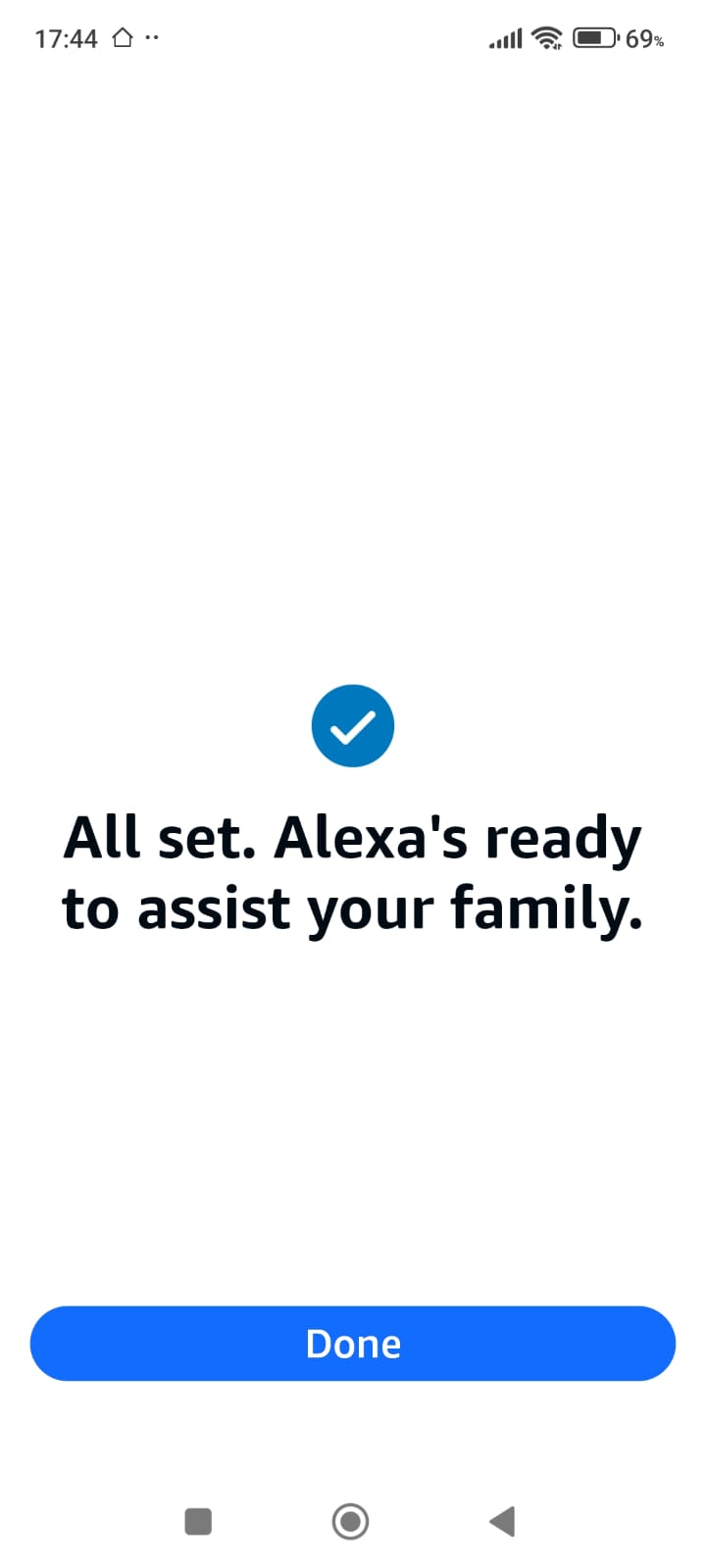
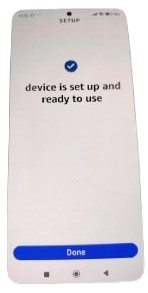
Sau khi tìm xong, Alexa sẽ xác nhận rằng quá trình thiết lập thiết bị đã hoàn tất và sẵn sàng sử dụng.
Nhấn Done để hoàn tất quá trình thiết lập.
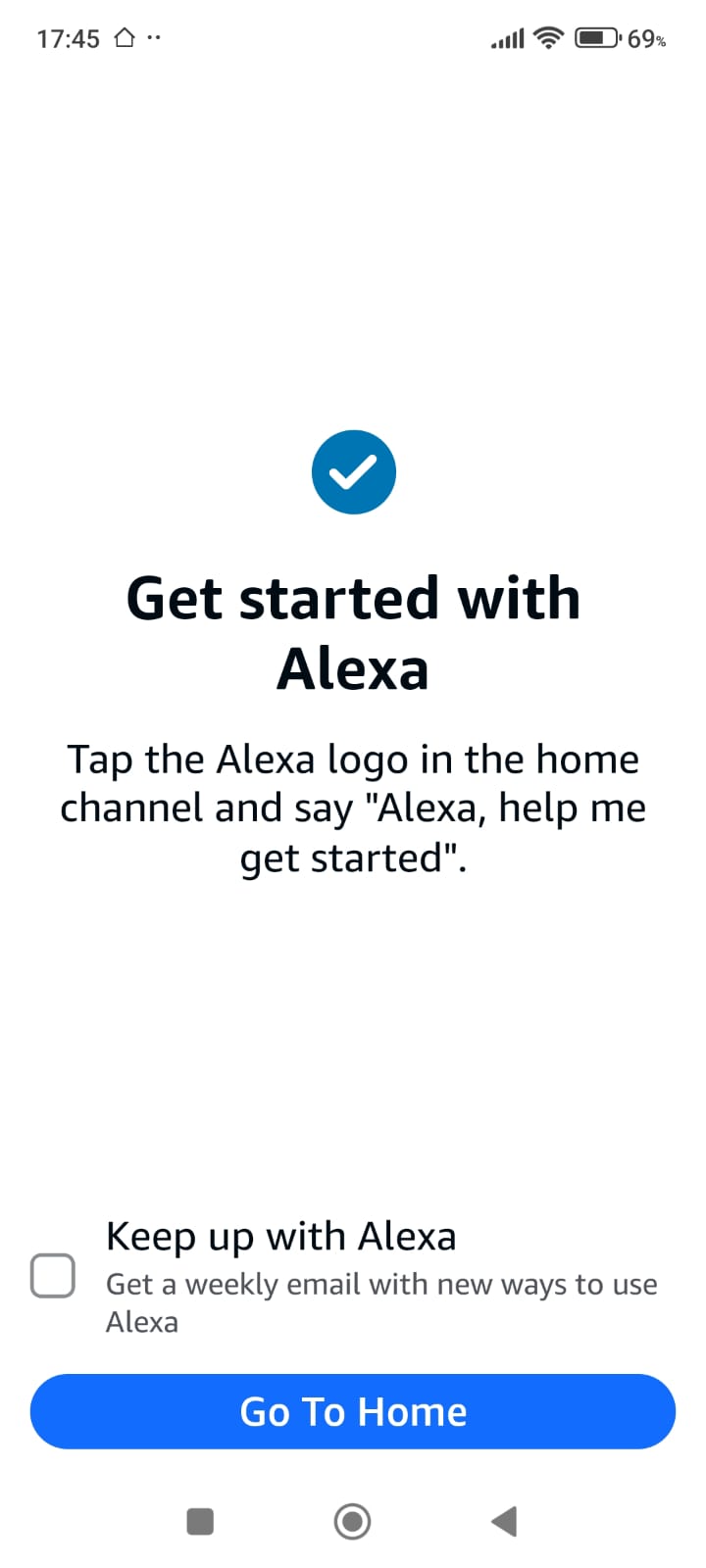
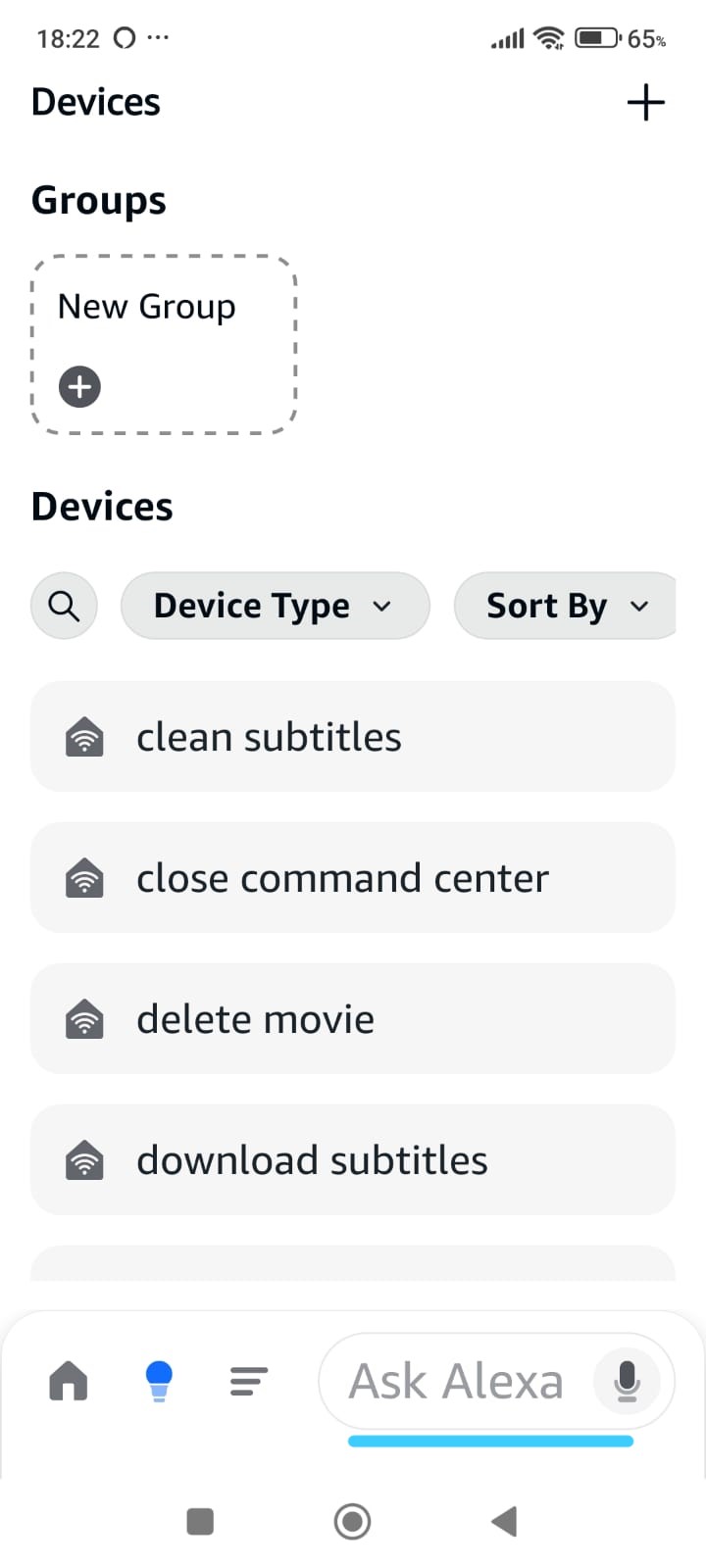
Sau khi nhấn Done, bạn sẽ được đưa đến phần Devices của Alexa.
Tại đây, bạn sẽ thấy nhiều thiết bị nhà thông minh mới được tạo bởi TRIGGERcmd, mỗi thiết bị đại diện cho một lệnh Smart Home Cinema
(ví dụ: download subtitles, delete movie, clean subtitles).
Sự xuất hiện của các thiết bị này xác nhận rằng TRIGGERcmd đã được kết nối thành công với Alexa
và các lệnh thoại của Smart Home Cinema hiện đã khả dụng.
Điều này hoàn tất việc tích hợp Alexa–TRIGGERcmd.
Giờ đây bạn có thể bắt đầu sử dụng lệnh thoại hoặc tạo Alexa routines.
Để gửi lệnh thoại đến TRIGGERcmd, nhấn vào nút micro nằm ở góc dưới bên phải của ứng dụng Alexa.
Khu vực này được đánh dấu bằng gạch chân màu xanh ngọc trong ảnh chụp màn hình để bạn dễ nhận biết.
Sau khi nhấn micro, chỉ cần nói lệnh của bạn.
Ngoài ra, nếu ứng dụng Alexa đã mở và tính năng kích hoạt bằng giọng nói được bật trên điện thoại của bạn,
bạn chỉ cần nói “Alexa” mà không cần nhấn micro.
Khi chưa tạo Alexa routines, lệnh thoại phải tuân theo định dạng mặc định của thiết bị nhà thông minh.
Ví dụ:
“Alexa, turn on Play Movie”
Đây là định dạng lệnh bắt buộc trước khi tạo bất kỳ Alexa routine nào.
Các lệnh ngắn hơn không có “turn on” có thể được sử dụng sau khi tạo Alexa routines.
Phase 3.3
Tìm thiết bị + Thiết lập hoàn tất + Danh sách thiết bị
Phase 3.4 — Alexa Routines (Lệnh thoại ngắn gọn)
Ở các bước trước, bạn đã học cách điều khiển Smart Home Cinema bằng định dạng lệnh thoại mặc định:
“Alexa, turn on Play Movie”
Alexa Routines cho phép bạn sử dụng các lệnh thoại ngắn gọn và tự nhiên hơn,
chẳng hạn như “Alexa, Play Movie”,
bằng cách chuyển đổi câu nói của bạn thành một hành động Smart Home.
Trong phần này, bạn sẽ tạo một Alexa Routine đơn giản từ đầu.
Routine này sẽ cho phép bạn sử dụng lệnh ngắn hơn trong khi Alexa vẫn gửi đúng hành động TRIGGERcmd đến PC của bạn.
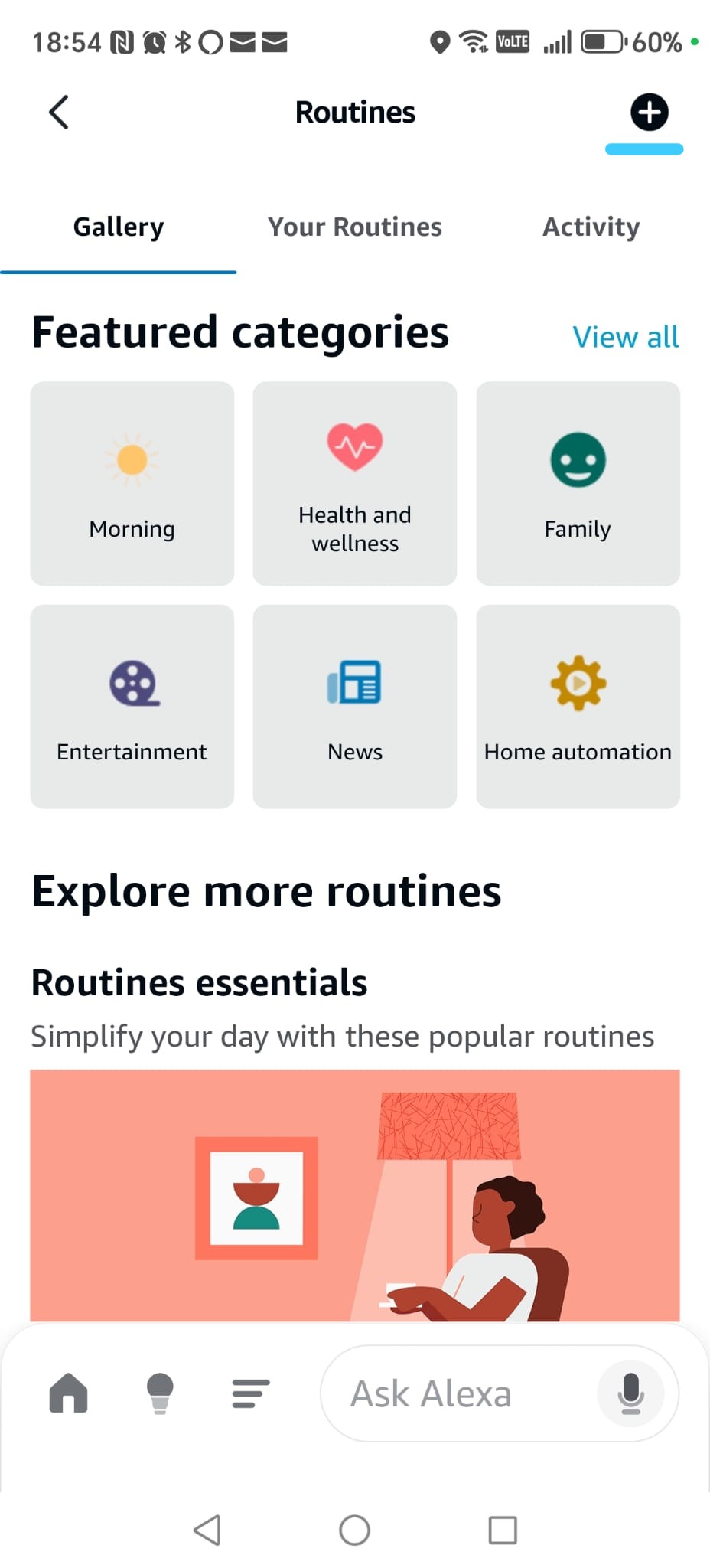
Step 1 — Tạo một routine mới
Mở ứng dụng Alexa và đảm bảo bạn đang ở màn hình chính.
Sau đó mở menu và chọn Routines.
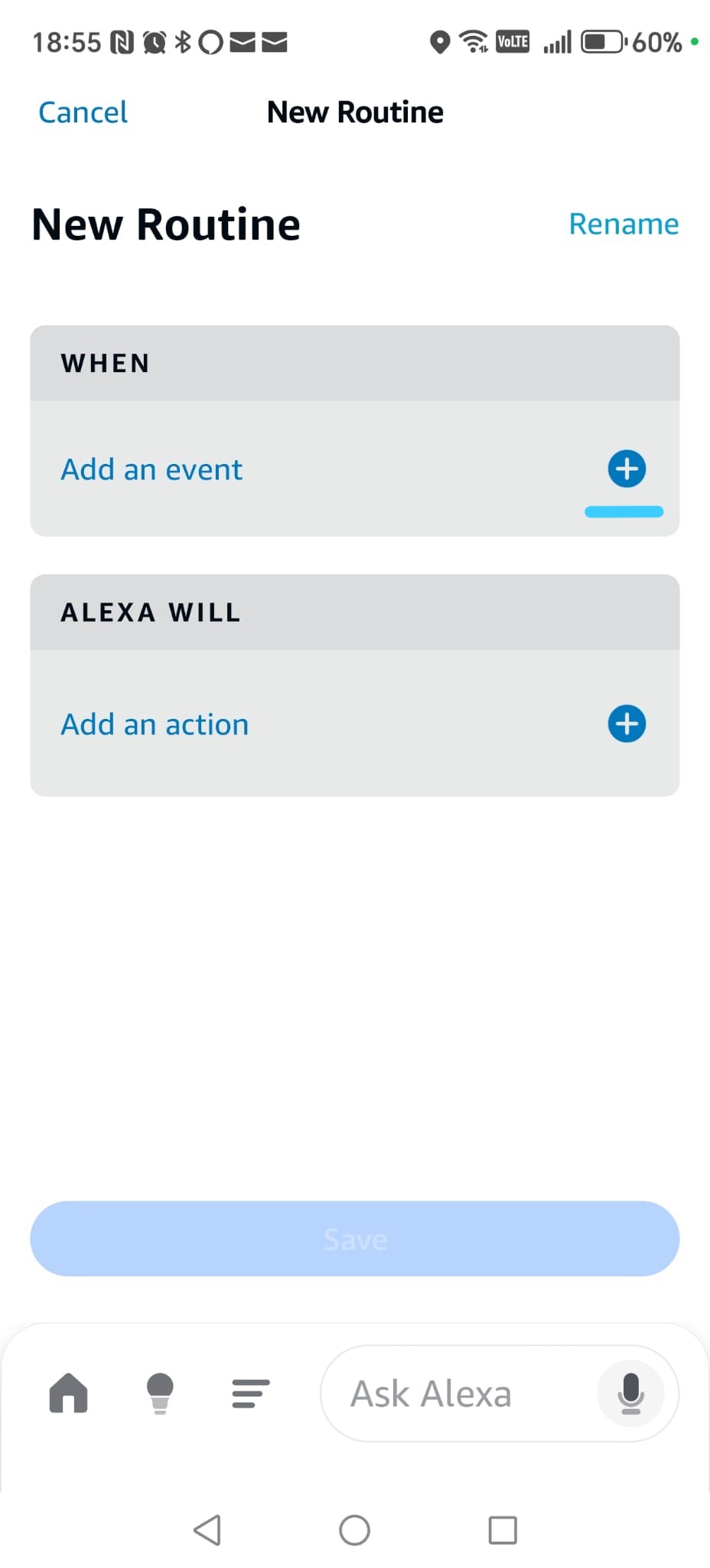
Tiếp theo, nhấn nút + ở góc trên bên phải để tạo routine mới.
Bây giờ bạn sẽ thấy màn hình New Routine,
nơi chúng ta sẽ cấu hình trigger và action.
Step 2 — Xác định trigger bằng giọng nói
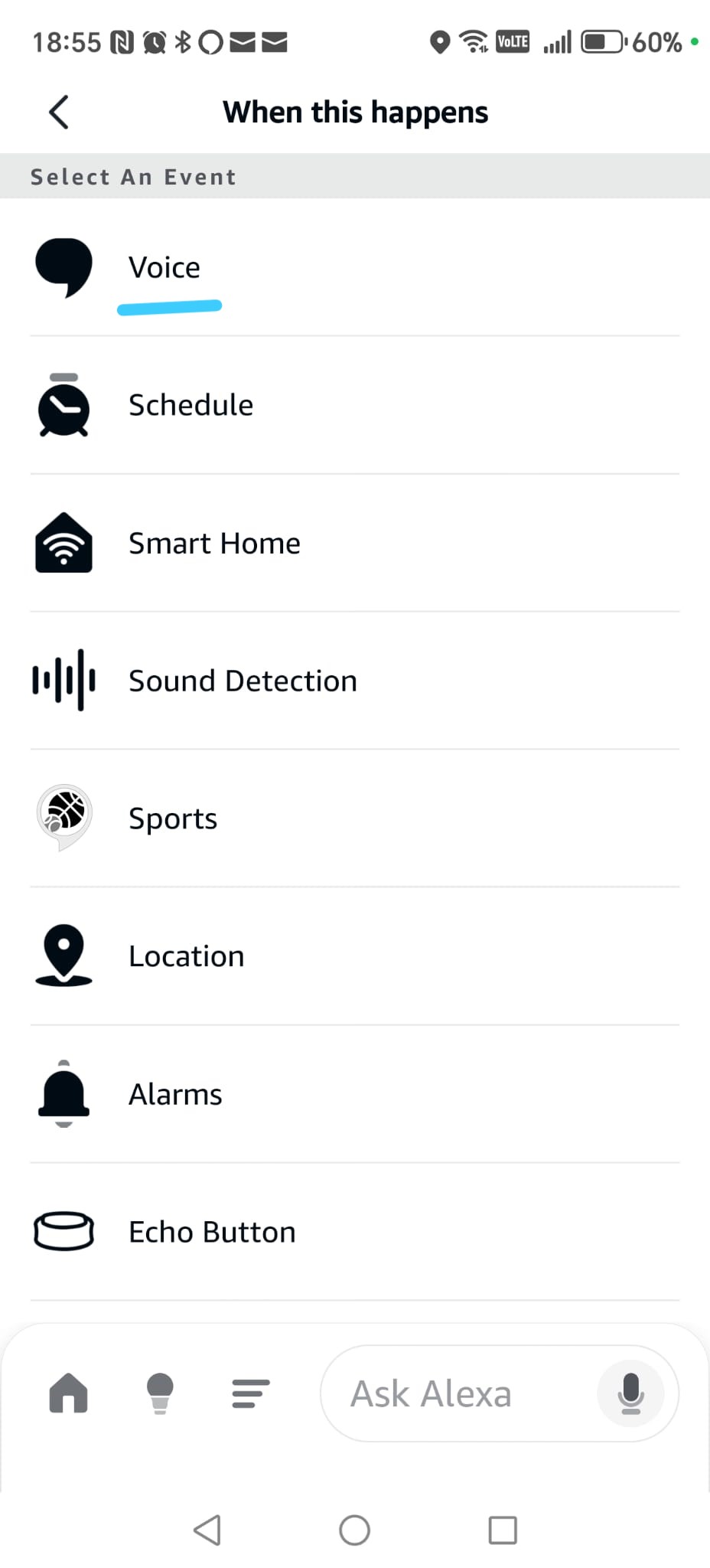
Nhấn When this happens, sau đó nhấn nút +.
Từ danh sách, chọn Voice.
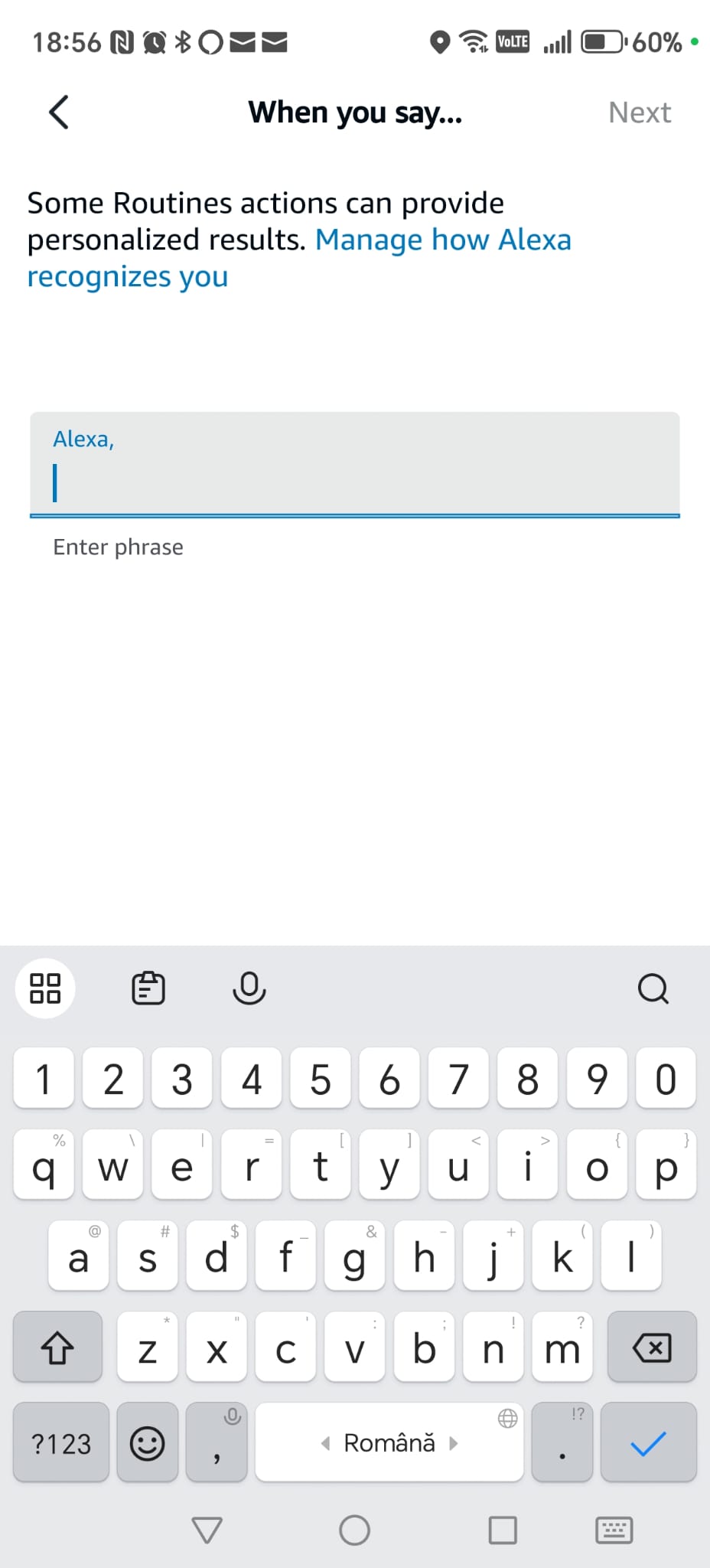
Ở bước tiếp theo, bạn sẽ chọn cụm từ sẽ kích hoạt routine này.
Phase 3.4
Tạo routine mới + chọn Voice trigger
Phase 3.4 — Tạo Alexa Routine cho “Play Movie” (Voice Trigger & Action)
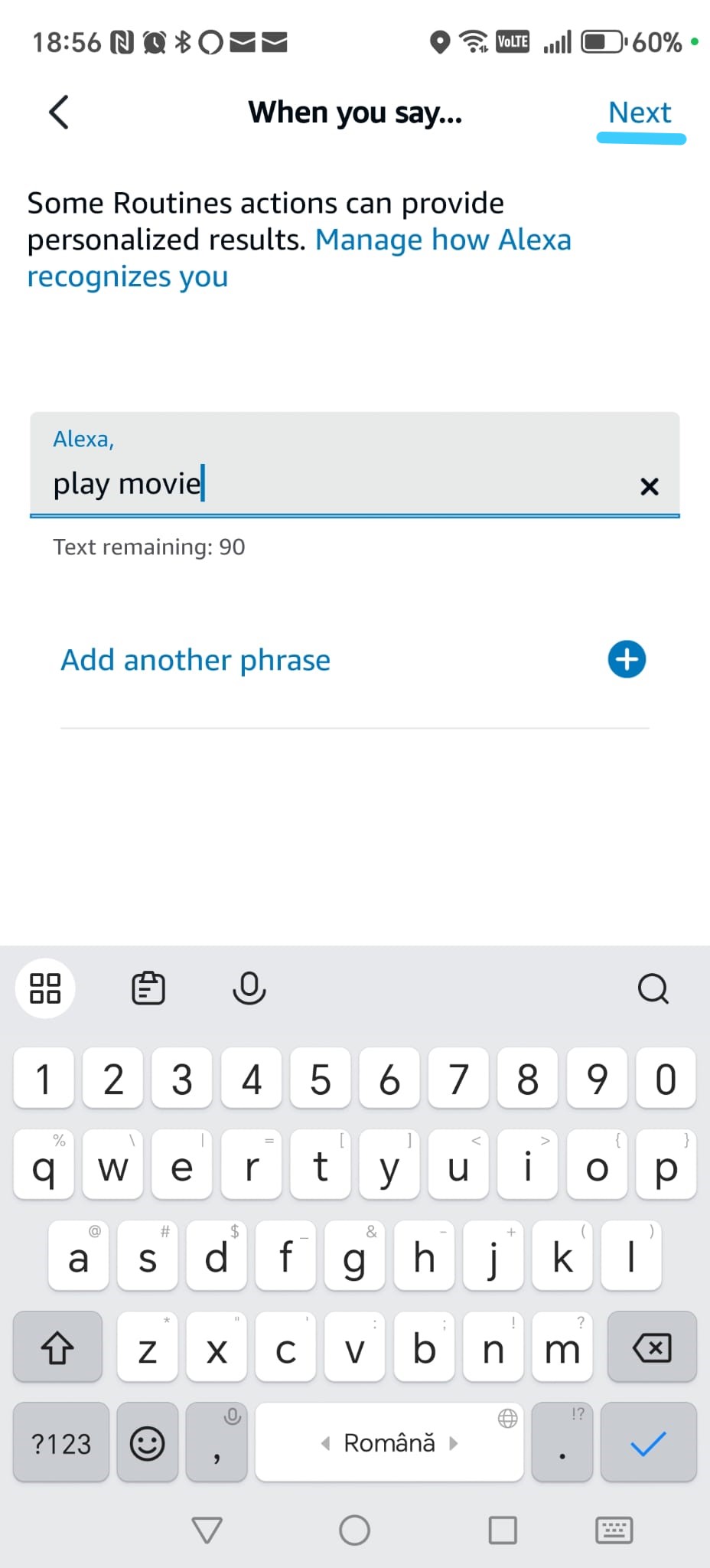
Step 3 — Xác định trigger bằng giọng nói (tiếp theo)
Nhập cụm từ bạn muốn nói, ví dụ:
Play Movie.
Nhấn Next ở góc trên bên phải.
Cụm từ này sẽ trở thành lệnh thoại bạn nói với Alexa.
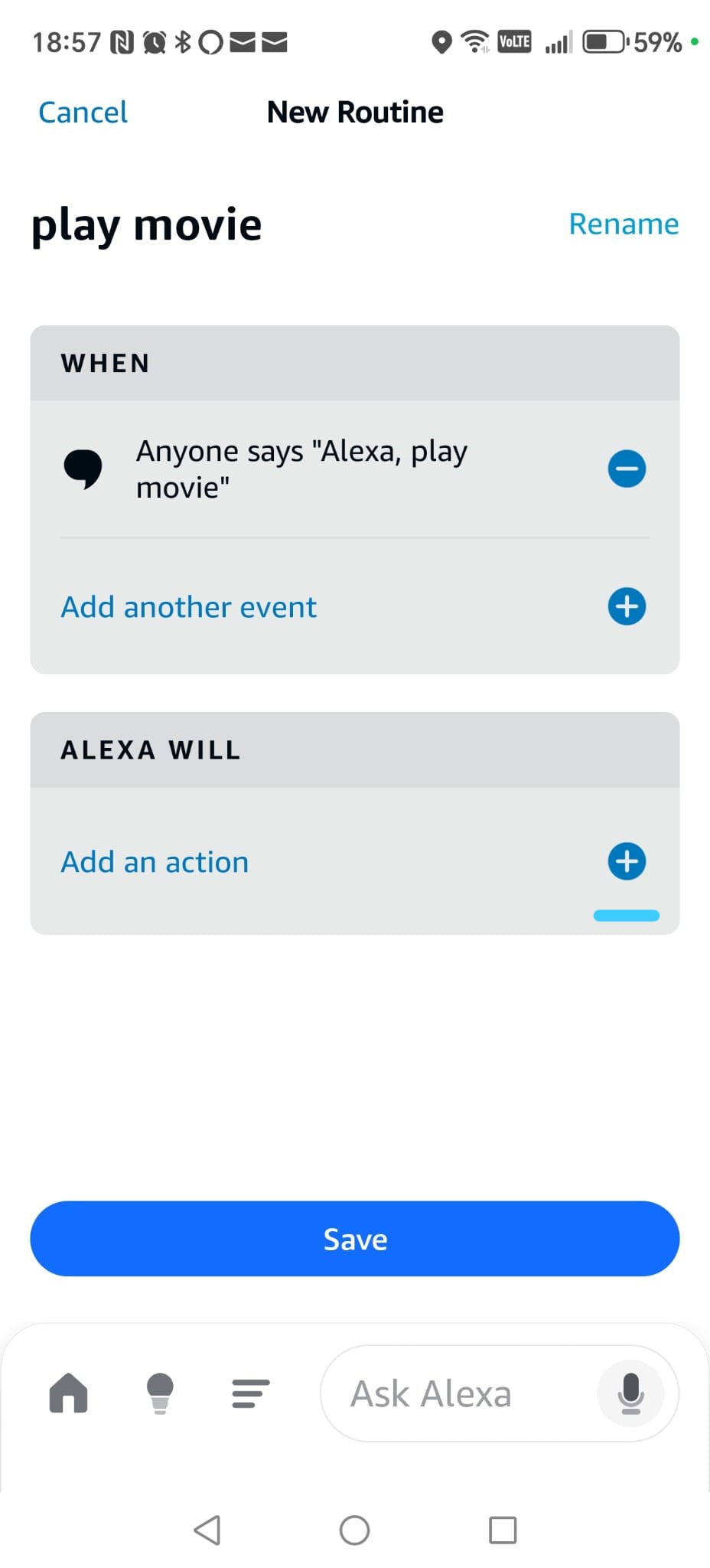
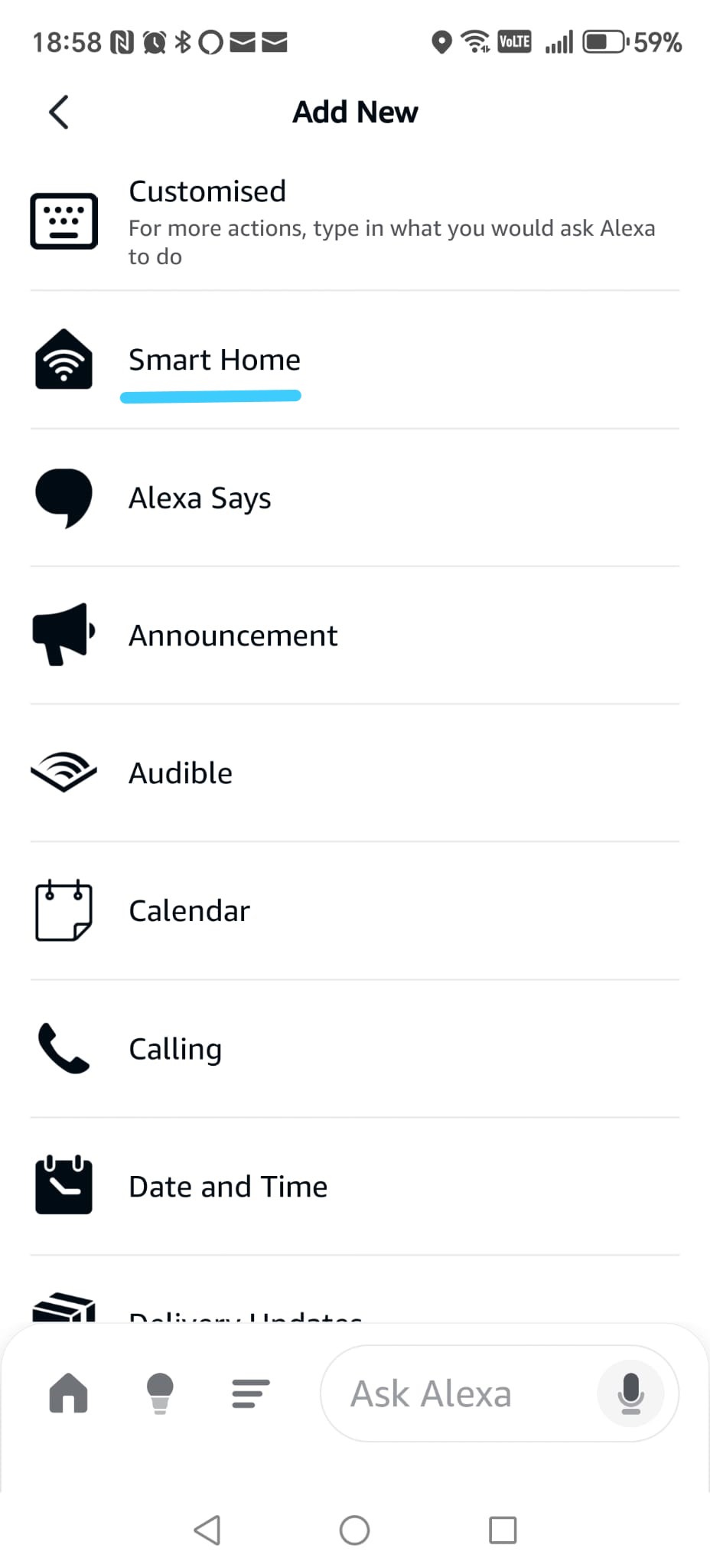
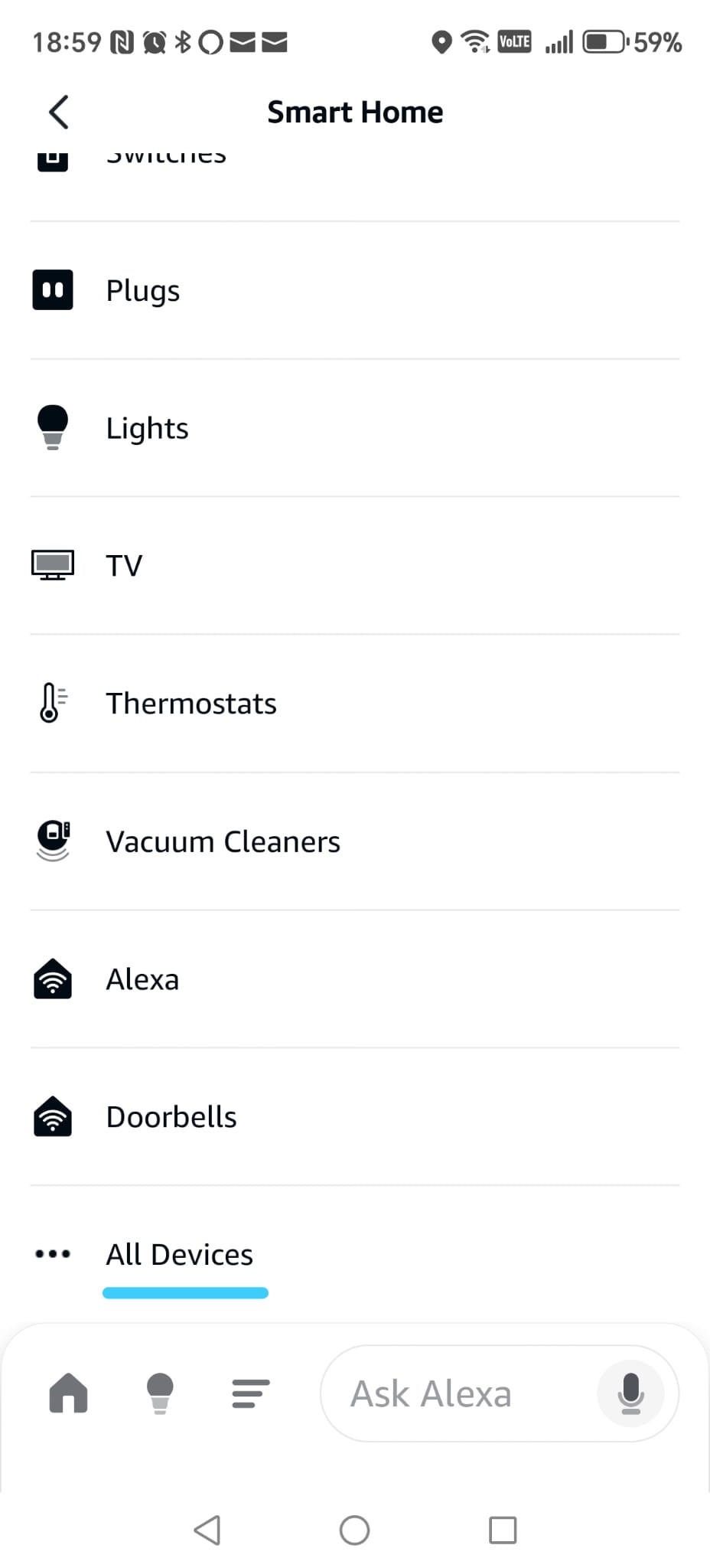
Step 4 — Thêm hành động Smart Home
Nhấn Alexa Will, sau đó nhấn nút plus (+).
Chọn Smart Home.
Cuộn xuống và chọn All Devices.
Phase 3.4
Xác định cụm từ thoại + hành động Smart Home
Phase 3.4 — Hoàn tất Routine “Play Movie”
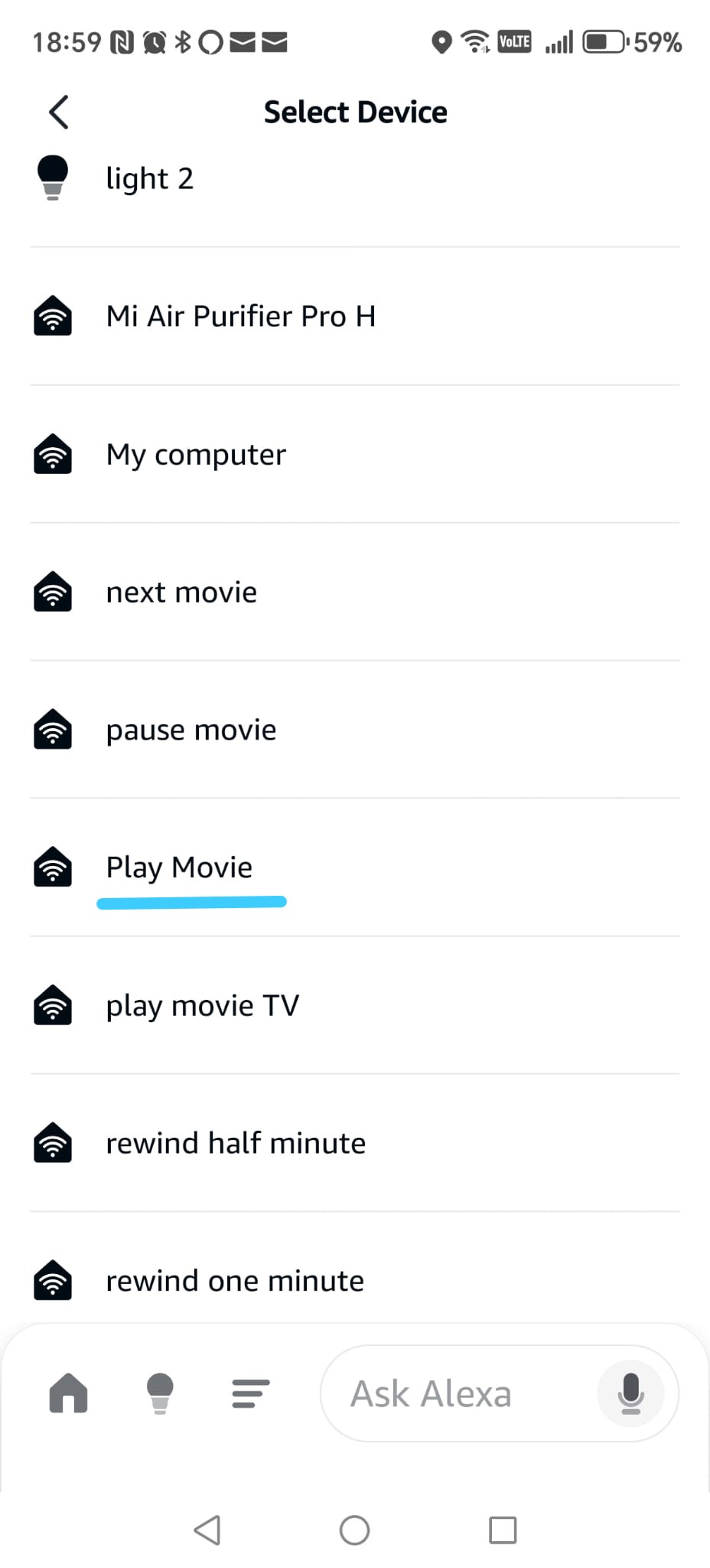
Step 5 — Chọn thiết bị Play Movie
Từ danh sách thiết bị Smart Home, cuộn xuống cho đến khi bạn thấy
Play Movie và nhấn vào đó.
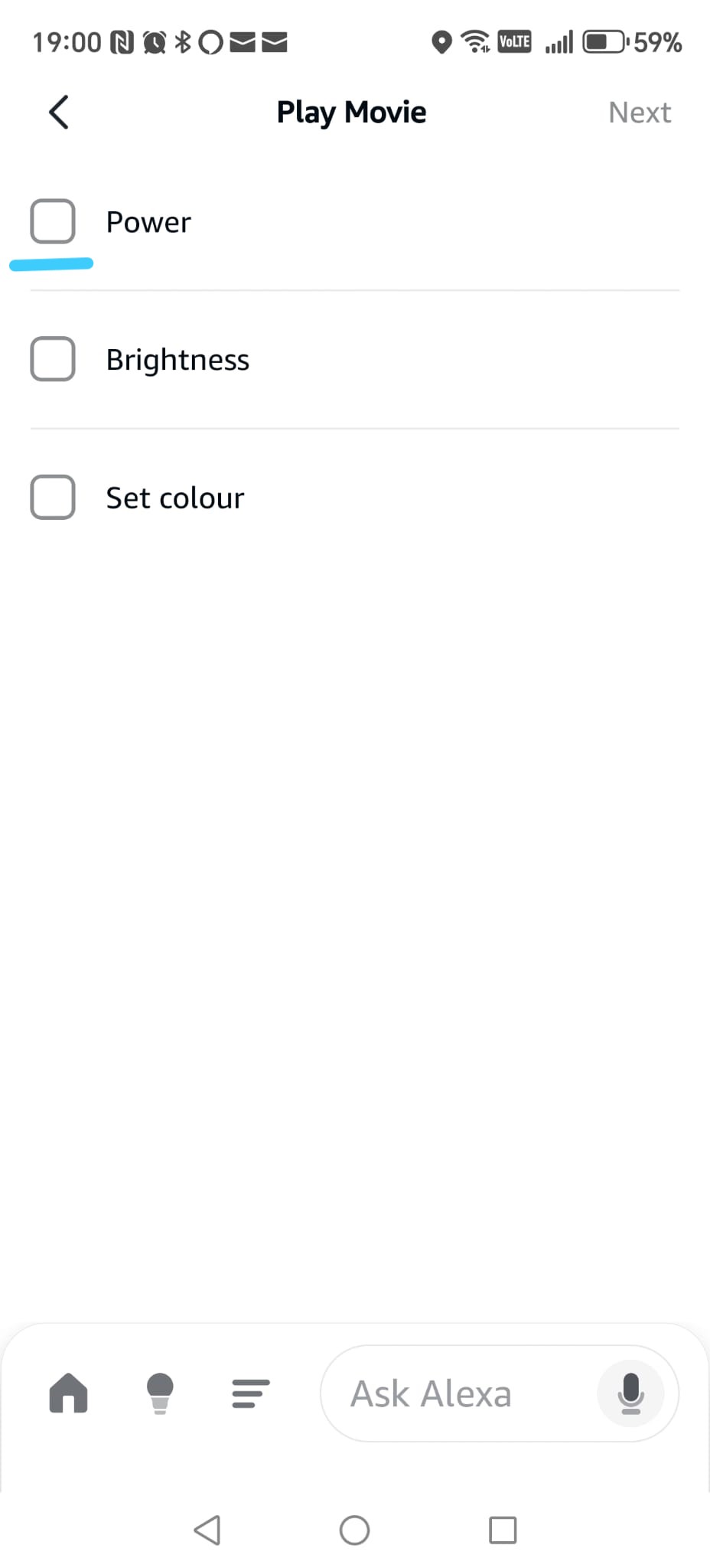
Step 6 — Thiết lập hành động
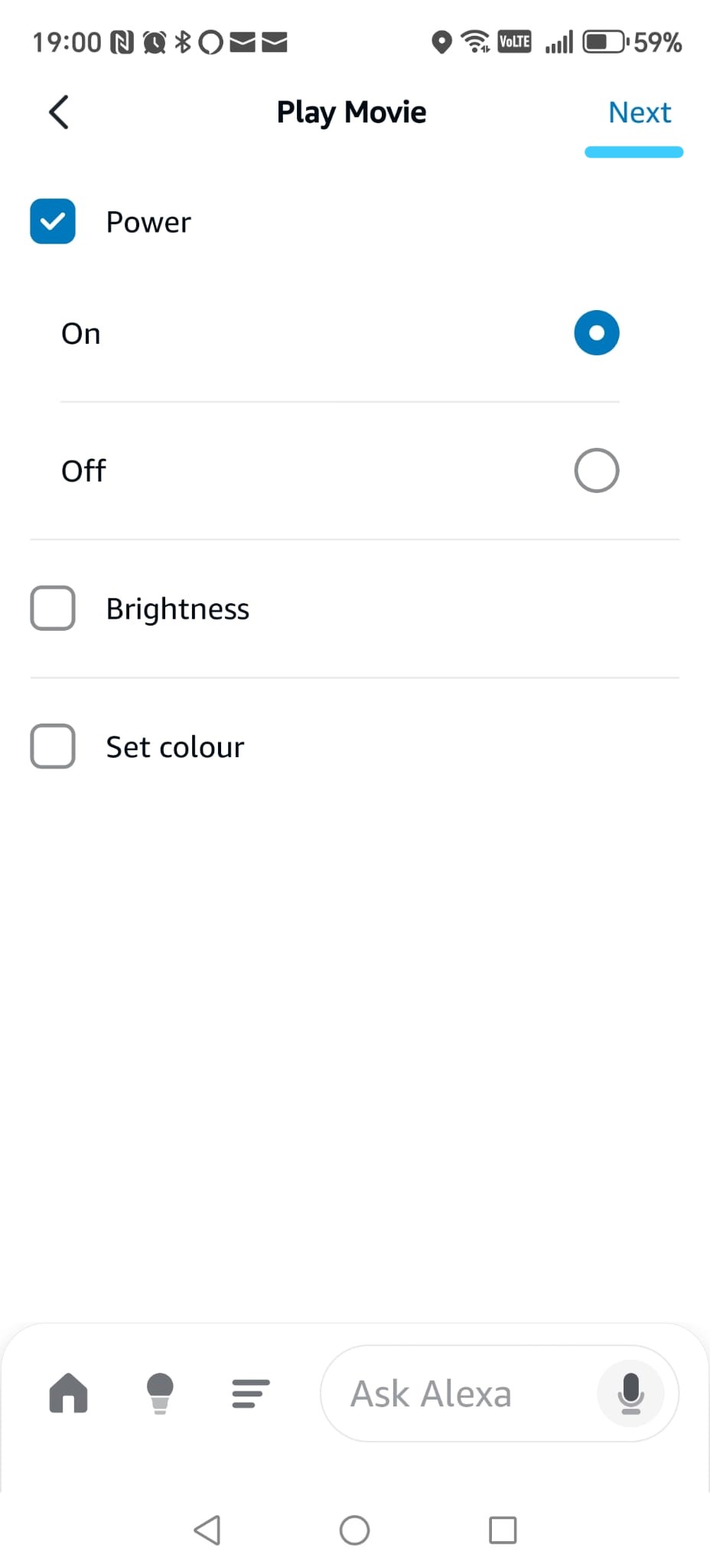
Ở màn hình tiếp theo, bật ô chọn cho Power,
sau đó chọn On.
Nhấn Next ở góc trên bên phải.
Hành động này yêu cầu Alexa kích hoạt lệnh TRIGGERcmd tương ứng trên PC của bạn.
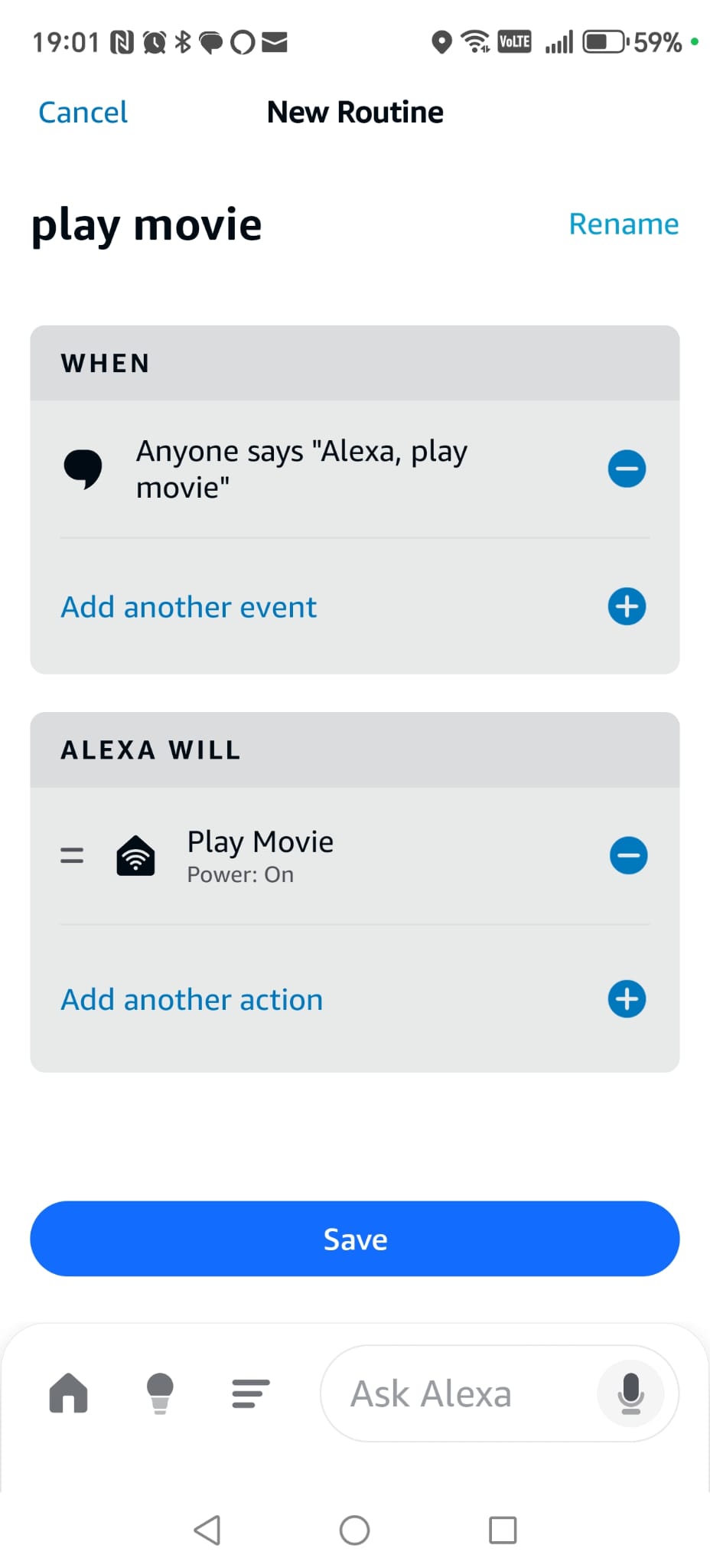
Step 7 — Lưu routine
Nhấn Save để tạo routine.
Sau khi lưu, routine của bạn đã sẵn sàng sử dụng.
Bây giờ bạn có thể điều khiển Smart Home Cinema bằng lệnh thoại ngắn hơn:
“Alexa, Play Movie”
💡
Mẹo:
Nếu bạn mắc lỗi trong quá trình tạo routine, đừng lo.
Chỉ cần xóa routine và tạo lại — thường chỉ mất khoảng một phút.
✔
Lưu ý:
Sau khi bạn tạo routine đầu tiên và hiểu rõ logic,
tất cả các lệnh khác đều hoạt động theo cùng một cách. Bạn chỉ cần chọn thiết bị khác
và lặp lại các bước tương tự.
Phase 3.4
Chọn thiết bị + đặt Power ON + lưu routine
10) Cài đặt Google Assistant (Hướng dẫn đầy đủ)
Google Assistant là trợ lý giọng nói thứ hai được hỗ trợ cho
Smart Home Cinema. Trong chương này, bạn sẽ học cách kết nối
Google Assistant với TRIGGERcmd để có thể điều khiển
máy tính Windows của mình bằng giọng nói.
Nếu bạn đang tìm kiếm
cách kết nối Google Assistant với TRIGGERcmd hoặc
cách điều khiển máy tính Windows bằng Google Assistant,
hướng dẫn này cũng sẽ giúp bạn — các bước dưới đây áp dụng cho
cả Smart Home Cinema và cấu hình TRIGGERcmd + Google nói chung.
Chương này giải thích cách kết nối Google Assistant với
Smart Home Cinema bằng TRIGGERcmd.
Tất cả các bước cấu hình đều được thực hiện trong ứng dụng Google Home.
Nếu bạn muốn hiểu đơn giản cách Google Assistant hoạt động với TRIGGERcmd và vai trò của nó trong thiết lập này, bạn có thể đọc
Google Assistant Beginner Guide.
⚠
Quan trọng — vui lòng đọc trước
Ngay cả khi bạn đã sử dụng Google Assistant hoặc Google Home trên điện thoại hay loa thông minh,
Smart Home Cinema vẫn yêu cầu một bước bắt buộc:
liên kết tài khoản Google của bạn với tài khoản TRIGGERcmd.
Liên kết này cho phép Google Assistant gửi lệnh đến PC của bạn.
Đã sử dụng Google Assistant rồi? Hãy đọc kỹ:
-
Nếu bạn đã sử dụng Google Assistant nhưng chưa liên kết TRIGGERcmd,
bạn có thể bỏ qua phần cài đặt cơ bản và chuyển thẳng đến phần liên kết tài khoản.
-
Nếu tài khoản Google của bạn đã được liên kết với TRIGGERcmd,
bạn có thể bỏ qua phần lớn chương này và tiếp tục với phần routines.
-
Nếu đây là lần đầu bạn sử dụng Google Assistant,
hãy làm theo các bước từ đầu.
Quan trọng:
Google phải được cấu hình đúng; nếu không Smart Home Cinema sẽ không nhận được lệnh thoại của bạn.
ℹ
Quan trọng — khi thêm lệnh mới trong Smart Home Cinema
Nếu bạn đã sử dụng TRIGGERcmd trước khi cài đặt Smart Home Cinema,
Google Assistant có thể sẽ không tự động phát hiện các lệnh mới.
Trước tiên, hãy thử đồng bộ nhanh:
Chỉ cần nói:
“Hey Google, sync my devices.”
Nếu mọi thứ hoạt động đúng, Google sẽ làm mới các thiết bị TRIGGERcmd
và các lệnh mới của Smart Home Cinema sẽ xuất hiện.
Nếu cách đó không hoạt động, hãy dùng phương pháp an toàn:
Giải pháp an toàn nhất là liên kết lại TRIGGERcmd
trong Google Home. Điều này buộc Google Assistant tải lại tất cả các thiết bị ảo.
Chỉ cần thực hiện lại các bước đã dùng để kết nối Google Home
với TRIGGERcmd (tắt liên kết TRIGGERcmd, sau đó bật lại).
Sau khi liên kết lại, tất cả các lệnh Smart Home Cinema sẽ xuất hiện chính xác
và có thể được sử dụng trong các Google routines của bạn.
ℹ
Lưu ý ngắn — thiết bị Google Nest là tùy chọn
Loa và màn hình Google Nest không bắt buộc để sử dụng Smart Home Cinema.
Bạn có thể điều khiển mọi thứ trực tiếp từ điện thoại bằng Google Assistant.
Thiết bị Google Nest chỉ giúp việc sử dụng hằng ngày thuận tiện hơn,
nhưng không ảnh hưởng đến chức năng.
✔
Về routines
Với Google, routines rất được khuyến nghị và đôi khi
là cần thiết. Chúng giúp Google hiểu chính xác lệnh của bạn
và tránh nhầm lẫn (forward, rewind, next movie, v.v.).
Chúng ta sẽ tạo routines sau trong chương này, từng bước một.
10.1 Bạn sẽ làm gì trong chương này
Trong chương này, bạn sẽ cài đặt ứng dụng Google Home và kết nối:
- tài khoản Google của bạn
- với tài khoản TRIGGERcmd của bạn
Kết nối này là bắt buộc để Google Assistant có thể gửi lệnh thoại của bạn đến Smart Home Cinema.
Sau khi hoàn tất liên kết, Google sẽ nhận diện lệnh của bạn và Smart Home Cinema sẽ thực thi chúng tự động.
Part 1 — Cài đặt ứng dụng Google Home
-
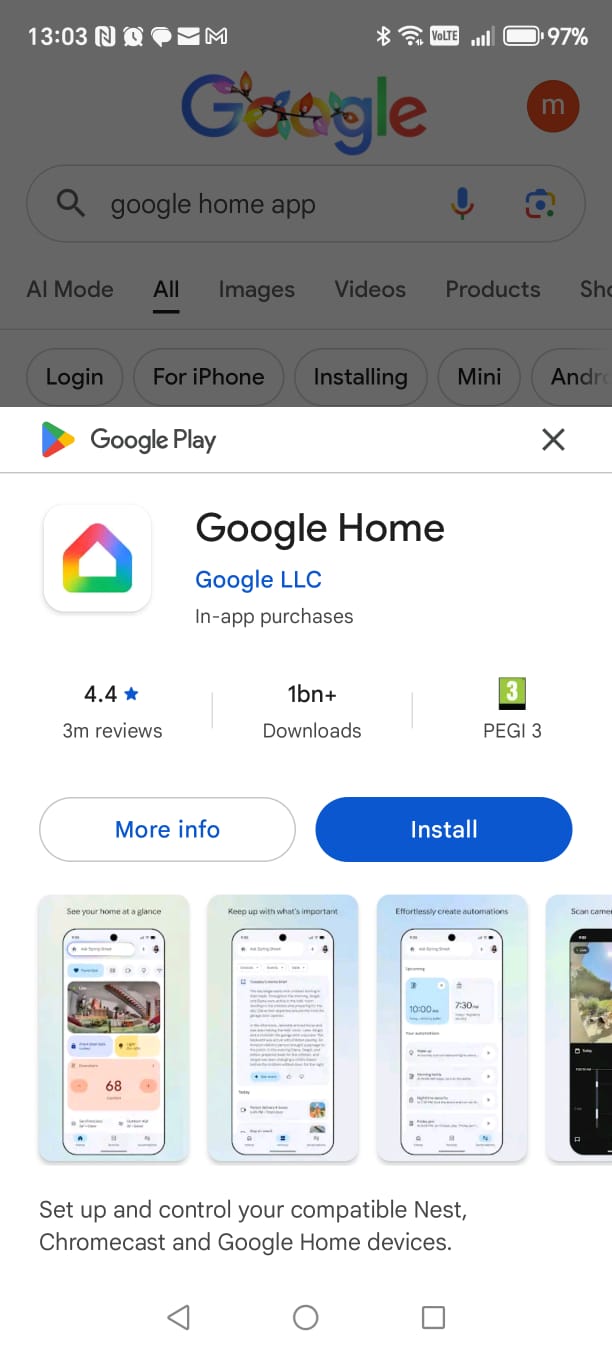
Cài đặt Google Home
- Mở Google Play trên điện thoại của bạn.
- Tìm kiếm "Google Home" của Google LLC.
- Nhấn Install.
-
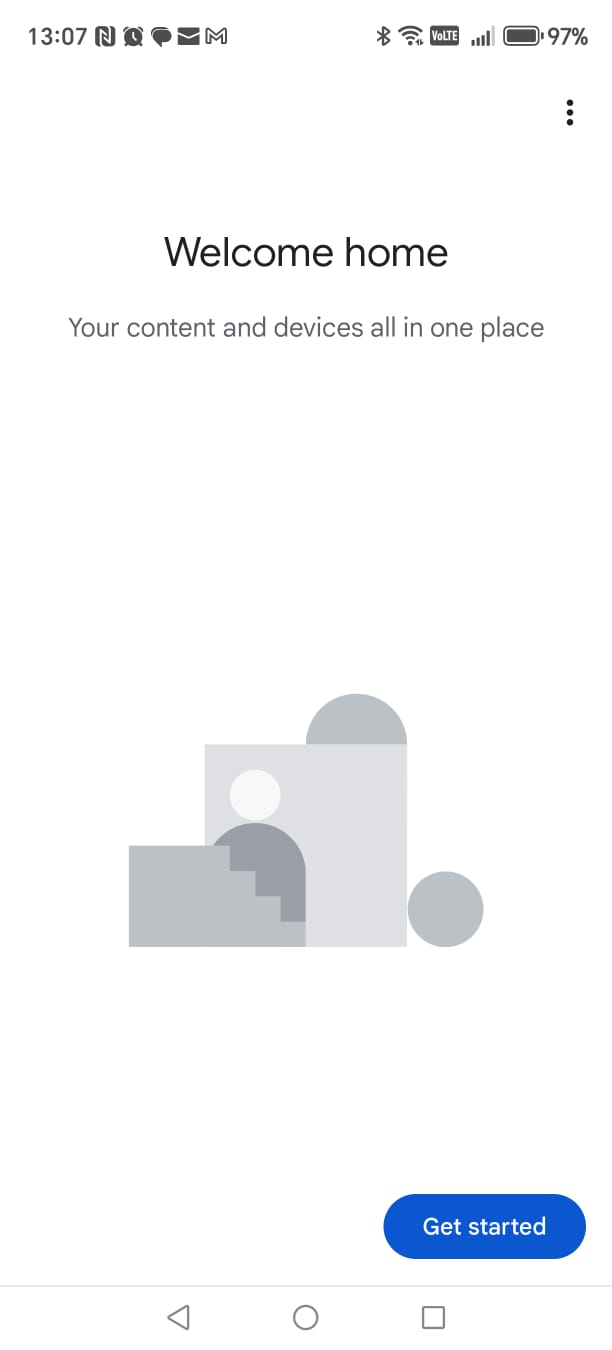
Mở Google Home
- Sau khi cài đặt xong, mở ứng dụng Google Home.
- Ở màn hình đầu tiên, nhấn Get started.
Part 2 — Tạo “Home” của bạn
-
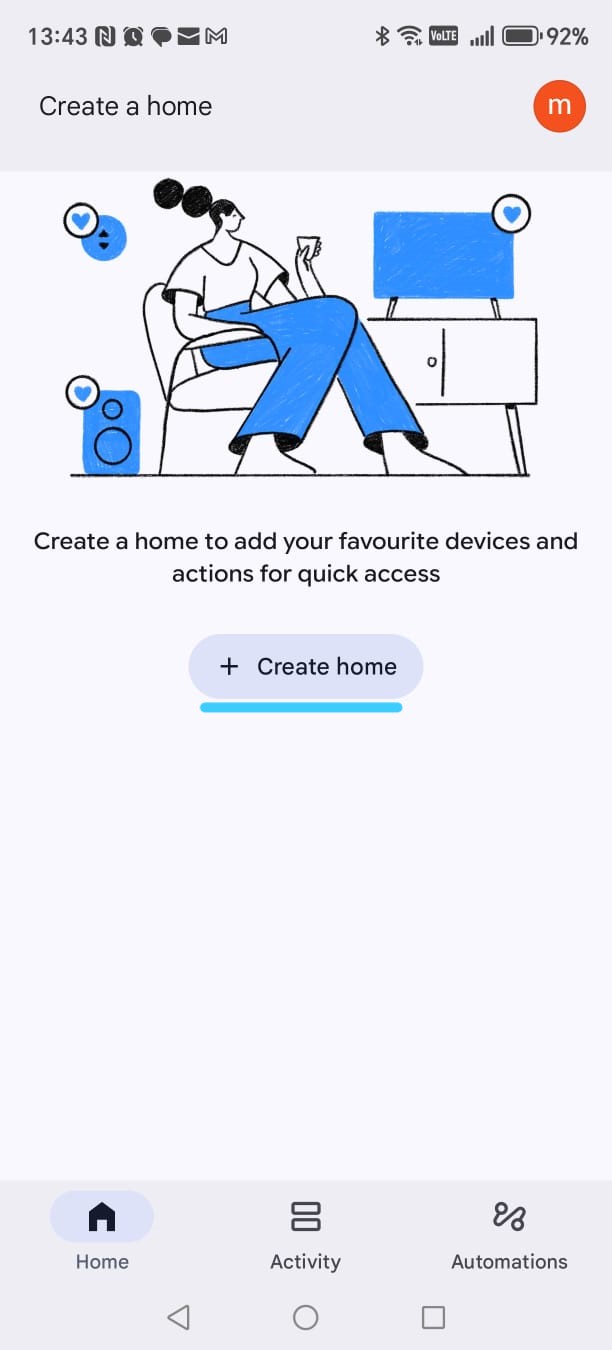
Tạo Home
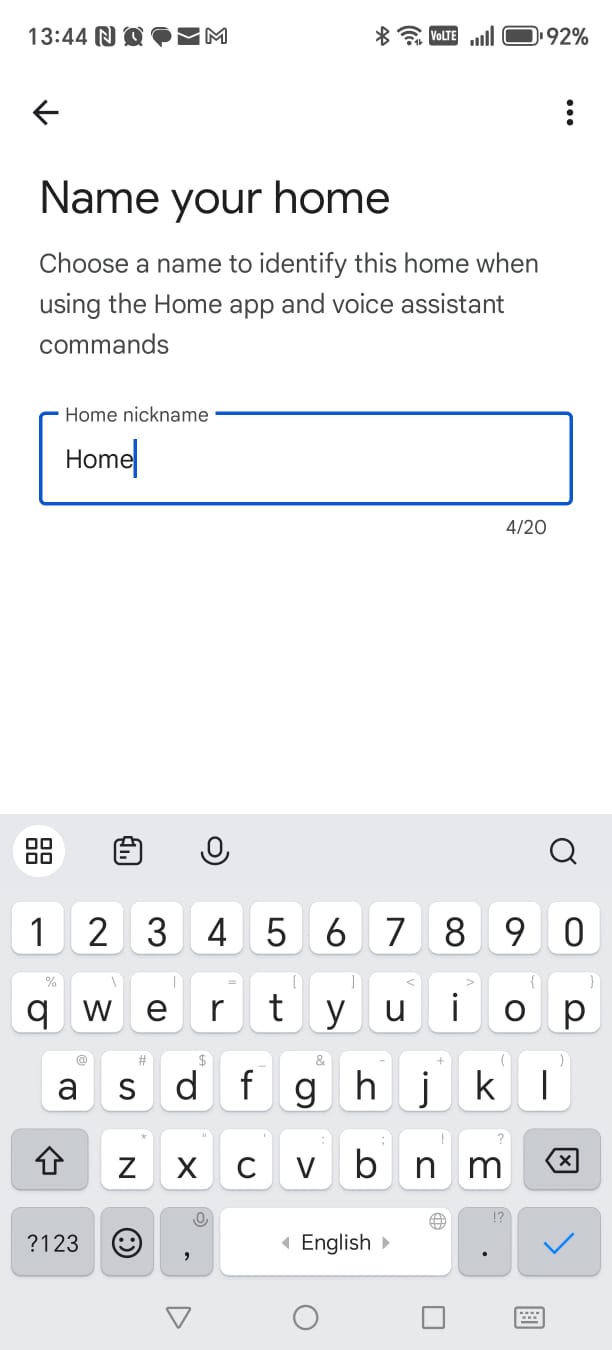
- Ở màn hình Create a home, nhấn Create home.
- Nhập một tên đơn giản, ví dụ Home, rồi tiếp tục.
-
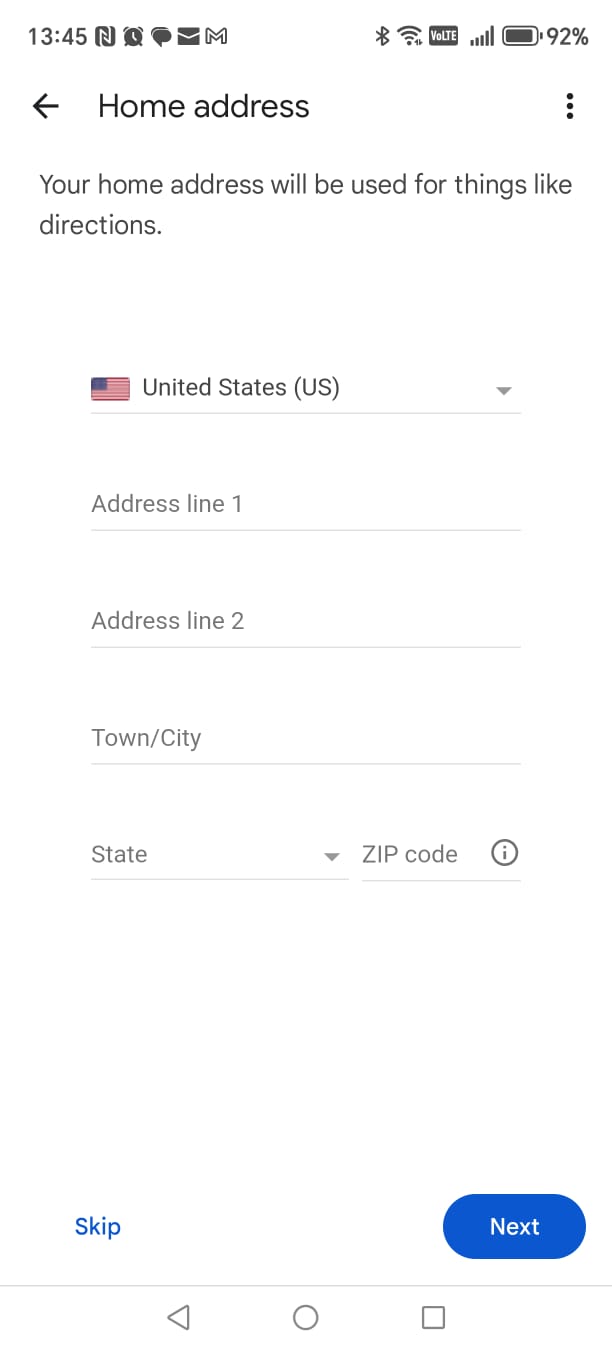
Địa chỉ nhà (tùy chọn)
- Bạn có thể nhập địa chỉ thật để nhận kết quả địa phương chính xác hơn (thời tiết, chỉ đường, v.v.).
- Nếu không muốn chia sẻ địa chỉ, chỉ cần nhấn Skip.
- Lựa chọn này không ảnh hưởng đến Smart Home Cinema.
-
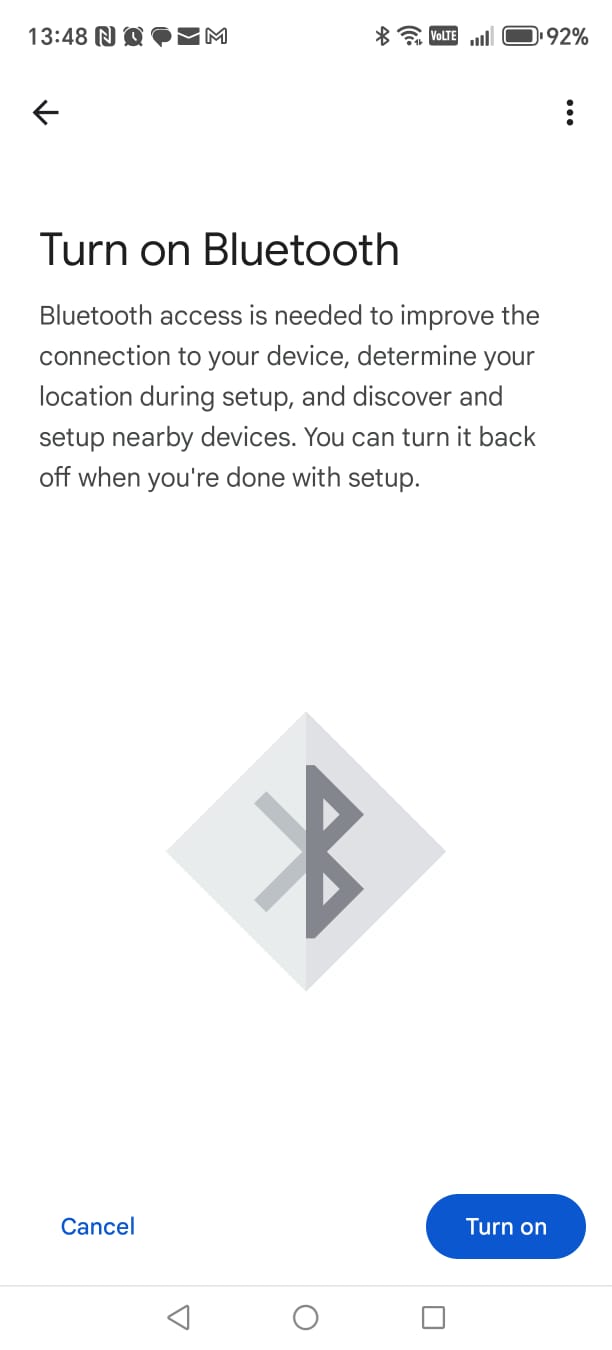
Yêu cầu Bluetooth (tùy chọn)
- Nếu Google Home yêu cầu bật Bluetooth, bạn có thể nhấn Turn on hoặc Cancel.
- Bluetooth dùng để phát hiện thiết bị gần đó, nhưng không bắt buộc cho Smart Home Cinema.
Part 3 — Liên kết tài khoản TRIGGERcmd của bạn
-
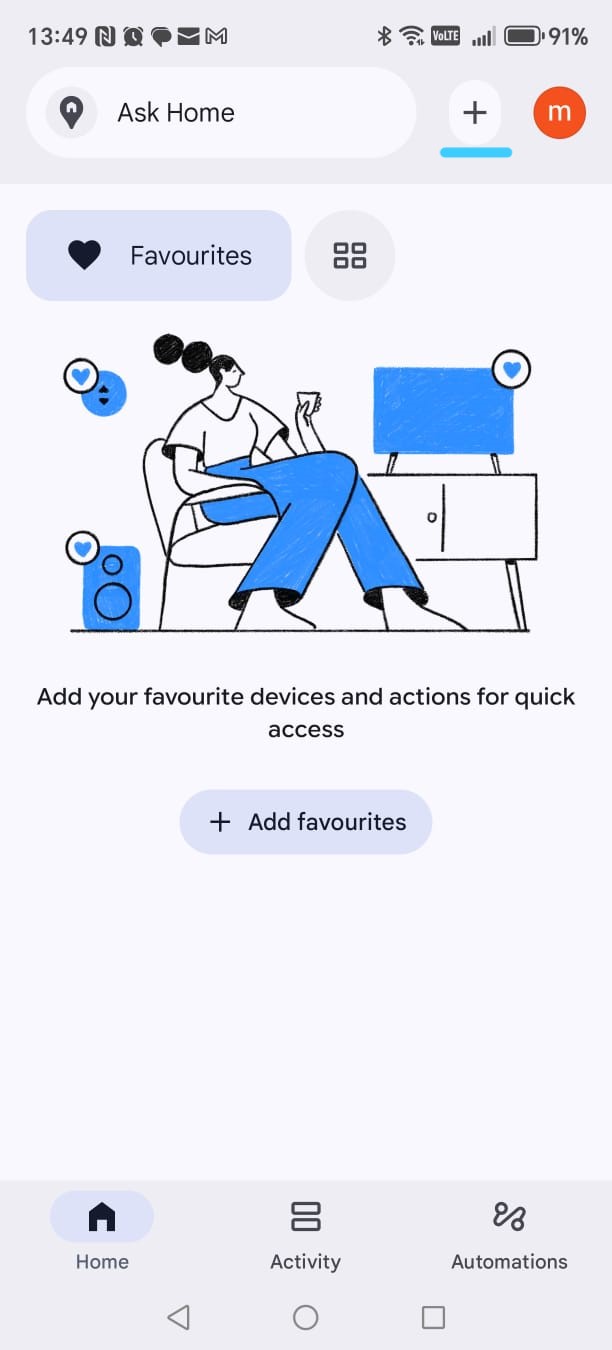
Mở menu Add
- Từ màn hình chính của Google Home, nhấn nút “+” (Add) ở phía trên.
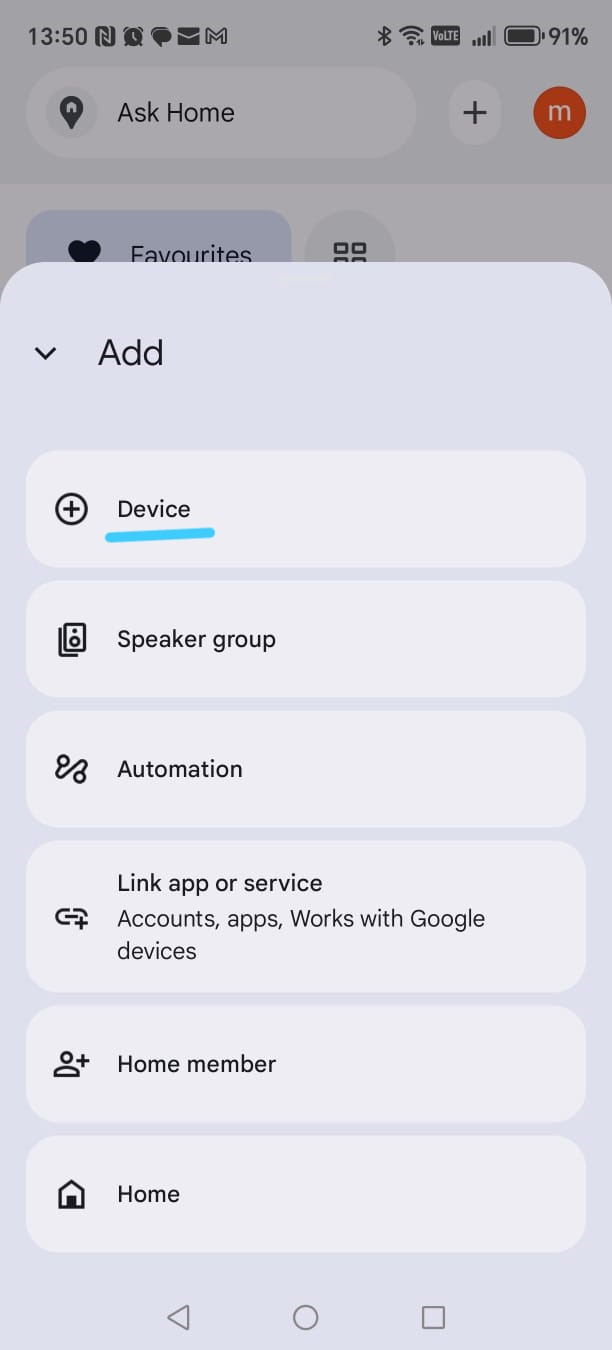
-
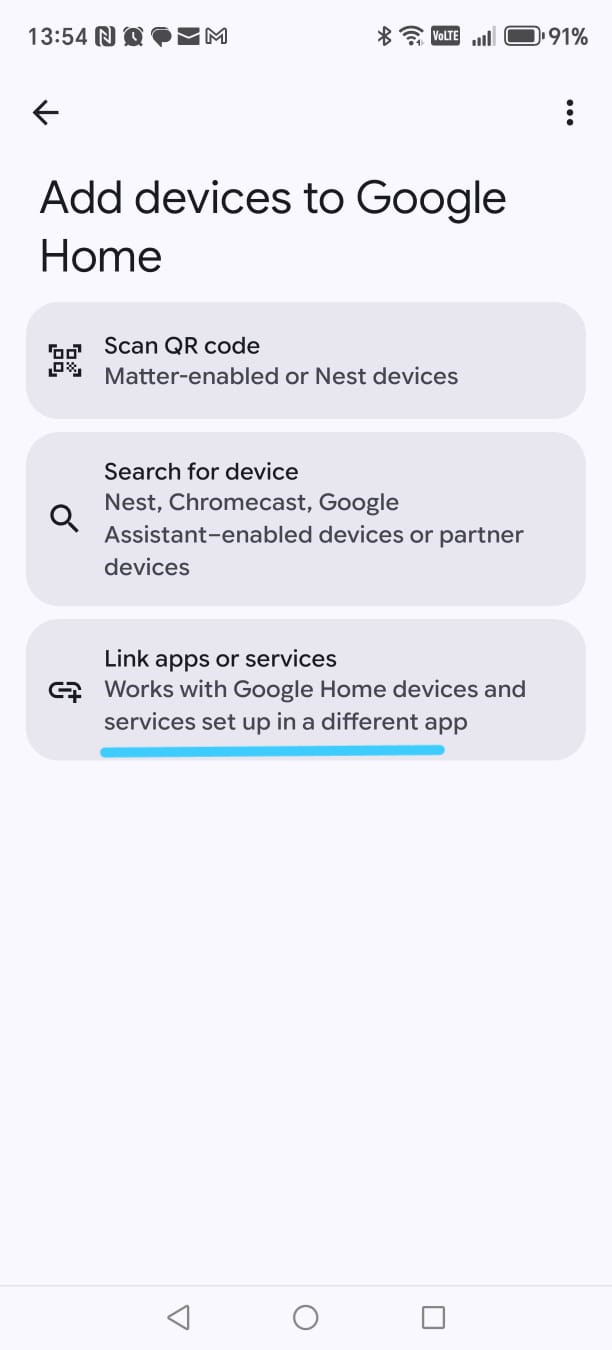
Chọn “Device”
- Trong menu Add, nhấn Device.
- Chúng ta chọn mục này vì TRIGGERcmd được dùng để điều khiển thiết bị, bao gồm cả PC của bạn.
-
Chọn “Link app or service”
- Ở màn hình tiếp theo, nhấn Link app or service.
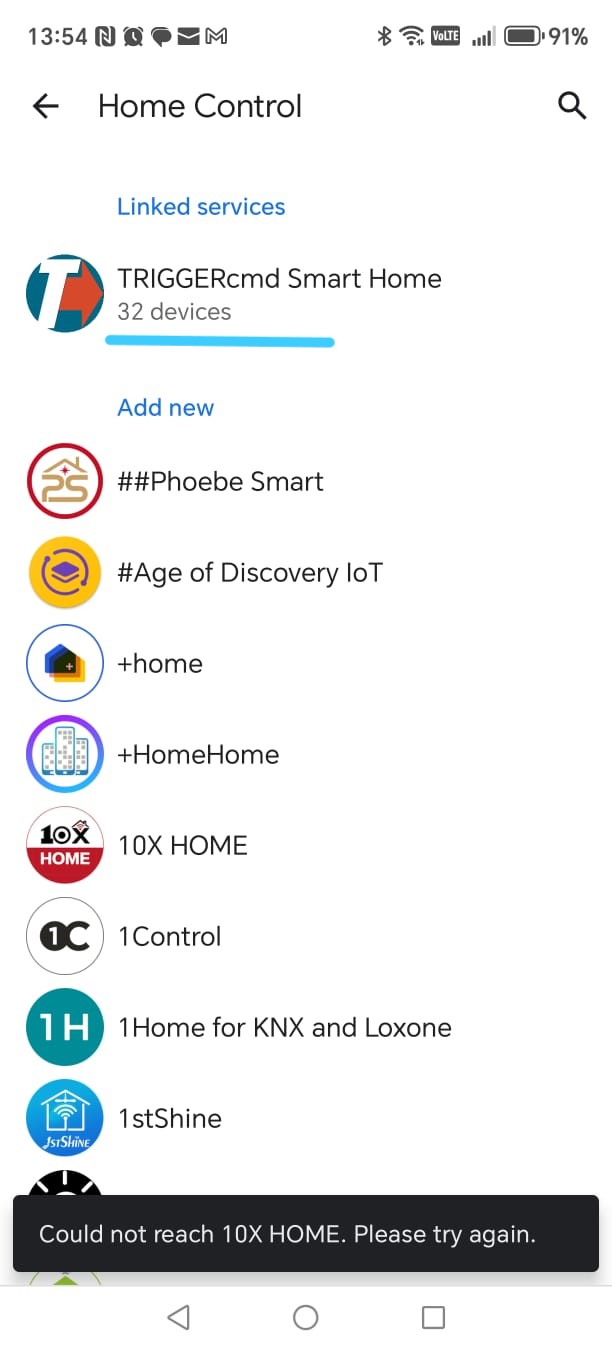
- Mục này mở danh sách các dịch vụ có thể kết nối với Google Home.
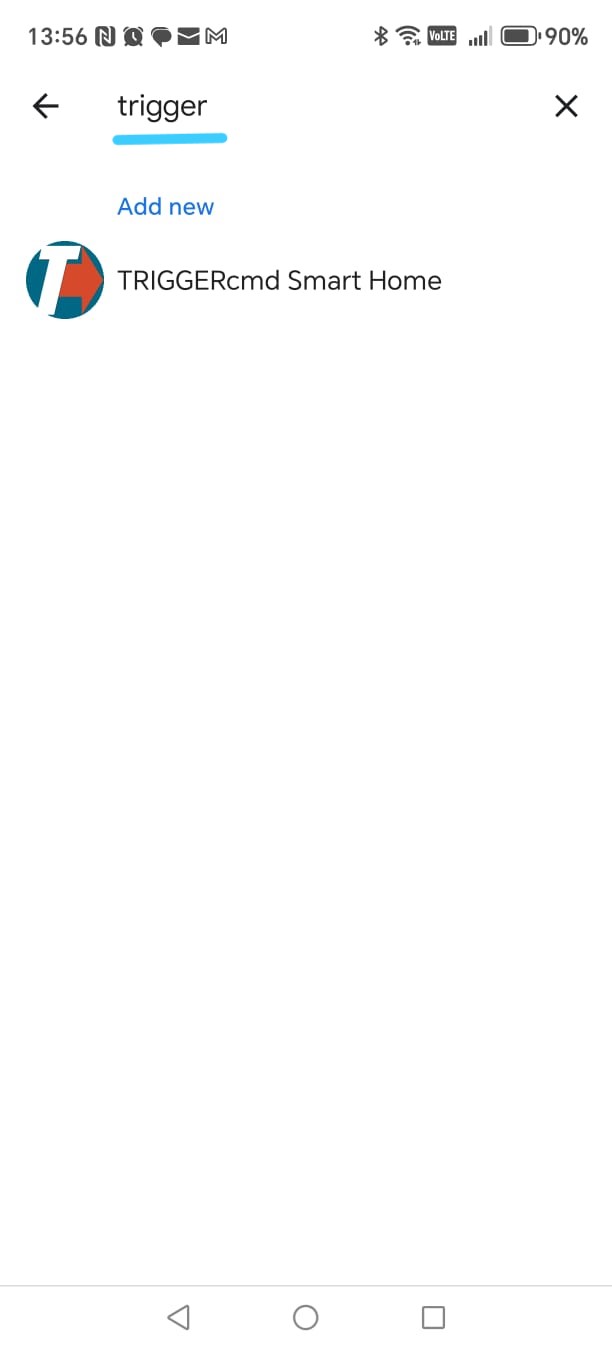
-
Tìm và chọn TRIGGERcmd
- Trong ô tìm kiếm, nhập trigger.
- Chọn TRIGGERcmd Smart Home từ kết quả.
- Đăng nhập bằng tài khoản TRIGGERcmd của bạn và cấp quyền kết nối.
Sau bước này, tài khoản Google của bạn đã được liên kết thành công với TRIGGERcmd.
▶
Bước tiếp theo là tạo Google routines. Routines giúp rút gọn lệnh thoại của bạn và
đảm bảo Google hiểu đúng, đặc biệt với các hành động như forward và rewind.
Google Assistant — Thư viện ảnh chụp màn hình (Bước 1–10)
Những ảnh chụp màn hình này được hiển thị dưới dạng thumbnail. Nhấn vào bất kỳ ảnh nào để phóng to.
Google Assistant
Ảnh chụp có thể nhấn để phóng to
Phase 2 — Liên kết TRIGGERcmd với Google Home
Trong phần này, bạn sẽ kết nối TRIGGERcmd với Google Home để các lệnh của Smart Home Cinema
có thể được điều khiển bằng giọng nói.
-
Step 1 — Mở TRIGGERcmd
Nhấn vào TRIGGERcmd Smart Home.
-
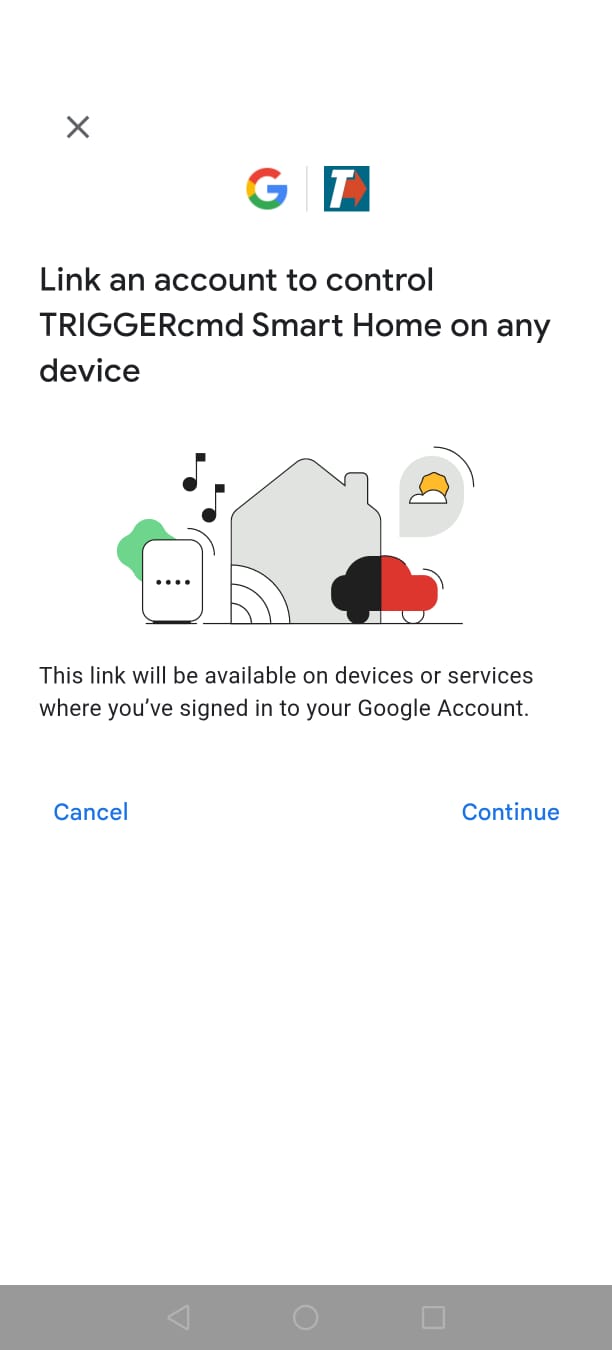
Step 2 — Bắt đầu liên kết
Nhấn Continue để bắt đầu liên kết tài khoản của bạn.
-
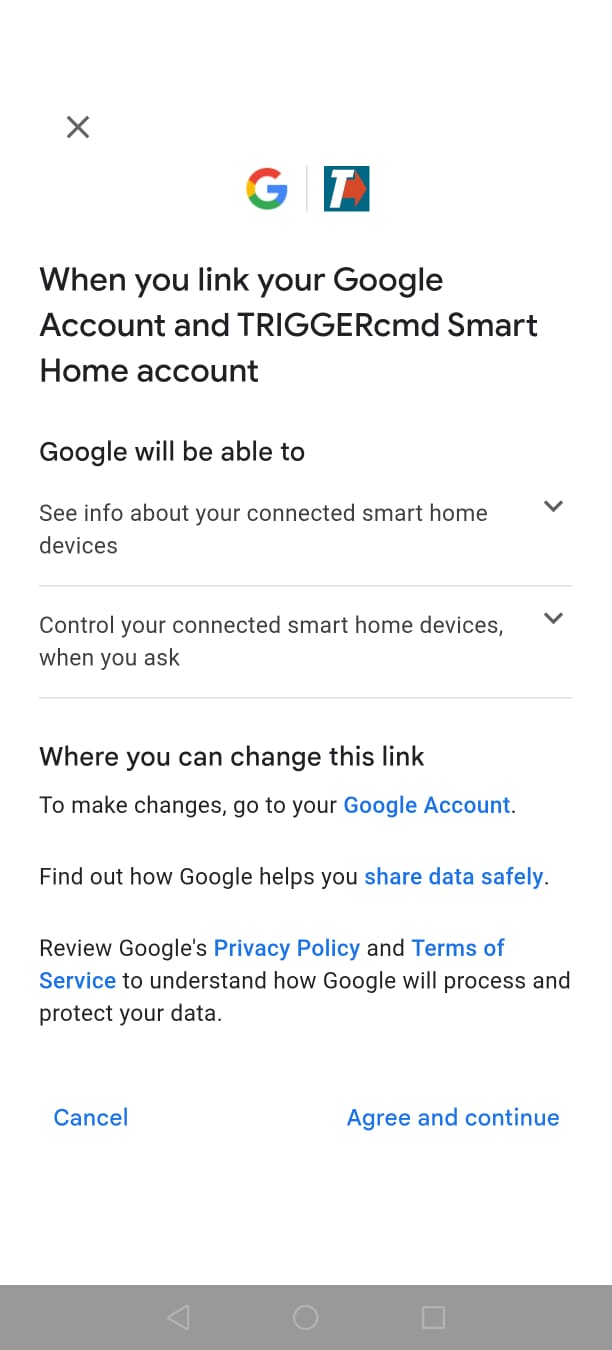
Step 3 — Xem lại quyền truy cập
Google sẽ hiển thị những gì tích hợp này cho phép. Nhấn
Agree and continue.
-
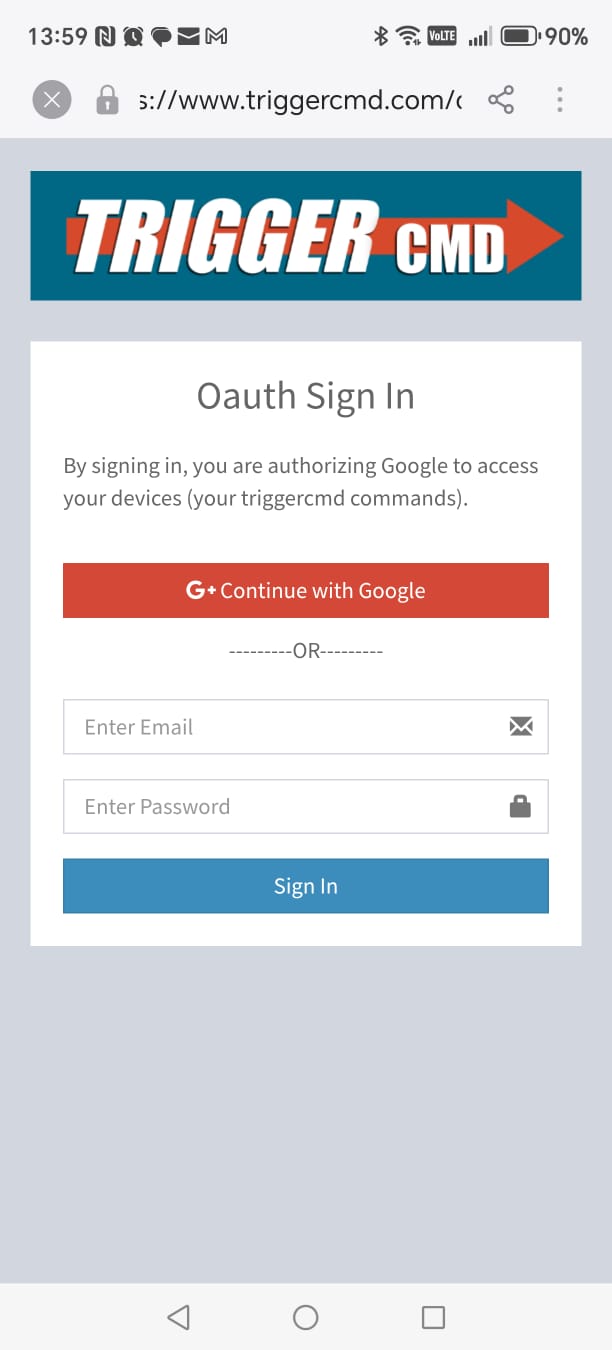
Step 4 — Đăng nhập vào TRIGGERcmd
Đăng nhập bằng cùng tài khoản TRIGGERcmd bạn đã sử dụng trước đó:
- Continue with Google
- hoặc email + mật khẩu
Sau đó nhấn Sign In.
-
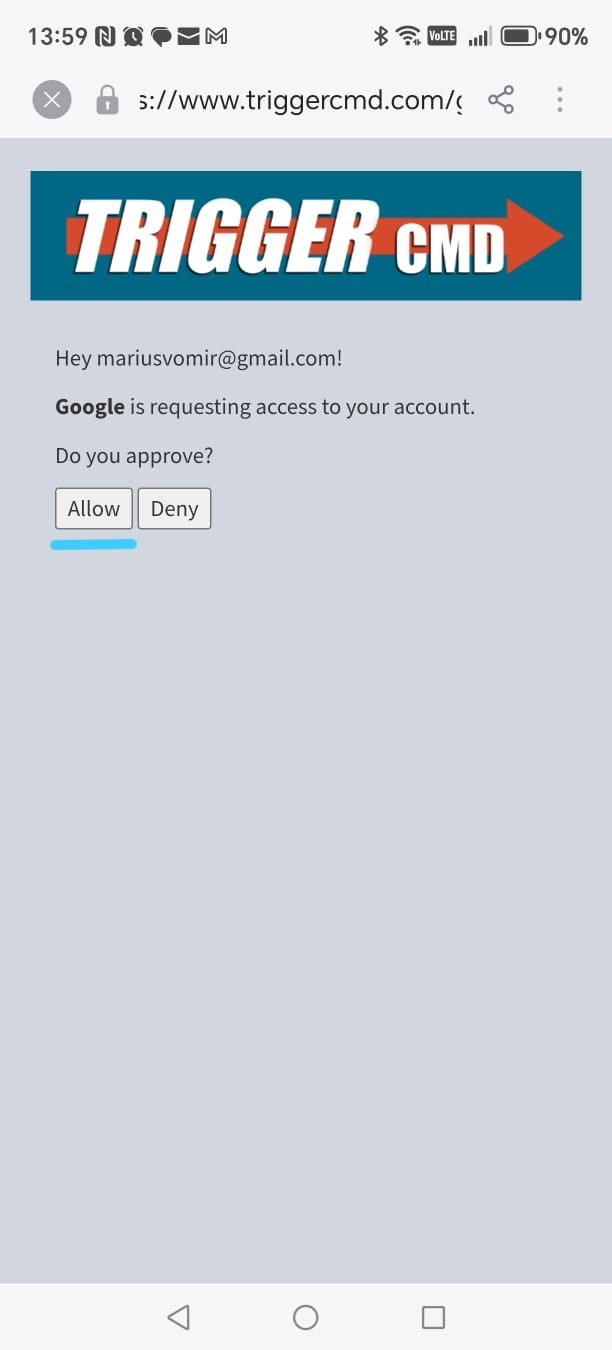
Step 5 — Cho phép Google truy cập
Nhấn Allow để Google có thể kích hoạt các lệnh của bạn.
-
Step 6 — Chờ trong khi thiết bị được nhập
Google sẽ tự động tải tất cả các thiết bị của Smart Home Cinema.
-
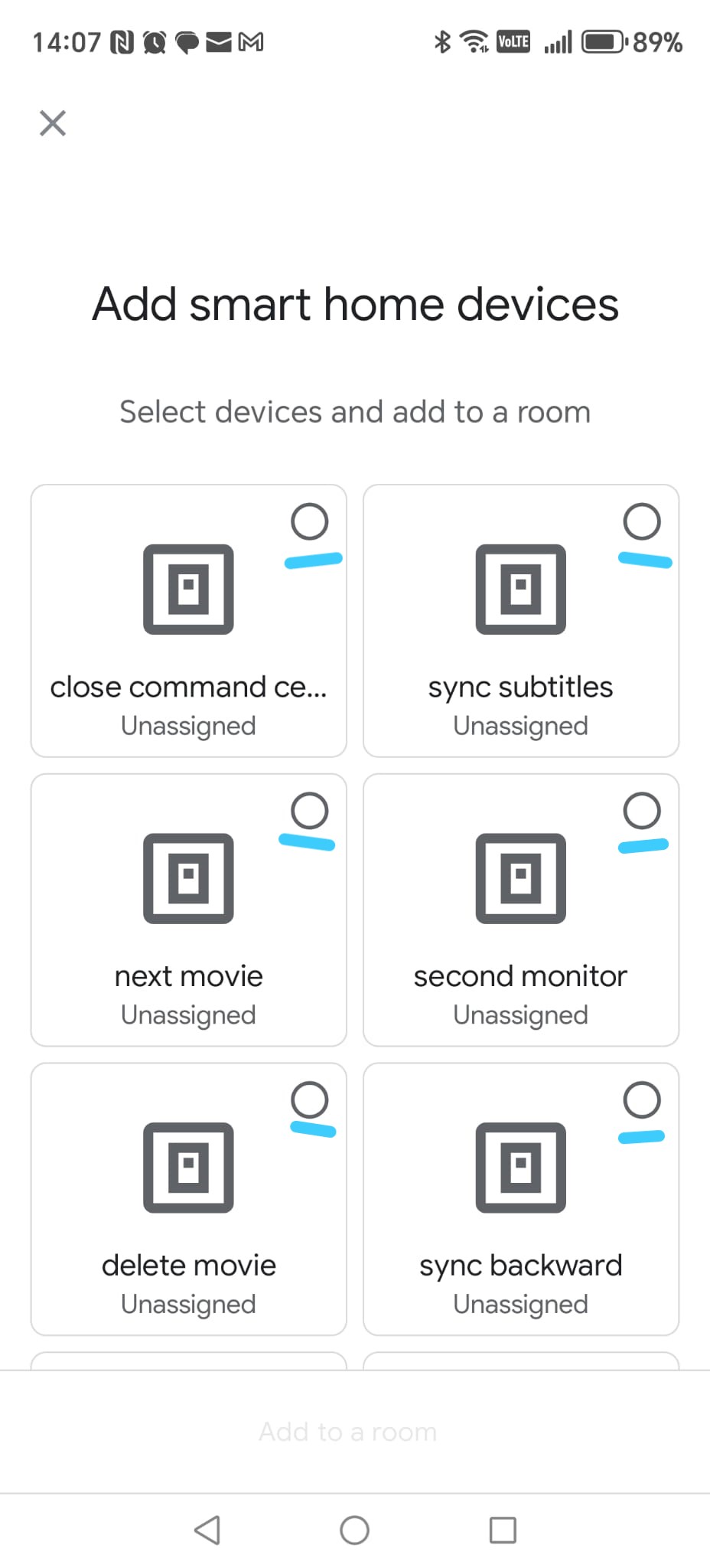
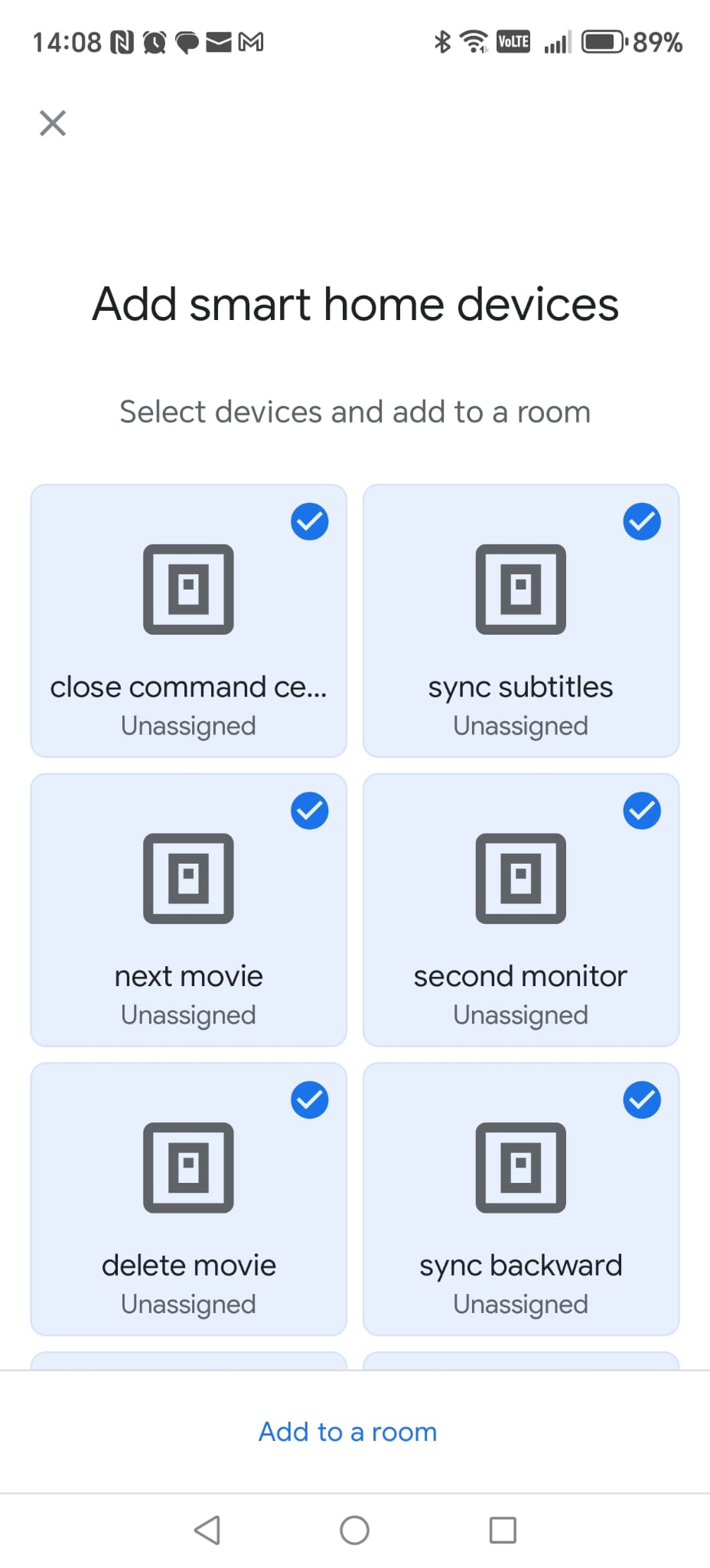
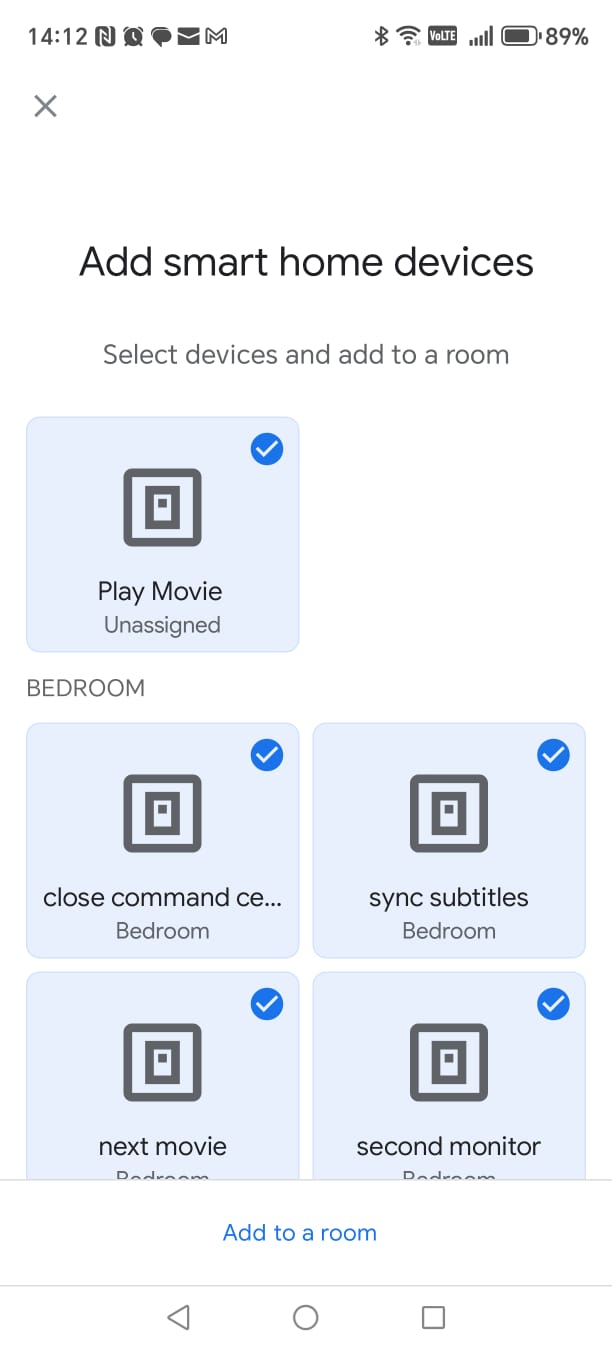
Step 7 — Chọn tất cả thiết bị Smart Home Cinema
Chọn (đánh dấu) tất cả các thiết bị.
⚠
Rất quan trọng:
- cuộn xuống hết — có khoảng 24 lệnh
- bật (đánh dấu) từng lệnh một
Nếu bạn bỏ sót một lệnh, một số routine có thể sẽ không hoạt động sau này.
Khi hoàn tất, nhấn Add to a room.
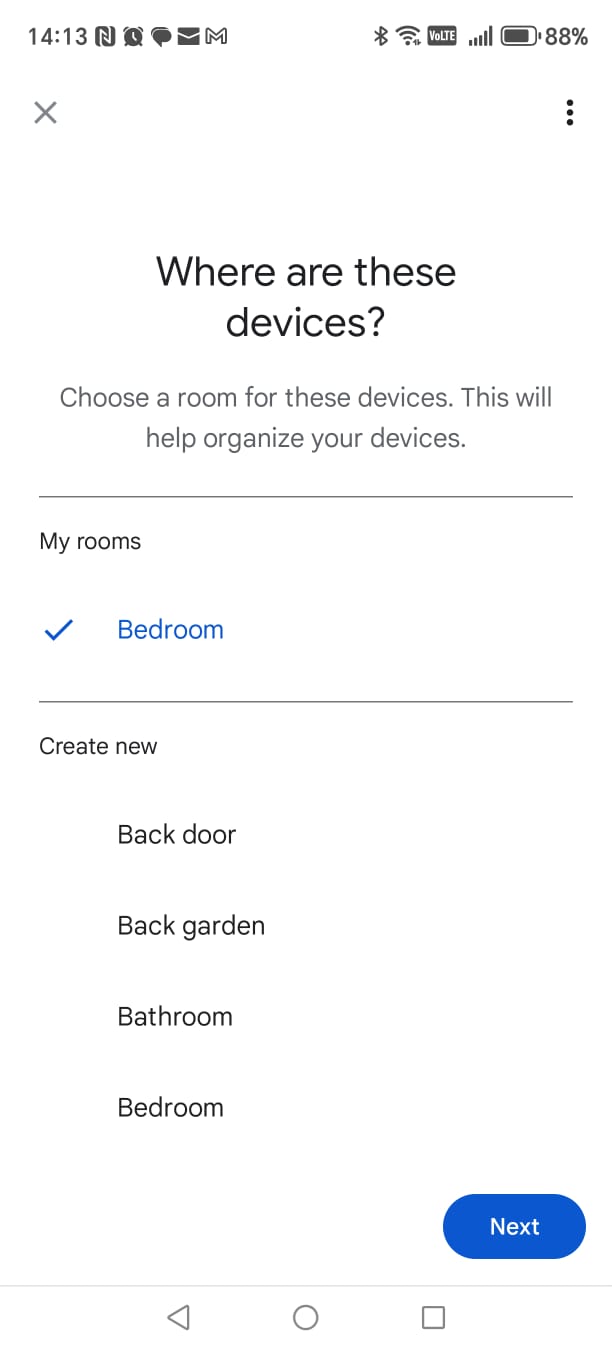
-
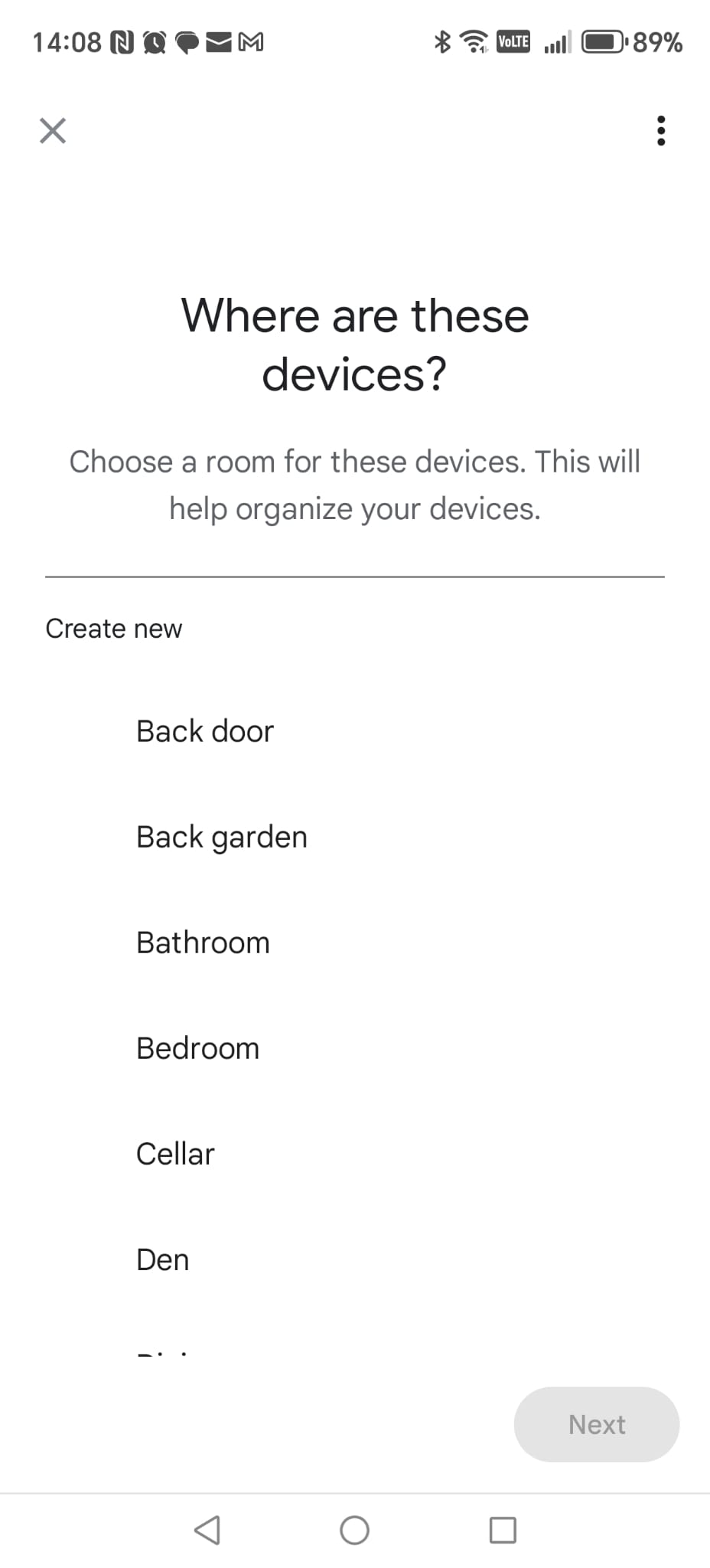
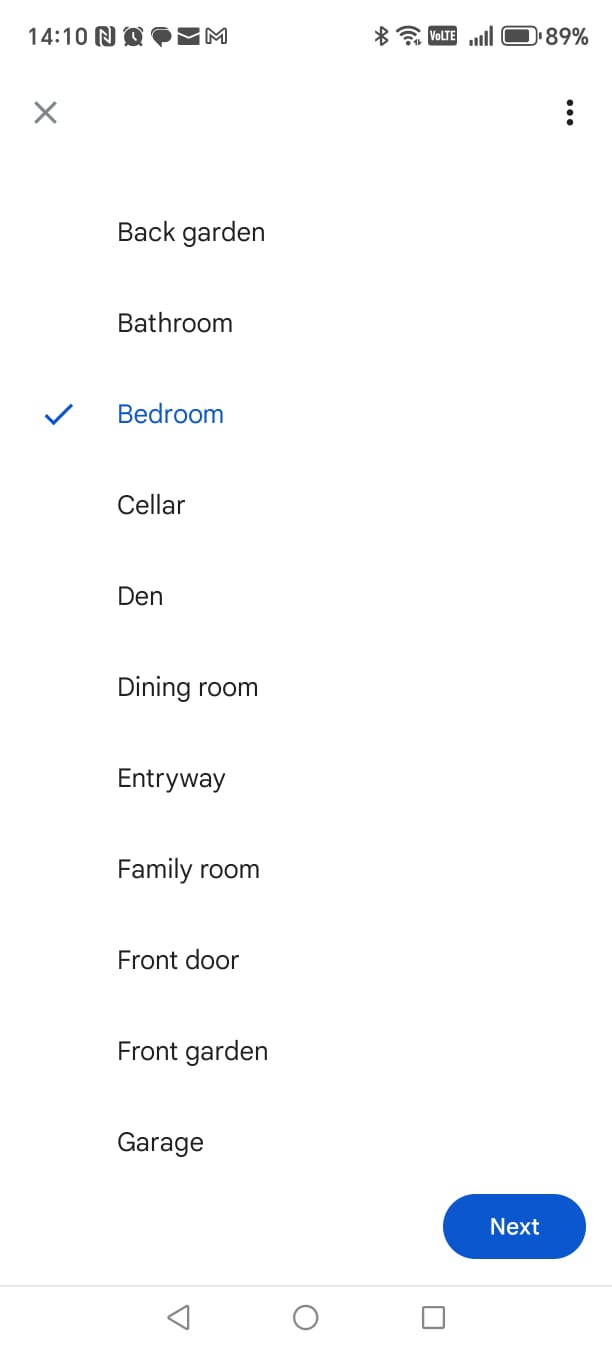
Step 8 — Chọn phòng
Chọn phòng, sau đó nhấn Next.
-
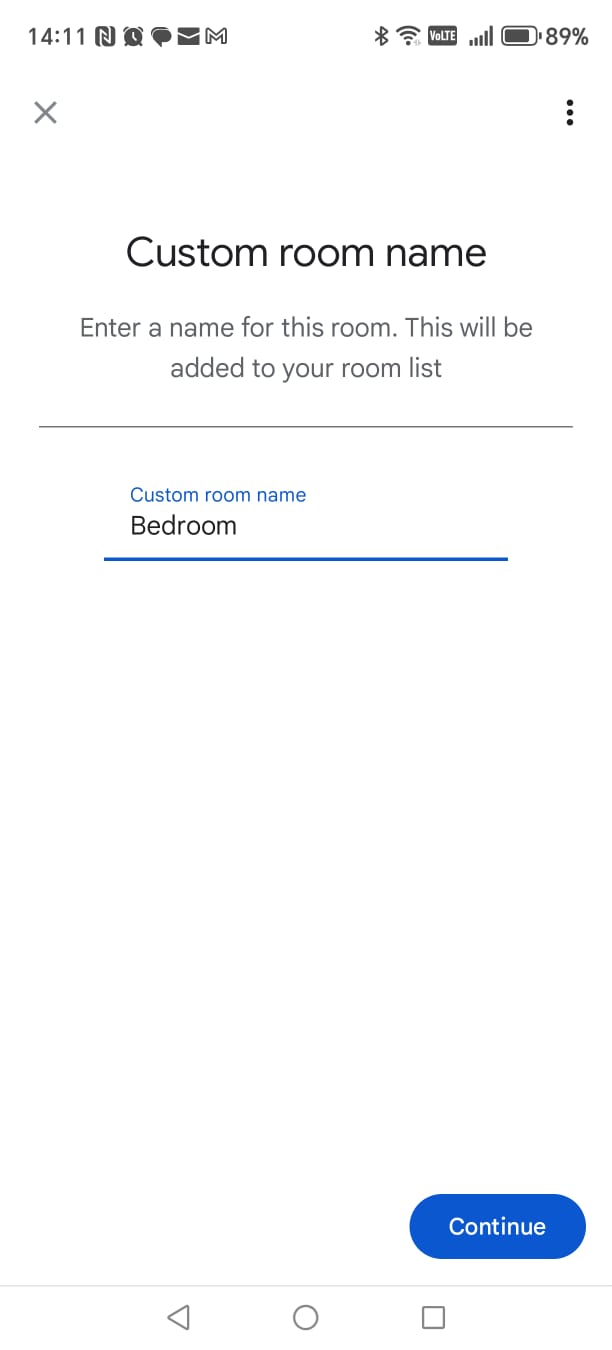
Step 9 — Xác nhận hoặc tạo tên phòng
Nếu cần, nhập tên phòng tùy chỉnh và nhấn Continue.
Google Home — Thư viện ảnh chụp màn hình (Ảnh 11–20)
Nhấn vào bất kỳ ảnh nào để phóng to.
Google Home
Ảnh có thể nhấn để phóng to
10.3 Tạo Google Routines (Từng bước)
-
Step 1 — Chọn tất cả thiết bị Smart Home Cinema
Ở màn hình này, hãy chọn tất cả các thiết bị Smart Home Cinema.
Mỗi biểu tượng phải hiển thị dấu tích màu xanh.
Khi đã chọn xong, nhấn Add to a room.
ℹ
Bước này chỉ dùng để sắp xếp thiết bị trong Google Home.
Nó không thay đổi cách Smart Home Cinema hoạt động.
-
Step 2 — Chọn phòng
Chọn phòng,
sau đó nhấn Next.
-
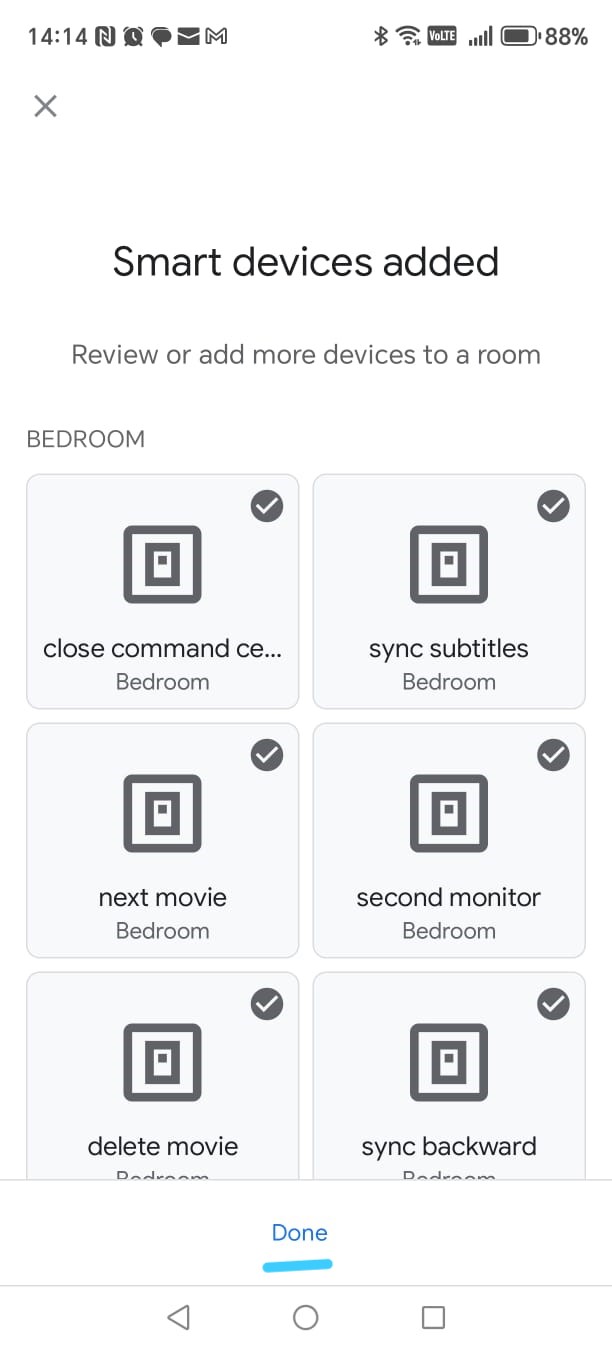
Step 3 — Hoàn tất thêm thiết bị
Google sẽ hiển thị danh sách cuối cùng các thiết bị trong phòng đó.
Nếu mọi thứ đều chính xác, nhấn Done.
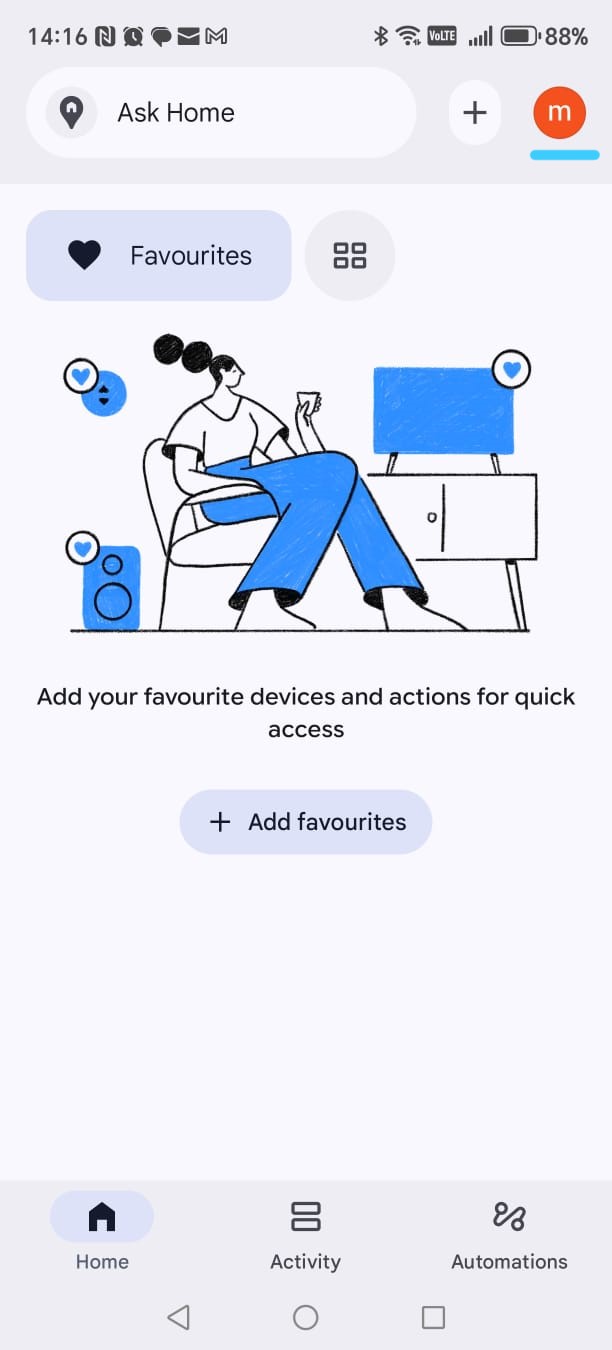
-
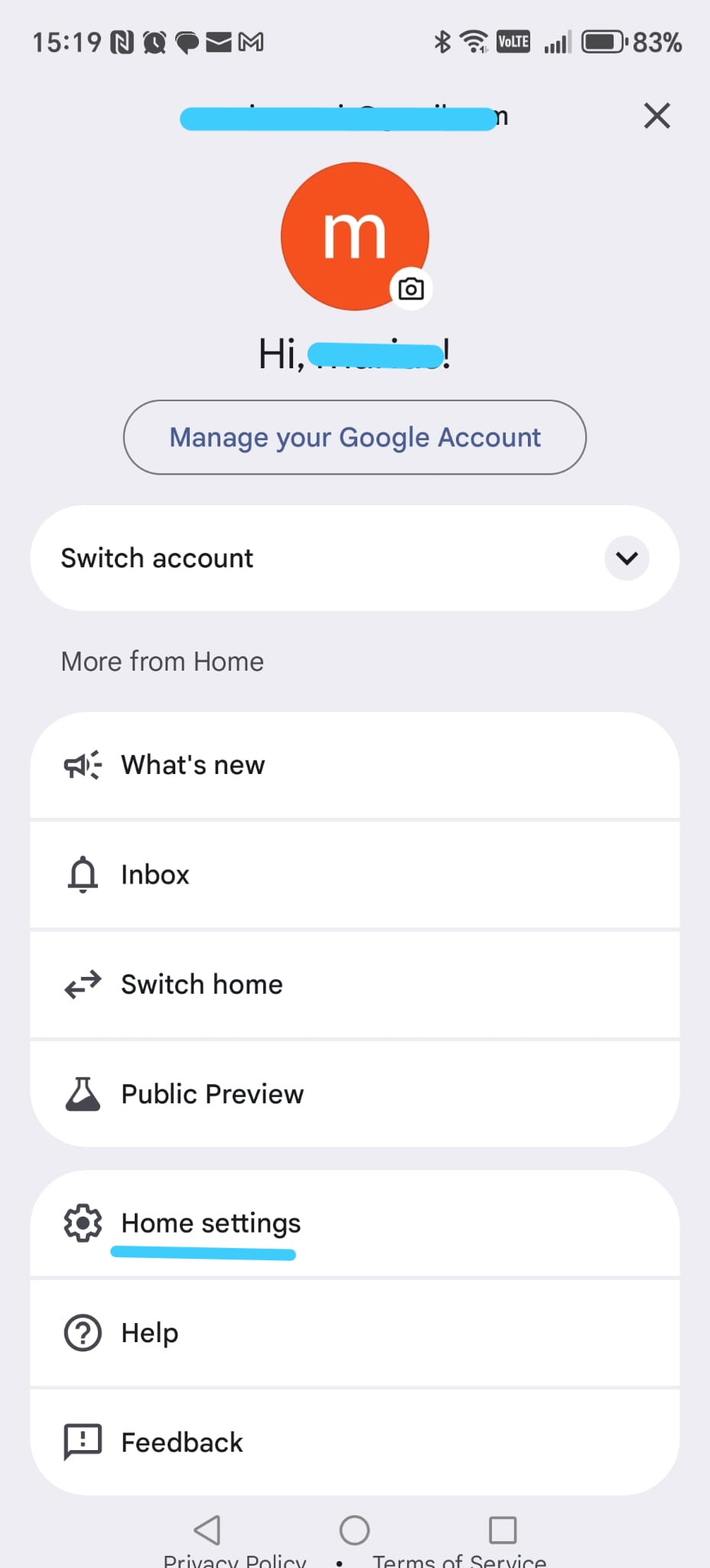
Step 4 — Mở Home settings
Quay lại màn hình chính của Google Home.
- Nhấn vào biểu tượng hồ sơ của bạn (góc trên bên phải)
- Chọn Home settings
-
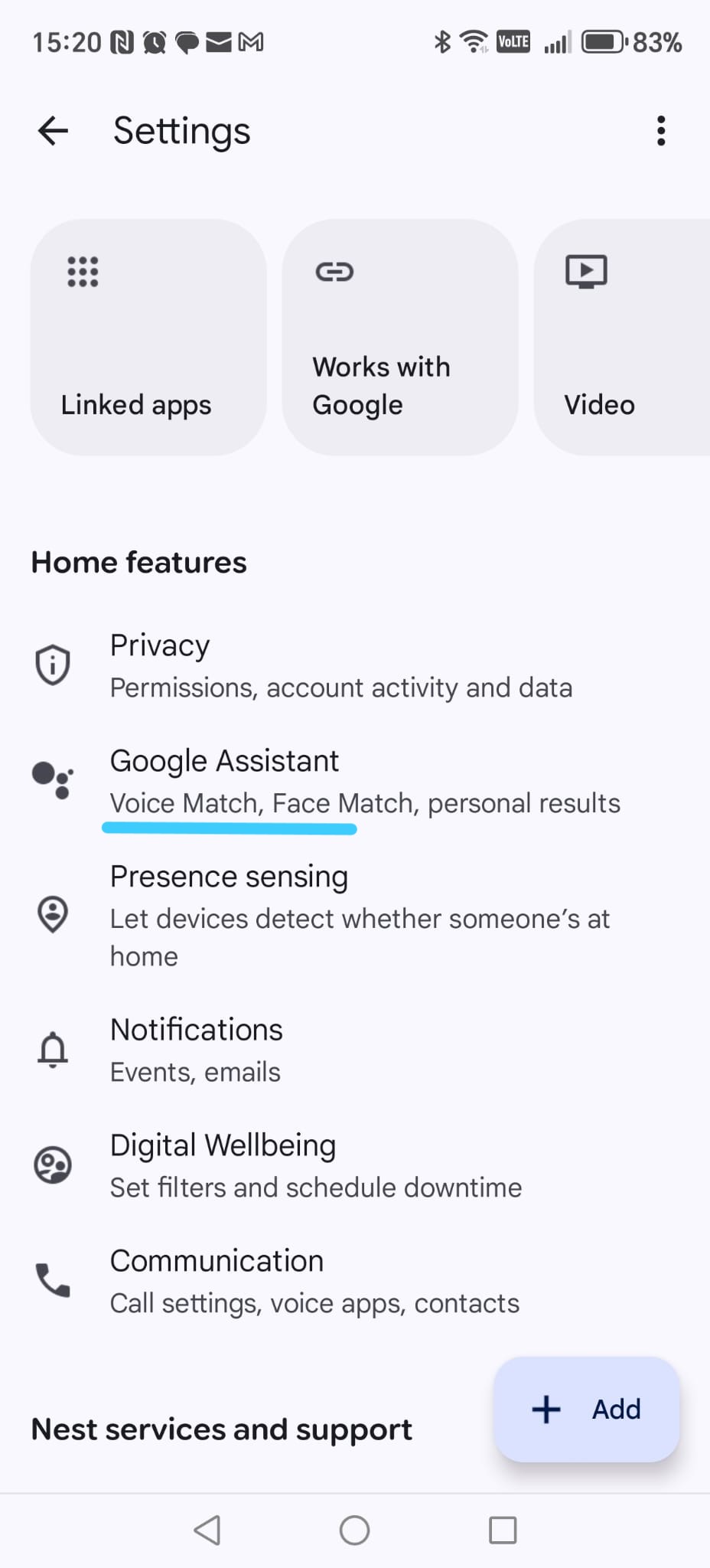
Step 5 — Mở cài đặt Google Assistant
Trong danh sách cài đặt, nhấn Google Assistant.
-
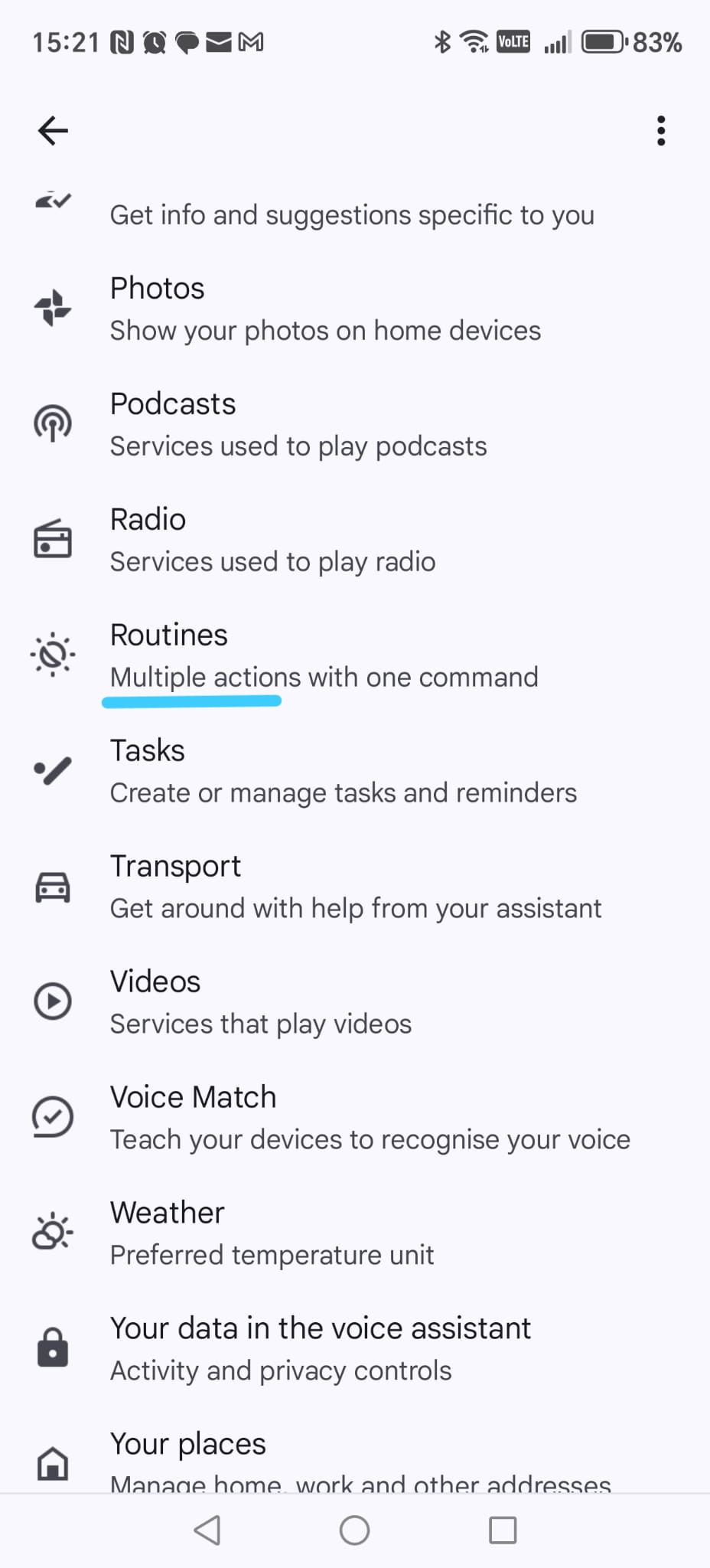
Step 6 — Mở Routines
Cuộn xuống cho đến khi thấy Routines, rồi nhấn vào đó.
▶
Routines cho phép chúng ta kích hoạt các lệnh của Smart Home Cinema
bằng những câu lệnh thoại ngắn gọn và tự nhiên.
-
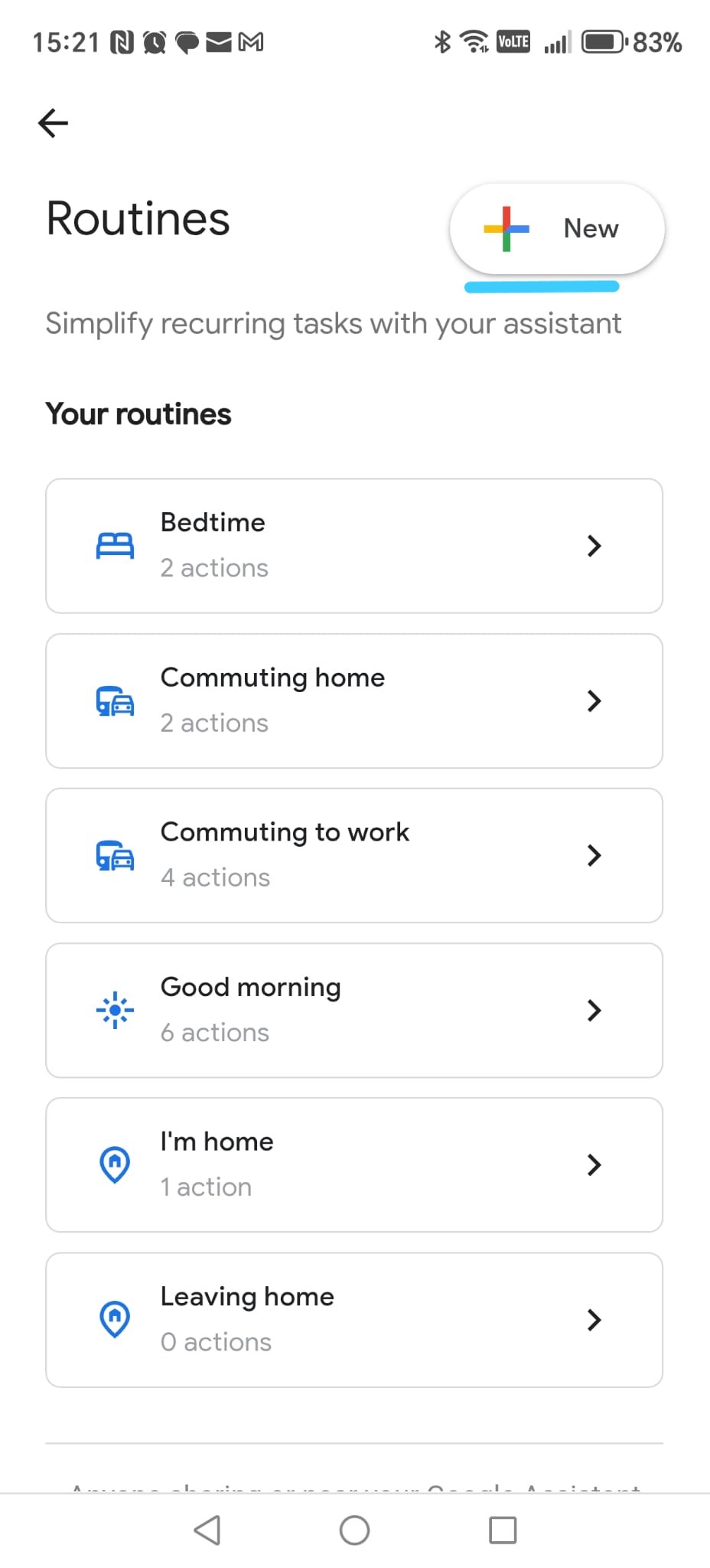
Step 7 — Tạo routine mới
Nhấn New (góc trên bên phải).
-
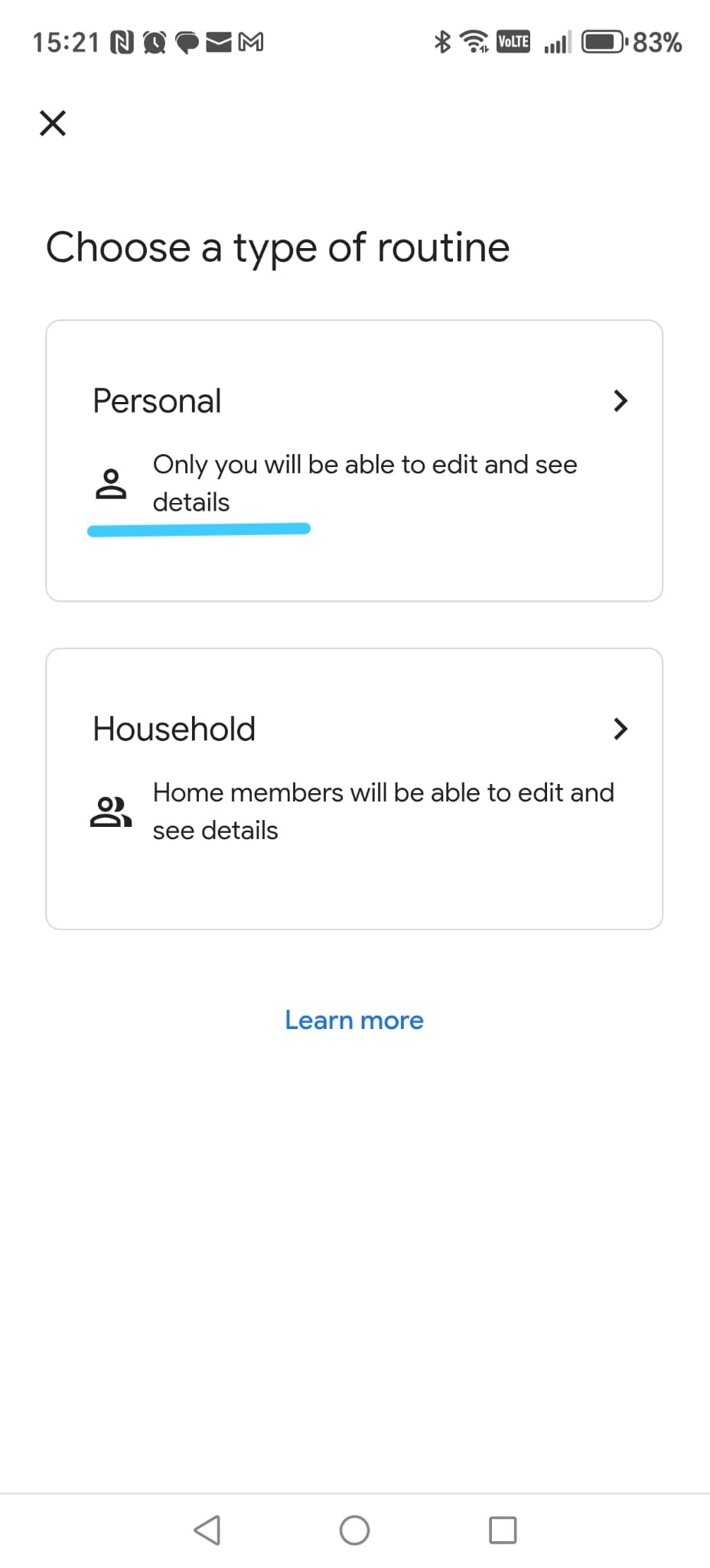
Step 8 — Chọn Personal routine
Chọn Personal.
-
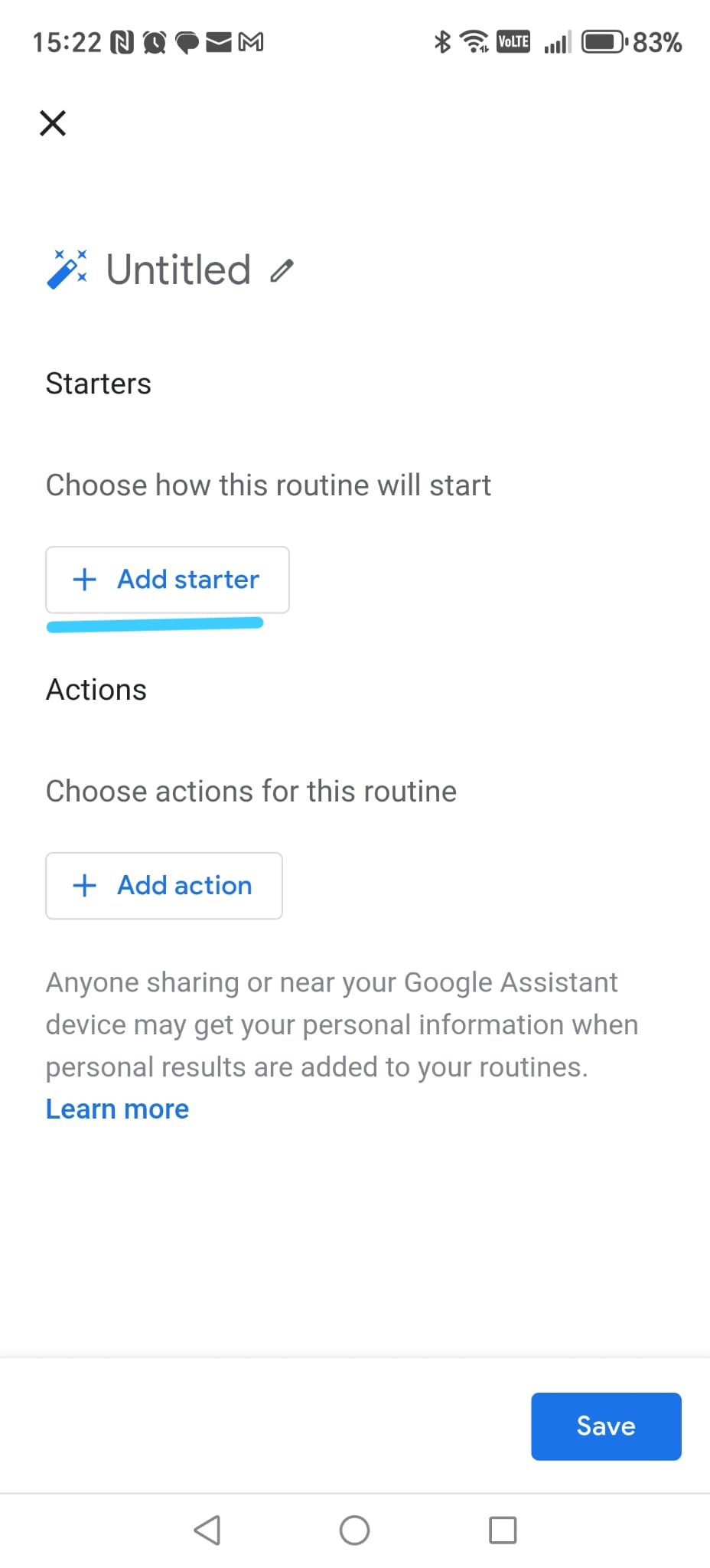
Step 9 — Trình chỉnh sửa routine
Bây giờ bạn sẽ thấy trình chỉnh sửa routine.
- Starters – những gì bạn nói
- Actions – những gì Google sẽ thực hiện
Nhấn Add starter để tiếp tục.
Google Assistant — Thư viện ảnh chụp màn hình (Bước 21–30)
Những ảnh chụp màn hình này được hiển thị dưới dạng thumbnail. Nhấn vào bất kỳ ảnh nào để phóng to.
Google Assistant
Ảnh có thể nhấn để phóng to
Step 4 — Tạo routine “Play movie”
-
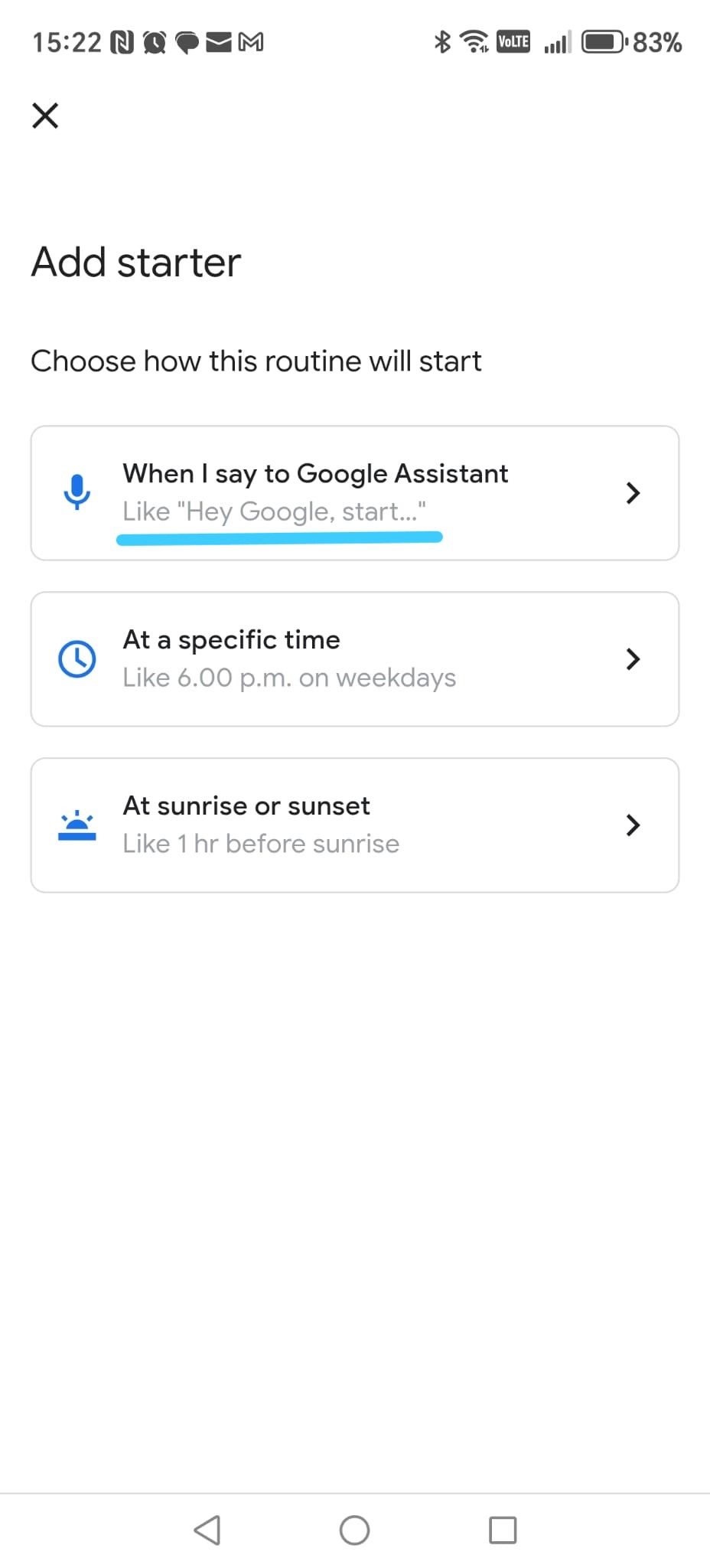
Step 1 - Chọn starter bằng giọng nói
Trong màn hình Add starter, nhấn
When I say to Google Assistant
(tùy chọn đầu tiên với biểu tượng micro màu xanh).
-
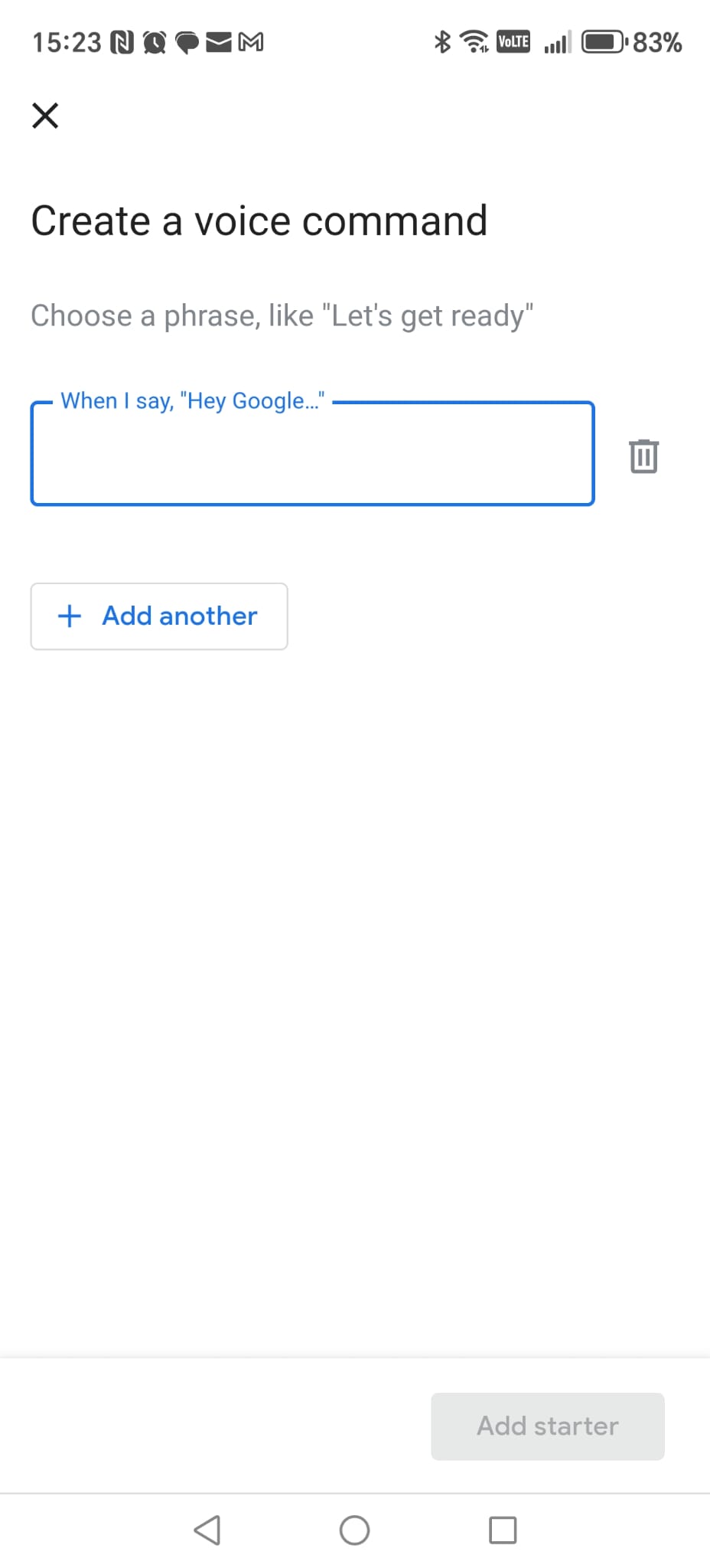
Step 2 - Mở trình chỉnh sửa lệnh thoại
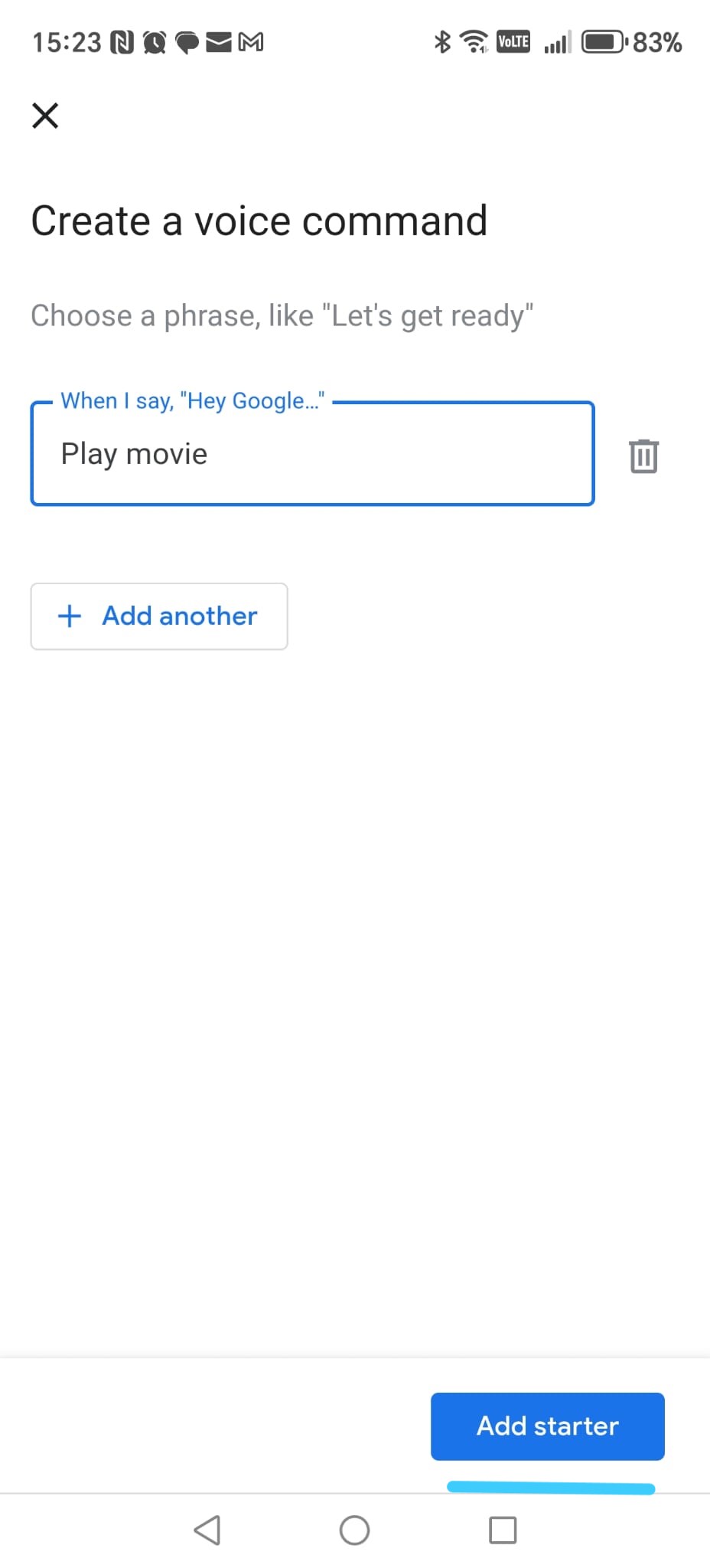
Google Assistant sẽ mở màn hình Create a voice command.
Ô nhập văn bản đang trống.
-
Step 3 - Nhập cụm từ “Play movie”
Trong ô văn bản, nhập chính xác: Play movie.
Sau đó nhấn Add starter ở phía dưới để xác nhận.
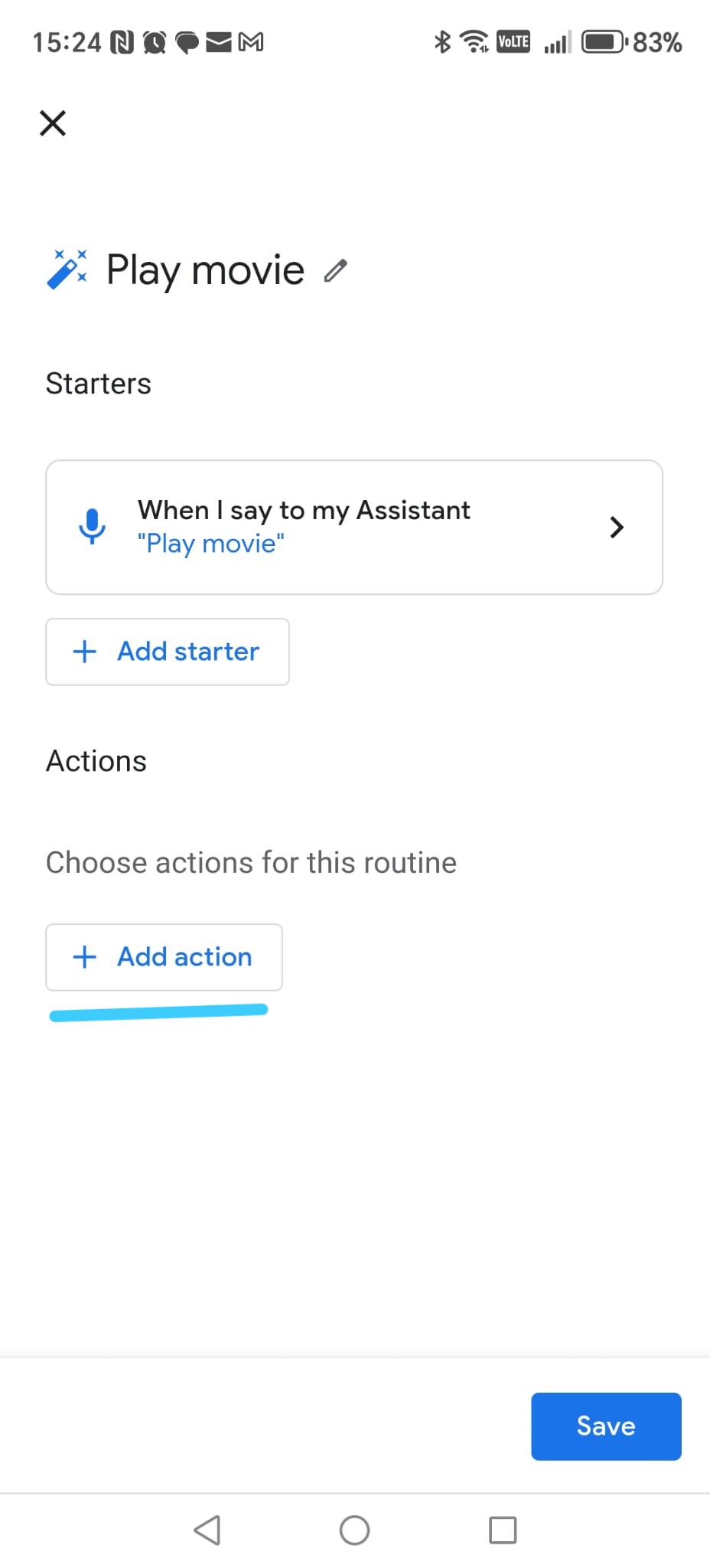
-
Step 4 - Thêm action
Quay lại màn hình routine, nhấn Add action.
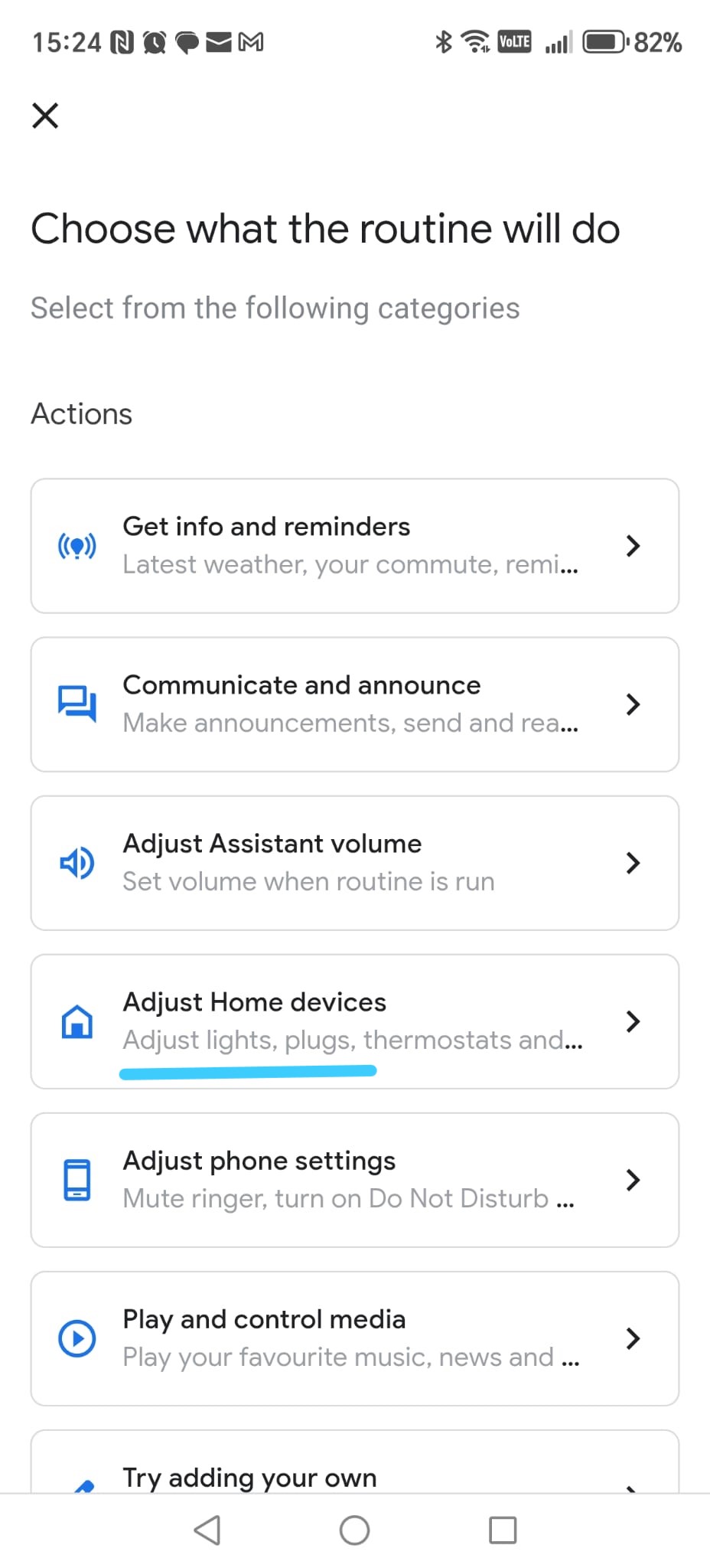
-
Step 5 - Chọn điều khiển thiết bị Home
Từ danh sách danh mục, chọn Adjust Home devices.
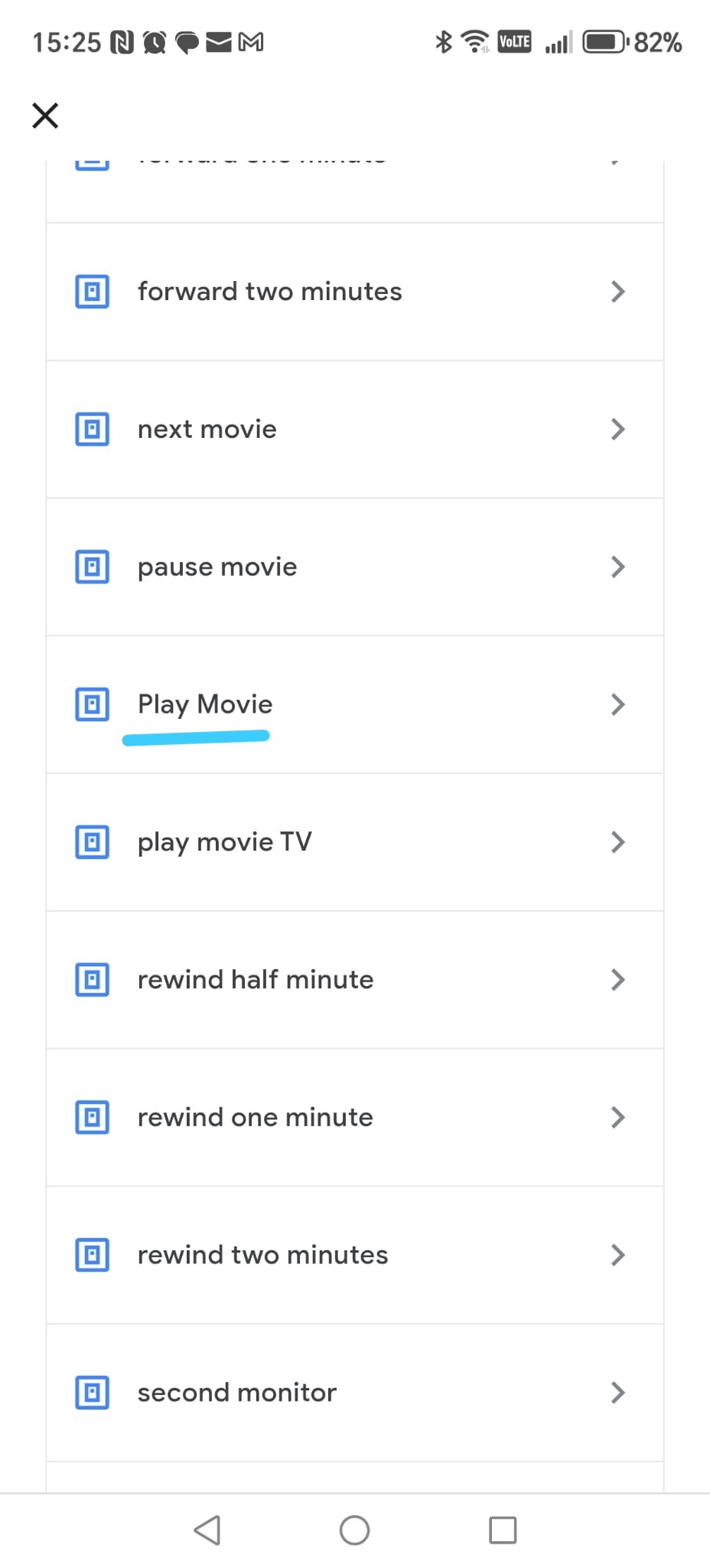
-
Step 6 - Chọn thiết bị “Play Movie”
Cuộn qua danh sách thiết bị thông minh và nhấn vào
Play Movie.
Đây là thiết bị ảo của Smart Home Cinema.
-
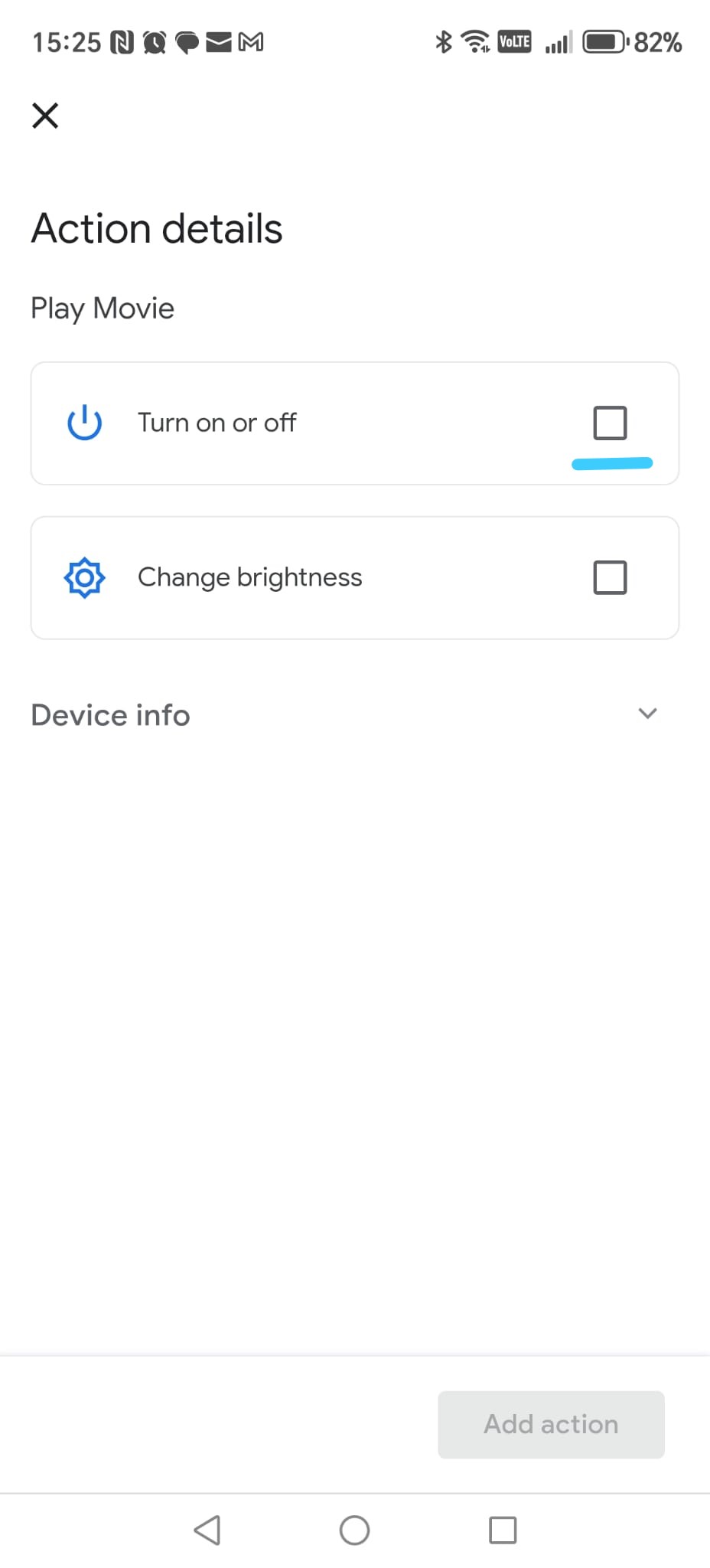
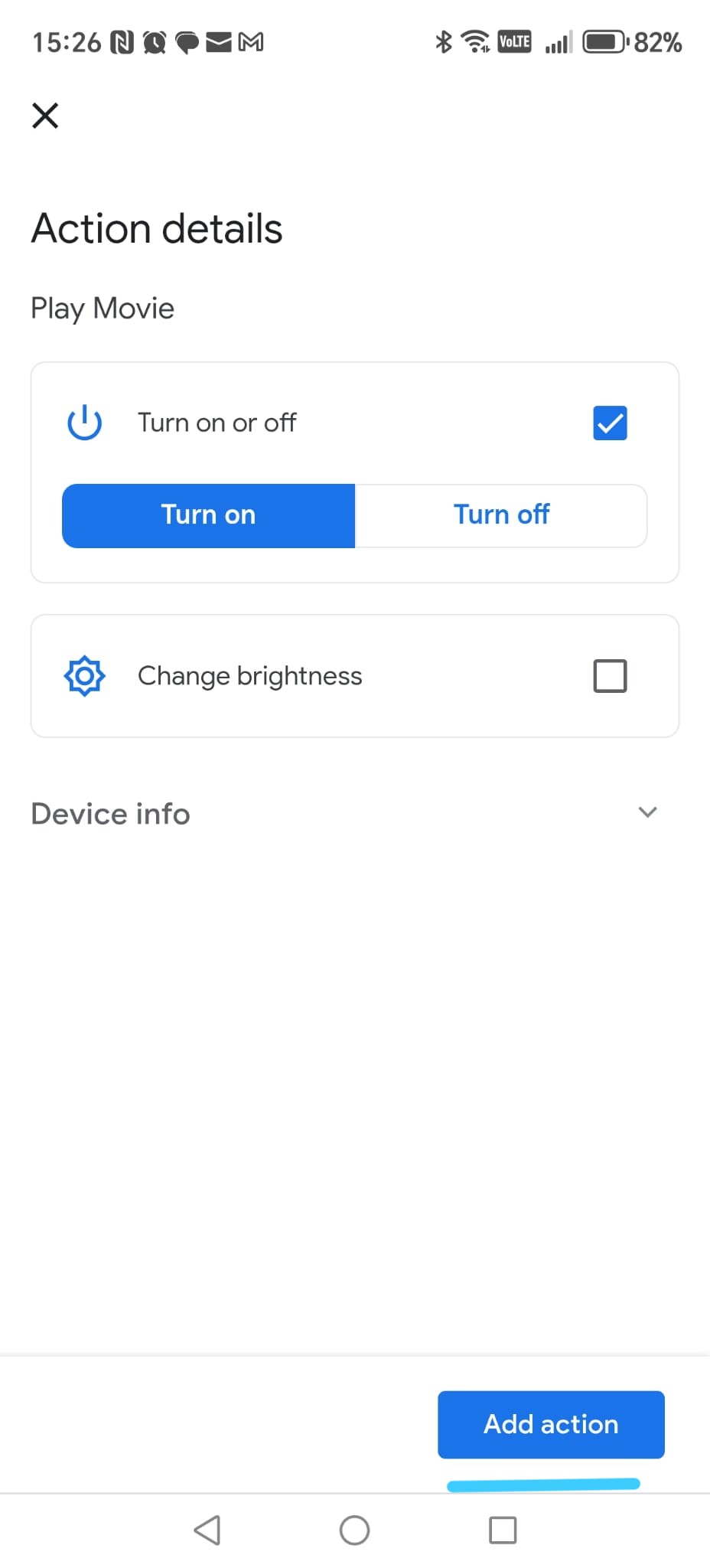
Step 7 - Bật thiết bị ON
Trong màn hình Action details:
- Nhấn Turn on or off.
- Đảm bảo Turn on được chọn.
- Giữ nguyên tất cả các tùy chọn khác.
-
Step 8 - Xác nhận action
Nhấn Add action ở góc dưới bên phải.
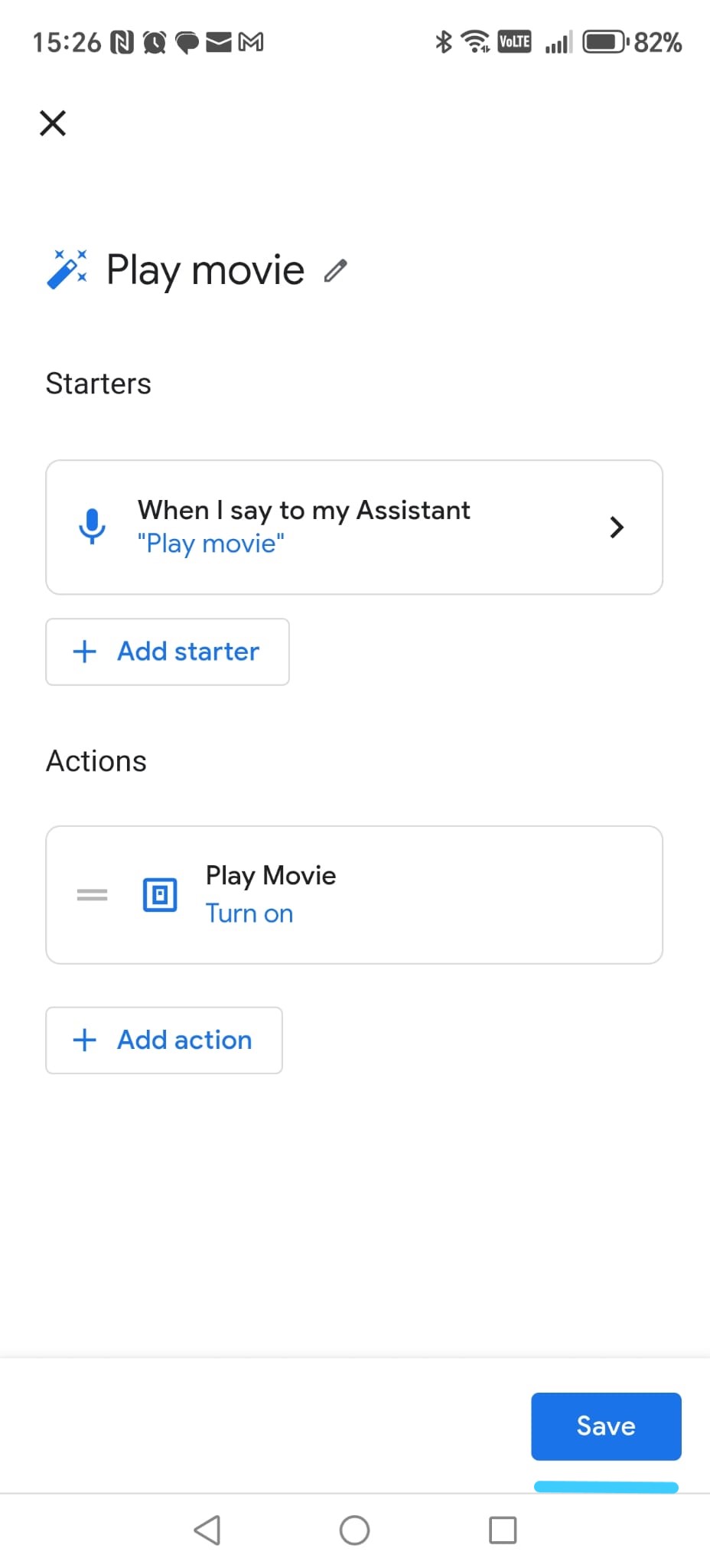
-
Step 9 - Lưu routine
Bạn sẽ quay lại màn hình chi tiết routine.
Nhấn Save.
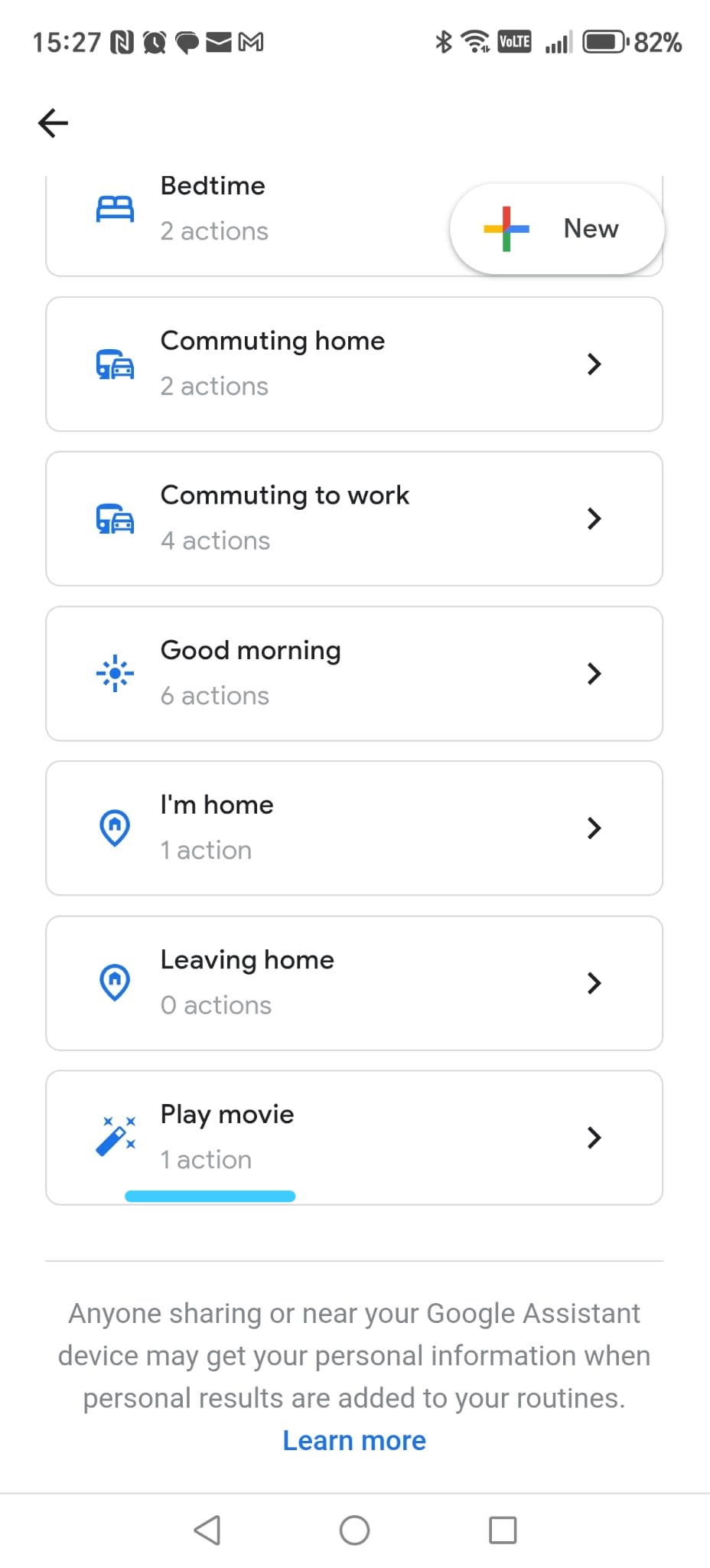
-
Step 10 - Routine đã được tạo ✔
Bây giờ bạn sẽ thấy Play movie trong danh sách routines.
Từ nút New (+) ở góc trên bên phải,
lặp lại quy trình này và tạo các routine còn lại từng cái một,
cho đến khi tất cả các lệnh của Smart Home Cinema đều có routine riêng
(tổng cộng khoảng 24 routines).
💡
Mẹo:
Nếu bạn mắc lỗi khi tạo routine, đừng lo.
Chỉ cần xóa routine và tạo lại — thường chỉ mất khoảng một phút.
Google Assistant — Thư viện ảnh chụp màn hình (Bước 31-40)
Những ảnh chụp màn hình này được hiển thị dưới dạng thumbnail. Nhấn vào bất kỳ ảnh nào để phóng to.
Google Assistant
Ảnh có thể nhấn để phóng to
11) Thiết lập tài khoản OpenSubtitles (Hướng dẫn đầy đủ)
Chương này giải thích cách tạo và cấu hình tài khoản
OpenSubtitles của bạn để Smart Home Cinema có thể tự động tải phụ đề.
Nếu bạn muốn hiểu cách OpenSubtitles hoạt động, tại sao cần có tài khoản và cách tải phụ đề hoạt động trong Smart Home Cinema, bạn có thể đọc
OpenSubtitles Integration (API v2) — Beginner Guide.
⚠
Quan trọng — vui lòng đọc trước
Smart Home Cinema không tải phụ đề từ các trang web ngẫu nhiên.
Hệ thống sử dụng OpenSubtitles API chính thức.
Để sử dụng, bạn phải có tài khoản OpenSubtitles đang hoạt động
và email của bạn phải được xác nhận.
ℹ
Nếu bạn đã có tài khoản
Bạn có thể bỏ qua phần lớn hướng dẫn này. Chỉ cần đảm bảo:
- bạn đăng nhập thành công
- email của bạn đã được xác nhận
- bạn thấy giới hạn Downloads / Allowed trong Profile
11.1 Bạn sẽ làm gì trong chương này
- Tạo tài khoản OpenSubtitles miễn phí
- Xác nhận email của bạn
- Đăng nhập và mở Profile
- Kiểm tra giới hạn tải xuống
Smart Home Cinema sử dụng tài khoản này chỉ để tải phụ đề
cho các bộ phim của riêng bạn — không cho mục đích nào khác.
11.2 Miễn phí vs. VIP (bạn thực sự cần gì)
Tài khoản miễn phí
- Tối đa 20 phụ đề mỗi ngày
- Phù hợp cho nhu cầu sử dụng tại nhà thông thường
- Được khuyến nghị cho đa số người dùng Smart Home Cinema
VIP (Trả phí)
- Tối đa 1000 phụ đề mỗi ngày
- Phù hợp cho nhu cầu sử dụng cường độ cao hoặc khối lượng lớn
Đối với đa số người dùng Smart Home Cinema, gói miễn phí là đủ.
✔
Tên người dùng và mật khẩu của bạn được lưu trữ cục bộ và mã hóa.
Chúng không bao giờ được tải lên bất kỳ nơi nào khác.
11.3 Tạo tài khoản — từng bước
-
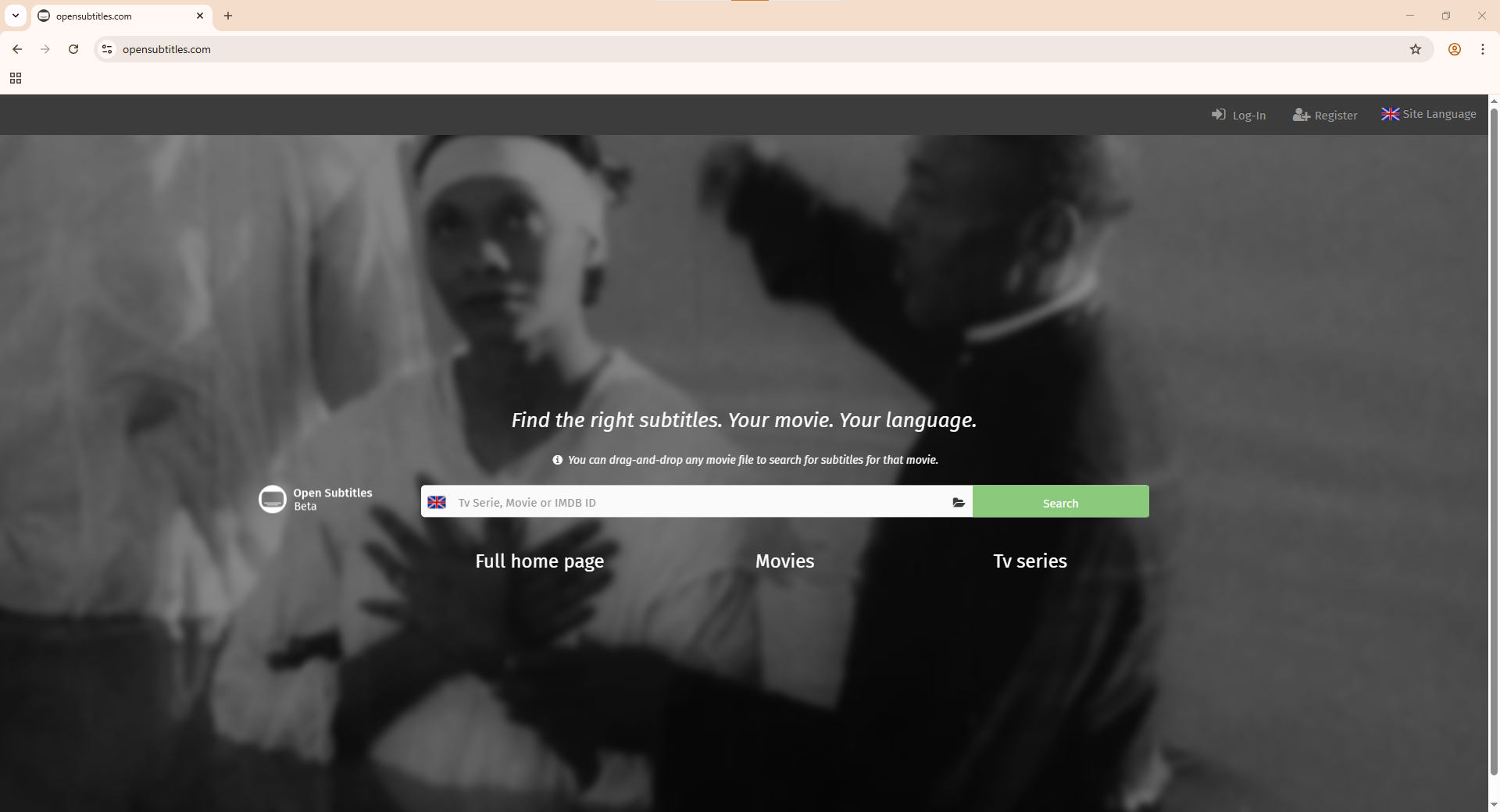
Mở trang web OpenSubtitles
- Truy cập:
https://www.opensubtitles.com/
-
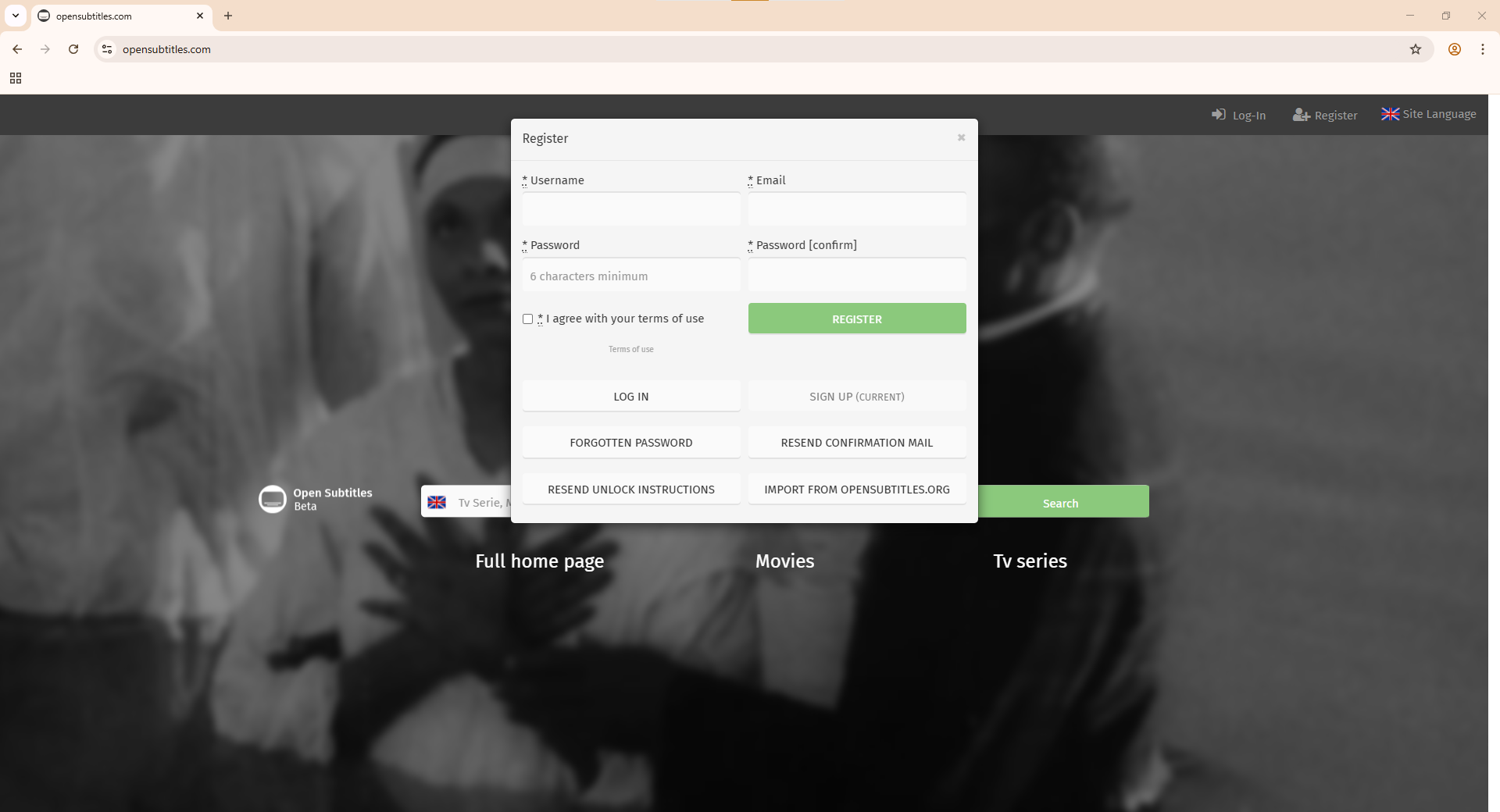
Mở biểu mẫu đăng ký
- Nhấn Register (góc trên bên phải)
-
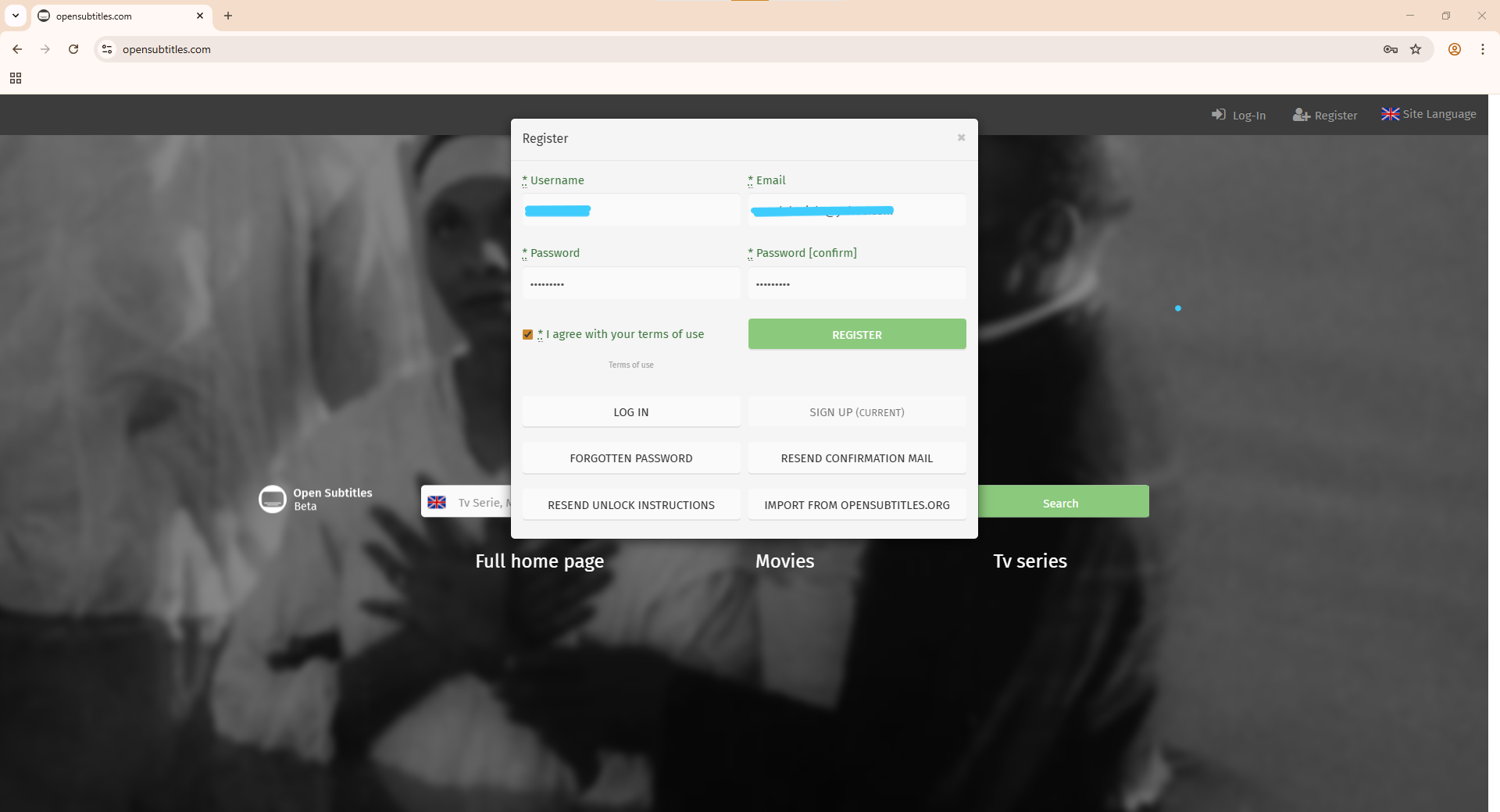
Điền ĐẦY ĐỦ bốn ô
Bạn phải hoàn thành cả hai cột:
- Bên trái: Username + Password
- Bên phải: Email + Password (xác nhận)
Sau đó:
- đánh dấu I agree with your terms of use
- nhấn REGISTER
-
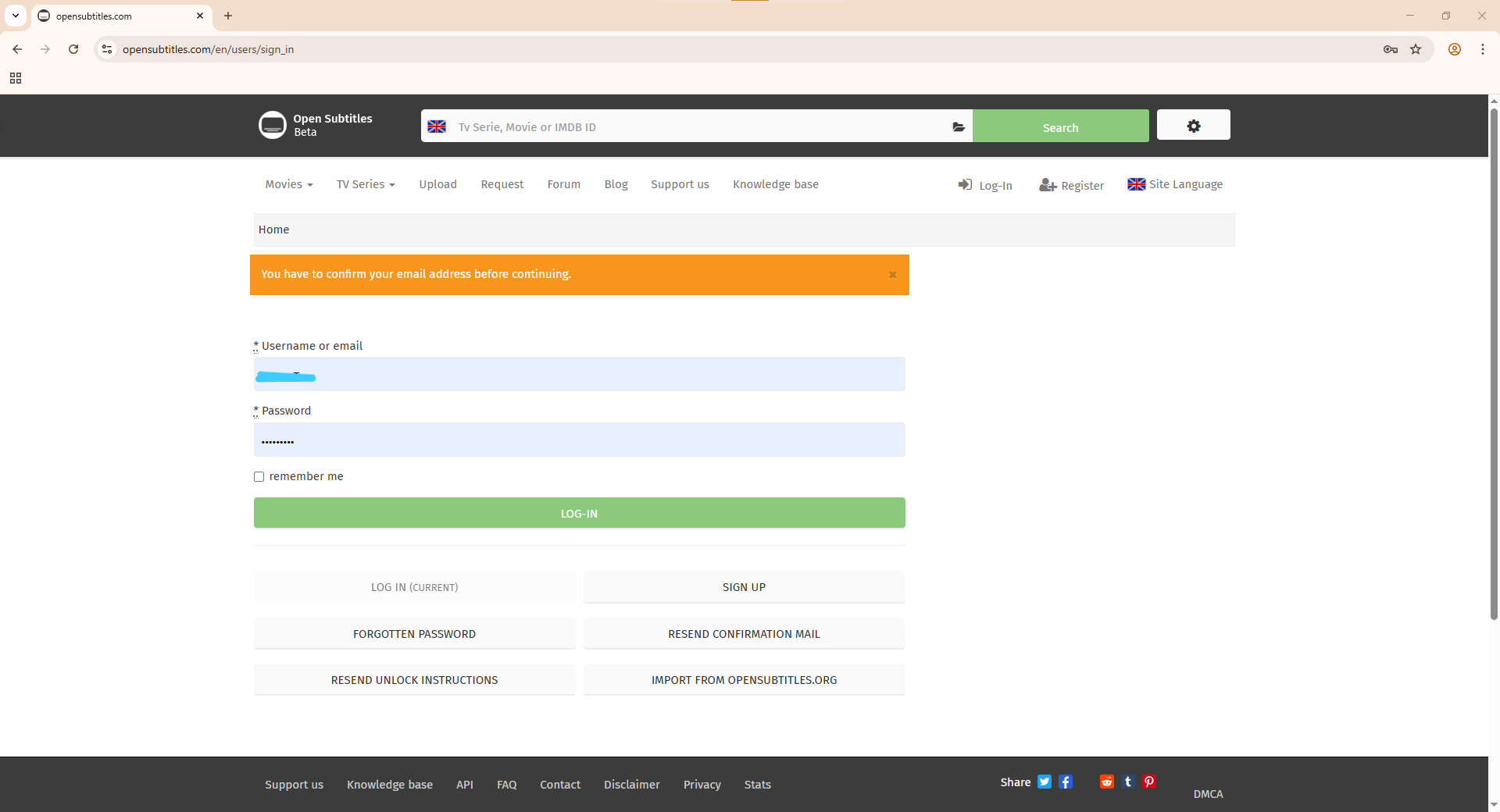
Xác nhận email của bạn
OpenSubtitles sẽ tạo tài khoản — nhưng bạn
chưa đăng nhập.
- mở hộp thư đến của bạn
- nhấn vào liên kết xác nhận
Sau khi xác nhận, bạn sẽ thấy:
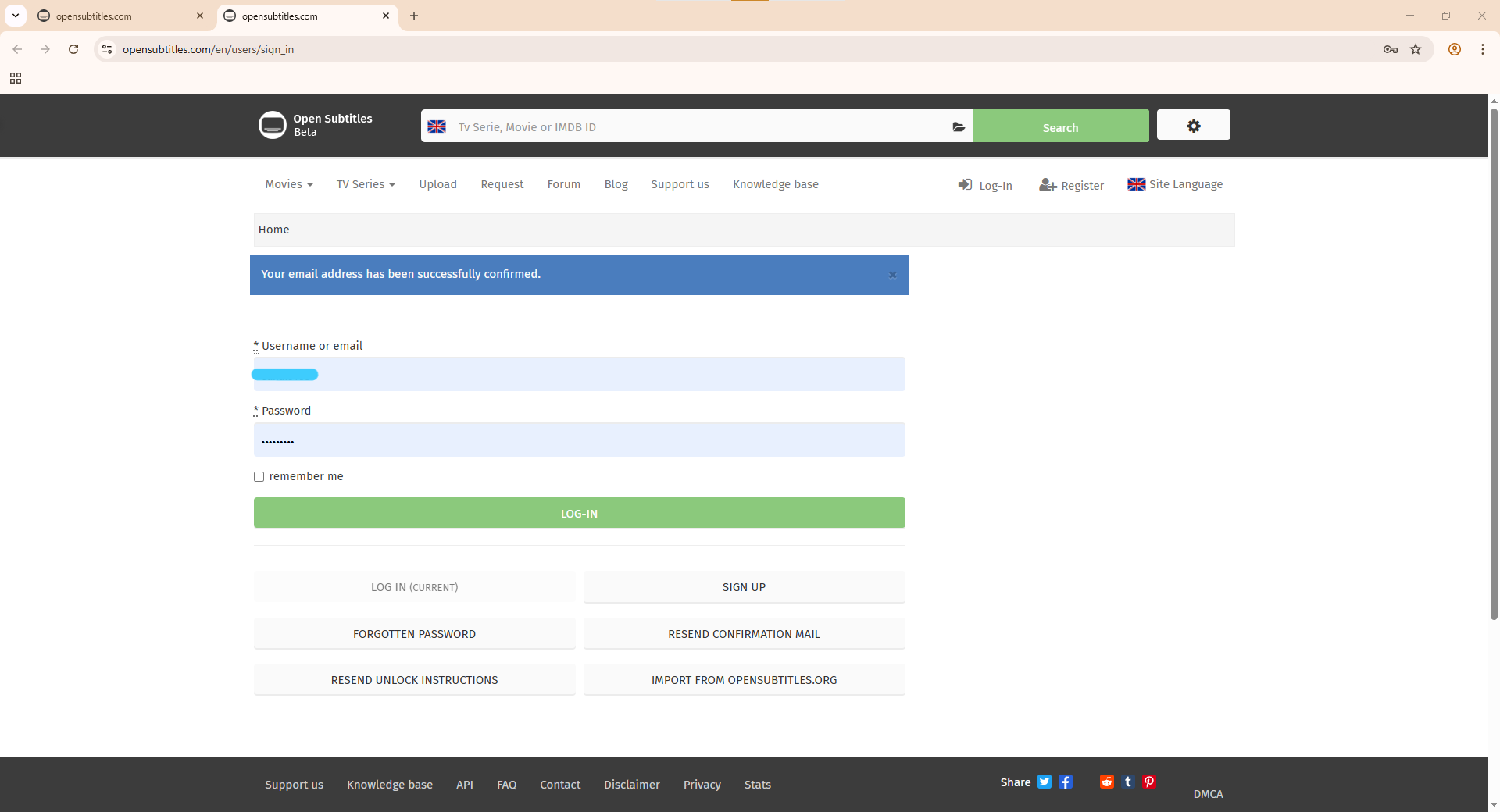
Your email address has been successfully confirmed.
-
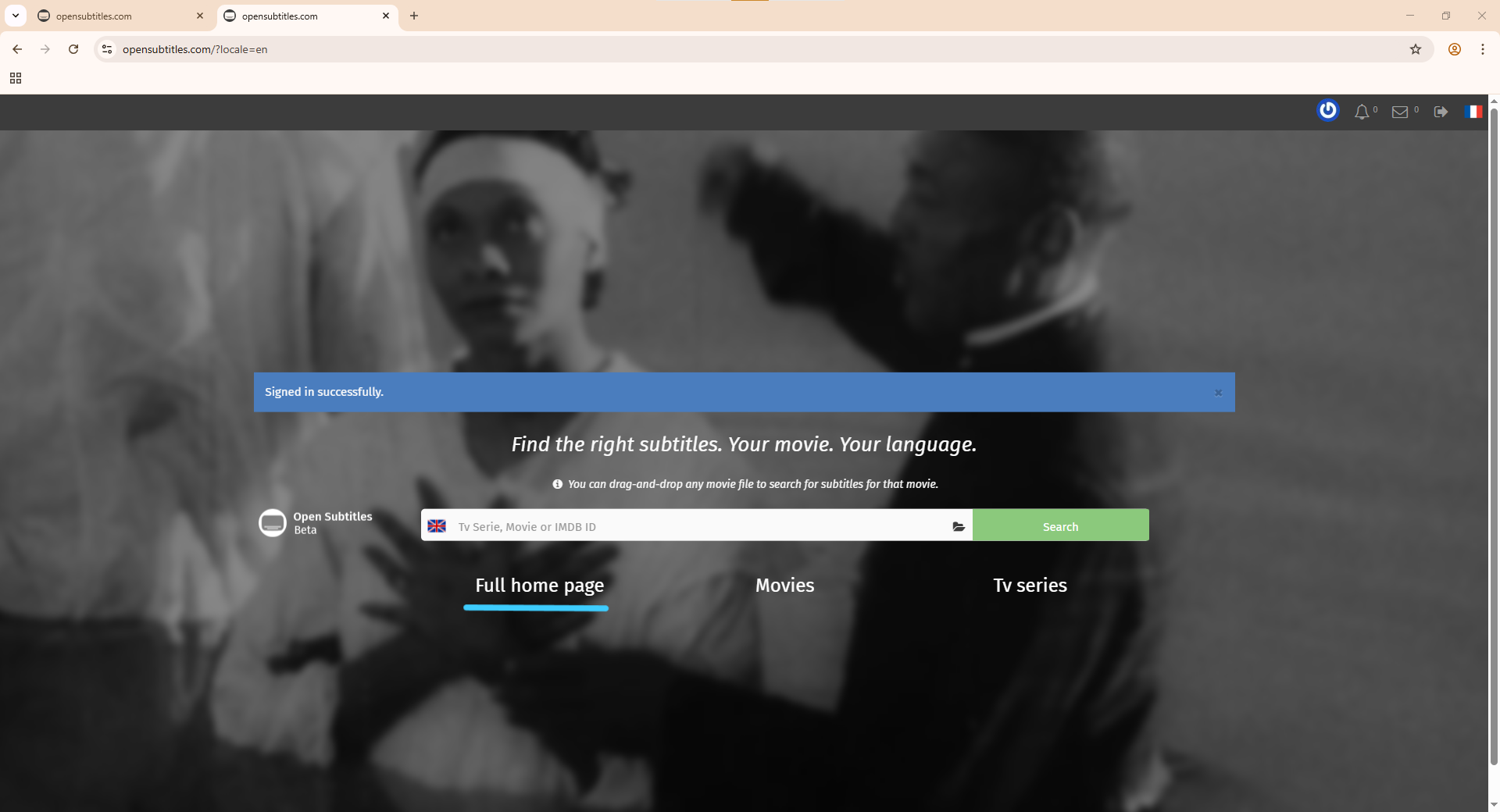
Đăng nhập
- nhập Username hoặc Email
- nhập Password
- nhấn LOG-IN
⚠
Quan trọng — hãy nhớ điều này cho bước sau
Khi bạn cài đặt Smart Home Cinema và được yêu cầu nhập
thông tin đăng nhập OpenSubtitles, bạn phải nhập
username OpenSubtitles — không phải địa chỉ email.
Nếu bạn nhập email thay vì username, quá trình đăng nhập sẽ thất bại.
-
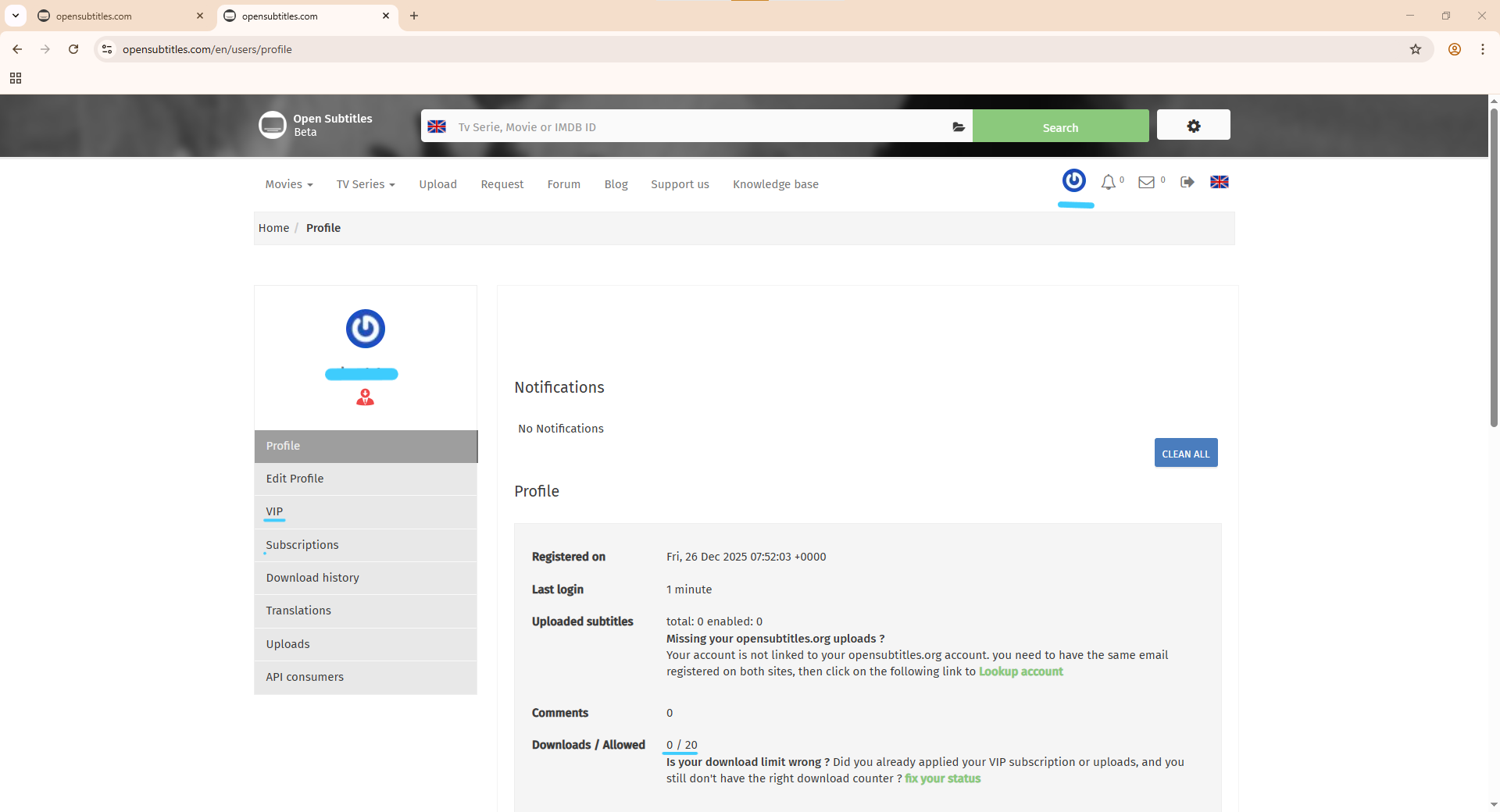
Mở Profile của bạn (tùy chọn)
- nhấn vào biểu tượng ăng-ten nhỏ (góc trên bên phải)
- chọn Profile
Tại đây bạn có thể xem:
- Downloads / Allowed
- tùy chọn VIP
- thông tin tài khoản
Đối với Smart Home Cinema, tài khoản miễn phí là đủ.
OpenSubtitles — Thư viện ảnh chụp màn hình
Nhấn vào bất kỳ ảnh nào để phóng to.
12) Danh sách lệnh & Quy tắc sử dụng
Smart Home Cinema – Voice Control cung cấp đầy đủ các lệnh thoại
để điều khiển phát phim, quản lý phụ đề và vận hành các chức năng hệ thống cốt lõi.
Chương này là tài liệu tham khảo nhanh. Để xem giải thích chi tiết, hãy sử dụng liên kết chương được cung cấp trong từng phần.
12.1 Lệnh điều khiển phim
Các lệnh này dùng để điều khiển phát phim và điều hướng.
Logic đầy đủ được giải thích trong Chương 5 — Core Logic & Viewing Workflow
(đặc biệt là các mục 5.1 và 5.3).
Phát & Điều hướng
- Play Movie — Phát video đầu tiên trên màn hình PC
- Play Movie TV — Phát video đầu tiên trên TV / màn hình phụ
- Pause Movie — Tạm dừng hoặc tiếp tục phim
- Stop Movie — Dừng phim hiện tại
Tua nhanh & Tua lại
- Forward 2 Min — Tua nhanh 2 phút
- Forward 1 Min — Tua nhanh 1 phút
- Forward 30 Sec — Tua nhanh 30 giây
- Rewind 2 Min — Tua lại 2 phút
- Rewind 1 Min — Tua lại 1 phút
- Rewind 30 Sec — Tua lại 30 giây
Quản lý phim
- Delete Movie — Gửi phim đầu tiên và phụ đề liên quan (nếu có) vào Recycle Bin
- Next Movie — Di chuyển phim hiện tại và phụ đề liên quan (nếu có) vào Watched Movies Folder và bắt đầu phim tiếp theo
- Show Progress — Hiển thị thanh tiến trình và thời gian hiện tại
ℹ️
Giải thích chi tiết về xóa và giữ phim:
Xem Chương 5.3 — Delete Movie vs Next Movie.
⚠
Stop Everything là lệnh hệ thống cuối cùng:
- Dừng phát
- Chuyển màn hình về PC
- Tắt máy tính
Hãy đọc kỹ: Chương 5.6 — Stop Everything & Shutdown PC.
12.2 Lệnh phụ đề (Tùy chọn)
Các lệnh này chỉ khả dụng nếu tính năng tự động hóa phụ đề được bật.
Quy trình đầy đủ: Chương 5.5 — Subtitle Automation.
- Download Subtitles — Tải phụ đề cho tất cả phim có sẵn
- Sync Forward — Dịch phụ đề tiến lên 1 giây
- Sync Backward — Dịch phụ đề lùi lại 1 giây
- Sync Subtitles — Tự động đồng bộ tất cả phụ đề
- Clean Subtitles — Sao lưu bản gốc và giữ lại phiên bản đã đồng bộ
12.3 Lệnh hệ thống
- Project to PC — Chuyển sang màn hình chính
- Project to TV — Chuyển sang TV / màn hình phụ
- Shutdown PC — Tắt máy tính ngay lập tức
- Show Commands — Hiển thị Command Center overlay
- Close Commands — Đóng Command Center overlay
- Open Folder — Mở thư mục Movies
Command Center được thiết kế như một màn hình tham chiếu toàn màn hình với tất cả các lệnh được liệt kê.
12.4 Quy tắc nhanh (Quan trọng)
-
Tất cả các lệnh hoạt động trên tệp video đầu tiên trong Movies Folder.
Xem Chương 5.1 — First File Rule.
-
Next Movie di chuyển tệp — không xóa chúng.
Xem Chương 5.3.
-
Stop Everything sẽ tắt PC.
Xem Chương 5.6.
-
Quy trình phụ đề phải theo thứ tự: Download → Sync → Clean.
Xem Chương 5.5.
12.5 Nếu có lệnh không hoạt động
Nếu một lệnh không chạy:
- Kiểm tra xem lệnh có tồn tại trong TRIGGERcmd không
- Xác minh rằng routine Alexa / Google đã được liên kết đúng
- Đảm bảo tên lệnh khớp chính xác
- Đọc lại chương liên quan đến lệnh đó
13) Khắc phục sự cố
13.1 Sự cố cài đặt
Phần này bao gồm các lỗi cài đặt phổ biến nhất và cách khắc phục nhanh chóng.
❌ Trình cài đặt báo PotPlayer / VLC chưa được cài đặt
Mặc dù bạn đã cài đặt player.
Nguyên nhân
Smart Home Cinema chỉ quét thư mục cài đặt mặc định.
Nếu player được cài ở vị trí tùy chỉnh, trình cài đặt sẽ không phát hiện được.
Cách khắc phục
Gỡ cài đặt player và cài lại bằng đường dẫn mặc định:
- PotPlayer:
C:\Program Files\DAUM\PotPlayer
- VLC:
C:\Program Files\VideoLAN\VLC
Không thay đổi đường dẫn cài đặt.
Sau khi cài lại, chạy lại trình cài đặt Smart Home Cinema.
❌ Cài đặt dừng lại hoặc không thể tiếp tục
Nguyên nhân
Một hoặc nhiều quy tắc cài đặt bắt buộc chưa được tuân thủ.
Cơ chế bảo vệ này nhằm ngăn ngừa mất dữ liệu.
Cách khắc phục — kiểm tra các mục sau:
- Thư mục Movies và Watched nằm trên ổ đĩa cố định (không phải USB)
- Cả hai thư mục nằm trên cùng một phân vùng
- Hai thư mục không trùng nhau
- Trình cài đặt chưa được chạy với quyền Administrator
Nếu có mục nào sai, hãy sửa lại và khởi động lại trình cài đặt.
❌ Antivirus chặn hoặc xóa tệp
Nguyên nhân
Một số chương trình antivirus có thể nhầm lẫn công cụ tự động hóa và overlay là đáng ngờ.
Cách khắc phục
- Khôi phục các tệp Smart Home Cinema từ khu vực cách ly (quarantine).
- Thêm các thư mục sau vào danh sách ngoại lệ của antivirus:
C:\Program Files\Smart Home CinemaC:\ProgramData\SHC (khuyến nghị)
Khởi động lại trình cài đặt và thử lại.
Smart Home Cinema hoạt động cục bộ và không thu thập dữ liệu cá nhân.
❌ Cài đặt hoàn tất nhưng lệnh không hoạt động
Nguyên nhân
Một thành phần bắt buộc chưa được cấu hình trước khi cài đặt.
- TRIGGERcmd chưa được cài đặt hoặc chưa đăng nhập
- Alexa / Google chưa được liên kết với TRIGGERcmd
- Media player được cài đặt sau Smart Home Cinema
Cách khắc phục
- Kiểm tra TRIGGERcmd (Chương 8)
- Kiểm tra liên kết Alexa / Google (Chương 9–10)
- Đảm bảo player được cài đặt trước Smart Home Cinema
Nếu bạn đã bỏ sót bước nào, hãy sửa lại và cài đặt lại Smart Home Cinema.
❌ Trình cài đặt bị treo hoặc nút bấm không hoạt động
Nguyên nhân
Windows có thể đã chặn trình cài đặt vì tệp được tải xuống từ Internet.
Cách khắc phục
- Nhấp chuột phải vào tệp cài đặt
- Chọn Properties
- Đánh dấu Unblock (nếu hiển thị)
- Nhấn OK
- Chạy lại trình cài đặt với quyền Administrator
✔ Danh sách kiểm tra cài đặt nhanh
- Player được cài trong thư mục mặc định
- Không sử dụng USB hoặc ổ đĩa tháo rời
- TRIGGERcmd đã sẵn sàng và đăng nhập
- Antivirus không chặn tệp
- Trình cài đặt đã được Unblock + quyền Administrator
Trong hầu hết các trường hợp, một trong các mục trên sẽ giải quyết được vấn đề.
13.2 Sự cố khi phát phim
Nếu Smart Home Cinema cài đặt đúng nhưng việc phát phim không hoạt động như mong đợi,
hãy kiểm tra các tình huống dưới đây.
❌ Play Movie không thực hiện gì
Nguyên nhân
Lệnh đã đến TRIGGERcmd, nhưng player không thể khởi chạy hoặc
Movies Folder đang trống.
Cách khắc phục
- Mở Movies Folder và đảm bảo có ít nhất một tệp video bên trong
- Đảm bảo video không nằm trong thư mục con
- Xác minh TRIGGERcmd đang chạy và đã đăng nhập
- Kiểm tra bạn đã cài đúng phiên bản (PotPlayer hoặc VLC)
Nếu không có gì khởi động, hãy thử chạy lệnh Play Movie trực tiếp từ TRIGGERcmd
để xác nhận lệnh được thực thi.
❌ Lệnh Alexa không chạy (nhưng hoạt động trong TRIGGERcmd)
Nguyên nhân
Alexa không còn đồng bộ với danh sách lệnh TRIGGERcmd của bạn.
Lệnh vẫn tồn tại, nhưng Alexa không còn nhận diện nó.
Cách khắc phục
Tạo lại lệnh trong TRIGGERcmd GUI Command Editor.
- Mở taskbar (góc dưới bên phải)
- Nhấn vào mũi tên nhỏ hướng lên
- Nhấp chuột phải vào TRIGGERcmd
- Chọn GUI Command Editor
Sau đó:
- mở lệnh không còn hoạt động
- chọn toàn bộ nội dung trong ô Command
- sao chép bằng: CTRL + C (sao chép bằng chuột sẽ không hoạt động)
- dán tạm vào Notepad
- xóa lệnh
- tạo lệnh mới
- dán lại bằng: CTRL + V
Quan trọng:
- Trigger và Voice phải giống nhau 100%
Ví dụ:
Trigger: Play Movie
Voice: Play Movie
Sau khi lưu, yêu cầu Alexa làm mới:
- Mở ứng dụng Alexa
- Nhấn biểu tượng micro
- Nói: “Alexa, discover devices.”
Alexa sẽ tải lại danh sách và lệnh sẽ hoạt động trở lại.
❌ Phát sai phim hoặc thứ tự không đúng
Nguyên nhân
Smart Home Cinema luôn phát tệp đầu tiên trong Movies Folder,
theo thứ tự bảng chữ cái.
Cách khắc phục
- Đổi tên tệp bằng số ở đầu:
01-Movie.mp4
02-Movie.mkv
Số nhỏ nhất sẽ tự động trở thành phim hiện tại.
❌ Phim phát nhưng không toàn màn hình / sai màn hình
Nguyên nhân
Chế độ hiển thị của Windows hoặc cài đặt trình chiếu TV khác với mong đợi.
Cách khắc phục
- Đảm bảo TV đã được kết nối và bật nguồn
- Đặt chế độ hiển thị Windows thành Extend hoặc Duplicate (Win + P)
- Sử dụng các lệnh:
Project to PC — phim ở lại trên màn hình
Project to TV — phim chuyển sang TV
Nếu toàn màn hình không hoạt động lần đầu, hãy chạy lại lệnh —
có thể player chưa nhận được focus kịp thời.
❌ Next Movie bỏ qua tệp không mong muốn
Nguyên nhân
First File Rule được áp dụng: phim hiện tại luôn là
tệp đầu tiên trong thư mục.
Cách khắc phục
- Kiểm tra tệp nào thực sự đứng đầu trong Movies Folder
- Đổi tên tệp nếu cần (01, 02, 03…)
- Không giữ các tệp tạm thời hoặc phụ đề trùng tên trong thư mục
❌ Phát phim dừng đột ngột
Nguyên nhân có thể
- tệp bị xóa hoặc đổi tên trong khi đang phát
- công cụ phụ đề đã xóa / di chuyển tệp
- ổ đĩa ngoài bị ngắt kết nối
Cách khắc phục
- Lưu phim trên ổ đĩa cố định, ổn định
- Không đổi tên hoặc xóa tệp trong khi đang phát
- Chạy lại lệnh sau khi kết nối lại ổ đĩa
✔ Danh sách kiểm tra phát phim nhanh
- Movies Folder chứa ít nhất một tệp video hợp lệ
- Tệp không nằm trong thư mục con
- Đã cài đúng phiên bản (PotPlayer / VLC)
- Thứ tự được kiểm soát bằng số trong tên tệp
- Màn hình TV được cấu hình đúng (Win + P)
Nếu sự cố vẫn tiếp diễn, hãy kiểm tra log tại:
C:\ProgramData\SHC\Logs
13.3 Sự cố phụ đề
Đây là các sự cố phụ đề phổ biến nhất và cách khắc phục nhanh chóng.
Tự động hóa phụ đề là tùy chọn — nếu bạn không sử dụng, bạn có thể bỏ qua phần này.
❌ Không tải được phụ đề
Nguyên nhân
Việc tải phụ đề yêu cầu tài khoản OpenSubtitles và kết nối internet.
Cách khắc phục
- Đảm bảo bạn đã tạo tài khoản OpenSubtitles (email đã được xác nhận)
- Kiểm tra thông tin đăng nhập đã được nhập đúng trong Smart Home Cinema
- Đảm bảo có kết nối internet
- Thử tải lại sau — một số phim đơn giản là không có phụ đề
Trong một số trường hợp hiếm, các đợt tải xuống phụ đề lớn hơn có thể chỉ hoàn tất một phần ở lần chạy đầu tiên.
Nếu điều này xảy ra, chỉ cần chạy Download Subtitles thêm một lần nữa — các tệp còn lại thường sẽ được xử lý ở lần thứ hai.
Nếu OpenSubtitles không có phụ đề, Smart Home Cinema không thể tự tạo phụ đề.
❌ Phụ đề sai ngôn ngữ
Nguyên nhân
Smart Home Cinema tải phụ đề dựa trên ngôn ngữ bạn đã chọn
trong quá trình cài đặt.
Nếu bạn chọn nhầm ngôn ngữ, tất cả các lần tải tự động
sẽ sử dụng ngôn ngữ đó.
Cách khắc phục
-
Mở thư mục cài đặt Smart Home Cinema trong Program Files
(phiên bản PotPlayer hoặc VLC), ví dụ:
C:\Program Files\Smart Home Cinema – Voice Control
(Tên thư mục chính xác có thể bao gồm phiên bản PotPlayer hoặc
phiên bản VLC.)
-
Tìm tệp:
install_context.json
Nhấp chuột phải và chọn Open with → Notepad.
-
Tìm dòng:
"subtitle_language": "xxx"
Đảm bảo giá trị khớp với ngôn ngữ bạn thực sự muốn
(ví dụ "en", "fr", v.v.).
-
Nếu ngôn ngữ sai, hãy gỡ cài đặt Smart Home Cinema và cài đặt lại,
chọn đúng ngôn ngữ phụ đề trong quá trình cài đặt.
Không chỉnh sửa install_context.json thủ công.
Hãy cài đặt lại để thay đổi ngôn ngữ phụ đề một cách an toàn.
❌ Phụ đề không đồng bộ
Nguyên nhân
Thời gian của tệp phụ đề không khớp với bản phim của bạn.
Các cách khắc phục
Sync Forward — đẩy phụ đề tiến 1 giây
Sync Backward — lùi phụ đề 1 giây
Lặp lại cho đến khi phụ đề khớp với lời thoại.
Một số phim cần điều chỉnh nhiều lần — điều này là bình thường.
❌ Tự động đồng bộ không cải thiện phụ đề
Quan trọng
Tự động đồng bộ phụ đề rất mạnh mẽ — nhưng không thể
đảm bảo hoạt động 100% trong mọi trường hợp.
Trong một số trường hợp, phụ đề được tải xuống đơn giản là không thuộc
đúng phiên bản (release) phim của bạn.
Các tình huống thường gặp khi đồng bộ thất bại
- phụ đề được tạo cho một bản phát hành video khác
- các cảnh bị cắt hoặc kéo dài so với phiên bản của bạn
- thời gian âm thanh bị lệch khác nhau trong suốt bộ phim
Bạn có thể thử
-
Nếu bạn có phiên bản khác của cùng một bộ phim (hợp pháp),
hãy thử phát phiên bản đó và chạy lại Download Subtitles.
-
Nếu tự động đồng bộ vẫn không thể căn chỉnh,
hãy tìm thủ công trên
OpenSubtitles.org và tìm phụ đề khớp chính xác
với phiên bản phim của bạn.
-
Trong khi phát, bạn cũng có thể tinh chỉnh thời gian bằng
Sync Forward / Sync Backward.
Đây là hành vi bình thường: cơ sở dữ liệu phụ đề phụ thuộc vào những gì người dùng khác tải lên.
Không phải mọi phiên bản phim đều luôn có phụ đề khớp hoàn hảo.
❌ Tôi thấy quá nhiều tệp phụ đề trong thư mục
Nguyên nhân
Nhiều phiên bản phụ đề tích lũy theo thời gian.
Cách khắc phục
Sử dụng lệnh Clean Subtitles.
- phụ đề chưa đồng bộ được chuyển vào thư mục sao lưu
- phụ đề đã đồng bộ được giữ lại bên cạnh phim
Thư mục phim của bạn sẽ gọn gàng và dễ quản lý hơn.
❌ Tải phụ đề hoạt động lúc đầu, sau đó dừng lại
Nguyên nhân
OpenSubtitles có thể tạm thời giới hạn tải xuống nếu yêu cầu quá nhiều.
Cách khắc phục
- Chờ 1–2 giờ rồi thử lại
- Tránh kích hoạt tải xuống lặp lại cho cùng một tệp
Điều này do OpenSubtitles kiểm soát, không phải Smart Home Cinema.
Giới hạn hàng ngày (rất quan trọng)
Tài khoản OpenSubtitles miễn phí có giới hạn nghiêm ngặt mỗi ngày:
✔ 20 lượt tải phụ đề mỗi ngày
Sau khi đạt giới hạn, việc tải xuống sẽ dừng cho đến ngày hôm sau.
Cần làm gì
- Đăng nhập vào tài khoản OpenSubtitles của bạn
- Mở trang hồ sơ của bạn
- Kiểm tra bộ đếm tải xuống hàng ngày
Khi giới hạn hàng ngày được đặt lại, Smart Home Cinema sẽ hoạt động bình thường trở lại.
Sync Subtitles — Overlay tiến trình hiển thị số không chính xác
Trong khi chạy lệnh Sync Subtitles, overlay tiến trình có thể hiển thị
tổng số không chính xác hoặc giá trị cũ.
Dấu hiệu
- Overlay tiến trình hiển thị số sai (ví dụ
8 / 8 thay vì 4 / 4)
- Tổng số phim không khớp với nội dung thực tế trong thư mục
- Số hiển thị bị đứng trong khi các tệp phụ đề vẫn đang được xử lý
- Thanh tiến trình vẫn hoàn tất và tự đóng bình thường
Nguyên nhân (hiếm gặp)
Tệp trạng thái tiến trình còn sót lại từ một lần đồng bộ phụ đề trước đó
bị gián đoạn hoặc chưa hoàn tất.
Tệp này lưu thông tin tiến trình đồng bộ nội bộ và có thể
chứa giá trị đã lỗi thời.
Giải pháp
-
Mở thư mục sau:
C:\ProgramData\SHC
-
Xóa tệp:
progress_state.json
-
Chạy lại Sync Subtitles.
Tệp sẽ được tạo lại tự động và overlay tiến trình
sẽ hiển thị trạng thái đồng bộ chính xác theo thời gian thực.
Thao tác này an toàn và không ảnh hưởng đến phim hoặc tệp phụ đề của bạn.
✔ Danh sách kiểm tra phụ đề nhanh
- Tài khoản OpenSubtitles đã tạo + xác nhận email
- Thông tin đăng nhập chính xác
- Có kết nối internet
- Thử phiên bản phụ đề khác nếu đồng bộ thất bại
- Sử dụng Sync Forward / Backward khi cần
13.4 Sự cố TRIGGERcmd / Lệnh thoại
Smart Home Cinema phụ thuộc vào TRIGGERcmd để nhận lệnh thoại từ Alexa hoặc Google Assistant.
Nếu TRIGGERcmd không được cấu hình đúng, không có lệnh nào đến được PC của bạn.
❌ Tôi nói lệnh — nhưng không có gì xảy ra
Điều này thường có nghĩa là
TRIGGERcmd đã được cài đặt, nhưng lệnh thoại không đến được PC của bạn.
Bước 1 — Kiểm tra TRIGGERcmd có đang chạy không
- Nhìn vào khay hệ thống (góc dưới bên phải Windows)
- Tìm biểu tượng TRIGGERcmd
- Nhấp chuột phải vào biểu tượng
- Chọn GUI Command Editor
Nếu cửa sổ mở ra và bạn thấy các lệnh Smart Home Cinema,
TRIGGERcmd đang hoạt động bình thường.
Bước 2 — Kiểm tra thủ công (quan trọng)
Trong TRIGGERcmd Command Editor:
- tìm bất kỳ lệnh Smart Home Cinema nào
- nhấn nút Play ▶ nhỏ
Nếu lệnh chạy thành công, TRIGGERcmd hoạt động bình thường —
vấn đề nằm giữa trợ lý giọng nói và TRIGGERcmd.
Bước 3 — Thử lại lệnh thoại
Đôi khi Alexa / Google có thể bị trễ hoặc lỗi tạm thời.
Đợi 1–2 phút rồi thử lại.
Nếu lệnh chạy thủ công nhưng không chạy bằng giọng nói,
tiếp tục ở phần 13.4 — Alexa / Google chưa liên kết đúng.
❌ Lệnh hiển thị “Pending” trong TRIGGERcmd
Điều này có nghĩa là
Lệnh đã đến tài khoản TRIGGERcmd của bạn,
nhưng agent TRIGGERcmd trên PC không phản hồi.
Cách khắc phục — Khởi động lại TRIGGERcmd agent
Trước tiên, khởi động lại ứng dụng TRIGGERcmd trên PC:
-
Vào khay hệ thống (góc dưới bên phải Windows)
-
Nhấp chuột phải vào biểu tượng TRIGGERcmd
-
Nhấn Quit (để đóng hoàn toàn agent)
-
Trên Desktop (hoặc thư mục Downloads), nhấp đúp vào
tệp cài đặt/exe TRIGGERcmd Agent mà bạn đã tải ban đầu
từ tài khoản TRIGGERcmd
-
Đợi 10–15 giây cho đến khi biểu tượng TRIGGERcmd xuất hiện lại trong khay hệ thống
Thao tác này buộc kết nối lại sạch giữa PC và tài khoản TRIGGERcmd của bạn.
Tiếp theo — Thử lại lệnh
Nói lại cùng một lệnh thoại.
Nếu PC đang ngủ, ngủ đông hoặc tắt nguồn, lệnh sẽ luôn ở trạng thái “Pending”.
❌ Alexa / Google gửi lệnh đến sai máy tính
Nguyên nhân
Tài khoản TRIGGERcmd của bạn có nhiều thiết bị và đang chọn sai thiết bị.
Cách khắc phục
- Mở TRIGGERcmd Dashboard (web)
- Tìm đúng tên PC đã đặt trong quá trình thiết lập
- Kiểm tra các lệnh Smart Home Cinema thuộc về thiết bị đó
Sau đó thử lại lệnh thoại.
❌ Một lệnh chạy hai lần
Nguyên nhân
Lệnh được kích hoạt bởi cả:
- một routine giọng nói
- và một shortcut thiết bị TRIGGERcmd trực tiếp
Cách khắc phục
- Mở routine trong Alexa / Google
- Chỉ giữ MỘT routine cho mỗi lệnh Smart Home Cinema
- Xóa các shortcut trùng lặp nếu có
❌ Alexa / Google nói “command executed” nhưng không có gì xảy ra
Nguyên nhân
TRIGGERcmd chưa được liên kết đúng với trợ lý của bạn.
Cách khắc phục
- Liên kết lại TRIGGERcmd Smart Home (Alexa)
- Liên kết lại dịch vụ TRIGGERcmd (Google Home)
Thực hiện lại theo:
- Chương 9 — Alexa
- Chương 10 — Google Assistant
Sau khi liên kết, thử một lệnh đơn giản như:
Play Movie
✔ Danh sách kiểm tra lệnh thoại nhanh
- TRIGGERcmd Desktop đang chạy
- Bạn đã đăng nhập
- Đúng PC được chọn trong TRIGGERcmd
- Alexa / Google đã được liên kết đúng
- Không có routine trùng lặp cho cùng một lệnh
13.5 Sự cố quyền truy cập tệp / thư mục
Smart Home Cinema cần quyền để đọc phim của bạn và ghi các tệp cấu hình.
Nếu Windows hoặc antivirus chặn quyền truy cập, một số lệnh có thể ngừng hoạt động.
❌ Smart Home Cinema không thể lưu cài đặt
Nguyên nhân
Thư mục hệ thống SHC đã bị xóa hoặc bị chặn quyền truy cập.
C:\ProgramData\SHC
Cách khắc phục
- Đảm bảo thư mục vẫn tồn tại
- Không xóa hoặc đổi tên bất kỳ tệp nào bên trong
- Nếu thư mục bị thiếu, hãy cài đặt lại Smart Home Cinema
Thư mục này là bắt buộc. Nó lưu log, cấu hình và các tệp tạm thời.
❌ Lệnh không hoạt động sau khi di chuyển Movies folder
Nguyên nhân
Movies folder đã bị đổi tên, xóa hoặc di chuyển sang ổ đĩa khác.
Cách khắc phục
- Khôi phục lại đường dẫn Movies folder ban đầu
- Sử dụng cùng ổ đĩa và đúng vị trí đã chọn trong quá trình cài đặt
Nếu bạn muốn thay đổi Movies folder, hãy gỡ cài đặt rồi cài đặt lại Smart Home Cinema.
❌ Antivirus chặn overlay hoặc lệnh
Nguyên nhân
Một số công cụ antivirus có thể nhầm lẫn overlay tự động hóa là đáng ngờ,
mặc dù chúng chỉ chạy cục bộ và không thu thập dữ liệu.
Cách khắc phục
- Mở cài đặt antivirus của bạn
- Khôi phục các tệp Smart Home Cinema từ quarantine
- Thêm các thư mục sau vào danh sách ngoại lệ:
C:\Program Files\Smart Home CinemaC:\ProgramData\SHC
Khởi động lại PC và thử lại.
Smart Home Cinema chạy 100% cục bộ. Không có tệp cá nhân nào được tải lên.
❌ “Access denied” hoặc lệnh chỉ hoạt động một phần
Nguyên nhân
Quyền Windows ngăn SHC ghi hoặc xóa các tệp cần thiết.
Cách khắc phục
- Chạy trình cài đặt với quyền Administrator
- Không cài đặt SHC vào thư mục tùy chỉnh
- Đảm bảo tài khoản Windows của bạn có toàn quyền truy cập vào Movies folder
13.6 Log & Hỗ trợ AI (Tùy chọn)
Tùy chọn — Sử dụng AI để hiểu thông báo log
Smart Home Cinema luôn ghi một tệp log chi tiết trong quá trình hoạt động.
Mọi hành động quan trọng đều được ghi lại ở đó.
Nếu có điều gì đó không hoạt động như mong đợi, bạn có thể mở log
và xem chính xác những gì đã xảy ra từng bước.
Vị trí log:
C:\ProgramData\SHC\Logs
ℹ
Thư mục ProgramData có thể bị ẩn.
Nếu bạn không thấy nó, hãy làm như sau:
- mở bất kỳ cửa sổ File Explorer nào
- nhấn View (menu trên cùng)
- bật Show hidden items
Sau đó, thư mục ProgramData sẽ hiển thị.
Đôi khi bạn có thể sao chép dòng lỗi liên quan vào một công cụ AI
và hỏi:
"Explain this Smart Home Cinema error and what I should check."
Công cụ AI thường có thể giúp bạn:
- hiểu ý nghĩa của thông báo
- xác định nguyên nhân có thể xảy ra
🔐 Quan trọng: hãy xóa dữ liệu cá nhân (tên người dùng, đường dẫn) trước khi chia sẻ.
⚠ Lưu ý:
Đây là tùy chọn. Nếu cách này không giúp được, hãy tiếp tục theo các bước Troubleshooting
hoặc liên hệ hỗ trợ như bình thường.
13.7 Reset an toàn — Cài đặt lại hoàn toàn
🔁 Khi nào nên cài đặt lại hoàn toàn
- movies folder đã bị di chuyển hoặc đổi tên
- chọn sai ngôn ngữ phụ đề trong quá trình cài đặt
- nhiều tệp bị xóa nhầm
- quá trình cài đặt bị gián đoạn
Trong các trường hợp này, hãy gỡ cài đặt Smart Home Cinema và cài đặt lại.
Phim của bạn sẽ không bị ảnh hưởng.
14) Pháp lý & Quyền riêng tư
Chương này giải thích thỏa thuận cấp phép của bạn, các thông báo pháp lý liên quan đến công cụ bên thứ ba,
và cách Smart Home Cinema bảo vệ quyền riêng tư của bạn.
i
Kiến trúc cục bộ: Smart Home Cinema thực thi lệnh trên máy tính của bạn.
Không thu thập phân tích người dùng. Không theo dõi ẩn. Không xử lý trên cloud.
Kiến trúc cục bộ — Quyền riêng tư ngay từ thiết kế
Smart Home Cinema được thiết kế có chủ đích để hoạt động chỉ trên máy tính của bạn.
Tất cả tự động hóa, logic phát và overlay đều chạy cục bộ trên Windows PC của bạn.
Phim của bạn luôn nằm trên ổ đĩa của riêng bạn — không có gì được tải lên bất cứ đâu.
Những gì Smart Home Cinema KHÔNG làm
- Không telemetry
- Không phân tích dữ liệu
- Không lập hồ sơ người dùng
- Không thư viện phim trực tuyến
- Không tải dữ liệu lên trong nền
- Không truy cập từ xa vào PC của bạn
Mọi thứ đều chạy cục bộ, dưới sự kiểm soát của bạn.
Vì sao vẫn cần Internet
Trợ lý giọng nói hoạt động trên Internet.
Alexa và Google xử lý lệnh giọng nói của bạn trực tuyến — đó là cách các dịch vụ này hoạt động —
nhưng sau khi lệnh được nhận diện, hành động thực tế sẽ diễn ra
cục bộ trên PC của bạn thông qua TRIGGERcmd.
Alexa, Google, TRIGGERcmd hoặc Nhà phát triển (không có bất kỳ
kết nối internet nào tới PC của bạn) đều không thể:
- xem phim của bạn
- duyệt thư mục của bạn
- đọc tệp của bạn
- điều khiển PC của bạn ngoài lệnh cụ thể mà bạn đã tạo
Họ chỉ nhận được nội dung như:
Run command: Play Movie
— và không gì khác.
Tính minh bạch — không hành vi ẩn
- Không tải lên ẩn
- Không phiên điều khiển từ xa
- Không xử lý trên cloud
Nếu có điều gì xảy ra, bạn có thể thấy trong log và hoàn toàn kiểm soát được.
Độ ổn định & Khả năng tương thích lâu dài
Smart Home Cinema được xây dựng dựa trên các cơ chế đơn giản, có tài liệu rõ ràng và ổn định:
Windows APIs, tự động hóa bàn phím và điều khiển media player được hỗ trợ chính thức.
Nếu các công cụ bên thứ ba thay đổi trong tương lai (VLC, PotPlayer, TRIGGERcmd,
OpenSubtitles, cập nhật Windows), một số chức năng có thể cần cập nhật.
Điều khiển phát cơ bản sẽ tiếp tục hoạt động miễn là media player được chọn
vẫn hỗ trợ lệnh tiêu chuẩn và điều khiển bằng bàn phím.
Cấp phép, Trial & Chính sách Rebind
Thời gian dùng thử (14 ngày)
Smart Home Cinema bao gồm thời gian dùng thử 14 ngày với đầy đủ chức năng.
Trial cho phép bạn kiểm tra phần mềm trên hệ thống của mình và quyết định
xem nó có phù hợp với cấu hình và nhu cầu của bạn hay không.
Trong thời gian trial, bạn nên:
- kiểm tra lệnh giọng nói
- xác minh tích hợp media player
- xác nhận cấu trúc thư mục và quy trình xem phim
Thời gian trial là giai đoạn đánh giá phần mềm.
Không hoàn tiền sau khi kích hoạt license
Sau khi thời gian trial kết thúc, để tiếp tục sử dụng bạn cần kích hoạt license key.
Sau khi license được kích hoạt:
- phần mềm hoạt động đầy đủ ở chế độ offline
- không có xác minh trực tuyến liên tục
- license không thể bị thu hồi từ xa
Do mô hình license offline này, sẽ không hoàn tiền sau khi license được kích hoạt.
Vì vậy, người dùng được khuyến khích đánh giá đầy đủ phần mềm trong thời gian
trial trước khi mua license.
Ràng buộc license & Rebind (Chuyển hệ thống)
Mỗi license được ràng buộc với một Windows PC duy nhất.
Trong các trường hợp đặc biệt — chẳng hạn cài lại Windows hoặc chuyển sang máy tính mới —
bạn có thể yêu cầu rebind license.
Lưu ý quan trọng về rebind:
- rebind chỉ dành cho thay đổi hệ thống hợp lệ
- chỉ cần rebind khi cài lại Windows hoặc chuyển phần mềm sang máy tính mới.
Các thay đổi phần cứng thông thường (như RAM, CPU, motherboard, v.v.) không ảnh hưởng đến license và không yêu cầu rebind, vì license được ràng buộc với bản cài đặt Windows chứ không phải với linh kiện phần cứng vật lý.
- rebind có thể được yêu cầu một lần trong vòng 365 ngày
Giới hạn này nhằm bảo vệ hệ thống license khỏi lạm dụng, đồng thời vẫn
cho phép nâng cấp hoặc cài đặt lại hợp lệ.
Nếu bạn cần yêu cầu rebind license, vui lòng liên hệ hỗ trợ Smart Home Cinema qua email
và gửi kèm license key trong tin nhắn.
Sau khi được chấp thuận, bạn chỉ cần nhập lại license key để kích hoạt phần mềm
trên hệ thống mới.
Thông báo pháp lý — VLC Media Player
Smart Home Cinema không đóng gói hoặc chỉnh sửa VLC.
VLC thuộc sở hữu của VideoLAN và được phân phối theo GPLv2+.
SHC chỉ tương tác thông qua các tính năng chính thức của VLC:
- tham số dòng lệnh
- giao diện HTTP cục bộ tại
127.0.0.1
Người dùng phải cài đặt VLC riêng từ nguồn chính thức.
Thông báo pháp lý — PotPlayer
Smart Home Cinema không đóng gói, phân phối lại hoặc chỉnh sửa PotPlayer.
PotPlayer thuộc sở hữu của nhà phát triển và được phân phối theo
điều khoản license riêng của nó.
SHC chỉ tương tác với PotPlayer thông qua các cơ chế chính thức và công khai:
- tùy chọn dòng lệnh
- phím tắt bàn phím tiêu chuẩn
- tự động hóa cửa sổ cục bộ trên PC của bạn
Người dùng phải cài đặt PotPlayer riêng từ nguồn chính thức.
Thông báo pháp lý — TRIGGERcmd
Smart Home Cinema không đóng gói TRIGGERcmd và không truy cập tài khoản người dùng.
TRIGGERcmd chỉ hoạt động như một cầu nối an toàn giữa trợ lý giọng nói của bạn
và PC của bạn — hoàn toàn dưới quyền kiểm soát và thông tin đăng nhập của bạn.
Điều khoản và chính sách quyền riêng tư của TRIGGERcmd được áp dụng độc lập.
Thỏa thuận cấp phép người dùng cuối (Toàn văn)
SMART HOME CINEMA – VOICE CONTROL
THỎA THUẬN CẤP PHÉP NGƯỜI DÙNG CUỐI (EULA)
Phiên bản 2.0 — © Marius Vomir
1. ĐỊNH NGHĨA
1.1. “Phần mềm” đề cập đến Smart Home Cinema – Voice Control (SHC), bao gồm tất cả tệp thực thi, logic tự động hóa, module tích hợp, tệp cấu hình, overlay và các thành phần hỗ trợ.
1.2. “Nhà phát triển” đề cập đến người tạo và chủ sở hữu bản quyền của Smart Home Cinema – Voice Control.
1.3. “Người dùng” / “Bạn” đề cập đến bất kỳ cá nhân nào cài đặt hoặc sử dụng Phần mềm.
1.4. “Phần mềm bên thứ ba” đề cập đến các ứng dụng hoặc dịch vụ độc lập được sử dụng cùng với SHC, bao gồm nhưng không giới hạn ở PotPlayer, VLC Media Player, Python, PIP, Subliminal, TRIGGERcmd, OpenSubtitles, Amazon Alexa và Google Assistant / Google Home.
1.5. “HWID” đề cập đến dấu vân tay phần cứng (CPU + Disk ID) được sử dụng để xác thực license.
1.6. “Thời gian Trial” đề cập đến giai đoạn đánh giá 14 ngày do Phần mềm cung cấp.
1.7. “License Key” đề cập đến mã kích hoạt được mua để tiếp tục sử dụng sau thời gian Trial.
1.8. “Kiến trúc cục bộ” nghĩa là toàn bộ tự động hóa và điều khiển chạy hoàn toàn trên PC cục bộ của Người dùng.
2. CẤP PHÉP
Phần mềm được cấp phép, không phải bán. Nhà phát triển cấp cho bạn quyền sử dụng cá nhân, không độc quyền, không chuyển nhượng, không cấp lại quyền và có thể thu hồi để sử dụng SHC trên một (1) Windows PC duy nhất.
Việc sử dụng thương mại hoặc trong doanh nghiệp yêu cầu license riêng. Việc sử dụng liên tục yêu cầu kích hoạt và tuân thủ Mục 4.
3. TRIAL, KÍCH HOẠT & CẤP PHÉP HWID
Trial hoạt động trong 14 ngày, ở chế độ offline. Kích hoạt yêu cầu License Key hợp lệ và xác thực HWID. Mỗi license được ràng buộc vĩnh viễn với một PC.
Cơ chế chống can thiệp ngăn chặn việc chỉnh sửa, reset trial, thay đổi HWID hoặc vượt qua kích hoạt.
Bất kỳ hành vi can thiệp nào có thể làm mất hiệu lực license. License key bị mất có thể không khôi phục được.
4. HẠN CHẾ
- Không phân phối lại, chia sẻ, cho thuê hoặc bán lại.
- Không reverse-engineering, bẻ khóa, giải mã hoặc vượt qua cơ chế bảo vệ.
- Không sử dụng với nội dung vi phạm bản quyền hoặc có nguồn gốc bất hợp pháp.
- Không sử dụng một license key trên nhiều thiết bị.
- Không tạo tự động hóa gây hại cho công cụ bên thứ ba.
- Không vượt qua kích hoạt hoặc thay đổi HWID.
Vi phạm có thể dẫn đến chấm dứt license, đưa vào danh sách đen và chịu trách nhiệm pháp lý.
5. QUYỀN SỞ HỮU TRÍ TUỆ
Tất cả logic, mã nguồn, overlay, luồng tự động hóa và tài liệu đều thuộc sở hữu của Nhà phát triển.
6. TÍCH HỢP BÊN THỨ BA
SHC không đóng gói phần mềm bên thứ ba. Người dùng tự cài đặt các thành phần phụ thuộc.
PotPlayer và VLC chỉ được tự động hóa thông qua cơ chế điều khiển chính thức. Không có phân phối lại, chỉnh sửa hoặc thay đổi cấu hình.
Python, pip, Requests và FFSubSync chỉ được cài đặt khi có sự đồng ý, từ nguồn chính thức và hoạt động cục bộ.
Thông tin đăng nhập OpenSubtitles được lưu cục bộ và không bao giờ gửi đến Nhà phát triển.
Tích hợp TRIGGERcmd, Alexa và Google hoạt động thông qua tài khoản riêng của người dùng.
Visual C++ Redistributable được cài đặt nguyên trạng và tuân theo điều khoản của Microsoft.
7. KIẾN TRÚC CỤC BỘ & QUYỀN RIÊNG TƯ
Không telemetry, không phân tích dữ liệu, không truyền dữ liệu. Internet chỉ được sử dụng cho tích hợp tùy chọn và API.
8. MIỄN TRỪ TRÁCH NHIỆM VỀ THAO TÁC TỆP
Có thể xảy ra thao tác tệp tự động. Người dùng hoàn toàn chịu trách nhiệm về thư mục, cách đặt tên, độ an toàn và cấu trúc.
9. SHUTDOWN PC & STOP EVERYTHING
Các thao tác tắt máy sử dụng Windows APIs và có thể đóng ứng dụng hoặc làm gián đoạn công việc. Người dùng chấp nhận mọi hậu quả.
10. TƯƠNG THÍCH
Không đảm bảo hoạt động sau khi hệ điều hành hoặc phần mềm bên thứ ba cập nhật.
11. MIỄN TRỪ BẢO HÀNH
Phần mềm được cung cấp “AS IS”, không kèm bất kỳ bảo đảm nào.
12. GIỚI HẠN TRÁCH NHIỆM
Nhà phát triển không chịu trách nhiệm đối với mất dữ liệu, hỏng hóc, cấu hình sai hoặc hậu quả từ việc tắt máy. Trách nhiệm tối đa bằng giá mua.
13. CHẤM DỨT
License sẽ chấm dứt khi vi phạm, can thiệp hoặc sử dụng sai license key. Người dùng phải gỡ cài đặt.
14. LUẬT ĐIỀU CHỈNH
Thỏa thuận này được điều chỉnh bởi pháp luật Romania. Mọi tranh chấp được giải quyết độc quyền tại tòa án Romania.
15. THÔNG BÁO PHÁP LÝ
Phần này chỉ nhằm mục đích cung cấp thông tin và tóm tắt các khía cạnh pháp lý chính
của Smart Home Cinema – Voice Control.
16. LIÊN HỆ
Đối với các vấn đề về cấp phép, kích hoạt, rebind hoặc pháp lý, bạn có thể liên hệ:
Email: [email protected]
Website: https://voicehomecinema.com
KẾT THÚC THỎA THUẬN
Tài liệu này được cung cấp nhằm mục đích minh bạch và tham khảo.
Phiên bản có giá trị pháp lý ràng buộc của Thỏa thuận cấp phép người dùng cuối (EULA)
là phiên bản được hiển thị trong quá trình cài đặt và đi kèm với sản phẩm cuối cùng.
15) Danh sách kiểm tra sau khi cài đặt
Chỉ sử dụng danh sách này sau khi hoàn tất toàn bộ quá trình cài đặt và cấu hình.
Đây không phải hướng dẫn cài đặt nhanh — nó chỉ giúp bạn xác nhận mọi thứ hoạt động đúng.
✓
Player đã được cài đặt và được nhận diện (PotPlayer hoặc VLC edition).
✓
TRIGGERcmd đã được cài đặt và lệnh được import chính xác.
✓
Trợ lý giọng nói đã được liên kết với TRIGGERcmd (Alexa hoặc Google).
✓
Thư mục Movies được chọn trên ổ đĩa cố định và chứa ít nhất hai phim.
✓
Kiểm tra: Play Movie → Pause → Resume → Next Movie.
✓
Kiểm tra: Show Command Center → Close Command Center.
OK
Tuyệt vời — hệ thống của bạn đang hoạt động chính xác.
Bạn đã sẵn sàng sử dụng Smart Home Cinema mỗi ngày.
Copied